не работает сенсор мыши на ноутбуке acer
Почему не работает тачпад на ноутбуке и что делать?
Проблема с тачпадом может произойти на любом ноутбуке, при этом она распространена и случается довольно часто. С этим сталкиваются пользователи Asus, Acer, Lenovo и HP, при этом причины могут быть совершенно разные. В статье можно найти ответы на то, почему происходит такая поломка и как это решить самостоятельно.
Почему не работает тачпад на ноутбуке?
Причин подобной поломки может быть довольно много. Это может быть повреждение шлейфа, загрязнение панели, программные ошибки и даже воздействие вирусов на систему. Все зависит от того, как проявляет себя проблема и на что жалуется пользовать. Тачпад может вовсе не реагировать на касания, работать с задержками и рывками, а могут просто не отвечать быстрые жесты. В целом выделяют такие основные причины поломки.
Грязь на сенсорной панели
Жалобы могут возникать как в системе Windows 7, так и Windows 10, практически каждый пользователь ноутбука сталкивался с проблемами подобного характера. При этом не все знают, что делать, когда не работает клавиатура и тачпад, а самостоятельное вмешательство порой может еще больше навредить. Если не реагирует прокрутка или другие быстрые жесты, то проблему можно решить программным способом. Когда сенсор плохо работает или вообще не отвечает на прикосновения, но при этом не помогают настройки системы, то следует обратиться к профессионалам.
Ниже представлены самые распространенные причины того, почему не работает тачпад на ноутбуке и даны рекомендации, что в этих ситуациях следует сделать. Если у вас некорректно работает сенсорная панель, то попробуйте воспользоватся этими советами.
Что делать, если перестал работать тачпад?
Следует всегда помнить о том, что без достаточного опыта, не все манипуляции следует проводить самостоятельно. Если есть возможность обратиться к хорошим специалистам, то следует воспользоваться этим шансом. Хорошая новость в том, что в большинстве случаев, помогают именно простые манипуляции, которые можно выполнить самостоятельно.
Решение 1: включить сенсорную панель клавишами
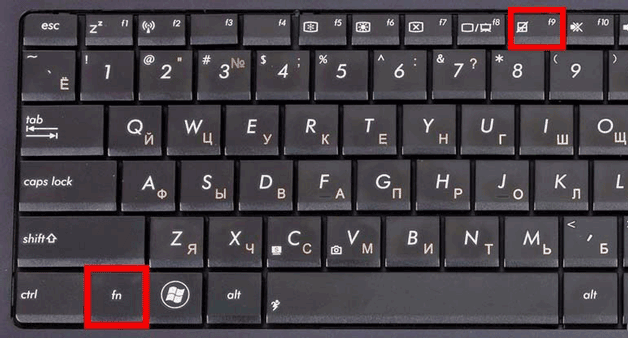
Самой простой и банальной причиной проблемы является отключение сенсорной панели клавишами на клавиатуре. В любой модели ноутбука можно зажать одну или 2 клавиши, после чего тачпад будет выключен. Пользователь может сделать это случайно и не заметить первоначальной причины. Необходимо повторить процедуру, чтобы сенсор снова заработал и вы смогли снова управлять мышкой.
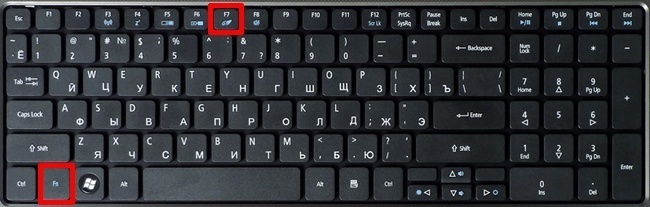
Для выполнения этой процедуры необходимо нажать 2 клавиши на клавиатуре. Первая – находится в левом нижнем углу и имеет обозначение «fn». Это специальная функциональная клавиша, которая отвечает за те или иные быстрые действия системы. Чтобы выполнить определенную команду, необходимо выбрать другую функциональную кнопку в верхней части клавиатуры. В большинстве случаев функции по включению/отключению тачпада в ноутбуках выглядят так:
Если после выбора соответствующей команды на клавиатуре тачпад заработал, то проблема решена и вам не стоит больше беспокоиться. Если неисправности остались, то следует дальше изучать список решений.
Решение 2: активировать панель в настройках Windows 7, 10
Второй распространенной причиной поломки является отключение тачпада в системе Windows. Это может сделать сам пользователь и даже не заметить, но порой причиной становятся вирусы, сторонние приложения. Устанавливая любое программное обеспечение есть риск того, что оно выполнит свою настройку системы и тем самым выключит тачпад. Особенно если речь идет об подключении сторонней проводной или беспроводной мышки, которая загружает и устанавливает свои драйвера.
Чтобы активировать панель в Windows 7, необходимо потратить несколько минут своего времени:
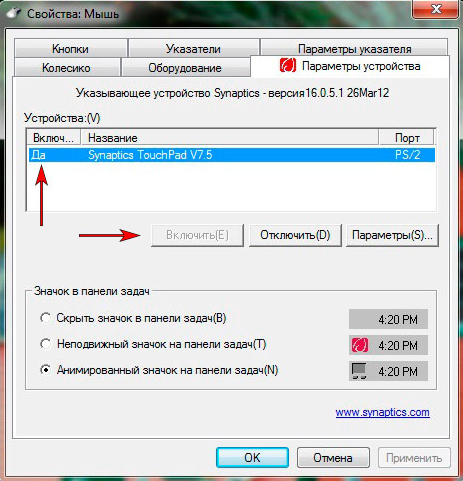
Если речь идет о новой Windows, то здесь все немного проще:
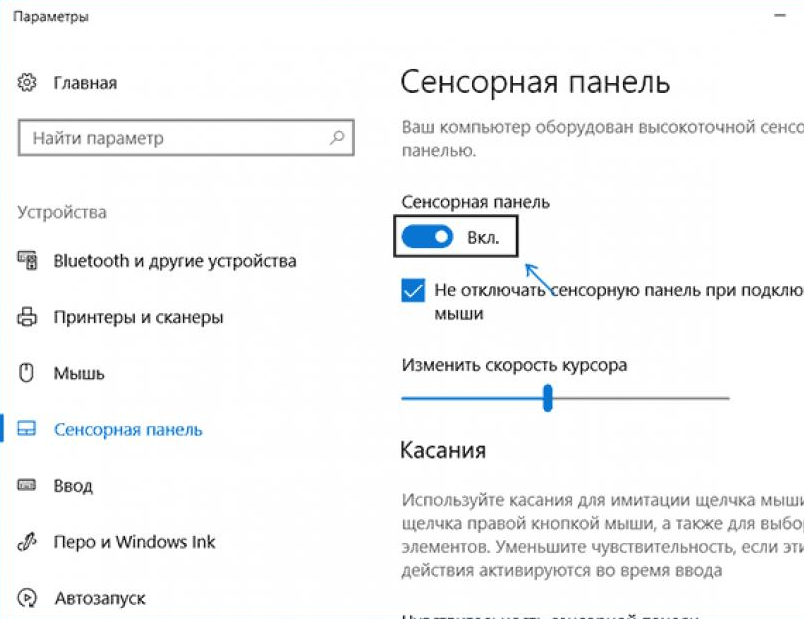
Решение 3: установить или обновить драйвера
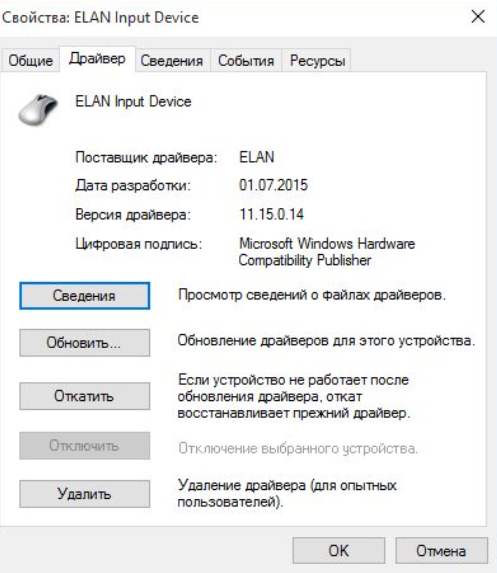
Сенсорная панель в ноутбуке является отдельным физическим устройством. Для того, чтобы все комплектующие взаимодействовали между собой, производители разрабатывает драйвера. Этот элемент является программным обеспечением, который обучает систему правильно распознавать сигналы от устройства. Тачпад имеет свой драйвер, в большинстве случаев он устанавливается автоматически, но если происходят сбои или они устаревают, то возникают проблемы.
Чтобы установить или обновить драйвер, необходимо перейти на сайт производителя своего ноутбука. В разделе «Поддержка и ПО» следует ввести модель и выбрать операционную систему. После этого перед вами откроется список всех доступных драйверов, в разделе тачпада необходимо найти самую новую версию и загрузить ее. Установка стандартная и не вызовет проблем даже у новичка. После установки драйвера необходимо перезагрузить ноутбук и проверить работу панели.
Решение 4: устранение конфликтов с другими драйверами мыши
Часто для более комфортной работы с ноутбуком пользователи подключают собственную мышь. Она может быть проводной или беспроводной, но для операционной системы это всегда новое устройство, для которого нужны драйвера. В большинстве случаев используются стандартный системный софт и подключение мышки не вызывает никаких проблем. Но если устройство многофункциональное, то оно устанавливает свое программное обеспечение. На мышке могут быть дополнительные клавиши для более эффективного взаимодействия с файлами. Чаще всего сложные драйвера и программы устанавливаются для игровых моделей.
Для того, чтобы не возникало конфликтов подключенной мышки со встроенной сенсорной панелью ноутбука, необходимо управлять устройствами. Для этого следует перейти в “Диспетчер устройств” (можно найти через поиск) и отключить мышку. Если после ее отсоединения тачпад заработал, значит проблема в драйверах. Стоит попробовать обновить их или наоборот – откатить.
Решение 5: очистить сенсор от грязи
Для того, чтобы сенсорная панель корректно реагировала на касания, ей нужен хороший контакт с пальцем. Ноутбук является портативным устройством, он часто оказывается там, где ему быть не стоило бы. В результате на сенсорном слое появляется грязь, которая негативно отражается на качестве контакта пальца. Проявляет себя эта проблема медленными передвижениями на экране, подергиваниями, частыми зависаниями. В определенный момент панель попросту теряет контакт с пальцем, а мышка на экране останавливается. Чтобы решить эту проблему, необходимо произвести очистку.
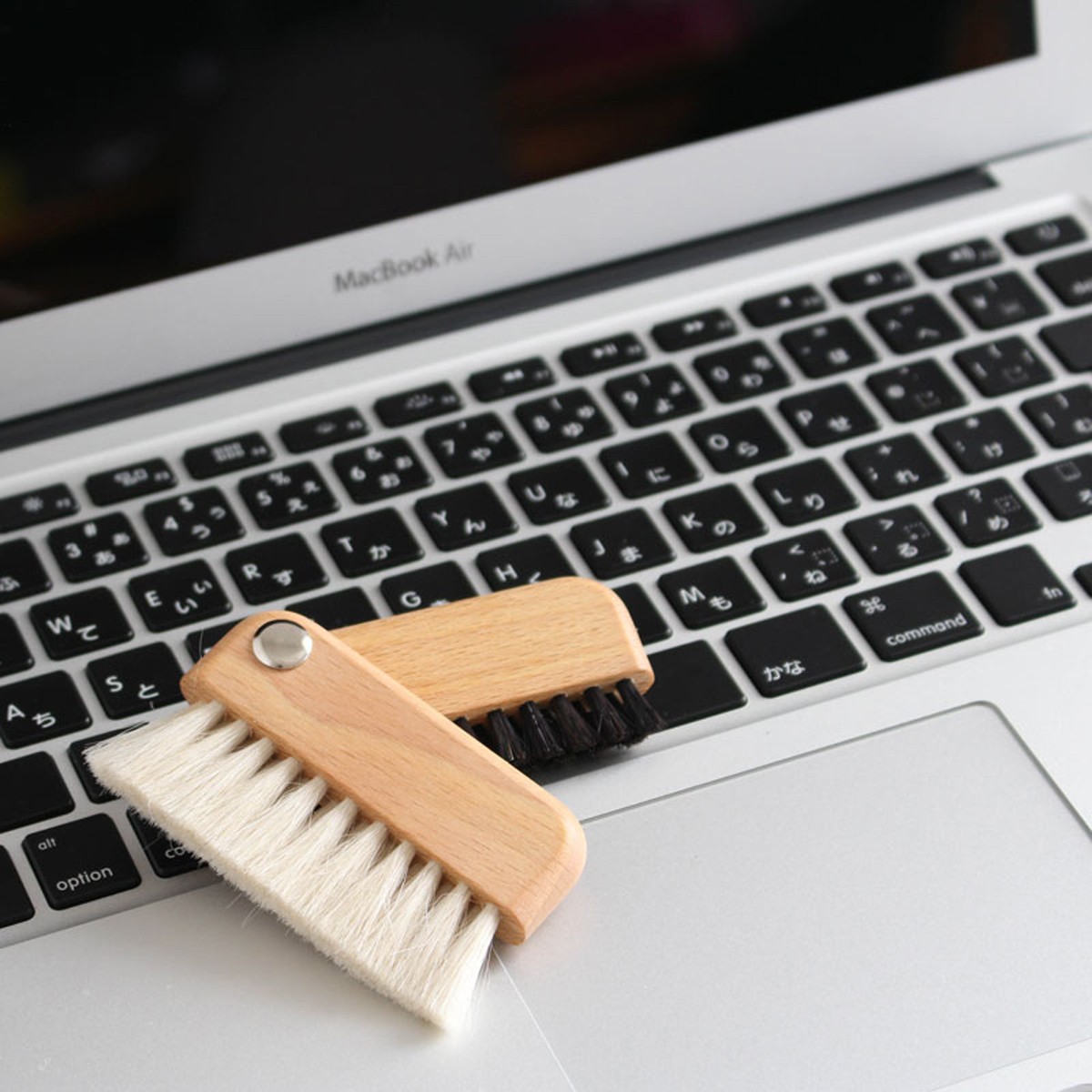
Этот процесс следует выполнять специальными влажными салфетками. Не стоит использовать тряпку или классические средства для очистки рук. Лучшие использовать салфетки на спиртовой основе. Нельзя применять острые и металлические предметы, повреждение сенсорного слоя создаст еще больше проблем.
Решение 6: включение тачпада через BIOS
BIOS – это базовая система ввода-вывода, именно она провоцирует запуск операционной системы, может контролировать работу всех аппаратных частей ноутбука, в том числе и тачпада. Если производился сброс BIOS или произошел сбой, то панель может попросту быть выключена в настройках. Неопытному пользователю может показаться, что процедура такого включения очень сложная, но, на самом деле, все намного проще. Не обязательно обращаться к специалистам, чтобы произвести такую манипуляцию с настройками.
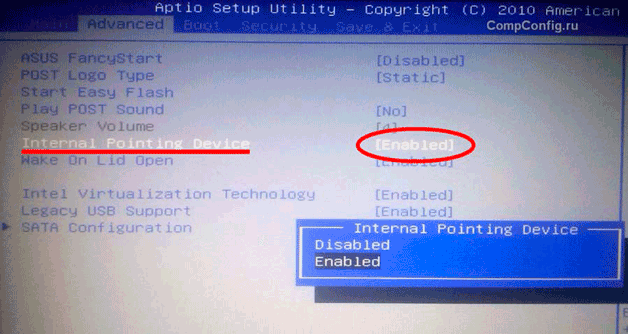
Изначально необходимо зайти в сам BIOS. Для этого во время включения ноутбука необходимо нажимать клавиши входа в базовую систему настроек. В большинстве случаев это Delete или F2, но также может быть кнопка F8 и ESC, все зависит от производителя ноутбука. После входа в настройки следует перейти стрелками на вкладку «Advanced», а там найти пункт «Internal Pointing Device». Чтобы включить тачпад следует перевести значение в «Enabled». После этого нажмите клавишу F10 и потом Y, чтобы изменения сохранились и ноутбук перезагрузился уже с ними.
Если ничего не помогает
Если вы попробовали все способы выше, но тачпад на ноутбуке так и не работает, то проблема может быть аппаратного характера. В этом случае следует обратиться в сервисный центр, там точно определят, почему не работает панель, и найдут оптимальный способ решения. Без достаточного опыта и знаний не стоит пытаться выполнить ремонт самостоятельно, даже простая разборка ноутбука может стать причиной травматизма или же основанием для полного списания техники.
Также следует подумать о том, когда перестал работать тачпад, и что до этого происходило. Если все работало исправно и без претензий, но после установки игры, программного обеспечения или обновления драйверов начались проблемы, то вероятно причина именно в этих действиях. Из-за драйверов, часто не работают кнопки тачпада и сама панель, после добавления некоторых программ сенсор попросту отключается в системе. Необходимо вернуть назад все изменения, удалить установленный софт или обновленные драйвера. Также стоит разобраться, как включить панель, если она была отключена программным образом.
Не работает Тачпад на ноутбуке? 5 способов решения TouchPad
Тачпад вековая особенность, давно заменил альтернативное управление мышкой. С помощью его мы можем полностью управлять нашим устройством, будь это ноутбук или гибридный планшет. Многие ноутбуки (Acer, Asus, HP, lenovo, Dell) имеют проблемы при работе тачпада. Что делать, если не работает тачпад на ноутбуке в Windows 10? Разберем 5 способов устранение этой проблемы.
1. Повторное включение сенсорной панели с помощью клавиши Fn
Со мной произошла одна история, когда я включал WiFi на ноутбуке и нечаянно отключил сенсорную панель тачпад. Долго я искал причину, сразу не сообразив, что случилось. Оказалось все просто, в ноутбуках есть кнопка дополнительных функций под названием Fn с лево снизу клавиатуры. Для включения какой-нибудь функции на ноутбуке, зажимают сочетание кнопок Fn и F1. F12. На этих же самых кнопках F1-F12, нарисованы картинки или символы для применения параметра. К примеру, чтобы включить тачпад, нужно нажать Fn+F7, на самой кнопке F7 будет изображение типо сенсорной панели. Можете нажать все кнопки по порядку Fn+F1. F12, но помните, что там есть функция отключения дисплея, нажмите повторно на те кнопки, на которых погас экран.
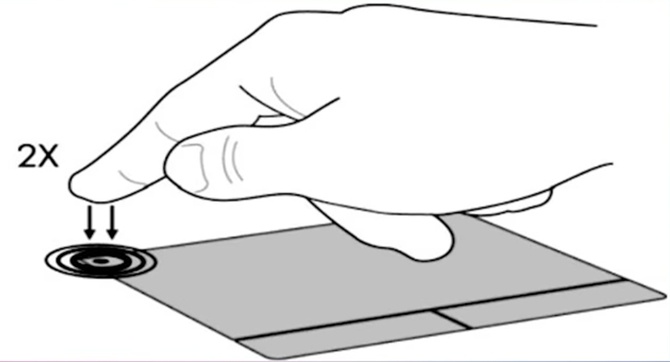
На некоторых ноутбуках марки HP, тачпад включается и выключается, двойным касанием по краю самой сенсорной панели. На марках asus и acer может быть отдельная кнопка рядом с сенсорной панелью. Если Тачпад по-прежнему не работает, то двигаемся дальше.
2. Удаление Других Драйверов Мыши
Бывают моменты, когда у вас в прошлом было подключено целая куча драйверов от разных устройств мыши и вы их никогда не удаляли. Некоторые драйвера от производителей мыши, сами автоматически отключают Тачпад. Перейдите в диспетчер устройств, нажав сочетание кнопок Win+R и введите в строке devmgmt.msc.

Найдите строку указывающую на мыши и иные указывающие устройства, нажмите на ярлычок, чтобы раздвинуть категорию и удалите по порядку все драйвера мыши, пока тачпад не начнет работать на вашем ноутбуке. Если не заработал, попробуйте после удаление всех драйверов перезагрузить систему. Не заработал тачпад? Двигаемся к следующему пункту.
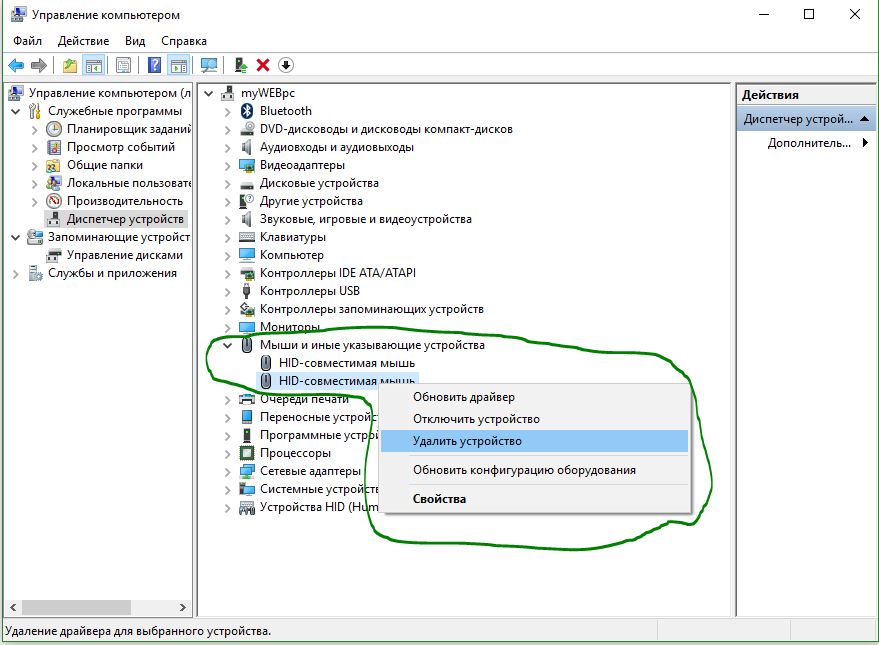
3. Обновление или откат драйвера тачпада
Попробуйте обновить или откатить драйвер тачпада. Перейдите в тот же диспетчер устройств, как описывали выше. Найдите устройство Тачпад, обычно он называется, как и марка ноутбука (Dell TouchPad, Lenovo TouchPad, Synaptics, HP TouchPad, Acer TouchPad, Asus TouchPad.) Нажмите правой кнопкой мыши на вашем драйвере и выберите свойства. Далее нажмите Обновить, чтобы убедиться есть ли какие-нибудь полезные обновления для вашего тачпада.
Много людей сообщали на форумах Майкрософт, что Тачпад переставал работать именно после обновления Windows 10, для этого вам нужно выбрать откатить драйвер. Если у вас не горит выделенным кнопка Откатить, значит у вас нет предыдущей версии драйвера.
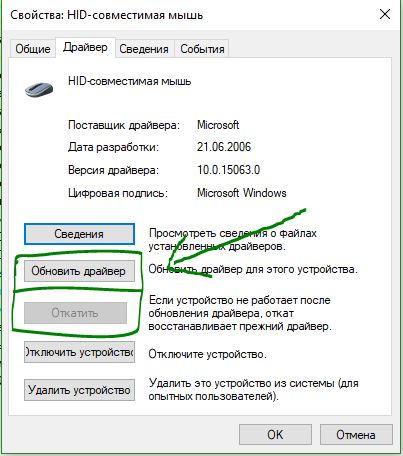
4. Включить тачпад в свойствах мыши
Во многих случаях диспетчер устройств не срабатывают для того, чтобы включить Тачпат на ноутбуке. Если ваш Тачпат по-прежнему не работает на ноутбуке в windows 10, то перейдите в свойства мышь.
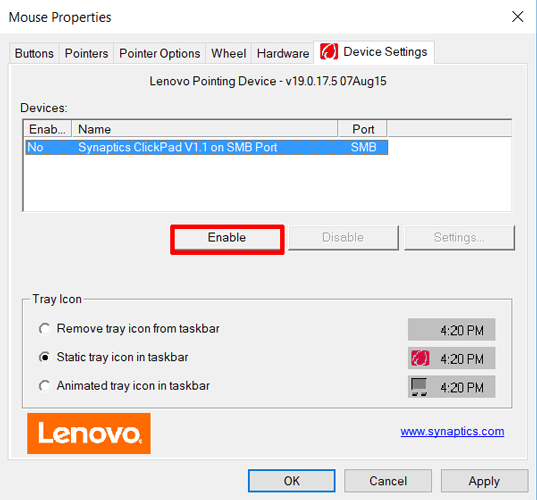
5. Отключить службу ввода сенсорного экрана для гибридных ноутбуков
Если ваш ноутбук является гибридным (ноутбук и планшет в одном с сенсорным дисплеем.) Есть вероятность, что служба ввода сенсорно экрана, которая контролирует функциональность стилуса, мешает вашей сенсорной панели.
Не работает тачпад на ноутбуке, способы решения проблемы
Большинство пользователей ноутбуков для более эффективной работы предпочитают использовать мышь вместо тачпада. Это намного удобнее, особенно когда приходится выполнять большой объем работы: набор текста (часто задевается тачпад и курсор скачет по тексту), работа с программами дизайна. Но тем не менее, тачпад бывает необходим, ведь ситуации бывают самые разные. И что же делать если вдруг перестал работать тачпад на ноутбуке? Давайте разберёмся.
Некоторые устройства имеют автоматическую функцию отключения сенсорной панели, и для восстановления функции сенсора необходимо в настройках включать его вручную. Существует несколько проблем, которые могут привести к тому, что тачпад на ноутбуке перестал работать, и может потребоваться ремонт ноутбука в специализированном центре.
Отключен тачпад на самом ноутбуке
Иногда выключить сенсор на устройстве можно случайно, задев определенную кнопку или нажав комбинацию клавиш. Изменять различные параметры помогает кнопка функций Fn в сочетании с клавишами F1-F12.

Для включения панели необходимо зажать комбинацию Fn+F7 (на кнопке нанесен символ тачпада). Помочь решить проблему могут следующие комбинации клавиш, в зависимости от производителя устройства:
Некоторые модели ноутбуков HP могут отключать и включать сенсорную панель двойным касанием по краю тачпада. Asus и Acer в большинстве случаев имеют отдельную кнопку для выполнения такого действия.
Слет настроек BIOS могут спровоцировать отказ работы сенсора. Чтобы включить тачпад, необходимо зайти в БИОС, найти Internal Pointing Device и во вкладке Advanced выбрать Enabled. Важно сохранить все произведенные настройки, иначе сенсор так и не заработает. В BIOS необходимо работать аккуратно, не спешить, чтобы не создать еще больше проблем.

Если устройство не имеет специальных кнопок, а комбинация клавиш и возобновление настроек в BIOS не помогли решить проблему, значит, вопрос, почему не работает тачпад на ноутбуке, не решен.
Отключение службы ввода сенсорного экрана
В гибридных устройствах (планшет + ноутбук с сенсорным дисплеем) возникает следующая проблема: правильно функционировать тачпаду мешает служба ввода сенсорного экрана, которая управляет работой стилуса.
Для ее отключения следует воспользоваться комбинацией клавиш win+R, после в появившемся окне ввести services.msc. Появится список служб, в нем необходимо найти TabletInputService и отключить. Это решение усложнит использование сенсорного экрана и панели тачпада. Позже можно будет удалить драйвер, сделать откат или обновить его, а после снова включить службу.

Замена нерабочих драйверов

Нужно быть аккуратным, ведь вместе с драйвером можно установить множество бесполезного «мусора»: кнопки на панели, браузеры, дополнительные вредоносные программы, удалить которые будет не так просто. Необходимо убрать галочки возле софта, которые не требуется.
Аппаратная поломка
Почему не работает тачпад на ноутбуке, если произвели переустановку драйвера и попробовали остальные вышеперечисленные варианты? Значит, проблема лежит глубже, и причиной отказа функционирования является аппаратная поломка.
Если тачпад на ноутбуке перестал работать, это может быть спровоцировано неправильным подключением к материнской плате шлейфа или повреждению тачпада в результате попадания внутрь жидкости или после удара.
При случайном попадании жидкости в ноутбук (вода, чай, кофе) необходимо сразу его выключить и вынуть батарею. Если вы уверены в своих силах и неоднократно самостоятельно выполняли чистку ноутбука, то можете разобрать его.

Заключение
Если вы никогда не разбирали ноутбук и нет уверенности, что все этапы выполните правильно, не усугубив ситуацию, лучше сразу обратиться в сервисный центр.
После сборки и включения ноутбука ситуация не изменилась и тачпад не откликается, значит его срок эксплуатации подошел к концу. Требуется его замена. Обратитесь к опытному мастеру для установки новой детали, и проблема с нерабочим тачпадом решится.
Не работает тачпад на ноутбуке: причины, что делать

Тачпад ноутбука: PxHere
Не работает тачпад на ноутбуке? Это неприятная проблема, с которой часто сталкиваются пользователи. Причина неисправности кроется в программных сбоях, настройках BIOS и прочих аппаратных неполадках. Возьмите на вооружение решения, как действовать в случае нерабочей сенсорной панели.
Грязное устройство управления
Тачскрин — это сенсорная панель на ноутбуке. Она должна находиться в чистоте, чтобы ей всегда удавалось считывать касания пальцев.
Если тачпад, как и сам ноутбук, периодически не чистить от пыли и грязи, то со временем образуется слой, который будет мешать устройству нормально функционировать. В самых тяжелых случаях, когда на лэптоп проливают чай или другую жидкость, устройство может перестать отвечать на команды пользователя.
Если столкнулись с подобной проблемой, то поможет спирт и ватный тампон или салфетка. Смочите спиртосодержащей жидкостью ватный диск и протрите тачпад. Выполняйте эту процедуру на выключенном лэптопе.
Телефон упал в воду: что делать
Не работает тачпад на ноутбуке: программный сбой
Бывает так, что сразу после запуска лэптопа отключился тачпад. Это происходит из-за программного сбоя. Иногда решить проблему помогает перезапуск устройства либо отключение проводной или беспроводной мышки. Если подключено дополнительное периферийное приспособление, то система может автоматически отключить устройство управления портативного компьютера.
Еще одна программная причина, почему не работает сенсор на ноутбуке, — неправильный драйвер, который система автоматически установила, либо его некорректное функционирование.
Это специальное программное обеспечение, которое необходимо для работы всех устройств ноутбука как родных, так и сторонних. Иногда драйвер устаревает либо «слетает» после очередного обновления ОС.
В таком случае есть три выхода:
Как подключить телефон к компьютеру в качестве модема
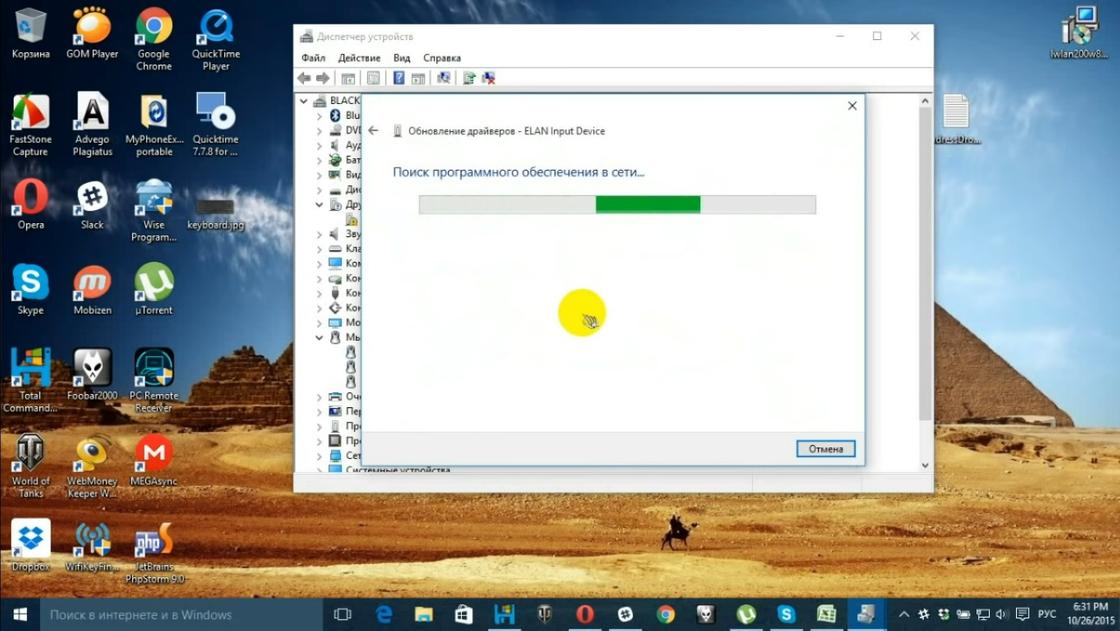
Обновление драйвера тачпада: YouTube/OWindows8
Подробнее рассмотрим третий вариант. Если ноутбук не видит тачпад, то подключите проводную или беспроводную мышку, а затем выполните такие действия:
После этого рекомендуется выполнить перезагрузку, чтобы драйвер нормально заработал. Важное условие — лэптоп должен быть подключен к интернету.
Как почистить компьютер в домашних условиях
Если это не исправило ситуацию и тачпад не работает, тогда выполните установку вручную. Предварительно скачайте его с официального сайта производителя ноутбука. Драйвер устанавливается таким же образом, как и обыкновенная программа.
Тачпад отключен
Почему не работает тачпад? Причина может быть банальной — сенсорная панель выключена.
Это происходит, потому что ее случайно деактивировали в настройках системы или горячими клавишами. Необходимо в первую очередь проверить, отключен ли тачпад по причине деактивации, а только после этого искать более серьезные источники проблемы.
Горячие клавиши
Когда не работает тачпад, первым делом проверьте его работоспособность комбинацией горячих клавиш. С их помощью сенсорная панель как включается, так и отключается.
Не включается ноутбук: причины и что делать
Обычно одна из горячих кнопок обозначается как Fn и располагается на клавиатуре рядом с Shift, Ctrl, Win. На ноутбуках разных производителей эти комбинации отличаются. Вот самые распространенные из них:
Если в предложенном списке нет вашей модели ноутбука или ни одна из комбинаций не подходит, тогда внимательно изучите верхнюю панель клавиатуры устройства. На клавишах, которые начинаются с буквы F, будет нарисован значок перечеркнутого тачпада. Вот эту клавишу и нужно нажать вместе с Fn. Там найдете и другие функциональные команды.
Почему греется ноутбук и как это исправить
Есть модели ноутбуков, в которых предусмотрена специальная кнопка для тачпада. Как правило, ее располагают рядом с сенсорной панелью. Например, на некоторых моделях ноутбуков HP выключатель находится на уголке тачпада. Его нужно дважды коснуться для включения или выключения тачскрина.
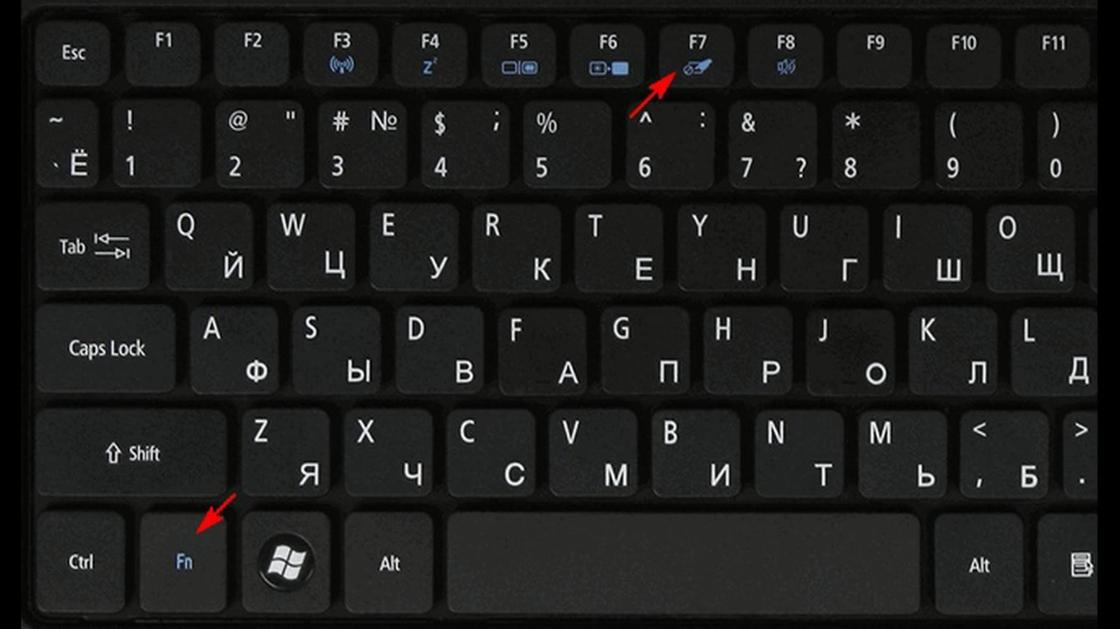
Горячие клавиши ноутбука: YouTube/КОМПЬЮТЕРНАЯ АКАДЕМИЯ
Настройки системы
Если кнопки не помогают, то проблему поищите в настройках операционной системы. Важно, чтобы соответствующая функция Windows была активной. Для этого выполните такие действия:
В этом разделе настройте, чтобы сенсорная панель работала вместе с подключенной проводной или беспроводной мышкой (при необходимости).
Как почистить клавиатуру компьютера и ноутбука
Настройки BIOS
Бывает так, что не работает тачскрин на ноутбуке после посещения BIOS. В нем что-то настраивали и могли случайно отключить сенсорную панель. После этого оборудование перестает быть активным, из-за чего система его не может обнаружить.
Что делать в таком случае? Первым делом перезапустите лэптоп, а дальше выполните такие действия:
Как восстановить флешку: инструкции и советы
Аппаратная поломка
Тачпад может сломаться из-за падения ноутбука или разлитой на него жидкости. В таком случае поможет только обращение в сервисный центр.
Как правило, причина поломки — нарушение контакта шлейфа сенсорной панели, повреждение его разъема или окисление. В этом случае понадобится помощь специалистов, которые выполнят точную диагностику и ремонт.
Из статьи узнали основные причины, почему перестает функционировать сенсорная панель. При попытке обнаружить корень проблемы рекомендуем идти от самого простого решения к сложному. Иногда нажатие горячих клавиш или переустановка драйвера может исправить ситуацию.
Узнавайте обо всем первыми
Подпишитесь и узнавайте о свежих новостях Казахстана, фото, видео и других эксклюзивах.
Почему не работает сенсор на ноутбуке acer
Не працює тачпад на ноутбуці: 5 способів вирішення проблеми
- Алгоритм действий при отказе тачпада
- Включение сенсора
- Чистка touchpad
- Активизация тачпада в BIOS
- Обновление или переустановка драйверов
- Стандарты GPT и MBR
- Поломка сенсорной панели
Що робити, якщо тачпад на ноутбуці перестав працювати? Не варто одразу нести його в сервіс. Суть не завжди полягає в апаратній поломці: це може бути неправильна робота драйверів або інший програмний збій. Реанімувати його допоможуть прості дії, які під силу навіть недосвідченому користувачеві.
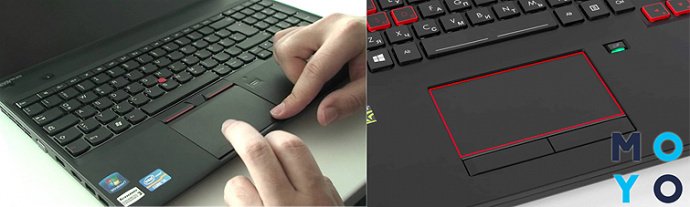
Алгоритм дій у разі відмови тачпада
Тачпад надійно захищений від вологи та бруду, рідко ламається. Збої здебільшого виникають через «глюки» програми. В результаті сенсор не сприймає натискання, не розпізнає жести, його чутливість знижується. Також курсор хаотично стрибає по монітору або навпаки, гальмує. Існує низка проблем, через які сенсор не працює. І тут потрібно спочатку виявити причину несправності. Основні їх представлені у таблиці нижче.
Перед походом у сервісний центр варто спробувати усунути несправність самостійно:
- Перевірити, чи увімкнений touchpad, і якщо ні – увімкнути його;
- Очистити поверхню панелі;
- Оновити або перевстановити драйвер;
- Активувати тачпад у BIOS;
- Відкотити ОС.
Для перевірки справності тачпада спочатку є сенс перезавантажити ноутбук у безпечному режимі, а потім переходити до описаних дій.
Увімкнення сенсора
Потрібно перевірити активність сенсора одночасним затисканням Fn+F2-12. Часто тачпад не працює, тому що був раніше вимкнений. У різних апаратах для виконання дій передбачений індивідуальний набір клавіатурних поєднань: наприклад, в Asus — FN + F9, а в Lenovo — Fn + F6. У деяких варіаціях кнопка увімкнення сенсора виведена на саму панель. Виглядає вона як ледь помітне заглиблення чи цятка. У такому випадку Touchpad активується подвійним клацанням по ній.
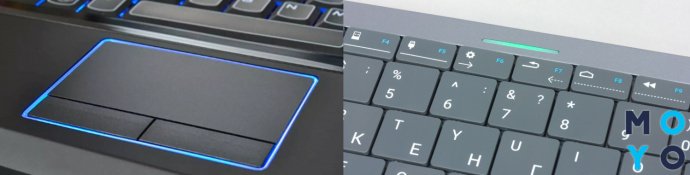
Чищення touchpad
Часто тачпад на ноутбуці не працює через банальне забруднення. Для видалення жиру та вологи сенсор потрібно протерти спеціальними серветками або безворсовою ганчірочкою з мікрофібри. Поверхня сенсора повинна завжди залишатися сухою та чистою.
Активізація тачпада в BIOS
У разі ситуації «перестав працювати тачпад» є сенс також перевірити налаштування BIOS.
У меню завантажувача, наприклад, в Acer Aspire 3 A317-51G або ASUS E410MA-EB009, сенсор позначений як Internal Pointing Device. Розміщений він у вкладці Advanced. Якщо у дужках написано Disable, перейти на Enabled і зберегти (F10 — Yes).
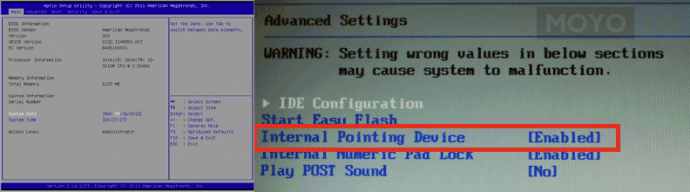
Оновлення або перевстановлення драйверів
З приводу програмних неполадок – вони можуть проявлятися по-різному: не працює прокручування, тачпад не реагує на клік. Функціональність зазвичай втрачається лише частково. У цьому випадку потрібно просканувати систему антивірусом і переглянути стан драйверів.
Оновити, відкотити або видалити програму можна в Диспетчері пристроїв, вкладка «Миші». Тачпад позначається як пристрій HID або TouchPad. Про проблему сигналізує жовтий трикутник. Установлення офіційного програмного забезпечення розширює функції touchpad.
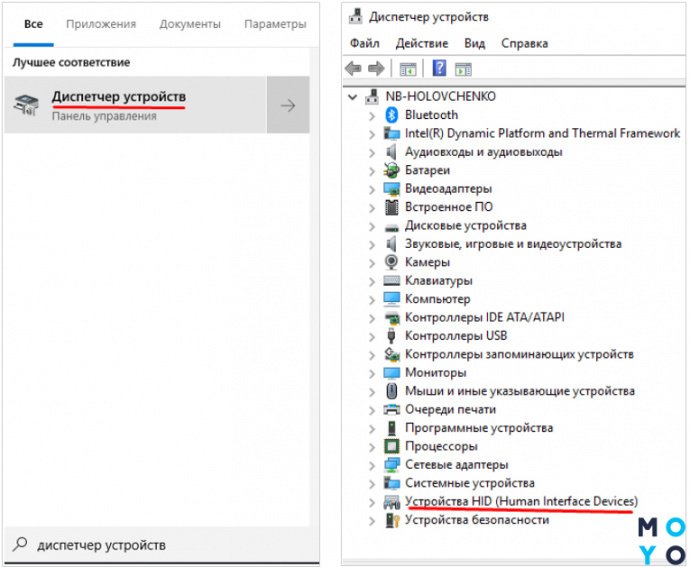
Іноді тачпад не працює після завантаження нових програм. Тоді відновити працездатність пристрою допоможе відкат системи.
Стандарти GPT і MBR
У поодиноких випадках тачскрін на ноутбуці не працює через системну помилку. Проблема полягає в програмному коді диска, який потрібний для завантаження. Представлено два стандарти: GPT та MBR. Перший представляє структуру розділів GUID, яка несе відомості про розділи вінчестера. Це частина UEFI, який використовують нові моделі ПК замість BIOS. Другий виступає як сегмент пам’яті, що містить завантажувач для операційної системи. MBR – традиційна структура та сумісна з усіма ОС. Перший варіант має недолік — цей стандарт не підтримує старі системи, через що і виникає системний конфлікт.
Усувається помилка таким чином: потрібно подивитися, який сегмент реалізований на ноутбуці, використовуючи командний рядок. Вікно відчиняється комбінацією Win+R. У рядок вводиться «diskpart», потім – «list disk» і «Enter» для вибору структури перетворення. Якщо в списку в останній колонці «GPT» стоїть зірочка, то це перший варіант стандарту. Якщо там порожньо – другий. У першому випадку можна припустити, що роботі тачскріна заважає системний конфлікт. Змінюється стандарт системного диска без втрати даних за допомогою спеціального софту. Як варіант – AOMEI Partition Assistant.
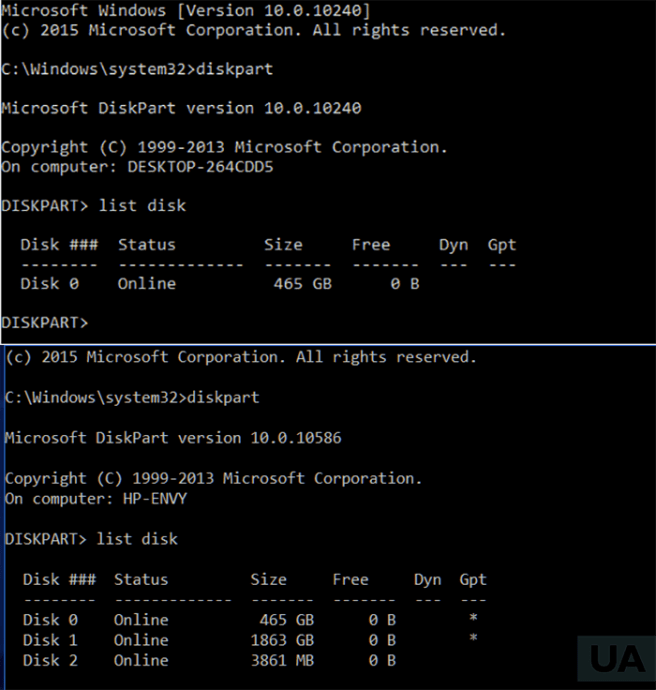
Якщо керуватися інструкцією, виконуючи дії покроково, то в результаті вдасться швидко усунути несправність.
Ламання сенсорної панелі
Якщо всі рекомендовані дії виконані, але сенсор на ноутбуці не працює, проблема – в апаратній частині. В результаті трясок та вібрацій, яким часто піддається ноутбук, від’єднується шлейф тачпада або ламається фіксатор роз’єму. Також роботі сенсорної моделі може заважати ряд проблем:
- поганий контакт між елементами;
- окислення роз’єму тощо.
Точно визначається це лише фахівцем після діагностики. Отже, залишається єдине рішення – віддати ноутбук у сервісний центр.
Почему не работает тачпад на ноутбуке: 6 способов, что делать, если перестал работать тачпад на ноуте
 Приветствуем на smartronix.ru! Все мы знаем для чего нужен тачпад. Тачпад (touchpad) – это устройство ввода и управления ноутбуком, он является своеобразной заменой мышки ноутбука. Часто многие обладатели ноутбуков, ультрабуков и нетбуков сталкиваются с неприятной проблемой когда тачпад перестаёт работать. Отключение тачпада может произойти после переустановки Windows или просто во время повседневной работы за компьютером. Почему тачпад не работает?
Инструкция на этой странице, как раз и предназначена для того, чтобы решить ситуацию когда не работает тачпад на ноутбуке. Как Вы наверняка знаете, производителей ноутбуков достаточно много: ASUS, Acer, Apple (на ноутбуках Эпл тач-пад называется трекпадом), DELL, HP, Sony, Lenovo, MSI, Packard Bell, Toshiba, Samsung, Fujitsu и другие. Но на большинстве современных моделях, любой производитель предусмотрел горячие клавиши, которые могут включить тачпад, как по мановению волшебной палочки. С этих горячих клавиш мы и начнём нашу инструкцию.
Проверьте, включен ли тачпад
В этой статье мы подробно, разбирая нюансы проблемы и её решений, расскажем, почему не работает тачпад на ноутбуке Леново, Асер, Asus, HP или другого производителя. Это устройство, бесспорно полезное, в самый неподходящий момент может отказаться отвечать на ваши касания; иногда дело не ограничивается сенсором и из строя выходят даже связанные клавиши.
Начнём решать проблему с наиболее очевидного, но в то же время часто пренебрегаемого вывода: тачпад не работает именно потому, что вы (или другой пользователь, имеющий доступ к ноутбуку) его выключили. В таком случае выход из ситуации очевиден: нужно включить тачпад обратно. Как это сделать, расскажем в следующих подзаголовках статьи.
Способ #1: На некоторых моделях ноутбуков есть отдельная кнопка включения тачпада
Возможно, что ваш ноут оснащён специальной клавишей, позволяющей в одно движение активировать или деактивировать тачпад. Ничего сложного в этом нет: просто нажимаете на кнопку и проверяете, не начало ли устройство отвечать на команды. Клавиша может западать или, напротив, отказываться нажиматься — тогда попробуйте осторожно «расшевелить» её или переходите к манипуляциям, описанным в следующих подзаголовках.
Ещё один из возможных вариантов — активация касанием. В первую очередь этот способ относится к продукции HP. Внимательно присмотритесь: возможно, ваша сенсорная панель содержит на одном из углов небольшую пиктограмму в виде прямоугольника. Дважды коснитесь значка — возможно, это поможет включить тачпад. На ноутбуках Acer или Asus кнопка включения может размещаться прямо возле устройства. Нажмите на эту кнопку, проверьте, не исправлена ли неполадка — и если нет, переходите к следующему способу. Довольно часто кнопка не срабатывает с первого раза — выполните несколько нажатий, чтобы убедиться, что метод стопроцентно не подходит.

Способ #2: Тачпад также включается через клавишу Fn
Гораздо чаще бывает, что клавиша, отвечающая за активацию тачпада, совмещена с одной из функциональных, находящихся в ряду F1–12. Найдите соответствующий значок, что-то вроде перечёркнутого прямоугольника, и нажмите на кнопку. В зависимости от модели ноутбука предварительно может потребоваться зажать дополнительную клавишу Fn — не отпускайте её, пока не коснётесь основной. Если не можете разобраться, какая именно функциональная клавиша отвечает за активацию и деактивацию тачпада, переберите их все по очереди — команды, которые вам не нужны, отменяются повторным нажатием на ту же кнопку.
На вопрос, что делать, если на ноутбуке перестал работать тачпад, можно дать значительно более простой ответ, если информация об активности устройства отображается на экране — в панели уведомлений или во всплывающем окне. Нажимая клавиши, внимательно следите за появляющимися на дисплее изображениями — так вы экспериментальным путём сможете быстро установить, какая из функциональных клавиш отвечает за какую из доступных опций.
Обратите внимание: в настройках ноутбука может быть активировано отключение тачпада при подключении мыши. В зависимости от ваших потребностей можете или деактивировать эту опцию, или на время работы с тачпадом отсоединить мышку от ноута. Если планируете работать и с мышкой, и с рассматриваемым в статье устройством, советуем выбрать первый вариант — много времени его исполнение не занимает.
Итак, первое что нужно сделать если тачпад не работает, – найти горячую клавишу его включающую. Поскольку все производители ноутбуков разные, то и сочетание горячих клавиш тоже разное. Например, на ноутбуках Hewlett Packard (HP) горячей клавишей является всего одна специальная клавиша, с помощью которой можно включить тач-пад. Или же специальной кнопкой/ямочкой (зависит от модели ноута HP), которая расположена в углу/вверху тачпада.

Большинство же остальных производителей ноутбуков используют для включения тачпада связку клавиши Fn и какую-то из клавиш от F1 до F9. Обычно на нужной клавише изображен схематичный значек, как показано на фотографии выше. Вот популярные сочетания клавиш для наиболее распространённых производителей:
- Для ноутбуков Асер — Fn+F7.
- Для ноутбуков Асус — Fn+F9.
- На ноутбуке Леново — Fn+F8.
- На ноутбуке Делл — Fn+F5.
- Для Тошиба — клавиши Fn+F9.
- Для Сони Вайо — Fn+F1.
- Для ноутбуков Самсунг — Fn + F5 или F6.
- Для МСИ — клавиши Fn + F3.
- Для Packard Bell — клавиши Fn+F6.
Как включается тачпад на ноутбуках Asus, Samsung и Acer
Производители, перечисленные в заголовке (а также некоторые другие), заботясь об удобстве ввода текста со сравнительно небольшой клавиатуры, дают пользователю возможность временно отключить тачпад. Это позволяет не беспокоиться во время набора символов о смещении курсора, вызове ненужных диалоговых окон или введении команд.
Вот и ответ на вопрос, почему на ноутбуке не работает тачпад Acer, Асус или Самсунг. Чтобы избавиться от проблемы, попробуйте, предварительно зажав размещённую в одном из нижних углов клавиатура кнопку Fn, последовательно нажимать на клавиши функционального ряда F1–12. Одна из них, скорее всего, и отвечает за активацию тачпада. Чтобы не пользоваться методом перебора, можете попробовать разгадать размещённые на клавишах пиктограммы: одна из них может иметь вид квадрата с крестиком, перечёркнутого прямоугольника, пальца и так далее. Кроме того, основываясь на модели ноутбука, можете поискать информацию в Google — или любой другой поисковой системе.
Как включается тачпад на ноутбуках Lenovo, Toshiba и HP
И эти производители, подобно перечисленным выше, заботятся о максимальном комфорте пользователя, набирающего текст (играющего в игру, занимающегося графикой или дизайном и так далее). Возможно, вам снова пригодится одна из расположенных в функциональном ряду клавиш. Если нет — присмотритесь к поверхности тачпада. Видите в одном из углов небольшое углубление? Тапните по нему дважды, а затем посмотрите, не удалось ли решить вопрос, почему перестал работать тачпад на ноутбуке Lenovo, HP или Toshiba.
К сожалению, не всегда проблема решается в одно касание. Может случиться, что для активации тачпада вам потребуется выполнить перезагрузку ноутбука, а затем найти соответствующую опцию в БИОС. Меню зависит от производителя, модели, версии прошивки — перед работой советуем найти информацию о вашем ноуте в интернете, например, на сайте производителя.
Способ #3: Включаем touchpad программно в Windows
К сожалению, указанные выше сочетания клавиш подходят не для всех моделей ноутбуков. Как уже было сказано выше, тачпады на ноутбуках HP могут включаться специальной кнопочкой/углублением расположенным в углу или сверху тачпада. А например, с ноутбуками Sony VAIO всё может быть ещё сложнее, – у них нет клавиш F отвечающей за включение тачпада. Что делать в такой ситуации? Всё достаточно просто, нужно включить сенсорную панель в Windows 7 или Windows 8. Делается это так:
- Заходим в “Панель управления” > находим пункт меню “Оборудование и звук” > далее нужно попасть в “Устройства и принтеры”
Зайдя в “Устройства и принтеры” нужно выбрать значок ноутбука, который назван именем вашего компьютера. После нажатия на значок ноутбука появится “Центр управления” в котором нужно выбрать пункт меню “Клавиатура и мышь”. Далее находим подпункт “Встроенное указывающее устройство” и ставим галочку “Включить”.
Если ни горячие клавиши, ни программное включение тачпада не помогли, то возможно проблема лежит более глубоко. Об этом наша следующая глава.
Способ #3: Перезагрузите ноутбук и проверьте, включен ли тачпад в БИОС
Если у Вас перестал работать тачпад и в системе о нём ни слуху, ни духу, то нужно проверить драйвер и биос ноутбука. На многих моделях ноутбуков touchpad включается в БИОС компьютера. Для новичков, которые не знаю что такое BIOS и как в этот биос зайти, советуем прочитать инструкцию по ссылке. Попав в БИОС нужно найти пункт меню, которые отвечает за включение тачпада. Обычно этот пункт называется “Internal Pointing Device”, что с перевода на русский, как раз сенсорную панель и означает.
Приведём общий порядок работы с BIOS. В этом меню, в большинстве способов представленном на английском языке, содержатся все настройки программно-аппаратного взаимодействия — в частности, и тачпада. Можете смело управлять работой устройства отсюда, если нажатия на функциональные клавиши не принесли положительного результата. Делается это так:
- Выполните перезагрузку или полностью выключите ноут.
- При новом включении быстро, до появления приветственного экрана ОС, нажмите клавишу для входа в БИОС. Это может быть F2, F8, Delete и так далее — всё зависит от производителя и текущей прошивки. В редких случаях может потребоваться применить комбинацию из двух-трёх клавиш.
- Теперь ищем настройки сенсорной панели, а точнее — аппаратной её части. Скорее всего, нужные вам параметры содержатся в основном разделе Advanced. Здесь необходимо найти пункт, в названии которого присутствуют слова Internal Pointing Device. Включите параметр, выбрав для пункта значение Enabled.
- Выйдите из БИОС, непременно сохранив настройки. Для этого можете нажать F10 — после чего подтвердить желание покинуть меню.
- При новом включении ноутбука, которое запустится автоматически после выхода, тачпад должен наконец заработать.
Снова напоминаем: названия разделов, подразделов, пунктов могут существенно различаться — как у разных производителей, так и в разных моделях ноутбуков. Перед началом работы настоятельно советуем найти информацию об особенностях BIOS на официальном сайте или заслуживающих доверия форумах — и лишь затем вносить какие-либо изменения в систему.
Отключение тачпада, если вы вдруг решите, что больше не хотите им пользоваться, проводится в порядке, аналогичном описанному выше — но теперь вам потребуется задать для выбранного параметра значение Disabled.

Соответственно, нужно поставить данный параметр на “Enabled”.
Проверьте работу тачпада в Windows
Способ #4: Решение проблем с драйвером тачпада в Windows
Помимо выключенного тачпада в биос, нужно проверить, установлен ли драйвер сенсорной панели в операционной системе. Это особенно актуально для тех, у кого не работает прокрутка на тачпаде. Большинство современных ноутбуков имеют на борту драйвер тачпада от компании Synaptics. Если Вы не уверены, что с драйвером всё в порядке (например, перед этим Вы переустановили ОС), то нужно зайти в диспетчер устройств Windows (“Панель управления > “Система”) и найти драйвер сенсорной панели:

Правда такой способ обновления драйвера не всегда срабатывает и система не может найти источник. Поэтому если не работает скролл на тачпаде, есть альтернативный вариант, – зайти на сайт производителя ноутбука, найти раздел загрузки драйверов и скачать драйвер для вашей модели ноутбука и обновить их вручную. Также при нерабочей вертикальной прокрутке следует проверить следующий параметр в настройках мыши (если что-то там изменили):
- “Панель управления” > “Мышь” > “Параметры устройства” > еще раз “Параметры” > “Функция виртуальной прокрутки”
Иногда, если тачпад перестал работать неожиданно, помогает восстановление системы:
- “Пуск” > “Стандартные” > “Служебные” > “Восстановление системы”
Если на новом ноутбуке не работает тачпад или проблема появилась спустя несколько месяцев пользования устройством, можно попробовать поработать с драйверами — служебными программами, отвечающими за правильное функционирование встроенных и периферийных устройств. Утилита может быть повреждена, полностью удалена — или подменена на другую, не имеющую к тачпаду отношения.
Происходит такое вследствие системных сбоев, ошибок пользователя, действия вирусов или, реже, ошибок антивирусных программ. При повреждении или отсутствии драйвера устройство уже не будет работать нормально — как минимум вы столкнётесь с зависаниями и частыми «вылетами». Рассмотрим, как можно решить проблему с тачпадом, предположительно связанную с неисправностью драйвера.
Удаление драйвера тачпада
Самый простой вариант, позволяющий решить вопрос раз навсегда, — полное стирание служебной программы с последующей установкой. Сделать это можно, в частности, посредством другого вшитого в операционную систему сервиса — «Диспетчера устройств». Здесь представлено всё оборудование, когда-либо взаимодействовавшее с материнской платой, — и, в частности, ваш тачпад.,
Обратите внимание: настройка тачпада на ноутбуке в Windows 10, о которой будет рассказано ниже, осуществима только если у вас есть права администратора — или доступ к соответствующей учётной записи.
Кроме того, нужно помнить: как только будет удалён драйвер, проблемное устройство будет автоматически деактивировано. Это касается как тачпада, так и всего прочего оборудования, от сетевой карты до графического адаптера. Впрочем, ничего страшного в этом нет: вслед за удалением вы сможете восстановить служебную программу в исходном, работоспособном, состоянии.
Порядок действий для стирания драйвера:
- Вызовите «Диспетчер устройств» любым методом, который сочтёте подходящим. Например, можете тапнуть по значку «Пуск» правой кнопкой мыши, после чего выбрать в списке нужный пункт.

- Найдите и удалите драйвер, мешающий нормальному функционированию тачпада. Чтобы сделать это, разверните соответствующий список («Мыши и другие…») и, вызвав для устройства контекстное окошко, выберите вариант «Свойства». Здесь вы и найдёте кнопку, отвечающую за удаление служебной программы. Ниже показан пример для видеокарты — если глючит тачпад на ноутбуке, вам потребуется нажать на такую же кнопочку.

- После того, как она будет нажата, остаётся подтвердить действие. Теперь перезагрузите ноутбук — неполадка с тачпадом должна быть устранена.
Теперь рассмотрим второй вариант, подразумевающий использование системного меню «Параметры». Вам понадобится выполнить следующие манипуляции:
- Откройте вышеназванное меню. Для этого можете раскрыть меню «Пуск» и выбрать значок шестерёнки в левой графе. Другой метод — воспользоваться комбинацией клавиш Windows+I.
- В новом открывшемся окошке вам потребуется выбрать пункт «Приложения». Далее — оставаясь на верхней вкладке в левой панели, найти драйвер проблемного устройства и деинсталлировать его.

- Возможно, для нормализации работы тачпада нужно будет удалить целый пакет драйверов, относящихся к устройству. Вчитайтесь в названия приложений и производителей — и деинсталлируйте всё, что может иметь отношение к описываемой проблеме.
Третий способ, о котором просто нельзя не упомянуть, — использование «Панели управления». Эта методика подойдёт, если не видит тачпад на ноутбуке в Windows 10 или более старых операционных системах. Следуйте инструкции:
- При помощи комбинации клавиш Windows+R задайте и примените запрос
- В открывшемся окошке перейдите по ссылке, позволяющей удалять установленные программы.
- В представленном списке, используя удобный для вас вариант сортировки, отыщите драйвер тачпада, после чего удалите его стандартным способом. После всех предпринятых действий не забудьте выполнить перезагрузку ноутбука.
Испытываете сложности с поиском служебной программы? Попробуйте поработать с одним из специальных приложений, облегчающих поиск, замену или удаление драйвера. Обычно такие утилиты позволяют также в автоматическом режиме выявить повреждённые драйверы и исправить их, а кроме того — обновить устаревшие версии. По большей части такие приложения распространяются на платной основе, но почти всегда предлагают демо-период — его вам вполне хватит, чтобы решить проблему со служебной программой. Можете поискать и бесплатные утилиты, помогающие наладить работу с драйверами — часто их применения более чем достаточно, если не работают кнопки тачпада на ноутбуке.
Переустановка драйвера тачпада
Теоретически после того, как вы любым из приведённых ниже способов удалите драйвер, он должен быть восстановлен системой в автоматическом режиме. Происходит так, правда, далеко не всегда — и ниже мы расскажем, как вручную восстановить служебную утилиту. Сделать это можно несколькими путями, каждый из которых имеет свои очевидные плюсы и слабые места:
- Скачивание на официальном сайте компании-производителя. Разумеется, фирма, выпустившая ваш ноутбук, лучше кого бы то ни было знает, какие именно для его работы нужны служебные программы. Кроме того, разработчик постоянно обновляет драйверы — именно на официальном сайте вы сможете найти последние версии, в которых, возможно, уже решена проблема с тачпадом или оптимизированы некоторые настройки. Дополнительное преимущество — на сайте будут представлены версии для всех поддерживаемых моделей ОС, и вам не придётся угадывать, подойдёт ли продукт, скачиваемый на стороннем ресурсе, для вашего ноутбука или нет. Небольшая сложность — придётся воспользоваться поиском, чтобы найти нужный драйвер. Поначалу можно запутаться в сайте — но уже спустя несколько обновлений вы будете без всяких сложностей ориентироваться и свободно скачивать, если снова не работает тачпад на ноутбуке в Windows 10, актуальные служебные программы.
- Автоматический поиск. Позвольте операционной системе самой выбрать драйвер для тачпада — например, запустите «Центр обновления» и дождитесь, пока на ноутбук будут скачана и инсталлированы необходимые для нормальной работы тачпада данные. Небольшие минусы — возможное отсутствие драйвера в базе данных Microsoft (далеко не все производители находят время пополнять его) или наличие исключительно старых версий. В такой ситуации советуем воспользоваться первым из предложенных методов.
- Поиск в специальной программе. О приложениях для работы с драйверами мы уже писали выше. Они работают в полностью автоматическом режиме — просто запустите сканирование и выберите, какие из предложенных данных должны быть установлены на ноутбук. Перед началом инсталляции очень советуем создать точку восстановления.
Обновление драйвера тачпада
Служебные программы, в том числе и для бесперебойной работы тачпада, необходимо время от времени приводить в актуальное состояние, скачивая и устанавливая последнюю выпущенную производителем версию. Итак, на ноутбуке не работает тачпад. Что делать, покажем ниже — аккуратно следуйте предложенной инструкции.
Обратите внимание: современное ПО зачастую не требует для обновления драйвера какого-либо вмешательства пользователя. Всё происходит автоматически — вам нужно лишь предоставить ноутбуку доступ к интернету, а при необходимости — убрать запреты, выставленные в брандмауэре. В последнем шаге, правда, обычно нет необходимости — только если за вашим ноутом периодически не сидят «продвинутые» пользователи.
Теперь посмотрим, как производится обновление вручную, с применением системных инструментов:
- Предварительно скачайте необходимый для функционирования тачпада драйвер. Скорее всего, программа будет в архиве — её нужно распаковать в любой удобный для использования каталог.
- Вызовите «Диспетчер устройств» — к примеру, открыв контекстное меню для кнопки «Пуск» и выбрав соответствующий пункт. Кроме того, можно использовать комбинацию Windows+X.
- Откройте «Свойства» вашего тачпада — на скриншоте ниже показан пример. Теперь отыщите кнопку «Обновить драйвер» и воспользуйтесь ею, чтобы наконец найти ответ на вопрос: тачпад на ноутбуке не реагирует, что делать?

- Определите, каким образом система должна получить необходимую для настройки тачпада информацию. Самый простой вариант, о котором мы говорили выше, — автоматический поиск. Но, поскольку вы уже скачали нужный драйвер, советуем вместо этого второй метод — «Выполнить поиск…».

- На следующей странице интерактивного помощника вам потребуется определить, из какого каталога должны быть взяты файлы. Само собой разумеется, нужно указать именно ту папку, в которую вы распаковали ранее скачанный архив. Чтобы упростить задачу, советуем установить галочку, разрешающую поиск по подкаталогам. Нажимайте «Далее».
- Теперь система должна «подхватить» и инсталлировать служебную программу. Не прерывайте операцию, чтобы не пришлось всё начинать с самого начала.
Одно из возможных осложнений — указание операционной системы на несоответствие цифровой подписи. Если точно уверены, что скачали нужный драйвер для тачпада, при возникновении такой ошибки временно отключите проверку подписей, а затем повторите процедуру.
Откат к старой версии драйвера
Вполне может оказаться, что вы столкнулись с необходимостью разобраться, почему на ноуте не работает тачпад, после установки новой версии драйвера. Точно понять, что причина неполадки кроется в обновлении, и устранить неисправность поможет выполняемый системными средствами откат к предыдущей версии. Ничего сложного в этом процессе нет — воспользуйтесь нижеследующей инструкцией:
- Снова запустите «Диспетчер устройств» — например, найдя вшитый в ОС сервис при помощи строчки системного поиска.
- Найдите в открывшемся в новом окошке списке пункт, отвечающий за работу мышей и тачпадов, и разверните его. Последующие действия будут показаны на примере графического адаптера.
- Откройте для выбранного устройства (в нашем случае — тачпада) меню «Свойства», после чего, переключившись на вкладку «Драйвер», нажмите на кнопочку «Откатить». Возможное осложнение — неактивность указанной кнопки. Связана она с тем, что в операционной системе не осталось или никогда и не было предыдущих версий, и откатываться просто некуда. В такой ситуации остаётся лишь удалить драйвер в порядке, описанном выше — или, напротив, проверить, не было ли выпущено обновления, решающего текущие сложности с тачпадом.

- Но чаще всего кнопка активна. В таком случае выполните начатое действие — и не забывайте о перезагрузке.
Совет: если ноутбук не видит тачпад в диспетчере устройств, используйте для работы с драйвером какой-либо иной из перечисленных в предыдущем разделе способов, например — специальную программу-менеджер. Кроме того, нельзя исключить физического повреждения устройства — тогда остаётся лишь направиться в сервисный центр.
Способ #5: Проверка настроек тачпада в Windows
Настройка тачпада в Windows 10
Устройство, исправлению неполадок которого и посвящена наша статья, может некорректно работать или вовсе отказываться функционировать не из-за драйвера, а вследствие неправильных настроек. Чтобы убедиться, что дело не в этом, пользователю Windows 10 необходимо открыть меню «Параметры» — оно доступно в списке «Пуск» или по нажатию клавиш Windows+I. Здесь вы найдёте раздел «Устройства», при помощи которого можно без каких-либо сложностей отрегулировать параметры не только тачпада, но и прочего подключённого или встроенного оборудования. В следующей инструкции будет представлен порядок действий для последнего поколения операционной системы. Примените предлагаемую нами инструкцию, чтобы получить возможность настроить сенсорную панель вашего ноута.
Приступаем к работе:
- Самый простой способ добраться до требуемых настроек — открыть «Пуск». В самом левом столбце вы отыщете значок шестерёнки — по нему необходимо кликнуть мышью.

- Теперь вам требуется выбрать раздел «Устройства». Нужная кнопка обязательно будет присутствовать в списке, представленном в новом окне.

- В новом перечне вы найдёте подраздел «Сенсорная панель». Щёлкните по заголовку, чтобы получить доступ к следующим настройкам:
- Активации или временной деактивации тачпада.
- Отключению устройства при подсоединении к ноутбуку мышки.
- Изменению тактильной чувствительности, определяющей силу касаний, используемых для управления ноутбуком.
- Изменению скорости перемещения указателя по экрану и прочим важным опциям.
Не забывайте: после изменения настроек их необходимо будет сохранить перед выходом — иначе параметры сбросятся до исходных, и операцию придётся повторять с нуля.
Настройка тачпада через свойства мыши
Следующий вариант настройки, часто помогающий понять, из-за чего перестал работать тачпад на ноутбуке, предлагает переход к «Панели управления». Здесь вам потребуется выбрать, в левой панели или основном открывшемся окне, пункт «Оборудование и звук». Следующий обязательный шаг — переход по ссылке, общей для аналогичных устройств: «Мышь».

В появившемся на экране меню вы найдёте много полезных пунктов, позволяющих задать правильные параметры тачпада. В частности, присутствуют возможность включения и отключения, несколько вариантов значков, настройки поведения при подключении или отсоединении мыши.
Начать нужно с нажатия на кнопку, позволяющую снова активировать тачпад. Кроме того, рекомендуем деактивировать автоматическое отключение устройства во время работы с мышкой. Не позабудьте применить внесённые изменения — и проверить, не решена ли проблема с тачпадом.

Настройка тачпада от Synaptics
Эти устройства крайне популярны и подключаются в самые разные модели ноутов. Они показывают отличные результаты работы, служат долго и бесперебойно, но требуют предварительной настройки, без которой пользоваться тачпадом становится практически невозможно.
Вам понадобится выполнить несколько несложных манипуляций — они помогут решить проблему, из-за которой не реагирует тачпад на ноутбуке:
- Снова запустите «Панель управления». Здесь, как и во всех ранее описанных случаях, вам нужно перейти в подраздел «Оборудование и звук».
- Кликните по ссылке «Мышь» и откройте для используемого устройства пункт «Свойства».
- Здесь вы сможете активировать работу тачпада, а кроме того, отключить последующие автоматические деактивации вследствие подключения мышей. Советуем выполнить последнее действие, чтобы не выполнять каждый раз активацию вручную.
К сожалению, на этом список проблем далеко не исчерпан. Случается, что из основного меню пропадает вся панель настроек тачпада — и чтобы восстановить её, вы можете воспользоваться такой методикой:
- Самостоятельно скачайте драйвер для вашего устройства. При поиске учитывайте не только производителя тачпада, но и модель ноутбука. Найти необходимые для корректной работы сведения вы сможете, например, на корпусе ноута — обычно на наклейке с нижней стороны. Драйверы рекомендуем загружать с официального сайта компании-разработчика — так вы минимизируете вероятность получить неподходящую или заражённую служебную программу. Второй шаг к ответу, как починить тачпад на ноутбуке, — распаковать архив, содержащий все необходимые файлы, в любой удобный для работы каталог на жёстком диске.

- Снова откройте «Панель управления». Здесь вам нужно обновить драйвер тачпада. Для этого перейдите к подразделу «Оборудование и звук» и кликните по ссылке «Мышь». Вызовите для манипулятора контекстное меню, щёлкните по заголовку «Свойства» — и, на вкладке «Драйвер», нажмите на кнопку «Обновить».
- В новом окне выберите вариант, предполагающий ручное обновление. Если скачать архив со служебной программой по какой-либо причине не удалось, вам поможет первая ссылка, запускающая автоматический поиск.
- В следующем окне определите, из какого каталога должны быть взяты исполняемые файлы. Собственно, здесь требуется указать папку, в которую вы недавно распаковали скачанный на официальном сайте архив. Для упрощения исполнения задачи советуем активировать поиск в подкаталогах. После этого смело нажимайте «Далее».

- Когда процесс будет успешно завершён, панель настроек тачпада вернётся на своё законное место — и вы сможете задать требуемые параметры, как было описано выше.
Если же и после того, как вы выполнили все приведённые манипуляции, не включается тачпад на ноутбуке или не видно панели, попробуйте второй из возможных вариантов устранения неполадки. Для его реализации вам, как и в первом случае, потребуется заблаговременно скачать драйвер с сайта производителя.
Распакуйте архив в любую директорию, которую сочтёте подходящей, и запустите исполняемый файл, имеющий наименование Setup. Дважды кликните по нему — и приступайте к установке, в данном случае производимой в полностью ручном режиме.

Инсталляция проходит в порядке, обычном для всех приложений. Вы несколько раз нажимаете «Далее», соглашаетесь с условиями разработчика, принимаете предложенную папку установки — и ждёте, пока будет завершён процесс.
К несчастью, как показывает практика, для окончательного решения вопроса не подходит и эта методика. Драйвер, как и панель, будет периодически исчезать — например, при очередных обновлениях ОС. Поделать тут ничего нельзя — вы можете или заменить тачпад на другой, или смириться с необходимостью время от времени проводить перечисленные выше манипуляции.
Способ #6: Перезапустить службу Windows, отвечающую за работу тачпада
Очень простой вариант выхода из ситуации, если отключился тачпад на ноутбуке, — перезапуск процесса. Фоновые службы, включающие и отвечающую за устройства ввода информации, при сильной загрузке центрального процессора или после системного сбоя могут автоматически прерываться. Конечно, они будут запущены в ходе перезагрузки — но вы можете восстановить работоспособность тачпада и вручную, не прерывая работы ноутбука. Для этого потребуется:
- Запустить встроенный инструмент «Диспетчер задач». Просто кликните правой кнопкой мыши по панели уведомлений и выберите в открывшемся перечне соответствующий пункт.
- На вкладке под названием «Службы» отыщите процесс TabletInputService. В зависимости от модели ноутбука он может иметь и другое наименование — TabletPCInputService. Чтобы слегка упростить поиски, задайте сортировку по первой графе таблицы — «Имени».

- Щёлкните по заголовку правой кнопкой мыши и выберите опцию, при помощи которой можно «Перезапустить» процесс.
- Подождите, пока операция будет благополучно завершена. После этого можете закрыть окошко и проверить, начал ли тачпад работать подобающим образом.
Заключительные советы
Перечисленные в статье способы должны помочь вернуть тачпад в рабочее состояние — если, конечно, вы имеете дело с программными неисправностями. Если же ноутбук не видит тачпад в Виндовс 10 или другой версии ОС и никакие ухищрения не помогают даже обнаружить устройство, не говоря уже о настройке, причина проблемы, скорее всего, — аппаратная, а не программная. Проще говоря, ваш тачпад повреждён физически — и восстановить его, просто меняя драйверы или заходя в окошки настроек, не получится.
Припомните, не пытались ли вы незадолго до неполадки разбирать или ремонтировать тачпад; не падали ли на него тяжёлые предметы — и не падал ли с высоты сам ноутбук. Помимо перечисленных, причинами выхода из строя могут стать:
- Попадание на сенсорную часть влаги: воды, напитков, природных осадков.
- Слишком сильные часто повторяемые надавливания на тачпад.
- Выгорание или окисление контактов — случиться оно может, к примеру, если вы заносите ноутбук в квартиру с мороза и сразу же включаете, провоцируя накопление конденсата на токоведущих частях.
Самое уязвимое место устройства, вне зависимости от производителя и модели, — шлейф, по которому передаётся информация. Он почти мгновенно портится при попадании на поверхность влаги, ударах, чрезмерно сильном надавливании.
Как правило, проблема проявляется постепенно: сначала снижается скорость реакции, снижается чувствительность тачпада, выходит из строя связанные клавиши. Затем ситуация усугубляется — и рано или поздно вам приходится менять тачпад на новый.
Неполадки, не поддающиеся «лечению» в домашних условиях, — разрушение сенсора, а также полный или частичный отказ южного моста, по которому и поступают команды к встроенному и периферийному оборудованию. Проблема устраняется соответственно заменой тачпада и восстановлением работоспособности материнской платы.
В статье мы перечислили ключевые причины отказа тачпада на ноутбуке — и методики решения вопроса. Теперь вы понимаете, что приводит к нарушениям работы, и можете самостоятельно, не обращаясь к друзьям или специалистам, избавиться от неисправности — но только при условии, что речь идёт о программном сбое. Аппаратные нарушения, к сожалению, столь же легко не устраняются — вам нужно как минимум хорошо разбираться в электротехнике и уметь управляться с паяльником.
Дважды подумайте, прежде чем приступить к работе: разобрать ноутбук существенно проще, чем корректно собрать его обратно. Возможно, для вас выгоднее будет смириться с неработающим тачпадом, чем обращаться с совершенно разобранным ноутом в сервис.
На этом наша инструкция закончена, надеемся теперь ваш тач-пад заработал и ноутбук функционирует, как и прежде. Если же после прочтения статьи тачпад всё еще не работает, задавайте вопросы в комментариях, с указанием модели ноутбука и действий, которые предприняли для работы сенсорной панели.
Что делать и причины, почему не работает сенсорный тачпад на ноутбуке
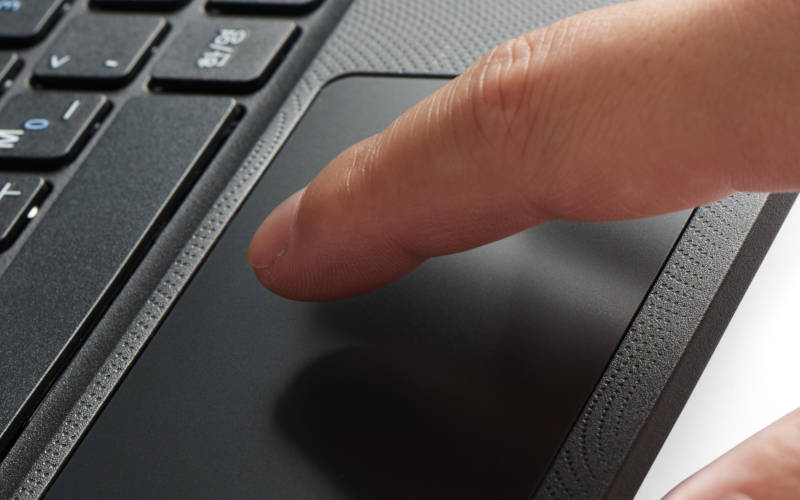
Некоторым пользователям ноутбуков гораздо проще работать с помощью тачпада, а не периферийной мышкой. Сенсорная панель дает устройству мобильность, ради которой он и был придуман. Если использовать ее, то выполнять рабочие задачи можно где угодно: в кафе, парке, общественном транспорте и многих других местах. Но если не работает тачпад на ноутбуке, вам придется возить с собой проводную или беспроводную мышку, искать дополнительное пространство для ее использования. Чтобы не испытывать неудобств, необходимо обнаружить причину проблемы и справиться с ней.
Тачпад не работает, потому что отключен при помощи горячих клавиш
Чтобы не задевать тачпад во время набора текста, многие пользователи отключают его на время при помощи горячих клавиш. Если вы отключили сенсорную панель и забыли об этом, то работать она не будет до повторного ввода команды клавишами. Обычно тачпад включается при помощи сочетания клавиш Fn и F 1- F 12. Точная команда будет зависеть от модели ноутбука и производителя:
- Fn + F 7 – для Acer (для линейки Aspire подходит только это сочетание, для других можно попробовать Fn+F8);
- Fn+F5, Fn+F8 – для Lenovo;
- Fn+F5 – для Dell и Toshiba;
- Fn+F6, Fn+F5 – для Samsung.
Аналогичные сочетания клавиш используются и для других моделей ноутбуков. На некоторые игровые модели устанавливают отдельные физические клавиши, которые управляют тачпадом. Рядом с ними обычно нарисована пиктограмма в виде небольшого окошка. В современных ноутбуках HP сенсорная панель включается и деактивируется длительным удержанием пальца в верхнем левом ее углу.
Особенности настройки тачпадов Synaptics
Панели от производителя Synaptics устанавливают на разные модели ноутбуков. Они универсальны, но требуют дополнительной настройки.
- Через «Панель управления» зайдите в раздел «Оборудование и звук».
- Выберите пункт «Мышь».
- Перейдите во вкладку «Параметры».
- В ей вы увидите название тачпада и текущий его статус. Активируйте устройство.
В этой сенсорной системе также есть возможность отключения устройства при помощи специальной кнопки. Часто именно она становится причиной деактивации.
Сбой драйверов
Если у вас перестал работать тачпад на ноутбуке, то следующее, что необходимо сделать после попытки его снова включить – проверить драйвера и обновить их, если это требуется. Для этого вам потребуется зайти в «Диспетчер устройств» и найти сенсорное устройство ввода. Затем действуйте по обстоятельствам.
Удаление лишних компонентов
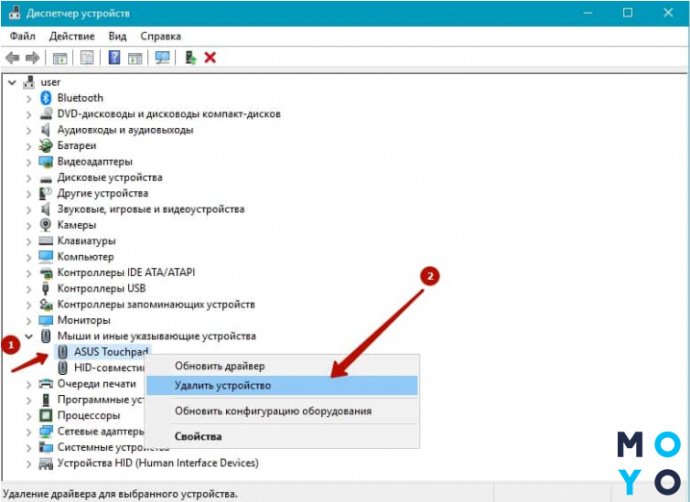
Просмотрите список драйверов. Возможно система установила устройство дважды, поэтому теперь не знает, к какому устройству обратиться. В этом случае необходимо:
- вызвать контекстное меню у первого устройства;
- выбрать пункт «Удалить устройство»;
- сделать то же самое с другими мышками;
- перезагрузить компьютер.
После перезагрузки драйвера для тачпада автоматически установятся. Ошибка будет исправлена.
Обновление или откат
Если устройство отражается в единичном экземпляре, то можно попробовать откатить или обновить его драйвера. Обязательно необходимо сделать это, если рядом с наименованием тачпада появилась пиктограмма в виде желтого треугольника с восклицательным знаком. Для изменения конфигурации необходимо:
- Щелкнуть по названию устройства правой клавишей мыши.
- Выбрать пункт «Свойства» из появившегося списка.
- Перейти во вкладку «Драйвер».
- Выбрать действие в соответствии с ситуацией. В большинстве случаев нужно остановиться на пункте «Обновить». Если проблема возникла после обновления операционной системы, то щелкните по кнопке «Откатить».
При возникновении ошибок во время обновления драйверов, необходимо скачать с сайта производителя ноутбука подходящий пакет. В нем будет идти утилита для управления тачпадом и все необходимые компоненты для него. Искать нужные драйвера необходимо по модели своего устройства.
Отключен в свойствах мыши
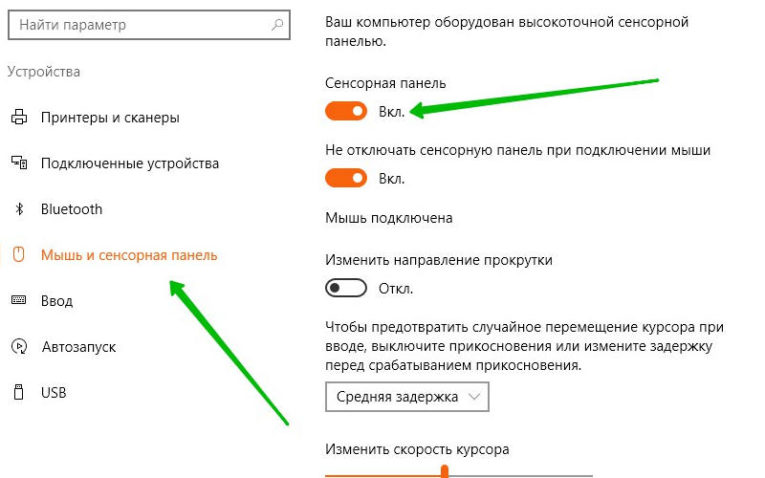
Если не работает тачпад на ноутбуке Windows 10, то необходимо посмотреть, не отключен ли он в панели свойств. Исправить проблему нужно по инструкции:
- Откройте меню «Пуск» и в строке поиска введите mouse .
- Перейдите из списка найденных результатов в настройки мыши.
- Перейдите в раздел дополнительных параметров, а затем во вкладку «Сенсорная панель».
- Нажмите на кнопку «Включить».
Панель настроек может быть не русифицирована, тогда вам необходимо открыть вкладку Device Settings . Для включения устройства выбрать кнопку Enable .
Работе тачпада мешает сенсорная служба
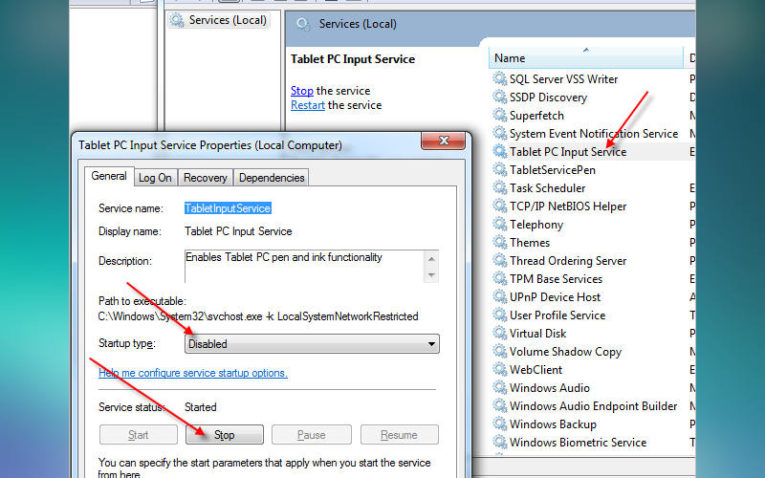
Сейчас в моде гибридные устройства, в которых сочетается сенсорный экран и тачпад. Но пока такие ноутбуки несовершенны и у них может возникнуть конфликт сенсорного экрана и панели. В этом случае сначала плохо работает тачпад на ноутбуке, сигналы с него проходят с задержкой, а затем он может полностью отказать.
Если вам нужен тачпад и вы готовы использовать гибридное устройство в качестве простого ноутбука, то необходимо отключить сенсорный экран. Для этого:
- Вызовите окно «Выполнить» одновременным нажатием Win + R .
- В появившемся окошке введите services.msc .
- Перед вами появится список служб. Из них нужно выбрать Tablet PC Input Service или похожее на это название службы.
- Правой кнопкой мыши щелкните по такой или похожей строке и выберите вариант «Отключить».
После этого сенсорный экран работать не будет, зато тачпад начнет функционировать. Если вы хотите использовать все свойства гибридной модели, то можно обновить или откатить драйвера для экрана и мыши (о том, как это сделать, мы рассказывали выше). При правильной конфигурации компонентов конфликт между устройствами будет подавлен. В крайнем случае удалите оба устройства из диспетчера, а затем перезагрузите компьютер.
Тачпад отключен в BIOS
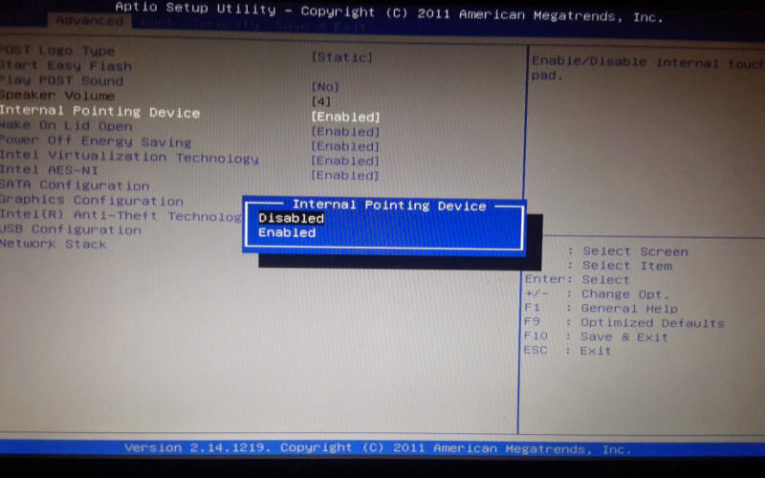
Если вы не можете найти сенсорную панель в списке устройств или она не работает несмотря на все манипуляции, то стоит проверить настройки BIOS . Вы могли сами деактивировать устройство во время смены порядка загрузки или при отключении других устройств. Также в некоторых случаях (особенно после поломки аккумулятора ноутбука) настройки BIOS сбиваются при внезапном отключении девайса или в момент установки новой операционной системы.
Включить тачпад через BIOS просто, для этого придерживайтесь алгоритма:
- Во время загрузки ноутбука перейдите в настройки BIOS . Обычно запуск программной оболочки происходит при помощи нажатия кнопки Del или F 2. На эти кнопки стоит нажимать сразу после появления стартового экрана загрузки.
- При помощи стрелок перейдите во вкладку Advanced , а затем спуститесь до строки Internal Pointing Device.
- Посмотрите, какое значение стоит напротив этой строки. Если там указано Disable , то необходимо поменять его на Enable .
- После этого вам останется лишь сохранить настройки при помощи сочетания клавиш F 10+ Y .
- Компьютер снова перезагрузится, проверьте работу тачпада.
Управление вкладками в BIOS чаще всего происходит при помощи стрелок, но встречаются отклонения от этого варианта. В нижней части экрана для пользователей есть подсказки, которые позволят ему перейти к нужной вкладке и сохранить изменения.
Аппаратные проблемы тачпада
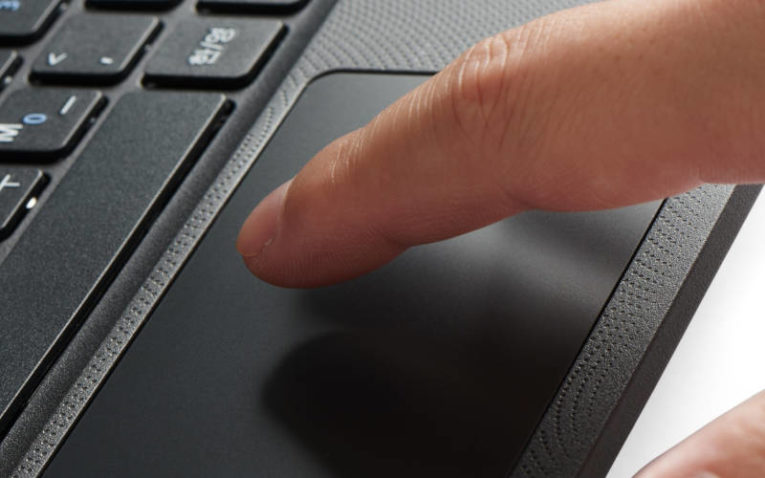
Если ни один из перечисленных способов включения сенсорной панели не помог, то скорее всего проблема аппаратная. Первое, что вам нужно вспомнить – не разбирался ли ноутбук в последнее время. Если вы проводили ремонт и после него тачпадом не пользовались, то есть шанс, что дело просто в отключенном шлейфе. В противном случае проблема может вознникнуть из-за:
- попадания на сенсор воды;
- физического воздействия на панель;
- окисление контакта шлейфа из-за перепада температур (если вы заносите устройство из холода в тепло, а затем тут же включаете его).
Слабым местом у тачпадов всем моделей является шлейф. При попадании небольшого количества влаги он быстро окисляется и перестает передавать сигналы. Изначально может частично отказать тачпад на ноутбуке: не работает прокрутка или клавиши, а затем он полностью выйдет из строя.
Более сложными аппаратными неисправностями являются раскол сенсора и поломка южного моста (микросхемы, отвечающей за работу периферийных устройств). В первом случае сенсор нужно будет заменить блоком, во втором – специалист будет восстанавливать непосредственно материнскую плату.
Теперь вы знаете, почему не работает тачпад на ноутбуке, и самое главное можете с этим справиться. В большинстве случаев поломка программная и устранимая самим пользователем, если вы подозреваете, что причина в аппаратной части, то стоит обратиться в сервисный центр. Помните, что разобрать устройство просто, а вот собрать его обратно правильно будет нелегко. Поделитесь этой статьей с друзьями, чтобы они могли пользоваться всеми возможностями ноутбука свободно. Если у вас остались вопросы, то задавайте их в комментариях.