Не включается ноутбук — черный экран
Если вы попали на эту статью, значит вам пришлось столкнуться с проблемой когда не включается ноутбук и появляется черный экран. Это самая распространенная проблема связанная с аппаратной частью ноутбука, а что бы быть точнее с аппаратными настройкам.
Ниже мы рассмотрим способ как выполнить сброс аппаратных настроек. Данный способ помогает когда слетели аппаратные настройки, но он не поможет если Ваш ноутбук был залит водой.
В статье «Не включается ноутбук, причины и способы их устранения» мы рассматривали физические проблемы связанные с появлением черного экрана.
Как выполнить сброс аппаратных настроек
Для выполнения аппаратного сброса настроек необходимо выполнить следующие действия.
- Отключить ноутбук от сети или другого источника питания. Сюда относится отключение ноутбука от зарядного устройства, а так же извлечение батареи.
- Необходимо нажать и удерживать кнопку питания около 20 секунд
Если эти действия не дали никакого результата перейдите к следующему пункту.
Проверка исправности экрана ноутбука
Проверка работоспособности экрана ноутбука может помочь решить проблему с «Не включается ноутбук и появляется черный экран».
Данный способ рекомендовано использовать если при нажатии на кнопку питания ноутбук подает признаки жизни, т.е индикаторы питания, работы ж/д и т.д. начинаю мигать, кулер начинает шуметь.

В этом случает рекомендовано подключить внешний монитор и перезагрузить ноутбук. Если ноутбук включился и загрузилась ОС, значит проблемы с экраном и без сервисного центра вам не обойтись.

Сброс настроек BIOS
Если проблема «не включается ноутбук и появляется черный экран» появилась после изменения настроек BIOS, тогда необходимо просто сбросить и откатиться к заводским настройкам. Это действие выполняется в несколько шагов.
Более подробно ознакомиться с информацией «как зайти в БИОС на Windows 10» или «Как Войти В BIOS На Windows 7» ВЫ можете в наших статьях.
- При включении ноутбука жмем клавишу F10 или F1 в течении 10 секунду для попадания в BIOS.

- Затем необходимо нажать f9 или выбрать опцию «Load Setup Defaults» и enter для возврата к заводским настройкам.

- Нажимаем клавишу f10 и enter – это действие сохраняет настройки и перезагружает ноутбук.
Если эти действия не помогли, ознакомьтесь с следующим шагом.
Переустановка модуля оперативной памяти
Изображение так же может не выводится из за неправильной установки модуля памяти или проблем с контактами (очень часто этот способ помогает избавиться от проблемы «не включается ноутбук и появляется черный экран» после попадания на него воды или влаги, но перед этим убедитесь, что ваш ноутбук полностью сухой и не в коем случае не выполняйте ни каких действий если он не просох).
Для этого необходимо извлечь модуль оперативной памяти, продуть разъемы.
— Если у вас установлена одна планка оперативной памяти, а доступно 2 разъема под нее, просто поменяйте местами.
А сейчас разберемся как извлечь оперативную память.
-
При разборе ноутбука самым первым действием необходимо отключить его от питания, а также извлечь батарею, а после только приступать к самой разборке.

На рисунке показано как выглядит отсек под оперативную память.

На рисунке под цифрой 1 показано куда необходимо отгинать фиксаторы.
Оперативная память вставляется под углом 45 градусов и ее необходимо плотно зафиксировать в пазах.
После этого необходимо надавить сверху на оперативную память, чтобы сработали фиксаторы и они защелкнулись. После этого можете приступать к сборке ноутбука.
Для этого необходимо зайти на сайт производителя, найти и скачать последнюю версию BIOS. В архиве будет файлик readme в нем подробная инструкция по установки.
Переустановку BIOS необходимо выполнять в самом последнем случае, а вообще лучше обратится в сервисный центр, т.к проблема может быть вовсе не в BIOS, а к примеру, в северном или южном мостах, видеокартой и т.д.
P.S Если вы заметили что ваш ноутбук систематически выключается и появляется черный экран, я рекомендую ознакомиться с «5-ю причинами внезапного выключения ноутбука».
На этом все, надеюсь наша статья помогла вам справиться с проблемой «Почему не включается ноутбук и появляется черный экран». Не понятные моменты вы можете задавать в комментариях и мы поможем вам решить вашу проблему.
Добавить комментарий
Для отправки комментария вам необходимо авторизоваться.
644 комментария
Александр
Спасибо огромное! Включился
У меня тоже такое
Куаныш
Ноутбук вывел синий экран и после перезагрузился. Дальше ничего не было и чёрный экран. Не в биос не зайти, ни кнопка удержание кнопки питания не помогло. Что можно сделать ещё?
Александр
тоже самое скачал утилитку бесплатную касперского и все черный экран и на не какие команды не реагирует …был тоже в безопасном режиме….где бы найти диск востановления.
Александр
Ноут G 505 работал в безопасном режиме но после скачивания бесплатной утилиты Касперского ,при выключении его а затем включении появился че рный экран.Соответственно на горячие клавиши он не реагирует проста ступор .В чем причина .
Tommy
Похожая проблема. Но это видеокарта летит, попробуй термопасту сменить или в ремонт
Здравствуйте я поменял в настройках биос этот параметр Intel graphics pei display piem с значения 80 на 255 и после этого у меня черный екран ноутбука
Данил
Всем доброго времени суток, есть проблема. Включаю ноутбук, загружается винда, а дальше черный экран, ждал больше 5 минут ничего не изменилось, проблема решается нажатием кнопки выключения, ноутбук уходит в спящий режим и потом включением, загружается на рабочий стол и работает нормально. Проблема не критичная, но кто знает как решить?
Добрый день! При подключении внешнего ДВД привода а точнее при получении стороннего блока питания 4.8 в 250 ма от Эл. Атвертки погас монитор . Сам ноут включается. Ранее подключал туда же внешний ндд 2.5 и проблемы небыло. Ноут maibenbin.
Михаил
Оперативку поменяй или если планка рабочая ставь её в разные слоты
Александр
Резко перестал, работать кулер и экран на ноуте что это значит и как решить? Индикаторы горят при включении.
Альберт
Здравствуйте Подскажите пожалуйста поменял процессор и не включается экран на ноутбуке
Данил
Спасибо большое, первый способ помог. Я не знаю что бы без вас делал
Владимир
Спасибо помог 1-й вариант, а так не знал, что делать.
Азамат
Здравствуйте, вы как-нибудь решили проблему?
Офигеть спамибо думал кердык видюхе а в итоге помог 1 вариант
Вылечил
Ноут Acer Aspire 7535G
О/С Win7 64
Экран не включался но лампочки мигали, кулер шумел. Экран перестал включатся после скачка напряжения (внезапного отключения) в селе. Нажимал кнопку, вынимал память и т.д., раскручивал и вытаскивал батарейку с платы.
На внешний монитор изображение вывелось после вытаскивания батарейки, но это попытка была уже с другим монитором и кабелем, по-этому не стоит сразу раскручивать. После запуска на внешнем мониторе установил драйвера ССС, но в итоге получил лишь включение подсветки монитора без изображения. Никакие настройки второго монитора, или дублирование рабочих столов не помогло.
Что помогло. Поменял в БИОСе параметр AHCI на IDE. После этого появилось изображение, но виндовс не смогла запустится и выдала запрос на восстановление системы. Повторная замена параметра в БИОС IDE на AHCI запустила ноут. Всё заработало.
Денис
Добрый вечер. Перепробовал все возможные способы что есть у вас и в сети, ничего не помогло. Но у меня вот и мышь не работает, не светится. При включении мигает на долю секунды и все. Подключился телефон, так он заряжается вроде. Что-то плохое и только в ремонт?
Виктор
У меня был черный экран на ноутбуке, горит кнопка питания и периодически крутятся кулеры. Ничего не помогало, пробовал всё. Пришел в сервис, там ноутбук включился. Очень странно, вернулся домой — снова не работает. По итогу подключил ноут к другой розетке и всё заработало. Возможно это ложное решение в моем случае, но пока всё работает.
Татьяна
Добрый вечер. Ноутбук включаю.процессор включается ну экран чёрный. Иногда экран включается ну очень редко
так и не выявил причину?
Александр
Привет Включаю ноутбук с отключенным шлейфом экрана ,он включается и тогда подключаю шлейф и все работает ,но если включить ноут с подключённым шлейфом экран черный и ничего не показывает ,пытался настроить разрение ,но такого разрешения нет в настройках как решить проблему
Слава Путлеру
Нех*й указывать как кому писать.
Елена
Спасибо большое спасибо всё заработал
Яроськаээ
Арсений
Спасибо держал кнопку 20 сек делал как по инструкции 1,2 он врубился!
Rabbit
Тоже сони….тоже на внешний экран перестал….как решили проблему?неужели видео чип?
Лиана
Спасибо большое, помог 1 пункт
Oljad
здравствуйте, у меня такая же проблема,вы смогли решить проблему?
Oljas
Здравствуйте,у меня такая же проблема,у вас получилось её решить?
Oljas
Здравствуйте,у меня такая де проблема,у вас получилось её решить?
Здравствуйте, вы как-нибудь решили проблему?
Александр
Спасибо за исчерпывающие ответы. Помог 2 пункт
Игорь
Спасибо, помог 1 пункт.?
Сергей
Спасибо большое! После промывки контактов оперативной памяти ничего не дало а вот после перемены местами памяти все получилось ноутбук запустился!
Дмитрий
Спасибо большое! Помогло 10-ти секундное нажатие F1 и ноутбук сам начал восстанавливаться (Acer Aspire, W10)
Дмитрий
Помог первый пункт
Спасибо
Нерозумієш? Значить ти довбойоб-сепар.
Фериде
Добрый день. Что делать если при включении ноутбука горит серый экран с цветными полосами по вертикали? Без натписей или чего либо. Извлекала батарею не помогло. При включении нажимала F1 ,F8 начинает жутко писщать
Анастасия
Похожая проблема… Вам удалось решить?
Спасибо. Я думала всё сломала. Вы спасли меня.
Андрей
Поменял материнскую плату W670 на новую, старая работала, но на ней сгорел видеочип. Все подключил так же как было. Но теперь индикаторы горят, с USB даже идет зарядка, процессор и видеокарта на ощупь горячие. Но кулер не крутится, и экран черный. Индикатор жесткого диска моргает раз и гаснет. Выключается ноутбук толко принудительно. Но самое странное, что когда поставил рабочую плату обратно, она повела себя так же. Проверил все соединения, все нормально. Пока никаких идей нет
Залей
Реально гениально пздц
Евгений
ПРОСТО СУК ГЕНИАЛЬНО . не включается ноу? черный экран? Зайди в биос друг и все почини … а то что ты ничего не видишь и ничего на пашет то твои проблемы
problem ;(
ваша статья ничем нам не помогла, перепробували все, так и не вышло ��
Рамазан
Здравствуйте, решили эту проблему?
Рамазан
Здраствуйте, решили эту проблему?
Дмитрий
при включении горят одновременно два индикатора «замок открыт» и «замок закрыт», также «лампочка»- индикатор работы сети, я так понимаю. Экран полностью чёрный. Работает вентилятор и жесткий диск.
Пробовал нажимать клавиши в разных комбинациях не помогает. Не реагирует ни на одну комбинацию. Вставляя мышь лазер загорается на долю секунды и тут же гаснет. Менял батарейку cr2032. Полностью почистил ноутбук от пыли и заменил термопасту. Не могу разобраться в чём дело. Может это блокировка какая-то.
Катерина
БОЛЬШОЕ СПАСИБО ВАМ . Первый способ сработал , ноут включился . Вы нечто !❤️
При перезагрузці чорний екран.Що робити?
Виктор
СПАСИБО ВАМ. Люди добрые за эту статью! Вы сейчас мой ноутбук после замены оперативки с того света достали!
Андрей
Здравствуйте проблема такая . Горит только лампочка включение остальные молчат . Пробовал скинуть батарейку не помогает может кто сталкивался с таким
Роман
Я, человек ничего не понимающий в ноутбуках при помощи вашего сайта смог восстановить ноутбук, Спасибо больше за такой прекрасный сайт.
Здравствуйте. Ноутбук Sony VAIO черный экран при включении. Но кроме экрана вроде всё работает, клавиши caps lock, num lock реагируют на нажатие, куллер работает, индикаторы включаются. На внешний монитор тоже черный экран. Способы в статьях не помогло. В чем может быть причина? Спасибо
Денис
ноутбук acer работает но чёрный экран что нужно зделать ?
Екатерина
Спасибо большое, сработал сразу после зажатия кнопки! Развития Вам!
Денис
Спасибо большое, в данной ситуации помог самый первый пункт с 20 секундами зажатой кнопкой. Перезагрузка ноутбука заработала. Отличного Вам развития!
Руслан
Как решили? У многих такая проблемка
Андрэй
Чаго ты сварыўся, усё зразумела і панятна. Гэт.а ж славянская мова
Семён
Добрый день. При включении ноутбука, просто черный экран. Ни в биос никуда не заходит. При этом работают кулеры, индикатор питания, слышно что работает хдд. Жестки диск стоит отформатированый. Все выше перечисленные спрсобы пробовал. Не помогает. В чем ещё может быть проблема? Вчера после многократных переключений и перезагрузок удалось 1 раз зайти в биос поставиьь загрузку с флешки но результатов 0. Опять черный экран
нет, сброс параметров BIOSa не влияет на содержимое жесткого диска
София
Скажите а после сброса фотки и другие папки будут удалены?(
ну раз уж ты в русскоязычном чате то пиши пожалуйста понятно для всех.
Артем
Здравствуйте! Ноутбук от HP, после изменений настроек биос, когда запускаю ноутбук, очень тихий длинный писк и все. При этом чёрный экран, кулера работают, что делать?
в мене така ж проблема, скоріш за все зрогіла підсвітка екрана, зверніться в сервісний центр
Багато в яких пк, дана проблема може бути з батерейкою біос, замініть її і попробуйте знову
Павел
Спасибо вам большое
Сергей
А много ноутбуков сейчас со съемными аккумуляторами? Ноут тупо не проснулся и никто не знает, что с ним делать. Будем ждать разрядки аккумулятора.
Марта
У мене Lenovo ThinkPad 14 ноутбук після роботу виключила його через день хочу включити увімкнувся не робила мишка і клавіатура згодом і екран був чорним кнопка при включення світиться і все, шо робити?
Ntnrn
Тоже самое только у меня он тупо не включился после стандартного выключения
Дмитрий
Здравствуйте! Проблема заключается в следующем — после перезагрузки ноутбук не загружается, даже Биос. Висит черный экран и сильно шумит кулер. Приходится выключать принудительно через кнопку питания и запускать заново. В чем по вашему мнению может причина,или несколько причин?
артур
тоже самое ответь как зделал
Михаил
У меня Леново на винде 8.1. Такая же хрень. После обновлений перестал загружаться. Похоже действительно намерено ломают систему.
Фархад
20 секунд сработали
Сhpoks
Накуя ты пишешь здесь на инасранном языке, здесь, в пространстве .RU?
Ты ведь понимаешь, что тебя никто не поймёт твои закорючки??
Andrei
Ноутбук HP350G2. После очередного наглово обновления windows10 компьютер выключился и не включается. При нажатии кнопки даёт три сигнала, как обманывают HO сервис это память. Брехня полная. Память из двух линеек рабочая, а вот поганый BIOS этого нутбука не даёт ему включиться. Я неоднократно жаловался на него в сервис HP. Первое не видел жёсткий диск. Поменяли. Не видит SSD типа базовая версия ноутбука. Переключения между дисками после спящего режима. Один с 8 версией родной другой с 10 обновленной. Микрософт специально присылает свои обновления которые тормозили компьютер а теперь выключили вообще
Вероника
ААА,СПАСИБО БОЛЬШОЕ. ЕСЛИ БЫ НЕ ВЫ У СЕНЯ БЫ БЫЛА БОЛЬШАЯ БЕДА .
Рустам
Процессор гудит экран не включается
Дякую. 20 сек допомогло.
Данияр
У меня также не знаю что делать
Айнар
Добрый день. Не включается экран
Арслан
Спасибо вам огромное! Уже второй раз пользуюсь вашими советами. Если бы не вы, скорее всего пришлось бы нести ноутбук к мастерам. Ещё раз спасибо!
Muslim
Здравствуйте!
Я случайно выключил ноутбук Асер кнопкой и он больше не включается. Т.е. Кнопка горит больше ни чего. Я подумал что это зависит от установленного режима кнопки. Но что дальше делать посоветуйте пожалуйста и спасибо заранее
Виталий
А что вы сделали, что произошло с ноутбуком? Потому что у меня такой же ноутбук, и стыкнулся с такой же проблемой, ноутбук не реагирует на кнопку включения, и светится только клавиатура
Понимаю комментаторов. Недавно так же экран, откровенно говоря, умер. Индикаторы и кнопка запуска горят, а экран ни в какую. На мышку не реагирует и клавиатуру тоже. Звук включения есть, ноутбук греется, а вот экран никак
Тарас
Здравствуйте. Подскажите пожалуйста. Ноутбук Asus Tuf Gaiming FX505 не включается. Просто светится клавиатура и всё. На кнопку не реагирует. Индикаторы не горят. Но при этом если подключен к адаптеру, греется
Арслан
У меня такая же проблема.Смог решить ее?
Точно такая же ситуация,не знаю,что делать
Сергей
Тоже накрылся. При включении слышно щелчок, или даже не знаю как назвать… Короче звук дисковода, затем тишина и повторяется так бесконечно. Если сидиром открыть, то просто тишина, индикаторы горят, монитор молчит. В этом описании подобного нет, может кто знает в чем дело?
Антон
Ребята подскажите, что делать пожалуйста.
Ноутбук Asus K52DR.
Не работает дисплей, но звук запуска Виндоус есть и когда запускается Дискорд на нём,то есть звуки когда приходят уведомления.
Картинок абсолютно никаких нет.
Спасибо от всего сердца. Помог первый совет!
Димас )
Помог самый первый вариант )))
Спасибо чки )))=)
Благодарю
Гигантское спасибо. Да хранит вас бог от всех недугов
Рауль
У меня тоже Acer,тоже ничего не изменилось.
Достал батарею ,отключил от сети ноут, зажал кнопку выключения на 20 сек.
После этого не сколько раз повторял эти действия в итоге , Экран смерти от виндовс, переустановил винду проблема пропала.
Після чистки та розбирання ноутбука я витягував планку оперативної пам’яті і у мене при запуску не вмикався екран.
Особисто я знайшов рішення цієї проблеми таким чином:
1) Вставив планку ОЗУ з іншого ноутбука, ввімкнув ноутбук і все запрацювало;
2) Потім вставив рідну планку назад і він включився.
Якщо у вас немає ще однієї планки для ноутбука, то просто канцелярською резинкою протріть контакти на платі оперативної пам’яті, це повинно допомогти, але не перестарайтеся.
Якщо і це не допомогло, то купіть нову планку оперативної пам’яті, можна і Б/В або попросіть знайомого або сусіда планку на деякий час, щоб провірити чи справді проблема в ОЗУ
Спочатку я думав, що пошкодив контакти від монітора, але вся проблема була в ОЗУ
Добрый день! Утром работала на ноутбуке, потом выключила, но не через экран, а клавишу нажала, которой вкючаю ноут. Теперь монитор не работает, сам ноут включен, горит клавиша f 12, на ней еще значок вай фая.
Спасибо большое автор. помог способ сброса настроек bios вслепую, после этого ноут включился!
Елизавета
спасибо вам большое! храни вас Бог?
николай
Большое спасибо. Очень кратко доходчиво и по сути проблемы
Анатолий
Большое спасибо. Статья очень помогла.
Спасибо за ваши советы. Они мне очень помогли.
Добрый день! А если ноутбук её включается с новым модулем WiFi, то что делать? Прошит последняя версия биоса без whitelist (Lenovo)
Андрей
Здраствуйте,у меня вот такая проблема,недавно менял жёсткий диск это где-то 3 дня тому назад я сидел в ноутбуке часов 4 без выключение потом я скачал игру «Калибр».Потом я запустил и поиграл 10 мин но потом не выходя из игры ноутбук выключается автоматический это из-за перегрева.Подождал 30 мин что-бы остынуть, и включил ноутбук и появляется чёрный экран,индикатор жёсткого жиска горело 5 сек и отключилось и нечго не мог запустить биос и.т.д.Что делать?
L12345
Здравствуйте. Пользуюсь ноутбуком Asus. В течение около полугода с ним происходила одна и та же проблема — при перезагрузке либо обновлении систем ы(автоматическом тк виндус 8) компьютер не включался — лампочки горят, шумит, но экран чёрный. Читала, что возможно из-за батареи. Удерживала кнопку 20 секунд — иногда помогало. Иногда просто ему нужно было постоять час-другой и включался. Где то полтора месяца назад нашла способ — восстановление ноутбука. Так как это предлагалось в вышедшем окне в очередной раз(в вашем ноутбуке типо ошибка перезагрузите или выберите другой способ) решила попробовать. Восстановила без удаления данных. На неделю помогло- даже при перезагрузке (до этого если перезагружали комп или авто обновления не работал опять был чёрный экран) после этого работал. Через неделю тоже самое, однако как то ещё терпели (около месяца назад возили в сервис с проблемой блока питания, купили новый, нам там сказали, что возможно в этом и была причина) однако это не так. Несколько дней назад вошёл в спящий режим тк не использовали минут 30 и всё. После не включался. Через некоторое время вышло окно в котором написано, что нужно восстановить комп через диск восстановления тк ошибка в системе ошибка 0000х34 если не ошибаюсь. Принесли в сервис — сказали какая то часть системы потелетела нужно менять жёсткий диск или пытаться переустановить виндус. Перекстановили в сервисе виндус — вообще не включается индикаторы горят нокт не включается. Оставили там для диагностики (будут разбирать) . Перед этим сказали в ближайшее время придётся менять шлейф и матрицу из за пятен на экране плюс экран иногда дрожит +жёсткий диск . Сумма вышла уже кругленькая, а ещё не понятно в чем проблема с экраном чёрным. Помогите пожалуйста. В чем может быть проблема? Может ли быть проблема в том самом шлейфе?
арина
Ноутбук Acer. Ничего из этого не помогло..
F1 или F10 зажимаю не чего не происходит
Здравствуйте. У меня образовалась такая проблема. Ноутбук Lenovo G780, Windows 8. При включении долго грузится с заставкой Lenovo, после и снова все заново, позже высвечивается снизу надпись «Подготовка автоматического обновления», после длительной загрузки темный экран и все, хоть и весь день так простоит и ничего. F8 Shift+F8 не работает, и вообще много перепробовал, что бы запустить вид загрузки, и чтоб в дальнейшем выбрать востановление. Перерыл весь Bios, ничего не нашел, что бы могло вызвать подозрение. Образ с флешки не загрузился вообще, так же после перезагрузки надпись Lenovo, долго грузится, но потом сразу темный экран. Помогите пожалуйста, уже не знаю на что думать.
Вадим
Добрый день у меня проблема с ноутбуком Асус при на жатии на кнопку питания не запускается ноут но при этом горит три индекатора питание замок с цыфрой 1 и замок с буквой а
Ирина
Ноутбук завис, смогли его отключить только при помощи извлечения батареи и до этого всё время висит. А теперь не загружается и надпись автоматическое восстановление не удалось. А ремонт смысла нет только неделя прошла опять до ремонта он хорошо работал, а ремонт был крышка ноутбука плохо держалась. А теперь после ремонта вообще плохо работает. Можно что-то сделать.
Галина
Добрый день! Я поменяла местами карты и на экране появляется значек Виндоус, и внизу крутится кружок как при загрузке, но комтпишеттчто произошла ошибка и надо ререзагрузиться автоматически. Пошла перезагр. И опять черный экран. Что делать? Компьютер Аsus.
Никита
Здравствуйте, такая проблема, ноутбук асус рог, давно не обновлял, тут обновил его, все нормально перезапустился, Фёрвол оповестил что нужно ещё раз перезагрузить для принятия настроек, перезагрузился и открылся биос сам, я его выключил и включил, в итоге экран не работает, ноутбук шумит, что может быть?
Виталий
Я хочу сказать большое спасибо автору статьи. Большое человеческое спасибо. Во время перезагрузки появился Биос, а потом черный экран и сильная нагрузка, которая сопровождается шумом. Ноутбук со встроенной батареей, поэтому я вынул шнур с зарядки и ждал, так как если бы открыл, то гарантии бы пришёл конец, хотел отнести в ремонт. Прочитал что нужно продержать несколько секунд на кнопке включения, сработало, ноутбук включился, сижу доволен, сначала думал зарегистрироваться и написать этот комментарий, но и без неё можно, за что отдельный респект.
Ноутбук не запускается, черный экран, горит питание
Эта проблема считается одной из самых распространенных неполадок с компьютером. Поэтому, если Вы с ней столкнулись, оцените свои силы и попробуйте применить на практике инструкции, описанные ниже в статье.
Важно: если на ноутбук попала жидкость, и Вы вовремя от нее не избавились, скорее всего, гаджет необратимо вышел из строя.
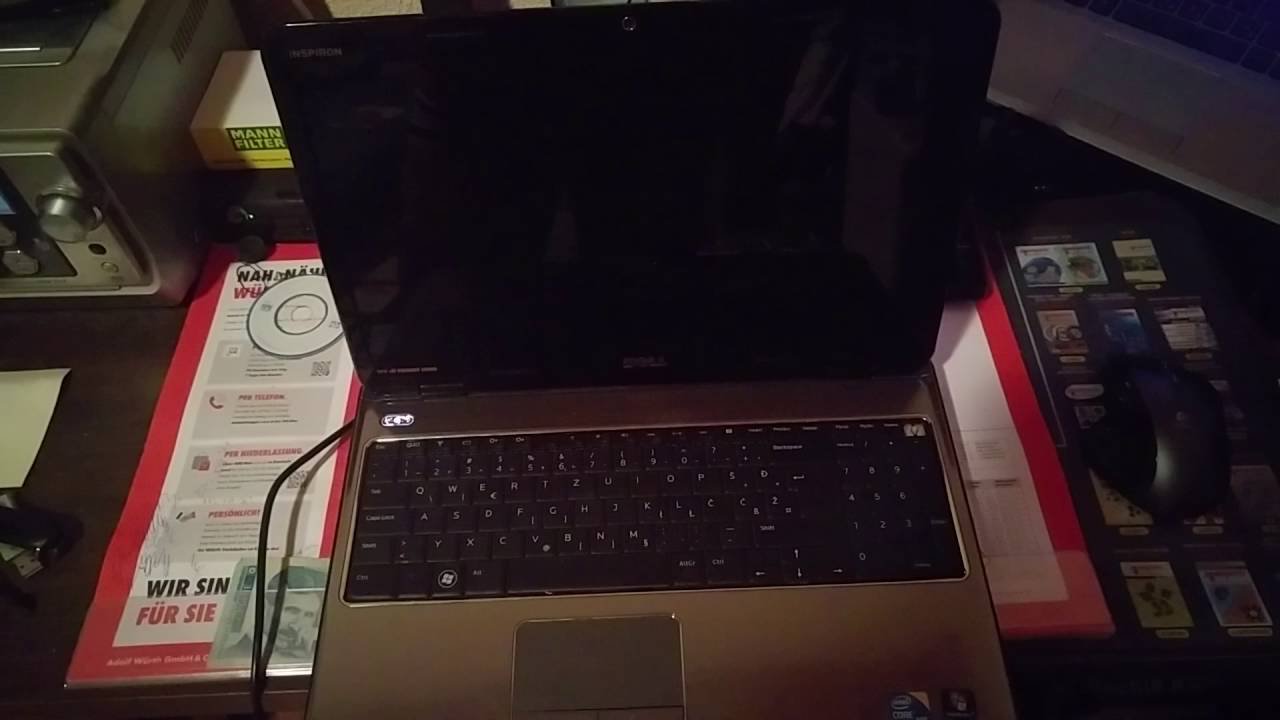
Аварийное включение ноутбука: алгоритм действий
- Прежде всего отключите ноутбук от сети.
- Выньте аккумулятор из специального отсека внизу корпуса.
- Не вставляя батарею на место, удерживайте в течение нескольких секунд кнопку, которая отвечает за включение лэптопа. При этом из корпуса удаляется накопленный ранее остаточный заряд.
- Соберите ноутбук в обратном порядке и подключите блок питания к нему.
- Нажмите на клавишу включения.
- Когда высветится окно с предложениями вариантов запуска, выберите «Обычный запуск Виндовс».
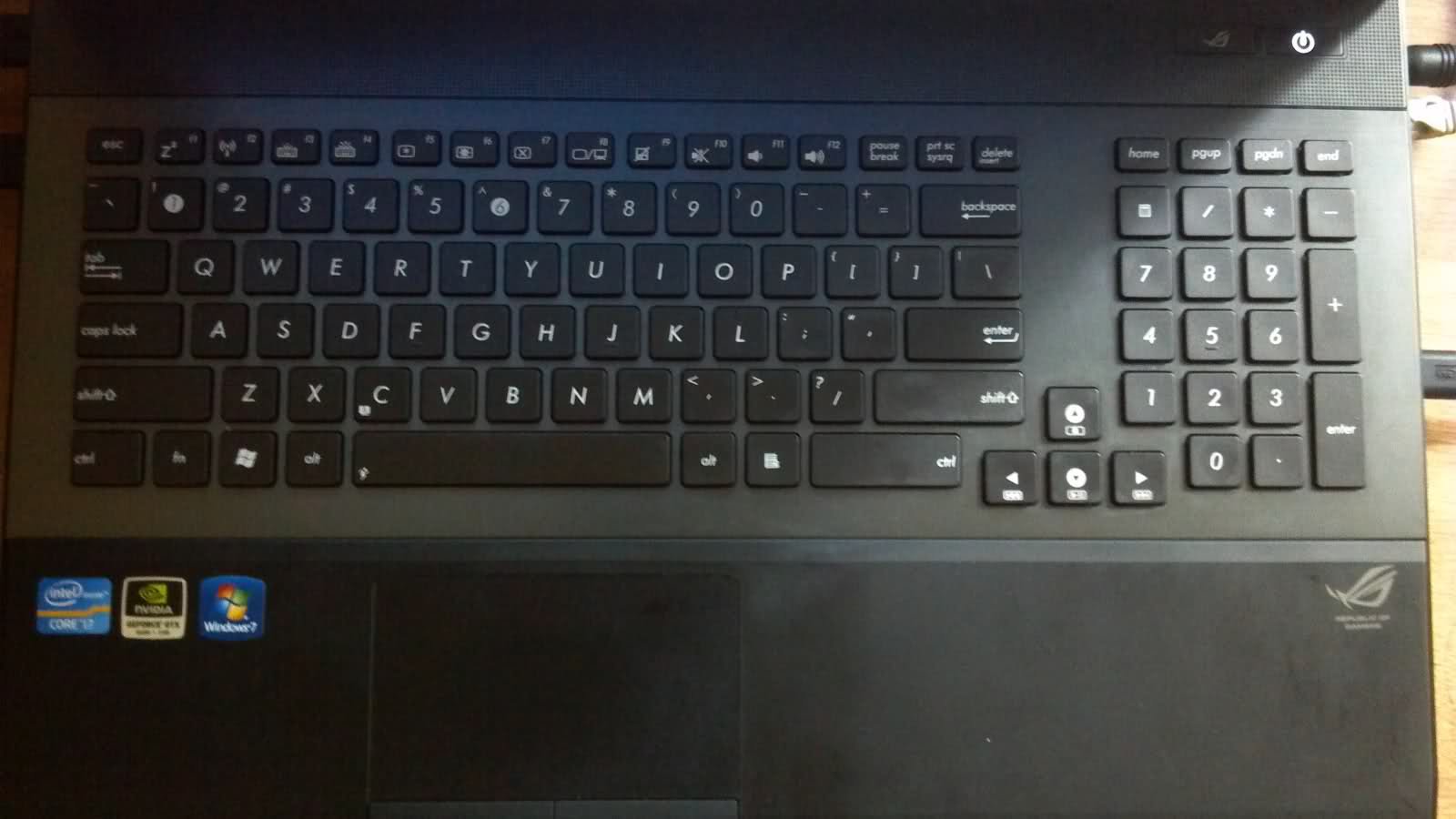
Не запускается ноутбук: черный экран, вентилятор работает
Если Вы видите, что при включении в ноутбуке работает все, кроме монитора, скорее всего, проблема именно в экране. Проверьте эту гипотезу, подключив к ноутбуку любой другой монитор. Если изображение появится, значит, старый экран вышел из строя. Для решения проблемы придется обращаться в СЦ.
Сброс БИОСа
- Заходим в БИОС при включении ноутбука, удерживая Delete или F
- При запуске меню БИОСа нажимаем F9 и Enter. Так происходит возврат к заводским параметрам.
- Для сохранения и выхода жмем F10 и Enter.
- Повторно включаем ноутбук.
Если это не помогло, нужно будет переустановить модуль ОЗУ. Это радикальный способ, который может помочь даже при «затоплении» ноутбука. Однако самостоятельно неопытные пользователи не всегда справляются, поэтому лучше обратиться к мастерам.
При включении ноутбука черный экран, но горит лампочка и работает кулер
Сегодня разберём распространённую проблему в ноутбуках: при включении лампочка питания горит и слышна работа кулеров, но ноутбук не включается – чёрный экран. Это поломка может быть устранена в несколько шагов, которые вам нужно будет повторить. Если одна инструкция не помогает, переходите к другой.
Причины поломки ноутбука
Ноутбук, как и настольный компьютер, являются сложными устройствами, которые состоят из нескольких важных деталей. Выход из строя каждой из них влечёт за собой поломку, при которой пользователь не сможет включить своё устройство. Несмотря на сложность, производители организовали внутренние модули так, чтобы в ПК смог разобраться рядовой пользователь. Если вы уже пытались рассмотреть из чего он состоит и вскрывали крышку корпуса, то сможете исправить поломку без мастера.
Основные причины выхода из строя переносного гаджета:
- Поломка одного (или нескольких) из модулей оперативной памяти. Эта часть компьютера является важной в процессе первого запуска системы;
Диагностика ноутбуков занимает больше времени. В них нет спикера, которые может точно указать на неработающий модуль. Мастеру самому приходится предполагать возможные поломки. Для открытия крышки корпуса понадобится отвёртка для доступа к болтам, которые часто посажены глубоко в пластике.
А также немного вашего времени и внимания, чтобы быстро определить тип крепления запчастей ноутбука и возможность отключить их от устройства.
Сброс BIOS на ноутбуке
Подсистема Биос управляет загрузкой системы в компьютер. Если какие-либо настройки не соответствуют конфигурации, ноутбук может не работать. Поэтому важно попытаться сбросить настройки и запустить снова устройство с новыми параметрами. На материнской плате предусмотрены контакты, замыкание которых приводит к сбросу подсистемы.
Но для того, чтобы добраться до них, нужно вынуть планки оперативной памяти, жёсткий диск и основную пластиковую крышку устройства.
На месте, где только что была установлена оперативная память, находятся два контакта. Они обозначены словом: CMOS. С виду – это две напайки на материнской плате.
Расположение контактов иногда отличается от описанных. Подробно узнать, где находятся эти контакты на вашем ноутбуке можно на сайте производителя. Попасть туда поможет мобильное устройство, подключенное к сети Интернет. Искать сайт нужно по названию материнской платы. Её название находится на теле устройства, а также в документации, которая поставлялась в комплекте.
После того как вы найдёте контакты CMOS на плате, их необходимо замкнуть любым металлическим предметом.
Это может быть нож, отвёртка, кусок плотной проволоки. В это время нужно подключить зарядное устройство к сети, а другой конец к ноутбуку. В таком состоянии ноутбук следует включить – нажать на кнопку «Power». Удерживать замкнутыми контакты следует около десяти секунд. На экране ничего происходить не будет, так как постоянная и оперативная память не доступны в данный момент. После этой процедуры следует собрать ваш компьютер и попытаться запустить традиционным способом.
Проверка оперативной памяти ноутбука
Модуль ОЗУ или оперативная память – достаточно непредсказуемый элемент ПК. Выход из строя этой планки может приводить к различным экранам смерти с разными кодами ошибок.
В том числе она может привести к тому, что экран ноутбука при включении чёрный, но индикатор LED горит и крутятся кулера. Нам нужно точно установить причину поломки, чтобы успешно устранить её. Поэтому снова придётся снимать крышку портативного компьютера и добираться до ниши, куда вставляется модуль ОЗУ. В вашем ноутбуке может быть две планки памяти, одна из которых барахлит.
Обычно, они располагаются в специальных слотах одна за другой. Если у вас действительно их две, можно сказать, что вам повезло. Так как есть возможность отключить одну. Ноутбук способен работать с любым количеством ОЗУ. Главное условия – чтобы она была. Без памяти этого типа компьютер откажется запускаться. Выньте одну планку памяти, оставляя открытую крышку. Попробуйте сейчас запустить свой ноутбук, чтобы проверить его работу. Если изменений нет, нужно вернуть память на место, но вынуть другую. И снова запустить компьютер.
Контакты оперативной памяти следует прочистить от пыли и налёта. Это можно сделать при помощи обычного резинового ластика. Без особых усилий протрите медные зеркала контактов и вставьте назад в слот. Эти действия могут ни к чему не привести. В этом случае лучше проверить устройство заведомо рабочим модулем памяти. Отличаются друг от друга модули по поколениям (DDR3, DDR4 и.д.).
Если такая возможность есть, найдите подходящую планку памяти для вашего ноутбука и проверьте его работу. Изменений нет – значит с памятью всё в порядке. Можно переходить к другим способам.
Проверка других модулей ноутбука
Потому, как компьютер не включается, нам нужно получить доступ к жёсткому диску.
Для этого снова снимаем крышку корпуса и находим панель с диском.
Если в доме у вас есть компьютер, то вы можете взять жёсткий диск из него. По размерам эти устройства разные, но кабели питания и SATA могут быть подключены к портам на ноутбуке.
Таким образом вы сможете проверить, работает ли ноутбук с жёстким диском, который является рабочим на данный момент. Если на экране появляется заставка системы, вы нашли поломку.
Сложнее дело обстоит с материнской платой. Скорее всего, если вам так и не удалось получить положительный результат, меняя другие модули ПК, то виновной в поломке является именно она. В домашних условиях эту часть устройства заменить непросто. Даже если вы найдёте новую рабочую материнскую плату для своей модели ноутбука, она должна быть совместимой с прочими деталями. Также понадобится подключить к ней порты, кабели и другие устройства.
Другие способы починить ноутбук
Частая поломка в ноутбуке – перегорание контактов на зарядном устройстве. Если ваша зарядка часто перегревается в области штекера, но вы игнорируете это и продолжаете работать с подключенным питанием, рано или поздно провода перегорят.
Если уровень заряда будет низким, ноутбук также может отображать признаки работы. Но дальше попытки загрузки дело не пойдёт.
В этом случае применяется мультиметр, чтобы проверить напряжение из штекера зарядного устройства.
На блоке питания должно быть написано, в каких условиях он работает. Обычно при перегоревших или изломанных проводах это значение будет меньше требуемого. Или напряжение вовсе не будет отображаться на экране мультиметра. В таком случае понадобится новое зарядное устройство для вашего ноутбука.
В магазинах электроники эта деталь есть для любых моделей. В других случаях, если не удаётся установить причину поломки самостоятельно, потребуется помощь специалистов.
Видеоинструкция
В данном видео собраны дополнительные способы починить ноутбук с чёрным экраном и работающими кулерами при включении питания.
Ноутбук включается, но не загружается и экран черный
Если ноутбук подключен к электропитанию, но при его включении экран остается черным, необходимо выполнить ряд действий по устранению этой неисправности.

Что означает указанная неисправность
Существует множество причин, по которым ноутбук не загружается после включения. Часто при этой неисправности индикаторы ноутбука светятся, а также слышно, как работают его вентиляторы.
Иногда сразу после включения также можно услышать один или несколько звуковых сигналов.
Если неисправность появляется во время загрузки Windows с мигающим черным или синим экраном, проблема относится к загрузке самой операционной системы. В этом случае нужно перейти в раздел «Ноутбук зависает во время загрузки Windows» в нижней части статьи.
Если имеется подозрение, что загрузка устройства останавливается на самопроверке POST до начала загрузки операционной системы, потребуется представленная ниже информация.
Справка! POST – процедура проверки работоспособности ПК, проводимая сразу после его включения.

Указанный тип неисправности также не означает, что информация, находящаяся на жестком диске ноутбука, исчезла навсегда. Обычно после устранения неисправности эти данные снова становятся доступны.
Убедиться, что ноутбук полностью выключен
Существует общая проблема загрузки персональных компьютеров под управлением ОС Windows – иногда ПК имеют трудности с выходом из «Спящего режима» или «Гибернации».
Для решения этой проблемы необходимо полностью выключить ПК, нажав и удерживая кнопку питания около 5 секунд.

После полного отключения питания включить ноутбук обычным способом и проверить его на загрузку.
Ноутбук останавливается на самопроверке POST
Отключить от ноутбука внешние устройства
При проблемах загрузки ПК существует вероятность того, что внешние устройства могут вызвать его зависание во время процедуры POST, особенно если это происходит без сообщения об ошибке BIOS.
Справка! BIOS – это набор микропрограмм для активации аппаратных средств персонального компьютера.
Для устранения неисправности запустить ноутбук только с самым необходимым оборудованием.

Проверка неисправности через сообщения POST
При запуске ноутбук может выдавать звуковое сообщение в виде специального кода, состоящего из длинных и коротких сигналов.
При успешном прохождении проверки POST обычно выдается один звуковой сигнал, а в случае сбоев – несколько в разной последовательности.
Шаг 1. Зафиксировать выдаваемый сигнал при включении ноутбука.

Шаг 2. Выяснить, какой тип BIOS поддерживает ноутбук в документации на устройство или через Интернет.
Распространенные типы BIOS ноутбуков:
- Intel;
- AMI;
- UEFI;
- Phoenix-AWARD.
Шаг 3. Обратиться за расшифровкой звукового кода к документации на ноутбук или через Интернет. Читайте подробную информацию, что означают звуковые сигналы БИОС при включении компьютера в нашей новой статье, на нашем портале.
Справка! Ошибки POST довольно специфичны, и если пользователю повезло получить такую ошибку, необходимо попытаться устранить указанную проблему.
Однако, ноутбук может включаться, зависать или перезагружаться, не достигая результатов POST и не выдавая каких-либо ошибок.
Отключить лишние запоминающие устройства
Если ноутбук пытается загрузиться с устройств USB или оптического привода, в котором нет загружаемых данных, он может зависать во время процедуры POST. Поэтому необходимо отключить от ноутбука все запоминающие устройства, если они были подключены.

Изменить порядок загрузки устройств
Если возможно, установить в BIOS первым загрузочным устройством жесткий диск ноутбука вместо USB, привода CD/DVD или других загрузочных устройств.
Шаг 1. После включения ноутбука многократно нажимать кнопки «Del», «F2» (или «F1», зажав перед этим «Fn») до появления на экране меню BIOS.
Примечание! Клавишу, или сочетание клавиш для входа в меню BIOS, можно узнать в документации на ноутбук.
Шаг 2. Стрелками клавиатуры вправо-влево перейти во вкладку «Boot».

Шаг 3. С помощью стрелок вверх-вниз переместится к строке «Boot Device Priority», нажать «Enter».

Шаг 4. Далее стрелками вверх-вниз перейти к подпункту «1st Boot Device». Нажать «Enter» и выбрать в открывшемся меню жесткий диск. Еще раз нажать «Enter».


Шаг 5. Перейти к пункту «Advanced», раскрыть «SATA Operation» и выбрать режим совместимости с дисками IDE или ATA. Нажать «Enter».

Шаг 6. Нажать на клавиатуре «F10», затем «Enter» для сохранения настроек и выхода из BIOS.

Программно сбросить настройки BIOS
Неправильные настройки BIOS являются частой причиной блокировки ПК во время процедуры POST. Для этого их необходимо сбросить до стабильных заводских значений.
Шаг 1. После включения ноутбука многократно нажимать кнопки «Del», «F2» (или «F1», зажав перед этим «Fn»).
Шаг 2. Перейти к пункту «Exit», выбрать «Load Optimal Defaults» и нажать «Enter».

Шаг 3. Нажать «Enter».

Шаг 4. Внести, если необходимо, изменения в BIOS – к примеру, установить дату и время.

Шаг 5. Перейти к пункту «Save Changes and Exit» и нажать «Enter», затем еще раз нажать «Enter» для выхода из BIOS.

Аппаратно сбросить настройки BIOS
Если зайти в меню BIOS с помощью клавиш не удается, можно очистить его конфигурацию аппаратно, вынув батарейку из системной платы ноутбука.
Во многих моделях ноутбуков добраться до батарейки можно, сняв специальную крышку на нижней панели ноутбука. Если такой крышки нет, потребуется частично разобрать устройство.
Важно! Перед разборкой ноутбука необходимо убедиться в его инструкции, что устройство не находится на гарантийном обслуживании. В противном случае необходимо обратиться в службу его технической поддержки.
Шаг 1. Выключить ноутбук, отсоединить от него все провода, перевернуть его, и сдвинуть защелки батареи.

Шаг 2. Удерживая (если требуется) защелки, сдвинуть батарею и снять ее.

Шаг 3. Снять нижнюю панель, вывернув нужные винты.

Шаг 4. Аккуратно снять батарею, обращая внимание на ее полярность.

Шаг 5. Нажать и удерживать кнопку включения питания ноутбука в течение 15 секунд для удаления заряда в конденсаторах ноутбука и ускорения сброса настроек.

Шаг 6. Подождать 40 минут и вставить батарейку обратно, соблюдая полярность.
Проверка контактов, модулей и устройств
Помимо настроек BIOS, неисправность при загрузке ноутбука могут вызывать:
- силовые кабели внутри ноутбука;
- модули памяти и карты расширения;
- отошедшие шлейфы, в особенности шлейф экрана и жесткого диска.
Шаг 1. Проверить все доступные соединения, их крепление и заменить неисправное оборудование, если оно определено.

Шаг 2. Собрать ноутбук в обратной последовательности и включить его, проверив, происходит ли загрузка.

Шаг 3. Если потребуется, зайти в BIOS и произвести необходимые настройки.
Также необходимо проверить и при необходимости заменить источник питания ноутбука, т.к. он является частой причиной указанных проблем.

Тестовая карта POST
Проверить работу аппаратной части ноутбука при его загрузке можно с помощью карты самотестирования POST. Она поможет определить, что вызывает остановку его загрузки.
Тестовая карта POST – это диагностический инструмент, отображающий коды ошибок, сгенерированные во время включения ПК для выявления проблем с его памятью, жесткими дисками, клавиатурой и т.д.
Для ноутбуков карты POST выпускаются с вариантами подключения по miniPCI или через USB.

При включении ноутбука на экране карты отображаются коды, показывающие, какое устройство тестируется в настоящий момент.
Дойдя до проблемного оборудования, POST прекращает работу и на экране отображается код неисправной аппаратной части устройства.

Расшифровку кодов можно узнать в инструкции к тестовой карте.
Например, если на ноутбуке Dell тестовая карта отображает номер ошибки 28, это означает, что испортилась батарея CMOS и требуется ее замена.
Замена частей ноутбука для выявления неисправности
Если у пользователя нет POST-карты, но есть запасные части, можно попробовать заменять каждый элемент оборудования ноутбука эквивалентным рабочим, по одному за раз.
Например, замена оперативной памяти, так же как и жесткого диска, не представляют большой сложности, и обычно проводится после снятия крышки, закрывающей предназначенный для этого отсек.
Замена оперативной памяти и жесткого диска на ноутбуке Samsung Series 3 NP305E5A-A03US (пример).
Шаг 1. Открутить винты 3,5 мм, крепящие нижнюю крышку ноутбука.

Шаг 2. Используя тонкую пластмассовую деталь, завести ее в щель и сдвинуть крышку вбок.

Шаг 3. Потянуть крышку, чтобы вывести из направляющих пазов и снять ее.

Шаг 4. Открутить винты, крепящие жесткий диск.

Шаг 5. Аккуратно потянуть за шлейф, чтобы отключить жесткий диск от материнской платы ноутбука.

Шаг 6. Извлечь жесткий диск из гнезда, подняв его.

Шаг 7. Установить жесткий диск на замену.

Шаг 8. Поместить большие пальцы на защелки модуля оперативной памяти, чтобы вывести их из разъемов.

Шаг 9. Аккуратно извлечь модуль памяти, потянув его из разъема.

Шаг 10. Заменить модуль новым, аккуратно вставив его, совмещая выступ или вырез в модуле с выступом в разъеме.
Шаг 11. Собрать ноутбук и попробовать включить его.

Справка! Для инструкций по замене компонентов конкретной модели ноутбука необходимо обратиться к его инструкции по эксплуатации.
Неисправность шлейфа или экрана ноутбука
Неисправность экрана (матрицы) ноутбука обычно вызывается ее механическим повреждением или дефектами производства.
Признаки неисправности матрицы:
- на дисплее появляется красноватая рябь, которая может быть вызвана неисправностью матрицы или ее шлейфа;
- нормальное изображение присутствует только на одной части экрана, а на другой появляются разноцветные полосы;
- появляется нарушение цветопередачи матрицы с заменой отображаемых цветов (черный-белый, красный-желтый и т.д.).
Вероятность поломки шлейфа матрицы, соединяющего экран с материнской платой ноутбука, довольно высока, т.к. он пересекает подвижную петлю и перегибается при открытии и закрытии экрана ноутбука.

Признаки неисправности шлейфа матрицы:
- Отсутствует изображение на экране при шуме вентиляторов и жесткого диска, загружающего ОС.
- Затемнения, искажения и рябь на экране. Если же экран пошевелить, изображение восстанавливается.
Однако, не всегда перечисленные признаки связаны с дефектом шлейфа или матрицы ноутбука. В описанных случаях необходима профессиональная диагностика возникшей неисправности.
Справка! Ремонт шлейфа и матрицы ноутбука лучше проводить в сервисной мастерской, т.к. это связано с техническими сложностями, которые могут спровоцировать при неправильном обращении дополнительную неисправность.
Ноутбук зависает во время загрузки Windows
Помимо неисправной аппаратной части ПК, остановка, зависания или перезагрузка без выдачи ошибки могут происходить и из-за проблем с операционной системой.

Указанные проблемы могут возникать на заставке Windows или на черном экране, с мигающим курсором или без него.
Справка! Перед выполнением приведенных ниже рекомендаций важно выполнить действия пункта «Убедиться, что ноутбук полностью выключен» в начале статьи.
Перейти в безопасный режим загрузки
Шаг 1. При включении ноутбука нажать и удерживать клавишу «F8», «F1» или «F12».

Шаг 2. При появлении специального меню выбрать стрелками курсора «Безопасный режим» и нажать «Enter».

Для Windows 8 и 10:
Шаг 1. Загрузиться с диска восстановления или с загрузочной флешки.
Шаг 2. В окне выбора языка нажать «Shift+F10».

Шаг 3. Набрать последовательность: «bcdedit /set
Удалить конфликтующие драйверы
Шаг 1. После безопасной загрузки Windows нажать сочетание клавиш «Win+R».

Шаг 2. Набрать в меню «devmgmt.msc» и нажать «OK».

Шаг 3. Определить в «Диспетчере устройств» конфликтующие и не установленные устройства, отмеченные знаком вопроса или восклицательным знаком, раскрывая ветки устройств щелчком мыши по значку треугольника.

Шаг 4. Удалить отмеченные устройства, щелкая по ним правой кнопкой мыши, и выбирать левой «Удалить».

Шаг 5. На вопрос об удалении нажать «Да».
Сканировать ПК на наличие вирусов
Вирус или другое вредоносное ПО может вызвать проблему с запуском Windows. Для сканирования в безопасном режиме хорошо подойдет антивирус NOD32.

Проверить жесткий диск на наличие ошибок
Шаг 1. Нажать «Win+R», напечатать «cmd» и нажать «OK».

Шаг 2. Напечатать «chkdsk /f /r» и нажать «Enter». Система проверит диск на ошибки и исправит их.

Запуск с последней удачной конфигурации
Если Windows перестала загружаться, может помочь загрузка последней удачной конфигурации.
Шаг 1. Нажать «Win+R», напечатать «control panel» и нажать «OK».

Шаг 2. Выбрать «Крупные значки» и щелкнуть «Восстановление».

Шаг 3. Выбрать «Запуск восстановления…».

Шаг 4. Щелкнуть «Далее».

Шаг 5. Выбрать точку восстановления и нажать «Далее».

Шаг 6. Щелкнуть «Готово».

Запустится восстановление Windows.

Шаг 7. Появится сообщение о проведенном восстановлении. Перезапустить ПК.

Справка! При выявлении неисправностей Windows также подходят рекомендации, связанные с аппаратной частью ноутбука.
Например, можно заменить шлейф данных жесткого диска, влияющий на стабильность загрузки операционной системы, и батарейку CMOS после 3-х лет эксплуатации устройства.
Выполнить чистую установку Windows
Если несмотря на предпринятые действия Windows все равно зависает, выполнить ее чистую установку с установочного диска или USB-флеш-накопителя.

Если ничего не помогает
Если ни одно из перечисленных решений не помогает устранить проблему, необходимо обратиться за помощью в службу технической поддержки ноутбука или в сервис по его ремонту.
Указанные службы имеют необходимые инструменты для полной диагностики неисправных устройств.