Обзор 24,5-дюймового игрового FHD-монитора Acer Nitro XV252QF: 360 — не предел!
Рассматриваемый нами сегодня монитор относится к серии Nitro XV2, с одним из представителей которой — моделью XV272LV — мы недавно познакомились. От нее наш сегодняшний гость отличается меньшей диагональю экрана, что при том же разрешении Full HD является скорее плюсом: отдельные пиксели не так бросаются в глаза. Для новинки не заявлена высокая точность цветопередачи (хотя, забегая вперед, отметим, что уровень заводской настройки вполне неплох), зато частота обновления является рекордной: 360 Гц в стандартном режиме и 390 Гц в режиме разгона — гораздо больше, чем у других представителей этой не самой дорогой серии мониторов Acer.
В целом по параметрам Acer Nitro XV252QF находится на уровне топовых моделей игровых мониторов с разрешением Full HD — но за счет отсутствия аппаратного модуля NVIDIA G-Sync, которым оснащены 360-герцевые конкуренты, цена нашего сегодняшнего гостя должна оказаться более привлекательной.
⇡#Технические характеристики
| Acer XV252Q F | |
| Экран | |
| Диагональ, дюймы | 24,5 |
| Соотношение сторон | 16:9 |
| Покрытие матрицы | Полуматовое (Haze) |
| Стандартное разрешение, пикс. | 1920 × 1080 |
| PPI | 90 |
| Параметры изображения | |
| Тип матрицы | AHVA (IPS-type) |
| Тип подсветки | White-LED |
| Макс. яркость, кд/м 2 | 400 |
| Контрастность статическая | 1000:1 |
| Количество отображаемых цветов | 16,7 млн (8 бит) |
| Частота вертикальной развертки, Гц | 48-390 |
| Время отклика GtG, мс | 1 / 0,5 (мин.) |
| Максимальные углы обзора | 178/178 |
| по горизонтали/вертикали, ° | |
| Цветовой охват | 99% sRGB |
| Адаптивная синхронизация кадров | AMD FreeSync Premium |
| Поддержка HDR | VESA Display HDR400 |
| Разъемы | |
| Видеовходы | 2 × HDMI 2.0; 1 × DisplayPort 1.4 |
| Дополнительные порты | 1 × 3,5 мм (выход на наушники) |
| Встроенные колонки: число × мощность, Вт | 2 × 2 |
| Физические параметры | |
| Регулировка положения экрана | Угол наклона (от -5 до 25°), поворот в стороны (360°), изменение высоты (120 мм), разворот экрана (на 90° в обе стороны) |
| VESA-крепление: размеры (мм) | Есть (100 × 100) |
| Крепление для замка Kensington | Да |
| Блок питания | Встроенный |
| Потребляемая мощность максимальная / типичная / в режиме ожидания (Вт) | 60 / 40 / 0,5 |
| Габаритные размеры (с подставкой), мм | 558 × 383-503 × 234 |
| Масса (с подставкой), кг | 3,53 |
| Ориентировочная цена, руб. | 49 990 |
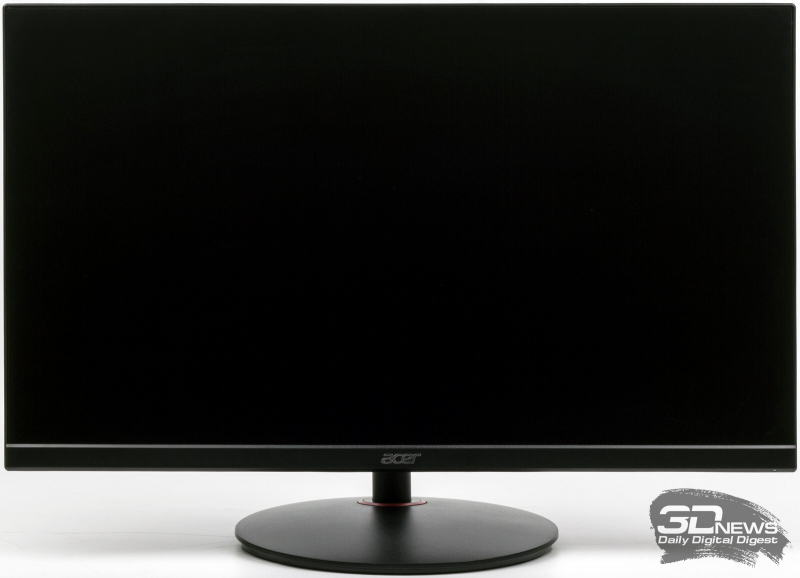
Диагональ экрана, на наш взгляд, представляет разумный максимум для разрешения Full HD: при большей площади экрана отдельные пиксели становятся слишком уж явно заметными, вплоть до визуального дискомфорта для многих пользователей. Нельзя сказать, что и на 24,5-дюймовом экране они неразличимы, но у модели, ориентированной в первую очередь на игры, относительно крупный пиксель обеспечивает лучшую различимость мелких деталей.
В мониторе применена матрица AUO M250HAN03.0, о чем мы узнали из сервисного меню устройства. Для данной панели заявлены базовое время отклика 5 мс, охват 99 % цветового пространства sRGB, 78 % — Adobe RGB и 81 % — DCI-P3. Обеспечивается отображение 16,7 млн оттенков (8 бит на канал без применения FRC) при номинальной яркости 400 кд/м 2 и статической контрастности 1000:1, что полностью согласуется с заявленными Acer параметрами (кроме, разумеется, «разгонной» частоты обновления 390 Гц в дополнение к типовой частоте 360 Гц). Эта же AHVA-матрица используется и в других 360-герцевых IPS-мониторах, включая уже знакомые нам Acer Predator X25 и ASUS ROG Swift PG259QN.
Из дополнительной функциональности предусмотрены только выход на наушники и встроенные динамики, выдающие вполне типичный для интегрированной акустики невзрачный звук.
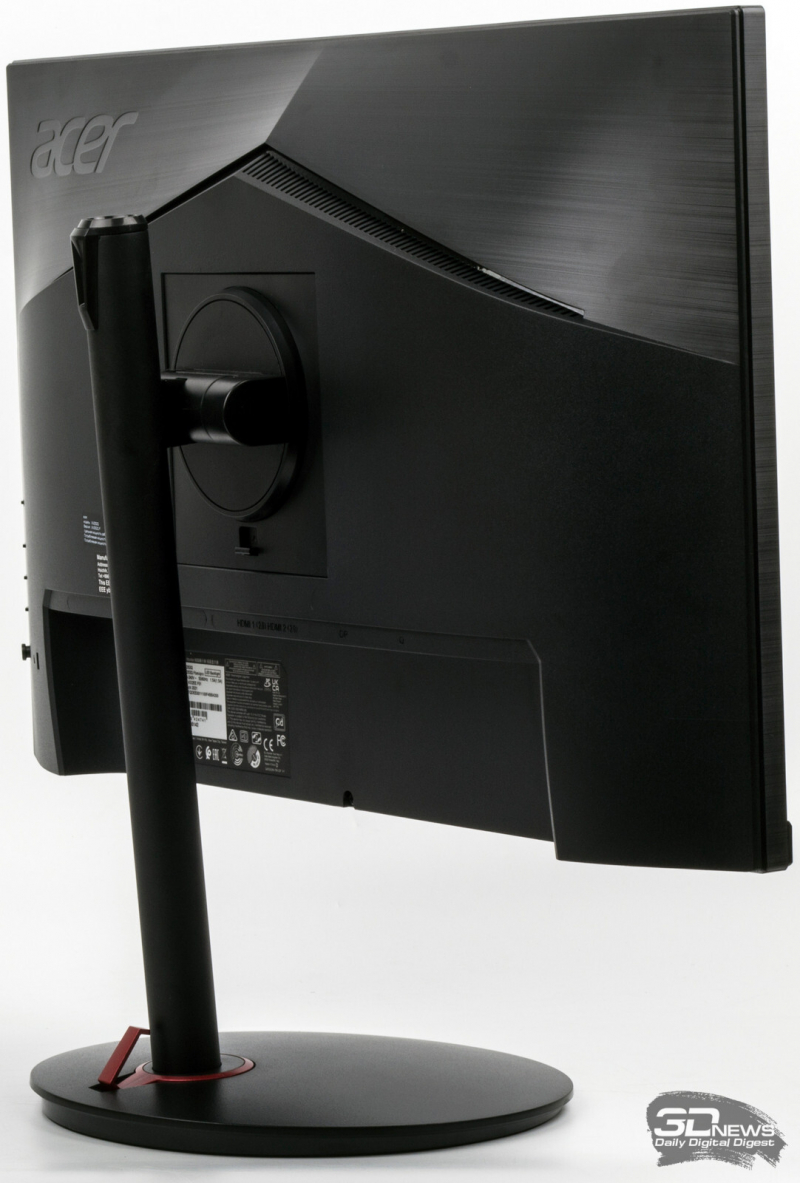
В отличие от аналогов, уже поступивших в продажу или анонсированных производителями, Acer Nitro XV252QF не имеет аппаратного модуля G-Sync. Зато благодаря подобному упрощению Acer Nitro XV252QF обещает стать самым доступным предложением среди IPS-мониторов с частотой обновления 360 Гц и выше: рекомендованная цена для российского рынка ожидается на уровне 49 990 рублей.
⇡#Упаковка, комплект поставки, внешний вид
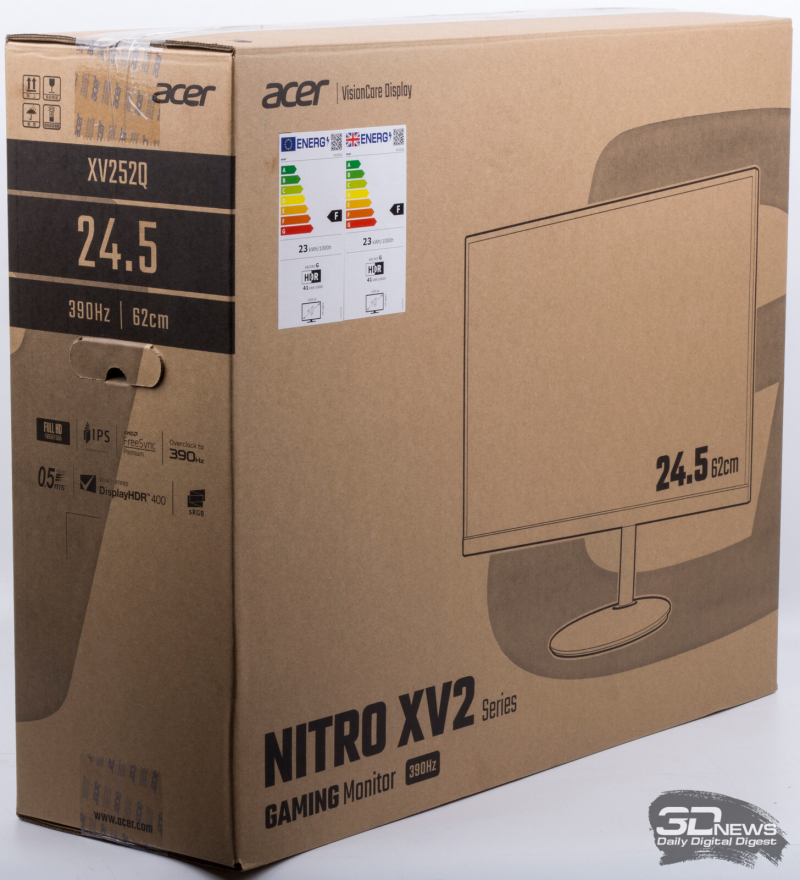
Монитор поставляется в коробке из неокрашенного картона с достаточно лаконичным, но вполне информативным оформлением. Бока и торцы коробки выглядят абсолютно идентично. На «фасадах» имеется стилизованное изображение монитора, информация о серии, диагонали и частоте обновления 390 Гц. Несколько более подробные данные (тип матрицы, разрешение, время отклика до 0,5 мс, охват пространства sRGB, поддержка AMD FreeSync Premium и VESA DisplayHDR 400) перечислены на торцах коробки.
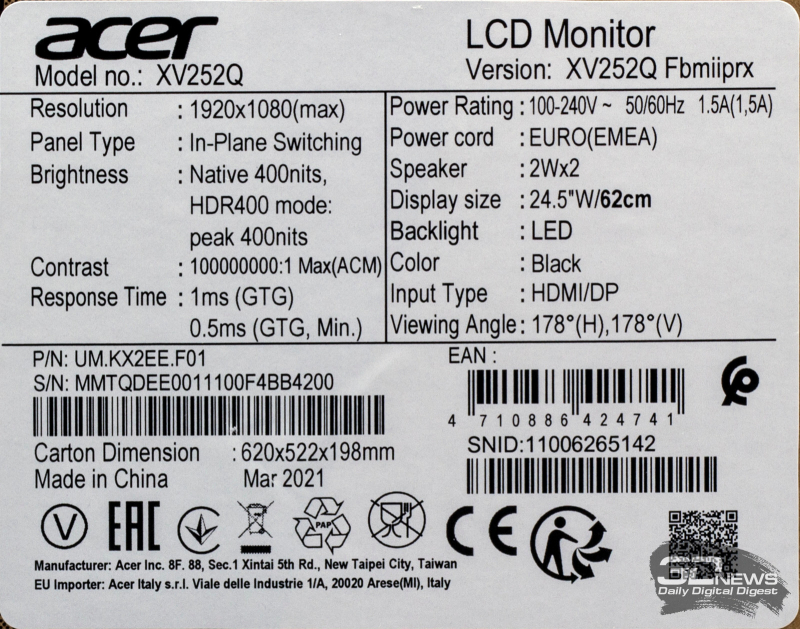
Из наклейки на боковине коробки можно узнать ряд технических характеристик модели, номер партии и экземпляра, а также дату и место выпуска (март 2021 года, Китай).
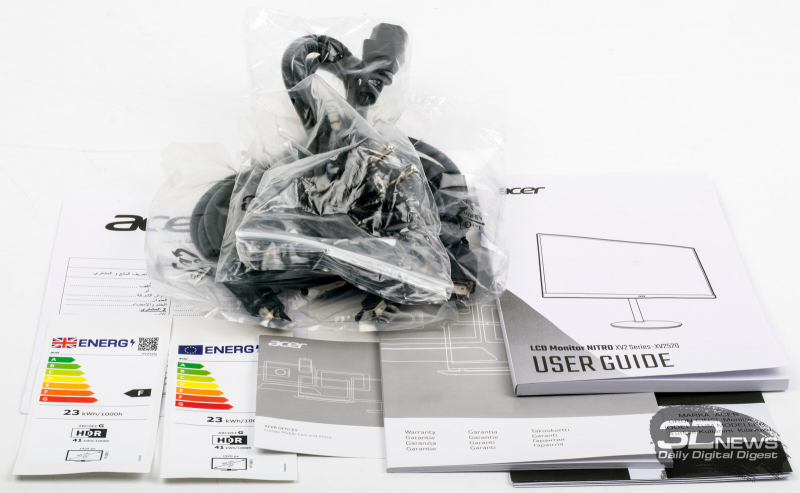
Комплект поставки включает в себя:
- cиловой кабель с вилкой Schuko;
- кабель HDMI;
- кабель DisplayPort;
- многоязычное руководство пользователя;
- брошюру со сведениями о гарантийном обслуживании;
- листок с адресами офисов компании в регионе EMEA;
- наклейку с информацией об энергопотреблении модели.
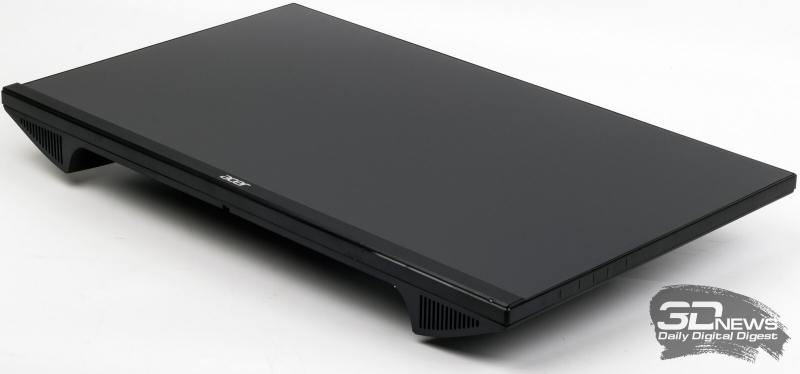
Дисплей обладает узкими рамками с трех сторон и имеет среднюю толщину по меркам моделей со встроенным блоком питания.
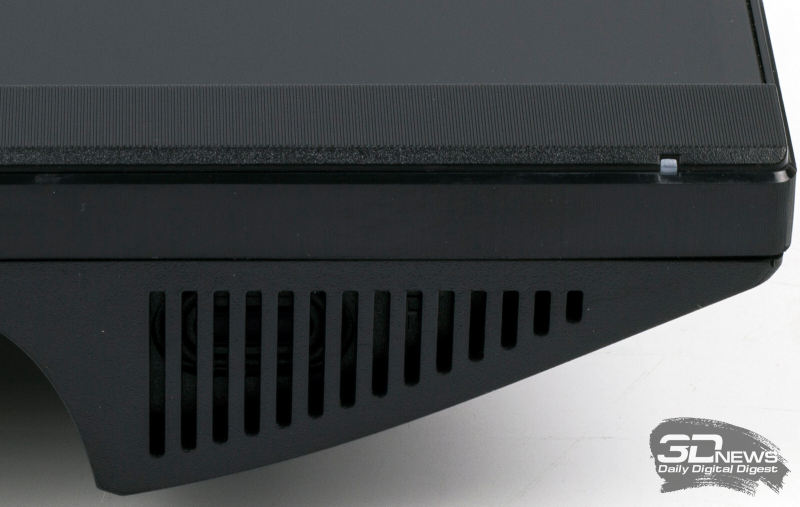
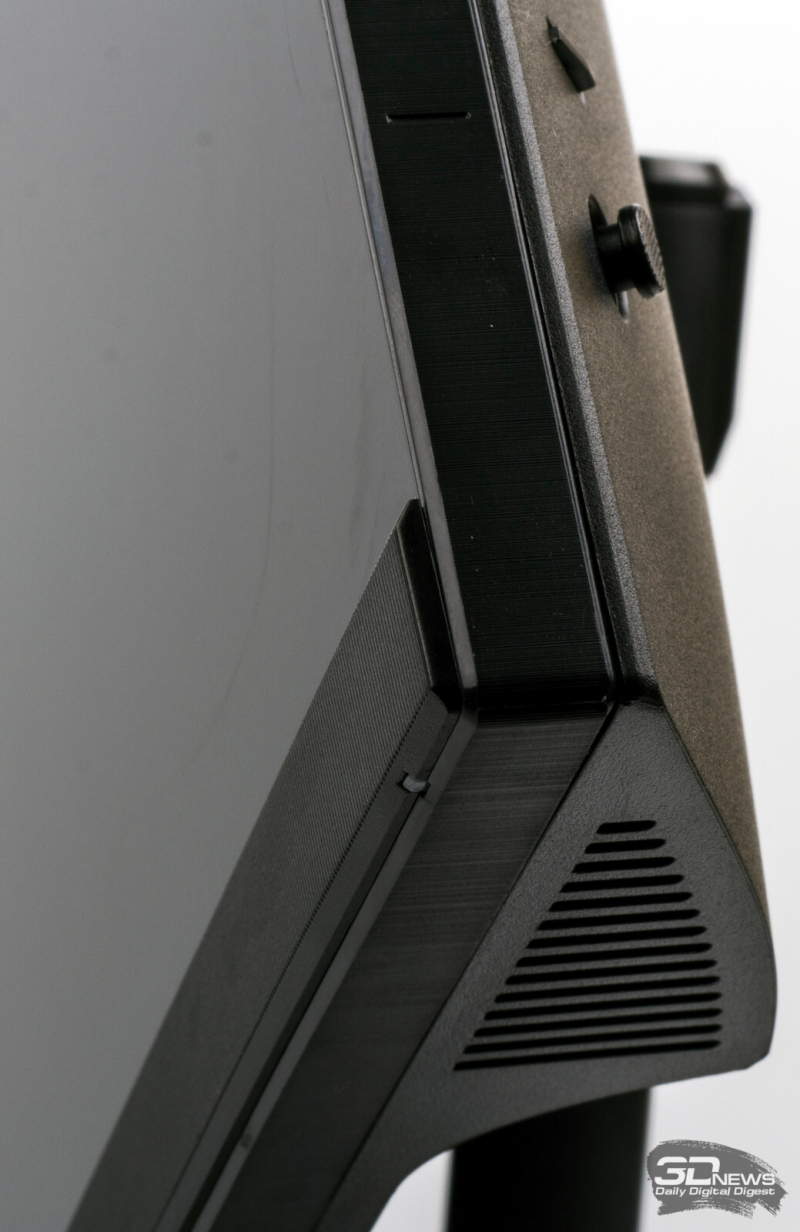
По бокам в нижней части корпуса размещены встроенные двухваттные стереодинамики.
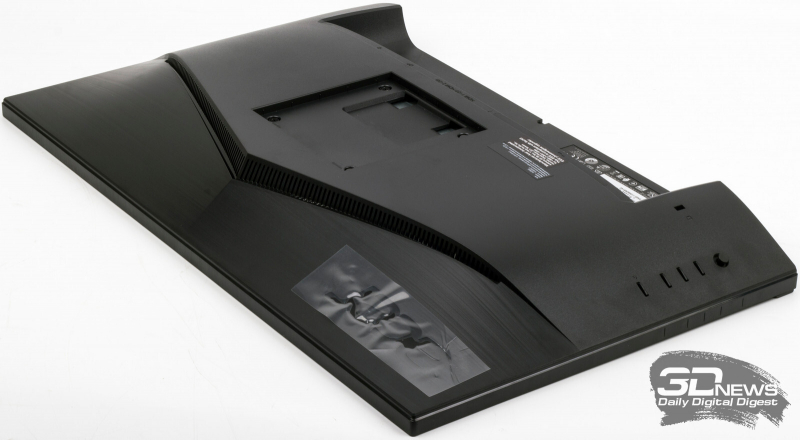
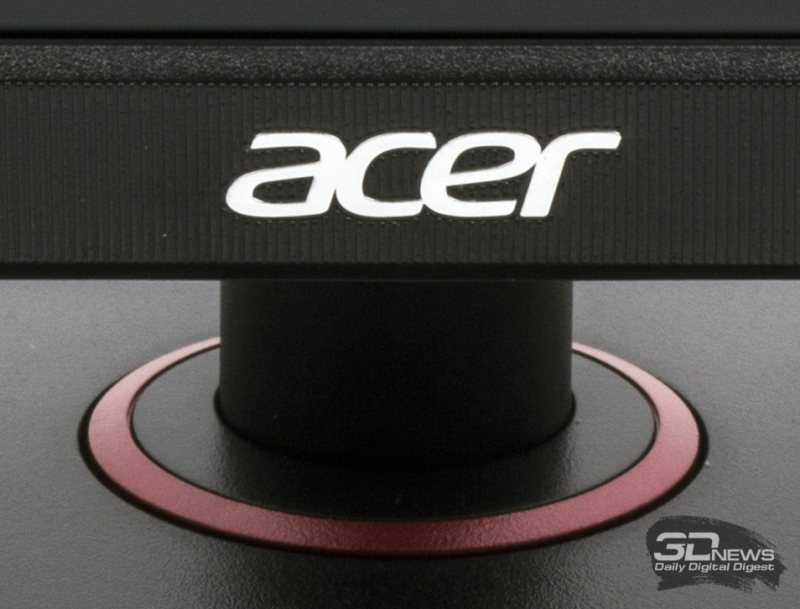
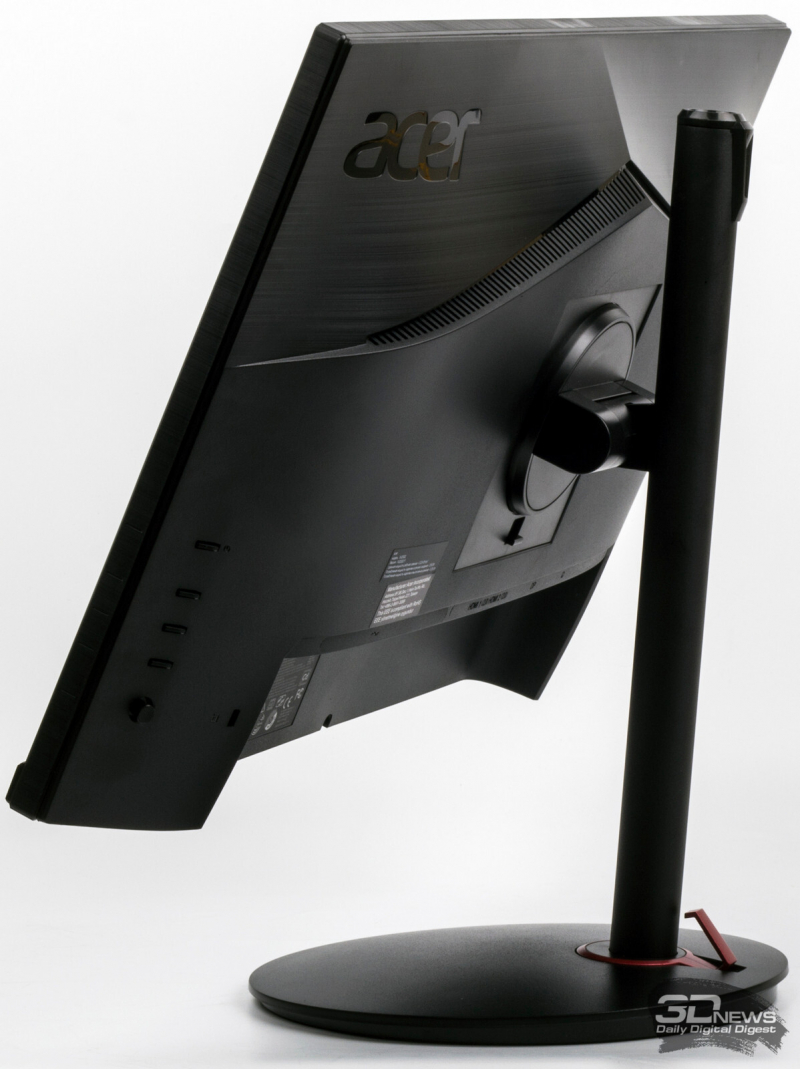
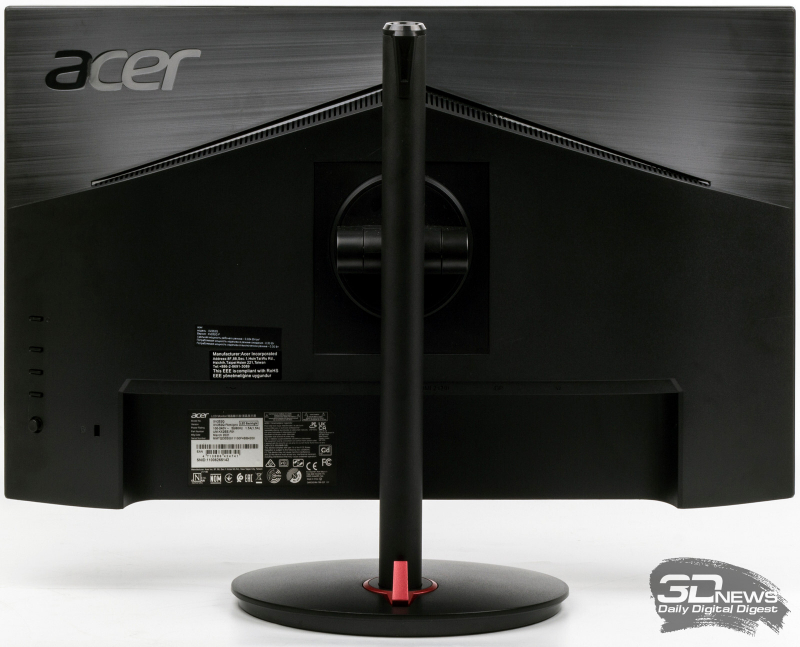
С задней стороны дисплея имеется выступ, в верхней части которого размещены вентиляционные отверстия. Глянцевый логотип Acer прикрыт защитной пленкой.
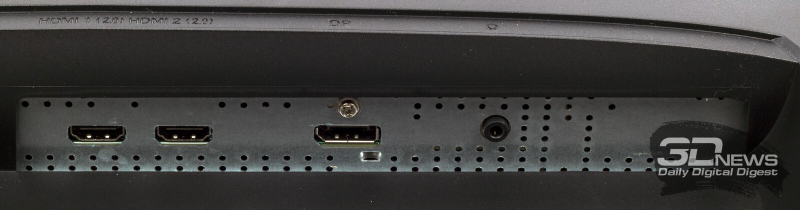
В нижней части корпуса сзади размещены интерфейсные разъемы и органы управления. Набор портов не слишком богат, но вполне достаточен: один DisplayPort 1.4, два HDMI 2.0 и выход на наушники.
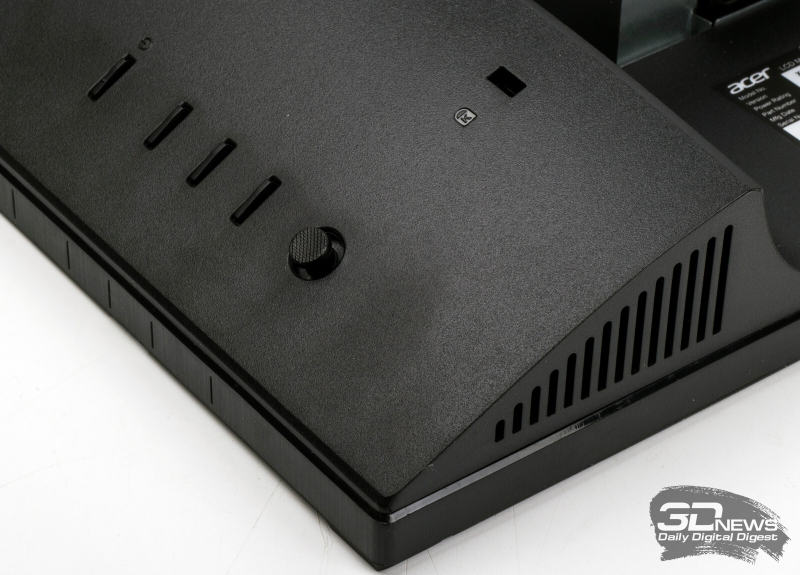
Управление традиционно для Acer основано на сочетании мини-джойстика и трех отдельных кнопок. Чуть выше управляющих кнопок размещена кнопка выключения питания. На боковой грани экрана нанесены насечки, помогающие быстро найти элементы управления на ощупь.
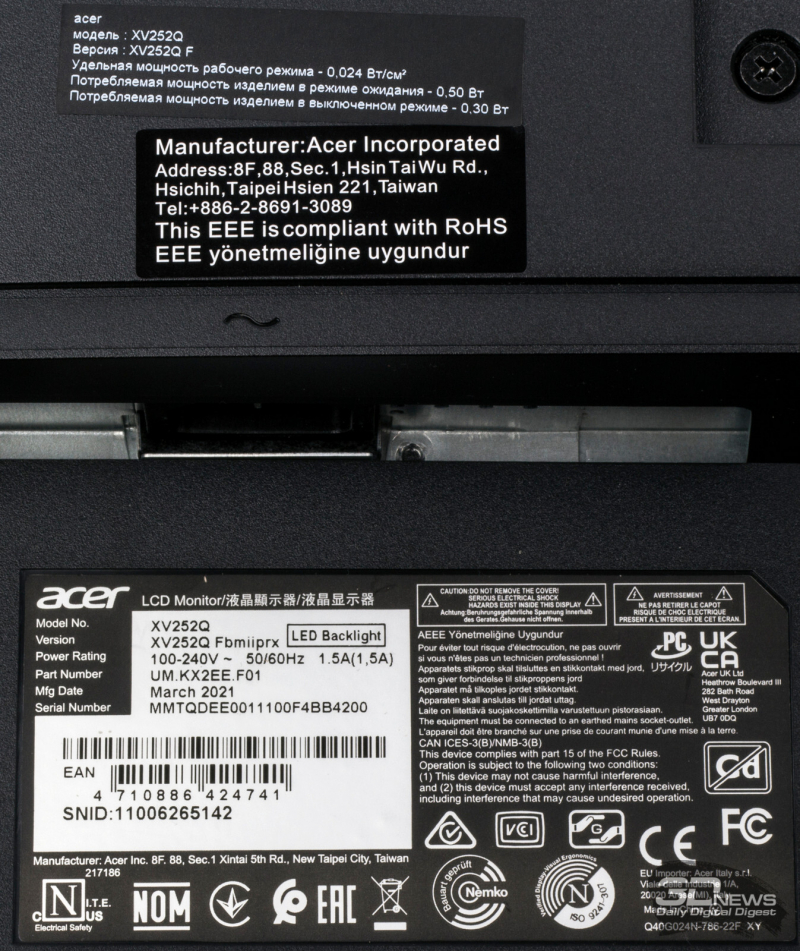
Техническая информация на наклейке под панелью разъемов не добавляет ничего нового к тому, что мы уже узнали из наклейки на коробке. Чуть выше имеются еще две небольшие наклейки: с контактной информацией производителя и параметрами энергоэффективности модели.
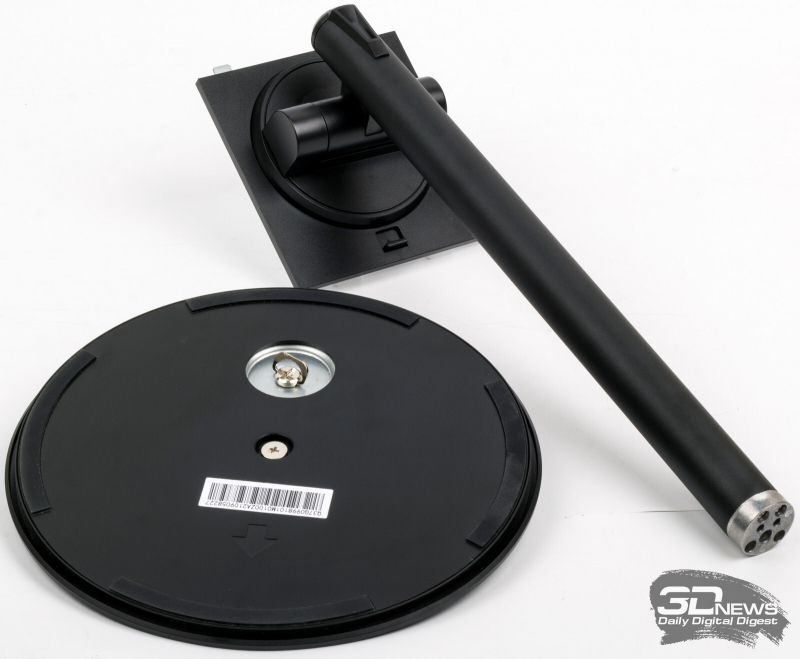
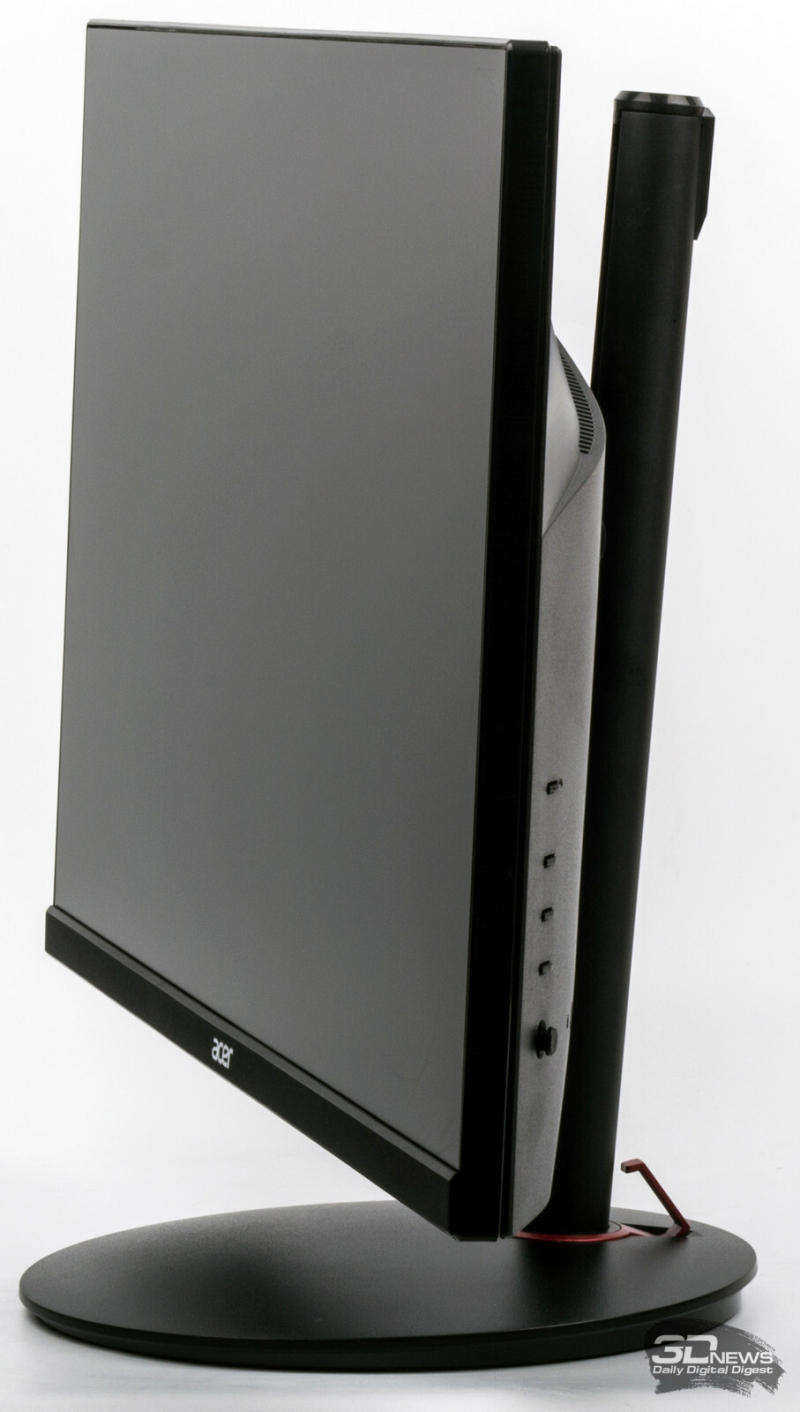
Подставка традиционно собирается из двух деталей. По форме и конструкции она полностью аналогична уже не раз виденным нами подставкам мониторов серии ConceptD и чуть более крупного собрата по серии XV272LV. На основании подставки имеется четыре крупных противоскользящих наклейки. Для соединения частей подставки необходимо повернуть пластину основания до совпадения отверстия в нем с точкой крепления центральной колонны. Отвертка для сборки не понадобится: фиксирующий винт снабжен откидной петлей.
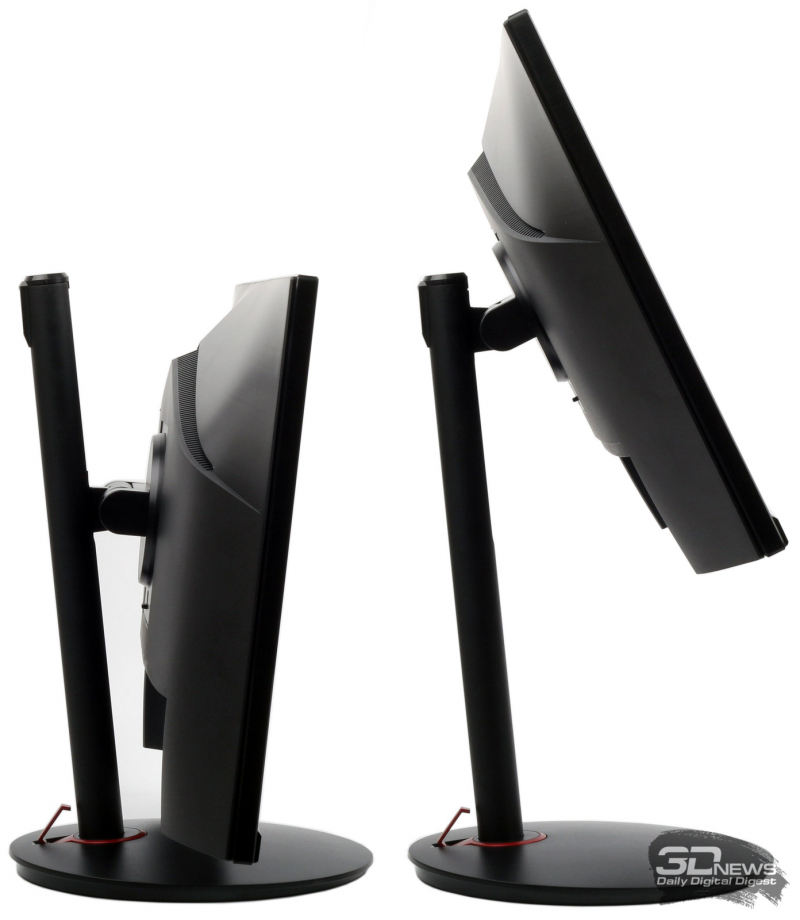
Угол наклона экрана регулируется в диапазоне от -5 до 25°, высота — в диапазоне 120 мм, а поворот возможен на все 360°.
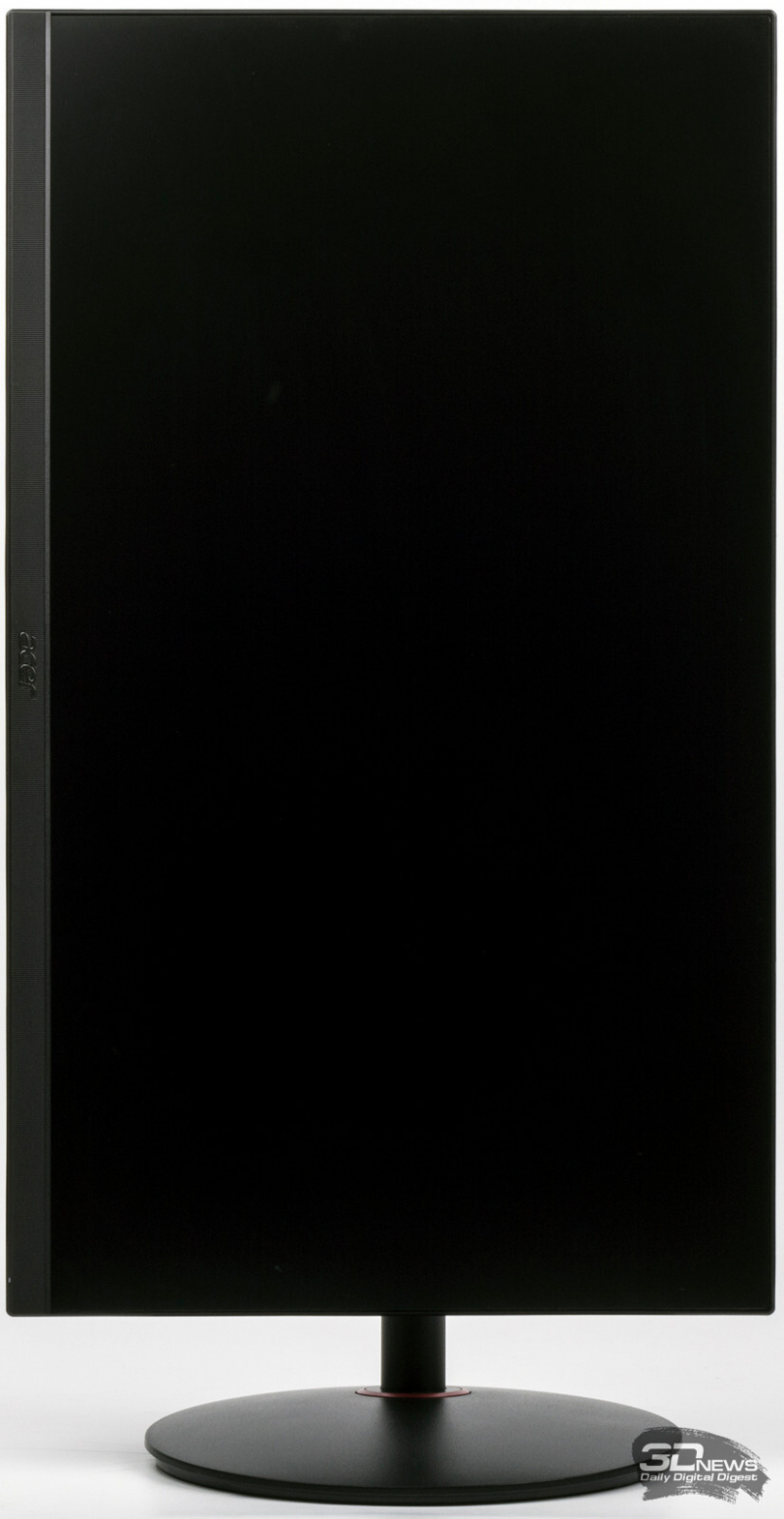
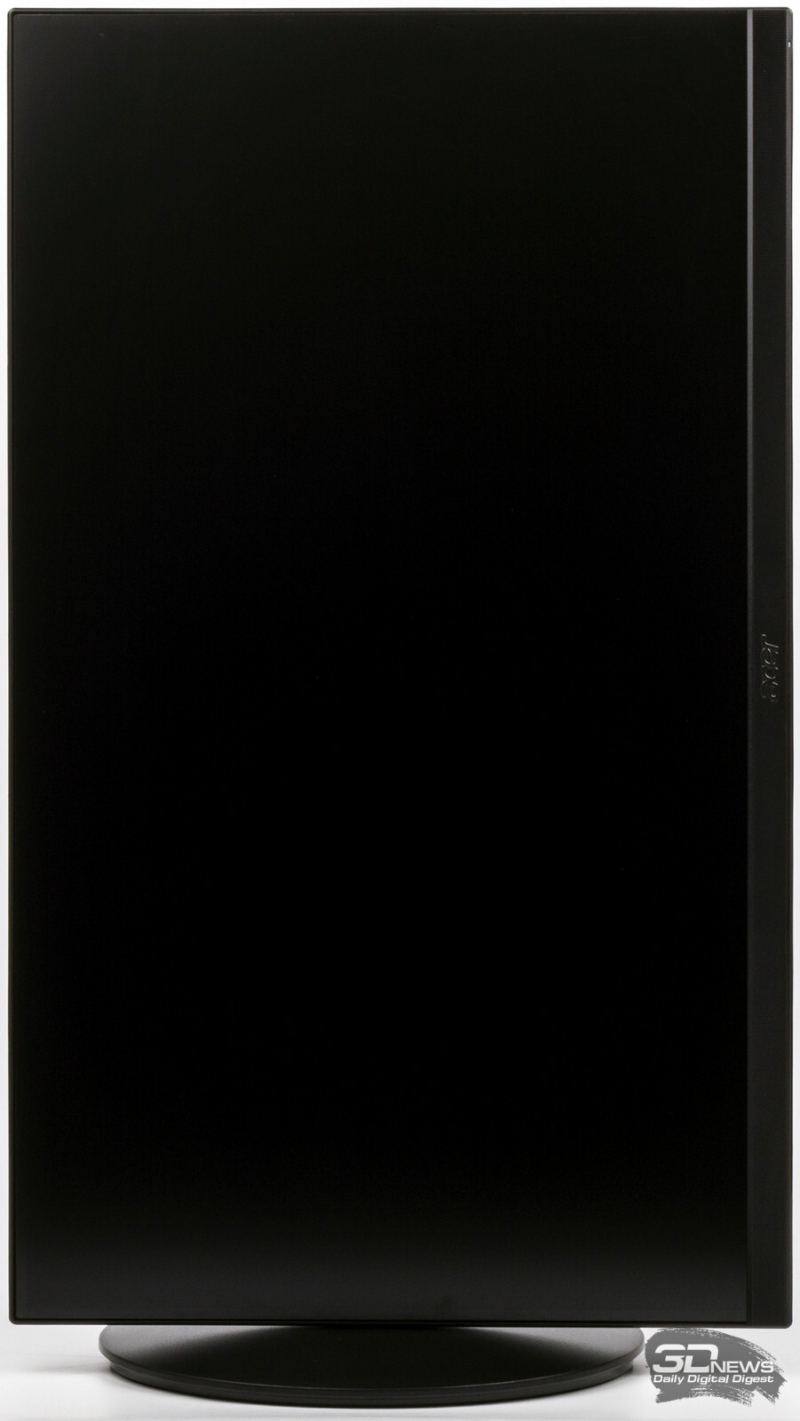
Также доступен разворот экрана в портретный режим в обе стороны (это позволяет состыковать два монитора при совместной работе узкими верхними рамками). Несмотря на обилие регулировок, центровка выполнена весьма удачно: корректировать угол от положения, в котором фиксируется экран при падении усилия в ходе разворота, практически не приходится.
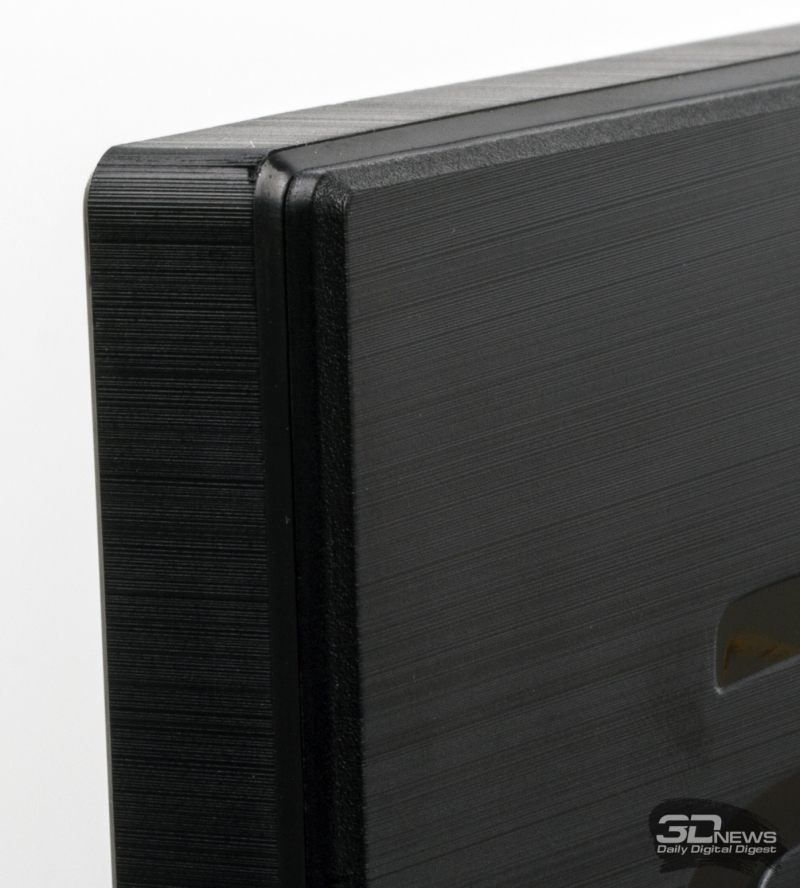
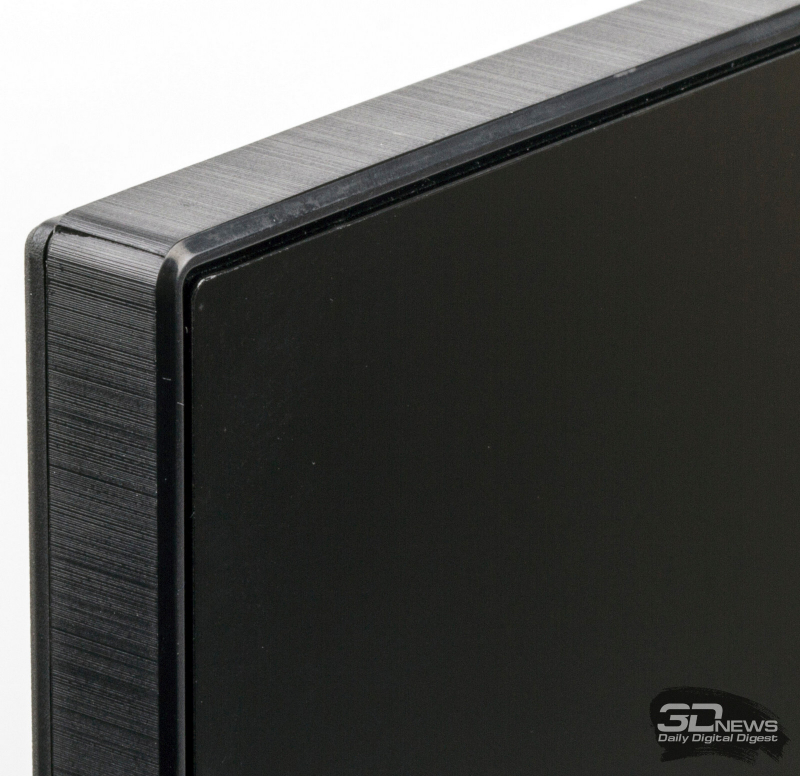
Качество сборки не вызывает нареканий: зазоры равномерны и минимальны, качество окраски элементов хорошее.
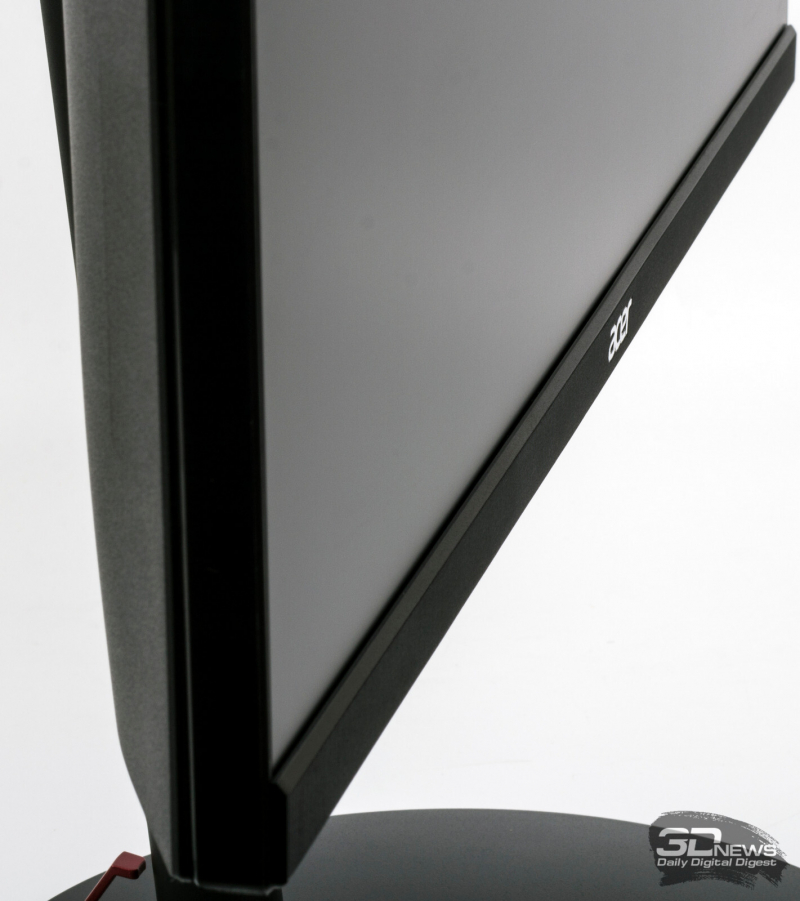
Даже прилегание экрана к нижней рамке, к которому часто есть претензии, практически идеально ровное. При обычных регулировках монитор не издает никаких звуков, при попытках скручивания экрана можно услышать легкое похрустывание.
⇡#Меню и управление
Организация и оформление меню хорошо знакомы нам по другим моделям Acer.
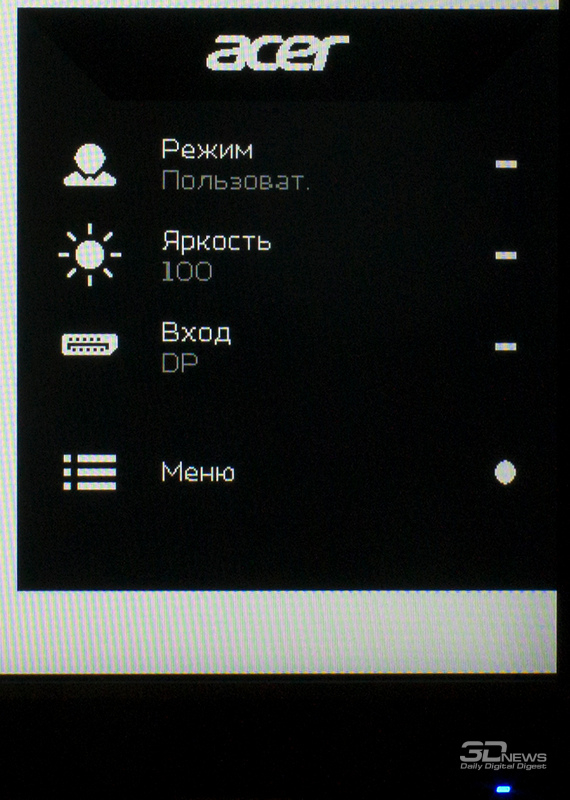
Первое нажатие на любую из управляющих кнопок вызывает небольшое меню у правого края экрана.
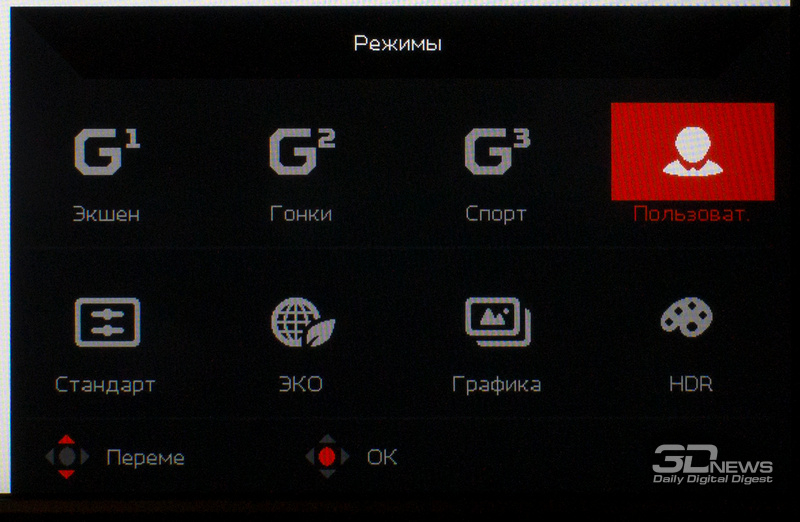
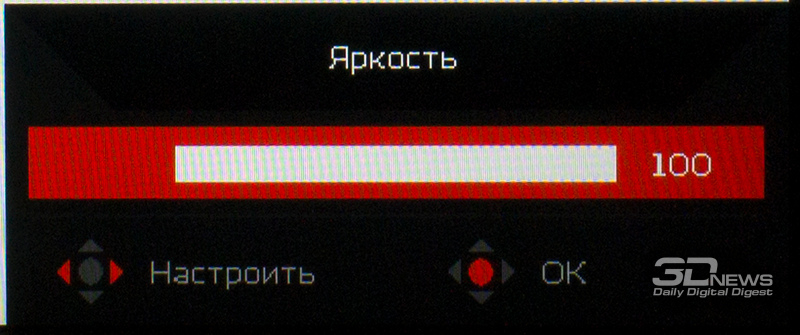
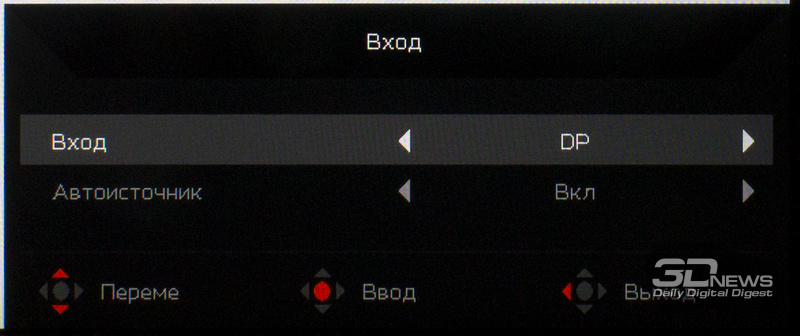
Нажатием на мини-джойстик вызывается переход в основное меню, а на управляющие кнопки — к назначенному на них действию (изменение режима изображения, яркости или выбор активного входа).
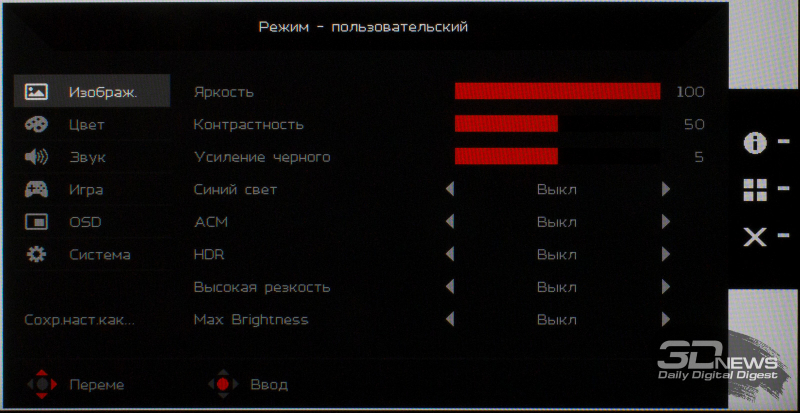
При входе в основное меню значение действий дополнительных клавиш меняется: верхняя отвечает за вызов информационного окна с данными о мониторе и текущем режиме работы, нижняя закрывает основное меню, а средняя служит для быстрого выбора режима изображения.
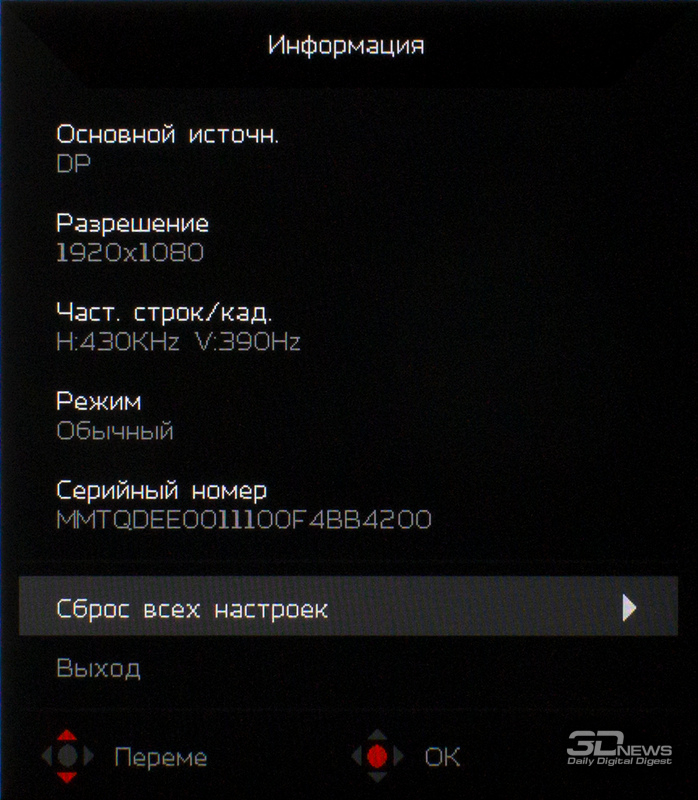
Информационное окно содержит данные об источнике сигнала, разрешении, частоте горизонтальной и вертикальной развертки, текущем режиме изображения и серийном номере монитора. Также в этом окне можно произвести сброс к заводским настройкам.
Всего меню включает шесть основных разделов, первый из которых посвящен настройке основных элементов изображения. Здесь можно настроить яркость, контрастность, усиление черного, фильтр синего цвета, активировать динамическую контрастность, режим HDR и режим высокой резкости (последний рекомендуем отключать даже там, где он активен по умолчанию, поскольку на отображении шрифтов он сказывается не лучшим образом). Также имеется пункт активации максимальной яркости (по умолчанию отключен).
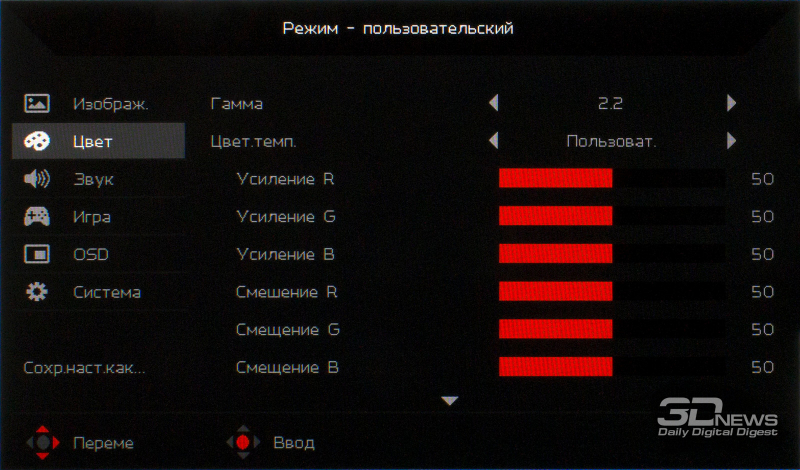
Во втором разделе меню можно настроить параметры цвета. На первой странице раздела находится выбор гаммы и цветовой температуры (как из предустановленных режимов, так и через усиление и смешение RGB в пользовательском режиме).
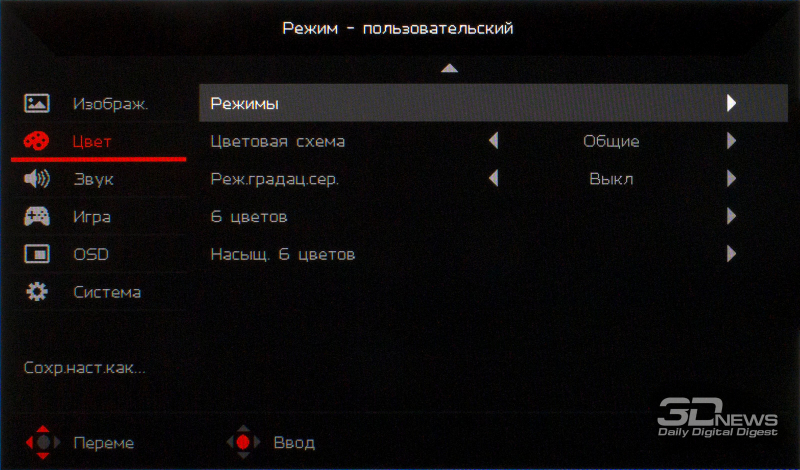
На второй странице раздела можно выбрать режим изображения и цветовое пространство — доступны варианты «Общий» (полный цветовой охват матрицы), sRGB, Rec.709, HDR, EBU, DCI и SMPTE-C. Можно переключиться в режим градаций серого и настроить оттенок (Hue) и насыщенность (Saturation) по шести компонентам.
Набор инструментов по тонкой настройке цвета более чем солидный, однако воспользоваться этими возможностями получится только при стандартном цветовом охвате. В режимах с выбором ограничения цветового охвата изменить можно лишь яркость.
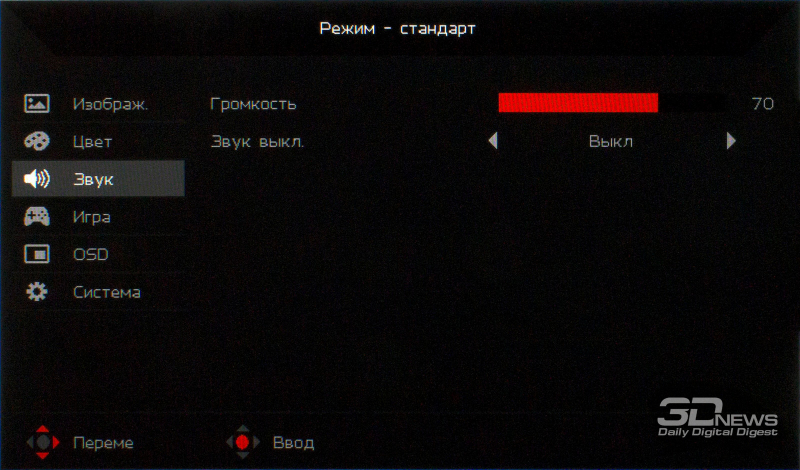
Третий раздел посвящен настройкам звука. Можно настроить громкость или отключить звук вообще.
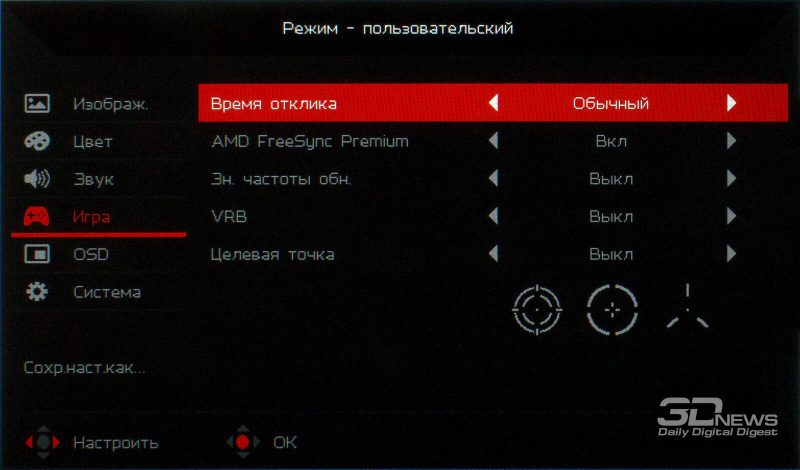
Четвертый раздел посвящен игровым настройкам. Здесь можно настроить скорость отклика, активировать адаптивную кадровую синхронизацию, включить отображение частоты обновления в углу экрана и прицела по центру. Здесь же мы обнаружили и настройку режима вставки черного кадра, но судя по всему она оказалась здесь по ошибке. Представители компании сообщили, что в этой модели он не предусмотрен и наши тесты подтвердили, что активация этой настройки не оказывает никакого влияния на изображение.
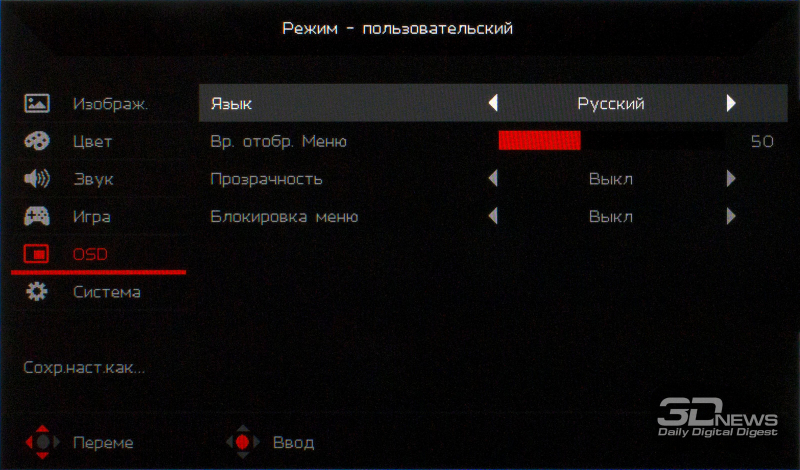
Очередной раздел относится к настройкам меню: язык, время отображения на экране, прозрачность и блокировка.
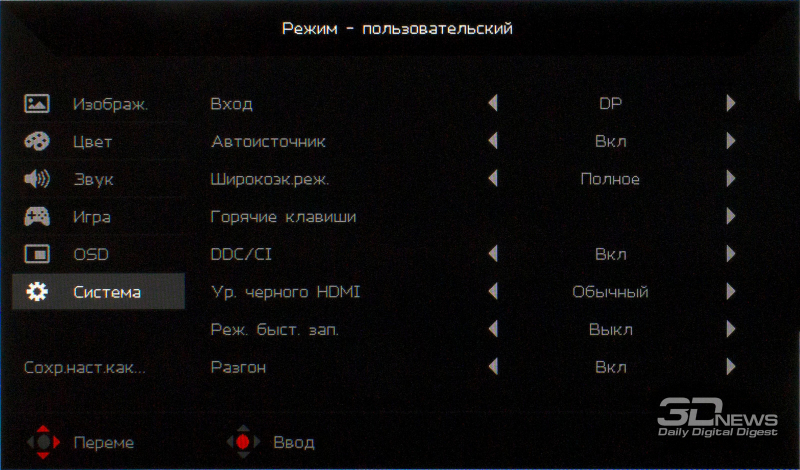
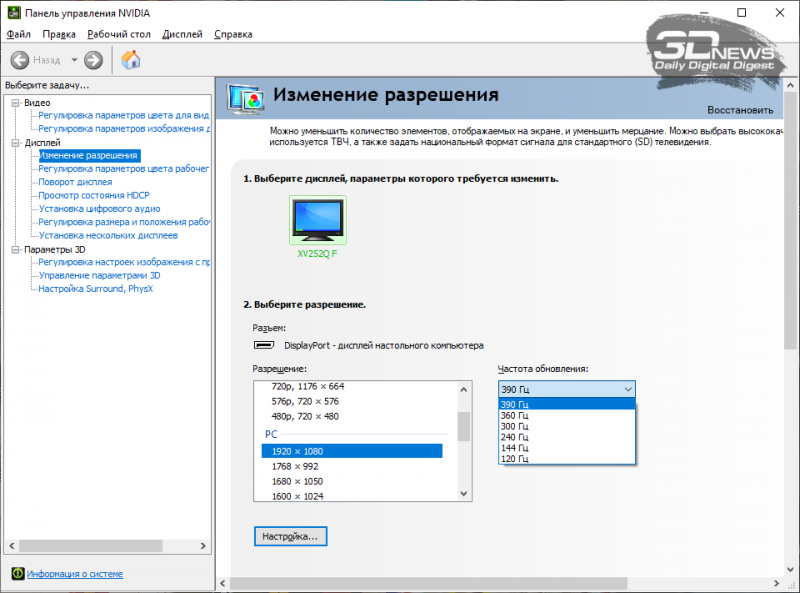
Последний раздел меню отвечает за системные настройки: выбор активного входа, автовыбор входа, выбор соотношения сторон, переназначение функций кнопок, возможность управления DDC/CI, уровень черного при HDMI-подключении, быстрый старт монитора (без показа заставки) и разгон, после активации которого становится доступна для выбора частота обновления 390 Гц.
На программируемые кнопки можно назначить вызов таких параметров, как Modes («Режимы»), Volume ( « Громкость » ), Brightness ( « Яркость » ), Gamma ( « Гамма » ), Contrast ( « Контрастность » ), Blue Light ( « Фильтр синего света » ), « Ускорение » .
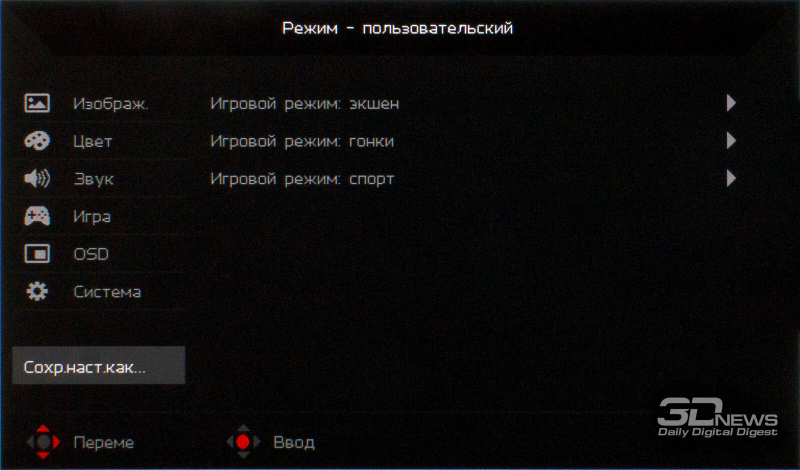
Небольшой подпункт в самом конце списка позволяет сохранить текущие настройки как профиль изображения.
Параметрами монитора можно управлять и программно, с помощью утилиты Acer Display Widget, которая имеет вполне типичную функциональность для решений подобного рода. Она позволяет менять настройки изображения, создавать профили, активируемые при старте определенных приложений, а также обеспечивает различные варианты разделения экрана на окна.
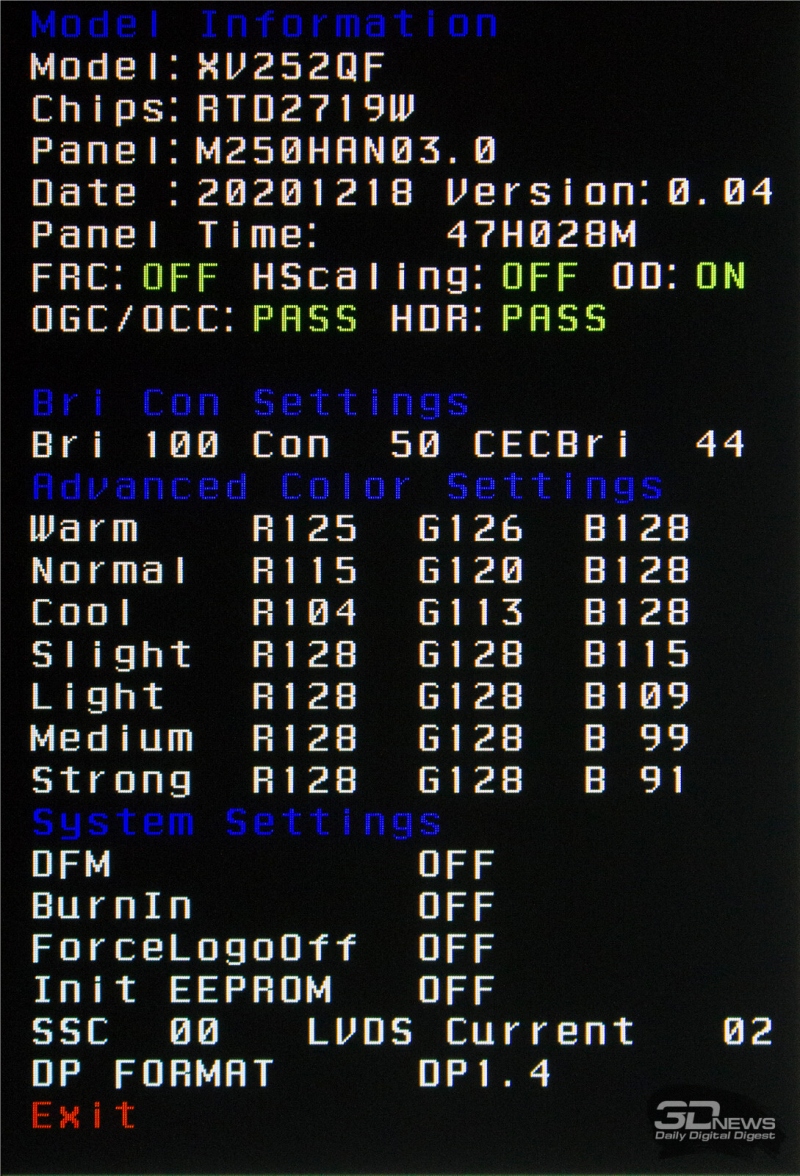
Нам удалось получить доступ к сервисному меню монитора. С его помощью можно уточнить модель монитора и матрицы, версию прошивки, настроить усиление RGB для различных предустановок, узнать время работы подсветки, а также сделать некоторые менее очевидные изменения.
⇡#Методика тестирования
Монитор Acer XV252QF был протестирован при помощи колориметра X-Rite i1 Display Pro, а также программного комплекса Argyll CMS c графическим интерфейсом DisplayCAL и программой HCFR Colormeter. Все операции осуществлялись в Windows 10. Во время тестирования монитор был подключен по интерфейсу DisplayPort 1.4 к видеокарте GeForce GTX 1070 с актуальным на момент тестирования драйвером. Частота обновления экрана в ходе тестирования составляла максимально доступные 390 Гц.
В соответствии с методикой мы измерим следующие параметры монитора:
- яркость белого, яркость черного, коэффициент контрастности при мощности подсветки от 0 до 100 % с шагом 10 %;
- цветовой охват;
- цветовую температуру;
- гамма-кривые трех основных цветов RGB;
- гамма-кривую серого цвета;
- отклонения цветопередачи DeltaE (по стандарту CIEDE1994);
- равномерность подсветки при яркости в центральной точке 100 кд/м 2 .
Все описанные выше измерения проводились до и после калибровки. Во время тестов мы измеряем основные профили монитора: выставленный по умолчанию, sRGB (если доступен) и Adobe RGB (если доступен). Калибровка проводится в профиле, выставленном по умолчанию, за исключением особых случаев, о которых будет сказано дополнительно. Для мониторов с расширенным цветовым охватом мы выбираем режим аппаратной эмуляции sRGB, если он доступен. Перед началом всех тестов монитор прогревается в течение 3-4 часов, а все его настройки сбрасываются до заводских.
Также мы продолжим практику публикации профилей калибровки для протестированных нами мониторов в конце статьи. При этом тестовая лаборатория 3DNews предупреждает, что такой профиль не сможет на 100% исправить недостатки конкретно вашего монитора. Дело в том, что все мониторы (даже в рамках одной модели) обязательно будут отличаться друг от друга небольшими погрешностями цветопередачи. Изготовить две одинаковые матрицы невозможно физически, поэтому для любой серьезной калибровки монитора необходим колориметр или спектрофотометр. Но и «универсальный» профиль, созданный для конкретного экземпляра, в целом может поправить ситуацию и у других устройств той же модели, особенно в случае дешевых дисплеев с ярко выраженными дефектами цветопередачи.
⇡#Рабочие параметры
По умолчанию настройки основных параметров выглядят следующим образом:
- режим изображения — Standard («Стандарт»);
- яркость — 70;
- контраст — 50;
- усиление черного — 5;
- гамма 2,2
- цветовая температура — Warm («Теплый»);
- время отклика — Normal («Обычное»);
- высокая резкость — выкл.
- Max. Brightness — выкл.
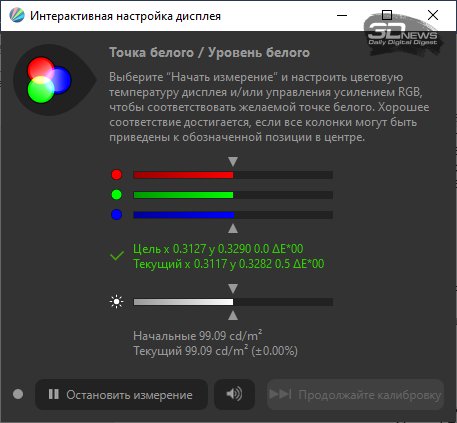
В ходе ручной настройки (100 кд/м 2 и 6500 К) параметры приняли следующий вид:
- режим изображения — User («Пользоват.»);
- яркость — 5;
- контраст — 50;
- усиление черного — 5;
- гамма 2,2;
- цветовая температура — «Пользоват.» (усиление RGB — 50/50/50; смешение RGB — 50/50/50);
- время отклика — Normal («Обычное»);
- высокая резкость — выкл.
- Max. Brightness — вкл.
Правки от изначально выставленных параметров свелись только к подстройке яркости (включая активацию режима Max. Brightness) и переводу цветовой температуры в пользовательский режим: при стандартных для этого режима установках усиления RGB 50/50/50 отклонения между оттенками оказались ощутимо ниже, чем в установленном по умолчанию режиме «Теплый».
Яркость белого, яркость черного, коэффициент контрастности
Первоначальная проверка осуществлялась в установленном по умолчанию режиме «Стандарт» с заводскими настройками основных параметров при отключенном режиме HDR в параметрах экрана Windows 10 и установке яркости от 0 до 100 с шагом 10.
| Max Brightness On | |||
| Яркость в меню | Яркость белого (кд/м 2 ) | Яркость черного (кд/м 2 ) | Статическая контрастность (x:1) |
| 100 | 420.7 | 0.3835 | 1097 |
| 90 | 388.7 | 0.3555 | 1093 |
| 80 | 360.5 | 0.3307 | 1090 |
| 70 | 327.1 | 0.3008 | 1088 |
| 60 | 297.9 | 0.2761 | 1079 |
| 50 | 263.4 | 0.2452 | 1074 |
| 40 | 228.7 | 0.214 | 1069 |
| 30 | 198.5 | 0.186 | 1067 |
| 20 | 163.1 | 0.1531 | 1065 |
| 10 | 132.3 | 0.1242 | 1065 |
| 0 | 96.2 | 0.0905 | 1063 |
Максимальная яркость экрана превысила заявленный производителем уровень 400 кд/м 2 и составила 420,7 кд/м 2 . Контрастность также оказалась на высоте: более 1060:1 во всем диапазоне измерений. Зато минимальный уровень светимости экрана в 96,2 кд/м 2 несколько разочаровал — многие пользователи предпочли бы при работе в темноте иметь меньшую яркость экрана (отметим, что режим работы функции Max. Brightness не влияет на минимальный уровень яркости).
⇡#Результаты измерений
В ходе тестирования основное внимание мы уделили измерениям в стандартном режиме с полным цветовым охватом монитора, а также с эмуляцией цветового пространства sRGB.
⇡#Режим «Стандарт», установки по умолчанию
Начнем с результатов, демонстрируемых при заводских установках монитора в режиме «Стандарт».
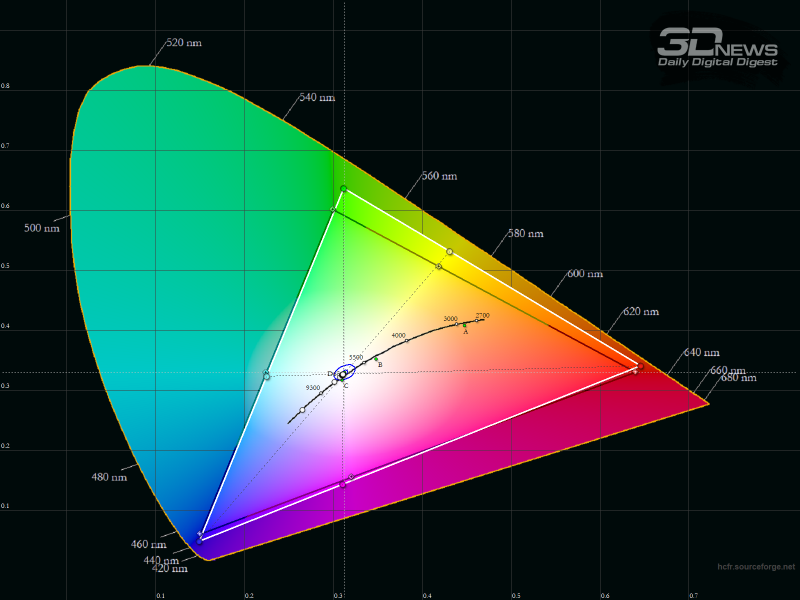
Полный цветовой охват матрицы составил 112,5% пространства sRGB, 77,5% — Adobe RGB и 79,6% — DCI-P3. Покрытие этих пространств, разумеется, скромнее: 98,3% sRGB, 71,9% Adobe RGB и 79% DCI-P3.
Отметим, что оба монитора на основе аналогичной матрицы, знакомых нам по предыдущим тестам, демонстрировали свой полный цветовой охват на уровне пространства sRGB (чуть меньше, если быть точным), но результаты, продемонстрированные Acer Nitro XV252QF, максимально близки к заявленным AUO возможностям матрицы.
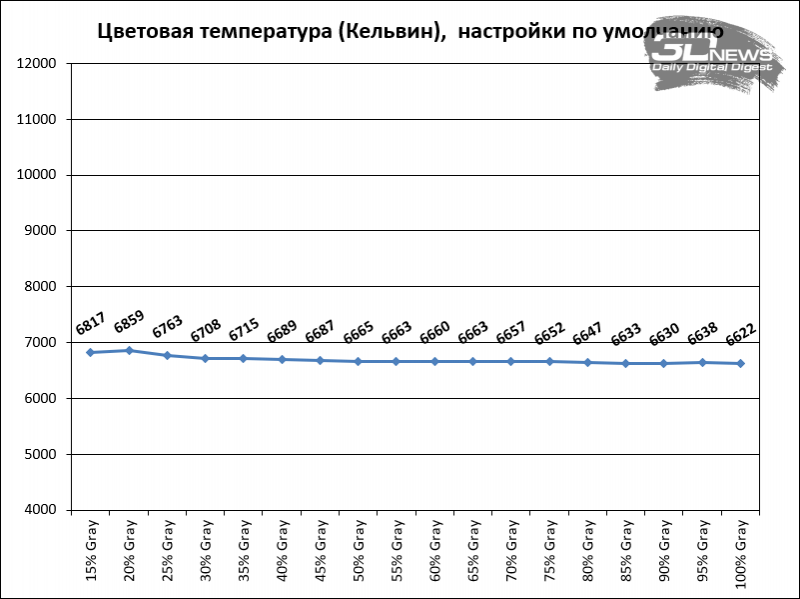
Цветовая температура немного завышена относительно целевого уровня 6500 К и в среднем держится около 6650 К. С повышением светимости наблюдается незначительное снижение цветовой температуры.
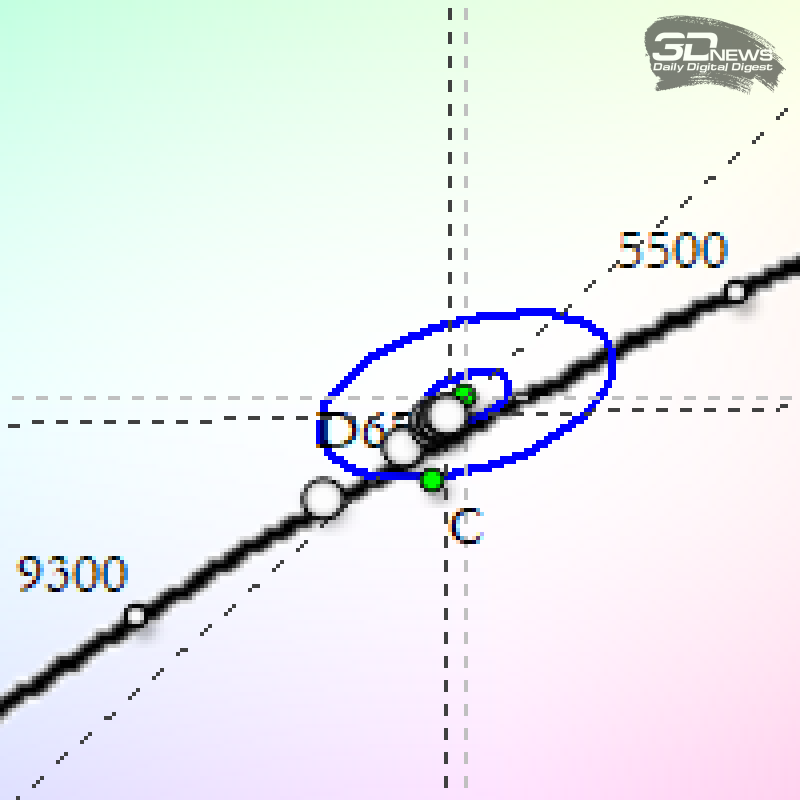
Оттенки серого сгруппированы достаточно плотно, но точка белого несколько смещена от целевой позиции. Однако это отклонение достаточно невелико, так что при любительской работе с цветом им можно пренебречь.
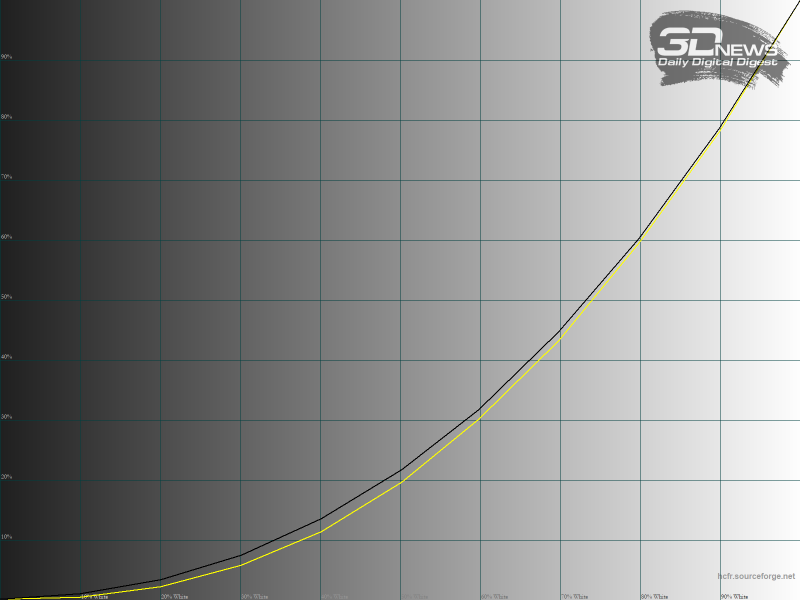
Гамма-кривые пролегают ниже эталонного уровня (среднее значение гаммы — 2,34), что особенно явно заметно в левой части графика. Однако расхождения между отдельными цветами минимальны.
.800.png)
Тест Argyll при стандартных настройках пройден лишь по расположению точки белого. Но некоторое превышение отклонений по цветовым патчам было практически неизбежно с учетом несколько увеличенного относительно пространства sRGB цветового охвата. В целом по меркам игровых мониторов уровень настройки «из коробки» можно назвать вполне достойным.
⇡#Режим «Стандарт» после настройки
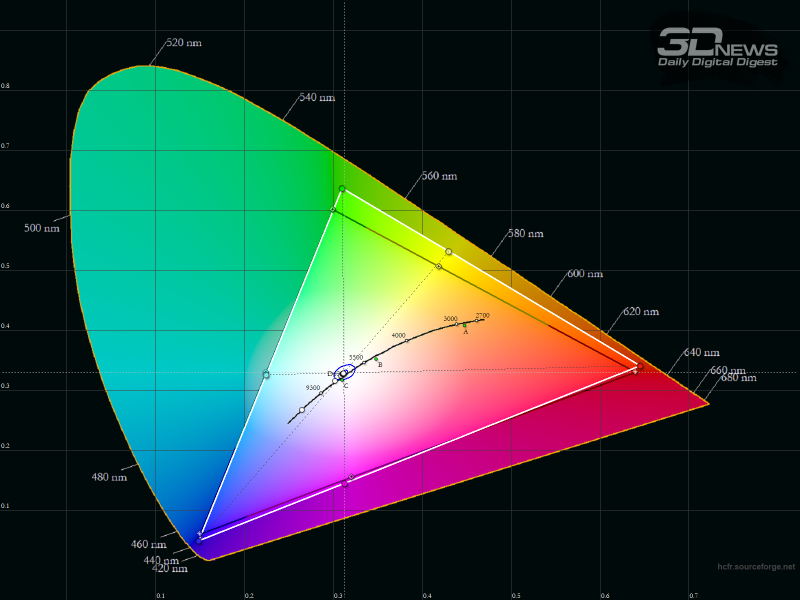
Изменения параметров усиления RGB лишь минимально повлияли на цветовой охват матрицы (чуть увеличился охват возле зеленой вершины RGB-треугольника).
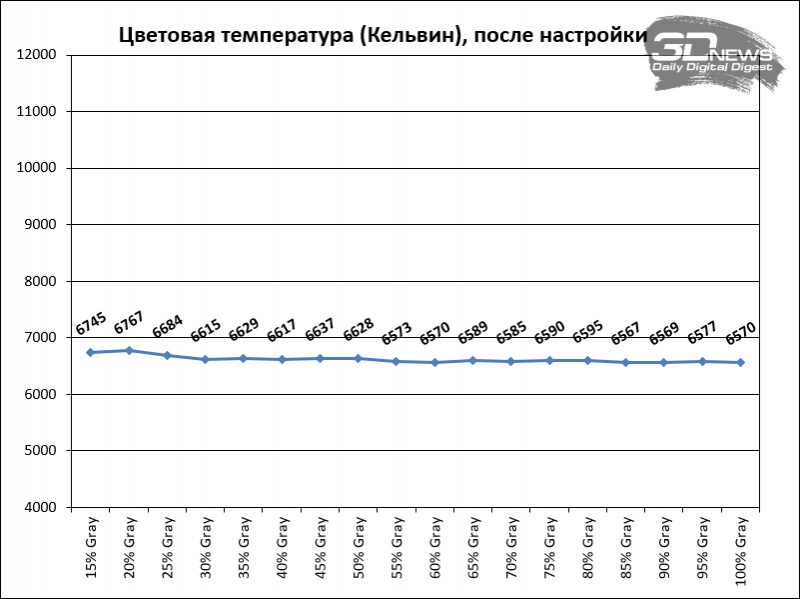
Цветовая температура стала несколько ближе к целевому значению 6500 K.
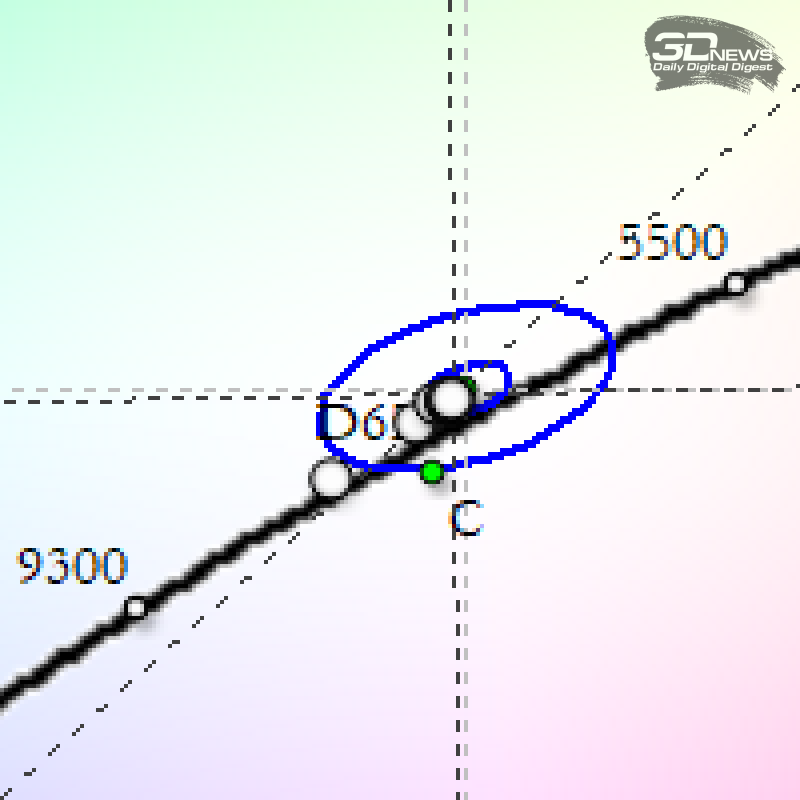
Немного улучшила свое расположение и точка белого, а оттенки серого не потеряли в плотности своего размещения.
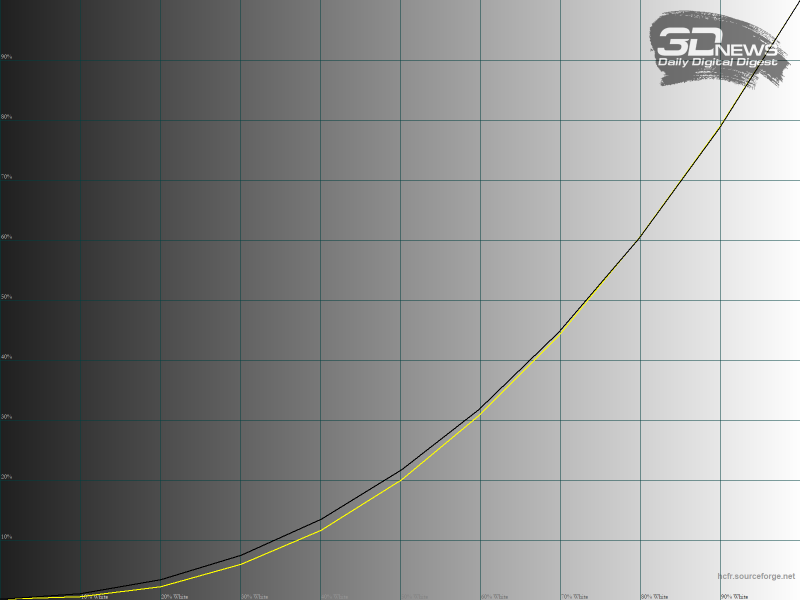
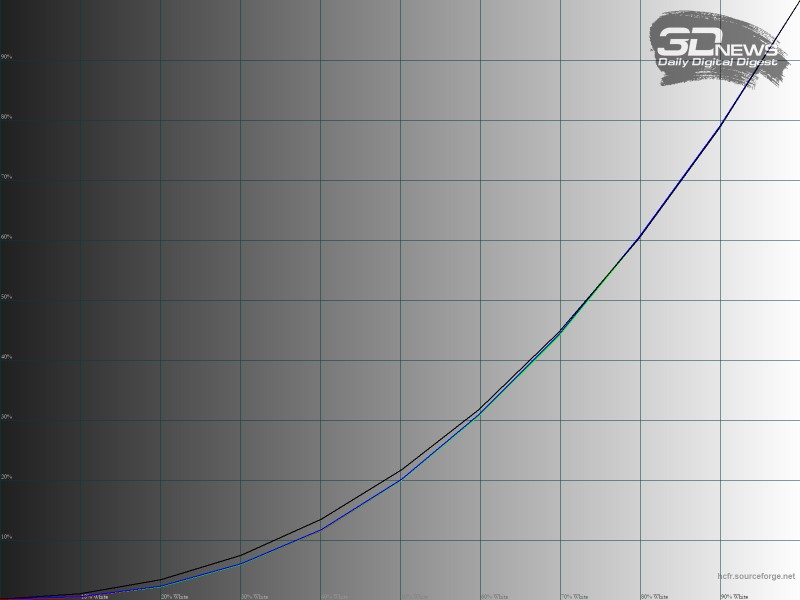
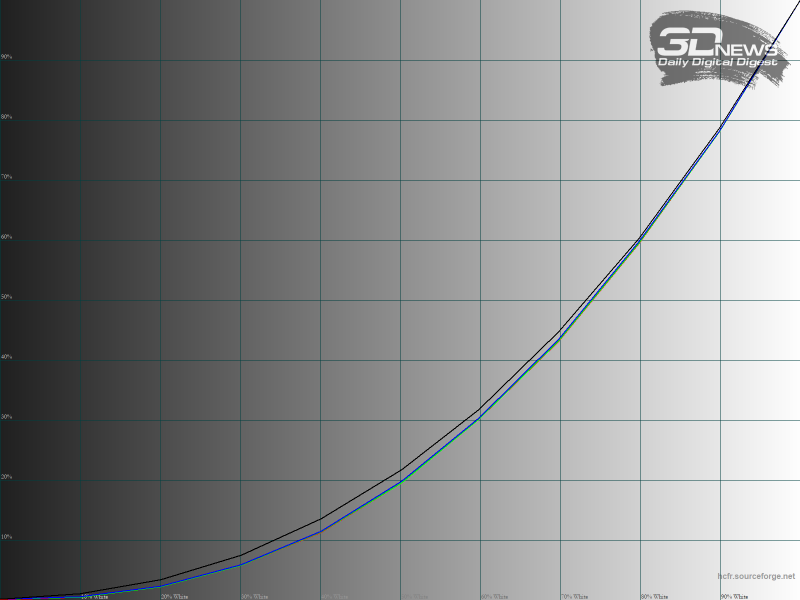
Средний уровень гаммы чуть снизился, приблизившись к целевому значению 2,2, и составил 2,3, а и без того незначительное расхождение между кривыми отдельных цветов еще более уменьшилось.
.800.png)
Ручная настройка усиления RGB позволила значительно точнее попасть в точку белого, однако как средний, так и максимальный уровень отклонений на цветовых патчах изменились незначительно.
Режим sRGB
В режиме sRGB единственной доступной настройкой является яркость.
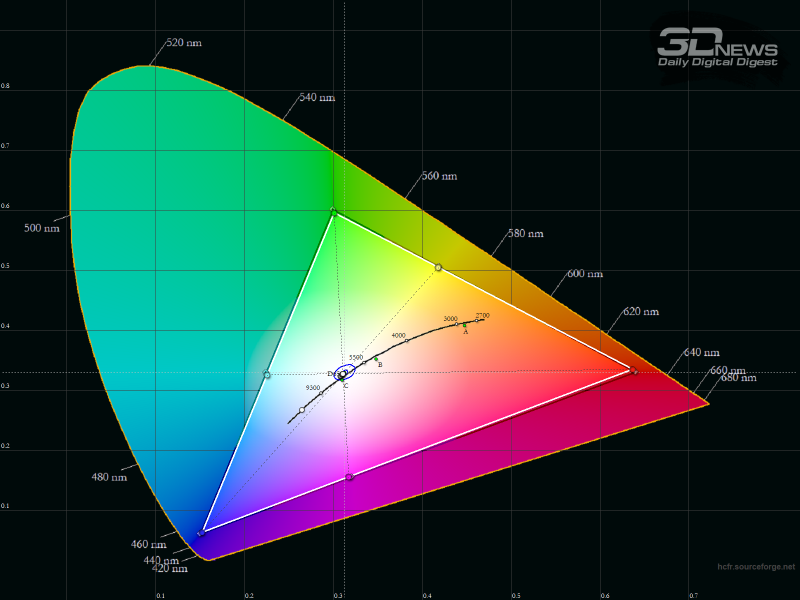
В режиме эмуляции цветового пространства sRGB цветовой охват матрицы оказался ограничен возле всех вершин цветового треугольника. В итоге покрытие пространства sRGB составило 95,6% при охвате 95,4%.
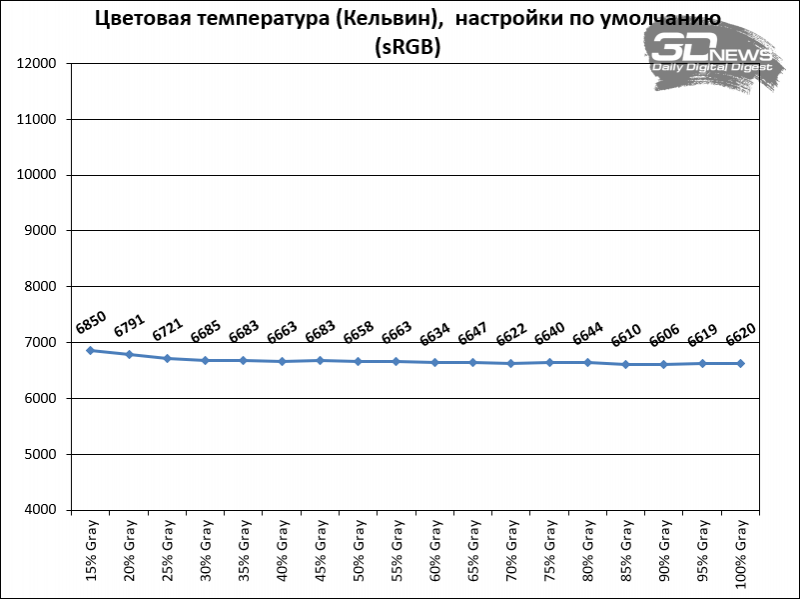
Настройки цветовой температуры очень близки к тем, что мы видели в стандартном режиме.
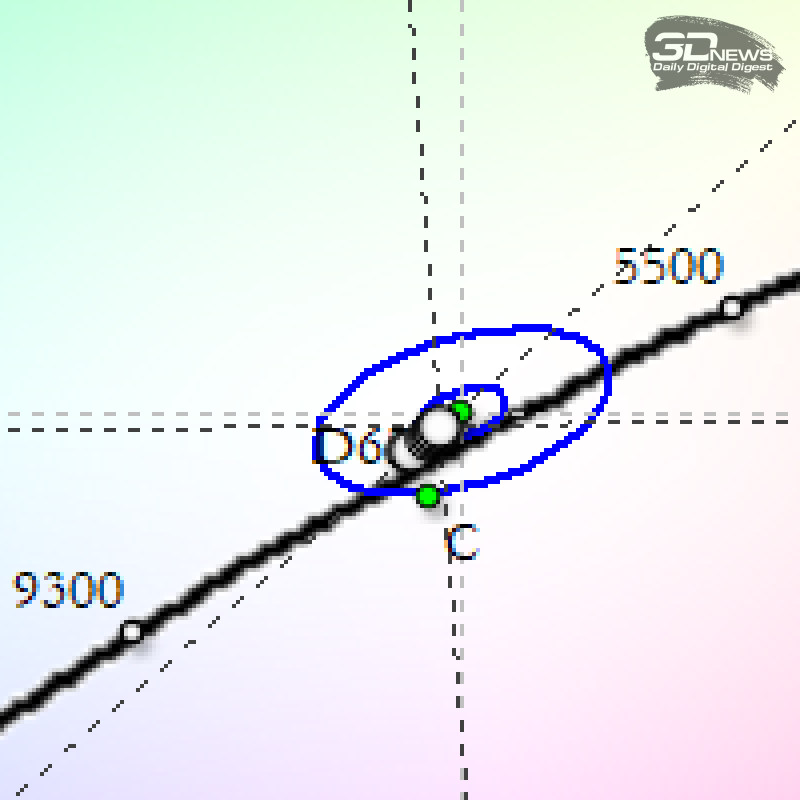
Соответственно, почти не отличается и положение точки белого — разве что серые оттенки сгруппированы несколько плотнее.
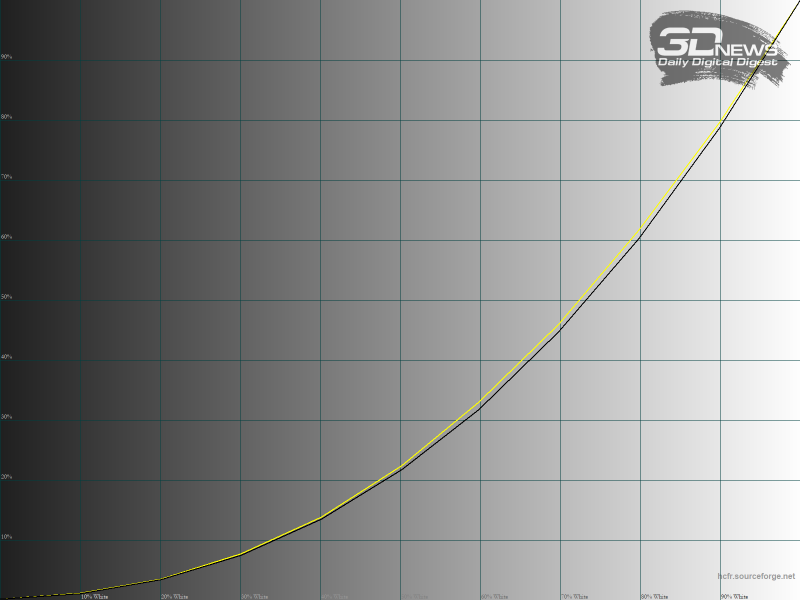
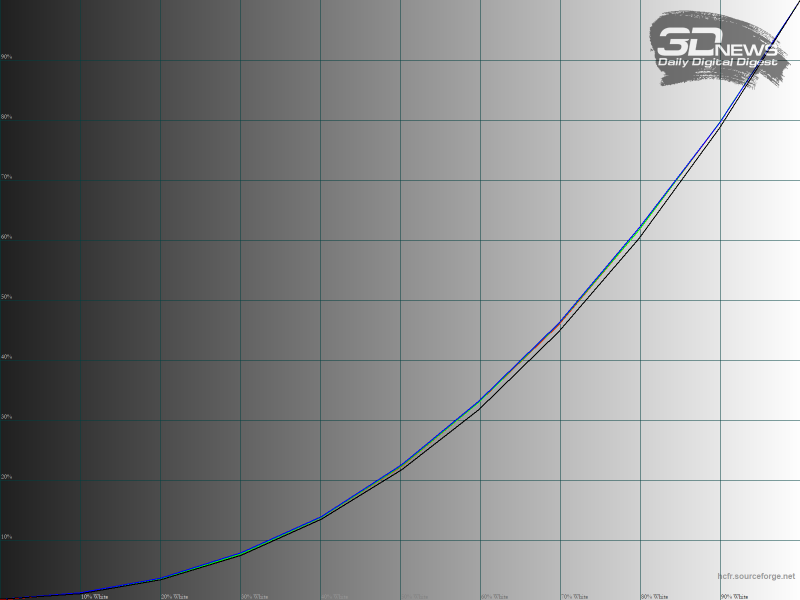
А вот гамма-кривые в режиме sRGB изменились весьма заметно: теперь они проходят чуть выше эталонной кривой, а средний уровень гаммы составляет 2,12.
.800.png)
Тест Argyll пройден с отличием по всем пунктам. Однако можно отметить, что если брать в расчет положение точки белого, то ее отклонение от уровня, прописанного в профиле, а не определенного автоматически, составляет 1,27 единицы — что также удовлетворяет требованиям теста, но с соответствием только номинальным, а не рекомендованным допускам. Но и такой результат можно назвать великолепным для модели, в которой даже не заявлена заводская калибровка.
⇡#Режим sRGB после калибровки
В принципе, заводские настройки режима sRGB уже вполне достаточны для работы с цветом на уровне выше любительского. Но все же мы должны проверить, насколько можно улучшить результат «из коробки».
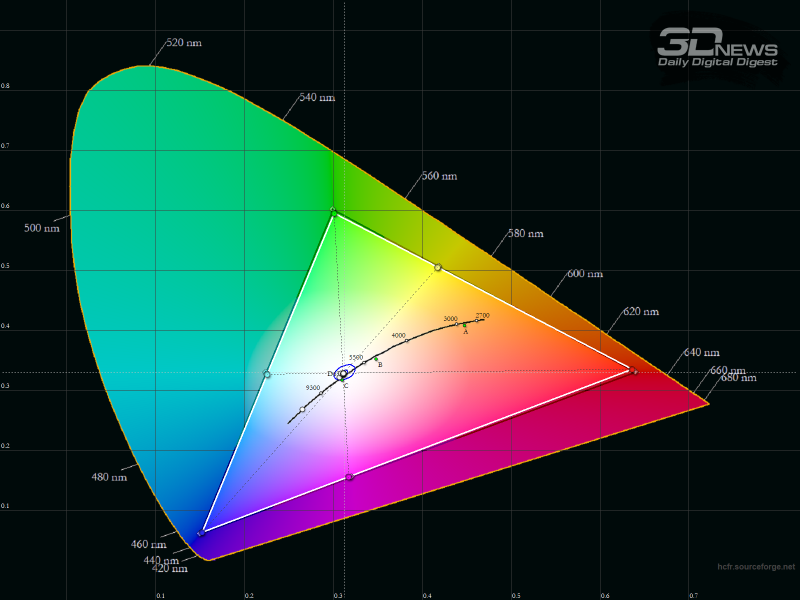
Калибровка не привела к хотя бы минимально заметному изменению цветового охвата.
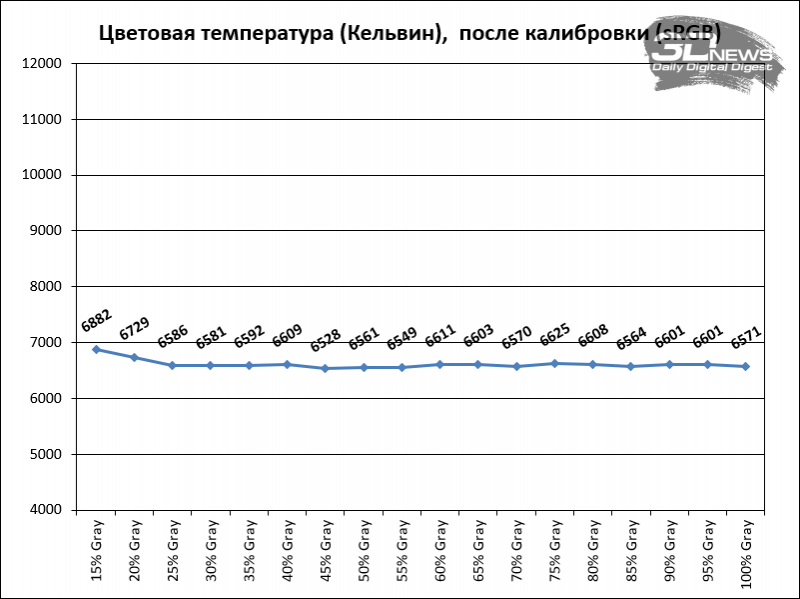
Настройки цветовой температуры стали ближе к требуемому уровню 6500 К.
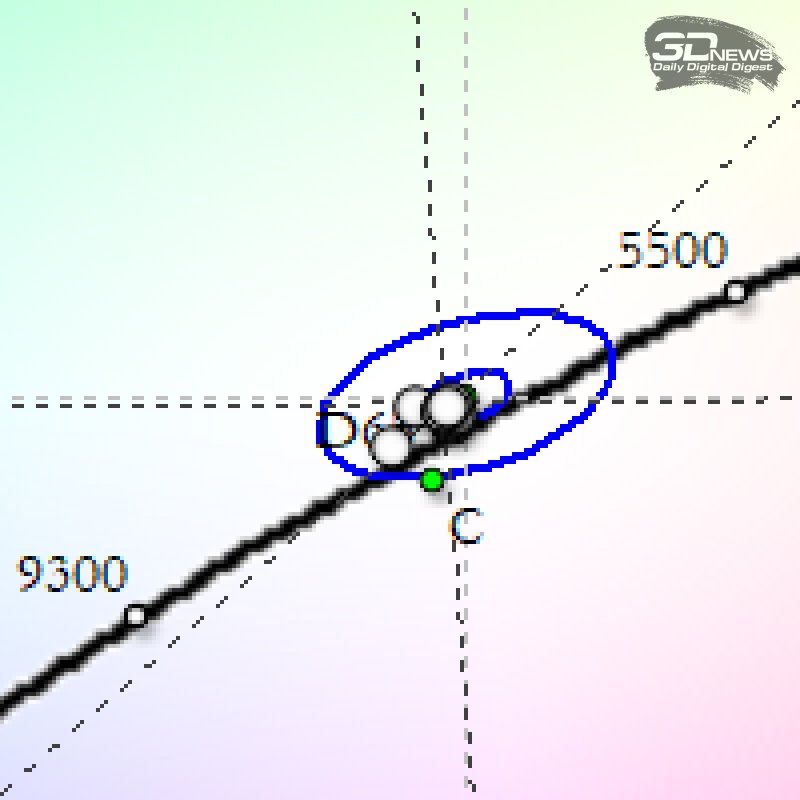
Соответственно, приблизилась к идеалу и точка белого.
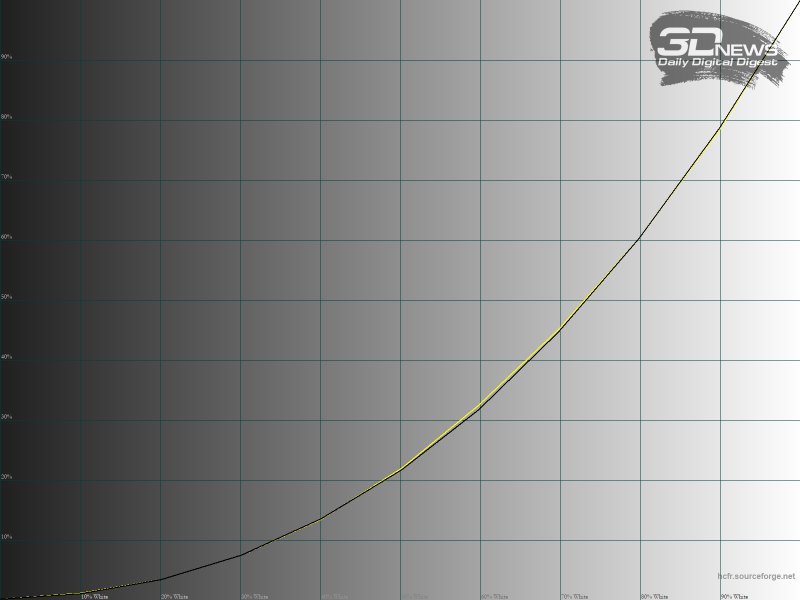
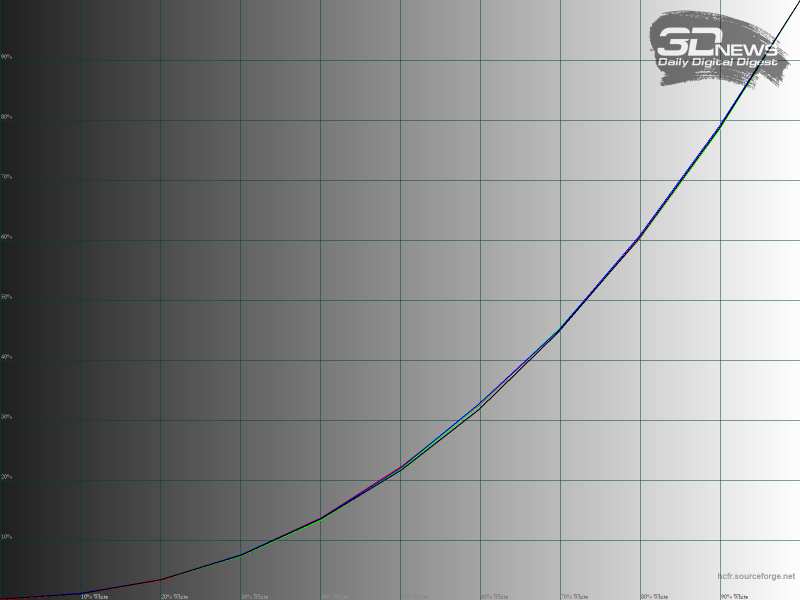
Гамма-кривые еще более приблизились к эталонной кривой (средний уровень гаммы — 2,17).
Тест Argyll пройден с отличием по всем пунктам, и на сей раз уже без оговорок. Но, на наш взгляд, реальной необходимости в калибровке при условии любительской работы с цветом попросту нет, а для серьезной работы вряд ли кто-то выберет относительно небольшой Full HD-монитор по цене полупрофессиональной модели большего размера и разрешения.
⇡#Равномерность подсветки
Равномерность подсветки дисплея проверялась после снижения яркости в центральной точке монитора до уровня 100 кд/м 2 и установки цветовой температуры
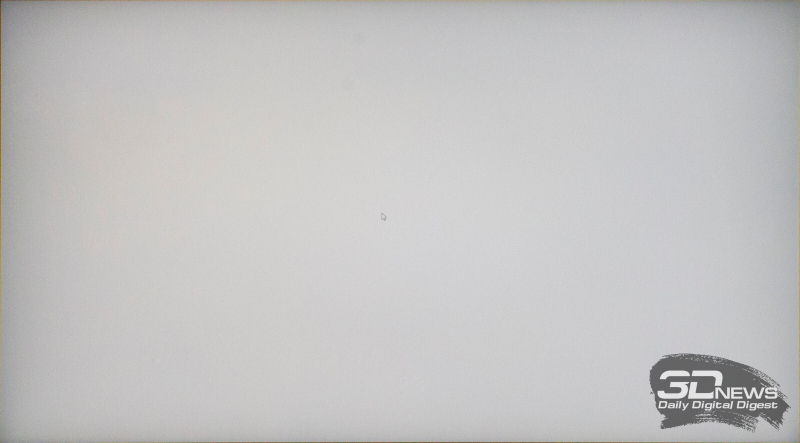
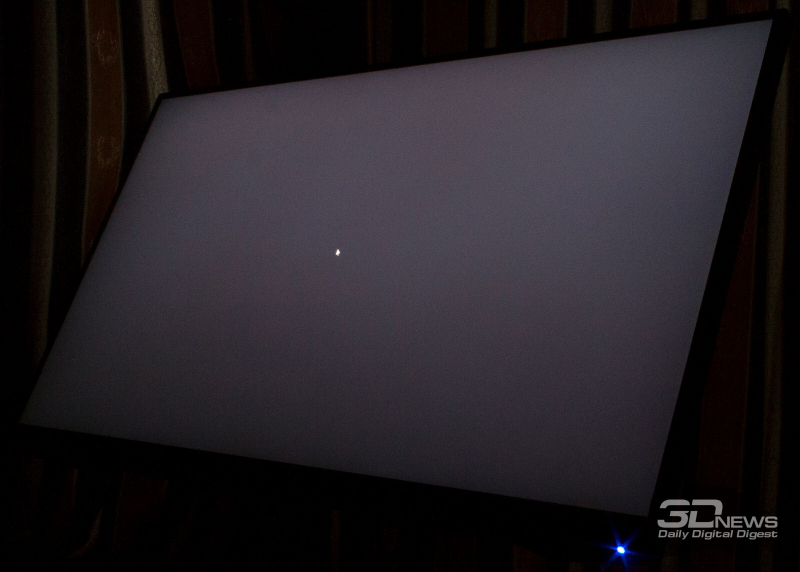
Примерно так выглядит в темноте белый фон, выведенный на экран.
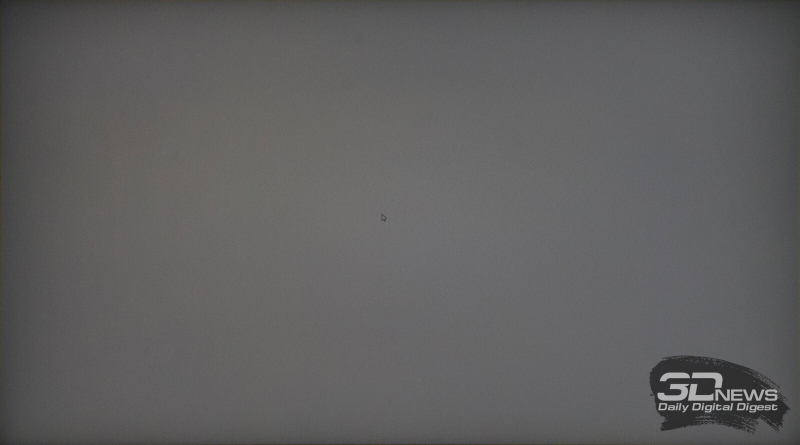
Картинка выше демонстрирует фотографию белого поля при определенной экспопоправке в ходе съемки (в темноте) и дальнейшей программной обработки для более наглядного представления равномерности подсветки.
Наиболее заметны проблемы по краям экрана, в первую очередь в углах и по бокам — что вполне привычно.
.800.png)
При измерении яркости по 45 точкам среднее отклонение от центральной точки составило 10,13%, а максимальное (в левом верхнем углу) — 27,05%. Хотя современные матрицы Fast-IPS и не блещут равномерностью подсветки, но для такой диагонали это все же многовато.
Впрочем, у протестированного нами экземпляра явно проблемной является левая сторона экрана: во всех точках, кроме левого нижнего угла, отклонения яркости превышают 22%, тогда как вдоль правого края экрана отклонения существенно меньше. Другой экземпляр данной модели вполне может показать заметно лучшие результаты в плане равномерности подсветки (что подтверждают и уже известные нам два монитора на основе аналогичной матрицы).
Отклонение цветовой температуры в единицах DeltaE в среднем составляет 2,96, а максимальное в верхнем левом углу экрана равно 7,35, что несколько хуже среднего уровня. Впрочем, и здесь мы склонны винить конкретный экземпляр: наибольшие отклонения вновь приходятся на явно проблемный левый край экрана.
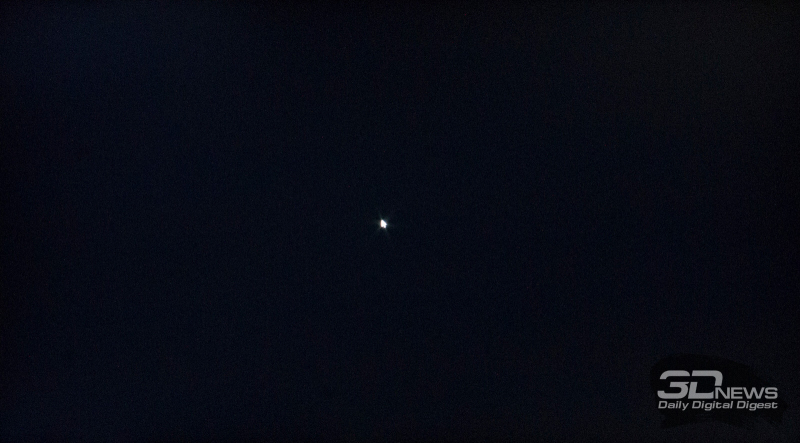
При взгляде на черный экран в темноте невооруженным глазом заметны лишь незначительные засветки по углам, за исключением верхнего левого, вызывавшего наибольшие вопросы с белым фоном.
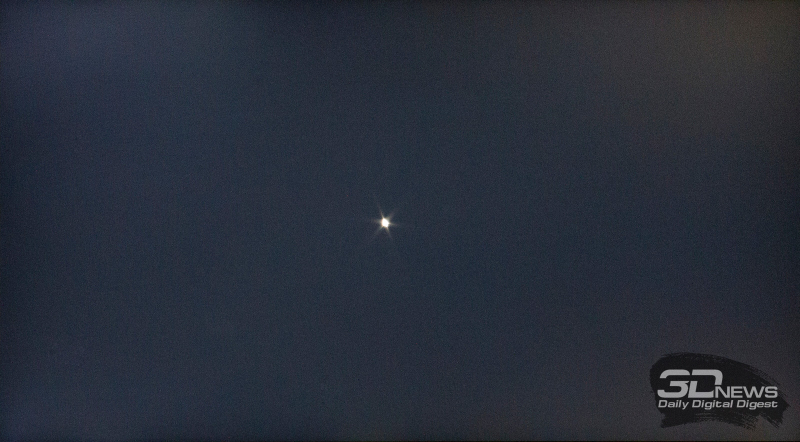
После дополнительной экспоправки и обработки снимка отмеченные недостатки проявляются более явно, становится очевиден паразитный оттенок на засветках с правой стороны, но других проблем при этом не отмечено. В целом к черному фону претензии минимальны.
⇡#Качество градиентов и скорость отклика
Хотя, с учетом хорошей заводской настройки режима sRGB, мы не считаем калибровку данного монитора необходимой, но не оценить ее влияние на качество отображения градиентов мы не могли.
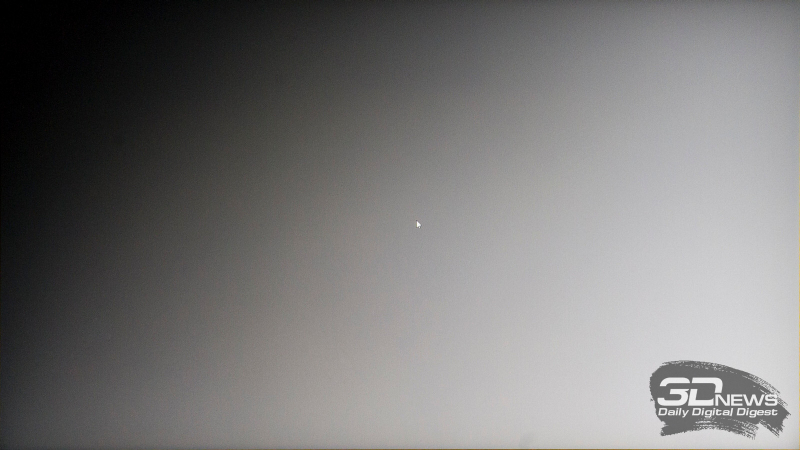
Градиенты на неоткалиброванном мониторе
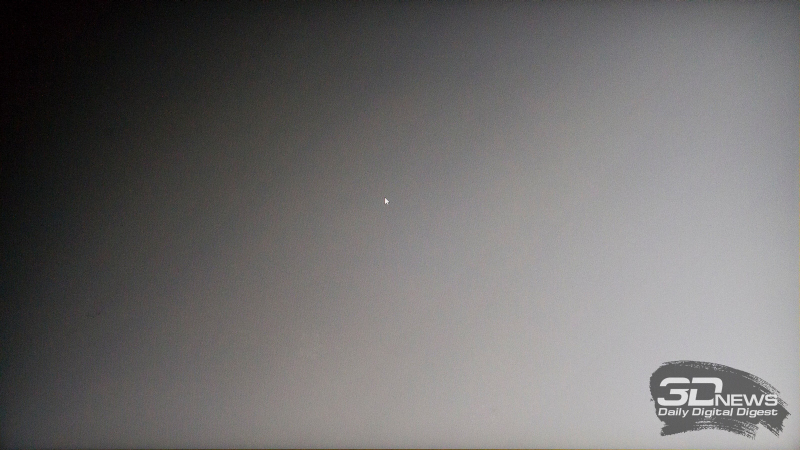
Градиенты на откалиброванном мониторе
Качество отображения градиентов до калибровки не вызывает нареканий, но после калибровки возникает несколько хорошо заметных границ между группами оттенков — еще один аргумент в пользу того, что без калибровки вполне можно обойтись.
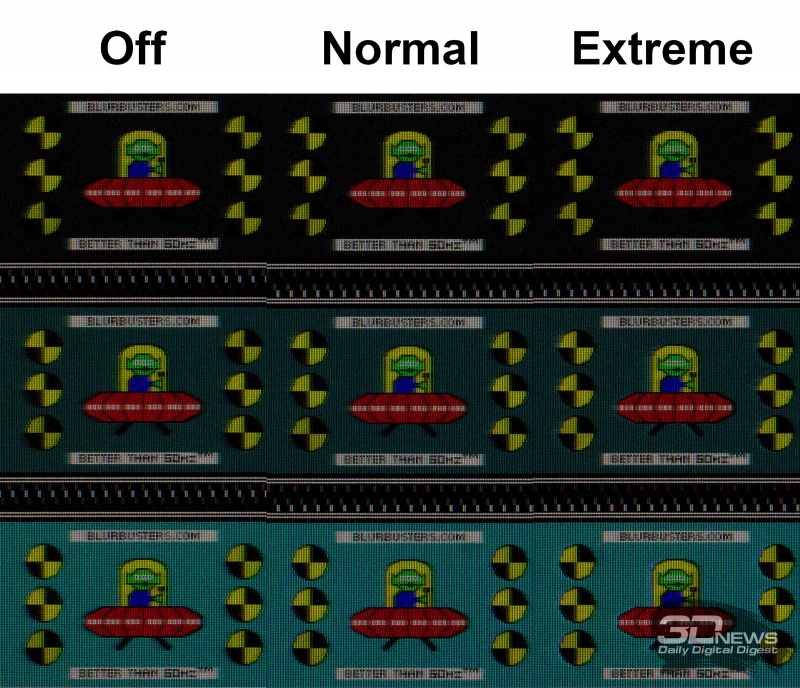
Традиционно для мониторов Acer имеется три предустановки скорости отклика, из которых по умолчанию выбрана средняя, Normal (она же единственная работоспособна при активации AMD FreeSync). Этот выбор можно назвать оптимальным: шлейфы за объектами чуть короче, чем в режиме Off, но при этом почти незаметны артефакты, проявляющие себя в режиме Extreme.
Похоже, что в Acer несколько доработали алгоритмы овердрайва для данной матрицы: артефакты в выставленном по умолчанию режиме разгона выражены меньше, чем у модели Acer Predator X25, несмотря на слегка возросшую частоту обновления.
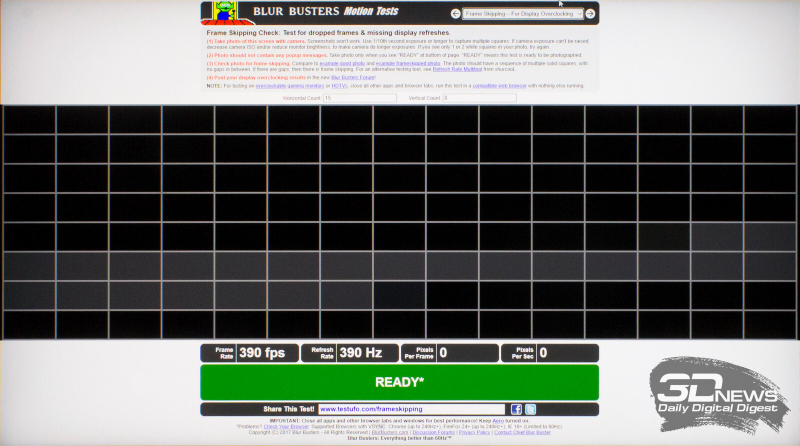
При максимально доступной для монитора частоте обновления 390 Гц пропуска кадров не наблюдается.
⇡#Углы обзора и Glow-эффект
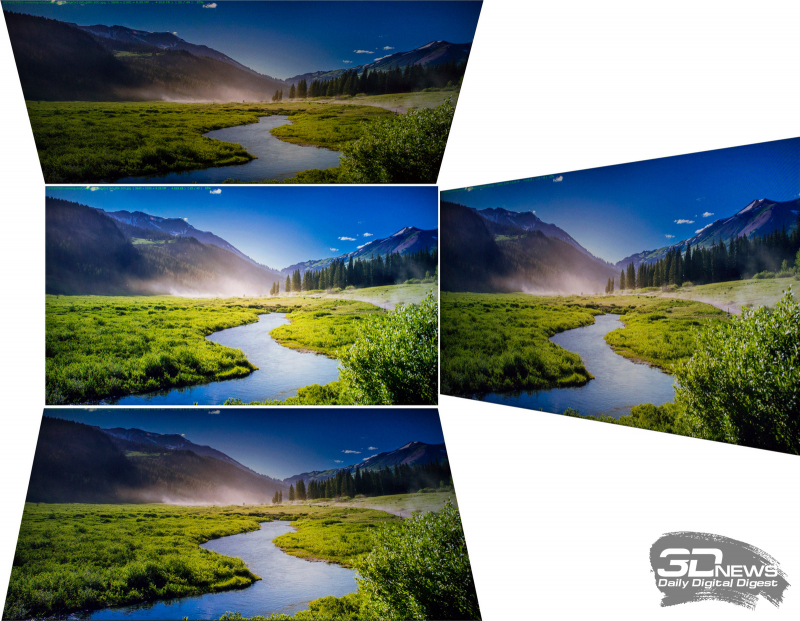
При незначительных изменениях угла просмотра в горизонтальной плоскости картинка на экране совсем не меняется. Если увеличить угол до 30-45 градусов, то изображение становится чуть менее контрастным, немного снижается насыщенность некоторых цветов, слегка высветляются тени, появляются незначительные паразитные оттенки в той или иной части экрана — ничего необычного. При изменениях в вертикальной плоскости картинка на экране портится быстрее.
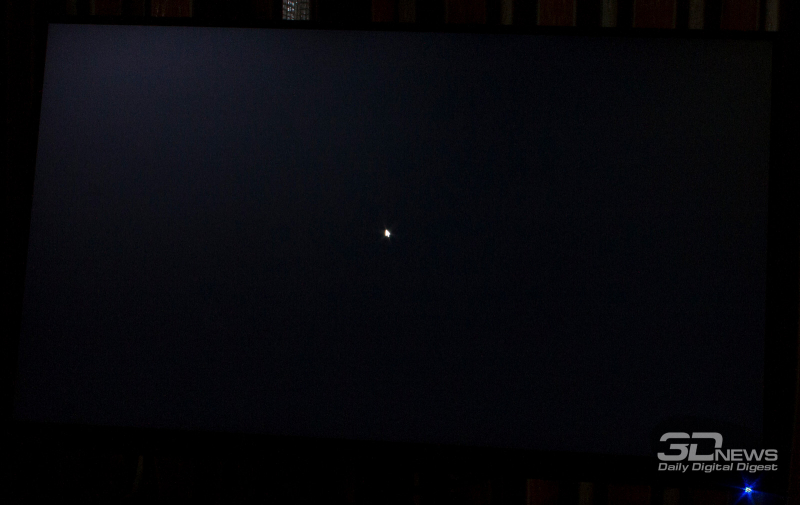
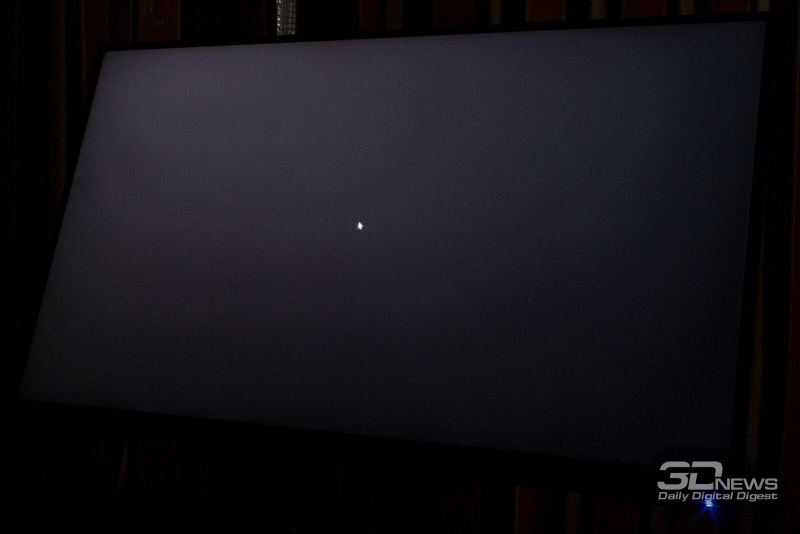
Glow-эффект у рассматриваемой модели выражен во вполне типичной для IPS-матриц мере: при обычном расположении пользователя перед монитором даже на темном фоне он беспокоит в минимальной степени, а при взгляде под более острым углом хоть и становится явно заметным, но раздражающие паразитные оттенки не бросаются в глаза.
⇡#Кристаллический эффект, Cross-hatching, ШИМ
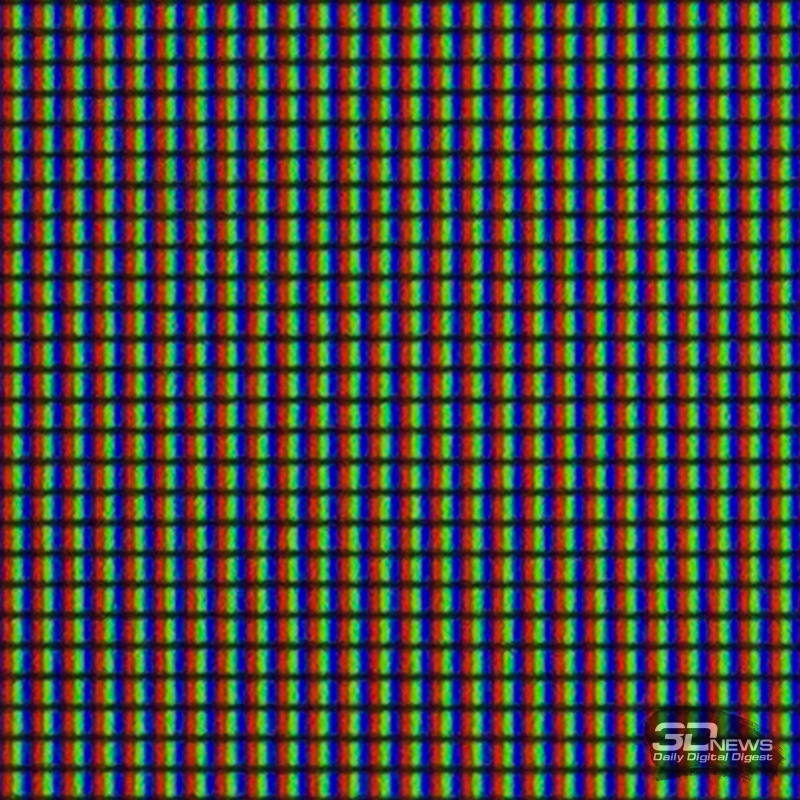
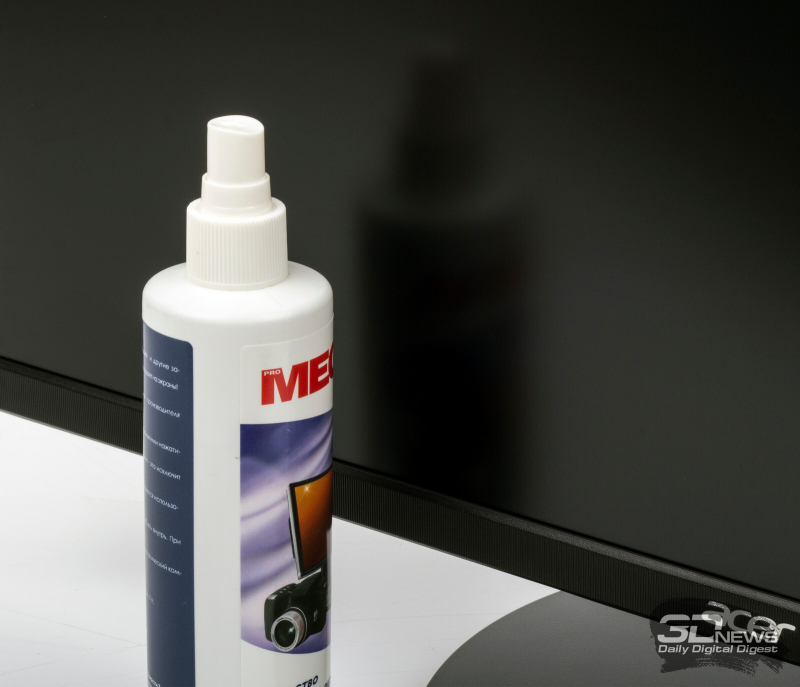
В мониторе Acer Nitro XV252QF используется матрица с защитной поверхностью, близкой к матовой. Защита от бликов обеспечивается очень хорошая, но при этом достаточно ощутимо проявляется кристаллический эффект. Эффекту Cross-Hatching монитор не подвержен.
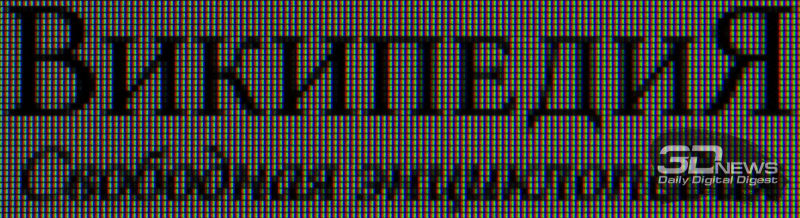
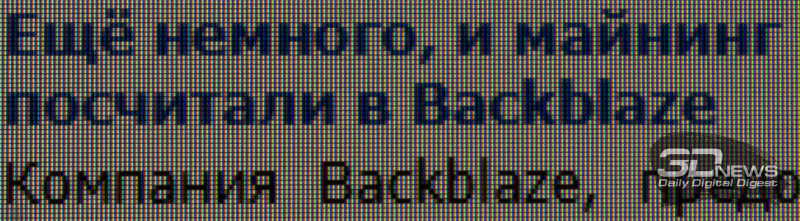
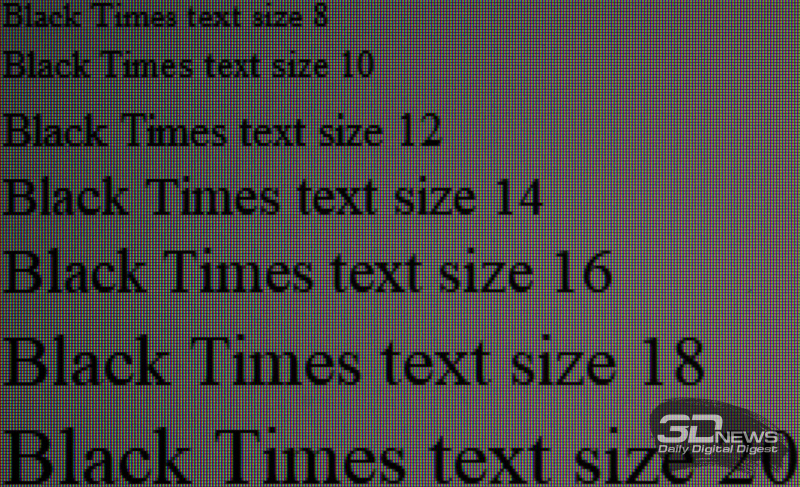
Проработка мелких деталей и шрифтов достаточно хорошая и не требует дополнительных настроек (кроме отключения функции «Высокая резкость» в режимах, в которых она включена по умолчанию).
По заявлениям производителя, дисплей обладает Flicker-Free-подсветкой, что и было подтверждено в ходе наших тестов. При любом уровне яркости ШИ-модуляция не используется либо ее частота составляет несколько килогерц или даже десятки килогерц.
⇡#Выводы
Монитор Acer Nitro XV252QF — модель разносторонняя и интересная. С одной стороны, он предлагает предельно высокую частоту обновления экрана, подкрепленную удачно подобранным «овердрайвом», и превосходящие заявленные производителем показатели яркости и контрастности — отличный набор для игрового монитора, да еще и по самой низкой среди IPS-решений с частотой обновления 360 Гц и выше ценой (пусть и достигнутой отказом от аппаратного модуля NVIDIA G-Sync, который предлагают подобные решения). С другой — у него отлично настроенный режим эмуляции пространства sRGB, то есть на Acer Nitro XV252QF можно прямо «из коробки» работать с цветом, хотя вряд ли кто-то выберет именно эту модель только для профессиональных графических задач.
При этом, права, совсем без недостатков не обошлось. Мы столкнулись с высокой неравномерностью белого поля по яркости и цветовой температуре. Неравномерность, вероятнее всего, объясняется тем, что нам достался не слишком удачный экземпляр — два других монитора на такой же матрице, включая и модель Acer другой серии, показали в наших тестах значительно лучшие результаты по однородности изображения.
Кому же мы можем безоговорочно посоветовать данную модель с учетом возникших у нас вопросов? Серьезным игрокам в соревновательные игры, которые желают получить максимальное быстродействие экрана, но при этом не хотят утомлять глаза стробоскопическим режимом работы с мерцающей подсветкой.
Как изменить яркость экрана (дисплея), регулировка. Brightness ±
 П риветствую всех!
Сегодняшняя заметка будет так или иначе связана с нашим здоровьем. Речь пойдет о параметрах яркости/контрастности/теплоты монитора (которые, кстати, могут сильно влиять на наши глаза, особенно при продолжительной работе за ПК/ноутбуком).
Так вот, не всегда и не у всех получается изменить эти параметры (по крайней мере так, как хотелось бы. ). У некоторых не работают кнопки, у других в опциях дисплея нет нужной «точности», у третьих еще что-то.
В общем, как бы там ни было, ниже рассмотрю несколько способов регулировки озвученных параметров (думаю, что-нибудь, да и сработает!).
👉 Важно: если вам нужно поменять яркость на ноутбуке/моноблоке — 👉 рекомендую ознакомиться с этим (там я более подробно остановился на всех моментах).
Варианты подстройки яркости
👉 Способ 1
Пожалуй, самый очевидный вариант настройки яркости на обычном типовом дисплее — это кнопки на корпусе устройства (чаще всего они располагаются в нижней части экрана, справа). Пример на фото ниже. 👇
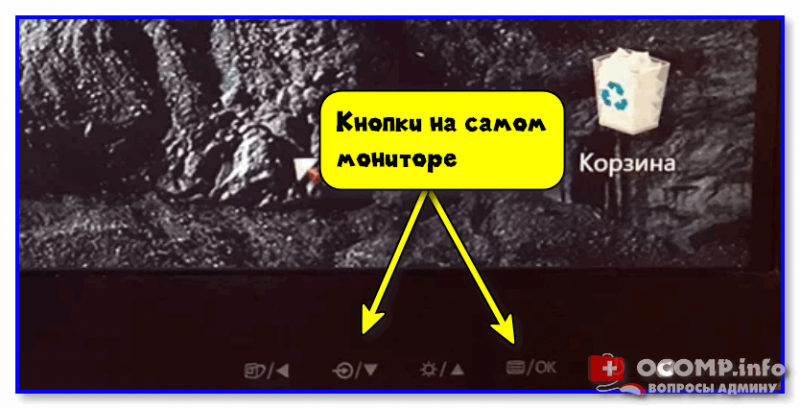
Кнопки на самом мониторе
Несколько усложнить ситуацию может отсутствие в меню русского языка. Но, базовые параметры (о которых мы ведем речь), обычно, располагаются во вкладке «Picture»:
- Brightness — яркость;
- Contrast — контрастность;
- Sharpness — острота (размытие картинки).
Для их изменения достаточно нажать по стрелочкам ↑↓ и подтвердить настройки, нажав на «OK«.
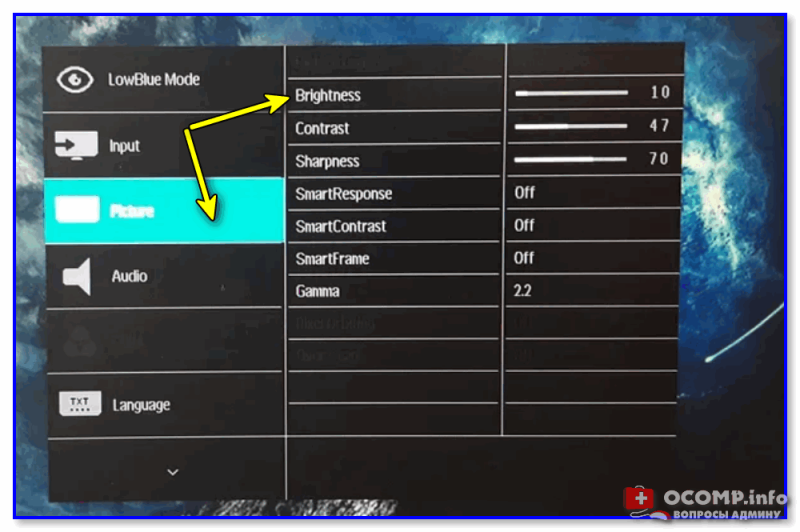
Brightness — это и есть яркость
👉 Способ 2
Если вы пользуетесь ОС Windows 10/11 — то в ее панели управления можно и яркость поменять (не для всех дисплеев!), и тонко ее до-настроить с помощью «ночного света».
Чтобы открыть эти параметры : нажмите сочетание Win+R и используйте команду desk.cpl (пример ниже 👇).

desk.cpl — открыть свойства экрана
Далее у вас откроется вкладка «Дисплей» — в ней будете приведены все параметры, которые доступны для изменения: разрешение, масштабирование, яркость и т.д. (настраивается в каждом случае индивидуально!).
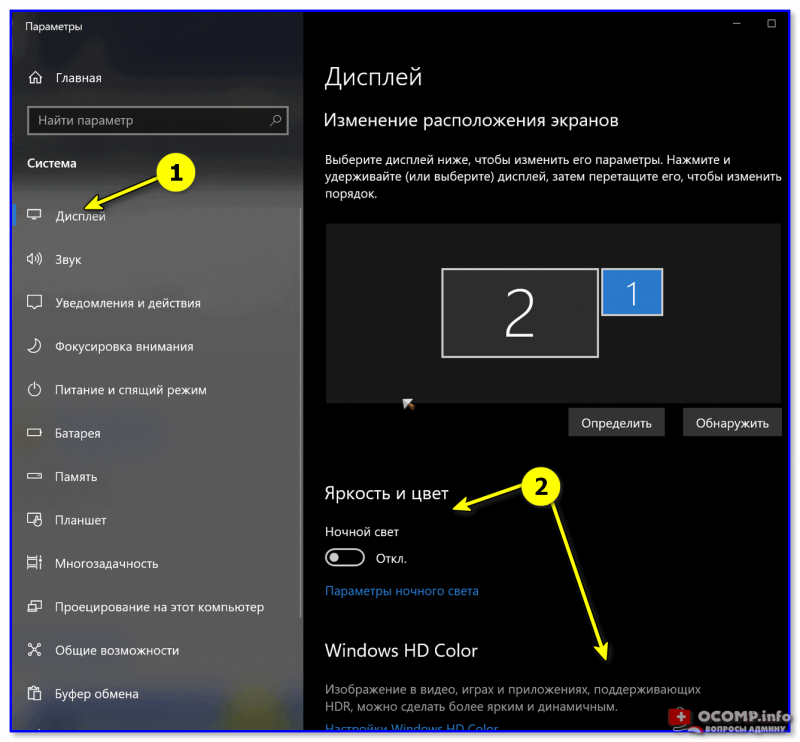
Настройки дисплея — Windows 10
Разумеется, интенсивность того же ночного света можно отрегулировать (даже больше, есть возможность запланировать в разное время суток разную интенсивность).
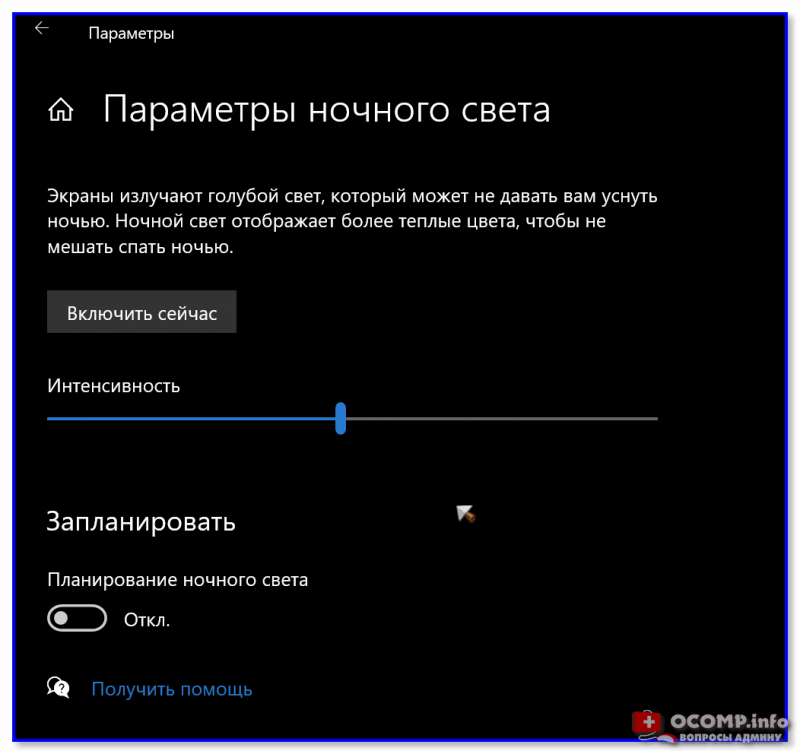
Параметры ночного света
👉 Способ 3
Если вышеприведенные варианты у вас не работают — выручить может 👉 утилита CareUEyes (я о ней как-то упоминал. ). Установив и запустив ее — вы увидите небольшое меню, в котором сможете вручную сдвинуть ползунки интенсивности, отвечающие за яркость ( Bright ) и теплоту ( Warm ) экрана.
Причем, программа имеет в своем арсенале еще и таймер — и может вам вовремя напоминать о том, что пора сделать «перекур» ( примечание : многими специалистами рекомендуется после каждого часа работы за ПК — делать перерыв на 10-15 мин.).
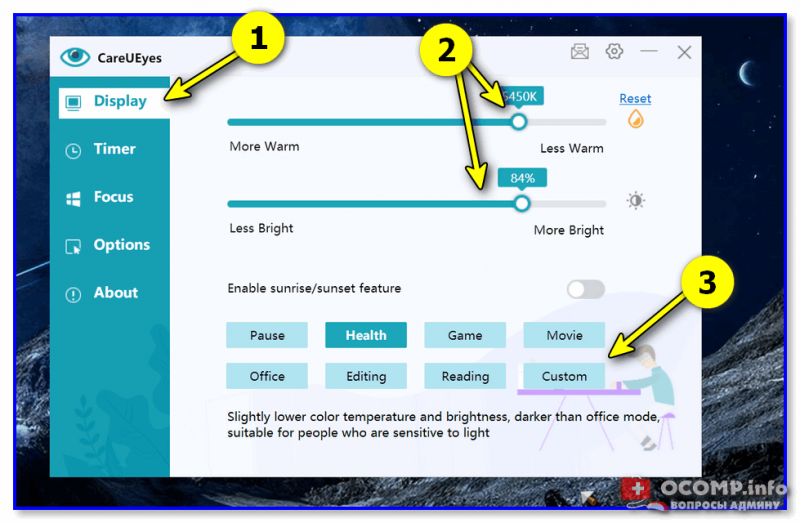
CareUEyes — как выглядит программа
👉 Способ 4
В панели управления видеодрайвером также можно отрегулировать многие параметры дисплея. Как правило, чтобы открыть их — достаточно кликнуть по значку в трее (рядом с часами 👇).
Если у вас нет подобного значка (и вы не знаете как открыть панель управления видеодрайвером) — см. инструкцию, ссылку на которую привожу ниже.
👉 В помощь!
Как открыть настройки видеокарты: AMD, nVidia, Intel (не могу найти панель управления графикой)
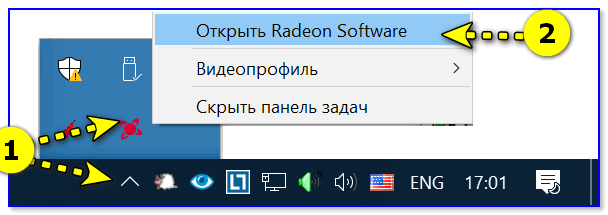
Открыть настройки AMD Radeon
Далее многое зависит от версии вашего драйвера (да и модели самой видеокарты) — в AMD Radeon Settings, как правило, достаточно перейти во вкладку «Display» и отрегулировать параметр «Brightness» . Фото приведены ниже. 👇
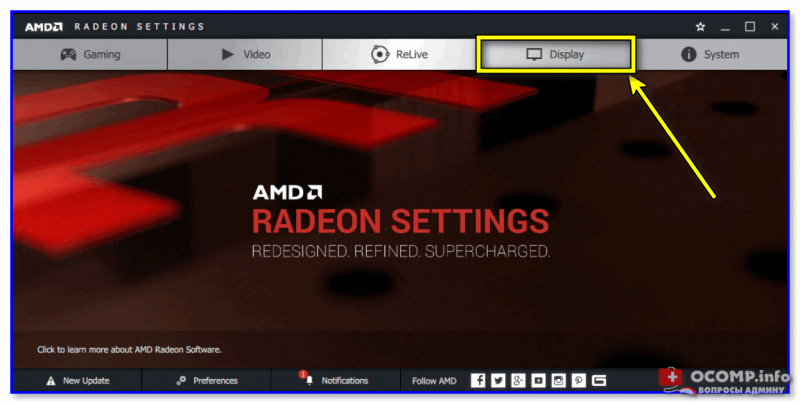
Display — настройки видеокарты AMD
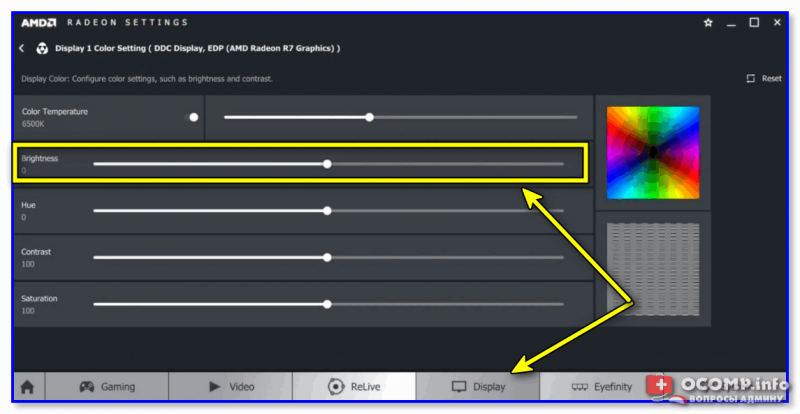
Display — настройки видеокарты AMD (скриншот 2). Раздел дисплей
👉 Способ 5
Этот способ актуален в первую очередь для ноутбуков и моноблоков.
Для начала необходимо открыть настройки электропитания : сочетание клавиш Win+R (для появления окна «Выполнить») , и команда powercfg.cpl.
После необходимо перейти в параметры текущей схемы электропитания.
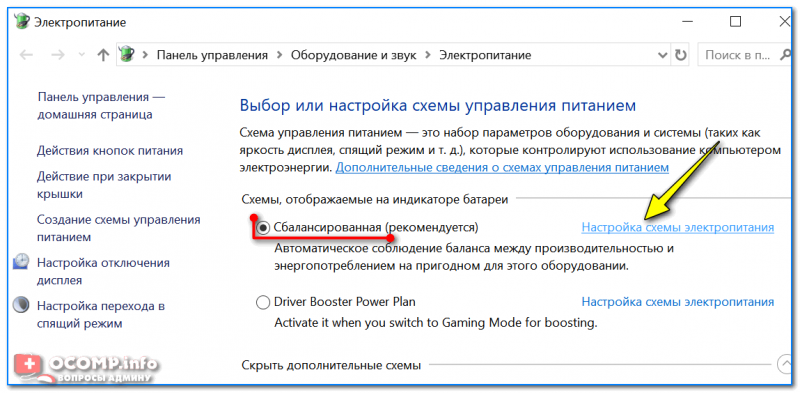
Настройки схемы электропитания
Далее следует открыть доп. параметры питания и раскрыть вкладку «Яркость экрана» .
Собственно, останется только установить нужное значение в процентах (кстати, рекомендую отключить адаптивную регулировку яркости, если она у вас есть. Из-за нее яркость постоянно «прыгает» и ее достаточно трудно отрегулировать). 👇
Как Изменить Яркость на Мониторе Acer Кнопками на Мониторе • Регулировка контрастности
Если Windows не позволит вам отрегулировать яркость на вашем ПК или ноутбуке, это первые две области, которые нужно проверить, помимо обычных исправлений, таких как перезагрузка компьютера или обновление Windows. Установите соответствующие драйверы, отсутствующие на вашем ноутбуке, которые могут вызвать проблемы с регулировкой яркости.
Как настроить яркость или контраст на моем ноутбуке?
Некоторые параметры на этой странице также будут работать для регулировки яркости или контрастности на настольном компьютере.
- Регулировка яркости с помощью клавиатуры.
- Регулировка яркости в операционной системе.
- Регулировка контрастности.
- Управление яркостью экрана в Power Options.
- Мой экран черный, и я ничего не вижу. Что я могу сделать?

Как увеличить яркость экрана на ноутбуке (Lenovo/HP/Asus/Acer/DNS/Sony)
Все способы изменить яркость экрана в Windows 11
Яркость экрана вашего компьютера очень важна, если вы много работаете за компьютером. Регулировка яркости дисплея помогает пользователю избежать перенапряжения глаз, увеличить время работы от батареи и улучшить видимость изображений. Зажмите Fn, далее нужно нажимать клавишу с изображением солнца несколько раз.
Как увеличить яркость экрана на ноутбуке?
Первый способ
Начать лучше всего с самого простого способа. Для того, что бы им воспользоваться, вам понадобится 5 секунд времени.
В нижней части рабочего стола в области уведомлений (трее) находится энное количество значков. Найдите значок в виде аккумулятора и нажмите на него правой кнопкой мышки, после чего появится меню, в котором нужно выбрать пункт «Центр мобильности Windows».
Второй способ
Если по каким-либо причинам у вас не получается воспользоваться способом, указанным чуть выше (например, функция «Центр мобильности Windows» отсутствует), вы можете попробовать использовать другой вариант.
Как правило, значки на клавиатуре находятся среди клавиш F1-F12, реже они располагаются в других местах.
Третий способ
Если вы не ищите легких путей, можете воспользоваться третьим, чуть более сложным способом.
Стоит помнить, что в некоторых моделях ноутбуков, как правило, дорогих, встречается функция автоматической регулировки яркости, которая в свою очередь зависит от внешнего освещения. Эту функцию можно отключить.
А вот если яркость не повышается ни в одном из режимов, это может быть действительно связано с работоспособностью экрана.

Как настроить яркость или контраст на моем ноутбуке?
Как на ноутбуке увеличить яркость экрана. Настройка яркости экрана на ПК и ноутбуке
Вы можете использовать PowerShell для изменения уровня яркости дисплея в Windows 11.
Значок аккумулятора на панели задач
Если ни один из перечисленных способов изменения уровня яркости не работает, то попробуйте переустановить (обновить) драйвер видеокарты. Зайдите на официальный портал производителя и на странице «Сервис» найдите программное обеспечение для своего ноутбука. Яркость экрана вашего компьютера очень важна, если вы много работаете за компьютером.
Изменение яркости экрана в Windows 11 с помощью экспресс параметров
Здесь вы найдете ползунок регулировки яркости. Измените уровень яркости на желаемое значение передвинув его.
- Вы можете открыть Центр мобильности Windows, кликнув правой кнопкой мыши кнопку «Пуск» и выбрав «Центр мобильности» или выполнив поиск «Центр мобильности» в поиске Windows.
- В Центре мобильности Windows используйте ползунок «Яркость Экрана», чтобы отрегулировать яркость до подходящего уровня.

По «горячим» клавишам
Управление яркостью экрана в параметрах питания
Для увеличения яркости также необходимо найти соответствующие клавиши и раздел в меню.
Использование панели управления
Если ваш ноутбук использует графику Intel или NVidia, вы также можете использовать удобный инструмент командной строки под названием xbacklight. Его можно установить с помощью большинства менеджеров пакетов. Например, в системах Ubuntu или Debian: Многие оконные менеджеры в Linux предлагают элементы управления яркостью на своей панели настроек.
По «горячим» клавишам

Быстро настроить яркость на компьютере под управлением «семерки» можно через «Центр мобильности Windows», вызываемый комбинацией клавиш «Win» + «X».
Увеличение яркости экрана на Виндовс 10 происходит по нажатию «Win + I/Параметры/Экран».
На Windows 8 нажатие «Win + I» вызывает панель настроек с соответствующим ползунком.
Chromebook
Включить монитор PnP
Все ведущие производители ноутбуков Lenovo, XP, ASUS, Acer оснащают выпускаемые портативные устройства функциональной кнопкой Fn.
Как изменить яркость экрана ноутбука при помощи горячих клавиш?
На ноутбуках ASUS работает сочетание Fn+F5 и Fn+F6. На лэптопах других производителей увеличение/уменьшение яркости производится с помощью стрелок навигации. Однако вы можете регулировать этот показатель вручную, устанавливая приемлемый и безопасный для глаз уровень яркости дисплея.
Регулировка яркости
Существуют два основных направления регулировки − уменьшение или увеличение показателя освещения в зависимости от конкретной ситуации.
ВАЖНО! Даже при создании оптимальных условий работа за компьютером воздействует на зрение, поэтому следует делать перерывы для отдыха и небольшой гимнастики.
Как уменьшить яркость
Уменьшить яркость можно при помощи несложного алгоритма.
- С помощью кнопки с изображением незакрашенной лампочки или солнца уменьшите яркость.
- Можете удерживать её или нажимать несколько раз для более точной настройки.
- При достижении подходящего формата выведения изображения отпустите клавишу.
Как увеличить яркость
Для увеличения яркости также необходимо найти соответствующие клавиши и раздел в меню. Для этого потребуется выполнить следующие действия.
- Нажимайте несколько раз или удерживайте клавишу с изображением закрашенной лампочки или солнца.
- В настройках выставите положение бегунка на нужном уровне, поднимая его вверх.
После этого сохраните изменения, при необходимости повторите действия для точной настройки.

Системные настройки
Через сторонние программы
Прибавление яркости экрана ноутбука горизонтальными стрелками на клавиатуре.
Регулировка яркости в Linux
Чтобы увеличить контрастность по умолчанию, большинство оконных менеджеров предлагают высококонтрастную тему, которая может сделать ваш экран лучше видимым. В оконных менеджерах на основе Gnome, таких как Ubuntu Unity, выполните следующие действия: В разделе Высокая контрастность нажмите кнопку, чтобы включить или отключить режим высокой контрастности.
Тепло или холодно

1. Самый простой и быстродейственный способ — регулировка яркости соответствующими кнопками, расположенными непосредственно на мониторе, телевизоре или же корпусе ноутбука.
Данные в процентах и Кельвинах указаны условно, так как каждый пользователь будет производить настройки сугубо индивидуально. Если же постоянно нажимать кнопки нет желания, то можно, покопавшись в настройках, включить автоматическую (адаптивную) настройку.
3. Можно воспользоваться картинками для настройки яркости и контрастности, специальным софтом или же онлайн-приложениями. Многие из них более всего подходят для выявления проблем с монитором, но тем не менее попробуем один из них — сайт CatLair.
ВАЖНО! Даже при создании оптимальных условий работа за компьютером воздействует на зрение, поэтому следует делать перерывы для отдыха и небольшой гимнастики.
Яркости ноутбука все еще недостаточно или экран черный
Как уменьшить яркость
Ползунка опять нет, поэтому пользуемся программой видеодрайвера, горячими клавишами или меню Электропитание.
Изменение яркости экрана Windows 11 в приложении «Параметры»
Откроется окно, в котором можно отключать спящий режим и настраивать действие крышки при закрытии. А в самом низу будет горизонтальный ползунок, перемещая мышкой который вы будете прибавлять и убавлять яркость экрана в своем ноутбуке. В панели управления Intel HD Graphics выберите Настройки цвета на левой боковой панели и настройте яркость на правой панели.
Обновите реестр
Если вы все еще не можете отрегулировать яркость на своем ноутбуке, попробуйте обновить реестр.
Примечание. это решение содержит шаги, которые являются частью изменения реестра. Обратите внимание, что серьезные проблемы могут возникнуть, если вы делаете это неправильно. Убедитесь, что вы выполняете эти шаги правильно и тщательно.
Сделайте резервную копию реестра, прежде чем изменять его, а затем восстановите, если возникнет проблема.

Не можете получить доступ к редактору реестра? Все не так страшно, как кажется. Ознакомьтесь с этим руководством и быстро решите проблему.
Если проблема не устраняется, вам также следует обратиться за помощью к специалисту. Если ваш экран неисправен, обновление драйверов не решит проблему.
Если на дисплей влияют проблемы с оборудованием, то, скорее всего, вам понадобится новый дисплей.
Если вам все еще не удается настроить яркость на компьютере с Windows 10, оставьте комментарий в разделе ниже и сообщите нам подробности.
Яркость экрана не работает?
Второй способ
Экран компьютера излучает синий свет, который может вызвать дискомфорт для глаз в ночное время и влиять на качество сна.
How to Adjust Brightness on Acer Monitor – Change The Display Settings
- March 27, 2021
- Posted by
 Howard Tavares
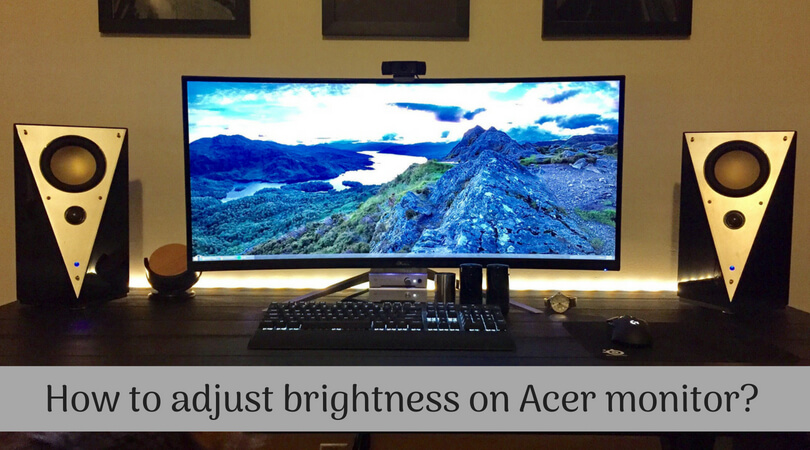
How annoying is it when you hate the brightness or display on your monitor? Very!
Viewing experience must be flawless if we want to enjoy it and brightness plays an important role in ensuring that. While sometimes, changing the brightness or display settings is easy, a few people using Acer monitors consistently complain that it is rather confusing.
How to Adjust Brightness on Acer Monitor
If you think about it, there are so many Acer monitors today that grasping the controls and settings of each can take time and patience. The good news, though, is that Acer considered this problem and came up with a universal setting that people can easily use to change brightness on an Acer monitor.
Using the OSD (On-screen display) Interface
This solution is not going to take you long because this is a part of the hardware itself. Depending on the Acer model, you will find buttons on the side of the monitor or at the bottom. One of these buttons will be for power. Ignore that button for now and press any of the others. The OSD interface will open up.
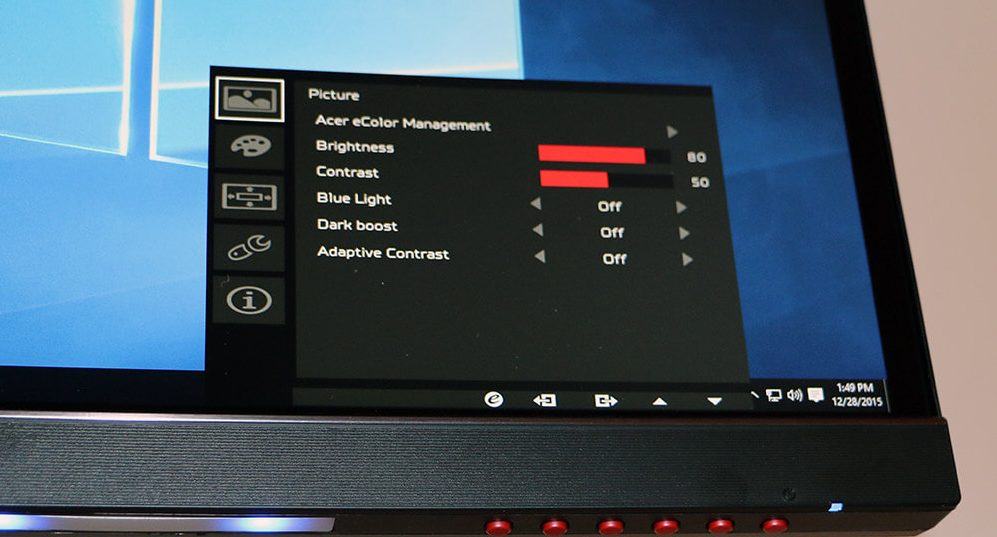
Now, open the Menu or Context Menu and choose the Brightness option. Here, you can adjust the settings as per your requirements.
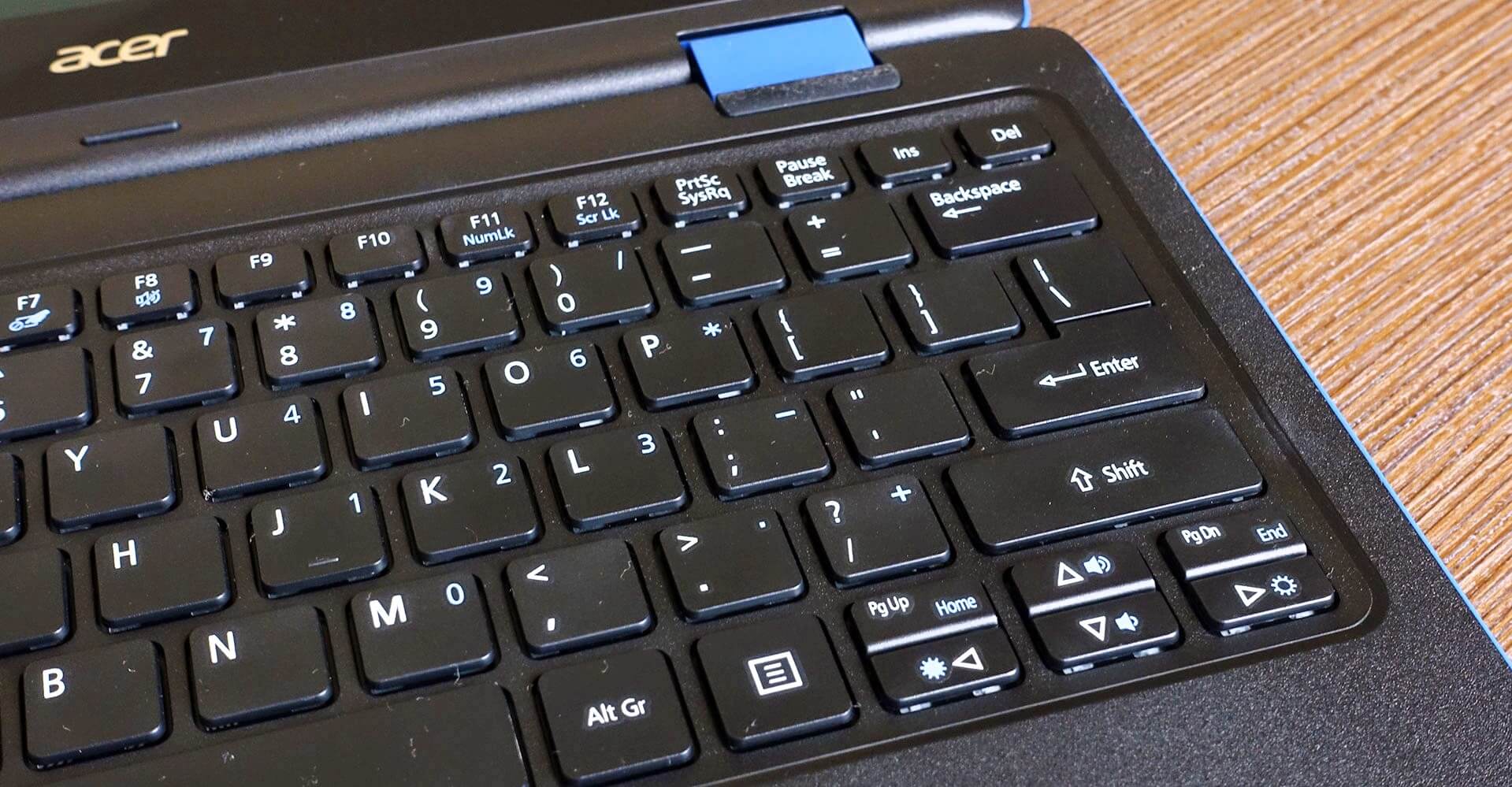
Using the Keys!
Another option is to use the Function key and the arrow marks to adjust brightness. Remember to press the Function key and use right or left arrow keys to increase or decrease the brightness.
Using Different Software
If neither of the above seems to work for you, you could download third-party apps like Desktop Lighter, iBrightness Tray, RedShift GUI, etc to help you with the same. . These apps do much more than just adjusting brightness, mind you. You will be able to make changes that a regular Acer monitor doesn’t allow.
So, if brightness is a huge factor for your work or hobby, using a good third-party software will help you tremendously. You can practically play around with the display settings and brightness!
Is Nothing Working?
If you have tried everything and failed, it is probably because there is a problem with the monitor. We recommend that you talk to an authorized professional or the service center to get it sorted.
People also ask
Here are the answers to a few common questions asked by our users.
1) What is the shortcut key to adjust brightness?
Use Fn + right arrow key to increase the brightness and Fn + left arrow key to reduce the brightness.
2) Why can’t I change the brightness on my monitor?
This may be because you did not update your display drivers. Make sure they are up-to-date and try again.
3) Can’t adjust brightness using function keys?
This could be due to driver issues. Update them and try again. If it still doesn’t work, you may need to replace the drivers.
4) How do I enable function keys?
Use the Fn key and the left shift key to enable function keys. You will have to press them together.
5) Why are my function keys not working?
This could be because your locked the keys by pressing the F lock. Unlock it and they will start working again.
6) Why is my brightness button not working?
Go to Change Advanced Power Settings on your Windows 10 and enable Adaptive Brightness. Restart your computer and try again.
Don’t get too annoyed if you don’t like the settings on your Acer monitor. There’s always a way out, and in this case, it is quite easy unless there’s a problem. Follow the aforesaid tips, and you will end up with perfect settings.
About Howard Tavares
Hi, Howard here. I love the computer displays, and I enjoy working on my dual monitor setup. After a lot of experiments, failures, successes, and reviews, I started Best Monitor Hz to helpmates like me who want to talk about a screen that can fulfil their working or gaming needs. View all posts by Howard Tavares →