какой виндовс лучше установить на ноутбук acer

Сомнения пользователей, которые выясняют, какую версию Windows выбрать, оправданы – каждая операционная платформа от Microsoft имеет плюсы и минусы. В этом вопросе главным критерием становится набор задач, который пользователь решает на своем ПК. Сегодня мы проанализируем три популярные ОС от Microsoft Windows 7, 8 и 10 и подберем оптимальную операционку под конкретный пул задач.
Что такое операционная система
Операционные системы для компьютера
Чтобы оперировать общепринятыми терминами, идём в Википедию и узнаём такое определение: «Операционная Система, сокращённо ОС (от английского operating system, OS) — это комплекс взаимосвязанных программ, предназначенных для управления ресурсами компьютера и организации взаимодействия с пользователем». Другими словами ОС обязана управлять всеми устройствами компьютера. И позволять вводить команды и данные с устройств ввода таких как клавиатура, мышь, сканеры, …, и выводить результаты выполнения команд на устройства вывода такие как экран монитора или принтер. А также сохранять результаты своей работы на носителях информации.
На что обратить внимание
Есть ряд параметров, по которым можно сравнить операционные системы Виндовс и решить, какая из них лучше подходит тому или иному человеку. Предвзято относиться к этому не стоит, так как следующий список поможет определить, какой Windows лучше установить с компьютерной и рационалистической точки зрения:

Самая новая и популярная десятка
Недооцененная Виндовс 8.1

Критерии выбора операционной системы
Предпочтения пользователя – не единственная мерка, по которой определяется вариант ОС. Большое значение имеют системные требования и наличие драйверов для устройства на сайте производителя.
Системные требования для Windows
Наименее прихотлива самая ранняя из перечисленных версия – Windows 7. Ее можно инсталлировать на слабые ПК со следующими характеристиками:
Чуть более требовательна система Windows 8. Для ее установки потребуется соблюсти следующие системные требования:
Windows 10 подходит для следующих ПК:
Драйверы на ПК для установки Windows
Перед выбором операционки стоит заглянуть на сайт производителя вашего устройства и убедиться, что оно поддерживает желаемую систему. Это можно увидеть в списке доступных драйверов в соответствующей вкладке «Операционная система». Если возникли трудности с поиском информации, обратитесь к технической поддержке производителя вашего устройства.
Что же это за функции такие и так ли они нам нужны?
Windows To GO
Позволяет запустить компьютер из рабочего пространства с предварительно созданного USB-накопителя. Иными словами, на флешке делается образ системы с рабочими программами. И, при подключении её к любому ноубуку в поездке, можно загрузить созданную внутри систему Windows 8 со всем окружением и софтом. Ммм. Полезно, если вы много путешествуете и пользуетесь чужими компьютерами. Чаще всего, конечно, таскаете свой, так что не настолько нужно. Хотя интересно.
Direct Access
DA дает возможность удаленным пользователям подключиться к корпоративной сети без того, чтобы запускать VPN сессию. Так же помогает сисадминам внедрять групповые политики на подключаемых с помощью этой технологии узлах. Конечно, хорошо, если у нас будет использоваться Windows Server 2012, но что-то я не думаю, что у каждого дома стоит сервер. Функция, считаю, не очень нужная.
BranchCache
В общем виде – это возможность системы кэшировать файлы и другой контент с серверов, для того, чтобы избежать повторной загрузки. Опять же, максимум производительности достигается вместе с использованием Windows Server 2012, когда сама система Windows 8 переходит на расширенное взаимодействие с сервером, повышая безопасность и гибкость.
Улучшения в VDI
К слову сказать, VDI – это Virtual Desktop Infrastructure, виртуальный рабочий стол. Очень интересная штуковина. Предоставляет широкие возможности пользователям для работы с виртуальными рабочими системами, будь то воспроизведение 3D (ага, играть будем в виртуальной среде), работа на сенсорных устройствах (ммм. не пригодится).
В общем, нетрудно заметить, что отличия профессиональной версии от корпоративной не такие уж критические, нам, простым рядовым пользователям, многие из них никогда не понадобятся. Зачем же платить больше?
Вам так же понравится: Переход на Windows 10: Что нового? Windows 8.1 пришла пора обновляться Качаем заплатки на Windows Отличие разных версий Windows 7 Мой первый баг в Windows 10 – изменяем настройки шлюза в VPN-соединении Обновления до Windows 10 приводят к блокировкам системы
Недостатки «Семерки»

Плюсы «Семерки» очевидны, их довольно много. Конечно же, положительные качества раскрываются в оформлении и работе операционной системы. Но все же стоит обратить внимание на «Восьмерку». Для чего нужно было создавать более усовершенствованную ОС вместо такой неприхотливой Виндовс 7? Для этого следует рассмотреть сильные, а также слабые стороны этой операционной системы.
Постскриптум
Спасибо, что дочитали нашу статью до конца, тем самым получив наиболее полное представление о том, как узнать версию и другие параметры вашей системы. Надеемся, вы сделали это не напрасно!
Пожалуйста, расскажите о нашей статье своим друзьям в социальных сетях. Спасибо!
Выяснить версию установленной операционной системы от Microsoft довольно просто. Данное действие не требует загрузки дополнительных программных продуктов – в Windows «из коробки» встроены все требуемые инструменты.
Какой Windows лучше установить?

У вас есть компьютер или ноутбук, и вы не знаете какую лучше операционную систему туда установить или обновить. Однозначно нужно устанавливать Windows. А вот какую. семёрку, десятку или XP, попробуем разобраться в этой статье.
По сути всё упирается в ваше «железо» в основные системные требования, это в
1) ПРОЦЕССОР
2) ОПЕРАТИВНУЮ ПАМЯТЬ.
Узнать эти основные параметры можно кликнув правой кнопкой мыши по ярлыку (Компьютер) на рабочем столе и выбираем (Свойства). Тут мы увидим оперативную память и процессор.
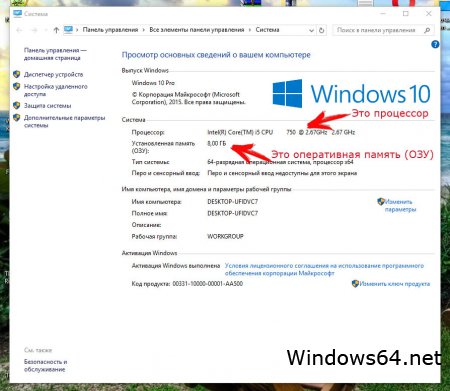
Так же о своём железе можно узнать, если вобьёте марку и модель ноутбука в поисковик или загляните в BIOS системы.
Вы можете воспользоваться формой в левой колонке, для расчёта «Какая Windows мне подойдёт» онлаин. Просто выберите свои параметры и кликните на ОПРЕДЕЛИТЬ.
Выводы:
1) Если ваш процессор имеет хотябы 2 ядра или больше и 2 Гб памяти, то можно смело ставить Windows 10 x32. Если оперативной памяти 4 Гб или больше, то уже можно ставить Windows 10 x64.
2) Если процессор слабенький, 1 ядро или маленькая частота (меньше 1GHz) то подойдёт Windows 7 x32. Что касается разрядности x64 то её можно ставить только тогда, когда оперативки больше 2Гб.
3) Если ваше железо древнее как гамно мамонта), то подойдёт Windows XP.
Другие версии Windows 8, Windows Vista я некому не рекомендую, Так как они промежуточные и неудачные. Хотя тоже имеют свой спрос.
Что касается Windows Server и Linux, то это специфические OS, для продвинутых юзеров.
Какая версия Windows лучше, какую выбрать для установки на ноутбук (компьютер)
 Всем доброго времени суток!
Довольно много вопросов всегда вокруг выбора ОС Windows: а какая из них лучше, а какая быстрее, а что выбрать мне для моего старенького ноутбука, а для ПК, а вот одна ОС следит за тобой, а другая нет и т.д. 👀
В этой статье хочу выказать свое мнение насчет выбора ОС. Думаю, что тема будет весьма полезна для многих. Даже опытные пользователи часто меняют Windows и не могут остановиться на какой-то конкретной версии (что уж говорить о тех, кто не так хорошо знаком с ПК).
Также статья, наверное, найдет отклик и у тех, кто недавно купил компьютер/ноутбук и подыскивает себе оптимальную систему (так, чтобы все сносно работало, и не тормозило).
Пожалуй, пора начинать (а то вступление слишком уж громоздкое 👌).
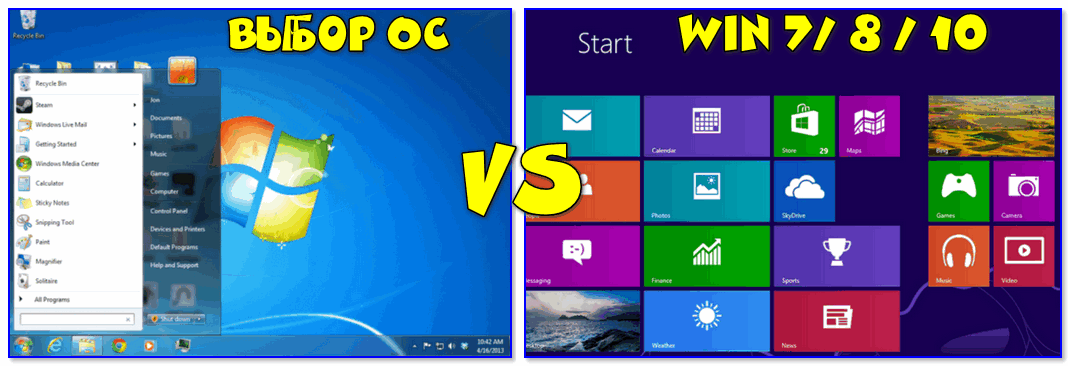

Выбор версии ОС для ноутбука/ПК
👉 Если речь идет о ноутбуке
То в первую очередь необходимо зайти на официальный сайт производителя вашего устройства и посмотреть, для каких ОС Windows там есть драйвера (разумеется, для вашей модели устройства).
Т.к. если нет официальных драйверов на желаемую вами ОС — не исключено множество проблем в будущем: придется искать их у «народных» умельцев (а они стабильностью, в большинстве случаев, не отличаются), не исключены сбои и падения, часть функций может вообще не работать.
Например, на скрине ниже представлен официальный сайт DELL с разделом загрузки драйверов для модели ноутбука Inspiron 7572.
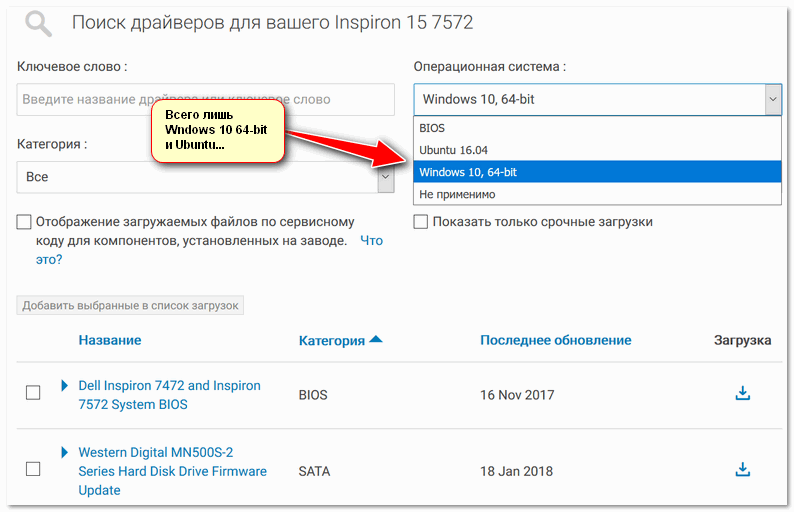
Просмотр доступных драйверов для ноутбука на сайте производителя
👉 Заметка!
Хочу добавить, что в некоторых случаях драйвера для ОС Windows 10 встают и работают на ОС Windows 7/8/11, а в некоторых — не встают. 👀
При хитрых способах установки (например, через импорт различных бэкапов) — могут вызвать серьезные ошибки, и придется переустанавливать ОС.
Про выбор между ОС x86 и x64 (32/64-bit)
Если на заре появления x64 систем — с ними было много проблем, то сейчас это все в прошлом. Для них так же, как и для x86 — выпущено тысячи программ и все нормально работает.
Основное отличие между этими системами (если отбросить все ненужное для рядового пользователя) — это количество поддерживаемой оперативной памяти.
Если у вас больше 3 ГБ ОЗУ — ставьте x64 систему. Дело в том, что x86 система не увидит и не будет использовать больше 3 ГБ ОЗУ (если у вас 8 ГБ, скажем, то 3 ГБ будут видны и будут использоваться, а 5 ГБ будут «лежать» мертвым грузом).
Если у вас 3 ГБ ОЗУ или меньше — установить x64 систему тоже можно, но я бы этого не рекомендовал. x86 система, как правило, менее требовательная, чем аналогичная x64. Поэтому, с целью повышения производительности, с таким объемом ОЗУ лучше выбрать x86.
О том, как узнать текущую ОС, ее разрядность, кол-во ОЗУ:
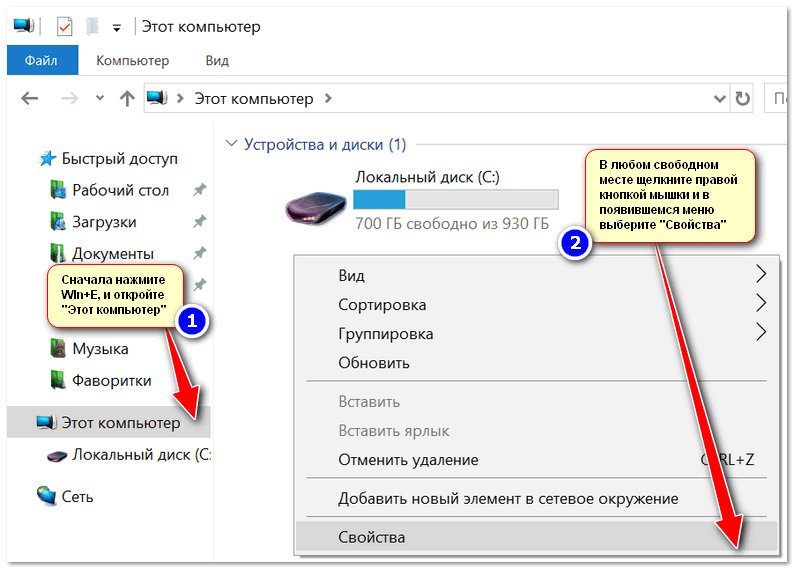
Как узнать свою ОС и процессор

Версия ОС, процессор, ОЗУ
Про версии Home, Pro, Enterprise, Education
Вот по большому счету для многих пользователей практически нет разницы, какую из этих версий выбрать (основная разница здесь для различных предприятий и компаний, где есть определенные проблемы с юридическим оформлением всего этого «дела», и необходимость использования удаленного доступа к корпоративным сетям, настройка различных системных политик и пр.).
Если касаться Windows 10 — то:
Про выбор между Windows XP÷11
Вообще, разумно выбирать ОС не только исходя из своих личных желаний, но и исходя из наличия официальных драйверов (как уже об этом сказал выше) и требований самой ОС. Нет смысла ставить на слабую машину современную Windows 10, и постоянно мучиться с тормозами и зависаниями.
Чуть ниже я приведу мин. тех. требования к каждой ОС, и выскажу свое краткое реноме по каждой из них 👌.
Windows XP
Легендарная ОС, занимавшая пальму первенства около 10 лет!
По сравнению со всеми ОС, бывшими до нее, она стала:
Пожалуй, эти два качества позволили ей стать одной из самых популярных ОС!
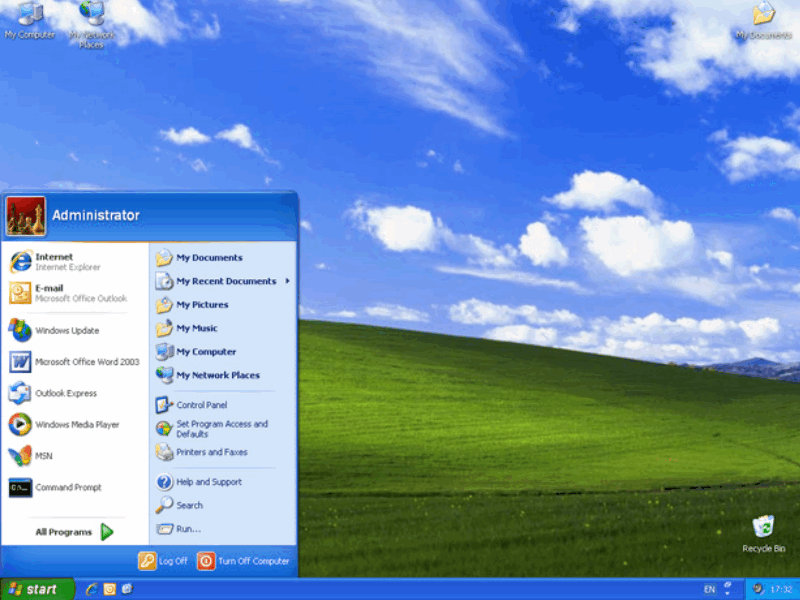
На сегодняшний день официальная поддержка этой ОС Microsoft прекратила, поэтому ставить ее на ПК я бы рекомендовал только в исключительных случаях:
Windows 7
До сих пор еще довольно востребованная ОС! Главным образом, из-за того, что:
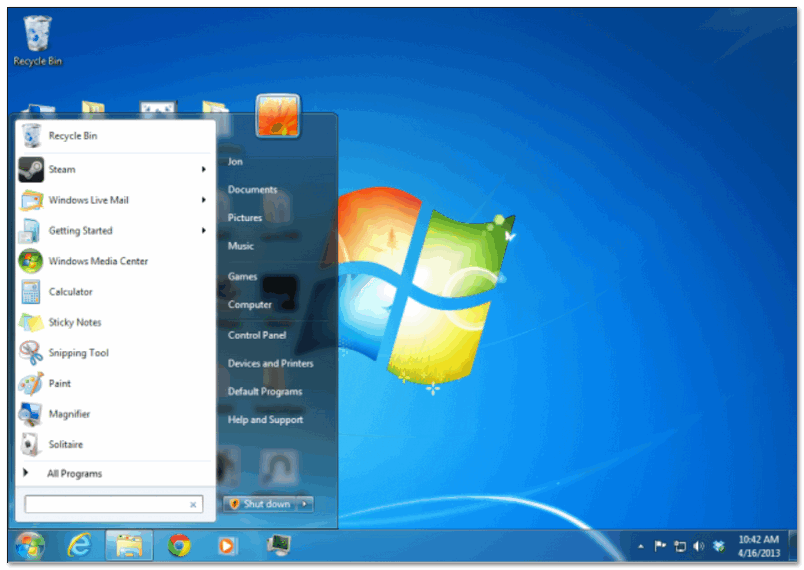
В последнее время, должен отметить, Windows 7 стала терять свою популярность:
Но в целом, думаю, еще несколько лет она будет одним из основных продуктов Microsoft.
Windows 8
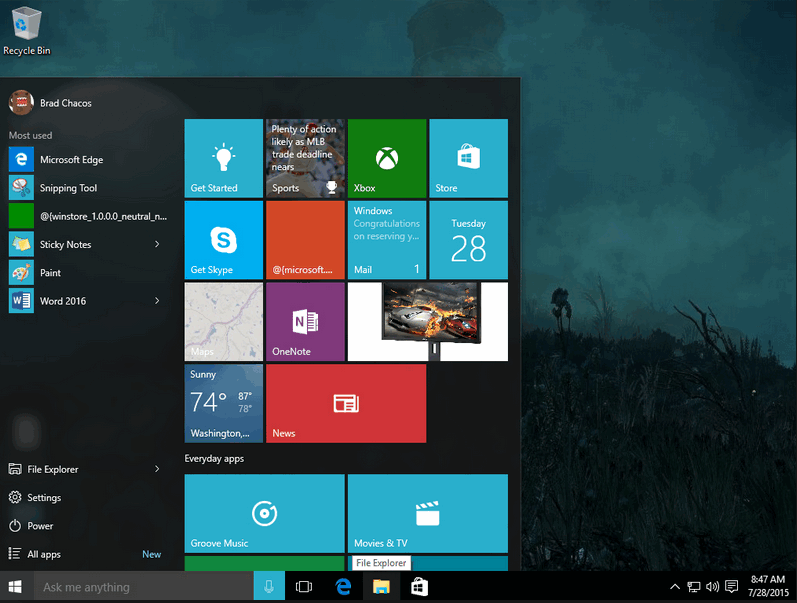
Эта система представила пользователям впервые новый вид оформления: при включении и загрузки ОС — перед вами представал не привычный рабочий стол, а плиточное меню (как на скрине ниже).
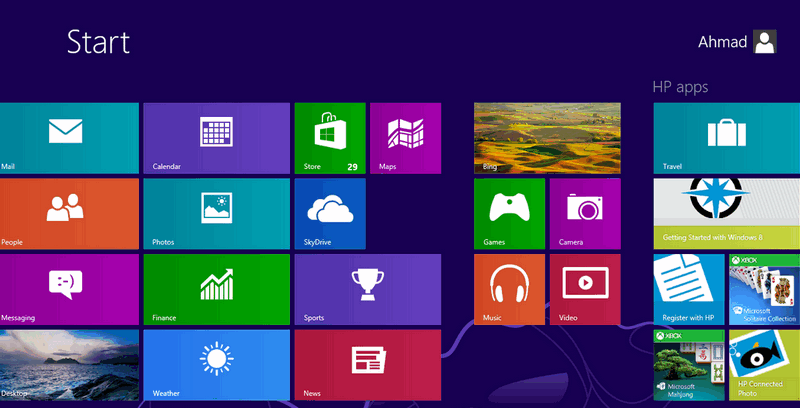
В целом, система весьма стабильна, производительна и надежна. По своим возможностям не уступает Windows 7 (причем, скорее превосходит: есть инструменты для восстановления, встроен антивирус/защитник, улучшена производительность).
Кстати, по моим личным тестам и наблюдениям — это ОС самая быстрая при ее установке на диск, при загрузке Windows и выключение ПК (хотя и выигрывает при загрузке всего несколько секунд, но тем не менее. ). Вкупе с SSD-диском система просто «летает».
Windows 10
Самая популярная (на текущий момент) ОС в линейке Windows. Обладает наилучшей стабильностью и надежностью (правда, на мой взгляд, все-таки уступает в производительности Windows 8).
Многие критикуют систему из-за того, что она «следит» за пользователями. Отчасти это правда. С другой стороны, ведь за пользователями «следят» и браузеры, и поисковые системы, и многие программы, и некоторые сайты в Интернете (я не слежу 😉).
Однако, сейчас в сети есть множество сборок систем с пред-настройками, где все лишнее отключено (в том числе и слежка). Думаю, этот минус — можно вычеркнуть.
Правда, я отмечал, что у Windows 10 есть проблемы при работе с дискретной и встроенной видеокартами — она не всегда может правильно переключать одну на другую (ссылка на статью об этом).
Поэтому, если у вас 2 видеокарты, и вы часто играете — я бы рекомендовал Windows 7, ну или поставить сразу 2 системы (по крайней мере, имейте ввиду, что в некоторых играх Windows 10 не переключит встроенный адаптер на дискретный, и могут начаться тормоза).
Также есть некоторые проблемы с поддержкой старых программ : работают не стабильно, вылетают. Если перейдете на эту систему, возможно, как выход — это использование виртуальной машины (либо гипервизора).
И еще один момент: в некоторых случаях Windows 10 очень сильно нагружает жесткий диск (официального ответа от Microsoft с чем это связано — пока нет). Особенно, это часто происходит во время загрузки Windows. О том, как частично снизить нагрузку 👉 можете узнать здесь.
В остальном же, эта система по праву считается лучшей, и ее первенство (на мой взгляд) уже не за горами (если только Microsoft не выпустит новую ОС 😉).
Windows 11
Новая ОС! (первые тестовые версии появились в июне 2022г.)
По «характеру» своей работы она мало чем отличается от Windows 10 (хотя определенно высказываться по ней пока сложно, т.к. идут постоянно обновления).
Есть неск. новых вещей (которых не было в 10-ке): интересный дизайн; наличие виджета новостей; «мощный» магазин приложений; упрощено взаимодействие с сенсорными устройствами; возможность запуска Android-приложений; HDR и прочее.

Установка Windows 11 завершена // Рабочий стол
📌 Кстати!
Понимаю, что заметка изначально была о ОС Windows, но не могу в ней не упомянуть о Linux. 😉
Дело в том, что некоторые дистрибутивы Linux были за последние неск. лет сильно доработаны и упрощены (для домашних нужд — пользоваться ими не сложнее, чем Windows).
Причем, дизайн ряда дистрибутивов (например, Deepin 👇) практически идентичен Windows. А учитывая, что требования к тех. характеристикам ПК ниже — то выбор одного из дистрибутивов Linux — может стать хорошей альтернативой (особенно для не очень мощного компьютера/ноутбука, на котором не планируются игры). Почему бы не попробовать? 😉

Меню ПУСК (его можно настроить) // Система Deepin
Статья поднимает провокационный вопрос, поэтому попрошу без лишней грубости в комментариях 👌.
ТОП-9 лучших операционных систем для ноутбука
Пользователи обычно серьезно задумываются о выборе операционной системы на свой ноутбук только в четырех случаях: если лэптоп продавался без «операционки», при серьезном сбое системы, для поддержки «тяжелых» компьютерных игр и с целью повысить производительность откровенно «слабых» или устаревших моделей. В этой статье представлен рейтинг ОС для ноутбука, который поможет владельцам мобильных цифровых устройств решить любую из перечисленных выше проблем без неприятных последствий в виде перегрева или системных сбоев.
Для обычных ноутбуков
Выбор в этом сегменте на самом деле не такой уж и большой. Многие пользователи предпочитают традиционную продукцию Microsoft.
Windows 10 Pro

Если выбрать операционную систему для нового ноутбука со стандартными характеристиками, стоит обратить особое внимание на профессиональную версию Windows 10. Многие до сих пор с недоверием относятся к этому продукту Майкрософт. Однако при соблюдении некоторых условий (минимальные параметры, лицензия и правильная установка) никаких проблем с производительностью, сбоями, обновлениями и телеметрией у пользователя не возникает. К тому же, современные нетбуки и ноутбуки по умолчанию рассчитаны на работу именно с этой версией ОС.
Windows 7

Лучшая винда для ноутбука, которая, по отзывам пользователей, на данный момент работает стабильней и надежней своих предшественниц и последователей. К тому же эта система максимально подстроена для работы с популярными моделями мобильных цифровых устройств. Однако популярность этой «операционки» в настоящее время стабильно падает из-за производителей, отсутствия драйверов и части нового оборудования.
Ubuntu

Пользователи довольно противоречиво описывают свои ощущения во время работы с Ubuntu Linux. Ведь это очень необычно и требует довольно много времени на изучение возможностей этой операционной системы. Поэтому этот вариант скорее подойдет для тех пользователей, которые хотят сэкономить и готовы переучиваться.
Для геймеров
Любители компьютерных игр – это отдельная каста пользователей, которые готовы на любые траты, чтобы заниматься любимым делом без глюков, зависаний и других проблем. В этом разделе представлена тройка ОС, которая если и не во всем, то во многом соответствует ожиданиям фанатов игры.
Windows 10 Home

Пользователи, а тем более геймеры, довольно часто критикуют эту ОС, которая пока не набрала такой популярности, какую имеет «семерка». Однако производительность и совместимость с другим программным обеспечением и оборудованием, а также постоянная работа над ошибками, возводит эту систему в топ.
SteamOS

Игровая версия дистрибутива Linux для ноутбуков. Обладает улучшенным ядром для увеличения производительности. Эта программа устанавливается на стандартную систему и в качестве виртуальной консоли взаимодействует с сервисом Steem в режиме Big Picture (рекомендуется). Обладает неплохой графической поддержкой, а список игр для этой системы постоянно увеличивается.
Drauger OS

Эта ОС, являющаяся еще одним дистрибутивом Linux, разработанным на основе Ubuntu, представляет собой панель управления, при помощи которой можно напрямую запускать игровые приложения с популярных сервисов. Система позволяет «выжать» из ноутбуков максимальную производительность за счет своего ядра, отдающего предпочтение определенным процессам в ущерб обычных системных задач. Минимальные требования к оборудованию довольно низкие, но игры идут хорошо только на 64-битных устройствах с рекомендованными параметрами (например, оперативная память от 4 Гб).
Для слабых или старых ноутбуков
В этом разделе представлена тройка ОС, способных оживить устаревшие устройства, которые жалко выбрасывать на свалку, и новые, но не слишком производительные модели.
Windows 7 Embedded

Среди пользователей существует устойчивое мнение о том, что при переустановке ОС на старый ноутбук не стоит связываться с Embedded, так как это ПО не дает никакого выигрыша по производительности по сравнению с изначальной «семеркой». Однако это не так. Продукция этого семейства Майкрософт оптимизировано для работы в специализированных устройствах со слабым «железом». Поэтому программа занимает значительно меньше места на жестком диске и практически не отличается от стандартной версии по внешнему виду и расторопности. Кроме того, эта версия в редакции POSReady и Compact будет поддерживаться соответственно до октября и апреля 2022 года.
Linux Mint

Главные достоинства этой ОС – это работа без антивирусов, минимальные требования к системным ресурсам и множество настроек. Однако освоить эту программу сможет только человек, имеющий определенные знания. Все остальное подходит для установки на слабые лэптопы.
Windows 10 LTSC

Установить Windows LTSC на слабый ноутбук можно только в пробном режиме, так как лицензионная программа для обычных пользователей недоступна. Однако даже 90 дней достаточно для того, чтобы заметить, как эта программа увеличивает производительность маломощных устройств, избавляет пользователей от рекламы и не использует шпионаж.
Лучшая операционная система для ноутбука: Полный обзор
Большинство ноутбуков и нетбуков предлагаются покупателю с установленной операционной системой. Такой лэптоп полностью готов к работе и к установке необходимых конкретному пользователю приложений.
Бывают и исключения: в продаже имеются и компьютеры без ОС. Стоят они, как правило, несколько дешевле аналогичных, но с установленной «операционкой». Необходимость в установке новой «оси» возникает и при «падении» уже имеющейся, а также — с целью продления жизни старых, не слишком производительных машин.
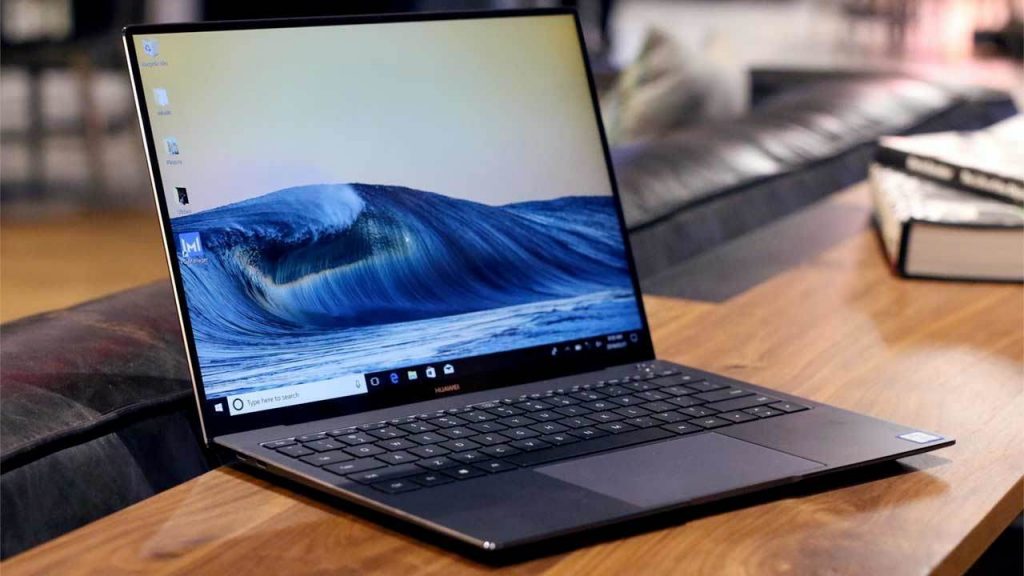
Виды операционных систем
Необходимо подробно рассмотреть более подробно плюсы и минусы данных операционных систем.
MacOS
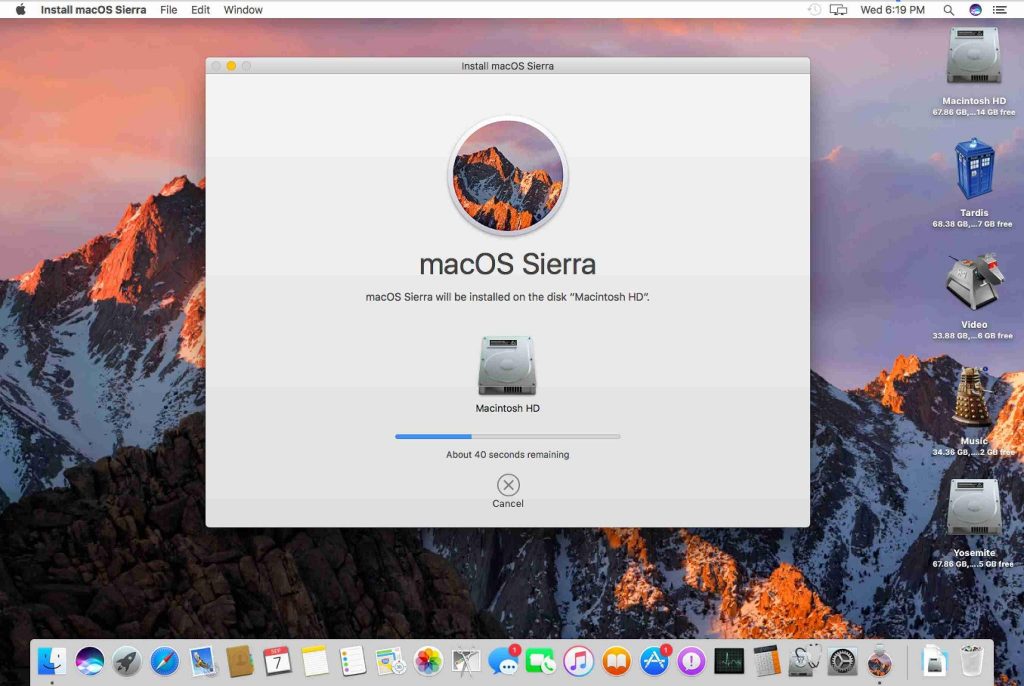
Установить MacOS на любой другой ноутбук кроме Макбука не получится (речь не идет о виртуальной ОС). Эта система предназначена только для «яблочных» машин.
Макбуки стоит рассматривать только как единое целое с операционной системой, регулярно обновляемой производителем.
Linux
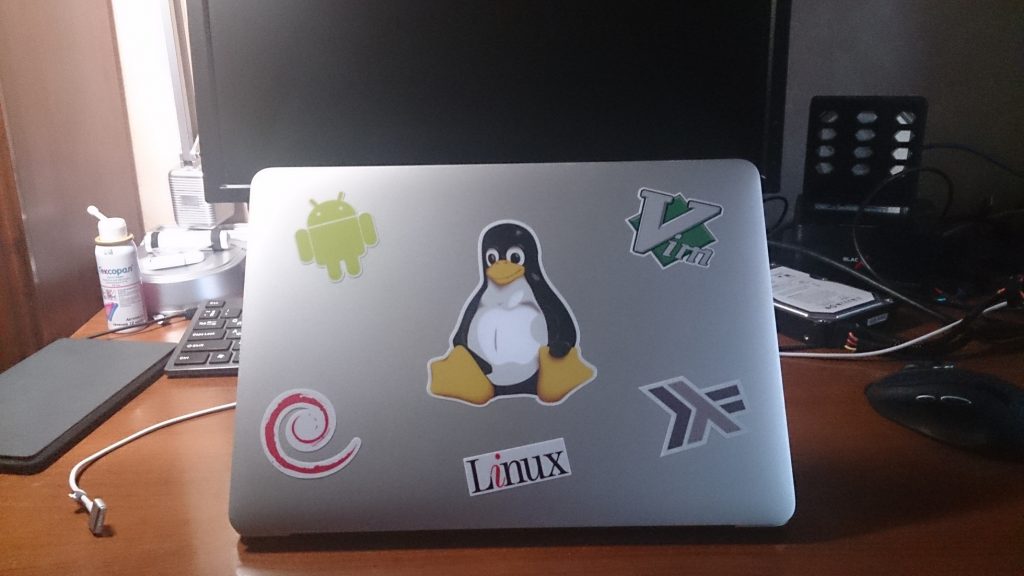
Система работает даже на самых маломощных ноутбуках. Распространяется бесплатно в виде дистрибьюторов с открытым кодом. В итоге систему есть возможность доработать и поменять ОС. Linux Mint предоставляется в сборках с тремя интерфейсами:
К минусам системы относятся некоторые проблемы с установкой специфических устройств, в которых может быть не написан драйвер под данную операционку.
Мало кто знает про операционную систему endless на ноутбуке, что это такое. Это ОС, установленная на базе Linux. Легко устанавливается на большинство ноутбуков ASUS и ACER, которые продаются в Российских магазинах.
Windows
Безусловно, самой популярной сегодня операционной системой является Windows от Microsoft.
Ей сложно найти замену, особенно людям, работающим с целым рядом специфических приложений, запускаемых исключительно под «окнами», а также геймерам.
Какие «окна» устанавливать?
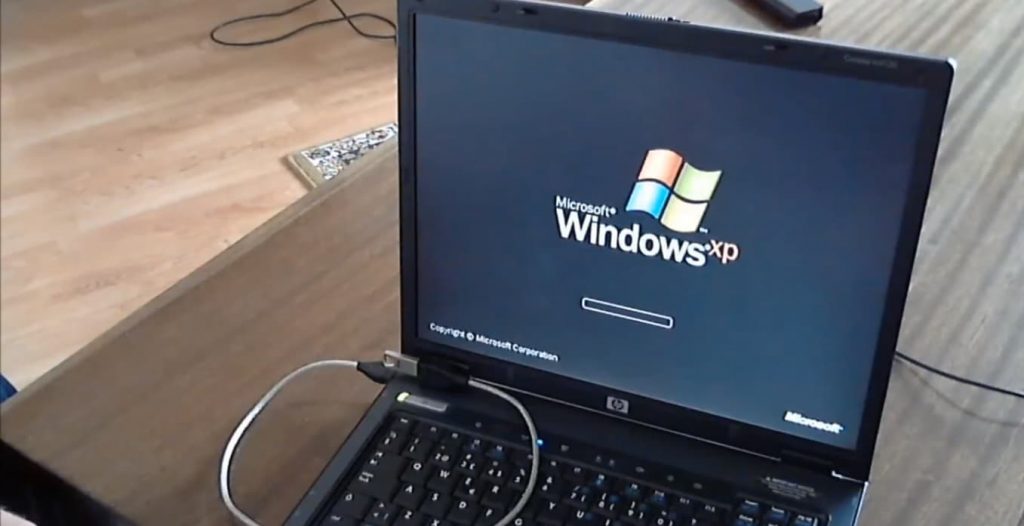
Эта ОС зарекомендовала себя очень хорошо, все «дыры» и «баги» в ней достаточно хорошо «залатаны» и если от ноутбука требуется лишь обеспечивать интернет-серфинг, работу в офисных приложениях, просмотр видео и несложную обработку фотографий, то Windows XP продлит жизнь даже самому старому устройству.
Если ноутбук имеет хотя бы 2 Гб ОЗУ и 2-ядерный процессор, то Windows 7 станет идеальным выбором.
ОС имеет две версии 32 битную и 64 битную. Множество прикладных программ сейчас выходят исключительно в 64 битной версии. Однако для установки Windows 7 64 необходимо иметь минимум 6 ГБ ОЗУ.
Тем не менее, на новый, мощный ноутбук лучше устанавливать именно десятку, так как Microsoft осуществляет ее поддержку в полном объеме, чего не скажешь о предыдущих версиях системы.
Эта система стояла на большинстве компьютеров буквально 10-15 лет назад. Главное достоинство данной операционки – тесное взаимодействие с аппаратурой. Это еще и недостаток. Последняя версия появилась в 2003 году.
FreeDOS – новая, современная и совместимая с MS-DOS операционка.
Рекомендации по выбору ОС для ноутбука
К выбору операционки следует подходить очень внимательно, поскольку при неправильном выборе не получится использовать все возможности своего аппарата.
При выборе необходимо обратить внимание на:
Выбор можно осуществить самостоятельно или обратиться к специалисту, который, исходя из мощности ноутбука посоветует конкретную операционную систему.

Какую операционную систему выбрать для слабой машины
Если машина слаба и не отличается большим объемом оперативной памяти, то к выбору операционки следует подойти особенно внимательно. В противном случае при работе возникнут проблемы, ноутбук будет тормозить, вплоть до полного зависания.
Наиболее подходящая операционная система для старого ноутбука – Windows Xp. Для него необходимы минимальные требования. Но следует учитывать, что данная винда сама также устаревшая.
Для слабых устройств подходит и более современная Виндовс 7. Это оптимальное решение даже для совсем слабых машин. Они вполне смогут комплектоваться с данной ОС.
Особенности установки различных систем
Все операционки в процессе установки дают подсказки и подробные инструкции. Это значительно облегчает процесс установки. ОС можно загрузить как с флешки, так и с диска или другого постороннего носителя.
Установку Linux Mint можно скачать на официальном сайте.
При установке Linux у пользователей, которые привыкли в Виндовс могут возникнуть сложности, но достаточно прочитать в сети предоставленную литературу по установке ОС и все будет в порядке.
Существует несколько видов операционок. Многие ноутбуки продаются «чистыми» без установленных ОС. В таком случае необходимо подобрать наиболее подходящий вариант, который будет отвечать всем запросам и совпадет с мощностью ноутбука.

Автор, специалист в сфере IT и новых технологий.
Получил высшее образование по специальности Фундаментальная информатика и информационные технологии в Московском государственном университете имени М.В. Ломоносова. После этого стал экспертом в известном интернет-издании. Спустя время, решил попробовать писать статьи самостоятельно. Ведет популярный блог на Ютубе и делится интересной информацией из мира технологий.
Какую Windows 10 лучше установить
Привет, друзья. В этой публикации рассмотрим, какую Windows 10 лучше установить. Актуальная операционная система многим отличается от прежних версий Windows: она обновляется и развивается наряду с массовым использованием, у большинства её выпусков современная политика жизненного цикла продукта с постоянной поддержкой и обслуживанием компанией Microsoft, и в связи с этим у самой Windows 10 есть версии, меняемые дважды в год по мере интеграции функциональных обновлений. Версии базируются на сборках системы, которые существуют в рамках стабильной ветви Windows 10 и программы её предварительного тестирования Windows Insider. Как и у версий-предшественниц, у «Десятки» есть 32- и 64-разрядные выпуски. Есть множество редакций и подредакций. Версии, сборки, разрядности, редакции, подредакции — всё это различные выпуски «Десятки», от выбора которых зависит наша работа с компьютером. Зависит в плане комфорта, стабильности, функционала и возможностей. Зависит в каких-то случаях несущественно, а в каких-то весьма значимо. Так давайте же разберёмся, какие выпуски Windows 10 в каких случаях лучше использовать на домашних компьютерах.
↑ Какую Windows 10 лучше установить
Друзья, прежде всего, чтобы вы понимали всё разнообразие выпусков актуальной операционной системы Microsoft, рекомендую посмотреть статью сайта «Какие существуют разновидности Windows 10». В ней описывается место Windows 10 в семействах Windows, все её редакции и подредакции. Так какую Windows 10 лучше установить в тех или иных случаях?
↑ Windows 10 Pro
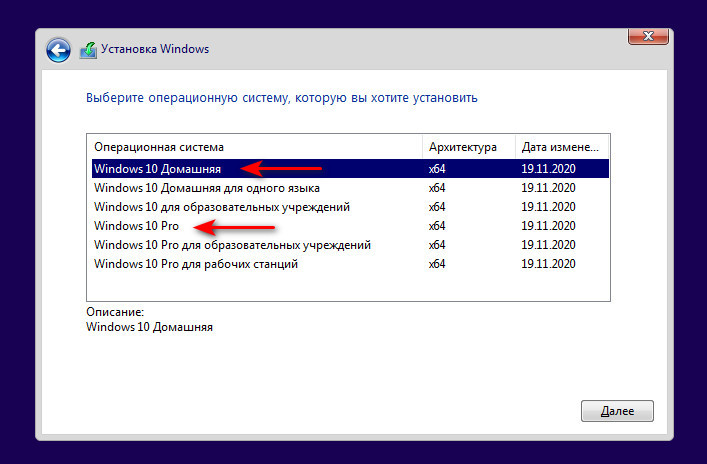
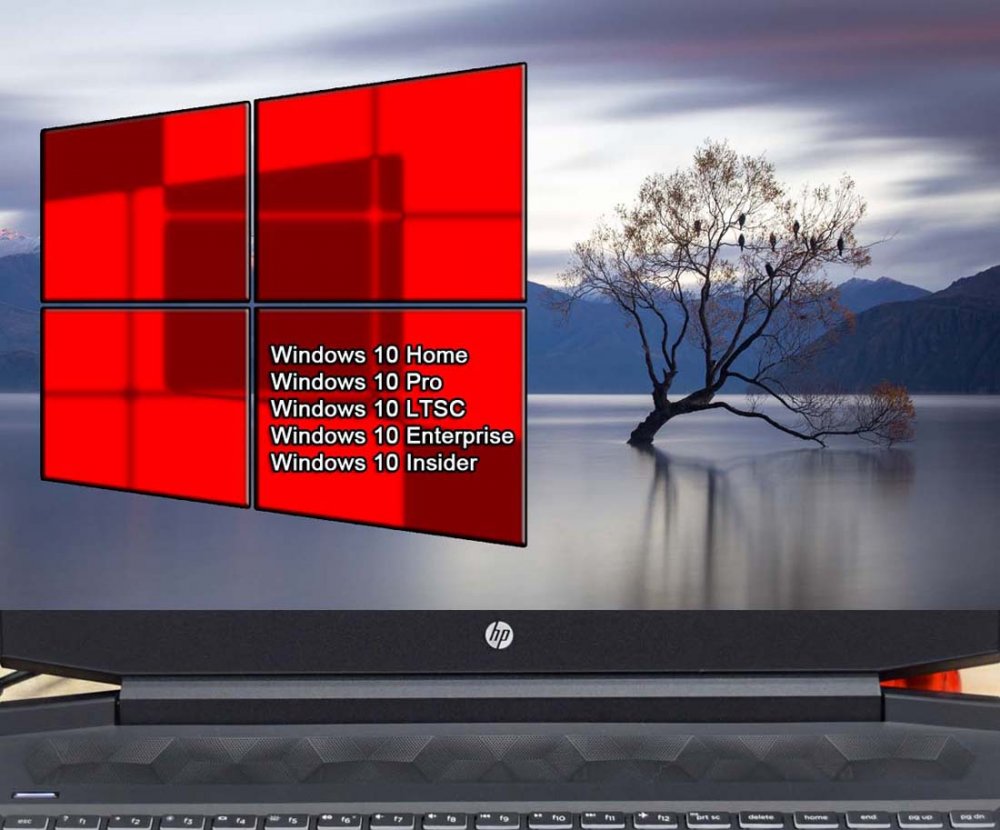 Windows 10 Pro – редакция «Профессиональная», стандартная редакция операционной системы, предусматривает максимально возможный функционал в рамках домашнего использования компьютера.
 Обычный ключ на Pro на сайте Microsoft стоит значительно дороже, чем на редакцию Home: Pro — $289, а Home — $199. Но если брать дешёвый OEM-ключ, который отдельно от OEM-компьютера позволительно использовать на домашних компьютерах, он может стоить либо так же, как OEM-ключ на редакцию Home, либо несущественно дороже, либо даже дешевле. Если у вас мощный или усреднённый по современным меркам, если у вас в качестве жёсткого диска SSD, устанавливайте Windows 10 Pro.
↑ Windows 10 Home
Windows 10 Home – редакция «Домашняя», самая младшая редакция «Десятки», с минимальным комплектом функционала. Из тех, что есть в редакции Pro, в Home нет функций как то: Windows Hello для бизнеса, вход без пароля в Windows и Azure, защита от утечек Information Protection, BitLocker, режим терминала, Windows Autopilot, SMB Direct, Hyper-V, локальная групповая политика, удалённое подключение по протоколу RDP. Ничего из всего этого не является критически важным, годные функции типа BitLocker или удалённого подключения по RDP заменяемы функционалом стороннего софта. А редактор локальной групповой политики при желании можно запустить и в редакции Home.
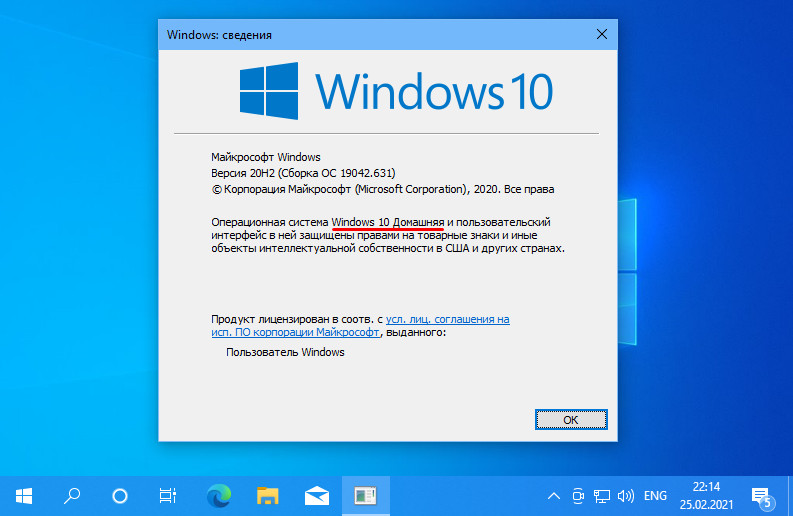 Эта редакция подойдёт для большинства случаев домашнего использования, и для слабых ПК и ноутбуков – это оптимальная редакция Windows 10. За счёт минимальной комплектации функционалом она может работать немного шустрее, чем Pro. Этой толики не заметить на компьютерах усреднённой и мощной производительности, а вот на слабых устройствах разница в работе редакций может быть ощутимой. В сети можно встретить разоблачения идеи, что Home работает быстрее Pro, мол у обоих редакций одинаковое время загрузки и число активных процессов. Я же рекомендую вам, друзья, ориентироваться на свои ощущения, ориентироваться, как по вашим ощущениям ведёт себя система. На любом железе надо пробовать, идёт ли Home легче Pro. Но, конечно же, если у вас чрезмерно слабое старое устройство, если система работает на диске HDD, то лучше установить Windows 8.1 или Windows 7.
Ну и если, друзья, вам принципиально нужен обычный, а не OEM-ключ, если вы хотите его купить не у сторонних продавцов — на AliExpress, eBay или в профильных интернет-магазинах — за гораздо меньшие деньги, а именно на сайте Microsoft, выбирайте редакцию Home. Повторюсь, на сайте Microsoft ключ к ней стоит $199, а к Pro — $289. Разница как-никак $90.
Редакции Home и Pro Windows 10 оптимальны для игр, в них есть функция Game Bar, интегрированы с Xbox. Эти редакции поставляются в официальном дистрибутиве операционной системы на сайте Microsoft.
↑ Windows 10 LTSC
Home, Pro и прочие редакции Windows 10 – это продукты Microsoft с современной политикой жизненного цикла продукта. Эта политика предусматривает постоянную поддержку и обслуживание продуктов Microsoft, но на определённых условиях компании. Для Windows 10 таким условием является обновление до новых версий. Непрерывная поддержка касается всей Windows 10 как бренда, однако на каждую версию операционной системы отводится ограниченное время поддержки – 18 месяцев. Исключение составляют версии, выпущенные во втором полугодии, редакций Windows 10 Enterprise, Education, IoT Enterprise, срок их поддержки – 30 месяцев. Однако есть у Windows 10 специфический выпуск LTSC 2019 – выпуск с фиксированной политикой жизненного цикла, которая применялась для Windows 7 и пока ещё применяется для Windows 8.1. Фиксированная политика – это 10 лет поддержки продукта, из которых 5 лет это основная поддержка и ещё 5 лет расширенная. LTSC – это операционная система для тех, кому важна стабильность работы компьютера.
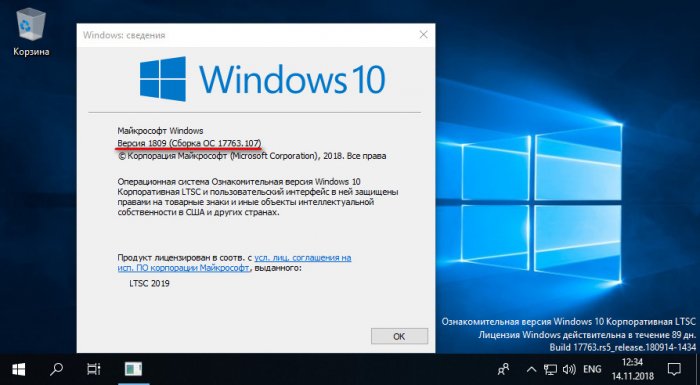 LTSC является подредакцией Enterprise с 10-летним фиксированным сроком поддержки. Такая операционная система не обновляется функционально, она получает только обновления безопасности. Базируется LTSC на версии Windows 10 1809 от 2018 года, система выпущена в том же 2018 году, срок её поддержки закончится в начале 2029 года. LTSC заточена под функционирование только классической части (программ Win32), в ней нет современных универсальных приложений и магазина Microsoft Store. Если вы не хотите наблюдать за эволюцией Windows 10, не хотите нести потенциальные риски сбоя системы при каждом её функциональном обновлении, если вам нужна стабильность операционной системы для майнинга или подобных задач, выбирайте LTSC. Также вы можете попробовать LTSC, если у вас слабый ПК или ноутбук. Если до 2019 года (до версии 1903) ваше устройство лучше работало с Windows 10, попробуйте поработать с выпуском LTSC. Детальнее о нём можете почитать в статье сайта «Windows 10 LTSC 2019 — новая жизнь Windows 10 LTSB». Где скачать LTSC, смотрим в статье «Где скачать полноценный, не ознакомительный выпуск Windows 10 LTSC 2019».
Для LTSC, как и для обычных редакций Windows 10, существуют OEM-ключи активации, которые могут использовать домашние пользователи.
↑ Старые версии Windows 10
А какую Windows 10 лучше установить на критически слабых компьютерах? Как упоминалось, на таких лучше установить Windows 7 или 8.1. Но если у вас слабый ПК или ноутбук не старый, а новый, аппаратная начинка которого несовместима с версиями Windows ниже 10, можете попробовать поработать со старыми версиями «Десятки», выпущенными до 2018 года. Например, с версией 1709 от 2017 года, появившейся вместе с выходом функционального обновления Fall Creators Update. Старые версии до 2018 года работают шустрее современных, в них меньше нужных не всем эволюционных доработок Microsoft, при этом присутствует весь классический функционал Windows, обеспечивающий большую часть пользовательских задач. Но важно, друзья: старые версии Windows 10 не поддерживаются компанией Microsoft, в них могут не работать новые версии программных компонентов, и вряд ли на старых версиях «Десятки» разработчики стороннего ПО отлаживают свои продукты. В старых версиях операционной системы вы не сможете получать обновления, в том числе безопасности, поскольку обновления придётся заблокировать, чтобы старая версия автоматически не обновилась до актуальной версии.
А как скачать старые версии Windows 10? В официальном дистрибутиве Microsoft поставляются только актуальные версии, если вы хотите скачать установочный образ ранних версий, можете сделать это способом, описанным в статье «Как скачать оригинальные образы ISO Windows 10», либо с помощью программы Windows ISO Downloader.
↑ Windows 10 Insider
Ну а если вам, друзья, скучно жить, возможно, у вас депрессия, привнесите в свою жизнь нестабильность и непредсказуемость — станьте инсайдером, участником программы предварительной оценки Windows Insider Program. Либо сделайте это, если просто хотите быть продвинутым пользователем компьютера. Переведите свою Windows 10 на инсайдерский канал поставки обновлений и исследуйте новые разработки компании Microsoft. Следите за англоязычным блогом Windows Insider на сайте Microsoft , поищите в Рунете ресурсы, посвящённые инсайдерской тематике Windows 10. Читайте о новшествах и исследуйте их в инсайдерских сборках операционной системы.
Выбираем лучшую операционную систему для ноутбука
 Ноутбуки
Компьютер и ноутбук во многом похожи друг на друга. Особенно, что касается структуры. Портативные устройства имеют лишь небольшие отличия в своей специфике. Выбирая операционную систему для ноутбука, важно учитывать, что характеристики устройств могут быть слабее по сравнению с компьютерами. И что вероятность перегрева в их случае увеличивается. Перечислим самые популярные операционные системы.
Windows 7 – проверенная временем, надёжная ОС для ноутбуков
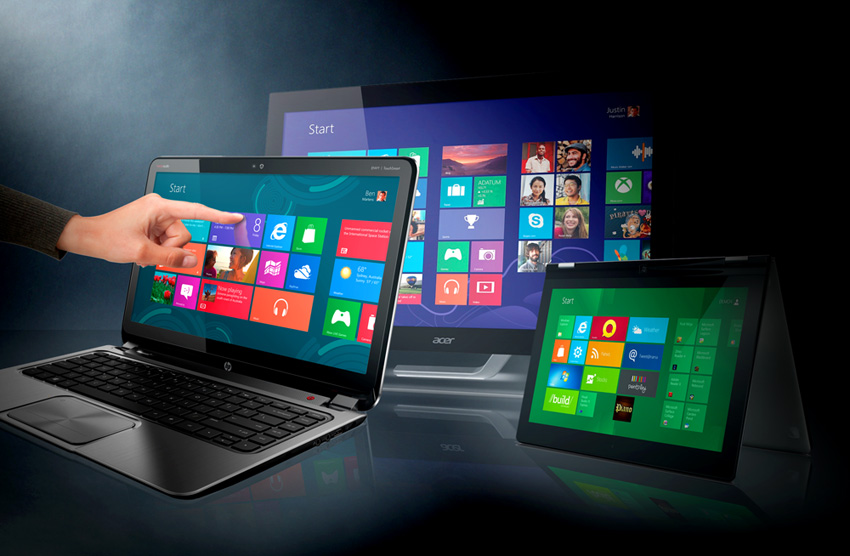
Первый выпуск этой версии Windows дляПК состоялся ещё в 2009 году. Для владельцев ПК во всём мире это стало настоящим открытием. Этой системе уже исполнилось чуть больше десяти лет, но её популярность среди пользователей разных уровней не уменьшается.
Вот основные преимущества именно этой версии операционной системы:
- Структура и ядро, которые соответствуют современным требованиям, хотя их нельзя назвать новейшими. Владельцам слабых ноутбуков подходят лучше.
- Совместимость даже с более старыми и слабыми версиями ноутбуков. Многие модели выпускались именно под эту версию операционной системы.
- Приятный интерфейс на ноутбук. Для многих он стал более привычным по сравнению с новыми.
Но есть и отрицательные стороны, без изучения которых не получится принять верное решение:
- Драйвера для этой операционной системы некоторыми производителями уже не выпускаются.
- Новые приложения обычно связываются с ядрами Windows 8 и 10. Далеко не все программы запускаются, когда ставится такая операционка.
- Отсутствие обновлений, официальная поддержка тоже прекратила существовать.

Сломался компьютер? Наши мастера помогут!
Оставьте заявку и мы проведем бесплатную диагностику!
При первом обращении – скидка 15% на все работы!
Вам не нужно никуда ехать – наш курьер бесплатно заберет технику на диагностику и вернет ее вам после ремонта!
О технических требованиях
Запуск предполагает наличие минимум 1 Гигабайта оперативной памяти. На жёстком диске требуется 16 гигабайт. Обязательно наличие графического чипа и разрядности в 1 ГГц. Windowqs лучшевыбирать с запасом.
Windows 8. Новая система с противоречивыми оценками от пользователей
Время появления этой операционной системы – 2012 год. Внешний вид сразу не понравился многим пользователям, поэтому к подобным решениям были высказаны претензии.
Есть не только положительные стороны, но и недоработки:
- По сравнению с версиями 7 и 10, эта не такая популярная. Поэтому и сами разработчики уделяют ей не так много внимания. Самая востребованная – 10.
- Баги и ошибки, которые встречаются в большом количестве.
- Дизайн, который до сих пор у многих вызывает вопросы.
- Новое ядро, поддерживающее далеко не все программы. Но мы выбираем именно такой вариант.
Описание системных требований
Обязательные требования – процессор на 1 ГГц и минимум 1 Гигабайт свободной памяти. При этом графический чип должен поддерживать драйверы Direct x9. Небольшая разница по сравнению с предыдущей операционной системой. ОС поставить на слабый компьютер не составит труда.
Windows 10. Надёжный вариант, ставший самым распространённым
Даже среди владельцев ноутбуков именно Windows 10 занимает первое место по популярности. Более 50% пользователей выбирают эту систему в качестве основного инструмента для работы. Ядро – примерно такое же, что и у Windows 8. Вот лишь некоторые плюсы этого варианта:
- Новые функции и приложения, отсутствующие у более старых версий.
- Многие программы и игры уже сейчас создаются с учётом возможного запуска на Windows 10.
- Регулярные обновления, благодаря которым устраняются все баги и недоработки. От них выбор операционной системы тоже зависит.
Но есть и те, кто критикует Windows 10. Среди отрицательных сторон выделяют следующие проблемы:
- Некоторые функции и приложения ОС для нетбука не требуются для корректной работы системы. Но они часто становятся причиной того, что процессор и оперативная память перегружаются.
- На этой версии не запустится большинство старых программ.
- Информация о пользователе и самом устройстве собирается в принудительном порядке. Часть этих сведений – конфиденциальная. Выбрать для домашнего использования рекомендуется предыдущую версию.
О дистрибутивах с базой на Linux
Владельцы ноутбуков не очень часто делают выбор в пользу таких решений. Это самые недооценённые операционные системы среди других доступных решений. Многие думают, что использование их доступно только профессионалам, поскольку предоставляют расширенный набор функций. Но это заблуждение. Дистрибутивы доступны даже начинающим пользователям, у которых нет никаких дополнительных навыков. Стабильность с безопасностью – главные преимущества Linux. Поэтому многие упоминают её как лучшую операционную систему для ноутбука.
Elementary OS
Операционная система для ПК, которая появилась относительно недавно, основана на использовании дистрибутива Ubuntu. Отличается простотой в установке.
Подходит для большинства задач на бытовом уровне:
- Прослушивание музыки для ноутбуков.
- Интернет-сёрфинг.
- Фильмы.
Peppermint OS
Операционные системы этой серии имеют много схожего с версией операционной системы, которая описана ранее. Отличие – лишь в первоначальном создании для операционных систем с недостаточно мощными характеристиками. Подходит для новичков благодаря низким системным требованиям. Для слабого ПК тоже отличный вариант.
Ubuntu OS
Дистрибутив уже давно испытан на практике большим количеством пользователей. С самого начала снабжён всеми необходимыми инструментами для начала работы. Подходит даже для начинающих. Один из самых популярных вариантов благодаря простому интерфейсу и удобному использованию. Для слабых ПК подходит.
Интересно. Многие дистрибутивы под Linux отличаются даже более скромными требованиями по сравнению с Windows. Лучше заранее изучать официальные сайты, ведь у каждой из программ свои условия. Проблемы могут возникать лишь при отсутствии подходящих драйверов. Для слабых ПК её тоже легко решить.
Дополнительные советы при выборе операционной системы для ноутбука
Если допустить ошибку сразу – не получится использовать все возможности не только самой системы, но и устройства.
Необходимо присматриваться к следующим моментам:
- Простая установка и дальнейшая эксплуатация. Преимущества, которыми обладают только лучшие операционные системы.
- Драйвера в выбранной программе, которую планируют использовать.
- Мощность ноутбука и оперативная память, которую он использует. Ставить на компьютеры надо то, что соответствует характеристикам.
Важно. Можно делать выбор самостоятельно, но лучше всегда обращаться за консультациями к представителям магазинов и сервисных центров, более опытным пользователям. Для слабых ПК лучше сделать другой выбор.
Если машина слабая
Особенно внимательно к выбору стоит относиться, если характеристики самой машины достаточно слабые. Иначе ноутбук может не только тормозить, но и полностью зависнуть. Windows XP – самая подходящая система для ноутбуков, характеристики которых достаточно низкие. Но надо учитывать, что и это решение относят к устаревшим на текущий момент. Windows 7 – более современный вариант, который тоже подходит практически при любых показателях. Каждый пользователь сам может решить, какая операционная система лучше для ноутбука.
Использование MacOS

Главные преимущества заключаются в стабильной работе и отсутствии вирусов. Конечно, набор инструментов для работы более скромный по сравнению с обычными версиями Microsoft Windows. Но и с этим легко поспорить – разработчики регулярно выпускают новые проекты, многие из которых почти не отличаются от своих аналогов.
Макбуки – это отличные варианты для выполнения разных задач на профессиональном уровне:
- Работа с графикой.
- Звук.
Для любителей игр больше подходит Windows. Большинство современных проектов просто не поддерживают MacOS. А вот какой Windows выбрать – уже решает каждый.
Chrome OS
Операционная система, разработанная компанией Google. Разработана для нетбуков с очень слабыми характеристиками. Основные функции – использование сервисов от Google и просмотр интернет-страниц. Отличается некоторыми особенностями:
- Построение базы на основе Linux. Лучше установить на фирменные устройства.
- Активное снабжение всеми службами от Google.
- Поддержка ARM процессоров и вариантов x86.
Обратите внимание. Лучше всего работают основные системные возможности, другие функции минималистичны. Это привычная рабочая среда с основным экраном и службами от разработчиков.
Если имеется соответствующая аппаратная начинка – Chrome OS подходит даже для совсем старых нетбуков. Основное предназначение – специальные устройства, которые называются хромбуки. На остальных версиях техники тоже можно попробовать запуск, но нужно быть готовыми и к отрицательным результатам. И к тому, что придётся снова решать, какую винду ставить.
Дополнительные рекомендации по установке операционных систем
Необходимо заранее определиться с тем, какой процессор поддерживается – 32-64 разряда. Количество оперативной памяти, используемая видеокарта тоже имеют значение.
Есть несколько моментов, важных для учёта.
- На любой конфигурации, где ОЗУ до 4 Гигабайтов, Windows XP будет работать в любом случае.
- Только Windows XP подходит тем, у кого есть 1 Гигабайт памяти и самая маленькая разрядность.
- Лучше ставить Windows 7 только при наличии 1-2 Гигабайт.
- При наличии 2-3 Гигабайт рекомендуется ставить Windows 7 32-разрядной версии.
- Наконец, при больших количествах доступного места можно выбрать 64-разрядный вариант. Но в большинстве случаев рекомендуют всё же останавливаться на 32-разрядных. Какую винду устанавливать, решает пользователь.
ОЗУ или ядра: что лучше для ноутбуков?
Лучше использовать оба элемента. Это касается не только стационарных, но и обычных, персональных компьютеров. Чем больше ядер у процессора – тем результат будет лучше. По сути, каждое ядро становится отдельным процессором. Это особенно заметно, когда мощность системы используется в полной мере. И влияет на то, какую винду ставят в итоге.
Интересно. В случае с памятью действует то же правило. Компьютер работает лучше при увеличении этого параметра. Даже для Windows 7 1 Гигабайта явно будет мало. Хватит только для установки и первоначального запуска ОС. Работа станет достаточно неприятной, тем более – при интегрированной видеокарте. Два Гигабайта – уже будет лучше. При 4 Гигабайтах увеличивается количество активных программ, которые могут быть запущены одновременно.
Если доступно 16 Гигабайт памяти?
Это один из самых больших объёмов, который может быть доступен пользователям. Поэтому можно смело выбирать версию x64, вне зависимости от самой ОС. Можно выбрать семёрку, но 8 и 10 Windows тоже отлично справляются с большинством поставленных задач. Они используют все возможности, которыми снабжаются современные процессоры. От этого тоже зависит, какую операционную систему поддерживает техника.
При выборе надо учитывать и то, какого года выпуска сам процессор. Хорошо, если ему всего пару лет – 1,2 или 3 года. Тогда велика вероятность, что присутствует поддержка всех необходимых 64-разрядных команд. При этом можно столкнуться с ситуацией, когда даже в этом варианте не устанавливается последняя версия Windows 10. Из предпоследних ОС наверняка что-то будет работать.
Двухъядерный процессор: оптимальная память
Современные условия требуют не меньше 4 Гигабайт для таких условий. Это минимум. Если хватает денег и позволяет материнская плата – то показатель легко увеличить. Памяти никогда не бывает много, учитывая особенности работы современных программ. Не важно, какую ОС выбрал владелец.
Если материнская плата старая?
Всю основную работу выполняет процессор. Материнская плата нужна для обеспечения функциональности его самого. Поэтому именно процессор станет главным фактором при выборе. Нужно обратить внимание и на объём памяти, с которым придётся работать. Здесь специалисты дают несколько рекомендаций.
- Если материнской плате 10 лет и больше – велика вероятность, что на неё устанавливается 4 Гигабайта максимум.
- Для таких конфигураций лучшая операционная система – Windows 7 минимальной конфигурации.
На процессор нужно смотреть всегда вне зависимости от того, какая применяется плата. Установка Windows 10 допустима и при давних деталях, если они поддерживают разрядные команды в необходимом количестве. Но велика вероятность появления тормозов при такой работе. Лучше ставить другой вариант.
Хорошо, если поддерживается минимум 3 Гигабайта. Чем больше есть возможность устанавливать памяти – тем лучше, вплоть до 8 Гигабайт и больше. Пробовать устанавливать версии ОС надо с последних. Тогда пользователь быстрее поймёт, что подходит, а что нет. И как подобрать лучшую операционную систему для ноутбука.
Заключение
Выше рассмотрены популярные ОС, которые применяются почти всеми современными пользователями. Выбор делают в зависимости от характеристик устройства и задач, которые оно должно выполнять. Лишь практические эксперименты по настройке и установке покажут, какое из решений актуальнее для каждого конкретного пользователя. У каждой ОС есть свои положительные и отрицательные стороны. Со временем владелец техники легко выяснит, какая из них при заданных условиях лучше справляется со своими основными функциями. При возможности рекомендуется обновлять и саму технику, и техническую начинку.
Лучшие операционные системы для ноутбука 2023 года: рейтинг ОС Windows для слабого ноутбука, игр
Пользователи обычно серьезно задумываются о выборе операционной системы на свой ноутбук только в четырех случаях: если лэптоп продавался без «операционки», при серьезном сбое системы, для поддержки «тяжелых» компьютерных игр и с целью повысить производительность откровенно «слабых» или устаревших моделей. В этой статье представлен рейтинг ОС для ноутбука, который поможет владельцам мобильных цифровых устройств решить любую из перечисленных выше проблем без неприятных последствий в виде перегрева или системных сбоев.
Для обычных ноутбуков
Выбор в этом сегменте на самом деле не такой уж и большой. Многие пользователи предпочитают традиционную продукцию Microsoft.
Windows 10 Pro

- скорость работы
- быстрый запуск
- магазин с приложениями
- большой выбор опций
- поддержка от производителя
- «слежка» за пользователем
- избирательный подход к установленным программам
Если выбрать операционную систему для нового ноутбука со стандартными характеристиками, стоит обратить особое внимание на профессиональную версию Windows 10. Многие до сих пор с недоверием относятся к этому продукту Майкрософт. Однако при соблюдении некоторых условий (минимальные параметры, лицензия и правильная установка) никаких проблем с производительностью, сбоями, обновлениями и телеметрией у пользователя не возникает. К тому же, современные нетбуки и ноутбуки по умолчанию рассчитаны на работу именно с этой версией ОС.
Windows 7

- низкие системные требования
- стабильная и надежная работа
- оптимизация работы под ноутбуки
- поддержка оборудования без установки драйверов
- отсутствие обновлений
- часть современных моделей не имеет драйверов для работы
- несовместима с частью новой оснастки
Лучшая винда для ноутбука, которая, по отзывам пользователей, на данный момент работает стабильней и надежней своих предшественниц и последователей. К тому же эта система максимально подстроена для работы с популярными моделями мобильных цифровых устройств. Однако популярность этой «операционки» в настоящее время стабильно падает из-за производителей, отсутствия драйверов и части нового оборудования.
Ubuntu

- безопасность
- доступность
- неплохая производительность
- оригинальный интерфейс
- легкая установка
- регулярные обновления
- стабильность работы зависит от скорости интернета
- приходится довольно долго разбираться с настройками
- отсутствуют драйвера для работы со стандартным оборудованием
- не поддерживает работу с частью популярных приложений
Пользователи довольно противоречиво описывают свои ощущения во время работы с Ubuntu Linux. Ведь это очень необычно и требует довольно много времени на изучение возможностей этой операционной системы. Поэтому этот вариант скорее подойдет для тех пользователей, которые хотят сэкономить и готовы переучиваться.
Для геймеров
Любители компьютерных игр – это отдельная каста пользователей, которые готовы на любые траты, чтобы заниматься любимым делом без глюков, зависаний и других проблем. В этом разделе представлена тройка ОС, которая если и не во всем, то во многом соответствует ожиданиям фанатов игры.
Windows 10 Home

- удобная работа с приложениями
- сохранение системных требований
- оптимизация работы
- возвращение меню «Пуск»
- удачное обновление DirectX
- «шпионаж» за пользователями
- платное ПО
- проблемы с установками на мобильные цифровые устройства
- отсутствие приложения для проигрывания DVD-дисков
Пользователи, а тем более геймеры, довольно часто критикуют эту ОС, которая пока не набрала такой популярности, какую имеет «семерка». Однако производительность и совместимость с другим программным обеспечением и оборудованием, а также постоянная работа над ошибками, возводит эту систему в топ.
SteamOS

- оптимизация под видеоигры
- совместимость с различными платформами
- поддержка новейших графических драйверов
- стоимость
- практически нет дополнительных приложений
- не каждая игра доступна для этой системы
- высокие требования по «железу»
Игровая версия дистрибутива Linux для ноутбуков. Обладает улучшенным ядром для увеличения производительности. Эта программа устанавливается на стандартную систему и в качестве виртуальной консоли взаимодействует с сервисом Steem в режиме Big Picture (рекомендуется). Обладает неплохой графической поддержкой, а список игр для этой системы постоянно увеличивается.
Drauger OS

- экономия ресурсов
- безопасность
- хороший уровень производительности
- ориентация на геймеров
- ограниченная область использования
- сложные настройки и управление
Эта ОС, являющаяся еще одним дистрибутивом Linux, разработанным на основе Ubuntu, представляет собой панель управления, при помощи которой можно напрямую запускать игровые приложения с популярных сервисов. Система позволяет «выжать» из ноутбуков максимальную производительность за счет своего ядра, отдающего предпочтение определенным процессам в ущерб обычных системных задач. Минимальные требования к оборудованию довольно низкие, но игры идут хорошо только на 64-битных устройствах с рекомендованными параметрами (например, оперативная память от 4 Гб).
Для слабых или старых ноутбуков
В этом разделе представлена тройка ОС, способных оживить устаревшие устройства, которые жалко выбрасывать на свалку, и новые, но не слишком производительные модели.
Windows 7 Embedded

- проверенный разработчик
- несложная установка
- есть пробный период
- цена
- подходит не для всех моделей
Среди пользователей существует устойчивое мнение о том, что при переустановке ОС на старый ноутбук не стоит связываться с Embedded, так как это ПО не дает никакого выигрыша по производительности по сравнению с изначальной «семеркой». Однако это не так. Продукция этого семейства Майкрософт оптимизировано для работы в специализированных устройствах со слабым «железом». Поэтому программа занимает значительно меньше места на жестком диске и практически не отличается от стандартной версии по внешнему виду и расторопности.
Linux Mint

- можно настроить «под себя»
- безопасная работа
- полное отсутствие сбора данных
- нетребовательность к ресурсам
- потребуется много времени на понимание принципов работы
- не поддерживает приличное количество популярных программ
- несовместима с некоторыми видами оборудования
Главные достоинства этой ОС – это работа без антивирусов, минимальные требования к системным ресурсам и множество настроек. Однако освоить эту программу сможет только человек, имеющий определенные знания. Все остальное подходит для установки на слабые лэптопы.
Windows 10 LTSC

- отсутствие ненужных приложений
- приличная производительность
- редко обновляется
- экономит емкость жесткого диска
- телеметрия никуда не исчезла
- отсутствие лицензионных версий
Установить Windows LTSC на слабый ноутбук можно только в пробном режиме, так как лицензионная программа для обычных пользователей недоступна. Однако даже 90 дней достаточно для того, чтобы заметить, как эта программа увеличивает производительность маломощных устройств, избавляет пользователей от рекламы и не использует шпионаж.