Какая версия Windows лучше, какую выбрать для установки на ноутбук (компьютер)
 Всем доброго времени суток!
Довольно много вопросов всегда вокруг выбора ОС Windows: а какая из них лучше, а какая быстрее, а что выбрать мне для моего старенького ноутбука, а для ПК, а вот одна ОС следит за тобой, а другая нет и т.д. 👀
В этой статье хочу выказать свое мнение насчет выбора ОС. Думаю, что тема будет весьма полезна для многих. Даже опытные пользователи часто меняют Windows и не могут остановиться на какой-то конкретной версии (что уж говорить о тех, кто не так хорошо знаком с ПК).
Также статья, наверное, найдет отклик и у тех, кто недавно купил компьютер/ноутбук и подыскивает себе оптимальную систему (так, чтобы все сносно работало, и не тормозило).
Пожалуй, пора начинать (а то вступление слишком уж громоздкое 👌).
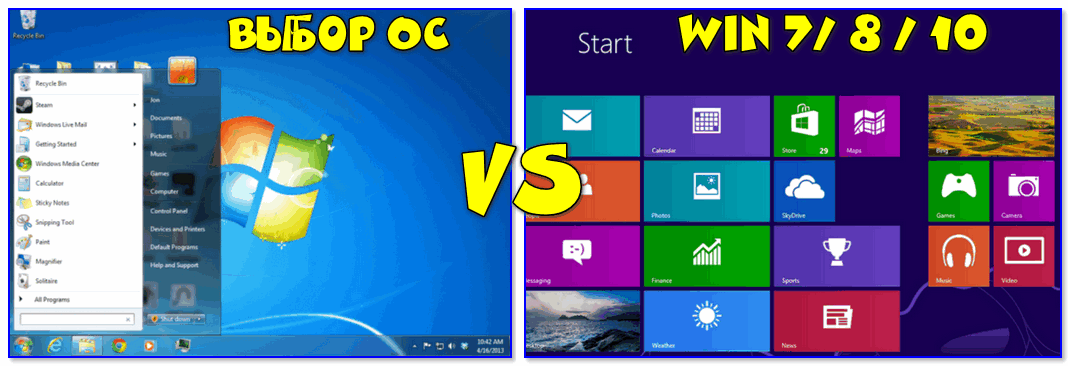
Выбор ОС — превью

Выбор версии ОС для ноутбука/ПК
👉 Если речь идет о ноутбуке
То в первую очередь необходимо зайти на официальный сайт производителя вашего устройства и посмотреть, для каких ОС Windows там есть драйвера (разумеется, для вашей модели устройства).
Т.к. если нет официальных драйверов на желаемую вами ОС — не исключено множество проблем в будущем: придется искать их у «народных» умельцев (а они стабильностью, в большинстве случаев, не отличаются), не исключены сбои и падения, часть функций может вообще не работать.
Например, на скрине ниже представлен официальный сайт DELL с разделом загрузки драйверов для модели ноутбука Inspiron 7572.
Как видите, официальная поддержка есть только для Windows 10 64-bit и Ubuntu . Выбор небольшой, и за вас он уже сделан. 😉
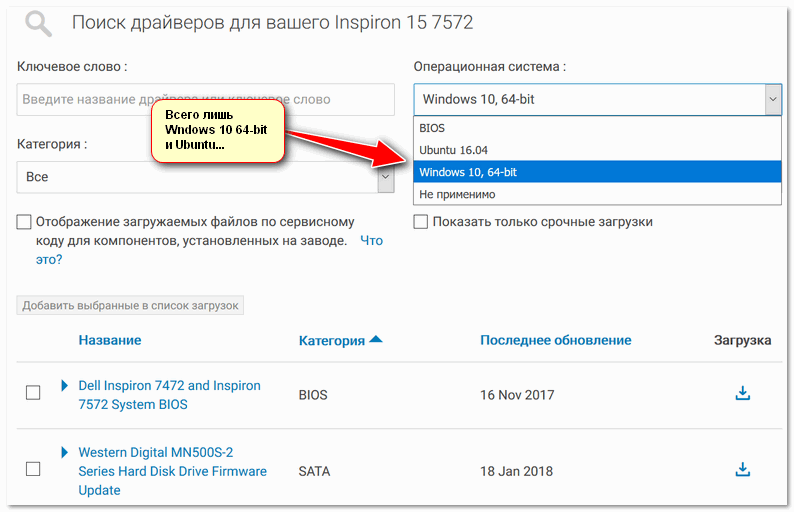
Просмотр доступных драйверов для ноутбука на сайте производителя
👉 Заметка!
Хочу добавить, что в некоторых случаях драйвера для ОС Windows 10 встают и работают на ОС Windows 7/8/11, а в некоторых — не встают. 👀
При хитрых способах установки (например, через импорт различных бэкапов) — могут вызвать серьезные ошибки, и придется переустанавливать ОС.
Про выбор между ОС x86 и x64 (32/64-bit)
Если на заре появления x64 систем — с ними было много проблем, то сейчас это все в прошлом. Для них так же, как и для x86 — выпущено тысячи программ и все нормально работает.
Основное отличие между этими системами (если отбросить все ненужное для рядового пользователя) — это количество поддерживаемой оперативной памяти.
Если у вас больше 3 ГБ ОЗУ — ставьте x64 систему. Дело в том, что x86 система не увидит и не будет использовать больше 3 ГБ ОЗУ (если у вас 8 ГБ, скажем, то 3 ГБ будут видны и будут использоваться, а 5 ГБ будут «лежать» мертвым грузом).
Если у вас 3 ГБ ОЗУ или меньше — установить x64 систему тоже можно, но я бы этого не рекомендовал. x86 система, как правило, менее требовательная, чем аналогичная x64. Поэтому, с целью повышения производительности, с таким объемом ОЗУ лучше выбрать x86.
О том, как узнать текущую ОС, ее разрядность, кол-во ОЗУ:
- откройте проводник (сочетание кнопок WIN+E );
- откройте «Этот компьютер» (находится в меню слева в проводнике);
- в любом свободном месте окна «Этот компьютер» щелкните правой кнопкой мышки и во всплывшем меню выберите «Свойства» ;
- откроется окно, в котором можно получить все интересующую информацию о ОС, процессоре и ОЗУ (см. скрины ниже). 👇
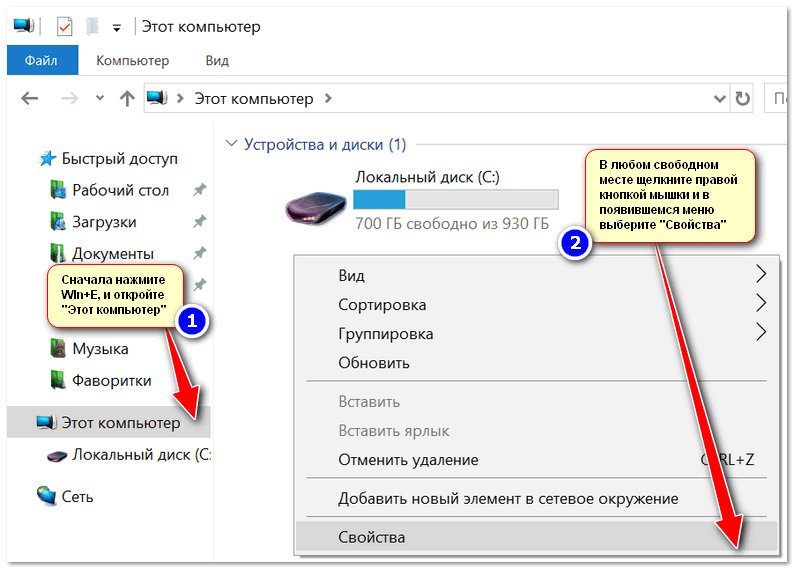
Как узнать свою ОС и процессор

Версия ОС, процессор, ОЗУ
Про версии Home, Pro, Enterprise, Education
Вот по большому счету для многих пользователей практически нет разницы, какую из этих версий выбрать (основная разница здесь для различных предприятий и компаний, где есть определенные проблемы с юридическим оформлением всего этого «дела», и необходимость использования удаленного доступа к корпоративным сетям, настройка различных системных политик и пр.).
Если касаться Windows 10 — то:
- 👉 Home — основная версия ОС, предназначенная для обычных пользователей. От версии Pro — она отличается отсутствием поддержки удаленного доступа, групповых политик, шифрования данных и рядом спец. функций. По большому счету, все эти доп. функции, в большинстве случаев, просто не нужны на домашнем ПК;
- 👉 Pro — все те же функции, как в Home, только есть поддержка шифрования диска BitLocker, поддержка виртуализации Hyper-V, несколько рабочих столов, Azure Active Directory (функция для работы с облачными услугами). Как и сказал выше, все это — практически не используется в домашних условиях;
- 👉 Enterprise (или сокращенно Ent) — эта версия используется в больших компаниях. В ней есть определенный ряд уникальных функций, например, таких как Direct Access, облачный хостинг, Remote Desktop (удаленный доступ) и пр.
- 👉 Education — версия для учебных заведений. Практически такая же версия, как и Ent, только в этой отсутствует Кортана (голосовая помощница).
- 👉 Mobile — эта версия предназначена для мобильных устройств: смартфоны, планшеты, нетбуки и пр. Ориентирована на небольшие устройства с диагональю экрана не больше 8 дюймов, поддерживает сенсорные экраны в полном объеме.
Про выбор между Windows XP÷11
Вообще, разумно выбирать ОС не только исходя из своих личных желаний, но и исходя из наличия официальных драйверов (как уже об этом сказал выше) и требований самой ОС. Нет смысла ставить на слабую машину современную Windows 10, и постоянно мучиться с тормозами и зависаниями.
Чуть ниже я приведу мин. тех. требования к каждой ОС, и выскажу свое краткое реноме по каждой из них 👌.
Windows XP
Легендарная ОС, занимавшая пальму первенства около 10 лет!
По сравнению со всеми ОС, бывшими до нее, она стала:
- очень стабильной : количество ошибок и падений снизилось в разы. Ту же Windows 98 приходилось переустанавливать чуть ли не каждый месяц;
- дружелюбной к людям плохо знакомыми с ПК (многие действия достаточно просты и понятны, есть подробная справка по выполнению многих задач).
Пожалуй, эти два качества позволили ей стать одной из самых популярных ОС!
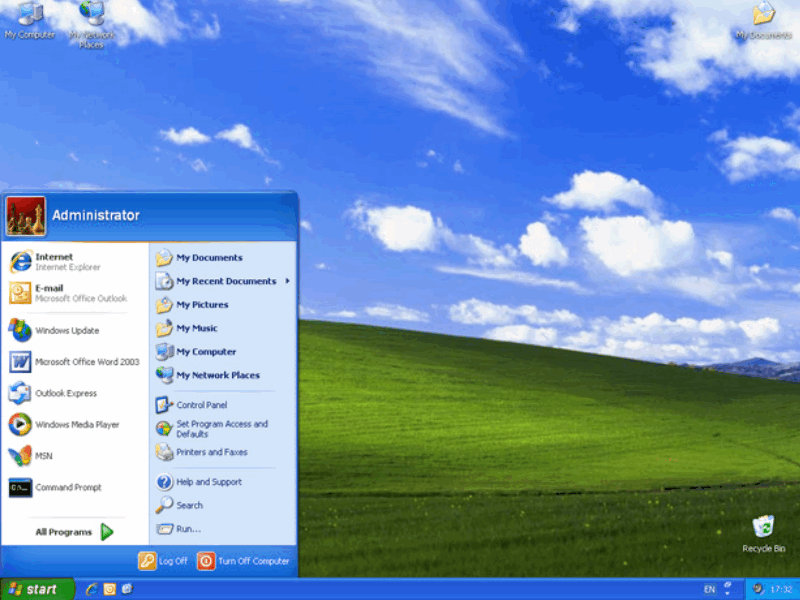
Windows XP — рабочий стол
На сегодняшний день официальная поддержка этой ОС Microsoft прекратила, поэтому ставить ее на ПК я бы рекомендовал только в исключительных случаях:
- когда нет драйверов для более новой ОС;
- старый ПК с низкими характеристиками;
- или вам нужна конкретно эта ОС для запуска конкретной программы (хотя в этом случае можно прибегнуть к виртуальной машине).
- Процессор Pentium с частотой 233 МГц;
- Не менее 64 МБ оперативной памяти (рекомендуется не менее 128 МБ);
- Не менее 1,5 ГБ свободного места на жестком диске;
- CD или DVD-привод.
Windows 7
До сих пор еще довольно востребованная ОС! Главным образом, из-за того, что:
- низкие системные требования (тем более, по современным меркам). У многих пользователей, у кого работала Windows XP — работает и Windows 7;
- система очень стабильная и надежная;
- высокая производительность (система оптимизирована и под-ноутбуки, которые сейчас очень популярны);
- поддерживает многие устройства без установки драйверов (это вообще, удобнейшая вещь!).
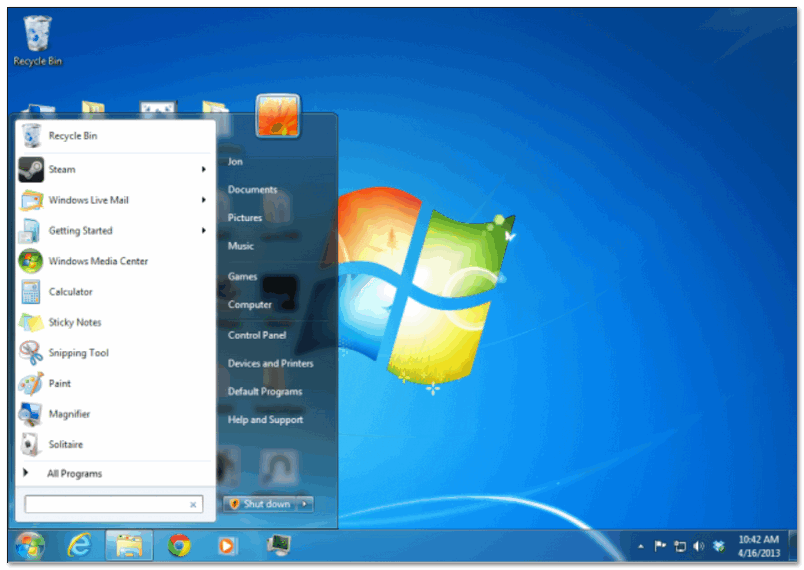
Windows 7 — меню ПУСК и раб. стол
В последнее время, должен отметить, Windows 7 стала терять свою популярность:
- во-первых, все новые ноутбуки и ПК идут с предустановленной Windows 10;
- во-вторых, многие производители на свои новые «железки» не выпускают драйвера для Windows 7;
- в-третьих, не все современное оборудование в ней работает.
Но в целом, думаю, еще несколько лет она будет одним из основных продуктов Microsoft.
- процессор 1 ГГц;
- 1 гигабайт (ГБ) (для 32-разрядной системы) или 2 ГБ (для 64-разрядной системы) оперативной памяти (RAM);
- 16 гигабайт (ГБ) (для 32-разрядной системы) или 20 ГБ (для 64-разрядной системы) на HDD;
- графическое устройство DirectX 9 с драйвером WDDM версии 1.0 или выше.
Windows 8
Эта система представила пользователям впервые новый вид оформления: при включении и загрузки ОС — перед вами представал не привычный рабочий стол, а плиточное меню (как на скрине ниже).
С одной стороны — это удобно, с другой — удобно на мобильных гаджетах, но не на ПК/ноутбуках. Из-за этого плиточного меню, система подверглась нещадной критике, и думаю, что именно поэтому не стала таким уж популярным продуктом.
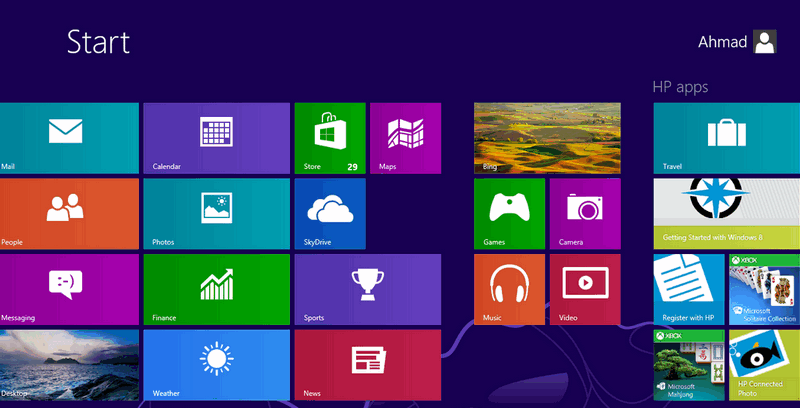
Windows 8 — рабочий стол
В целом, система весьма стабильна, производительна и надежна. По своим возможностям не уступает Windows 7 (причем, скорее превосходит: есть инструменты для восстановления, встроен антивирус/защитник, улучшена производительность).
Кстати, по моим личным тестам и наблюдениям — это ОС самая быстрая при ее установке на диск, при загрузке Windows и выключение ПК (хотя и выигрывает при загрузке всего несколько секунд, но тем не менее. ). Вкупе с SSD-диском система просто «летает».
- Процессор. 1 ГГц* или выше с поддержкой PAE, NX и SSE2;
- ОЗУ 1 ГБ (для 32-разрядной системы) или 2 ГБ (для 64-разрядной системы);
- Место на жестком диске: 16 ГБ (для 32-разрядной системы) или 20 ГБ (для 64-разрядной системы);
- Видеоадаптер: Microsoft DirectX 9 с драйвером WDDM.
Windows 10
Самая популярная (на текущий момент) ОС в линейке Windows. Обладает наилучшей стабильностью и надежностью (правда, на мой взгляд, все-таки уступает в производительности Windows 8).
Многие критикуют систему из-за того, что она «следит» за пользователями. Отчасти это правда. С другой стороны, ведь за пользователями «следят» и браузеры, и поисковые системы, и многие программы, и некоторые сайты в Интернете (я не слежу 😉).
Однако, сейчас в сети есть множество сборок систем с пред-настройками, где все лишнее отключено (в том числе и слежка). Думаю, этот минус — можно вычеркнуть.
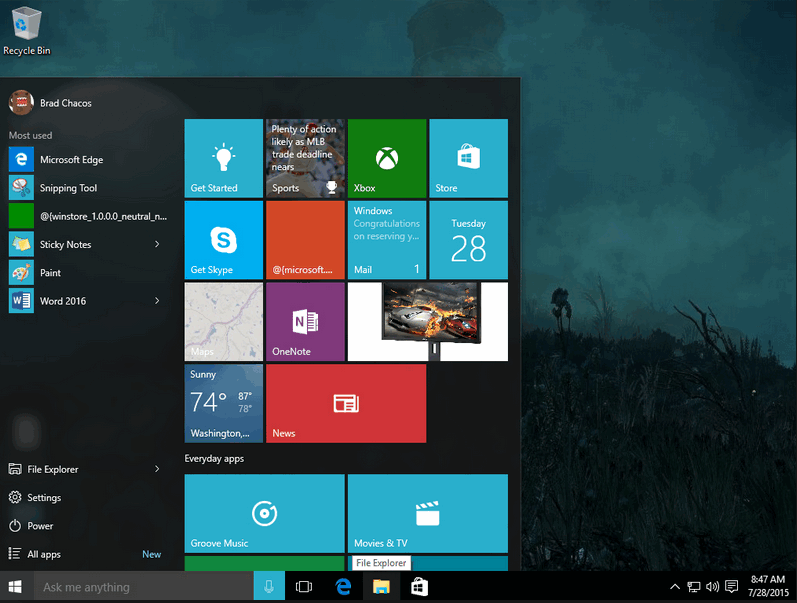
Windows 10 — рабочий стол
Вообще, если у вас современный ПК/ноутбук , думаю, проблем с установкой и использованием этой ОС возникнуть не должно.
Правда, я отмечал, что у Windows 10 есть проблемы при работе с дискретной и встроенной видеокартами — она не всегда может правильно переключать одну на другую (ссылка на статью об этом).
Поэтому, если у вас 2 видеокарты, и вы часто играете — я бы рекомендовал Windows 7, ну или поставить сразу 2 системы (по крайней мере, имейте ввиду, что в некоторых играх Windows 10 не переключит встроенный адаптер на дискретный, и могут начаться тормоза).
Также есть некоторые проблемы с поддержкой старых программ : работают не стабильно, вылетают. Если перейдете на эту систему, возможно, как выход — это использование виртуальной машины (либо гипервизора).
И еще один момент: в некоторых случаях Windows 10 очень сильно нагружает жесткий диск (официального ответа от Microsoft с чем это связано — пока нет). Особенно, это часто происходит во время загрузки Windows. О том, как частично снизить нагрузку 👉 можете узнать здесь.
В остальном же, эта система по праву считается лучшей, и ее первенство (на мой взгляд) уже не за горами (если только Microsoft не выпустит новую ОС 😉).
- Процессор: как минимум 1,5 ГГц или SoC;
- ОЗУ 1 ГБ (для 32-разрядных систем) или 2 ГБ (для 64-разрядных систем);
- Место на жестком диске: 16 ГБ (для 32-разрядных систем) или 20 ГБ (для 64-разрядных систем);
- Видеоадаптер: DirectX версии не ниже 9 с драйвером WDDM 1.0.
- Дисплей: 800 x 600.
Windows 11
Новая ОС! (первые тестовые версии появились в июне 2021г.)
По «характеру» своей работы она мало чем отличается от Windows 10 (хотя определенно высказываться по ней пока сложно, т.к. идут постоянно обновления).
Есть неск. новых вещей (которых не было в 10-ке): интересный дизайн; наличие виджета новостей; «мощный» магазин приложений; упрощено взаимодействие с сенсорными устройствами; возможность запуска Android-приложений; HDR и прочее.
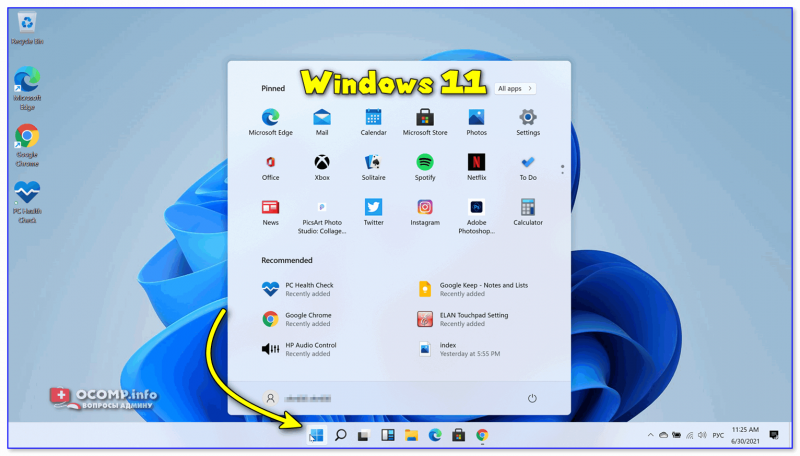
Установка Windows 11 завершена // Рабочий стол
- Процессор : 2 ядра (не менее 1 ГГц), 64-бит (так можно проверить, подходит ли ЦП);
- ОЗУ: 4 ГБ;
- Место на диске (под установку системы): 64 ГБ+;
- Прошивка : UEFI, с поддержкой безопасной загрузки TPM (TPM версии 2.0);
- Видеоадаптер : с поддержкой DirectX 12 (с драйвером WDDM 2.0);
- Наличие подкл. к Интернет (+ учетная запись Майкрософт!).
📌 Кстати!
Понимаю, что заметка изначально была о ОС Windows, но не могу в ней не упомянуть о Linux. 😉
Дело в том, что некоторые дистрибутивы Linux были за последние неск. лет сильно доработаны и упрощены (для домашних нужд — пользоваться ими не сложнее, чем Windows).
Причем, дизайн ряда дистрибутивов (например, Deepin 👇) практически идентичен Windows. А учитывая, что требования к тех. характеристикам ПК ниже — то выбор одного из дистрибутивов Linux — может стать хорошей альтернативой (особенно для не очень мощного компьютера/ноутбука, на котором не планируются игры). Почему бы не попробовать? 😉
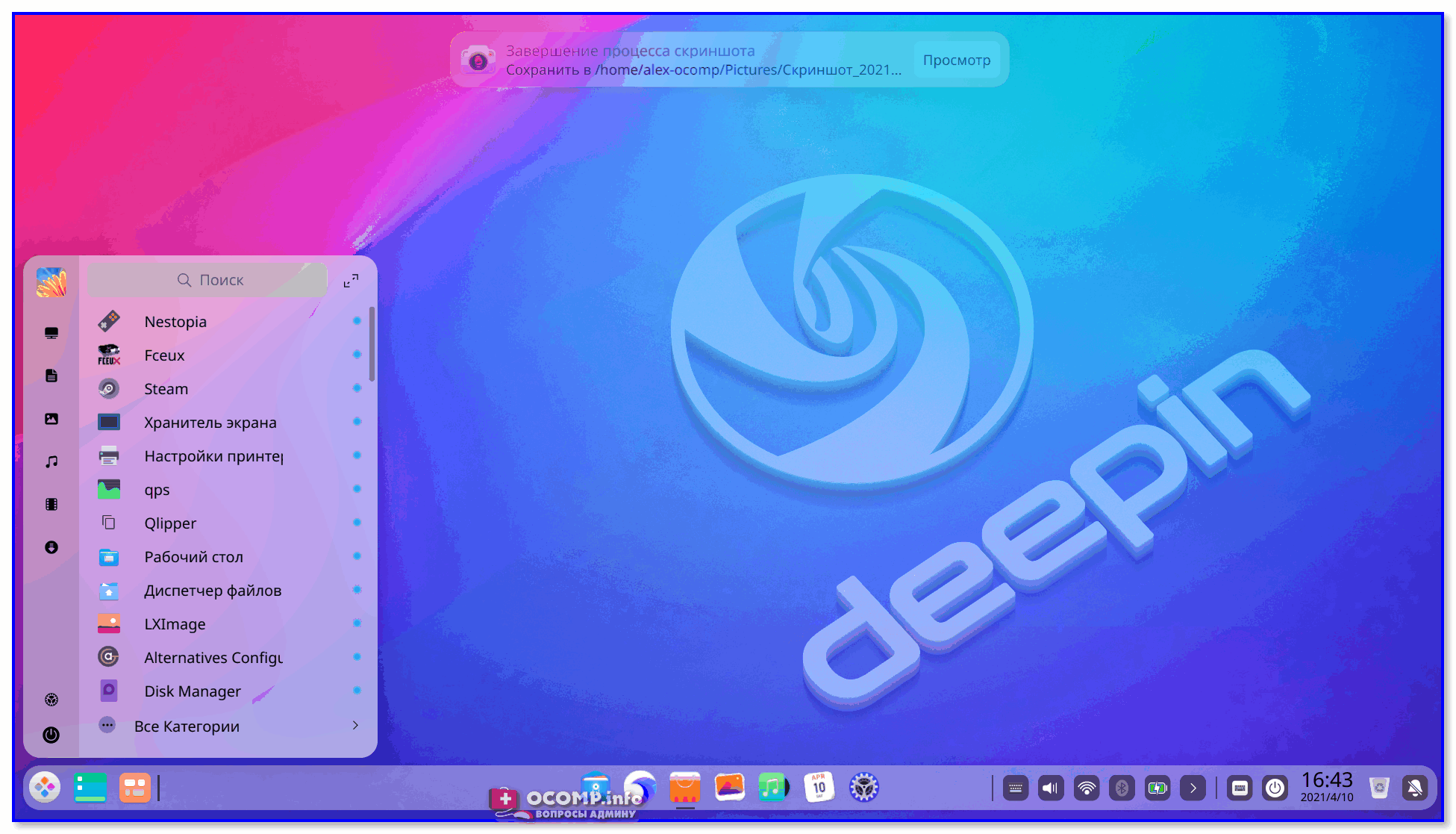
Меню ПУСК (его можно настроить) // Система Deepin
Статья поднимает провокационный вопрос, поэтому попрошу без лишней грубости в комментариях 👌.
Какую версию Windows выбрать в 2023 году — рассматриваем пять актуальных вариантов
Вспомните, каким простым был выбор версии Windows лет восемь назад — устанавливай надежную как автомат Калашникова Windows 7 и не ошибешься. Некоторая часть консервативных пользователей в те времена продолжала использовать Windows XP, а часть наиболее продвинутых перешли на не особо популярную Windows 8.1. Которая за счет новой WDDM 1.2 (Windows Display Driver Model — архитектуры графических драйверов для видеокарты) показывала отличные результаты в некоторых играх.
реклама

Затем, в 2015 году, вышла Windows 10, которая разделила пользователей на два враждующих лагеря на несколько лет и на той энергии, которые вырабатывали спорщики в комментариях на форумах и в соцсетях, можно было запустить звездолет к ближайшей звездной системе. Время взяло свое и Windows 7 постепенно уступила место Windows 10, но столь яростная поддержка большой части пользователей не прошла даром — Microsoft хочет продлить поддержку Windows 7 на беспрецедентный срок — до января 2026 года. А вот Windows 8.1 осталось жить буквально несколько дней — ее поддержка завершается 10 января 2023 года.
Конечно, можно пользоваться ОС и без обновлений безопасности, но в наше время, когда произошел небывалый расцвет троянских программ, шифровальщиков и сетевых червей, которые хотят добраться до ваших денег, платежных данных и аккаунтов в онлайн-сервисах, оставаться без защиты нельзя.
На фоне яростных войн Windows 7 vs Windows 10 выход Windows 11 произошел без особой помпы и агрессивной рекламы. Старт новой ОС начался довольно вяло, а вдобавок был омрачен серьезными аппаратными проблемами, когда падала скорость процессоров Ryzen или новых SSD. Еще никогда в истории Windows не страдала так сильно производительность от программного кода и это отпугнуло от Windows 11 часть пользователей. И если Windows 10 принесла поддержку нового игрового API DirectX 12, который быстро стал обязателен для новых игр, то новшества Windows 11 можно пересчитать по пальцам одной руки.
реклама

В результате переход пользователей с Windows 10 на Windows 11 идет умеренными темпами и на ноябрь 2022 года их насчитывалось всего 16%. Но не стоит надеяться, что Windows 10 повторит судьбу Windows 7 и будет актуальной еще долгие годы — Microsoft уже выкопала для нее яму, ограничив срок поддержки до 14 октября 2025 года, то есть ваша Windows 10 превратится в тыкву даже раньше, чем старая добрая Windows 7.
Исключение составляют корпоративные редакции Windows 10 с долгосрочным обслуживанием — Windows 10 LTSB 2016, базирующаяся на версии 1607, будет поддерживаться до 13 октября 2026 года. А более свежая и актуальная Windows 10 LTSC 2021, основанная на релизе 21H2 — еще девять лет, до 13 января 2032 года.
И если вы решаете, какую версию Windows установить, пока есть время на новогодних праздниках, то на выбор есть аж пять актуальных версий, которые до сих пор поддерживаются Microsoft. А если считать и несколько дней, которые остались Windows 8.1, то и вовсе шесть. Это Windows 7, Windows 10 LTSB 2016, Windows 10 Pro и Home, Windows 10 LTSC 2021 и Windows 11. Каждая из версий имеет свои плюсы и минусы в 2023 году и сейчас мы их рассмотрим, начиная со старой доброй Windows 7.
Windows 7
реклама

Несмотря на возраст, Windows 7 все еще держится молодцом, а недостающие функции, ставшие привычными пользователям Windows 10 и Windows 11, легко реализовать с помощью сторонних утилит. Даже поддержку DirectX 12, как оказалось, прикрутить к Windows 7 вполне возможно и такую поддержку получила популярная MMORPG World of Warcraft. Но просто взять и установить Windows 7 на новое железо будет затруднительно, ведь придется подготавливать образ при помощи специальных утилит, а новые функции, доступные видеокартам GeForce RTX, работать не будут.
Но в чем держит лидерство Windows 7, так это в системных требованиях. Они очень низки и теперь это единственная Windows, которая способна без «тормозов» загружаться и работать с жесткого диска. Поэтому Windows 7 станет отличным выбором для огромного парка старых ПК — от Core 2 Duo E8500 до AMD FX-4300. А также Windows 7 можно устанавливать любителям старых игр, ведь это уже ретро ОС.
Windows 10 LTSB 2016

реклама
А вот Windows 10 LTSB 2016 подойдет тем компьютерам, где нужна стабильность работы, но не важна графическая составляющая. Эта версия Windows 10 основана на релизе «1607» и многие новые игры попросту не запустятся на этой ОС. А вот для офисной работы и серверных задач Windows 10 LTSB 2016 отлично подойдет, главное — найти способ скачать пробную ознакомительную версию на 90 дней. Да и для обычного ПК среднего уровня, на котором серфят интернет, смотрят фильмы, слушают музыку и выполняют офисную работу эта ОС вполне хороша, своей стабильностью и невысокими системными требованиями.
Windows 10 Pro и Home

Если у вас современный игровой компьютер и вы привыкли пользоваться обычной Windows 10, то можете смело устанавливать Windows 10 редакций Pro и Home. Срок поддержки еще больше двух лет и за это время вы 100 раз успеете пересесть на Windows 11, если понадобится.
Windows 10 LTSC 2021

Версия Windows 10 LTSC 2021 сочетает в себе актуальность релиза 21H2 и стабильную работу, присущую редакциям LTSB и LTSC. В ней нет большей части программного мусора из обычной Windows 10, а интегрировать в нее Microsoft Store и UWP-приложения — дело трех минут. В результате мы получаем стабильную систему, справляющуюся с новыми играми и которую будут поддерживать еще целых девять лет. Для консервативных пользователей, не желающих расставаться с Windows 10, это отличный выбор. Подойдет эта версия и тем, кто занимается серьезной работой на ПК и кому не нужна самодеятельность ОС.
Windows 11

И, наконец, Windows 11. Если у вас самое современное железо и вы привыкли быть на острие прогресса — то это ваш выбор. Тем более, что если не нравится интерфейс Windows 11 — внешне ее можно быстро превратить в Windows 10. Нужно помнить, что DirectX 12 Ultimate, технология Auto HDR и поддержка Wi-Fi 6E есть только в Windows 11 и все новые «фишки» железа будут появляться только в этой ОС.
Итоги
Как видите, выбор ОС в начале 2023 года гораздо сложнее, чем просто выбор между Windows 10 и Windows 11. Есть версии для консерваторов, для слабых ПК, для тех, кто просто хочет пользоваться компьютером и не отвлекаться на обслуживание ОС и лишние обновления. И, конечно, версии для самых продвинутых игровых ПК.
Подготовить свой ПК к Windows 11 стоит уже сейчас и в первую очередь стоит установить минимум 16 ГБ ОЗУ, если вы играете в игры. В Ситилинке популярны вот такие комплекты DDR4 объемом 16 ГБ: Kingston Fury Renegade Black KF436C16RBK2/16, Kingston Fury Beast Black RGB KF436C17BBAK2/16 и Patriot Viper Steel PVS416G320C6K.
Лучшая операционная система для ноутбука: Полный обзор
Большинство ноутбуков и нетбуков предлагаются покупателю с установленной операционной системой. Такой лэптоп полностью готов к работе и к установке необходимых конкретному пользователю приложений.
Бывают и исключения: в продаже имеются и компьютеры без ОС. Стоят они, как правило, несколько дешевле аналогичных, но с установленной «операционкой». Необходимость в установке новой «оси» возникает и при «падении» уже имеющейся, а также — с целью продления жизни старых, не слишком производительных машин.
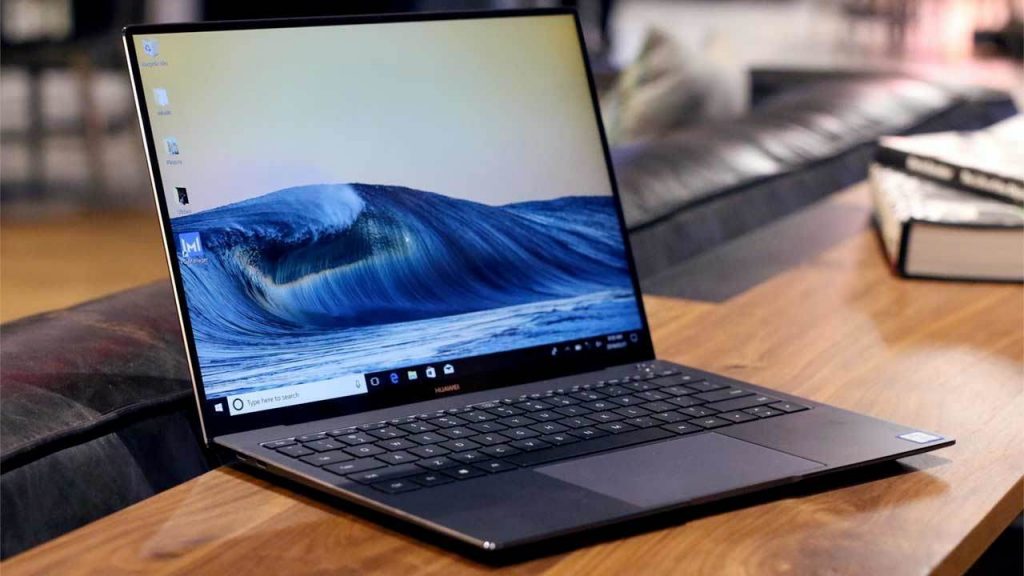
Виды операционных систем
Прежде, чем решать, какая операционная система лучше для ноутбука , следует рассмотреть особенности всех ОС, для этого вида техники. Наиболее распространенные три вида ОС:
- MacOS;
- DOS;
- Windows от Microsoft;
- Linux.
Необходимо подробно рассмотреть более подробно плюсы и минусы данных операционных систем.
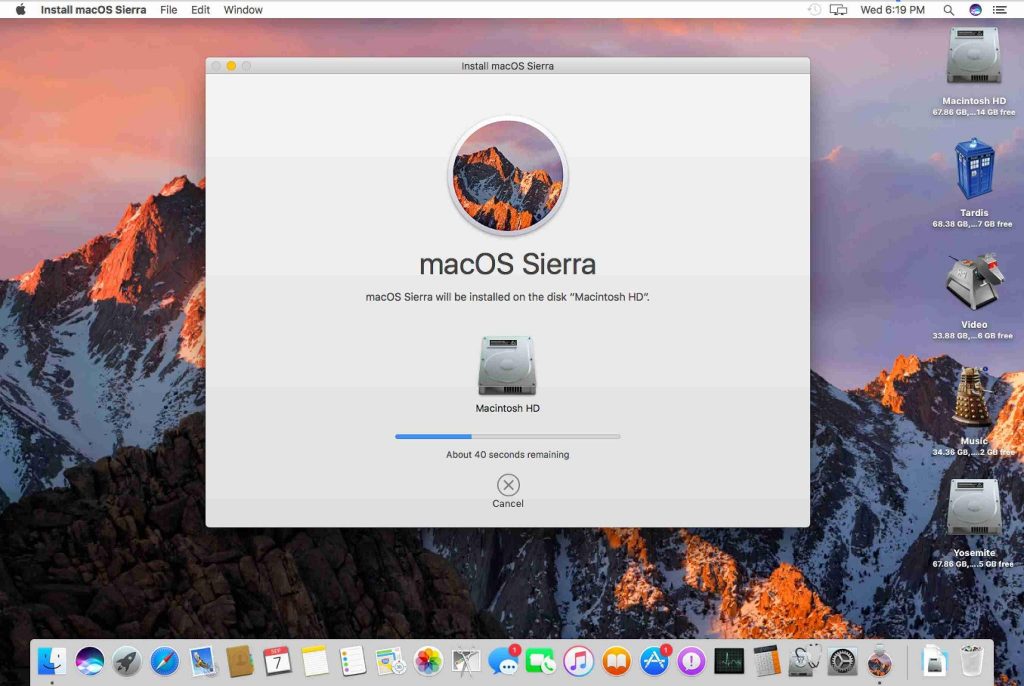
MacOS
Установить MacOS на любой другой ноутбук кроме Макбука не получится (речь не идет о виртуальной ОС). Эта система предназначена только для «яблочных» машин.
Макбуки стоит рассматривать только как единое целое с операционной системой, регулярно обновляемой производителем.
Linux
Система работает даже на самых маломощных ноутбуках. Распространяется бесплатно в виде дистрибьюторов с открытым кодом. В итоге систему есть возможность доработать и поменять ОС. Linux Mint предоставляется в сборках с тремя интерфейсами:
- Xfce – система для наиболее слабых аппаратов, у которых менее 1 Гб оперативки;
- Mate – классический интерфейс для более сильных аппаратов;
- Cinnamon – современный вариант интерфейса, который возможно устанавливать только в случае, если есть хотя бы 2 Гб оперативной памяти.
К минусам системы относятся некоторые проблемы с установкой специфических устройств, в которых может быть не написан драйвер под данную операционку.
Мало кто знает про операционную систему endless на ноутбуке, что это такое. Это ОС, установленная на базе Linux. Легко устанавливается на большинство ноутбуков ASUS и ACER, которые продаются в Российских магазинах.
Windows
Безусловно, самой популярной сегодня операционной системой является Windows от Microsoft.
Ей сложно найти замену, особенно людям, работающим с целым рядом специфических приложений, запускаемых исключительно под «окнами», а также геймерам.
Какие «окна» устанавливать?
- Для маломощных ноутбуков (до 1 Гб ОЗУ и 1-ядерным процессором) как нельзя лучше подойдет «старый-добрый» Windows XP.
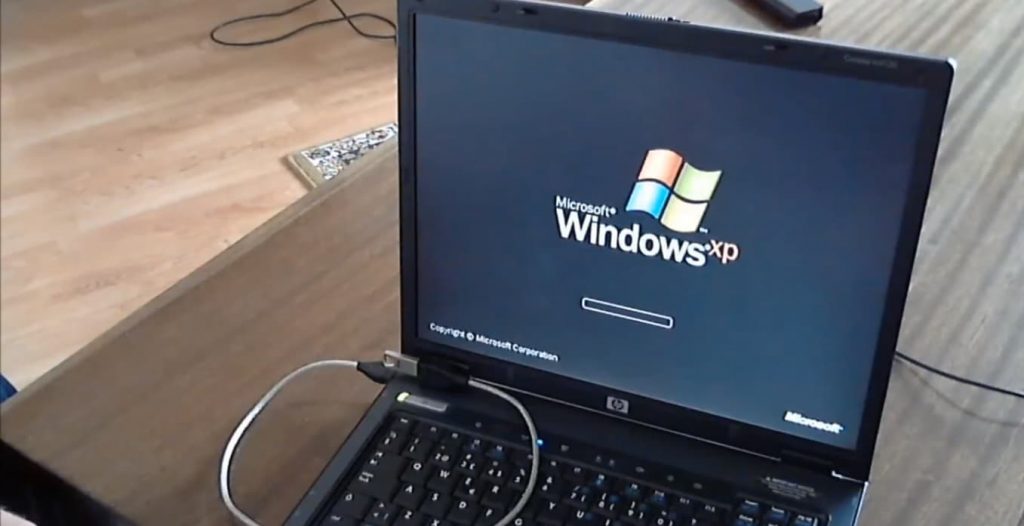
Эта ОС зарекомендовала себя очень хорошо, все «дыры» и «баги» в ней достаточно хорошо «залатаны» и если от ноутбука требуется лишь обеспечивать интернет-серфинг, работу в офисных приложениях, просмотр видео и несложную обработку фотографий, то Windows XP продлит жизнь даже самому старому устройству.
- После провальной Windows Vista, Семерка стала настоящим прорывом Microsoft:
- Быстрая
- С новым привлекательным интерфейсом
- Работает с различной архитектурой процессора
Если ноутбук имеет хотя бы 2 Гб ОЗУ и 2-ядерный процессор, то Windows 7 станет идеальным выбором.
ОС имеет две версии 32 битную и 64 битную. Множество прикладных программ сейчас выходят исключительно в 64 битной версии. Однако для установки Windows 7 64 необходимо иметь минимум 6 ГБ ОЗУ.
-
— последняя из семейства Windows имеет множество достоинств и, пожалуй, столько же недостатков. К которым относят постоянные несанкционированные обновления, отправку отчетов в офис компании производителя и даже слежку за пользователем.
Тем не менее, на новый, мощный ноутбук лучше устанавливать именно десятку, так как Microsoft осуществляет ее поддержку в полном объеме, чего не скажешь о предыдущих версиях системы.
Эта система стояла на большинстве компьютеров буквально 10-15 лет назад. Главное достоинство данной операционки – тесное взаимодействие с аппаратурой. Это еще и недостаток. Последняя версия появилась в 2003 году.
FreeDOS – новая, современная и совместимая с MS-DOS операционка.
Рекомендации по выбору ОС для ноутбука
К выбору операционки следует подходить очень внимательно, поскольку при неправильном выборе не получится использовать все возможности своего аппарата.
При выборе необходимо обратить внимание на:
-
и мощность ноутбука;
- наличие драйверов в выбранной ОС для программ, которые планируется использовать;
- простота установки использования.
Выбор можно осуществить самостоятельно или обратиться к специалисту, который, исходя из мощности ноутбука посоветует конкретную операционную систему.

Какую операционную систему выбрать для слабой машины
Если машина слаба и не отличается большим объемом оперативной памяти, то к выбору операционки следует подойти особенно внимательно. В противном случае при работе возникнут проблемы, ноутбук будет тормозить, вплоть до полного зависания.
Наиболее подходящая операционная система для старого ноутбука – Windows Xp. Для него необходимы минимальные требования. Но следует учитывать, что данная винда сама также устаревшая.
Для слабых устройств подходит и более современная Виндовс 7. Это оптимальное решение даже для совсем слабых машин. Они вполне смогут комплектоваться с данной ОС.
Особенности установки различных систем
Все операционки в процессе установки дают подсказки и подробные инструкции. Это значительно облегчает процесс установки. ОС можно загрузить как с флешки, так и с диска или другого постороннего носителя.
Установку Linux Mint можно скачать на официальном сайте.
При установке Linux у пользователей, которые привыкли в Виндовс могут возникнуть сложности, но достаточно прочитать в сети предоставленную литературу по установке ОС и все будет в порядке.
Существует несколько видов операционок. Многие ноутбуки продаются «чистыми» без установленных ОС. В таком случае необходимо подобрать наиболее подходящий вариант, который будет отвечать всем запросам и совпадет с мощностью ноутбука.
egorfine
Итак, на нетбук Acer Aspire One с гигом мозгов некоторое время назад была поставлена Windows XP SP3 вместо Ubuntu 8.10. Обе операционки были тщательно заточены именно под этот ноут: Ubuntu мною, а Windows — народным фольклором. Обе операционки я фрагментарно использовал примерно по две недели — достаточно, чтобы проникнуться духом и плотью каждой из них.
Чтобы пользоваться этой замечательной игрушечкой у вас есть две официальных операционки на выбор: или винда или собственный линукс производителя под названием Linpus Lite. Последний — явный пример того, как работают откаты в западном бизнесе. По-другому объяснить существование этого Linux’а невозможно.
Зато у Linpus’а есть отличный simple mode. Запускается десктоп, а на нем, условно, пять кнопок: броузер, почта, мессенджер, музло и порнуха. Для дебилов — прекрасно. Еще стоило бы для удешевления ноута убрать из него клавиатуру, и можно приводить в интернет следующий миллиард.
Что хорошо в Linux
- Linux; Это очень важный пункт, за ним — многое. Дело в том, что Linux создавали люди с кровью в голове и говном в кишечнике а не наоборот; это постоянно отражается в повседневном использовании компьютера и как следствие, влияет на качество пользовательской жизни. (Но не в этом ноуте, увы, об этом — дальше.)
- Ubuntu работает со стабильной скоростью. Это означает, что каждый день одна и та же операция (например, запуск броузера) занимает одно и то же время.
Что плохо в Linux
- Грузится очень долго, около двух минут. Загружает при этом, например, cups и blued. Нафига Ubuntu запускает cups, если я не настроил ни одного принтера, и нафига запускать blued, если у меня в принципе нет bluetooth в ноуте?
- Проинсталлировать на этот ноут Linux может только опытный и зрелый специалист. Я серьезно — несмотря на официально заявленную производителем поддержку Linux, процедура установки Ubuntu на этот ноут требует нетривиальных знаний и как минимум менеджерской выдержки. У меня ушла пара дней возни с этой штукой, чтобы Ubuntu заработала. Теперь, конечно, я это сделаю за полчаса, но именно про рост пользовательской базы линукса Пушкин писал: «опыт, сын ошибок трудных».
- Установка драйверов под железо этого ноута — просто сказка. Для WiFi юзеру дается на выбор три варианта драйверов, и все три — unstable и требуют ручной сборки из исходников. Налево пойдешь — не работает то, направо пойдешь — это. Прямо пойдешь — работает все, но зато через раз.
- Поддержка звука — анекдот несмешной, зато про войну. Юзеру предлагается поставить на этот ноут девелопмент и с компилятором наперевес собрать альфа-версию ALSA. И ведь не обещают победы, прямо как на настоящей войне. На ноуте собирается она с трудом, а на соседнем линуксе ее не соберешь — не то ядро. GIVE ME A BREAK! В ноуте в 2009 году в популярной операционке не работает звук из коробки — это против кого война-то?
- Карт-ридеры здесь созданы китайцами. Ну или индусами, я не знаю. Я больше с китайцами-девелоперами работал, про них я точно знаю что у них нет мозга. Может и у индусов тоже нет, не могу сказать определенно. В общем, карт-ридеры этого ноута под линуксом лучше и не поднимать.
- It’s slow. К сожалению, на этом нетбуке линукс работает настолько медленно, что пользоваться им тупо нельзя. Пока перезарядил броузер — противник с подругой скрылись в кустах. Пока неистово жмакаешь play и MPlayer запускается — сетевая шара отваливается по таймауту, мол, че зря меня тревожишь.
- А вот это относится уже не к ноуту, а к линуксу в целом. Почему в 2009 году при падении сети линукс должен зависнуть, если подмонтирована виндовая шара? Издевательство! Из моего кабинета в мою спальню путь лежит через дырку в WiFi-покрытии дома. Это означает, что я не могу взять этот мелкий ноут, открыть кино и перейти с ним в спальню, потому что пока я донесу ноут — он зависнет. Чудо ласковое!
- Это тоже: почему виджет поиска беспроводных сетей называется Notification Area в Gnome? Я его случайно снес — два дня искал, все перерыл, пока не попробовал выключить мозги. Что, проект Gnome разве получал спонсорскую помощь от Microsoft?
Что плохо в Windows
- Windows. См. выше про анатомию.
- Этот ноут защитить от вирусов нельзя. Капля антивируса убивает современный настольный компьютер, а нетбук — просто разрывает в клочья. Собственно, мой Acer уже подхватил какую-то гадость, причем непонятно через что.
- Скорость работы ноута день за днем падает. Т.е. винда так устроена, что она не может не засирать собственное пространство, а как за ней убирать — я не знаю. Стоит XP SP3, броузер Google Chrome, VLC и OpenOffice.ORG. Тем не менее, каждый раз винда все медленнее и медленнее бутается, медленнее и медленнее открывает сетевые шары и т.п. (Не давайте мне советов по оптимизации, пожалуйста, я не ценю этот юмор.)
Что хорошо в Windows
- It just works. Это важнее всего и полностью перекрывает все недостатки. В конце концов, мне ничего не мешает разворачивать из образа винду хоть каждый день — процедура занимает минуты. Презервативы тоже одноразовые, почему к винде отношение должно быть лучше?
- Она виснет только один раз из трех, если отваливается шара. Шара монтируется нормально в большинстве случаев. Сетевые папки пока видны — видны нормально.
- Работает быстро! Бутается секунд 30, открывает фильм моментально, броузер тоже очень. Засыпает быстро, просыпается быстро, одевается быстро. Все быстро. Я не могу понять, как так вышло, что винда работает быстрее линукса, но этот ноут — реально существующая вещь, опровергающая законы физики и здравого смысла. Науке еще предстоит объясниться.
- Работает все железо и сразу. Не нужны напильники. Просто поставил, драйвера поставил, ребут, и все, куда желаете пойти сегодня?
Очень неприятно признавать, но я понял, что есть целый класс компьютеров, на которых Windows работает почти во всех отношениях лучше. Если вы можете пережить недоумие ее разработчиков и вас не оскорбляют полные сострадательной любви подсказки для даунов — винда будет лучше линукса.
Мне очень хочется провести аналогию с бильярдом. Вот есть пул (называемый в русских странах «американкой»), в нем лузы большие, а шарики маленькие. Всем кажется, что в пул можно играть не думая. Долбануть посильнее — что-то да закатится. Как правило, так ничего не закатывается, но зато движуха и весело.
А есть русский бильярд, в котором лузы по размеру почти совпадают с мячиком. Даже мысль не придет о том, что случайно что-то может на таком столе закатиться в лузу.
Поэтому думать в русском бильярде приходится в обязательном порядке, а побочным эффектом думания является результат. Как только человек привыкает к баллистике тяжелых шаров, у него почему-то на русском столе закатывается больше шаров в лузы, чем на куда более простой, казалось бы, американке.
Windows — это американка, Linux — это русский бильярд. Играйте на здоровье.
- 87 comments
- —
Тормозить может много чего, если работает не в том режиме.
А чем XFCe лучше, кроме, возможно, чуть меньшего memory footprint (что на гиге уже почти незаметно)?
А вот это относится уже не к ноуту, а к линуксу в целом. Почему в 2009 году при падении сети линукс должен зависнуть, если подмонтирована виндовая шара?
Эхх. Кабы ж только линух! Самое страшное для всех юниксов — это отвал какой-то файловой шары, и пофиг — smb али nfs. Тормозить будет до опупения. У нас на AIXовых хостах бывают кросс-маунты по nfs (ну, так надо). И вот такая связка обычно даже грузится минут 20,- каждый ждет каждого, охрененный таймаут, потом же все равно руками править.
Но и винда не стоит в стороне. Где-то в дебрях юзерской XP остались воспоминания о когда-то замонтированном диске с дебиановской самбы. Шару давно перевели на другой хост, везде все поменяли на новое имя. Старый хост тупо выключили. И что? — А то самое. У народа массово стал тормозить эксплорер (который «проводник»). Вот никакой диагностики, тупо чего-то ждет, все ресурсы свободны. Понятно, имя-то еще резолвится, а там — никого, таймаут. Убрали имя из DNS — попустило, и опять — никакой диагностики.
Короче, замаунченые сетевые шары — зло есть, пока не научатся нормально разруливать отвалы.
ну, NFS это вообще жесть и зло. Уже ж не первый год как все знают, что NFS вообще не пригодна к промышленному использованию, крупные вендоры прямым текстом крайне не рекомендуют этот протокол, а его основные мейнтейнеры давно забили на его поддержку. Нафига юзать NFS?
А то что сетевые шары все и везде глючат — так это примерно понятно, почему. Не вполне подходит файловый интерфейс для доступа к сети, чисто архитектурно. Причем, мне интуитивно кажется, что юниксовая архитектура подходит меньше виндовой. Но это только кажется, объяснить не могу.
У моего ребёнка Aspire One с виндой; основываясь на личном опыте, могу порекомендовать в качестве антивируса бесплатный Avast Home. Работает достаточно шустро.
P.S. Linpus у меня был на eeePC 900, уже название системы — это песня.»Лигнойкс» в переводе. Теперь там Debian.
Включать-выключать ноутбук с линуксом — это геморрой на ровном месте. (То есть можно всё обточить напильником, убрать лишние сервисы, пересобрать ядро, заменить init и жить в Fluxbox’е, ха-ха, все так и кинулись).
Как по мне, то для реальной жизни лучше подходит suspend (если работает) и hibernate.
У меня виндовая шара спокойно переживает засыпание на работе (ether), просыпание/засыпание дома (ether|wifi) и просыпание на работе. ЧЯДНТ? 🙂 То тараканы конкретного дистрибутива, а не пингвина в целом.
Aspire One ZG5, RAM 1Gb, HDD 120Gb
Жил полгода на винде (ХП Про) — кроме ремоут-десктоп ниче и не пользовал.
Потом стал потихоньку переползать на сам нетбук:
Браузер пришлось сразу менять на Гугл Хром, иначе ыыы.
В качестве антивируса поставил Авир http://www.free-av.com/
Вроде ресурсы не очень жрет, единственный минус, как только три дня поработаю без подключения к сети, начинает задалбливать необходимостью обновить базы.
Фильмы смотрел МедиаПлейером 6м, без проблем вплоть до НД 720p, пара роликов 1440х900 слегка притормаживали.
Вай-фай работал как ему самому нравится, то стабильно, то вдруг отваливался и даже перезагрузка не помогала — только выключение компа, и включение снова.
Теперь линукс.
Решил поставить напосмотреть.
Выбрал Kubuntu 8.10 поскольку нашел неплохой гайд именно для него https://help.ubuntu.com/community/AspireOne
Сначала хотел поставить на карту памяти вместо диска — но даже новейший биос не поддерживает загрузки с карточки. А танцы с бубном ввиде положения груба на ХДД, а линукса на карточку меня не привлекли.
потому просто отрезал 20Гиг от виндовой партиции. После перезагрузки — винда прочекала партицию и все стало ок.
После этого поставил линукс на освободившееся место, без всяких проблем. В соответсвии с инструкциями настроил вай-фай — заработало почти сразу и без проблем.
Потом прошло обновление всего чего можно — тут слегка поплохело из-за багов в ядре 2.6.27-11-generic
Пришлось слегка полазить по инету в поисках решения. Спас дальнейший апгрейд до пропозд версии 2.6.27-14-generic, на которой пока и остановился.
Добавил пару репозиториев с вики-убунту, поставились новые версии нетворкменеджера — с тех пор никаких проблем с подключением-отключением вай-фая вообще нет.
Аудио слегка капризничает, но связываться с ним до 23 апреля не охота.
Кард-ридеры заработали после добавления упомянутых 2х строк в файл настройки и апгрейда биоса до версии 3309
Порой капризничает смб, требуя пароль к уже подключенным шарам, но в остальном никакой разницы в производительности по сравнению с виндой я не вижу.
При этом никаких особых настроек вроде переноса логов на темп партишн, или замены ext3 на ext2 я не делал.
Да VLC работает слегка медленнее MediaViever6. Так он и на винде работает медленнее. Хрома тут нет, но файерфоркс удалось подстрагать под себя, и компактная тема очень помогает на экране высотой 600 точек.
Точно также порадовал Тандерберд, возможностью объединить меню и панель инструментов в одну строку.
Пока удручает аська. Из всех испробованных клинетов, лучше всех себя показала Licq. Но и у нее бываю загибы, когда почему-то для некоторых контактов входящая и исходящая кодировки должны быть разными, чтобы и я и другая сторона видели русский текст. А такая конфигурация ЛИСку не доступна. Почему нет автодетекта кодировки входящего текста — мне не совсем понятно.
Да, в линуксе настраивать ручками приходится гораздо больше чем в винде. Но еще раз повторюсь, никакой особой разницы в производительности я не заметил. И пока что мой юзер экспириенс на линуксе меня вполне устраивает.
А если 9.04 еще и улучшит производительность и (что для меня особо важно) работу паверменаджмента, то это вообще будет сказка.