ТОП-10 лучших SSD накопителей для ноутбука
Буквально с момента появления первых компьютеров практически сразу в мире началась нешуточная борьба за увеличение объемов носителей памяти, которыми являются жесткие диски. Еще лет десять назад ни один пользователь не мог себе представить того, что жесткий диск с памятью в 1Тб может существовать. В наши дни — это параметры далеко не самого последнего компьютера или ноутбука.
Но современные технологии не стоят на месте и прогресс в сфере хранения данных виден даже невооруженным глазом. Подтверждением высокого уровня компьютерных технологий стали SSD-накопители (твердотельные накопители), пришедшие на смену устаревшим HDD-дискам. SSD-накопителем называется устройство на основе флеш-памяти, которое визуально напоминает обыкновенную микросхему.
Основные достоинства твердотельных накопителей
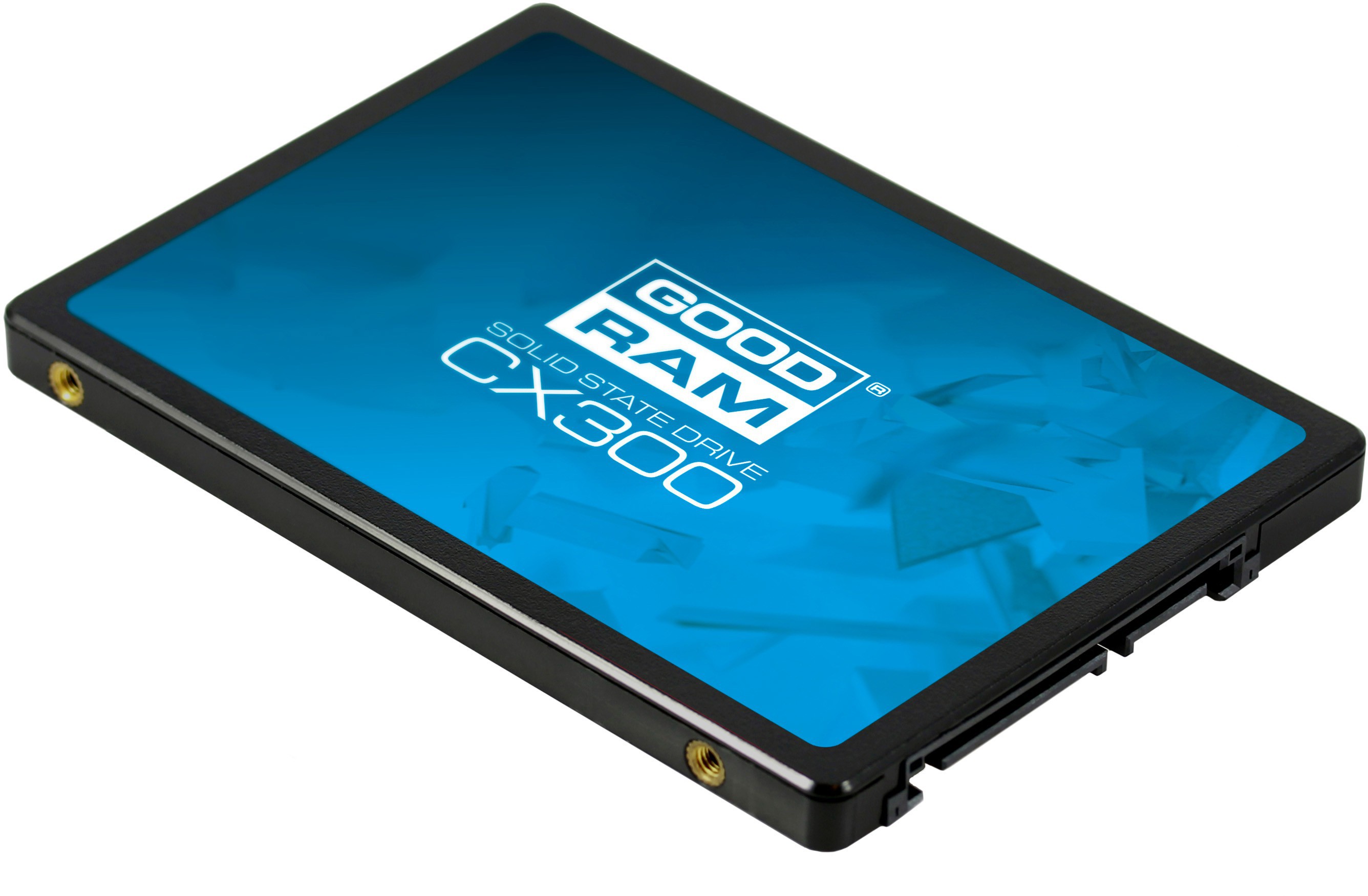
Каждый человек, который хотя бы раз в жизни сталкивался с ноутбуком или компьютером, знает, как шумит работающий HDD-диск. Этот навязчивый непрекращающийся звук вызывается вращением жесткого диска, делающего 100 оборотов в секунду. Использование SSD делает работу вашего ноутбука бесшумной. Это объясняется тем, что у твердотельного накопителя отсутствуют движущиеся части. Плюс ко всему эти хранилища данных совершенно не нагреваются, что также является серьезным достоинством.
Главное же преимущество SSD — высочайшая скорость работы, существенно повышающая производительность работы ноутбука. Твердотельные накопители дополнительно увеличивают скорость работы с данными, поскольку обращение к информации на SSD происходит в разы быстрее, чем на HDD. Приведем простейший пример, стандартный жесткий диск работает на скорости 70-100 Мб/с, тогда как скорость SSD без малейших проблем способна достигать 500 Мб/с, что также не является конечным пределом.
Перечисленные выше достоинства SSD-накопителей не единственные, к их числу еще можно отнести:
- значительную ударопрочность, в несколько раз превышающую долговечность довольно хрупких HDD-дисков;
- относительно небольшой вес и солидную компактность, что первостепенно важно для ноутбуков, размер которых ограничен в размерах;
- минимальный уровень энергопотребления.
Существенные недостатки SSD
Несмотря на существенные плюсы в работе, новые накопители не лишены определенных недостатков, первым из которых является более высокая стоимость в сравнении со стандартными жесткими дисками. Средняя цена подобного устройства обойдется владельцу ноутбука не меньше, чем в 4000 — 5000 рублей.
Вторым явственным минусом считается износ SSD. Подтвердим данную информацию на основе примера. Так, самый обыкновенный твердотельный накопитель в реальности обеспечивает не больше 10 — 12 тысяч циклов обработки информации. В то же время другие диски, разработанные на основе MLC-технологий, способны обрабатывать в 8 — 10 раз больше информации на протяжении тех же 4 — 5 лет.
На замену таким технологиям будут приходить новые, уже более усовершенствованные, к числу которых будут относиться FRAM и RAM-SSD, на базе которых твердотельные накопители смогут работать беспрерывно в течении 35 — 40 лет.
Еще одним серьезным недостатком следует считать уязвимость к перепадам напряжения, способные при значительных скачках вывести из строя любой SSD.
И последним минусом твердотельных накопителей является отсутствие возможности восстановить информацию в случае ее внезапной утери. Дело в том, что на данный момент времени нет никаких программ, дающих возможность воссоздать данные, находившиеся на накопителе при поломке флеш-диска. Это связано с тем, что при сильном скачке напряжения сгорает полностью вся плата. В то же время имеется способ, при котором проблема легко может быть разрешена. Для того, чтобы подобная ситуация с выходом из строя флеш-памяти была исключена, необходимо использовать бесперебойный блок питания.
Таким образом, при всех преимуществах использования SSD-дисков наличествуют и некоторые недостатки, которые, впрочем, без особых проблем могут быть исправлены.
Выбор SSD: на что нужно обращать внимание
Причин для использования SSD сегодня предостаточно — это и невосприимчивость к вибрации и ударам, и быстродействие, и невысокое потребление энергии. Длительное время основной преградой для перехода на подобные накопители была значительная стоимость, которая в наши дни существенно снизилась, так что SSD стало возможно применять для повседневной работы, абсолютно не беспокоясь за свои данные.
Понятно, что выбирать твердотельный накопитель следует не просто так, а основываясь на основных критериях оценки флеш-памяти. Перечислим, на что необходимо делать основной акцент при выборе SSD:
- Шина и ее пропускная способность. Этот фактор отвечает за скорость чтения и передачи информационных данных. Чем он выше, тем лучше. Не следует забывать и об ограничениях скорости шины, которая установлена на ПК или ноутбуке.
- Форм-фактор твердотельного накопителя, отвечающий за размеры и габариты. Данный критерий оценки необходим, прежде всего, владельцам ноутбуков, поскольку место в его корпусе весьма ограничено.
- Объем памяти. Обычно твердотельные накопители используются для размещения операционной системы, из-за чего стремительно растет скорость работы ноутбука или компьютера. Данные показатели являются серьезным аргументом за SSD в сравнении с обыкновенным HDD.
- Контроллер. Является обязательной частью любого SSD-диска. В ответе за бесперебойную работу накопителя, а также занимается распределением информационных данных. Большинство пользователей отдают предпочтение проверенным временем контроллерам производства таких популярных брендов, которыми являются Samsung, Intel и т.д.
- Тип флеш-памяти. Микросхемы флеш-памяти, применяющиеся для SSD-накопителей, имеют характерную специфику хранения информации.
На данный момент их существует 3 типа: SLC, MLC и TLC:
- SLC — накопители на базе данной технологии отличаются высокоскоростными чтением и записью информации, отличной производительностью и минимальным потреблением электроэнергии. Такие SSD обычно находят применение на самых востребованных серверах.
- MLC — в сравнении с SLC имеют значительно более низкие показатели в производительности и числе рабочих циклов, зато стоят несравнимо меньше. Подобные накопители за счет приемлемого соотношения цена/качество пользуются большой популярностью в коммерческой сфере.
- TLC отличаются высокой плотностью благодаря трем уровням сегментов хранения информационных данных, за счет чего снижается скорость обработки информации, и уменьшается производительность. Самые низкие показатели и по количеству рабочих циклов, если взять за сравнение SLC и MLC.
Именно благодаря этим критериям, можно с уверенностью остановить выбор на твердотельном накопителе, идеально подходящего вашему ноутбуку.
Как свидетельствует практика, лучшим вариантом считается использование SSD в паре со стандартным HDD, где флеш-память будет использоваться для установки ОС, тогда как жесткий диск сумеет сохранить всю оставшуюся информацию.
Как выбрать SSD для ноутбука
Логично, что каждый пользователь, хотя бы немного разбирающийся в компьютерной технике, хочет иметь только лучший SSD для ноутбука.
Современные производители предлагают серьезный выбор твердотельных накопителей, каждый из которых имеет и свои достоинства, и определенные минусы. Приведем список лучших SSD-дисков на сегодняшний момент времени.
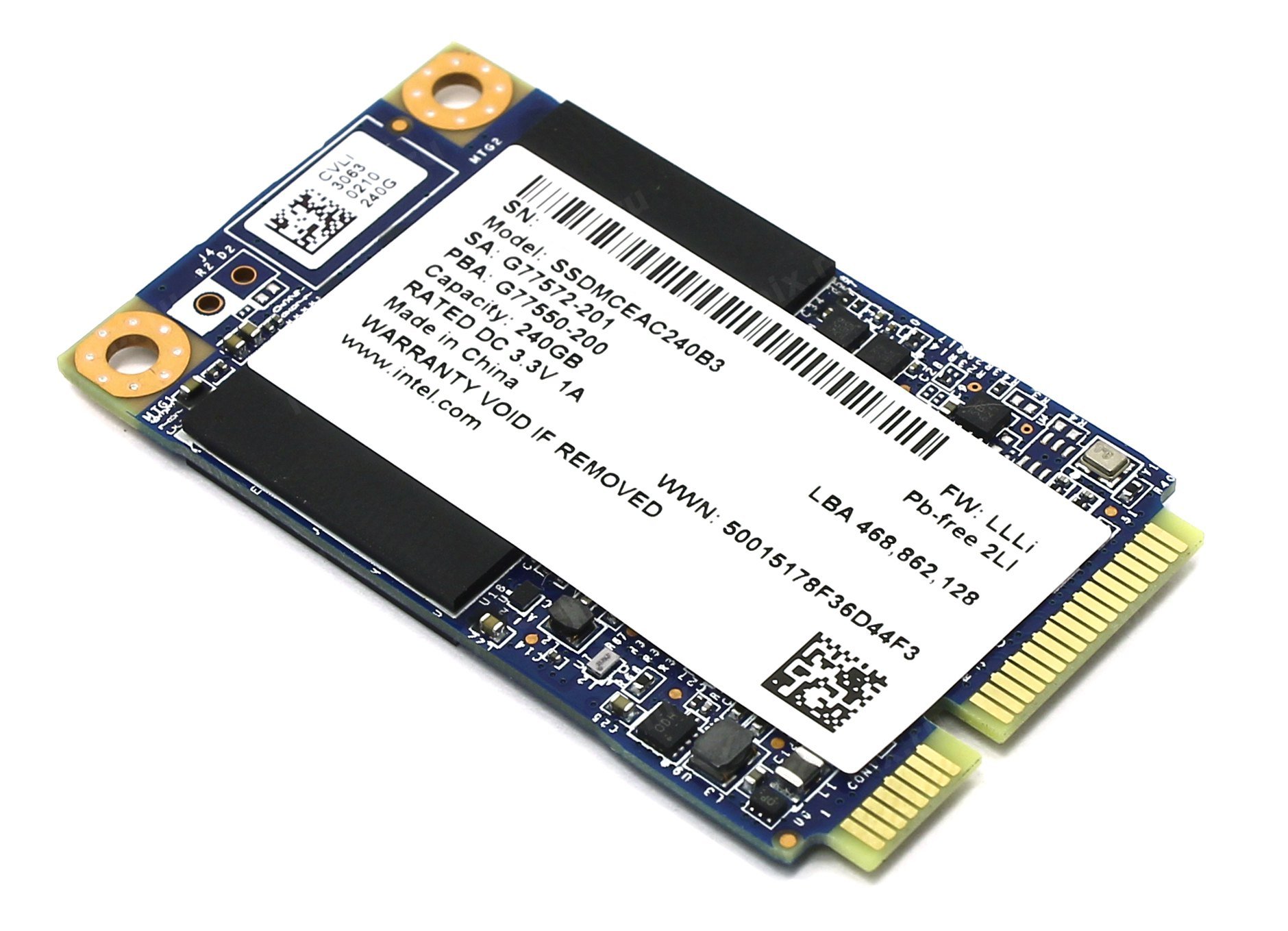
Intel SSDMCEAC240B301
Производство данного SSD напрямую связано с применением новейших технологий, гарантируют владельцу ноутбука превосходную производительность, высокую скорость обработки информации, долговечность и характерную бесшумность работы.
Intel SSDMCEAC240B301 работает в несколько раз быстрее любого жесткого диска, отлично защищен от ударов и разного рода вибраций, вследствие чего SSD обеспечен длительный срок службы даже в случае падений и сильной тряски.
Улучшенный контроллер SandForce SF-2281 позволяет записывать и считывать видео, открывать программный софт, а также документы со скоростью 520/550 Мб/с. Объем диска составляет 240 Гб, чего с лихвой хватает для выполнения поставленных задач.
Достоинства данного SSD:
- огромный ресурс выработки на отказ — 1200000 часов;
- без каких-либо проблем подключаемый интерфейс SATA6Gbit/s;
- стоимость в пределах 17 тысяч рублей.
Samsung MZ-V7E1T0BW
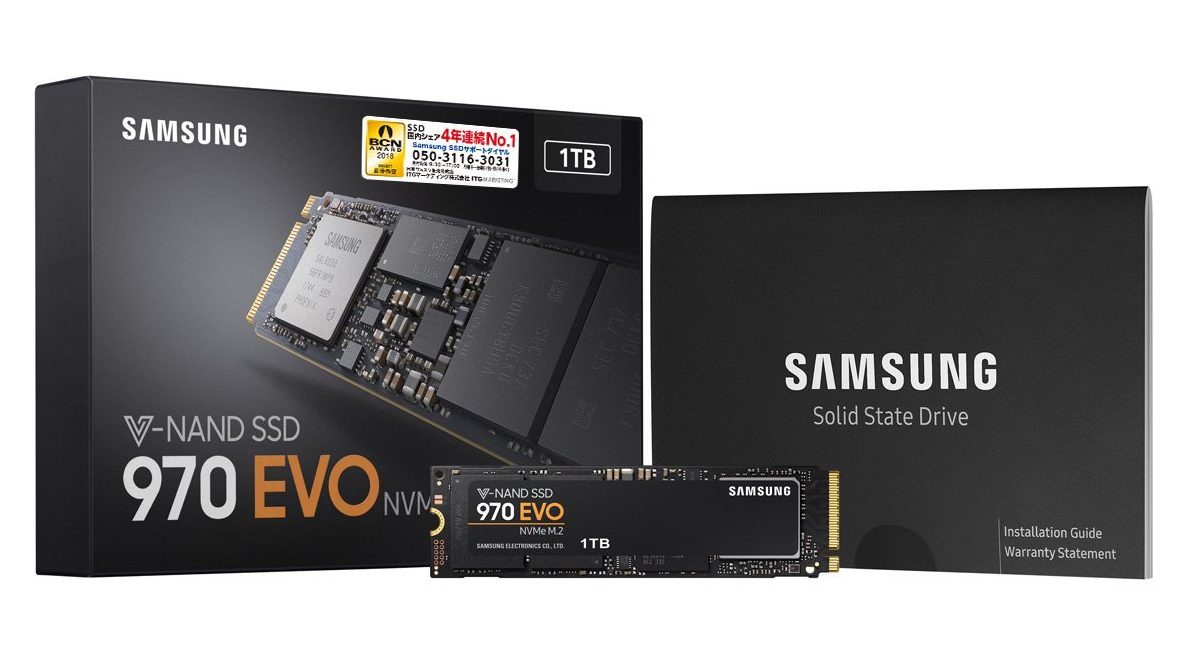
Твердотельный накопитель Samsung MZ-V7E1T0BW имеет объем памяти 1Тб, так что владелец ноутбука теперь может хранить на диске практически неограниченное количество информации. Гарантия беспроблемной работы данного SSD составляет не менее 5 лет.
По скорости чтения и записи этот накопитель превосходит большинство существующих аналогов, составляя 3400/2500 МБ/c.
В SSD применяется новейший пяти ядерный контроллер Samsung Phoenix, где одно ядро необходимо для связи контроллера с хост-системой.
Среди характерных достоинств Samsung MZ-V7E1T0BW:
- фантастическая скорость чтения и записи данных;
- отличная скорость выполнения задач;
- длительная эксплуатация без поломок.
Если говорить о минусах модели, то стоит отметить ее высокую стоимость, доходящую в некоторых случаях до 19000 рублей.
Plextor PX-512M6M
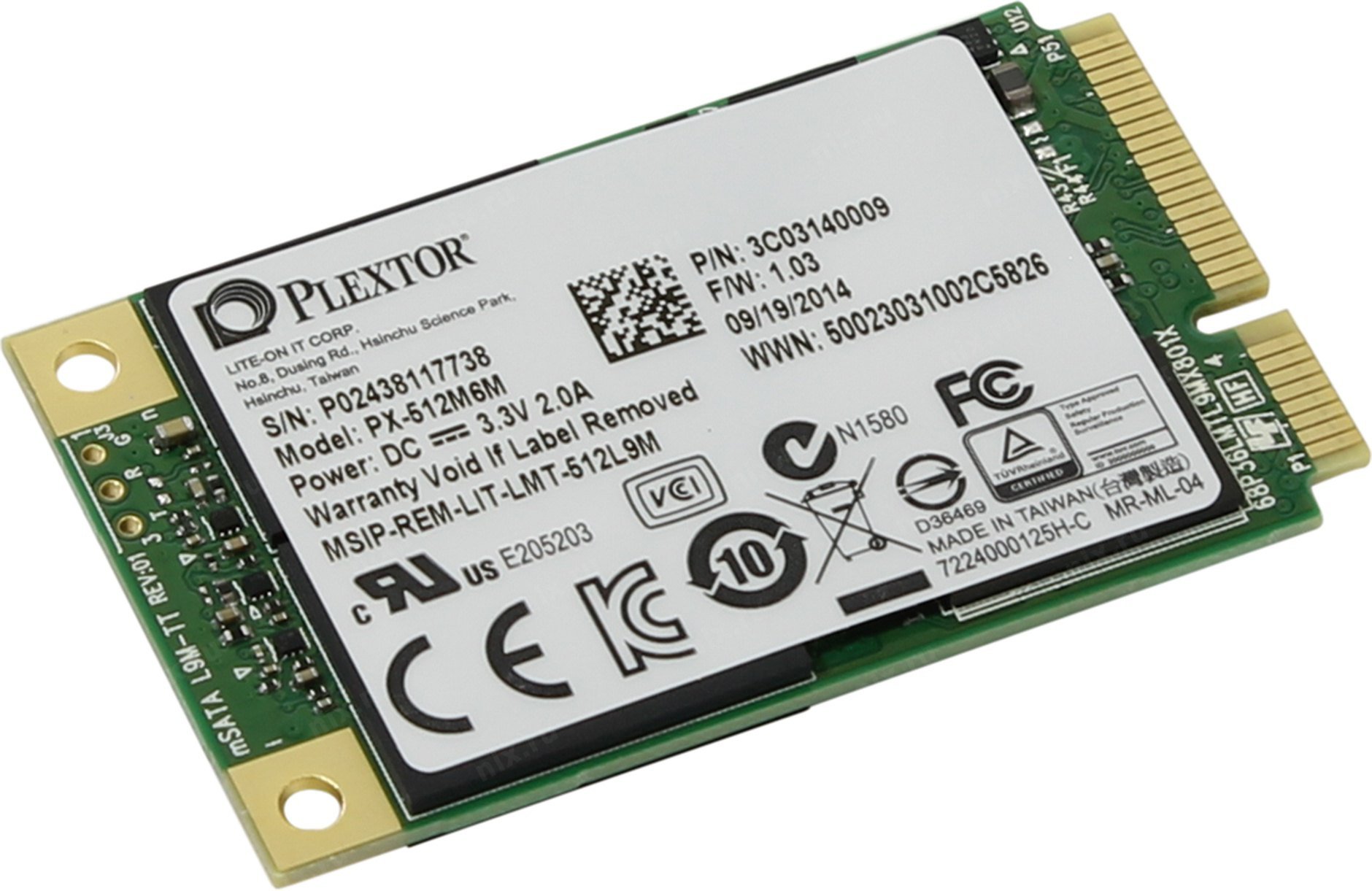
SSD Plextor PX-512M6M отличается неплохим объемом памяти, равным 512 Гб. Контроллер обеспечивает Marvell 88SS9188, скорость записи/чтения в размере 440/520 Мб/с.
К числу преимуществ данного твердотельного накопителя можно отнести:
- достойный ресурс;
- обеспечение умеренных температур в случае нормальной вентиляции корпуса;
- приемлемая скорость записи/чтения данных.
Kingston SA1000M8/480G
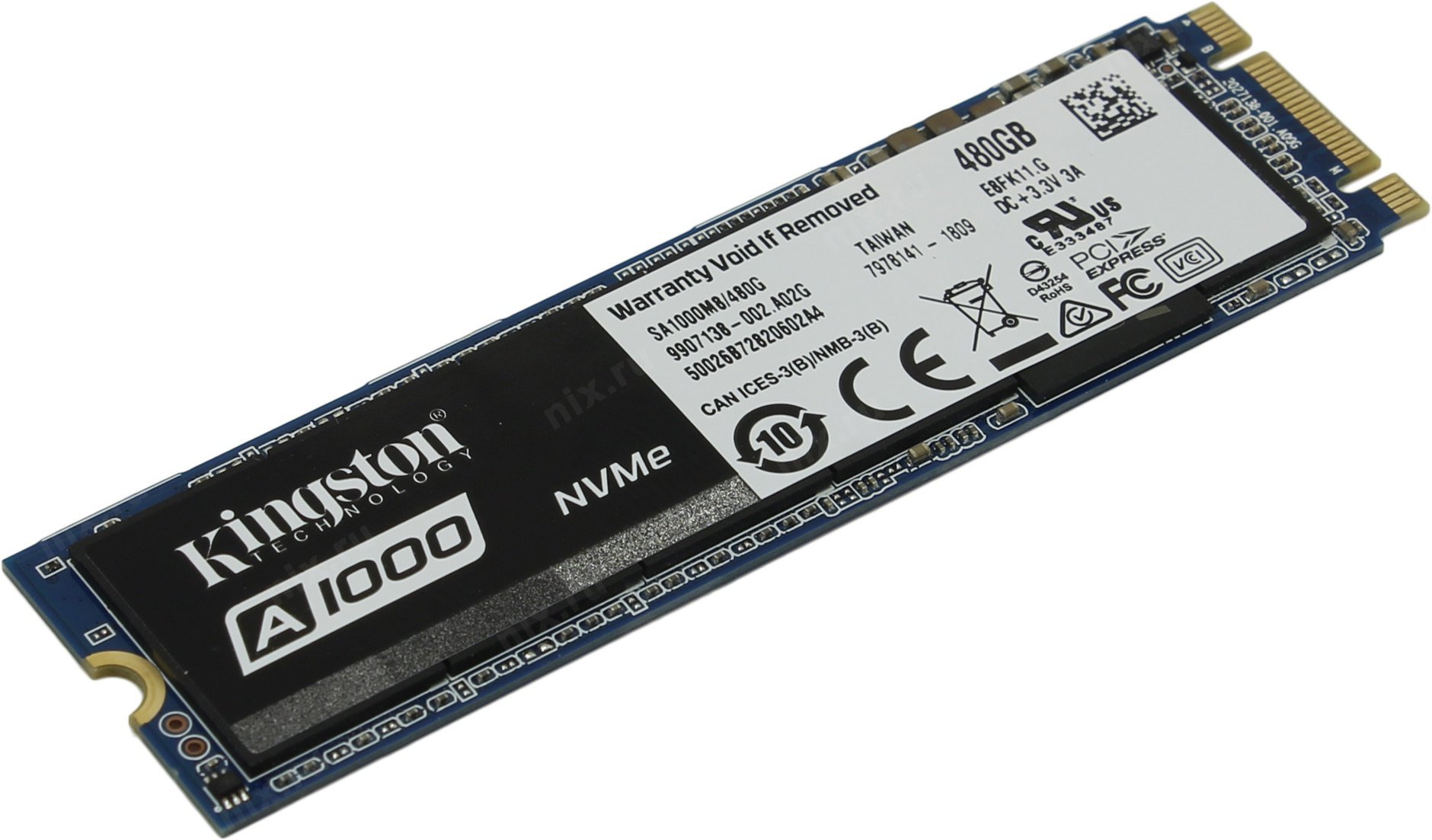
Накопитель Kingston SA1000M8/480G с объемом памяти 480 Гб имеет возможность хранить и обрабатывать значительное количество информационных данных. Стоит сказать, что этот SSD может прекрасно использоваться не только в ноутбуках, но и на стационарных компьютерах.
Скорость записи и чтения на высоте, составляя 900/1500 Мб/с.
Управлением работой занят контроллер Phison PS5008-E8, без проблем справляющийся еще и со сжатием данных, которые записываются в память. Срок гарантии производителя составляет 5 лет, так что SSD должен прослужить вам верой и правдой в течение большого промежутка времени.
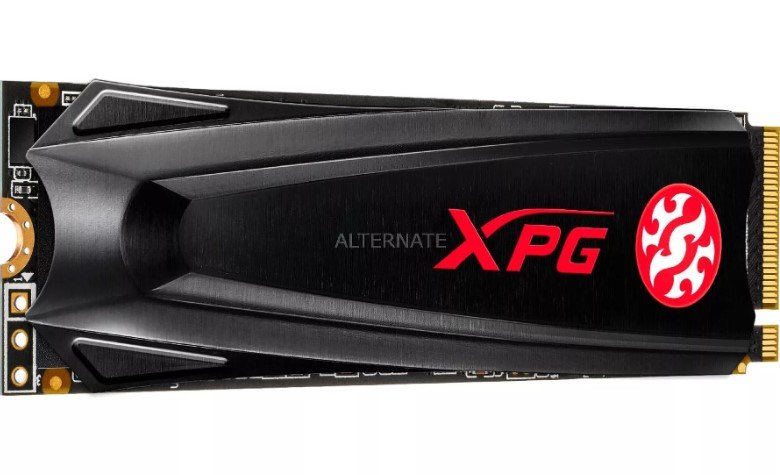
ADATA XPG SX6000 Pro 512GB
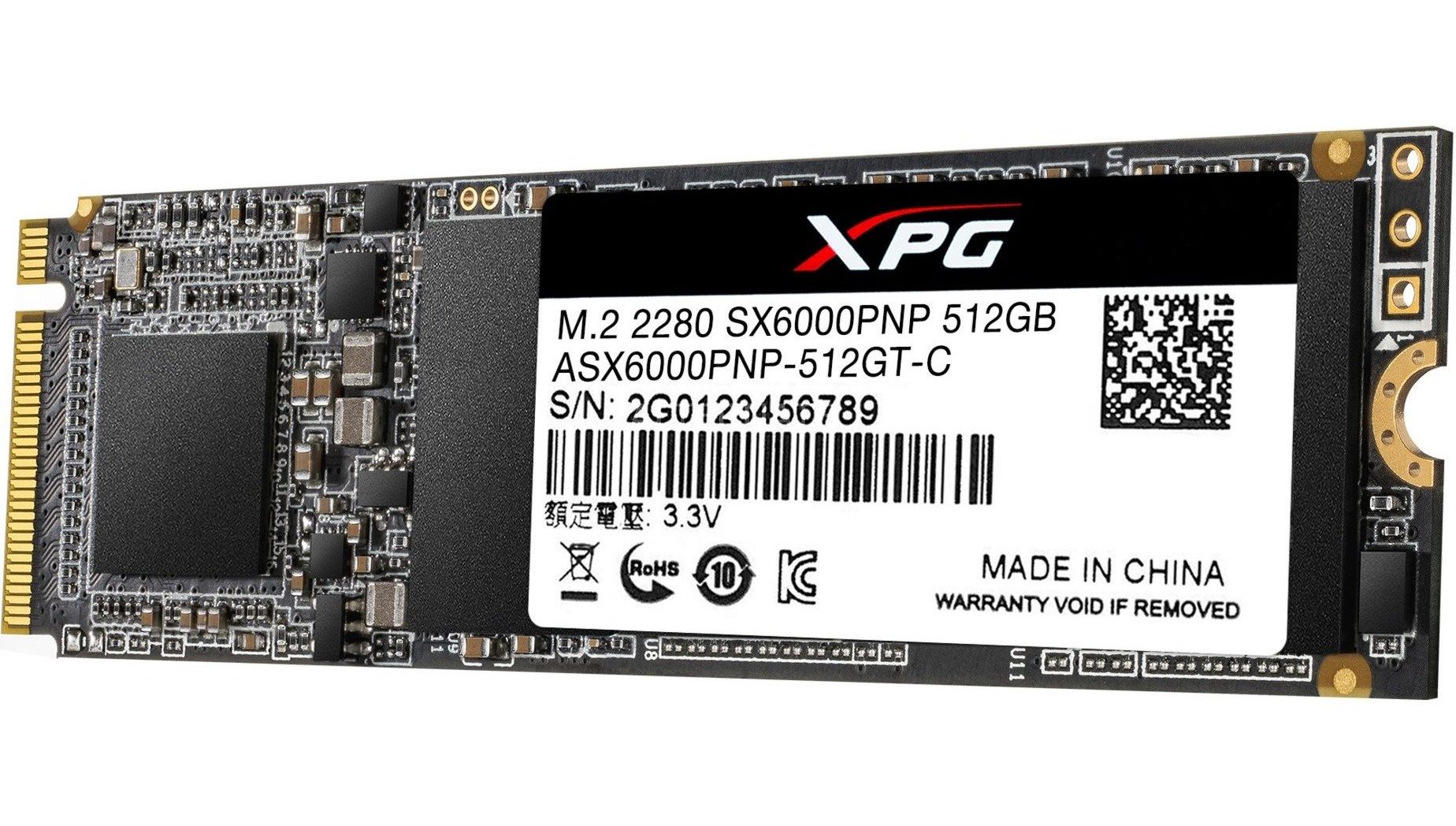
Накопитель ADATA XPG SX6000 Pro 512GB с объемом памяти 512 Гб произведен на базе контроллера Realtek RTS5763DL. Эта по-своему уникальная модель является уже не первым опытом сотрудничества ADATA и Realtek, что свидетельствует о производстве только самых лучших моделей.
Скорость записи/чтения весьма неплоха, она составляет соответственно 1500 Мб/с и 2100 Мб/с. Срок гарантия производителя для SSD равен 5 годам, так что накопитель сможет прослужить без поломок в течение долгого времени.
К плюсам данной модели относятся:
- отличная скорость, особенно при правильном распределении пространства;
- недорогой;
- запас по записи.
Единственный недостаток ADATA XPG SX6000 Pro 512GB — заметный нагрев контроллера при активном использовании.
Crucial CT500MX500SSD4
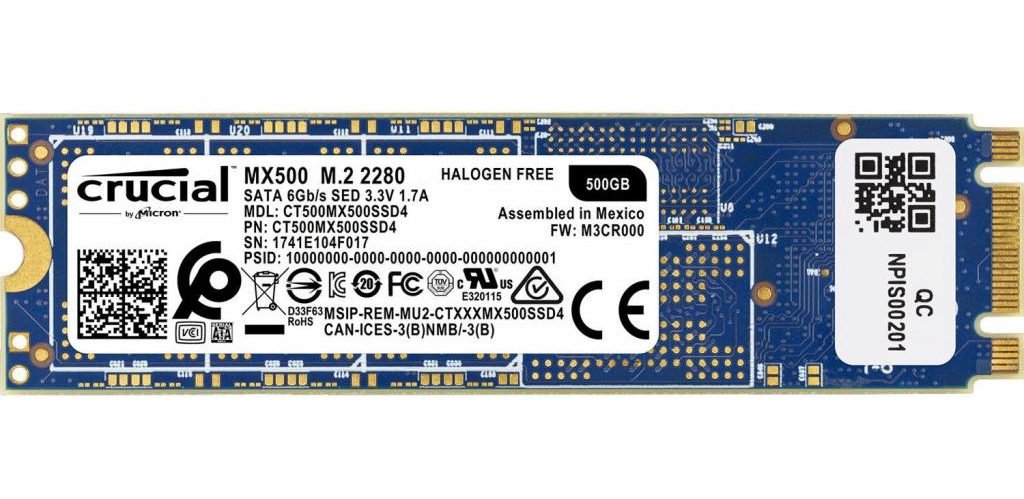
Данный SSD выделяется новой модификацией контроллера Marvel и одновременным применением флэш-памяти с интерфейсом ONFI 2.2.
Скорость записи и считывания данных довольно неплоха, составляя соответственно 510 и 560 Мб/с.
Объем памяти составляет 500 Гб, так что хранить на нем можно достаточное количество информации.
Плюсы SSD Crucial CT500MX500SSD4:
- бесшумность работы;
- простота установки даже на ноутбук;
- длительный эксплуатационный срок — от 2 до 5 лет.
Если завести речь о минусах данной модели, то стоит упомянуть недостаточную надежность этого твердотельного накопителя.
Western Digital WD BLUE 3D NAND SATA SSD 500 GB (WDS500G2B0B)
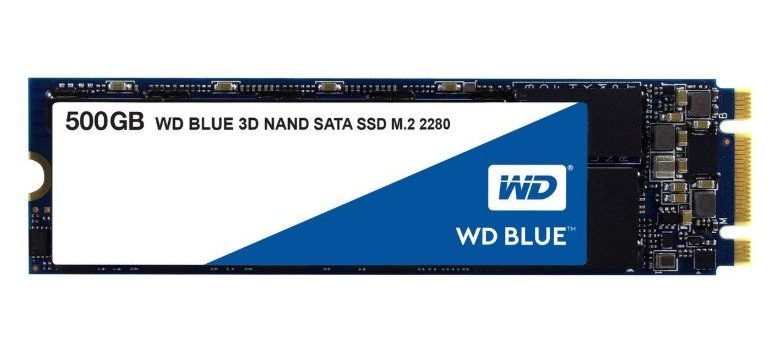
SSD Western Digital WD BLUE 3D с объемом памяти 500 Гб создан на основе контроллера Marvell 88SS1074. Выделяется стабильностью скорости как чтения, так и записи. В этой модели она равна соответственно 530 и 560 Мб/с.
Данная модель отличается вполне приемлемой стоимостью, позволяющей удовлетворить потребности массового потребителя, чего, собственно, и добивался производитель.
Transcend TS256GMTS800S
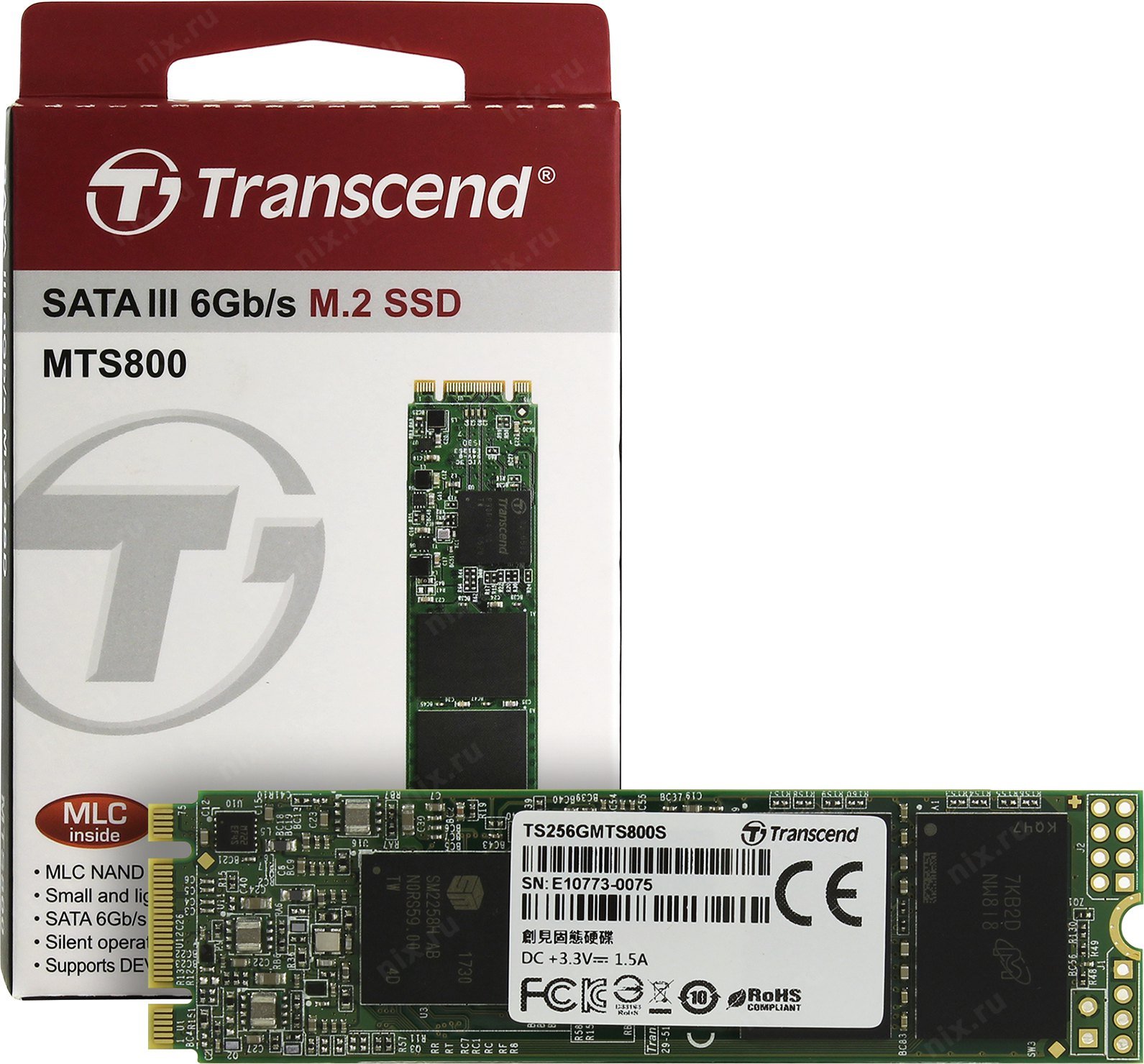
SSD-диск Transcend TS256GMTS800S имеет объем памяти размером 256 Гб и способен обрабатывать значительный объем информации со скоростью чтения/записи, равной 450/570 Мб/с. Управление осуществляется с помощью контроллера Transcend TS6500 (Silicon Motion SM2246EN), который поддерживает все необходимые технологии: TRIM, NCQ, S.M.A.R.T. и другие.
Контроллер в ходе работы не перегревается, что делает его полностью соответствующим условиям эксплуатации. Отличное качество данного SSD-диска успели отметить не только специалисты, но и множество самых обычных пользователей.
GIGABYTE M.2 PCIe SSD 256GB (GP-GSM2NE8256GNTD)
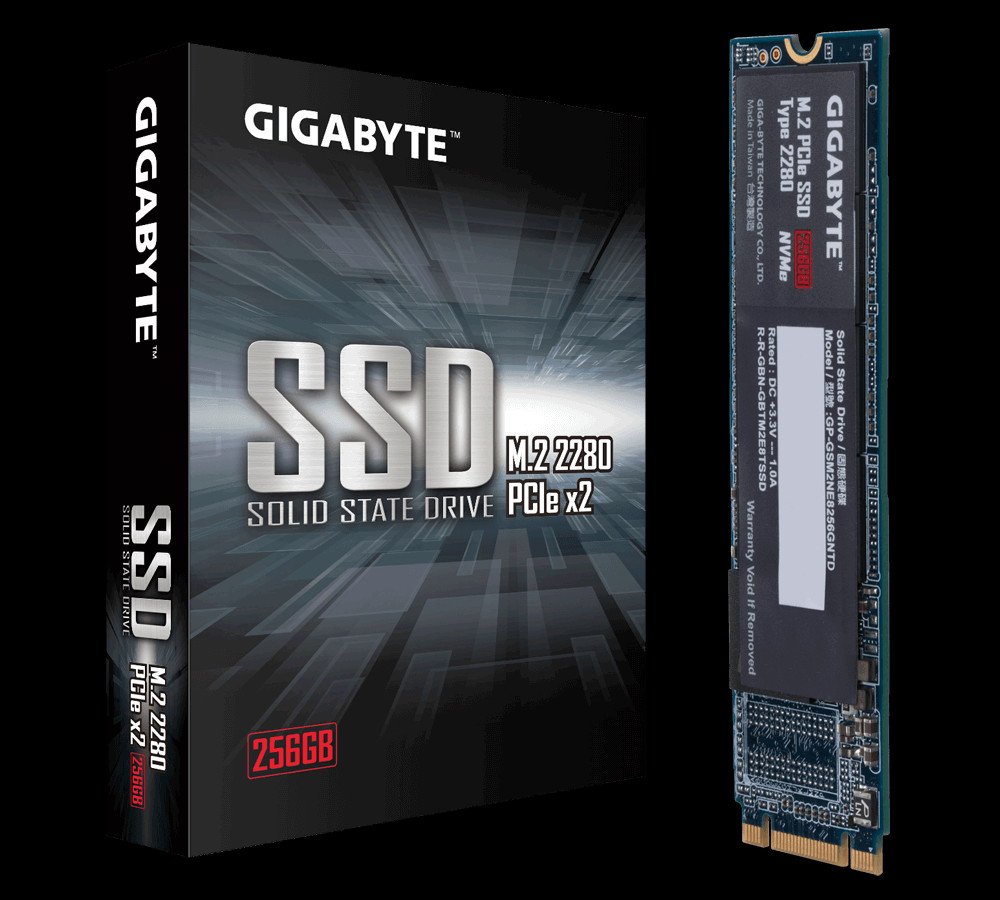
Накопитель GIGABYTE M.2 PCIe SSD 256GB отличается прекрасным балансом производительности и энергоэффективности. Имеет неплохой объем памяти в 256 Гб, обеспечивающий отличную работу с высокой скоростью обработки информационных данных. Обеспечиваемая скорость записи и чтения равняется 500 и 1100 Мб/с.
К достоинствам данного твердотельного накопителя следует отнести не только широкие возможности качественной обработки информации и бесшумность работы, но и весьма демократичную стоимость, выделяющую данный SSD среди множества аналогов.
Silicon Power M.2 2280 M55 240GB
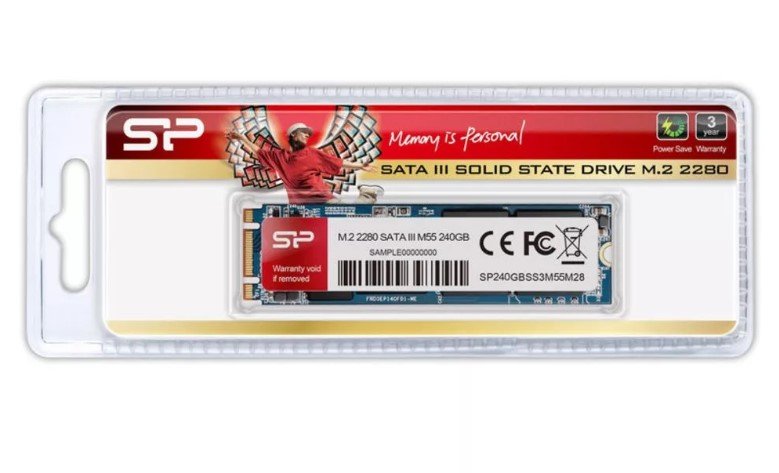
SSD-диск Silicon Power M.2 2280 M55 240GB отличается прекрасными показателями скорости выполнения линейных операций. Данный накопитель произведен на базе контроллера Phison PS3111-S11, позволяющего обрабатывать данные со скоростью чтения/записи, составляющей 560/530 Мб/с.
Судя по результатам тестирования, Silicon Power M.2 2280 M55 показал, что этот твердотельный накопитель ни в чем не уступает лучшим образцам, превосходя многие из них по характеристикам.
Выводы
Сегодня производители выпускают достаточное количество SSD-дисков для ноутбуков и настольных ПК, каждый из которых имеет свои плюсы и минусы. Выбрать лучший из них довольно сложно, поэтому при выборе следует полагаться на отзывы других пользователей, а также на характеристики конкретного твердотельного накопителя.
Конечно, некоторые модели могут отпугнуть потенциальных пользователей высокой ценой, но, глядя на огромные плюсы использования SSD, можно один раз подсобрать средства и приобрести понравившийся вариант. Тем более, ждать обвала цен на данный продукт не стоит.
Как выбрать SSD для ноутбука: подробный гайд
При выборе твердотельного накопителя для ноутбука нужно учесть немало важных факторов. Рассказываем, как не ошибиться в этом непростом деле.


Выбор хорошего SSD — само по себе занятие не из простых, а подобрать правильный твердотельный накопитель для лэптопа еще сложнее. При его покупке нужно учесть множество факторов, и скоростные характеристики накопителя здесь далеко не самое главное. Рассказываем, как выбрать SSD для ноутбука и не попасть впросак.
Содержание
Определите разъем и тип интерфейса
В первую очередь, выясните тип интерфейса, который используется в вашем ноутбуке для подключения накопителя. От этого во многом и зависит то, какой SSD придется подбирать для лэптопа. Ну а узнать это можно, пролистав его характеристики на официальном сайте производителя.

В старых ноутбуках часто встречается лишь интерфейс SATA третьей версии, а в совсем древних моделях можно наткнуться и на SATA 1. В последнем случае о покупке твердотельного накопителя можно забыть: ограничения в скорости SATA 1 просто не дадут вам никаких преимуществ при установке SSD вместо обычного жесткого диска.

Если же речь идет о SATA 3, то вы можете купить любой из современных SSD поддерживаемого форм-фактора (M.2 или 2,5 дюйма). Отличным вариантом здесь может стать, например, недорогой, но достаточно шустрый и надежный 2,5-дюймовый ADATA Ultimate SU650.
Встречается в старых ноутбуках и интерфейс mSATA. Правда, в основном это касается ультратонких и компактных моделей. По сути, он также использует шину SATA, но с другим типом разъема, больше напоминающим интерфейс для подключения платы расширения.
В современных же моделях ноутбуков чаще всего можно встретить разъем M.2. Однако, несмотря на кажущуюся простоту, здесь нужно быть особенно аккуратным. Дело в том, что M.2 может использовать разные ключи — M-key или B-key. В первом случае такой разъем может работать с SATA SSD, а во втором с SSD PCIe NVMe.

Более того, даже если вы выяснили, что в лэптопе используется M.2 B-key, не спешите бежать на новым SSD. Нужно выяснить и тип поддерживаемого им интерфейса. В 3-4 летних моделях вы, скорее всего, увидите обычный PCIe 3.0, тогда как в новых ноутбуках велика вероятность встретить и PCIe 4.0. Оба типа интерфейса, в принципе, совместимы друг с другом. Они в любом случае «заведутся» и будут работать. Однако, если ноутбук поддерживает лишь PCIe 3.0, то и скорость работы SSD окажется ограничена возможностями этого интерфейса — переплачивать за скоростной SSD PCIe 4.0 в этом случае просто нет смысла. Если же лэптоп поддерживает PCIe 4.0, лучше всего купить быстрый накопитель вроде хорошо знакомого нам Kingston KC3000. https://ichip.ru/obzory/komplektuyushchie/obzor-kingston-kc3000-sverhbystryj-ssd-s-sovremennoj-nachinkoj-773412
Выберите форм-фактор накопителя
Мы не будем говорить здесь о 2,5-мм SATA SSD — с ними, скорее всего, и так все понятно. Зато ситуация с накопителями M.2 SSD требует кое-какого пояснения. Дело в том, что такие накопители отличаются не только интерфейсом, но еще и форм-фактором — четырьмя цифрами, которые идут после символов «M.2» — 2230, 2242, 2260, 2280 или 22110.

Чаще всего такие SSD выпускаются в форм-факторах M.2 2260 и 2280, но на практике вы можете встретить в ноутбуке любой из этих типов накопителей. Первые две цифры здесь означают ширину SSD — 22 мм, а оставшиеся говорят о его длине — 30, 42, 60, 80 или 110 мм. Проще говоря, накопитель в форм-факторе M.2 2280 просто не поместится в слот, рассчитанный на M.2 2260. А вот обратная ситуация не так критична: на рынке есть огромное число «переходников» помогающих увеличить длину SSD и установить его в более крупный слот.
Например, вот отличный твердотельный накопитель в форм-факторе M.2 2280 от корейской Samsung:
Определитесь с типом контроллера
Пусть редко, но на рынке до сих пор попадаются ноутбуки, умеющие работать только с протоколом AHCI, а раньше они и вовсе встречались повсеместно. Все из-за того, что, несмотря на свое преимущество в скорости и производительности, контроллер NVMe потребляет в 3-4 раза больше энергии по сравнению с AHCI. И если для настольного компьютера это неважно, то для ноутбука с его ограниченной емкостью аккумулятора может быть весьма существенно.
При этом протоколы AHCI и NVMe несовместимы друг с другом, и SSD NVMe просто откажется работать в ноутбуке с контроллером AHCI. Самое же интересное, что разъем M.2 может использоваться и в том, и в другом случае. Поэтому перед покупкой твердотельного накопителя важно посмотреть, какой тип контроллера использует ваш лэптоп, а сделать это можно на сайте производителя.

Например, с приведенным на скриншоте выше примером нам вполне подойдет вот такой WD Blue SN570:
Убедитесь в наличии свободного места для SSD
Понять, что ваш ноутбук поддерживает выбранный вами SSD недостаточно — нужно еще и убедиться в том, что у него есть свободное место для установки нового накопителя. А вариантов здесь ой как немало.
Ноутбук может использовать распаянную на плате память и в принципе не поддерживать ее расширение (обычно это встречается в очень недорогих моделях). В нем может быть только один слот для накопителя, в который уже установлен HDD или SSD, и, наконец, лэптоп может иметь еще один или даже несколько свободных разъемов для накопителя.

В первом случае все понятно — установить в такой ноутбук какой-либо накопитель просто невозможно. Во втором, вы можете купить более емкий или быстрый SSD и поставить его на место штатного накопителя для увеличения скорости работы или доступной памяти. Поверьте, в случае замены HDD на SSD даже с не самым быстрым интерфейсом SATA III разница в скорости работы лэптопа окажется весьма ощутима. Ну а третий вариант описывать вряд ли стоит.
Узнать же наличие свободного места можно, посмотрев характеристики ноутбука на официальном сайте производителя или в комплектной документации. Кроме того, вы можете посмотреть есть ли у него свободные слоты в BIOS или с помощью специализированных утилит вроде AIDA64. Наконец, можно банально снять заднюю стенку ноутбука (или открыть специальный отсек для накопителей при его наличии) и увидеть все своими глазами.
Подберите объем накопителя
Этот параметр целиком и полностью зависит от того, для чего вы планируете использовать SSD. Если он будет работать в качестве системного накопителя, лучше всего выбирать модели емкостью 250-500 Гбайт, а для хранения информации стоит отдавать предпочтение SSD на 1 Тбайт и выше. Главное не увлекайтесь, SSD на 6-8 Тбайт могут удивить своей ценой даже очень обеспеченных людей.
Производительность SSD
Этот момент мы уже затрагивали, когда писали о типах интерфейсов SSD. Самые медленные модели используют интерфейс SATA III с максимальной теоретической скоростью 600 Мбайт/с. На практике же, скорость таких накопителей обычно ограничена 520-550 Мбайт/с. Впрочем, даже это намного быстрее любого жесткого диска.
Накопители с PCIe 3.0 еще быстрее и легко развивают скорость в 3500 Мбайт/с, а PCIe 4.0 и вовсе удалось перешагнуть планку в 7000 Мбайт/с. Однако при выборе SSD для конкретного ноутбука важно понимать, что его возможности ограничены типом поддерживаемого интерфейса. Покупать быстрый SSD PCIe 4.0 для модели с PCIe 3.0 — лишняя трата денег. В этом случает возможности даже самого скоростного и дорогого твердотельного накопителя окажутся ограничены не самым скоростным интерфейсом PCIe 3.0.
Выбор типа памяти
В наше время на рынке можно найти твердотельные накопители с самыми разными типами памяти, начиная от SLC и заканчивая самой современной QLC-памятью. Правда, здесь слова «самая современная память» вовсе не говорят о ее превосходстве над «старичками».
Тонкости выбора SSD для ноутбука
Привет, GT! Качественный SSD раскрывает потенциал любого ноутбука. Хорошо, если он установлен сразу, а если нет? Разбираемся с разными вариантами твердотельных накопителей и определяем, какой из них лучше подходит для апгрейда мобильного компьютера.
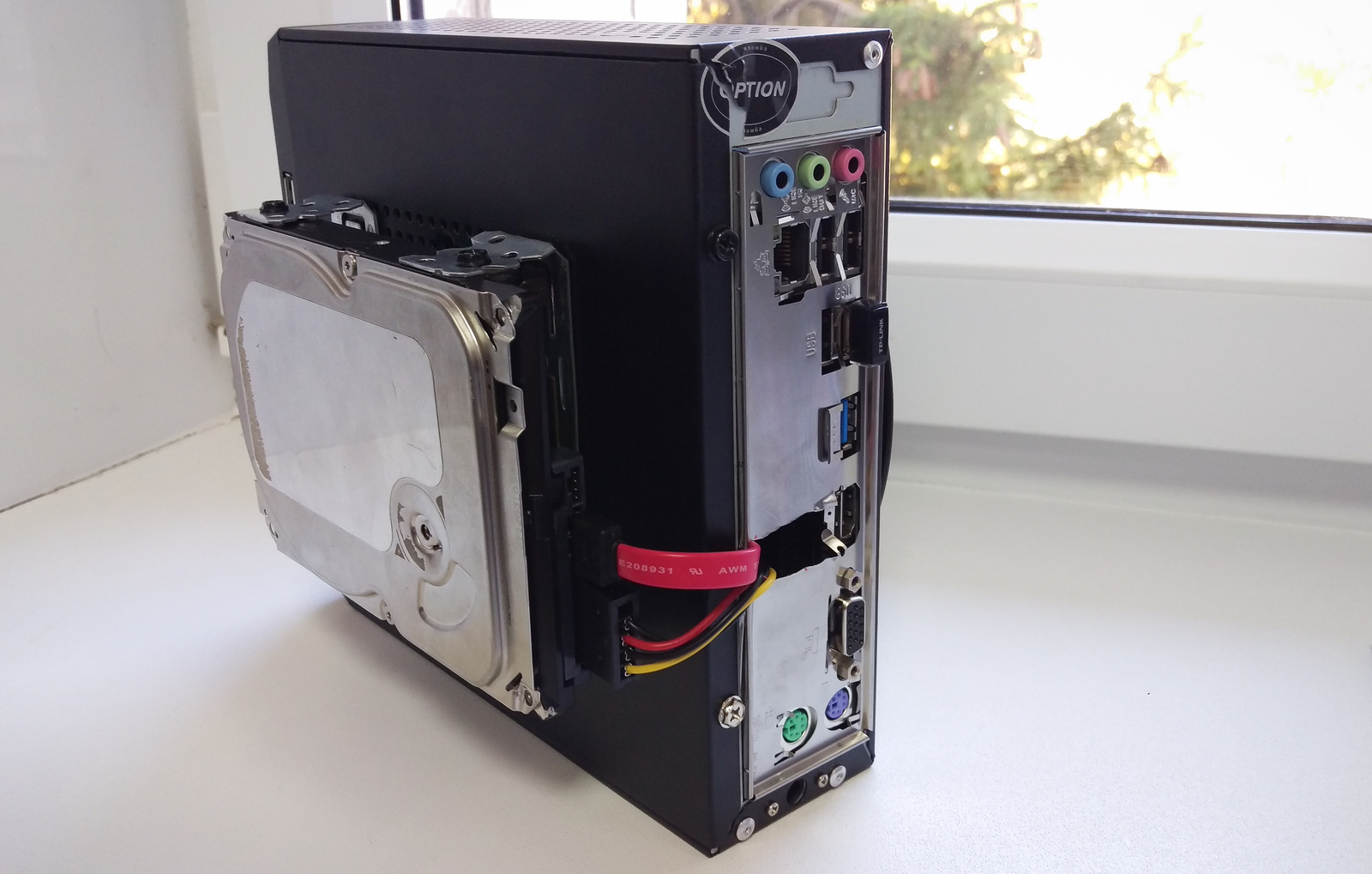
Массовое использование твердотельных накопителей в ноутбуках началось, когда компания Intel представила концепцию Ultrabook. Даже небольшие ультрабуки, укомплектованные SSD, были намного быстрее устройств с HDD. И это стало лучшей мотивацией апгрейдиться для пользователей ноутбуков с тех пор, как съёмные процессоры и графические ускорители в мобильных компьютерах исчезли как класс.
Причин для выбора SSD сегодня немало — это и иммунитет к вибрации и ударам, и быстродействие, и низкое энергопотребление. До недавнего времени главным препятствием для перехода на твердотельные накопители была высокая цена, но сегодня она заметно снизилась, а уровень отказов ячеек памяти стал настолько низким, что SSD можно использовать для повседневной работы, совершенно не переживая за свои данные.
И всё же покупать первый попавшийся под руку SSD не стоит: накопитель следует подбирать со знанием дела и учитывать особенности системы. На рынке представлено множество продуктов в разных ценовых категориях, и не исключено, что накопитель за 5 тысяч рублей даст вам такой же результат, что и его аналог за 15. Так стоит ли тратить лишние средства? Чтобы лучше разобраться в этом вопросе, рассмотрим разные виды SSD.
M.2, PCIe, mSATA и SATA
В действительно старых ноутбуках интерфейс для подключения твердотельных накопителей может быть любым, при условии, что это SATA. Практически в каждой модели (кроме самых компактных) речь идёт о классическом-полноразмерном SATA. Он же используется для подключения дисков к стационарным компьютерам, и именно через SATA подключаются наиболее доступные по стоимости SSD. В зависимости от древности ноутбука это может быть версия SATA 1, 2 или 3. В самых доисторических ноутбуках используется SATA 1, и апгрейд на SSD в этом случае будет довольно бессмысленным — этот интерфейс еле-еле дает нужную скорость для обычного диска, а многие модели твердотельных накопителей вообще не поддерживают протокол SATA 1. Впрочем, в абсолютном большинстве современных ноутбуков используется контроллер именно третьей версии.
Скорость передачи данных через SATA 3 — до 6 Гбит/с. Это значит, что с ним можно использовать довольно современный SSD. Твердотельные накопители за последние годы развивались аки стартапы и не раз прыгнули выше головы, в результате чего они уперлись и в предел пропускной способности интерфейса SATA 3.
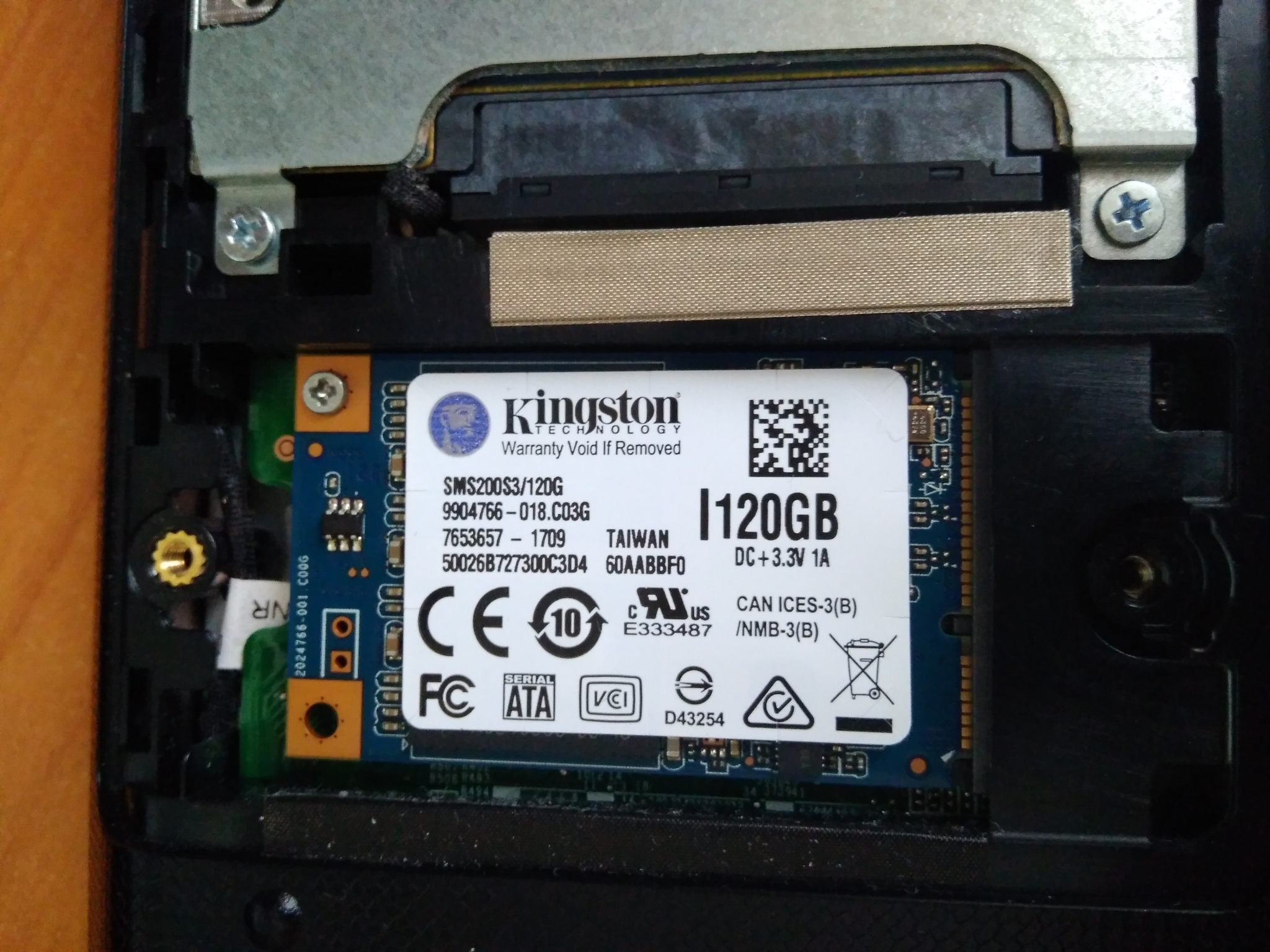
В некоторых ноутбуках также имеется интерфейс mSATA. Он позволяет установить твердотельный накопитель без корпуса — плоскую плату с припаянными к ней чипами. Это практически тот же SATA 3, только с новым банановым вкусом в другом форм-факторе, так что он тоже подходит для установки SSD в ноутбук. В некоторых ноутбуках уже есть интерфейс mSATA, но он либо не используется, либо в него установлен уже устаревший SSD. Также нередко в системе может быть предусмотрен интерфейс mini-PCI, который предназначен для установки карт расширения (таких как Wi-Fi, Bluetooth-модули, 3G-модемы и так далее). Он здорово похож на mSATA, но путать их все же не стоит. В любом случае установка нового накопителя позволит качественно увеличить скорость работы системы, а какой использовать для этого порт можно выяснить у производителя ноутбука или воспользовавшись конфигуратором на нашем сайте.
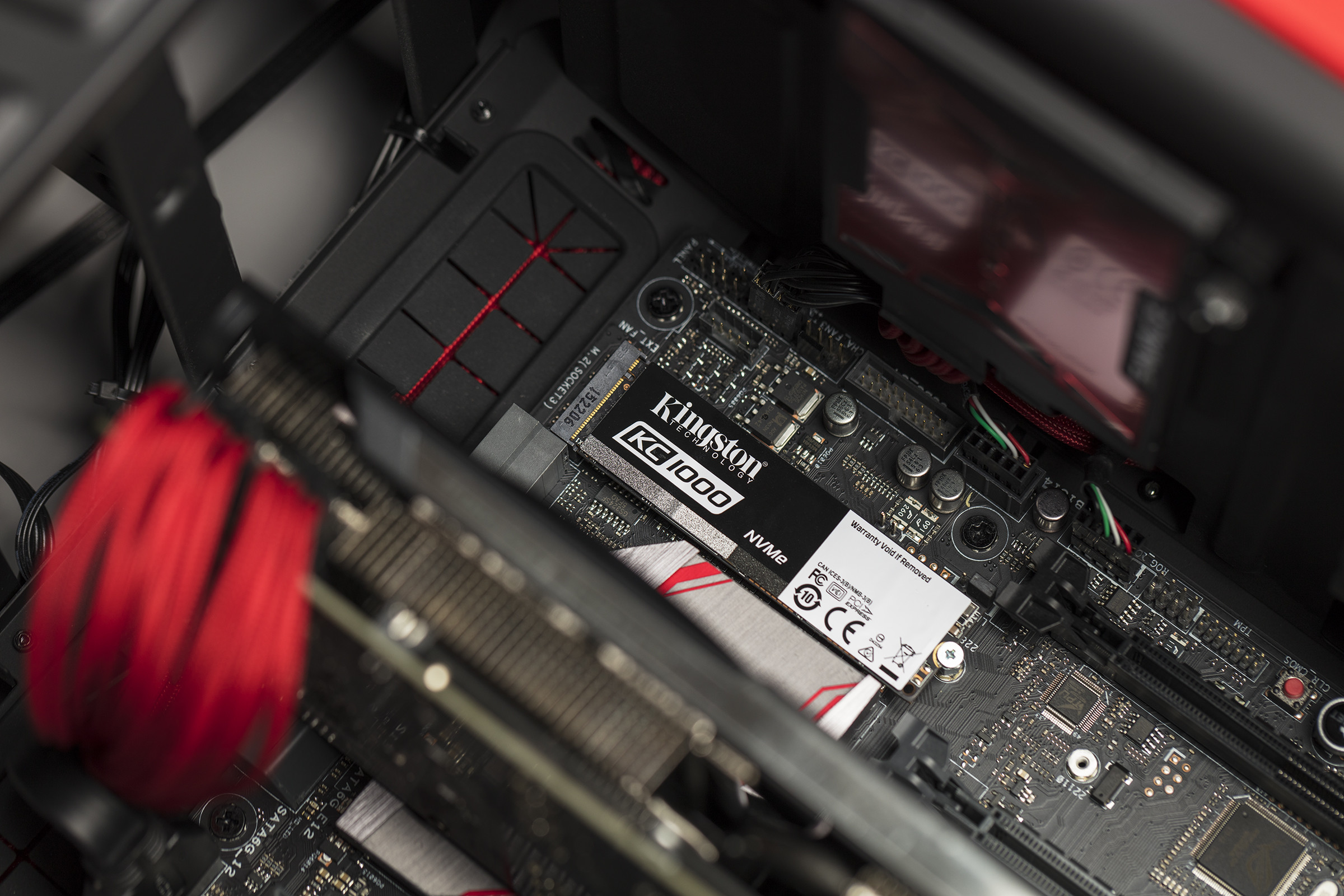
Самый перспективный вариант — разъем M.2. Если вы используете современный ноутбук, то именно M.2 позволит работать системе с максимальной скоростью. M.2 — это и есть то светлое будущее, которое ожидали от mSATA. Новый стандарт распространился в ноутбуках до того, как mSATA набрал популярность, а за счёт снижения цен на накопители он почти сразу раскрутился, а mSATA превратился в малопопулярный «legacy-storage», для которого производители сегодня выпускают одну-две модели накопителей — так, на всякий случай. На практике M.2 — это вариант вывода шины PCI Express 3.0 с поддержкой сразу 4 линий. Таким образом, M.2 позволяет достичь скорости передачи данных до 4 ГБ/с, что намного больше, чем в любой из версий SATA.
Но не стоит особенно радоваться раньше времени — даже если накопитель установлен в разъём M.2, он может по-прежнему использовать интерфейс SATA, а значит — работать в том же скоростном режиме, что и с более старыми разъемами. Тем не менее, преимущество все равно будет, так как носитель сможет раскрыть весь свой скоростной потенциал.
AHCI или NVMe?
Чем дальше в лес — тем сложнее спецификации, потому что интерфейс — это еще не все. На одном и том же физическом разъеме могут работать накопители с разным типом контроллеров. В эпоху наибольшей популярности жёстких дисков контроллер AHCI научился прокачивать их за счет работы с очередью команд NCQ (Native Command Queuing). Но сегодня он является узким местом между диском и процессором, а его более современный конкурент NVMe (Non-Volatile Memory) фактически является PCI-устройством и, теоретически, мог бы работать на скорости самой шины PCI Express. Чего стоит один тот факт, что NVMe может обрабатывать до 65536 запросов, когда режим AHCI поддерживает только 32 одновременных запроса.
Правда, накопители, которые используют NVMe контроллер, потребляют в 2-3 раза больше электроэнергии, чем их братья на базе AHCI. Поэтому если речь идет о мобильном ноутбуке с длительным временем автономной работы, использование накопителя с AHCI-контроллером может оказаться предпочтительнее, несмотря на более высокую производительность NVMe. При этом диски с любым из этих контроллеров могут быть установлены в интерфейс M.2.
Впрочем, если вы решили приобретать диск NVMe, необходимо уточнить, поддерживается ли эта спецификация производителем ноутбука. Если нет, то вы не сможете установить операционную систему и загружаться с такого диска.
Тонкости установки
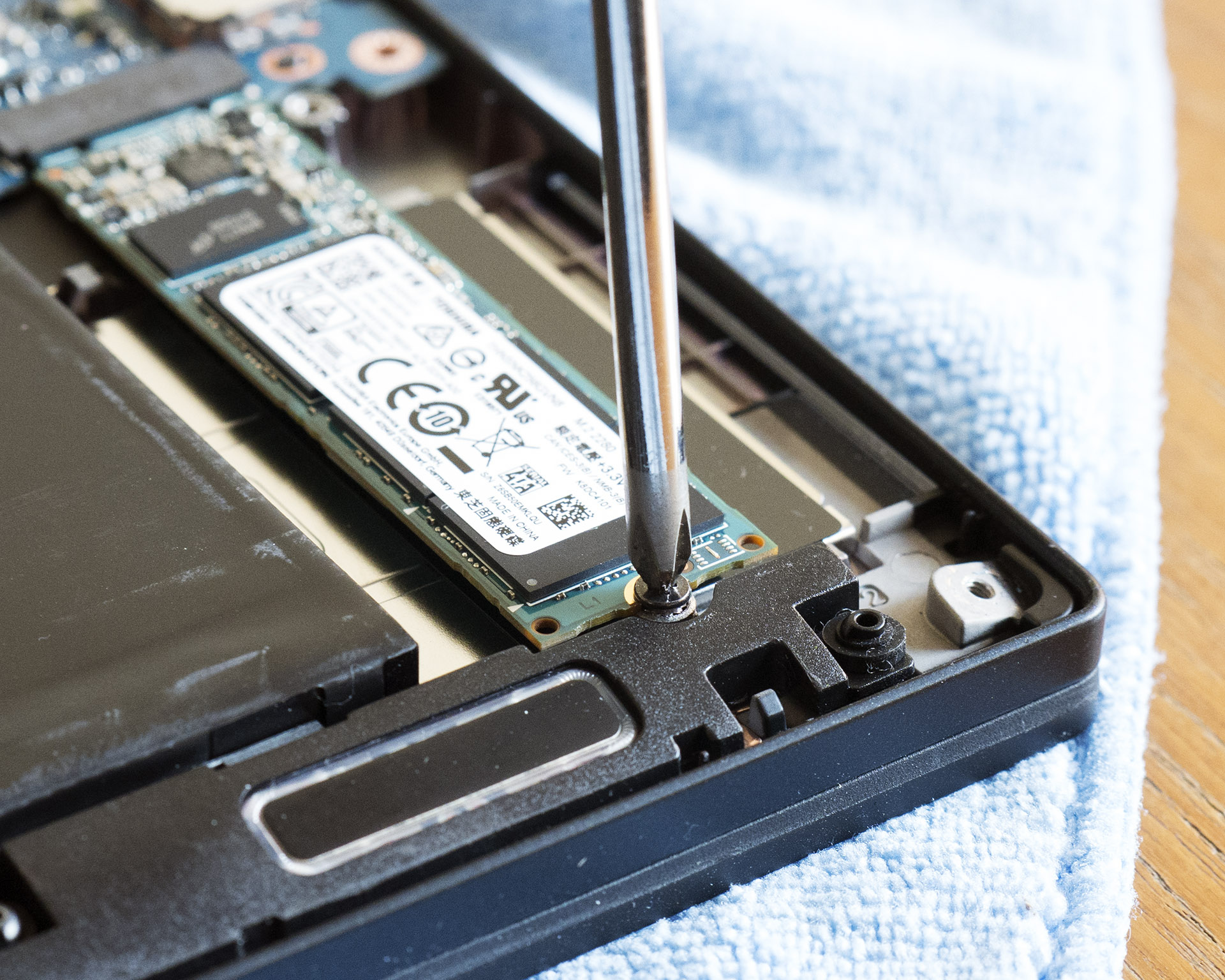
Но, если вы хотите установить в свой ноутбук твердотельный накопитель, необходимо первым делом убедиться в том, что на плате имеется разъем для его установки. Эту информацию можно узнать у производителя, найти в видеообзорах с инспекцией внутренностей, при помощи конфигуратора на нашем сайте или спросить о возможности апгрейда у специалистов технической поддержки Kingston. Можно и самому вскрыть ноутбук, чтобы проверить требуемые размеры монтажных отверстий. Рядом с интерфейсом M.2 обычно наносится маркировка, которая говорит о наличии крепежных отверстий. Например, 2260 означает, что поддерживаются носители 22 мм в ширину и 60 в длину, 2280 — 22 в ширину и 80 в длину, ну и так далее.
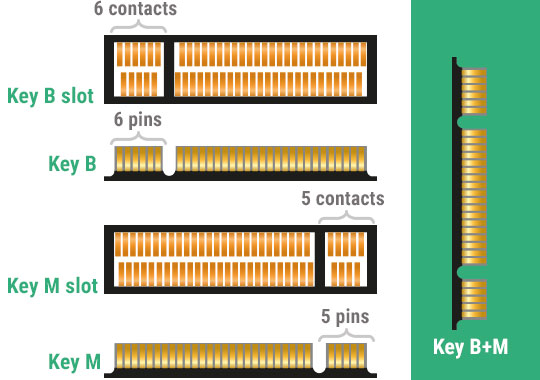
Интерфейс M.2 универсальный, но, чтобы жизнь не казалась мёдом, у него есть несколько разновидностей с разными ключами для установки плат расширения. Разъем с ключом B отличается отсутствующими контактами с 12 по 19 и называется M.2 Socket 2. Он может работать с интерфейсами SATA, USB 3.0, PCIe ×2, PCM, IUM, SSIC и I2C. При установке ключа M с отсутствующими контактами с 59 по 66 разъем именуется в документации M.2 Socket 3. Такая версия поддерживает уже только PCIe x4 и SATA.
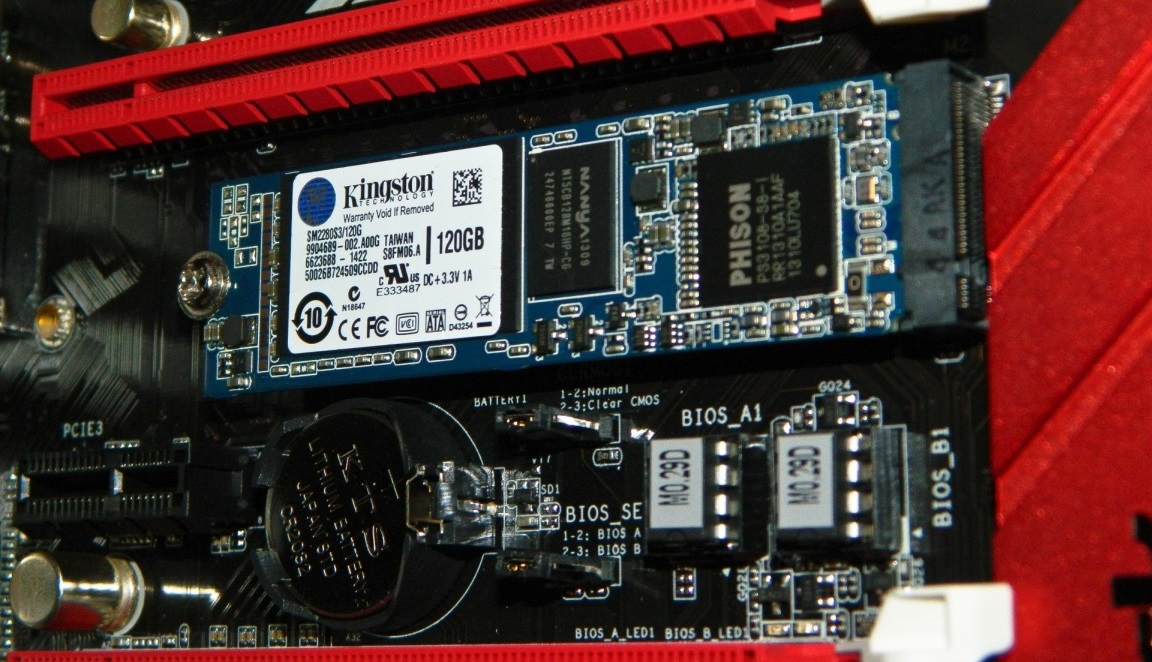
При этом в продаже имеются разные SSD — предназначенные для установки в M.2 Socket 2, M.2 Socket 3 и универсальные, у которых есть контакты для обоих ключей. Если вы не уверены, какой именно разъем M.2 имеется в ноутбуке, лучше всего приобретать именно универсальный накопитель. В частности, в линейке Kingston модели M.2 SATA содержат сразу два ключа и могут быть установлены в любой ноутбук с поддержкой М.2.
Программный уровень
Но просто воткнуть диск в ноутбук недостаточно. Именно поэтому многие сдают ноутбук на апгрейд в сервисный центр. Кстати, если ваша машина еще на гарантии, возможно, чтобы ее сохранить и при этом заменить накопитель, обращение в СЦ будет необходимым условием. Но многие крупные производители не возражают даже против самостоятельной замены диска – вы всегда можете уточнить это в службе технической поддержки вашего ноутбука. Кроме того, важно благополучно скопировать содержимое старого диска. Если вы решите провести эту процедуру самостоятельно, лучше всего использовать специальное ПО для миграции, которое идет в комплекте со многими твердотельными накопителями Kingston.
У ведущих производителей также есть утилиты для настройки оптимальной работы SSD, которые вы сможете использовать после запуска системы на новом диске. Например, Kingston SSD Manager помогает контролировать состояние накопителя, запускать технологии самодиагностики и обновлять встроенное ПО накопителя.
Какой же накопитель выбрать?
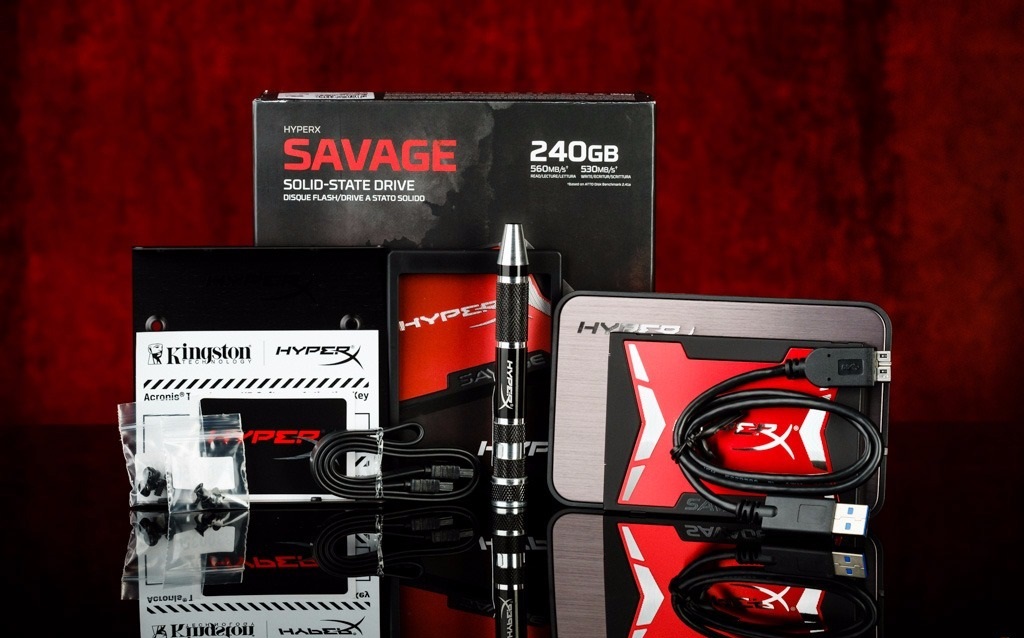
Для тех, в чьем ноутбуке есть только разъем mSATA, найти подходящую модель для замены достаточно сложно — на рынке представлено не так много mSATA-накопителей, и единственным вариантом из линейки Kingston является mS200. Если у вас есть разъем M.2 с поддержкой NVMe, то выбор будет намного шире — например, модель KC1000 позволит получить действительно высокую производительность (вы просто не узнаете свой ноутбук), а SSDNow M.2 SATA G2 предлагает хорошую альтернативу в бескорпусном варианте с ключом М.2 через SATA. Отличным решением в форм-факторе 2.5’станет HyperX Savage или модель KC400. Но когда нужна только быстрая загрузка ОС и приложений, достаточно будет более бюджетных накопителей — A400 или UV400. Хотите совет по выбору? Спрашивайте, ответим в комментариях!
Ну а для всех любителей девайсов HyperX сообщаем, что мышь HyperX Pulsefire FPS теперь стоит дешевле. И это не скидка: рекомендованная цена снижена навсегда, поэтому торопитесь, пока не разобрали!
Для получения дополнительной информации о продукции Kingston и HyperX обращайтесь на официальный сайт компании.
Как узнать, какой SSD подойдет для ноутбука
Привет, друзья. В этой публикации поговорим о том, как узнать какой SSD подойдёт для ноутбука. Твердотельные накопители, работающие даже на интерфейсе SATA, по скорости обработки данных в отдельных операциях могут превосходить скорости обычных винчестеров HDD более чем в 100 раз. Что уже и говорить об SSD PCI-E. HDD сегодня не актуальны, им пора отправляться на свалку истории IT, а SSD с каждым днём становятся всё доступнее по цене массам. Если у вас на ноутбуке до сих пор работает HDD, непременно меняйте его на SSD. А вот на какой SSD, ведь их разновидностей существует масса – в этом тонком деле давайте разбираться. Ниже мы разберёмся, какие бывают твердотельные накопители для ноутбуков в плане интерфейса, разъёма подключения и форм-фактора. И поговорим о том, какие SSD для каких ноутбуков подходят.
↑ Как узнать, какой SSD подойдет для ноутбука
↑ Разновидности SSD для ноутбуков
Итак, SSD для ноутбуков. Это такие же накопители, что и для стационарных ПК. Что на ноутбуках, что на материнских платах ПК могут быть реализованы все возможные разъёмы подключения твердотельных накопителей. В зависимости от разъёма, интерфейса подключения и форм-фактора в ноутбуки можно установить следующие типы внутренних SSD.
↑ SSD 2.5 SATA
SSD 2.5 SATA – это обычный твердотельный накопитель, можно сказать, классический. Подключается к ноутбукам на место жёсткого диска в форм-факторе 2.5 через разъём и интерфейс SATA. Т.е. подключается вместо HDD или вместо оптического привода. SSD 2.5 SATA можно установить в любой ноутбук, если у него есть посадочное место под жёсткий диск 2.5, а так будет в большинстве случаев, если мы говорим об обычных ноутбуках, а не ультрабуках, нетбуках, тонких гибридах с сенсорным экраном. И ещё самые современные ноутбуки могут поставляться без возможности подключения диска 2.5, а только с возможностью подключения накопителей M.2.
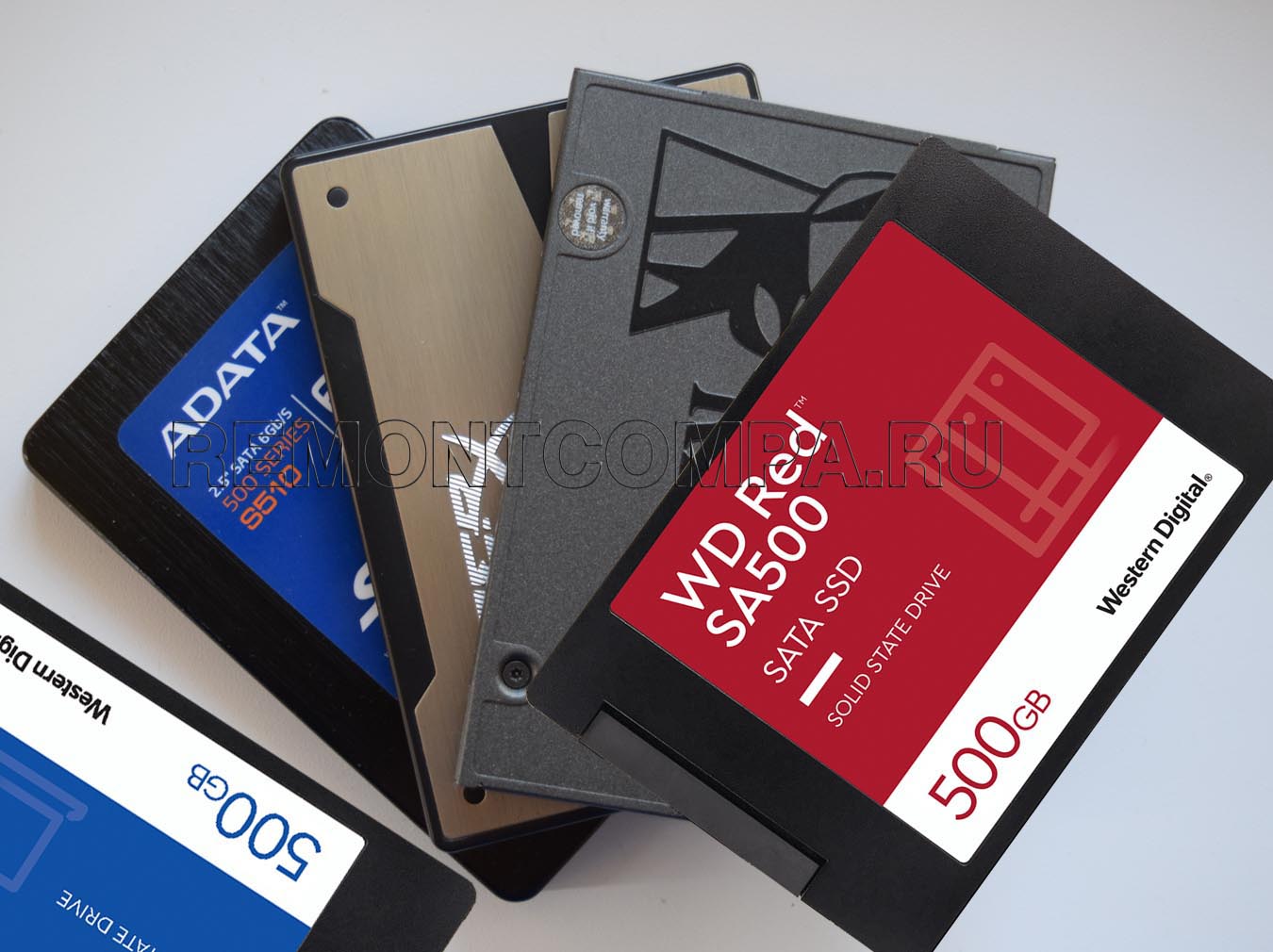 Если у вас очень старый ноутбук, выпущенный до 2009 года, у него даже потенциально не может быть слотов подключения SSD в компактных форм-факторах mSATA и M.2. В такой ноутбук сможете установить только SSD 2.5 SATA. Если ваш ноутбук выпущен позднее 2009 года, узнайте, есть ли у него поддержка слотов mSATA или M.2 для подключения накопителей с этими же форм-факторами. Если есть, можете установить в такие слоты SSD mSATA или SSD M.2 и использовать наряду с имеющимся в ноутбуке диском 2.5. Всё, что вам нужно для установки SSD 2.5 SATA – только знать о возможности установки его в ноутбук. Ну а если посадочного места под диск 2.5 у вас нет, вы сможете использовать только накопители mSATA или M.2.
↑ SSD mSATA
SSD mSATA – формат SSD, разработанный специально для ноутбуков, планшетов и прочих компактных портативных устройств. Такой накопитель устанавливается в специальный слот mSATA внутри ноутбука. Имеет форм-фактор и разъём подключения mSATA. Работает через интерфейс SATA. Не имеет никаких преимуществ перед обычным SSD 2.5 SATA, кроме как более компактной формы. И ещё не занимает посадочное место под диск в форм-факторе 2.5. Т.е., повторюсь, если у вашего ноутбука есть слот для mSATA, можете иметь на ноутбуке два жёстких диска – один mSATA, другой SSD 2.5 SATA или обычный HDD. Внешне mSATA схож с SSD в форм-факторе M.2, но имеет конструкционные отличия и несовместим с ними. mSATA появился в 2009 году, был актуален недолго, начиная примерно с 2015 года его вытеснил с рынка разъём подключения и форм-фактор M.2, предлагающий те же преимущества в виде компактности и освобождения места под диск 2.5, но имеющий перспективу подключения накопителей через интерфейс PCI-E.
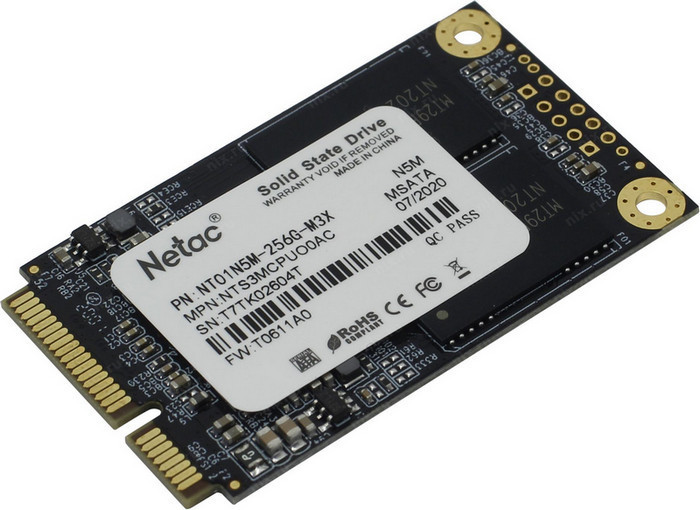 Всё, что вам нужно знать, чтобы установить SSD mSATA – поддерживает ли ваш ноутбук этот разъём подключения.
↑ SSD M.2
SSD M.2 – современный стандарт подключения твердотельных накопителей, предусматривает разъём подключения M.2 и форм-фактор накопителей M.2.
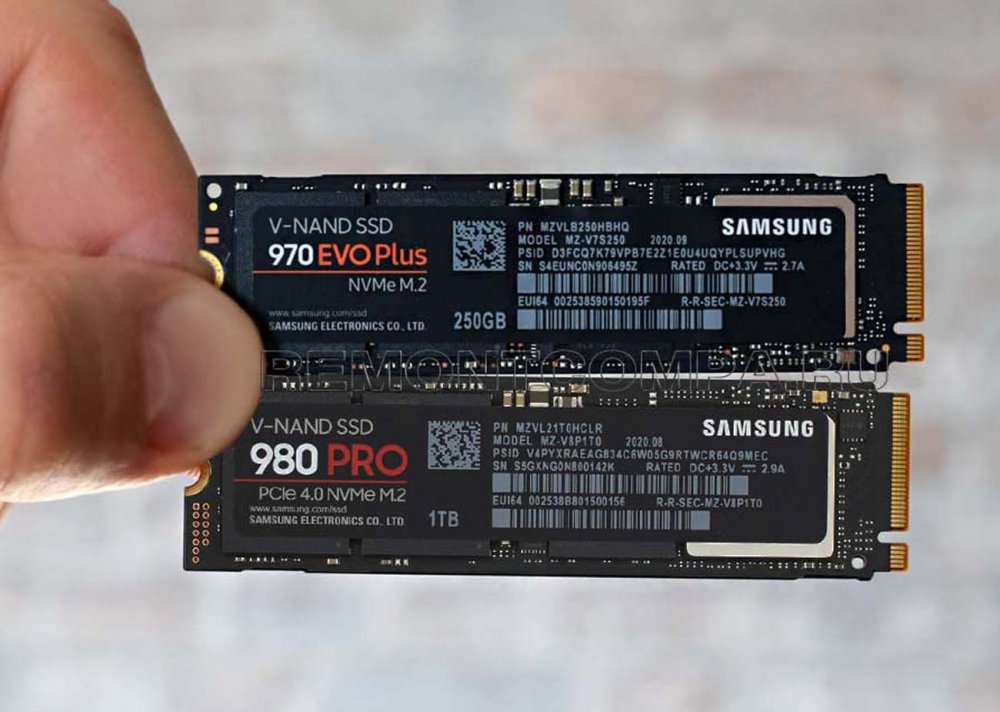 Но через разъём подключения M.2 накопители могут подключаться как по интерфейсу SATA, так и по интерфейсу PCI-E. В случае с SSD M.2 SATA его возможности ничем не будут отличаться от накопителей mSATA и 2.5, ибо все они будут упираться в скоростной потенциал SATA III. Лишь перед накопителем 2.5 у накопителя M.2 SATA, как и у mSATA, будет преимущество в виде компактности физической формы. Ну и, опять же, SSD M.2 не будет занимать посадочное место диска 2.5 при наличии такового. А вот накопители M.2 PCI-E будут существенно превосходить любые SATA-накопители в линейных скоростях обработки данных. Накопители с интерфейсом PCI-E бывают разные: с поддержкой технологии NVMe или без, с разными поколениями и линиями интерфейса PCI-E. О преимуществах и особенностях этих устройств информации смотрите в статьях сайта:
Разъёмом подключения накопителей M.2 ноутбуки и материнки ПК начали оснащаться не ранее 2014 года, поэтому если ваш ноутбук старше, у него по условию не может быть слота M.2 под установку накопителя M.2. С подбором накопителя M.2 не так всё просто, как с накопителями 2.5 и mSATA, но об этом дальше.
↑ Какой SSD подойдет для ноутбука
Итак, ноутбуки можно комплектовать твердотельными накопителями 2.5, mSATA, M.2 SATA и M.2 PCI-E. Соответственно, в первую очередь необходимо узнать, о том, какие слоты имеет ваш ноутбук для подключения накопителей. Это можно узнать разными способами, способами как то:
- Внутренний осмотр аппаратных возможностей ноутбука;
- Юзание странички спецификаций и инструкции ноутбука;
- Обращение в поддержку производителя или продавца ноутбука;
- Обращение в сервис;
- Сторонние ресурсы в Интернете.
Друзья, по определению слотов M.2 на современных компьютерных устройствах у нас есть отдельный мануал, юзайте статью «Как узнать, есть ли M.2 на компьютере».
Определив, какие накопители поддерживает ноутбук, в случае с mSATA и 2.5 далее уже можем идти на торговые площадки, выставлять фильтры по этим форм-факторам и присматривать товар. А вот в случае с M.2 SATA и M.2 PCI-E надо ещё разобраться с некоторыми нюансами:
Пару слов о замене накопителя. Если у вас сейчас работает HDD, его совершенно точно можно заменить на SSD 2.5. А если вы хотите заменить имеющийся у вас твердотельный накопитель, просто посмотрите его характеристики с помощью программ типа AIDA64, CrystalDiskInfo, SSD-Z и т.п.
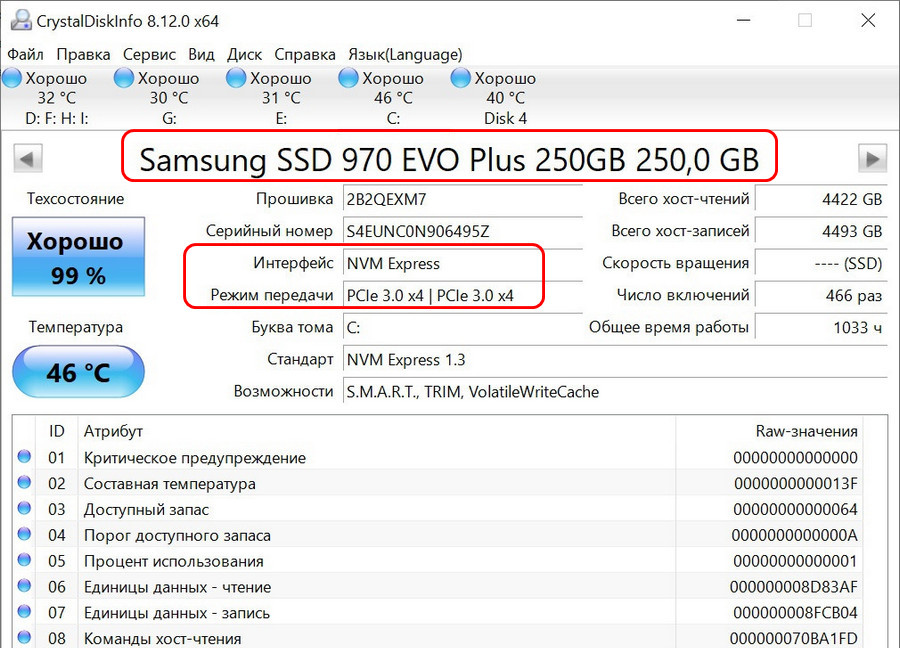 По модели накопителя отыщите в сети сведения о форм-факторе и прочие недостающие данные. Ну и, наконец, друзья, выберите себе непременно лучший SSD из числа подходящих вам по интерфейсу, разъёму подключения и форм-фактору. В этом деле вам в помощь статья сайта «Как выбрать SSD».