Как заменить матрицу в ноутбуке Acer с диагональю экрана 14 дюймов

Мобильные компьютеры с диагональю экрана 14 дюймов заняли промежуточное положение между традиционными ноутбуками и нетбуками. От последних они отличаются не только большей диагональю дисплея, но и более высокой производительностью, при этом они компактнее ноутбуков с экраном 15.6 или 17 дюймов.
Но, к сожалению, мощный потенциал компьютера и даже его высокое качество сборки не гарантируют сто процентную защиту от поломок. Матрица — самая уязвимая часть ноутбука. Именно она принимает на себя все «удары» судьбы: её может повредить ребенок, домашнее животное, она может пострадать в результате падения и так далее.
В случае механического повреждения экрана единственный выход — замена, поскольку ремонт такого хрупкого и высокотехнологичного изделия попросту невозможен.
Замена матрицы ноутбука Acer с диагональю экрана 14 дюймов происходит так же как и в моделях с экранами большей диагонали. Как это делается смотрите на наших видео.
Способы выбора матрицы:
1. По заводской маркировке;
2. По техническим характеристикам ноутбука.
Обратите внимание: если матрица не имеет механических повреждений, но изображение все равно ухудшилось, то скорее всего вышли из строя инвертор, видеокарта или шлейф. Подробнее читайте здесь.
Выбор матрицы по заводской маркировке
После демонтажа экрана вы получите доступ к его задней панели, где можно рассмотреть наклейку с обозначением модели матрицы и расположением контактов шлейфа. Пример маркировки: lp141wx3. Первые буквы означают производителя матрицы (LG Display), следующие три цифры это диагональ — 14.1 дюйма. Знания точной маркировки и внешнего вида шлейфа достаточно, чтобы заказать подходящую матрицу.
Выбор матрицы по параметрам ноутбука
Чтобы в ноутбуке Acer Extensa матрица заработала правильно, необходимо собрать как можно больше данных о нём, а именно: точное обозначение модели, диагональ экрана, его разрешение и тип, соотношение сторон, вид подсветки. То же самое относится и к другим моделям ноутбуков Acer.
Обозначение модели располагается на специальной наклейке на нижней стороне корпуса мобильного ПК. Нередко такая наклейка располагается и на лицевой стороне возле клавиатуры.
Прочие параметры ноутбука находятся в инструкции по эксплуатации в разделе «Технические характеристики». Советы по выбору экрана вы можете прочесть здесь.
Обратите внимание: матрицы с LED подсветкой и матрицы, построенные на базе лампы CCFL, не совместимы между собой. Кроме этого не стоит экспериментировать с разрешением экрана: если в вашем ноутбуке была установлена матрица с разрешением 1366 х 768, то новая матрица должна иметь точно такое же разрешение.
Если у вас возникли вопросы по поводу выбора матрицы для ноутбука, обращайтесь к нашим онлайн-консультантам, они с радостью помогут вам!
Замена матрицы ноутбука acer aspire 5750
Ноутбуки фирмы Асер, наверное самые распространённые в России, поэтому в нашей мастерской, город Братск, они и появляются чаще остальных, хотя по соотношению цена-качество, они наверное самые оптимальные для домашнего использования. Так же как и сегодняшний наш гость acer 5750 характеристики которого вполне соответствуют цене.К нам на ремонт попал acer 5750 не включается у которого экран.
Для замены матрицы ноутбука acer aspire 5750 в первую очередь необходимо извлечь аккумулятор.
Для этого сдвигаем, по направлению стрелки оранжевый ключ.
Теперь развернём ноутбук и уберём декоративные заглушки внизу экрана, закрывающие два винта.
Дальше, начав с верхней части дисплея, отгибаем декоративную панель, отщёлкивая внутренние фиксаторы.
Так проходим по всему периметру.
В углах крепление очень крепкое и на изгиб не получается отщёлкнуть.
По углам пройдёмся обыкновенной пластиковой кредитной карточкой.
Сняв декоративную панель экрана ноутбука acer aspire 5750 мы видим матрицу, прикрученную к кронштейнам. Чтобы её открутить, необходимо открутить винты крепления кронштейнов к крышке ноутбука.
Их 4 штуки по углам, на фото они кружками обозначены.
Отключаем от веб камеры шлейф (стрелкой на фото), чтобы провод не оторвался.
Потом вытаскиваем шлейф, идущий на матрицу, из паза на крышке.
Открутив винты, матрица на кронштейнах отделяется от крышки.
Далее, перевернув матрицу на клавиатуру acer 5750, отклеиваем скотч с обратной стороны матрицы, который удерживает шлейф матрицы в разъёме.
Вытаскиваем шлейф матрицы ноутбука acer aspire 5750 по направлению стрелки, как показано на фото.
Делать это надо аккуратно, что бы не порвать шлейф.
Теперь нужно выкрутить матрицу из креплений.
Для этого необходимо выкрутить по три винта с обоих креплений.
После этого матрицу можно снять и в место неё поставить новую.
Я обычно перед сборкой проверяю новую матрицу.
И только убедившись, что всё работает, производим сборку в обратной последовательности.
Когда будите подключать шлейф в разъём матрицы, не прикладывайте больших усилий.
Видео инструкция по замене матрицы в acer aspire 5750 произведённая в мастерской по ремонту компьютерной и оргтехники, город Братск, Энергетик, тел. 27-01-02.
Диагностика и ремонт компьютерной и оргтехники, Энергетик, город Братск.
как заменить матрицу на ноутбуке acer
Ноутбуки компании Acer всегда отличались своими высокими показателями работоспособности, наряду с очень приемлемой ценой на рынке компьютерной техники. В связи с такой популярностью они – частые гости в сервисном центре. Довольно частые поломки случаются именно с экраном монитора. В большинстве случаев – это механические повреждения, но бывают и внутренние неполадки. В такой ситуации необходимо будет заменить матрицу ноутбука.
Замена матрицы является делом несложным, поэтому хвататься за голову и пугаться не стоит. Вся процедура в сервисном центре занимает не более чем сорок минут, поэтому лучше обратиться к специалистам в сервисный центр Acer. Но, если вы знаете, как держать отвертку в руке и не боитесь разбирать свой ноутбук, то вперед к действиям. В этой статье мы вам расскажем, как самостоятельно заменить матрицу на ноутбуке Acer.
Замена матрицы ноутбука Acer
Будьте внимательны, чтобы не пропустить какой-нибудь шлейф, поскольку из-за этого матрица может некорректно работать. Также, устанавливая новую матрицу, вы должны быть уверенны в том, что новая матрица подходит вашей модели ноутбука, так как у разных моделей разные рабочие характеристики и размеры. Узнать модель матрицы можно на официальном сайте производителя в сети Интернет, также это можно выполнить с помощью специальных программ. После окончательной сборки ноутбука Acer, можно включать устройство. Теперь вы сможете увидеть результат всей вашей кропотливой работы.
В случае если все операции проведены правильно, при загрузке операционной системы экран монитора порадует вас хорошим изображением. Но, если вы видите, что изображение не соответствует нормам – обратитесь в сервисный центр, дабы избежать дальнейших проблем.
Вы можете задать вопрос мастерам из нашего сервисного центра, позвонив по телефону или написав свой вопрос на форму обратной связи.
Ваше сообщение отправлено.
Спасибо за обращение.

Автор:
Возможно вас также заинтересует
Ремонт ноутбуков Acer за 1 день
Закажите ремонт в нашем сервисном центре, и получите исправное устройство в тот же день, с гарантией до 1 года
Комментарии (0)
Добавить Комментарий

Как заменить матрицу ноутбука своими руками
Экран ноутбука – один из самых дорогостоящих и уязвимых компонентов компьютера. Разбитый экран из-за неаккуратного пользования может не только испортить настроение, но и здорово «ударить» по финансам. Обращаясь в сервисный центр нужно быть готовым, что цена починки матрицы экрана может достигать до 50 процентов стоимости ремонтируемой детали. Замена матрицы ноутбука своими руками поможет избежать дополнительных трат на услуги мастера и станет занятным развлечением для радиолюбителей.
Починка экрана ноутбука – операция непростая, но будучи внимательным и следуя инструкции в данной статье, Вы сможете в течение часа заменить матрицу экрана.

Основные дефекты матрицы и причины возникновения
Дефекты матрицы прекрасно видно визуально и только в редких случаях они могут произойти из-за программных ошибок. В подавляющем числе случаев экран не функционирует благодаря повреждениям полученным по причине неаккуратности эксплуатации. К ним относят следующие типы дефектов:

Примечание: Чтобы узнать механическая или программная причина отказа экрана, можно поступить следующим образом: с помощью HDMI кабеля подсоединить ноутбук к любому современному телевизору или монитору. Если при включении компьютера он не проецирует изображение на телевизор, значит дефект программный и матрица компьютера не требует замены.
Замена матрицы ноутбука своими руками
Подготовительные работы
Вначале необходимо трезво оценить свои силы, так как комплектующие ноутбуки довольны дорогие, и если вы не разбирали сложную технику – лучше затею с починкой экрана оставить специалистам. Если Вы уверены в своих силах, то изначально необходимо купить рабочий модуль матрицы.
Разбитую матрицу невозможно починить, а следует заменить другой от аналогичной модели ноутбука. Приобрести матрицу возможно на официальном сайте производителей лэптопов, но зачастую стоимость дисплея превышает 150 у.е. Предпочтителен поиск комплектующих в интернет-магазинах. Подойдут БУ-комплектующие, самым выгодным предложением бывает покупка нерабочей модели аналогичного ноутбука с неповрежденной матрицей. Конечно, нельзя быть полностью уверенным в функциональности комплектующих ноутбука, но экономия существенна, а покупая продукцию у проверенных людей можно защитить себя от некачественного товара.

Работу необходимо производить в чистом помещении, при хорошем освещении и с данным комплектом инструментов:
Отсоединение экрана ноутбука
Первым делом отключаем питание ноутбука и высовываем аккумуляторную батарею. Дальнейшая инструкция замены матрицы ноутбука своими руками аналогична практически всем ноутбуком за исключением различных нюансов. Так, в лэптопах Samsung замена матрицы происходит самым простым образом: откручиваем два болта на экране снимая защиту монитора, 4 болтика удерживающие экран и отключая шлейф снимаем матрицу. К сожалению, не во всех ноутбуках поменять экран просто, в лэптопах HP Pavilion придется открутить заднюю панель, клавиатуру и потом приступить к отсоединению элементов экрана.
При разборке ноутбука следует помнить, что болты в разных комплектующих могут различаться размером, поэтому чтобы в дальнейшем не запутаться, открученные болтики следует группировать и складывать порознь. Когда разобрали компьютер, откручиваем болты рамки лэптопа. Помимо болтов, рамка крепится большим количеством защелок. Чтобы их отсоединить возьмите тонкую лопатку, подденьте грань рамки и потяните ее слегка вверх, когда услышите легкий щелчок – пройдитесь по всем защелкам вдоль периметра экрана. Отсоединяя лопаткой защелки, будьте особенно осторожны возле вебкамеры – здесь большое скопление проводов, которые легко порвать неосторожным движением лопатки.

Извлечение и замена матрицы
Под рамой видим несколько очередных крепящих болтов и наружные шлейфы: откручиваем первые, аккуратно отсоединяем вторые. Теперь матрица свободна и ее следует взять за торцы по сторонам, приподнять и отсоединить внешние крепления.

Под матрицей располагаются шлейф вебкамеры и Wi-Fi антенны, отсоединяем его потянув за шлейф, которым он крепится к матрице. Готово – матрица полностью отсоединена от экрана.

Производим замену матрицу и собираем ноутбук в обратном порядке. Рекомендуется не спешить с полной сборкой лэптопа: вначале необходимо включить компьютер, чтобы протестировать правильность установки матрицы. Если изображение четкое и без артефактов, сборка была произведена верно.
Как видите, замена матрицы не представляет особой сложности при должном уровне внимательности и терпения, обходится бесплатно не требуя никаких особенных инструментов для разборки. В крайнем случае – в сервис можно всегда обратиться.
Как заменить матрицу на ноутбуке?
Такой вопрос периодически задают владельцы ноутбуков любых марок: матрица выходит из строя после любого повреждения или удара, иногда неполадки с экраном возникают вследствие естественного износа комплектующих или заводского брака. Конструкции мониторов современных устройств очень похожи, поэтому ответ на вопрос, как заменить матрицу на ноутбуке Acer, HP, Lenovo или Asus практически не отличается.
Как правильно разобрать монитор ноутбука?
Самостоятельная разборка монитора с отсоединением матрицы требует большой осторожности: это тонкая работа, требующая аккуратности и профессионализма. Из-за этого крайне не рекомендуется проводить ее самостоятельно без опыта: можно легко повредить защелки, шлейфы или сломать саму новую матрицу, в результате чего ремонт обойдется значительно дороже.
Как поменять матрицу на ноутбуке? Последовательность основных действий для любых моделей современных марок:
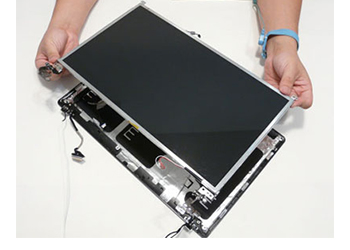
Установка новой матрицы в монитор
Новая матрица подбирается в соответствии с размером и техническими характеристиками, информацию о них вы найдете на наклейке производителя. Перед тем как самому поменять матрицу на ноутбуке, необходимо определиться с ее типом и выбрать подходящие комплектующие, в этом вам поможет каталог нашего интернет-магазина.
Сборка монитора проводится в обратном порядке и не занимает много времени. Матрица подключается к шлейфам, после этого она вновь прикрепляется болтами к корпусу. Рамка прикрепляется на защелки и на винты, шляпки винтов закрываются резиновыми заглушками. При правильной сборке не возникнет никаких проблем с включением, на экране появится четкое изображение без полос и других дефектов.
Зная, как поменять матрицу на ноутбуке Samsung, или на устройстве другой марки, можно значительно сэкономить на ремонте, но только при наличии отработанных профессиональных навыков. Самостоятельный ремонт не дает никаких гарантий надежности и долговечности, поэтому иногда выгоднее все же обратиться к специалистам.
Как заменить матрицу на ноутбуке acer
Внимание! Ваша версия браузера устарела. Подробнее
Достаточно частой проблемой ноутбуков является нерабочая, поврежденная матрица. Исправить данную проблему возможно и самостоятельно. Разберемся в этом и заменим матрицу на примере ноутбука Acer Aspire E5.


Снимаем рамку на экране ноутбука

Выкручиваем болтики, которые держат матрицу


Распаковываем новую матрицу, защитную пленку спереди не снимать.

Подсоединяем к ней шлейфы, чтобы проверить работоспособность.

В случае исправности новой матрицы, устанавливаем ее на место старой.
Теперь можно снять пленку.

Собираем устройство до полного завершения работы.
Твой Сетевичок
Все о локальных сетях и сетевом оборудовании
Как прокачать ноутбук своими руками — меняем экран
Экран ноутбука, как и клавиатура, является наиболее уязвимым компонентом устройства. Заменить вышедший из строя дисплей вполне возможно, если правильно подобрать матрицу и следовать инструкции по её установке. Давайте рассмотрим, как выполнить замену экрана своими руками.
Как подобрать новую матрицу для ноутбука?
Неаккуратная эксплуатация домашних девайсов часто приводит к повреждению экрана устройств. Появившиеся трещины искажают изображение на мониторе: появляются полосы, пятна в виде клякс и подтёков, размытость, мерцающие точки, радужные разводы и т. д. При появлении подобных артефактов единственный выход избавиться от них — это заменить матрицу.
Сам процесс замены экрана несложен и по времени занимает от 20 до 60 минут в зависимости от марки ноутбука. Гораздо сложнее подобрать новую матрицу взамен повреждённой. Идеальным вариантом будет установка «родного» дисплея. Чтобы узнать модель матрицы на своём ноутбуке, можно воспользоваться технической документацией к устройству, информацией на сайте производителя или данными на обратной стороне дисплея. В последнем случае придётся разобрать верхнюю панель девайса.
Узнав модель матрицы (например, NT156WHM-N32 для ноутбука Lenovo), можно приступать к её поиску. Приобрести дисплей можно в сервисном центре, интернет-магазине, специализированном компьютерном маркете. Если точно такую же модель не удалось найти, придётся подобрать совместимую, обращая внимание на следующие параметры:
Инструкция по замене экрана
На большинстве ноутбуков, за редким исключением, матрица меняется по одному принципу. Первым делом нужно подготовить рабочее место и необходимые инструменты (отвёртки, скотч, пластиковая лопатка, которую можно заменить гитарным медиатором либо кредитной картой), а также изучить схему разборки своей модели ноутбука, воспользовавшись текстовой инструкцией или видеороликами в интернете. После чего можно приступать к замене экрана.
Всю работу по замене экрана ноутбука можно разделить на три основных этапа:
Давайте рассмотрим каждый шаг подробнее.
Отключение питания
Обесточивание устройства является обязательным процессом, поскольку предотвращает повреждение компонентов ноутбука (контактов шлейфа, материнской платы, видеокарты) в случае короткого замыкания. В девайсах со съёмным аккумулятором батарея вынимается очень просто: достаточно сдвинуть в сторону защёлку-фиксатор на днище корпуса и извлечь батарею из специального отсека. В некоторых моделях за открытие аккумуляторного отсека отвечают два фиксатора.
В устройствах со встроенным аккумулятором данный этап займёт несколько больше времени, поскольку для отсоединения батареи потребуется раскрутить заднюю крышку ноутбука и отсоединить шлейф питания. Однако, есть такие модели, в которых для доступа к аккумулятору приходится использовать совершенно иной подход: снимать не заднюю панель, а клавиатуру. В обоих случаях обнаружить разъём питания несложно — достаточно осмотреть батарею по периметру. Чаще всего в одном из углов и располагается шлейф с несколькими тонкими проводками.
Демонтаж повреждённой матрицы
Этот шаг можно условно разбить на два этапа:
Извлечение матрицы. Она, как и рамка, обычно фиксируется болтами, поэтому цель данного шага — открутить все видимые крепежные элементы, удерживающие дисплей. В большинстве ноутбуков матрица зафиксирована всего лишь четырьмя угловыми болтами, но есть и такие модели, где экран обрамлён дополнительными металлическими держателями по бокам с восемью болтами. Когда весь крепёж снят, следует наклонить матрицу в сторону клавиатуры и на обратной её стороне отсоединить шлейф, подключённый к материнской плате или видеокарте.
Установка нового экрана
Все действия по подключению новой матрицы следует производить в обратном порядке:
В последнем шаге можно несколько изменить последовательность с целью выполнить предварительную проверку матрицы. Для этого после установки и фиксации болтами нового экрана, подсоединения шлейфа необходимо вставить батарею и запустить ноутбук. Если на мониторе отображается чёткое изображение без артефактов, можно продолжить сборку: установить на место внешнюю рамку матрицы, закрутить все болты, наружные — закрыть заглушками.
Видео: как выполнить замену экрана на ноутбуке самостоятельно
Мой брат, работающий в компьютерном сервисе, рассказал, что проще всего заменить матрицу в ноутбуках Samsung. Во-первых, почти во всех девайсах этого производителя установлены съёмные аккумуляторы, во-вторых, рамка матрицы закреплена всего двумя болтами, а сам дисплей — четырьмя. У таких марок, как Asus, HP, Dell, Lenovo, Acer всё чаще можно встретить ноутбуки со встроенной батареей, соответственно, разборка таких лэптопов усложняется: приходится раскручивать либо заднюю панель, либо клавиатуру. Однако самую сложную конструкцию имеют девайсы марок Macbook Air, поэтому любой ремонт этих устройств лучше доверить профессионалам. К тому же стоимость экранов для «яблочных» ноутбуков самая высокая, поэтому далеко не каждый пользователь рискнёт работать с дорогостоящей матрицей самостоятельно.
Как видите, заменить экран ноутбука — не такой уж сложный процесс. Проявив должную внимательность, аккуратность и терпение, можно произвести замену дисплея в домашних условиях, сэкономив время и деньги. Главное, правильно подобрать матрицу взамен повреждённой и изучить процесс разборки своего девайса.
Upgrade экрана ноутбука 15,6" на примере ACER 5750G
1.JPG» />
- Цена: $40,2
C того момента как жене выдали ноутбук на работе, она забросила свой системник, и за него уже не садилась — настолько привыкла работать где захочется(лежа в кровати, на кухне — в тишине. )
Потом фирма обанкротилась, а ноутбук остался как компенсация задолженности, а работа с редакторской сменилась на работу фотографа. Обработка фото уже более ресурсотребовательный процесс, так что со временем поднялся вопрос об апгрейде. Памяти там и так было достаточно в стоке(4 Гб), процессор i5 тоже еще не сильно устарел, а вот замена DVD на SSD и установка на него системы значительно увеличила удовольствие от работы с компьютером. Это был первый серьезный апгрейд, которым сейчас никого не удивишь уже. Судя из многочисленных хелпов все что можно было еще проапгрейдить в ноутбуке — это добавить памяти и найти более емкую батарею — первое не надо было, батарею же заменил на 6-баночную. На этом и успокоился, больше не изучая вопрос.
И если до сих пор с производительностью вопросов не было, то результаты обработки фото ей не нравился — на моем мониторе фото выглядело по другому, и зачастую, сильно ярче чем надо. Поэтому после каждой обработки мне в скайп прилетал результат очередной работы, со словами «открой — я посмотрю». Меня это малость напрягало, поэтому я достал нормальный монитор и поставил на столе — подключайся и работай. Но за стол ее вернуть уже не получилось. Поэтому сначала я долго искал методы калибровки экрана на «правильные цвета», а когда все попытки закончились неудачей решил посмотреть — а может экран все же тоже можно заменить?
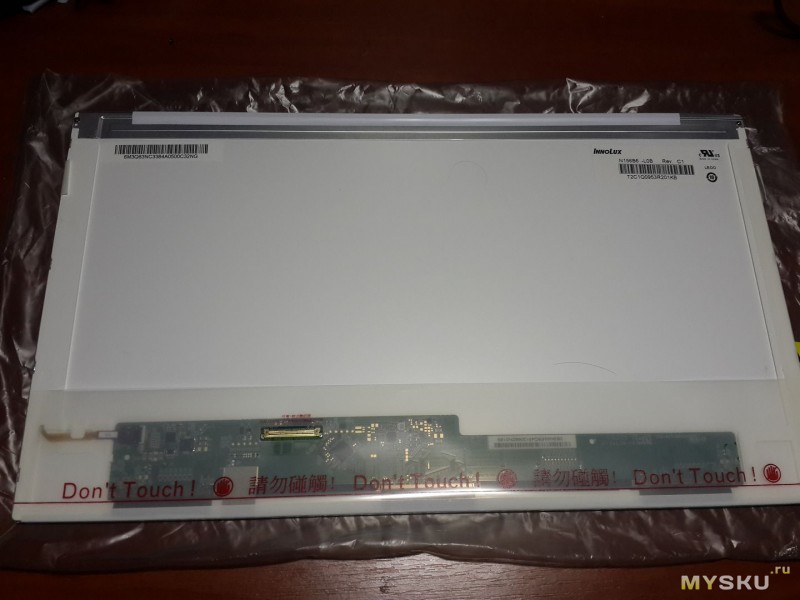
Я отписался по этому поводу продавцу, он предложил вернуть ее обратно ему, но доставку он не собирался возвращать. Я предупредил что обман был с его стороны, и paypal в диспуте примет мою сторону, и ему придется оплатить не только полную сумму, но и стоимость обратной доставки. В итоге мы договорились решить все мирно — я продаю матрицу у себя дома за сколько смогу, а он возвращает мне разницу.
В итоге я продал за
45$ и получил возврат 10$.
Перед повторной покупкой я прогуглил как должна выглядеть «правильная» матрица сзади(форма платы). И перед покупкой я посмотрел что бы у продавца на картинке была форма платы именно такая как надо.
Выбор пал уже на этот лот:
ebay.com/itm/190962060467
Это был второй лот, среди тех, что я выбирал первый раз.
И вот наконец-то она попала ко мне в руки, маркировка совпадала.
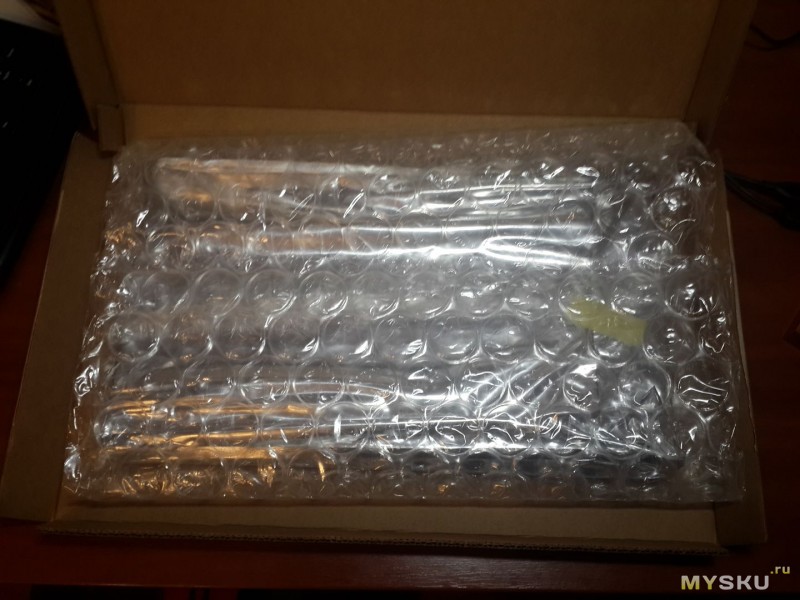
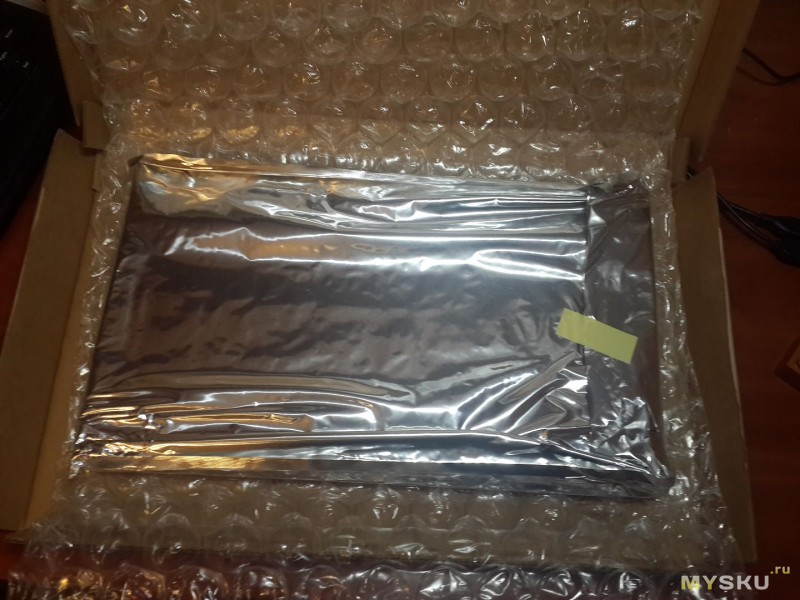
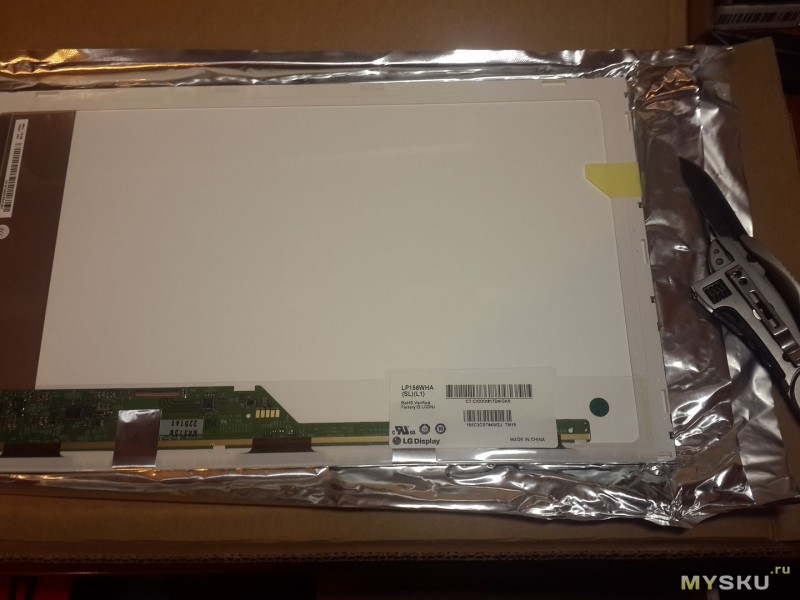
Итак первым делом отключаем батарею, что бы случайно чего не закоротить. 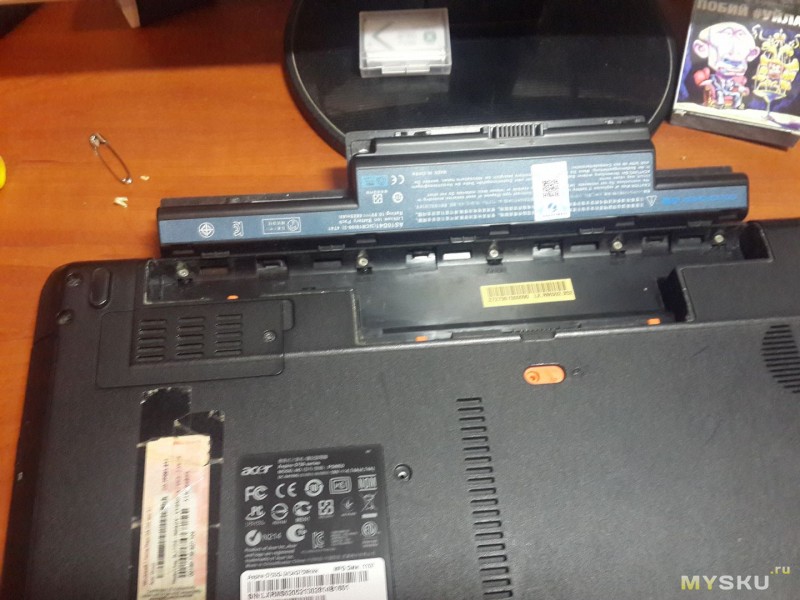
Дальше отковыриваем внизу экрана две заглушки и откручиваем 2 винтика. Я забыл это сделать и тупо вырвал все вместе с резьбой, при обратной сборке приклеивал.
А дальше поддевая каким-то пластиковым инструментом, отцепляем переднюю пластиковую панельку. Первый раз я использовал нож, и после него в местах стыка пластиковые детали потеряли свой товарный вид — за что и получил от жены по голове. 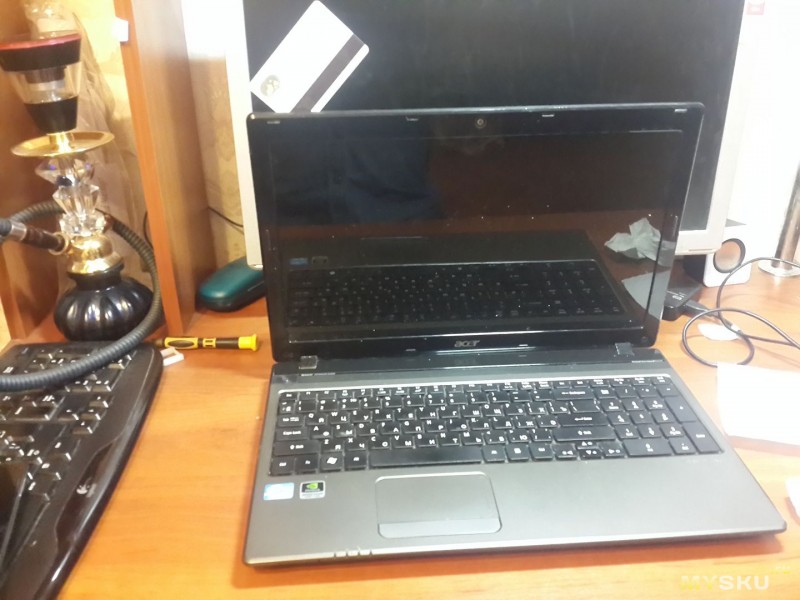
Можем снять переднюю панельку. Дальше откручиваем болтики удерживающие заднюю пластиковую панельку на рамке матрицы, и отключаем шлейф web-камеры. 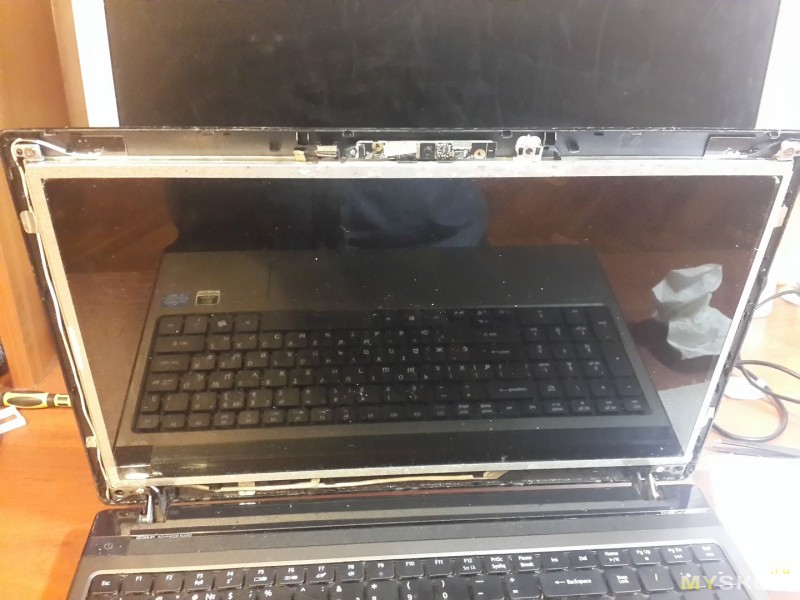
Опустив саму матрицу вниз можем увидеть где подключен шлейф матрицы, там он закрыт куском крепкого скотча. 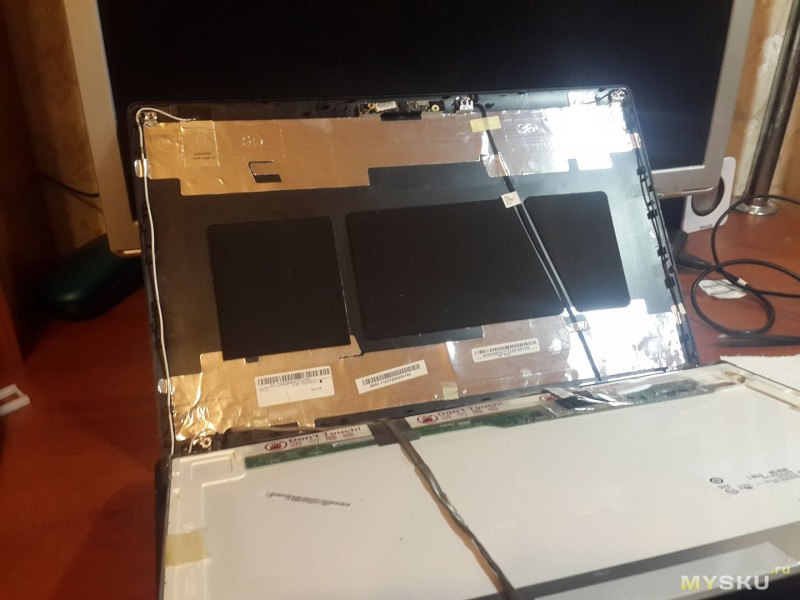
Отрываем скотч(аккуратно что бы не повредить сам шлейф) и отсоединяем шлейф. 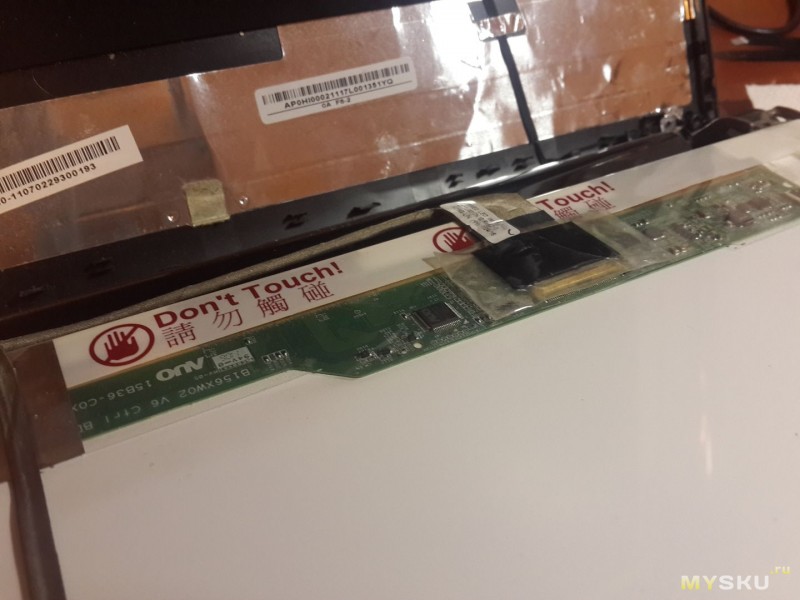
Берем новую матрицу и никуда пока ее не прикручивая вставляем шлейф. Подключив питание к ноутбуку, включаем и проверяем как работает(на этом этапе я и обнаружил облом с той первой матрицей). 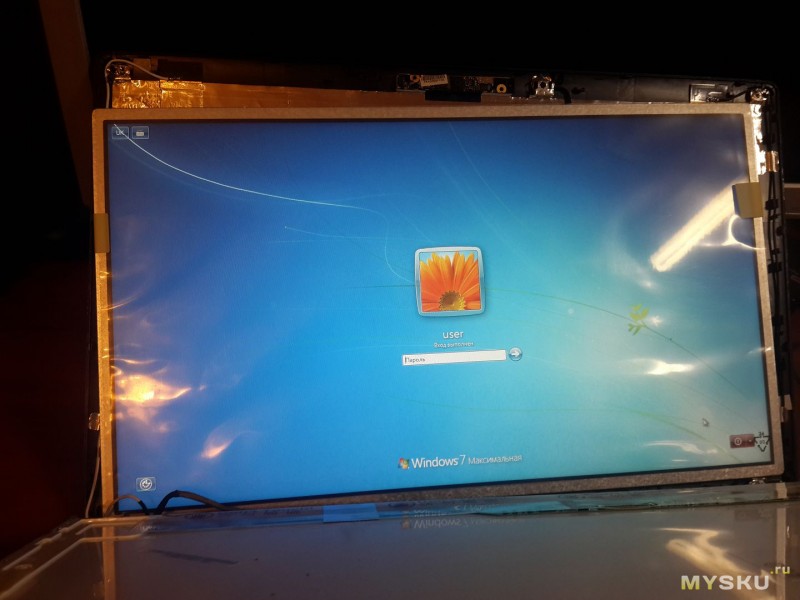
Откручиваем старую матрицу от металлической рамки. 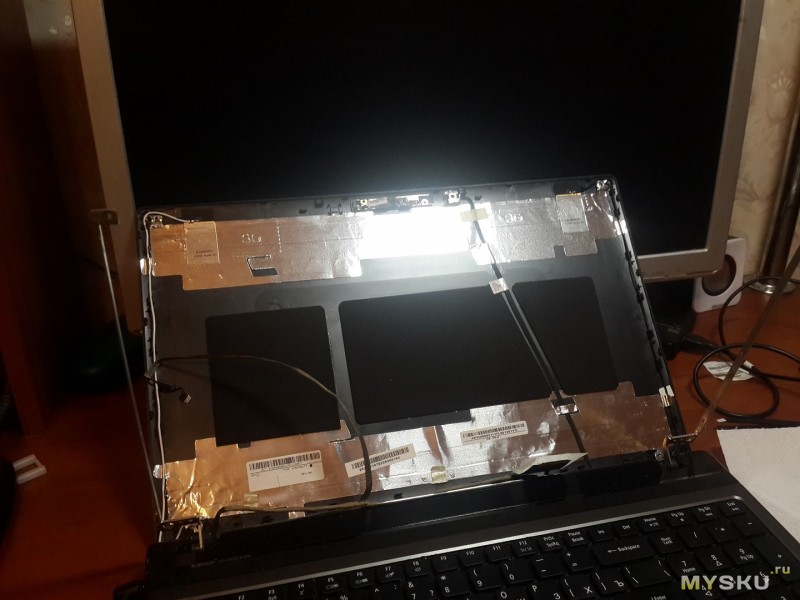
Прикручиваем новую матрицу, собираем все в обратной последовательности.
(Если у вас другая модель ноутбука — поищите инструкцию разбора на ютубе)
Теперь собственно по поводу результата.
Результат реально обалденный. Цвета более сочные, черный теперь реально черный, а не темно-серый, изображение одинаково хорошо видно под любым углом.
Как сказала жена — как будто экран наконец-то кто-то додумался протереть.
Она весь вечер с большим удовольствием пересматривала свои фото.
Вот сделал фото в сравнении с моим ноутбуком, где все еще старый TN экран(от чего меня теперь сильно жаба давит)
Фото под прямым углом: 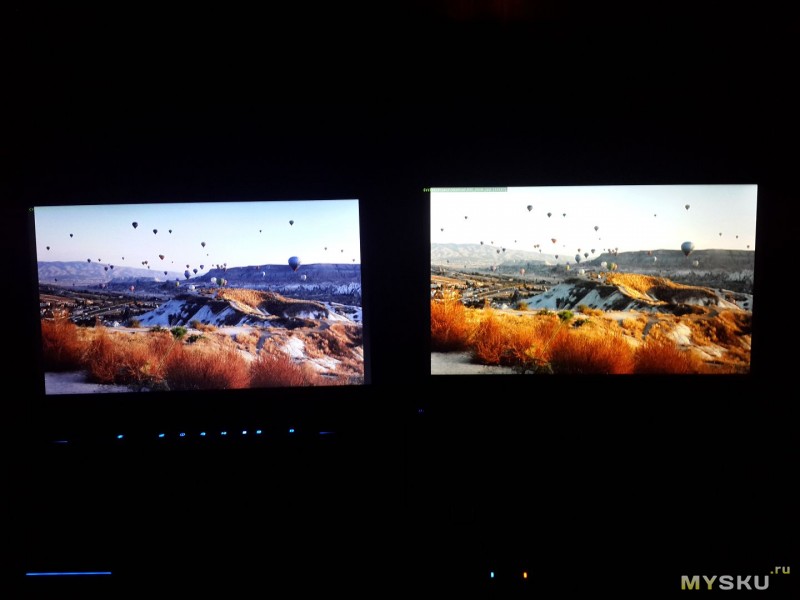
Вид сверху: 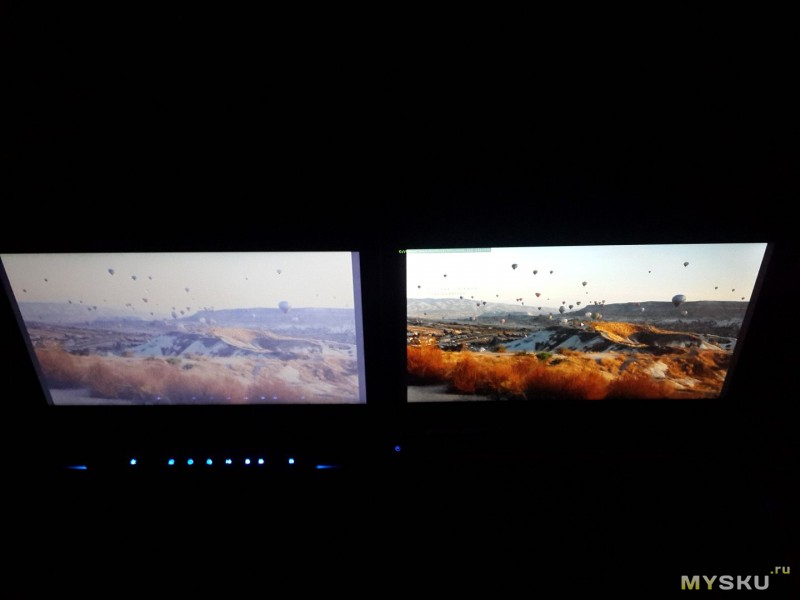
Вид снизу: 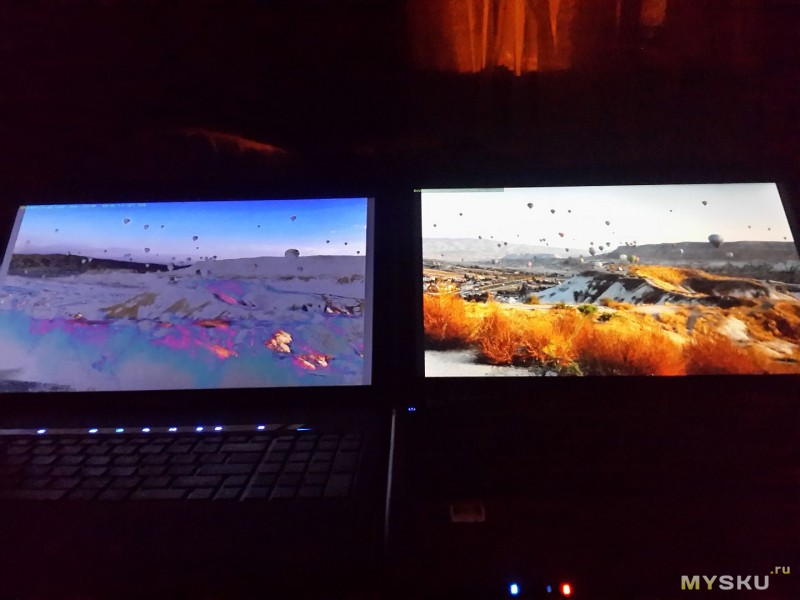
Сверху и снизу делал фото под углом 45 градусов, хотя первые искажения уже начинали появляться на 10-15 градусах от прямого.
Кроме того увидев два экрана вместе, жена сказала что теперь понятно, почему ей так сложно было убрать в фотошопе со своих фото голубоватый оттенок.
Мне сразу же захотелось и себе такое проделать, но у меня матрица slim и разъем под шлейф находится с другой стороны(LP156WH3-TLS1).
Эта модель уже не подойдет так хорошо, а среди полностью совместимых IPS я не нашел. Среди slim матриц только 30-пиновые IPS.
UPD: уже нашел! LP156WHA-SLA2 подходит и для меня, буду заказывать.
Если ваша матрица не является полным аналогом приведенной, могут помочь адаптеры.
Например я точно видел адаптер для подключения такой матрицы для моделей ноутбуков с матрицами на ламповой подсветке(CCFL) да еще и с 30-пиновым разъемом.
Так же есть адаптеры позволяющие подключить матрицу с левым разъемом в ноутбук под правый. Тут я еще сам мало изучил этот вопрос, поэтому если кто-то подскажет что-то в комментариях буду очень признателен.
В целом это пожалуй один из самых интересных апгрейдов после установки SSD.