Как заменить батарею на ноутбуке acer

Аккумуляторы к ноутбукам и телефонам
Как заменить аккумулятор Acer Aspire Timeline UM5-581T-6807
Замена аккумулятора – это процедура, которую под силу выполнить каждому владельцу девайса Acer Aspire. Справедливо отметить, что даже школьник старших классов может попробовать выполнить манипуляцию. Делая всё в строгой последовательности, двигаясь, шаг за шагом, удастся с лёгкостью осуществить задуманное. Некоторые пользователи не понимают, зачем им уметь менять батарею, если за помощью есть возможность обратиться в сервисный центр.
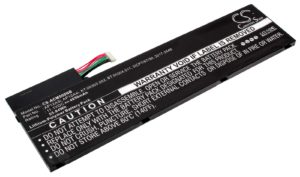
С этим не поспоришь, но производители отмечают, что время от времени необходимо проверять состояние аккумулятора. Это не прихоть, а острая необходимость. Дело в том, что с каждым годом всё большее количество владельцев девайсов жалуются на то, что их аккумулятор вздувается и начинает течь. Самое неприятное заключается в том, что иногда страдают и другие элементы, располагающиеся рядом, поскольку кислота, которая составляет основу батареи, – очень токсичная. Происходит такое из-за неправильной эксплуатации ноутбука.
- Пользователь оставляет лэптоп в жарких помещениях, где температура воздуха превышает показатель в +37 градусов Цельсия.
- Владелец девайса берёт устройство во влажные помещения – в баню или в сауну.
- Пользователь или кто-то из его окружения неоднократно проливал жидкость на лэптоп.
Всё это в дальнейшем приводит к неприятным последствиям. Батарея не вздувается за один день. Это процесс, который накапливается месяцами. Вздувшийся аккумулятор некоторое время ещё может функционировать, но рано или поздно это закончится плачевно. Поэтому состояние запасной части нужно проверять чем чаще, тем лучше. Ниже будет описано, как правильно заменить батарею, а также, каким образом вообще к ней подобраться.
Правила замены аккумулятора Acer Aspire Timeline U M5-581T-6807
Сразу хочется сделать акцент на том, что в этом ноутбуке задняя часть девайса не открывается. Это то редкое исключение, когда процедура выполняется не классическим способом. Однако начало везде одно. Необходимо отсоединить устройство от сети и полностью его выключить. Дальше понадобится подготовить маленькую отвёртку. На следующем этапе необходимо будет перевернуть лэптоп и снять все винты, которые имеются на задней панели. Не заметить их невозможно. Они хоть и маленькие, но не микроскопические. Выполнив процедуру, не нужно пытаться дёргать крышку, она не снимается. А вот возможность сломать при дёрганье будет. Чтобы приступить к следующему этапу, необходимо опять повернуть лэптоп в исходное положение, то есть он должен стоять, как обычно. Также нужно открыть крышку, но включать ноутбук нет необходимости.
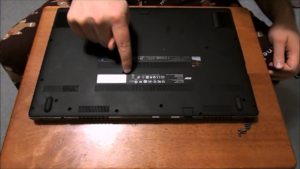
При помощи отвёртки следует поддеть клавиатуру в том месте, где находятся петли, соединяющую крышку с клавиатурой. Делается это легко. Вы не заметите, как «полотно» окажется у вас в руках. Сделав это, обратите внимание на пластину синего цвета. Это и есть аккумулятор, но не пытайтесь его изымать сразу же. У вас не получится это сделать, поскольку он крепится к другим элементам. Сначала снимите проводное соединение над батареей вручную. Возьмите все провода и сдвиньте разъем с места. Найдите и снимите винт, удерживающий батарею на месте с помощью небольшого крепления. Поднимите аккумулятор вверх с помощью открывающего инструмента, чтобы извлечь его из держателя. Теперь вам ничего не мешает достать батарею.
Меняя аккумулятор, все действия следует проделывать в строгой последовательности, но только наоборот. После того, как вы собрали ноутбук до кучи, его нужно будет включить и проверить, держит ли батарея заряд. Убедившись, что всё работает, производители рекомендуют полностью зарядить аккумулятор, полностью разрядить, а после вновь зарядить. Такая тренировка даст возможность функционировать запасной части максимально долго. Хочется сказать. что купить аккумулятор Acer Aspire Timeline UM5-581T-6807 по ссылке можно хоть сейчас.
Порядок замены батареи на ноутбуке
Замена батареи ноутбука – стандартная операция, которую рано или поздно приходится выполнять всем владельцам ноутбуков. Но прежде чем менять аккумулятор, необходимо понять, действительно ли батарея требует замены, или система при диагностике источника питания ошибается в оценке степени износа.
Системная ошибка

Если при полной зарядке ноутбука в области уведомлений выплывает сообщение о необходимости заменить аккумулятор, то не стоит сразу воспринимать его как руководство к немедленному действию. По идее, это уведомление должно появляться, когда максимальный объем запасаемой энергии становится меньше 40% от номинального, то есть ноутбук разряжается в 2-3 раза быстрее, чем раньше.
Процесс изнашивания аккумулятора неизбежен, но в данном случае важно разобраться, с чем вы имеете дело – реально плохим состоянием батареи или ошибочным диагнозом, поставленным системой. Сделать это можно с помощью еще одного встроенного инструмента диагностики.

- Используя встроенный в «Пуск» поиск, найдите командную строку. Запустите её с администраторскими полномочиями.
- Выполните запрос «powercfg.exe -energy -output d:Nout.html», где «d:Nout.html» – это место и имя отчета, который будет создан после короткой диагностики.
- Откройте полученный отчет через любой браузер (файл имеет расширение *.html). Найдите пункт «Сведения о батарее» и посмотрите расчетную емкость и последнюю полную зарядку.
Проблема в том, что здесь тоже могут отражаться неверные сведения о состоянии аккумулятора ноутбука. Чтобы система снова правильно определила максимально доступную емкость батареи, откалибруйте источник питания, используя встроенную утилиту для управления батареей или специально созданный план электропитания.
Калибровка батареи и удаление драйвера
Чтобы система перестала некорректно определять степень износа аккумулятора, необходимо разрядить батарею до нуля, а затем полностью зарядить, сбросив показания контроллера. Сделайте это с помощью специального плана электропитания, хотя есть и другие способы.
- Откройте консоль управления. Зайдите в раздел «Электропитание».

- В меню, которое располагается слева, щелкните по ссылке «Создать план электропитания».

- Выберите высокую производительность и назовите новый план «Калибровка», чтобы понимать, для чего он нужен.
- В настройках схемы питания установите для всех параметров значение «Никогда» и нажмите «Создать».

Отключите от ноутбука зарядное устройство, чтобы аккумулятор садился. Используйте лэптоп по максимуму: выставьте предельное значение яркости, запускайте игры и ресурсоемкие приложения, которые будут забирать много энергии. Из-за работы плана «Калибровка» ноутбук не уйдет в спящий режим, а просто выключится, когда уровень заряда будет на нуле.
После выключения ноутбука подключите к нему зарядное устройство. Дождитесь полной зарядки батареи и убедитесь, что ошибка пропала, и теперь система корректно определяет уровень заряда и степень изношенности аккумулятора. Если после калибровки батареи система всё равно выдает уведомление о необходимости заменить аккумулятор, попробуйте удалить и заново установить драйверы.

- Зайдите в панель управления. Установите просмотр «Крупные значки» и откройте диспетчер устройств.
- Раскройте раздел «Батареи». Вам нужен пункт с названием «Батарея с ACPI-совместимым управлением». Щелкните по нему правой кнопкой, чтобы вызвать контекстное меню.
Дальше есть два варианта действий. Способ первый – отключить устройство. В таком случае после перезагрузки драйвер оборудования будет установлен заново, назойливое сообщение о необходимости заменить батарею больше не появится. Способ второй – удалить устройство. Результат после перезапуска системы будет такой же: переустановка драйвера, устранение сбоя.
Замена аккумулятора
У некоторых ноутбуков второй аккумулятор идет в комплекте, так что замена заключается только в физической перестановке источника питания. Если же второй батареи нет, придется её покупать. Чтобы сделать правильный выбор, нужно обращать внимание на следующие параметры:

- Производитель, модель и парт номер – найти эти сведения можно на самом аккумуляторе или в свойствах системы. Данные новой батареи должны быть идентичными для полной совместимости оборудования.
- Напряжение (измеряется в вольтах) нового аккумулятора ноутбука должно совпадать с напряжением старой батареи или незначительно отличаться от него. Например, если старая батарея имела напряжение 10,8 V, то новая должна быть тоже 10,8 или 11,1, но не 14.4. Расхождение не должно превышать 0.5 Вольт.
Самый логичный способ правильно подобрать аккумулятор – взять с собой старый источник питания ноутбука и приобрести в магазине точно такой же. Но если идентичной батареи нет, то приходится выбирать универсальный аккумулятор без бренда с подходящими характеристиками. Замена источника питания производится предельно просто и занимает примерно минуту.

- Освободите от упаковки новый аккумулятор, убедитесь, что у него чистые контакты, при необходимости протрите их.
- Закройте ноутбук и переверните его дном вверх на твердую широкую поверхность – подойдет обычный стол.
- Отодвиньте защелки, чтобы извлечь аккумулятор. На некоторых ноутбуках нужно переместить одну защелку в сторону, затем отвести и удерживать другую, одновременно вытаскивая батарею.
- Установите в отсек ноутбука новый аккумулятор. Он должен плавно вкатиться в пазы, издав характерный щелчок.
- Подключите зарядное устройство к ноутбуку и полностью зарядите батарею.
Как поменять батарейку на ноутбуке асер
Замена батареи ноутбука – стандартная операция, которую рано или поздно приходится выполнять всем владельцам ноутбуков. Но прежде чем менять аккумулятор, необходимо понять, действительно ли батарея требует замены, или система при диагностике источника питания ошибается в оценке степени износа.
Системная ошибка
Если при полной зарядке ноутбука в области уведомлений выплывает сообщение о необходимости заменить аккумулятор, то не стоит сразу воспринимать его как руководство к немедленному действию. По идее, это уведомление должно появляться, когда максимальный объем запасаемой энергии становится меньше 40% от номинального, то есть ноутбук разряжается в 2-3 раза быстрее, чем раньше.
Процесс изнашивания аккумулятора неизбежен, но в данном случае важно разобраться, с чем вы имеете дело – реально плохим состоянием батареи или ошибочным диагнозом, поставленным системой. Сделать это можно с помощью еще одного встроенного инструмента диагностики.
- Используя встроенный в «Пуск» поиск, найдите командную строку. Запустите её с администраторскими полномочиями.
- Выполните запрос «powercfg.exe -energy -output d:Nout.html», где «d:Nout.html» – это место и имя отчета, который будет создан после короткой диагностики.
- Откройте полученный отчет через любой браузер (файл имеет расширение *.html). Найдите пункт «Сведения о батарее» и посмотрите расчетную емкость и последнюю полную зарядку.
Проблема в том, что здесь тоже могут отражаться неверные сведения о состоянии аккумулятора ноутбука. Чтобы система снова правильно определила максимально доступную емкость батареи, откалибруйте источник питания, используя встроенную утилиту для управления батареей или специально созданный план электропитания.
Калибровка батареи и удаление драйвера
Чтобы система перестала некорректно определять степень износа аккумулятора, необходимо разрядить батарею до нуля, а затем полностью зарядить, сбросив показания контроллера. Сделайте это с помощью специального плана электропитания, хотя есть и другие способы.
- Откройте консоль управления. Зайдите в раздел «Электропитание».
- В меню, которое располагается слева, щелкните по ссылке «Создать план электропитания».
- Выберите высокую производительность и назовите новый план «Калибровка», чтобы понимать, для чего он нужен.
- В настройках схемы питания установите для всех параметров значение «Никогда» и нажмите «Создать».
Отключите от ноутбука зарядное устройство, чтобы аккумулятор садился. Используйте лэптоп по максимуму: выставьте предельное значение яркости, запускайте игры и ресурсоемкие приложения, которые будут забирать много энергии. Из-за работы плана «Калибровка» ноутбук не уйдет в спящий режим, а просто выключится, когда уровень заряда будет на нуле.
После выключения ноутбука подключите к нему зарядное устройство. Дождитесь полной зарядки батареи и убедитесь, что ошибка пропала, и теперь система корректно определяет уровень заряда и степень изношенности аккумулятора. Если после калибровки батареи система всё равно выдает уведомление о необходимости заменить аккумулятор, попробуйте удалить и заново установить драйверы.
- Зайдите в панель управления. Установите просмотр «Крупные значки» и откройте диспетчер устройств.
- Раскройте раздел «Батареи». Вам нужен пункт с названием «Батарея с ACPI-совместимым управлением». Щелкните по нему правой кнопкой, чтобы вызвать контекстное меню.
Дальше есть два варианта действий. Способ первый – отключить устройство. В таком случае после перезагрузки драйвер оборудования будет установлен заново, назойливое сообщение о необходимости заменить батарею больше не появится. Способ второй – удалить устройство. Результат после перезапуска системы будет такой же: переустановка драйвера, устранение сбоя.
Замена аккумулятора
У некоторых ноутбуков второй аккумулятор идет в комплекте, так что замена заключается только в физической перестановке источника питания. Если же второй батареи нет, придется её покупать. Чтобы сделать правильный выбор, нужно обращать внимание на следующие параметры:
- Производитель, модель и парт номер – найти эти сведения можно на самом аккумуляторе или в свойствах системы. Данные новой батареи должны быть идентичными для полной совместимости оборудования.
- Напряжение (измеряется в вольтах) нового аккумулятора ноутбука должно совпадать с напряжением старой батареи или незначительно отличаться от него. Например, если старая батарея имела напряжение 10,8 V, то новая должна быть тоже 10,8 или 11,1, но не 14.4. Расхождение не должно превышать 0.5 Вольт.
Самый логичный способ правильно подобрать аккумулятор – взять с собой старый источник питания ноутбука и приобрести в магазине точно такой же. Но если идентичной батареи нет, то приходится выбирать универсальный аккумулятор без бренда с подходящими характеристиками. Замена источника питания производится предельно просто и занимает примерно минуту.
- Освободите от упаковки новый аккумулятор, убедитесь, что у него чистые контакты, при необходимости протрите их.
- Закройте ноутбук и переверните его дном вверх на твердую широкую поверхность – подойдет обычный стол.
- Отодвиньте защелки, чтобы извлечь аккумулятор. На некоторых ноутбуках нужно переместить одну защелку в сторону, затем отвести и удерживать другую, одновременно вытаскивая батарею.
- Установите в отсек ноутбука новый аккумулятор. Он должен плавно вкатиться в пазы, издав характерный щелчок.
- Подключите зарядное устройство к ноутбуку и полностью зарядите батарею.
Замена батареи ноутбука – стандартная операция, которую рано или поздно приходится выполнять всем владельцам ноутбуков. Но прежде чем менять аккумулятор, необходимо понять, действительно ли батарея требует замены, или система при диагностике источника питания ошибается в оценке степени износа.
Системная ошибка
Если при полной зарядке ноутбука в области уведомлений выплывает сообщение о необходимости заменить аккумулятор, то не стоит сразу воспринимать его как руководство к немедленному действию. По идее, это уведомление должно появляться, когда максимальный объем запасаемой энергии становится меньше 40% от номинального, то есть ноутбук разряжается в 2-3 раза быстрее, чем раньше.
Процесс изнашивания аккумулятора неизбежен, но в данном случае важно разобраться, с чем вы имеете дело – реально плохим состоянием батареи или ошибочным диагнозом, поставленным системой. Сделать это можно с помощью еще одного встроенного инструмента диагностики.
- Используя встроенный в «Пуск» поиск, найдите командную строку. Запустите её с администраторскими полномочиями.
- Выполните запрос «powercfg.exe -energy -output d:Nout.html», где «d:Nout.html» – это место и имя отчета, который будет создан после короткой диагностики.
- Откройте полученный отчет через любой браузер (файл имеет расширение *.html). Найдите пункт «Сведения о батарее» и посмотрите расчетную емкость и последнюю полную зарядку.
Проблема в том, что здесь тоже могут отражаться неверные сведения о состоянии аккумулятора ноутбука. Чтобы система снова правильно определила максимально доступную емкость батареи, откалибруйте источник питания, используя встроенную утилиту для управления батареей или специально созданный план электропитания.
Калибровка батареи и удаление драйвера
Чтобы система перестала некорректно определять степень износа аккумулятора, необходимо разрядить батарею до нуля, а затем полностью зарядить, сбросив показания контроллера. Сделайте это с помощью специального плана электропитания, хотя есть и другие способы.
- Откройте консоль управления. Зайдите в раздел «Электропитание».
- В меню, которое располагается слева, щелкните по ссылке «Создать план электропитания».
- Выберите высокую производительность и назовите новый план «Калибровка», чтобы понимать, для чего он нужен.
- В настройках схемы питания установите для всех параметров значение «Никогда» и нажмите «Создать».
Отключите от ноутбука зарядное устройство, чтобы аккумулятор садился. Используйте лэптоп по максимуму: выставьте предельное значение яркости, запускайте игры и ресурсоемкие приложения, которые будут забирать много энергии. Из-за работы плана «Калибровка» ноутбук не уйдет в спящий режим, а просто выключится, когда уровень заряда будет на нуле.
После выключения ноутбука подключите к нему зарядное устройство. Дождитесь полной зарядки батареи и убедитесь, что ошибка пропала, и теперь система корректно определяет уровень заряда и степень изношенности аккумулятора. Если после калибровки батареи система всё равно выдает уведомление о необходимости заменить аккумулятор, попробуйте удалить и заново установить драйверы.
- Зайдите в панель управления. Установите просмотр «Крупные значки» и откройте диспетчер устройств.
- Раскройте раздел «Батареи». Вам нужен пункт с названием «Батарея с ACPI-совместимым управлением». Щелкните по нему правой кнопкой, чтобы вызвать контекстное меню.
Дальше есть два варианта действий. Способ первый – отключить устройство. В таком случае после перезагрузки драйвер оборудования будет установлен заново, назойливое сообщение о необходимости заменить батарею больше не появится. Способ второй – удалить устройство. Результат после перезапуска системы будет такой же: переустановка драйвера, устранение сбоя.
Замена аккумулятора
У некоторых ноутбуков второй аккумулятор идет в комплекте, так что замена заключается только в физической перестановке источника питания. Если же второй батареи нет, придется её покупать. Чтобы сделать правильный выбор, нужно обращать внимание на следующие параметры:
- Производитель, модель и парт номер – найти эти сведения можно на самом аккумуляторе или в свойствах системы. Данные новой батареи должны быть идентичными для полной совместимости оборудования.
- Напряжение (измеряется в вольтах) нового аккумулятора ноутбука должно совпадать с напряжением старой батареи или незначительно отличаться от него. Например, если старая батарея имела напряжение 10,8 V, то новая должна быть тоже 10,8 или 11,1, но не 14.4. Расхождение не должно превышать 0.5 Вольт.
Самый логичный способ правильно подобрать аккумулятор – взять с собой старый источник питания ноутбука и приобрести в магазине точно такой же. Но если идентичной батареи нет, то приходится выбирать универсальный аккумулятор без бренда с подходящими характеристиками. Замена источника питания производится предельно просто и занимает примерно минуту.
- Освободите от упаковки новый аккумулятор, убедитесь, что у него чистые контакты, при необходимости протрите их.
- Закройте ноутбук и переверните его дном вверх на твердую широкую поверхность – подойдет обычный стол.
- Отодвиньте защелки, чтобы извлечь аккумулятор. На некоторых ноутбуках нужно переместить одну защелку в сторону, затем отвести и удерживать другую, одновременно вытаскивая батарею.
- Установите в отсек ноутбука новый аккумулятор. Он должен плавно вкатиться в пазы, издав характерный щелчок.
- Подключите зарядное устройство к ноутбуку и полностью зарядите батарею.

О том, что батарейка БИОСа в ноутбуке подлежит замене, свидетельствует нетипичное поведение машины во время загрузки, а также сбои в работе операционной системы и отдельных программ. Пользователи часто не подозревают о существовании отдельного источника энергии для микросхемы, в памяти которой хранятся сведения, необходимые для корректной работы ПК. При этом поменять маленький и недорогой элемент питания в большинстве случаев просто.
__505x480.jpg)
Есть ли в ноутбуке собственная батарейка для BIOS
У всех стационарных и портативных компьютеров есть микросхема CMOS. Это крошечное запоминающее устройство, где записываются сведения об аппаратной части ПК, настройках его компонентов, порядке загрузки, значениях даты и времени.
БИОС – еще один микрочип. Здесь хранятся утилиты для изменения конфигурации машины и проверки параметров при каждом ее включении. Упомянутые программы во время работы обращаются к энергозависимой памяти CMOS, которой требуется свой источник питания. Поэтому батарейка в ноутбуке есть, она нужна для его нормального функционирования.
__600x402.jpg)
Признаки неисправности батарейки
Разрядка источника питания или нарушение его контакта с материнской платой приводит к тому, что установленные в настройках значения стираются. Заводские параметры, которые прописаны в BIOS по умолчанию, утрачивают актуальность. Несовпадение некоторых характеристик становится причиной сбоев в работе операционной системы и пользовательских приложений.
С некоторыми проблемами пользователи сталкиваются вскоре после включения ПК даже до старта ОС. На черном экране появляется сообщение об ошибке подсчета контрольной суммы CMOS, низком уровне напряжения батарейки или просьба нажать клавишу для входа в Setup. Процесс может не дойти до конца из-за изменения последовательности устройств, с которых загружается машина. Бывает, что Windows удается запустить только при нажатии клавиши F1.
Программные неполадки, которые указывают на необходимость проверки элемента:
- отставание системных часов;
- произвольная смена даты, времени и часового пояса;
- потеря активации Windows;
- прекращение действия лицензии на антивирусное ПО.
Как включить зарядку аккумулятора в ноутбуке
__600x429.jpg)
Главное отличие ноутбука от стационарного ПК – возможность автономной работы. Иногда аккумулятор перестает заряжаться от сети. Первым действием пользователя должен быть сброс настроек БИОСа до заводских.
Необходимо следовать инструкции:
- Извлечь батарейку из выключенного ноутбука.
- Отсоединить устройство от сети.
- Нажать и удерживать кнопку Power в течение 0,5-1 минуты.
- Подсоединить зарядное устройство (без установки аккумулятора).
- Включить машину, нажать клавишу для входа в BIOS Setup.
- Установить настройки по умолчанию (Load Defaults в меню Exit), сохранить изменения.
- Выключить компьютер долгим нажатием на кнопку питания.
- Отсоединить устройство от сети.
- Вернуть аккумулятор на место.
- Вновь подсоединить ноутбук к электросети.
- Включить машину.
Метод повторной инициализации аккумулятора срабатывает во многих случаях. При отсутствии нужного эффекта можно опробовать другие способы решения проблемы.
С задачей помогает справиться обновление BIOS. Для этого следует скачать прошивку для материнской платы нужной модели. Такие файлы легко найти на официальном сайте производителя ноутбука. После установки программы и перезагрузки компьютера проблема исчезает.
Распространенная причина, по которой прекращается зарядка, – использование специальных программ, которые выпускают производители ноутбуков. ПО для эффективного расхода энергии есть в ряде моделей лаптопов “Леново”. Один из режимов работы приложения – “Лучший срок службы аккумулятора”. Включение этой опции может остановить процесс подзарядки.
О поломке или физическом дефекте аккумулятора, контроллера питания, зарядного устройства или контактов можно узнать благодаря обращению в сервисный центр. Ноутбуку потребуется ремонт с заменой комплектующих, батареи или зарядника.
Замена батарейки
__600x360.png)
Для ПК и лаптопов применяются плоские круглые литиевые батарейки диаметром 2 см с напряжением 3 В. Они маркируются как CR2032. Менять их во многих моделях ноутбуков можно самостоятельно. Сначала нужно узнать, где находится элемент и как он крепится к плате.
Производители выпускают источники питания следующих видов:
- отдельные, которые вставляются в гнезда нужных размеров;
- с проводками для подключения к материнской плате;
- с металлическими контактами для впаивания в плату.
Батарейки первых 2 типов более широко распространены, их замена под силу даже малоопытным пользователям. Для 3-го варианта понадобится умение работать с паяльником, что не всегда выполнимо, поэтому здесь будет уместно обратиться к профессиональному мастеру по ремонту электроники.
Чтобы добраться до разряженного элемента, понадобится перевернуть выключенный, обесточенный и отсоединенный от сети ноутбук и открутить несколько крепежных болтов. Батарейка может размещаться под крышкой в отдельном отсеке или гнезде на материнской плате. Пользователю понадобится снять часть пластикового кожуха или полностью разобрать корпус, чтобы найти батарейку, располагающуюся по центру платы. Порядок действий зависит от модели ноутбука.
Затем нужно вынуть нерабочий элемент из гнезда с помощью тонкого плоского инструмента (например, отвертки) и установить новый. Если батарейка находится под покрытием из фольги или пластика, ее следует аккуратно извлечь.
Когда манипуляции по замене элемента питания будут окончены, ноутбук понадобится собрать в обратной последовательности. После сборки ПК включают, чтобы проверить правильность установки.
Активация BIOS
Если замена источника питания длится дольше нескольких секунд, происходит сброс настроек к заводским. Тогда по завершении работ понадобится зайти в Setup, чтобы задать и сохранить нужные параметры.
Для входа в BIOS необходимо сразу после включения устройства кнопкой питания нажать клавишу F2 или Delete. Информация применима к большинству ноутбуков. У ряда моделей Asus может использоваться кнопка F9, Acer – F1. На гибридных ноутбуках и ультрабуках Lenovo понадобится одновременно нажать Fn и функциональную клавишу. Это касается также моделей Samsung. На HP работают кнопки F10 или Esc.
Рекомендации специалистов по эксплуатации аккумулятора
Чтобы батарею ноутбука не пришлось заменять задолго до окончания срока службы, нужно соблюдать следующие правила:
- После выключения обязательно отсоединять лаптоп от электросети.
- При длительном хранении отключенного прибора батарею требуется вынимать.
- Не следует оставлять на хранение полностью разряженный или заряженный на 100% аккумулятор.
- Необходимо следить, чтобы аккумулятор не переохлаждался и не перегревался.
Батарейка для BIOS стоит 30-140 руб. Быстрая замена поможет решить уже возникшие проблемы и избежать новых. Грамотная эксплуатация источника питания для портативного ПК продлит срок работы устройства, избавит от несения расходов на запчасти и услуги сервисных центров.
Замена аккумулятора ноутбука HP, ASUS, Lenovo и других марок: как своими силами вернуть лэптопу автономность

Заменить аккумулятор ноутбука не составляет особой сложности. Часто производители делают съёмные АКБ, чтобы пользователь самостоятельно смог провести замену, когда потребуется. Иногда причина недолгой работы от одного заряда, может быть не только конец срока службы. Для начала стоит разобраться, возможно ли реанимировать старый аккумулятор.
Где находится аккумулятор в ноутбуке
Обычное расположение аккумуляторных батарей лэптопов внизу корпуса. Она установлена под дисплеем ноутбука. В некоторых. Некоторые модели имеют встроенную в корпус аккумуляторную батарею. Извлечь такую будет достаточно трудно, лучше обратиться в сервисный центр. Но если есть поверхностные знания об устройстве лэптопов, то можно попробовать открыть самостоятельно.
Что делать если ноутбук работает только подключенным к розетке
Такая проблема является одной из самых популярных среди пользователей. Ноутбук работает от электросети, но если её отключить, то устройство работает слишком малое количество времени или же совсем не работает. Неисправность может заключаться в разбалансировке настроек или поломки зарядного устройства. Также бывают проблемы с операционной системой.
Калибровка батареи
Это важный процесс, который рекомендуется выполнять минимум раз в полгода. Он помогает сбалансировать настройки операционной системы и аккумуляторной батареи.
Процедура калибровки:
- необходимо разрядить устройство;
- далее установить его на зарядку;
- после достижения 100 процентов отключить питание и произвести полную разрядку при помощи нагрузки на аккумуляторную батарею. Можно просто пользоваться ноутбуком. Важное условие, лэптоп должен выключиться автоматически, когда подойдёт критический разряд;
- после этого гаджет нужно опять установить на зарядку, при этом нельзя им пользоваться и сбивать подаче электроэнергии;
- после 100 процентов повторить данную процедуру ещё 2-3 раза, для более лучшего эффекта.
После этой важной процедуры аккумуляторная батарея сбалансируется и недостающая энергетическая ёмкость вернётся. Ноутбук станет работать немного дольше от одного заряда.
Сброс настроек BIOS
Ещё один немаловажный процесс. Сброс Биос рекомендуется делать пользователям, которые имеют хоть какое-то представление об устройстве операционной системы, Bios и ноутбука. Выполнить операцию можно двумя способами.
Проверка кабеля
Довольно банальная причина, но может быть дело именно в кабеле.
Как заменить батарею в ноутбуке
Замена аккумулятора на ноутбуке может пройти легко, а может вызвать некоторые затруднения. Всё зависит от того, какой тип батареи установлен в устройстве.
Замена съёмной батареи
Если АКБ является съёмной, то замена не вызовет трудностей:
- Отключить подачу электроэнергии и подождать несколько минут, развернуть ноутбук и провести внешний осмотр, чтобы выяснить тип креплений.
- Если установлены обычные защёлки, то нужно отодвинуть сначала одну и придерживая её отодвинуть другую. Если же крепления в виде болтиков, то понадобится отвёртка. Открутив болтики или отодвинув защёлки необходимо немного расшатать аккумуляторную батарею и изъять её из лэптопа.
- Новый аккумулятор нужно установить в таком же порядке, после установки производится запуск системы.
- Новую АКБ требуется установить на зарядку, так как с завода они заряжаются на 50 процентов.
Замена несъёмной батареи
Если в ноутбуке пользователя установлена несъёмная АКБ, то придётся повозиться:
- Сначала нужно разрядить устройство, снять крышку ноутбука при помощи отвёртки. Важно, крышку нужно убирать аккуратно, так как внутри к этой крышке подключён шлейф.
- Данный шлейф необходимо аккуратно отцепить от корпуса, после этого снимается крышка.
- Найти аккумуляторную батарею и осмотреть её. Если гарантийный срок ещё не вышел, то лучше всего отнести устройство в сервисный центр, не вскрывая его.
- Отсоединить материнскую плату от АКБ, вытащить её при помощи любого инструмента. Делать нужно аккуратно, чтобы не повредить другие элементы гаджета.
- АКБ возможно находится на клеевой основе, поэтому понадобится нож или специальные присоски.
- После извлечения нужно установить новую аккумуляторную батарею по той же схеме, только в обратном порядке. Перед использованием аккумулятор нуждается в подзарядке.
Как вытащить аккумулятор из ноутбуков разных производителей
Каждый производитель создаёт свою конструкцию не только подключения аккумуляторной батареи, а и всего лэптопа. Ниже будут рассмотрены только модели ноутбуков от популярных производителей таких как: ASUS, Lenovo, HP, Acer, Samsung, Vaio. Отличия заключаются в некоторых мелких деталях. Основное направление у всех одно и тоже, а схемы замены аккумуляторов практически идентичны.
Как поменять аккумуляторы в ноутбуке своими руками
Для того чтобы поменять самостоятельно АКБ, нужно разобраться какой тип источника питания установлен. Он может быть съёмным или несъёмным. Обязательно перед заменой нужно выписать все важные параметры старого аккумулятора. Все характеристики должны быть максимально похожими или быть одинаковыми.
Как узнать фабричный номер ноутбука или аккумулятора
Выяснить фабричный номер устройств можно несколькими способами:
- через сайт производителя. На нём указана абсолютно любая информация в техническом плане и других важных свойствах;
- обычно всегда есть обозначения в технической документации. Если она не потеряна, можно прочитать в ней и другую нужную информацию;
- через операционную систему при помощи дополнительных утилит.
Можно ли использовать аналоги
Использование аналогов не запрещено, самое главное, чтобы они точно копировали оригинал. Нельзя использовать дешёвые китайские аналоги. Они могут испортить устройство и даже вызвать возгорание. Если аналог является известным, то проблем в использовании не будет. Как уже сказано, нужно чтобы все параметры совпали.