Как обновить оперативную память в вашем Acer Nitro 5

Главная особенность игрового ноутбука Acer Nitro 5 заключается в том, насколько легко заменить или добавить оперативную память благодаря легко доступной панели в нижней части. Почти все модели поставляются с одной флеш-памятью SODIMM объемом 8 Гб, оставляя второй слот свободным, чтобы добавить больше после покупки. Если вы заинтересованы в небольшом увеличении производительности, весь процесс обновления оперативной памяти должен занять всего несколько минут.
Аппаратное обеспечение для выполнения работы
- Amazon: решающий SODIMM DDR4 ($ 32 +)
- Amazon: антистатический браслет Rosewill ($ 6)
- Amazon: инструментарий ORIA для ПК ($ 34)
- Лучшая покупка: Acer Nitro 5 ($ 670 +)
Как обновить оперативную память в вашем Acer Nitro 5
Используемая здесь оперативная память Crucial DDR4 SODIMM доступна в объеме 4 ГБ, вплоть до набора 32 ГБ с двумя флешками по 16 ГБ. У нас была дополнительная 4 ГБ флешка для использования в этом руководстве, которая в Amazon стоит около 32 долларов. Еще примерно за 20 долларов вы можете получить 8 ГБ флеш-накопитель в общей сложности 16 ГБ ОЗУ. Это действительно зависит от вас, но имейте в виду, что вы не ограничены только добавлением 4 ГБ. До тех пор, пока вы не превысите 32 ГБ общего объема ОЗУ (то есть, где Nitro 5 максимально исчерпан и, откровенно говоря, будет излишним по сравнению с остальным оборудованием), вы должны быть в чистоте.
Это никогда не плохая идея сделать резервную копию вашего компьютера, прежде чем делать какие-либо обновления. Это может добавить несколько минут к общему времени обновления, но вы будете более чем благодарны в том маловероятном случае, если что-то пойдет не так.
Перед началом убедитесь, что вы не работаете в среде, полной статического электричества. Если это вообще касается, рассмотрите возможность инвестирования в антистатический браслет. Также убедитесь, что ваш Nitro 5 выключен.
После того, как вы настроены в месте, где нет статики и под рукой есть инструменты, мы можем начать процесс.
Найдите небольшую вентилируемую панель доступа в нижней части Acer Nitro 5.

Открутите один крепеж с помощью отвертки с головкой Philips.

Поднимите панель пальцем или инструментом. Теперь вы должны увидеть одну карту памяти с свободным слотом над ней.

Совместите выемку в новой флешке RAM с ребром в слоте RAM в ноутбуке. Благодаря дизайну SODIMM он будет скользить только в одном направлении.

Нажмите на карту памяти под углом 45 градусов, пока контакты не исчезнут (или почти не исчезнут).

Нажмите на карту памяти, чтобы она встала на место. Маленькие металлические держатели с обеих сторон должны удерживать ручку на месте, когда она вставлена правильно.

Снова установите панель доступа на место, убедившись, что все маленькие зубы вставлены правильно. Вы должны услышать несколько щелчков, прежде чем он будет правильно установлен.

Вверните крепеж с помощью отвертки с головкой Philips.

Теперь вы можете включить Nitro 5 и убедиться, что установленная вами память распознана системой.
-
Щелкните правой кнопкой мыши кнопку « Пуск» .
Нажмите Система .

Теперь вы сможете увидеть общий объем установленной оперативной памяти в разделе « Характеристики устройства ». Пока оно соответствует общей установленной вами сумме, ваше обновление прошло успешно.

Восемь и четыре составляют 12 ГБ ОЗУ. Установка прошла успешно.
Наши лучшие аппаратные средства
Хотя это не единственный вариант для вашего Acer Nitro 5, оперативная память Crucial SODIMM, которую мы использовали для этого руководства, надежна, относительно дешева и определенно совместима с вашим ноутбуком. Он соответствует оперативной памяти DDR4-2400, которая входит в стандартную комплектацию Nitro 5, и доступен в 4 ГБ стиках вплоть до набора 32 ГБ с двумя 16 ГБ флешками.
Совместимая память SODIMM
Решающий DDR4
Надежный и доступный
Это оперативное ОЗУ не сломает банк, оно определенно совместимо с вашим Acer Nitro 5 и доступно в нескольких размерах, чтобы вы могли установить желаемый объем оперативной памяти.

Одна из лучших особенностей Acer Nitro 5 — простота обновления оперативной памяти и хранилища, что позволяет поддерживать ее актуальность дольше.
Бюджетный игровой ноутбук
Acer Nitro 5
Ноутбук, который легко обновить
Если вы обычный компьютерный геймер, который хочет оставаться мобильным, Acer Nitro 5 — это дешевый способ получить производительность 1080p. Дополнительное оборудование AMD — это бонус для тех, кто предпочитает держаться подальше от Intel и NVIDIA.
- $ 670 + в лучшем случае

Дополнительное оборудование
Чтобы сделать процесс обновления более простым и менее рискованным, рассмотрите возможность инвестирования в некоторые из этих доступных инструментов для ПК.
Инструментарий ORIA для ПК ($ 34 на Amazon)
Наличие надлежащего оборудования для работы на компьютере всегда сделает работу намного проще. Здесь вы получаете множество инструментов, содержащихся в переносном футляре.

Антистатический браслет Rosewill (6 долларов на Amazon)
Статическое электричество может повредить чувствительные части ПК, поэтому устраните риск с помощью антистатического браслета. Закрепите его на запястье и закрепите на компьютере для спокойствия.

Мы можем заработать комиссию за покупки, используя наши ссылки. Узнайте больше
Как увеличить оперативную память на ноутбуке: простые способы

Игры и программы с каждым годом становятся все требовательнее к железу. Если несколько лет назад для нормальной работы могло хватить и 4 Гб оперативной памяти, то сегодня даже 32 Гб бывает недостаточно для творческих задач.
Для владельцев ПК апгрейд системного блока — задача достаточно заурядная. Но с ноутбуками дело обстоит чуть сложнее. Как увеличить память на ноутбуке, да и вообще можно ли в ноутбук добавить оперативную память? Ответим на эти вопросы в нашем материале.
Содержание
- Можно ли увеличить оперативную память ноутбука?
- Какую оперативку выбрать для ноутбука?
- Устанавливаем ОЗУ на ноутбук: пошаговая инструкция
Можно ли увеличить оперативную память ноутбука?
Увеличить объем ОЗУ можно не на каждом лэптопе. У некоторых моделей оперативка интегрирована напрямую в материнскую плату, что лишает возможности проведения каких-либо операций с ней. Речь идет о большинстве миниатюрных нетбуков и макбуках производства старше 2013 года, а также некоторых рядовых представителях от Acer, HP и ASUS.
При этом на рынке есть много моделей со свободным модулем для добавления оперативной памяти. Так что этот вопрос желательно уточнять перед покупкой устройства, чтобы понимать перспективу заранее.
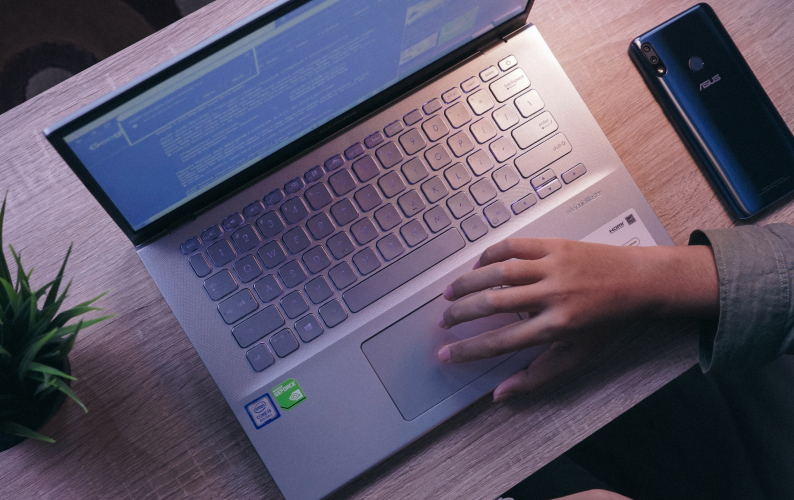
Чтобы проверить, есть ли такая опция, нужно почитать техническую документацию устройства (обычно ее можно найти на сайте производителя). Там вы увидите информацию о действующем модуле ОЗУ, а также о наличии (или отсутствии) свободного слота. А еще можете почитать обзоры в интернете — просто вбейте точное название лэптопа в поисковике вместе с фразой в стиле «добавить оперативную память на ноутбуке».
Какую оперативку выбрать для ноутбука?
Выбирая оперативку для ноутбука, необходимо учитывать несколько вещей. Во-первых, новая и старая планки должны быть совместимы между собой. Обязательно, чтобы у планок было одно поколение: например, DDR3 не «подружится» с DDR4 и с DDR2.
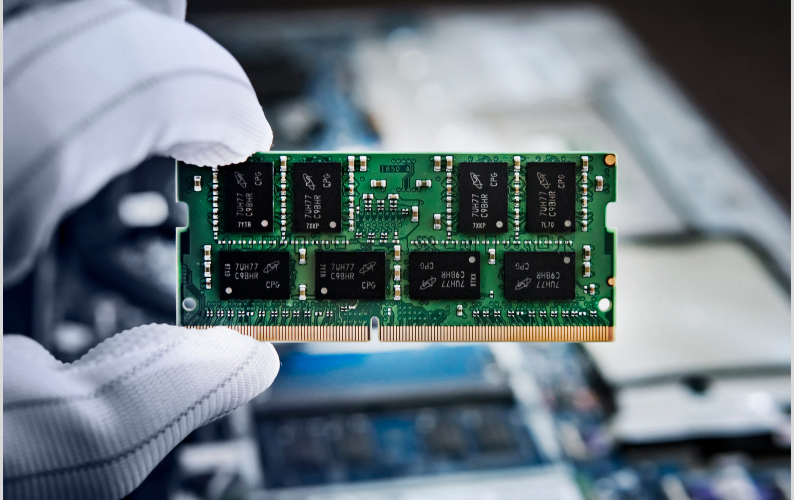
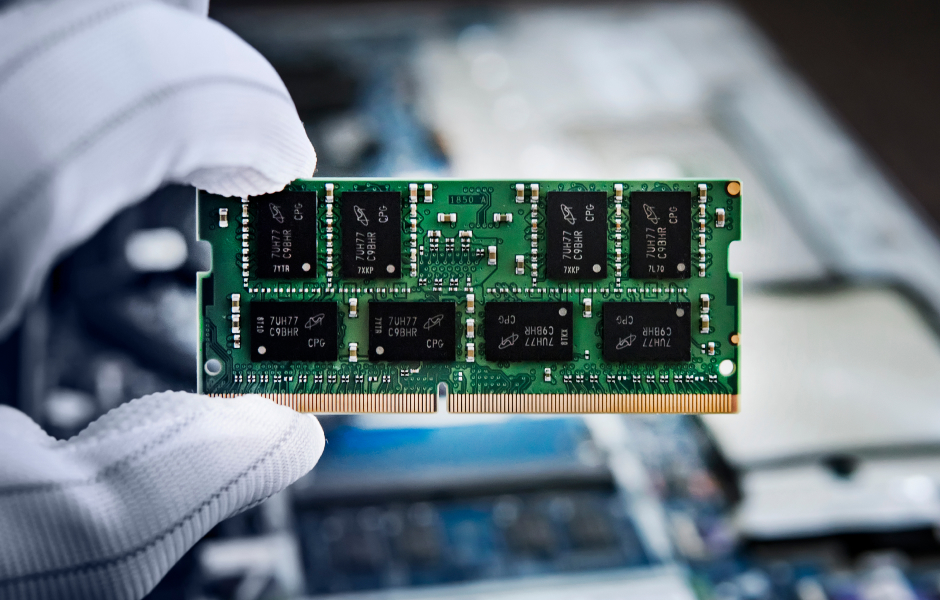
Идеальный вариант, если найдете ОЗУ той же модели от того же производителя с аналогичными характеристиками (объем, частота и показатели задержки, вольтаж). Вообще, можно подобрать варианты с разной частотой и объемом, но в таком случае старая и новая оперативка будут функционировать в одноканальном режиме, причем на частоте самой медленной планки. Но вы вряд ли заметите, что что-то не так: в играх и офисных программах разница будет несущественная. А вот если работаете с графикой или серьезными вычислениями, то лучше брать идентичную ОЗУ.
Во-вторых, планка должна соответствовать требованиям/характеристикам материнской платы ноутбука. Например, в лэптопах не будет работать модуль RAM с напряжением 1,5 В, если материнка поддерживает максимум 1,35 В. Это тоже нужно учитывать перед апгрейдом. К тому же у каждого ноутбука есть свой предел по объему ОЗУ (обычно это 32 или 64 Гб). Все это указывается в технической документации лэптопа.
Чтобы узнать, какая планка нам нужна, можно воспользоваться бесплатной программой CPU-Z. Открываем ее и во вкладке SPD (скорость) находим интересующую нас информацию об установленной планке и о наличии свободного слота.
Ранее мы рассказывали:

Компьютер не видит телефон через USB: что делать в таком случае?
Устанавливаем ОЗУ на ноутбук: пошаговая инструкция
Алгоритм действий зависит от того, какая оперативка уже стоит в ноутбуке. Вариантов три:
- В первом случае модуль оперативки интегрирован в материнскую плату, а свободных слотов нет. Тогда и дальнейший апгрейд становится невозможен. Альтернативные способы ускорить быстродействие остаются, но о них расскажем чуть ниже.
- Во втором случае мы можем увидеть, что часть памяти распаяна на плате ноутбука, но имеется один свободный слот. При таком раскладе мы сможем поставить идентичный или аналогичный по конфигурации модуль, чтобы увеличить быстродействие примерно в два раза.
- В третьем варианте мы наблюдаем, что все модули на слотах съемные, а это в свою очередь дает нам право полностью обновить планки и поставить пару новых, быстрых и объемных. Тем самым получится сильно ускорить ноутбук.
Как только мы определились с возможностями по добавлению ОЗУ, можем приступать к поиску слота. Часто на ноутбуках можно обнаружить небольшой люк специально под это дело на тыльной стороне устройства с надписью Memory. Но если его нет, то придется полностью снимать заднюю крышку. Перед этими операциями компьютер необходимо отключить от сети и снять аккумулятор, после чего мы можем с чистой совестью найти искомые слоты.
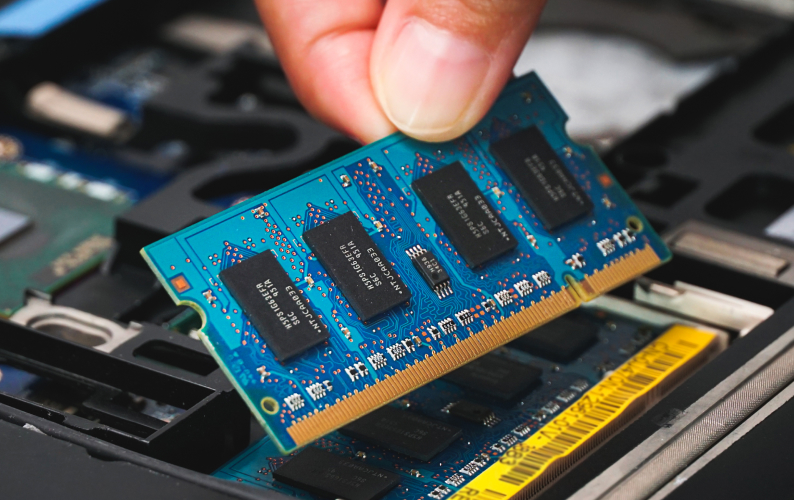
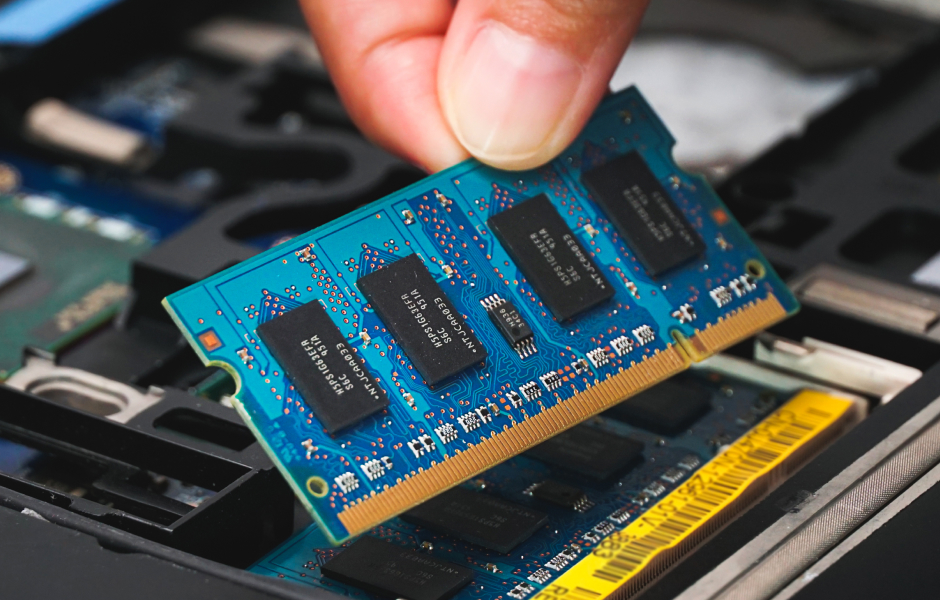
Обычно планки устанавливаются интуитивно и несложно на специальные защелки. Но если есть сомнения, можно уточнить, как это делается, посмотрев видеоинструкцию. Если ноутбук куплен недавно, стоит быть аккуратным с гарантийными наклейками, так как, сорвав их, клиент рискует утратить гарантийное обслуживание ноутбука. В отдельных случаях лучше обратиться к специалистам или в свой гарантийный сервис для замены оперативной памяти. Обычно это стоит не дороже пары тысяч рублей. Зато вы будете уверены, что все сделают правильно.
Альтернативные способы увеличения оперативной памяти ноута
Как мы видим, классический способ увеличения оперативки на ноутбуке применим не ко всем девайсам. Но не стоит отчаиваться, существуют и другие методы по повышению быстродействия.
Увеличиваем память с помощью флешки
Разгрузить операционную систему можно и за счет жесткого диска, но у флешки имеется значительное преимущество в скорости, особенно если речь идет о передаче через версию USB 3. Для использования этой методики вместимость флешки должна составлять минимум 1 Гб, а скорость записи и чтения — 1,75 и 2,5 Мбит/c соответственно. Но оптимальным размером считается 8 Гб.
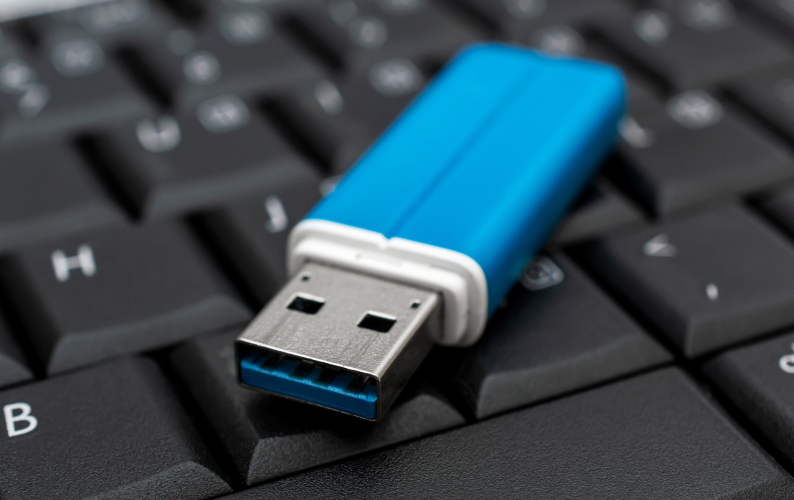
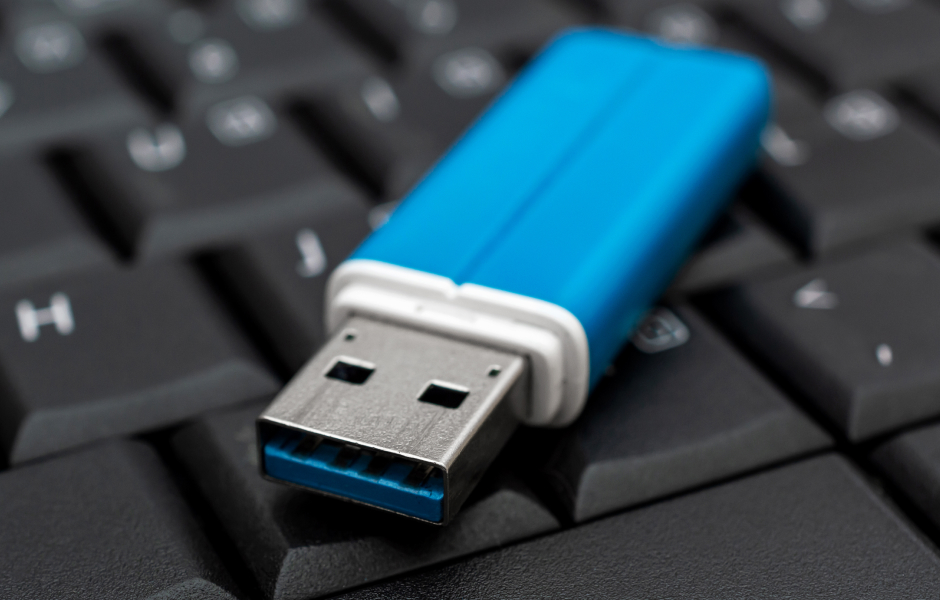
Процесс подключения несложный:
- Проверяем, готова ли система к увеличению ОЗУ. Для этого зажимаем комбинацию клавиш Win+R и вводим команду services.msc. Жмем ОК. В открывшемся окне ищем службу под названием Superfetch (или SysMain). В графе «Состояние» напротив нее должна светиться надпись «Работает» (или «Выполняется»). В противном случае кликаем по названию дважды левой кнопкой мыши и в графе «Тип запуска» меняем «Отключена» на «Автоматически».
- Вставляем флешку в свободный разъем. Желательно заранее ее отформатировать. Для этого откройте «Этот компьютер» и найдите ее название в разделе «Устройства и диски». Нажмите на него правой кнопкой мыши и кликните на пункт «Форматировать». Желательно выбирать тот же формат форматирования, что и у вашего жесткого диска.
- Снова нажимаем на значок флешки правой кнопкой мыши и выбираем кнопку «Свойства». Сверху тыкаем на ReadyBoost. Там ставим галочку напротив пункта «Предоставлять это устройство для технологии ReadyBoost», а ниже выбираем объем вашей флешки (ползунком или вручную). Нажимаем «Применить».
В результате ваш ноутбук не будет так тормозить на высоких нагрузках, ведь при достижении пиковых операционных значений будет подключаться этот резерв. Опция доступна непосредственно пользователям всех версий Windows начиная с семерки. Под Mac такой возможности не предусмотрено.
Увеличить ОЗУ в BIOS не получится. Зато пользователи могут слегка разогнать имеющуюся мощность, то есть повысить частоту оперативки. Но в этом деле лучше не переусердствовать, иначе можно повредить не только ОЗУ, но и другие комплектующие. Оптимальным показателем разгона можно назвать 10% увеличения производительности. Но лучше доверить это дело профессионалам.
У разных компьютеров версии BIOS могут отличаться. Поэтому точный путь до нужных параметров лучше прогуглить в зависимости от модели вашего ноутбука. Даже открывается BIOS везде по-разному. Например, у одних только ASUS задействуются разные кнопки: F2, F9 или Del. Их нужно нажимать во время загрузки операционной системы.
Подробнейший алгоритм «для чайников» мы уже описывали в этом материале. Там весь процесс разобран поэтапно, в мельчайших деталях и со скриншотами.
Добавляем с помощью жесткого диска
Жесткий диск, как и флешку, тоже можно задействовать, чтобы расширить оперативную память на ноутбуке. Для этого понадобится увеличить файл подкачки (он используется операционной системой, чтобы разгружать ОЗУ при пиковых нагрузках).
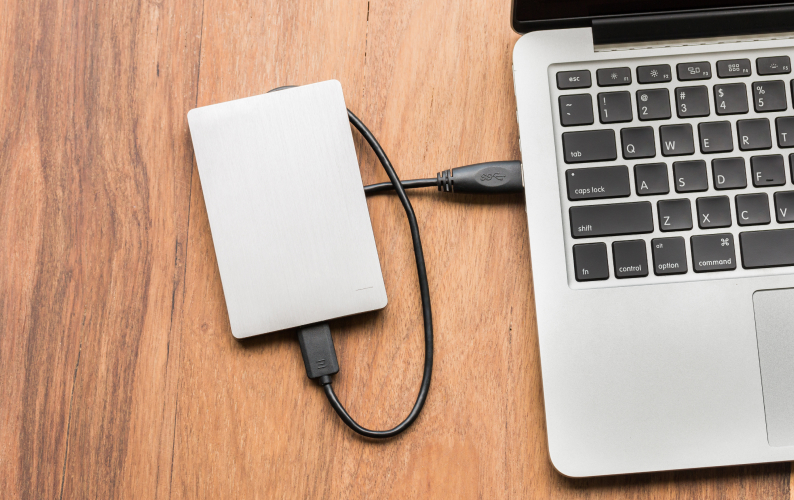
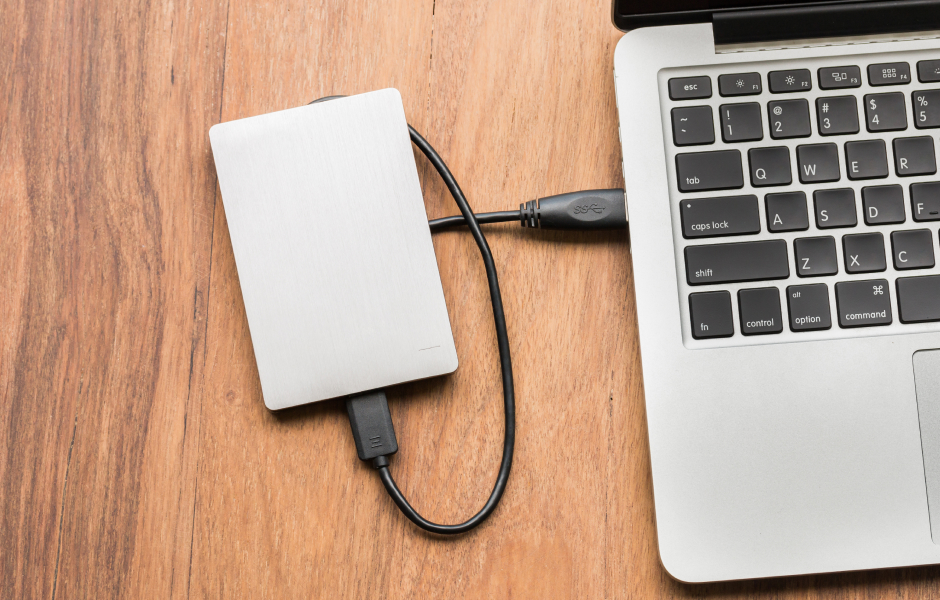
Увеличивается этот файл подкачки так:
- Если у вас Windows 7 или 8, то открываем «Пуск», находим «Панель инструментов» и открываем в ней вкладку «Система». Для Windows 10 и 11 путь немного другой: «Пуск» —> «Панель управления» —> «Система и безопасность» —> «Просмотр объема ОЗУ и скорости процессора». Дальше шаги идентичны для всех версий ОС.
- Переходим в «Дополнительные параметры системы». В окне «Свойства системы» тыкаем на вкладку «Дополнительно». Выбираем «Быстродействие», а дальше — «Параметры». Откроется окно «Параметры быстродействия», там нам нужна вкладка «Дополнительно».
- Заходим в раздел «Виртуальная память» — там указан размер файла подкачки. Жмем «Изменить». В открывшемся окошке убираем галку с пункта «Автоматически выбирать объем файла подкачки».
- Выбираем нужный жесткий диск из списка (если у вас их несколько). Жмем «Подтвердить» и перезагружаем компьютер.
Важно: эксперты не рекомендуют изменять показатели больше чем в два раза от изначального объема ОЗУ. Это может негативно сказаться на сроке службы HDD или SSD.
Ранее мы рассказывали:
Есть вопрос. Зачем нужна охлаждающая подставка для ноутбука и помогает ли она?
Что в итоге
Мы рассмотрели несколько способов повышения быстродействия оперативки. Но самым оптимальным и надежным вариантом все-таки остается физическое увеличение объема с помощью добавления дополнительных модулей.
Конечно, такая возможность есть не всегда, особенно если говорить о «яблочных» ноутбуках на macOS. Ведь маркетинговая стратегия Apple направлена на то, чтобы пользователи покупали уже полностью готовое к работе устройство и не лазили в него с апгрейдами: так будет и безопаснее для пользователя, и выгоднее для корпорации.
Если вы только планируете покупать ноутбук и уже заранее интересуетесь, как расширить озу ноутбука, то совет на будущее — сразу проверяйте наличие свободного места под плашку. А еще лучше — берите лэптоп с максимальным объемом памяти изначально: тогда вопросов по увеличению у вас не возникнет как минимум несколько лет после покупки.
Хотите стать автором «Эльдоблога»? Тогда присылайте нам свои обзоры и видео техники и получайте до 1000 бонусов на новые покупки!