Не работает клавиатура Acer Aspire V3 и V5: Как снять, как поменять?


Важно! Зафиксировать порядок, в каком находились клавиши. В противном случае, их придется переставлять заново.
- Установить «качели» на мембрану. Сначала завести усики под большую часть, затем – путем небольшого надавливания – они войдут сами.

Заводим усики под большую часть и немного надавливаем, чтобы дальше они вошли сами

Узнайте подробную инструкцию, как чистить клавиатуру на ноутбуке, а также ознакомиться с лучшими методами очистки, из нашей новой статьи.
Почему нужно проводить чистку
С клавиатурой пользователь контактирует постоянно во время работы за ноутбуком. Но многие люди не думают о том, что её нужно чистить. Ведь снаружи мусор почти не видно. При активном пользовании можно протирать устройство через 10–15 дней, тогда она будет выглядеть, как новая. Но через год надо проводить генеральную чистку. За такой срок под кнопками накапливается не только пыль, но также волосы и крошки. А вместе с ними вредные для здоровья микробы.

Под клавишами скапливается много мусора
Чай, кофе и другие напитки, попавшие на клавиатуру, опасны для всего ноутбука. Если сейчас компьютер нормально работает без очистки, то спустя некоторое время, например, пару месяцев, его можно будет выбросить. Почему? Жидкость проникает через клавиатуру внутрь корпуса, попадая на материнскую плату и контакты, которые замкнутся или окислятся. В результате пострадает не только плата, но и жёсткий диск, процессор и другие компоненты. Скопление пыли на токопроводящих элементах тоже приводит к короткому замыканию. От избытка грязи и попадания сладких напитков клавиши начинают залипать.

Жидкость проникает между клавишами и может повредить электронику в корпусе
Снятие обычных клавиш
- Выключить ноутбук через меню «Пуск»: «Пуск» – «Завершение работы».

Открываем «Пуск», нажимаем по опции «Завершение работы»

Тонкую загнутую отвертку помещают под край клавиши

Поддеваем острым концом отвертки фиксатор справа наверху


Установка больших клавиш
- Укрепить на клавиатуре стабилизатор.

Укрепляем на клавиатуре стабилизатор

Закрепляем концы в пазах на корпусе клавиатуры

Надавливаем на клавишу до щелчка
Меры предосторожности
Категорически запрещается приступать к разборке включенного ноутбука. Первый обязательный шаг перед тем, как разобрать нетбук «Асер», — обесточивание устройства. Для этого необходимо извлечь аккумулятор и отсоединить кабель электропитания. Такая мера предосторожности снижает вероятность короткого замыкания при случайном соприкосновении проводов.
Несведущий в ремонте компьютеров пользователь должен соблюдать предельную осторожность при отключении шлейфов и снятии клавиатуры. Тонкие защелки легко повредить и невозможно восстановить.
В особом внимании при разборке ноутбука нуждаются разъемы. Нарушение их целостности выведет устройство из строя и станет причиной дорогостоящего ремонта.
Неосторожные действия острыми металлическими предметами могут привести к повреждению корпуса. Поэтому, чтобы не поцарапать поверхность, мастера советуют в процессе самостоятельной разборки пользоваться пластиковыми лопатками.
Рекомендуется разбирать ноутбук в тонких хирургических перчатках.
Они не снизят чувствительности пальцев, при этом защитят кожу от пыли. Чтобы не повредить глаза, желательно надеть защитные очки.


Извлечение клавиш “Shift”, “Ctrl” и подобных
- Поддеть крепление с одной стороны.

Поддеваем крепление с одной стороны

Поддеваем второе крепление

Вытаскиваем освобожденную клавишу

Извлекаем пластиковые фиксаторы
Ремонт клавиатуры

Рассмотрим способы ремонта клавиш на клавиатуре ноутбука
Существует два способа.
Первый способ
Если какое-то крепление сломалось, его можно попробовать восстановить при помощи иглы от инсулинового шприца:
- игла прикладывается к поврежденной части. Лучше, если она будет на два-три миллиметра заходить за край поломки;
- паяльником разогреть иглу и осторожно вплавить ее в пластик;
- осторожно откусить бокорезами лишнюю часть пластика.
Второй способ
При отсутствии инструментов, можно воспользоваться суперклеем:
- нагреть иглу зажигалкой;
- сделать паз при помощи ворсинки от расчески или подобного ей предметов. Главное, чтобы величина паза позволяла ворсинке войти;
- зафиксировать ворсинку суперклеем;
На заметку! Результат можно будет проверить примерно через час. Как правило, процесс занимает примерно сорок минут – час.
Как снять и поставить клавишу и почистить клавиатуру ноутбука
Как почистить клавиатуру ноутбука? Таким вопросом задаются многие пользователи ноутбуков спустя полгода от начала его использования.
И если поначалу, спустя пару месяцев грязь на клавиатуре можно очистить влажными салфетками, то со временем приходится разбирать клавиатуру и чистить внутри основательно.

Итак, как снять на ноутбуке клавиши и хорошо почистить ее?
1) Первое.
Теоретическая часть.
На всех современных ноутбуках клавиши плоские (на старых ноутбуках были рельефными и приподнятыми над поверхностью). Просто так выковырять пальцем или отверткой клавишу на ноутбуке не получится – вы просто-напросто сломаете «усики-защелки», фиксирующие клавишу в своем гнезде.
Вот так выглядит зещелкивающий механизм.

А вот так он крепится к клавише изнутри.

2) Второе.
Инструменты.
Для работы нам понадобятся: отвертка с изогнутым концом для того, чтобы удобно было подлазить под защелки клавиши и поддевать их.

Зубочистка понадобится для более тонких манипуляций, и пылесос – для всасывания и удаления пыли и волос.
3) Третье.
Процесс снятия клавиши с ноутбука.
Итак, первое, что надо сделать – выключить ноутбук.
Далее — снимать клавишу в моем случае (у меня ноутбук ДНС) следует с нижней ее части. Там усики-защелки фиксируются просто в пазы на клавише. А на верхней части клавиши пазы более сложные, и если начинать снимать клавишу с них, то можно обломить усики и клавиша впоследствии будет болтаться.
Внимание: работаем очень аккуратно, без сильных усилий.
А) поддеваем изогнутый конец отвертки под нижний край клавиши, и плавно отодвигаем нижние усики-защелки клавиши из пазов. При этом надавливать надо плавно на середину расстояния между усиками. Усики выйдут из пазов и нижний край клавиши освободится.

Б) если клавиша маленькая, то как только мы отсоединили ее нижний край из пазов, она сама выскочит из клавиатуры. Если верхний край не выскочил — также поддеваем отвертку под верхние усики и выводим их из пазов.
4) Четвертое.
Как снять клавишу «пробела» с клавиатуры ноутбука.
Клавиша пробел большая, поэтому она удерживается двумя механизмами-защелками по краям, но еще и дополнительными усиливающими металлическими защелками по всей длине клавиши (как на фото).


Поэтому снимать клавишу пробела следует начинать с отсоединения сперва металлических усилителей по бокам от клавиши, затем металлического усилителя по нижнему краю клавиши, начиная слева и направо (см на фото).

И только лишь потом следует отщелкнуть пластиковые усики-защелки точно также, как в случае с простыми клавишами. Но в случае с пробелом, клавиша не отскакивает, поэтому после отсоединения нижних усов отсоединяем верхние усики-защелки, надавливая посередние между ними все той же отверткой с загнутым концом. .

5) Пятое.
Чистка клавиатуры.
Почистить клавиатуру ноутбука довольно просто – включаем пылесос на минимальную мощность, либо используем специальный пылесос для клавиатуры и всасываем всю грязь.
То, что не удаляется пылесосом, удаляем зубочистками или ватными палочками. Грязь очищаем ватными палочками, смоченными в спирте или в специальном чистящем растворе для мониторов ноутбука.
Кроме того, сами клавиши можно промыть в теплой мыльной воде, чтобы от них отлипла вся грязь, особенно если у вас кнопки светлые и на них вся грязь видна.
6) Шестое.
Как установить клавиши в клавиатуру ноутбука.
Установка клавиш в клавиатуру ноутбука производится точно в обратном порядке снятию:
— простые маленькие клавиши кладем на свое место, нажимаем сперва на верхний край клавиши, добиваемся защелкивания, а затем нажимаем на нижний край клавиши и также добиваемся щелчка.
— клавишу пробел устанавливаем в ноутбук таким образом: сначала металлические усилители вставляем в пазы основания клавиатуры, затем кладем клавишу на свое место, нажимаем сперва на верхний ее край, а затем на нижний край до щелчка.
И еще раз напомним – все процедуры делайте очень аккуратно, иначе вы просто обломите усики у защелкивающего механизма клавиш и впоследствии придется его покупать и устанавливать, а это уж сложнее.
Не закрепляется клавиша на ноутбуке acer. Как вставить кнопку на ноутбуке
Жаропонижающие средства для детей назначаются педиатром. Но бывают ситуации неотложной помощи при лихорадке, когда ребенку нужно дать лекарство немедленно. Тогда родители берут на себя ответственность и применяют жаропонижающие препараты. Что разрешено давать детям грудного возраста? Чем можно сбить температуру у детей постарше? Какие лекарства самые безопасные?
Вся работа за ноутбуком будет приостановлена, если какая-либо кнопка на клавиатуре даст сбой. В этом случае поможет только замена старой маленькой помощницы на новую. Снять нерабочую клавишу и вставить новую не составит особого труда.
Первое, что нужно сделать, перед тем как будет начата работа по замене кнопки — это выключить ноутбук. Далее клавиша снимается при помощи плоского металлического инструмента. Следует учесть, что выполнять эту процедуру нужно очень аккуратно, потому что крепление клавиш в ноутбуке отличается от того, что на компьютерной клавиатуре. Сам механизм снятия несложен — инструмент вставляется между точками крепления кнопки, поэтапно проворачивается и отщелкивает вначале одну сторону, а затем другую. Делая это осторожно, можно избежать извлечения клавиши вместе с ее креплениями (лифтами).

Если крепления снялись вместе с кнопкой, то их следует аккуратно отделить от основания клавиши и вставить обратно в клавиатуру аналогично отсоединению — к корпусу вначале фиксируется одна часть, потом вторая.

Установка клавиши — очень простая процедура. Тут важно помнить, что позиционировать кнопку нужно именно к тому месту, где она будет находиться, и защелкивать ее следует в последовательности снизу-вверх.
Если в клавиатуре нужно вставить кнопку с усилителем жесткости (ввод, пробел и проч.), тут крепление происходит в три этапа. Первое, что нужно сделать — это вставить усилитель в пазы на корпусе клавиатуры. Второй и третий этапы аналогичны с действиями по закреплению обычной кнопки.

Клавиатура ноутбука по своему устройству почти не отличается от компьютерной, поэтому сам принцип крепления кнопок к базе сохранен. Но все же, меняете вы кнопки из-за поломки или из-за желания придать вашей технике новый стиль, надо обращать внимание на соответствие крепления клавиш, так как у некоторых моделей они абсолютно разные.
Во время чистки ноутбука или из-за неосторожного с ним обращения некоторые элементы из клавиатуры могут выпадать. Зачастую вставить кнопку в ноутбук довольно просто, но с некоторыми из них, например, если это «Пробел», у начинающих пользователей иногда возникают проблемы. Далее расскажем, как устроены эти кнопки, а также каким образом их можно поставить на место.
Как устроена кнопка на клавиатуре ноутбука
Чтобы научиться точно и аккуратно фиксировать на положенном месте выпавшую кнопку, при этом ее не сломав, нужно знать строение этого элемента переносного компьютера. Она включает:
Отметим, что различные производители лэптопов могут иметь собственную конструкцию кнопок, несколько отличающуюся от описанной. Поэтому если вы самостоятельно собираетесь поставить выпавшие элементы устройства ввода обратно, будьте предельно аккуратны.
Порядок установки обычных квадратных кнопок
Если выпала обычная квадратная кнопка, то вернуть ее на место очень просто. Но сначала внимательно осмотрите конструкцию элемента, все пазы и крепления. Если конструкция стандартная, процесс будет состоять всего из нескольких простых этапов:

Все описанное справедливо, когда вся кнопка выпала вместе с креплением. Если же «отвалилась» только верхняя крышка, то поставить ее обратно на место уже гораздо проще — нужно выполнить только лишь третий пункт описания. Возможно, оно кому-то и покажется сложным, однако при должной сноровке клавишу закрепить таким способом можно всего за несколько секунд.
Работаем с большими кнопками
Для «длинных» элементов (ввод, табуляция и др.) в силу несколько отличающейся конструкции требуются слегка измененные правила установки. Различия конструкции заключаются не только в их размерах, но и наличии стабилизатора из жесткой металлической проволоки, обеспечивающего равномерность нажатия по всей длине элемента. «Пробел» имеет даже два металлических коромысла, поэтому устанавливать его несколько сложнее.

В местах установки больших кнопок на металлической подложке устройства ввода имеются еще пара дополнительных ушек для фиксации стабилизатора.

Но в целом весь процесс даже для кнопки «Пробел» мало отличается от описанного выше:
- Установите первый усилитель жесткости на место, заведя концы его креплений в отверстия на подложке устройства ввода. На этом же этапе второй стабилизатор нужно закрепить в пластиковых пазах, которые расположены уже непосредственно на внутренней стороне крышки кнопки.
- Концы крепления второго «коромысла» заведите в специальные петельки на клавиатуре, положите кнопку на место и надавите на нижнюю ее часть до щелчка.

С остальными большими кнопками, конструкция которых предусматривает всего один стабилизатор, работать проще. Для них действие ограничивается только последним пунктом из описанной выше последовательности действий.
Как отремонтировать сломанные клавиши
Обычно любой ремонт данного элемента ноутбука сводится к замене сломанного деталью от устройства-донора. Если же самостоятельно попытаться исправить повреждения, например, пластиковых фиксаторов или соединения «лифта», то плавность хода, бесшумность и мягкость работы восстановленного элемента могут значительно отличаться от соседних.
Иногда вместе с кнопкой выпадает и приклеенная к пленке устройства ввода резиновая пружинка. В этом случае перед проведением установки выпавшего элемента ее нужно будет аккуратно приклеить строго по центру широкой частью к низу. Смещать ее ни в одну из сторон не допускается, так как она должна находиться точно под токопроводящей дорожкой и замыкать ее при нажатии.

Поэтому всегда перед их разборкой/сборкой внимательно изучите конструкцию. Например, для случая на фото действует правило — сначала на клавиатуре нужно закрепить металлические элементы, а уже на них надевается крышка. Однако в большинстве своем все современные ноутбуки имеют схожую конструкцию, и все кнопки на них устанавливаются способом, описанным выше.
Множество пользователей уже привыкло использовать ноутбуки в своей повседневной жизни. Больше всего механических воздействий принимает на себя клавиатура устройства. Сегодня мы рассмотрим причины, которые чаще всего приводят к поломке этого элемента портативного компьютера.
Самые распространенные причины поломки клавиатуры
Клавиатура ноутбука по своему устройству схожа с клавиатурой стационарного компьютера. Как и любой другой компонент, клавиатура чувствительна к загрязнениям всевозможного вида, особенно к пролитым жидкостям. Кнопки на портативном компьютере могут просто выйти из строя после длительного использования. Причиной поломки кнопок может стать также обыкновенная чистка клавиатуры при помощи пылесоса или ваты. Также кнопки от клавиатуры может оторвать ребенок или домашние животные. Подобные ситуации встречаются довольно часто.
Устройство кнопок клавиатуры
Прежде чем приступать к рассмотрению процесса починки клавиатуры ноутбука, следует сказать несколько слов о строении кнопок и способах их крепления. В состав кнопки входит сама клавиша, механизм ее удерживания в клавиатуре и пружинящий механизм. При помощи данного механизма клавиша может опускаться и подниматься. Также в устройство клавиатуры входит специальная пленка с дорожками и площадками. В состав крепления входят две части, скрепленные между собой по центру маленькими усиками.
Эти усики выходят из внутренней части крепления и входят в специальные пазы, расположенные во внешней части. Такая конструкция обеспечивает движение усиков при нажатии. Кнопка крепится к противоположным сторонам. Невозможно дать общих рекомендаций по установке кнопки на клавиатуру ноутбука, поскольку сегодня на рынке представлено множество производителей, использующих различные механизмы. Рассмотрим лишь основные принципы, которые можно использовать в большинстве случаев.
Вставляем кнопку на ноутбуке
Не паникуйте, если на вашем портативном компьютере выпала кнопка. Проблему в большинстве случаев можно решить своими силами. Вставить выпавшую кнопку в клавиатуру ноутбука можно в домашних условиях. Достаточно использовать простую скрепку. Прежде чем вставить кнопку в клавиатуру, необходимо извлечь из нее старую деталь. При работе с кнопками на портативном ноутбуке необходимо проявлять большую осторожность. Клавиши довольно плоские и могут повредиться, если слишком сильно на них нажать.
Чтобы снять кнопку с клавиатуры необходимо выполнить следующую последовательность действий. Разогните скрепку в прямую линию и проденьте ее под нижнее крепление клавиши. После этого потяните клавишу на себя. При этом она должна соскочить с базы. Кнопку необходимо вставить таким образом, чтобы все пазы и усики не пострадали. Это наиболее простой способ. Кнопку необходимо установить в верхнее положение под необходимым креплением. Когда кнопка встанет на место, необходимо будет плавно без рывков надавить на нее.
Отметим, что силу при установке клавиш применять нельзя. Все нажатия необходимо выполнять легко и плавно. После завершения процесса установки необходимо проверить надежность крепления замененной кнопки. Прежде чем покупать новые кнопки для своего ноутбука, уточните, подходят ли они к используемой вами модели. Если вам необходимо заменить всего несколько кнопок, лучше делать это без спешки, чтобы случайно не перепутать расположение клавиш на клавиатуре.
Прежде чем вставить на ноутбук новую кнопку, необходимо проверить, находиться ли пластиковое крепление на своем месте. При первом взгляде на данную конструкцию может показаться, что выполнить данную операцию практически невозможно. На самом деле все не так сложно, ведь в действительности существует только один вариант размещения клавиши. Установить кнопку по-другому у вас просто не получится.
Установка клавиш большого размера
Процесс установки клавиш большого размера рассмотрим более детально. Это такие кнопки, как пробел, Enter, Shift, Tab и другие. В таких кнопках помимо пластмассовой «качельки» могут иметься металлические стабилизаторы. Такое устройство необходимо для равномерного нажатия клавиши. Для закрепления стабилизатора используются два ушка с внутренней стороны кнопки.
Усики «качельки» необходимо завести в пазы и вставить кнопку на свое место путем небольшого нажатия. Пробел крепится при помощи стабилизатора и нескольких «качелек». В некоторых случаях «качелька» может оказаться разобранной. Собрать ее не так уж и сложно, достаточно просто использовать зубочистку или иголку. Для этого заведите в паз одну сторону, а вторую установите, используя иголку.
Вместо качелей из пластмассы могут использоваться скобки из металла. Рассмотрим, как устанавливаются клавиши на клавиатуру ноутбука в этом случае. Устройство здесь достаточно простое. Стоит отметить, что клавиатура, в которой используется подобный механизм, является более шумной.
Чиним кнопки на ноутбуке
Как правило, может быть только одна попытка починить клавишу на ноутбуке. Обязательно учитывайте этот факт, прежде чем пытаться поставить клавишу на место. Для выполнения данной операции вам могут потребоваться следующие инструменты:
— иголка от шприца;
— нож;
— кусачки;
— тонкий паяльник;
— клей;
— плоскогубцы;
— небольшие тиски;
— зажигалка.
Сломанное крепление необходимо поместить на место. После этого возьмите иголку и паяльник. Приложите иглу к месту сломанного усика. Смотрите, что она заходила на несколько миллиметров. Нагрейте иголку паяльником и вплавьте в крепление. После этого ненужную часть иголки можно откусить. Счистите лишний пластик.
Существует и еще один вариант установки кнопки на ноутбуке. Для этого нагрейте иголку при помощи зажигалки и сделайте ее паз. Поместите иголку в паз и приклейте при помощи суперклея.
Как сделать новую кнопку для клавиатуры
Если кнопка перестала функционировать, не стоит спешить избавиться о нее. Возможно, она просто запала. Можно попробовать поставить ее на место. В начале необходимо тщательно осмотреть кнопку. Если кнопка треснула, можно попробовать склеить ее при помощи суперклея. Важно, чтобы контакт остался на том же месте.
Если у вас не получится склеить клавишу, вы можете попробовать сделать ее самостоятельно. Для этого вам понадобится обычный пластилин и эпоксидная смола. Из пластилина сделайте нужную форму и залейте ее смолой. После этого туда необходимо опустить контакт. Главное правильно его установить. Чтобы кнопка получилась ровной, ее края можно подравнять при помощи наждачной бумаги. Теперь вы знаете, как сделать клавишу для ноутбука своими руками.
Что делать, если из клавиатуры выпала кнопка
Если вы заметили, что из клавиатуры вашего ноутбука выпала кнопка, необходимо выполнить следующие действия. С обратной стороны кнопки имеются защелки и пазы. В них должны находиться «ушки качельки». Если кнопка выпала вместе с «качелькой», усики нужно отсоединить. После этого необходимо установить «качельку». На ней будет располагаться крышка кнопки.
Теперь вы знаете, как можно самостоятельно заменить кнопку на ноутбуке. Как вы сами могли убедиться, сделать это не очень сложно. Так что теперь вам не обязательно пользоваться услугами сервисного центра при необходимости починить клавиатуру ноутбука.
Статья о том, как установить клавишу, отвалившуюся на ноутбуке обратно на встроенную клавиатуру.
Отвалилась кнопка на встроенной клавиатуре ноутбука. Причины
Поводы могут быть самые обыденные:
- неправильная чистка клавиатуры, попадание воды или спирта
- применение пылесоса для очищения
- малыш, неосторожно устранивший кнопку
- домашнее животное, случайно пробежавшее по клавиатуре (бывает все!)
Наши любимые детки тоже могут стать причиной отвалившейся клавиши ноутбука!
Ваши действия по устранению причины
- рассмотрим, как выглядит клавиатура с отвалившейся клавишей на ноутбуке. Строение клавиш везде стандартное.
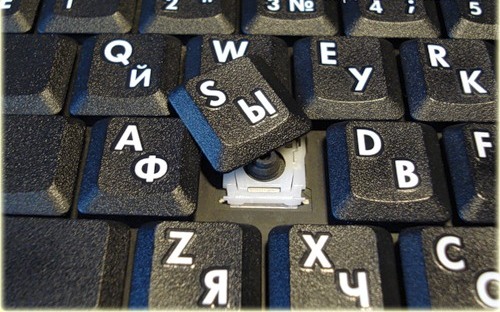
Клавиатура с отвалившейся клавишей на ноутбуке.
- рассмотрим строение обратной стороны клавиши.
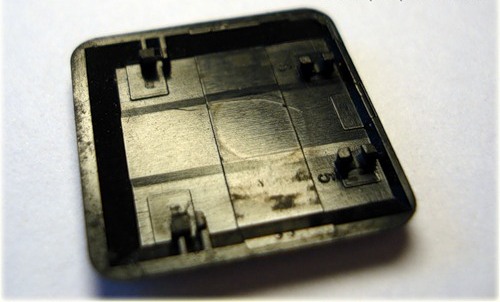
Обратная сторона клавиши. Внешний вид
- просматриваем крепления (2 шт) и пазы (2шт) с приспособлением, похожим на качели. Приспособление предназначено для присоединения клавиши к клавиатуре, состоит из двух деталей, соединенных в узел. В дальнейшем, мы будем его называть, как указано выше, приспособление.
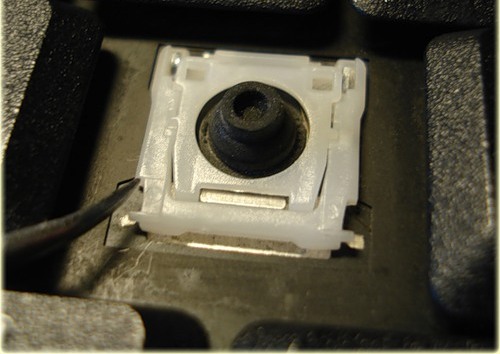
Строение обратной стороны клавиши, включая, крепления (2 шт) и пазы (2шт) с приспособлением, похожим на качели
- в случае, когда клавиша вырвана с «корнем», т.е вместе с приспособлением, тогда следует отсоединить его от крышки клавиши, укрепить на клавиатуру, затем ставить клавишу.
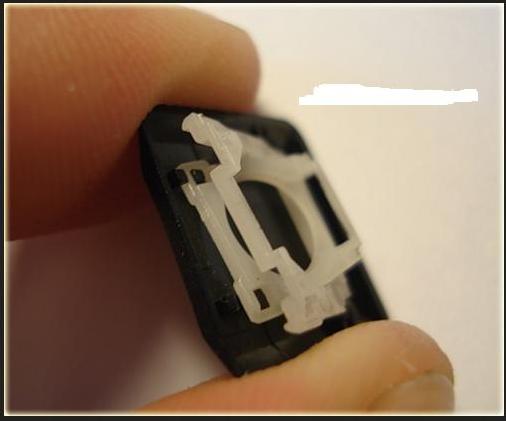
Когда клавиша вырвана с «корнем», т.е вместе с приспособление, тогда следует отсоединить его от крышки клавиши, укрепить на клавиатуру, затем ставить клавишу.
- проведя вышеуказанную операцию, получаем на руки, две детали: крышку клавиши и само приспособление.
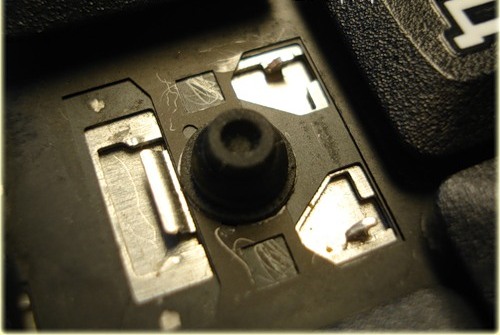
После проведенной операции, получаем на руки, две детали: крышку клавиши и само приспособление.
- устанавливаем деталь на клавиатуру, подводя под «ушко» крепеж.
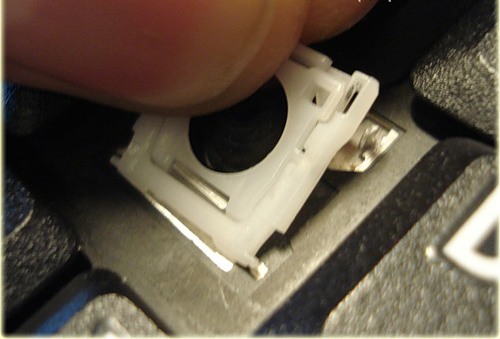
Устанавливаем деталь на клавиатуру, подводя под «ушко» крепеж
- слегка нажимая, заводим приспособление на два небольших крепежа.
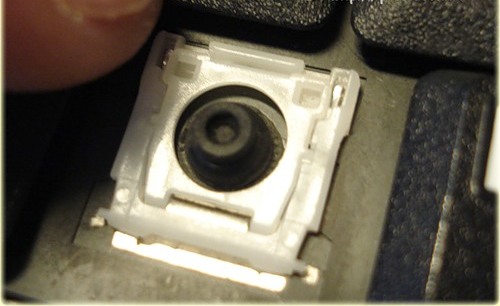
Заводим приспособление на два небольших крепежа
- после установки, возвращаем крышку клавиши назад, укрепляем выступы приспособления в пазы крышки
- нажимаем на крышку клавиши, укрепляя ее на месте. Операция произведена. Слышен небольшой щелчок при вставке.
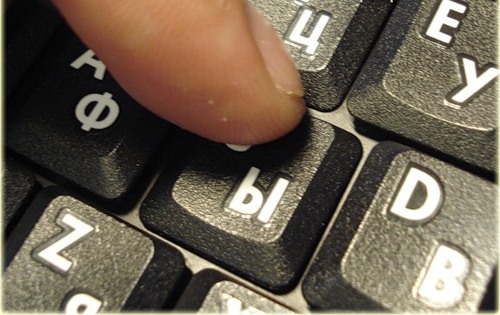
Укрепление крышки клавиши
- большие клавиши (пробел, например) кроме описанного выше приспособления, могут иметь дополнительный механический крепеж, такого вида, как на рисунке, ниже.
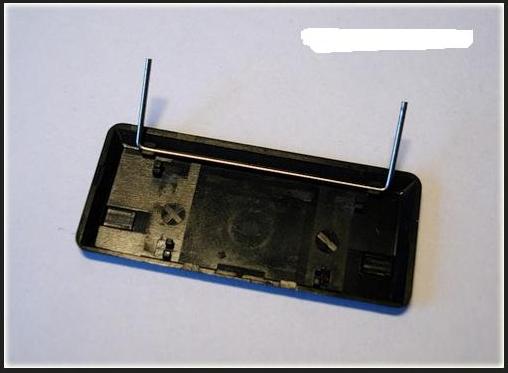
Большие клавиши, могут иметь дополнительный механический крепеж
- стабилизатор большой клавиши закрепляется дополнительными крепежными соединениями, расположенными на подложке клавиатуры.
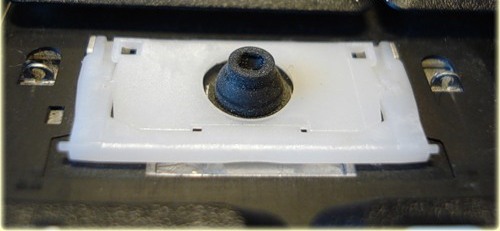
Стабилизатор большой клавиши закрепляется дополнительными крепежными соединениями
- для этого, следует завести концы стабилизатора.
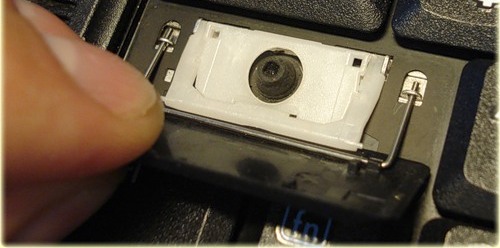
Заводим концы стабилизатора в пазы
- затем, нижние крепления приспособления вводим в пазы, нажимаем, ставя большую клавишу на место.
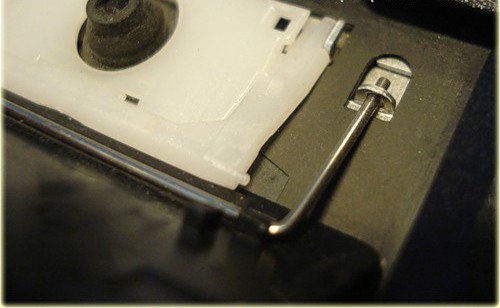
нижние крепления приспособления вводим в пазы, нажимаем на клавишу, ставя большую клавишу на место
- клавиша пробела, к примеру, укрепляется на двух приспособлениях и стабилизаторе.
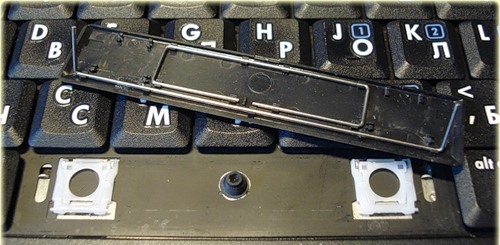
Клавиша пробела, укрепляется на двух приспособлениях и стабилизаторе
- схема установки большой клавиши похожа на описанный выше, случай.
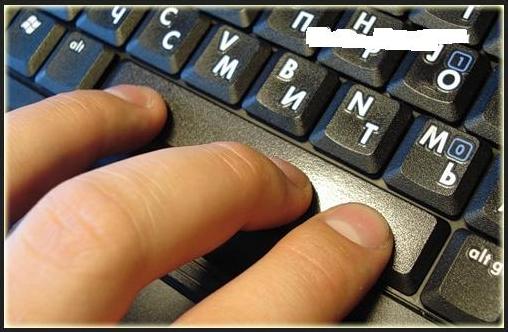
Схема установки большой клавиши похожа на описанный выше случай
Поломка клавиатуры может быть более сложной:
- выпали несколько клавиш.
- клавиатура залита жидкостью.
- клавиатура разломана.
В этих случаях, поможет обращение в сервисный центр.Как справиться самостоятельно, с установкой выпавшей клавиши, правильно поставить ее на место, закрепить на встроенной клавиатуре ноутбука, мы вам рассказали.
При длительном пользование клавиатурой кнопки могут ломаться. Но некоторые поломки можно устранить, не прибегая к помощи специалистов, а самостоятельно дома.
Клавиатура на ноутбуках в целом не имеет различий с клавиатурой обычного персонального компьютера.
Если вдруг у вас сломалась кнопка на ноутбуке вы её с лёгкостью сможете починить следуя приведённом ниже инструкциям.
Для работы вам понадобятся: сам ноутбук, скрепка, кнопка.
Для начала вам нужно снять старую кнопку. Возьмите скрипку, разогните её, далее необходимо продеть скрепку под нижнюю часть клавиши, а потом потянуть её на себя. Действуйте с осторожностью. Практически во всех случаях клавиши снимаются легко. После того как вы сняли старую клавишу, вы можете с лёгкостью вставить новую.
Для этого вам необходимо разместить новую кнопку на месте старой и слегка прижать, она сама встанет и зафиксируется пластиковыми крепежами. Работа готова!
А сейчас мы рассмотрим как сделать кнопку пробел на ноутбуке.
Для работы вам понадобится суперклей и плоская отвёртка.
Сначала мы должны поддеть старую клавишу снизу с обеих сторон отверткой или неострым ножом и слегка потянуть вверх. При этом кнопка должна сама отскочить. Неисправности в работе могли быть вызваны поломкой самой системы. Если действительно поломана система, то вам необходимо выбрать какую-нибудь другую кнопку, например Ctrl, Shift, CapsLock и снять её.
Аккуратно отсоединять пружинный механизм, котором обеспечивается нажатие кнопки, и вставить его на место пробела. После проделанной работы верните все кнопки на место.
Если вдруг кнопка отказывает в работе из-за того, что сломалась, вам нужно взять суперклей и скрепить части кнопки. Клей наносится на обе поверхности в маленьком количестве. Части необходимо прижать друг к другу и подержать так в течение 10-15 минут. Важно также удалить лишние остатки клея ещё до того, как он высох, чтобы потом у вас не было проблем с этим. В идеале нужно подождать 12 часов, прежде чем снова сесть работать за ваш ноутбук.
Практически на всех ноутбуках кнопки ремонтируются одинаково, но всё же у разных производителей есть свои тонкости и нюансы. Сейчас мы их рассмотрим.
Ноутбуки Acer.
Кнопки на ноутбуках Acer устроены следующим образом: внутри расположены две рамки, соединяющие посередине и образующие так называемую раскладушку. Там же крепятся два выступа, которые и служит креплением кнопки к клавиатуре. Конструкции кнопки несложные.
У вас может возникнуть такая ситуация, что нарушается соединение двух рамок.
Чтобы решить данную проблемы, вам нужно взять толстую иголку, которой вы будете задвигать маленькие штырьки в углубления. После проделанной работы вам необходимо поставить кнопку на старое место. Для этого вам следует зафиксировать раскладушку в немного приподнятом положении, сделать это можно с помощью скрепки.

Ноутбуки Asus
В принципе, ноутбуки Asus по внешнему и внутреннему строению клавиш очень схожи с ноутбуками Acer, никаких серьезных отличий обнаружено не было. Поэтому, при починке кнопок можно руководствоваться рекомендациями, написанными выше.
Ноутбуки Lenovo.
У данных ноутбуков есть одна особенность. Чтобы починить клавишу, нужно найти на ней складывающийся механизм, установить его на металлическую основу и завести сначала под большое, а после под 2 маленьких ушка, слегка надавливая на них. Если вдруг у вас элементы этого механизма отделяются друг от друга, то их следует собрать. После следует выполнить действия, перечисленные в начале статьи, то есть зафиксировать клавишу на старом месте, слегка надавить и всё. Она сама установится и будет готова к эксплуатации.
Как вставить кнопку в клавиатуру ноутбука acer?
У любого производителя ноутбуков, конструкция клавиатуры может отличаться, в разных моделях. Рекомендую забить свой вопрос в ютубе, с добавлением номера модификации вашего асера. Думаю, что вы легко найдёте видео-инструкцию.
У ноутбуков Acer не очень сложное строение кнопок, для того, чтобы установить ее на место, для начала нужно собрать так называемый лифт кнопки и установить его вот таким образом:
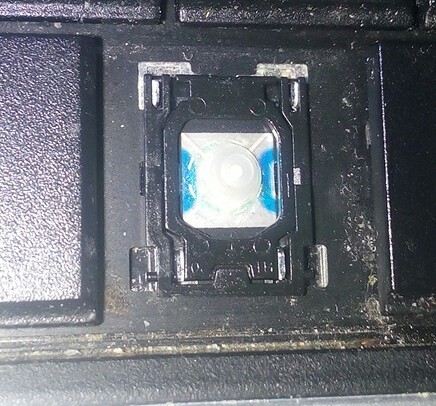
После этого нижняя часть самой кнопки устанавливается на свое место, затем защелкивается верхняя и кнопка снова работает, как новая причем.
Стратегия компании Acer — мультибрендовость и выпуск качественной продукции по доступным ценам. В 2007 году Acer приобрела не только Packard Bell, но и компанию Gateway. Компании удалось завоевать доверие покупателей в России и других странах СНГ несмотря на кризис 2008 года.
Ответ на вопрос легко удалось найти в Википедии:

В целом по компании Acer много информации в интернете, ответ Packard Bell.
«Acer» — признанная и солидная фирма, специализирующаяся на производстве мобильной техники: ноутбуков, планшетов и смартфонов. Прочитав на специализированных форумах отзывы о смартфонах «Acer», можно сделать вывод, что фирма делает качественные аппараты по доступным ценам, небольшие нарекания у пользователей вызывают аккумуляторы небольшой емкости, и слабые камеры. Особенно хорошие отзыв о моделях s500 и Е350. Обращайте внимание при покупке на гарантию и производителя, большая часть нареканий приходится на «серые» или поддельные аппараты.
На сайте Асера попробуйте, там должны быть даже старенькие драйвера, у самой aspire V3 находила и под виндоус и под линуху, уж крайне редко приходилось искать на торрентах, но это было раза 2 за лет 7 владения этим ноутом. Удачи.
А мне предельно понятен. Во-первых, основная ОС, например, будет использоваться для специфических тяжелых задач, вроде рендеринга видео и прочего, с которыми просто не справляется простая или мобильная операционная система. Для рядовых повседневных задач, вроде серфинга интернета, просмотра фотографий, работы с офисом даже, возможно, хватит и такой платформы как Android. Дело в том, что он значительно сэкономит заряд аккумулятора, потому что система сама по себе менее ресурсоемкая, чем более тяжелые операционки. Зачем использовать большую систему для, скажем, серфинга интернета? Чтобы потреблялось больше энергии? По-моему, вполне логичный шаг. Как вы считаете? Я вас убедил? 🙂
Так сразу сказать кто из них лучше — сложно и невозможно в принципе! Надо сравнивать одинаковые по параметрам модели нетбуков, замерять производительность и таким образом найти победителя. Хотя его может и не оказаться. И все таки отдаю предпочтение фирме ASUS!