Как устроить звук на мониторе lcd монитор acer модель al1751?
"Выходное устройство не установлено". Как устроить звук на мониторе lcd монитор acer модель al1751?
Не выходит звук?
Для настройки звука на мониторе LCD Acer AL1751 вам необходимо следовать следующим шагам:
- Подключите монитор к компьютеру с помощью HDMI или VGA кабеля.
- Нажмите кнопку "Menu" на мониторе.
- Выберите пункт "Audio" и настройте звук в соответствии с вашими предпочтениями.
- Нажмите "OK" для сохранения настроек.
Если у вас возникли проблемы с звуком, проверьте настройки звука в операционной системе и проверьте, что выбран правильный звуковой вход и выход на мониторе.
Не работает встроенный динамик монитора: как это исправить
Мониторы со встроенными динамиками становятся все более и более распространенными, и в некоторых случаях они достаточно хороши, чтобы вы могли обойтись без выделенных ораторов и при этом иметь хорошие качество звука . Тем не менее, этот компонент не без проблем, поэтому, если ваши мониторные динамики не работает, тогда мы расскажем вам, что вы можете сделать, чтобы их отремонтировать или заставить работать.
Обычно встроенные в мониторы динамики маломощные и «жестяные», а по качеству звука и мощности они не имеют ничего общего даже с самыми дешевыми динамиками на рынке. Однако немало пользователей предпочитают использовать их для экономии денег и места на столе, поскольку, конечно, это большое преимущество, если динамики относительно хорошие.
Что следует проверить, если встроенные динамики не работают?
Прежде чем думать, что динамики монитора повреждены, вам следует выполнить ряд проверок, поэтому давайте посмотрим на них, но сначала мы должны сказать очевидное: есть ли в вашем мониторе встроенные динамики? В первую очередь убедитесь, что они есть не на всех мониторах.
Проверьте соединение
Чтобы встроенные динамики монитора работали, вы должны иметь в виду, что подключение к ПК не может быть выполнено каким-либо образом, поскольку не все видеосоединения могут передавать звук одновременно. Подводя итог, если у вас есть монитор, подключенный к ПК через VGA (D-Sub) или DVI в любом из его вариантов, у вас есть проблема, так как для работы звука монитора вы должны подключить его через HDMI, DisplayPort (или mini DP) или USB-C .
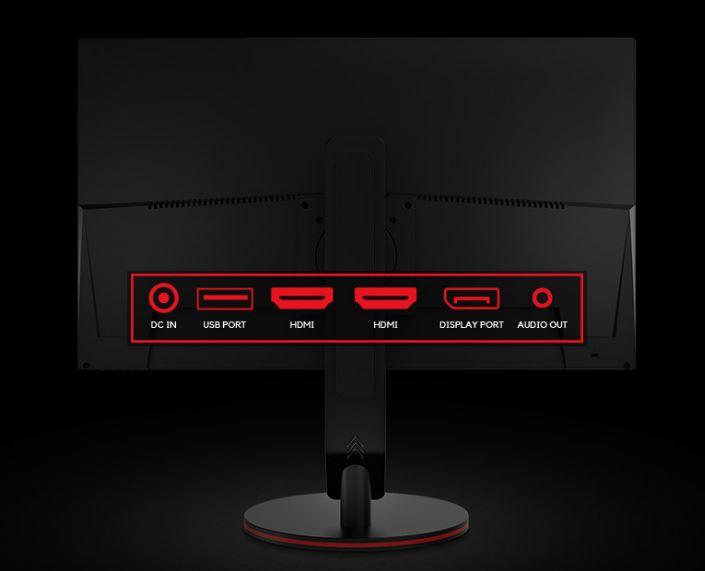
Вы должны иметь в виду, что, как показано на изображении выше, некоторые мониторы также имеют аудиовыход через мини-разъем: этот разъем предназначен для прямого подключения динамиков или наушников с аналоговым подключением и не для подключения их к Звуковая карта ПК. Если бы на мониторе был миниджек с надписью «Аудио in »означает, что это аудиовход, и к нему можно подключить звуковую карту ПК, но подавляющее большинство мониторов имеют выход, а не входной мини-разъем, так что в этом случае он не будет работать.
Проверьте аудиовыход на ПК
Второе, что вы должны проверить, это то, что на вашем компьютере выбран правильный аудиовыход. Для этого в Windows 10, щелкните правой кнопкой мыши значок динамика в правом нижнем углу на панели запуска рядом с часами и выберите опцию «Открыть настройки звука». Откроется экран, подобный тому, который вы видите ниже, и вверху под заголовком «Выберите устройство вывода» вы должны выбрать свой монитор.
Как правило, должны указываться марка и модель вашего монитора, а в скобках — драйвер вашей видеокарты, поскольку мы будем отправлять звук через видеокабель (вот почему в примере NVIDIA Появится звук высокой четкости).
В случае, если ваш монитор не отображается в списке, мы отсылаем вас к предыдущему пункту, потому что это почти наверняка означает, что он подключен неправильно, хотя это также может быть связано с проблемой в драйверах, и именно это мы увидим дальше.
Проверьте драйверы монитора
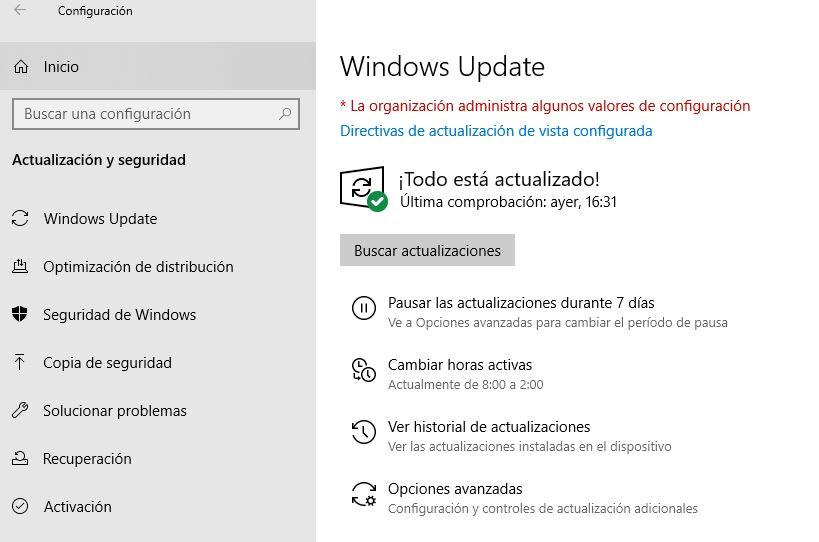
Почти все мониторы, представленные на рынке, автоматически определяются операционной системой, поэтому вам не нужно беспокоиться о драйверах, потому что они будут автоматически установлены вместе с ней. Однако могут быть проблемы, ваш монитор может быть очень новым и драйверов еще нет, или у вас может не быть необходимого обновления Windows, которое включает их. По этой причине первое, что вам нужно сделать, это обновить Windows, и для этого нажмите кнопку «Пуск» и выберите «Настройки» (значок шестеренки).
Затем перейдите в «Обновление и безопасность» и в меню слева под названием «Центр обновления Windows» убедитесь, что у вас нет обновлений, ожидающих установки.
Дополнительно стоит проверить, действительно ли операционная система правильно определяет монитор. Для этого щелкните правой кнопкой мыши кнопку «Пуск» и выберите «Диспетчер устройств». В открывшемся окне найдите раздел «Мониторы» и отобразите его; там должен появиться ваш монитор.
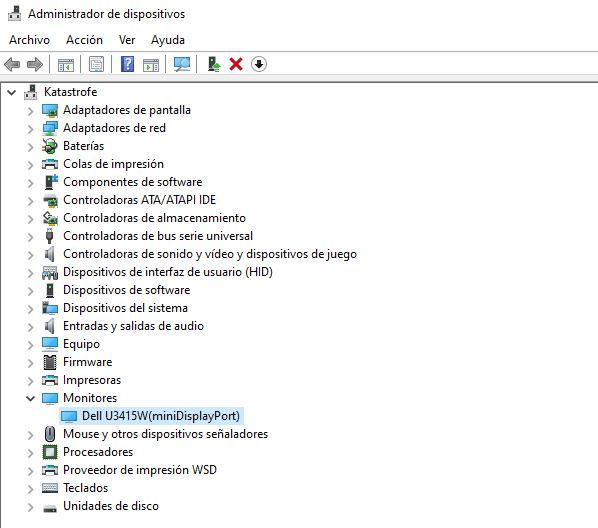
Если нет, то либо у вас нет монитора, подключенного к цифровому носителю (HDMI, DP, USB-C), либо возникла проблема, и самый простой способ решить ее — перейти на веб-сайт производителя вашего монитора. а в разделе загрузки найдите соответствующие драйверы для своей операционной системы и установите их.
Проверьте громкость встроенных динамиков
Последний шаг, который вы должны проверить, также является довольно очевидным, но его можно упустить из виду, и это убедиться, что громкость не уменьшена или не отключена на самом мониторе. Для этого вы должны получить доступ к собственному экранному меню монитора с помощью кнопок, которые у него будут (обычно в правом нижнем углу или с правой стороны), и в разделе Аудио (это сильно отличается в зависимости от монитора, но если он интегрирован колонки на 100% уверен, что там есть секция для настройки звука) убедитесь, что громкость не убавлена и даже не отключена.
Здесь вы также должны убедиться, что выбран источник звука (обычно отображается что-то вроде «default» или «main», как в нашем примере с монитором Dell), поскольку возможно, что ваш монитор имеет несколько аудиовходов и что он есть. выбран не правильный.
Если после выполнения всех этих проверок вы по-прежнему не можете получить звук с ПК через встроенные динамики монитора, это может быть физическая проблема, и, если возможно, мы рекомендуем сначала протестировать монитор с другим ПК или даже с консолью, по адресу Если возможно, через HDMI, и если ничего не работает, отнесите его в службу технической поддержки или обработайте гарантию.
Как включить динамики на мониторе acer

Если на вашем компьютере не установлены драйвера для звуковой карты, то воспроизвести звук будет невозможно. Как включить динамики? Следует установить необходимое программное обеспечение, при помощи соответствующего диска, который входит в комплекте с изделием. Диск достаточно вставить в дисковод и дождаться его автоматической загрузки. После этого на рабочем столе откроется клиент, который установит требуемое программное обеспечение. После установки следует перезагрузить компьютер. Далее нужно открыть панель инструментов и зайти в раздел «Звук и аудиоустройства», в котором можно задать параметры звуковоспроизведения и которое поможет включить динамики на компьютере . Подключив к ПК колонки или наушники, нужно настроить аналоговые выходы в соответствии с подключенными устройствами. В случае, если звука по- прежнему не будет, то следует открыть меню «Настройки звука» и поставить все ползунки на максимальную величину. Если некоторые из них находятся в отключенном состоянии, то эти элементы нужно будет активировать.
Как включить динамики на ноутбуке
Ноутбук снабжен встроенными динамиками, поэтому их дополнительное подключение не требуется. Но бывает так, что звука нет, и встает вопрос, о том, как включить динамики на ноутбуке? В первую очередь, нужно проверить настройки звуковой системы. Для этого следует открыть «Пуск» и зайти во вкладку «Панель управления» и выбрать следующие вкладки «Система» — «Оборудование» — «Диспетчер устройств». Далее в открывшемся окне найти пункт «Звуковые, видео и игровые устройства». В случае, если какой-нибудь пункт отмечен восклицательным или вопросительным знаком желтого цвета, то отсутствие звука, скорее всего, связано с отсутствием драйвера для звуковой карты, который нужно установить с установочного диска. Иногда бывает, что звуковая карта вообще отсутствует, тогда стоит проверить настройки в BIOS, в которую нужно зайти при старте компьютера. Для этого следует нажать Del или F1 в зависти от модели ноутбука и найти вкладку с интегрированными устройствами, в названии которой будет слово integrated. В данной вкладке нужно найти звуковое устройство и посмотреть его параметры, в которых должно стоять значение Enabled. Если стоит Disabled, нужно изменить его на Enabled.
Как включить динамики на мониторе
Если вы правильно подсоединили в разъемы все шнуры, а звука все нет, то возможно все дело в настройках, изменив которые можно включить динамики на мониторе. Во — первых следует посмотреть на панели монитора значок аудио-динамика, при нажатии на который на экране появляется изображение динамика, если он зачеркнут, то одно нажатие вернет монитору звук. Если звука по-прежнему нет, то следует зайти в меню "Пуск" – "Панель управления" – "Звук" – "Воспроизведение" – "Свойства", где во вкладке "Уровни" нужно найти значок динамика, возможно там на пункте "выкл." стоит галочка. Сняв ее, вы сможете включить динамики.
Как включить звук на мониторе acer
В мониторе установлена новенькая для нас IPS-матрица c обыкновенной W-LED-подсветкой. Поглядим на её способности на примере героя обзора:
Начальная проверка осуществлялась при заводских настройках монитора. По представленным снимкам экрана видно, что монитор по своим способностям довольно точно обрисовывает место sRGB, но все таки превосходит его на зелёных и жёлтых колерах.
Переход в предустановленный режим sRGB ничего не меняет – он всё также оказывается никчемным в реальном применении, ну и трудно представить для чего он нужен доступному игровому монитору с обыкновенной системой подсветки матрицы.
Не происходит зрительно важных конфигураций и в процессе ручной опции с предстоящей калибровкой, ну и переход в режим со вставкой «чёрного кадра» ELMB фактически неприметно сказывается на начальных способностях изучаемого монитора. Удостоверьтесь в этом сами:
Все значения были получены при профилировании в среде Argyll CMS, с отсечением цветов и цветов, выходящих за границы референсных значений. Исходя из приобретенных результатов необходимо подчеркнуть, что изученная новинка, невзирая на собственный статус на рынке, отлично подойдёт для работы с цветом в любом из изученных нами режимов, но только в этом случае, если вас интересует стандартное цветовое место sRGB.
Говоря же об колерах, превосходящих изучаемые эталоны, можно отметить, что биться с ними может быть уже всем известным для вас способом – внедрение ICC/ICM профилей и программного обеспечения с обычной поддержкой системы управления цветом (CMS). Посреди таких: продукты компании Adobe, Гугл Picasa, XnView, средство просмотра фото Windows (7, 8, 10), Firefox, Гугл Chrome и т.д.
Особенности (КЭ, ШИМ, паразитные звуки)
В мониторе Asus TUF Gaming VG249Q использована «безрамочная» IPS-матрица с полуматовой защитной поверхностью. Разглядим приобретенный макроснимок:
Сначала видна традиционная структура пикселей для современных IPS-панелей. Применяемая поверхность не настолько грубая, как у реальных матовых вариантов. Кристаллический эффект фактически не проявляет себя при обыденных критериях просмотра и не меняет видимость при изменении угла просмотра.
Нет у монитора и каких-то заморочек с текстом хоть какой величины и цвета. В отличии от многих современных VA-моделей в Full HD-сегменте новинке не требуется дополнительная настройка резкости (VividPixel не трогайте – напоминаем), всё совершенно сходу после первого включения.
Для монитора заявлена разработка Flicker-Free. В процессе тестирования было доказано, что монитор вправду обходится без использования ШИ-модуляции (либо использована очень высочайшая частота в несколько кГц). При всех установках яркости приобретенные фото были однотипны, кроме светлоты получаемых изображений.
Активация режимов ELMB приводит к изменению ситуации. Из-за механизма работы технологии без мерцающей подсветки тут не обойтись. Так оно и есть: установив частоту вертикальной развёртки в 144 Гц, в процессе измерений мы получили частоту ШИ-модуляции на идентичной частоте. Нагрузка на глаза значительно выше, чем без ELMB, да и зрительное восприятие передвигающихся объектов на дисплее (даже при обыкновенном пролистывании интернет-страниц и рабочих документов) приметно отличается. Для тех, кто с грустью в очах вспоминает о старенькых CRT, данный режим является очень неплохим напоминанием о тех временах.
Блок питания в мониторе интегрированный. Паразитные звуки от VG249Q во время работы на всех настройках не отмечены, но здесь всё может зависеть от экземпляра и свойства электросети в рабочем помещении.
Равномерность подсветки и цветовой температуры
Равномерность подсветки монитора и цветовой температуры по полю экрана проверялась в 35 точках при установленной яркости монитора в 100 нит. За базу всех подсчётов (отклонений) брались данные из центральной точки.
При установленной яркости среднее отклонение от центральной точки составило 9,8 %, а наибольшее – 20,8 %. Итог для таковой диагонали средний и полностью ожидаемый для доступного IPS-дисплея.
По представленной диаграмме поверхности можно наглядно узреть, как сосредоточен уровень яркости по полю матрицы.
Фото выше показывает белоснежное поле с наименьшими коррекциями в графическом редакторе для более приятного представления происходящего на дисплее исходя из убеждений равномерности светлого поля. Отдельных областей с ярко выраженными неуввязками у монитора нет и это – не плохое начало.
Куда нагляднее препядствия могут показать более тёмные сероватые заливки. Тут мы лицезреем трудности не только лишь с яркостью, да и можем увидеть разницу в цветовой температуре меж частями экрана.
Сейчас разглядим темный фон, оценив его «равномерность» по двум фотографиям, изготовленным на разном отдалении от экрана (
70 см и 150 см), чтоб вы могли наглядно оценить воздействие уже всем приевшегося Glow-эффекта и выяснить реальную равномерность подсветки без его учёта.
В первом случае Glow показал себя очень ярко в 2-ух верхних углах панели и наименее приметно в 2-ух нижних.
Подобные препядствия могут плохо сказываться на чувствах при работе за монитором: при загрузке системы даже в светлое время суток (не говоря уже об рабочих критериях с нехорошим наружным освещением), во время просмотра кинофильмов с хорошим от 16:9 соотношением сторон, в ПО с тёмным графическим интерфейсом (советуем переключить на светлое оформление или прирастить рабочее расстояние до экрана) и т.д..
Понижение яркости очень на ваших впечатлениях не скажется, ведь глаза стремительно приспосабливаются к изменившимся условиям и все эффекты будут опять видны, по-прежнему.
Неувязка же нашего экземпляра VG249Q оказалась в том, что у него очень засвечены два верхних угла, усиливающих проявление Glow. При сильном отдалении от экрана Glow стопроцентно исчезает, но два проблемных угла никуда не исчезают. Итог, прямо выскажемся так для себя. Но мы лицезрели довольно много экземпляров VG249Q, где заморочек в таком объёме не наблюдается.
Сейчас перейдём к рассмотрению равномерности цветовой температуры на всей площади экрана.
При тестировании использовались ручные опции ЦТ для получения 6500K, яркость белоснежного поля в центральной точке сохранялась на уровне 100 нит. Итог в 1,3 % в среднем и 3 % в максимуме – очень отлично не только лишь монитора подобного ценового спектра, да и даже в этом случае, если б VG249Q стоил 50000 рублей.
Цветовая температура у испытанного нами экземпляра возрастает на искосок, но благодаря маленький разнице меж минимумом и максимумом такое поведение подсветки слабо сказывается на зрительном восприятии рисунки и комфорте в работе за монитором.
Стабильность контрастности и диапазон изменения яркости
Для исследования стабильности контрастности и спектра изменения яркости был выставлен режим Racing. Значение Brightness изменялось с 100 до 0% с шагом в 10 единиц. Для представленной ниже таблицы измеренные значения были получены через программку HCFR, которая даёт возможность более точно оценить уровень чёрного (три знака после запятой) и соответственно найти достоверный коэффициент контрастности.
При стандартных установках приобретенный рабочий спектр яркости составил 54-324 нит при среднем коэффициенте контрастности в
1320:1. Понижение яркости линейно, КК стабилен во всём спектре и на 32-35 % выше заявленного производителем.
Значение верхней границы яркости в 324 нит значительно превосходит заявленные 250 и дозволит работать с монитором в большинстве ситуаций, даже когда на рабочем месте очень светло.
С наименьшим уровнем яркости у VG249Q нет полностью никаких заморочек, что очень принципиально, беря во внимание тривиальные недочеты в этой области у неких более дорогих решений бренда.
При активации 2-ух подрежимов ELMB яркость подсветки автоматом выставляется на уровне в 170 и 160 нит соответственно. Предстоящей регулировке в их поддаются только характеристики цветовой температуры и контрастности.

Яркость, контрастность и основные показатели цветопередачи
В Asus VG249Q предустановлено семь главных режимов GameVisual, но так как производитель длительное время не меняет логику опции многих из их, то мы решили ограничить наше тестирование всего парой пресетов, также дополнить результаты приобретенными данными после включения функции ELMB (в режиме Turbo).
По дефлоту опции монитора в режиме Racing смотрятся последующим образом:
В предстоящем для получения яркости 100 нит, цветовой температуры белоснежной точки в 6500K и иных улучшений были применены последующие опции:
Главные конфигурации произошли за счёт понижения уровня подсветки и усиления RGB Gain. Также мы изменили уровень разгона матрицы, тем уменьшив время отклика без возникновения реликвий.
Поглядим на все приобретенные данные, выставленные в таблице ниже:
При стандартных настройках изначальная яркость завышена (для длительной работы), но нет никаких заморочек понизить её до подходящего значения. Коэффициент контрастности превосходит заявленный в ТХ уровень на 35 % и только при переходе к sRGB Mode понижается практически вдвое до 719:1, что, вобщем, фактически не сказывается на изображении на дисплее VG249Q.
Яркость в ELMB-Turbo и sRGB заблокирована на обозначенных в таблице значениях. Точка белоснежного в Racing после включения ELMB несколько теряет точность опции, но по общей точности цветопередачи оба режима – братья-близнецы и могут быть применены при желании получить довольно точную по цвету картину, без излишней зрительной обработки. Ещё лучше исключительно в sRGB Mode, но устроит ли вас яркость в 174 нит на неизменной базе – большой вопрос.
По средним значениям палитры можно гласить о том, что в изученных режимах контрастность рисунки немного снижена относительно референса. Поправить этот момент мы смогли в процессе ручной опции и предстоящей калибровки. При яркости в 100 нит мы получили коэффициент контрастности 1303:1, достигнули безупречной для наших критерий точки белоснежного и высочайшего результата в тесте Argyll CMS.
Меню и управление
В новеньком VG249Q употребляется удешевлённая схема управления, выполненная на базе блока физических кнопок, размещённых на нижней грани в правой части корпуса.
КАК СДЕЛАТЬ/ВЕРНУТЬ ЗВУК HDMI ШНУР
Кнопки выполнены из зрительно дешёвого красноватого пластика. О месте их дислокации свидетельствуют нанесённые пиктограммы на фронтальной накладке.
Тут же, на нижней грани корпуса, размещен маленький светодиод питания белоснежного цвета, полностью не мешающий при работе.
При нажатии всякую из кнопок (кроме последней правой – кнопки питания) на дисплее появляется основной навигационный блок. Посреди функций с резвым доступом производитель избрал последующие: выбор источника сигнала и режимов GameVisual, функции GamePlus и регулировка уровня яркости.
Тут же вероятен переход к основному меню и скрытие OSD-экрана.
Внешний облик меню прост, лаконичен и современен – мы его отлично знаем. В случае с новинкой в нём содержится восемь разделов с заполнением, которое немного отличается зависимо от модели монитора и доступных в нём функций.
Для доступа к предустановленным режимам цветопередачи GameVisual следует перейти в 1-ый раздел меню.
Во 2-м разделе выбирается степень воздействия функции Blue Light Filter на изображение на дисплее. Если углубиться в данную тему, то становится понятно – просто понижается цветовая температура, правда, иногда, с сильным перекосом в один из паразитных цветов. В режиме Blue Light Filter 4, не считая того, резко понижается яркость подсветки.
Поменять яркость, контрастность, цветовую температуру, насыщенность и колер кожи можно в разделе Color. Раздельно отметим, что в большинстве режимов доступны не все характеристики, а при активации режима sRGB блокируются все без исключения.
В разделе Image находятся опции скалера, динамической контрастности (ASCR), разгона отклика матрицы Trace Free и технологии Shadow Boost, позволяющей прирастить различимость в тенях. Доступна функция роста контурной резкости VividPixel (лучше не трогать) вместе с обыкновенной регулировкой резкости. Тут же находится функции регулировки при аналоговом подключении, также включение Adaptive-Sync и ELMB.
Под выбор источника сигнала и регулировку громкости интегрированной акустики выделено по одному разделу.
Раздел System Setup содержит внутри себя характеристики в главном не связанные с качеством изображения на дисплее. Посреди доступных опций: настройка внешнего облика и положения OSD-меню, выбор языка локализации меню (российский в наличии c довольно неплохим переводом), блокировка кнопок управления и выключение индикатора питания.
Находится подраздел с основной рабочей информацией по монитору, возможность включить ECO режим, сетки QuickFit, активировать демонстрацию воздействия GameVisual режимов на картину и, естественно, функция сброса всех опций меню к значениям по дефлоту.
Последний раздел предназначен для выбора функций резвого доступа для 2-ух физических кнопок. Перечень достаточный – каждый найдёт то, что ему более животрепещуще в ежедневной работе за монитором.
Доступ к сервисному меню найден не был. Если вы понимаете как добраться до него на современных мониторах Asus – будем признательны!
Скорость матрицы
В новинке заявлена матрица с течением времени в 1 мс, измеренным по методике MPRT, что намекает нам на то, что это не время отклика водянистых кристаллов, а время возникновения кадра на дисплее в режиме со «вставкой чёрного кадра». Так производители стараются возвысить свои продукты перед не очень разбирающимися покупателями и Asus не стал исключением.
Наибольшая частота вертикальной развёртки у монитора составляет 144 Гц, которые просто достигнуть, как на системах с GPU от AMD, так и NVIDIA.
Для ускорения отклика в модели использована разработка разгона Trace Free (OverDrive в общем осознании). Находится 6 режимов его работы, а по дефлоту производитель выставил традиционные TF-60. Давайте поглядим на приобретенные результаты при очень вероятной частоте вертикальной развёртки, также после активации ELMB в 2-ух доступных вариантах:
По сравнительной картинке отлично видно, что разница меж доступными вариациями TF. малая. Вы смело сможете наращивать степень разгона без боязни получить отлично приметные артефакты, а вот снижать TF ниже промышленного уровня, разумеется, нет никакого смысла. Умопомрачительная ситуация, так как многие другие модели Asus отличаются совершенно другим поведением, а заводская настройка Overdrive у их выполнена существенно ужаснее.
Что все-таки касается режима работы ELMB, то при его включении на мониторе просто становится читаем передвигающийся текст, но возникает двоение передвигающихся объектов – возникает немного приметный шлейф как до, так и после их. Зрительный же эффект сравним с CRT-мониторами, но нагрузка на глаза в данном случае существенно возрастает, а потому использовать фактически схожие два режима ELMB для неизменной работы будет большой ошибкой.
Что все-таки касается общих воспоминаний от скорости VG249Q, то мы можем смело гласить о том, что монитор оказался ничем не ужаснее высокоскоростных 144-165 Гц TNFilm-решений, в разы превосходит VA-модели с хоть какой частотой (прямо до 240 Гц Самсунг) и, к удивлению, обходит половину более дорогие IPS-решения Asus с похожей частотой. Вот для вас и дешёвый игровой Full HD. Смело советуем для любителей поиграть!
Сейчас про системы адаптивной синхронизации. Юзерам GPU производства AMD ничего делать не нужно – всё будет работать без излишних действий, благо FreeSync заявлен по дефлоту. Для корректной же работы G-Sync Compatible следует обновить драйверы NVIDIA до последних (на всякий случай) после этого активировать данную систему в одном из разделов (напомним, официальная поддержка для VG249Q не заявлена). Разработка отлично указывает себя в обозначенном спектре для Adaptive-Sync в 48-144 Гц, но зрительно она отлично отрабатывает начиная с 38-40 кадров за секунду, позволяя достигнуть отсутствия микролагов и разрывов рисунки при очень плавающем уровне fps.
Что касается пропуска кадров, то у VG249Q с этим нет никаких заморочек – 144 Гц добросовестные.
Инструкция
В комплекте с монитором должны быть минимум 3 шнура: питание, видео (DVI или VGA), звуковой (mini jack 3.5mm). Разъемы этих шнуров настоль отличаются, что их просто нереально спутать (если вы все таки смогли засунуть VGA-шнур в аудио гнездо, означает, вы сломали материнскую плату). Выходит, возьмите провод со штекером mini jack. Заурядно он зеленоватого цвета на конце и соответствует цвету аудио-входа на материнской плате или аудио-карте. Если вас обделили и не снабдили шнуром – приобретете его. Мини-джек отец-отец 3,5 мм – стоит мало, служит совсем. Соедините два гнезда: на мониторе и системном блоке, и исполните предстоящий шаг.
Все соединили, но звука нет. Не надо грустить, допустимо, вы примитивно не включили его, а конкретно – не нажали кнопку вкл. Поглядите наблюдательно, она должна быть на панели монитора, а над ней значок аудио-динамика. Нажмите на него, на дисплее появится картина зачеркнутого или не зачеркнутого динамика. Проявите находчивость, что это может обозначать (наверное зачеркнутый – нет звука, не зачеркнутый – есть звук), действуйте согласно логике.
Соединили, включили, но звука нет. Подождите впадать в ярость, взнуздайте собственный пыл и зайдите в меню опций звука операционной системы. В Windows это допустимо сделать через меню Запуск – Панель управления – Звук – вкладка Проигрывание – Характеристики – в новеньком окне вкладка Ярусы. Допустимо зайти через иконке в трее с этим же значком динамика. Допустимо, кое-где там стоит вероломная галочка на пт выкл. Снимите ее, если это так. Настройте ярус громкости в программке (и, если имеются – надлежащие кнопки на мониторе).
Если вновь нет звука – глядите пункт один, допустимо, вы спутали вход на системном блоке. Включите звуковой файл, скажем, MP3, и меняйте входы до того времени, пока не услышите зувки.
Если у вас сломался динамик телефона и для вас неотложно нужно сделать громок, воспользуйтесь заменой динамика другими устройствами. Выбор в этом случае лимитирован конфигурацией вашего мобильного телефона.
Инструкция
Обусловьте полярность клемм динамиков. Полярность часто указывается шириной клемм на динамиках: широкая клемма – минус, тесноватая – плюс. Также полярность клемм время от времени указывается знаками «плюс» и «минус». Если клеммы схожи и отсутствует знаковая маркировка, полярность подключения динамиков обусловьте с поддержкой батарейки с напряжением 1,5 Вольт. Для этого подключите ее к клеммам динамика. Если при всем этом диффузор динамика выдвигается вперед (наружу), полярность клемм соответствует полярности присоединенной батарейки; если задвигается внутрь динамика (вспять), полярность клемм обратна полярности итогов батарейки.
Современные автомагнитолы имеют четыре самостоятельных усилителя мощности (4 канала). Итоги этих усилителей имеют точную символьную и цветовую маркировку: всякая пара итогов имеет собственный цвет. Нехороший результат, обыкновенно, обозначен проводом с темной полосой. Так же определяйте полярность и принадлежность итогов к какому-нибудь каналу по особенным наклейкам на их. На этих наклейках итоги указаны в виде «минус левый фронт», что обозначает, что это нехороший результат левого фронтального динамика. Часто наклейка с маркировкой по цвету дополнительно находится на верхней панели автомагнитолы.
При соединении динамиков с магнитолой используйте особенные провода сечением более 1,5 квадратных мм. Часто они имеют необыкновенную цветовую маркировку всего провода. Обыкновенно, маркировка состоит из пары «холодного» (голубий, темный, зеленоватый) и «жгучего» (красный, белоснежный, желтоватый) цвета. Подсоедините динамики к соединительному проводу и скрупулезно изолентой заизолируйте их клеммы. После чего подсоедините провода к итогам автомагнитолы. Скрупулезно заизолируйте как правильные, так и нехорошие итоги от усилителя магнитолы.

После чего подсоедините темный (нехороший или всеобщий) результат магнитолы к кузову автомобиля. Красный провод (плюс питания) подключайте в последнюю очередь. Сечение провода должно быть не гораздо меньше 2,5 квадратных мм.
Монитор со встроенными колонками обладает низким качеством звучания, но сберегает место на столе и высвобождает одну розетку в удлинителе. Звуковой сигнал на таковой монитор подается через обособленный кабель.
Как включить динамики на мониторе benq
Мониторы могут быть снабжены встроенными динамиками. Но для наилучшего свойства звука многие подключают наружные динамики, повсевременно пользуясь которыми, можно столкнуться с очень всераспространенной неувязкой, когда при их выключении звук с динамиков монитора (т.е. интегрированных) не идет. Для того чтоб звук все-же появился, нужно произвести некие деяния.
Отсутствие звука после сделанных манипуляций может означать, что звук просто отключен. Для того, чтоб включить его, найдите значок с изображением динамика на панели монитора. После нажатия на этот значок перед вами появится информация о включенном либо выключенном состоянии динамиков. Если показавшееся изображение динамика будет перечеркнуто красноватой чертой – означает динамики на мониторе выключены. Нажатием кнопки под изображением динамика на панели монитора переведите свои динамики в рабочее состояние. Исчезновение красноватой черты на картинке будет означать, что вы совладали с задачей.
Если звук после всех обрисованных действий не появился, означает для вас нужно поменять некие опции. Это можно сделать, войдя через меню «Пуск» в «Панель управления». В открывшемся окне необходимо избрать пункт «Звук». На показавшейся панели «Воспроизведение» изберите «Свойства» и потом вкладку «Уровни». В случае обнаружения инфы о выключенном состоянии динамиков, занесите свои коррективы. Сейчас можно настроить уровень громкости и услаждаться звуком.
Оказывается в моём мониторе есть ДИНАМИКИ :O
Если звука все равно нет, полностью возможно, что вход на блоке избран некорректно. Попытайтесь включить какой-нибудь звуковой файл и поменять входы на системном блоке. Возникновение звука будет свидетельствовать о том, что вход избран верно.
Допустимо, монитор со встроенными колонками не сразит вашу душу прелестным звучанием и насыщенностью тембров, но сбережет одну розетку и место на столе. Сами по себе колонки не включатся, следственно придется взять провод и протянуть его до системного блока.
Инструкция
В случае если в вашем телефоне имеется два динамика – один разговорный, а другой для проигрывания системных звуков – обнаружьте в меню вызова включение звучной связи. Это животрепещуще только в этом случае, если неисправен только один из динамиков. Заурядно меню звучной связи находится в контекстном меню режима вызова, но здесь теснее все находится в зависимости от опций.
Воспользуйтесь гарнитурой, идущей в комплекте с обилием мобильных устройств. Подключите ее к соответственному разъему вашего мобильного телефона и изберите соответственный режим соединения. В случае если у вас имеется беспроводная Bluetooth-гарнитура, включите связь на обоих устройствах и через телефон обнаружьте нужное наименование модели.
Исполните подключение с помощью удержания кнопки подключения на вашей гарнитуре, в вариантах подключения устройств в телефоне изберите «Аудиоустройства». Для совершения звонков для вас придется безпрерывно находиться в радиусе деяния Блютуз.
Настройте аудиосистему вашего автомобиля в качестве Bluetooth-гарнитуры. Это животрепещуще в случае если в вашем ресивере имеется функция беспроводной связи. Сопряжение также происходит в режиме подключения аудиоустройств.
С помощью данного вида сопряжения вы также сможете не только лишь делать звучны с применением динамика автомобиля, да и использовать плеер вашего мобильного устройства. Также телефон допустимо подключить через аудиокабель в случае наличия у него разъема для подключения.
Вариантов внедрения телефона с поломанным динамиком достаточно много, только у тех, которые имеют функции беспроводного соединения с устройствами, но не запамятовывайте об их воздействии на ваше здоровье и не пользуйтесь ими часто. Также при применении Bluetooth-гарнитуры будьте готовы к тому, что аккумулятор телефона будет разряжаться еще стремительней обычного.
Нужный совет Не пытайтесь отремонтировать динамик телефона самосильно.
Во время установки и подключения новейшей автомагнитолы или новых динамиков может показаться ряд вопросов: как положительно найти полярность динамика, как проложить провод, какая полярность на выходе автомагнитолы, какие следует использовать провода для подсоединения динамиков к автомагнитоле. Зание результатов на такие вопросы поможет избежать часто встречающихся ошибок при установке и подключении новых устройств.
- – мультиметр;
- – батарейка с напряжением 1,5 Вольт;
- – соединительный провод;
- – изолента.
Инструкция
Учтите, что тот кабель, по которому на монитор поступают сигналы изображения от видеоплаты (VGA или DVI), не содержит проводников для подачи аудиосигналов. Для этого применяется обособленный узкий шнур. Он может быть интегрированным в монитор, но чаще является съемным.
Перед воплощением всяких соединений обесточьте как компьютер, так и монитор. Если звуковой кабель является интегрированным, просто присоедините его к зеленоватому гнезду звуковой карты. Если же он обособленный, обнаружьте его в комплекте поставки монитора. При наличии у последнего 1-го гнезда образца Jack, аналогичного установленному на звуковой карте, шнур должен быть оборудован 2-мя схожими вилками. Одну из их (все равно, какую) подключите к звуковой карте как описано выше, а вторую – к гнезду монитора Audio In. Если же на мониторе имеются два гнезда типа RCA, соедините красный штекер шнура с гнездом такого же цвета на мониторе. ту же операцию проделайте и с белоснежным штекером, а зеленоватый подключите к звуковой карте.
При получении монитора, прежнего в употреблении, шнура в комплекте поставки может не быть. Тогда его следует собрать. Если он обязан иметь с обеих сторон штекеры типа Jack, просто соедините меж собой кабелем требуемой длины одноименные контакты 2-х таких штекеров. Если же с одной стороны должен находиться один штекер типа Jack, а с другой – два типа RCA, всеобщие провода всех штекеров соедините вместе, средний контакт штекера Jack подключите к сигнальному контакту белоснежного штекера RCA, а дальний – к сигнальному контакту красноватого штекера RCA.
Включив монитор и компьютер, удостоверитесь, что на данный момент колонки звучат. Если это не так, отрегулируйте громкость программным микшером компьютера (его наименование находится в зависимости от ОС), также регулятором или клавишами Volume на мониторе. По мере надобности выведите монитор из режима Mute. При наличии на его фронтальной панели отдельного гнезда типа Jack в него допустимо включать наушники, при всем этом интегрированные колонки будут отключаться.
Нет звука на телеке при подключении компьютера через HDMI
Идеал HDMI позволяет без особенных усилий вывести изображение и звук с ноутбука или компьютера на внешний монитор по другому говоря телек. Чтобы передать картину и звук, достаточно подключить компьютер к устройству через кабель. Но, так же как и с хоть каким другим образцом передачи данных, с HDMI случаются препядствия, включая из-за некорректных опций Ос. Одной из распространенных ошибок, с занят приходится сталкиваться пользователям, является отсутствие звука на телеке при подключении к нему компьютера через HDMI. Поправить данную делему можно несколькими методами, речь о наличии которых пойдет ниже.
Будте осторожны: До того как приступать к приведенным ниже советам, удостоверьтесь, что отсутствие звука на телеке при подключении к нему компьютера через HDMI не связано с опциями самого телека. Нередко причина достаточно обыденна – звук телека снижен до нуля либо включен «Режим тишины» (Mute).
Инструкция
Посмотрите, присутствует ли 2-й кабель, соединяющий аудиовход монитора с выходом звуковой карты компьютера. Если он есть, а звука все равно нет, сначала испробуйте обнаружить на передней панели монитора кнопку с обозначением перечеркнутого динамика. Нажмите на нее, позже чего либо над ней потухнет светодиод, либо на экране также появится обозначение динамика, но не перечеркнутого. Это обозначает, что сейчас звук включен. Повторное нажатие кнопки приведет к включению диода либо происхождению обозначения перечеркнутого динамика – звук отключен. На некоторых мониторов отдельной кнопки для метаморфозы режима работы динамика нет – эта функция включается и отключается через меню.
Если монитор выведен из режима выключения звука, но услышать все равно ничего не получается, обнаружьте регулятор громкости. Даже на мониторах, где все регулировки осуществляются электронным методом, такой регулятор может быть аналоговым. Покрутите его ручку, и звук должен появится. Если же ручка отсутствует, поищите на передней панели кнопки со стрелками, между которыми расположено обозначение динамика, либо попытайтесь разыскать пункт для регулировки громкости в меню монитора.
Невозможно исключать и неправильную настройку микшера операционной системы – но тогда звука не будет и в том случае, если подключить к звуковой карте обыкновенные колонки. Запустите соответствующую программу (ее наименование зависит от того, какая применяется ОС) и проверьте, не отключен ли аудиовыход.
Даже если кабель и имеется, не факт, что он положительно подключен. Проверьте, присоединен ли он одним штекером к зеленому гнезду звуковой карты, а иным – к гнезду монитора, обозначенному как Audio in. При необходимости переставьте его в соответствующие гнезда. Помимо того, шнур может быть и неисправен. Дабы узнать, так ли это, отсоедините его как от компьютера, так и от монитора, и прозвоните омметром.
При отсутствии кабеля поищите его в упаковочной коробке монитора. Если он не найдется и там, изготовьте его сами. Возьмите два 3,5-миллиметровых стереофонических штекера эталона Jack (TRS). Трехпроводным шнуром объедините их одноименные контакты.
Обратите внимание! Все переключения осуществляйте при обесточенной аппаратуре.
Некоторые мониторы, как жидкокристаллические, так и трубочные, оборудованы встроенными колонками. Подобно отдельным колонкам, встроенные могут быть подключены к звуковой карте компьютера стереофоническим кабелем.
Выбор правильного устройства проигрывания
При подключении к PC через HDMI наружного устройства вывода инфы – телека либо монитора, ОС Операционной системы должна автоматом найти, что звук по дефлоту будет транслироваться через присоединенный источник. Если это по тем либо другим причинам не вышло, юзеру необходимо без помощи других назначить в роли устройства проигрывания звука телек. Для этой цели вам:
Как включить звук на ноутбуке Acer
Что делать, если на вашем ноутбуке Acer нет звука ни в наушниках, ни в динамиках? Каждый ноутбук, и любое подобное устройство, оснащено аудиосистемой. За данную функцию отвечают два компонента – звуковая карта и динамики.
Звуковая карта – это чип, который расположен на материнской плате ноутбука. Функция этого чипа заключается в преобразовании компьютерного кода в аудио сигнал, который передается на встроенные динамики или аудиовыход. От класса звуковой карты зависит качество обработки сигнала, и, соответственно, качество звука в результате.
Воспроизводиться звук может несколькими способами. Основной способ – это воспроизведение звука с помощью встроенных динамиков. Качество этих динамиков может быть разным, и зависит от особенностей модели ноутбука в целом. Кроме встроенных динамиков, звук может быть выведен на аудио выход. В свою очередь, к аудиовыходу могут быть подключены наушники или колонки. Далее качество звука будет зависеть от подключенного устройства.
Также, существуют внешние звуковые карты, которые способны улучшить качество звуков, и расширить перечень аудиоустройств, подключаемых к ноутбуку. Но эта тема будет актуальна после того, как мы просто активируем стандартный звук на ноутбуке.
Чтобы ноутбук не был немым, и его работа сопровождалась звуком, этот самый звук нужно включить. Как именно это сделать, мы вам расскажем.
Важно: если нижеперечисленные способы включения звука не дадут результата, стоит обратиться к опытным специалистам по ремонту ноутбуков Acer.
Как включить звук на ноутбуке Acer
Активация звука на ноутбуке происходит на двух уровнях.
Программный уровень решения проблемы
В первую очередь нужно проверить запускается ли драйвер звуковой карты. Для этого мы заходим в «Диспетчер устройств» и напротив вкладки «Звуковые, видео- и игровые устройства» смотрим названия. Если там стоит какой-либо знак, значит, имеется проблема с драйвером устройства.
В этом случае его требуется обновить либо установить. Драйвера этого устройства должны быть в комплекте с ноутбуком на компакт-диске. Также, их можно скачать с сайта производителя ноутбука, или с сайта производителя, конкретно, звуковой карты. После того как драйвера будут установлены, программа предложит вам настроить звук и протестировать его. На этом этапе звук на ноутбуке можно считать работающим, но он может быть еще и выключенным технически.
Технический уровень решения проблемы
Далее нужно просто технически включить звук, который, возможно, замутирован. Для этого нужно на панели задач нажать на значок динамика, и в открывшемся меню активировать звук.
Также это можно сделать с помощью соответствующей клавиши на клавиатуре. На большинстве ноутбуков, это можно сделать с помощью сочетания клавиш Fn и одной из функциональных клавиш, от F1 до F12. Нужная функциональная клавиша должна быть обозначена специальным символом с изображением динамика.
После выполнения этих простых действий звук на вашем ноутбуке будет включен. Если же проблема этими способами не решилась, вероятнее всего, без посещения сервисного центра не обойтись.
Вы можете задать вопрос мастерам из нашего сервисного центра, позвонив по телефону или написав свой вопрос на форму обратной связи.
Ваше сообщение отправлено.
Спасибо за обращение.

Автор:
Возможно вас также заинтересует
Ремонт ноутбуков Acer от 45 минут
Закажите ремонт в нашем сервисном центре, и получите исправное устройство в тот же день, от 45 минут
Узнать точное время и стоимость ремонта Спасибо, не надо
Комментарии (0)
Добавить Комментарий

Оставьте ваш вопрос через форму обратной связи и вам перезвонит именно мастер и ответит без навязывания каких — либо услуг.
Как подключить звук на мониторе компьютера?
Это можно сделать, войдя через меню «Пуск» в «Панель управления». В открывшемся окне нужно выбрать пункт «Звук». На появившейся панели «Воспроизведение» выберите «Свойства» и затем вкладку «Уровни». В случае обнаружения информации о выключенном состоянии динамиков, внесите свои коррективы.
Что делать если на мониторе нету звука?
б) Если вы не видите в списке выбора звука вашего монитора, перейдите в Диспетчер устройств в Панели управления. Удалите и установите устройство повторно и проверьте аудио-вход и выход на распознование подключенного устройства. Также, убедитесь, что звуковая карта на самом компьютере активна и работает нормально.
Как сделать звук на мониторе без колонок?
Включить звук на компьютере без колонок: пошагово
- Первым делом нужно проверить наличие драйвера для звуковой карты. …
- Далее нужно подсоединить оборудование, которое воспроизводит звук. …
- Отрегулировать уровень громкости на устройстве до комфортного уровня.
Как включить звук на мониторе компьютера?
Для того, чтобы включить его, найдите значок с изображением динамика на панели монитора. После нажатия на этот значок перед вами появится информация о включенном или выключенном состоянии динамиков. Если появившееся изображение динамика будет перечеркнуто красной чертой – значит динамики на мониторе выключены.
Как включить звук на системном блоке?
Настройка уровня громкости системных звуков
Начните с того, что в Главном меню (кнопка Пуск) выберите пункт Панель управления>Оборудование и звук. В разделе Звук щелкните на ссылке Настройка громкости. На экране появится диалоговое окно Микшер громкости.
Как включить звук на мониторе через HDMI Windows 10?
Выберите пункт «Устройств воспроизведения». Чтобы открыть эти настройки в Windows 10, нужно сначала зайти в параметры звука и там уже перейти в «Панель управления звуком«. Дальше параметры отличаться не будут. В новом окне, в списке доступных устройств, вы увидите свой телевизор, или устройство «Цифровое аудио (HDMI)».
Как включить звук на мониторе HP?
В ОС Windows выполните поиск и откройте Панель управления. Выберите Звук, затем откройте вкладку Воспроизведение. Откроется окно «Звук«. На вкладке Воспроизведение выберите Динамик/наушники или Динамики и наушники, затем нажмите По умолчанию.
Почему нет звука при подключении компьютера к телевизору через HDMI?
Частая причина отсутствия звука кроется в подключении ноутбука или компьютера в непригодный для этих целей разъем HDMI (DVI). Дело в том, что через порт именно с таким обозначением звук не передается. Он используется только как аналог DVI порта, но выполнен в виде интерфейса HDMI.
Как включить звук на мониторе Делл?
Нажмите кнопку Пуск правой кнопкой мыши и выберите Панель управления. Нажмите Оборудование и звук. Нажмите Звук. На вкладке Воспроизведение выберите аудиоустройство, которое вы хотите использовать.
Как включить звук на мониторе Windows 10?
Щелкните правой кнопкой по значку громкости возле часов; Выберите пункт «Устройства воспроизведения»; Выберите то устройство, через которое должно воспроизводиться аудио (например, Динамики), щелкнув по нему левой кнопкой мыши; Нажмите на кнопку «По-умолчанию» в нижней части экрана.
Как подключить наушники к компьютеру без колонок?
Для наушников используется зеленый цвет, а для микрофона — розовый. Достаточно часто над самими разъемами наносят и картинки, которые помогут пользователю не ошибиться. Далее дело простое: нужно соединить зеленый разъем с зеленым, а розовый с розовым. В ноутбуках гарнитура подключается аналогичным образом.
Как включить Звук на компьютере Windows 10 без колонок?
Откройте меню «Пуск» с помощью кнопки в левом нижнем углу и выберите панель управления. В категории «Оборудование и звук» вы найдете пункт «Звук». Здесь находится список всех доступных аудиоустройств. Кликните на свой динамик правой кнопкой мыши и активируйте его.