Как включить Wi-Fi на ноутбуке Acer с Windows 7 и старше?
Технология беспроводного подключения к Интернету массово вошла в жизнь современного человека. В кафе, административных и учебных зданиях, в больницах, дома везде есть точки доступа Wi-Fi. Беспроводная сеть удобна. Пользователи больше не привязаны к многочисленным кабелям, они могут свободно перемещаться по комнате. Wi-Fi роутеры также часто устанавливаются в квартирах.
Проблемы с подключением иногда возникают у владельцев ноутбуков. Помимо правильной настройки маршрутизатора, необходимо включить сетевое обнаружение на устройстве. На разных моделях ноутбуков беспроводной интернет подключается по-разному. Мы расскажем, как включить Wi-Fi на ноутбуке Acer.
В следующем видео показано, как включить Wi-Fi на ноутбуках Acer:
Аппаратное подключение
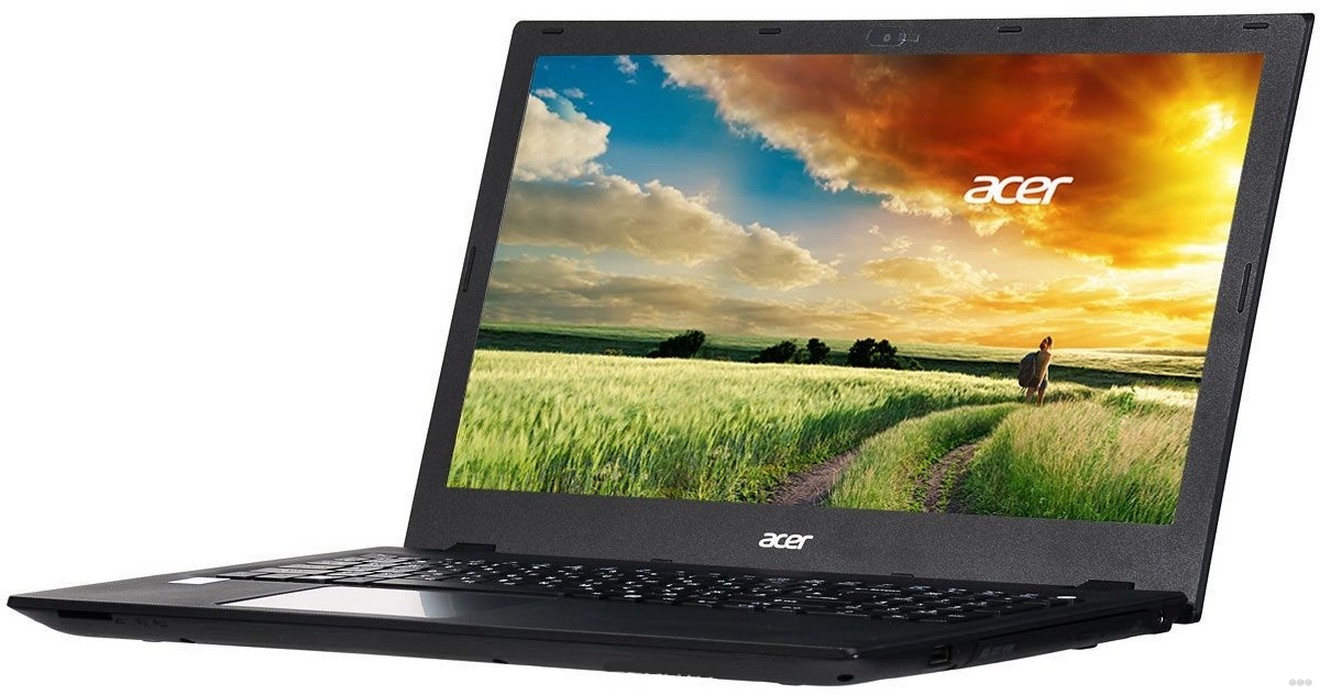
На новых устройствах Wi-Fi по умолчанию отключен. В некоторых случаях владельцы случайно отключают адаптер с помощью сочетания клавиш.
Как подключить серию Acer Aspire к беспроводной сети:
- Сочетание клавиш. Необходимо одновременно нажать кнопку Fn (внизу клавиатуры слева) и F3 или F5).
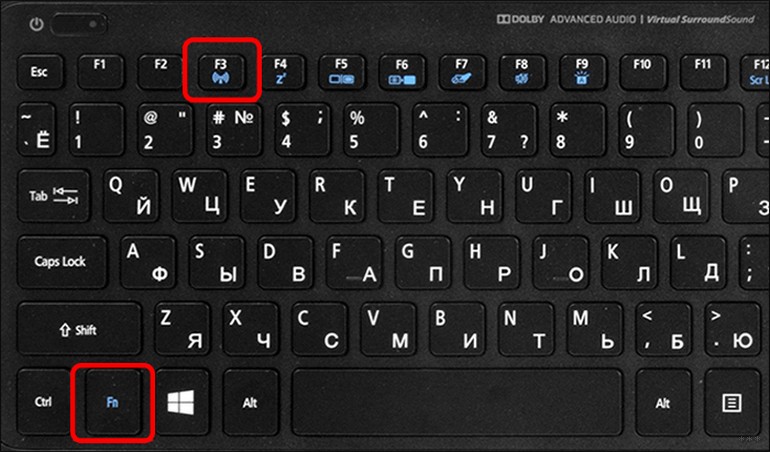
- Переверните переключатель. Он находится на торце корпуса ноутбука, помечен надписью «Wi-Fi». Когда он выключен, он отключает сетевое обнаружение.
Подключение через «Панель Управления»
Иногда подключение к роутеру отключается программно. На ноутбуках Acer серии 520 и других необходимо запустить Панель управления. Для этого нажмите кнопку «Пуск» в левом нижнем углу экрана.
В Windows 7 раздел называется «Панель управления», в 8 и 10 «Настройки» или иконка с изображением шестеренки.
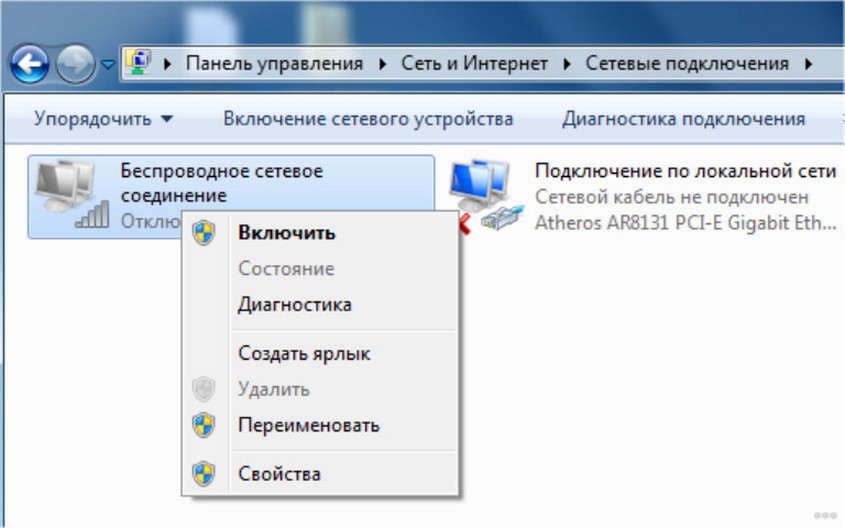
На ноутбуках 3613LC, особенно на тех, которые работают под управлением Windows 7, может произойти сбой беспроводного соединения. Если интернета нет, даже несмотря на то, что сеть включена, ее нужно отключить в Панели управления и снова включить.
Если подключение к сети Wi-Fi не удалось, проблема, вероятно, заключается в неправильно установленном или удаленном программном обеспечении.
Установка драйверов
Драйверы — это небольшие программы, которые помогают аппаратному обеспечению вашего компьютера работать должным образом. Без них подключение к Wi-Fi затруднено. Последние версии драйверов можно найти в Интернете для Windows 7 и более ранних операционных систем.
Для Windows 7 вам нужно найти программное обеспечение самостоятельно. Для этого рекомендуется зайти на официальный сайт Acer в раздел ПО. Найдите модель своего ноутбука, выберите из списка и скачайте драйвера для сетевого оборудования. Установка производится так же, как и для других программ. После этого вам необходимо перезагрузить устройство.
На ноутбуки Acer 5750G, 520 с операционными системами Windows 8 и 10 проще установить драйвера. Большая часть программного обеспечения автоматически устанавливается самой системой. Если этого не произошло, необходимо проверить вручную:
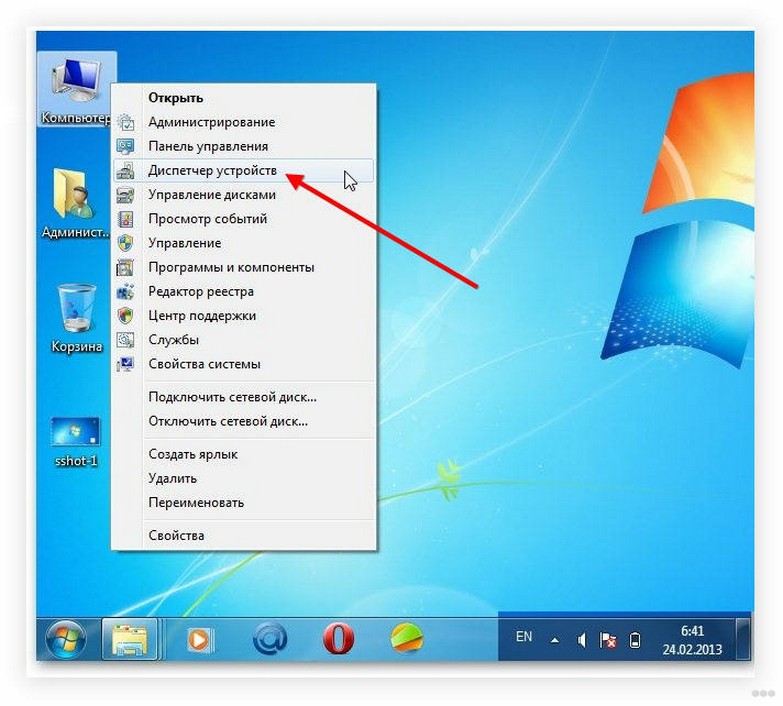
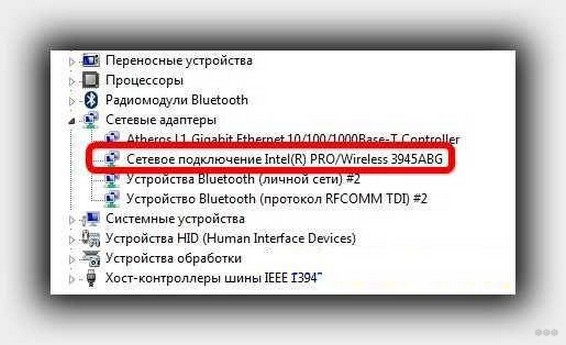
Проблема с подключением решается практически всеми владельцами ноутбуков Acer после установки правильных драйверов. Если нет возможности подключить устройство кабелем, нужно скачать драйвера через смартфон или другой компьютер на официальном сайте производителя.
Если сеть пропадает?
Некоторые пользователи сталкиваются с ситуацией, когда иногда пропадает Wi-Fi ноутбука Acer. Он есть, но часто гаснет. Проблема вызвана функцией автоматического энергосбережения в ноутбуках, которая есть во всех современных операционных системах. Опишем, как настроить бесшовное соединение Wi-Fi:
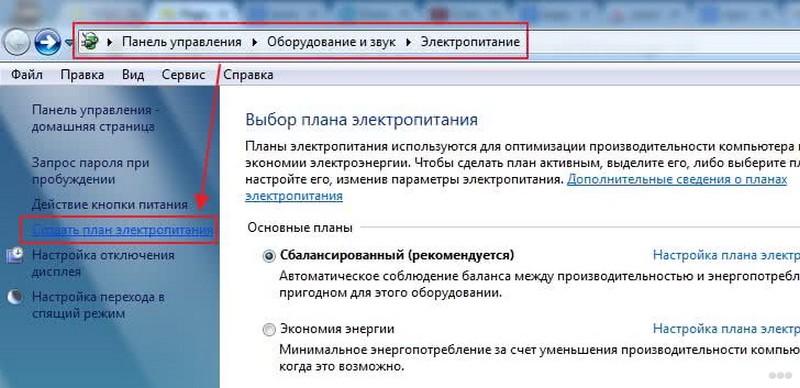
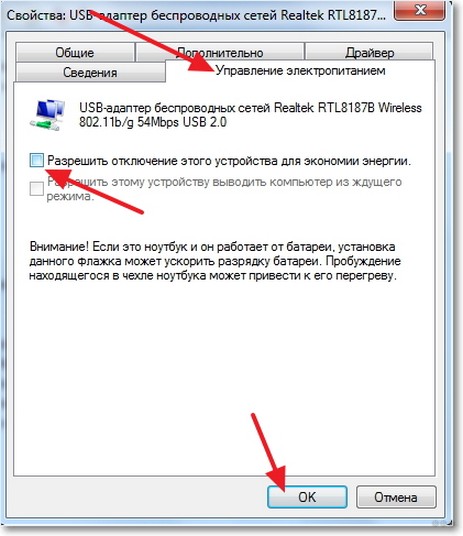
Следуя этой инструкции, пользователь устранит частые отключения беспроводного интернета на ноутбуке Acer. Если ни один из способов не помог, вероятно проблема с сетевым адаптером. Ноутбуки после падения, залива, длительной работы теряют способность нормально функционировать. В этом случае рекомендуется отнести устройство в ремонтную мастерскую.
Как включить Вай-Фай на ноутбуке Асер – рабочие способы
В большинстве современных ноутбуков есть встроенный Wi-Fi-модуль для подключения к Интернету. Зачастую пользователю достаточно зайти в настройки системы и подключиться к подходящей сети, кликнув по ее имени и указав пароль. Но иногда интернет не работает. В данной статье мы расскажем, как включить Вай-Фай на ноутбуке Асер, пройдясь по самым важным моментам. Давайте со всем разбираться.
Руководство по включению Wi-Fi
В первую очередь давайте пройдемся по основной процедуре:
- Обратите внимание на трей Windows. Это область, как правило, расположенная в правом нижнем углу экрана. Она включает в себя время и дату, а также набор иконок.
- Кликните по иконке «Сеть». Она может выглядеть как глобус или как антенна.
 Если эту иконку незаметно в трее Windows, то нажмите на «стрелочку» и поищите ее в появившейся форме.
- Выберите одну из доступных сетей и кликните по ней.
- Введите пароль и подтвердите подключение.
А в случае с Windows 11 подход несколько иной:
- Кликните по иконке настройки звука, чтобы вызвать новое меню управления.
- Активируйте элемент «Wi-Fi».

- Нажмите на иконку со стрелочкой рядом с его названием.

- Выберите сеть и подключитесь к ней.
Это стандартный способ подключения к Wi-Fi-сети. Если нужной иконки нет в трее Windows или после клика по ней не появляется список сетей, то с Вай-Фаем на ноутбуке действительно есть определенные проблемы. А значит, самое время с ней разобраться.
Вполне возможно, что сам беспроводной модуль отключен. Есть два основных способа его включения:
- Сочетание клавиш на клавиатуре с Fn
- Физический переключатель.
Для начала обратите внимание на клавиатуру ноутбука, ряд клавиш с F1 по F12. Зачастую на F3 будет такой вот значок:

Но он может находиться и на другой клавише. Отыщите ее и нажмите одновременно с Fn, например, Fn + F3. В результате беспроводной модуль должен активироваться.

А если такого значка на клавиатуре нет, то на корпусе ноутбука может быть переключатель с подписью «Wi-Fi», «Wireless», «WLAN» или с чем-то похожим. По большей части это относится к старым моделям. Выглядит нужный переключатель примерно так:
Переведите его в активное положение. Зачастую переключатель нужно сдвинуть вправо или влево до края.
Ну а если это не сработало, то придется переходить к другим методам, которые могут помочь. По очереди выполняйте предложенные инструкции, пока не добьетесь результата.
Включение в Диспетчере устройств
Пошаговая инструкция, как подключить Вай-Фай на ноутбуке Асер из Диспетчера устройств:
- Кликните правой кнопкой мыши по иконке меню «Пуск» и выберите «Диспетчер Устройств».
 Если нужный пункт отсутствует в контекстном меню, то нажмите комбинацию клавиш Win + R, вставьте в текстовое поле команду «devmgmt.msc» и кликните по кнопке «ОК».
- Дважды щелкните левой кнопкой мыши по графе «Сетевые адаптеры».
- Отыщите в появившемся списке Wi-Fi-модуль. В его названии может присутствовать слово «Wi-Fi», «Wireless», «WLAN» или «802.11».
Если таких устройств несколько, то выполните все предложенные шаги с каждым из них. - Щелкните по соответствующей графе правой кнопкой мыши.
- Если в контекстном меню есть пункт «Включить устройство», то нажмите на него.
 В противном случае сначала нажмите «Отключить устройство», а уже потом – «Включить устройство».
 - Повторно вызовите это меню и нажмите на пункт «Обновить драйвер».
- Выберите «Автоматический поиск драйверов».

- При необходимости подтвердите эту процедуру или нажмите кнопку «Закрыть».
Включение в Панели управления
Получить доступ к Панели управления можно одним из двух способов:

- В меню «Пуск» (актуально для Windows 7)
- С помощью диалогового окна «Выполнить». Нажмите комбинацию клавиш Win + R, затем введите команду «control» в текстовое поле и кликните по кнопке «ОК», чтобы запустить ее.

Отображение элементов в Панели управления следует переключить на «значки». Делается это с помощью соответствующего пункта в правом верхнем углу экрана. Затем отыщите элемент под названием «Центр управления сетями и общим доступом» и кликните по нему.
А теперь выполните следующие шаги:

- В левом боковом меню кликните по пункту «Изменение параметров адаптера».
- В новом окне отыщите элемент с названием «Беспроводная сеть», «Wi-Fi», «WLAN», «Wireless» или «802.11».
- Щелкните по нему правой кнопкой мыши.
- Если в контекстном меню доступен пункт «Включить», то нажмите его. Если доступен пункт «Отключить», то сначала нажмите его, затем во второй раз вызовите контекстное меню и уже теперь выберите «Включить».
- Еще раз щелкните правой кнопкой мыши по этому пункту, но на этот раз выберите «Подключение / Отключение».
- Присоединитесь к одной из доступных сетей Вай-Фай.
Активация в меню «Параметры (только для Windows 10 и 11)

В операционной системе Windows 10 часть системных настроек из Панели управления была добавлена в новое меню «Параметры». Оно сохранилось и в Windows 11. Чтобы добраться до него, достаточно нажать комбинацию клавиш Win + i. Альтернативный вариант – щелкнуть правой кнопкой мыши по меню «Пуск» и выбрать пункт «Параметры».
А теперь сделайте следующее:

- Откройте раздел «Сеть и Интернет».
- А теперь кликните по пункту «Wi-Fi».
- Активируйте соответствующий ползунок.
- Подключитесь к нужной сети и введите пароль.
Изменение системных настроек
Еще один возможный вариант, как настроить Вай-Фай на ноутбуке Асер, заключается в отключении каких-либо ограничений питания для беспроводного модуля, когда ноут работает от батареи. Для этого:
- Нажмите комбинацию клавиш Win + R и запустите команду «control».
- Переключите отображение элементов на «Значки».
- Перейдите на страницу «Электропитание».

- Кликните по кнопке «Настройка схемы питания» для активного режима.

- Теперь кликните по надписи «Изменить дополнительные…».
- Дважды кликните по графе «Параметры адаптера беспроводной сети».
- А затем – по графе «Режим энергосбережения».
- Для параметра «Значение» выберите режим «Максимальная производительность».
- Теперь нажмите на кнопку «Применить».

- Закройте все окна и перезагрузите систему.
Обновление драйверов
Ну а если интернет на ноутбуке Асер все равно не заработал, то дело может быть в отсутствующем драйвере для Вай-Фая. А значит, его следует загрузить с сайта производителя и установить в систему.
Шаг №1 – узнать модель ноутбука. Если эта информация вам уже известна, то переходите к шагу №2. Если же нет, то сделайте следующее:
- С официального сайта Acer скачайте утилиту SNID.
- Откройте exe-файл.
- Обратите внимание на графу «Название продукта».
Шаг №2 – поиск вашей модели ноутбука на сайте производителя:
- Перейдите на страницу поддержки Acer.
- Введите информацию о модели в соответствующее текстовое поле и нажмите «Enter».
- Переключитесь на «Драйверы и руководства».
- Кликните по нужному ноутбуку в появившемся списке.

- Выберите вашу операционную систему.
- Отыщите драйвер под названием «Wireless LAN Driver». Но еще он может называться как-то иначе, например, в названии будет присутствовать «Wi-Fi», «WLAN» или «802.11».
- Кликните по кнопке «Загрузить».
Если таких драйверов сразу же несколько, то нажмите «Загрузить» для каждого из них.
- Откройте первый из предложенных архивов и извлеките его содержимое.
- Запустите установочный файл. Он может иметь расширение exe, msi, bat, cmd или какое-то другое.

- Запустите и завершите процедуру установки.
- Если она успешна, то перезагрузите систему.
Если драйверов сразу же два, то заработает только один из них. А значит, вам нужно установить оба варианта, чтобы точно получить работоспособную беспроводную сеть.
Если ничего не помогло
Мы постарались максимально подробно рассказать про способы включения Wi-Fi-интернета на ноутбуках бренда Acer. Если вам ни одна из рекомендаций не помогла, то дело может быть в:
- Некорректной работе операционной системы Windows. В этом случае очень полезной окажется функция восстановления или переустановка Windows с нуля.
- Повреждении беспроводного модуля, шлейфа его подключения, разъема на материнской плате и т. д. В таком случае стоит обратиться в авторизованный сервисный центр Acer в вашем городе. Если ноут на гарантии, то ремонт, скорее всего, будет бесплатным.
Привет, меня зовут Владимир! Занимаюсь программированием с 7 класса. Именно поэтому у меня за плечами такой большой бэкграунд. Люблю вести свой блог и объяснять новичкам сложные вещи простыми словами. Добавляйтесь в закладки и keep in touch 😉
Активация WiFi сети на ноутбуке Acer Aspire — включаем интернет на клавиатуре или средствами Windows 10


Неполадки с подключением иногда возникают у владельцев ноутбуков. Помимо правильной настройки роутера, нужно включить сетевое обнаружение на устройстве. На разных моделях ноутбуков беспроводный интернет подключается разными способами. Мы же расскажем, как включить Вай-Фай на ноутбуке Асер.
Способы включения Wi-Fi на ноутбуках Acer описаны в следующем видео:
Включаем Wi-Fi на ноутбуке Acer Aspire кнопкой
Все современные ноутбуки Acer Aspire имеют в своем арсенале беспроводной модуль Wi-Fi для работы с интернетом. Однако по умолчанию, когда вы вынимаете новенький компьютер из коробки, на нем выключен вай-фай. Есть два пути включения и выключения беспроводного модуля:
- Кнопкой на корпусе или сочетанием клавиш
- Из настроек системы управления Виндовс
Самый простой способ его активации — нажать на определенное сочетание клавиш — «Fn» плюс какая-то еще кнопка на клавиатуре, чаще всего из ряда «F1-F12».

Как и у многих других брендов, например, HP Pavillion, на некоторых модификациях ноутбуков Acer Aspire встречается отдельный ползунок в торца корпуса для включения WiFi сигнала. Если у вас именно такая модель, то нужно перевести его в положение активации интернета.

После этого на панели инструментов Windows появится характерный значок вай-фай. Для подключения к интернету необходимо:
- Нажать на него
- Выбрать сеть от своего роутера
- И ввести пароль


Аппаратное подключение

На новых устройствах Wi-Fi отключен по умолчанию. В некоторых случаях, владельцы случайно отключают адаптер сочетанием клавиш.
Как подключить Acer линейки Aspire к беспроводной сети:
- Сочетание клавиш. Нужно одновременно нажать кнопку Fn (в нижней части клавиатуры слева и F3 или F5).

- Активировать переключатель. Он расположен на торце корпуса ноутбука, маркирован надписью «Wi-Fi». В выключенном положении он деактивирует сетевое обнаружение.
WiFi на ноутбуке Acer Aspire не работает после переустановки Windows
Очень часто после переустановки Windows пользователи Acer Aspire сталкиваются с тем, что ноутбук перестал видеть сеть WiFi от роутера и интернет не работает.

Это связано с тем, что операционная система не распознает беспроводной адаптер, установленный в компьютере. А значит необходимо обновить на него драйверы. Для этого так же через поиск открываем «Диспетчер устройств»

Находим здесь раздел «Сетевые адаптеры» и нажимаем правой кнопкой мыши по беспроводному модулю, который обозначен как Wi-Fi или Wireless. И выбираем «Обновить драйверы»

Если это слишком сложно или ноутбуку не удается в автоматическом режиме через Windows обновить программное обеспечение, то идем на официальный сайт Acer на страницу «Поддержка — Драйверы и Руководства»

Здесь в поисковом поле указываем серийный номер своего ноутбука или ищем по названию модели — в моем случае Acer Aspire 5

Далее выбираем «Драйвера» и находим блок, в котором можно скачать программное обеспечение для «Wireless LAN Driver».

Выбираем файл для производителя того адаптера, который установлен в ноутбуке. Узнать его можно также из названия беспроводного модуля в списке сетевых адаптеров Windows, путь к которому я описывал немного выше.

После загрузки файла необходимо будет запустить установку ПО, после чего ноутбук Acer снова будет видеть сети WiFi и сможет подключиться к интернету.


Подключение через «Панель Управления»
Иногда подключение к маршрутизатору отключено программно. На ноутбуках Acer серии 520 и других нужно запустить Панель Управления. Для этого нажать кнопку «Пуск» в левой нижней части экрана.
На Windows 7 раздел называется «Панель управления», на 8 и 10 «Параметры» или иконка с изображением шестеренки.
- Выбрать раздел «Сеть и интернет», нажать на него.
- Войти в Центр управления подключениями.
- В левой части окна колонка с подразделами меню, кликнуть по «Изменение параметров адаптера».
- Появится окно со списком доступных подключений к сети. Нужно кликнуть по «Беспроводное соединение» правой кнопкой, выбрать пункт контекстного меню «Включить».

На ноутбуках моделей 3613LC, особенно на Windows 7, беспроводное подключение может сбоить. Если интернета нет, хотя сеть включена, ее нужно отключить в Панели Управления и включить заново.
Если подключение к сети Wi-Fi не получилось, вероятно, проблема кроется в неправильно установленном или неустановленном программном обеспечении.


Если сеть пропадает?
Некоторые пользователи сталкиваются с ситуацией, когда Wi-Fi на ноутбуке Acer пропадает временами. Он есть, но часто отключается. Проблема вызвана автоматической функцией экономии энергии на ноутбуках, встречается на всех современных операционных системах. Опишем способ, как настроить бесперебойное подключение к Wi-Fi:
- Через панель управления, параметры приложения или сетевые подключения на панели задач справа, войти в свойства подключения к беспроводной сети.
- В разделе «Сетевые подключения» вызвать контекстное меню правой кнопкой мыши на пункте «Беспроводная сеть», «Свойства».
- Нажать кнопку «Настроить» в маленьком окне. Здесь необходимо перейти в раздел управления электропитанием.

- Убрать галочку с параметра «Разрешить отключение этого устройства для экономии энергии».

Следуя этой инструкции, пользователь устранит частые отключения беспроводного интернета на ноутбуке Acer. Если ни один из способов не помог, вероятно, есть проблема с сетевым адаптером. Ноутбуки после падения, залива, долгой эксплуатации теряют способность работать правильно. В таком случае рекомендуется отнести устройство в ремонтную мастерскую.
Активация модуля
Иногда после инсталляции и перезагрузки в компьютере вайфай-адаптер уже активируется, и сразу можно подключаться к беспроводной сети, но если это не так, то от пользователя потребуется произвести следующее:
- Найти на боковых гранях или других панелях ноутбука специально отведенную для этих целей кнопку или переключатель. В основном производитель рядом с ней наносит рисунок со значком, символизирующим беспроводную сеть. В случае обнаружения установить ее в положение «Включено», при этом на некоторых моделях начинает светиться зеленый индикатор;

Примечание: некоторые владельцы «Acer aspire», а также обладатели «Acer Ferrari» искомый выключатель обнаруживают прямо над клавиатурой либо на передней панели лэптопа.
Изредка производитель ее располагает на торце ПК.
После того как пользователь удостоверился в отсутствии физического тумблера и в том, что WiFi по-прежнему не включается, придется продолжить поиски специально отведенной кнопки на самой клавиатуре. Также в большинстве случаев на ней должно быть изображение, символизирующее Вайфай. Если обнаружена нужная клавиша, то простое нажатие на нее не приведет к активации адаптера. Необходимо ее кликнуть, удерживая клавишу с буквами «Fn»;

Примечание: наиболее часто в «Асеr» используется комбинация Fn и F5, но иногда ответственной за включение кнопкой выступает F3 либо другая функциональная клавиша, поэтому от пользователя может потребоваться поэкспериментировать со всеми вариантами, если на самих кнопках нет характерных значков.
Основные этапы действий
Проблема с активацией беспроводного модуля ноутбуков встречается среди их владельцев довольно часто, поэтому с уверенностью можно утверждать, что при беглом ознакомлении пользователя с основными этапами выполнения поставленного вопроса задача уже решается на этом этапе, и нередко даже не бывает необходимости в подробном рассмотрении всех пунктов этого руководства продвинутыми пользователями.
Порядок действий:
- Выяснить, установлены ли драйвера для корректной работы оборудования. При необходимости установить подходящее для конкретной модели программное обеспечение с официального ресурса производителя;
- Осмотреть лэптоп на предмет наличия физического тумблера активации вайфай-адаптера;
- В случае отсутствия физического включателя внимательно осмотреть клавиатуру в поисках кнопки с характерным значком беспроводной сети;
- Когда первые три этапа оказались безрезультатными, то требуется активация модуля средствами операционной системы;
- После безуспешных попыток копания в инструментах «Виндовс», надо воспользоваться специальными приложениями от разработчика и запустить адаптер.
Опытным пользователям в значительном количестве случаев уже после ознакомления с вышеперечисленными пунктами удается решить проблему. А если нет, то ниже все конкретные действия, как включить вайфай на ноутбуке, рассмотрены более подробно.
Использование инструментов ОС
Алгоритм действий состоит из следующих этапов:
- Найти в системном трее иконку сети и кликнуть ее;
- Далее щелкнуть «Центр управления сетями и общим доступом»;
Примечание: если пользователю не удалось обнаружить нужный значок в трее, то в вышеуказанный раздел можно попасть через «Панель управления»;
- Затем в отобразившемся меню кликнуть «Изменение параметров адаптера»;
- При наличии здесь вайфай-модуля можно сделать вывод о корректно инсталлированных драйверах устройства, а значит, просто он деактивирован, при этом надпись «беспроводное сетевое соединение» обычно серого цвета. Надо вызвать от него контекстное меню и щелкнуть «Включить».
Подготовка к настройке подключения к интернету

-
На панели быстрого доступа расположен значок «Сети», после нажатия открывается «Центр управления сетью».
С левой стороны от появившегося меню находится элемент настройки параметров адаптера. Если система свежая и все драйверы установлены, то доступ к локальной сети уже будет создан. Осталось лишь настроить несколько элементов.
В протоколе TCP/IPv4 требуется выставить автоматические способы получения любых IP и DNS адресов. Для этого достаточно перейти к дополнительным свойствам. Всю информацию и параметры, если таковая имелась, лучше записать и сохранить. Вдруг придется переделывать обратно?

-
В некоторых случаях выставляются указанные провайдером данные. В разделы «маски подсети», шлюза, и серверов вписываются определенные сведения, описанные в договоре. Если информация потеряна, то стоит обратиться к специалисту по телефону.
VPN-подключение, PPPOE, L2TP
- Снова к настройкам сети, выбор нового подключения.
- В появившемся окне подходящий пункт расположен третьим в списке – «Подключение к рабочему месту».
- Тип подключения – VPN.
- Настройку стоит отложить.

Подключение PPPoE
- В панели изменения сетевых параметров необходимо создать новое соединение, выбрав пункт «Подключение к Интернету».

Выбрать пункт «Высокоскоростное» через DSL-модем или оптоволоконный кабель.
Если при правильно выполненной настройке возникает ошибки 651, то проблема связана с блокировкой или деактивацией MAC-адреса компьютера. Для решения вопроса придется обратиться в службу поддержки, описать ошибку и назвать физический адрес.
С применением специальных приложений от разработчика
Если обладатель лэптопа Асеr дошел до этого раздела инструкции после безуспешных попыток копания в инструментах «Виндовс», значит, потребуется воспользоваться специальными приложениями от разработчика и запустить адаптер.
Эти управляющие модулем программы уже должны быть в ноутбуке.
Найти их можно выполнив следующие последовательные шаги:
- Кликнуть «Пуск»;
- Навести мышь на строчку «Все программы»;
- Найти вкладку Вайфай либо WLAN и активировать приложения;
- Готово.
Если не удалось ввести в работу вайфай-модуль всеми вышеизложенными методиками, то наиболее вероятна проблема технического характера, и рекомендуется отнести компьютер в сервисный центр для диагностики и последующего ремонта.

После покупки ноутбука пользователь сразу спешит домой, чтобы опробовать его: подключиться к своей домашней беспроводной сети и начать «сёрфинг» в интернете. Тем не менее некоторым пользователям может показаться, что к Wi-Fi не так просто подключиться: отсутствие сетевой иконки рядом со временем и громкостью либо же самих сетей на сетевой панели. Такая же проблема может появиться прямо во время работы на ПК ввиду многих причин либо сразу после переустановки «Виндовс» или включения нового «ноута». Что в таких случаях нужно сделать, чтобы включить «Вай-Фай»?
Использование мобильного интернета в качестве модема

О высокоскоростном доступе в интернет из любой точки домашнего региона трубят во всех рекламах – полезные 3G и 4G USB-модемы поставляются в виде флэш-накопителя, занимают минимум свободно места и не требуют проводов и определенных знаний для настройки. Пользователям остается лишь выбрать провайдера, подключить купленное устройство к ноутбуку и получить оплаченную услугу. Впрочем, иногда возникают и трудности, поэтому лучше остановиться на каждом пункте подробнее.
- Распаковать модем, установить сим-карту в подходящий слот согласно приложенной инструкции. Подключить в USB-порт ноутбука или роутера. В последнем случае придется выбрать подходящее местоположение для передачи стабильного сигнала по обширной территории.
- После подключения следует сразу же перейти к установке. Как правило, купленные у крупного провайдера модемы полностью настроены или же требуют малое количество манипуляций для получения желаемого результата. Достаточно воспользоваться диском с драйверами к модему и специальным программным обеспечением, позволяющим отслеживать скорость, затраченный трафик, количество оставшихся дней по тарифу.
- Если к устройству прилагается информация для входа, к примеру, номер для подключения или пароль, то всю информацию придется ввести в настройках сети или рабочего профиля в подходящие поля для ввода.
Если кнопки нет
Бывает и такое, что физический переключатель (или выключатель) Wi-Fi-адаптера отсутствует вовсе. В этом случае обратимся к богатой клавиатуре ноутбука. Комбинации клавиш могут включать и выключать самые разные устройства лэптопа. От модели зависит только конкретная комбинация. Если мы имеем дело с модельным рядом «Асер Aspire One», то для включения Wi-Fi нужно использовать комбинацию клавиш Fn+F3. В большинстве остальных моделях от Acer используется сочетание Fn+F5. Если эти комбинации не сработали, нужно попробовать найти нужное сочетание методом «научного тыка».
Стоит обратить внимание и на то, что в различных моделях клавиша Fn отображается по-разному. Она может быть представлена как самими буквами, так и каким-нибудь непонятным символом. Если надписи Fn нигде не видно, смело жмите на все непонятные кнопки. Большого вреда нанести системе и ноутбуку своими действиями вы все равно не сможете. В итоге искомая комбинация будет найдена. Если ноутбук «Асер» не видит вай-фай и после этого, то переходим к следующему пункту.
Как подключить wifi на ноутбуке acer windows 7
Если обычные рекомендации не помогают, вот мой опыт. Просмотрел несколько статей, которые все, как под копирку, в итоге после всех инструкций и переустановок 10ки, 7ки и ХРшки, случайно увидел в BIOSе строчку «wireless device control» выставил на вкл и всё заработало.
5 6 · Хороший ответ
1 3 0 · Хороший ответ
Почему ноутбук не подключается к wifi?
Перечень способов решить проблемму:
1. Проверяем все ли в порядке с роутером.
2. Проверяем, активирован ли вообще Wi Fi на ноутбуке.
3. Делаем проверку вай фай драйвера, переустанавливаем.
4. Ноутбук перестал видеть Wi Fi сети .
5. Вносим корректировку в управлении электропитанием .
6 Обновите IP на вашем ПК.
4 6 · Хороший ответ
Что делать, если компьютер пишет что вай-фай без подключения к интернету?
Первым делом проверить wi-fi, возможно действительно ваша wi-fi сеть без доступа в интернет. Для этого достаточно проверить работу wi-fi на другом устройстве, в котором вы уверенны на 100%, например на вашем смартфоне или другом ПК.
Если же на других устройствах так же возникнет проблема с доступом в интернет через сеть wi-fi, то проблема либо в wi-fi роутере, либо у вашего провайдера домашнего интернета. В таком случае следует звонить вашему провайдеру.
Если же на других устройствах будет доступ в интернет через эту сеть wi-fi, а на ноутбуке по прежнему будет писать что «нет доступа», тогда следует проверять настройки на этом ноутбуке. Самый простой и быстрый способ, сбросить все сетевые параметры до заводских настроек:
Как сбросить сетевые настройки Windows 10
Зайдите в Пуск — Параметры, которые скрываются за значком шестеренки (или нажмите клавиши Win+I).
Выберите пункт «Сеть и Интернет», затем — «Состояние».
Внизу страницы с состоянием сети нажмите по «Сброс сети».
Нажмите по пункту «Сбросить сейчас».
Так же попробуйте отключить антивирусные программы и брэндмауэр Windows(это стоит делать лишь для проверки работоспособности).
Как активировать Wi-Fi на ноутбуках Acer разных моделей
После покупки ноутбука пользователь сразу спешит домой, чтобы опробовать его: подключиться к своей домашней беспроводной сети и начать «сёрфинг» в интернете. Тем не менее некоторым пользователям может показаться, что к Wi-Fi не так просто подключиться: отсутствие сетевой иконки рядом со временем и громкостью либо же самих сетей на сетевой панели. Такая же проблема может появиться прямо во время работы на ПК ввиду многих причин либо сразу после переустановки «Виндовс» или включения нового «ноута». Что в таких случаях нужно сделать, чтобы включить «Вай-Фай»?
Предварительные действия перед активацией Wi-Fi на ноутбуке Acer
Если вы только что переустановили свою «операционку» либо приобрели новый ноутбук и оказалось, что Wi-Fi на нём не работает, первым делом проверьте, как обстоят дела с драйверами сетевого беспроводного адаптера: установлены ли они вообще, получили апдейт или нет. Возможно также, что соответствующее оборудование было просто отключено.
Стоит сразу отметить, что у модели Aspire 3610 нет вовсе модуля Wi-Fi и Bluetooth, поэтому вы не сможете включить на ней беспроводную сеть. Придётся пользоваться проводным интернетом (кабелем Ethernet) или USB-модемом либо приобретать более новый «лэптоп».
Проверяем актуальность драйверов через «Диспетчер устройств»
Поможет определить состояние драйверов системное окно «Диспетчер устройств»:
-
Самый оперативный метод запуска диспетчера — через уже знакомое вам меню «Выполнить». Вызываем его, нажимая одновременно на кнопки «Виндовс» и R, и вставляем в пустую строчку devmgmt.msc — жмём на «Ввод» либо ОК.
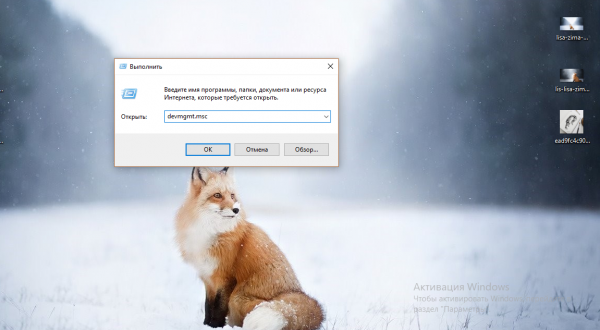
Вставьте и выполните команду devmgmt.msc для запуска диспетчера
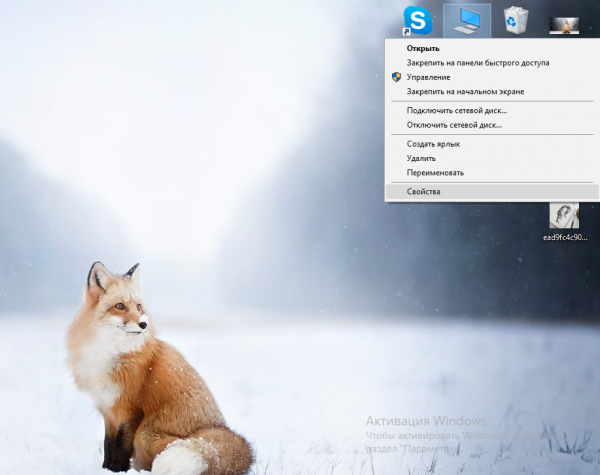
Выберите строку «Свойства» в меню
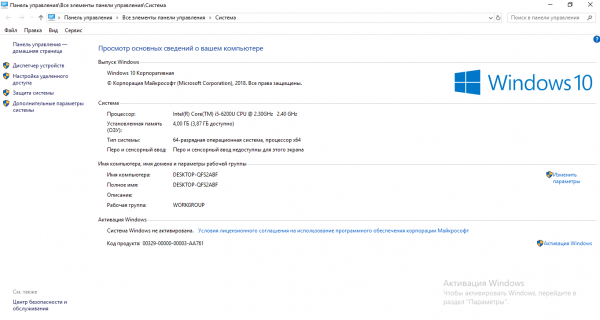
В окне с информацией по системе перейдите по ссылке «Диспетчер устройств»
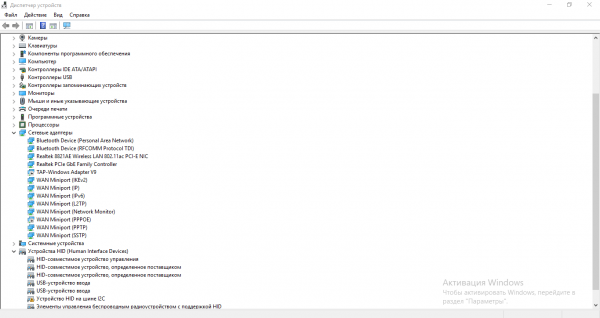
Откройте меню «Сетевые адаптеры»
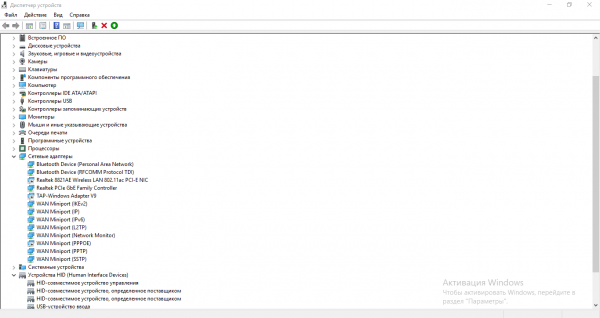
Если стоит стрелка, направленная вниз, адаптер отключен
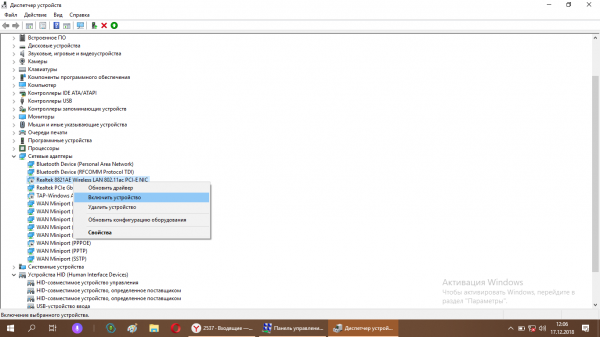
Включите адаптер в меню
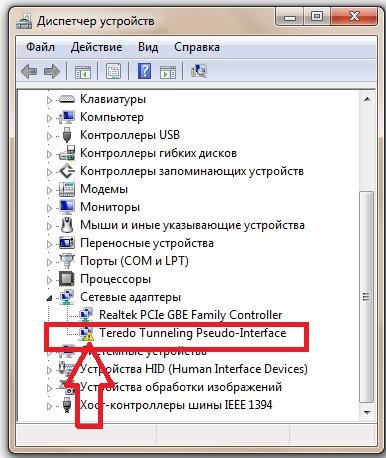
Треугольник с восклицательным знаком говорит о том, что нужно переустановить драйверы данного адаптера
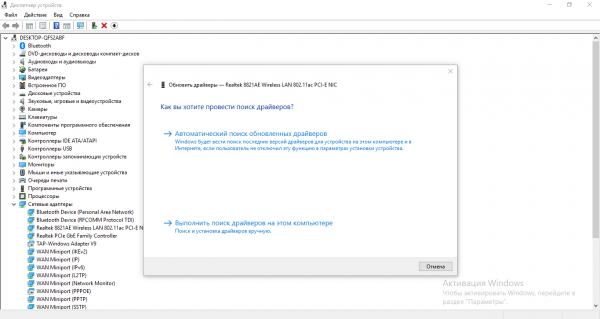
Выберите ручной либо автоматический поиск апдейта
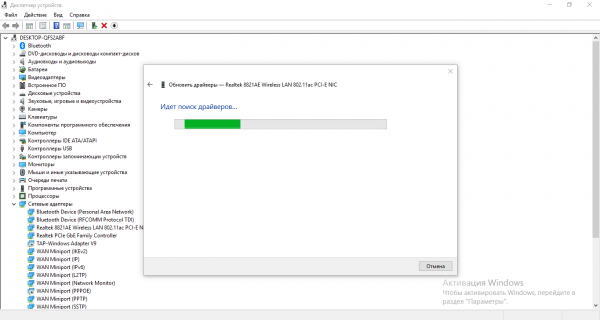
Подождите, пока завершится поиск обновлений
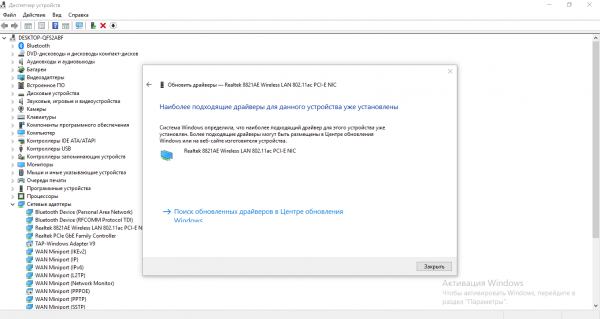
Даже если оказалось, что драйверы актуальные, переустановите их через официальный ресурс Acer
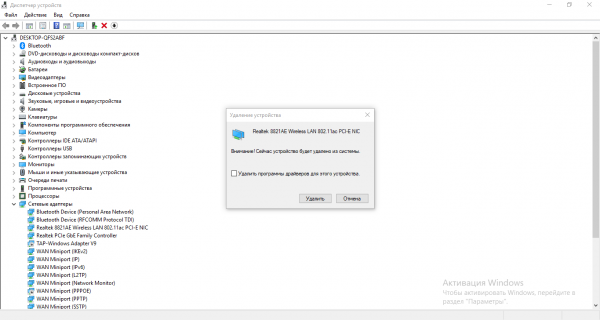
Подтвердите, что хотите удалить устройство
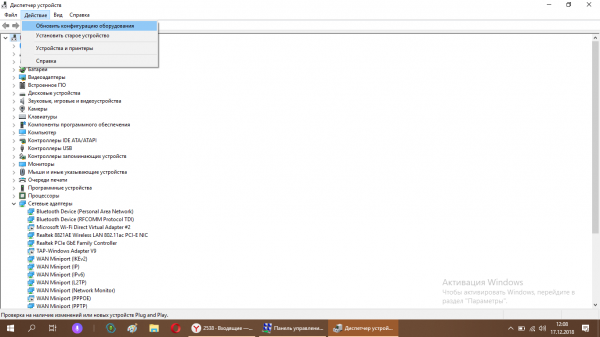
Обновите конфигурацию через меню «Действие»
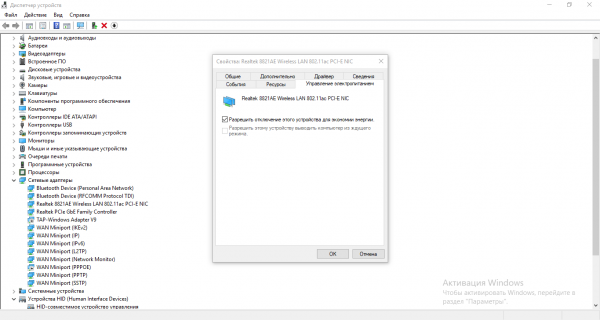
Снимите галочку с первого пункта об экономии энергии
Скачиваем драйверы для Acer с официального сайта
Ручная установка «дров» с официального сайта производителя «лэптопа» не навредит системе, поэтому чтобы быть уверенным, что на девайсе точно стоят необходимые драйверы, посещаем ресурс и ищем там ПО:
-
Раскрываем официальную страницу для поиска «дров» для конкретной модели девайса — просто щёлкаем по этой ссылке . На странице можно сразу набрать номер модели или SNID. Если вы не знаете, как найти эту информацию, воспользуйтесь советами, которые располагаются по ссылке «Где на устройстве указан серийный номер». Также вы можете скачать утилиту, которая сама определит номер и модель.
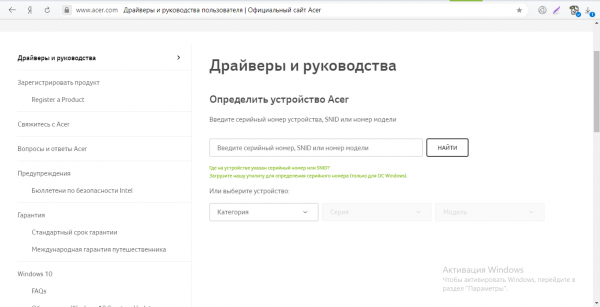
Введите номер модели или SNID, если обладаете данной информацией
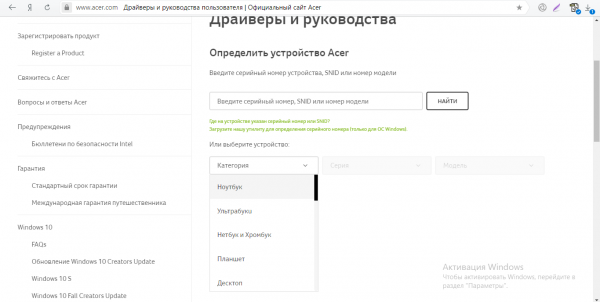
Щёлкните по нужной категории в первом списке
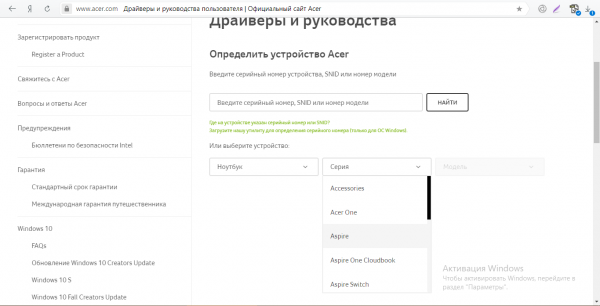
Выберите во втором списке серию вашего «лэптопа»
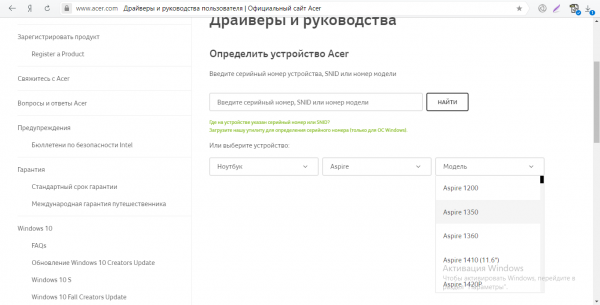
Кликните по своей модели в перечне
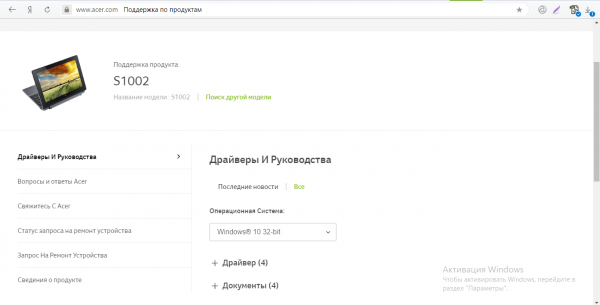
Убедитесь, что это именно ваша модель
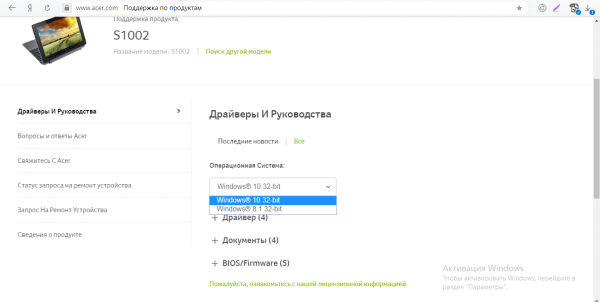
Выберите свою ОС в списке доступных для данной модели ноутбука
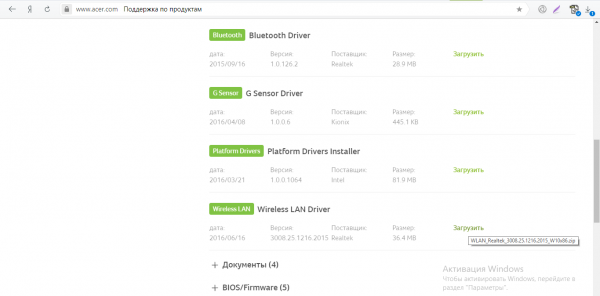
Щёлкните по «Загрузить»
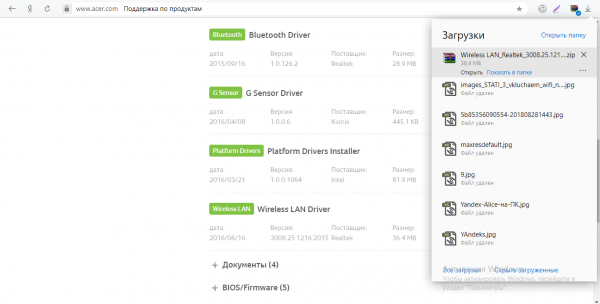
Откройте архив с инсталлятором драйвера
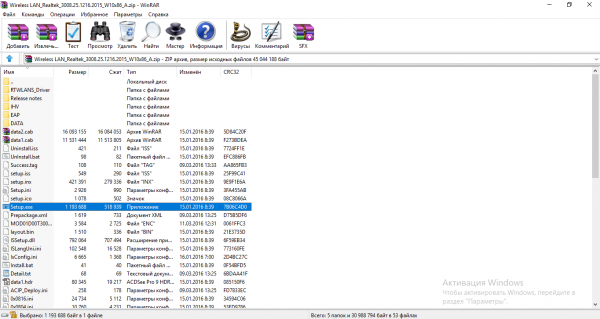
Откройте исполняемый файл под названием Setup
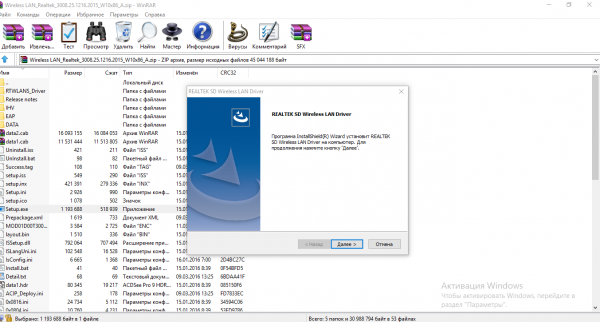
Запустите установку драйвера
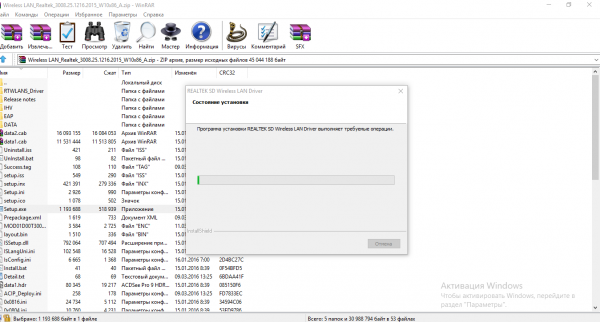
Подождите, пока закончится установка
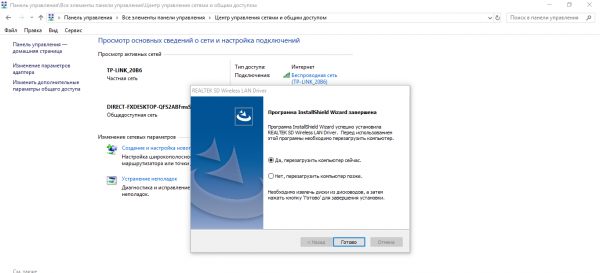
Щёлкните по «Готово» и перезагрузите ПК
Если у вас нет возможности подключиться к другой сети, скачайте инсталлятор с сайта через другое устройство, а затем перенесите его на свой «лэптоп» посредством флешки или другого носителя.
Быстрое подключение
Если после перезапуска вы увидели на сетевой иконке не красный крестик, а оранжевый кружок, значит, адаптер заработал и уже нашёл точки «Вай-Фай», расположенные поблизости. Чтобы тут же подключиться к своей сети, сделайте следующее:
- Кликаем по сетевой иконке, чтобы раскрылась панель с перечнем доступных сетей.
- Выбираем свою точку среди представленных — кликаем по ней левой клавишей мышки и щёлкаем по кнопке для подключения.
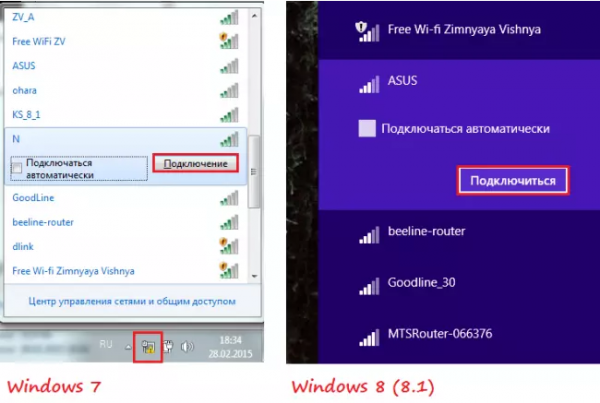
Подключитесь к своей сети, отображённой в списке
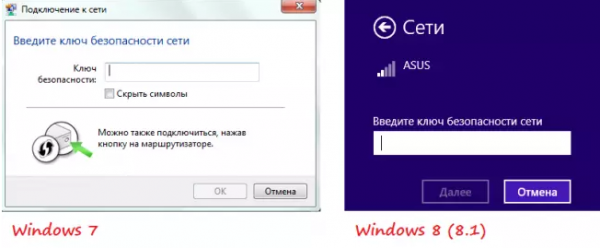
Введите ключ безопасности (пароль)
Если ваша сеть не имеет пароля (об этом свидетельствует щит жёлтого цвета с восклицательным знаком внутри, расположенный рядом с уровнем сигнала), она оказывается незащищённой, то есть каждый человек может спокойно подключиться к вашей точке и пользоваться вашим интернетом. Данные в этом случае также передаются в открытом виде. В связи с этим рекомендуется поставить всё же пароль на сеть.
Как включить Wi-Fi на ноутбуке Acer
Если после всех манипуляций, описанных выше, «Вай-Фай» не активировался, нужно ему помочь это сделать.
Кнопкой на корпусе устройства
На многих моделях «лэптопов» от компании Acer (особенно на уже устаревших устройствах) присутствуют физические клавиши, которые активируют и выключают при необходимости функцию «Вай-Фай» на девайсе. Они могут выглядеть по-разному: круглые кнопки, прямоугольные клавиши, переключатели и прочее (рядом может располагаться иконка в виде антенны, раздающей сигнал).
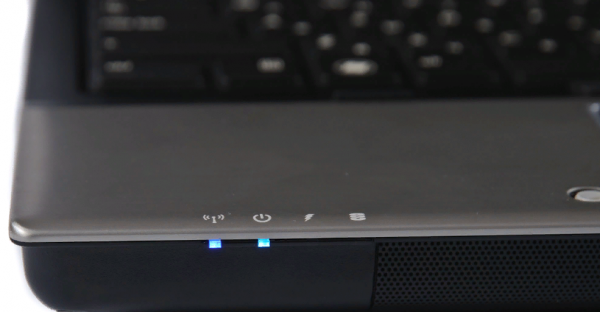
Светящийся индикатор говорит о том, что «Вай-Фай» включён на ПК
Часто с ними рядом располагаются индикаторы — обычно у них зелёный цвет. Они, однако, могут находиться и в другом месте — например, на нижней части передней панели справа или слева.
Внимательно осмотрите свой «лэптоп» на наличие клавиши: передняя и боковые панели. Приведём примеры расположения для некоторых моделей:
-
У моделей серии Aspire (от 1000 до 1690 или 2012 Button), 16xx и Ferrari (3000, 3020, 3400, 4000) искомая клавиша располагается над самой клавиатурой.

На «ноуте» серии Ferrari вы найдёте клавишу для включения Wi-Fi слева над клавиатурой
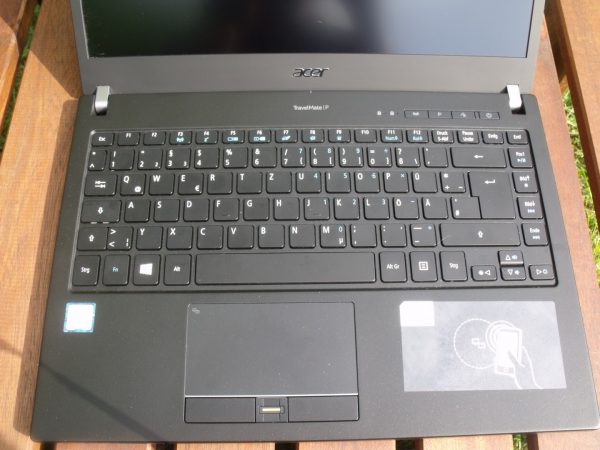
На модели Travelmate кнопка располагается над клавиатурой
У вашего «лэптопа» может и вовсе не быть этой кнопки для активации «Вай-Фая». В этом случае, скорее всего, для вашей модели действует определённое сочетание клавиш самой клавиатуры для включения передачи по беспроводной сети.
Используем горячие клавиши на ноутбуке Acer
Обычно для «лэптопов» от Acer действуют такие горячие комбинации:
- Fn + F5;
- Fn + F3 (например, для новых вариантов моделей из серии Aspire One);
- Fn + F12.
Если у вас не сработала ни одна из таких клавиш, попробуйте поэкспериментировать с нажатием на Fn и любую другую функциональную клавишу (название которой начинается с F). Обычно на таких кнопках располагается значок «Вай-Фая» либо изображение антенны.
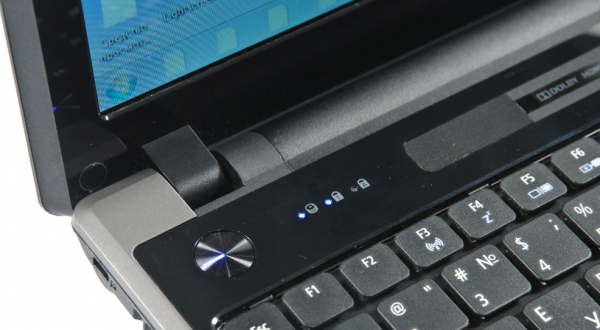
На клавише F3 расположена иконка антенны
Видео: какие клавиши используются для включения Wi-Fi на ноутбуке
При помощи программных средств Windows 7 и 8
Провести активацию можно и с помощью встроенных системных программ «Виндовс»: «Центр управления сетями», «Службы» и «Командная строка».
Активация беспроводного адаптера
Если вы переустановили «дрова» для адаптера и до сих пор не можете понять, почему к «Вай-Фаю» нельзя подключиться, проверьте, активирован ли вообще беспроводной адаптер в окне с сетевыми подключениями. Возможно, он был по каким-то причинам выключен:
-
Немедленный запуск панели «Сетевые подключения» возможен через окошко «Выполнить»: сразу жмём на R и Windows (слева от Alt логотип «Виндовс») и печатаем формулу ncpa.cpl. Выполняем её тут же с помощью щелчка по ОК либо «Ввод».
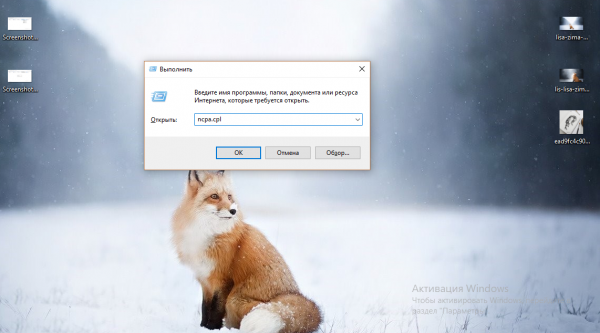
Выполните команду ncpa.cpl для запуска нужного окна
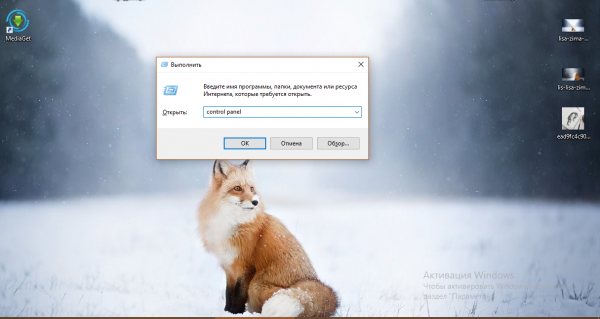
Введите и запустите команду control panel
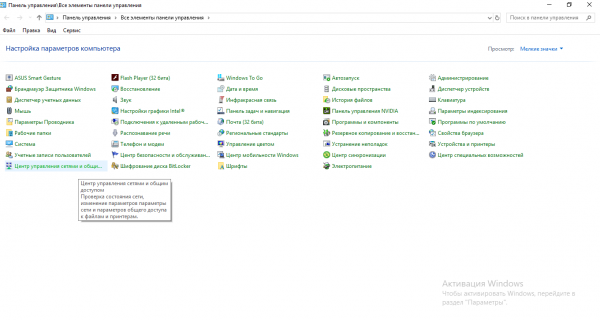
Откройте «Центр управления сетями и общим доступом»
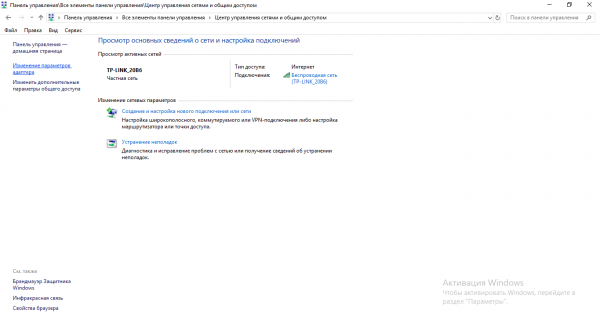
Перейдите по ссылке «Изменение параметров адаптера»
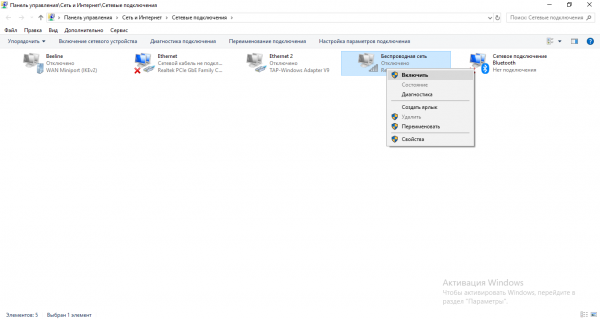
Включите через меню беспроводную сеть
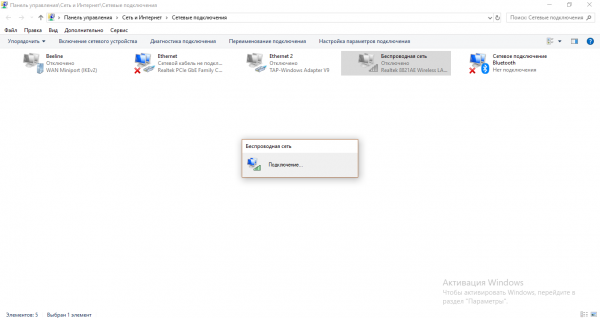
Подождите, пока произойдёт подключение
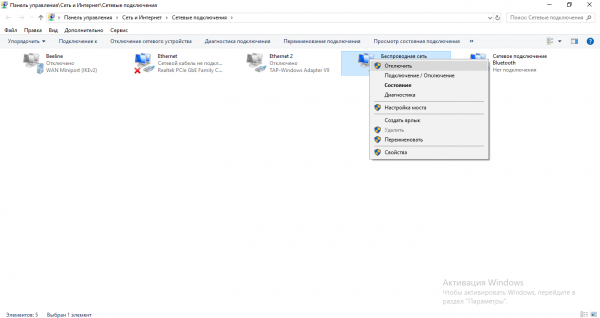
В контекстном меню подключения должна стоять строчка «Отключить»
Включение автонастройки службы WLAN
Если вы активировали успешно адаптер, но точек доступа на сетевой панели нет, возможно, у вас в системе отключена служба для автонастройки WLAN. Чтобы она заработала, выполните такие шаги:
-
Раскройте системное меню «Службы» через окно «Выполнить» (вызовите его через R и «Виндовс») и формулу services.msc.
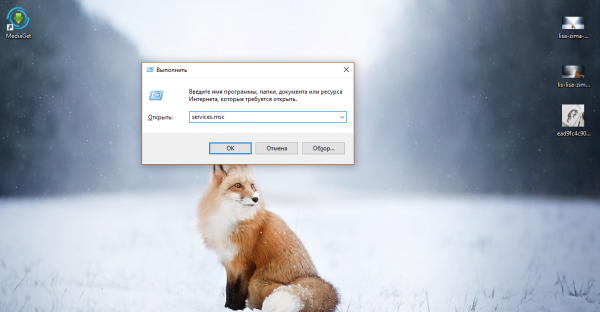
Выполните команду services.msc
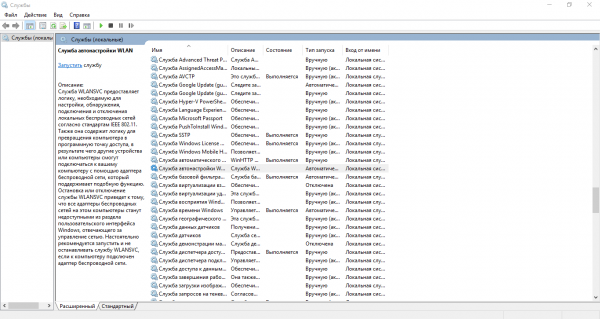
Найдите службу для автонастройки WLAN
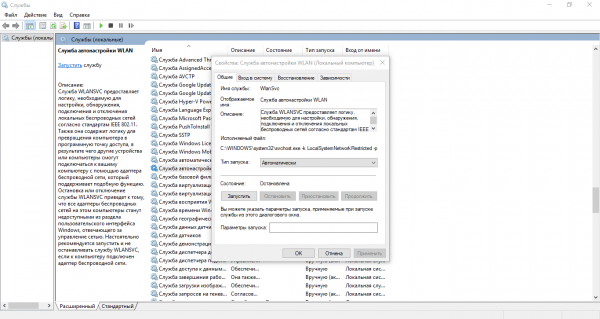
Во вкладке «Общие» поставьте автоматический запуск
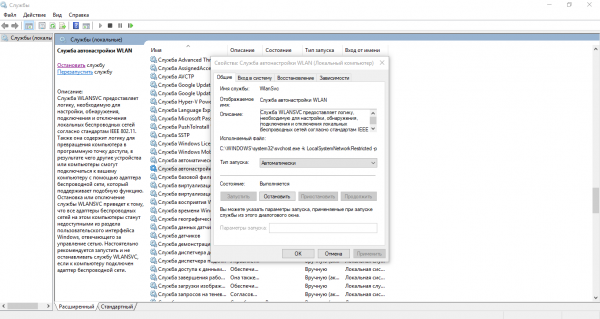
Щёлкните по «Запустить»
Активацию можно провести через другое системное окно — инструмент «Командная строка»:
-
Зажмите снова «Виндовс» и R — наберите короткую формулу cmd и выполните её через сочетание из трёх клавиш: Ctrl + Shift + Enter. Так вы откроете инструмент, в котором вы можете выполнять различные команды с расширенными правами — от имени администратора.
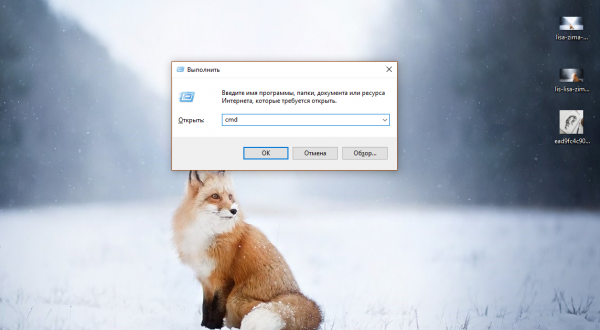
Выполните команду cmd с помощью Ctrl + Shift + Enter
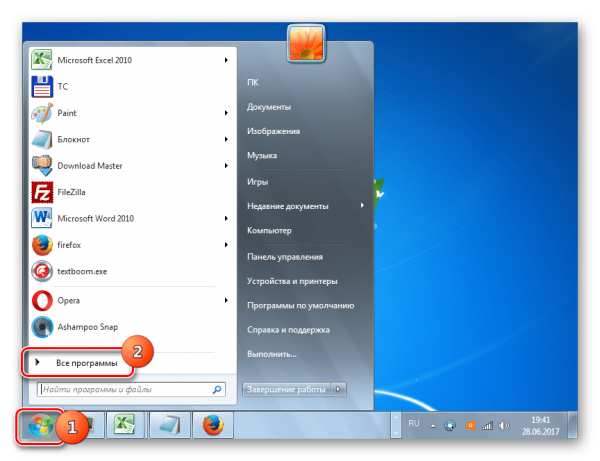
Раскройте список со всеми программами
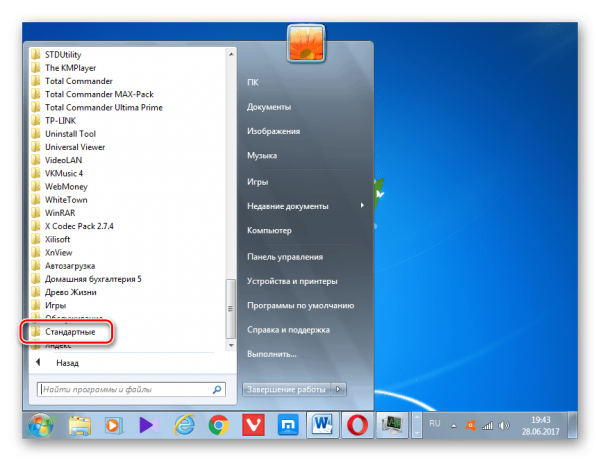
Откройте стандартные утилиты
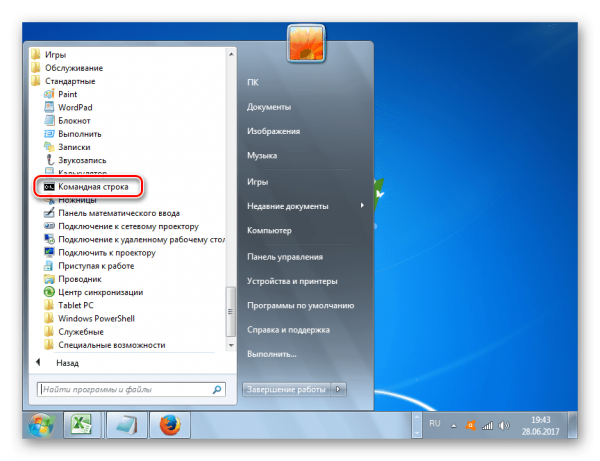
Отыщите «Командную строку» в списке
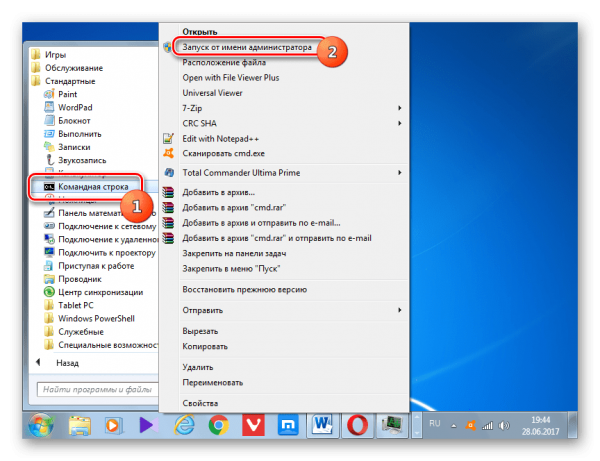
Откройте консоль от имени администратора
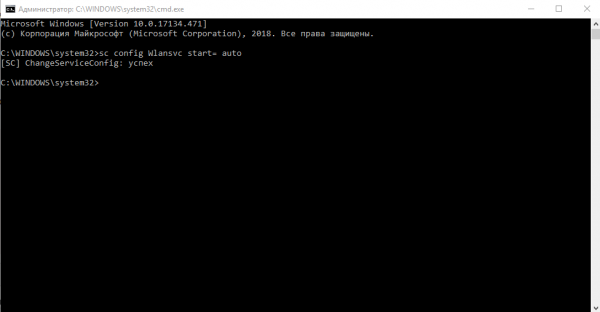
Выполните команду sc config Wlansvc start= auto
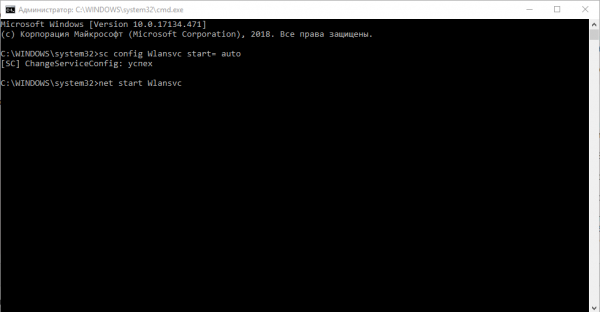
Выполните вторую формулу net start Wlansvc
Создание и настройка нового подключения при скрытой сети
Если ваша сеть скрыта вообще от других юзеров поблизости, подключиться к точке можно следующим образом:
-
Откройте экран «Центр управления сетями», используя руководство, подробно описанное в разделе «Активация беспроводного адаптера». Щёлкните по ссылке для создания и последующей настройки соединения.
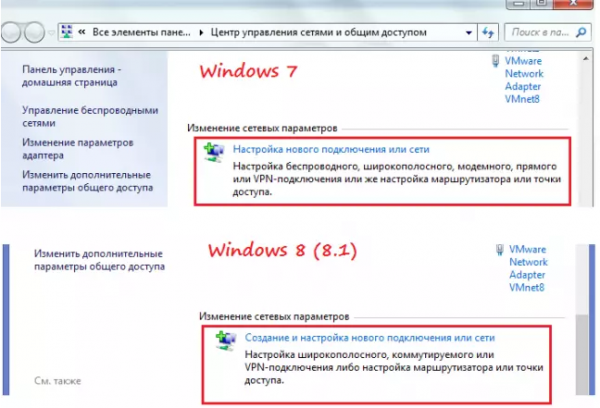
Запустите мастер по созданию подключения
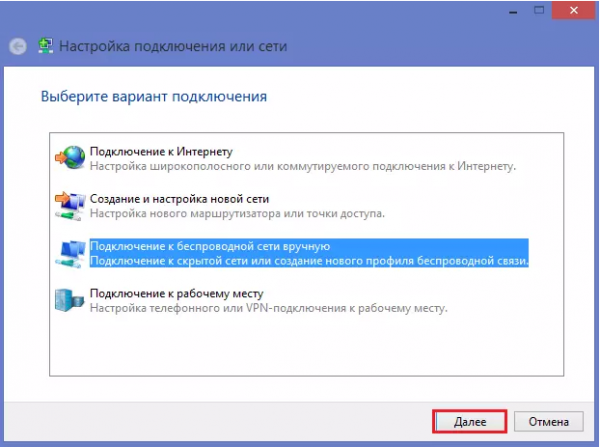
Выберите ручное подключение к беспроводной сети
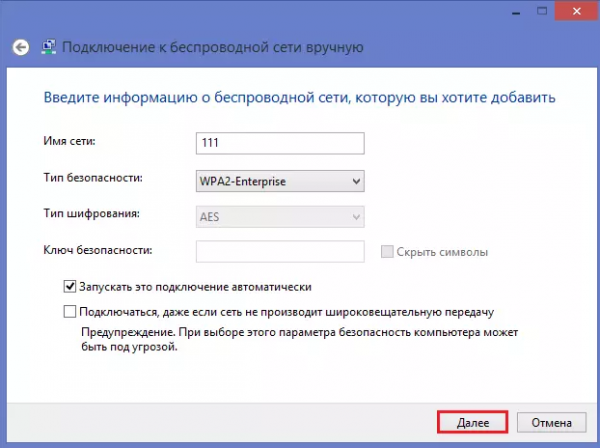
Введите необходимые данные и кликните по «Далее»
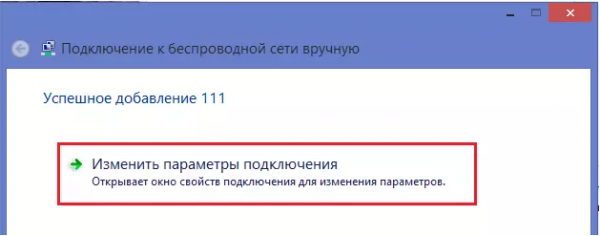
При желании снова откройте окно для изменения параметров
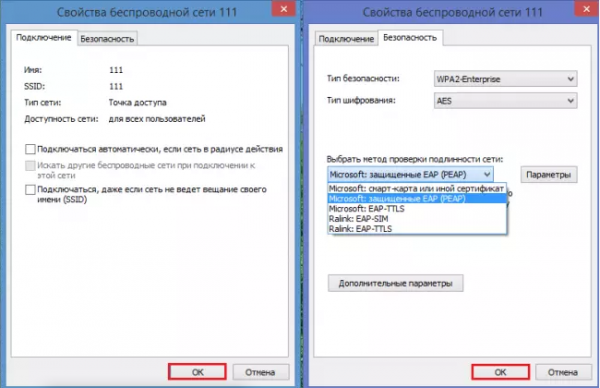
Настройте соединение и нажмите на ОК
Видео: что делать, если Wi-Fi оказался отключённым на ПК
После переустановки «операционки» либо после покупки нового «лэптопа» от Acer обычно пользователю приходится включать и настраивать «Вай-Фай». Прежде всего, необходимо убедиться в актуальности и работоспособности «дров» для беспроводного оборудования — сетевого адаптера Wireless. При необходимости или в качестве профилактики стоит установить драйверы, инсталлятор которых нужно скачивать только с официального ресурса компании-производителя. Если после установки проблемы с включением остались, нужно активировать адаптер в «Сетевых подключениях» либо с помощью специальных сочетаний клавиш. Также рекомендуется убедиться в том, что служба автонастройки WLAN активна — для этого зайдите в системное окно «Службы».