Автоматическая регулировка оборотов кулера процессора ноутбука
БИОСы ноутбуков самостоятельно управляют оборотами кулера, и обычно больше не нужно ничего делать. Но иногда, автоматическое изменение скорости работает не так, как хотелось бы. Например, процессор греется слишком сильно, а вентилятор не собирается разгоняться до максимальных оборотов. Но чаще наоборот, когда просто читаешь с ноутбука, а он шумит. Для таких случаев есть специальная программа для управления кулером.
В предыдущей статье про управление кулерами в компьютере я описал программу SpeedFan. Но SpeedFan не работает с вентилятором ноутбука, ну может быть подойдёт только для очень старых моделей.
Основные настройки программы Notebook FanControl
Это бесплатная программа, которая подходит для большинства современных ноутбуков: Lenovo, Acer, Asus, Packard Bell, Sony, Toshiba, Xiaomi, HP, Dell и других, часто обновляется.
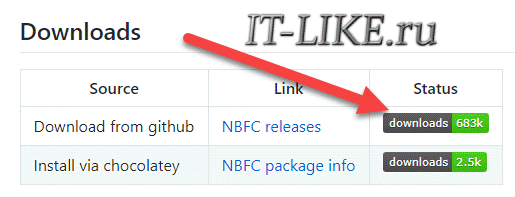
Пролистайте страницу немного вниз, и скачайте программу по любой ссылке:
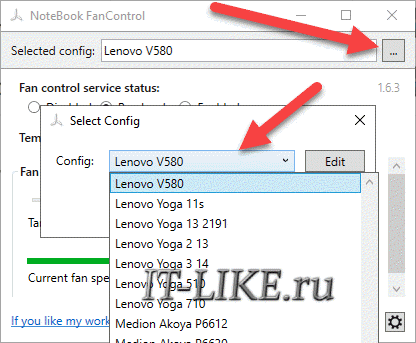
Устанавливаем программу NBFC и запускаем. Для управления кулером нужно выбрать свой ноутбук из списка:
- Нажимаем на кнопку с тремя точками в поле «Select Config»
- Выбираем модель или серию своего ноутбука
- Нажимаем кнопку «Apply» (Применить настройки)
Если всё прошло гладко, то теперь вы должны увидеть текущую температуру процессора (Temperature CPU) и текущую скорость вентилятора в процентах от максимальной (Current fan speed). По умолчанию, программа не управляет кулером, а только считывает текущие показания, посмотрите на переключатели:
- Disabled: все функции отключены
- Read-only: режим «только-чтение» текущих параметров
- Enabled: включена ручная или автоматическая регулировка оборотов вентилятора
Чтобы выставить фиксированную скорость вращения кулера нужно включить режим «Enabled» и передвинуть ползунок Fan:
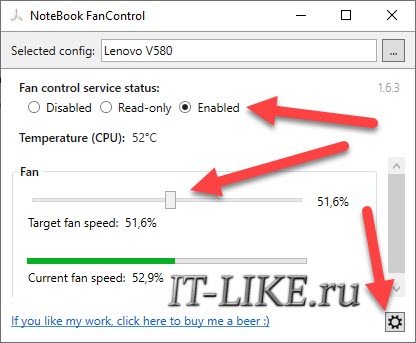
На скриншоте я настроил вентилятор на скорость в 51.6% и получил реальное значение 52.9% от максимально возможного. Тютелька-в-тютельку не обязательно получится.
Настройка автоматического управления оборотами кулера ноутбука
Для включения автоматического управления, ползунок нужно передвинуть вправо до упора, появится значение «Auto». Теперь Notebook Fan Control будет изменять скорость вращения в зависимости от температуры, и это поведение можно настроить: нажимаем на кнопку «…» (где выбирали модель ноутбука) и далее «Edit».
На вкладке «Basic Configuration» изменяется параметр «Critical Temperature» — критическая температура, при которой автоматически включится максимальная скорость кулера (100%).
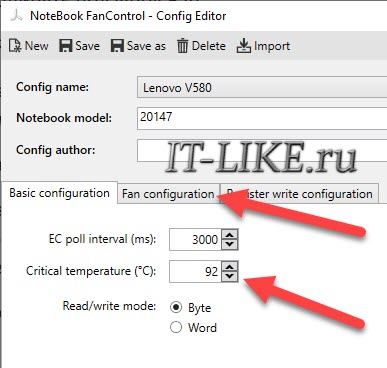
Это число подтягивается автоматически для выбранной модели ноута, но я рекомендую не оставлять значение выше 85 градусов, ноутбук дольше прослужит!
Переходим на вкладку «Fan Configuration», кликаем по единственной строчке в таблице и нажимаем «edit»:
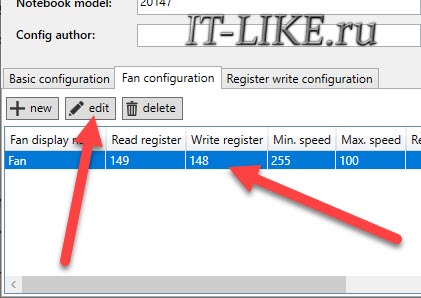
Далее нужно перейти на вкладку «Temperature Thresholds» (температурные пороги).
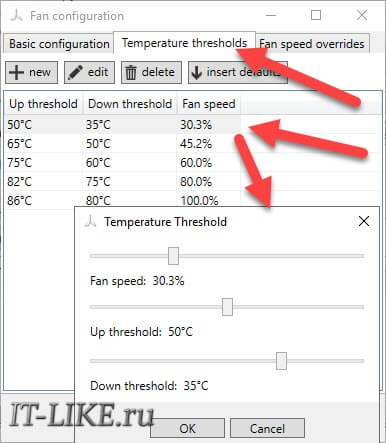
Удобное окно с ползунками появляется с помощью двойного клика по строчке. Дальше всё просто, для каждого диапазона температуры процессора ноутбука выставляется скорость вращения:
- Up threshold – верхняя граница температуры
- Down threshold – нижняя граница температуры
- Fan Speed – скорость кулера
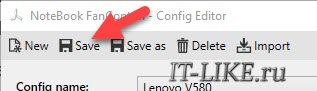
Например, у меня указано, что при температуре от 35 до 50 градусов будет применена скорость в 30.3% для охлаждения процессора. После внесения изменений нажимаем «ОК -> save -> Apply -> Enabled»
Автоматический запуск программы
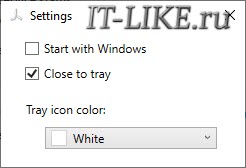
В главном окне программы NBFC нажмите на значок шестерёнки в правом нижнем углу:
- «Start with Windows» — программа будет загружаться вместе с Windows
- «Close to tray» — если свернуть или закрыть программу, то она попадёт в системный трей (рядом с часиками) и будет показывать текущую скорость кулера, при этом не будет занимать место на панели задач
- «Tray icon color» — цвет значка со значением скорости
Посмотрите видео по работе с программой:
Ответы и Вопросы
Стоит отметить, что если выйти из программы, то кулер останется крутиться на установленной программой скорости. Поэтому будьте осторожны! Если поставили маленькую скорость и вышли из программы, думая что сейчас всё закрутиться как обычно, то нет, и процессор может сильно нагреться!
Программа записывает значения в EC-контроллер и далее не требуется её присутствие в памяти, кроме как для автоматической регулировки.
Чтобы вернуть оригинальное поведение ноутбука, нужно открыть программу и поменять переключатель «Enabled» на «Disabled» или «Read-only». Если это невозможно сделать и ноутбук перестал включаться, тогда для сброса значений EC по умолчанию нужно:
- Выключить ноутбук и достать батарею на 20 секунд
- Поставить батарею назад и включить ноутбук
- Если батарея несъёмная, то включайте его, удерживая нажатой кнопку питания 15-20 секунд
- В других случаях обращайтесь к руководству пользователя
В ряде случаев на переносных компьютерах с видеокартами Nvidia может быть что при запуске игр перестанет работать автоматическое управление. Это техническая особенность и никак не решается.
Если вашего лэптопа нет в списке ноутбуков, то поищите похожий, высока вероятность что программа заработает. Также можно создать конфигурацию вручную, для этого есть инструкция на английском языке https://github.com/hirschmann/nbfc/wiki/How-to-create-a-NBFC-config
Что делать, если не сохраняются настройки порогов
Если по каким-либо причинам не сохраняются настройки пороговых значений температуры, то нужно вручную отредактировать XML-файл настроек. Для этого:
Как включить охлаждение на ноутбуке Acer?
Включение кулера через биос . Для того чтобы запустить кулер принудительно, достаточно изменить некоторые настройки в bios’e. . Итак, что нужно .
Как в биосе включить вентилятор?
Включите компьютер, затем сразу же нажмите клавишу F10, чтобы войти в BIOS. На вкладке Питание выберите Охлаждающие устройства. Используйте кнопки со стрелками влево и вправо для настройки минимальной скорости вращения вентилятора, затем нажмите клавишу F10, чтобы принять изменения.
Что означает кнопка нитро?
Acer Nitro 7 позаимствовал клавиатуру у существующих моделей (например, прошлогоднего Nitro 5). Из новшеств в ней отдельная клавиша N для вызова приложения NitroSense на месте NumLk (который в свою очередь «сдвинули» правее), и немного более разнесенные клавиши.
Как настроить кулер на ноутбуке Acer?
Для того, чтобы изменить параметры работы кулера, необходимо открыть раздел «Power». В этом разделе зайти на вкладку «Hardware Monitor». В данном разделе нужно задать нужные вам параметры работы охладительной системы.
Как управлять скоростью кулера?
Способы, как регулировать скорость вращения:в настройках BIOS (как в него войти). Этот способ не всегда оправдан, т. к. . физически отключить шумящий кулер или установить реобас (спец. устройство, позволяющее регулировать вращение кулера). . с помощью специальных утилит. Одна из таких очень известных утилит — это SpeedFan.Aug 15, 2021
Как включить Acer Nitrosense?
Как пользоваться программой Nitrosense?Нажмите кнопку Пуск .Выберите приложение Nitrosense .Выберите нужные настройки, затем нажмите X в правом верхнем углу, чтобы закрыть программное обеспечение и сохранить изменения.Mar 26, 2020
Как включить CoolBoost?
Доступ к программе довольно прост: нажимаем одновременно клавиши Windows+Q, чтобы получить доступ к «чудо-кнопке» поиска. Введите «Быстрый доступ» и нажмите Enter. Выберите «Быстрый доступ Acer» из полученных результатов. Переместите переключатель Coolboost вправо, чтобы включить Coolboost.
как включить вентиляторы на ноутбуке виндовс 10

При активном использовании любого ноутбука, в частности, в летнее время, их пользователи могут часто сталкиваться с проблемой перегрева. Такой «конфуз» может приводить не только к незначительным подтормаживаниям операционной системы, но и к порче основных деталей системного блока – процессора (читайте нашу статью, о том какая температура процессора считается нормальной), видеокарты и материнской платы. С целью понижения температуры внутри лэптопа можно принудительно включать вентилятор по необходимости. О том, как это сделать, читайте в нашей статье.
Обратите внимание, что перед тем, как выполнять какие-либо манипуляции с ноутбуком, необходимо предварительно убедиться в работоспособности кулера в целом. Также не забудьте проверить вентилятор на загрязненность, ведь из-за избытка скопившейся пыли мусор может мешать оперативной работе лопастей.
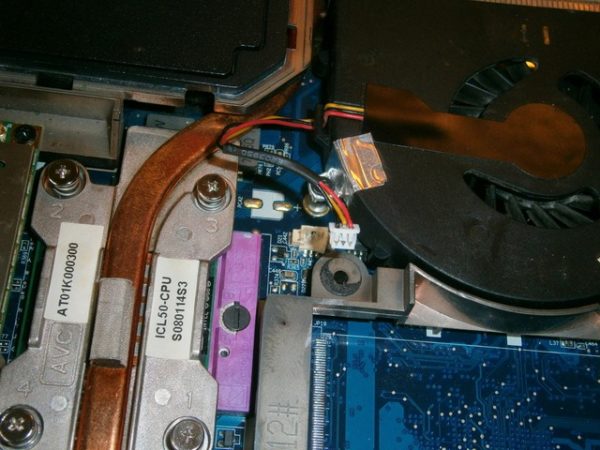
Как включить вентилятор на ноутбуке
Запуск вентилятора с помощью BIOS
Итак, начнем с рассмотрения вопроса о принудительном запуске вентилятора с помощью системы БИОС. На практике, при запуске устройства вне зависимости от его модели или марки сперва запускает процесс охлаждения, что можно легко подтвердить наличием соответствующего шума.
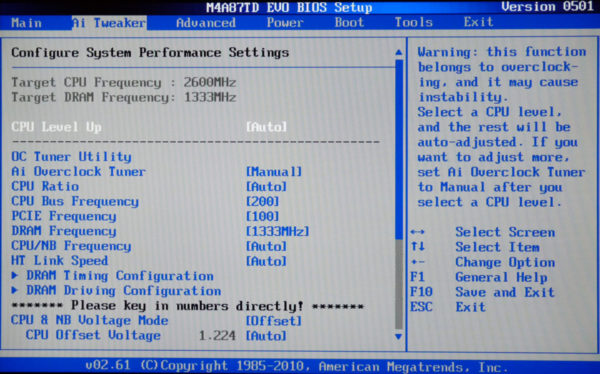
Включение вентилятора с помощью БИОС
Стоит отметить, что в некоторых случаях вентилятор может быть установлен неправильно из-за проблем с подключением полярности. Это можно проверить опять же при запуске системы охлаждения при включении лэптопа. Поднесите нитку или кусок бумаги к вентиляционному отверстию и проследите за тем, чтобы поднесенный объект стал колебаться. В таком случае система работает правильно. В ином случае объект будет прилипать к отверстию, что подтвердит проблемы с охлаждением.
Возможность управления функциями вентилятора посредством команд в БИОСе встречается довольно часто.
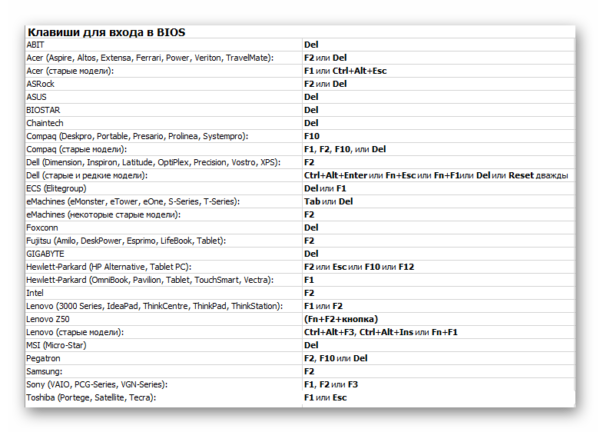
Клавиши для входа в BIOS
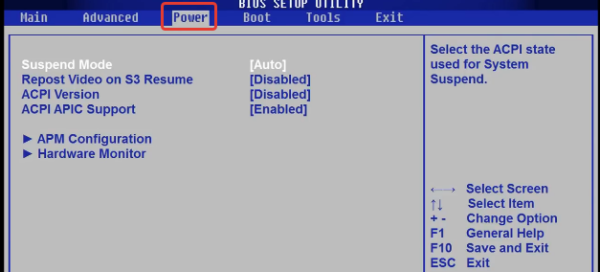
Переходим во вкладку «Power»
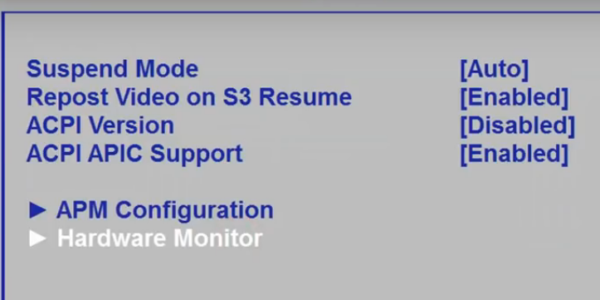
Переходим и открываем раздел «Hardware Monitor»
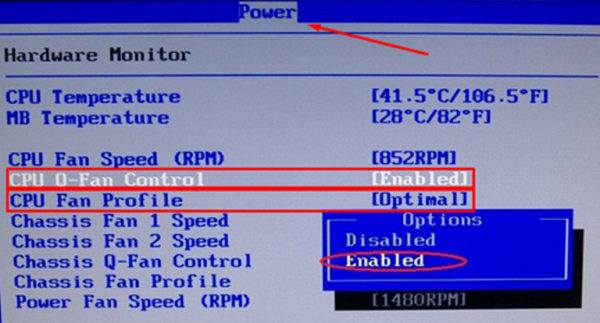
Переходим на опцию «CPU Q-Fan Control», щелкаем «Enter», выбираем режим «Enabled», нажимаем «Enter»
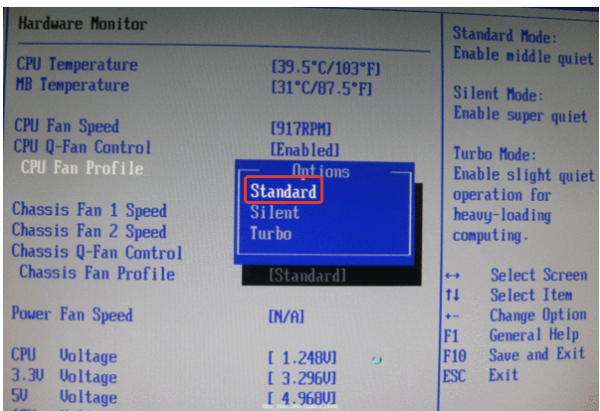
В опции «CPU Fan Profile» выбираем «Standart», как оптимальное решение, нажимаем «Enter»
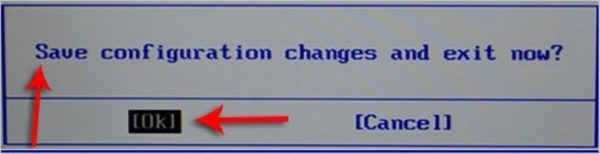
Нажимаем кнопку «F10», затем «ОК»
Очевидно, что для более качественного охлаждения ноутбука нужно будет включить режим Турбо. Однако вы также должны понимать, что износостойкость самого вентилятора при постоянной работе будет значительно снижаться и может привести к поломке.
На заметку! Не все лэптопы обладают возможностью настройки вентилятора с помощью БИОСа, так что в некоторых случаях приходится задействовать специальные программы, речь о которых пойдет далее.
Запуск вентилятора с помощью программы SpeedFan
Итак, если ваш ноутбук не поддерживает настройку скорости и времени работы вентилятора через БИОС, можно воспользоваться бесплатной программой SpeedFan. Для настройки скорости вентиляции посредством этого софта потребуется:
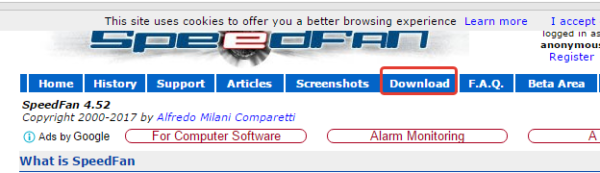
Заходим на сайт разработчика SpeedFan, нажимаем кнопку «Download»
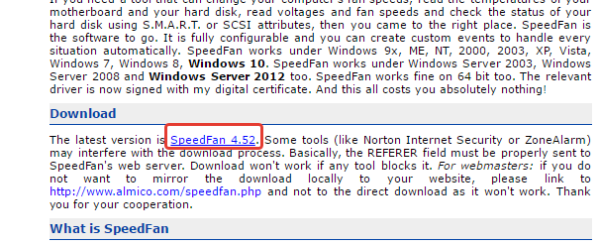
В тексте нажимаем на ссылку «SpeedFan», тем самым скачиваем последнюю версию программы
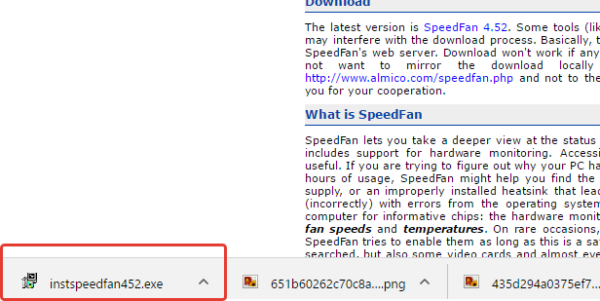
Запускаем установочный файл
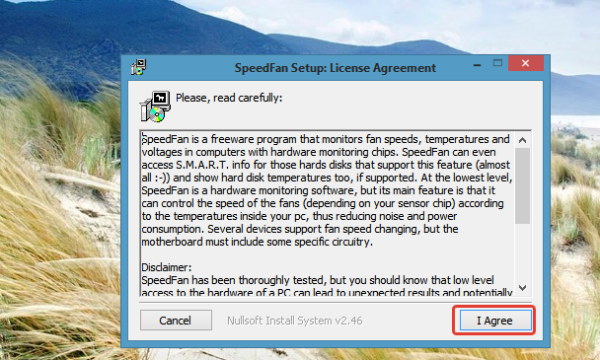
Нажимаем «I Agree», соглашаясь с условия и следуем инструкции по установке
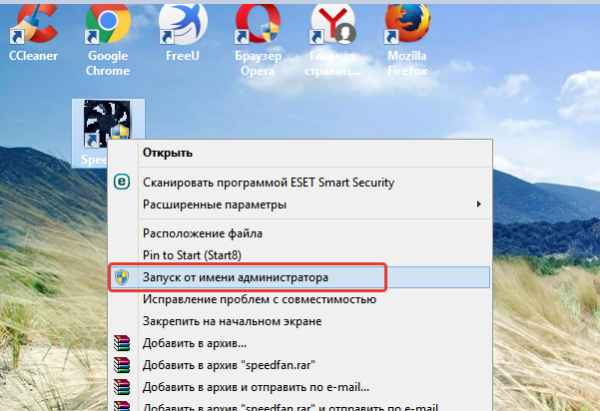
Нажимаем правой кнопкой мыши на ярлык программы, выбираем «Запуск от имени администратора»
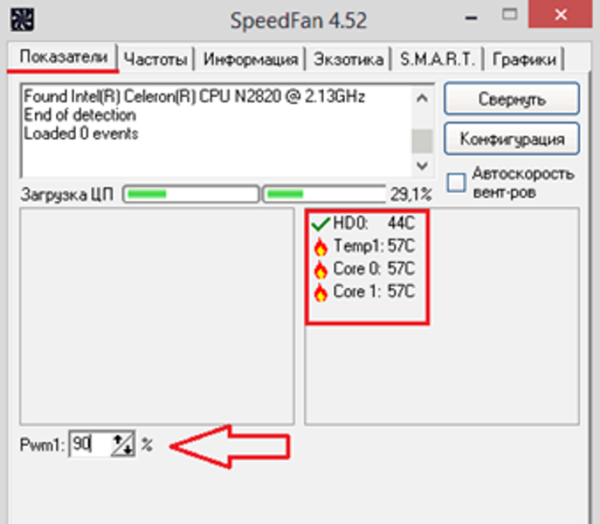
Во вкладке «Показатели» задаем процентную мощность работы вентилятора
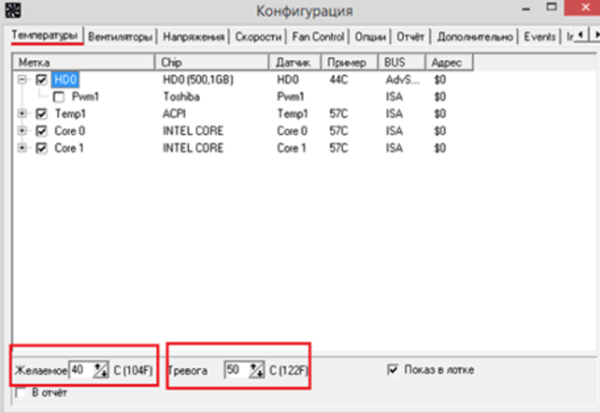
В разделе «Конфигурация», во вкладке «Температуры» указываем показатели температуры при работе жесткого диска, процессора, материнской платы
Примечание! Стоит отметить, что помимо SpeedFan, на просторах интернета можно найти и другие подобные программы. К примеру, утилита AMD OverDrive позволит осуществить настройку любых критериев работы системы в случае, если на вашем лэптопе установлен чипсет от AMD. Для интеловских процессоров также есть специально разработанный софт — Riva Tunes.
Запуск вентилятора на ноутбуке с помощью команд Windows
Операционные системы Windows, начиная с 7-ой версии, также имеют встроенные утилиты для управления мощностными критериями работы ноутбука. Для их настройки потребуется:
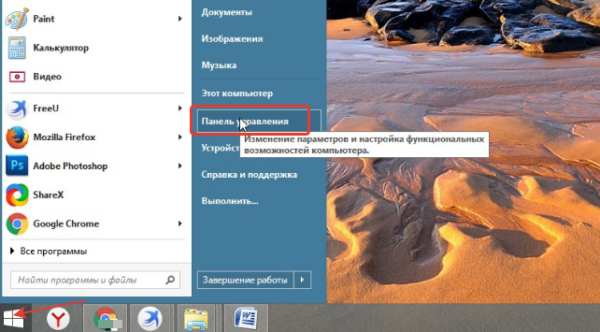
Заходим в меню «Пуск», открываем «Панель управления»
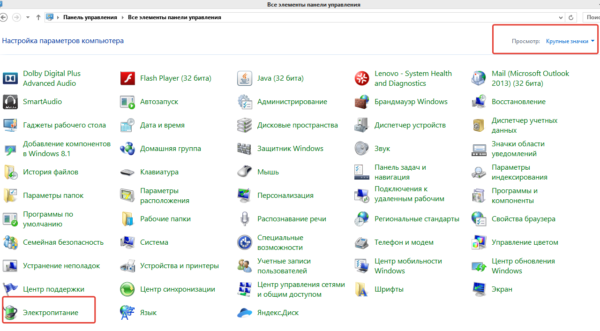
В категории «Просмотр» выбираем значение «Крупные значки», находим и открываем раздел «Электропитание»
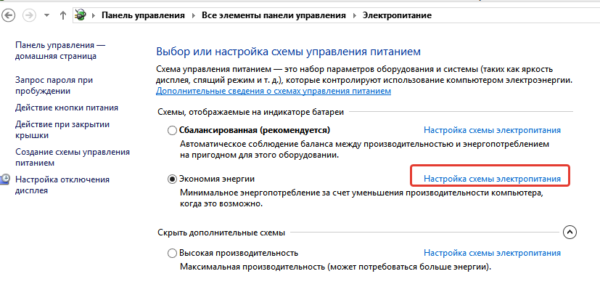
Кликаем по ссылке «Настройка схемы электропитания», возможно открыть в любом режиме
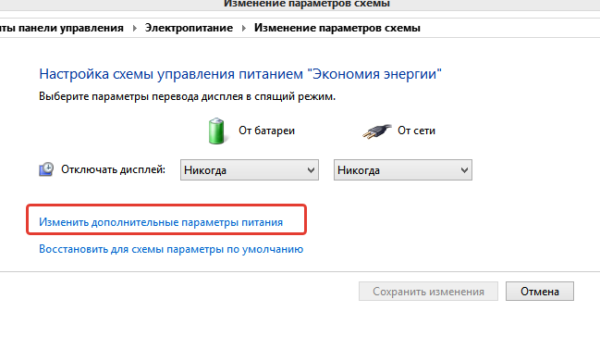
Находим и кликаем по пункту «Изменить дополнительный параметры питания»
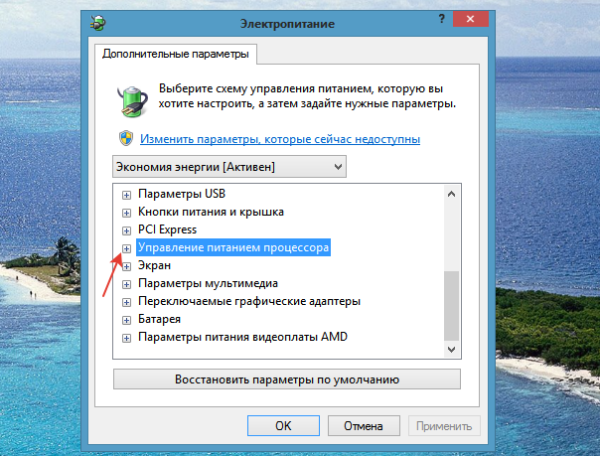
Рядом с пунктом «Управление питанием процессора» кликаем левой кнопкой мыши на плюс
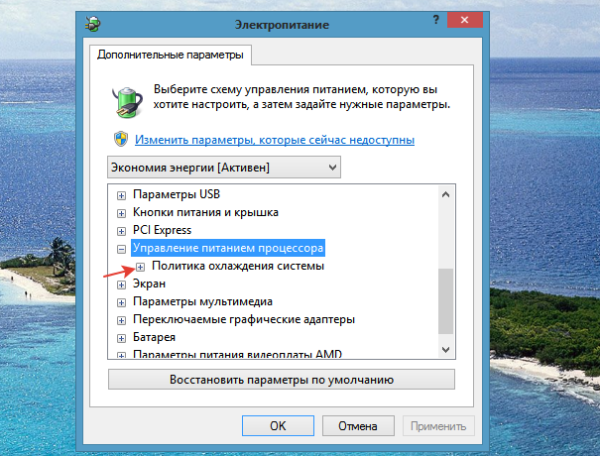
Щелкаем по значку плюс рядом с подпунктом «Политика охлаждения системы»
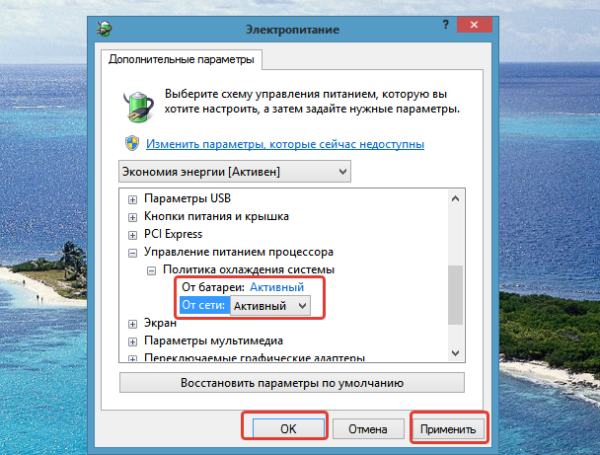
В настройках выставляем значение «Активный», нажимаем «Применить», затем «ОК»
Теперь вентилятор будет постоянно включен, что позволит вам избежать лишнего переохлаждения системы и различных «подтормаживаний».
Кроме этого, читайте нашу подробную статью о том, как почистить ноутбук от пыли.
Видео — Как настроить автоматическое охлаждение на компьютере или ноутбуке?
Как включить вентилятор на ноутбуке на максимум: причины перегрева и способы их решения

Очистка и настройка
Если ваш «железный конь» ранее при аналогичных действиях не перегревался, а «тут вот вдруг началось», то одной из наиболее вероятных причин является скопление пыли. Но только не пытайтесь, пожалуйста, убрать её пылесосом. Эти действия могут привести к более серьёзным поломкам. Прочистите вентиляционные отверстия мягкой щёточкой, а клавиатуру — специальной салфеткой. При сильных загрязнениях лучше отнести ноут в сервисный центр, так как для чистки разбирать его нужно основательно. Там куча болтов, все они разной длины, выкручиваются и возвращаются на место в строгой последовательности. Поэтому рекомендую доверить это дело опытному мастеру.
Вторая наиболее распространённая причина – это сбой настроек политики охлаждения системы, предусмотренной в Windows 10 и более ранних версиях ОС. Сделайте следующее:


После обозначенных действий ваш вентилятор должен заработать как надо. Если этого не произошло, то смотрите следующие пункты данной инструкции.
Друзья, предположим, что и пыли у вас нет, и охлаждение в системе активно, но машина продолжает перегреваться. Значит, скорости вращения кулера в 50%, установленной производителями по умолчанию, недостаточно. Нужно её увеличивать самостоятельно. Первый способ подойдёт для уверенных пользователей, которые понимают, что такое BIOS:


Кстати, вид BIOS может слегка отличаться, не пугайтесь. На фото ниже вы увидите, что функционал остаётся неизменным.

У каждого параметра своё назначение:
После остаётся только выйти из BIOS с сохранением сделанных изменений. Для этого вернитесь на главный экран и выберите опцию Save & Exit Setup и ответьте утвердительно на запрос системы (Y и Enter).
Стоит отметить, что на некоторых ноутбуках, таких как «ДНС» производители лишили нас возможности в БИОСе самостоятельно увеличивать скорость кулера. В таком случае вам останется лишь почистить лэптоп от пыли и попробовать одно из описанных ниже программных обеспечений.
Программное обеспечение
Тем, кто не хочет лезть в базовую систему ввода и вывода, но считает, что его «Асус», «Асер», «Леново» или любой другой ноутбук перегревается, увеличить скорость вентилятора помогут специальные программы, такие как Speedfan, Lenovo Energy Management, Easy Settings и Notebook FanControl. Поговорим о них подробнее.
Speedfan
Одна из самых распространённых программ, с помощью которой пользователи могут мониторить температуру основных узлов ноутбука и принудительно включать вентилятор по максимуму – это Speedfan. Среди достоинств программы отмечу её бесплатность, простоту в обращении, наличие русского языка и относительную универсальность. Speedfan подойдёт для большинства лэптопов известных марок – Dell, Acer, Samsung, HP, Lenovo и других. Итак, что нужно сделать:


Персональные охладители
Некоторые производители, разрабатывают аналогичные программы для своих ноутбуков, например:
Друзья, ещё одна программа, которую я хочу особо отметить – это Notebook FanControl, разработанная производителями ноутбуков HP, но одинаково хорошо функционирующая на большинстве современных машин. Ещё она понятная и бесплатная, что также немаловажно. Основные настройки программы Notebook FanControl несколько отличаются от управления в Speedfan:


Друзья, я сегодня сделал акцент на лэптопах с операционной системой Windows. Управление кулером в системе Linux осуществляется даже проще посредством службы Fancontrol, но только изначально нужно верно её настроить. Кого заинтересует данная тема, обращайтесь, напишу подробную инструкцию. На сегодня всё, надеюсь, был вам полезен. До свидания.
Автоматическая регулировка оборотов кулера процессора ноутбука
БИОСы ноутбуков самостоятельно управляют оборотами кулера, и обычно больше не нужно ничего делать. Но иногда, автоматическое изменение скорости работает не так, как хотелось бы. Например, процессор греется слишком сильно, а вентилятор не собирается разгоняться до максимальных оборотов. Но чаще наоборот, когда просто читаешь с ноутбука, а он шумит. Для таких случаев есть специальная программа для управления кулером.
В предыдущей статье про управление кулерами в компьютере я описал программу SpeedFan. Но SpeedFan не работает с вентилятором ноутбука, ну может быть подойдёт только для очень старых моделей.
Основные настройки программы Notebook FanControl
Это бесплатная программа, которая подходит для большинства современных ноутбуков: Lenovo, Acer, Asus, Packard Bell, Sony, Toshiba, Xiaomi, HP, Dell и других, часто обновляется.
Пролистайте страницу немного вниз, и скачайте программу по любой ссылке:
Устанавливаем программу NBFC и запускаем. Для управления кулером нужно выбрать свой ноутбук из списка:
Если всё прошло гладко, то теперь вы должны увидеть текущую температуру процессора (Temperature CPU) и текущую скорость вентилятора в процентах от максимальной (Current fan speed). По умолчанию, программа не управляет кулером, а только считывает текущие показания, посмотрите на переключатели:
Чтобы выставить фиксированную скорость вращения кулера нужно включить режим «Enabled» и передвинуть ползунок Fan:
На скриншоте я настроил вентилятор на скорость в 51.6% и получил реальное значение 52.9% от максимально возможного. Тютелька-в-тютельку не обязательно получится.
Настройка автоматического управления оборотами кулера ноутбука
Для включения автоматического управления, ползунок нужно передвинуть вправо до упора, появится значение «Auto». Теперь Notebook Fan Control будет изменять скорость вращения в зависимости от температуры, и это поведение можно настроить: нажимаем на кнопку «…» (где выбирали модель ноутбука) и далее «Edit».
На вкладке «Basic Configuration» изменяется параметр «Critical Temperature» — критическая температура, при которой автоматически включится максимальная скорость кулера (100%).
Это число подтягивается автоматически для выбранной модели ноута, но я рекомендую не оставлять значение выше 85 градусов, ноутбук дольше прослужит!
Переходим на вкладку «Fan Configuration», кликаем по единственной строчке в таблице и нажимаем «edit»:
Далее нужно перейти на вкладку «Temperature Thresholds» (температурные пороги).
Удобное окно с ползунками появляется с помощью двойного клика по строчке. Дальше всё просто, для каждого диапазона температуры процессора ноутбука выставляется скорость вращения:
Автоматический запуск программы
В главном окне программы NBFC нажмите на значок шестерёнки в правом нижнем углу:
Посмотрите видео по работе с программой:
Ответы и Вопросы
Стоит отметить, что если выйти из программы, то кулер останется крутиться на установленной программой скорости. Поэтому будьте осторожны! Если поставили маленькую скорость и вышли из программы, думая что сейчас всё закрутиться как обычно, то нет, и процессор может сильно нагреться!
Программа записывает значения в EC-контроллер и далее не требуется её присутствие в памяти, кроме как для автоматической регулировки.
Чтобы вернуть оригинальное поведение ноутбука, нужно открыть программу и поменять переключатель «Enabled» на «Disabled» или «Read-only». Если это невозможно сделать и ноутбук перестал включаться, тогда для сброса значений EC по умолчанию нужно:
В ряде случаев на переносных компьютерах с видеокартами Nvidia может быть что при запуске игр перестанет работать автоматическое управление. Это техническая особенность и никак не решается.
Если вашего лэптопа нет в списке ноутбуков, то поищите похожий, высока вероятность что программа заработает. Также можно создать конфигурацию вручную, для этого есть инструкция на английском языке https://github.com/hirschmann/nbfc/wiki/How-to-create-a-NBFC-config
Что делать, если не сохраняются настройки порогов
Если по каким-либо причинам не сохраняются настройки пороговых значений температуры, то нужно вручную отредактировать XML-файл настроек. Для этого:
Как включить вентиляторы на ноутбуке виндовс 10


Как включить вентилятор на ноутбуке?
 Довольно часто при длительной работе или игре за устройством у пользователя возникает вопрос, как включить вентилятор на ноутбуке на максимум. Стандартно большинство моделей техники автоматически регулирует активность работы кулеров охлаждения. Но иногда данная система работает неисправно и не включает активное охлаждение в нужные моменты.
Чтобы исправить подобную проблему в ОС предусмотрены вспомогательные настройки. Для их изменения можно использовать сторонние программы, но чтобы включить вентилятор на ноутбуке на полную, достаточно изменить пару параметров в схеме электропитания устройства.
Проверка исправности техники и настройка BIOS
Перед началом проведения различных манипуляций над компьютером сначала убедитесь в том, что встроенный кулер вообще работает. Кроме того проверьте вентиляцию на загрязненность. Довольно часто вентилятор не выполняет свои функции из-за того, что в него забивается пыль и мелкий мусор.
Сначала разберемся с тем, как принудительно включить вентилятор на ноутбуке. Как правило, при включении устройства в первую очередь запускается охлаждение. Чтобы это проверить поднесите какую-нибудь бумажку или нитку к вентиляционному отверстию. Поднесенный объект должен заколебаться и по это наблюдение свидетельствует, что из отверстия воздух выдувается. Если нитка наоборот прилипает к отверстию, то это значит, что вентилятор подключен неправильно и перепутана полярность. Из-за этого охлаждение работает неправильно и только затрудняет охлаждение.
На некоторых ноутбуках BIOS может контролировать активность вентиляторов. Как правило, это встречается на более дорогих моделях, но бывают и исключения. Чтобы включить вентилятор на ноутбуках Acer, MSI и т. п. игровой серий используйте дополнительные возможности BIOS. На дорогих моделях материнская карта способна контролировать питание элементов (процессор, кулеры и т. п.).
Выключите ноутбук и при повторной загрузке перейдите в BIOS, в большинстве случаев для этого сразу после включения нужно нажимать DEL, F2 или ESC. Для каждой модели компьютера свои методы.
Перейдите в раздел «Power», здесь находится информация о температуре процессора и активности вращения кулеров. Найдите параметр «CPU Q-Fan Control» и «CPU Fan Profile». Первый параметр должен быть включенным, второй пункт отвечает за используемый профиль:

Чтобы включить продувку вентилятора на ноутбуке леново и т. п. производителях может потребоваться использовать сторонние программы. На моделях свыше 100 000 рублей (MSI, Acer Predator и т. п.) производитель в комплект продажи добавляет специальный софт с вспомогательными функциями контроля системы охлаждения.
Speed Fan и другие программы
На большинстве бюджетных устройствах не поддерживается контроль оборотов. Но подобная проблема решается программно через сторонний софт. Наиболее популярной программой является Speed Fan. Через нее можно включить вентилятор на ноутбуках Samsung, Dell, Lenovo, Acer, HP и многих других производителей у которых отсутствует встроенный специализированный софт.
На главном окне программы находится выпадающий список, через него можно в реальном времени управлять активностью системы охлаждения.
Чтобы просмотреть подробную информацию с датчиков температуры и настроить активность кулеров перейдите во вкладку конфигурации.
Чтобы включить вентилятор на ноутбуке леново и Acer можно использовать специальные приложения, эти 2 производителя предоставляют покупателям фирменный софт. Для некоторых серий ноутбуков создается отдельное ПО, пример таких программ:
Кроме этих программ можете попробовать и софт от производителей процессоров AMD и Intel:
Как включить вентилятор на ноутбуке через Windows
В ОС Windows 7, 8, 10 имеется встроенная программа настройка управления питанием. Чтобы ее открыть следуйте инструкции:
В списке доступных настроек найдите раздел «управление питанием процессора-> политика охлаждения системы». Далее из доступных вариантов выберите вариант «активный». Теперь вентилятор на ноутбуке постоянно включен. Это приводит к улучшению охлаждения, но заметно повышается шумность работы устройства.
Многие пользователи жалуются на плохое охлаждение у HP. Чтобы исправить подобную проблему включите вентилятор на ноутбуке hp в активный режим. После этого перегревы будут происходить гораздо реже и работать за устройством станет значительно комфортнее.
Управление кулерами компьютера Windows 10
Для управления кулерами компьютера можно использовать стороннее программное обеспечение. Под кулером имеют ввиду совокупности вентилятора с радиатором, установленные для охлаждения комплектующих (как минимум процессора и видеокарты).
Эта статья расскажет об управлении кулерами компьютера в Windows 10. Будем использовать только лучшие программы для регулировки скорости вентиляторов. Некоторый софт позволяет настроить скорость всех кулеров, а другое только отдельно видеокарты или процессора.
Программы для регулировки скорости кулеров
В зависимости от рабочих температур можно изменить скорость кулеров (имеется в виду каждого из вентиляторов). Можно выбрать на свой вкус программу для регулировки. Не стоит в список добавлять малоизвестные неудобные в использовании утилиты. Хотя всё на вкус и цвет.
Сейчас производители для управления выпускают своё ПО. Например, AMD Ryzen Master или Intel Extreme Tuning Utility. Или MSI Dragon Center, Gigabyte Aorus Engine, Smart Fan 5 и Sapphire TriXX. Именно с его помощью можно с лёгкостью настроить скорость кулеров (вентиляторов).
SpeedFan
В программе отображаются все подключённые к материнской плате вентиляторы. Можно изменить скорость кулера процессора или видеокарты и корпусных вентиляторов. Отображает температуры комплектующих с датчиков и при необходимости позволяет их контролировать.
Бесплатное приложение SpeedFan доступно к использованию. Перейдите в расположение Configure > Options и в пункте Language измените язык интерфейса на Russian. Теперь можно в разделе Показатели изменять скорость кулера или задать своё значение в процентах.

С помощью SpeedFan можно посмотреть данные с датчиков комплектующих и настроить скорости вращения кулеров под себя. Всё зависит от комнатной температуры и Вашего компьютера. Приложение автоматически определяет всю информацию о Вашем железе.
MSI Afterburner
Программное обеспечение используется для настройки производительности видеокарты. С его помощью можно тонко настроить и скорость вентиляторов. Найдите параметр Fan Speed (%) и отключите авторежим кнопкой Авто. Теперь можно вручную выставить нужное значение.
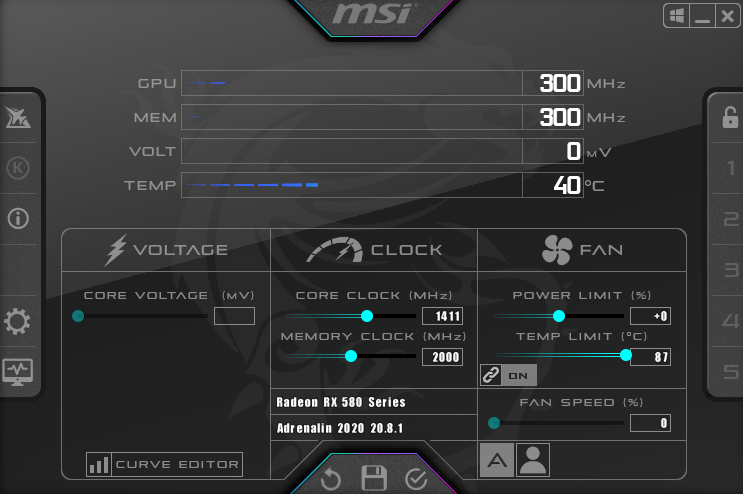
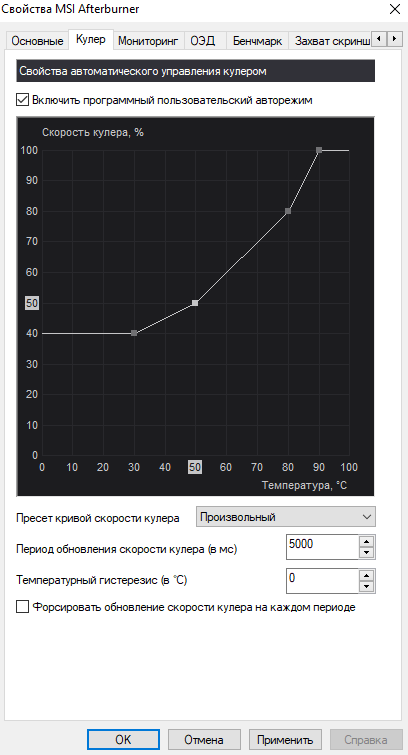
Перейдите в раздел Настройки > Кулер и отметьте Включить программный пользовательский авторежим. Выберите несколько значений скоростей кулера и температуры. Тонкая настройка заключается в ручной коррекции графика температуры.
AMD Radeon Software
Обновлённые драйвера AMD Radeon Software Adrenalin 2020 Edition заслуживают внимания пользователей. Конечно же, работает только с видеокартами красного бренда. Их программное обеспечение заменяет множество сторонних программ (записи, мониторинга и разгона).
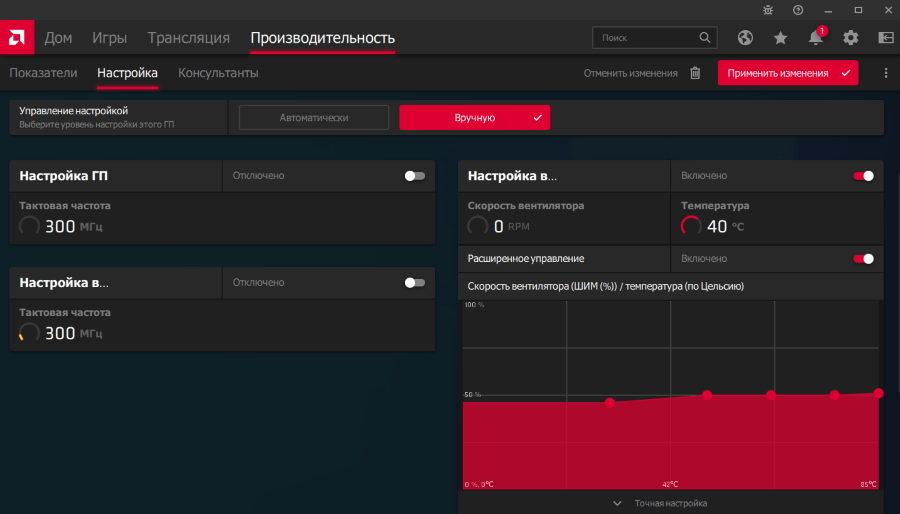
Перейдите в раздел Производительность > Настройка. Теперь параметр Управление настройкой измените на Вручную. Дальше включите настройку вентиляторов. Выбрав расширенное управление, настройте отношение Скорости вентиляторов / Температуры.
MSI Dragon & Creator Center
Все уважающие себя производители выпускают ПО для управления своими комплектующими. Материнские платы, видеокарты и даже ноутбуки получают возможность использовать MSI Dragon Center. С его помощью уже можно настроить производительность системы в целом.
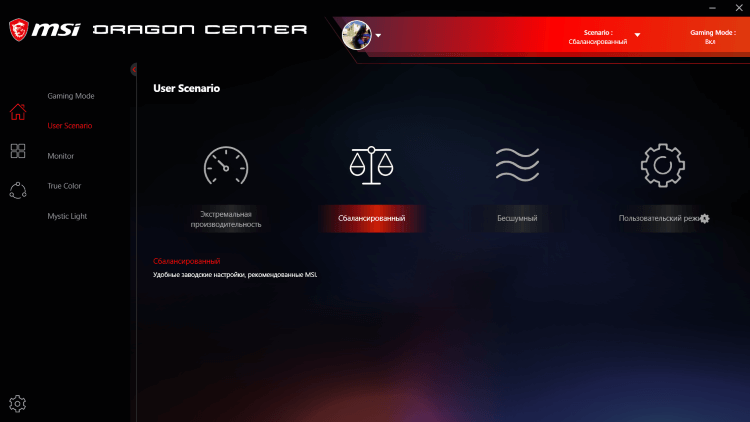
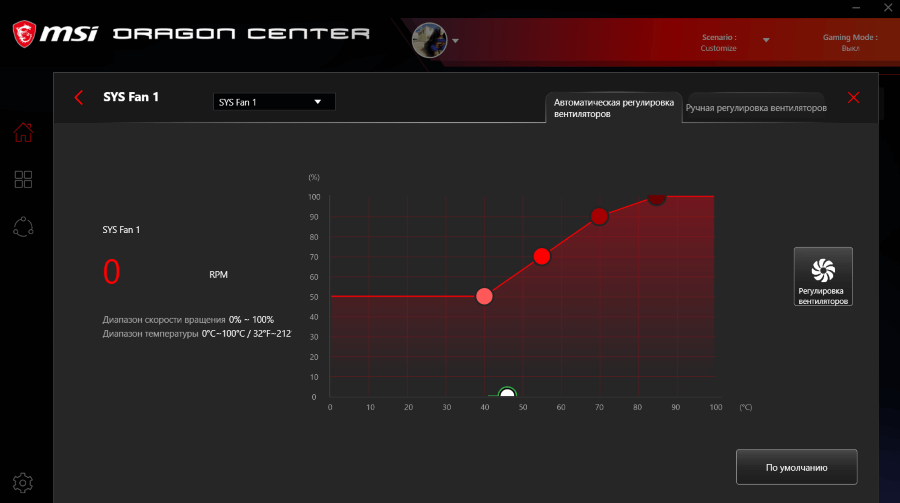
Откройте User Scenario > Пользовательский режим. Выберите, например, Системный вентилятор и укажите значение Ручной регулировки или настройте график Автоматической регулировки вентиляторов. В зависимости от версии ПО и железа интерфейс отличается.
Действительно, нормальных программ для регулировки скорости кулеров немного. Старые и плохо себя зарекомендовавшие утилиты даже стоит рассматривать. Например, даже сейчас SpeedFan лидер, хотя давно уже не обновлялся. Смотрите, как пользоваться SpeedFan 4.52.
В большинстве приложений используется процентная шкала выставления скоростей или график соответствия скорости и температуры. Пользователь указывает конкретное значение скорости при достижении определённой температуры. Ещё присмотритесь к фирменному ПО.
Как включить вентилятор на ноутбуке: 3 варианта действий
В большинстве ноутов работает активное охлаждение. Комплектующие обдувает одна или несколько вертушек. Далее речь пойдет о настройке кулера, охлаждающего процессор.
Как запустить вентилятор на ноутбуке, настроить охлаждение на ПК
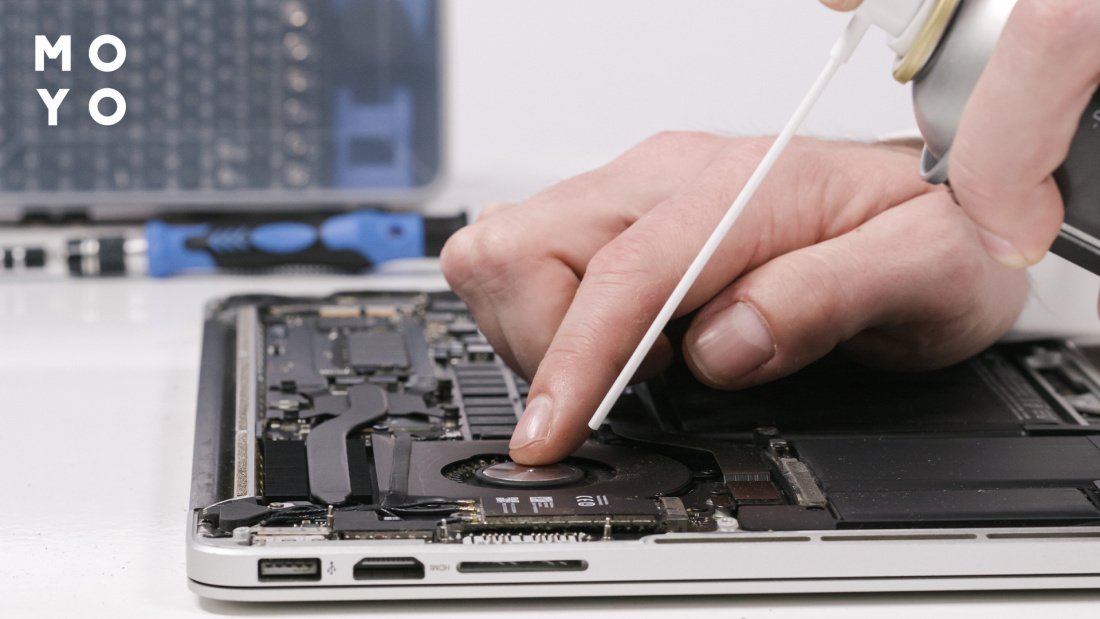
Обычно запуск кулера производится автоматически, поэтому пользователям не приходится ломать голову над вопросом, как включить спасительный вентилятор на ноутбуке. Если вертушка не хочет охлаждать процессор или плохо справляется со своей работой, лэптоп начинает уходить в частые перезагрузки или выключаться вскоре после включения. Причина недостаточной эффективности охлаждения заключается, как правило, в залежах пыли под крышкой ноутбука. Если 3-5 лет не делать профилактику, внутри насобирается впечатляющая «шуба», из-за которой прекратится нормальная циркуляция воздуха. После чистки все заработает как положено. Если нет желания ковыряться в железе, отнесите ноут в сервис. Там вскроют корпус, уберут пыль и все будет ОК.
Алгоритм работы кулеров в зависимости от температуры комплектующих заложен в БИОСе. Чтобы его изменить, требуется ряд сложных мероприятий, включающих перепрошивку. Браться за такое вряд ли имеет смысл. Подшаманить охлаждение проще двумя способами:
- Посмотреть настройки электропитания Винды.
- Покопаться в пользовательских настройках BIOS.
Также можно поупражняться со специализированными утилитами:
Увлекаться экспериментированием с таким ПО не стоит, поскольку если слишком придушите охлаждение, железо начнет греться сильнее и быстрее выйдет из строя. Ниже будет мини-обзор SpeedFan, а также варианты с настройками Винды и БИОСа.
Через команды Windows
Активировать охлаждение процессора можно с помощью коррекции настроек Винды. Алгоритм следующий:
- Через «Панель управления» заходим в «Электропитание».
- Выбираем актуальную схему электропитания и переходим в ее настройки.
- Клацаем на пункт с изменением доппараметров питания.
- Находим пункт с управлением питания проца. Раскрываем этот раздел и заходим в политику охлаждения.
- В подразделе с политикой охлаждения выставляем активный режим при работе от электросети и аккумулятора.
- Закрепляем внесенные изменения с помощью кнопки ОК.
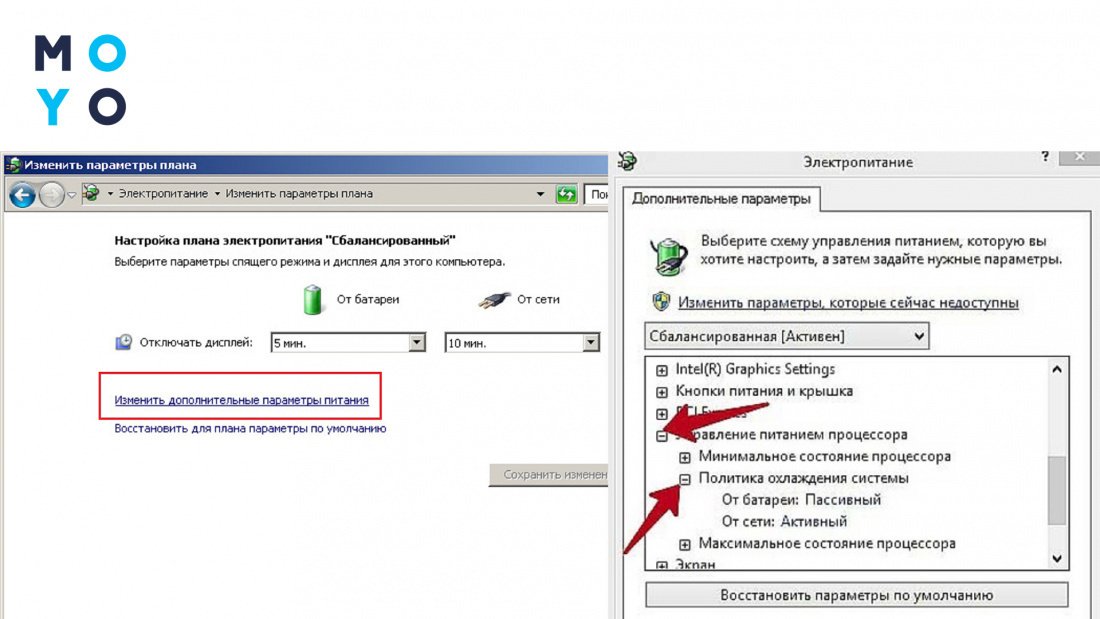
Если у вас уже был выставлен активный режим, значит нужно пробовать другие варианты.
Через BIOS
БИОСы, в отличие от настроек электропитания Винды, не отличаются единообразием. Поэтому однозначно ответить на вопрос, как выбрать и запустить режим вентилятора на ноутбуке или ПК, не получится. Управление питанием проца может находиться в разных пунктах меню.
Вариант 1. Пункт Smart Fan Configuration находится в Advanced
В этом случае актуальны 3 инструмента:
- CPU Smart Fan — включает/выключает регулировку скорости кулера. При включенном параметре необходимо выполнить калибровку вентилятора. Для этого нужно открыть следующий пункт конфигурации.
- Smart Fan Calibration. Выделяем этот пункт и нажимаем Enter. Для калибровки БИОС выполняет 2 итерации, после них появляется надпись Suggest Value. Процесс занимает несколько секунд, после его окончания нужно снова нажать Enter.
- Control Mode — выбор оборотистости кулера. Доступны варианты: Quiet — нормальная скорость вращения, Performance — для любителей грузить вентилятор по полной, Manual — самостоятельная регулировка с учетом разогрева проца до определенной температуры.
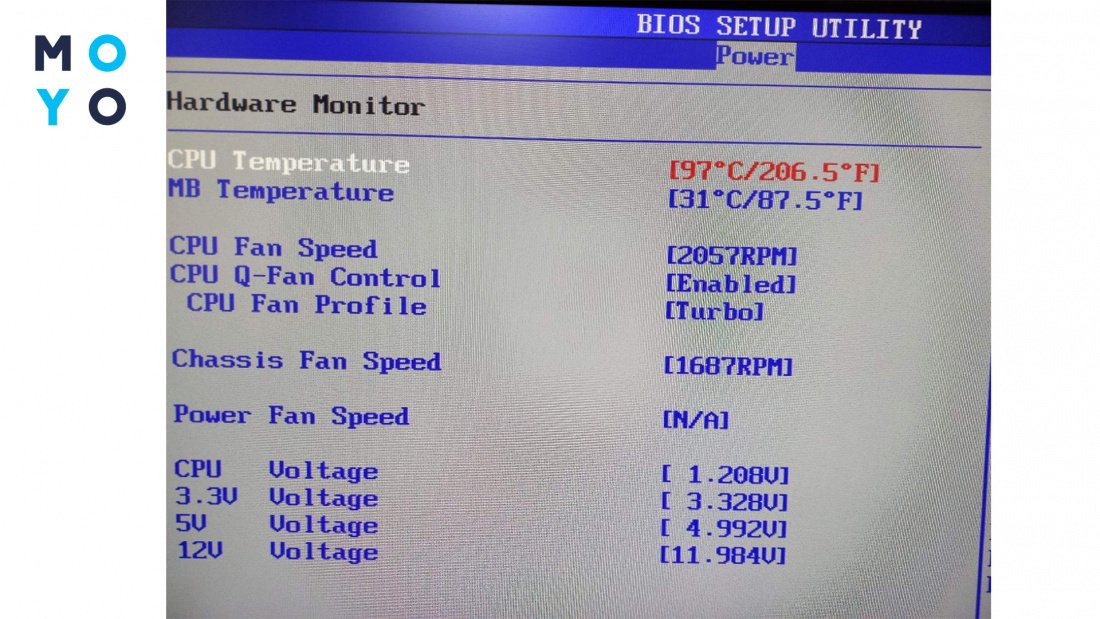
Вариант 2. Пункт Hardware Monitor обнаружен в Power
В стареньких БИОСах нет графиков, есть только строки. В таком случае в распоряжении пользователя следующие элементы управления:
- В строке со словами CPU FAN speed/control доступен выбор скорости вращения вертушки.
- В параметре Q-Fan Control обычно ставят Enable. Это позволяет эксплуатировать систему охлаждения в интеллектуальном режиме.
- Строка со словами Fan Profile дает возможность выставить интенсивность работы вертушки. Возможные варианты: Silent — тихий ход, Standard — использование 50% мощности, Performance или Turbo — разгон вертушки по максимуму.
- В строчке CPU Temperature можно прописать температуру проца, нуждающуюся в коррекции с помощью кулера.
В БИОСах попродвинутее в разделе Hardware Monitor есть график, который пользователь может выстраивать по своему усмотрению. На нем отображается зависимость между температурой проца с одной стороны и интенсивностью работы кулера в процентах или его оборотами с другой. На графике 4 узловые точки, каждая соответствует своему режиму. Если потянуть, например, за левую точку, то вертушка изменит скорость вращения в минимальном режиме работы.
Аналогично настраивается интенсивность вращения других кулеров. Для переключения между вентиляторами используют кнопки. При нажатии на каждую из них открывается соответствующий график.
Вариант 3. Один из современных русифицированных БИОСов
Возможен вариант, при котором настройки кулера нужно искать в разделе M.I.T и подразделе «Статус состояния ПК». В управлении оборотами выбираем режим работы: Normal — нормальный, Silent — медленный или Manual — ручной.
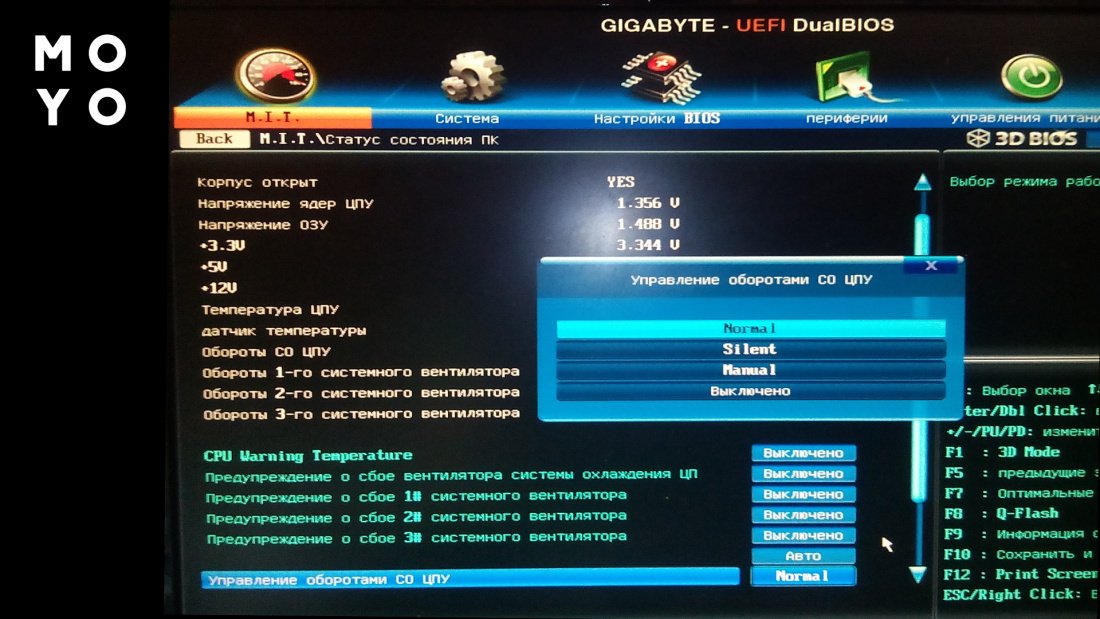
Кроме этих трех, есть, конечно, и другие варианты. Приведенные примеры помогут сориентироваться и найти нужный раздел БИОСа.
Через программу SpeedFan
Чтобы включить и настроить процессорный кулер необязательно использовать BIOS. Для этого существуют различные утилиты. Наиболее популярная из них — SpeedFan. Скачивание и установка бесплатной программы не вызывают затруднений. После запуска можно наблюдать за изменением частот оборотов вертушек. Как включить процессорный кулер на ноутбуке с помощью SpeedFan? Если в одном из полей, начинающихся на Pwm, стоит ноль, установите, например, 50%. При наступлении эффекта в выше расположенном разделе циферки пойдут в гору.
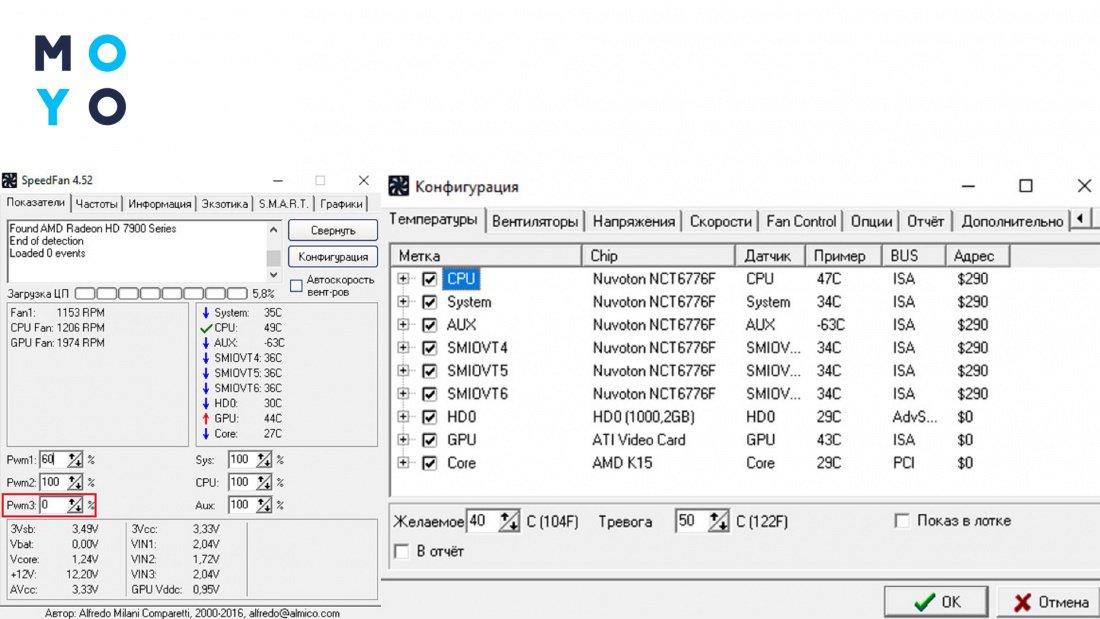
Возможна ситуация, при которой увеличение Pwm в программе никак не отразится на оборотах. В этом случае нужно поиграться с настройками. Но сначала пройдемся по опциям интерфейса SpeedFan:
- Правее раздела с RPM программа показывает температуры комплектующих. У приложения маленькое окошко, в него могут не помещаться все температуры. Их можно менять местами с помощью «Конфигурация» — «Температуры». В этой вкладке можно перетаскивать устройства снизу вверх мышкой.
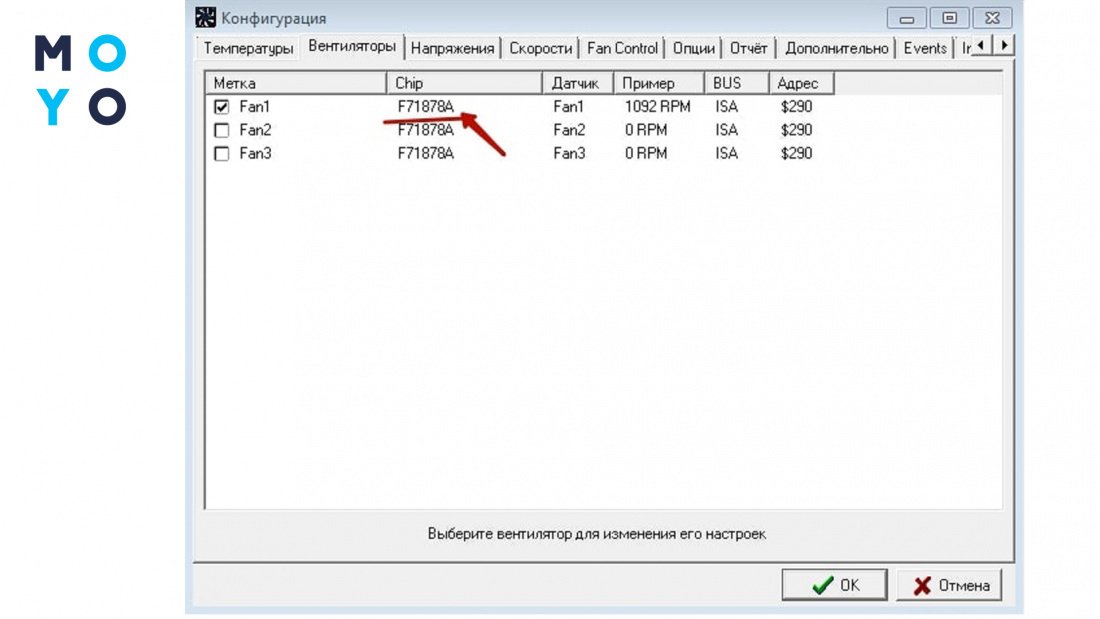
- Можно подписать вентиляторы. Изначально программа наверняка их назовет Fan1, Fan1 и т.д. Понять какой из них процессорный, а какой корпусной порой непросто. Разобравшись с этим, имеет смысл переименовать кулера. Чтобы открыть нужную вкладку, клацаем «Конфигурация» — «Вентиляторы». Для изменения названия нажимаем 2 раза левой через паузу. Операция аналогична переименованию значков в Windows.
После небольшого отступления возвращаемся к настройке управления кулерами. Жмем «Конфигурация» — «Дополнительно». При открытии меню «Чип» появится список различных устройств. Нужно клацнуть по материнке. Если затрудняетесь с выбором, посмотрите на поле «Чип» во вкладке «Вентиляторы». В «Дополнительно» смотрим на поля, начинающиеся с PWM.
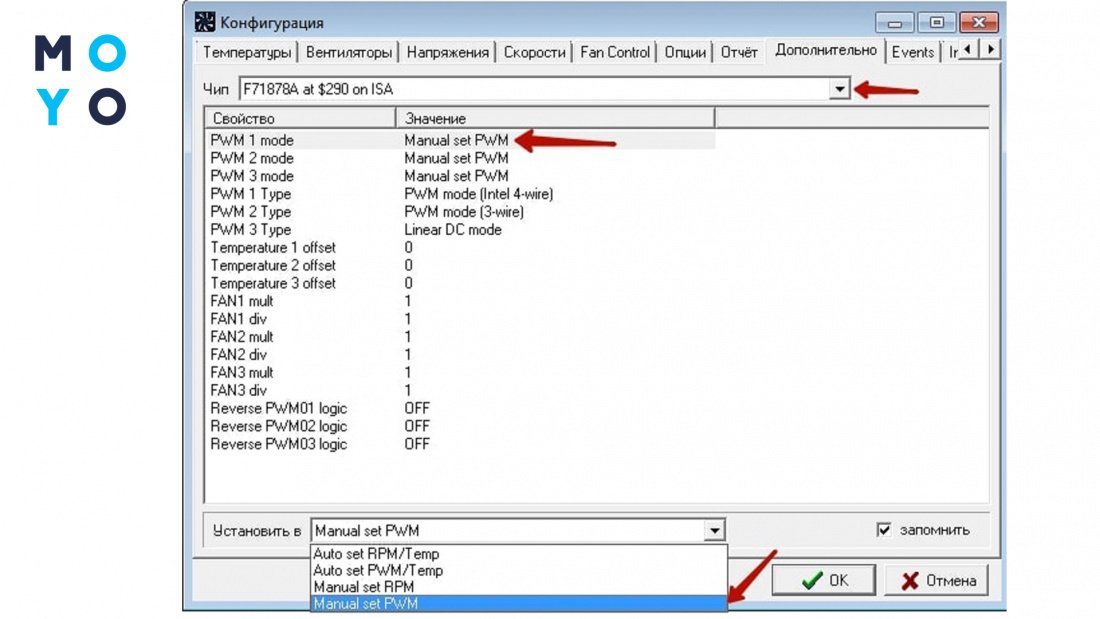
Щелкаем на выбранный параметр, внизу в поле «Установить в» вместо программного управления выбираем ручное. Активация чекбокса «запомнить» позволяет сохранить настройки для текущего параметра.
В заключение несколько ситуаций, при которых не получится вручную регулировать обороты кулера:
- Вентилятор подключен не к материнке, а к блоку питания.
- Вертушка подключена к 3-контактному разъему на материнке. Для настройки оборотов разъем должен быть 4-контактный.
- Параметр BIOS со словами Fan Control в положении Enabled. Чтобы отключить автоуправление, поставьте Disabled.
Последний пункт может помочь, если возникнут затруднения в экспериментах со SpeedFan.
Оживляем материнку: Как запустить материнскую плату без кнопки — 3 способа