первый запуск ноутбука acer nitro 5 без виндовс
Задача: Установить Windows 10 и драйверы.
Подготовка к установке
Заходим в Биос. На ноутбуке Acer Nitro 5 в биос можно зайти клавишей F2, часто нажимая при включении.
Переходим в кладку Boot и настраиваем загрузку с флешки.
Далее, сохраняем настройки. Сохранить настройки можно клавишей F10.
Установка Windows
Включаем ноутбук с подключенной загрузочной флешкой. Выбираем язык установки и раскладку клавиатуры – русский язык.
Нажимаем кнопку “Установить”.
Далее, соглашаемся с условиями и лицензионным соглашением.
Теперь нужно подготовить жесткий диск. Я разобью жесткий диск на два раздела.
Нажимаем кнопку далее и начинаем копировать установочные файлы системы.
Компьютер перезагрузится несколько раз.
Далее, настраиваем параметры конфиденциальности устройства.
Выбираем язык и раскладку системы.
И подключаем компьютер к интернет. Создаем локальную учетную запись и задаем пароль.
После этого, компьютер перезагрузится. На этом установка Windows 10 завершена.
Установка драйверов
После загрузки системы, нажимаем правой кнопкой по значку этот компьютер. Далее диспетчер устройств.
Смотрим, какие драйвера отсутствуют.
Переходим на сайт официальный сайт Acer и скачиваем необходимые драйвера.
Далее, переходим на официальный сайт AMD и скачиваем свежие драйверы на видеокарту и процессор.
Работа завершена отдаем клиенту на проверку.
Почему он
реклама
Выбирая новый ноутбук на смену старушке Toshiba, я определялся между близкими по возможностям 15-дюймовыми моделями Asus ROG Strix G15, Lenovo Legion 5 и Acer Nitro 5.
На момент покупки за сопоставимую стоимость Asus был доступен в чуть худшей конфигурации (с более слабой видеокартой и худшим дисплеем), поэтому «отпал».
Пощупав «вживую» Lenovo Legion 5 и Acer Nitro 5 я отдал предпочтение последнему – клавиатура модели Acer оказалась лично для меня намного более комфортной (да и визуально она смотрится лучше), чем у Lenovo.
Плюс у Acer был очень приятный 144Гц IPS экран, чего не мог предложить Lenovo. А поскольку именно за клавиатурой и перед экраном я провожу массу времени, в итоге окончательным выбором стала модель Acer Nitro 5 AN515-55-56WH (NH.Q7PEU.00L) Obsidian Black в следующей конфигурации:
реклама
Конфигурация ноутбука Acer Nitro 5 AN515-55-56WH
Примечание: самые недорогие модели Acer Nitro 5 AN515-55, оснащенные видеокартами до NVIDIA GeForce GTX 1650 включительно, обычно комплектуются Full HD IPS ЖК-матрицами LG LP156WFC-SPD5 с частотой обновления 60 Гц и цветовым охватом около 53% sRGB. Имейте это в виду. Лично я бы себе ноутбук с таким убогим дисплеем не взял, и вам не советую.
В модели, оснащенные картами NVIDIA GeForce GTX 1660Ti и лучше, устанавливаются Full HD IPS матрицы LG LP156WFG-SPF3, с частотой 144Гц и цветовым охватом около 93% sRGB. И вот это уже можно брать.
реклама
Из дополнительных плюсов обновленной конфигурации Nitro 5 на Comet Lake (по сравнению моделями предыдущего поколения на базе процессоров Core i5-9300H) – появилась поддержка DDR4 2933МГц и Wi-Fi 802.11ax 160МГц (2,4 Гбит/с). Возможности подключения накопителей не изменились: 2-х NVMe + 1 SATA, для ноутбука это более чем достаточно. Увы, и конфигурация PCI Express осталась 1×8+2×4… Ну в общем, вы поняли про видеокарту.
Заметаем следы
реклама
Верхняя крышка
Формы слегка грубоваты, но к прочности конструкции претензий нет
В целом, после покупки, я остался очень доволен конструкцией ноутбука.
Но лишь до следующего утра. Когда, открыв ноутбук, обнаружил на экране след-отпечаток от клавиатуры. Естественно, я был неприятно удивлен.
Нет, я вовсе не эстетствующий перфекционист. Но я неоднократно покупал ноутбуки, многие из которых были в разы дешевле этой модели, и ни разу мне не пришлось столкнуться с таким безобразием. Возможно, везло.
Для решения проблемы пришлось чуток поколхозить. Во избежание излишней близости клавиатуры с экраном, я разместил на рамке над дисплеем две «предохранительные» резиновые ножки 3М КТТ1303. Они не позволяют экрану плотно прилегать к клавиатуре. Ножки подошли к ноутбуку как родные. Не знаю, насколько получилось эстетично, зато дешево, надежно и практично. Проблема отпечатков клавиш на экране ушла.
Ножки 3М КТТ1303 над экраном
Ножка 3М КТТ 1303 над экраном, вид вблизи (высота ножки 3 мм, ширина 13 мм)
Благодаря ножкам, экран больше не ложится на клавиатуру и не собирает отпечатков
Вне игры
Примечание: я выбрал модель с видеокартой GTX 1660Ti 6GB потому, что такая видеокарта имеет чуть меньшее энергопотребление/тепловыделение чем мобильная RTX 2060 6GB при сравнимой производительности. Конечно, в лучах 1660Ti слабее. Но с учетом того, что и RTX 2060 практически бесполезна в лучах, этим можно пренебречь. А вот лишний нагрев для ноутбука – это ж опа!
Второй сюрприз ноутбук преподнес, когда я решил проверить его производительность в играх.
Как ни удивительно, но ноутбук с видеокартой GTX 1660Ti оказался не полностью, точнее не всегда игровым.
Оказалось, что при работе от батареи дискретная видеокарта ведет себя крайне странно. А именно: при запуске игр видеопамять работает на очень низкой частоте, не повышаясь до более высоких значений. Производительность, соответственно – «на дне».
Низкая частота видеопамяти при работе от батареи
И никакими настройками драйверов и различного стороннего ПО это побороть не удалось. Если вам известен секрет, как устранить данный недостаток – прошу написать в комментариях.
По всей видимости, ограничение на низкую частоту работы видеопамяти жестко прописано где-то в недрах BIOS (наряду с ограничением для ЦП), как «предосторожность», ибо встроенная батарея просто не в состоянии отдавать нужную мощность прожорливым процессору и видеокарте.
Если все же будете играть от батареи, поднимите в настройках схемы электропитания «Уровень низкого заряда батарей» до 20% (по умолчанию он 10%), иначе возможно резкое выключение ноутбука без предупреждения (по крайней мере, я с этим столкнулся). Это еще раз косвенно свидетельствует о том, что батарея явно «слабенькая» для аппаратной начинки ноутбука.
20% — это норма
В общем и целом, производительность в играх при работе от батареи и от сети у ноутбука Acer Nitro 5 AN515-55 отличается примерно в 4 раза (!). Например, 22 fps против 82 fps в тесте Shadow of the Tomb Raider.
Производительность при работе от батареи
Производительность при работе от сети
Примечание: более 10 лет назад у меня уже был игровой ноутбук Acer, на Core 2 Duo P8400 и 9600M GT. Так вот, с ним никаких проблем при работе от батареи не было. Кто же мог предположить, что за 10 лет технического прогресса функциональность игровых ноутбуков Acer умудрилась деградировать?
Отлично в теории и плохо на практике
Когда ноутбук работает от сети, тоже обнаруживается много интересного.
Теоретически установленный в ноутбуке процессор Intel Core i5-10300H работает на частоте 4,5ГГц при однопоточной нагрузке, 4,4ГГц при нагрузке на 2 ядра, 4,3ГГц при загруженности 3-х ядер и 4,2 ГГц – при полной нагрузке на все ядра. Действительность сильно отличается от этой теории. На указанных частотах процессор не работает практически никогда. А циклические упорные попытки процессора достичь этих частот при мало-мальски интенсивной вычислительной нагрузке (будь то моделирование, монтаж или игра) вызывают только неизбежный перегрев всех ядер и тротлинг. Замкнутый круг. Вот честно, процессор куда логичнее было бы назвать Sisyphean labour, а не Comet Lake.
Перегрев по всем ядрам – типичное поведение под нагрузкой. Обратите внимание, что по ходу нагрузки частота по всем ядрам проседала до 3,2ГГц, а в среднем была около 3.6ГГц.
Из-за указанной проблемы с нагревом, спустя буквально несколько минут после запуска 3D игры, частота всех ядер процессора опускается до условно стабильных 3,6-3,5 ГГц и ниже. А тротлинг становится хроническим «недугом» ноутбука, с регулярными периодическими скачками температуры к «высоте» 95 градусов.
Кто виноват?
100-ваттные тепловые удары и допустимая полуминутная мощность процессора в 70Вт (напоминаю, это для процессора с официальным TDP 45Вт) явно рассчитаны на то, чтобы ноутбук не сильно переработал свой гарантийный срок. Поскольку такие «вбросы» энергии неизбежно вызывают сильный нагрев и тепловое расширение кремния и металлических соединений, что чревато появлением микротрещин. А постоянные «пляски» температуры у отметки 90 градусов, по всей видимости, имеют целью придать дополнительное ускорение деградации транзисторов и «выжечь» цепи питания. Других причин постоянной работы чипов в таком тепловом режиме я просто не вижу.
Кстати, повлиять на лимиты энергопотребления процессора Intel с помощью Intel Extreme Tuning Utility невозможно, так как изменения настроек не фиксируются. Текущая и прошлая версии данной утилиты банально не «дружат» с новой прошивкой BIOS ноутбука. О которой мы еще упомянем…
И что делать?
Я поступил так: при работе от батареи ограничил частоту процессора на 90% от базовой (напоминаю, что базовой для процессора i5-10300H считается частота 2,5 ГГц):
Ограничение ЦП при работе от батареи
Это установило предельную частоту процессора при работе от батареи на уровне 2.2ГГц. На комфорте работы в офисных приложениях, с графикой или там в 1С это вообще никак не сказалось. С такой пониженной частотой процессора ноутбук остается очень быстр для рабочих задач. А в игры от батареи все равно играть невозможно.
При умеренной нагрузке и низкой частоте процессора ноутбук не включает вентиляторы
При питании от сети я посчитал целесообразным ограничить максимальную частоту процессора уровнем 3,5ГГц. Все равно в играх частота опускалась до этого значения и ниже, а мои рабочие задачи не требуют очень высоких частот от процессора. Почему именно 3,5? Если зафиксировать максимальную частоту на 3,6ГГц, то в играх по-прежнему несколько ядер периодически доходят до перегрева и троллинга. А вот на частоте 3,5ГГц я такого не наблюдал ни разу. Добавлю, что в играх ноутбук у меня в основном эксплуатируется на столике LAPTOP TABLE T8 с активным охлаждением. На обычном столе картина может быть печальнее…
Как ограничить частоту ЦП нужным значением? Увы, но ограничить частоту процессора за пару кликов мышью Windows не даст.
Сделаем тайное явным
Windows 10 – это система больших возможностей, которые хорошо скрыты от пользователя. Чтобы ограничить частоту процессора в ноутбуке желаемым значением, придется «копать» в реестре. Заходим в раздел реестра HKEY_LOCAL_MACHINE\SYSTEM\CurrentControlSet\Control\Power\PowerSettings\54533251-82be-4824-96c1-47b60b740d00\75b0ae3f-bce0-45a7-8c89-c9611c25e100 и меняем параметр «Attributes» на 2:
В недрах реестра от пользователя скрыто много полезного
После этого в разделе «Управление питанием процессора» появляется новый подраздел «Максимальная частота процессора»:
Ограничение максимальной частоты процессора
Здесь вы можете выставить любое желаемое ограничение максимальной частоты процессора, в зависимости от особенностей вашего ноутбука. В моем случае это 3500 МГц в пункте «От сети». Что это дало?
Примечание: никто не запрещает здесь же выставить и желаемую предельную частоту процессора при питании от батареи.
В играх процессор перестал нагреваться до критических температур, прекратил тротлить и перегревать тесно скомпонованные внутренности ноутбука. Что, собственно, и требовалось.
Хорошо, но не очень стабильно
Для ноутбука есть две полезных фирменных утилиты: Nitro Sense и Care Center.
В целом утилита Nitro Sense неплоха и весьма полезна. С ее помощью легко мониторить температуру и загрузку ЦП и ГП, включать/отключать подсветку клавиатуры или настраивать ее на свой вкус и цвет. Тут также предусмотрено отключение кнопки Windows и залипания клавиш, что может быть актуально в играх.
Единственный грешок, замеченный за этой утилитой – будучи запущенной и развернутой на экране, она может полностью загружать одно из ядер процессора. Чудеса индийского программирования. Впрочем, в свернутом состоянии утилита совершено не напрягает систему.
Настройка подсветки клавиатуры в Nitro Sense
Мониторинг параметров в Nitro Sense (встроенный ГП утилита не мониторит, дискретная ГП не задействуется в 2D режиме)
Еще одна фирменная утилита Care Center, на мой взгляд, содержит лишь одну действительно полезную возможность – это опция ограничения заряда аккумулятора до 80% от максимальной емкости. Это продлевает жизнь батареи. Кстати, за неполных 6 месяцев эксплуатации батарея ноутбука «поизносилась» на 3,8%.
Care Center помогает беречь батарею. И это не пустые слова
Примечание: в моем прошлом игровом ноутбуке Acer батарея «сдохла» менее чем за 6 месяцев – стала «держать» минут 15. Когда я пришел с тем ноутбуком в фирменный гарантийный сервисный центр, мне сказали, что гарантия на ноутбук год, но на батарею – всего 6 месяцев. И послали лесом. Мораль такова – берегите батарею в ноутбуке.
Проблема лишь в том, что утилита Care Center живет своей жизнью. И настройка «Предел заряда аккумулятора» в программе периодически сама по себе отключается (!) по неизвестным причинам. В общем за утилитой Care Center нужен глаз да глаз.
Прошиваться или нет?
Напоследок хочу сказать пару слов о прошивках BIOS ноутбука. Вполне вероятно, что здесь «Старый друг лучше новых двух». И спешить обновляться не стоит. Судите сами.
Сразу после покупки я обновил ноутбук до последней на тот момент прошивки 1.06, затем до 1.08 – и горя с этими прошивками не знал. С прошивкой 1.08 ноутбук даже успел более-менее корректно поработать с Intel Extreme Tuning Utility.
Затем на сайте производителя появилась последняя на текущий момент прошивка версии 1.10 с припиской «1. Update Insyde solution for 20H2. 2. Update Microcode.» Ну как тут было не обновится? И я перепрошил BIOS. К сожалению.
Во-первых, с обновлением пропала адекватная поддержка Intel Extreme Tuning Utility. Но это еще не самое печальное. С прошивкой 1.10 фоновая работа программы HWiNFO64 версий 6.42 и 7.00 приводит к неизбежному появлению ехидно улыбающегося синего экрана. Это никуда не годится. Тем более что с версией HWiNFO64 6.34 ноутбук успешно работает – никаких проблем.
К сожалению, ноутбук не дает возможности ни откатить прошивку на предыдущую (а даже в дешманских моделях ноутбуков Lenovo такая возможность предусмотрена, обидно), ни вручную прошить старую стабильную прошивку поверх новой. Жаль. Вот тот Acer, которым я владел когда-то, позволял «накатывать» прошивки как душе угодно. И даже неофициальные прошивки с расширенными настройками BIOS были для него доступны. Вот были же времена…
Итог
Acer Nitro AN515-55-56WH – ноутбук с отличным экраном, удобной клавиатурой, с хорошим аппаратным оснащением и прекрасным быстродействием. Конечно, хотелось бы порекомендовать его к приобретению. Хотелось бы, но не могу. Увы, в команду разработчиков этой модели компания Acer набрала не самых талантливых инженеров. Огрехи конструкции, невозможность играть при питании от батареи и хронический перегрев в играх при питании от сети – все это не позволяет рекомендовать данную модель к приобретению. Некоторые пользователи таких ноутбуков еще жалуются и на проблемы с равномерностью подсветки экрана около веб-камеры, но меня сия проблема миновала.
А еще у ноутбука есть USB порт c неотключаемой подачей питания. Ну вот зачем? Чтобы незаметно высадить батарею, если пользователь забудет вынуть оттуда какой-нибудь прожорливый USB гаджет?
Через этот порт гаджеты могут «высосать» весь заряд из аккумулятора выключенного ноутбука
Все порты USB типа А соответствуют спецификации USB3.2 gen 1 (он же старый добрый USB3.0, передающий привет из 2008 года), и только единственный USB типа С (виден на предыдущей картинке) – это современный шустрый, стильный, модный, молодежный USB3.2 gen 2. Шел 2022 год.
Р.S. Почему я ничего не сказал о тепловыделении видеокарты ноутбука? Да просто потому, что у меня к видеокарте, собственно, нет вопросов. По крайней мере, видеокарта не жаждет преодолеть норматив по энергопотреблению и не демонстрирует желания достичь температурных рекордов.
Видеокарта под нагрузкой ведет себя в рамках приличия
Как восстановить заводские настройки ноутбука acer
Друзья, давайте рассмотрим восстановление заводских настроек ноутбука Acer в двух случаях.
1)Ноутбук нормально загружается, а это значит, мы можем запустить программу восстановления заводских настроек Acer eRecovery Management из работающей Windows!
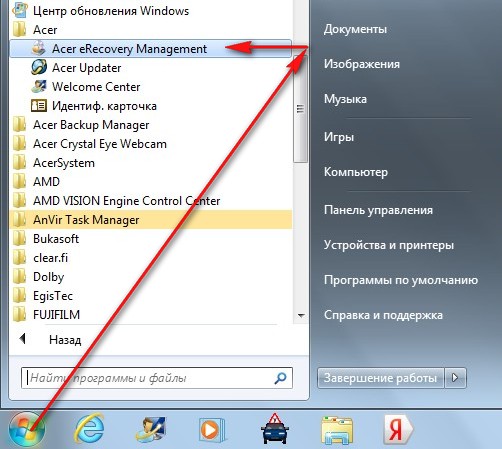
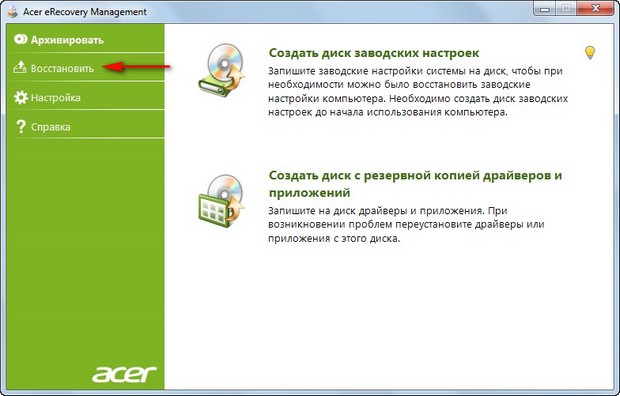
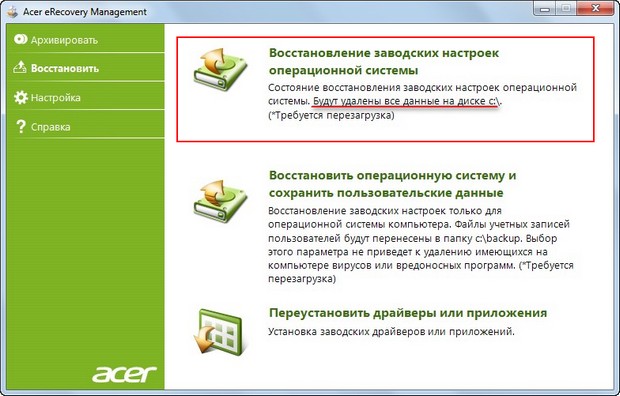
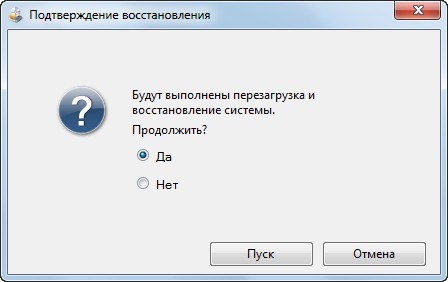
Можно выбрать параметр « Восстановить операционную систему и сохранить пользовательские данные ». Но нужно знать, что при таком восстановлении данные сохранятся не все, к тому же вирусы и глюки программного обеспечения, собственно из-за которых большая часть пользователей и затевает откат к заводским настройкам, останутся. Поэтому копируйте все нужные вам файлы на флешку или переносной жёсткий диск USB и выбирайте « Восстановление заводских настроек операционной системы ». Будут выполнены перезагрузка и восстановление системы.
Продолжить? Да. Пуск.
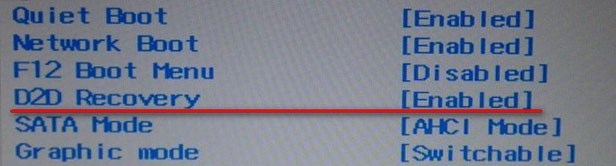
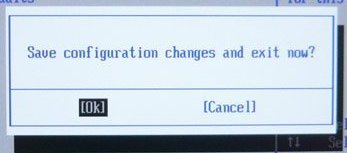
далее жмем F10 для сохранения настроек, ОК
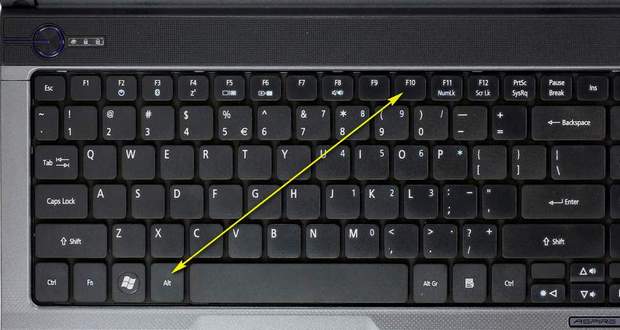
ноутбук перезагружается, сразу при загрузке одновременно нажимаем на кнопки Alt + F10.
Входим в меню программы восстановления заводских настроек Acer eRecovery Management.
Исправлено: Acer Nitro 5/7 не включается или зависает при запуске или на экране Acer
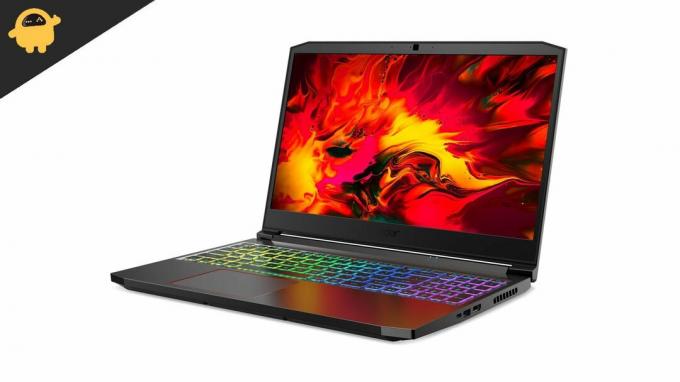
Acer — одна из самых известных компаний, когда речь идет о ноутбуках. Они сделали свои ноутбуки в соответствии с геймерами, а также теми, кто выполняет тяжелую многозадачность. Acer Nitro 5 и Nitro 7 — одни из лучших игровых ноутбуков. Оба ноутбука имеют множество характеристик, которые заставят любого игрового пользователя влюбиться в них.
Acer Nitro 5 поставляется с процессорами Intel Core i7 до 12-го поколения. Устройство имеет поддержку серии NVIDIA GeForce RTX 30. И он работает на последней версии операционной системы Windows 11. Устройство можно обновить до 32 ГБ оперативной памяти DDR4 и 2 ТБ встроенной памяти. Дисплей ноутбука имеет частоту 165 Гц и время отклика до 3 мс, что весьма впечатляет.
Acer Nitro 7 также оснащен процессором Intel Core i7 10-го поколения. Он поддерживает графику NVIDIA GeForce RTX, имеет 32 ГБ ОЗУ и слоты для будущих обновлений. Устройство поставляется с Windows 10, но вы можете обновить его до Windows 11. Оба ноутбука Acer хороши и рекомендуются многими геймерами.
Но многие пользователи Acer Nitro 5 и 7 сталкиваются с проблемами на своих ноутбуках. Пользователи сталкиваются с тем, что их Acer Nitro 5/7 не включается или зависает при запуске или на экране Acer. Итак, мы здесь с руководством о том, как решить эту проблему. Поэтому прочитайте полную статью, чтобы узнать больше об этом.
- Исправлено: Acer Nitro 5/7 не включается или зависает при запуске или на экране Acer
- Как исправить Acer Nitro 5/7, который не включается или зависает при запуске или на экране Acer
- Перезагрузите ноутбук
- Проверьте настройки BIOS
- Сброс к заводским настройкам
- Установка операционной системы
- Проблема с батареей
- Аппаратная проблема
- Связаться со службой поддержки
Исправлено: Acer Nitro 5/7 не включается или зависает при запуске или на экране Acer
Если ваш Acer Nitro 5/7 не включается или зависает на экране Acer/Startup, первое, что вы должны сделать, это проанализировать проблему, из-за которой возникла проблема. Итак, мы даем вам некоторые распространенные причины проблемы, о которых сообщают пользователи.
- Аппаратная проблема
- Программная проблема
- Проблема с батареей
- Проблема с операционной системой
Как исправить Acer Nitro 5/7, который не включается или зависает при запуске или на экране Acer
Если ваш Acer Nitro 5/7 не включается, следуйте методам, которые мы перечислили ниже.
Перезагрузите ноутбук
Если ноутбук завис на экране запуска, попробуйте перезагрузить ноутбук, нажав кнопку питания на несколько секунд. После него перезагрузим ноутбук и проверим, не застрял ли он снова на стартовом экране или нет. Когда вы перезагружаете ноутбук, если есть какой-либо поврежденный файл, из-за которого возникает проблема, он будет исправлен, когда вы это сделаете.
Проверьте настройки BIOS
Проблема зависания на экране запуска также может быть вызвана неправильными настройками BIOS. Итак, в этом случае убедитесь, что настройки BIOS Nitro 5 и 7 верны. Если это не так, попробуйте исправить это, установив настройки по умолчанию. Кроме того, проверьте настройки BIOS по умолчанию на веб-сайте Acer, чтобы установить правильные настройки BIOS для своего ноутбука.
Сброс к заводским настройкам
Если вы все еще сталкиваетесь с этим на своем ноутбуке, выполните сброс настроек, чтобы исправить свой ноутбук. Сброс к заводским настройкам вернет ноутбук к исходному состоянию в день его покупки. Выполнение сброса к заводским настройкам исправит все настройки BIOS и другие настройки, с которыми сталкивается проблема. Это также исправит поврежденные файлы, из-за которых может возникнуть эта проблема. Итак, проделав это, снова попробуйте включить ноутбук, чтобы проверить, запускается он или нет.
Установка операционной системы
После сброса настроек, если проблема не устранена, вы также можете попробовать установить операционную систему. Вы можете сделать это, сделав флешку загрузочным устройством и после этого установив свежую операционную систему на свой ноутбук. Итак, следуйте инструкциям, с помощью которых вы можете установить операционную систему.
- Подключите загрузочное USB-устройство и обязательно отключите безопасный режим загрузки.
- После этого измените режим BOOT с UEFI на Legacy.
- Измените приоритет на USB.
- Нажмите F10 и нажмите Enter, чтобы установить ОС.
Примечание: Вам необходимо создать загрузочное USB-устройство для установки операционной системы на Acer Aspire 5. Обязательно установите операционную систему с совместимыми драйверами для ноутбука.
Проблема с батареей
Проблема также может быть вызвана проблемой с аккумулятором. Если ноутбук не получает достаточно энергии, он может зависнуть на экране запуска. Итак, убедитесь, что ваша батарея работает правильно. Вы также можете запустить ноутбук, подключив его к зарядному устройству и оставив на 1 час, а затем снова запустив его.
Аппаратная проблема
Если проблема все еще не устранена, попробуйте проверить оперативную память и жесткий диск / твердотельный накопитель вашего ноутбука. Так как это также может быть причиной того, что ноутбук не включается. Итак, если оперативная память не работает должным образом или HDD/SSD, на котором хранятся системные файлы, ноутбук не включится.
Таким образом, вы также можете перепроверить его, открыв заднюю часть ноутбука, легко просмотрев видео, а после этого вы можете заменить жесткий диск / твердотельный накопитель и оперативную память, чтобы убедиться, что они работают правильно. Кроме того, не пытайтесь, если вы не понимаете, как открыть заднюю панель ноутбука, если вы сделаете какие-либо ошибки, вам, возможно, придется заплатить за это больше. Иногда открытие задней панели самостоятельно или в неавторизованном магазине также может привести к аннулированию гарантии.
Связаться со службой поддержки
Если ваш Acer Nitro 5/7 по-прежнему не включается или зависает на экране запуска или экране Acer, вам необходимо обратиться в службу поддержки, потому что они могут очень хорошо помочь вам в этой ситуации. Они оценят весь ноутбук и проверят аппаратные и программные проблемы. И, делая это, они будут чинить ваш ноутбук, чтобы он снова работал правильно. Итак, для вас будет хорошо, если вы не сможете решить эту проблему, следуя вышеупомянутым методам, тогда посетите сервисный центр и сообщите им о проблеме.
Вывод
Итак, в этом руководстве мы упомянули все распространенные проблемы, из-за которых возникает проблема с тем, что Acer Nitro 5/7 не включается или зависает на экране запуска. Наряду с этим мы также обсудили различные методы, с помощью которых вы можете решить эту проблему. Я надеюсь, что все упомянутые шаги легко реализовать, и я попытаюсь решить проблему. Также постарайтесь внимательно выполнить все действия по устранению этой проблемы. Если вы исправили ту же проблему другими способами, поделитесь ею с нами в разделе комментариев.
Как запустить Acer Nitro 5 в первый раз?
Нажмите и удерживайте клавиши alt + F10. Затем включите устройство.
Как включить Acer Nitro 5?
- Отключите шнур зарядного устройства.
- Снимите аккумулятор.
- Нажмите и удерживайте кнопку «Power» 30 секунд.
- Теперь снова подключите шнур питания / зарядного устройства.
- Теперь вставьте аккумулятор обратно.
Как попасть в меню загрузки на Acer Aspire Nitro 5?
Когда вы включаете компьютер, держите нажатие на кнопку F2 как только вы нажмете кнопку питания. Вы попадете на экран настройки BIOS, загрузитесь и установите загрузочное устройство в качестве SSD. Вы также можете выполнить F12 при загрузке и выбрать загрузочное устройство.
Как я узнаю, что мой Acer Nitro 5 полностью заряжен?
Зарядка: индикатор горит желтым, когда аккумулятор заряжается. Полностью заряжен: Свет горит синим в режиме переменного тока..
Почему не открывается NitroSense?
Проблема в версии сборки Windows 10 Pro. Нитрозенс и чувство хищника не работает в последнем обновлении Windows 1903. Оба приложения работают правильно в версиях сборки 1803/1809. . Перейдите в настройки и нажмите ОБНОВЛЕНИЕ WINDOWS в правом верхнем углу, после чего вам нужно будет загрузить обновление Windows 10.
При включении ноутбука экран черный Acer?
Исправление 2: попробуйте клавиши F2, F9 и F10
Если вы обнаружите, что экран вашего ноутбука Acer черный, вы можете попробовать следующее: Выключите ноутбук и отсоедините все внешние устройства. Нажмите кнопку питания, чтобы включить ваш ноутбук. Когда вы видите логотип Acer или экран-заставку, нажмите F2, F9, F10 и клавишу Enter на клавиатуре.
Какой ключ восстановления у Acer?
Вы можете восстановить свой компьютер Acer, нажав Alt + F10 как только ваш компьютер начнет загружаться.
Что такое загрузочное меню F12?
Если компьютер Dell не может загрузить операционную систему (ОС), обновление BIOS можно запустить с помощью F12. Одноразовая загрузка меню. Большинство компьютеров Dell, произведенных после 2012 года, имеют эту функцию, и вы можете подтвердить, загрузив компьютер в меню однократной загрузки F12.
Какой загрузочный ключ у Acer?
Горячие клавиши для BootMenu / BIOS Settings
Производитель ACER Меню загрузки F12 Загрузиться один раз «Меню загрузки F12» должно быть включено в BIOS. По умолчанию он отключен. Ключ BIOS F2 Можно ли использовать ноутбук во время зарядки?
Так да, можно использовать ноутбук во время зарядки. . Если вы в основном используете свой ноутбук, подключенный к розетке, вам лучше полностью вынуть аккумулятор, когда он заряжен на 50%, и хранить его в прохладном месте (тепло также убивает здоровье аккумулятора).
Могу ли я использовать Acer Nitro 5 во время зарядки?
да. Вы можете играть, пока он заряжается. . Более или менее, когда они регистрируют 100% -ное заполнение, батареи отключаются от цепи, и компьютер только время от времени отслеживает их зарядку. Таким образом, использование компьютера, когда он подключен к сети, не оказывает прямого отрицательного воздействия на батареи.
Acer nitro 5 как включить
Ноутбуки от ACER пользуются достаточно большой популярностью (особенно, их бюджетные варианты). И должен отметить, что вопросов по ним всегда было предостаточно, и BIOS здесь не исключение .
Вообще, если касаться этого производителя и сегодняшней темы, то я бы отметил две вещи:
Собственно, в этой статье рассмотрю несколько способов входа в BIOS на ноутбуках этого производителя (а также, как узнать эту самую "заветную" клавишу на официальном сайте производителя).
Линейка Acer Aspire
В основном (большая часть устройств) используют для входа кнопку F2 (либо альтернативный вариант Ctrl+F2). В линейке S7 (ноутбуки S7-191, S7-391 и S7-392) задействовано сочетание кнопок Fn + F2 (нажимать нужно одновременно во время появления заставки ACER!) .
Линейки TravelMate, Extensa, Swift, Nitro
В подавляющем большинстве ноутбуков этих линеек используется клавиша F2 (Fn + F2). Нажимать следует во время появления логотипа, сразу после включения устройства (пример ниже).
Логотип ACER при включении ноутбука Acer Extensa 5210
1) Ctrl+Alt+Esc, Ctrl+Alt+Del, Ctrl+Alt+B
2) Смотрим кнопку на официальном сайте ACER
ACER довольно неплохо сопровождает свою технику документацией (в том числе и на русском). Если вы потеряли свою бумажную копию документации, то найти спецификацию можно на оф. сайте. Вообще, для поиска достаточно знать модель устройства. См. скрин ниже.
Вводим модель устройства
Далее загрузите нужную версию документов (как правило, представлены английская и русская версии).
Раскрываем вкладку документы
Открываем документацию и смотрим раздел с BIOS
3) Можно войти в BIOS с помощью особого варианта загрузки (ОС Windows 10)

На этом пока все.
Дополнения, как всегда, приветствуются.
Как зайти в Биос на ноутбуке Асер? В последнее время у многих пользователей возникает вопрос: как попасть BIOS (биос) на ноутбуках фирмы Acer? Развитие технологий в области ИТ происходит быстрыми темпами тоже и касается базовых систем ввода / вывода известных как BIOS (Basic Input / Output System).
И если когда-то была одна унифицированная процедура входа, то теперь каждая компания кроме разработки собственной системы внедряет и свои варианты входа.
Не исключением стала здесь и Acer. В последних моделях ноутбуков Acer неприятным подарком стало отсутствие подсказок с помощью которых комбинаций можно попасть в БИОС или выбрать первоочередность загрузки.В основном Acer в последних моделях использует BIOS (биос) двух модификаций Phoenix и InsydeH20. И если при первом (Phoenix) Мы можем увидеть подсказку, что и как нужно нажать то (InsydeH20) видим только черный стартовый экран без какой-либо информации.
Ниже приведены наиболее распространенные клавиши и комбинации для того, чтобы попасть в BIOS на ноутбуках Acer, это: F1, F2, Delete и Ctrl + Alt + Esc.
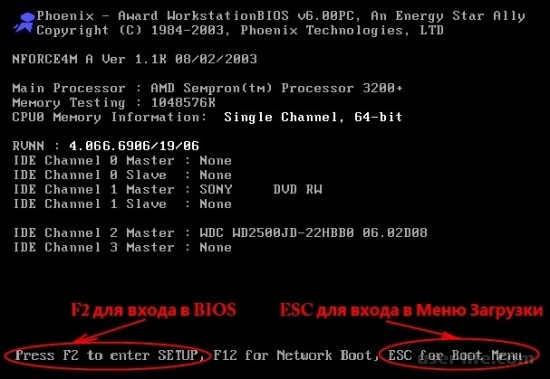
Следует помнить, что при выходе новой версии БИОСа или обновлений к нему, также могут и меняться варианты входа, как и то что при использовании мультимедийной клавиатуры иногда приходится нажать клавишу Fn.
Также часто перейти в BIOS на Acer можно из меню выбора приоритета загрузки нажатием клавиши F10.
BIOS — это специальная система, которая определяет ход процесса загрузки компьютера. БИОС считается базовой системой ввода и вывода информации. Полная расшифровка BIOS говорит сама за себя: basic (базовая) input (вводная)/output (выводная) system (система). Для того чтобы приступить к настройкам, нужно зайти в БИОС.BIOS хранится в микросхеме и имеет широкий круг предназначений:
Начальный запуск компьютера, который впоследствии запустит операционную систему.
Выполняет регулярную процедуру тестирования различных деталей персонального компьютера.
При помощи программных прерываний в БИОС поддерживается функция ввода и вывода.
Хранит аппаратную конфигурацию различных отдельных устройств и целой системы компьютера. Происходит это при помощи специальных настроек (BIOS Setup).Код БИОС располагается на системной плате и записан на flash-память (микросхему).
Из этого следует, что БИОС является неотъемлемой частью любого компьютера. Однако, как правило, обычный пользователь не разбирается в настройках БИОС. Это ближе программистам. Тем не менее БИОС иногда работает неправильно, и послужить этому могут некоторые причины.Проблемы и их решения
Проблемы, которые могут вызвать неправильную работу BIOS:
При запуске системы компьютера появляется ошибка, которая не позволяет включить его.
Устройства не распознаются на компьютере или ноуте.
Периодические сбои, которые вызваны неустойчивостью работы в системе.
Не загружается операционная система.
Очень важно вернуть BIOS в оригинальные (заводские) настройки. Это поможет избежать многих проблем. Для этого нужно зайти в БИОС и сделать несколько шагов:Включить питание компьютера. Затем с момента появления логотипа на экране необходимо немедленно нажать клавишу DEL или F2. Такое действие откроет BIOS. Экран должен стать синим.
Если BIOS все еще не загрузился, то нужно нажать F9. Затем очень важно перейти к настройкам под названием Load Default Settings. Управлять можно при помощи стрелок на компьютере.
Клавиша F10 сохранит все изменения.
Что такое BIOS Setup?BIOS Setup — это настройки, которые позволяют зайти в БИОС систему и настроить опции. Пользователи, которые решают какую-либо проблему с компьютером, имеют дело именно с BIOS Setup. В переводе с английского setup означает «настройки». Управление этим разделом происходит с помощью определенных опций и задач.
Иногда случается так, что компьютер выходит из строя. Многие проблемы пользователь может решить самостоятельно. Известно, что мастера требуют весомую сумму денег за визит, то есть примитивные знания системы БИОС настроек позволяют человеку сэкономить и время, и деньги. Более того, некоторые секреты позволят улучшить производительность компьютера. Большинство ошибок, которые возникают в компьютере, находятся в БИОС.
Изначально эта система должна была управлять клавиатурой и мышью, однако со временем в ней добавилось функций. Эти показатели постоянно растут.
BIOS хранит в себе перезаписываемые микросхемы. Сегодня известно два типа:
EEPROM микросхемы. Удалить содержимое можно при помощи электрического сигнала. Для этого вовсе не обязательно вынимать ее из компьютера.
EPROM микросхемы. Удалить данные можно при помощи ультрафиолетового излучения. Для этого применяется специальный прибор. Однако такая техника на сегодняшний день считается устаревшей.
Большинство настроек BIOS схожи даже для разных прошивок нескольких производителейСовременные компьютеры содержат не только улучшенную функциями систему БИОС, но и расширенные возможности материнской платы в целом. То есть звуковую карту, видеокарту и так далее. В таких компьютерах в настройках можно запретить или разрешить использование плат. Зашел в BIOS — разрешил все необходимое.
Какие настройки содержит BIOS система?
Современные компьютеры в материнских платах BIOS содержат в себе очень много различных настроек, которые можно изменить, если зайти в БИОС:
Настройка даты календаря и времени системных часов.
Настройка периферии, которая не предназначена для работы в режиме «plug and play»
Отключение или включение встроенных оборудований в материнскую плату. Например, встроенные звуковые или видеоадаптеры, а также LPT, COM и USB порты.Запуск оборудования в щадящем или форсированном режиме или сброс настроек до заводских.
Ускорение оперативной системы при помощи отключения некоторых тестов.Возможность включить обходные ветви для устранения видимых ошибок в оперативной системе.
Создание очередности носителей, с которых происходит загрузка компьютера. Сюда относится жесткий диск или CD-ROM. Все возможные варианты можно установить, если зайти в БИОС. Если какая-либо одна возможность не получается, то БИОС автоматически пробует все остальные варианты по очереди.В современном мире компьютеры используются практически везде. Кто-то использует их для работы, а кто-то — организует свой досуг. Но каждый человек желает того, чтобы его компьютер работал отлично. Именно поэтому очень важно обращаться своевременно к настройкам в БИОС (Bios Setup). Если БИОС работает правильно, то компьютер не вызывает подозрений (не тормозит, не зависает, не выдает ошибок в ОС). Если настройки БИОС установлены не должным образом, то возникают многочисленные сбои. Решить этот вопрос можно двумя способами:
Зайти и вернуть все настройки к заводским.
Попробовать разобраться в проблеме и найти причину сбоя.Настройка БИОС на ноутбуке Acer
В компьютерах всегда проще заменить деталь, которая дала сбой. В ноутбуке дела обстоят намного сложнее. Поэтому тем, кто постоянно работает с ноутом, просто необходимо разбираться в БИОС настройках.
Рассмотрим эти настройки на ноутбуке Acer.
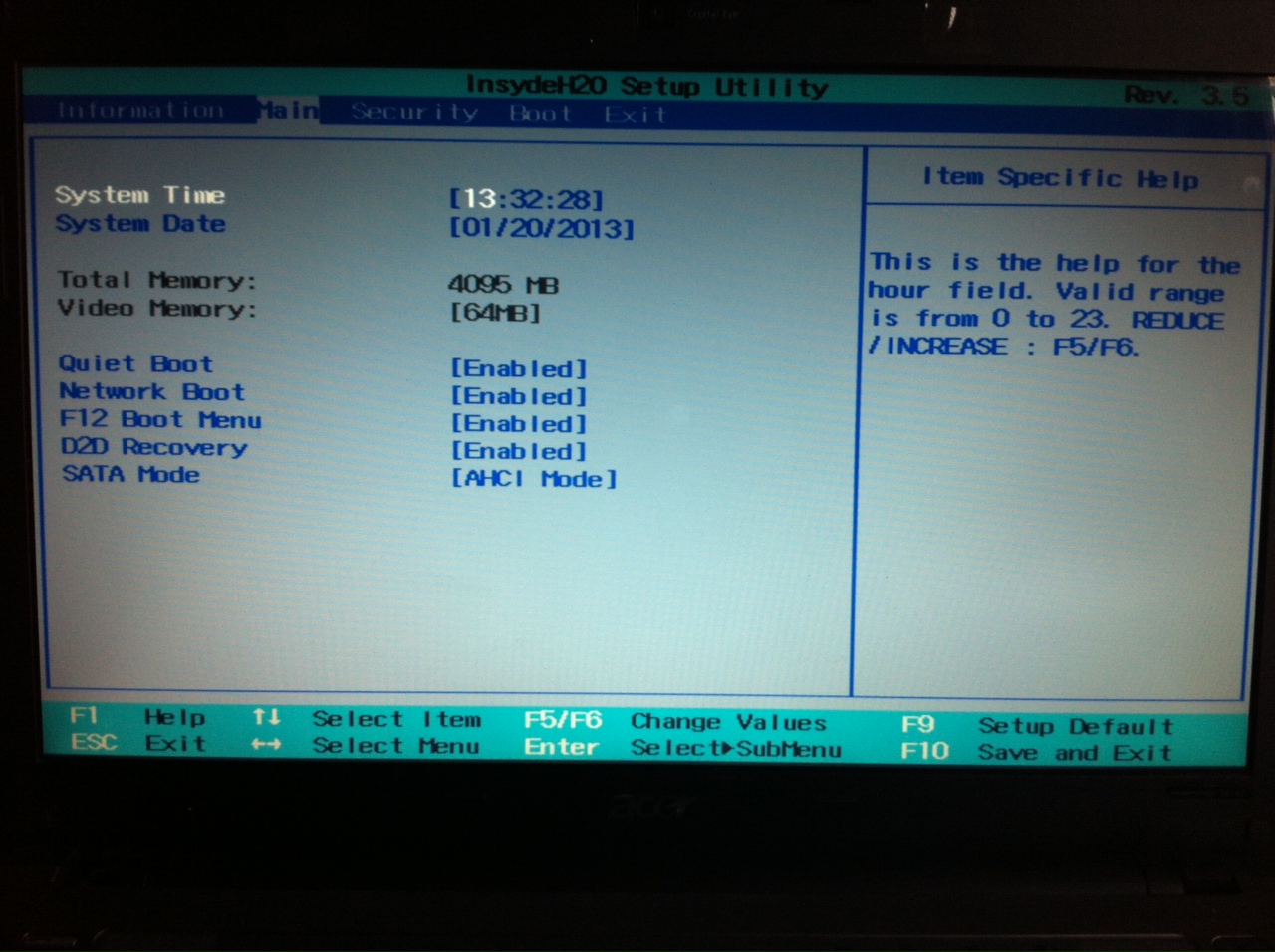
Здесь очень помогут знания английского языка, однако если их нет, то достаточно просто понимать, что означают главные слова (опции). Для того чтобы зайти в БИОС, нужно нажать горячие клавиши DEL или F9.
EXIT — выход и сохранение настроек в БИОС.
BOOT — возможность выбрать приоритетное устройство, которое будет загружать систему.
SECURITY — возможность установить пароли для входа в настройки БИОС.
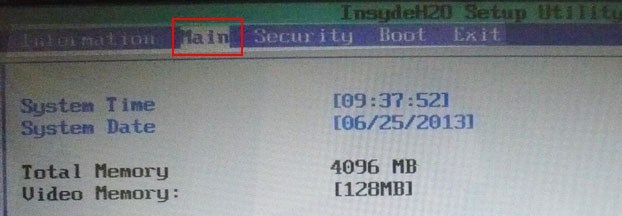
MAIN — это главное установочное меню в работе с БИОС настройками, которое содержит все механизмы управления ноутбуком.
INFORMATION — это информация о состоянии ноутбука и всех прилегающих к нему настроек в БИОС.
INFORMATIONНе нужно сильно вчитываться в информацию. Достаточно просто правильно установить календарную дату и время. Стоит проверить также температуру процессора и сравнить ее с нормальными параметрами. Если она выше, то ноутбуку лучше всего дать время остыть. Нагревание ноутбука — это очень распространенная проблема. Именно поэтому сейчас существуют специальные подставки, которые охлаждают процессор в ноутбуке Acer. В данном разделе можно еще проверить то, какие устройства подключены к ноутбуку.
Намного сложнее дело обстоит с разделом MAIN, так как он контролирует все процессы.
System Time — системное время.
System Date — системная дата.
System Memory — системная память. Объем памяти изменить невозможно, он лишь показывает информацию.
Video Memory — объем памяти видеокарты.
Quiet Boot — определитель типа загрузки в ноутбуке. Существует два варианта:
Enable — тихий. То есть на экране не будет выводиться информация о состоянии устройства. Исключение составит только логотип производителя.
Disable — на экране показывается вся полная информация о состоянии устройства. Происходит она перед загрузкой основной оперативной системы.
Network Boot — дословный перевод — «загрузка по сети». Как правило, эта опция отключена и ее не стоит включать. Только в редких случаях она ускоряет загрузку системы. В остальных ситуациях она может быть необходима, только если ноутбук подключен к сети с поднятым сервером TFTP. Это сервер, который позволяет загружать ядро системы ноутбука через сеть.
Power On Display — это управление экрана ноутбука Асер. Он содержит в себе два значения: Auto и Both. Здесь уже нужно смотреть по ситуации. Если к ноутбуку подключен внешний монитор, то нужно определиться: отключить встроенный экран и позволить изображать картинку через подключенный дисплей или оставить работать два экрана.
D2D Recovery — это функция, которая позволяет активировать восстановление загрузки системы. D2D Recovery имеет смысл, только если вы используете дополнительно утилиту Acer eRecovery Management. В остальных случаях она не нужна. Эта функция позволяет записывать данные на скрытый раздел в системе ноутбука.
Эти настройки являются основными в ноутбуке Асер, однако можно установить также некоторые дополнения. Важно помнить, что крайне нежелательно пользоваться неоригинальными прошивками BIOS, так как они могут вызвать ряд осложнений.
Данный раздел не имеет особого влияния на работу ноутбука. Он предоставляет возможность установить пароли.
Supervisor password — это мастер пароля (ко входу в БИОС и к жесткому диску).
Этот раздел позволяет создать очередь из обращений к ноутбуку для установки операционной системы.
Например, если указана следующая очередность:
IDE CDROM
HDD
Flash-Drive
то изначально загрузка будет происходит с сектора CD-ROM, затем с жесткого диска и в последнюю очередь через flash-носитель.Этот раздел позволяет сохранить все изменения, которые были внесены в БИОС или, наоборот, удалить все, что было исправлено, и вернуться в обычный режим.
Нужно обращаться в БИОС только тем, кто хорошо понимает, что делает. Так как любое неправильное или необдуманное решение может привести даже к механической поломке.

Обычному пользователю использовать BIOS придётся в случае, если понадобится произвести специальные настройки компьютера, переустановить ОС. Несмотря на то, что БИОС есть на всех компьютерах, процесс входа в него на ноутбуках Acer может различаться в зависимости от модели, производителя, комплектации и индивидуальных настроек ПК.
Варианты входа в BIOS на Acer
Для устройств от Acer самые ходовые клавиши — это F1 и F2. А самая используемая и неудобная комбинация — это Ctrl+Alt+Esc. На популярной модельной линейке ноутбуков — Acer Aspire используется клавиша F2 или сочетание клавиш Ctrl+F2 (комбинация клавиш встречается на старых ноутбуках этой линейки). На более новых линейках (TravelMate и Extensa) вход в BIOS производится также при нажатии клавиши F2 или Delete.
Если у вас ноутбук менее распространённой линейки, то, чтобы произвести вход в BIOS, придётся использовать специальные клавиши или их комбинации. Список горячих клавиш выглядит так: F1, F2, F3, F4, F5, F6, F7, F8, F9, F10, F11, F12, Delete, Esc. Также есть модели ноутбуков, где встречаются их сочетания с использованием Shift, Ctrl или Fn.
Редко, но всё же попадаются ноутбуки от данного производителя, где для входа нужно использовать такие сложные комбинации, как «Ctrl+Alt+Del», «Ctrl+Alt+B», «Ctrl+Alt+S», «Ctrl+Alt+Esc» (чаще используется последняя), но такое можно встретить только на моделях, которые выпускались ограниченной партией. Для входа подойдёт только одна клавиша или комбинация, что вызывает определённые неудобства при подборе.
В технической документации к ноутбуку должно быть написано, какая именно клавиша или их сочетание ответственны за вход в BIOS. Если же вы не можете найти бумаги, которые прилагались к устройству, то произведите поиск по официальному сайту производителя.

После ввода в специальную строку полного названия ноутбука можно будет просмотреть необходимую техническую документацию в электронном формате.

На некоторых ноутбуках Acer, когда вы его только включаете, вместе с лого компании может появиться следующая надпись: «Press (нужная клавиша) to enter setup», и если использовать ту клавишу/сочетание, которое там указано, то вы сможете войти в BIOS.
Купил ноут, при первом запуске не запускается операционка. Что делать? В комплекте есть диск но нет привода.
Владимир Серов Искусственный Интеллект (120270) Вполне
Он не запускается потому что на нем не установлена операционная система Выхода два попросить у друзей флешку с операционной системой и с этой флешки установить операционную систему И второй вариант попорсить друзей чтобы с вашего диска создали загрузочную флешку
это второй ноут. то-есть с этого диска перенести на флешку данные и все заработает?
не просто перенести а сделать флешку загрузочной в любом случае нужно сначало установить операционную систему Ваш диск является загрузочным
Алексей Ефремов Ученик (144) Фараон, я сделаю флешку загрузочной. что мне это даст? на диске операционная система или что?
операционка поидее должна стоять линукс. но в комплекте идет диск он разве с системой?
Nert Оракул (94140) Она и стоит. Но линукс не твой уровень. Откррй диск и узнаешь что там
Nert Оракул (94140) Голословное утверждение. Если у тебя нет знаний в какрй-то сфере, то и говорить не стоит
Странно. Вы ноутбук покупали без предустановленной операционной системы? Я себе подарок на новый год сделала, приобрела Acer nitro 5. Windows 10 в комплекте, предустановлена. Вы теперь будете устанавливать операционку и снова платить за неё? Мне кажется, Вам надо возвращать ноутбук в магазин.
покупал онлайн, в описании шла операционка линукс, а по факту пустой ноут и какой-то диск))
Acer устанавливает Linux Linpus для проверки базовой системы ввода/вывода на производстве. Экспериментировать с Linux Linpus можно, но лучше установить полноценный дистрибутив Linux. Все драйвера на скрытом разделе диска присутствуют для винды
«Все драйвера на скрытом разделе диска присутствуют для винды» на диске который у меня в комплекте с ноутом?
Гарик Просветленный (28932) Алексей Ефремов, нет, на диске просто инструкция пользователя, все драйвера на скрытом разделе ЖД и если его отформатируешь полностью то удалишь нужные драйвера .
«Экспериментировать с Linux Linpus можно, но лучше установить полноценный дистрибутив Linux» где их можно скачать не подскажешь?
Гарик Просветленный (28932) Алексей Ефремов, зачем тебе Линь? любишь работать с теминалом или хочешь пополнить секту Пингвиноидов? Ставь винду и не заморачивайся !! Игры на линухе не идут однозначно .
весь вечер голову ломал. а оказалось все намного проще) спасибо
Надежда. Мастер (1565) весь вечер голову ломал. а оказалось все намного проще. А что оказалось? Этот ноутбук довольно хороший. У меня на нем отлично пашут предустановленный Windows 10 и Linux Mint 19.3