How to Install SSD in Acer Aspire 3 laptop?
Bought a compatible SSD for your Acer Aspire A3 laptop? Intending to upgrade and install the same? Well, that’s a good decision. In this article, I have introduced the necessary steps to install SSD in Acer Aspire 3 or A3 series Laptop. Investing a few minutes, reading the article will help you to get the job done.
You can implement the stated steps to “Install SSD in Acer Aspire A3 Laptops” with different models such as Acer Aspire A314-22, A315-41, A315-53G, A315-55G, A315-56G, and so on…Generally, the SSD installation process is the same for all the Acer Aspire A3 Laptops series.
Do Acer Aspire 3 Laptops include M.2 SSD Slot?
Yes, Acer Aspire 3 laptops do include an additional M.2 SSD slot. Now, you may have another question rolling inside your mind “What SSD storage is compatible for the Acer Aspire 3 laptops?” Well, You will have to confirm the availability of M.2 PCIe NVMe SSD support from the Acer customer support.
Moreover, you can move the existing OS to a newly installed SSD and make use of the Hard Drive Disk for Storage purposes.
Most of the Acer Aspire 3 laptops will have a mechanical hard drive working on a SATA port. So, you can definitely go for a SATA 2.5″ SSD if no support for M.2 NVMe is there. However, some laptops will just have a single M.2 port where an M.2 NVMe or M.2 SATA SSD will already be placed. But, different variants will have different port configurations and protocols used. So, make sure to confirm your one before proceeding.
In case, if you need more storage then you can go for 1TB, 2TB M.2 Solid-State Drives. Now, you can even get up to a 4TB Storage variant. But, make sure to check the laptop compatibility with the drive you are looking to buy. Consider reading this SSD buyer’s guide for more.
Note: In case, if you have stored any valuable data in your Laptop Storage kindly, copy those data to an external drive or make use of Reliable Data Backup Software.
Best SATA and M.2 NVMe SSDs for Acer Aspire 3
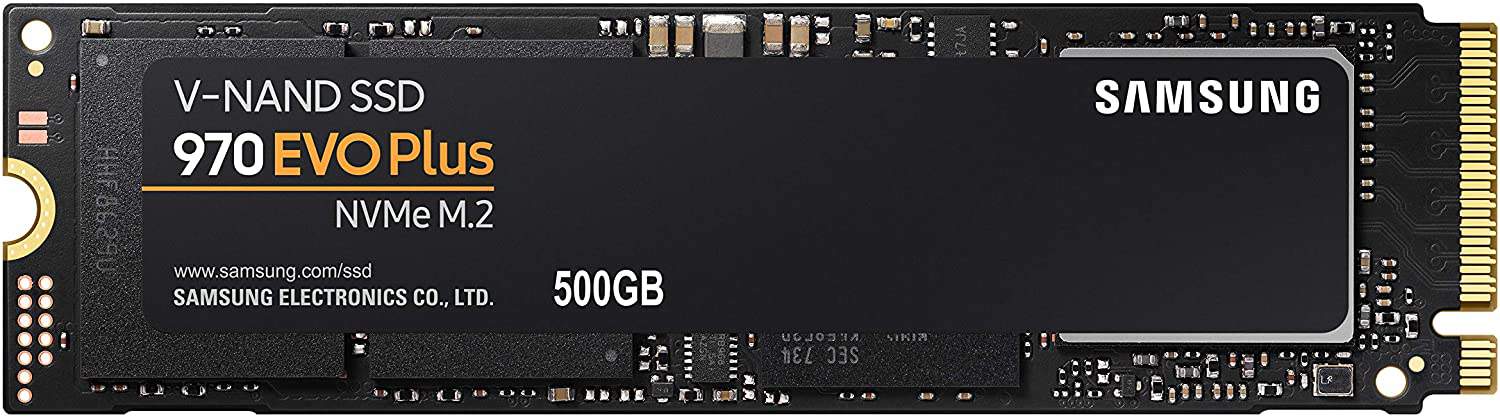
Steps to install SSD in Acer Aspire A3 Laptop.
Firstly, get a compatible Screwdriver to start with the stated steps. In case, if you don’t have a compatible screwdriver kindly, get it from Amazon. It’s like a one-time minimal investment, you can make use of the Tool Kit for multiple purposes.
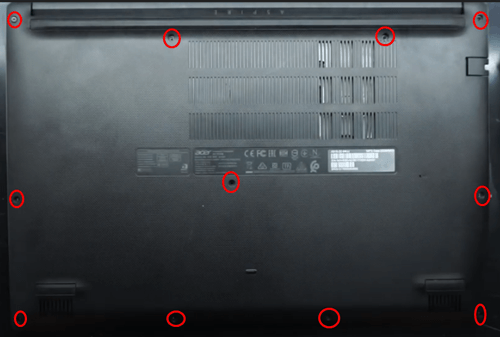
Step 1: Open the Bottom Panel Screws
Turn OFF and Flip your Acer Aspire 3 laptop, start unscrewing the screws using a compatible screwdriver. Make sure to remove each of them and place them in the proper place. It’s good to keep the screws in some tiny box, to avoid misleads later on.
There can be two types of bottom panels you can see on the Aspire A3 laptops. The first one will have separate openings for HDD, RAM, and Wi-Fi cards. The second one will be a complete cover without any further openings. Let’s see both of them below.

Just confirm which type of bottom cover does your laptop has and start opening the screws right away.
Step 2: Remove the HDD
Now, remove the cover of the HDD and unpin it from the connector. Have a look at the above image for a better understanding. Once, you remove the Hard Disk Drive from Acer Aspire 3 laptop, drop it at some safe place and proceed further to remove the back panel.
Note: If your laptop doesn’t have an externally removable hard drive like this Acer Aspire 3 315-41, just start opening the main panel and you will find your HDD or the M.2 SSD port inside the system board.
Step 3: Clean the inner surface of Laptop.
After removing the back cover of the Acer Aspire 3 laptop kindly, clear the Dust Particles that exist on the Motherboard using a tiny smooth brush.
Note: Do not mislead any of the cable connectors or wires to avoid unwanted hassle.
Step 4: Locate the M.2 SSD Slot
Now, locate the M.2 Solid State Drive slot and unscrew the screw. Kindly, have a look at the above image for a better understanding.
NOTE: Some laptops will have an already installed M.2 NVMe SSD just like the image given below. This one is Acer Aspire 3 A315-22 which comes with a single M.2 PCIe NVMe slot that you can use for storage. If you want to upgrade this type of laptop, the only way is to buy an M.2 with larger storage space or make use of your DVD drive with the help of a caddy.
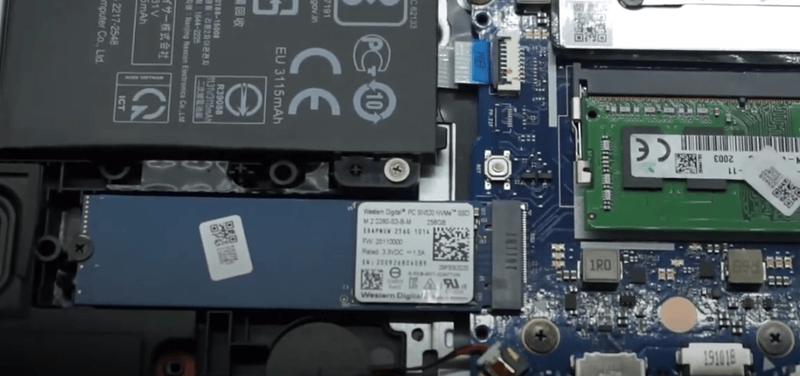
Note: Drop the removed screw at some appropriate Place “Do not mix up with other screws”
Step 5: Fit in your M.2 SSD
Insist you have a look at the above image. Now, you have to insert the M.2 Solid-State Drive at the given slot and adjust the same to the appropriate place.
Step 6: Tighten the SSD screw
Bring back the appropriate screw and tighten M.2 SSD with the Mother Board. Have a look at the above image for a better understanding.
Step 7: Place the Bottom Panel Back
Now, put back the Back Panel of the Acer Aspire A3 Laptop and adjust it properly.
Step 8: Insert Back the HDD

Now, connect the Hard Disk Drive back to the connector. Have a look at the above image for a better understanding. Make sure, you connect the HDD properly to avoid the hassle, later on.
Step 9: Fix the Back Panel with Screws
Kindly, put back the HDD and RAM cover in their proper place. Now, tighten the back panel of the Acer Aspire A3 Laptop with appropriate screws.
Step 10: Mount your M.2 SSD
The final step is to mount the newly installed M.2 Solid State-Drive. Kindly, Turn On your Acer Aspire A3 laptop and follow the stated steps.
- Press Windows key + R keys simultaneously to open the Run Dialog
- Enter diskmgmt.msc and hit enter to open Disk Management.
- Inside the disk management menu, locate your newly installed M.2 SSD
- You will find the SSD with the name tag Unallocated. Have a look at the above image.
- Now, right-click the M.2 SSD Drive and click on “New Simple Volume”
- In case, if you’re intending to create partitions to the newly SSD proceed accordingly, or else finish the process and close current tabs.
That’s it! You have successfully Installed SSD in Acer Aspire A3 Laptop.
How to do a clean Windows Install in your new SSD?
Below is the process of installing and activating the new Windows in your Acer Aspire 3.
1. Create Windows Media Creation tool
For this process, you will need a pen drive/DVD in which you can make your bootable media drive. Consider having 8GB space at least in your DVD/pen drive. Make sure to format this drive before using it.
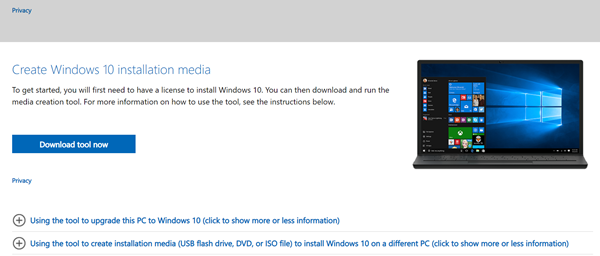
Download Windows Media Creation Tool for the Windows version of your interest. The tool is available for Windows 7, 8.1. and 10.
2. Install the Media creation tool on your pen drive/DVD
Once the download is finished, open this tool. Choose the pen drive as your destination drive and let the Windows get downloaded inside it.
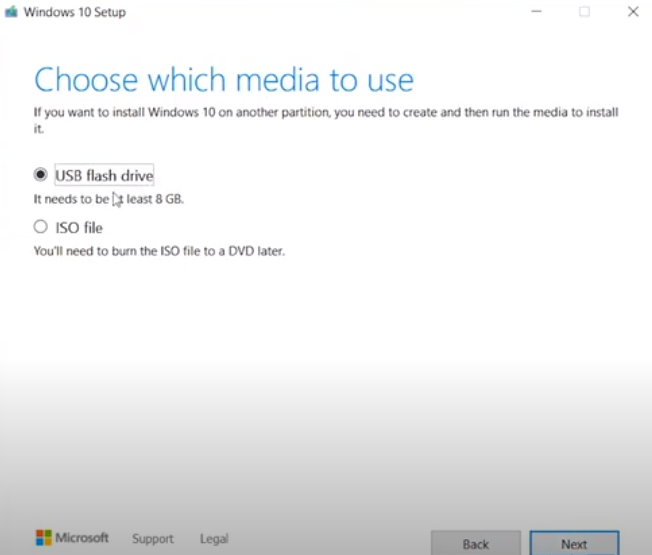
3. Enter the BIOS/UEFI and change boot device
Now, enter the BIOS/UEFI and disable Fast Boot and Secure Boot options. Just press F2 multiple times while the system is starting up and you will enter the UEFI.
- Go to the Advance Mode (F7) and go to the Boot tab. Now disable the Fast boot option.
2. Now, go to the Security tab and disable the secure boot Control option.
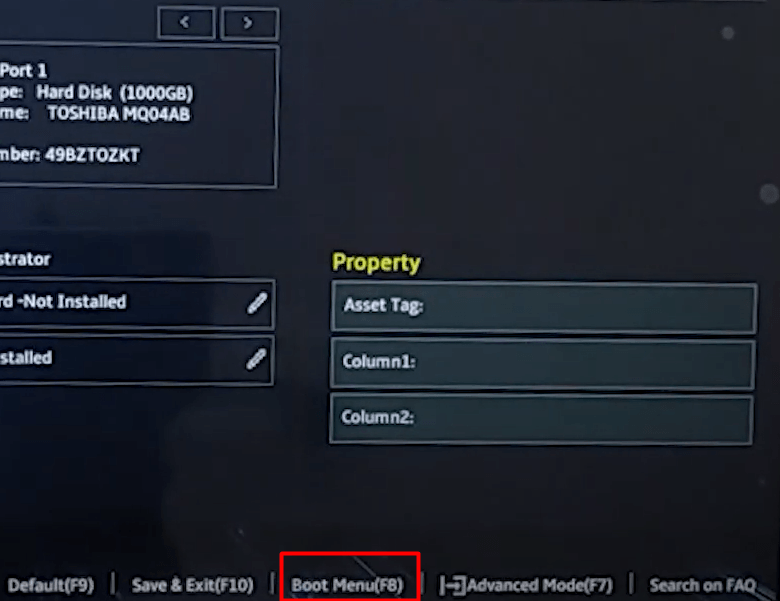
3. Lastly, in order to load your system from the pen drive, go to Boot Menu and select your pen drive or DVD where the Windows is downloaded.
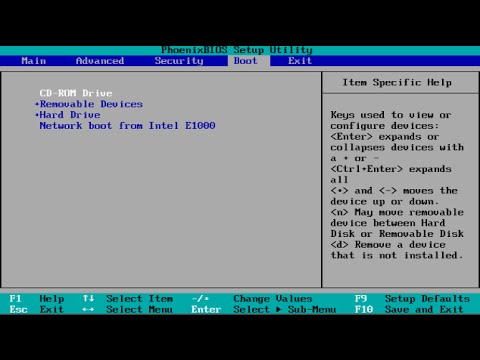
If your laptop is opening with a normal BIOS menu, go to the Boot tab and move the pen drive/DVD to the top to make it your boot drive. See the image below
4. Install and activate the Windows
The Windows Setup will start.
When you reach the menu, Where do you want to install Windows?, just choose your SSD and press Next. (You will probably see unallocated with your SSD).
If you have an activation key, just follow this procedure and activate the Windows.
- Go to Windows Control Panel.
- Click on System and security. Then select System.
- Click “Get more features with a new edition of Windows”.
- Select “I already have a product key”.
- Then enter your product key and click on Next.
For more information on Windows activation, visit this page.
Conclusion
Note: “Installing SSD in Acer Aspire A3 Laptop” is quite a simple task, you can get it done on your own but if you’re not sure to implement the stated steps kindly, get help from an expert “Technician”
If you have any doubts or queries related to the topic, just get in touch with me.
Как Установить Ssd в Ноутбук Вместо Dvd Привода Acer Aspire • Важный совет
Сам жесткий диск в моем случае помещен в специальные салазки, однако более ничем не прикручен (его держат те же винтики, что и крышку) — для того, чтобы его отсоединить — надо сдвинуть в сторону от разъёма SATA, в отсеке как раз достаточно места для этого. Мне показалось, что попытаться немного разобраться в данной ситуации было бы не просто интересно, но и полезно причем, надеюсь, не только нам двоим.
Как установить HDD или SSD вместо DVD дисковода в ноутбуке: 5 мин
Перед началом следует убедиться, что вы обзавелись всем необходимым для полноценной работы.
Вам потребуется:
Отдельное внимание нужно обратить на последний пункт, поэтому давайте разберем его более подробно

Жёсткий диск вместо дисковода в ноутбуке, как установить
Как установить HDD или SSD вместо DVD дисковода в ноутбуке: 5 мин
Если медленная загрузка часто используемых вами приложений — это единственная причина «истечения» вашего терпения, то, с учетом того, что вам исчерпывающе сообщил выше, коллега @Rattus72 , Теперь можно приступить к проверке свежеустановленной комплектующей в BIOS.
Настройка диска
Чтобы увеличить скорость накопителя, перейдите в BIOS, подключив режим AHCI:
- Откройте раздел Main.
- Выберите опцию Configure SATA as.
- Выберите AHCI.
- Нажмите кнопку F10, чтобы сохранить изменения.
- Перезагрузите ноутбук.
Если операционная система не определила второй HDD, попробуйте его отформатировать:
- Перейдите в утилиту «Управление дисками».
- Отформатируйте новый HDD при помощи файловой системы NTFS.
После этого он обязательно появится в проводнике.
Можете приобрести специальный USB-кейс для переходника. И тогда ваш жёсткий диск превратится в переносной.
Как видно из описания, заменить отживший свой век CD-DVD на более полезную штуку несложно. Главное – быть очень внимательным, проявить аккуратность и не растерять все нужные винтики во время работы.

Как поставить SSD в ноутбук в 4 этапа
Гайд по установке SSD в ноутбук вместо DVD-привода
Шаг 5. После этого запустите компьютер, чтобы проверить работоспособность и определение SSD диска в системе. Если диск определился в системе, то можете смело приступать к установке операционной системы на SSD диск. Завершите работу всей системы, а затем отключите процессор компьютера от питания, нажав на тумблер отключения.
Заключение
Наличие в ноутбуке разъема M.2 – приятный бонус, дающий интересную возможность изменить конфигурацию и, главное, существенно увеличить скорость обмена с накопителями. Возможны несколько вариантов.
Вариант 1
На мой взгляд – самое оптимальное решение. Установка SSD в ноутбук выполняется как дополнение к жесткому диску еще и SSD. Именно так я и поступил.
Вариант 2
Использовать самый маленький по объему SSD для кеширования дисковых операций. Бюджетное решение, некая полумера, но компьютер станет работать шустрее.
Имеет право на существование.
Вариант 3
Установить SSD формата M.2, но не делать его системным, а использовать для работы программ, которым необходима высокая производительность дисков.

Установка SSD в ноутбук.
| Модель | Plextor PX-256M7VG | Kingston HyperX Predator |
| Емкость, Гб | 256 | 240 |
| Интерфейс | SATA 3 | PCI-E x4 |
| Макс. скорость последовательного чтения, Мбайт/с | 560 | 1290 |
| Макс. скорость последовательной записи, Мбайт/с | 530 | 600 |
| Ориентировочная стоимость. | 6100 | 11100 |
Закупаемся
Но установить SSD в ноутбук вместо DVD привода, гораздо сложнее, ведь его для начала нужно аккуратно разобрать.
Настройка диска
Запомните главное правило: перед установкой HDD в отсек привода следует обязательно вытащить или отключить аккумулятор, а ещё заземлиться, например, прикоснувшись к батарее. Иначе статическая электрика с рук может вывести из строя материнскую плату.
Но установить SSD в ноутбук вместо DVD привода, гораздо сложнее, ведь его для начала нужно аккуратно разобрать.
Процесс замены дисковода на жесткий диск
Когда вы приготовили все инструменты, то можно приступать к превращению привода в слот для HDD или SSD.
Открутив винты, аккуратно извлеките дисковод.
Ну а если вы не планируете этого делать, и просто хотите установить вместо дисковода второй жесткий диск в дополнение к первому, то пропустите этот шаг.
После того, как вы достали старый HDD и установили вместо него SSD, можно приступать к установке жесткого диска в адаптер-переходник.
Если же на вашем ноутбуке теперь установлено два жестких диска, то информация выше вас не касается. Не забудьте после подключения провести инициализацию жесткого диска, чтобы Windows его «увидела».
Подробнее: Как инициализировать жесткий диск
Мы рады, что смогли помочь Вам в решении проблемы. Добавьте сайт Lumpics.ru в закладки и мы еще пригодимся вам. Отблагодарите автора, поделитесь статьей в социальных сетях.
Опишите, что у вас не получилось. Наши специалисты постараются ответить максимально быстро.

Установка в ноутбук
Как установить жёсткий диск вместо DVD в ноутбуке
Это, наверное, посылка из разряда, не стоит бояться почты, так как ломаться особо нечему.
Как разобрать ноутбук Acer Aspire 5551, 5552, 5251
Если вы впервые приступаете к разборке ноутбука, рекомендуем обратить внимание на статью «впервые приступая к ремонту ноутбука». В этой статье есть рекомендации, которые помогут избежать типичных ошибок в процессе разборки.
Как почистить ноутбук от пыли Acer Aspire 5551, 5552, 5251
Если ноутбук перегревается во время работы и резко выключается — это скорей происходит из-за перегрева системы охлаждения. Причиной этому является скопление пыли на радиаторе. Если вовремя не произвести чистку системы охлаждения, это приведет к поломке материнской платы в ноутбуке. Эту проблему можно устранить самостоятельно, повторив все этапы показанные на видео ниже. Информация предоставленная в наших видео инструкциях дает возможность почистить ноутбук от пыли самостоятельно в домашних условиях. Необходимые инструменты для ремонта, можно приобрести в конце страницы.
Замена клавиатуры в ноутбуке Acer Aspire 5551, 5552, 5251
Ремонт клавиатуры в большинстве случаев вызван с пролитием чая или кофе на поверхность, и как показывает практика есть два варианта исхода:
- Снять клавиши с клавиатуры и прочистить их механизмы с помощью дистиллированной воды или спирта, используя щетку.
- Замена на новую клавиатуру (если чистка кнопок не помогла), значит жидкость попала на нижние слои с пленками, где расположены дорожки.
Замена матрицы ноутбука Acer Aspire 5551, 5552, 5251
Матрица это самая хрупкая деталь лэптопа, часто при падении матрица разбивается и восстановить ее невозможно, только замена на новую. Существуют разные типы матриц, отличаются они диагональю и количеством «pin» разъема (30pin/40pin). Что бы правильно подобрать нужную матрицу для своего лэптопа, необходимо знать номер (part number) вашего разбитого экрана по которому и подбирается такая же новая или другая совместимая модель матрицы. По видео ниже можно посмотреть замену экрана ноутбука и так же узнать part number совместимой модели.
Установка SSD в ноутбук Acer Aspire 5551, 5552, 5251 как поменять жесткий диск
Видео инструкция, по которой вы сможете самостоятельно произвести замену HDD на SSD в ноутбуке Acer Aspire 5551, 5552, 5251. Так же вы узнаете, как поменять неисправный жесткий диск на новый HDD. Классические магнитные диски (HDD) более хрупкие и намного медленней, чем современные SSD накопители. Следственно замена HDD на SSD приведет к приросту скорости ноутбука в разы. В нашем видео ниже, показана пошаговая инструкция как установить SSD в ноутбук.
Установка SSD/HDD вместо DVD привода в ноутбук Acer Aspire 5551, 5552, 5251
Этот видео-гид поможет заменить оптический дисковод на новый или установить жесткий диск вместо CD-DVD привода с помощью специального переходника optibay caddy. Рекомендуется устанавливать именно HDD вместо dvd, потому как шина привода по своей архитектуре с низкой пропускной способностью, и если установить SSD на место dvd, скорость SSD накопителя будет в разы меньше возможной.
Обратная сборка cer Aspire 5551, 5552, 5251
После завершения разборки и ремонта это видео поможет вам собрать ноутбук в исходное состояние.
Тема Админчега: Установка SSD диска вместо HDD + оперативная память в ноутбук Acer V3-571G
Приветствую всех читателей моего блога. Сегодня я Вам расскажу о том, как практически всю субботу я потратил на восстановление своего ноутбука. Всё началось с вот этого.

Скрин не мой, но всё было точно также
Многие знают что это. Да, это синий экран смерти на 8.1, а характерная ошибка «KERNEL_DATA_INPAGE_ERROR» означает, что прошла ошибка с ядром. Ситуация началась где-то полгода назад. Почитав об этой ошибке, я понял, что начал рушиться «хард». На моем ноуте стоит Тошиба, о которых, мягко говоря отзываются как «что-то похожее на жесткий диск». Другими словами — это дешевое железо, которое ставят на самые ходовые модели. Мой V3-571G как раз из этой категории и если Вы с ноутбука, то у Вас он скорей всего тоже стоит. Переустановка Винды помогла, но временно (на месяц), после чего ошибка стала характерна при 5-10 минутной простоя ноутбука. Получается что винда пыталась записать что-то в системный раздел, встречалась с ошибкой и крашилась. Побороть это невозможно. Сканирование диска С: приводило к синему экрану и тогда я понял, что надо менять хард.
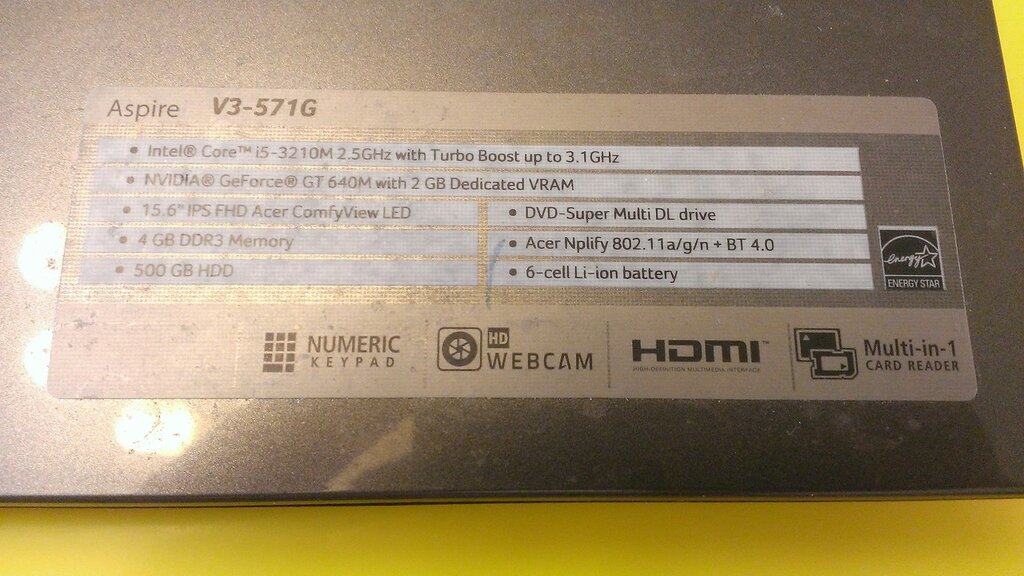
Вот конфигурация, заявленная.
Дальше я решил понять, что мне надо покупать. Поэтому поставил CPU-Z.
Сделал тест и тут меня ждал первый сюрприз.

Внимательно посмотрите на имя процессора и скрин конфига на ноуте. Оказалось, что у меня процессор другой, немного получше, чем заявлено.

Первым делом смотрим, что с оперативкой. Hyundai (не верьте) там стоит Hynix, а в БИОСе его переименовали. Тайминги низкие, но это не принципиально. Дальше, для того, чтобы определиться с планками, надо изучить максимально допустимые объемы и характеристики для чипсета. На моей плате максимально доступно 8 Гб. Это или 4+4 или одна 8 Гб. И тут возникает вопрос: «А что лучше?» Сразу хочу сказать, что две по 4 лучше. Это как одноядерный и двухядерный процессор. В случае с памятью, она работает постоянно с несколькими задачами и поэтому работать две планки будут быстрее.
Изобретать велосипед я не стал и подобрал под требуемые характеристики планку. Фактически, выбора не было и взял Kingston. Цена вопроса 2000-2500, я брал там, где мне было удобно забрать, поэтому заказывал всё в Юлмарте, можно найти и подешевле.
Небольшое уточнение, если у Вас мало оперативки, то обратите внимание, что только Windows сжирает практически 2Гб, т.е. GTA 5 у вас не пойдет, хотя пойдет, но возникнут проблемы с текстурами, которые будут постоянно грузиться на диск, в виртуалку, и потом оттуда со скрежетом выгружаться. Так что имейте в виду, что если Вы имеете на борту ПК винду 8.1 и 4 Гб, то в Вашем распоряжении всего лишь 2 Гб.
Идем дальше. Жесткий диск, а точнее SSD. Начнем с того, что стоит опять полазить по описанию железа и понять, на чём сидит жесткий диск. В ноутбуках он может сидеть на SATA, SATA II, SATA III. Тут разница в пропускной способности. Не буду углубляться в дебри, просто почитайте Википедию. Одним слово. SATA — прошлый век, SATA II — то что надо для жестких дисков, SATA III — то что надо для SSD.
Вы можете посадить HDD на SATA III, но HDD упрется в свои пределы и «трешка» будет использовать свой потенциал, в лучшем случае, на половину, а если SSD посадить на SATA II, то SSD будет работать не на всю мощь, т.к. SATA II не дает требуемой скорости. В моём случае HDD сидит на SATA III — это идеальный вариант.
Так. Что же выбрать? Можно и 500 Гб и 1 Тб, но там цены 13к+ и 20к+ соответственно. Если есть деньги и потребность берите. Мне с GTA V и CS:GO и несколькими другими программами 256 Гб вполне достаточно. Поле установке всего того что мне надо у меня 105 Гб в запасе.
Покупать ли последние (топовые модели)? По моему мнению, это лишняя трата денег. Современные модели отличаются от предыдущих бОльшей скоростью записи.
Моя модель Cruical MX100 на 256 Гб выдает на чтение 500 МБ/с (МБайт/с) — на запись 300 МБ/с
Свежая модель Cruical MX200 на 256 Гб выдает на чтение 500 МБ/с (МБайт/с) — на запись 500 МБ/с
Тут стоит остановиться и задуматься. Разница лишь в ценнике и показателями в графе «скорость записи»
На что она влияет? Влияет она на то, как быстро ты записываешь на SSD. Представим, что у тебя стоит задача ежедневно записывать на диск фильм в HD, который весит 20 Гб. Я, скажу сразу, этим не занимаюсь. Со скоростью 500 МБ/с я его запишу на диск секунд за 40 (если конечно отдающая сторона/железка отдает на такой же скорости), на скорости 300 Мб/с, я сделаю это секунд за 70.
Тебе это надо? Наверно никому это не надо. В основном диск пишет маленькие объёмы, а больше читает. Так что тут можно смело сэкономить. Диск, такой же как у меня обойдется Вам в 7500 рублей. Т.е. суммарно я уложился в 10к. Хотя потом потребовалась USB-флэшка на 16+Гб для переноса «винды».
Позаимствовав у дочки столик я начал.

Далее четко по порядку.
1. Переворачиваем.
2. Вытаскиваем аккумулятор.
3. Откручиваем два винтика снизу и отщелкиваем нижнюю крышку.
Первым делом установил планку.

Зеленая планка — это Kingstone

Между памятью и диском модуль WI-FI с антенной. Его не трогаем.
Вот он — засранец. Откручивая винтики перед тем как мы снимаем крышку, мы фактически освобождаем HDD от крепления.
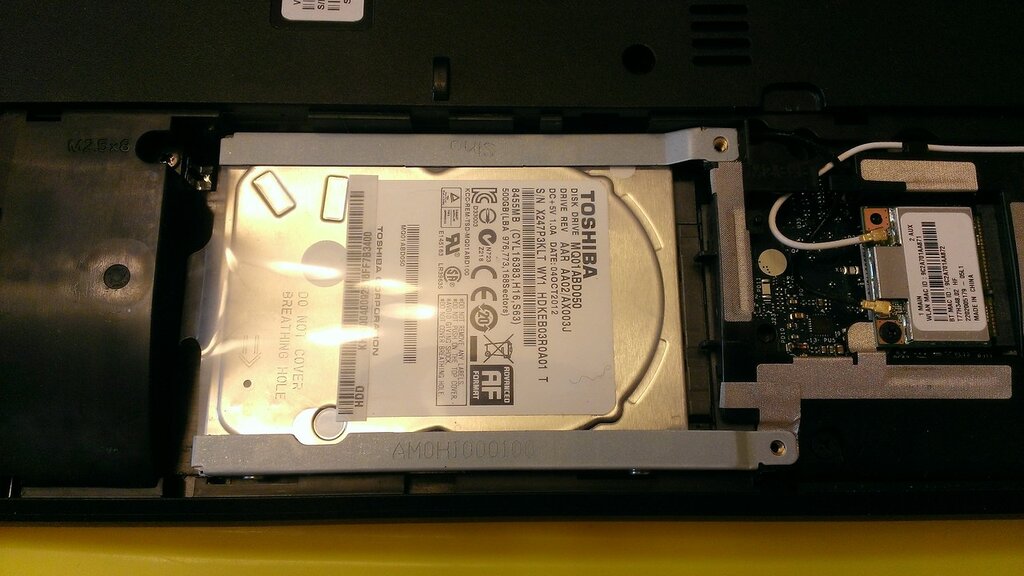

Вытаскивается он легко, сдвигом влево.

Откручиваем крепления и вставляем в них же SSD. Фиксируем на месте.
А дальше ставим обратно и закручиваем.
Встало всё без шаманства с бубном. Только потом потребовалось часов 6 чтобы восстановить винду 8 с флэшки, скачать и установить все обновления к ней, только потом мне разрешили скачать 8.1, потом ещё обновить её до последней версии и вуаля. Кстати, потом надо пошаматить с диском в настройках винды и отключить дефрагментацию. И будет Вам счастье.
Что получил. Винда летает, работает просто на ура. Диск загружается в пики на 20-30 процентов. Оперативка больше не подкачивает память с диска. Теперь планирую купить переходник под HDD (старый) в DVD-привод. Т.е. полностью его заменить. Приводом вообще не пользуюсь и есть выносной. Так что если что пишите посоветую.