Как сбросить настройки BIOS (+ сброс пароля) на ноутбуке и ПК
Вопрос пользователя
Здравствуйте.
Подскажите, столкнулся с проблемой. В общем, хотел переустановить Windows, зашел в настройки BIOS, поменял их. А теперь мой компьютер на загружается: не могу ни новую систему установить, ни старую загрузить.
Как теперь вернуть настройки в BIOS на заводские, как их сбросить?
Доброго времени суток.
Подобный вопрос не редкость, довольно часто не опытные пользователи, сменив какие-либо параметры в BIOS сталкиваются с «проблемной» работой ПК, и необходимостью вернуть все в прежнее состояние.
В некоторых случаях сбросить настройки к заводским — достаточно просто, в других (когда, например, установлен пароль на вход в BIOS/UEFI) — сделать это очень трудно!
В этой статье постараюсь рассмотреть несколько типичных случаев для решения подобной проблемы.
👉 Вообще, сбрасывать настройки BIOS, чаще всего, приходится в случаях:
- если компьютер перестал стабильно работать, и характер причины не ясен;
- если вы не можете войти в BIOS, так как он просит ввести пароль супер-администратора;
- если ОС Windows не загружается (часто бывает после настройки очереди загрузки) ;
- если вы занимались разгоном процессора, и хотите вернуть частоты на оптимальные и безопасные.

Способы сброса настроек BIOS/UEFI к заводским
C помощью меню самого BIOS (Load Defaults)
Самый простой и быстрый способ сброса настроек BIOS — это воспользоваться специальным меню в настройках, обычно оно называется, как «Load Defaults» .
Меню это есть абсолютно во всех версиях BIOS, чаще всего в разделе Exit . Рассмотрю, как это делается шагам. 👇
Сначала необходимо войти в BIOS
Обычно, кнопку для входа в меню BIOS пишут при включении компьютера/ноутбука (попробуйте перезагрузить свой компьютер, чтобы увидеть первый экран приветствия) .
Чаще всего — это какая-нибудь кнопка из: F2, F10, Esc, Del (99% устройств поддерживают именно эти клавиши) .
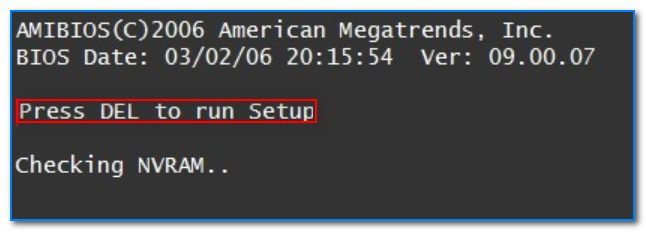
Press Del to run SETUP / пример экрана приветствия (кнопка Del — для входа в BIOS)
👉 В помощь!
1) Возможно вам пригодится моя статья с кнопками для входа в BIOS и Boot Menu у разных производителей ПК и ноутбуков.
2) Инструкция о том, как войти в BIOS.
👉 Кстати!
Кнопки для входа в настройки BIOS, обычно, всегда указываются к документации, которая шла вместе с вашим ПК.

И еще одно! В некоторых моделях ноутбуков (в частности, Lenovo) , на корпусе есть специальная кнопка для входа в BIOS — более подробно об этом здесь.

Lenovo B70 — кнопка для входа в BIOS рядом с входом для питания. Нажимать удобнее всего карандашом или ручкой
Загружаем безопасные настройки (настройки по умолчанию/заводские)
Вообще, дать универсальные настройки, где в какой версии BIOS находится нужная вкладка для сброса настроек — нельзя!
Но в большинстве случаев (в 99%), нужная вкладка находится либо на первом экране (главном, который вы видите сразу при входе) , либо в разделе Exit.
👉Например, на скриншоте ниже показан Award BIOS (один из самых популярных) , в котором для сброса настроек BIOS есть две вкладки: Load Optimized Defaults , Load Fail-Safe Defaults . Можете использовать любую.
Кстати! После того, как настройки сбросите, не забудьте сохранить параметры — кнопка F10.
Ниже на фото приведена отличная версия BIOS — здесь нужная вкладка «Load Defaults BIOS» находится в разделе Exit. После сброса настроек — нужно сохранить введенные изменения, нажав на «Save Changes and Exit» (перевод: «сохранить изменения и выйти») .
В Phoenix (Award BIOS) на ноутбуках ссылка для сброса называется «Load Setup Defaults» (ноутбуки Acer, Dell и пр.) , и находится в разделе Exit.
В некоторых ноутбуках Dell — нужная ссылка может называться как «Restore Defaults» (сбросить настройки до дефолтных, т.е. на настойки по умолчанию ☝) .
В большинстве случаев именно этим способом можно быстро и легко сбросить настройки BIOS.
Однако, в ряде случаев данный способ не сработает (чаще всего, когда на изменения настроек BIOS установлен пароль, а вы его забыли или не знаете). В этом случае переходите ко второй части статьи.
Примечание!
Многие пользователи ноутбуков, после сброса настроек, сталкиваются с тем, что устройство не загружается (чаще всего, выдается ошибка вида «Operating System Not Found») .
Связано это с тем, что был изменен режим загрузки Boot Mode, был Legacy, а стал UEFI. Чтобы это исправить, в настройках BIOS нужно изменить UEFI на Legacy, а также отключить режим быстрой загрузки Fast Boot (обычно, это делается в разделе BOOT (настройки загрузки)) .
Пример показан на скриншоте ниже: слева (было после сброса), справа (стало после настроек).
С помощью перемычки на материнской плате
Пример для ноутбуков будет показан в нижней части статьи.
Практически на любой материнской плате ПК есть специальные перемычки для сброса настроек BIOS. Располагается такая перемычка рядом с батарейкой, которая питает CMOS-память.
Обычно, по умолчанию, она находится в режиме 1-2. Для сброса настроек — поставьте перемычку в режим 2-3 на пару минут (см. фото ниже) .
👉 Важно! Операцию эту необходимо проделывать при полностью выключенном компьютере (также от системного блока нужно отключить все подкл. провода и штекера)!
Примечание: перемычка может называться по-разному. Например, CLRMOS1 (как на фото ниже), CLRTC, Clear CMOS, CCMOS, Clear RTC, CRTC…
На фото представлена перемычка, используемая для сброса настроек БИОС.
Если перемычки нет
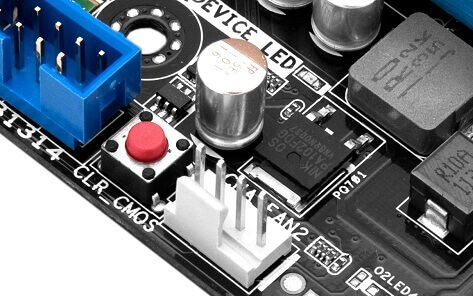
На некоторых материнских платах может не быть перемычки совсем. Но тогда, обычно, есть либо специальная кнопка для сброса параметров (называется CLR CMOS) , либо в наличии два спец. контакта, которые необходимо замкнуть отверткой (или любым другим металлом проводником; находятся контакты возле надписи Clear CMOS) .
Важно! Замыкают контакты или нажимают кнопку CLR CMOS при полностью выключенном ПК (и отключенном шнуре из розетки)!
На фото представлена, как выглядит кнопка CLR CMOS на мат. плате ПК
Дополнение!
Если у вас к ПК/ноутбуку осталась документация — в ней почти всегда содержится эта информация (ищите раздел сброса BIOS Setup) . Пожалуй, лишь в дешевых китайских устройствах этой информации может не оказаться.
С помощью батарейки на мат. плате
Чуть выше, когда речь шла о перемычке, я упомянул о том, что ее проще всего найти по батарейке . Напоминает она обычную монету (по своему размеру, разве только потолще раза в 2-3) , на которой, обычно, можно увидеть слово «battery» .
Как правило она светлая и переливающаяся, когда смотрите на материнскую плату сверху — сразу бросается в глаза (см. фото ниже 👇) .
Для справки!
Так вот, благодаря этой батареи, когда вы выключаете компьютер, он все равно помнит настройки в BIOS, знает время, год, месяц и т.д. Т.е. это всё происходит и сохраняется благодаря вот этой небольшой батарейке — она обеспечивает независимое питание.
Как правило, ее энергии хватает на 10-15 лет работы ПК (иногда даже больше) . Таким образом, ее смена за время использовании компьютера практически не нужна (за 10-15 лет ваш ПК устаревает морально, и вы меняете его на более новый) .
👉 Чтобы сбросить настройки BIOS — можно просто вынуть эту батарейку и подождать минут 15-20 (лучше полчаса для надежности) . Вот такой простой и быстрый способ!
На фото ниже представлено 2 примера, как выглядит эта батарея на мат. плате.
Учтите, что будут сброшены и дата, и время, и прочие настройки, которые Вам необходимо будет задать, после включения ПК
Важно!
Вынимать батарейку необходимо в полностью выключенном ПК и отсоединенном от сети питания.
Сброс пароля и настроек BIOS на ноутбуках
В принципе, всё вышеперечисленное актуально и для ноутбуков, правда с некоторыми оговорками.
Во-первых, ноутбук не так просто разобрать, тем более некоторые модели (но часто нужные перемычки для сброса располагаются под крышкой, защищающей оперативную память, легко открывающийся с задней стороны ноутбука ☝) .
Во-вторых, не всегда после вынимания батарейки ноутбук «забывает» старые пароли (у некоторых моделей есть еще одна энергонезависимая память, которую в принципе нельзя отключить обычными способами) . В ряде случаев без сервис-центра не обойтись.
Некоторые моменты рассмотрю ниже.
На фото ниже представлено сообщение, появляющееся на ноутбуке после включения. Без ввода пароля ноутбук не включится.
Способ 1: контакты/перемычка
Вообще дать универсального совета для каждой модели ноутбука — нереально! В статье ниже я разберу типовой ноутбук Acer и покажу на примере него, как можно сбросить BIOS.
В принципе, ключевая разница может быть только в том, как разобрать ноутбук, и где будет располагаться перемычка и батарейка на мат. плате.
1) Сначала выключаете ноутбук и отключаете от него все шнуры: питание, сеть, мышку, и т.д.
2) Переворачиваете его и снимаете защитные крышки: от оперативной памяти, жесткого диска. Так же снимаете аккумуляторную батарею (см. фото ниже) .
Кстати, обратите внимание на то, что аккумуляторную батарею на ноутбуках, обычно, держат и фиксируют пару защелок. Чтобы снять батарею просто раздвиньте их.
3) Далее снимаете планки оперативной памяти и жесткий диск (т.к. обычно под ними или рядом сними будут заветные контакты или перемычка) . Обычно, контакты, которые нужно замкнуть подписаны, как JCMOS (или Clear Cmos или что-то вроде этого) .
Примечание! Прежде чем снимать оперативную память на ноутбуке, разомкните «усики», которые фиксируют планки. Многие этого не знают и торопятся снять планку.
4) Далее замыкаете эти контакты отверткой или пинцетом (как в моем примере) . Потребуется около 15-30 сек. времени.
Примечание! Если вы замкнули контакты, а затем все собрали и BIOS не сбросился, нужно сделать следующее.
Замкните контакты и не отпускайте их: параллельно подключите сетевой шнур питания к ноутбуку и включите его (на 20-30 сек.). Затем выключите, и разомкните контакты.
5) Далее подключите жесткий диск, оперативную память, установите защитные крышечки, подключите шнуры и включите ноутбук. BIOS должен был сброситься (обнулиться).
Способ 2: батарейка
1) По аналогии с предыдущим способом: отключаете ноутбук, отключаете все шнуры, и переворачиваете ноутбук. Снимаете аккумулятор, защитные крышечки.
Затем должны увидеть (или не увидеть — зависит от конфигурации вашего ноутбука) круглую небольшую батарейку (на фото ниже она показана зеленой стрелкой) .
2) Ее аккуратно снимаете с помощью небольшой прямой отвертки. Ждете минут 15-20, затем ставите на место и собираете ноутбук.
3) Включаете и проверяете. В 98% случаях BIOS будет сброшен!
Кстати, в некоторых случаях чтобы добраться до батарейки приходиться полностью разобрать ноутбук.
В общем-то, сложного в этом ничего нет, но операция эта требует большой аккуратности, т.к. много тонких проводков, которые можно легко повредить.
Например, на фото ниже представлен ноутбук ACER, батарейка для сброса пароля у него находится под клавиатурой.
Способ 3: спец. утилиты (на примере Acer)
Для ноутбуков есть еще один действенный способ для сброса BIOS, в том числе и на котором стоит пароль. Речь идет о специальных утилитах для обнуления пароля, часто они делаются различными энтузиастами (естественно, официальной поддержки нет, поэтому их использование — на свой страх и риск!) .
Вот, например, для ноутбуков ACER есть спец. утилита CLNPWD (разработчик не русскоязычный, к сожалению) . Именно на ней и покажу, как работать с подобным софтом.
Так же понадобиться еще одна утилита — HP USB DISK STORAGE FORMAT TOOL (она довольно популярна) .
Здесь можно найти ссылку на загрузку утилиты CLNPWD.
Ссылка на софт-портал ( HP USB DISK STORAGE FORMAT TOOL).
1) Первое, что делаете — вставляете в USB-порт флешку и запускаете утилиту HP USB DISK STORAGE FORMAT TOOL.
2) Затем нужно выбрать вставленную флешку, указать файловую систему (FAT 32) , включить быстрое фо рматирование (Quick Format) , поставить галочку напротив «using a DOS startup disk» и указать папку с DOS-версией, которую вы хотите записать (она рекомендована разработчиком CLNPWD) .
3) Затем скопировать сам файл на флешку (т.е. clnpwd.exe) .
4) Перезагрузить ноутбук и открыть Boot Menu (в примере ниже кнопка F12) . Обычно кнопка для входа в Boot Menu отображается на первом экране после включения ПК.
5) Выбираем флешку, с которой хотим загрузиться.
6) Собственно, последний шаг — запускаем утилиту clnpwd: просто вводим clnpwd и жмем Enter . Далее утилита спросит вас, что сбрасывать:
- цифра «1» — удаление пароля пользователя;
- цифра «2» — удаление пароля супер-администратора.
Рекомендую удалять и то, и то. После чего перезагружаем ноутбук, и видим, что пароля как не бывало.
Для разных марки ноутбуков (и даже моделей) — необходимо использовать свою утилиту.
Также, еще раз предупрежу, что Вы их используете на свой страх и риск. Официально их никто не тестировал, и производитель гарантию не дает (кстати, если ваше устройство на гарантии — такой способ сброса может стать причиной ее «обнуления». ) .
Acer Aspire E1-571G; Как сбросить пароль на BIOS?
Acer Aspire V5 571g — Не заходит в BIOS, Operating system not found
Здравствуйте, проштудировал форум, но решения не нашел. Так вот: Есть Acer Aspire V5 571g. Через.
Не могу попасть в BIOS на Acer Aspire v5-571g после переустановки Windows
Доброе время суток,господа форумчане. Имеется ноутбук Acer Aspire v5-571g. На нем при покупке.
Не могу сбросить пароль в БИОС.Ноутбук Acer Aspire E 15 Start ES1-512
Здравие всем. Имеется ноут Acer Aspire E 15 Start ES1-512. Нужно было зайти в BIOS но когда-то.
Пароль BIOS Acer Aspire 5560G-63424G32Mnkk
Стоит пароль на вход в BIOS. ОС грузиться. Версия BIOS v208 (это показывала программа.
Мне, вытаскивание батарейки не помогло. Для сброса BIOSа обычно на матери есть перемычка, возле нее обычно написано Clear CMOS (или CCMOS, CL_CMOS, Clear RTC, CRTC, CLRTC, CL_RTC). Обычно там 3 контакта, размыкаем из положения 1-2, замыкаем в 2-3 на несколько секунд, возвращаем обратно.
Плохо, что ноутбук (особенно Aspire), так как ничего в обход его разборки тебе посоветовать не могу.
Как сбросить пароль БИОС на ноутбуке и компьютере
Сегодня поговорим о том, как сбросить пароль BIOS на системной плате ноутбука или компьютера. Если вы вдруг забыли пароль, то войти в систему будет проблематично.
В этом случае, можно подумать, что системную плату нужно заменить, но это не так. Разработчики уже давно преднамеренно внедряли способы, которыми можно быстро и просто отключить пароль в биосе. В такой ситуации может оказаться абсолютно каждый, например, если вы сами установили пароль, стоит резервный код, либо защита уже была включена при покупке компьютера с рук.
-
+ ВИДЕО ниже
Как сбросить пароль БИОС ноутбука и компьютера
В последнее время многие пользователи задумываются о безопасности своих данных на компьютере. В этом случае они устанавливают пароли не только на саму систему при включении, но и на папки, зашифровывают диски и включают защиту даже в BIOS.
BIOS – это базовая система ввода-вывода. Программное обеспечение низкого уровня, которое хранится в чипе системной платы. При включении ПК первоначально БИОС проверяет все компоненты компьютера на исправность и издается звуковой сигнал. Если все аппаратные части ПК исправны, то запускается загрузчик операционной системы.
Таким образом, BIOS позволяет получить полный доступ к вашему «железу» и настраивать параметры как угодно. Смысл установки пароля, конечно, имеется, но как быть, если вы его забыли?
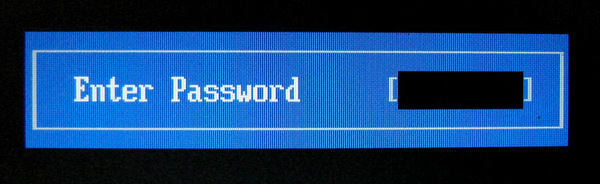
Последствия потерянного пароля BIOS
На секунду представим, что вы забыли именно тот пароль, который сами ставили. Резервные коды легко найти в интернете, поэтому не о них сейчас речь.
При загрузке компьютера сразу же появится поле для ввода пароля. Вы ничего не сможете сделать, даже войти в BIOS или Boot Menu. Это значит, что загрузиться с загрузочной флешку или диска не получится.
К счастью, имеются аппаратные методы, как можно убрать пароль с BIOS.
Сброс пароля BIOS с помощью батарейки CMOS
На любой системной плате есть специальный чип, где хранятся все настройки системы ввода-вывода (БИОС). Чтобы эти настройки не сбрасывались при выключении компьютера, они постоянно питаются с помощью батарейки CMOS (Complimentary Matal-Oxide-Semiconductor — Комплиментарный Металло-Оксидный Полупроводник). Данный способ называется обнуление CMOS памяти.
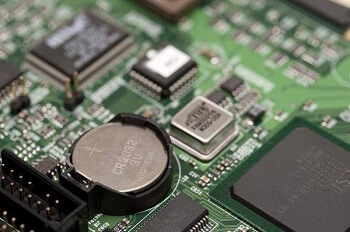
Из этого следует, что для сброса всех настроек BIOS, в том числе и пароля необходимо попросту вынуть батарейку из системной платы. Если на настольном компьютере это сложностей не вызовет, то в случае с ноутбуками необходимо полностью их разбирать и доставать материнскую плату.
Как правило, чтобы произошел успешный сброс BIOS, нужно подождать около суток. Вы можете попробовать вставить батарейку обратно через 15 минут, мне это помогало. Но может сработать и без ожидания.
Как убрать пароль BIOS с помощью джампера
Отметим, что помимо сброса пароля биоса с помощью батарейки на системной плате, существует еще один метод. Он заключается в переключении перемычек опять же на системной плате. Вот инструкция по применению:
- Полностью обесточьте компьютер, отключите сетевой кабель.
- Вблизи батарейки CMOS-памяти находится специальный переключатель Clear CMOS.
- Выньте джампер (перемычку) и переставьте в положение 2.
- Включите компьютер и убедитесь, что все настройки BIOS и пароль больше не запрашивается.
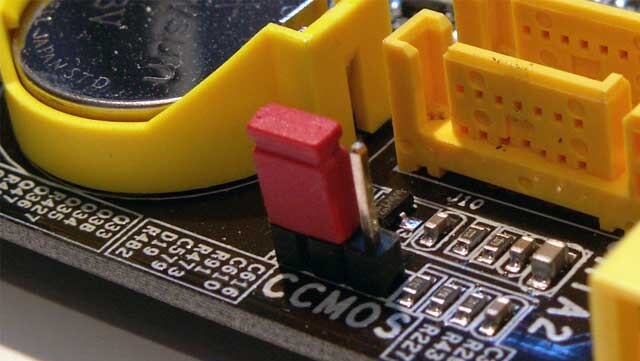
Если вы не можете обнаружить джампер на плате, то внимательнее присмотритесь к надписям, рядом с элементами. Джампер обычно обозначается следующим образом: CLR_CMOS, PWD, CLEAR CMOS, PASSWORD, CLR, CLEARPWD, JCMOS1, CLEAR RTC, PASSWD, PSWD и похожим образом.
Так же есть кнопка для сброса, которую достаточно просто нажать. Но чаще всего она отсутствует.
Как снять пароль с БИОСа программным методом
Существует специальная утилита – CMOSPWD, которая поможет сбросить пароль из-под Windows. Это сработает, конечно, если у вас есть доступ к системе, вы помните пароль BIOS, но не хотите заходить туда, чтобы стереть его. Либо не знаете как.
Скачайте утилиту отсюда. Откройте и далее сделайте так: зажмите клавишу SHIFT, нажмите правой кнопкой мышки, затем выберите опцию «Открыть окно команд».
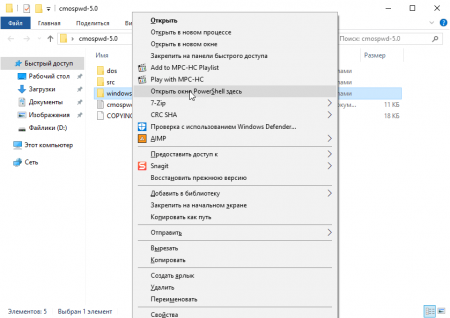
Запустится командная строка, где можно посмотреть, какие команды доступны в этой утилите. Для этого введем следующее – cmospwd_win.exe /? .

Чтобы осуществить сброс пароля BIOS необходимо ввести такую команду:
Для подтверждения действия очистки CMOS введите цифру 1 и нажмите Enter.
Программу спокойно можно использовать не только в Windows, но и с загрузочной флешки DOS. Первоначально ее нужно поместить в образ.
Использование инструмента debug.exe в Windows
При использовании Windows XP вы можете воспользоваться специальной утилитой. Данный отладчик можно обнаружить по следующему пути – WINDOWS\system32\debug.exe. Вы можете скопировать этот адрес и запустить отладчик с помощью окна «Выполнить», которое открывается сочетанием Win+R.
Так же окно выполнить находится по пути: Пуск -> Выполнить.
Чтобы сбросить пароль БИОС необходимо ввести команды для различных версий систем ввода-вывода:
AMI BIOS:
- -o 70 10
- -o 71 0
- -o 70 11
- -o 71 0
- -q
AWARD BIOS:
- -o 70 17
- -o 71 17
- -q
Phoenix BIOS:
- -o 70 ff
- -o 71 17
- -q
После каждой введенной строчки надо нажимать Enter. Так же обозначение этих кодов следующее:
- q – выход;
- первое число – порт;
- второе число – количество байт.
Использование утилиты PC CMOS Cleaner
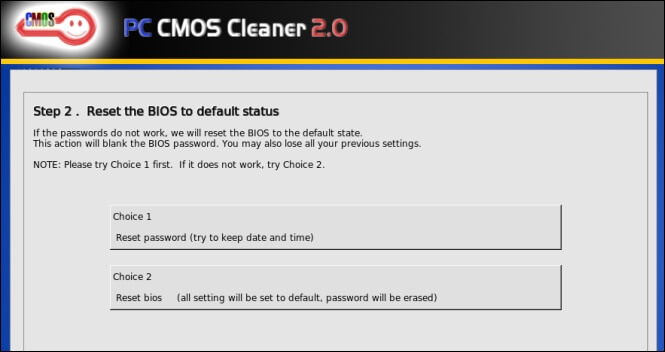
Чтобы убрать пароль Биос, существует не одна утилита. Сейчас я объясню, как использовать инструмент PC CMOS Cleaner, которое легко может сбросить пароль CMOS BIOS, привести настройки к заводскому состоянию.
Марка системной платы или ноутбука совсем неважна, так как программа поддерживает практически все версии BIOS. Так же имеется поддержка процессоров с разрядностью 32x и 64x.
Очистка пароля BIOS с помощью сервисов
Данный способ хорошо срабатывает на современных системных платах и ноутбуках. Для реализации этого способа вам понадобится смартфон или другой компьютер с выходом в интернет.
Итак, все, что вам необходимо сделать – три раза ввести пароль неправильно. После этого на экране отобразиться сообщение, что система отключена, а также специальный код.
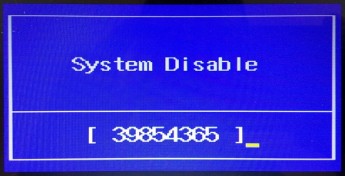
Этот код поможет нам в отключении пароля БИОС. Запишите его или запомните. Затем зайдите на сайт BIOS-PW.org и впишите его в поле «Enter your code». Нажмите кнопку «Get password».
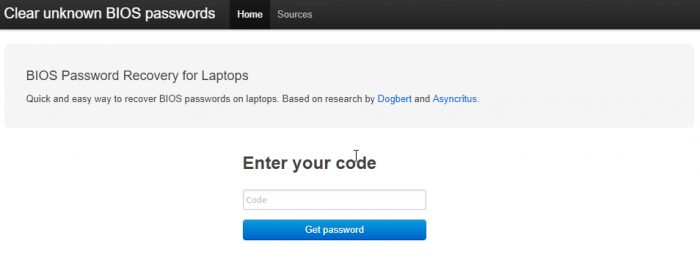
Далее вы можете использовать в качестве пароля указанные ниже варианты паролей. Чтобы его ввести – отключите компьютер, заново включите и введите пароль с сайта в поле.
Как сбросить пароль BIOS на ноутбуке или компьютере Acer
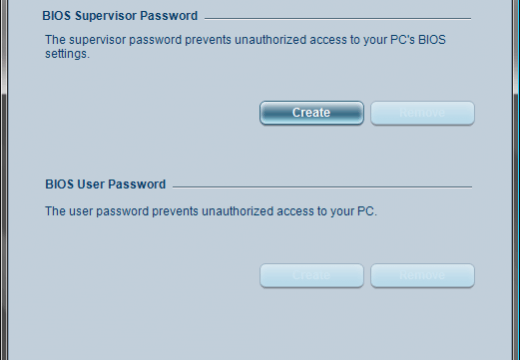
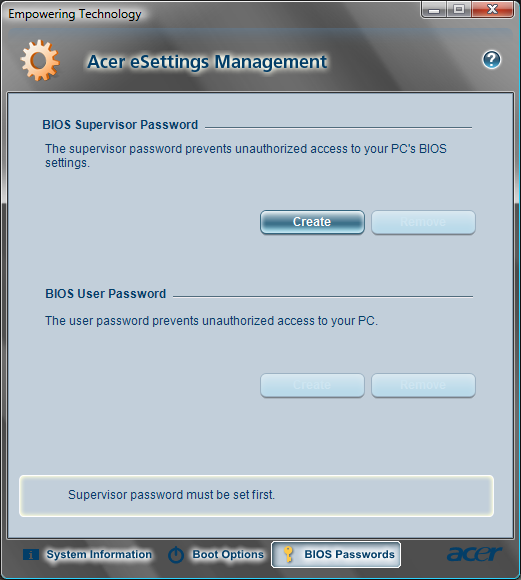
Если у вас имеется ноутбук Acer, а также доступ к операционной системе, то вы легко удалите пароль БИОС с помощью встроенной утилиты Acer eSettings Management. Если у вас она есть, замечательно, а если нет, то загрузите с официального сайта + Acer Empowering.
- Запустите инструмент Acer eSettings Management из меню Пуск или рабочего стола. Программа обычно находится по пути «Пуск – Все программы – Технология расширения полномочий – Управление Acer eSettings».
- Найдите пункт «Пароли BIOS» (Passwords BIOS).
- Нажмите по пункту «Удалить пароль», чтобы восстановить доступ в BIOS. Так же вы можете его создать.
Как сбросить пароль Биоса на ноутбуке Asus
BIOS – это программа, которая управляет базовыми функциями компьютера, включая запуск операционной системы. Если вы забыли пароль BIOS на ноутбуке Asus, то доступ к компьютеру может быть ограничен. В этой статье мы расскажем, как сбросить пароль BIOS на ноутбуке Asus.
Важно: Если вы не знаете, что делаете, не пытайтесь сбросить пароль BIOS самостоятельно, так как неправильные действия могут привести к серьезным проблемам с ноутбуком.
Использование бэкдора BIOS
Некоторые производители, включая Asus, включают бэкдоры BIOS, которые позволяют обойти пароль. Чтобы получить доступ к бэкдору BIOS, нужно знать сочетание клавиш, которое нужно нажать при запуске компьютера. Для Asus это может быть сочетание клавиш «F2 + Backspace + Enter». Однако, не все модели ноутбуков Asus имеют бэкдор BIOS.
Использование контактов на материнской плате
Еще один способ сбросить пароль BIOS на ноутбуке Asus – это использование контактов на материнской плате. Для этого нужно открыть ноутбук и найти на материнской плате контакты CMOS, которые нужно соединить на короткое время с помощью провода или зажима. Это приведет к сбросу пароля BIOS. Однако, не все модели ноутбуков Asus имеют доступные контакты CMOS.
Использование специальных программ
Существуют специальные программы, которые могут помочь сбросить пароль BIOS на ноутбуке Asus. Одной из таких программ является «CMOSPwd». Чтобы использовать эту программу, нужно загрузить ноутбук с загрузочного диска или флеш-накопителя, на котором установлена программа, и выполнить инструкции на экране.
Обратиться к производителю
Если ни один из вышеуказанных методов не работает, можно обратиться к производителю. Asus предлагает сервисный центр, который может помочь сбросить пароль BIOS, но это может стоить дополнительных денег.
Сброс пароля BIOS на ноутбуке Asus может быть сложной задачей, но существуют несколько способов, которые могут помочь решить эту проблему. Если вы забыли пароль BIOS, рекомендуется сначала попробовать использовать бэкдор BIOS или контакты на материнской плате. Если ни один из этих методов не работает, можно попробовать использовать специальные программы или обратиться к производителю. Но не забывайте, что неправильные действия могут привести к серьезным проблемам с ноутбуком, поэтому если вы не уверены в своих навыках, лучше обратиться к специалистам.
Как сбросить пароль Биос на ноутбуке Lenovo
Использование функции «Forgot your password?»
Некоторые модели ноутбуков Lenovo имеют функцию «Forgot your password?», которая позволяет сбросить пароль BIOS с помощью ответов на вопросы безопасности. Для этого нужно ввести неверный пароль BIOS три раза подряд, а затем нажать на кнопку «Forgot your password?» или «I forgot my password». Следуйте инструкциям на экране для сброса пароля.
Сброс настроек BIOS на материнской плате
Для сброса настроек BIOS на материнской плате необходимо открыть крышку ноутбука и найти на материнской плате разъем JCMOS1. Он может находиться в разных местах в зависимости от модели ноутбука. После того как вы найдете разъем, выполните следующие действия:
- Отключите ноутбук от источника питания
- Отсоедините батарею от материнской платы
- Соедините контакты разъема JCMOS1 на короткое время с помощью провода или зажима
- Подключите батарею обратно и включите ноутбук. Пароль BIOS будет сброшен, и вы сможете получить доступ к настройкам BIOS.
Использование специальной программы
Существуют специальные программы, которые могут помочь сбросить пароль BIOS на ноутбуке Lenovo. Одной из таких программ является «CMOSPwd». Чтобы использовать эту программу, нужно загрузить ноутбук с загрузочного диска или флеш-накопителя, на котором установлена программа, и выполнить инструкции на экране.
Если ни один из выше указанных методов не работает или вы не уверены в своих навыках, то вы можете обратиться к производителю ноутбука Lenovo за помощью. Вы можете связаться с службой технической поддержки Lenovo и запросить помощь в сбросе пароля BIOS на вашем ноутбуке. Они могут предоставить вам дополнительные инструкции или даже отправить специалиста, который поможет вам сбросить пароль BIOS.
Сброс пароля BIOS может быть довольно сложной процедурой, которая требует некоторых знаний и навыков. Если вы не уверены в своих способностях или боитесь повредить ноутбук, лучше обратиться за помощью к профессионалам. Тем не менее, с помощью описанных выше методов вы можете сбросить пароль BIOS на ноутбуке Lenovo и получить доступ к настройкам системы.
Клавиши для входа в BIOS популярных производителей ноутбуков и ПК
| Производитель | Клавиша(и) для входа в BIOS |
|---|---|
| Acer | F2, Delete или F9 |
| Asus | F2, Delete или ESC |
| Dell | F2, F12 или ESC |
| HP | F10 или ESC |
| Lenovo | F1, F2 или F12 |
| MSI | Delete, F2 или F10 |
| Samsung | F2 или F10 |
Обратиться к производителю системной платы или ноутбука
Если вышеуказанные методы не помогли вам удалить пароль с БИОС, то единственным вариантом остается только одно – написать обращение производителю устройства. Ведь только они знают, как правильно очистить CMOS память и вернуть BIOS к состоянию по умолчанию.
Помимо этого, вы можете обратиться и в сервисный центр, но придется заплатить за услуги. Для сброса пароля BIOS в сервисе имеются специальные инструменты. Есть возможность не только очистки пароля, но и замены микросхемы BIOS на аналогичную.
Надеюсь, данные методы помогли вам, и вы сбросили свой пароль БИОС на компьютере или ноутбуке. Будьте аккуратны, когда в следующий раз будете устанавливать новый пароль.
Стандартный пароль биос acer. Acer убрать пароль в биосе — снимаем пароль с биос на ноутбуке асер
Привет всем! Случайно нашел способ сброса пароля с биоса в ноутбуке без разборки. Ведь это очень удобно!
Как убрать пароль на биосе в ноутбуке?
Вся информация настроек биоса хранится в чипе на материнской плате, а батарейка на плате служит чтобы хранить информацию этого чипа, когда ноутбук выключен от электричества или сел аккумулятор. И чтобы обнулить эту информацию нужно его разобрать и вытащить батарейку или отпаять где она припаяна. Правда ведь неудобно?
Генератор паролей биос
По этому я предлагаю другой способ, без разборки. Я нашел специальную программу и для вас её перевел на русский язык, чтобы было удобно пользоваться. и видим поле, в которое нужно вводить ваш код.
Восстановить пароль можно от ноутбуков: Acer, Compaq, Dell, Fujitsu-Siemens, HP, Compaq, Insyde H20, Phoenix, Sony Vaio, Samsung. На Asus не уверен что подойдет, но попробуйте.
Порядок действий
- Включаем ноутбук и пытаемся зайти в биос, обычно это клавиша F2.
Появится сообщение введите пароль.
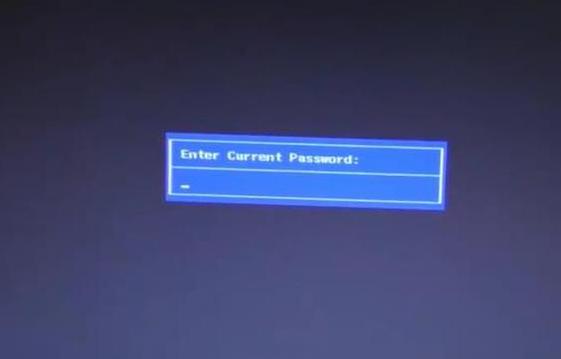
Вводим любой набор символов и нажимаем enter. Появится табличка неверный пароль.
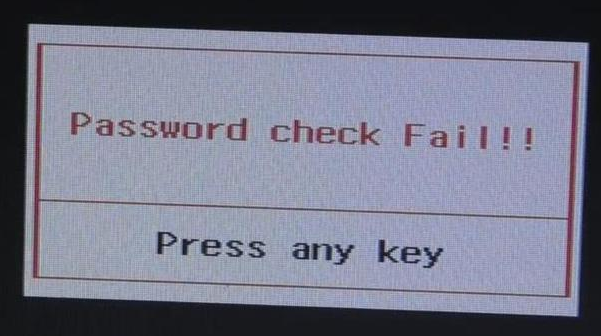
Набираем ещё 2 раза случайные числа и биос предложит ввести пароль для разблокировки или продолжить загрузку системы.
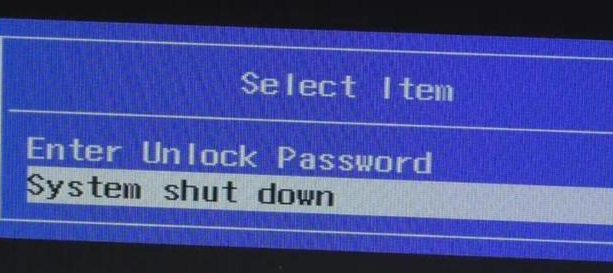
Мы выбираем ввести пароль разблокировки (Enter Unlock Password).
Появится пароль который нужно ввести в .
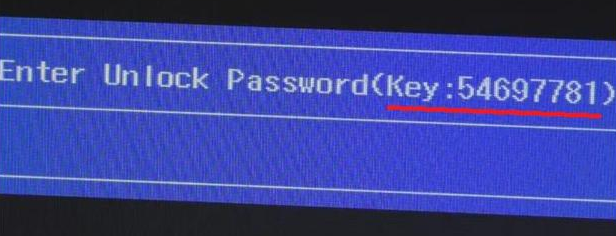
В сервисе вводим этот код и нажимаем получить пароль.
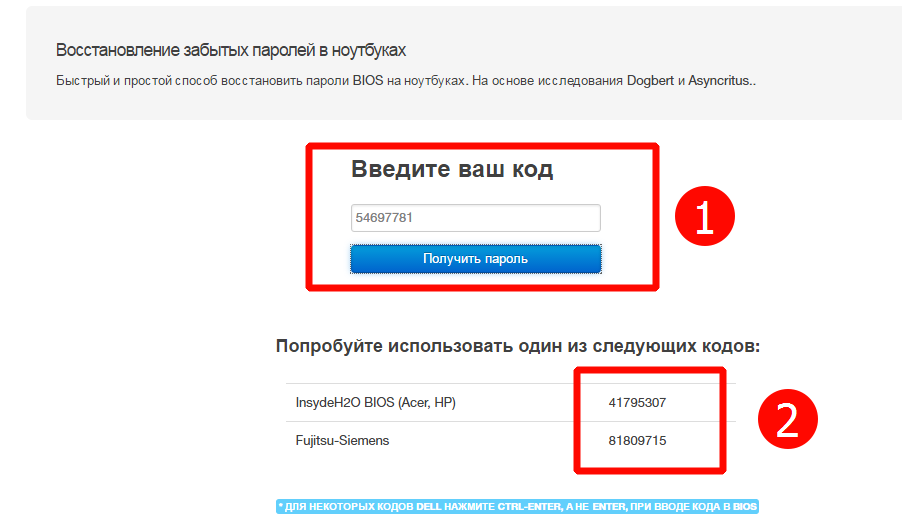
В зависимости от вашей фирмы ноутбука вводим полученный код в предложенное поле.
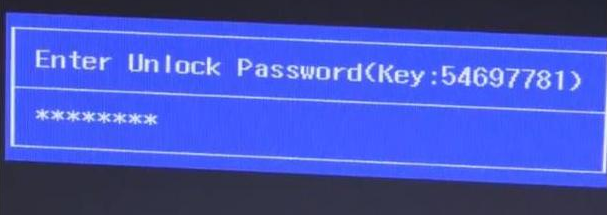
И нажимаем Enter. И попадаем в биос.
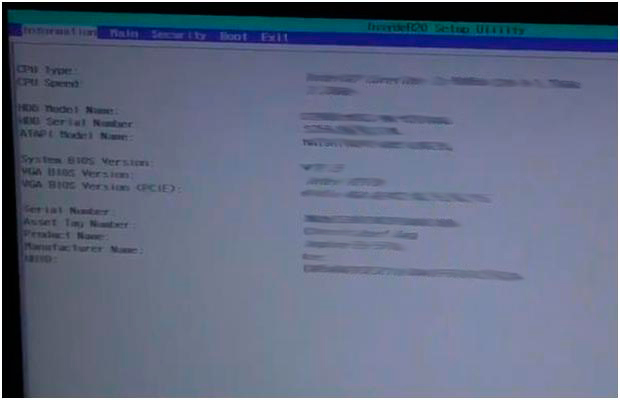
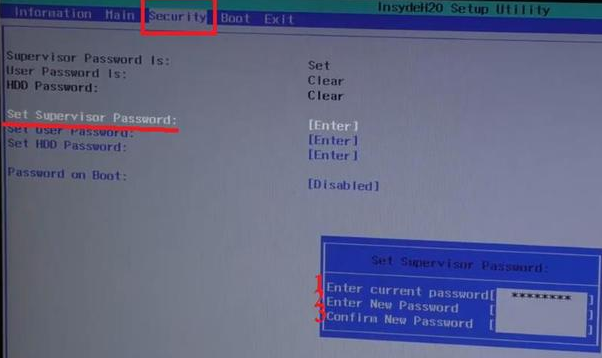
Теперь заходим во вкладку безопасность (Security) и снимаем пароль. Нажимаем enter на против поля set supervisor Password и вводим пароль, который мы генерировали в сервисе, а во втором и третьем поле ничего не пишем просто нажимаем enter.
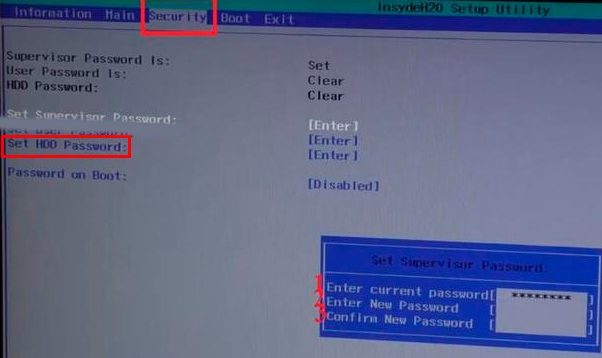
И теперь тоже самое делаем в поле Set HDD Password, снимаем пароль на загрузку жесткого диска.
Все, пароль в ноутбуке с биоса снят.
Большинство персональных компьютеров не имеют паролей BIOS, потому что функция должна быть включена вручную кем-либо. Тем не менее, многие корпоративные машины имеют пароли BIOS, установленные по соображениям безопасности, и если вы читаете этот пост, вы, вероятно, поняли, что сломать пароль BIOS не так просто. Как сбросить пароли биос ноутбуков?
Можно ли загрузить операционную систему или нет, зависит от того, сколько параметров безопасности было включено. В большинстве современных систем BIOS вы можете установить пароль супервизора, который просто ограничивает доступ к самой утилите BIOS, но позволяет загружать Windows. Второй вариант, обычно называемый Boot Up Password, или что-то подобное, должен быть включен, чтобы вы могли видеть сообщение до загрузки операционной системы.
Также стоит отметить, что вам, возможно, придется открыть свой компьютер, чтобы попытаться обойти пароль BIOS, и если у вас есть рабочий стол, это, как правило, намного проще. Мало того, что проще открыть рабочий стол, найти компонент, который нужно вынуть, намного проще. В этой статье я расскажу о различных способах обойти пароль BIOS и, надеюсь, это сработает.
- Если вам нужно сбросить пароль Windows читайте эту статью:
Самый простой способ преодолеть пароль BIOS — использовать пароль backdoor. К счастью и, к сожалению, пароли BIOS не очень хорошо защищены, и это делается специально, чтобы технические специалисты и другие люди могли помочь попасть в их компьютеры.
Это хорошо, потому что это, вероятно, поможет вам получить доступ к вашему компьютеру, но это плохо, потому что любой, кто считает пароль BIOS супер безопасным, ошибается.
Поэтому у большинства производителей BIOS есть отказоустойчивость, когда вы вводите неверный пароль более 3 раз. Например, у меня есть ноутбук Acer у себя дома, и я пошел, установил пароль BIOS, а затем три раза вводил неверный пароль.
После третьего раза я получил сообщение с сообщением « Система отключен» , но я также получил номер, отображаемый прямо под этим сообщением.
Все, что вам нужно сделать, это перейти на сайт под названием и просто ввести номер! Он покажет вам набор паролей для разных брендов BIOS.
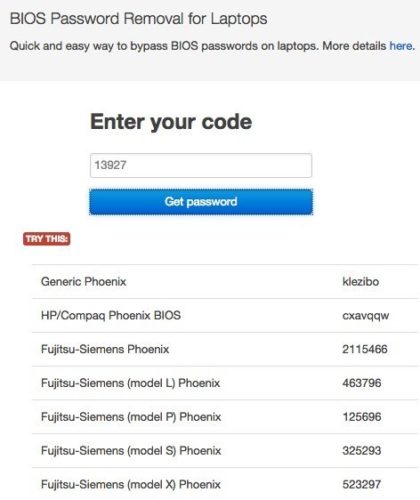
Кроме того, не беспокойтесь о сообщениях с отключенной системой, потому что это всего лишь пугающая тактика. Все, что вам нужно сделать, это выключить компьютер и снова включить его, и вы сможете снова ввести пароль BIOS без каких-либо проблем. Я был очень шокирован, как легко это сработало, так что это первое, что вы должны попробовать, прежде чем взламывать свой компьютер.
Шаг 1. Откройте меню «Пуск », нажав кнопку « Пуск» на рабочем столе.
Шаг 2: Перейдите во Все программы > Технология расширения полномочий > Управление Acer eSettings .
Шаг 3: Нажмите « Пароли BIOS» рядом с нижним колонтитулом экрана.
Шаг 4: с помощью параметра « Создать пароль» или « Удалить пароль» вы сможете восстановить контроль.
Пароли биос ноутбуков — Использование компьютерного оборудования
Этот метод включает в себя работу с компьютерным оборудованием и компонентами. Продолжайте, только если вы достаточно уверены в выполнении этой задачи. Это может также аннулировать гарантийный срок. Описанные ниже шаги упоминаются как для настольных компьютеров, так и для ноутбуков.
Шаг 1: Отсоедините шнур питания от настольного компьютера или ноутбука.
Шаг 2: Снимите крышку корпуса вашего рабочего стола.
Для ноутбука переверните его вверх дном и выньте аккумулятор. Откройте отсек жесткого диска, сдвинув крышку. Отвинтите и вытащите жесткий диск со своего ноутбука.
Шаг 3: Найдите монетную батарею часов (также известную как литиевая батарея CMOS) и удалите ее. Храните его в стороне, по крайней мере, на час.
Для ноутбука отключите крошечный шнур питания, который соединяет батарею часов с материнской платой. Держите его отключенным не менее часа.
В противном случае вы также можете найти перемычку сброса BIOS, отмеченную CLRP1. Переместите эту перемычку в положение «Очистить». Пусть это будет в этом состоянии не менее часа.
Шаг 4: примерно через час замените аккумулятор в гнездо или переместите перемычку обратно в положение «Выполнить».
Шаг 5: Установите крышку корпуса и запустите компьютер.
Если все сделано правильно, компьютер или ноутбук должны загрузиться без запроса пароля BIOS.
Пароли биос ноутбуков — Сброс CMOS с программным обеспечением
— лучшее программное обеспечение для сброса пароля CMOS, оно работает, устанавливая BIOS в состояние по умолчанию или раскрывая Пароли биос ноутбуков.
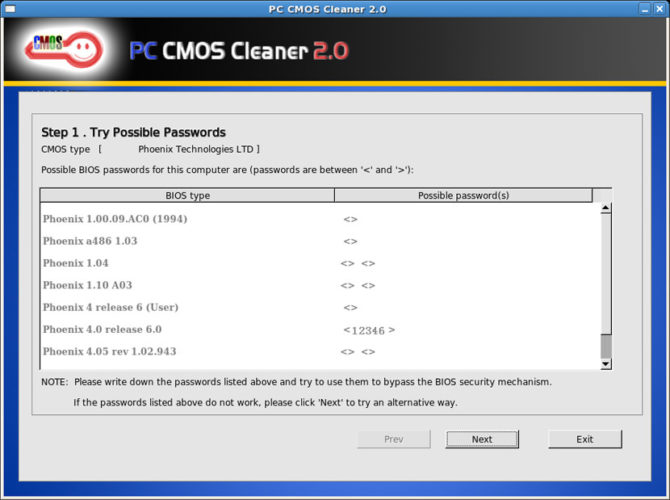
PC CMOS Cleaner — это простой в использовании инструмент для восстановления, удаления, декодирования и отображения превосходных паролей, хранящихся в BIOS, независимо от марки. Поддерживаются большинство типов BIOS. Это загрузочный компакт-диск, который работает на компьютерах x86 и x86_64. Нет необходимости платить дорогие сборы экспертам. Это полезный инструмент для пользователей, чтобы вернуть потерянный пароль BIOS или очистить пароли со старого компьютера, купленного у других.
- Поддерживайте все персональные компьютеры x86, x86_64.
- Поддержка большинства BIOS, таких как: AWARD, AMI, Compaq, Phoenix, Samsung, IBM, Compaq, DTK, Thinkpad, Sony, Toshiba и т. Д.
- Отобразите превосходные пароли BIOS.
- Удалите пароль BIOS (установите для BIOS статус по умолчанию, необходимо установить дату сброса).
- Установите BIOS в состояние по умолчанию
Связаться с производителем ноутбука
Если вышеуказанные шаги не помогают удалить пароль CMOS для вашего ноутбука, мы предлагаем обратиться к за инструкциями по очистке пароля. Многие производители имеют строгую политику, чтобы помочь защитить ноутбуки своих клиентов, и только они имеют информацию о том, как очистить пароли CMOS.
На данный момент ваш единственный вариант — использовать профессиональную услугу для сброса пароля BIOS. У них есть специальные инструменты, которые они могут использовать для фактического удаления микросхемы BIOS с материнской платы, а также с помощью новой BIOS, тем самым удаляя пароль и т. д. Это, вероятно, будет стоить вам от 500 до 2000 рублей в зависимости от фирмы. Наслаждайтесь!
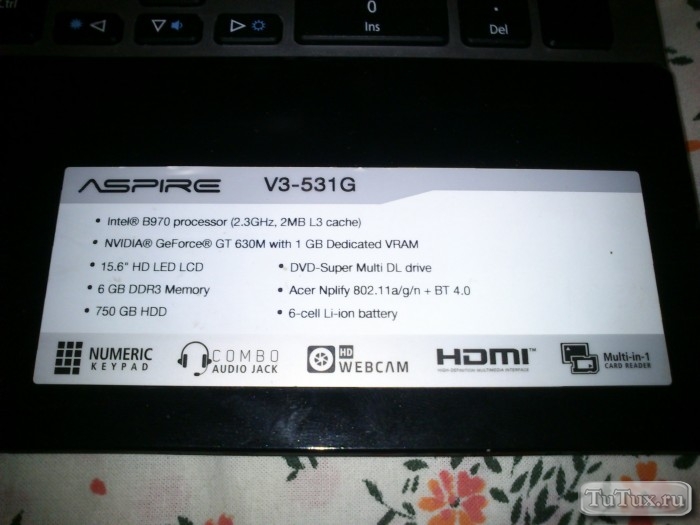
Совсем недавно друг принес мне ноутбук Acer V3-531G с просьбой переустановить винду. Дело не хитрое. Думал справлюсь минут за 30-40. Но не тут то было. Все испортил пароль на биос, который категорически не давал изменить приоритеты загрузки системы.
Тут и встал вопрос — как убрать пароль с BIOS на ноутбуке Acer? Ответы начали выдавать яндекс с гуглом. Для себя я определил, что обнулить БИОС (снять таким образом пароль) можно несколькими способами (уверен, что есть еще, о которых я не знаю):
1. Вытащить батарейку на материнской плате и отключить все питание на пару минут. Не подходит — батарейка вне зоны видимости.
2. Сбросить БИОС программным путем через утилиту debug.exe (в интернете есть коды для сброса). Не подходит — на ноуте стоит 64-разрядная ОС, которая не поддерживает данную утилиту. Можно конечно запускать эмулятор, но это все лишние заморочки. Тем более результат не гарантирован.
3. Замкнуть контакты на материнской плате, которые отвечают за БИОС. А вот это можно попробовать, подумал я.
Итак, в моем распоряжении оказался следующий ноутбук.
Чтобы добраться до нужных контактов, придется снять заднюю крышку. Вот так выглядит ноутбук сзади.
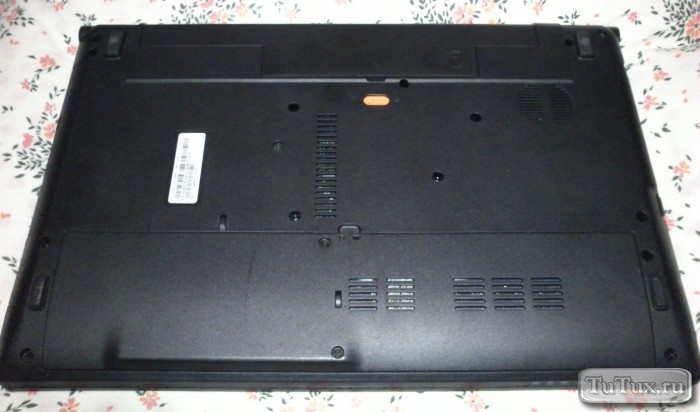
Крепится интересующая нас крышка на двух винтиках. Откручиваем их отверткой и снимаем крышку (она на защелках). На всякий случай я еще снял штатную батарею. Выглядит ноут без крышки и батареи так.
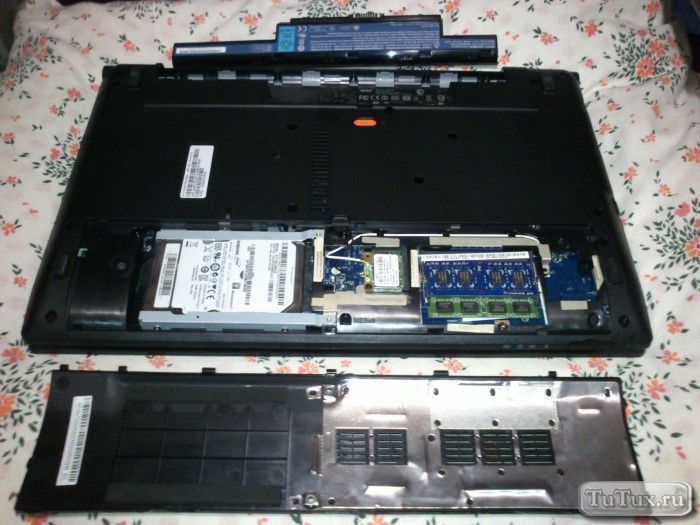
Слева расположен жесткий диск. Справа — две планки оперативной памяти. Под ними и находятся нужные нам контакты. Приблизимся.
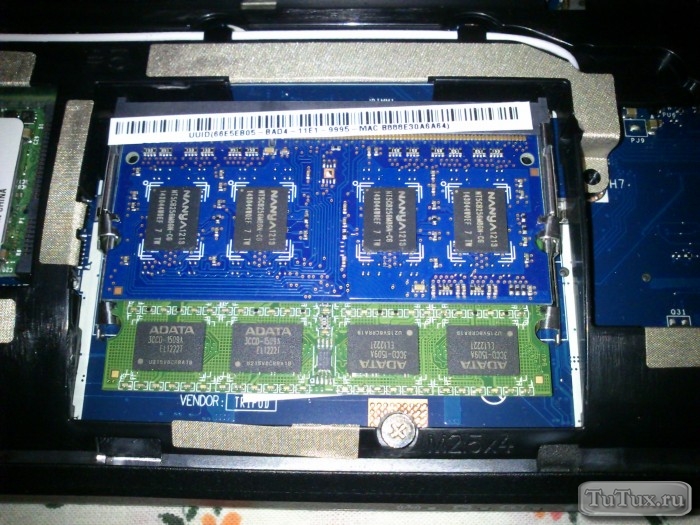
С обоих сторон каждой планки расположены металлические зажимы. Отодвигаем их в стороны и планка сама немного приподнимается. Остается ее вытащить. Избавляемся от оперативной памяти и видим следующую картину.
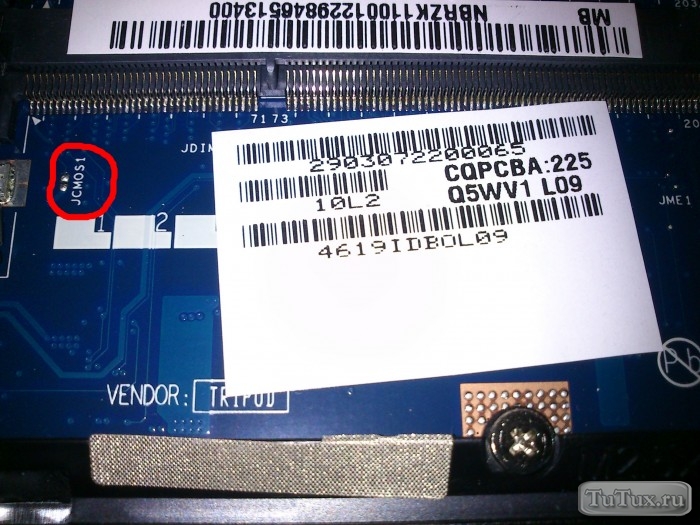
Для наглядности я специально обвел красным кругом 2 контакта с надписью JCMOS1. Это и есть те заветные контакты, которые надо замкнуть, чтобы снять пароль с БИОС на ноутбуке Асер. Они расположены очень близко друг к другу. Замкнуть контакты можно отверткой, ножом, проволочкой или чем-то другим. Достаточно осуществить само замыкание, ждать не нужно.
Смею предположить, что таким путем можно сбросить пароль и на других ноутбуках. Главное, найти на материнской плате два контакта, возле которых имеется надпись CMOS (с дополнениями или без).
В этой небольшой статье я ответил на вопрос как убрать пароль с BIOS на ноутбуке Acer. Со стационарными компьютерами все намного проще. Там достаточно вытащить батарейку (в виде таблетки) из материнской платы на несколько минут (отключив при этом любое питание).
Надеюсь моя небольшая статья окажется для вас полезной.
Для сохранения настроек нужно нажать кнопку «Сменить пароль». Закрываем окно «Панель управления», перезагружаем ноутбук – готово. Теперь при загрузке системы вводим новый пароль и Windows запустится.
Также можно сбросить пароль с помощью различных программных средств. Обычно они записываются на диск или флешку, подключаются к компьютеру, а далее программа удаляет пароль самостоятельно.
Разблокировать ноутбук можно несколькими способами, однако наиболее эффективно использование программ BIOS_PW.EXE или HDD_PW.EXE. Они помогают сгенерировать инженерный пароль, аналогичный тому, что хранится в BIOS.
- Программы BIOS_PW.EXE или HDD_PW.EXE
Если вышеуказанное действие не привело к успеху, подберите инженерный пароль – комбинацию определенных букв и цифр, совпадающую с контрольной суммой пароля, которая хранится в BIOS. Для этого воспользуйтесь специальными программами : BIOS_PW.EXE или HDD_PW.EXE.
Войдите в консоль cmd HDD_PW.EXE, перейдите в директорию программного обеспечения и введите нужное имя, код ошибки , цифру «0». Дождитесь вывода сгенерированного пароля.
Зайдите в BIOS в HDD security, вставьте сгенерированный пароль, а потом вместо пароля оставьте пустое поле. Аналогичные действия выполняем и для BIOS_PW.EXE.
Для отдельных видов ов существуют специализированные программные продукты. Например, pwgen-5dec.exe для ноутбук ов Compaq, Fujitsu-Siemens и Hewlett-Packard, pwgen-fsi-hex.exe и pwgen-fsi-5x4dec.exe – для Fujitsu-Siemens, pwgen-samsung.exe – для Samsung.
Выполняйте все действия точно по инструкции, но целесообразнее всего обратиться к специалистам.
Зашифрованные данные на флешке очень удобны. Уже никто не сможет посмотреть то, что ему видеть не положено. Не причинит беспокойства и потеря носителя. Но случается так, что пароль не записан, а в памяти не всегда удается удерживать все пароли, если не пользуешься ими часто. Как же разблокировать флэшку, если пароль забыт, а записи нет или потерялась?
При создании пароля функцией Bitlocker, которая имеется в операционной системе Windows Vista или Windows 7, одна из инструкций будет рекомендовать сохранить ключ восстановления в двух вариантах: распечатать ключ, или сохранить его в определенном файле.
Чтобы разблокировать флешку , необходимо использовать сохраненный ранее ключ восстановления. Для этого возьмите распечатку с ключом или диск с сохраненным файлом. То есть вы должны найти ключ, который использовали ранее в системе для данной операции.
Правой кнопкой мыши кликните по иконке флешки в «Моем компьютере ». В появившемся диалоговом окне выберите опцию: «Разблокировать диск». В новом окне введите вручную ключ восстановления. Его можно скопировать, если ключ сохранен на другом электронном носителе.
После того, как ключ введен или скопирован, нажмите на вкладку «Готово». Но процесс разблокировки не закончен, так как флешка разблокирована временно и при ее изъятии из компьютера блокировка снова включится. Поэтому следуйте дальнейшим подсказкам системы и смените пароль .
В диалоговом окне выберите опцию «Управление Bitlocker». Появится список действий, которые можно выполнить. Измените забытый пароль на новый, чтобы окончательно разблокировать электронный носитель. Не забудьте на всякий непредвиденный случай сохранить ключ восстановления. Здесь же можно удалить пароль , но это только в случае использования и пароля и смарт -карты. Как видите, ничего сложного в данном процессе нет. Главное, во время шифрования флешки сохранить ключ восстановления на компьютер , или другое переносное устройство.
- забыл пароль в флешке
Как правило, безопасный режим работы операционной системы Windows используется в тех случаях, когда в функционировании системных или прикладных программ возникает сбой, который невозможно устранить при работе ОС в обычном режиме . Последовательность действий по запуску ОС в этом режиме в ноутбуках очень мало отличается от аналогичной операции в настольных компьютерах.
Безопасный режим должен быть выбран в начале загрузки операционной системы, поэтому если ноутбук включен, раскройте главное меню и инициируйте перезагрузку.
Дождитесь окончания работы BIOS и появления на экране приглашения нажать клавишу для вызова нестандартных способов загрузки операционной системы. Эта надпись может быть на английском языке: Press F8 to select Advanced Startup Options. Ожидать нажатия загрузчик будет очень недолго, поэтому велика вероятность пропустить нужный момент. Чтобы избежать этого, можно начинать периодически нажимать клавишу сразу после начала работы BIOS.
Когда загрузчик зафиксирует нажатие, на экран будет выведен список разных вариантов работы ОС, в котором несколько строк будут относиться к безопасному режиму. Обычно таких вариантов три: стандартный, позволяющий использовать сетевые ресурсы и отключающий графический интерфейс. Выберите нужный вариант и дождитесь окончания загрузки операционной системы.
В ОС Windows последних версий есть альтернативный вариант, который позволяет внести необходимые изменения с использованием одного из компонентов графической оболочки ОС. В этом случае загрузчик сам произведет необходимые действия в процессе загрузки. Чтобы воспользоваться этим способом, откройте диалог запуска программ — нажмите «горячие клавиши» Win + R. Затем введите команду msconfig и кликните по кнопке OK. В результате на экране должно появиться окно настроек с заголовком «Конфигурация системы».
Перейдите на вкладку «Загрузка» и поставьте отметку в поле «Безопасный режим» — оно размещено ниже кнопки с надписью «Дополнительные параметры». Здесь же можно выбрать и дополнительные параметры: использование в безопасном режиме сетевых драйверов (поле «Сеть»), отключение графического интерфейса (чекбокс «Без GUI»), ведение журнала загрузки драйверов и т.д.