Как заменить жесткий диск (SSD) на ноутбуке
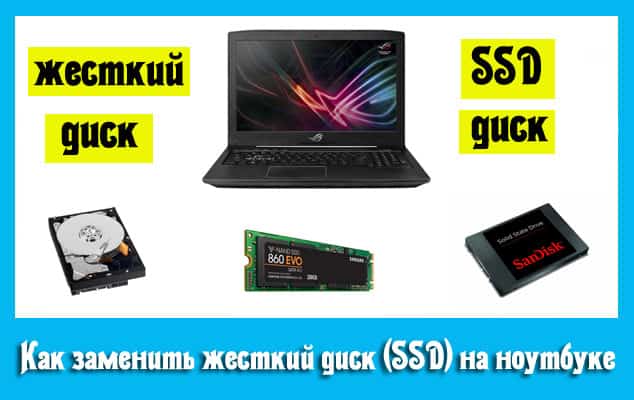
Замена жесткого диска на ноутбуке Acer, Asus, HP, MSI, Dell, Sony, Леново, Самсунг
Замена жесткого диска на ноутбуке — дело серьезное! Нельзя просто так достать его из корпуса и заменить на новый. Именно поэтому обычному пользователю становится тяжело разобраться во всей системе, что и порождает новые поломки ноутбука. Но как же новичку заменить жесткий диск на ноутбуке? В этой статье я хотел бы рассказать вам об этом. Поверьте, все реально даже для новичка!
Что такое жесткий диск?
Жесткий диск — накопитель, на котором находится вся информация с компьютера (в нашем случае с ноутбука). Операционная система, фотографии с Анапы 2014 года, компьютерные игры — все это наполняет его. Проще объяснить попросту нельзя.
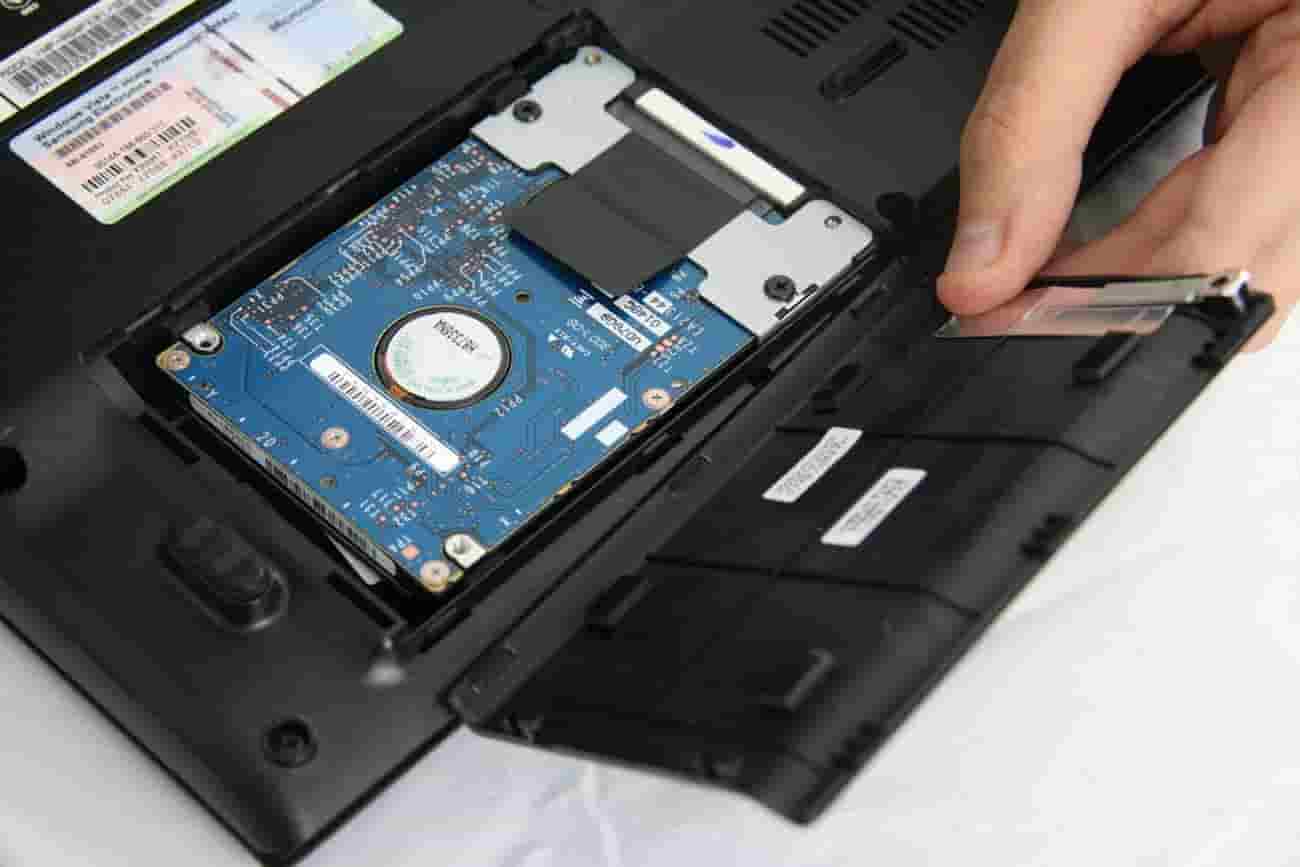
Как понять, что накопитель выходит из строя?
Любая техника рано или поздно выходит из строя. От этого не уйти. HDD (жесткий диск) тоже подвержен разрушению временем, поэтому важно вовремя понять момент его выхода из строя.
Следующие признаки работы ноутбука, помогут определить поломку жесткого диска:
- Щелчки, сопровождающие работу ноутбука;
- Частые уведомления о том, что диску требуется форматирование;
- Также бывают уведомления о том, что диск не отформатирован;
- Непроизвольные перезагрузки ноутбука;
- Уведомления о том, что какое-то устройство не найдено;
Конечно же, каждый случай индивидуален, но именно эти признаки встречаются с максимальной частотой. Если замечаете за своим ноутбуком подобное, то лучше приступайте к замене.
В противном случае жесткий диск может неожиданно выйти из строя, забрав на тот свет все ваши данные.
Как заменить жесткий диск?
Здесь я максимально подробно опишу весь процесс замены жесткого диска. Будьте спокойны, ведь нервы здесь ни к чему.
- Сохраните все важные данные на флешку, так как замена жесткого диска не позволит оставить их на компьютере. Потом просто вернете из уже на новый накопитель.
- Отключите ноутбук от сети, снимите аккумулятор, если он съемный.
- Возьмите отвертку и открутите болты, на которых держится нижняя крышка ноутбука.
- Постарайтесь исключить попадание влаги и пыли на нижнюю часть ноутбука.
- Жесткий диск, наверняка, будет помечен надписью «HDD». Осмотрите его подключение, запомните расположение проводов. Можете сфотографировать.
- Отсоедините его от общей системы ноутбука, отложите в сторону.
- Возьмите новый жесткий диск и подключите его так же, как и старый.
- Закройте заднюю крышку, закрутите болты.
Вот и все! Никакие дополнительные программы для установки жесткого диска не потребуются. Он начнет работать самостоятельно, стоит только включить ноутбук.
Но тут важно отметить тот факт, что существуют так называемые SSD-накопители. Они в разы превосходят устаревшие HDD. Расскажу, пожалуй, и о них.
Что такое SSD-накопитель?
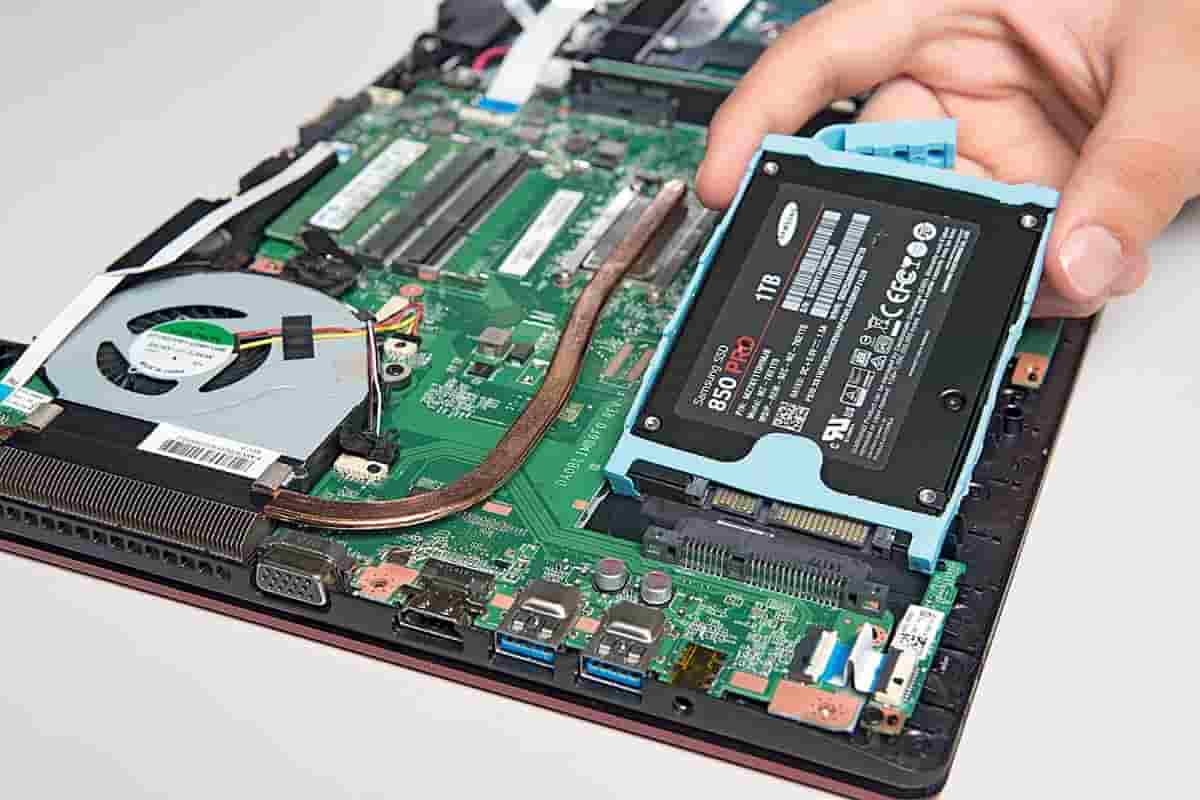
Альтернативный жесткому диску накопитель, который часто используется для загрузки на него операционной системы. Таким образом пользователь может добиться наиболее быстрой работы всей системы. На ноутбуках SSD раньше был редкостью, сейчас же он часто встречается в устройствах класса выше среднего.
В чем плюсы SSD-накопителя?
SSD-накопитель обладает следующими преимуществами над HHD:
- Скорость работы. SSD-накопители в разы быстрее;
- SSD устойчивее к падениям и прочим повреждениям;
- Подобному накопителю требуется меньше энергии, чем HDD;
- SSD не нагревается;
- Он компактнее;
- Он не издает шум во время работы.
По сути, все характеристики SSD-накопителя превозносят его над HDD. Казалось бы, зачем тогда вообще твердотелый накопитель? Ответ прост: стоимость. Да, SSD-накопители значительно дороже, что часто отталкивает пользователей.
Как заменить HDD на SSD-накопитель?
Если вы вполне располагаете деньгами, то смело можете заменить ваш HDD на SSD. Как же это сделать? Рассказываю.
- Первая часть будет выглядеть ровно так же, как и в первом случае. Снимайте крышку, находите HDD, отключайте его от сети.
- Далее обратите внимание на SSD. Он меньше, чем жесткий диск. Для установки воспользуйтесь пустым держателем для винчестера. Он позволит закрепить SSD в корпусе ноутбука.
- Подключите его так же, как и HDD. Постарайтесь не напутать с подключением.
- Закройте нижнюю крышку ноутбука, закрутите болты, проверьте работоспособность SSD-накопителя.
- Если ноутбук включается, то смело устанавливайте операционную систему и пользуйтесь на здоровье.
Вы заменили HDD на SSD. Поздравляю!
Что же лучше: жесткий диск или SSD-накопитель?
Как уже было сказано выше, практически во всех аспектах SSD превосходит HHD. Давайте же в очередной раз разберем их различия, чтобы, так сказать, закрепить результат.
Плюсы SSD:
- Скорость работы.
- Устойчивость к повреждениям.
- Малая энергозатратность.
- Низкий уровень нагрева.
- Компактность.
- Отсутствие шума.
Минусы SSD:
- Стоимость.
Полезные советы
- Если на момент замены жесткого диска не закончился срок гарантийного обслуживания, то я рекомендую воспользоваться ремонтом по гарантии. Выполняя замену самостоятельно, вы нарушаете условия гарантийного обслуживания, поэтому его после вашего ремонта не будет.
- Обязательно обращайте внимание на защелки, расположенные на корпусе ноутбука. Часто они малозаметны, а неаккуратное движение может повредить их. Результатом будет ненадежное крепление крышки на корпусе.
- После замены накопителя вам потребуется операционная система. Обязательно прочитайте пару статей о плюсах каждой и подберите наиболее подходящую вам. От этого будет зависеть работа всего ноутбука, поэтому уделите время изучению этого вопроса.
- Если вы заменяете HHD на SSD, то купите переходник с SATA на USB. Так вы сможете скопировать данные прямо с HHD на SSD.
- Воспользуйтесь специальной программой для тестирования скорости нового накопителя. Так вы сможете проверить его работоспособность и полезность.
- Старый HHD, если он в рабочем состоянии, можно использовать в качестве резервного накопителя, то есть некой «флешки».
Вот и все! Какой диск ставить и когда заменять — ваш выбор.
Я лишь надеюсь, что вы ответственно относитесь к своей технике. Запомните, она любит заботу и всегда отвечает тем же! Удачи!
Как вытащить жесткий диск из ноутбука acer
Неделю назад, операционная система, внезапно сообщила о том, что настало время заменить жесткий диск на ноутбуке Acer Aspire 5750g. Сначала в формате сообщений, а затем выдала цифровую кардиограмму, состоящую из черного экрана и различных надписей. Я заказал новый жесткий в интернет магазин, сегодня мне его доставили и сейчас мы его вместе с вами установим.
Как поменять жесткий диск на ноутбуке Acer
Отключаем ноутбук от сети, сдвигаем оранжевый фиксатор на нижней части ноутбука в сторону, одновременно, вынимая аккумулятор.

На противоположной стороне, откручиваем два винта, которые удерживают крышку.

Под крышкой мы найдем оперативную память, вай-фай модуль и жесткий диск.

Откручиваем кейс из разъема, хранящего наш диск и аккуратно тянем за язычок.

Выкручиваем по два винта с двух сторон кейса.

Вытаскиваем старый жесткий диск, вставляем новый и закручиваем обратно.

Обратите внимание на расположение разъемов на жестком диске.

Что-бы они аккуратно совпали с соответствующими разъемами на ноутбуке.

Не забываем снова прикрутить обратно кейс двумя винтами.

Ставим на место крышку и закручиваем.
И в завершении, ставим аккумулятор на место.

Вот такими движениями, происходит замена жесткого диска на ноутбуке Acer 5750g.
Как поменять жесткий диск на ноутбуке: практическое руководство
Многие обладатели ноутбуков сталкиваются с проблемой, когда операционная система перестает загружаться или зависает намертво. Продвинутые пользователи начинают переустанавливать Windows, но им это не удается, а сообщение об отсутствии жесткого диска вводит в панику. Что делать и как? Поменять жесткий диск на ноутбуке? Но что случится с данными, которые остались на нем?
Не стоит отчаиваться! Если самостоятельно починить поломку не хватает знаний и умений, то можно отнести устройство к специалистам. Они смогут в короткие сроки поменять жесткий диск на ноутбуке. Цена при этом будет значительно выше, потому что придется оплатить не только стоимость жесткого диска, но и услугу по его замене. Вполне возможно, что мастер возьмет плату и за диагностику и поиск проблем. А если необходимо восстановить информацию, то это также приведет к затратам.
Жесткие диски отличаются емкостью, скоростью, объемом кэша, форм-фактором и интерфейсом. Главный параметр – это емкость, то есть объем хранимой информации, которая на нем может поместиться. Интерфейс – это тип разъема для подключения винчестера к материнской плате. Форм-фактор – это размер (для ноутбуков 2,5 дюйма). Объем кэша – это место для хранения временной информации. И немаловажный параметр – скорость вращения диска, от которой зависит скорость работы.
Table of Contents
В каких случаях требуется замена жесткого диска?
Причинами для того, чтобы поменять винчестер могут быть следующие:
- неисправность жесткого диска;
- нехватка объема памяти;
- изношенность диска во избежание поломки;
- медленная скорость работы.
Сколько стоит поменять жесткий диск на ноутбуке?
Если замену производит мастер, то цена будет зависеть от перечня услуг, которые он произведет. Необходимо сразу определиться, какой жесткий диск потребуется (с большим объемом памяти или нет), какая скорость винчестера оптимальна, а также понять, в какую сумму желательно уложиться. В среднем цена жесткого диска начинается от 2000 рублей и может достигать 20000 и выше. Стоимость услуги по его замене в России составляет 300-500 рублей. Таким образом, поменять винчестер на ноутбуке можно недорого. Однако все зависит от финансовых возможностей. Можно ли поменять жесткий диск на ноутбуке, и есть ли такие услуги в городе? Об том узнать не трудно, так как сейчас эта информация доступна для каждого, и найти специалиста можно практически в любом населенном пункте.
Инструкция по замене памяти, жесткого диска, WI-FI и DVD RW ноутбука Acer 5750.
Это видео инструкция как самому снять и поменять модуля оперативной памяти, вайфай и жесткого диска на.
Инструкция по замене памяти, жесткого диска, WI-FI и DVD RW ноутбука Acer 5750G.
Это видео инструкция как самому снять и поменять модуля оперативной памяти, вайфай и жесткого диска на.
Разбор ноутбука
Как поменять жесткий диск на ноутбуке, не имея необходимых знаний? Все не так сложно, как может показаться на первый взгляд. Вся процедура занимает максимум 15-20 минут. Первое, что необходимо сделать, – это перевернуть ноутбук и открутить винтики, удерживающие заднюю крышку. В зависимости от модели устройства может быть несколько крышечек на дне. В этом случае нужно знать, какую именно открутить, и где располагается винчестер. Перед тем как откручивать, ноутбук необходимо отключить из сети и вытащить батарею. Затем подождать, пока все элементы остынут. Далее будет рассмотрен пример того, как поменять жесткий диск на ноутбуке HP.
Извлечение аккумулятора
Чтобы достать батарею из ноутбука HP, необходимо его перевернуть и перещелкнуть фиксатор в позицию «открыто». После чего поднять передний край аккумулятора и извлечь его из ноутбука.
Вставляется батарея в обратном порядке: нужно вставить переднюю часть в разъем и нажать на внутренний край до щелчка.
Извлечение жесткого диска
После того как аккумулятор был извлечен, необходимо открутить крышку в основании ноутбука. Для этого используется крестовая отвертка. Винты, удерживающие крышку, надо ослабить. После этого крышку следует подвинуть к краю корпуса, приподнять и извлечь выступы. Таким образом, она будет отсоединена.
Здесь располагается жесткий диск, соединенный кабелем с платой. Этот кабель нужно отсоединить, потянув за черную петельку. После этого можно доставать жесткий диск из отсека. Затем следует изъять кабель винчестера и снять резиновые ограничители с его краев. Здесь необходимо помнить, что эти резиновые ограничители разные, и нужно не забыть, в каком положении их вставлять обратно.
Следующий шаг – открутить четыре винтика от жесткого диска и сохранить их, чтобы не потерять. Теперь необходимо снять прозрачную панель с винчестера. Жесткий диск при этом нужно поместить в антистатическую упаковку.
Установка нового жесткого диска
Сначала необходимо прикрутить винчестер к панели четырьмя винтами, которые держали извлеченный диск. При этом жесткий диск следует устанавливать наклейкой вниз. Далее следует закрепить на нем резиновые ограничители и подсоединить кабель к соответствующему разъему. Затем винчестер нужно поставить в отсек на корпусе ноутбука и подключить кабель к плате. Далее следует закрыть крышку, закрутить все винтики и поставить аккумулятор на место.
Если следовать данной инструкции, даже самый непонимающий пользователь не будет задаваться вопросом о том, как поменять жесткий диск на ноутбуке.
Если же винчестер извлекался для того, чтобы его починить, то после устранения проблемы можно поставить его в том же порядке обратно. Следует помнить, что информацию на неисправном жестком диске можно восстановить. Но самостоятельно это делать не рекомендуется, так как можно случайно уничтожить все нужные данные. Заниматься этим должен профессионал.
Что делать со старым винчестером после того, как поменять жесткий диск на ноутбуке удалось на новый? Если он исправный, то его можно использовать в качестве внешнего носителя, чтобы извлечь или хранить информацию.
Важно помнить, что новый жесткий диск не содержит операционной системы, и ее придется устанавливать заново. Это можно сделать как самостоятельно, так и с помощью обращения в сервисный центр.
Жесткий диск (или как еще его называют, HDD) нужен для того, чтобы хранить всю имеющуюся информацию на компьютере или ноутбуке. Из всех составляющих устройства это самый уязвимый компонент, поэтому нужно быть готовым к его ремонту.

Причины неисправности
Пользователь должен понимать, из чего состоит жесткий диск, с чем можно ознакомиться на скриншоте ниже. Одним из главных компонентов являются диски и головка, с помощью которой возможно считывать имеющуюся информацию. Они очень быстро изнашиваются, так как скорость их вращения составляет 720 оборотов за 60 секунд. Если пользователь делает запуск каких-либо программ или приложений, то нагрузка увеличивается еще больше.

Необходимо прислушиваться к сигналам своей техники, чтобы вовремя устранить проблему. Стоит рассмотреть самые распространенные ситуации, с которыми сталкиваются пользователи:
- время от времени слышатся щелчки. Данная проблема является распространенной, и говорит она о том, что диск повредился. Это может произойти из-за чрезмерного попадания пыли, каких-либо иных объектов, которых в жестком диске быть не должно. Особенно часто это встречается в случае, если ноутбук падал и повреждался. Пользователи, что пользуются устройством не более трех лет, также нередко сталкиваются с такой ситуацией. В данном случае достаточно разобрать ноутбук и при необходимости очистить от пыли;
- слышно прерывчатое гудение. Данная проблема также является распространенной, и говорит она о том, что головка для считывания уже износилась;
- а вот если БИОС не видит нужный пользователю диск, то это показатель наличия различных операционных проблем, разного рода повреждений, что привели к поломке.
Вполне возможно, что жесткий диск не имеет никаких повреждений, а все дело в перемычках, которые установлены неверно. Или же есть вероятность того, что неисправен шлейф, который ведет к материнской плате. Разобрав свой ноутбук и посмотрев, нет ли никаких повреждений, можно в этом убедиться.
Как подготовить к починке
Безусловным преимуществом нэтбуков и ноутбуков по сравнению с компьютером является то, что любые компоненты можно с легкостью достать, для этого не потребуется профессиональных навыков.
Примечание! Это же касается и замены самого диска. Важно помнить, что если пользователь самостоятельно решит снять материнскую плату, крышку и т.д., то он сразу же потеряет гарантию на свой ноутбук.

Замена диска на примере Acer
В данном процессе нет ничего сложного, так как ноутбук не требует полной разборки. Потребуется сделать следующее:
-
Для начала пользователю потребуется отключить зарядное устройство, после чего прибегнуть к снятию аккумулятора. В данном деле поможет небольшая отвертка, с помощью которой нужно в правую сторону отвести замок соответствующего цвета. Как только пользователь сможет его удержать, то вместе с ним поднимется и аккумулятор, который и требуется извлечь. Данные действия нужны во избежание дальнейшего повреждения.


Чтобы собрать ноутбук Acer, нужно будет проделать те же действия, только в обратной последовательности.
Как отремонтировать самостоятельно
В первую очередь необходимо рассмотреть окисление контактов, что является наиболее частой проблемой, по которой жесткий диск перестает корректно работать. Однако для ее устранения не понадобится много времени и сил.
- Нужно вынуть винчестер со своего ноутбука, как уже было показано в инструкции выше, после чего откручиваем плату диска.
- На ней потребуется отыскать контакты интерфейса передачи данных. Практически всегда производители помещают их в боковую часть.

При неисправности головки диска
Заметка! Как уже было сказано, постоянное гудение должно насторожить пользователя. Также стоит обратить внимание на потрескивания, что являются показателем проблемы с головкой чтения. Пользователь не сможет как-то ее починить, так как ремонту она уже не подлежит, но при этом можно заменить на новую.
Очень важно купить головку именно того бренда, что и предыдущая, в противном случае жесткий диск исправно работать не будет. Все действия нужно проделывать исключительно в перчатках для того, чтобы пыль не осела на головку.

Необходимо сделать следующее:
- После извлечения диска из ноутбука нужно вооружиться небольшой отверткой и открутить крышку самого диска. Все действия должны быть очень аккуратными, так как легко повредить любой из компонентов.
- Для снятия головки потребуется извлечь магнит вместе с ограничителями. Сделать это можно с помощью вращения.
- После замены необходимо проделать те же действия, только в обратном порядке.
При неисправной поверхности
Пользователь должен понимать, что одним из самых уязвимых мест является сама поверхность жесткого диска. Это связано с тем, что она постоянно контактирует с головкой, которая находится в движении. Если сама головка была неисправна или же возникали другого рода повреждения, то на самом диске появятся царапины.
При работе за компьютером можно услышать неприятный звук, что говорит о поврежденной поверхности. Также это может привести к тому, что часть информации безвозвратно утеряна. В большинстве случаев достаточно одной лишь замены головки.

При наличии пыли диск необходимо аккуратно протереть.
Повреждение информации
Наиболее нежелательной является ситуация, когда повреждена информация на накопителе. В силу ряда причин нужная пользователю информация может удалиться, поэтому придется прибегнуть к помощи специальных программ для восстановления. Одной из наиболее популярных и зарекомендовавших себя является «R-Studio», что и стоит рассмотреть в данном примере.
- Необходимо скачать программу с официального сайта и запустить на своем компьютере.
- Откроется окно, где с левой стороны пользователь сможет ознакомиться со списком всех имеющихся устройств и разделов. А вот правый столбец содержит информацию о свойствах выбранного раздела. Программа позволяет делать сканирование как абсолютно всего устройства, так и его частей.


Проверка на наличие ошибок и исправление
Независимо от того, какая операционная система стоит у пользователя, нижеизложенный способ будет одинаково эффективен для всех. Необходимо выполнить следующее:
- Отыскать на рабочем столе значок «Мой компьютер» и кликнуть мышей.
- Кликнув ПКМ на нужном пользователе диске, в появившемся списке выбрать пункт «Свойства».


Теперь пользователю потребуется перезагрузить свой компьютер, после чего начнется проверка через БИОС и автоматическое исправление неполадок. Необходимо подождать некоторое время, так как сама проверка может занять как несколько минут, так и целый час. Все зависит от технических характеристик устройства.
Инструкция по разборке Acer aspire 5560
Достаточно следовать простому алгоритму:
-
В первую очередь нужно убедиться, что ноутбук находится в выключенном состоянии. Затем необходимо отсоединить адаптер переменного тока. Пользователю нужно перевернуть устройство и снять крышку.


Совет! Если крышка не отделяется, можно воспользоваться небольшой частью пластмассы. Материал нужно немного пошевелить.


На этом этапе ноутбук полностью разобран. Его сборка происходит в обратном порядке.
Данная процедура не является легкой. Стоит помнить, что жесткий диск – наиболее уязвимое место в любом ноутбуке или компьютере, поэтому повредить его очень легко. Если делать все по инструкции, то пользователь добьется нужного результата, но при неуверенности рекомендуется отнести свое устройство в сервисный центр, где определят имеющиеся ошибки и произведут полноценный ремонт.
Как вытащить жесткий диск из нетбука. Как извлечь из ноутбука жесткий диск
Перед тем как вытащить жесткий диск из ноутбука, необходимо все подготовить. Для начала завершите запущенные процессы и программы, чтобы устройство могло спокойно и быстро выключиться.
После это выполните отсоединение всех подключенных носителей и периферийных устройств. Также вытащите шнур питания, чтобы он не мешал дальнейшей процедуре. Убедившись в том, что устройство полностью выключено, можно приступать к реализации инструкции о том, как извлечь жесткий диск из ноутбука.
Переверните его днищем вверх и положите на ровную поверхность, чтобы избежать появления различных повреждений. Постелите плотную ткань для защиты крышки экрана. Далее сдвиньте оба зажима, удерживающих аккумуляторную батарею внутри, вытащите ее из корпуса.

Перед тем как вынуть жесткий диск из ноутбука, найдите оранжевую защелку внутри. Придерживайте ее одной рукой, а второй осторожно надавливайте на заднюю часть крышки устройства. Давление должно идти снизу вверх. Следите за тем, чтобы не поломать ее. После того как она будет полностью снята, найдите черную пленку. Ее необходимо удалить до того, как вы вытащите жесткий диск из ноутбука HP.
После того как доступ к твердотельному накопителю будет получен, осторожно возьмитесь за небольшой выступ, который располагается на штекере шнура винчестера. После этого начните тянуть вверх. Делайте это до того момента, пока кабель не будет полностью отключен от разъема. Используйте отвертку и выкрутите винты, на которых держится жесткий диск. Как вытащить из ноутбука эту деталь? Просто аккуратно тяните ее вверх до того момента, пока она не окажется полностью извлечена.
Теперь необходимо выполнить процедуру замены. Поставьте новый твердотельный накопитель внутрь специального слота, где располагалась устаревшая деталь. Закрутите обратно винты для крепления. Кабель подключите в специализированный канал. Штекер вводите до тех пор, пока не услышите щелчок.
После того как вы вытащили жесткий диск из ноутбука, провели его замену, готовы закрутить корпус, еще раз проверьте, чтобы все было установлено правильно и прочно. В противном случае возможны сбои в работе.
Если все стоит так, как надо, поместите заднюю крышку на прежнее место до щелчка и прикрутите. Убедитесь в том, что нигде нет никаких щелей. Установите на прежнее место аккумуляторную батарею. Подключите кабель питания и периферийные устройства.
Включите компьютер и проверьте его на работоспособность. Если все хорошо, то накопитель установлен правильно, теперь вы знаете, как вытащить жесткий диск из ноутбука.
Далее перейдем к инструкции о том, как его разобрать.
Восстановление файлов с HDD IDE 2.5
Если ваш ноутбук имеет винчестер 2.5 с IDE интерфейсом, Вам понадобится специальный кабель, для преобразования 2.5 «IDE в 3,5» подключение.
Переходник ide 2.5 к 3,5
Подключите 2.5 IDE сторону кабеля к винчестеру от ноутбука и 3.5 стороной к свободному разъему IDE на компьютере. После того как жесткий диск от ноутбука подключен к материнской плате компьютера, Вы можете включить ПК, и вы увидите, что был обнаружен новый жесткий диск. После этого этот диск можно просмотреть и перенести все данные на другой раздел.
Устранение фиксации
Теперь необходимо выкрутить все скрепляющие винты, которые располагаются на задней стороне ноутбука.
Внимание! При изъятии болтов не забывайте раскладывать их согласно схеме, которая была подготовлена заранее, чтобы ничего не перепутать или не потерять.
После того как данная процедура окажется завершена, осмотрите заднюю часть, чтобы убедиться в том, что вы выкрутили все, что необходимо. Если какие-то из болтов остаются незамеченными, то детали практически невозможно снять, из-за чего корпусу могут быть нанесены повреждения.
Как поменять жесткий диск на ноутбуке Acer
Отключаем ноутбук от сети, сдвигаем оранжевый фиксатор на нижней части ноутбука в сторону, одновременно, вынимая аккумулятор.
На противоположной стороне, откручиваем два винта, которые удерживают крышку.
Под крышкой мы найдем оперативную память, вай-фай модуль и жесткий диск.
Откручиваем кейс из разъема, хранящего наш диск и аккуратно тянем за язычок.
Выкручиваем по два винта с двух сторон кейса.
Вытаскиваем старый жесткий диск, вставляем новый и закручиваем обратно.
Обратите внимание на расположение разъемов на жестком диске.
Что-бы они аккуратно совпали с соответствующими разъемами на ноутбуке.
Не забываем снова прикрутить обратно кейс двумя винтами.
Ставим на место крышку и закручиваем.
И в завершении, ставим аккумулятор на место.
Вот такими движениями, происходит замена жесткого диска на ноутбуке Acer 5750g.
Как поменять жесткий диск на ноутбуке: практическое руководство
Многие обладатели ноутбуков сталкиваются с проблемой, когда операционная система перестает загружаться или зависает намертво. Продвинутые пользователи начинают переустанавливать Windows, но им это не удается, а сообщение об отсутствии жесткого диска вводит в панику. Что делать и как? Поменять жесткий диск на ноутбуке? Но что случится с данными, которые остались на нем?
Не стоит отчаиваться! Если самостоятельно починить поломку не хватает знаний и умений, то можно отнести устройство к специалистам. Они смогут в короткие сроки поменять жесткий диск на ноутбуке. Цена при этом будет значительно выше, потому что придется оплатить не только стоимость жесткого диска, но и услугу по его замене. Вполне возможно, что мастер возьмет плату и за диагностику и поиск проблем. А если необходимо восстановить информацию, то это также приведет к затратам.
Жесткие диски отличаются емкостью, скоростью, объемом кэша, форм-фактором и интерфейсом. Главный параметр – это емкость, то есть объем хранимой информации, которая на нем может поместиться. Интерфейс – это тип разъема для подключения винчестера к материнской плате. Форм-фактор – это размер (для ноутбуков 2,5 дюйма). Объем кэша – это место для хранения временной информации. И немаловажный параметр – скорость вращения диска, от которой зависит скорость работы.
Table of Contents
Удаление клавиатуры
Перед тем как разобрать ноутбук HP, убедитесь что данная панель не разделена на две независимые части. Далее, используя плоскую отвертку, осторожно подденьте правый верхний угол панели с клавишами. Перемещайтесь влево и аккуратно освобождайте остальные сдерживающие элементы. Если же на вашей модели не монолитная панель, то сначала удалите верхнюю деку. Также проверьте наличие металлических защелок и держащего скотча.
При снятии клавиатуры старайтесь не делать резких движений, вы можете по неосторожности порвать шлейф.
При неисправной поверхности
Пользователь должен понимать, что одним из самых уязвимых мест является сама поверхность жесткого диска. Это связано с тем, что она постоянно контактирует с головкой, которая находится в движении. Если сама головка была неисправна или же возникали другого рода повреждения, то на самом диске появятся царапины.
При работе за компьютером можно услышать неприятный звук, что говорит о поврежденной поверхности. Также это может привести к тому, что часть информации безвозвратно утеряна. В большинстве случаев достаточно одной лишь замены головки.
При наличии пыли диск необходимо аккуратно протереть.
Отключение разъемов
Под демонтированным модулем клавиатуры располагаются шлейфы соединений. Стандартно их установлено три штуки. Выполните отключение от материнской платы двух соединителей тачпада и разъема для питания USB. Теперь можно снять верхнюю крышку ноутбука.
Можно переходить к самой важной и тяжелой части разборки ноутбука — процессу удаления материнской платы.
Подсоединить несколько HDD к одному компьютеру
Если надо подсоединить винчестер к персональному компьютеру, а тратить деньги на Box не охота, то можно воспользоваться другим методов. Однако перед тем, как подключить второй жесткий диск к своему компьютеру, нужно определить тип интерфейса. Существует две разновидности HDD: с SATA и IDE портами. На сегодняшний день широкое распространение получил первый вариант. Сейчас винчестеры оснащаются интерфейсом SATA, и такой же разъем установлен на большинстве ПК. Тем не менее все еще встречаются старенькие HDD с IDE портом. Как отличить тип интерфейса. Просто взгляните на разъем. Определить стандарт довольно-таки просто:
Подсоединяем SATA к ПК
Перед тем, как подключить жесткий диск SATA к компьютеру, нужно открыть системный блок. Для этого:
- Выключите ПК из розетки. Убедитесь в том, что системный блок обесточен.
- Снимите крышку. Затем отыщите отсек для винчестера.
Теперь переходим непосредственно к подключению жесткого диска к материнской плате. Для этого вам понадобится специальный SATA кабель. Чтобы подсоединить хард к ПК, руководствуемся следующей инструкцией:
- Вставьте винчестер в незанятый отсек. Если есть такая возможность, то закрепите накопитель с помощью винтов. Если вы намерены использовать этот HDD на регулярной основе, то данный совет лучше не игнорировать.
- Посредством шнура SATA подсоедините винчестер к плате (на ней имеется соответствующий разъем).
- Теперь нужно подсоединить накопитель к питанию. Если у блока всего один штекер, то надо приобрести разветвитель. Если же разъем в блоке питания не совместим с HDD, то придется обзавестись кабелем-переходником.
- Теперь закройте системный блок. После этого закрепите его винтами. Проверьте работоспособность винчестера.
Важно! Если есть такая возможность, не подсоединяйте второй HDD рядом с первым. Ведь чем дальше накопители друг от друга, тем лучше они будут охлаждаться.
Подсоединяем IDE к ПК
Процесс монтажа накопителя с IDE портом немного отличается. Перед тем как произвести подключение жесткого диска к своему компьютеру открываем корпус (сей процесс уже был описан выше). Сделав это, руководствуйтесь следующей инструкцией:
- На контактах накопителя отыщите перемычку и переставьте ее в нужное положение. Она отвечает за режим работы диска, коих два: Master и Slave. Первый нужно активировать тогда, когда винчестер выступает в качестве основного накопителя (т.е. тот, с которого загружается операционная система). Поскольку мы подключаем диск в качестве дополнительного HDD, то устанавливаем перемычку в режим Slave. Инструкция по перестановке выключателя присутствует на накопителе в виде наклейки.
- Установите диск в незанятый отсек, после чего закрепите с помощью винтов.
- Теперь подсоединяем диск к системной плате. Шлейф интерфейса IDE имеет 3 штекера. Один (синий) нужно подсоединить непосредственно к плате. Другой (белый, находиться по центру) – к диску Slave. Ну а третью клемму (черную) необходимо воткнуть в Master-диск.
Выполнение процедуры
Для того чтобы удалить эту важную деталь и не нанести никаких повреждений, необходимо осторожно выкрутить все винты, которые фиксируют элементы, после чего также аккуратно выполнить отсоединение всех шлейфов и контактных разъемов.
Далее крайне осторожно извлеките из ноутбука системную плату. В том случае, если в каком-то месте приходится применять силу, прекратите процедуру и проверьте поверхность на предмет наличия оставшихся неоткрученных винтов.
Сколько стоит поменять жесткий диск на ноутбуке?
Если замену производит мастер, то цена будет зависеть от перечня услуг, которые он произведет. Необходимо сразу определиться, какой жесткий диск потребуется (с большим объемом памяти или нет), какая скорость винчестера оптимальна, а также понять, в какую сумму желательно уложиться. В среднем цена жесткого диска начинается от 2000 рублей и может достигать 20000 и выше. Стоимость услуги по его замене в России составляет 300-500 рублей. Таким образом, поменять винчестер на ноутбуке можно недорого. Однако все зависит от финансовых возможностей. Можно ли поменять жесткий диск на ноутбуке, и есть ли такие услуги в городе? Об том узнать не трудно, так как сейчас эта информация доступна для каждого, и найти специалиста можно практически в любом населенном пункте.
Почему ломается жёсткий диск ноутбука
Наиболее вероятны 3-4 причины, по которым жёсткие диски ноутбуков быстро выходят из строя или начинают сбоить. Среди этих причин — неправильные настройки энергосбережения, использование ноутбука на диване/кровати, неосторожное обращение с ноутбуком — тряска, удары, резкие перемещения.
Поломки HDD ноутбука из-за режима энергосбережения
Хочется, чтобы ноутбук работал без внешнего питания (от аккумулятора) как можно дольше. А при установке операционной системы Windows в параметрах энергосбережения указаны маленькие интервалы времени бездействия оборудования перед отключением питания, например, после 15 минут бездействия будет отключаться жёсткий диск. При любой активности пользователя HDD будет включаться и раскручиваться заново. Если для современных HDD это не является проблемой, то для более привычных жёстких дисков количество запусков влияет на долговечность устройства.
Поломка жёсткого диска ноутбука из-за перегрева
Очень часто владельцы ноутбуков не уделяют должного внимания тому, что ноутбук является сложным электронным устройством, которое потребляет достаточно много электроэнергии и выделяет тепло в процессе работы. От этого тепла необходимо избавляться. На корпусе ноутбука предусмотрены специальные отверстия для отвода горячего воздуха от процессора, материнской платы, видеокарты, оперативной памяти и жёстких дисков. Самые современные ноутбуки оборудованы SSD-накопителями, нагрев которым не так критичен, как привычным HDD-дискам. Если Вы любите смотреть фильмы онлайн или длительно сёрфить в интернете, лёжа под одеялом с ноутбуком, то перегрев его компонентов — не фантастический сценарий. При длительной работе ноутбука в условиях высокой температуры или при недостаточном объёме доступного холодного воздуха (комнатной температуры) жёсткий диск может выйти из строя. По крайней мере, его ресурс значительно уменьшится.
Как правильно извлечь внешний жесткий диск?
Все мы знаем, что нельзя просто так взять и отсоединить внешний жесткий диск или флешку от шнура или USB порта системного блока компьютера, не нажав в трее такой вот значек:
В открывшемся списке мы выбираем необходимый нам накопитель, щелкаем по нему левой кнопкой мышки:
Вуаля! Появляется сообщение, что устройство может быть безопасно извлечено из компьютера.
Есть еще один простой способ безопасного извлечения устройства — через папку «Компьютер»: кликаете правой кнопкой мышки по устройству, которое нужно отключить от компьютера, левой кнопкой нажимаете «Извлечь». Если при этом устройство «занято», то ОС спросит, нужно ли прерывать все текущие операции.
Но не всегда все проходит так гладко, как бы нам того хотелось. Нередко при попытке безопасного извлечения устройства в Windows выскакивает сообщение о том, что оно используется другими программами и не может быть извлечено. Процессы, блокирующие устройство, не могут быть принудительно завершены с помощью данной системной функции! Остается лишь определить, какими именно программами занято устройство и закрыть их.
Экстренно отключить внешний накопитель от компьютера можно при помощи диспетчера задач, вызываемого одновременным нажатием клавиш Ctrl+Alt+Del. Заходим во вкладку процессы, находим там свое устройство и кликнув по нему правой кнопкой нажимаем «Завершить процесс».
Как отремонтировать самостоятельно
В первую очередь необходимо рассмотреть окисление контактов, что является наиболее частой проблемой, по которой жесткий диск перестает корректно работать. Однако для ее устранения не понадобится много времени и сил.
- Нужно вынуть винчестер со своего ноутбука, как уже было показано в инструкции выше, после чего откручиваем плату диска.
- На ней потребуется отыскать контакты интерфейса передачи данных. Практически всегда производители помещают их в боковую часть.
Контакты интерфейса передачи данных
Откройте боковую панель компьютера
Во-первых, Вам нужно снять боковую панель корпуса компьютера. Она, как правило, крепится несколькими винтами или зажимами. Извлеките крепления, фиксирующие боковую панель, и осторожно снимите её. Будьте внимательны, если на ней есть кулер (вентилятор), то нужно будет отсоединить кабель питания. Поэтому сначала немного отодвиньте панель, насколько позволяет кабель и отсоедините его.
После снятия боковой панели, перед Вами должны быть внутренние части компьютера. Далее нужно найти жесткий диск. В большинстве компьютеров он находится в передней части корпуса, как показано на изображениях ниже.
Как снять жесткий диск с ноутбука
Жесткий диск (или как еще его называют, HDD) нужен для того, чтобы хранить всю имеющуюся информацию на компьютере или ноутбуке. Из всех составляющих устройства это самый уязвимый компонент, поэтому нужно быть готовым к его ремонту.

Причины неисправности
Пользователь должен понимать, из чего состоит жесткий диск, с чем можно ознакомиться на скриншоте ниже. Одним из главных компонентов являются диски и головка, с помощью которой возможно считывать имеющуюся информацию. Они очень быстро изнашиваются, так как скорость их вращения составляет 720 оборотов за 60 секунд. Если пользователь делает запуск каких-либо программ или приложений, то нагрузка увеличивается еще больше.

Необходимо прислушиваться к сигналам своей техники, чтобы вовремя устранить проблему. Стоит рассмотреть самые распространенные ситуации, с которыми сталкиваются пользователи:
- время от времени слышатся щелчки. Данная проблема является распространенной, и говорит она о том, что диск повредился. Это может произойти из-за чрезмерного попадания пыли, каких-либо иных объектов, которых в жестком диске быть не должно. Особенно часто это встречается в случае, если ноутбук падал и повреждался. Пользователи, что пользуются устройством не более трех лет, также нередко сталкиваются с такой ситуацией. В данном случае достаточно разобрать ноутбук и при необходимости очистить от пыли;
- слышно прерывчатое гудение. Данная проблема также является распространенной, и говорит она о том, что головка для считывания уже износилась;
- а вот если БИОС не видит нужный пользователю диск, то это показатель наличия различных операционных проблем, разного рода повреждений, что привели к поломке.

Вполне возможно, что жесткий диск не имеет никаких повреждений, а все дело в перемычках, которые установлены неверно. Или же есть вероятность того, что неисправен шлейф, который ведет к материнской плате. Разобрав свой ноутбук и посмотрев, нет ли никаких повреждений, можно в этом убедиться.
Как подготовить к починке
Безусловным преимуществом нэтбуков и ноутбуков по сравнению с компьютером является то, что любые компоненты можно с легкостью достать, для этого не потребуется профессиональных навыков.
Примечание! Это же касается и замены самого диска. Важно помнить, что если пользователь самостоятельно решит снять материнскую плату, крышку и т.д., то он сразу же потеряет гарантию на свой ноутбук.
Замена диска на примере Acer
В данном процессе нет ничего сложного, так как ноутбук не требует полной разборки. Потребуется сделать следующее:
-
Для начала пользователю потребуется отключить зарядное устройство, после чего прибегнуть к снятию аккумулятора. В данном деле поможет небольшая отвертка, с помощью которой нужно в правую сторону отвести замок соответствующего цвета. Как только пользователь сможет его удержать, то вместе с ним поднимется и аккумулятор, который и требуется извлечь. Данные действия нужны во избежание дальнейшего повреждения.


Чтобы собрать ноутбук Acer, нужно будет проделать те же действия, только в обратной последовательности.
Как отремонтировать самостоятельно
В первую очередь необходимо рассмотреть окисление контактов, что является наиболее частой проблемой, по которой жесткий диск перестает корректно работать. Однако для ее устранения не понадобится много времени и сил.
- Нужно вынуть винчестер со своего ноутбука, как уже было показано в инструкции выше, после чего откручиваем плату диска.
- На ней потребуется отыскать контакты интерфейса передачи данных. Практически всегда производители помещают их в боковую часть.
При неисправности головки диска
Заметка! Как уже было сказано, постоянное гудение должно насторожить пользователя. Также стоит обратить внимание на потрескивания, что являются показателем проблемы с головкой чтения. Пользователь не сможет как-то ее починить, так как ремонту она уже не подлежит, но при этом можно заменить на новую.
Очень важно купить головку именно того бренда, что и предыдущая, в противном случае жесткий диск исправно работать не будет. Все действия нужно проделывать исключительно в перчатках для того, чтобы пыль не осела на головку.
Необходимо сделать следующее:
- После извлечения диска из ноутбука нужно вооружиться небольшой отверткой и открутить крышку самого диска. Все действия должны быть очень аккуратными, так как легко повредить любой из компонентов.
- Для снятия головки потребуется извлечь магнит вместе с ограничителями. Сделать это можно с помощью вращения.
- После замены необходимо проделать те же действия, только в обратном порядке.
При неисправной поверхности
Пользователь должен понимать, что одним из самых уязвимых мест является сама поверхность жесткого диска. Это связано с тем, что она постоянно контактирует с головкой, которая находится в движении. Если сама головка была неисправна или же возникали другого рода повреждения, то на самом диске появятся царапины.
При работе за компьютером можно услышать неприятный звук, что говорит о поврежденной поверхности. Также это может привести к тому, что часть информации безвозвратно утеряна. В большинстве случаев достаточно одной лишь замены головки.
При наличии пыли диск необходимо аккуратно протереть.
Повреждение информации
Наиболее нежелательной является ситуация, когда повреждена информация на накопителе. В силу ряда причин нужная пользователю информация может удалиться, поэтому придется прибегнуть к помощи специальных программ для восстановления. Одной из наиболее популярных и зарекомендовавших себя является «R-Studio», что и стоит рассмотреть в данном примере.
- Необходимо скачать программу с официального сайта и запустить на своем компьютере.
- Откроется окно, где с левой стороны пользователь сможет ознакомиться со списком всех имеющихся устройств и разделов. А вот правый столбец содержит информацию о свойствах выбранного раздела. Программа позволяет делать сканирование как абсолютно всего устройства, так и его частей.


Проверка на наличие ошибок и исправление
Независимо от того, какая операционная система стоит у пользователя, нижеизложенный способ будет одинаково эффективен для всех. Необходимо выполнить следующее:
- Отыскать на рабочем столе значок «Мой компьютер» и кликнуть мышей.
- Кликнув ПКМ на нужном пользователе диске, в появившемся списке выбрать пункт «Свойства».


Теперь пользователю потребуется перезагрузить свой компьютер, после чего начнется проверка через БИОС и автоматическое исправление неполадок. Необходимо подождать некоторое время, так как сама проверка может занять как несколько минут, так и целый час. Все зависит от технических характеристик устройства.
Инструкция по разборке Acer aspire 5560
Достаточно следовать простому алгоритму:
-
В первую очередь нужно убедиться, что ноутбук находится в выключенном состоянии. Затем необходимо отсоединить адаптер переменного тока. Пользователю нужно перевернуть устройство и снять крышку.


Совет! Если крышка не отделяется, можно воспользоваться небольшой частью пластмассы. Материал нужно немного пошевелить.


На этом этапе ноутбук полностью разобран. Его сборка происходит в обратном порядке.
Данная процедура не является легкой. Стоит помнить, что жесткий диск – наиболее уязвимое место в любом ноутбуке или компьютере, поэтому повредить его очень легко. Если делать все по инструкции, то пользователь добьется нужного результата, но при неуверенности рекомендуется отнести свое устройство в сервисный центр, где определят имеющиеся ошибки и произведут полноценный ремонт.