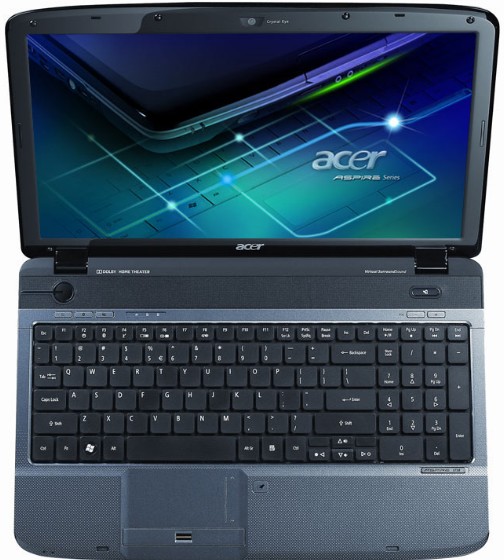
Как разобрать ноутбук Acer Aspire 5738G/5738ZG/5738Z/5738/5338, Aspire 5536/5536G/5236
Разбираем ноутбук Acer серии Aspire 5738G/5738ZG/5738Z/5738/5338, Aspire 5536/5536G/5236.
Предупреждение
Эта статья не является руководством к действию! Вся ответственность за сбор и разбор вашего устройства лежит на вас.
Многие производители не несут гарантийных обязательств если устройство было разобрано пользователем. Если вы не хотите лишиться гарантии на вашее устройство уточните условия гарантийных обязательств в документации или у производителя устройства.
Используемые инструменты
Примечание: шурупы для разных компонентов отличаются по размеру. Во время разборки кладите шурупы рядом с соответствующими компонентами, чтобы не перепутать их при сборке.
Прежде чем начать разборку, необходимо сделать следующее:
- Сначала выключите питание системы и всех периферийных устройств.
- Отсоедините шнур блока питания от сети переменного тока и все кабели питания и сигнальные кабели системы.
- Положите ноутбук на ровную поверхность.
- Извлеките аккумулятор.
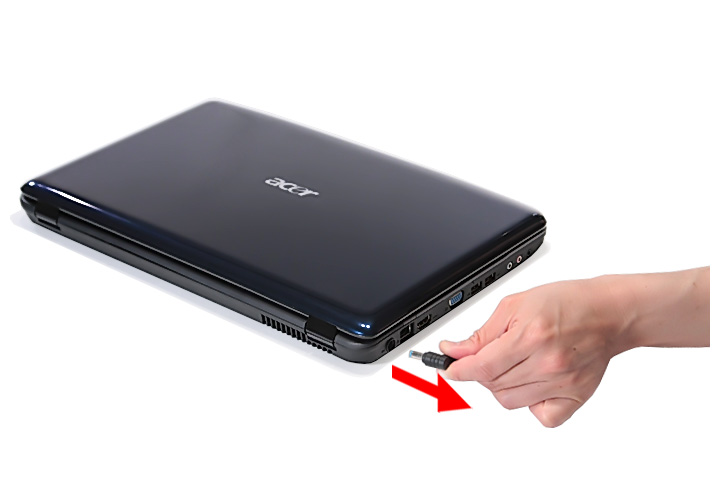
Итак, извлекаем аккумулятор. Переверните ноутбук. Сдвиньте защелку аккумуляторного отсека в открытое положение.
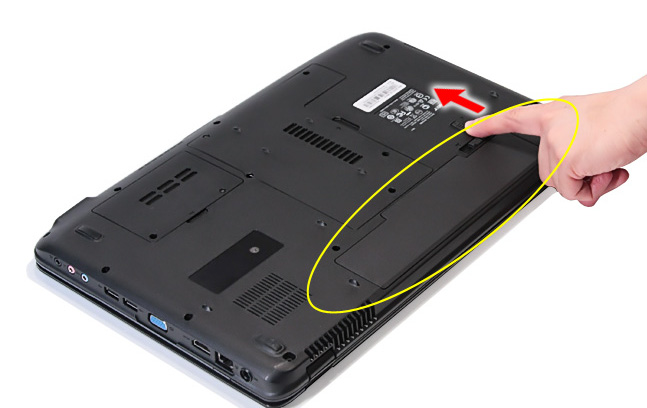
ПРИМЕЧАНИЕ: Аккумуляторный отсек обведен желтым на картинке выше. Пожалуйста, извлеките аккумулятор и следуйте местным требованиям и правилам по утилизации.
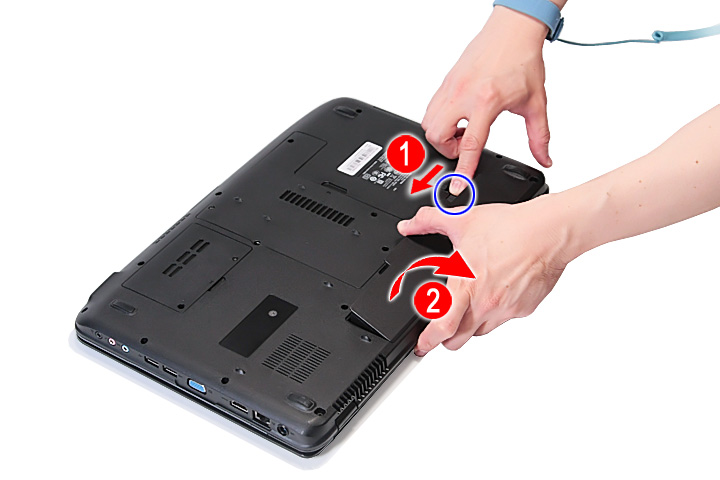
Сдвиньте фиксатор аккумулятора в открытое положение, чтобы выдвинуть аккумуляторный отсек, затем снимите аккумуляторный отсек.
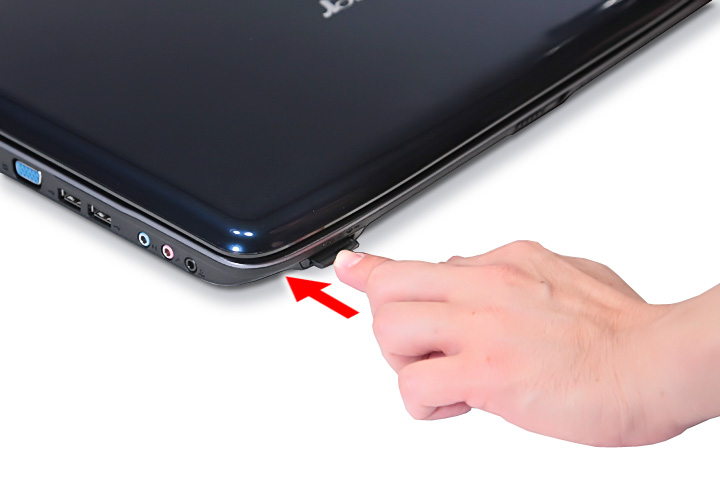
Нажмите на заглушку слота для карт памяти SD до конца, и она выдвинется.
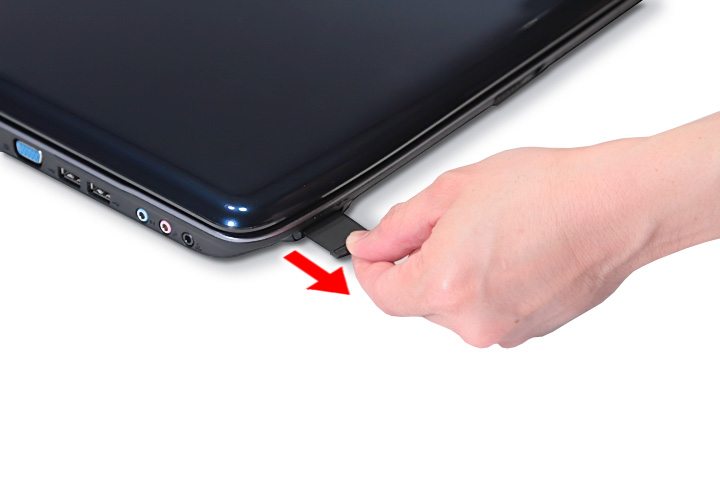
Возьмитесь за заглушку и вытащите ее из слота.
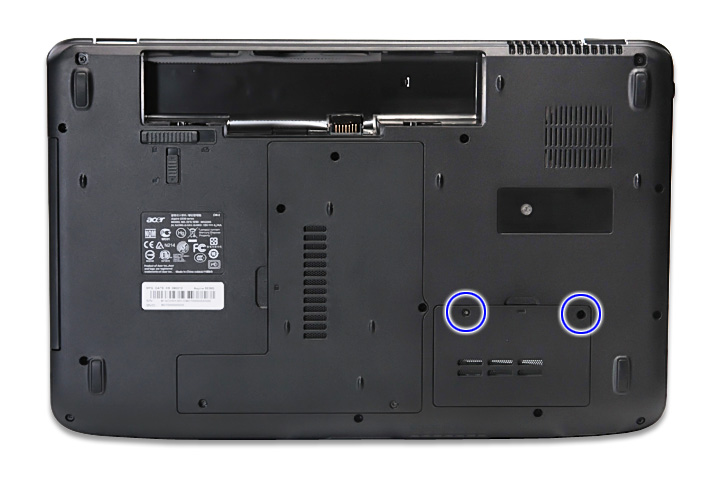
Выкрутите невыпадающий винт и винт крепления крышки отсека для модулей памяти.
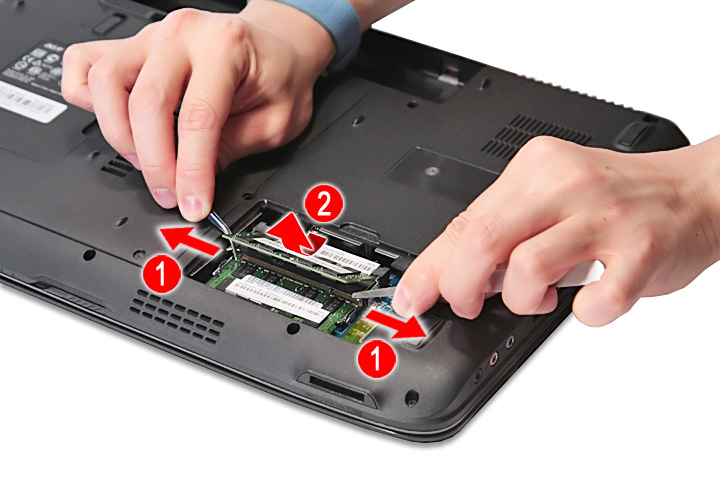
С помощью пластмассовой отвертки осторожно подденьте и откройте крышку отсека для модулей памяти.

Отогните защелки с обеих сторон разъема DIMM, чтобы открепить модули памяти. Вытащите модули памяти DIMM.
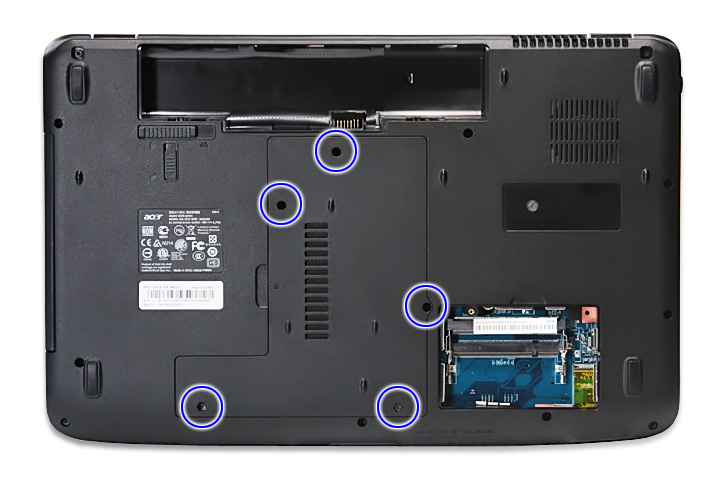
Выкрутите два невыпадающих винта и три винта крепления нижней крышки.
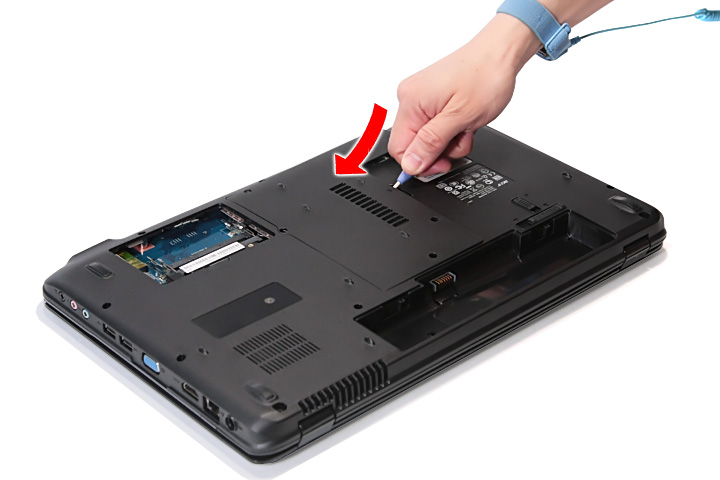
С помощью пластмассовой отвертки осторожно подденьте и откройте нижнюю крышку.
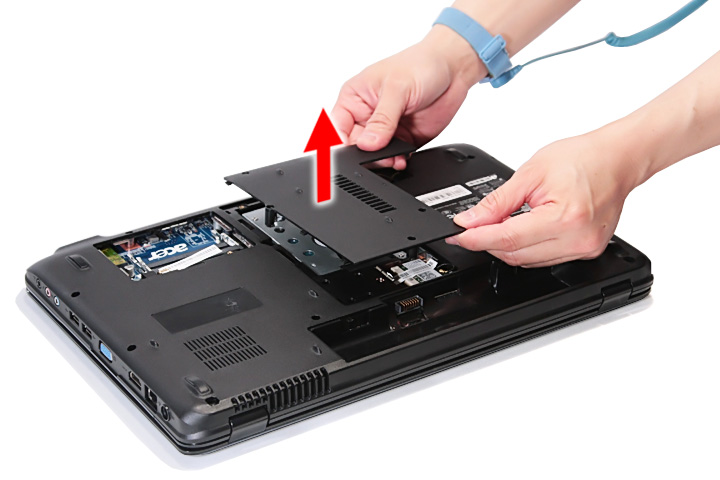
Снимите нижнюю крышку с нижней части корпуса.
Выкрутите винт крепления модуля жесткого диска.
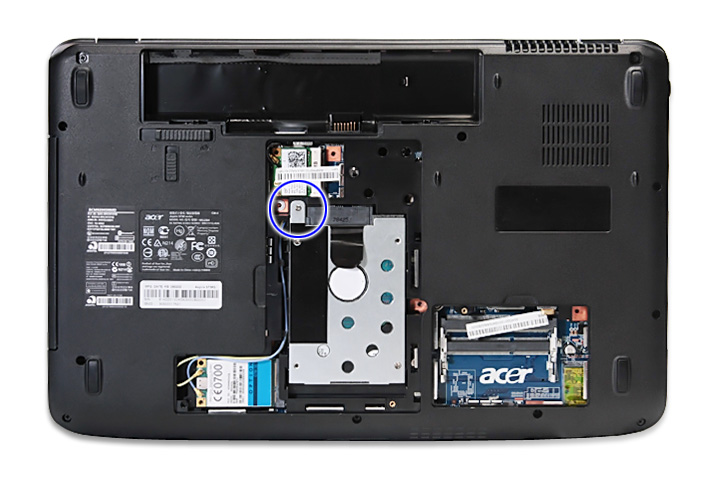
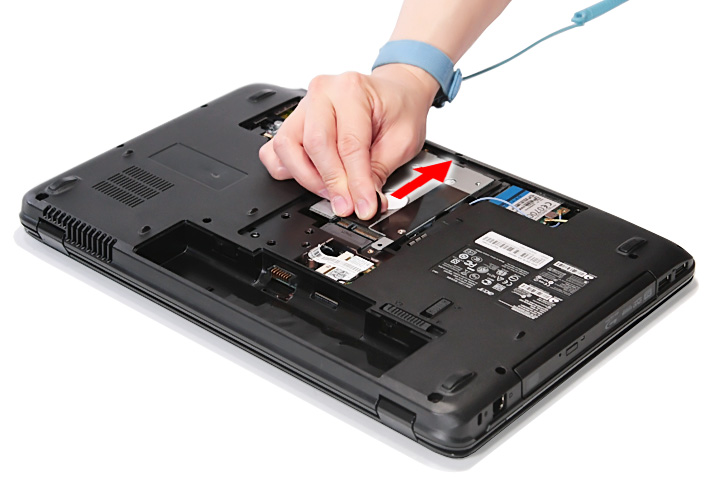
Выдвиньте модуль жесткого диска из разъема.
Поднимите модуль жесткого диска и вытащите его из HDD-отсека.
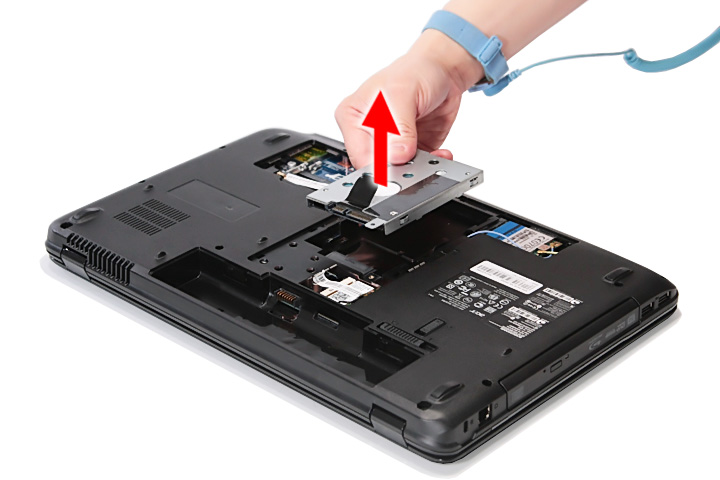
ПРИМЕЧАНИЕ: Чтобы не повредить устройство, не давите на него и не ставьте сверху тяжелые предметы.
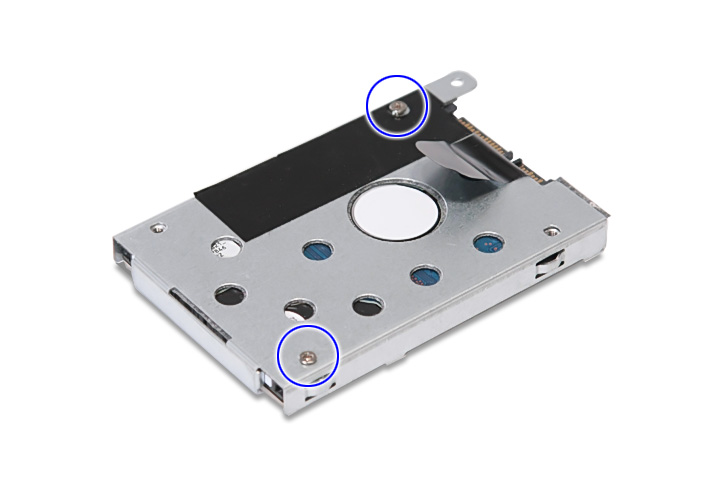
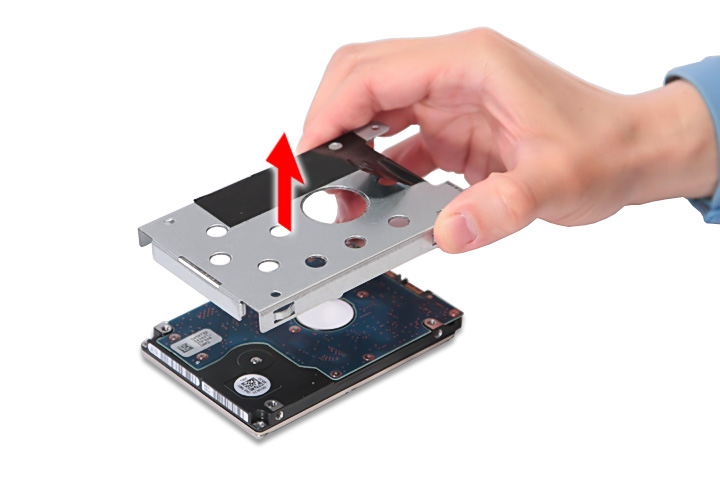
Выкрутите два шурупа крепления жесткого диска к держателю и вытащите жесткий диск из держателя.
Теперь надо снять модули платы беспроводной локальной сети WLAN.
Отсоедините черный антенный кабель от разъема #1 и белый антенный кабель от разъема #2 на коротком модуле беспроводной локальной сети.
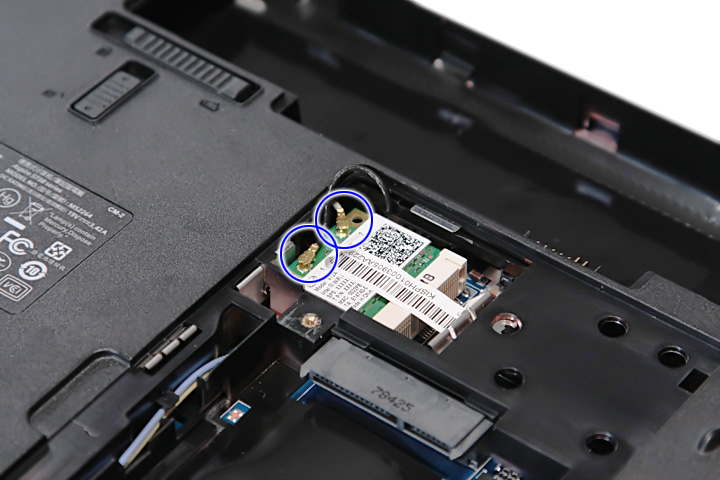
Выкрутите винт крепления короткого модуля беспроводной локальной сети к системе.
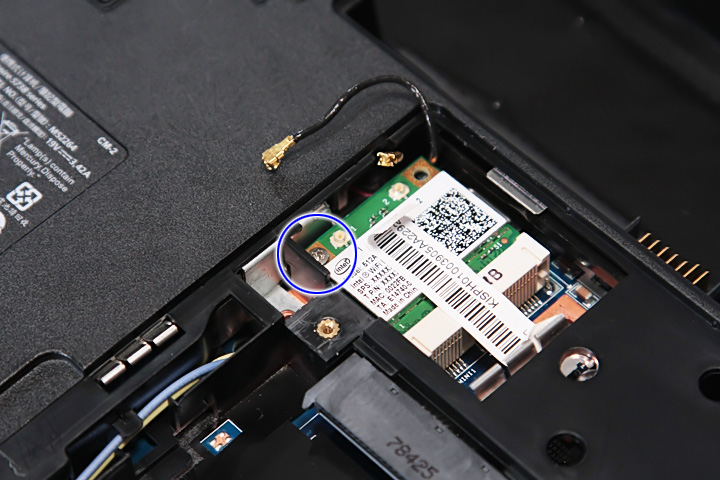
Вытащите короткий модуль беспроводной локальной сети из разъема WLAN.
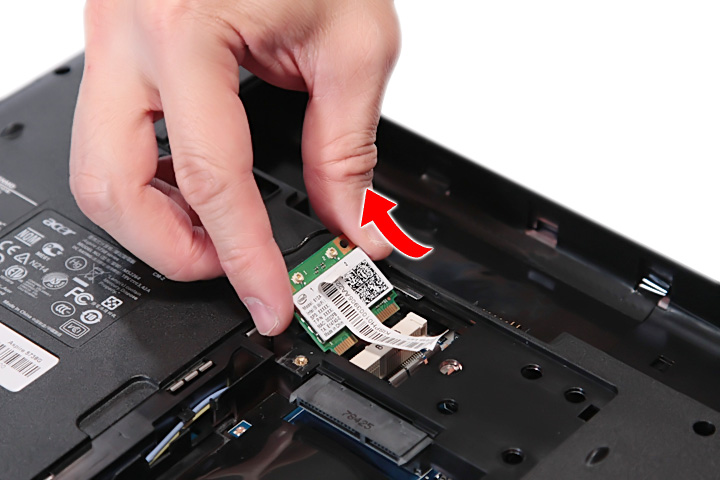
ПРИМЕЧАНИЕ: Обратите внимание при сборке: прикрепляя антенну заново к плате WLAN, нужно аккуратно уложить кабели на место.
Отсоедините синий антенный кабель от вспомогательного разъема и отсоедините желтый антенный кабель от главного разъема на плате WLAN (для моделей с поддержкой 3G).
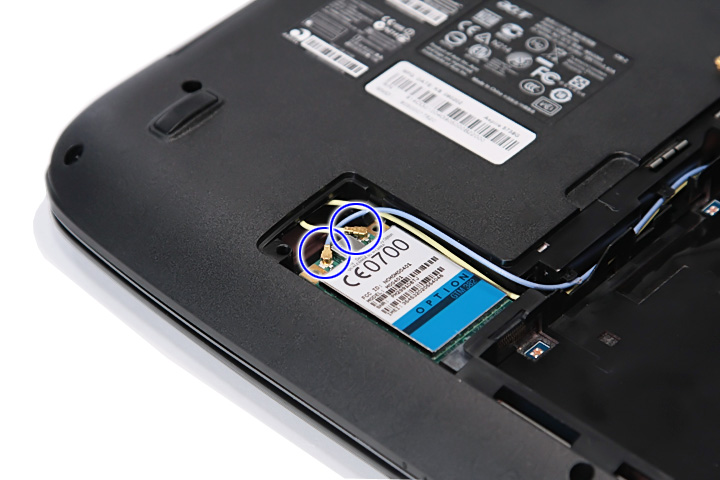
ПРИМЕЧАНИЕ: Для моделей без поддержки 3G с модулем платы WLAN с 3 антенными кабелями. Черный антенный кабель подключается к разъему#1, белый антенный кабель подключается к разъему #2, а серый антенный кабель подключается к разъему #3.
ПРИМЕЧАНИЕ: Для моделей без поддержки 3G с модулем платы WLAN с 2 антенными кабелями. Черный антенный кабель подключается к разъему#2, а серый антенный кабель подключается к разъему #3.
Нажмите на защелку, чтобы извлечь плату WLAN, и вытащите плату WLAN из разъема.
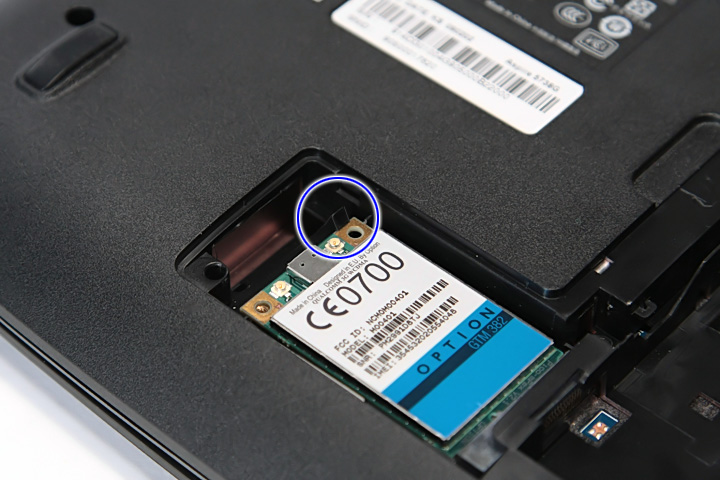
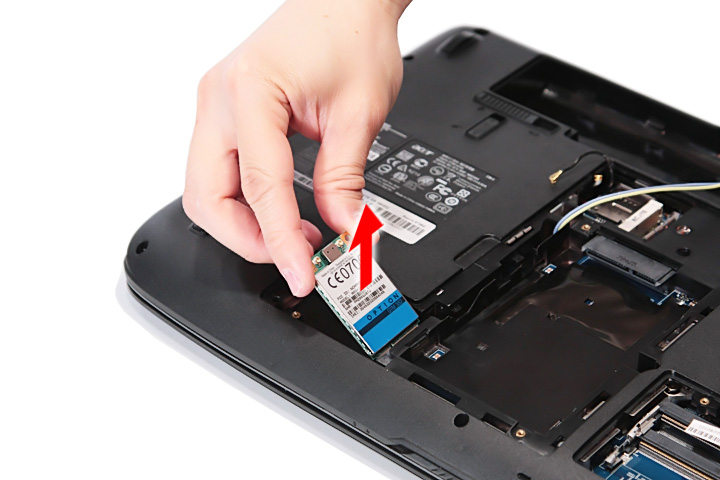
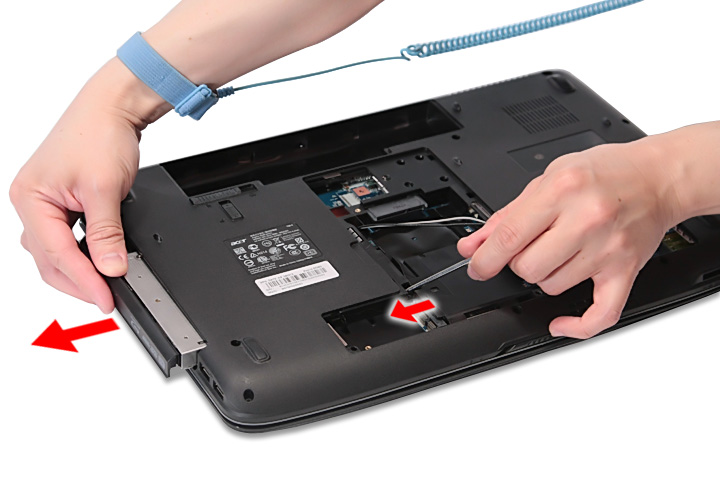
ПРИМЕЧАНИЕ: Обратите внимание при сборке: прикрепляя антенну заново к плате WLAN, нужно аккуратно уложить кабели на место. С помощью отвертки выдвиньте лоток держателя модуля оптического привода. Осторожно вытащите модуль оптического привода из отсека оптического привода.
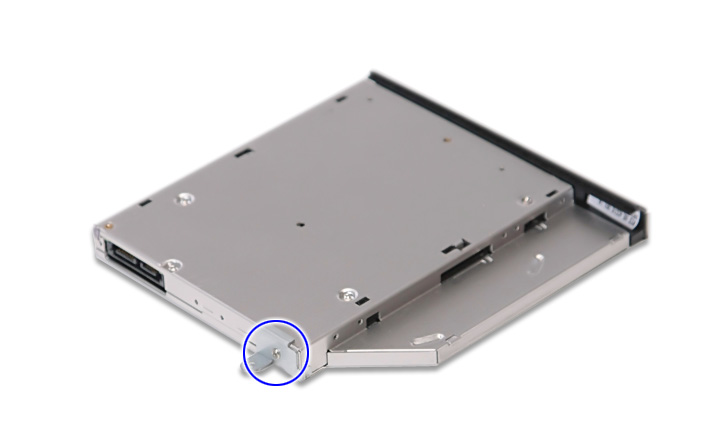
Выкрутите винт крепления держателя оптического привода и снимите держатель с модуля оптического привода.

С помощью пластмассовой отвертки подденьте сбоку накладку над клавиатурой.
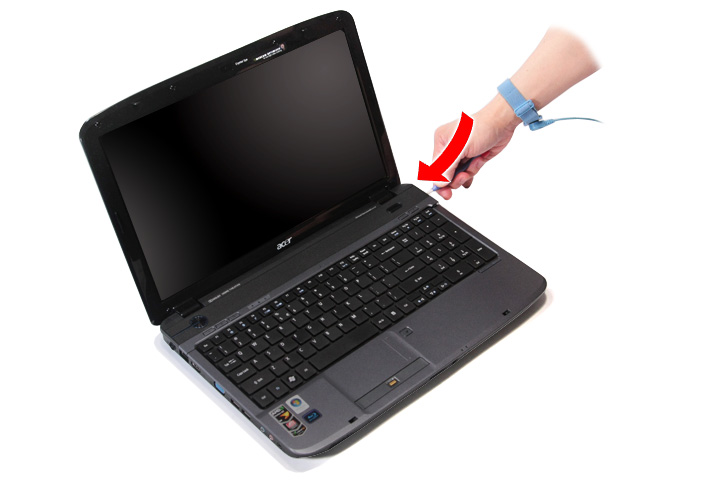
Осторожно открепите накладку над клавиатурой от защелок.
Отсоедините шлейф от платы кнопки громкости, расположенной на накладке.
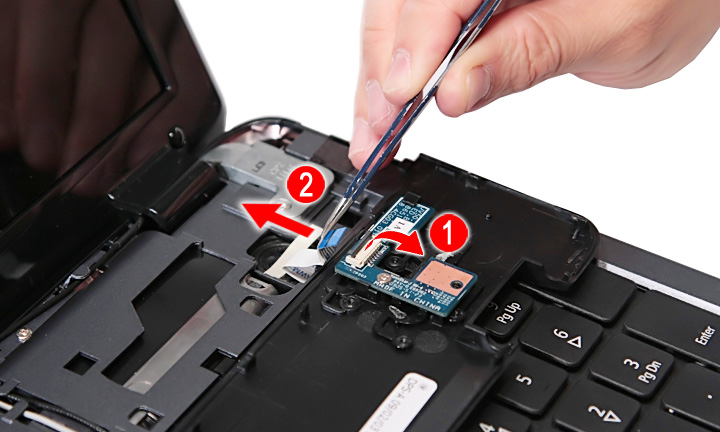
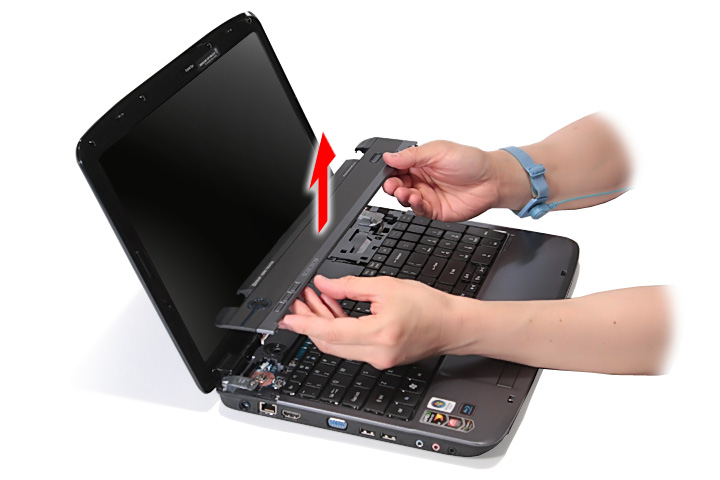
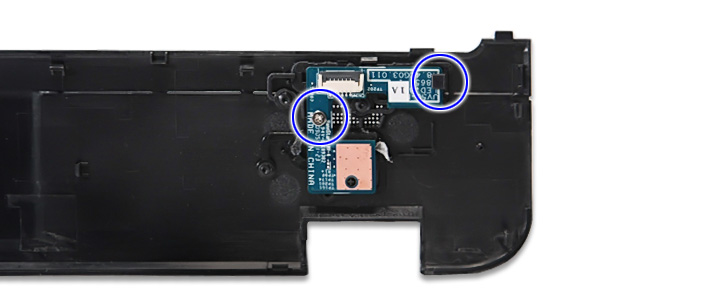
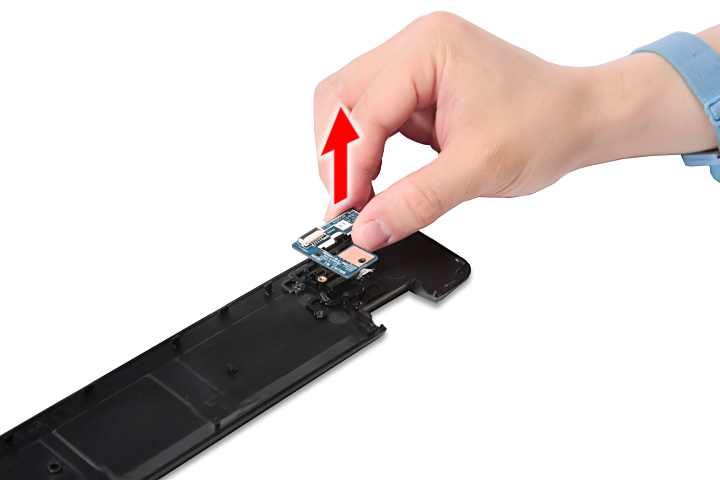
Отсоедините плату кнопки громкости от накладки над клавиатурой.
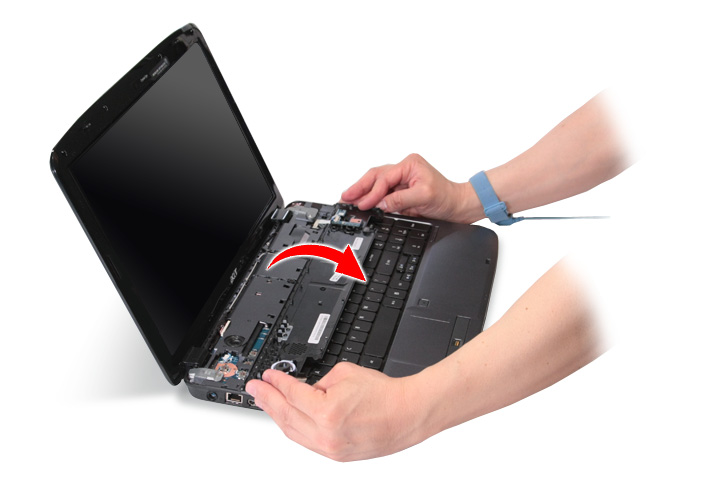
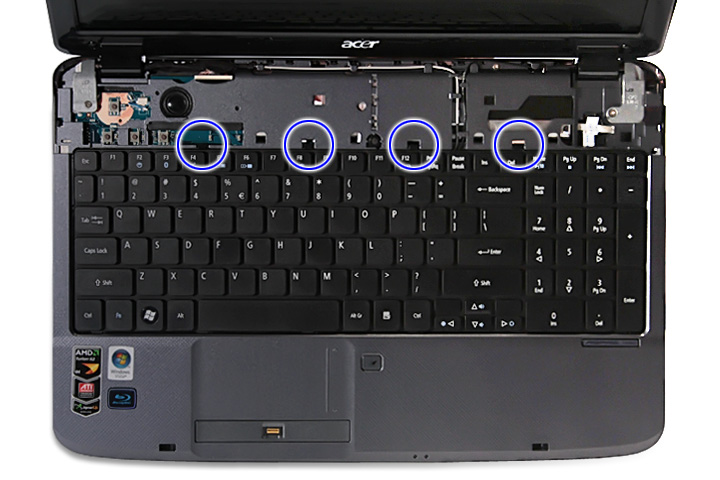
Выдвиньте клавиатуру из защелок и переверните в сторону тачпада.
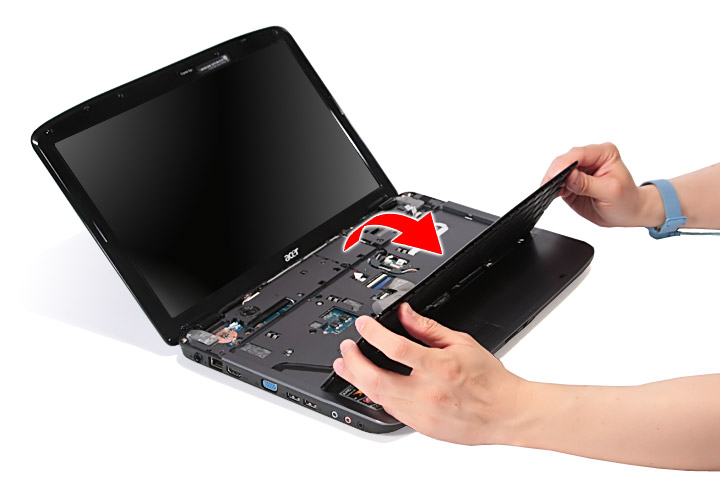
Затем отсоедините шлейф клавиатуры от материнской платы и снимите клавиатуру.
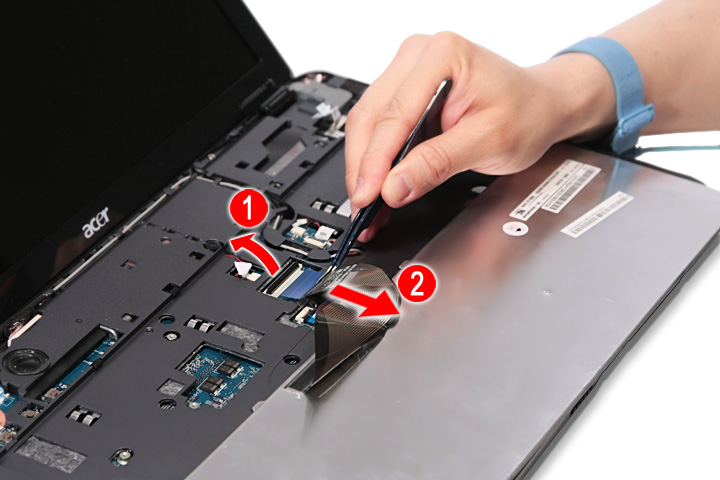
Теперь надо снять модуль ЖК-монитора.
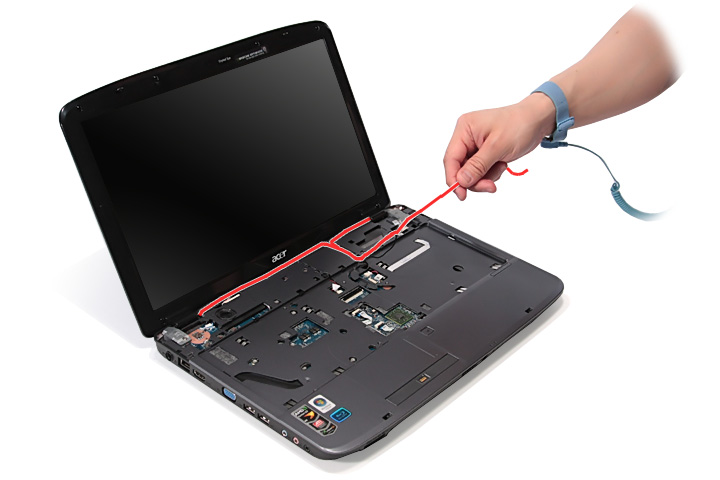
Открепите защелки антенных кабелей.
Для моделей с поддержкой 3G
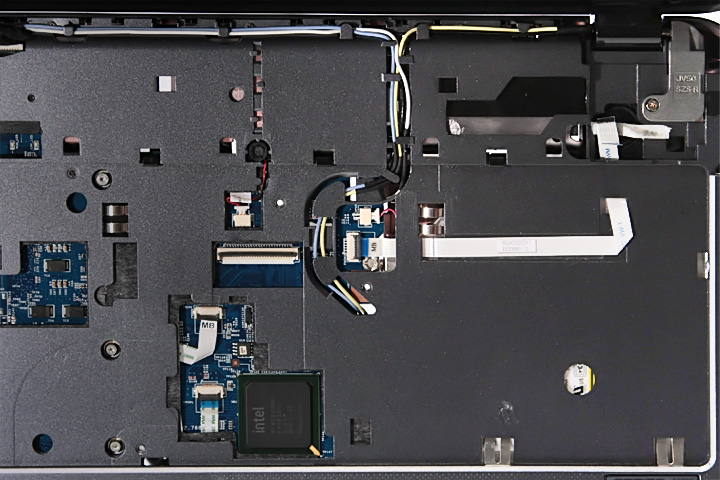
Для моделей без поддержки 3G
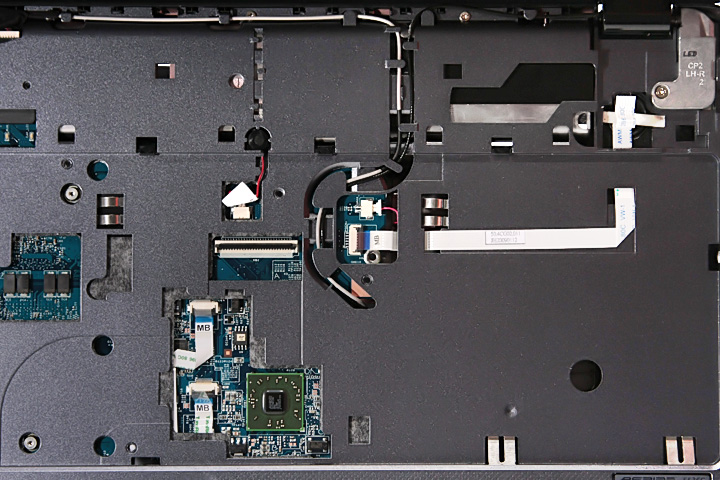
Осторожно вытащите антенные кабели через отверстие(я). Открепите защелки антенных кабелей.
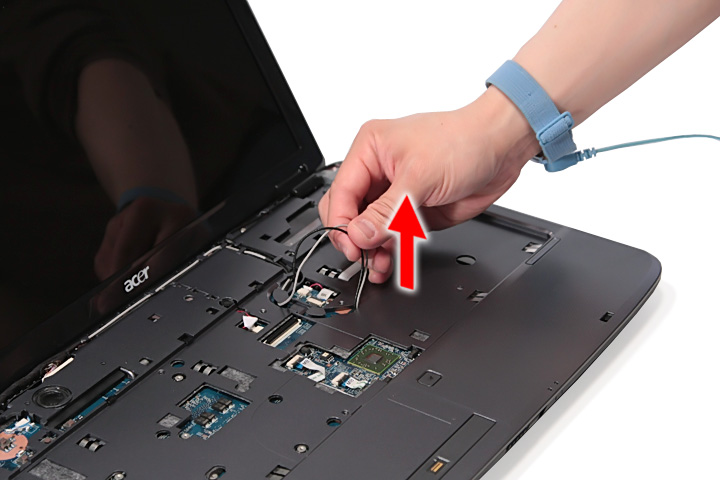
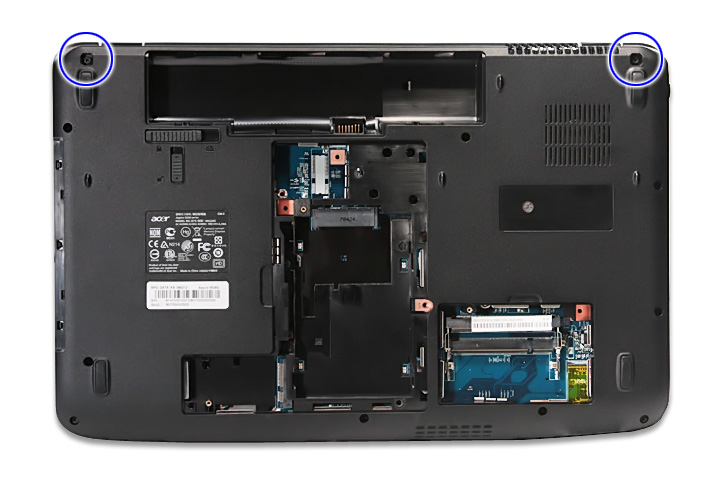
Переверните ноутбук и выкрутите два шурупа снизу левой и правой петель.
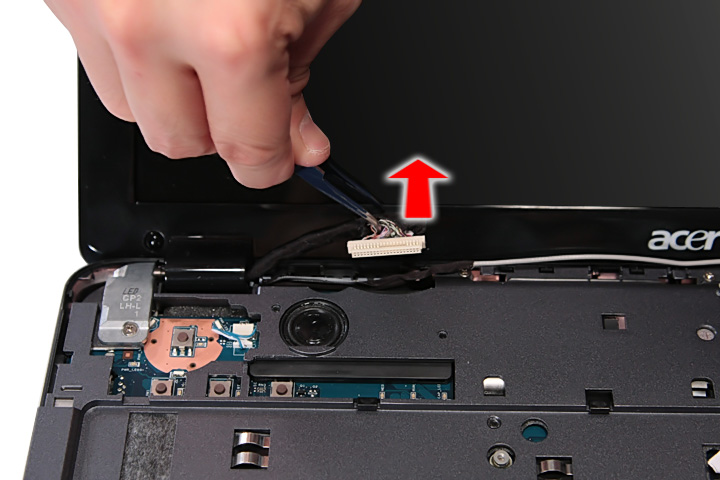
Отсоедините кабель ЖК-монитора от разъема на материнской плате.
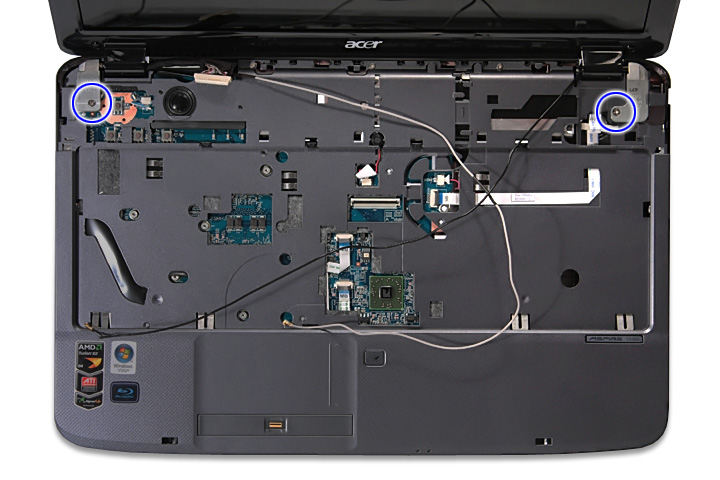
Выкрутите два шурупа левой и правой петель модуля ЖК-монитора.
Осторожно снимите модуль ЖК-монитора с устройства.
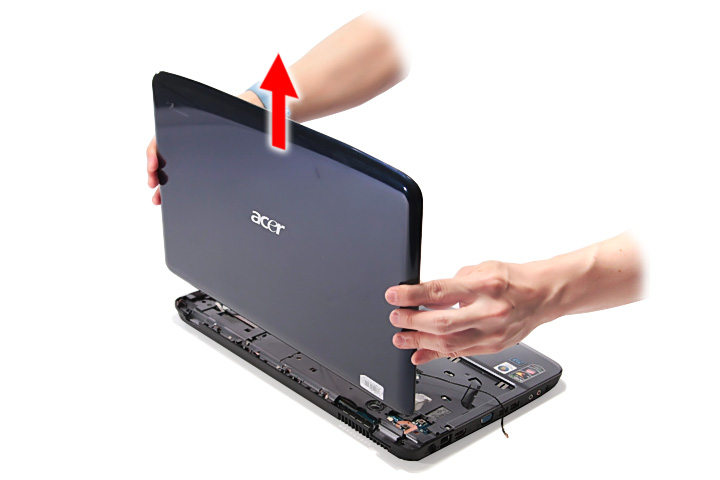
ПРИМЕЧАНИЕ: Прикрепляя кабели обратно к устройству, имейте в виду, что их нужно уложить аккуратно.
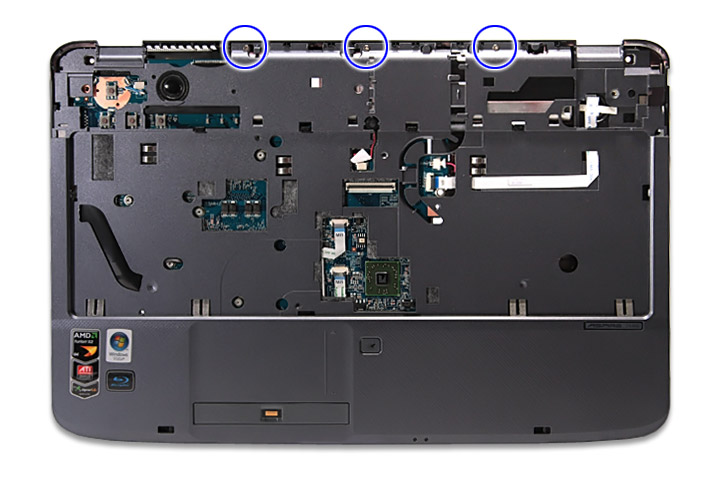
Теперь надо разобрать корпус ноутбука на верхнюю и нижнюю часть. Выкрутите три шурупа из торцевой панели ноутбука.
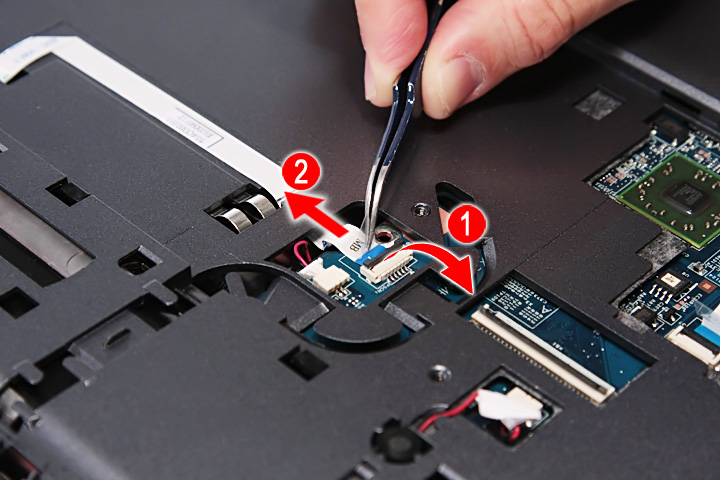
Откройте защелку и отсоедините шлейф платы кнопки громкости от разъема на материнской плате.
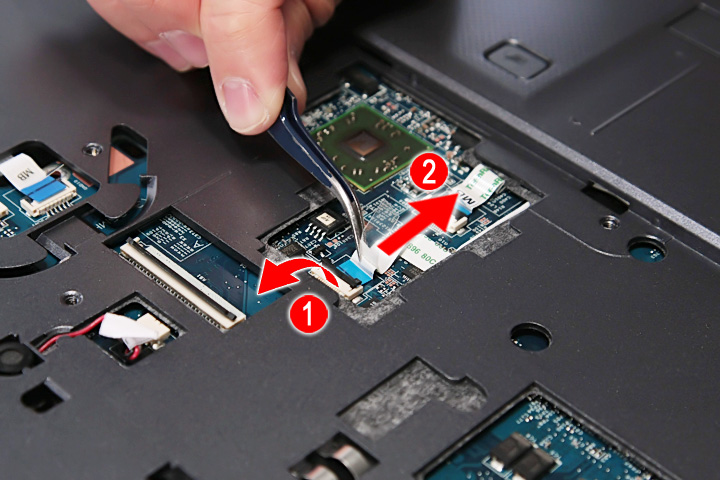
Откройте защелку и отсоедините шлейф тачпада от разъема TPCN1 на материнской плате.
Откройте защелку и отсоедините кабель устройства считывания отпечатков пальцев от разъема FPCN1 на материнской плате.
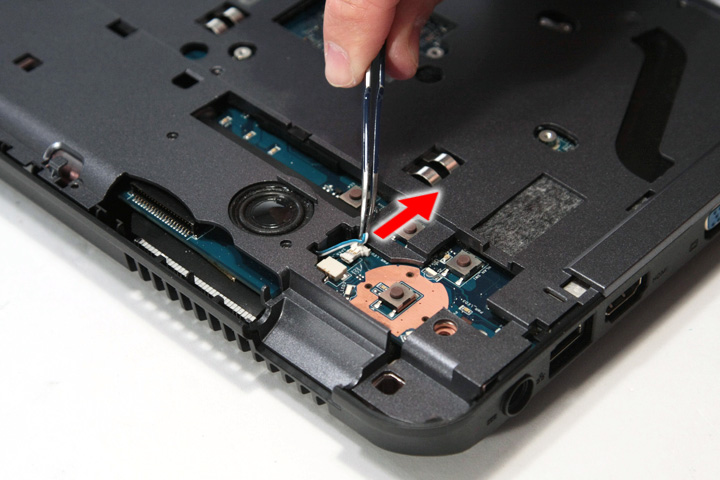
Отсоедините кабель динамика от разъема на материнской плате.
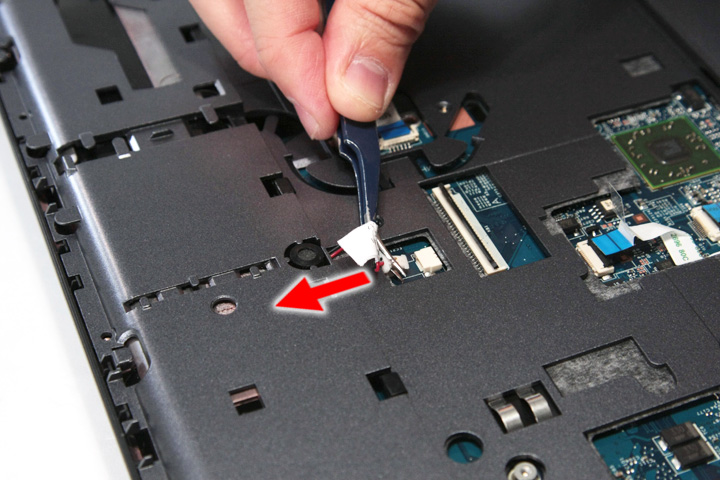
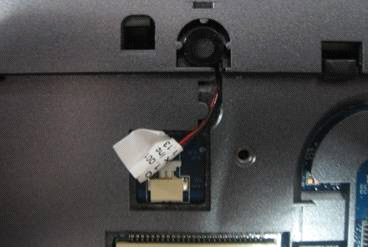
Отсоедините разъем микрофона от материнской платы и снимите микрофон.
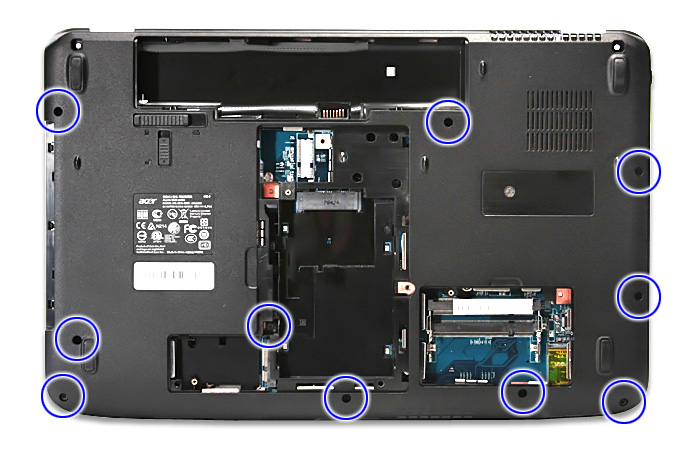
Выкрутите 10 шурупов крепления нижней части корпуса к верхней.
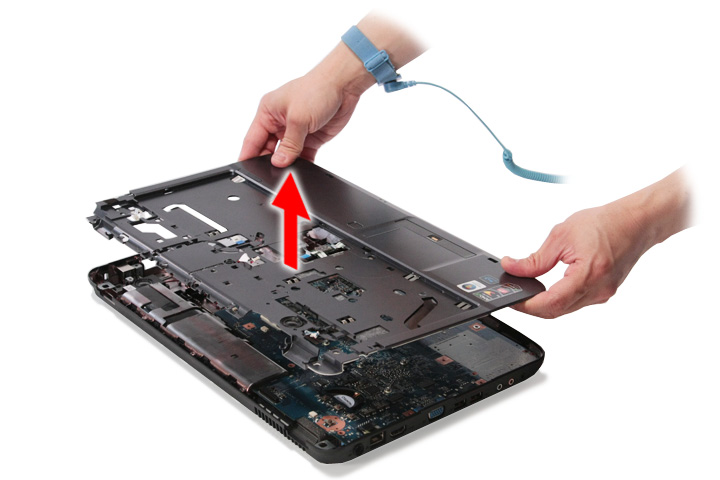
Осторожно открепите верхнюю часть корпуса от нижней.
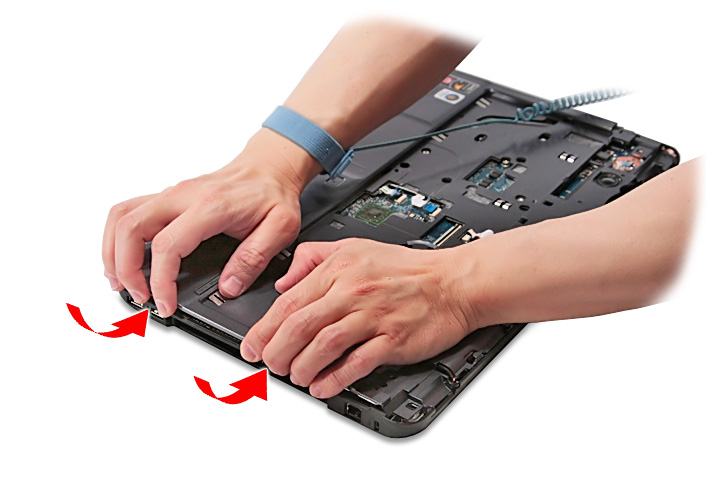
Снимите верхнюю часть корпуса.
Поднимите фиксатор и отсоедините шлейф устройства считывания отпечатков пальцев от платы устройства считывания отпечатков пальцев.
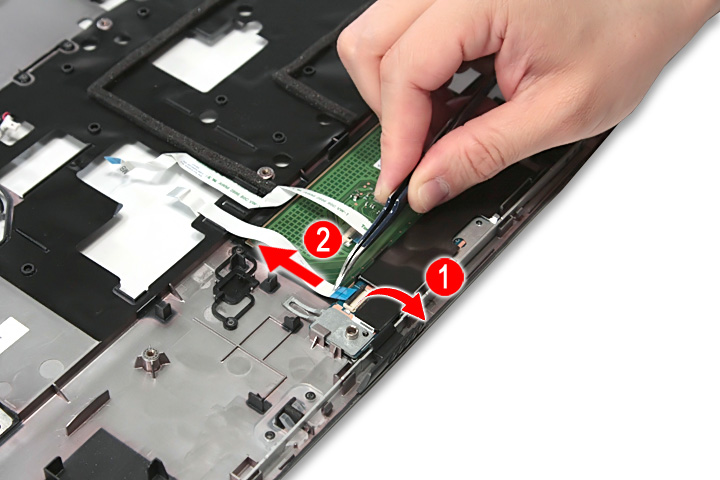
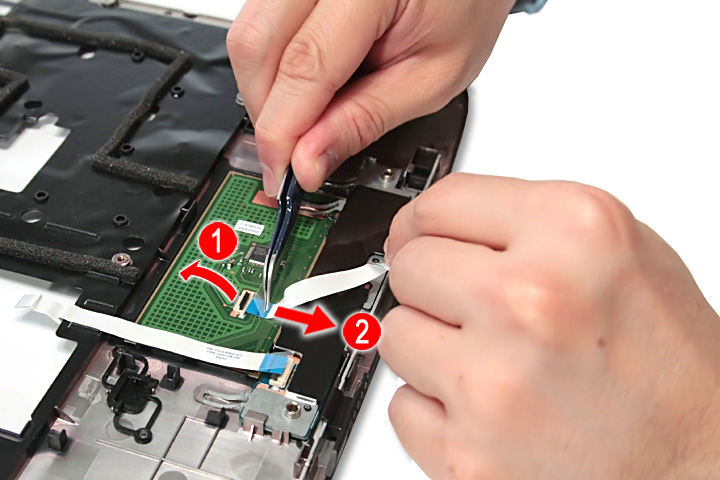
Поднимите фиксатор и отсоедините шлейф тачпада от платы тачпада.
Открепите металлический держатель устройства считывания отпечатков пальцев от защелок и снимите его с верхней части корпуса.

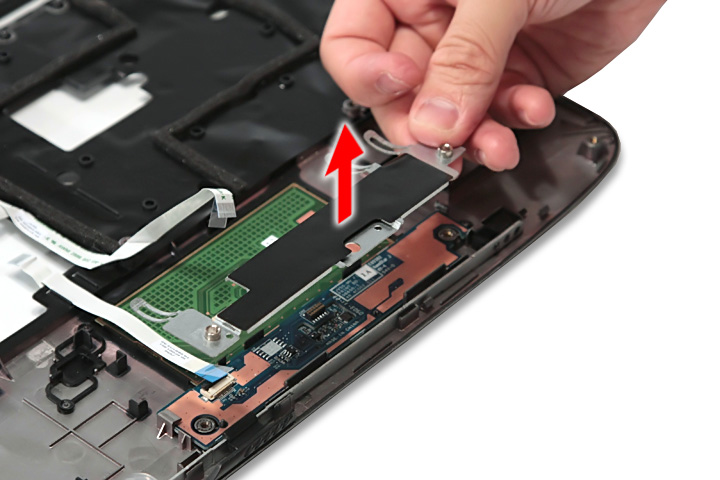
Открепите плату устройства считывания отпечатков пальцев от защелок и снимите ее с верхней части корпуса.
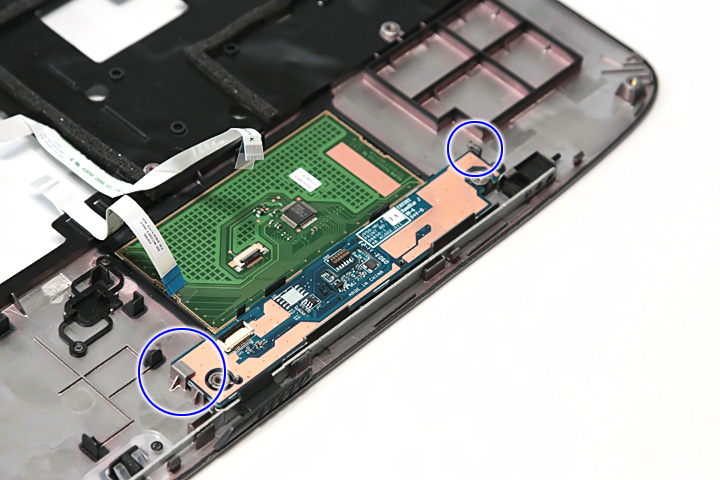
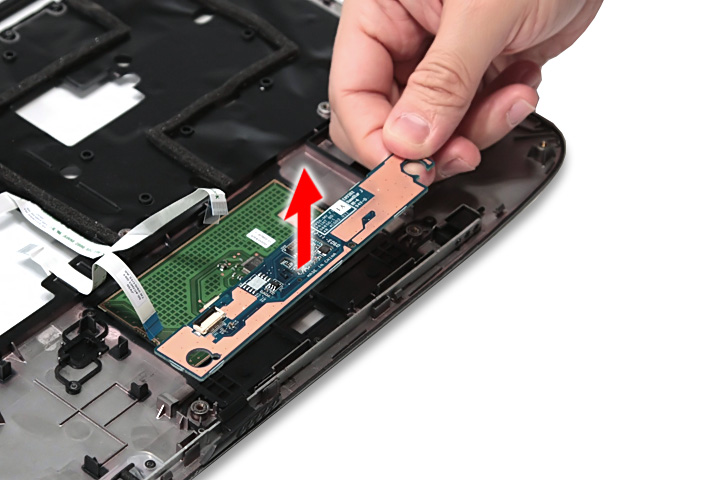
Подденьте плату тачпада, чтобы открепить ее.
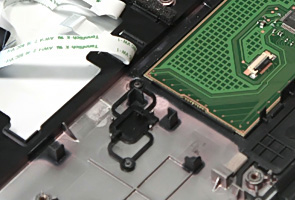
ВНИМАНИЕ! Плата тачпада приклеена к верхней части корпуса, снимайте ее только в случае неисправности.
ПРИМЕЧАНИЕ: Печатная плата тачпада >10 см² обведена желтым прямоугольником на картинке выше. Пожалуйста, извлеките печатные платы и следуйте местным требованиям и правилам по утилизации.
Снимите плату тачпада с верхней части корпуса.

ПРИМЕЧАНИЕ: Печатная плата тачпада >10 см² обведена желтым прямоугольником на картинке выше. Пожалуйста, извлеките печатные платы и следуйте местным требованиям и правилам по утилизации.
Выкрутите два винта крепления модуля левого динамика и снимите его с верхней части корпуса.
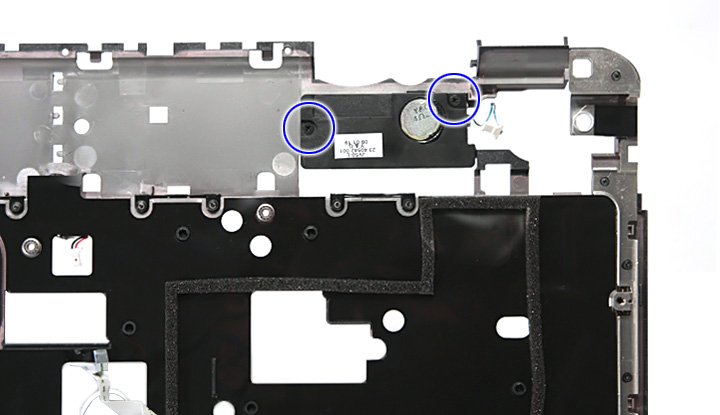
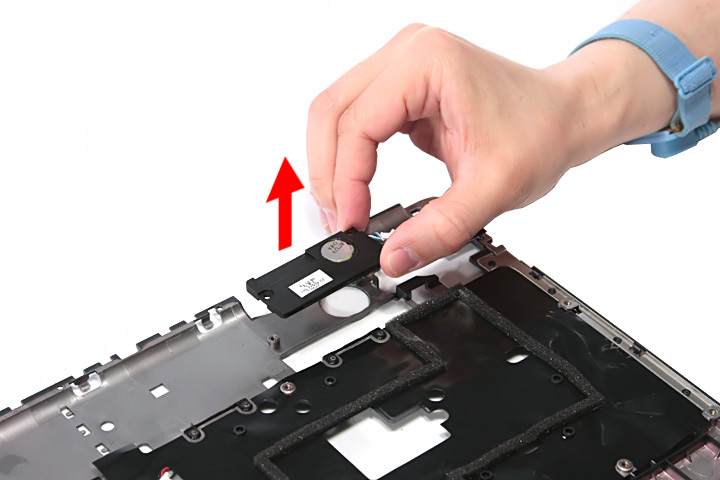
Снимите модуль левого динамика.
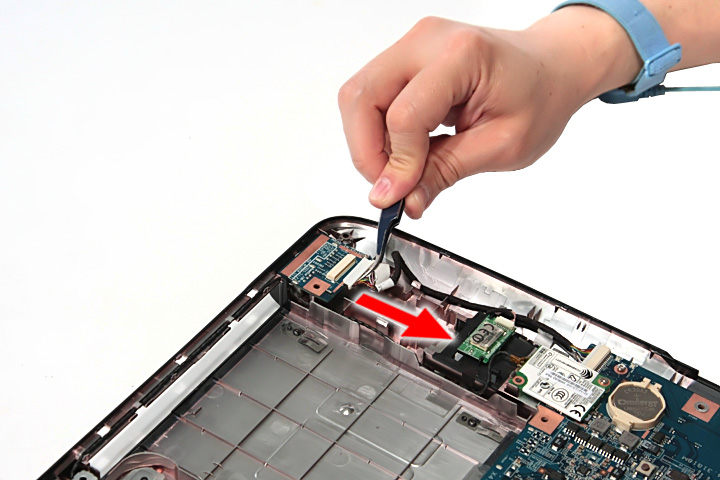
Отсоедините кабели от модуля платы USB.

Выкрутите винт крепления модуля платы USB к нижней части корпуса.
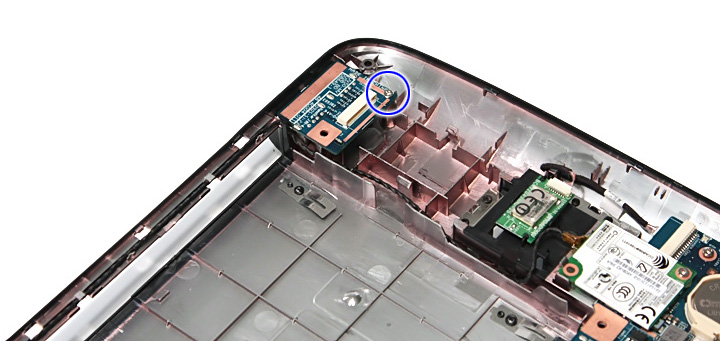
Снимите плату USB с нижней части корпуса.
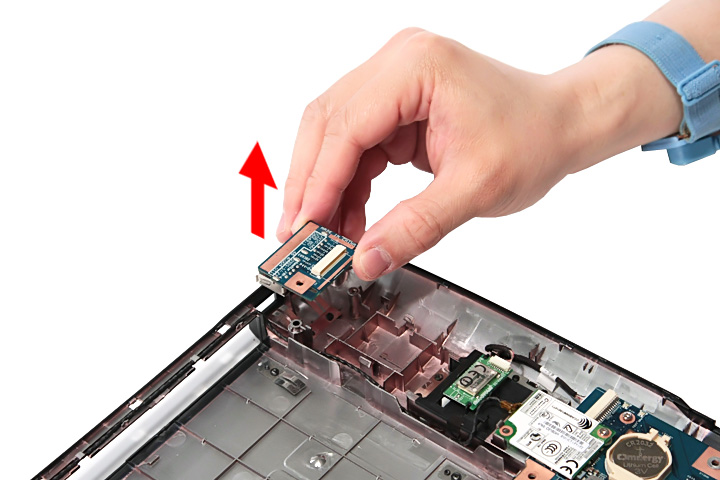
Отсоедините кабель модема от материнской платы.
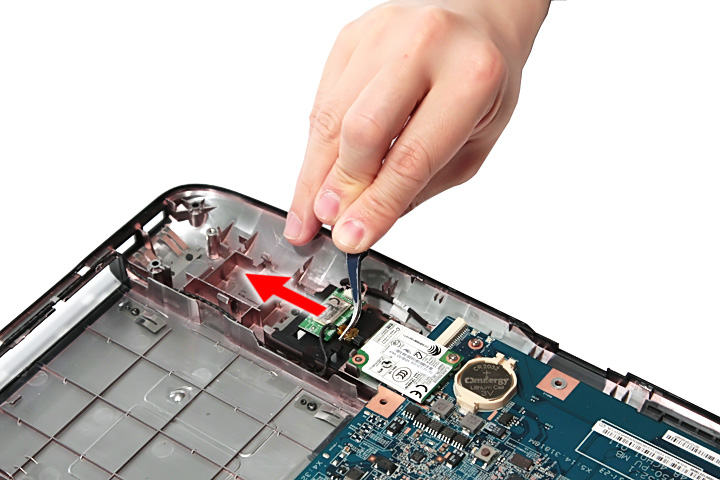
Выкрутите винт крепления модуля платы модема к нижней части корпуса.
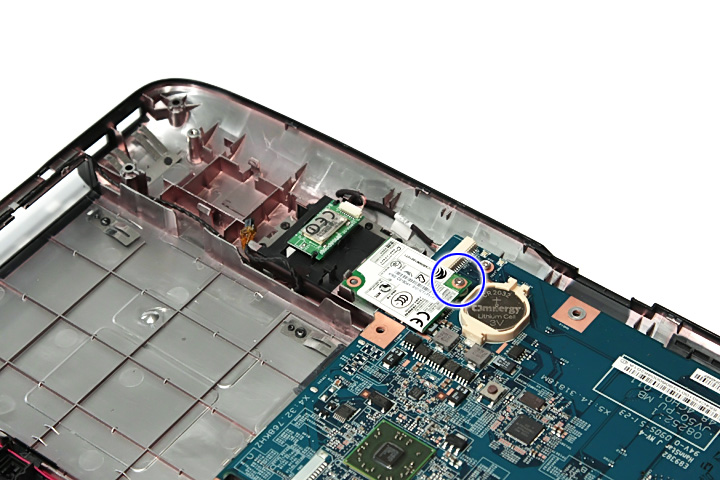
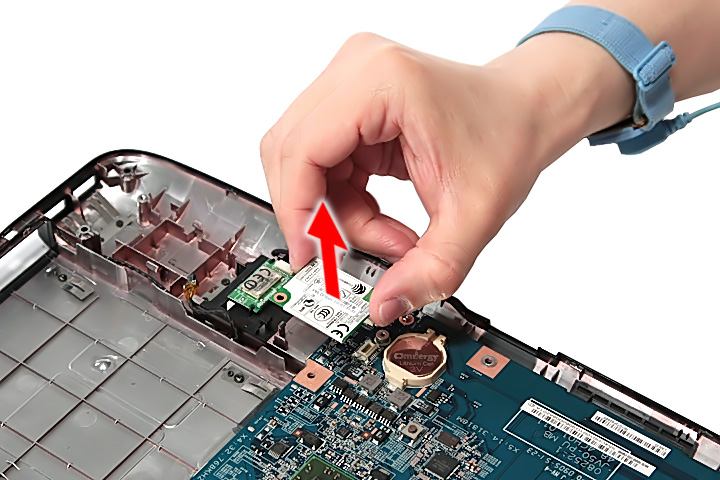
Открепите модуль платы модема от защелки и снимите его с нижней части корпуса.
Отсоедините кабель Bluetooth от разъема на материнской плате.
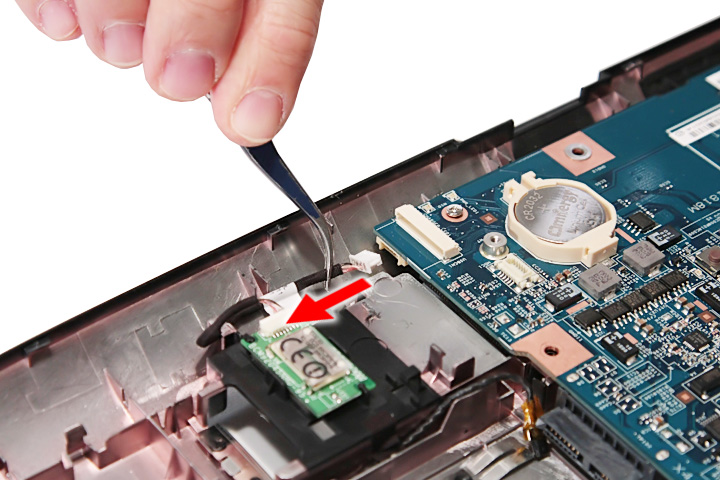
Снимите модуль Bluetooth.
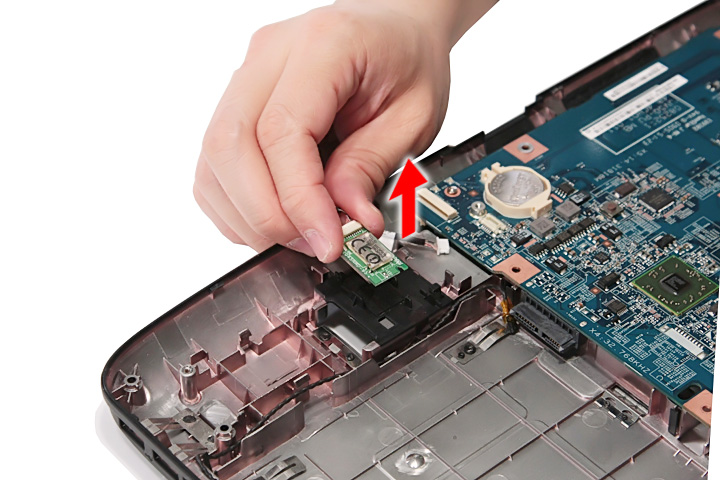
ПРИМЕЧАНИЕ: Будьте осторожны, снимая модуль Bluetooth – он приклеен.
Открепите защелки кабелей правого динамика.
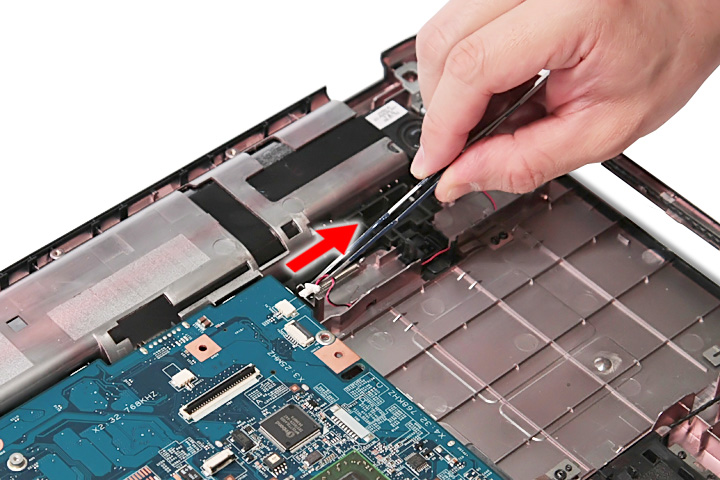
Отсоедините кабель динамика от разъема на материнской плате.
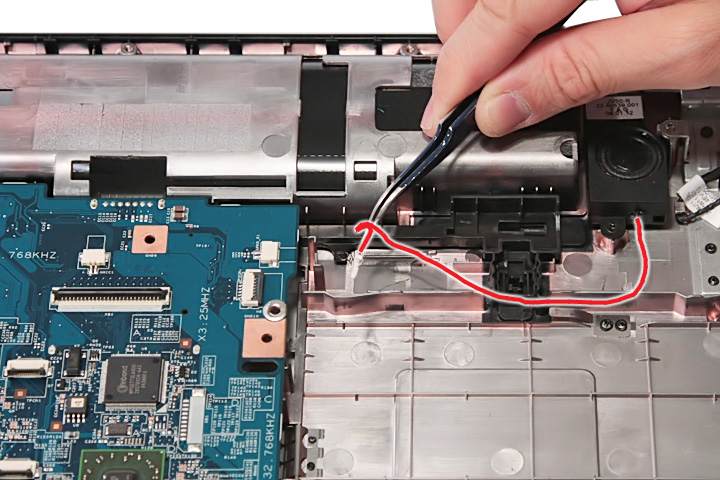
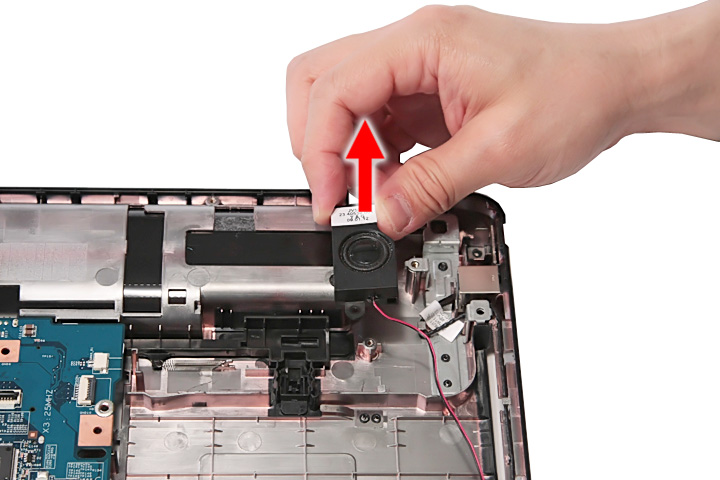
Выкрутите винт крепления модуля динамика и снимите его с нижней части корпуса.
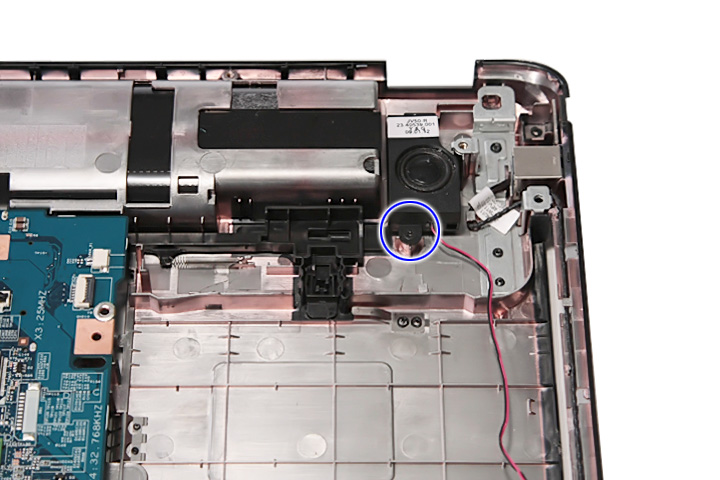
Снимите модуль правого динамика.
Теперь надо снять материнскую плату.
Выкрутите винт крепления материнской платы.
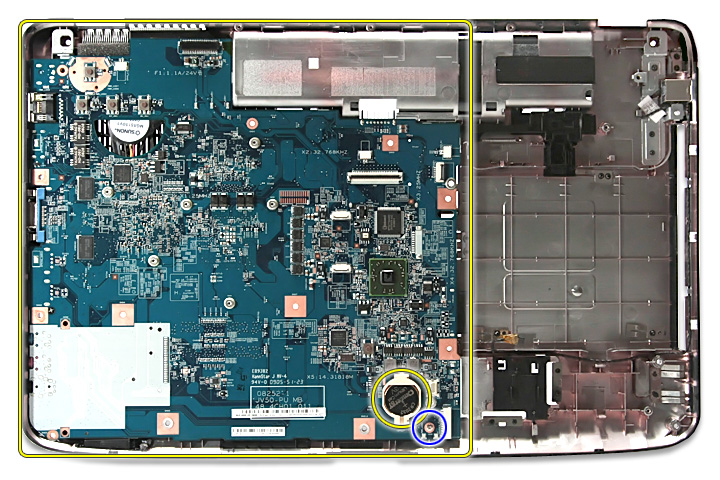
ПРИМЕЧАНИЕ: Батарея энергонезависимой памяти (CMOS)/микросхемы часов обведена желтым кружком на картинке выше. Пожалуйста, извлеките батарею и следуйте местным требованиям и правилам по утилизации.
ПРИМЕЧАНИЕ:Печатные платы >10 см² обведены желтым прямоугольником на картинке выше. Пожалуйста, извлеките печатные платы и следуйте местным требованиям и правилам по утилизации.
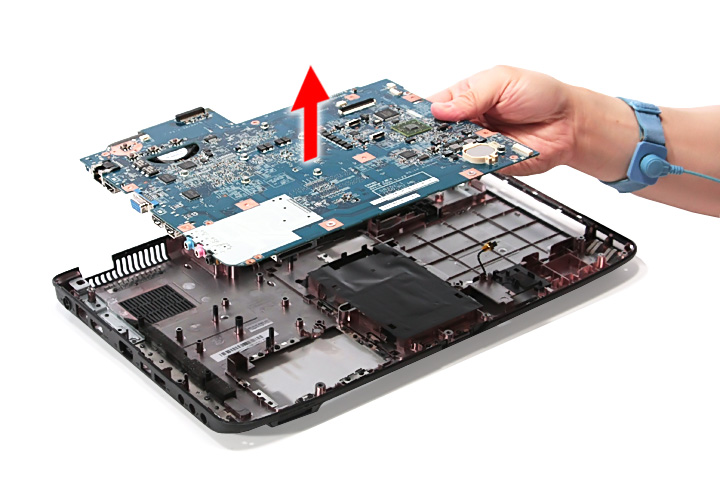
Аккуратно отделите материнскую плату от нижней части корпуса.
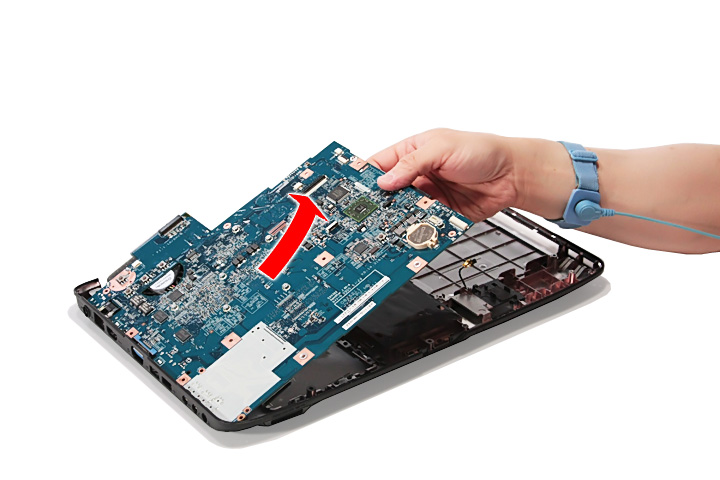
Осторожно снимите материнскую плату.
Теперь снимем модуль радиатора.
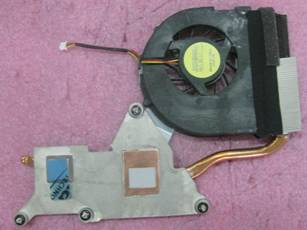
ПРИМЕЧАНИЕ: Есть две версии модулей радиатора. В этом разделе мы будем рассматривать модуль для моделей ноутбуков с дискретной графикой.
Радиатор для моделей со встроенной графикой с архитектурой объединенной памяти (UMA) выглядит так:
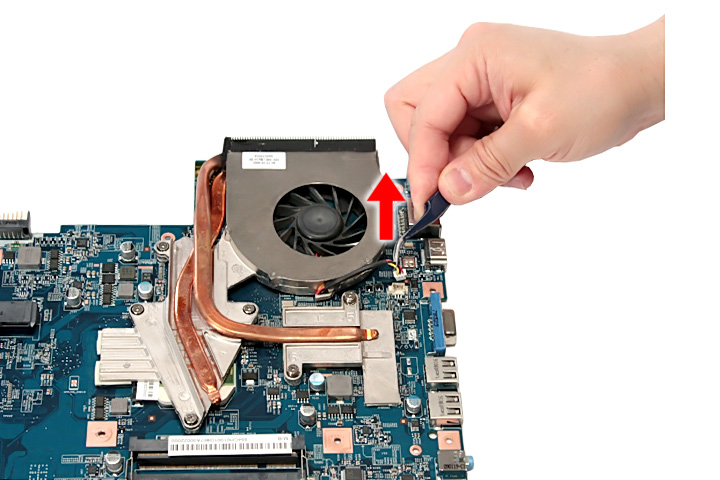
Отсоедините разъем радиатора от материнской платы.
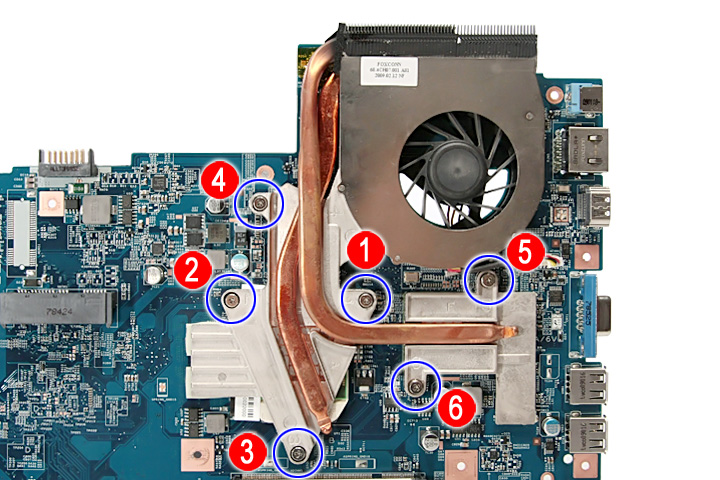
Выкрутите 6 винтов крепления модуля радиатора в порядке, указанном на картинке.
ПРИМЕЧАНИЕ: В серии Aspire 5738G/5738ZG/5738Z/5738/5338 используется видеокарта NVidia, а в серии Aspire 5536/5536G/5236 Series – видеокарта ATI.
Осторожно снимите модуль радиатора.
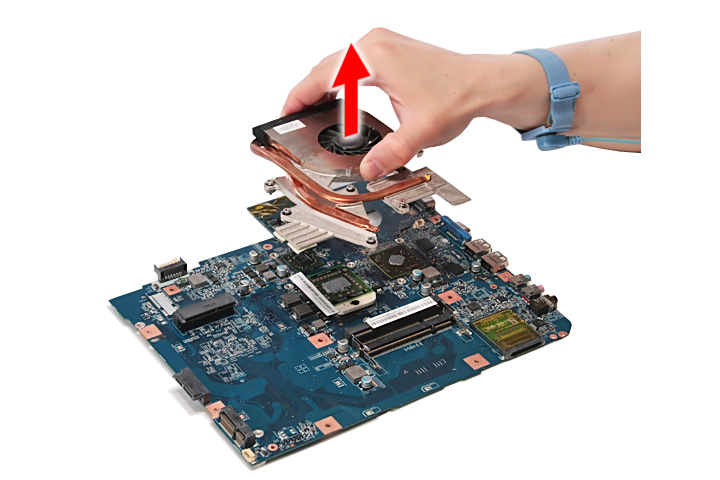
Снимаем центральный процессор.
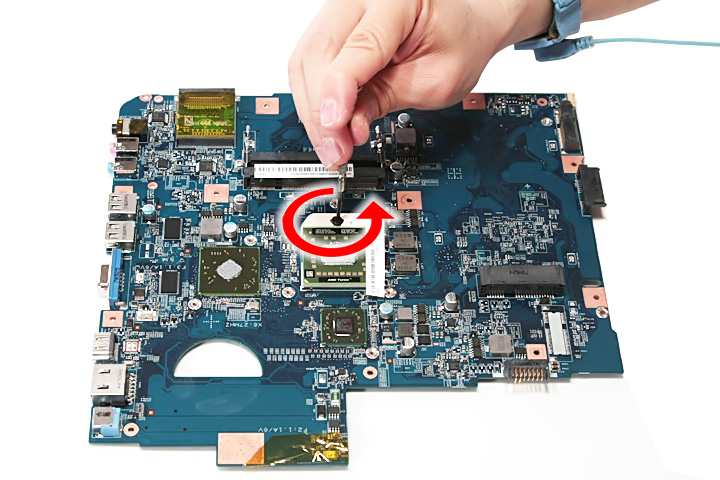
ПРИМЕЧАНИЕ: В серии Aspire 5738G/5738ZG/5738Z/5738/5338 используется процессор Intel®, а в серии Aspire 5536/5536G/5236 Series – процессор AMD®. Но для всех моделей процессоров процесс разборки один и тот же.
С помощью плоской отвертки поверните защелку разъема центрального процессора против часовой стрелки, чтобы открепить процессор.
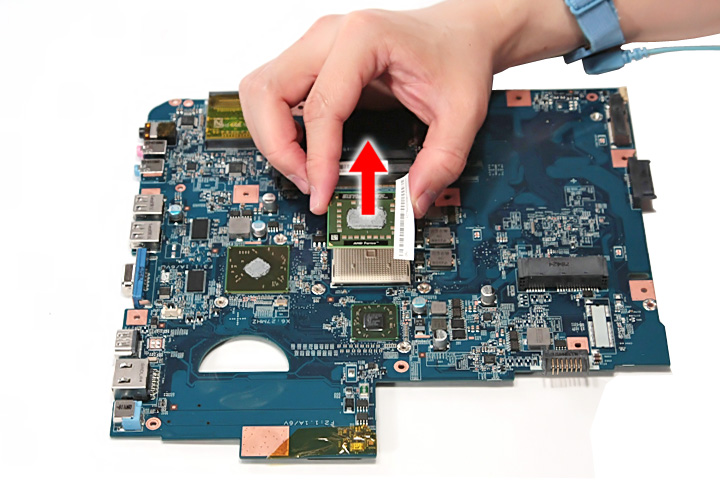
ПРИМЕЧАНИЕ: Обратите внимание при установке процессора обратно: PIN 1 располагаем в том углу, как показано на картинке.
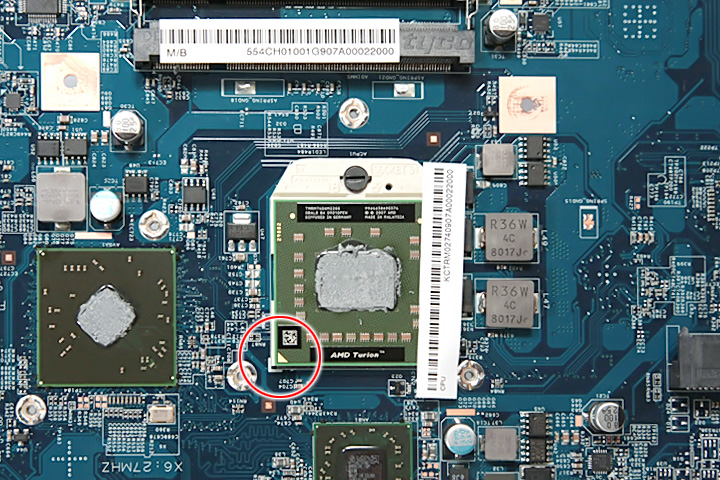
Теперь разберем модуль ЖК-монитора.
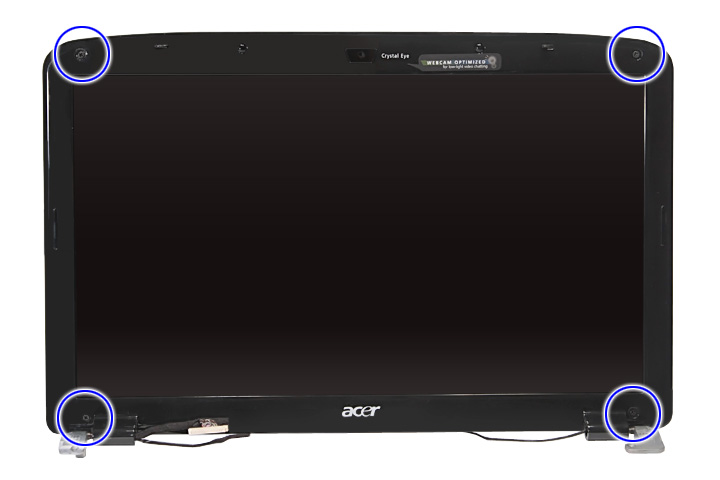
Снимите 4 заглушки винтов сверху и снизу рамки ЖК-экрана.
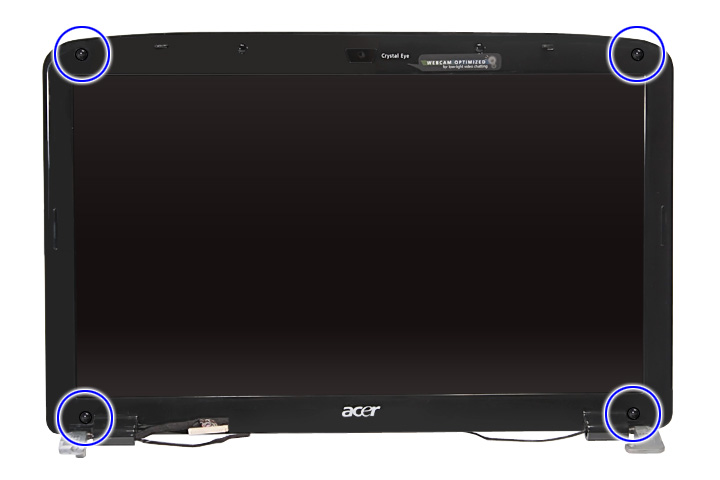
Выкрутите 4 винта на модуле ЖК-монитора, как показано на картинке.
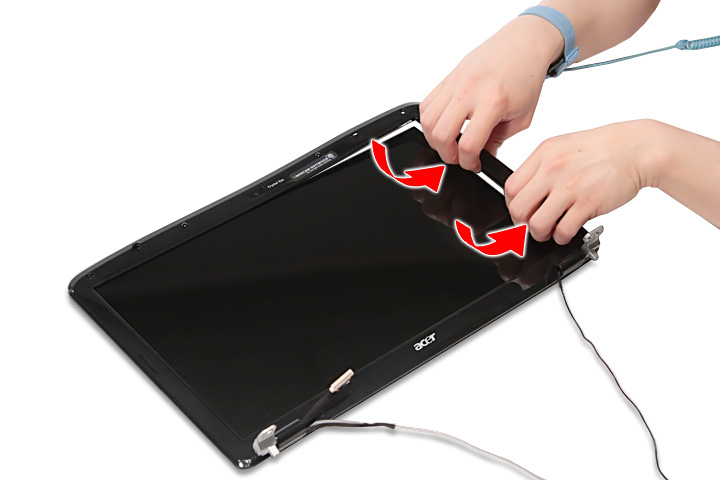
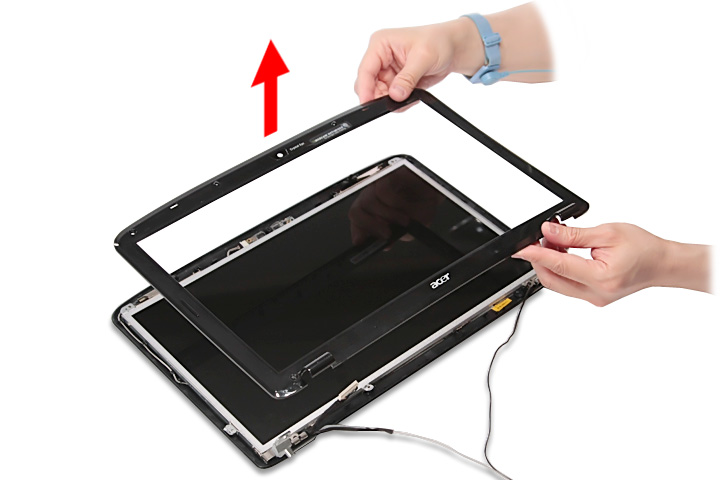
Осторожно подденьте и снимите рамку ЖК-экрана с ЖК-панели.
Теперь надо снять ЖК-панель с держателями.
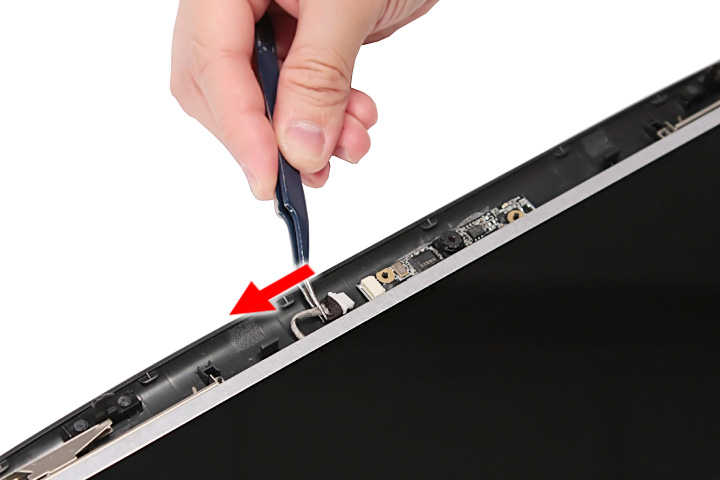
Отсоедините кабель от веб-камеры.
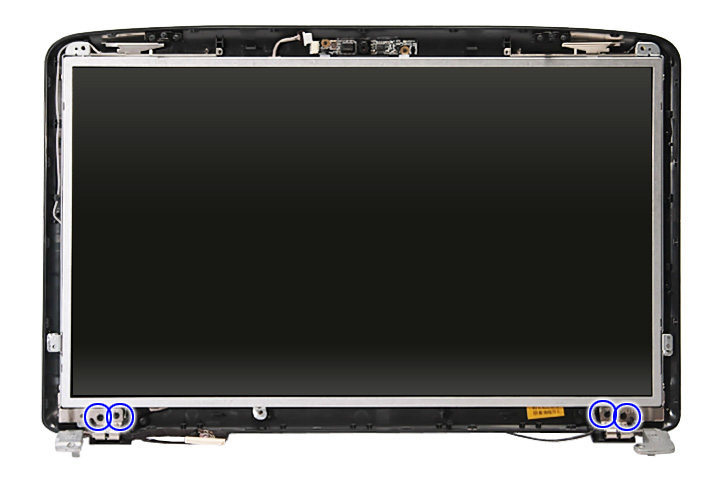
Выкрутите 4 винта крепления ЖК-панели.
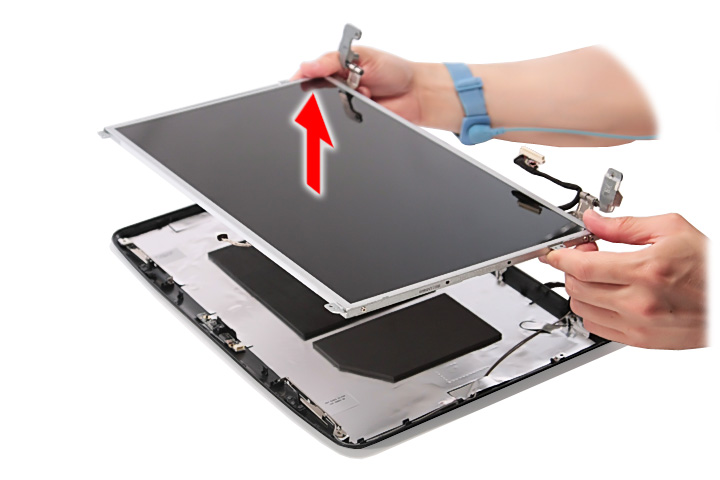
Снимите ЖК-панель с держателями с крышки монитора.
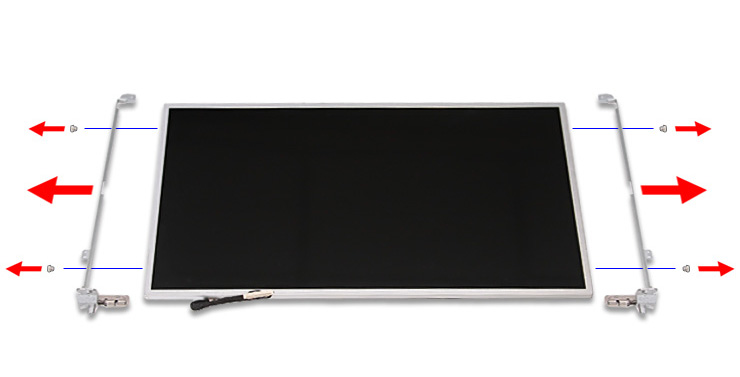
Выкрутите 4 винта крепления левого и правого держателя ЖК-панели и снимите держатели.
Теперь надо открепить шлейф.
Отсоедините все полоски скотча и кабели, приклеенные к ЖК-панели.
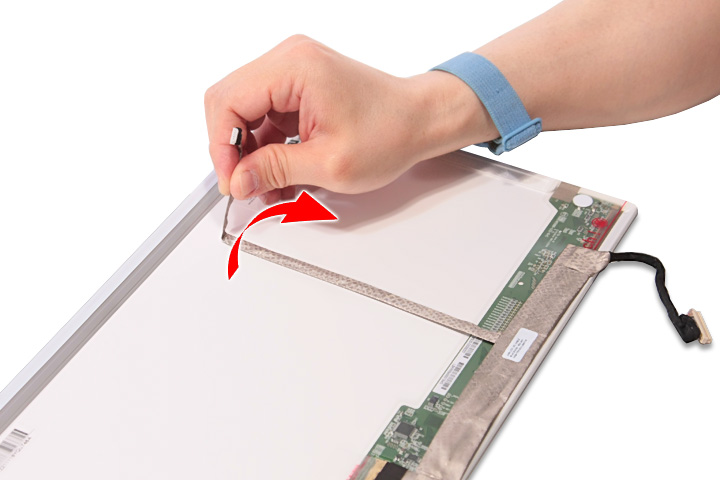
Отсоедините шлейф от ЖК-панели.
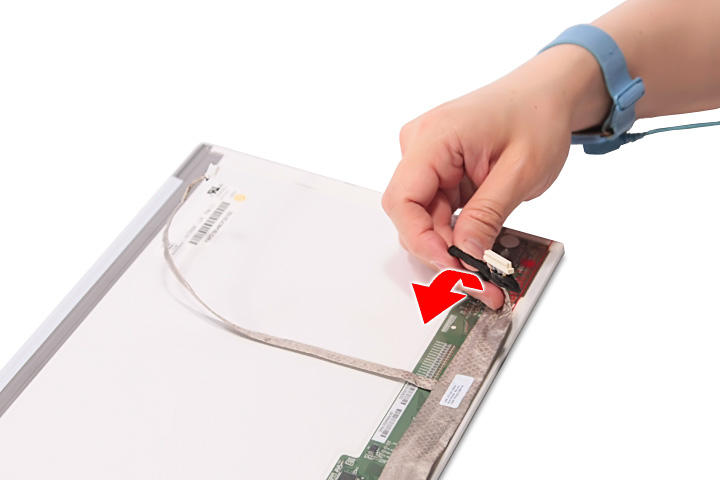
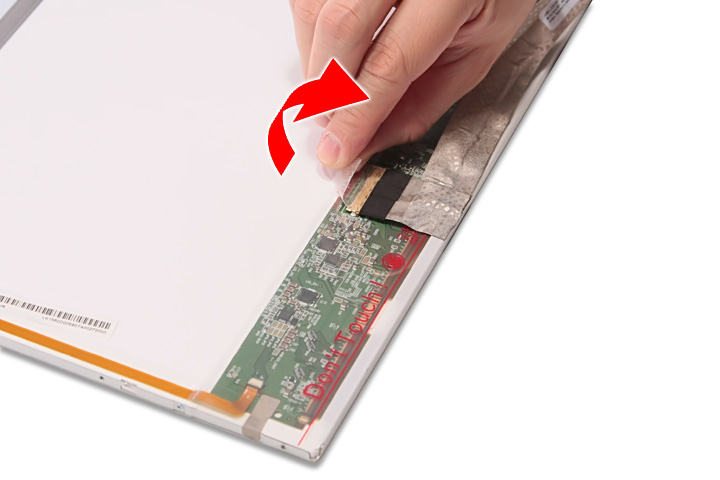
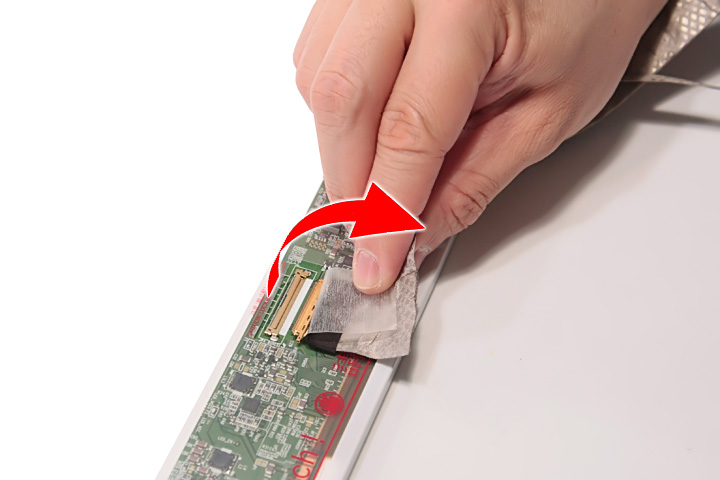
Снимаем антенны. Открепите алюминиевую фольгу от антенных кабелей.
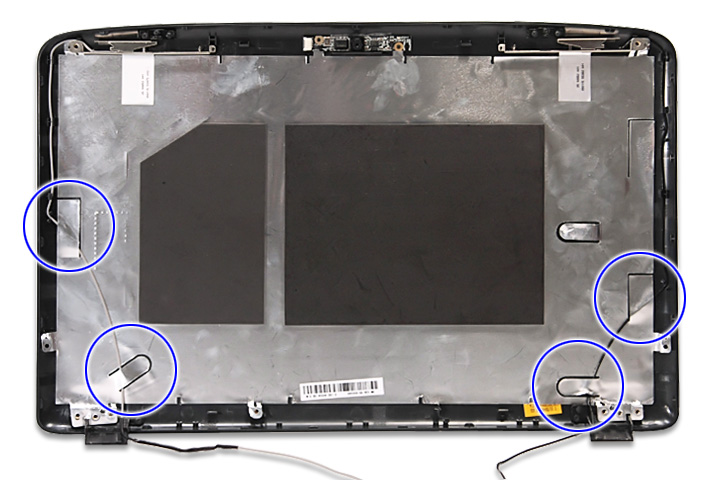
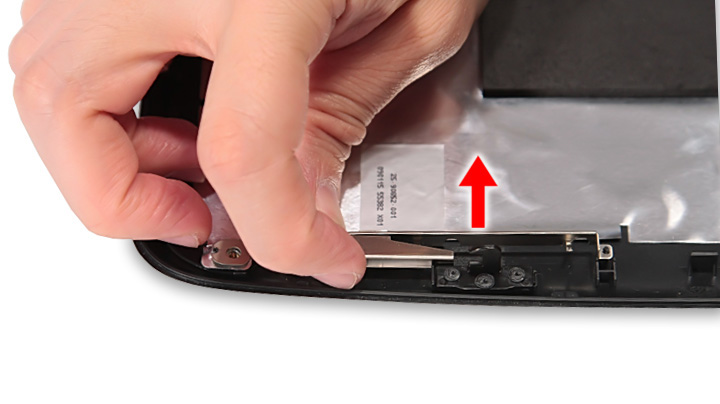
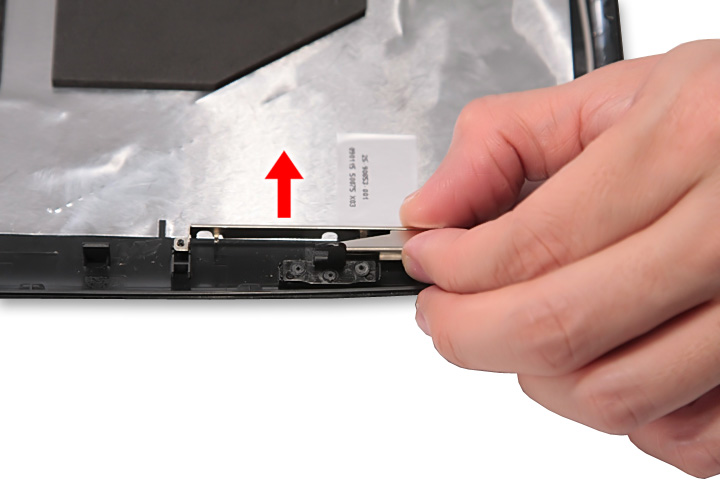
ПРИМЕЧАНИЕ: Не нужно снимать антенну без крайней необходимости ее замены.
Теперь надо снять веб-камеру. Снимите модуль веб-камеры с крышки ЖК-монитора.
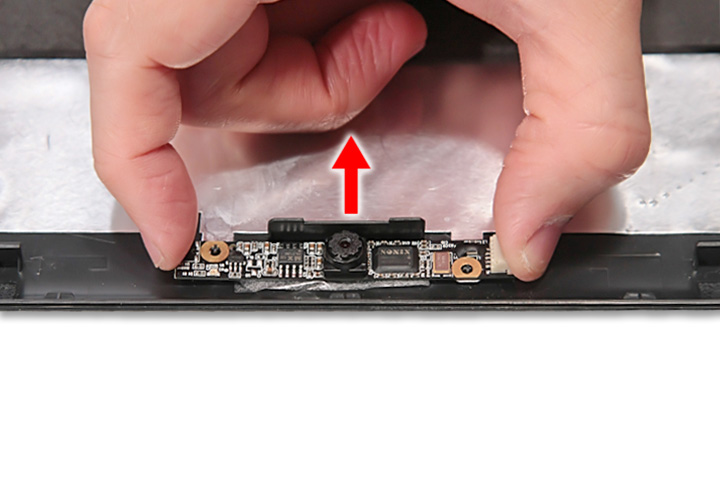
Разборка завершена. Сборку производить в обратном порядке.
Рекомендую еще интересное:
Если вам понравилось, пожалуйста, не поленитесь кликнуть «мне нравится» или «поделиться» или «+1» чуть ниже, или кинуть ссылку на статью в свой блог или форум. Спасибо 🙂
Как разобрать ноутбук: ASER и LENOVO.
Часть 1 : Снимаем корпус ноутбука
Ноутбук разбирается , как правило, в нескольких случаях:
-
. Если желаете повысить производительность вашего ноутбука (когда ноутбук медленно работает), либо же заменить сломанную запчасть (оперативную память, видеокарту и т.д.). . Наиболее часто встречающаяся причина. Данный вид работ является профилактическим, а значит выполняться должен регулярно. Чистка ноутбука от пыли заключается в полной разборке ноутбука, чистке системы охлаждения, замены термопасты на процессоре (для избегания сильного нагрева ноутбука) и т.д.
- Техническая диагностика ноутбука. Когда на вашем ноутбуке обнаружены неладности в работе (по разным причинам). При первом же обращении к компьютерному мастеру, он будет его разбирать и производить диагностику. Очень часто проблемы в работе с ноутбуком кроются именно в его «железе».
Что необходимо для разборки ноутбука
Прежде чем разбирать ноутбук, необходимо определиться, какие инструменты нам нужны. Всё наше оборудование будет зависеть от того, каких целей мы в конечном счёте хотим добиться. Если же мы просто хотим внять верхнюю крышку, чтобы поменять оперативную память, или жёсткий диск, то потребуются одни инструменты, если же хотим полностью разобрать ноутбук для чистки, или же хотим снять матрицу экрана, то уже необходимо больше. В этом пункте мы перечислим весь набор инструментов для полного разбора ноутбука и чистке ноутбука от пыли. Итак, набор инструментов следующий:
Как самостоятельно разобрать ноутбук на примере HP, Asus, Acer, Lenovo
В процессе эксплуатации ноутбука, рано или поздно возникает необходимость провести сервисное обслуживание. Чаще это связано с чрезмерным перегревом аппарата, вследствие которого наблюдается медленная работа. Перегрев же возникает в том случае, когда нарушается работа системы охлаждения. Большое количество пыли скапливается в вентиляторе и затрудняет его эффективное функционирование.

Сервисное обслуживание подразумевает очищение системы охлаждения и замены термопасты на чипах. Для проведения этих процедур обычно требуется полная разборка устройства.
Еще одной причиной разобрать ноутбук может быть необходимость апгрейда. Современные технологии развиваются в таком темпе, за которым не всегда удается угнаться даже владельцам передовых машин. На этот случай производители предлагают пользователям нарастить возможности устройства за счет добавления или замены компонентов. В некоторых аппаратах предусматривается удобный доступ к нужным для этого узлам, который позволяет не разбирать весь аппарат. Для других устройств это будет необходимостью.
Помимо этих причин, разборка может потребоваться для ремонта. Если какой-либо компонент вышел из строя, его необходимо заменить. А без разборки к такому компоненту никак не добраться.
Важно! Производители собирают устройства по-своему. Сложно создать какую-либо универсальную схему разборки. Но основные этапы примерно одинаковы для каждой модели.
Подготовка
Перед тем, как начать разбирать ноутбук, необходимо приготовить необходимые инструменты. Для удобства рекомендуется взять:
- набор отверток;
- несколько стаканчиков для винтов;
- листы бумаги, для записей и схем;
- термопаста для чипов;
- смазка для вентилятора.
Этот список характерен для проведения стандартного сервисного обслуживания ноутбука. Его можно дополнить чем-либо еще, в зависимости от целей разборки.
Как разобрать ноутбук
Разборку можно рассмотреть на примере устройств производителя HP. Аппараты этой компании имеют довольно типичную конструкцию. Во время разборки необходимо соблюдать определенный порядок действий. Если этим порядком пренебречь, результаты могут быть весьма плачевными. Опишем основные этапы разборки устройства.
Отключите аккумулятор
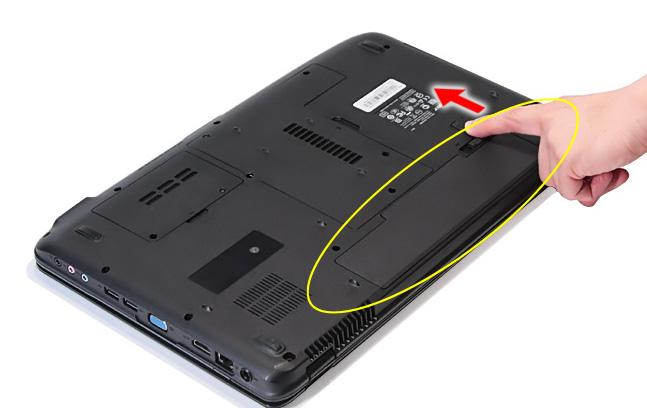
Первым делом необходимо всегда отсоединять аккумулятор от корпуса. Обычно, аккумулятор отсоединяется довольно просто отсоединением защелок. Однако в некоторых моделях аккумулятор имеет внутреннее расположение, что затрудняет быстрый доступ к нему. Разборку таких аппаратов необходимо производить с наибольшей тщательностью и вниманием.
Отключение аккумулятора необходимо для того, чтобы обесточить компоненты устройства. Ведь если разбирать аппарат под напряжением, высока вероятность замкнуть какие-либо контакты и тем самым вызвать короткое замыкание. Это неизбежно приведет к выходу из строя некоторых компонентов. И подобное «сервисное обслуживание» оборачивается очень серьезным и накладным ремонтом.
Выкрутите все видимые болтики на днище
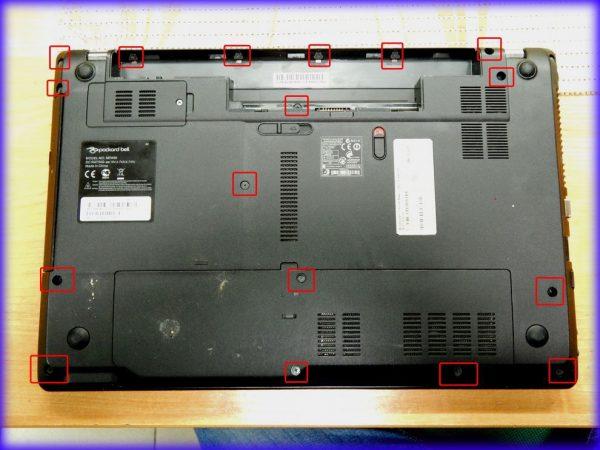
Начинать непосредственную разборку нужно с выкручивания видимых болтов на днище. Они могут скреплять крышки ноутбука, удерживать материнскую плату или какой-либо компонент. Болты могут быть разной длины, поэтому необходимо запоминать их расположение. Для этого можно использовать зарисованную схему.
Стоит отметить, что для выкручивания болтов могут потребоваться разные отвертки. Чаще всего, это крестовая и в виде «звездочки».
Если болт не откручивается, возможно нужно подобрать другой инструмент. Если прикладывать слишком большое усилие при откручивании можно повредить шляпку болта. Зарубки могут сбиться и дальнейшее использование болта будет затруднено.
Снимите все крышечки на дне и выкрутите все болты под ними

Во многих аппаратах предусмотрены специальные крышки на дне корпуса, открывающие доступ к некоторым компонентам устройства. Эти крышки крепятся на болтах. Их также нужно снять. Под крышками будут находиться компоненты и их крепления. Болты под крышками тоже нужно открутить.
Отключите Wi-Fi модуль, жесткий диск, ОЗУ, dvd

Далее необходимо вытащить компоненты, к которым открылся доступ. Обычно первым делом снимается Wi-Fi модуль. Он крепится на специальных направляющих и соединен с двумя антеннами. Антенны нужно аккуратно отсоединить, потянув за проводки. Иногда может потребоваться поддеть штекеры чем-либо.
Если открылся доступ к жесткому диску, его необходимо вытащить. Крепится диск на болтах, после выкручивания которых нужно аккуратно потянуть компонент. Если никаких препятствий нет, диск должен легко вытащиться.
Крышки на дне обычно скрывают доступ к оперативной памяти для ее удобной замены. Для разборки ноутбука необязательно вытаскивать ОЗУ, однако для удобства это можно сделать. Крепятся планки оперативной памяти при помощи специальных защелок. Отогнув эти защелки, нужно плавно потянуть за планку и вытащить ее.
На этом этапе разборки обычно можно вытащить дисковой привод. Крепится он на специальные болты или на защелки. Как только крепления будут ослаблены, дисковод вытягивается сбоку.
Переверните ноутбук и посмотрите, съемная ли клавиатура
В дальнейшей разборке аппарата начинаются различия в зависимости от производителя. Необходимо перевернуть устройство и взглянуть на клавиатуру. Она может быть съемной или несъемной. Съемную клавиатуру обычно определить довольно легко. Она представляет собой некий модуль, явно отделенный от самой верхней крышки ноутбука.
Если клавиатура снимается – снимаем ее
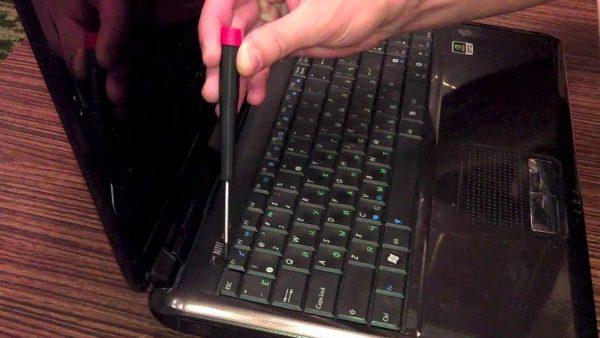
Если обнаруживается, что клавиатуру можно снять, значит именно с этого продолжается дальнейшая разборка. Большинство производителей крепят такую клавиатуру на защелках. В этом случае может очень пригодиться медиатор или какой-либо плоский предмет, которым можно поддеть клавиатуру. При помощи этой «лопаточки» нужно пройти по всему периметру клавиатуры и отщелкнуть крепления. Это необходимо делать максимально аккуратно, так как крепления пластиковые и довольно хрупкие. Чрезмерное усилие может запросто повредить или вовсе сломать их. Последствием будет постоянная щель между корпусом и клавиатурой. Как только крепления будут отщелкнуты, клавиатура должна сняться.
Некоторые клавиатуры оснащаются дополнительными рамками сверху. В этом случае перед снятием самого блока нужно снять эту рамку.
Все довольно просто, но оказывается, что много производителей дополнительно приклеивают клавиатуры. В этом случае потребуется чуть больше времени и терпения, чтобы отсоединить компонент.
Клавиатура крепится к материнской плате при помощи специального шлейфа, который необходимо отсоединить. Эта процедура проводится с максимальной аккуратностью, чтобы не повредить проводки.
Выкручиваем все видимые болтики под клавиатурой, вынимаем все шлейфы и разъемы

Как только клавиатура снята, нужно осмотреть поверхность под ней. Там должно быть большое количество болтиков, скрепляющих детали. Болтики нужно открутить. Точно так же, как и в начале, местоположение болтов нужно запоминать. Далее отсоединяются шлейфы, идущие от компонентов к материнской плате. Снятие шлейфов может оказаться довольно трудоемким процессом. Все шлейфы отсоединяются по-разному. Некоторые нужно тянуть вбок, другие вверх. Не стоит забывать и про защелкивающие фиксаторы, которые необходимо отгибать.
Аккуратно вскрываем ноутбук сбоку по периметру и снимаем верхнюю крышку
Снятие верхней крышки
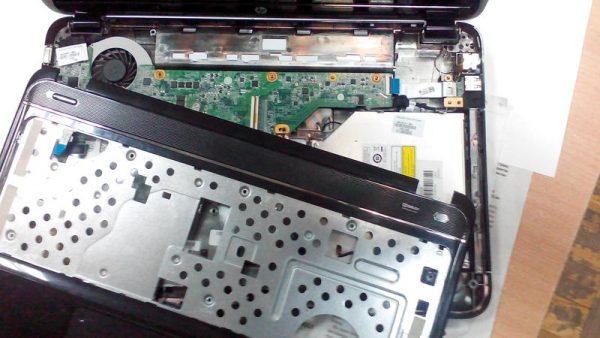
Далее идет, пожалуй, самый трудоемкий процесс, который потребует от разбирающего недюжинного терпения. Необходимо отсоединить верхнюю крышку и открыть доступ к материнской плате. Для этого при помощи медиатора нужно пройтись по всему периметру устройства и отщелкнуть крепления. Ни в коем случае нельзя торопиться. Если после первого раза крышка не снимается, значит необходимо вновь повторить процедуру. Так продолжается до тех пор, пока верхняя крышка не отсоединится под воздействием небольшого усилия.
Выкручиваем оставшиеся винты и отсоединяем коннекторы, вынимаем материнскую плату

После снятия верхней крышки осматривается открывшаяся поверхность. Если есть какие-либо винты, их необходимо открутить. Точно также и с задней стороной ноутбука. Как только винты будут откручены, можно приступить к отсоединению коннекторов. После завершения этой процедуры материнская плата может быть вынута и обслужена должным образом.
Собираем в обратном порядке
Как только обслуживание завершено, встает необходимость собрать аппарат. Собирается аппарат в обратном порядке точно так же. Закручиваются винты на свои места. Подсоединяются шлейфы, коннекторы и разъемы. Вставляются жесткий диск, привод и ОЗУ. Если ни одна защелка не была сломана во время разборки, ноутбук должен собраться без каких- либо проблем. Не должно быть никаких зазоров.
Сервисное обслуживание
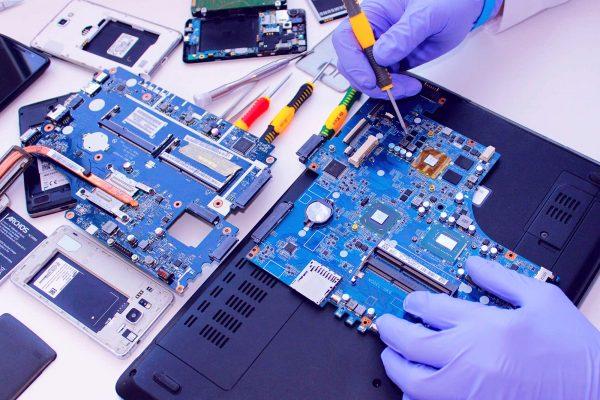
Так как наиболее распространенной причиной разборки ноутбука является его сервисное обслуживание, необходимо понимать, как оно проводится.
Первым делом, в разобранном устройстве находится система охлаждения. Необходимо открутить все винты, удерживающие ее над процессором и возле кулера. Винты возле процессора обычно подписываются номерами. Откручивать их нужно в соответствии с этим номером. Это предусмотрено для того, чтобы не допустить неравномерной нагрузки на процессор, вследствие которой могут быть повреждены его контакты.
После того, как винты откручены, нужно снять систему охлаждения. Далее снимается сам кулер. Если в нем скопилось много пыли, ее необходимо убрать. Делается это при помощи специальной кисточки. По необходимости, кулер смазывается.
Далее идет замена термопасты на процессоре. Старую пасту необходимо убрать при помощи ватной палочки, пропитанной спиртом. Новая паста наносится в очень небольшом количестве и распределяется ровным слоем по поверхности чипа. Система охлаждения собирается в обратном порядке и обслуживание завершается.
Отличия в процессе разборки у различных производителей
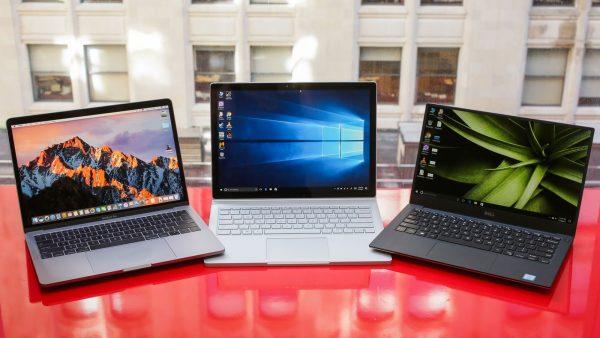
Ноутбуки компаний HP, Asus, Acer и Lenovo разбираются практически одинаково. Весь порядок действий сохраняется таким же для всех моделей. Но некоторые различия все-таки присутствуют. Заключаются они, прежде всего, в расположении винтов, типе креплений и конструкции клавиатуры. Также могут быть различия в расположении самих компонентов устройства, таких как система охлаждения, процессор, видеокарта и др.
Что же касается материалов, из которых изготавливаются устройства, то обычно это пластик. Он легок, крепок и долговечен. Однако HP предпочитает производить модели с алюминиевым корпусом. Он значительно прочнее пластика, то и тяжелее его.
Советы тонкости при самостоятельной разборке ноутбука
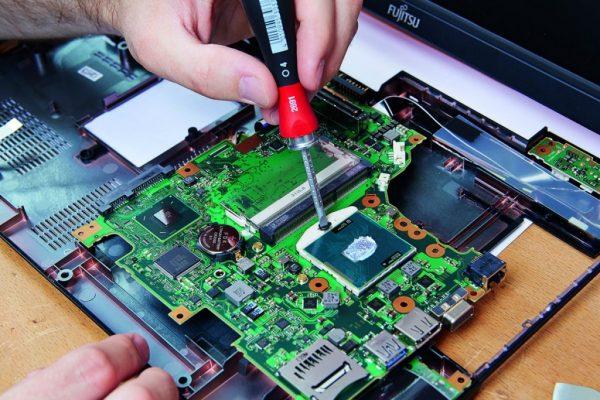
Советы для разборки
Самостоятельная разборка ноутбука – довольно сложный процесс, особенно если опыта в этом деле нет. Существует несколько основных советов, придерживаясь которых, даже самый неопытный пользователь поймет, как быстро и правильно разобрать ноутбук.
Очень важно запоминать, какие болты на каких местах были. В противном случае, есть вероятность испортить не только сами места под крепления, но и вовсе получить в итоге расхлябанный аппарат. Долго такое устройство точно не прослужит.
Один из главнейших советов заключается в том, что не стоит прикладывать слишком большую силу при разборке. Лучше лишний раз перепроверить, не остался ли какой-нибудь винтик. Некоторые винты могут прятаться за наклейками или за специальными подставочными наростами. Не нужно торопиться. Излишнее усердие в прикладывании силы приведет к весьма значительным поломкам. Причем, такие поломки имеют не только эстетические недостатки, но могут даже отразиться на работе устройства.
Даже если целью разборки не является чистка вентилятора охлаждения и замена термопасты, лишними такие процедуры точно не будут. Термопасту на чипы необходимо наносить очень тонким слоем, который сгладит возможные неровности поверхности.
Если в процессе разборки возникли какие-либо проблемы, справиться с которыми не удается, лучше обратиться в сервисный центр. Да и в общем случае, если нет желания досконально изучать устройство аппарата, целесообразнее предоставить разборку квалифицированным специалистам.
Все основные статьи по разборке описывают процесс, связанный с основной частью устройства, в которой находится материнская плата и все компоненты. Но иногда может потребоваться разобрать и верхнюю часть. Там находится матрица и еще некоторые компоненты, зависящие от конфигурации аппарата. Разобрать эту часть также не сложно. Нужно лишь отвинтить все винты, отщелкнуть крепления и отсоединить шлейф. Это все может потребоваться в том случае, если из строя вышел сам экран ноутбука. Винты в этой части обычно спрятаны специальными заглушками.
Важно! Любая самостоятельная разборка устройства — это риск. В связи с этим, производители очень четко регламентируют этот вопрос. Если устройство подверглось неквалифицированной разборке во время гарантийного срока, гарантия тут же теряется. Этот факт обязательно нужно учитывать, особенно владельцам очень дорогих аппаратов.
Видео
На просторах интернета немало видеороликов о пошаговой разборке популярных моделей ноутбуков. Перед тем, как приступить к этой процедуре, лучше всего ознакомиться с подобными материалами. Сейчас можно найти ролики практически по любой модели. В таких роликах максимально подробно показывается процесс разборки, с необходимыми и полезными комментариями от тех, кто такую процедуру уже успешно провел.