Как снять или заменить батарею на ноутбуке
Некоторые модели ноутбуков имеют несъемные аккумуляторы, у других же их можно достать. В статье мы расскажем вам, как можно снять батарею с ноутбука, если возникнет такая необходимость.

Как вытащить аккумулятор из ноутбука
Как правило, пользователи достают элемент из гаджета в одном из следующих случаев:
- если в основном включают девайс в розетку, а аккумулятор хотят сохранить;
- если аккумулятор пришел в негодность и нужно заменить его на новый.
Перед тем, как решите заменить батарейку в ноутбуке, его следует выключить, воспользовавшись соответствующим меню. Далее необходимо вытянуть шнур из электросети. Переворачиваем портативный компьютер и смотрим, где и как зафиксирован аккумулятор. В старых моделях эти элементы прикреплены к корпусу посредством шурупов. Поэтому, если у вас старое устройство, вооружитесь отверткой. Правильно подобрав инструмент, откручиваем шурупчики, поддеваем крышку и извлекаем аккумулятор. Теперь нужно поставить крышку назад и закрутить шурупы.
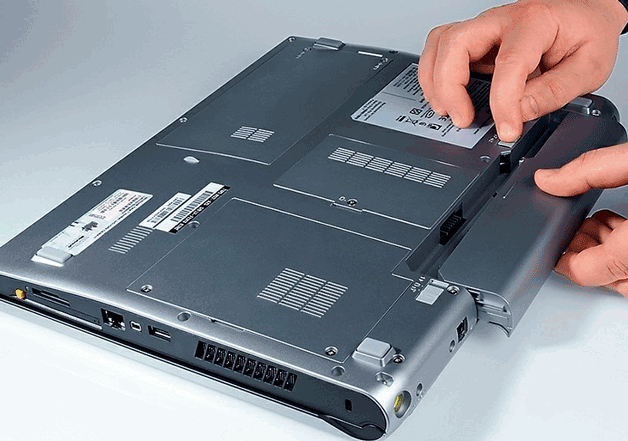
В новых моделях ПК шурупы не используются, а батарея фиксируется при помощи защелок. Нужно просто посмотреть на защелки и определить, куда требуется нажать или что повернуть.
Следует помнить! Нельзя вынимать из ноутбука полностью севшую батарею. Она должна быть заряжена на 50%. Раз в месяц нужно ставить ее назад и пользовать в течение дня.
Процесс снятия крышки с ноутбука
В некоторых ноутах аккумулятор не имеет отдельного отсека в задней части устройства, а находится под крышкой. В этом случае нужно вначале снять крышку, а уже потом вытаскивать элемент. Как правило, ее можно легко открутить с помощью, подходящей по размеру и форме отвертки. Выкручиваем шурупы и открываем крышку.
Снятие несъемной батареи
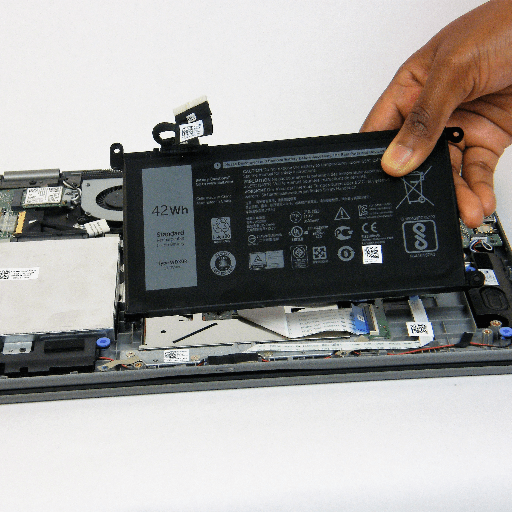
В устройствах, где аккумуляторы несъемные, придется потрудиться, чтобы добраться до них. Понадобится открутить шурупы, отвечающие за крепление задней крышки устройства, и полностью ее снять. Внутри, среди всех комплектующих, нужно найти батарею и вынуть ее. Если по каким-то причинам у вас не получилось снять заднюю крышку и аккумулятор, лучше довериться услугам сервисного центра, чтобы не испортить свою ценную вещь.
Почему возникает ошибка «рекомендуется заменить батарею на ноутбуке»
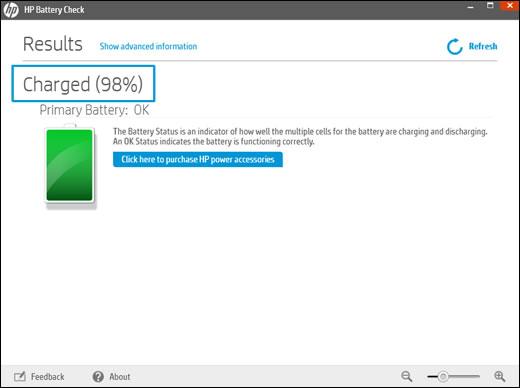
Многие пользователи портативных устройств интересуются, что значит сообщение: рекомендуется заменить на ноутбуке. Большинство портативных гаджетов и операционных систем поддерживают функцию мониторинга состояния батареи. Пользователь всегда сможет узнать, каков уровень заряда, и сколько времени остается на автономную работу.
Иногда мониторинговая служба выдает сообщение о том, что зарядный элемент требует замены. Причиной сообщения становится ухудшение работы элемента. Она заряжается всего на 40% и вместо нескольких часов ноутбук может с натяжкой работать в течение тридцати – сорока минут.
Надпись может возникать и в другом случае. Причина, по которой ПК просит замены аккумулятора – системная ошибка, которую нетрудно исправить.
Как устранить ошибку
Если причиной ошибки стало изнашивание, тогда можно приобрести новую батареи, использовать ноут только от сети или же попытаться починить элемент.
Если предупреждение выскакивает вследствие системных неполадок, их можно исправить:
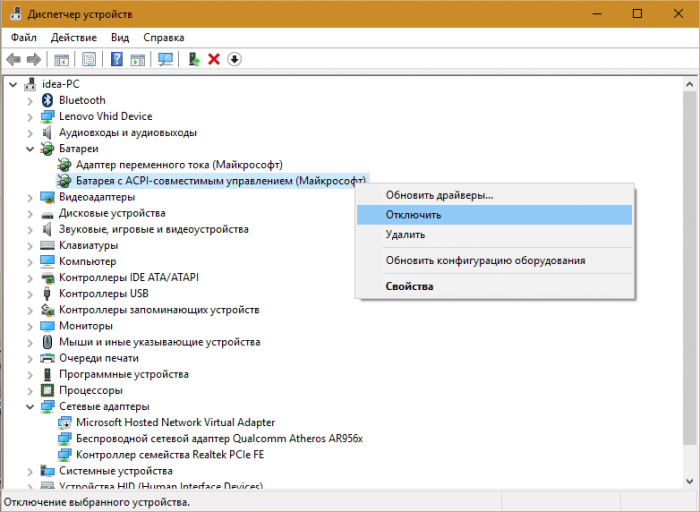
- В меню «Пуск» находим «Диспетчер устройств».
- В открывшемся окне кликаем на раздел, посвященный батарее.
- Далее, вы увидите список источников питания.
- Нажимаем на «Батарея с ACPI-совместимым управлением» правой клавишей и в контекстном меню отключаем службу и перезагружаем ноутбук.
После включения ошибка должна быть устранена. Если это не поможет, то в контекстном меню вместо отключения удаляем источник. Перезагружаем ноутбук: драйвер обновится, и предупреждение больше не будет выскакивать.
Есть и второй способ. Он заключается в калибровке. Калибровка – это полная зарядка аккумулятора, затем полная разрядка и еще один цикл подпитки.
Весь процесс состоит из нескольких этапов:
- В «Панели управления» находим «Электропитание», заходим туда и создаем новый план электропитания.
- Вводим название плана, идем дальше, и на каждом последующем пункте выбираем вариант «Никогда». Это делается для того, чтобы в устройства не отключался экран, гаджет не «засыпал», тем самым, быстрее разряжался.
- Нажимаем «Создать», и наш новый план претворяется в жизнь.
- Активируем режим и используем ноут так, чтоб он поскорее разрядился.
- Шнур розетки нужно подключить сразу же после того, как сядет аккумулятор, чтобы преждевременно не испортить элемент.
- Заряжаем батарею полностью. Процесс калибровки завершен.
Как восстановить аккумулятор в ноутбуке
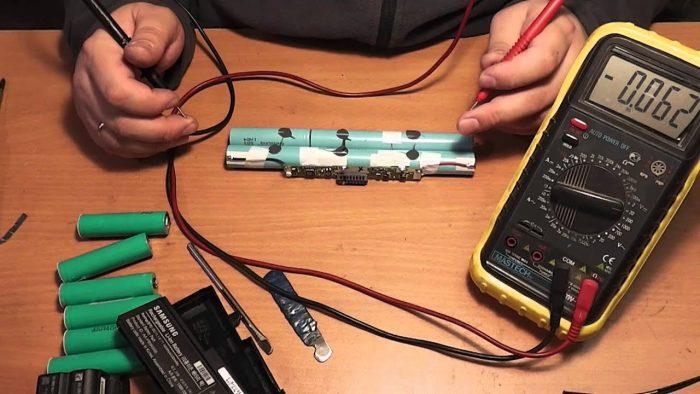
Батарея в ноутбуке является цельным элементов. Вся начинка зашита в корпус, поскольку производители не предусматривают починку аккумуляторов, а рекомендуют приобретать новые.
Вопрос восстановления элемента является актуальным не только для владельцев старых устройств, новый к которым не представляется возможным купить, но и для тех, кто не хочет переплачивать. Можно обратиться к специалистам, которые вскрывают корпус аккумулятора, заменяют старые элементы новыми и при помощи программатора адаптируют прошивку, чтобы ноутбук воспринимал батарею, как родную. Кроме работы с аккумуляторами специалисты работают с электроникой в корпусе устройства, поэтому не рекомендуется осуществлять восстановление, если вы не знаете всех тонкостей этого процесса. Работа ведется и с контроллером, который отвечает за подачу сигнала о состоянии заряда, полной разрядке или процессе.
При правильной эксплуатации и бережном отношении к ноутбуку устройство прослужит долго.
Как поменять аккумуляторы в ноутбуке своими руками
В жизни бывают ситуации, когда становится необходимо активно поработать на ноутбуке без подключения к сети, а батарея выходит из строя. Поэтому появляется вопрос: как заменить батарею в ноутбуке быстро и легко? Найти магазин и приобрести необходимую для замены модель не составит особого труда. Но вот как в короткие сроки и без дополнительной помощи поменять батарею? Это уже сложнее.
Внутренняя батарея дает возможность работать ноутбуку в автономном режиме приблизительно 3-4 часа. Все зависит от мощности и качества аккумулятора. Со временем такая эффективность значительно уменьшается, что связано с изнашиванием АКБ либо несоблюдением правил эксплуатации ноутбука. Первыми сигналами о неисправности становятся оповещения операционной системы (ОС) о необходимости ее замены. Такие сигналы ОС посылает, если работоспособность батареи заметно снижается и ее мощности недостаточно для полноценного функционирования компьютера.
Где находится аккумулятор в ноутбуке
Для замены и правильного извлечения батареи в любом ноутбуке пользователю нужно знать, где она расположена. Поскольку большинство видов переносных персональных компьютеров схожи, найти подлежащий замене аккумулятор несложно. Как правило, батарея помещается в специальном отсеке корпуса, расположенном ближе к экрану, обычно с нижней стороны – под клавиатурой. Но есть модели, в которых батарея вмонтирована непосредственно в корпус, без специального отсека.
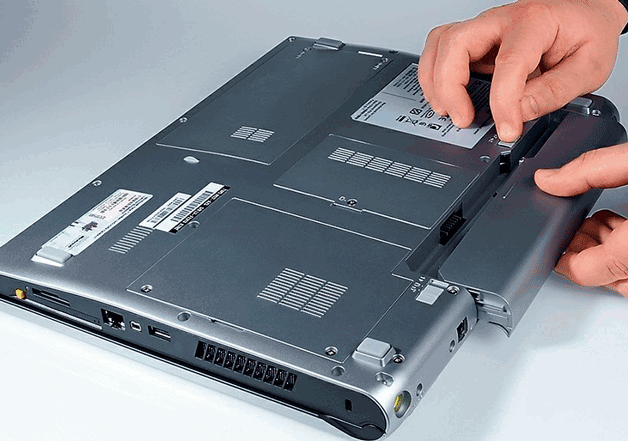
Как вытащить батарею из ноутбука
Чтобы осуществить замену, необходимо разобраться, как снять батарею с ноутбука. Алгоритм изъятия для большинства марок будет схожим. В этом процессе, главное, придерживаться последовательности действий. В первую очередь необходимо выключить компьютер с помощью кнопки «Пуск» – «Завершение работы». Следующим шагом станет извлечение блока питания из электросети. После этого следует перевернуть ноутбук. Затем открыть защелки и вытащить АКБ. Далее производим замену аккумулятора на ноутбуке. Тут все просто: на прежнее место аккуратно устанавливаем новую батарею и защелкиваем ее.
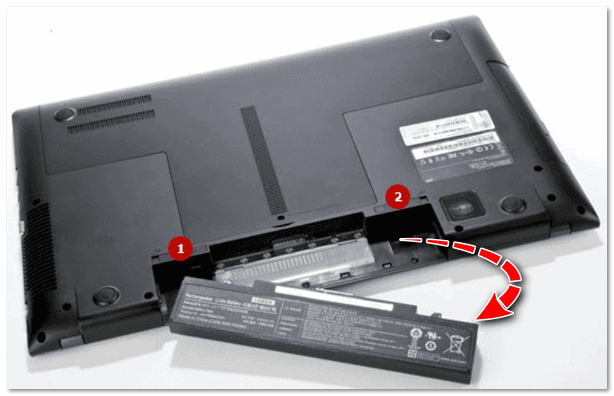
Немного больше времени и усилий потребуется для извлечения батареи, которая вмонтирована в корпус ноутбука. Такой вид размещения аккумулятора все чаще встречается на ноутбуках современного поколения. Для этого придется задействовать отвертку. После отключения компьютера и отсоединения его от сети откручиваются винты и снимается (если есть) крышка аккумулятора. Далее батарею вынимают. После этого устанавливается новая, а все элементы комплектации закрепляют на свои места.
Как вытащить аккумулятор из ноутбука Asus
Значительное количество переносных компьютеров Asus имеет одинаковый принцип размещения аккумулятора. В современных моделях это несъёмные внутренние батареи. Процесс смены такой батареи проходит в несколько этапов:
- ноутбук нужно выключить, отключить от сети и перевернуть;
- используя мелкую крестовидную отвертку, открутить все винты;
Важно! Не допустить потери или перемешивания болтов. В передней части корпуса располагаются мелкие винты, а в задней — длинные.
- любой пластиковой карточкой либо медиатором аккуратно отсоединить от крышки ноутбука низ и провести картой по стыкам, чтобы все защелки открылись;
- крышку и клавиатуру следует без резких движений приподнять, сохранив целостность шлейфа, который при подключенном аккумуляторе отключать не стоит;
- после отключения батареи от платы ее можно снимать: винты, соединяющие корпус и аккумулятор, откручиваются,
- последний шаг: старый аккумулятор нужно вытянуть, заменить его на новый и собрать в обратном порядке всю конструкцию переносного персонального компьютера.
В общей сложности данная процедура не отнимет много времени, потребуется задействовать всего несколько инструментов.

У старых ноутбуков все намного проще. Тут необходимо лишь перевернуть ноутбук, отщелкнуть защелки батареи и вынуть ее. После этого на ее место поместить новую.
Замена батареи в ноутбуке Aсer: тонкости и нюансы
Что касается задач по извлечению и замене аккумулятора на ноутбуках марки Aсer, то нужно помнить, что это дело несложное и даже интересное. Главное, всё делать неспеша. Если речь идет о небольшом нетбуке данной марки, то после обесточивания его необходимо перевернуть крышкой вниз. На дне ноута рядом с ножкой находится переключатель. Он обозначается двумя символами: открытый и закрытый замки. Переключатель нужно сдвинуть в сторону обозначения открытого замка. После предстоит разобраться с похожим переключателем, размещенным с правой стороны и обозначенным символом «батарейка». При попытке перевести его в противоположное положение порой обнаруживается, что защелка не фиксируется. Учитывая этот нюанс, такой переключатель при замене батареи придется удерживать руками. Обычно в ноутбуке acer АКБ размещена на задней стенке практически во всю длину. Потребуется немного физических усилий (главное, не переусердствовать), чтобы ее извлечь. Для этого батарею нужно зацепить за насечки и потянуть.

При замене аккумулятора в больших ноутбуках Acer особых изменений в алгоритме действий не требуется. Важно лишь учитывать отдельные нюансы. В центре задней крышки компьютера размещено отверстие с пластмассовым маркером яркого цвета. Этим маркером и небольшой выемкой обозначается батарея. Для ее изъятия в отверстие с пластиковым язычком помещается палец, выемка сдвигается в направлении, противоположном исходному. Если не получается зафиксировать палец, можно задействовать для этой цели маленькую отвертку. Важно, чтобы выемка оставалась открытой. Подденьте край батареи и легким движением поднимите её вверх. Если с первого раза батарея не поддается, попытку стоит повторить позже, правильно рассчитывав прилагаемую силу. Затем в ноутбук вставляется новая батарея, а все защелки плотно закрываются.
Как вынуть батарею из ноутбука Lenovo правильно
Современные модели ноутбука lenovo удобные и довольно простые как в использовании, так и в замене комплектующих. Для того чтобы вынуть аккумулятор из такого девайса, его нужно перевернуть и сдвинуть фиксатор (ползунок). Дальше потянуть за батарею и вытащить ее.

Эта же операция с ноутбуками более старых образцов потребует:
- Выкрутить винты, которые сзади прикрепляют крышку.
- Задействовать карту из пластика для разжатия всех стыков и расцепления защелок.
- Открутить остальные болты после поднятия крышки.
- Клавиатуру подтолкнуть кверху и после снятия DVD изъять оставшиеся винты.
- Убрать крышку над батареей.
- Достать аккумулятор так, чтобы остальные детали остались невредимы.
В этом процессе необходима внимательность и выдержка. Ведь по сравнению с заменой аккумуляторов на ноутбуках других марок работа в этом направлении с переносными компьютерами Lenovo старого образца займет больше времени, потребует сил и усидчивости.
Как самостоятельно заменить аккумулятор в ноутбуке Samsung
Аккумуляторы в ноутбуках этой марки также недолговечны и со временем теряют свою мощность. Это сказывается на функционале ноутбука: работать он сможет только от подключения к электросети. Поставить новую АКБ самостоятельно вполне реально, нужно лишь придерживаться простой инструкции:
- Ноутбук перевернуть батареей кверху.
- Отключить девайс от сети.
- Пальцами или с помощью отвертки одновременно открыть защелки, которыми батарея крепится к нижней части.
- Потянуть батарею на себя и таким способом извлечь ее из корпуса.
Поставить новую батарею в корпус ноутбука Samsung и подвинуть ее, чтобы все защелки надежно закрылись (до щелчка).
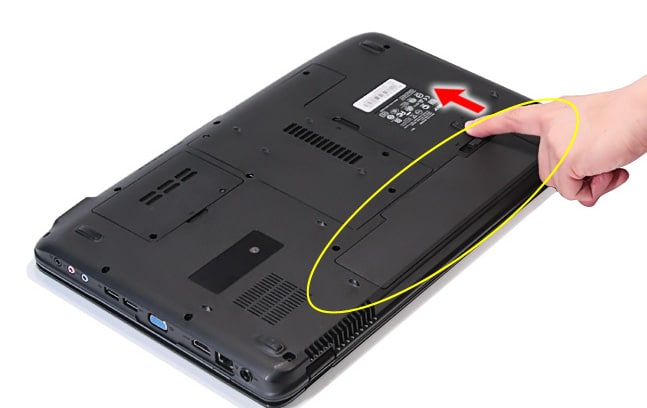
Если правильно сделать все шаги, то ноутбук Samsung сможет еще долгое время работать в автономном режиме.
Алгоритм замены батарейки в Sony VAIO
Ноутбуки Sony VAIO известны своей износостойкостью и продолжительностью эксплуатации. Их технические характеристики позволяют произвести замену аккумулятора, не обращаясь к специалистам.
Так, после отключения ноутбука от системы питания его необходимо развернуть вниз крышкой. Нажмите на кнопки-толкатели защелок АКБ (находятся на самом аккумуляторе), разожмите защелки и подвиньте батарею к краю корпуса, затем извлеките ее. Если кнопки не получается нажать одновременно пальцами, это можно сделать с использованием отвертки или ножниц с закругленными концами. Вся процедура много времени не займет. А после ее завершения в ноутбук можно смело установить новый аккумулятор, проверить плотность его установки и включить девайс.

Калибровка батареи
Во многих случаях замена элемента, который вышел из строя, простое и удобное решение. Но это далеко не единственный способ устранить неполадки. С целью избежания дополнительных затрат при приобретении нового аккумулятора для начала используйте метод калибровки.
При покупке новой батареи время работы портативного компьютера в автономном режиме может увеличиться до 8 часов. Однако со временем и этот показатель уменьшается. Так происходит в основном из-за нерационального использования подзарядки от сети, то есть регулярная зарядка девайса не завершается полностью. Чтобы избежать некорректной работы АКБ, необходимо воспользоваться приемом калибровки.
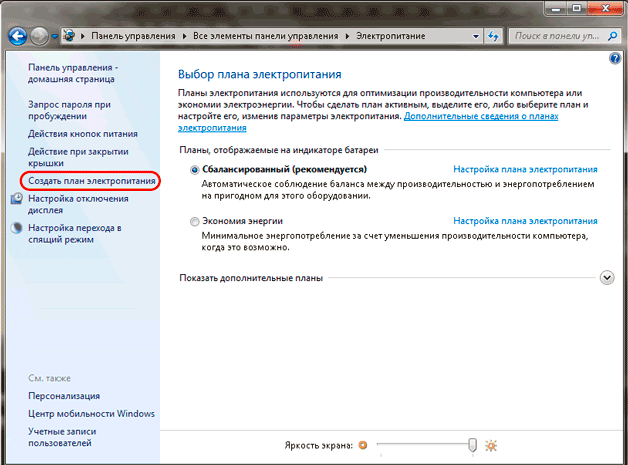
Чтобы выполнить калибровку батареи, необходимо совершить 3 действия.
Первый пункт. Подключите ноутбук к электрической сети и зарядите его до 100 процентов. После этого отключаем ноутбук от электрической сети и работаем, пока ноутбук не “уснет”. Здесь необходимо проверить настройки через «Пуск» – «Панель управления» – «Электропитание» – «Настройка плана электропитания» – «Изменить дополнительные параметры питания». Далее идем в самый низ выбираем пункт «Батарея». В первом пункте «Действие почти полной разрядки батареи» – «От батареи» должен стоять «Сон». Если стоит другой пункт, то выберите “Сон” и нажмите “Применить”.
Когда батарея достигнет критического уровня разрядки, ноутбук “уснет”. Затем необходимо подключить заново его к электрической сети и обязательно, не работая на нем, зарядить до 100 процентов. Только после этого произойдет калибровка батареи ноутбука и увеличится время работы, а сам процесс разрядки будет идти уже правильно. Несмотря на то что данная процедура кажется очень простой, она довольно эффективна. Причина заключается именно в циклической дозарядке. Рекомендуется раз в два месяца проводить вот такую калибровку. Нужно давать батарее зарядиться и разрядиться до конца.

Что делать, если ноутбук работает только подключенным к розетке
Чтобы решить этот вопрос, в первую очередь необходимо перепроверить реакцию операционной системы на сам аккумулятор. Чтобы выяснить, как же работает акб, курсор мыши наводят в нижний правый угол монитора на область уведомлений и соответствующий значок «батарея». Если высвечивается «подключено» или «заряжается», то все работает надлежащим образом. Но при рекомендации замены необходимо сделать следующие действия.

Сброс настроек биос:
- электропитание отключается от ноутбука;
- в соответствии с инструкцией вытаскивается аккумулятор;
- клавиша выключения зажимается на пару секунд;
- компьютер подключается к сети и запускается;
- применяя специальные комбинации клавиш (для каждой модели ноутбука они разные), осуществляется вход в Биос;
- в разделе Restore Default восстанавливаются настройки «по умолчанию»;
- примененные настройки сохраняются клавишей F10, совершается выход из системы Биос;
- девайс выключается и отключается питание;
- батарея возвращается на предыдущее место в ноутбук;
- после подключения питания устройство запускается привычным образом.

Проверка кабеля
Не всегда о поломке аккумулятора свидетельствует возможность ноутбука работать исключительно при подключении к сети. Бывают случаи, когда проблема кроется в поврежденном кабеле зарядки. Проверить это можно, изъяв АКБ из девайса и подключив его к электрическому питанию. А дальше все упирается в простую логику: если компьютер не работает без батареи от сети, то проблемы, скорее всего, именно с кабелем.
Как поменять аккумуляторы в батарее — возможно ли восстановление
Для продления жизни портативного компьютера и его нормального функционирования без подключения к сети наиболее эффективной станет замена старой АКБ. Но такое решение не очень выгодное в экономическом плане. Если есть цель не только улучшить работу ноутбука, но и сделать это с минимальными затратами, то можно самостоятельно восстановить аккумулятор, заменив встроенные детали.

Современные девайсы оснащаются такими видами аккумуляторов: никель-металлогибридный, батарея с миниатюрными литий-полимерными деталями и портативные литий-ионные источники энергии. Именно третий вид используется наиболее часто.
Чтобы замена компонентов в батарее была правильной и качественной, следует придерживаться таких рекомендаций:
Как заменить аккумулятор на ноутбуке Acer
Как заменить аккумулятор на ноутбуке Acer? Этим вопросом задаются те, чей девайс перестал заряжаться или очень быстро теряет энергию. По статистике проблемы с батареей — одна из самых частых причин обращения в сервис. Это не удивительно. Со временем элемент питания изнашивается и держит заряд все хуже. Однако есть и хорошая новость: дорогостоящий ремонт не потребуется. Достаточно купить новую запчасть и установить ее вместо старой. На сайте nbdoc.ru вы найдете большой выбор элементов питания для ноутбуков разных моделей, выпущенных известными производителями.
Вам понадобится
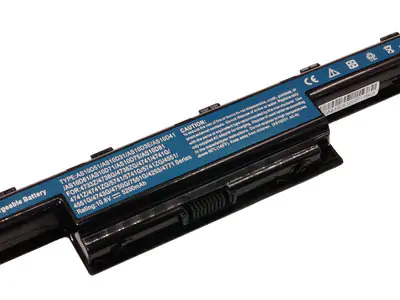
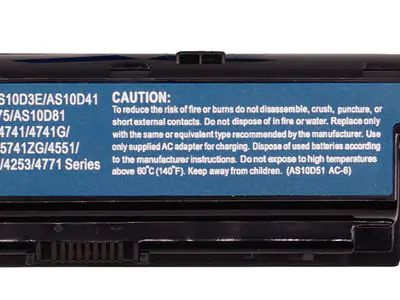
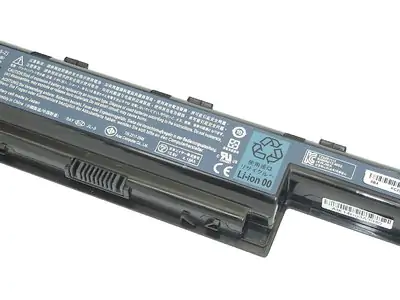
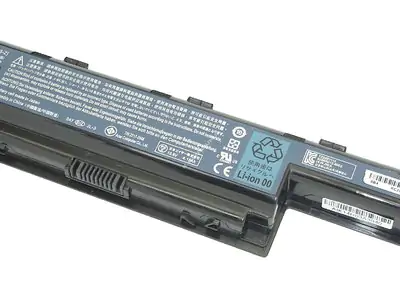
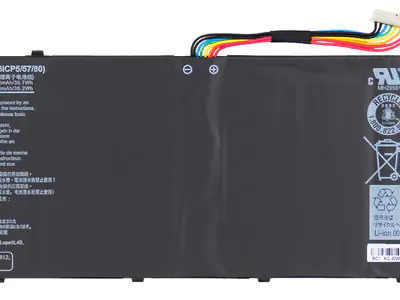
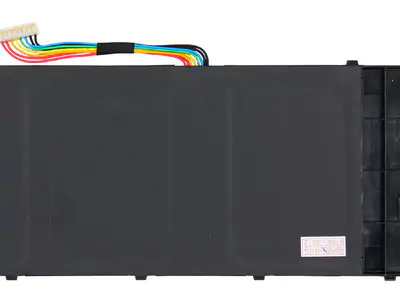
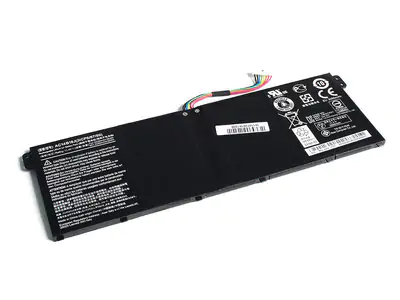
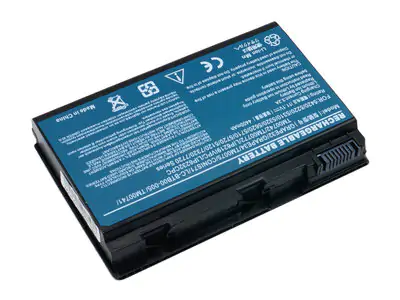
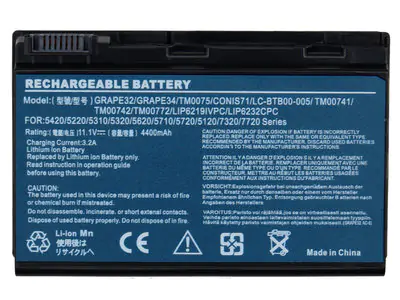
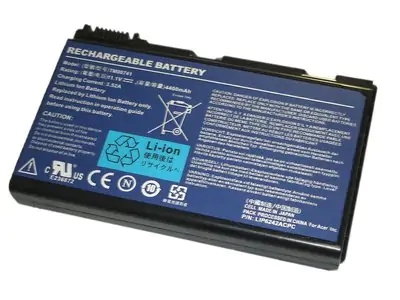
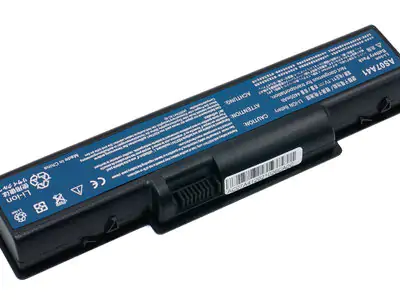
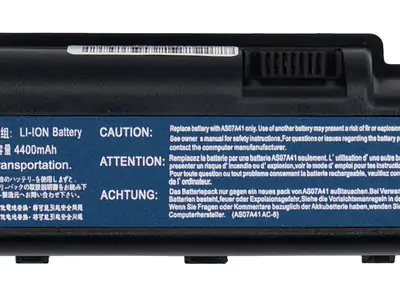
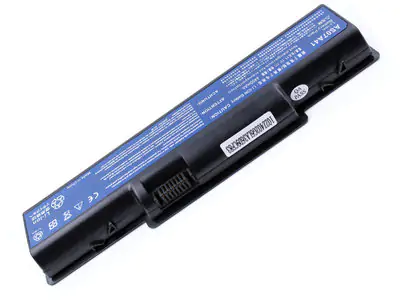
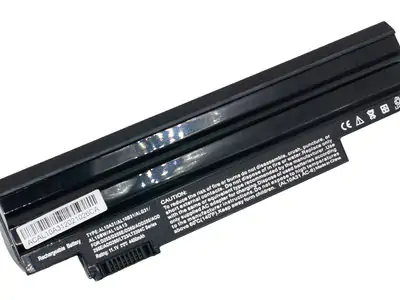
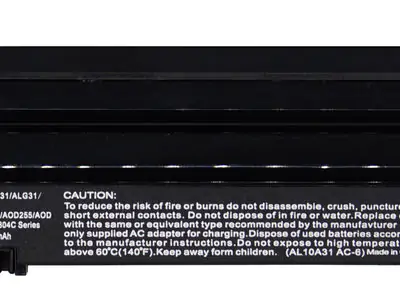
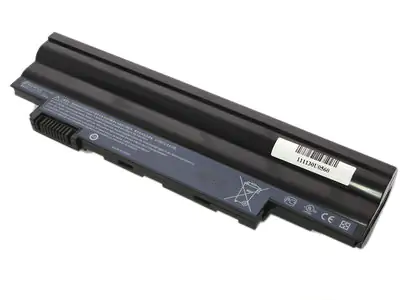
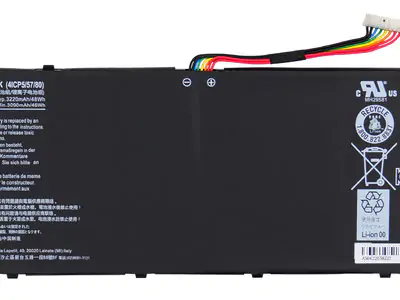
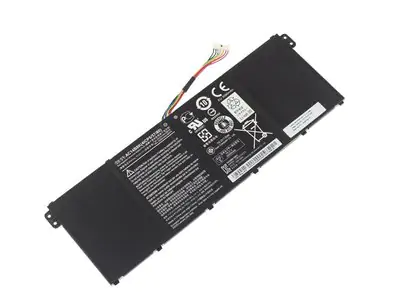
Разумеется, для замены аккумулятора можно обратиться в официальный сервис. Если у ноутбука еще не закончился гарантийный срок, следует поступить именно так. Однако, если гарантия вышла, ремонт у официального представителя может обойтись в приличную сумму. В мелких мастерских работа будет стоить дешевле. Но при этом нельзя быть уверенным в качестве оказанных услуг.
Самостоятельно выполнить эту процедуру не так сложно. О том, как поменять батарею на ноутбуке acer, расскажем в пошаговой инструкции.
Шаг 1 — сдвиньте защелку и отсоедините аккумулятор (для моделей с батареей в отдельном отсеке)
Есть модели, в которых для извлечения батареи не обязательно разбирать корпус. В этом случае замена будет легкой и быстрой. Просто отсоедините крышку отсека, в котором находится элемент питания (если крышка имеется). Крышка или сам аккумулятор могут крепиться к корпусу при помощи защелок. В этом случае необходимо взять острый предмет (например, пинцет) и отодвинуть защелку в ту сторону, куда указывает стрелка. После этого можно отделить батарею и заменить ее на новую.
Доступ к такому элементу питания всегда автономный, до него можно добраться, не разбирая ноутбук. Его хорошо видно, если перевернуть девайс задней стороной вверх.
Если в вашей модели для доступа к батарее требуется разобрать корпус, переходите ко второму шагу.
Шаг 2 — удалите болты, которые держат заднюю крышку корпуса (для моделей со встроенной батареей)
Организуйте просторное, хорошо освещенное рабочее место, так как вам придется работать с мелкими деталями. Перед началом работы желательно подготовить небольшой пластиковый контейнер (или несколько), куда вы будете складывать открученные болты. Они довольно маленькие, поэтому могут легко потеряться или скатиться со стола на пол. Подобрать такие же болты взамен утерянных будет непросто.
Отключите питание ноутбука, отсоедините от него все девайсы (мышь, usb-накопители, наушники и т.д.). Затем выключите само устройство (режим сна не подойдет, требуется именно выключение) и переверните его задней стороной вверх. Для того, чтобы добраться до батареи, необходимо снять крышку, которая надежно зафиксирована болтами.
Подберите подходящую отвертку. Это важно, поскольку слишком большая или слишком маленькая отвертка может повредить шляпки болтов, и тогда будет проблематично вставить их обратно при сборке.
Выкрутите крепежные элементы по периметру задней крышки ноутбука. Внимательно проверьте, все ли болты извлечены.
Шаг 3 — снимите заднюю крышку корпуса
Возьмите тонкий пластиковый предмет (это может быть банковская карта, гитарный медиатор и т.д.). Аккуратно подцепите этим предметом крышку и приподнимите до образования щели. Лучше всего сделать это со стороны, на которой нет разъема Ethernet. Не в коем случае не тяните ее вверх слишком сильно, иначе вы рискуете сломать крепления.
Аккуратным, скользящим движением проведите пластиковым предметом по всему периметру корпуса. Так вы расширите зазор и отсоедините защелки. Если крышка не отходит, скорее всего вы пропустили один из болтов и не сняли его. Осмотрите корпус еще раз. Осторожно отделите крышку и отложите ее в сторону.
Шаг 4 — удалите болты, которые держат аккумулятор
Снова возьмите отвертку и удалите болты, которые удерживают на месте аккумуляторную батарею. Эти болты лучше отложить отдельно (они могут отличаться от тех, которые удерживали крышку корпуса). Когда вы будете проводить сборку, важно вернуть все крепежные элементы на свои места.
Шаг 5 — отсоедините шлейф, который соединяет батарею с системной платой, извлеките ее
Найдите шлейф, который соединяет аккумулятор с системной платой. Подцепите его с помощью тонкого пластикового предмета и отсоедините. После этого аккуратно извлеките старый элемент питания из выемки.
Если батарея имеет внешние повреждения (вздулась, изменила форму), обращаться с ней следует осторожно. Не вставляйте ее в другие ноутбуки и не используйте повторно. Протыкать ее тоже ни в коем случае нельзя, это опасно. Утилизируйте такой элемент питания или сдайте его на переработку.
Шаг 6 — вставьте новый аккумулятор, верните на место шлейф и болты
Вставьте новый аккумулятор и аккуратно подсоедините шлейф. Убедитесь, что он надежно закреплен. Шлейф должен вставляться обратно до щелчка. После этого вкрутите обратно болты, на которых держалась батарея.
Если вы производите замену батареи на ноутбуке acer самостоятельно, вы сами решаете, где приобрести новый элемент питания и какого продавца выбрать. Дешевизна здесь не гарантирует качество. Однако, есть такое понятие, как “совместимая модель аккумулятора”. Это значит, что запчасть изготовлена не на заводе бренда, выпустившего ноутбук, а у его партнера. При этом партнер имеет соответствующую лицензию от бренда. Цена таких запчастей немного ниже, а качество практически не отличается.
Разумеется, на рынке много дешевых комплектующих, которые не соответствуют стандартам. Не стоит экономить на аккумуляторе, поскольку от него зависит работа устройства в целом. Из-за плохого элемента питания, может выйти из строя весь девайс. Выбирайте проверенных продавцов. NBDoc давно работает на рынке и реализует только качественную продукцию.
Шаг 7 — поставьте заднюю крышку корпуса и закрепите ее болтами
Верните на место крышку корпуса и надежно закрутите болты обратно. Не стоит торопиться. Возможно, вам еще придется разбирать ноутбук в будущем. Вкрутите болты ровно, чтобы при следующей разборке у вас не возникло проблем.
Отдельно стоит напомнить о гарантии. Если ноутбук находится на гарантийном обслуживании, не вскрывайте корпус самостоятельно. На нем установлены защитные пломбы. При их повреждении, гарантия перестает действовать.
Новую батарею необходимо откалибровать. Для этого зарядите устройство до ста процентов, а потом разрядите до полного отключения. Проделайте эту процедуру два-три раза.
Системные ошибки при замене аккумулятора
Не всегда вновь установленный элемент питания сразу работает как нужно. Бывает так, что ноутбук продолжает выводить предупреждение “рекомендуется заменить батарею”, хотя эта процедура уже произведена.
В этом случае еще раз выполните калибровку аккумулятора. Помните, что заряжать девайс нужно в полностью выключенном состоянии. Для того, чтобы устройство максимально разрядилось, можете на время отключить функцию “уход в спящий режим”.
Если это не помогло, выполните следующие действия:
- откройте диспетчер устройств;
- откройте раздел “батарея”, а затем выделите “Microsoft ACPI-Compliant Control Method Battery”;
- щелкните правой кнопкой мыши и выберите “отключить”;
- перезагрузите систему.
Если это не помогло, снова выполните все предыдущие действия, но вместо “отключить” нажмите “удалить”. После этого перезагрузите устройство. В большинстве случаев при помощи этих действий проблема решается. Также системное сообщение можно просто игнорировать, оно не влияет на рабочие качества ноутбука.
Чтобы новая батарея служила вам долго, не допускайте перегрева девайса, а также не доводите его до глубокой разрядки. Используйте подходящие по всем параметрам зарядные устройства. Их также можно приобрести на сайте nbdoc.ru.
Выше мы дали ответ на вопрос “как заменить батарею на ноутбуке acer”. Если вы будете следовать этим советам, вся процедура не займет много времени и будет легкой и необременительной.
Замена Батареи Материнской Платы на Ноутбуке Acer Aspire • Замена процессора
Теперь можно оценить полученный результат. Давайте запустим пару тестов и убедимся, что все работает стабильно, а наше охлаждение справляется с TDP нового процессора. Далее нужно загрузить файл последующего обновления BIOS и запустить его установку.
Инструкция по разборке ноутбуков серии Acer Aspire 5740 и 5340
В этом руководстве я объясню, как разобирать ноутбуки серии Acer Aspire 5740/5340.
Я разберу весь ноутбук и сниму материнскую плату.
- ШАГ 2-5: Удаление жесткого диска ноутбука, памяти и DVD дисковода;
- ШАГ 6-11: Снятие клавиатуры с ноутбука;
- ШАГ 12-17: Снятие ЖК-экрана (матрицы);
- ШАГ 18-22: Снятие верхней части;
- ШАГ 23-30: Снятие матринской платы, системы охлаждения и разъёма питания.

Батарейка биоса в ноутбуке: где находится, замена в asus, aser и других моделях
Постоянно выключается ноутбук Асер Aspire 5552. Замена материнской платы с гарантией
После того как вы отсоедините кабеля вы можете удалить крышку клавиатуры от ноутбука.
Как апгрейдить Acer Aspire ноутбук, если он тормозит — установить SSD и i7 процессор — Starus Recovery — 2022 год
В этом процессе необходима внимательность и выдержка. Ведь по сравнению с заменой аккумуляторов на ноутбуках других марок работа в этом направлении с переносными компьютерами Lenovo старого образца займет больше времени, потребует сил и усидчивости. Ноутбуки Sony VAIO известны своей износостойкостью и продолжительностью эксплуатации.
Как вытащить аккумулятор из ноутбука
Как правило, пользователи достают элемент из гаджета в одном из следующих случаев:
- если в основном включают девайс в розетку, а аккумулятор хотят сохранить;
- если аккумулятор пришел в негодность и нужно заменить его на новый.
В новых моделях ПК шурупы не используются, а батарея фиксируется при помощи защелок. Нужно просто посмотреть на защелки и определить, куда требуется нажать или что повернуть.
Следует помнить! Нельзя вынимать из ноутбука полностью севшую батарею. Она должна быть заряжена на 50%. Раз в месяц нужно ставить ее назад и пользовать в течение дня.
Процесс снятия крышки с ноутбука

Как вытащить батарейку из ноутбука acer
Особенности снятия батареи с популярных ноутбуков
В новых моделях ПК шурупы не используются, а батарея фиксируется при помощи защелок. Нужно просто посмотреть на защелки и определить, куда требуется нажать или что повернуть. Про один такой поддельный Xiaomi Power Bank на 16000 mAh я рассказывал в блоге.
Распиновка батареи ноутбука HP

Распиновка аккумуляторной батареи ноутбука НР состоит из 6 контактов.
1 – VCC, иногда подключенный переключатель
2 – термистор, NTC, 10KOhm, подключается к GND
4 – данные, обмен данными 8 бит
5 – переключатель, выключается и включается при подключении к GND
Ремонт контроллера батареи ноутбука своими руками
Программные поломки ноутбука Асер Aspire 5552
Попавшая вода на ноутбук Acer Aspire 5552 может причинить серьезный вред. Самое страшное, что может произойти — это выгорание системной платы. В этом случае необходима замена материнской платы ноутбука. Бюджетные гаджеты отличаются многочисленными преимуществами и отлично подходят.
Как правильно выбрать процессор для апгрейда ноутбука
Существует два пути подбора процессора:
Первый — наиболее надежный, но менее продуктивный метод, заключается в поиске процессора среди тех устройств, которые устанавливались на более свежие ноутбуки данной модели.
Второй — чуть более сложный и имеющий некоторые нюансы, но более эффективный в отношении производительности подбираемого процессора.
Я расскажу вам о каждом их них в подробностях.
Набираем в поисковой строке: ВСЕ КОМПЛЕКТАЦИИ НОУТБУКА + МОДЕЛЬ ВАШЕГО НОУТБУКА. В случае с Acer Aspire переходим на сайт notebook-center.ru
В открывшемся списке моделей видим — максимальная комплектация на процессоре Intel Core i7-2670QM 2200 MHz. Значит можно с уверенностью 99% сказать, что наш ноутбук сможет работать с таким процессором.
Как правильно обновить биос мы рассмотри несколько позже, а пока давайте рассмотрим второй вариант выбора процессора.
Далее гуглим: hm65 чипсет
Находим сайт cpu-upgrade.com (Набор микросхем Intel® HM65 Express для мобильных ПК) и переходим по ссылке.
Далее выбираем наш процессор i3 и переходим по ссылке.
В открывшейся странице мы увидим список подходящих устройств для замены. Для удобства язык страницы можно изменить на русский.
Более надежный метод подбора процессора — воспользоваться ссылкой внутри программы AIDA64.
В списке совместимых устройств находим наш i3-2330М и ставим галочку напротив него — справа. Далее нужно выбрать интересующие нас i7 процессоры. Сравниваем (кнопка сравнить сверху).
Для сравнения из списка я выбрал нынешний i3, максимальный i7 второго поколения для замены и i3 третьего поколения — специально чтобы показать вам почему последний не подходит.
Прокрутите открывшуюся вкладку вниз и вы сможете посмотреть все характеристики по каждому процессору и сравнить их.
Откройте каждый процессор в новой вкладке и убедимся что все они соответствуют нашим требованиям.
Процессор i3-2330М поддерживает архитектуру Sandy Bridge.
Процессор i7-2860 также поддерживает архитектуру Sandy Bridge.
А вот i3-3120М не поддерживает данную архитектуру, он построен на Ivy Bridge.
Смело можем удалять его из нашего списка.
Чип и энергопотребление (TDP) у него больше,чем у i3 — 45 Вт. Однако это легко решается заменой радиатора.
Стоимость б/у теплоотвода всего 5$.
С процессором разобрались, пора обновить BIOS.

Залитый жидкостью acer Aspire 5552
Апгрейд ноутбука Acer Aspire 7750
Никаких усилий прилагать не надо, если вы правильно сориентировали процессор, он сам войдет в гнездо. Далее закрепляем его поворотом того же фиксатора на сокете и наносим термопасту. Значит можно с уверенностью 99 сказать, что наш ноутбук сможет работать с таким процессором.
Программные поломки ноутбука Асер Aspire 5552
Устранение программных неисправностей заключается в лечении вирусов, восстановлении рабочего состояния операционной системы или полной ее переустановке с сохранением данных.
Выход из строя привода ноутбука в некоторых случаях получается, исправить чисткой читающей головки, но чаще всего устраняются заменой DVD.

ШАГ 25.
ШАГ 15.
Acer Aspire 5740 5340 имеет в стандартной поставке обычный жесткий диск на 2.
Стоимость ремонта ноутбука асер Aspire 5552
Выбор шаблона для сайта, наверное одна из самых трудных задач при создании веб-ресурса — буквально тысячи бесплатных и платных вариантов доступны для скачивания и покупки. Есть ли батарейка для bios в ноутбуках, где она находится и как ее заменить.
Где найти и как заменить запчасти
Некоторые элементы АКБ будет сложно отыскать. Их вынимают из старых аккумуляторов или приобретают на «вторичных» рынках. Сеть сервисов DNS занимается продажей элементов многих комплектующих компьютеров, телефонов и ноутбуков.
Пайка частей осуществляется обычным паяльником с мощностью от 40 ватт и широким жалом. Для проведения работы потребуется паяльная кислота, наждачная бумага и зажим. Последний обеспечивает неподвижность аккумулятора.
Изучение подробной инструкции поможет вам не допустить ошибок в процессе разборки. Избежать проблем поможет и ознакомление с видео, на которых представлена процедура демонтажа АКБ.

ШАГ 19.
Распиновка батареи ноутбука Lenovo
Для сравнения из списка я выбрал нынешний i3, максимальный i7 второго поколения для замены и i3 третьего поколения — специально чтобы показать вам почему последний не подходит. Выполнив замеры, и зная распиновку разъема батареи ноутбука, можно найти зону ответственности неработающего контакта.
Как восстановить аккумулятор в ноутбуке
Батарея в ноутбуке является цельным элементов. Вся начинка зашита в корпус, поскольку производители не предусматривают починку аккумуляторов, а рекомендуют приобретать новые.
При правильной эксплуатации и бережном отношении к ноутбуку устройство прослужит долго.

Как вытащить аккумулятор из ноутбука
Нет изображения на lcd экране на ноутбуке acer Aspire 5552
Нужно убедиться, что модем и блютуз присутствуют в списке наших устройств.