Как сделать скриншот экрана на ноутбуке Acer?
Скриншот делается очень просто. В левом нижнем углу кнопка CTRL, в самом верху кнопка- PRT SC (рядом с F12). Нажмите CTRL, затем PRT SC, откройте программу PAINT. В программе в левом верхнем углу выберете ВСТАВИТЬ. Появится фото экрана. Сохраните.
Предложу еще один вариант как сделать скриншот на ноутбуке Acer, так как с клавишами PrtSc и Ctrl+V вы уже разобрались — как надо ими пользоваться от других ответивших. Мне этот вариант кажется не очень удобным, так как, чтобы подправить картинку (сделать меньше, обрезать, что-то вставить, например, надпись) надо дополнительные действия выполнять — искать ножницы, залезать в программу, в которую вы вставили скриншот.
Лучше всего скачать бесплатное приложение — для любого ноутбука подойдет, в том числе и для Acer — называется лайтшот, по указанной ссылке переходите, устанавливаете на ноутбук и пользуетесь. Делается скриншот все той же кнопкой PrtSc, на Acer она выглядит как PrtSc(SysRq), находится на клавиатуре вверху справа:
Как сделать скриншот на ноутбуке Асер:
6 способов
Скриншот придет на выручку, если вы хотите сохранить кадр из видеоклипа или компьютерной игры, либо требуется отправить фотографию с ошибкой на компьютере в техническую поддержку. Но при создании скринов на ноутбуках пользователи могут столкнуться с тем, что процесс различается в зависимости от модели. Мы уже рассказывали, как сделать скриншот на ноутбуке фирмы Asus. В этой статье речь пойдёт о том, как сделать скриншот на ноутбуке Асер встроенными в систему средствами или специальным приложением.
Создание скриншота на ноутбуке Асер через специальную программу
Русскоязычное приложение ФотоСКРИН – один из лучших скриншотеров, если вы хотите сделать слайд для презентации, поясняющие картинки к статье или отправить снимок проблемы в техподдержку. Программа позволяет добавлять на созданные файлы текст, геометрические фигуры и списки, а опции экспорта включают в себя загрузку на FTP, что пригодится владельцам сайтов.
- Запустите ФотоСКРИН и вызовите приложение из панели задач, дважды кликнув по его иконке.
- Зажмите правую кнопку мыши и обрисуйте курсором фрагмент для сохранения.
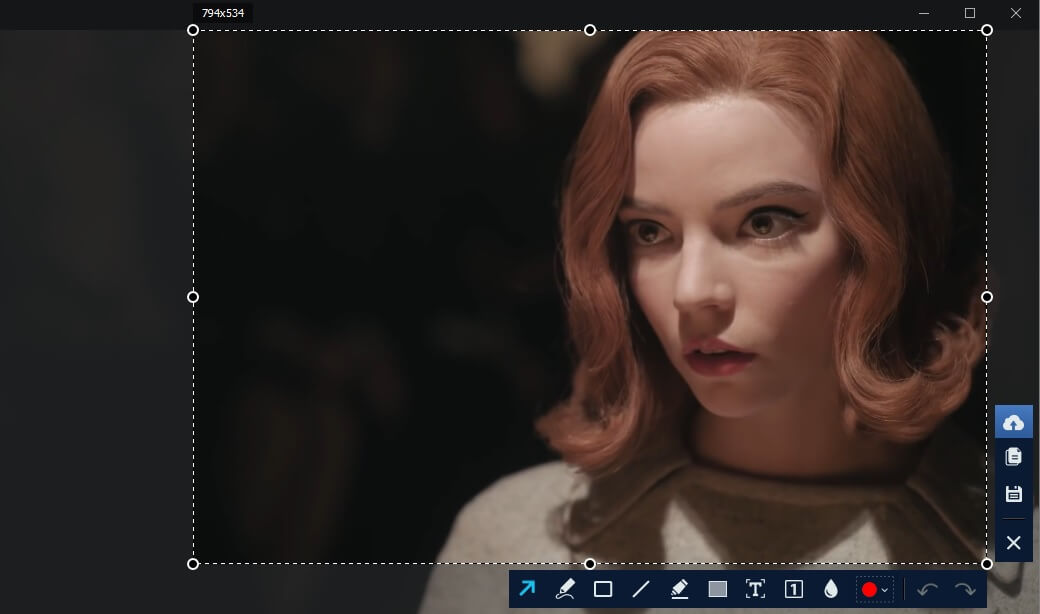
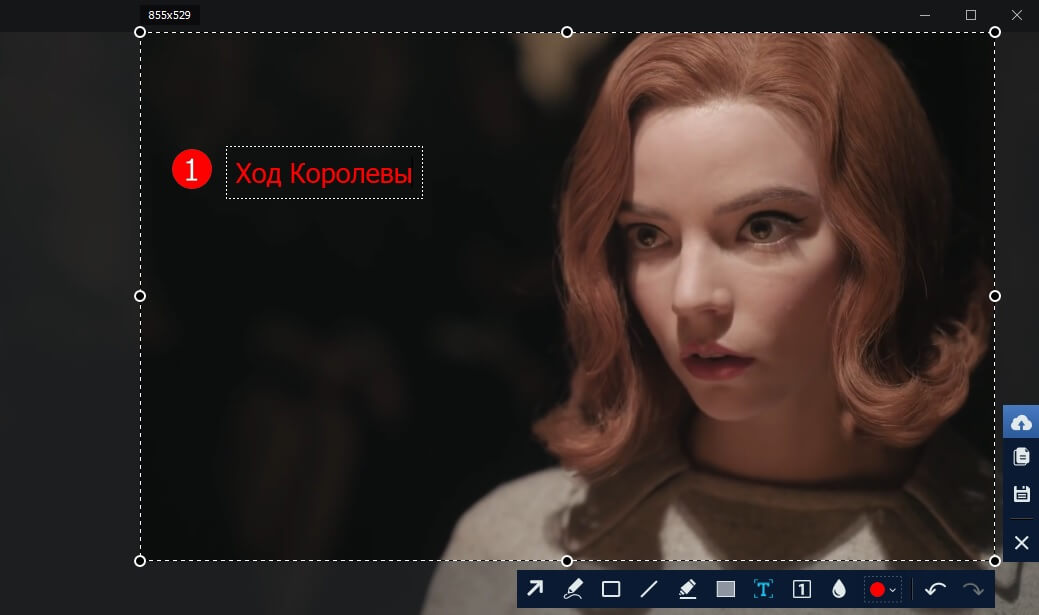
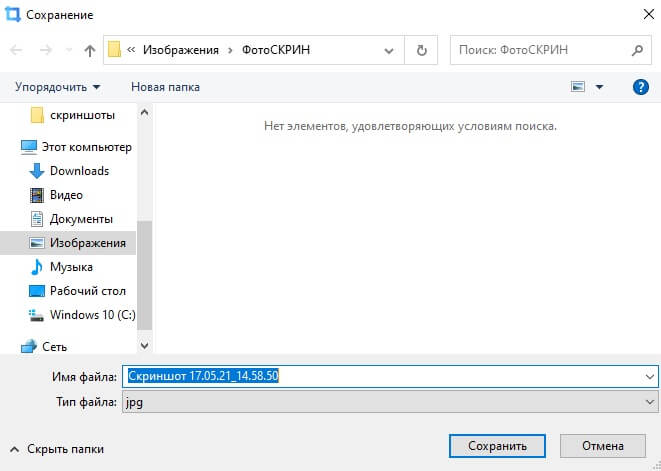
Не знаете, где искать готовый скриншот? По умолчанию программа отправляет фотографии в подпапку «ФотоСКРИН» в директории «Изображения». Вы можете изменить путь экспорта, для этого выделите нужную папку в проводнике.
Скачайте ФотоСКРИН прямо сейчас!
В один клик создавайте скриншоты, редактируйте их и сохраняйте. Это бесплатно!
Установите программу и попробуйте уже сегодня:
Для Windows 11, 10, 8, 7 и XP
Как сделать скрин на Асере с помощью
встроенных средств Windows
Если вам не требуется дополнительное редактирование, можно воспользоваться средствами, которые установлены в Windows по умолчанию. Они работают на всех моделях ноутбуков фирмы Acer, в том числе Acer Aspire.
PrintScreen
Не все пользователи знают, какие клавиши создают скриншот на ноутбуке Acer. PrintScreen – один из самых легких способов сфотографировать действия на мониторе без сторонних программ. Небольшим недостатком становится то, что фото отправляется в буфер обмена, поэтому не все знают, как найти созданный файл.
-
Чтобы заскринить весь экран, нажмите PrtSc на клавиатуре ноутбука. Если нужно захватить только активное в данный момент окно, параллельно зажмите Alt.
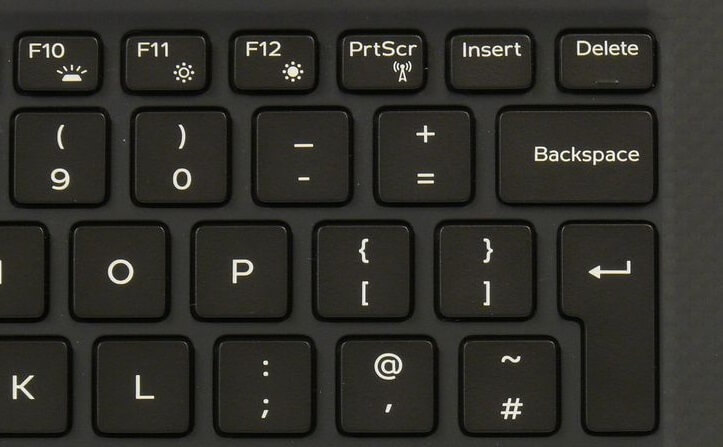
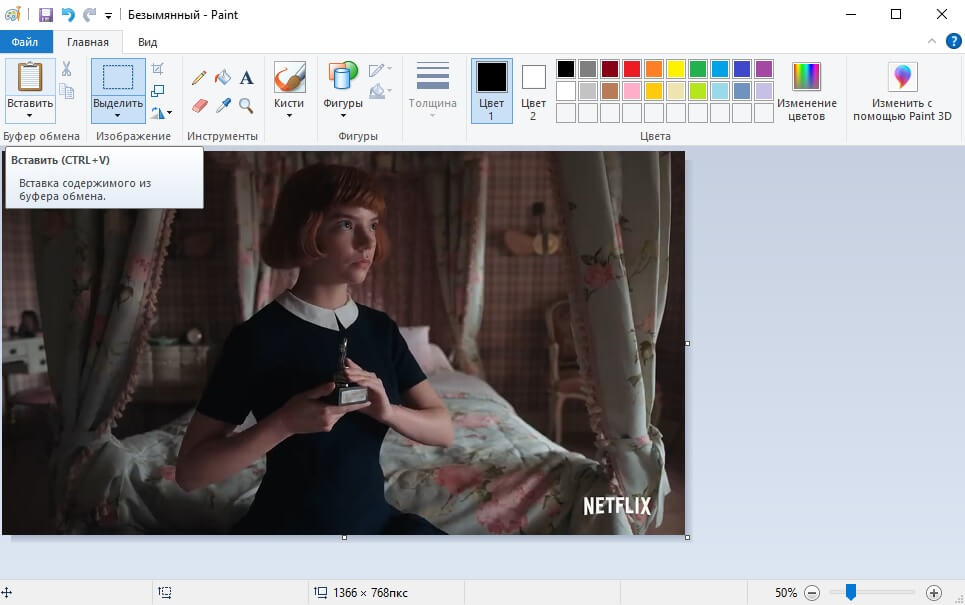
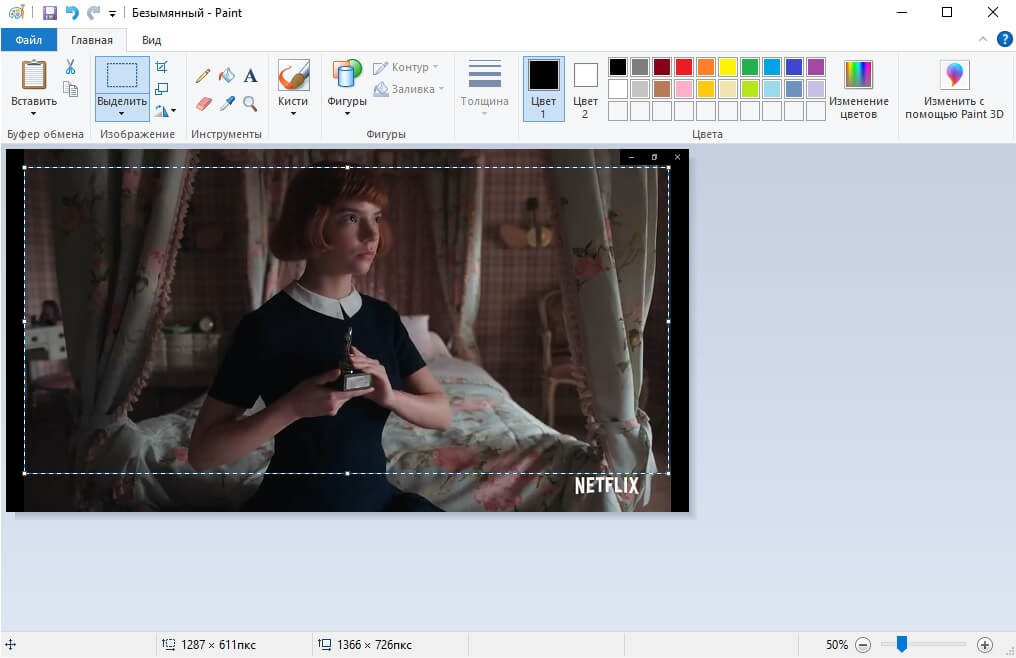
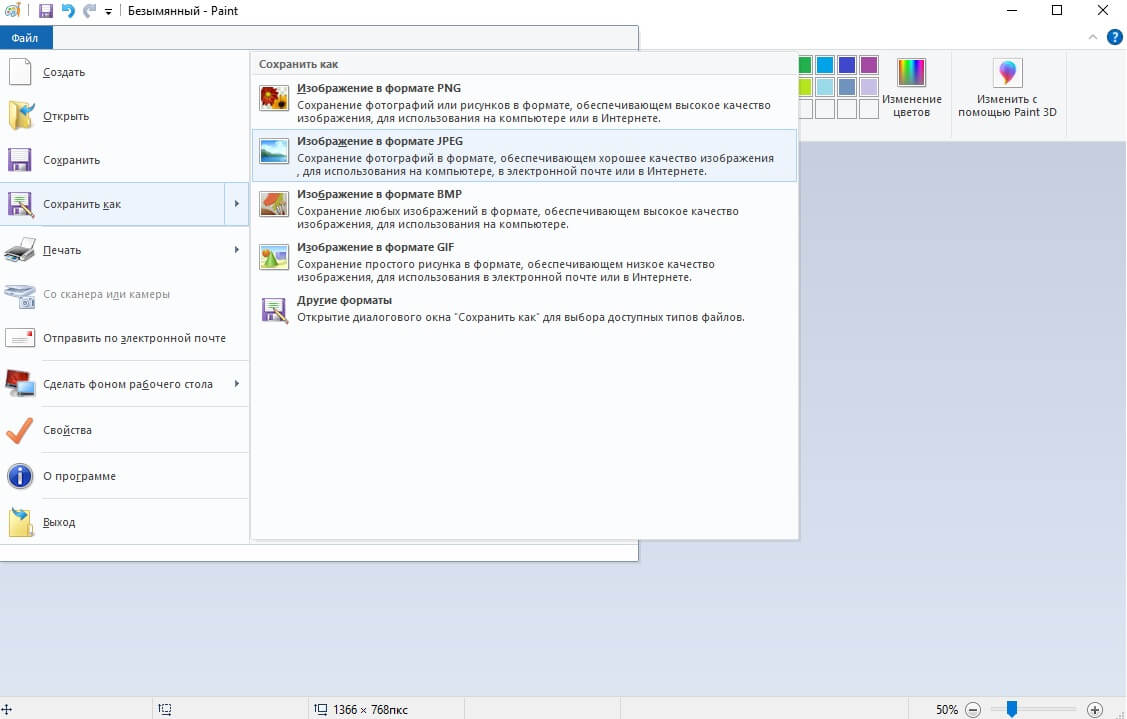
Если вам не нужно редактировать фотографии, процесс можно значительно ускорить. Для этого зажмите одновременно Win (клавишу с логотипом Windows) и принтскрин. В данном случае файл отправится в папку «Снимки экрана» в директории «Изображения».
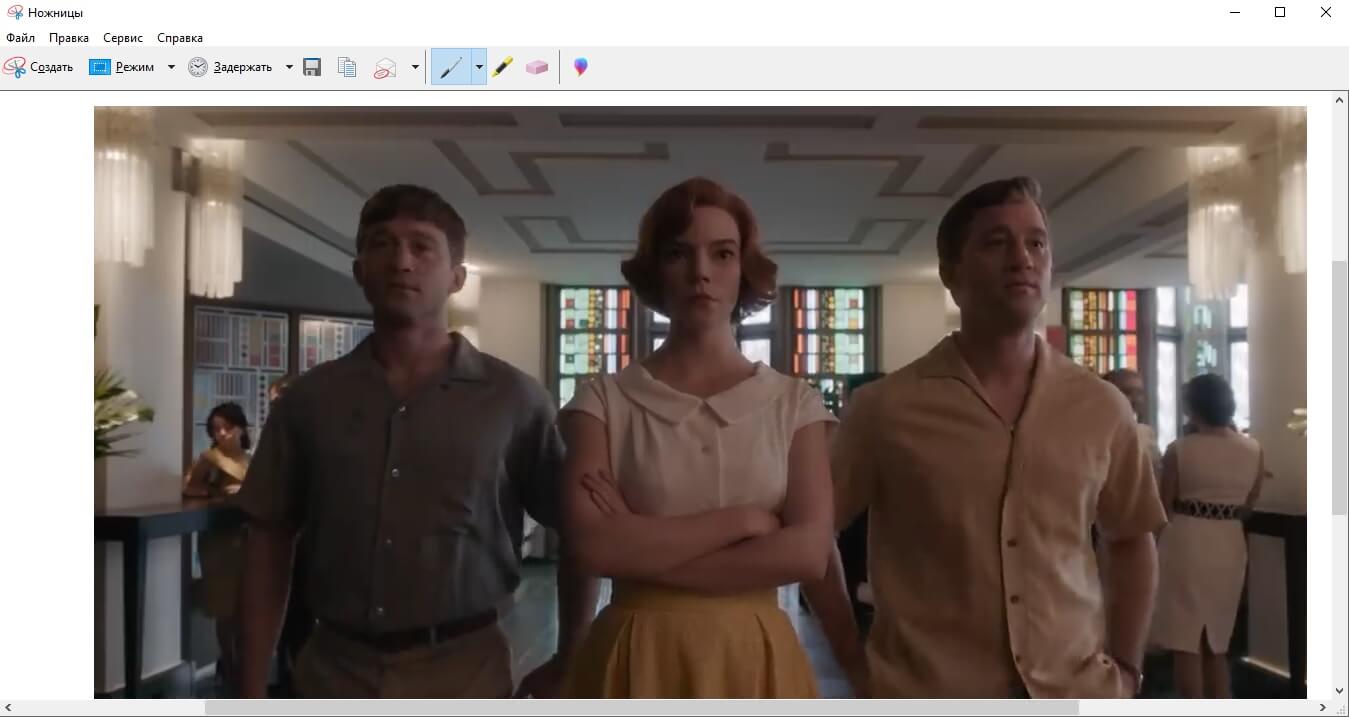
«Ножницы»
Если не хочется каждый раз искать Пэйнт или не получается запустить принтскрин, воспользуйтесь приложением «Ножницы». Инструмент установлен на устройствах с Windows ХР по версию 8 и в первые сборки Виндовс 10.
-
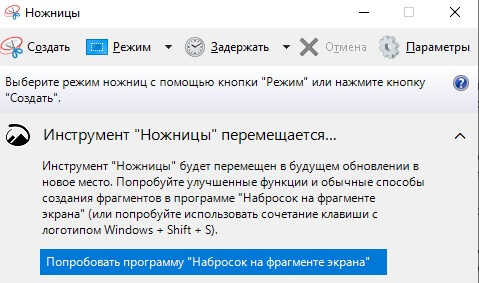
Вызвать «Ножницы» можно через список установленных приложений. Инструмент представляет собой окошко с несколькими опциями создания скриншота.

«Набросок на фрагменте экрана»
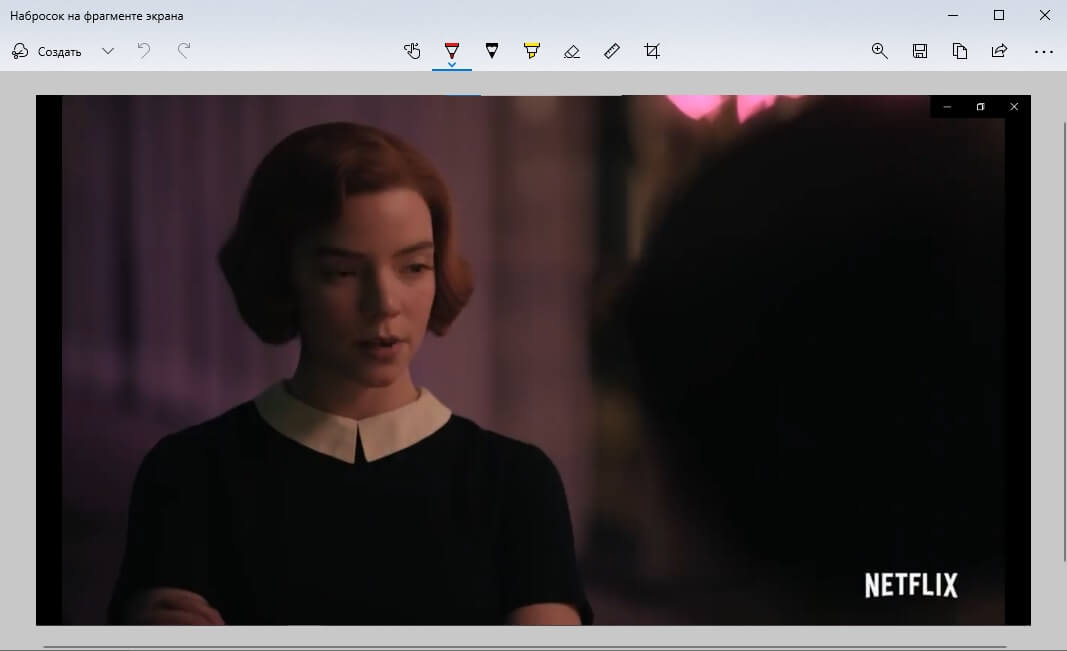
Если вы обновили Windows 10 и не знаете, как вызвать ножницы, этот вариант отпадает, так как утилита была снята с разработки. Создать скрин на ноутбуке Асер с новейшими обновлениями можно инструментом «Набросок на фрагменте экрана». Его можно использовать, чтобы скринить выбранную область монитора, также есть функция полноэкранного захвата.
-
Запустите утилиту горячими клавишами Win + Shift + S. Монитор будет затемнен, а в верхней части появится окошко с вариантами снятия скрина.

Игровая панель
В Windows 10 встроена геймерская панель Xbox, через которую можно устанавливать игры и записывать процесс прохождения. Помимо этого утилитой можно сфотографировать рабочий стол любого ноутбука с Виндовс 10.

Пользоваться приложением предельно просто: нажмите Win + G для запуска и щелкните по кнопке с изображением фотокамеры. Файл с расширением PNG отправится в папку «Видео» — «Клипы».
Делаем снимок экрана через браузер
Для фотографирования веб-страницы существуют отдельные расширения. Давайте рассмотрим, как сделать скриншот на ноутбуке Acer в популярных браузерах.
Opera
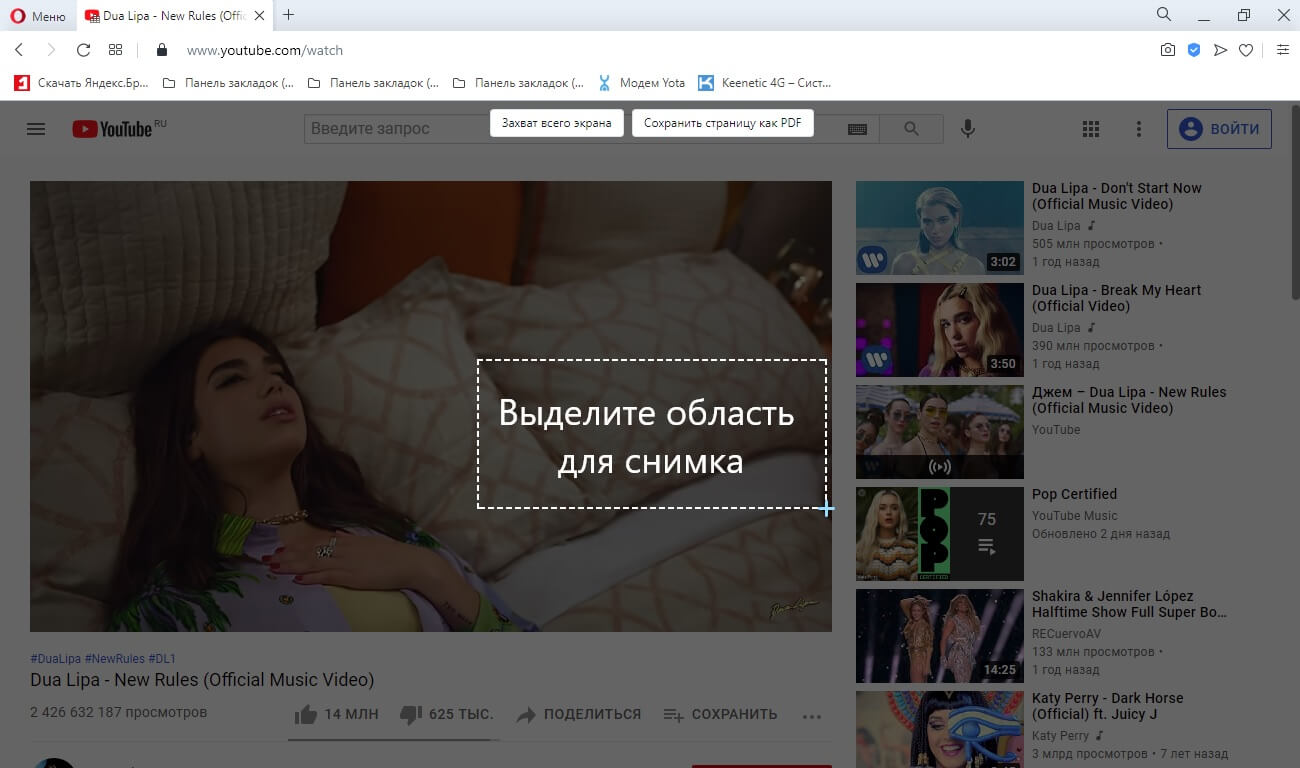
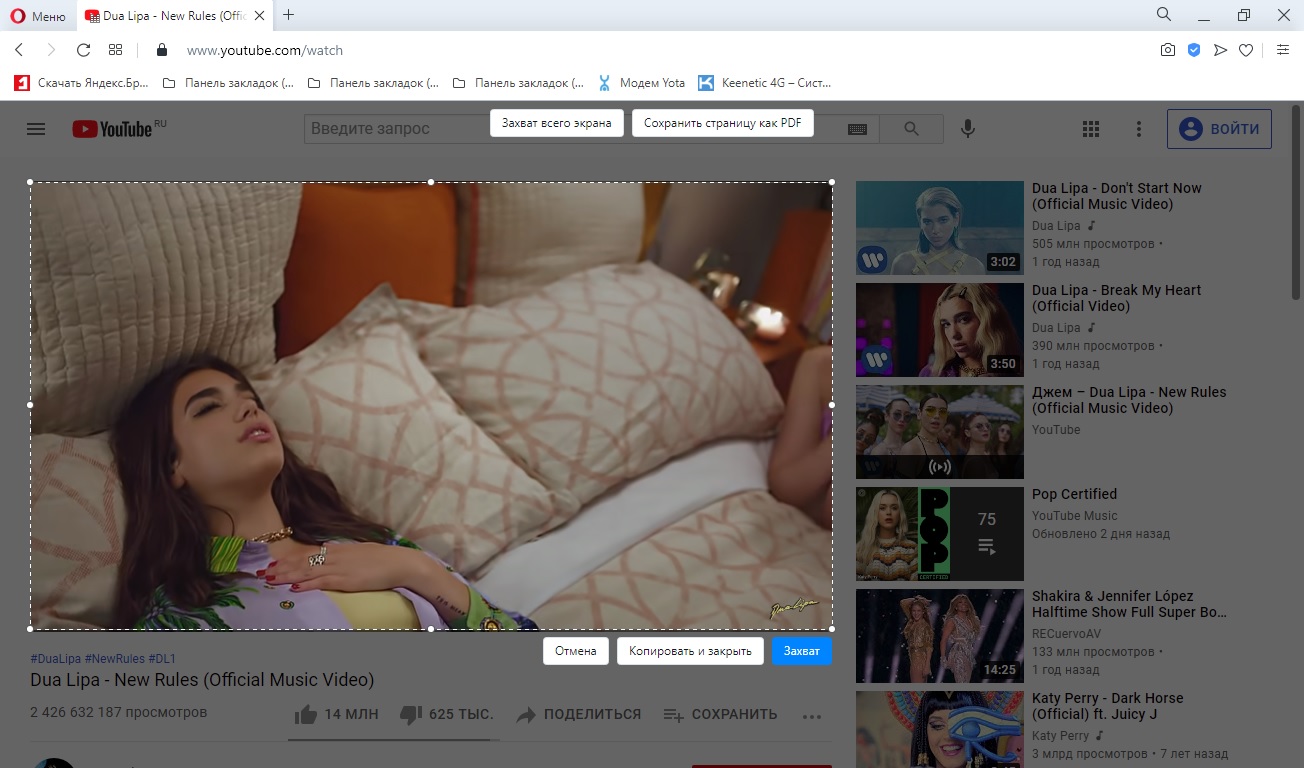
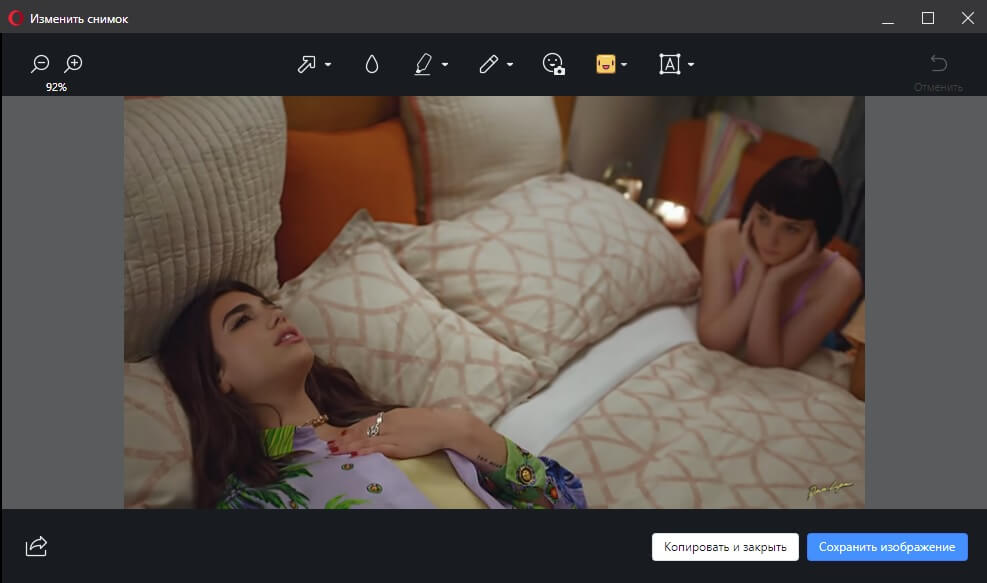
В Opera скриншотер встроен по умолчанию, при этом созданный кадр можно обработать.
-
Перейдите на нужную страницу и щелкните по иконке фотоаппарата в адресной строке браузера.
Mozilla Firefox
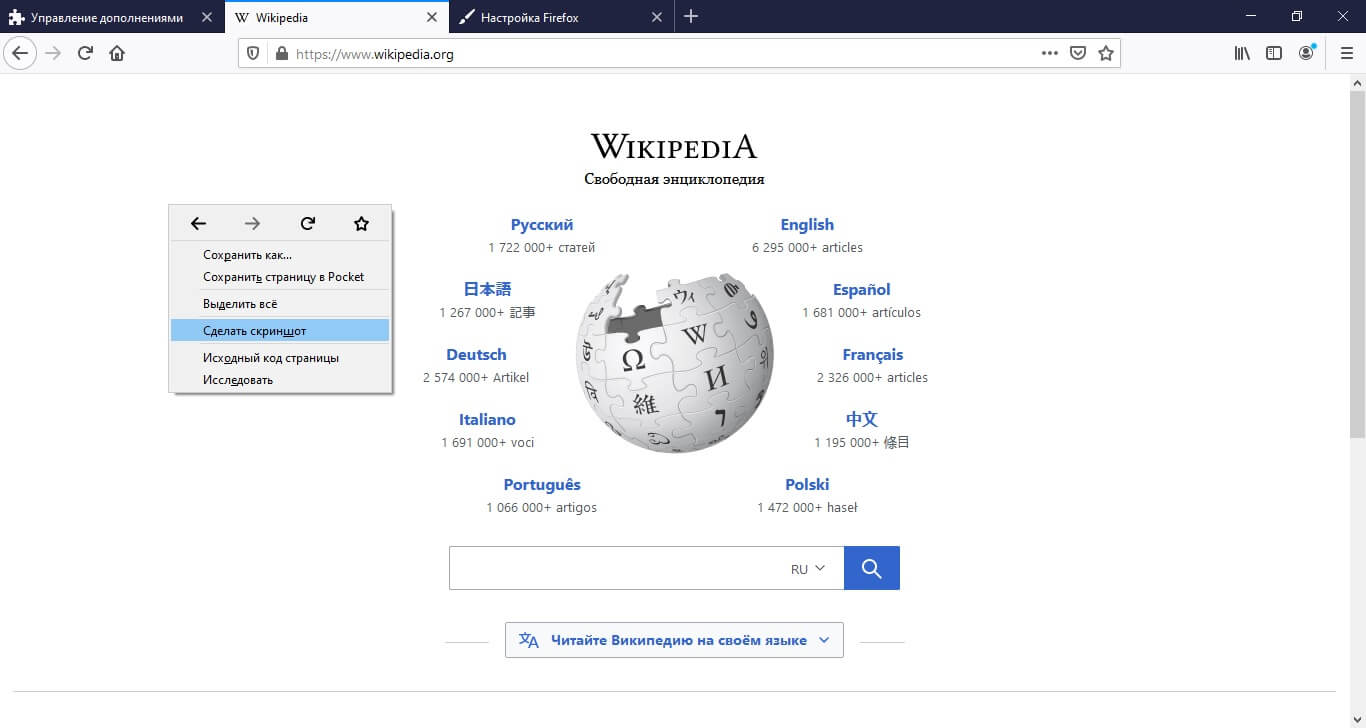
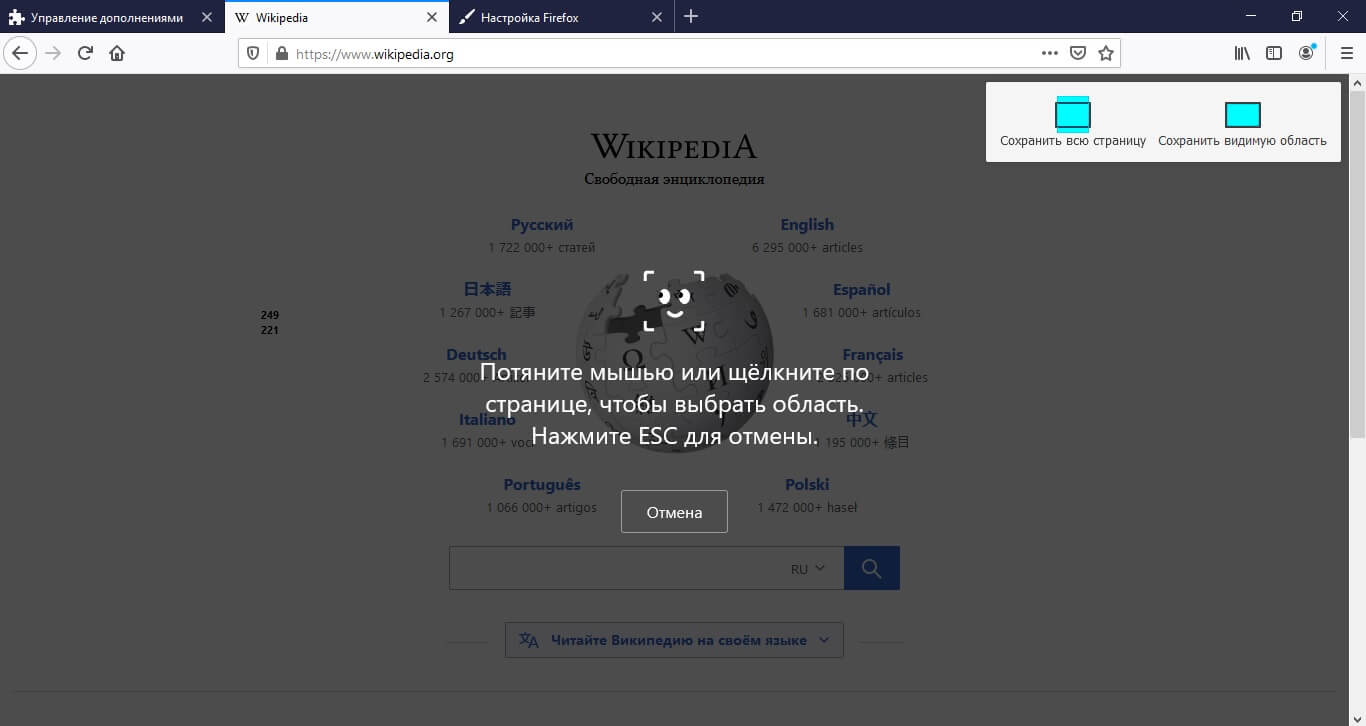
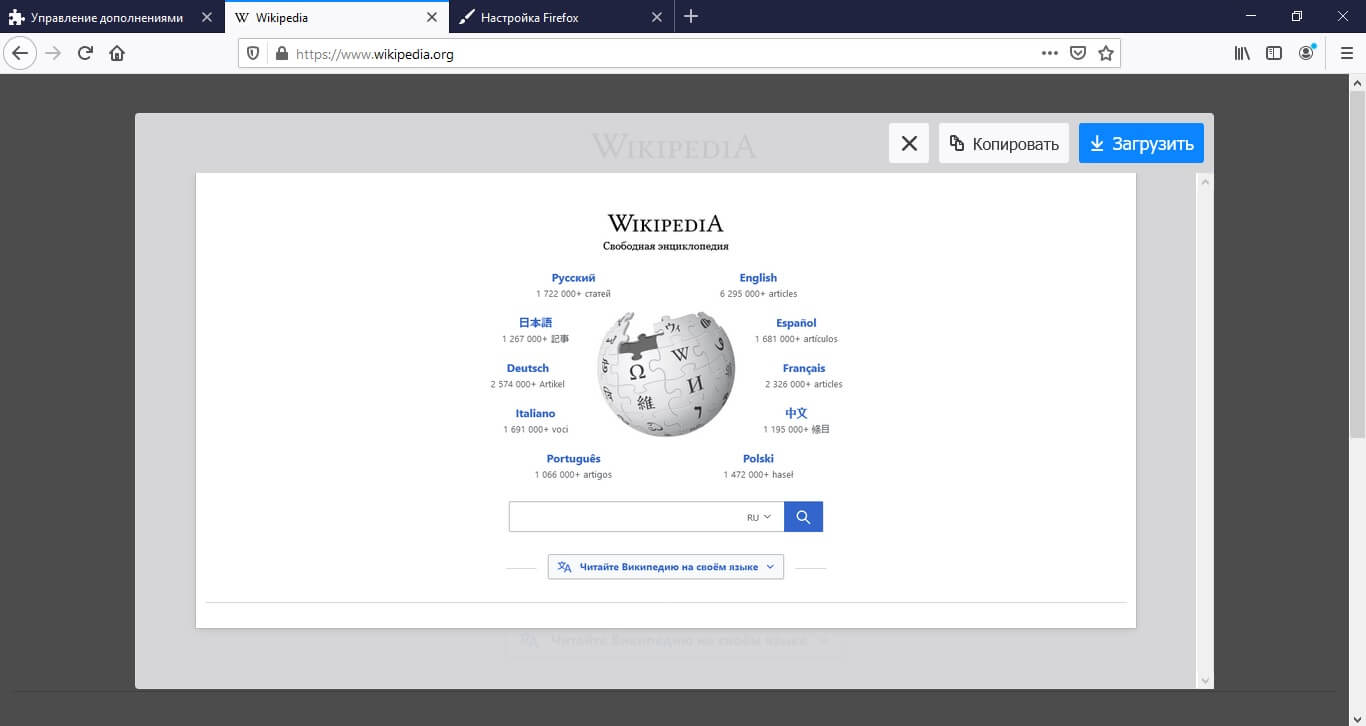
В Firefox также есть встроенное средство для создания скриншотов, однако по умолчанию у пользователей оно скрыто из браузера.
-
На нужной странице кликните правой кнопкой мышки по пустой области. В контекстном меню выберите функцию «Сделать скриншот».
Microsoft Edge
Как и предыдущие варианты, преемник IE также разрешает фотографировать веб-страницы без установки сторонних плагинов.
-
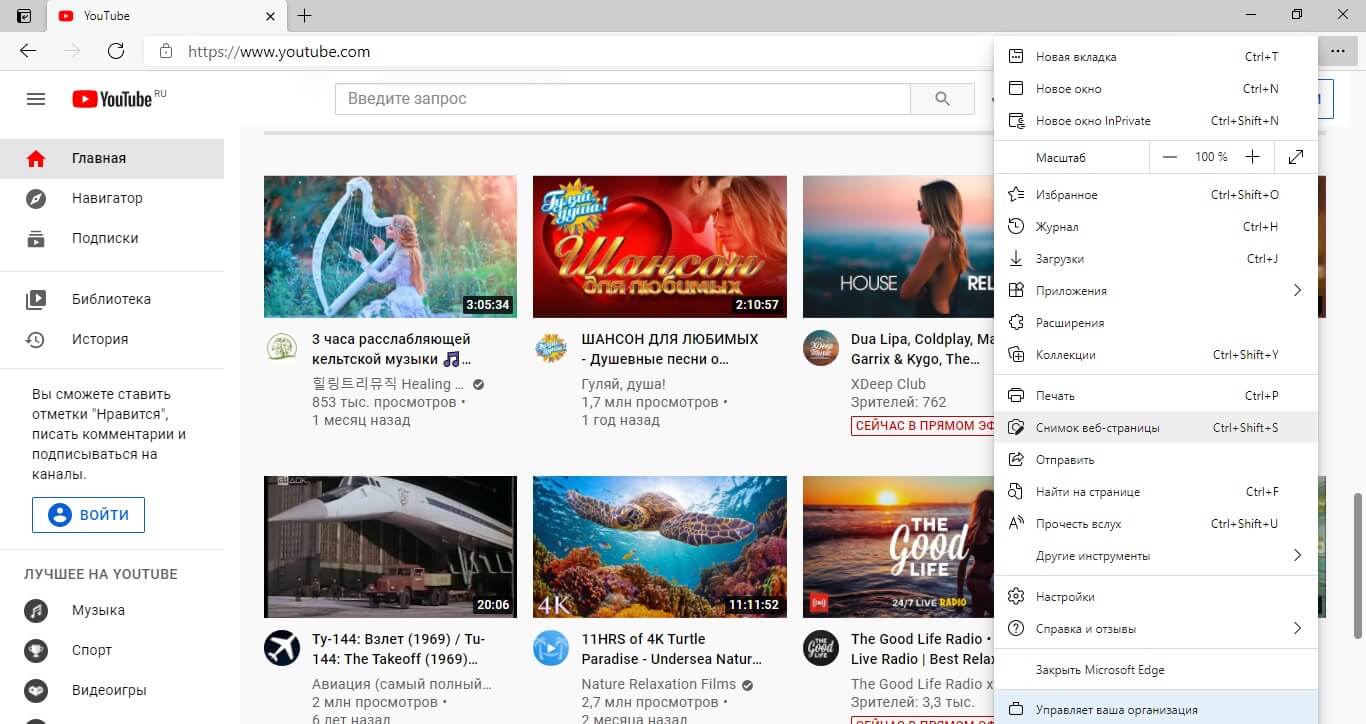
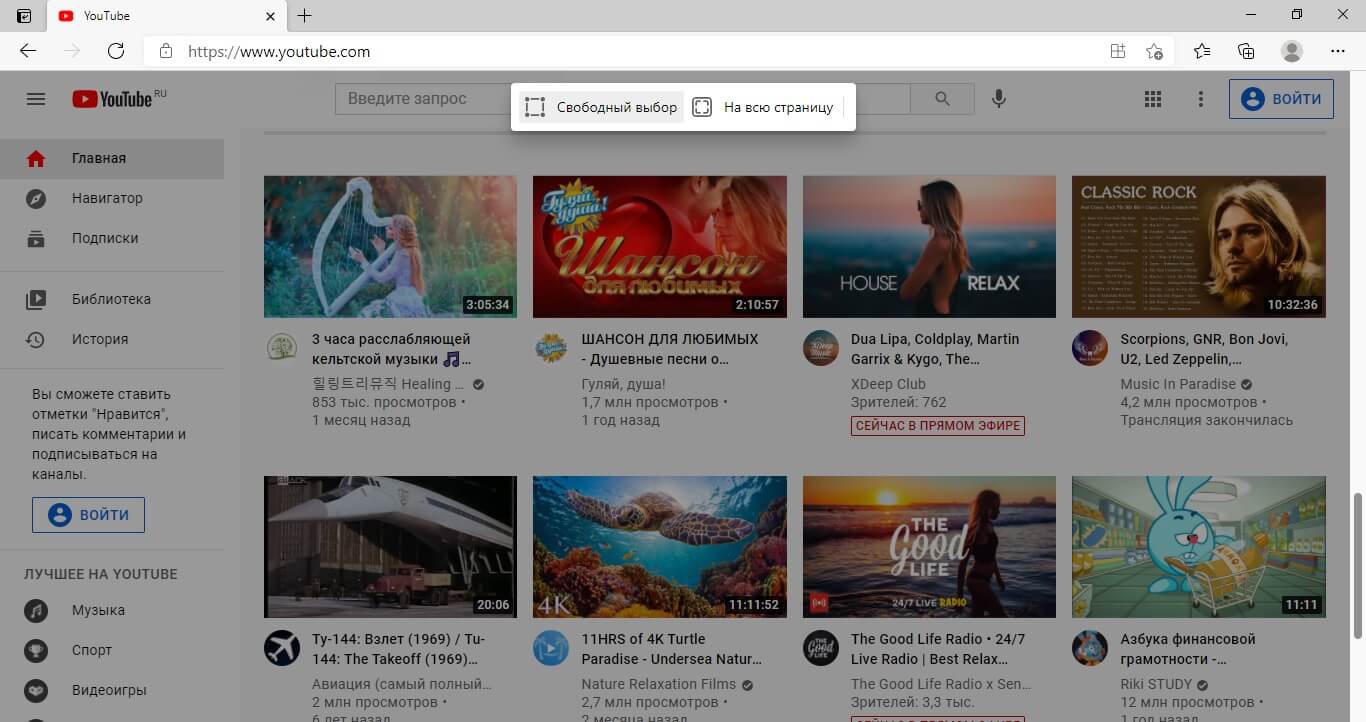
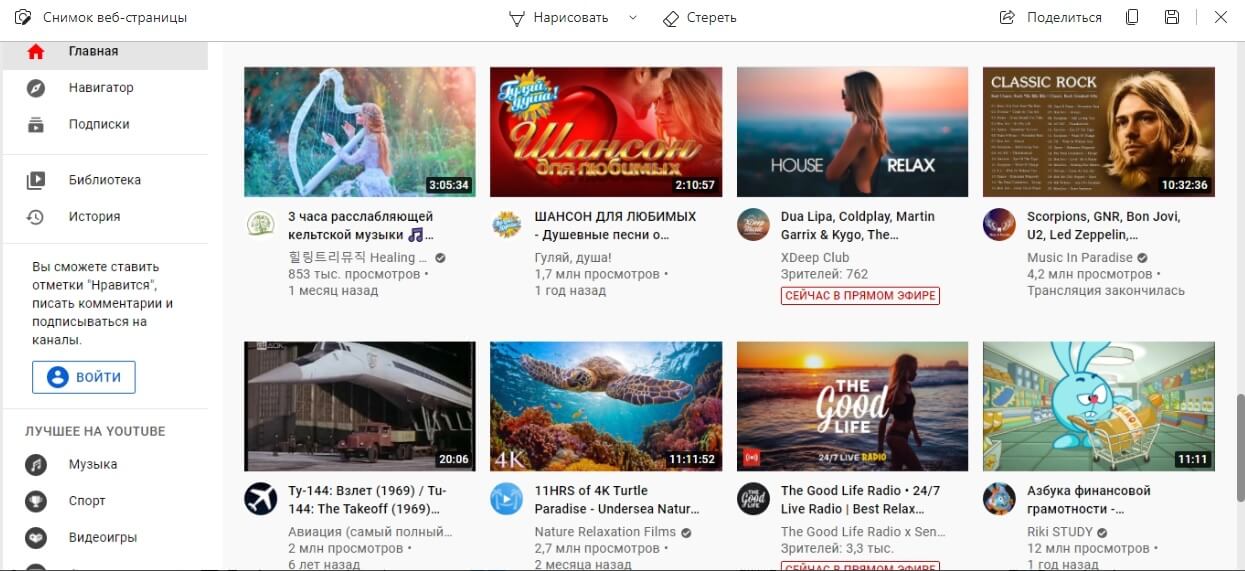
Откройте меню браузера (три точки в правом верхнем углу) и выберите «Снимок веб-страницы».
Дополнительно: как сделать скриншот на других устройствах Acer
Acer – одна из самых известных фирм, которая занимается разработкой не только ноутбуков, но и других девайсов. Методы создания скриншотов на каждом устройстве отличается.
На планшете
- Зажмите кнопку с логотипом Windows и клавишу понижения громкости. Если этот метод сработал, то вы услышите звук, имитирующий щелчок затвора. Фото будет отправлено в галерею.
- Если к планшету присоединена клавиатура, сделать скрин можно кнопками Win и PrintScreen. Файл сохранится в папке «Скриншоты».
На смартфоне
Одновременно зажмите кнопки уменьшения громкости и выключения устройства. При создании изображения вы услышите щелчок, а картинка появится в папке «Скриншоты».
Итог: какой из способов самый удобный
Мы рассмотрели, как сделать скриншот экрана на ноутбуке Acer несколькими способами. Какой из перечисленных вариантов наиболее удобный, зависит от того, для чего вы делаете скрин. Наиболее быстрый вариант – Print Screen, но созданные с его помощью файлы нужно сохранять через дополнительные программы. Встроенные в систему средства дают только минимальные возможности редактирования. Поэтому самым универсальным средством можно назвать программу ФотоСКРИН. Он совмещает в себе скорость, удобство использования, настраиваемые параметры и функции редактирования.
Как сделать снимок экрана на ноутбуке Acer – руководство 2021 года
В этом сообщении показано, как сделать снимок экрана на ноутбуке Acer несколькими простыми способами.
Как сделать снимок экрана на ноутбуке Acer
- Сделать снимок экрана с помощью надежного средства записи экрана ( Рекомендую )
- Сделайте снимок экрана с помощью комбинаций клавиатуры.
- Сделайте снимок экрана активного окна.
Метод 1. Сделайте снимок экрана с надежным средством записи экрана (рекомендуется)
Snagit – это программа для создания снимков экрана, которая захватывает видеоизображения и вывод звука.
Чтобы сделать Итак, выполните следующие действия:
- Загрузите и установите Snagit на свой ноутбук Acer.
- Запустите и войдите в систему и нажмите кнопку Снять .

- Щелкните и выберите экран, снимок экрана которого вы хотите сделать.

- Нажмите кнопку Камера , чтобы сохранить снимок экрана.

- Измените свой снимок экрана с помощью редактора.

- Сохраните снимок экрана в любом месте портативного компьютера.
Способ 2. Сделайте снимок экрана с помощью комбинаций клавиш
Если вы хотите делать снимки всего экрана на своем ноутбуке Acer, используйте сочетания клавиш:
- Откройте экран, который вы хотите сделать снимок.
- Одновременно нажмите клавишу с логотипом Windows и PrtSc . Затем он сделает снимок экрана на вашем текущем экране и автоматически сохранит его на вашем ноутбуке.
- Перейдите в C: Users username Pictures Screenshots , и вы посмотрю скриншоты.

Это просто, но не это ?!
Если этот метод у вас не работает, или если вы хотите сделать снимок экрана для активного окна, не волнуйтесь. Перейдите к следующему методу.
Метод 3. Сделайте снимок экрана активного окна
Если вы хотите сделать снимок экрана для активного окна на вашем ноутбуке Acer , у вас будет два варианта:
Вариант 1. Использование Microsoft Paint
Paint является частью встроенных функций Windows. Вот как это использовать:
- Введите Paint в поле поиска в поле поиска на рабочем столе и нажмите Раскрасьте , чтобы открыть его.

- Откройте окно, которое вы хотите захватить, и нажмите клавишу PrtSc на клавиатуре. Снимок экрана сохраняется в буфере обмена.
- Нажмите кнопку Вставить в Paint или нажмите клавиши Ctrl + V на клавиатуру, чтобы вставить снимок экрана.

- Если вы хотите изменить размер или обрезать снимок экрана, нажмите Изменить размер или Обрезать , чтобы настроить размер.

- После редактирования нажмите Файл >Сохранить и выберите место для сохранения снимков экрана.

Вариант 2. Используйте Snipping Tool
Snipping Tool – это утилита для создания снимков экрана, включенная в Windows Vista и позже. Вот как его использовать:
- Введите Snipping Tool в поле поиска на рабочем столе и нажмите Snipping Инструмент , чтобы открыть его.

- Щелкните Новое на панели SnippingTool .

- Щелкните и перетащите указатель мыши по области, которую вы хотите захватить, затем отпустите кнопку мыши.
- Нажмите Сохранить фрагмент , чтобы сохранить.

- Выберите место для сохранения снимков экрана.
Вот и все. Надеюсь, этот пост поможет сделать снимок экрана на вашем ноутбуке Acer .
Как сделать скриншот на ноутбуке Acer? [Эффективные методы, чтобы попробовать]
 Дженефи Аарон
Если вы новичок в Acer и не знаете, как делать снимки экрана на ноутбуке Acer, эта статья будет вам полезна. Если вы хотите сделать обучающее видео, запечатлеть забавное сообщение или наглядно показать свой игровой процесс, вы можете изучить 6 эффективных методов в этой статье. Продолжайте читать, чтобы узнать подробные инструкции о том, как сделать снимок экрана на ноутбуке Acer.
Часть 1. Лучший способ сделать снимок экрана на ноутбуке Acer [Пользовательский регион]
Лучший способ сделать снимок экрана на ноутбуке Acer — это свобода захвата нужной области экрана. И когда функция скриншота по умолчанию не помогает в вашем рабочем процессе, AnyRec Screen Recorder является ключом к более доступному и эффективному способу сделать снимок экрана на ноутбуке Acer. Это программное обеспечение позволяет вам выбрать область, которую вы хотите сделать скриншот с высоким разрешением. Кроме того, он предоставляет больше полезных функций, таких как булавка на экране и функция копирования.

Экспортируйте высококачественные изображения в форматы JPG, PNG, BMP, TIFF и GIF.
Сделайте снимок экрана нужного пользовательского региона на ноутбуке Acer одним щелчком мыши.
Предлагайте инструменты для редактирования фотографий, включая текст, числа, формы, кисти и эффекты размытия.
Другие функции для захвата видео, аудио, игрового процесса на компьютерах и мобильных устройствах.
Как сделать снимок экрана на ноутбуке Acer с помощью AnyRec Screen Recorder:
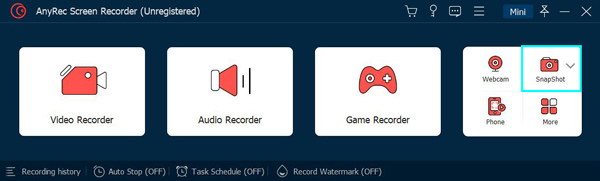
Шаг 1. Загрузите программное обеспечение с официального сайта. После установки на устройство запустите инструмент, чтобы начать делать снимки экрана на ноутбуке Acer. Нажмите на Снимок кнопку из основного интерфейса.
Шаг 2. Сразу же ваш курсор превратится в линии сетки, что позволит вам выбрать определенный размер области. Переместите мышь, и когда вы увидите, что окно выделено, это означает, что вы выбрали окно, чтобы сделать снимок экрана. Щелкните левой кнопкой мыши, чтобы подтвердить съемку.
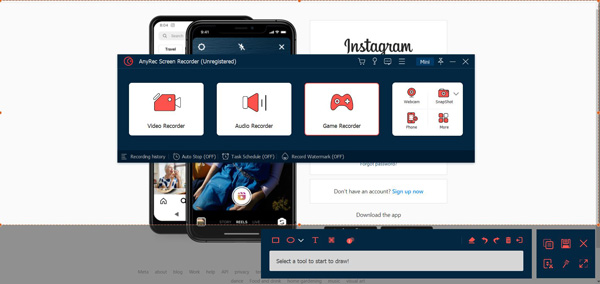
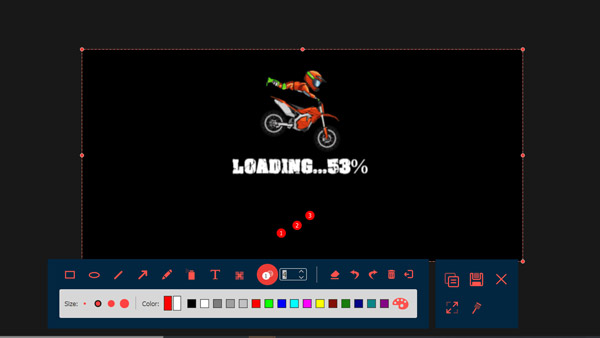
Шаг 3. Меню виджетов предоставит вам необходимые инструменты для редактирования захваченного изображения. В эту часть можно добавлять фигуры разных размеров и цветов, текст или числа, а также различные текстуры краски. После этого нажмите кнопку Сохранить кнопку, чтобы сохранить отредактированный снимок экрана на ноутбуке Acer.
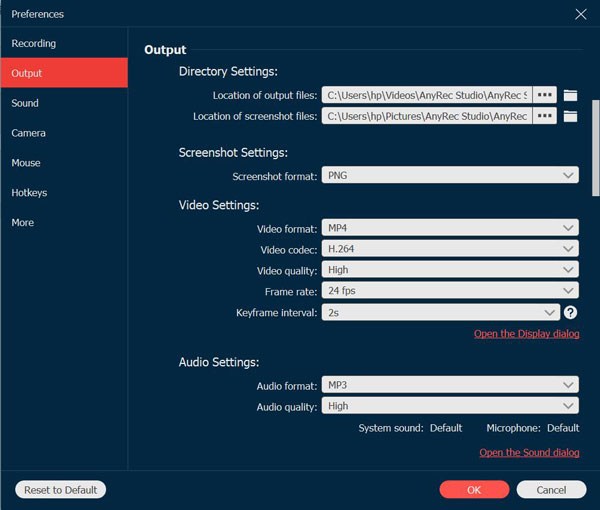
Шаг 4. Если вы хотите сохранить изображение в другом формате, перейдите в меню «Настройки». Под Выход кнопку, вы можете изменить настройки снимка экрана. Нажмите на Формат снимка экрана раскрывающемся списке и выберите нужный формат. Нажмите на Ok кнопку, чтобы сохранить изменения.
Часть 2: Как сделать снимок экрана на ноутбуке Acer с помощью инструментов по умолчанию в Windows
К счастью, есть также методы по умолчанию, которые вы можете использовать для создания снимка экрана на своем ноутбуке Acer, и они также предоставят вам различные способы захвата действий на экране. В этой части вы изучите горячие клавиши, чтобы сделать снимок экрана на ноутбуке Acer тремя способами по умолчанию. Давайте начнем.
Способ 1: Горячие клавиши клавиатуры
Как вы, возможно, знаете, вы можете использовать только одну кнопку на клавиатуре, чтобы сделать снимок экрана на ноутбуке Acer — Print Screen. Однако есть несколько комбинаций, которые обеспечивают разные способы захвата, редактирования и сохранения снимка экрана. Без дальнейших действий следуйте приведенным ниже инструкциям о том, как сделать снимок экрана на всех компьютерах с Windows.
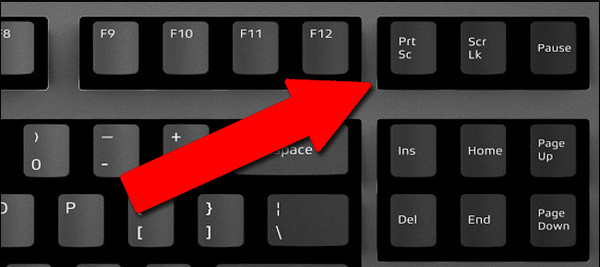
а. Print Screen SysRq
1. Откройте на ноутбуке Acer окно или страницу, для которой вы хотите сделать снимок экрана.
2. Нажмите кнопку PrtSc кнопку в верхней части клавиатуры.
3. Он захватит весь экран и будет сохранен в буфер обмена Windows.
б. Логотип Windows + экран печати
1. Нажмите кнопку Windows и PrtSc клавиши одновременно, чтобы сделать снимок экрана на ноутбуке Acer.
2. Скриншот будет сохранен как файл изображения, который вы можете найти в приложении Фото.
в. Печать экрана + Ctrl
1. Одновременно нажмите две кнопки.
2. Ваш курсор изменится на пересекающиеся линии. Удерживая кнопку мыши, переместите ее в указанную область экрана.
3. На экране появится предварительный просмотр для редактирования и изменения.
Метод 2: Инструмент «Ножницы» (Snip & Sketch)
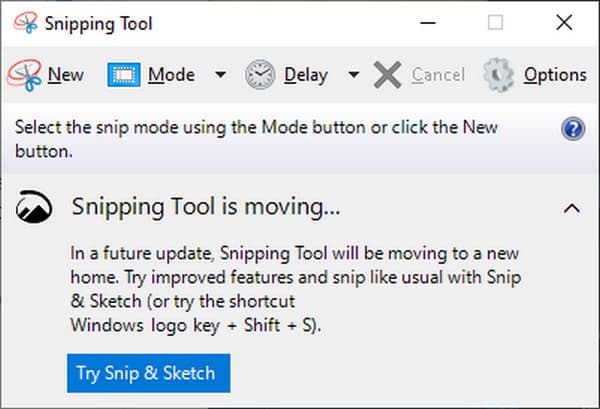
Во втором методе вам понадобится ОС Windows 10 или 11, чтобы сделать снимок экрана на ноутбуке Acer. В конце концов, вы можете легко открыть предварительно загруженный Snip & Sketch или, для версии Windows 11, Snipping Tool. Чтобы начать делать снимок экрана на вашем Acer с помощью Snipping Tool, вам необходимо:
1. Откройте приложение на своем устройстве. Вы можете найти его, набрав Snipping Tool в строке поиска рядом с логотипом Start/Window.
2. Нажмите Новый кнопку, чтобы сделать новый снимок экрана. Вам будут предоставлены различные способы захвата экрана, включая полноэкранный режим, отдельное окно и область.
3. Вы также можете использовать Ярлык инструмента для обрезки Windows Windows + Shift + S вызывать и открывать Snipping Tool в любое время.
Способ 3: игровая панель
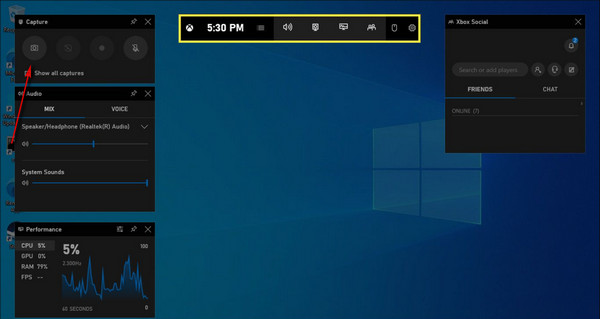
Игровая панель также является новой функцией для ОС Windows 10 и 11. Он был специально разработан, чтобы помочь вам записывать игровой процесс на экране без необходимости открывать другое стороннее приложение. Если вы хотите использовать его для создания снимков экрана на ноутбуке Acer, вам необходимо:
1. Нажмите кнопку ПОБЕДИТЬ а также грамм кнопки на клавиатуре.
2. Вы увидите меню, содержащее все необходимые функции для захвата действий на экране.
3. Нажмите Меню виджета кнопку, а затем кнопку Захватывать кнопка.
4. Нажмите Камера кнопку, чтобы сделать снимок экрана на Acer. Вы можете закрепить функцию на экране, чтобы легко получить к ней доступ всякий раз, когда вы открываете игровую панель.
Часть 3: Как сделать скриншот на ноутбуке Acer онлайн бесплатно
Онлайн-инструмент для создания снимков экрана — это еще один способ сделать снимок экрана на ноутбуке Acer, особенно если вы не хотите утруждать себя загрузкой другого стороннего приложения или настройкой специальных горячих клавиш в настройках вашего устройства. Вы можете использовать один из этих рекомендуемых онлайн-инструментов, чтобы сделать снимок экрана на Acer.
1. Скриншот онлайн
Специальный онлайн-инструмент, который можно использовать для создания снимков экрана на ноутбуке Acer. Его интерфейс демонстрирует классический способ захвата действий на вашем экране без особой настройки. Он предоставляет множество функций редактирования с расширенными возможностями размытия, выделения и улучшенных эффектов.
Как делать скриншоты на ноутбуке Acer с помощью Online Screenshot:
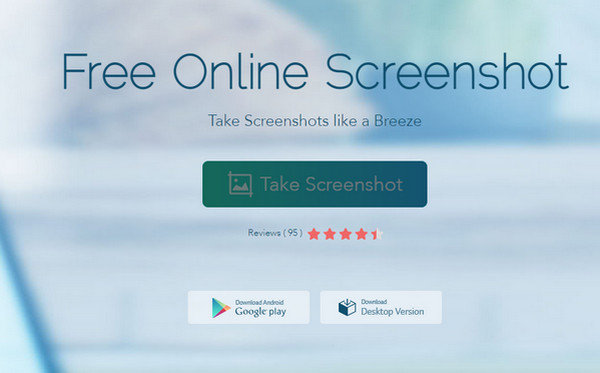
Шаг 1. Зайдите в браузер и найдите онлайн-инструмент. Нажмите на Сделать снимок экрана кнопку, после чего на экране появится небольшой виджет.
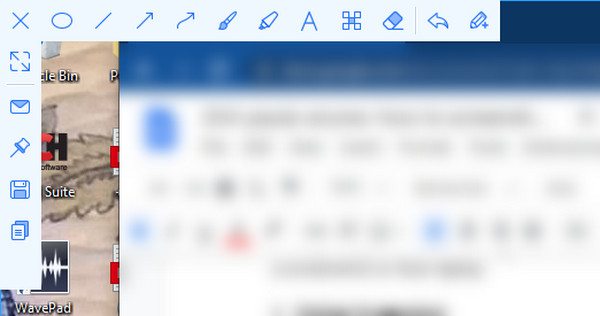
Шаг 2. нажмите Ctrl а также Д клавиши вместе, чтобы сделать снимок экрана. Вы можете выбрать область или область экрана для захвата. Как только вы отпустите кнопку, функции редактирования появятся в правой верхней части экрана. Если вы хотите отменить снимок экрана, нажмите кнопку Esc клавишу на клавиатуре.
Шаг 3. Вы можете применять фигуры, числа, текст и другие элементы. Нажмите на Сохранить кнопку или нажмите кнопку Ctrl а также С чтобы легко сохранить скриншот.
2. Гуру скриншотов
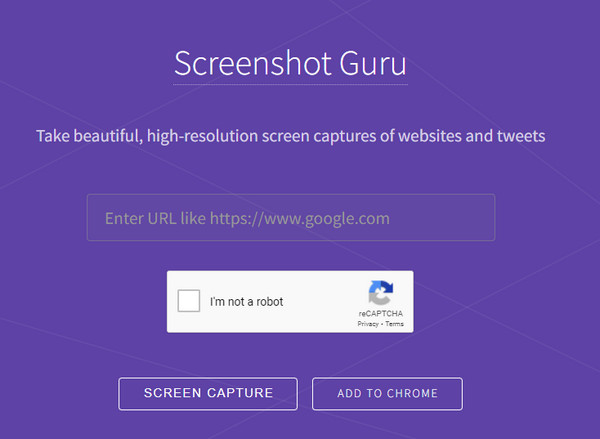
Уникальный онлайн-инструмент для создания снимков экрана, который вы можете использовать на сайтах с ограниченным доступом. Вам нужен только URL-адрес или ссылка сайта, на котором вы хотите сделать снимок экрана на ноутбуке Acer, и вставить его на веб-сайт. Однако вам постоянно нужно проверять, что вы не робот, срок действия которого быстро истекает.
Как делать скриншоты на ноутбуке Acer с помощью Screenshot Guru:
Шаг 1. Зайдите на официальный сайт Скриншот Гуру. Скопируйте ссылку с нужного сайта. После этого нажмите кнопку Скриншот кнопка. Подождите пару секунд, пока снимок экрана будет обработан.
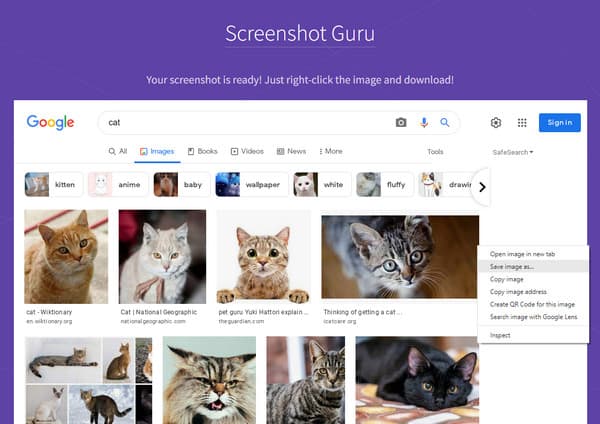
Шаг 2. Как только вы увидите фотографию в Скриншот-гуру, щелкните правой кнопкой мыши и выберите Сохранить изображение как кнопку, чтобы сделать снимок экрана на ноутбуке Acer. Вы можете добавить онлайн-инструмент в основной интерфейс вашего браузера.
Часть 4. Часто задаваемые вопросы о том, как сделать снимок экрана на ноутбуке Acer
Где сохраняются мои скриншоты на ноутбуке Acer?
После использования инструмента «Ножницы» куда деваются скриншоты в винде? Этот инструмент не сохраняет скриншот напрямую, и вам нужно скопировать и вставить изображение в папку. Тем временем, ПОБЕДИТЬ а также PrtSn keys сохранит ваши скриншоты в ThisPCPictureScreenshots.
Как делать скриншоты на Acer Chromebook?
Горячие клавиши для скриншотов отличаются от Windows. Вам нужно нажать Shift+Ctrl+Show windows и выбрать в меню кнопку «Снимок экрана». Затем вы можете выбрать нужный режим захвата, чтобы делать снимки экрана на Acer.
Каковы лучшие расширения для скриншотов Chrome, чтобы сделать снимок экрана на ноутбуке Acer?
Вы можете найти недорогие расширения или плагины Chrome на рынке. В качестве рекомендации вы можете попробовать LightShot, GoFullPage, Nimbus Screenshot & Video Recorder и FireShot.
Заключение
Как сделать скриншот на ноутбуке Acer? Теперь вам больше не нужно задавать этот вопрос, так как вы можете использовать любые методы, указанные в этом посте. Но если вы не уверены в некоторых методах, настоятельно рекомендуется использовать AnyRec Screen Recorder для эффективного захвата действий на экране. Бесплатно загрузите этот инструмент прямо сейчас, чтобы ускорить рабочий процесс.