Как Увеличить Частоту Процессора на Ноутбуке Acer Aspire Через Биос • Утилиты для материнки
Конечно, вы все еще можете пройти различные специальные тесты и определить «слабое звено» (система питания или охлаждения), но зачем нам эти крайности, верно? Чтобы разогнать процессор в программе CPUFSB, вам нужно будет запустить по порядку.
Как апгрейдить Acer Aspire ноутбук, если он тормозит — установить SSD и i7 процессор
Читайте как проапгрейдить старый ноутбук если он тормозит, как установить SSD, оперативную память, заменить процессор на i7, установить bluetooth модуль.
Содержание статьи:

Как апгрейдить Acer Aspire ноутбук, если он тормозит — установить SSD и i7 процессор — Starus Recovery — 2022 год
Из-за чего низкая производительность процессора Intel на ноутбуке. Как его можно ускорить? (про Turbo Boost)
Повышение частоты производится с маленьким шагом до тех пор, пока не произойдет зависание.
Как разогнать процессор на ноутбуке: через БИОС, с помощью утилит
Во время разгона нужно постоянно контролировать температуру чипа с помощью специальных утилит. Попробуйте SpeedFan или ей подобные. При нормальных условиях разогнанный процессор должен оставаться на температуре около 65°C. Проще всего это сделать в диспетчере устройств на вкладке Процессоры , либо в свойствах системы.
Подготовка
Для того, чтобы разогнать чип, необходимо тщательно подготовиться. Сначала сделайте следующее:
- Обновить БИОС. Старые версии могут блокировать разгон или делать его менее эффективным.
- Почистите систему охлаждения, кулер. Все должно идеально работать и не содержать пыли.
- Выясните тактовую частоту вашего чипа. Проще всего это сделать в диспетчере устройств на вкладке «Процессоры», либо в свойствах системы.

Проводите подобные тесты, как и сам разгон ЦП, только на стационарном ПК с хорошей системой охлаждения. Кулеры ноутбуков в большинстве своем не способны справиться с такими нагрузками.
Настройки электропитания
Начнём с вопроса «зачем»
из-за настроек электропитания обязательно выставите питание ЦП на 100 , см.
Нет напряжения — нет результата
Чтобы снизить риск повреждения компонентов ноутбука, не пытайтесь выжать максимальную производительность из процессора и подсистемы питания. Увеличение на 10-20 будет достаточно. Для начала обратите внимание на системный трей там должен быть значок батареи.
Разгон процессоров AMD и Intel
Следующий вопрос, который задают некоторые: можно ли разблокировать и разогнать заблокированный процессор?
Однако замороженные процессоры можно разогнать, изменив их базовую тактовую частоту, и это называется разгоном BCLK.

Похожие статьи про восстановление данных:
Этапы разгона процессора через Биос
Однако система охлаждения и батарея поддерживают работу в таком режиме, поэтому перегрева не произойдет.
Программа CPU-Z
Думаю, такая методика будет работать и на других конфигурациях, но у меня нет возможно протестировать это. Буду рад, если это кому-то интересно и кто-то попробует и поделится результатами. С ее поддержкой можно безопасно изменять частоту системной шины без перезагрузки операционной системы, в обход BIOS.
Высокая температура, перегрев
Кстати, критическая температура процессора, при достижении которой ноутбук выключится, указана в спецификации на сайте Intel (см. графу «T junction»).
T junction (температура, при достижении который, ПК выключится)
Вообще, в целом, крайне нежелательно, чтобы температура процессора превышала 70 C.

О том, как узнать текущую температуру, что считается нормой, и как бороться с перегревом, можете узнать из этой статьи: https://ocomp.info/greetsya-noutbuk.html
Условия совместимости комплектующих
Как определить состояние жесткого диска — атрибуты S.M.A.R.T
Никаких усилий прилагать не надо, если вы правильно сориентировали процессор, он сам войдет в гнездо. Далее закрепляем его поворотом того же фиксатора на сокете и наносим термопасту. С виду он такой же, но на наклейке уже не один макадрес WLAN MAC , а присутствует еще один BT MAC , т.
Разгон через БИОС

После выполнения данного условия появится первоначальное меню, в котором будет указана клавиша, которую нужно нажать, чтобы попасть в БИОС.
Рассмотрим последовательность действий, которую необходимо выполнить для разгона процессора:
-
В БИОСе имеется несколько вкладок, требуется выбрать вкладку «Advanced».
Выбрав «Overclock Profile», появится возможность выбора режима питания центрального процессора AMD.
Необходимо предупредить, что чаще всего производители блокируют ЦПУ, чтобы помешать пользователю самостоятельно изменять тактовую частоту.
Разгоняем ноутбук автоматически за два клика
Безопасность
Они переключаются в настройках Catalyst Control Center и заданы в биосе различными сценариями.
Как разогнать процессор с помощью SetFSB
Что касается процессоров AMD Ryzen, то здесь ничего искать не нужно — разблокированы все процессоры AMD Ryzen, от самой дешевой модели Ryzen 3 до высококлассных монстров Ryzen 9 и Ryzen Thread ripper. Все процессоры Intel с обозначением K разблокированы, и то же самое касается двухбуквенных обозначений, таких как KF или HK.
Тестирование системы на стабильность
Во время тестирования OCCT отображает в окне «Мониторинг» основные параметры системы – уровни нагрузки, температуры, напряжения и прочее, а после окончания теста сохраняет их в виде графиков.
Если тест не пройден, выбираем «Средний набор данных» – проверку проца и памяти. Или «Малый набор» – только проца.

Следующий тест мы уже рассматривали. Это CPU:Linpack, который нагревает ЦП по максимуму. Он дает возможность выявить проблемы, которые возникают при экстремальной нагрузке.
Продолжительность теста Linpack тоже составляет 1 час. Установите для него такие же настройки, как по время проверки перед разгоном: максимум памяти – 90% и флажки возле всего, что находится ниже.
Для проведения теста Power Supply установите настройки, как показано на скриншоте ниже. Плюс отметьте флажками все доступные пункты.
Программы для Intel
Утилита SetFSB
Последовательность действий предельно проста увеличивать небольшими шагами тактовую частоту шины и тестировать программой Prime95.
Общая информация о частоте компьютерного процессора
Небольшая утилита, которая способна измерить производительность компьютера. Процесс замера основан на выполнении вычислений простых чисел Мерсенна. Данное действие использует все возможности ноутбука. В мобильном варианте организовано два профиля экономичный и производительный.
На ноутбуке
Самый безопасный способ разгона ноутбука – управление питанием:
- В панели управления откройте «Система».
- Заходите в «Питание…», справа открывайте «Дополнительные параметры…».
- Под основными схемами кликайте «Показать дополнительные».
- Отмечайте режим «Высокая производительность».

Штатная опция переведет процессор в усиленный режим работы без риска для остальных элементов системы. Также вы можете ускорить ЦП с помощью описанных выше программ, увеличив скорость и частоту.
Как разогнать процессор на ноутбуке acer windows 10
Можно ли разогнать процессор на ноутбуке? Да, ускорение процессора дает больше производительности и позволяет запускать требовательные к ресурсам ОС приложения. Легкий и популярный способ ускорения — использовать для этого BIOS, но есть и другие варианты: программы, которые действительно помогут.
Разгон доступен не на всех ноутбуках, поддерживают его лишь игровые модели. У них производительные процессоры, а, благодаря мощной системе охлаждения, чип не плавится по мере разгона.
- 1 Нужно ли разгонять процессор ноутбука
- 2 Как ускорить работу процессора на ноутбуке
- 3 Как разогнать процессор на ноутбуке через БИОС
- 4 Как разогнать процессор на ноутбуке без БИОСа
- 5 Как ускорить работу процессора на ноутбуке с Windows 7?
- 6 Как разогнать процессор на ноутбуке с помощью утилиты SetFSB
- 7 Полезное видео — 5 способов ускорить ноутбук:
Нужно ли разгонять процессор ноутбука

Чтобы получить максимум производительности, опытный пользователь способен разогнать процессор на ноутбуке windows самостоятельно. Производители ноутбуков предусмотрели подобный исход и предприняли все необходимые меры для того чтобы пользователю это не понадобилось.
Процессор может автоматически снижать свою скорость во время простоя и увеличивать при нагрузках. Однако есть некоторый «потолок», который остается незадействованным, и которым можно воспользоваться. Марка ноутбука здесь значения не имеет: Asus, Acer, lenovo, HP разгоняются одинаково, важна только модель процессора, BIOS и ОС.
Всего есть два способа разгона: увеличение множителя (если он не заблокирован) и увеличение опорной частоты шины. В первом случае надо ориентироваться на маркировку процессора. У AMD возможность разгона выдает надпись FX, а Intel использует литеру K в названии процессора.
Важно! Прежде чем приступать к разгону, стоит поставить хорошее охлаждение на процессор, оно ему пригодится.
Почему компьютер стал работать медленно, вы можете узнать здесь.
Как ускорить работу процессора на ноутбуке
Часто пользователи пытаются понять самостоятельно, как разогнать процессор на ноутбуке. Делается это несколькими проверенными способами: BIOS, SetFSB или использовав встроенные средства Windows. Выбирать их следует исходя из удобства и возможностей своего ноутбука.
Как разогнать процессор на ноутбуке через БИОС
И так, как разогнать процессор на ноутбуке через БИОС? Это действие может быть опасным, со всеми настройками лучше обращаться предельно аккуратно. Чтобы попасть в BOIS, потребуется:
- Перезагрузить ноутбук.
- Нажать в начале загрузки клавишу Delete или F2. Тут все зависит от производителя. Так, на ноутбуке HP вход осуществляется на ESC, а, чтобы открыть BIOS надо дополнительно нажать F10.
- Перейти в раздел, отвечающий за разгон. Наименования могут сильно отличаться.
- Теперь надо открыть раздел, который может иметь название типа «CPU Operation Speed». В этом пункте надо поставить «Manual».
- В «FSB Frequency» (может отличаться название, но должно содержаться FSB). На поставленной частоте FSB и высчитывается частота процессора.
- «CPU Ratio/Clock Ratio» надо увеличить на 10.
Таким образом можно разогнать процессор AMD на ноутбуке. После завершения всех манипуляций остается только нажать на F10, чтобы сохранились изменения, и одновременно произошел выход из меню.
Разом повышать частоту более чем на 5-15% рискованно — система охлаждения может не справиться с повышенным тепловыделением и ноутбук начнет автоматически снижать тактовую частоту процессора, либо вообще зависать и отключаться. Те, у кого есть опыт, постепенно наращивают частоту и затем смотрят за переменами в работе системы. Вот как ускорить процессор на ноутбуке при помощи BIOS.
Новичкам стоит попробовать увеличить фиксированную частоту. Надо:
- Зайти в BIOS.
- Найти раздел «Power BIOS Features».
- Перейти к «AGP/PCI Clock».
- Выставить 66/33 МГц.
- Найти «HyperTransport Frequency».
- Уменьшить с 600 до 400.
- Сохранить изменения.
После проведенных манипуляций производительность вырастет. Так можно разогнать процессор i3 на ноутбуке.
Как почистить ПК, чтобы работал быстрей, читайте здесь.
Как разогнать процессор на ноутбуке без БИОСа
Оптимальный вариант — воспользоваться внутренними средствами системы. В случае с Windows 7 и 10 путь лежит в «Управление электропитанием». В зависимости от установленного режима питания ноутбук способен уменьшать или увеличивать свою производительность, чтобы экономить питание. Выставив соответствующий режим, пользователь способен ускорить процессор.
Как ускорить процессор на ноутбуке с Windows 10:
- Кликнуть по знаку батареи в трее.
- Нажать на «Электропитание».
- В открывшемся центре мобильности найти значок батарейки.
- В выпадающем меню установить режим «Высокая производительность».
Согласно наблюдениям это поможет увеличить производительность до 30%. Способ гарантированный, работает со всеми ноутбуками и позволяет немного ускорить процессор на ноутбуке i5.
Как ускорить работу процессора на ноутбуке с Windows 7?
Инструкция немного иная:
- Открыть «Пуск».
- Войти в «Система».
- Перейти в «Питание и спящий режим».
- В «Дополнительные параметры питания» нажать на «Показать дополнительные схемы».
- Выбрать режим, при котором высокая производительность станет возможной.
Теперь заряд батареи у ноутбука начнет расходоваться быстрее, но показатель производительности станет выше.
Как разогнать процессор на ноутбуке с помощью утилиты SetFSB
SetFSB — использование данной утилиты даст толчок для разгона процессора, который выполняется в пару кликов. Она функциональна, но пользоваться ею надо осторожно — есть немалый риск повредить ноутбук. Поэтому все далее приведенные действия нужно выполнять очень осторожно.
Максимальный прирост частоты, который возможен с использованием утилиты — 10-15%. Большее увеличение реально только при усиленной системе охлаждения, также понадобится переделать питание чипа.
Версия программы, доступная для бесплатного скачивания — 2.2.129.95. Инсталляция не требуется. Так как разогнать процессор Intel Pentium на ноутбуке можно и с этой утилитой, она также поддерживает многие современные и старые модели. Но для старых ноутбуков рекомендуется предварительно проводить стресс-тесты, чтобы убедиться в возможности разгона.
Перед тем как начинать разгон, понадобится проверить свой PLL, а также узнать номер тактового генератора. Если владельцы ПК могут посмотреть все самостоятельно, для этого им понадобится разобрать системный блок, то пользователям с ноутбуками сначала надо изучить список поддерживаемых устройств. Но есть и альтернативный вариант, SetFSB способна сама узнать PLL.
Для этого нам надо:
- Запустить программу.
- Войти в «Diagnosis».
- Перейти в «Clock Generator» и кликнуть на «PLL diagnosis».
- Кликнуть на кнопку «Get FSB».
- Перейти в раздел «PLL Control Registers».
- Затем в таблице найти столбец 07. Он обозначен как Vendor ID.
Понадобится осуществить проверку защиты от оверклокинга:
- В «PLL Control Registers» перейти к столбцу 09 и нажать на первую строчку.
- В «Bin» надо найти шестой бит. Счет ведется от единицы, так что если поле идет с нуля, то шестой бит — седьмая цифра по счету.
- При значении 0 — нужно подключение аппаратного кода PLL;
- При значении 1 — мод не понадобится.
Теперь можно начинать разгон:
- Перейти в «Control».
- Выбрать свой чип в «Clock Generator».
- Кликнуть на «Get FSB» (внизу окна будет отображаться текущая частота).
- Передвинуть ползунок в центре немного правее. Благодаря этому частота процессора станет больше. Остальные ползунки трогать не надо. Оптимальный уровень повышения — 10-15 МГц (диапазон регулировки увеличивается при установлении галочки в пункте «Ultra»).
- Нажать кнопку «SetFSB».
При неверно указанном PLL или слишком сильно повышенной частоте, ноутбук может отключиться. Параллельно с SetFSB желательно держать включенной программу типа CPU-Z, чтобы следить за температурой процессора. Тест должен продолжать минимум 10 минут. При стабильной работе можно продолжить пользоваться ноутбуком, либо продолжить эксперименты с частотой.
Остается проблема — после перезагрузки ноутбук будет работать в прежнем режиме. Чтобы избежать этого, понадобится написать скрипт для автозагрузки. Понадобится:
- Открыть «Блокнот».
- Вписать строку C:DesktopSetFSB 2.2.129.95setfsb.exe –w15 –s668 –cg[модель PLL].
- Сохранить как .bat.
- Скопировать ярлык файла в папку «Автозагрузка».
–w15 — таймер до запуска программы. -s668 — уровень разгона, будет другим, чтобы узнать точное значение надо заглянуть в «Control». В небольшом поле, отмечены два числа, надо взять первое. Теперь ноутбук всегда будет применять указанные параметры разгона.
Полезное видео — 5 способов ускорить ноутбук:
https://opartnerke.ru/kak-razognat-protsessor-noutbuka-samostoytelnno/ https://opartnerke.ru/wp-content/uploads/2020/04/kak_razognat_processor_noutbuka_samostoyatelno.jpg https://opartnerke.ru/wp-content/uploads/2020/04/kak_razognat_processor_noutbuka_samostoyatelno-150×150.jpg 2020-05-30T21:11:37+06:00 Александр ПК компьютер,ускорение пк Можно ли разогнать процессор на ноутбуке? Да, ускорение процессора дает больше производительности и позволяет запускать требовательные к ресурсам ОС приложения. Легкий и популярный способ ускорения — использовать для этого BIOS, но есть и другие варианты: программы, которые действительно помогут. Разгон доступен не на всех ноутбуках, поддерживают его лишь игровые модели…. Александр Александр alksandr1973@gmail.com Administrator Обзоры смартфонов и интернет сервисов 
- Разгоняем ЦПУ на ноутбуке
- Этап 1: Подготовка системы охлаждения
- Этап 2: Настройка энергопотребления Windows
- Этап 3: Разгон
Разгон любого элемента компьютера, начиная с RAM и заканчивая CPU – специфическое занятие, сопряжённое с некоторым риском, особенно на ноутбуке. Однако, если вы твёрдо решили увеличить производительность вашего мобильного ПК таким образом, запаслись терпением и готовы действовать осторожно, тогда шансы на успех есть. В этой статье будет рассмотрена процедура разгона процессора на ноутбуке.
Разгоняем ЦПУ на ноутбуке
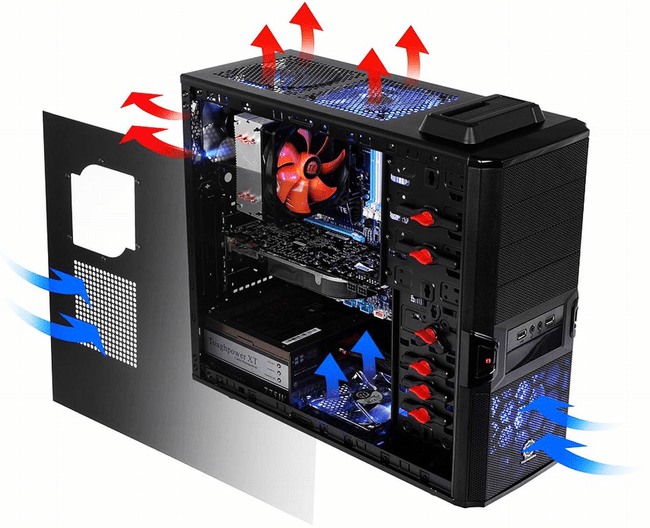
Принципиально оверклокинг что на стационарных компьютерах, что на лэптопах, является идентичным. То есть сама схема оверклокинга упрощённо и грубо говоря состоит в повышении значений множителей шины материнской платы, а также процессора и увеличении напряжения, подаваемого на процессор и шину. Фундаментальных различий в этом процессе нет, независимо от того, какой у вас ПК. Но есть и самая важная деталь – коренные отличия системы охлаждения стационарного ПК от тех, что используются в ноутбуках. В обычном компьютере присутствует несколько кулеров, отвечающих за поступление воздуха в системный блок и, соответственно, отвод, не говоря об отдельном охлаждении особо нагревающихся CPU и GPU.
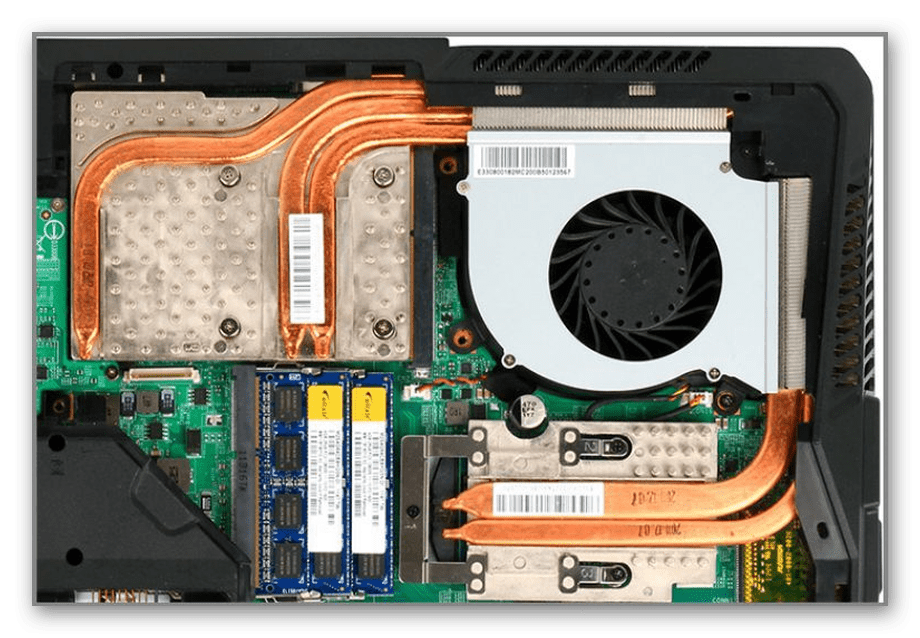
В лэптопах система охлаждения чаще всего представлена одним кулером, работающим на выдув тепла, отведённого по медным трубкам от процессора и от видеокарты. То есть на ноутах более миниатюризованное и ужатое охлаждение из-за конструктивных особенностей, которое не факт, что справится, с возросшим от разгона тепловыделением.
Этап 1: Подготовка системы охлаждения
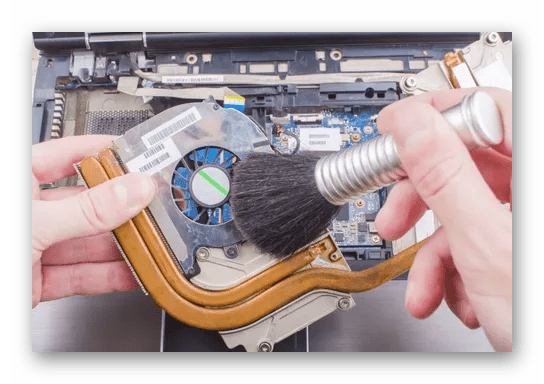
В связи с упомянутой выше особенностью конструкции разгон процессора ноутбука требует более тщательной предварительной подготовки. В частности, это касается обслуживания и модернизации системы охлаждения. Рекомендуем вам уделить этому особое внимание, прежде чем начинать оверклокинг.
-
Разберите ноутбук таким образом, чтобы был свободный доступ к материнской плате.
Читайте также: Разбираем ноутбук в домашних условиях
Подробнее:
Правильная очистка компьютера или ноутбука от пыли
Чистим кулер ноутбука от пыли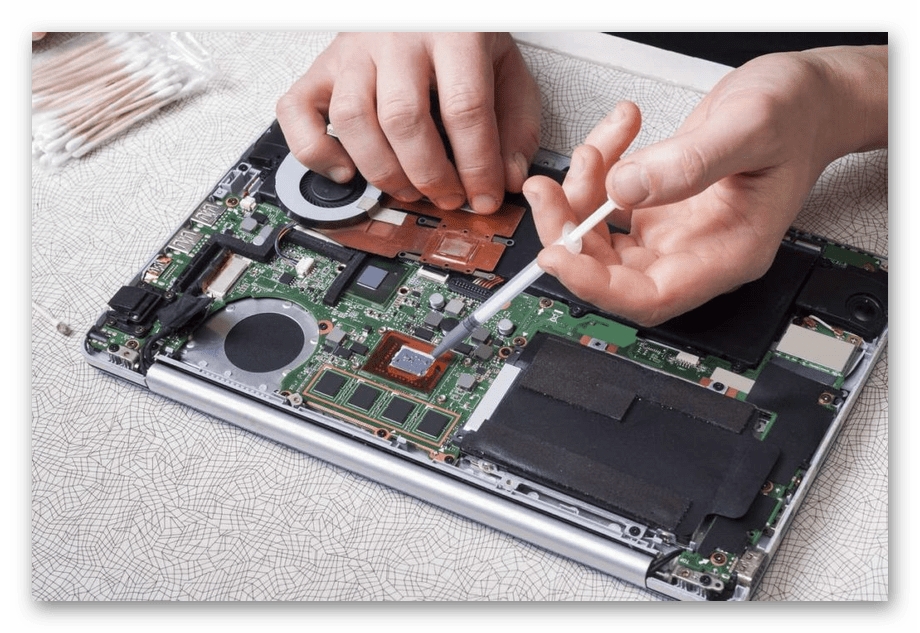
Подробнее:
Как выбрать термопасту для ноутбука
Меняем термопасту на ноутбуке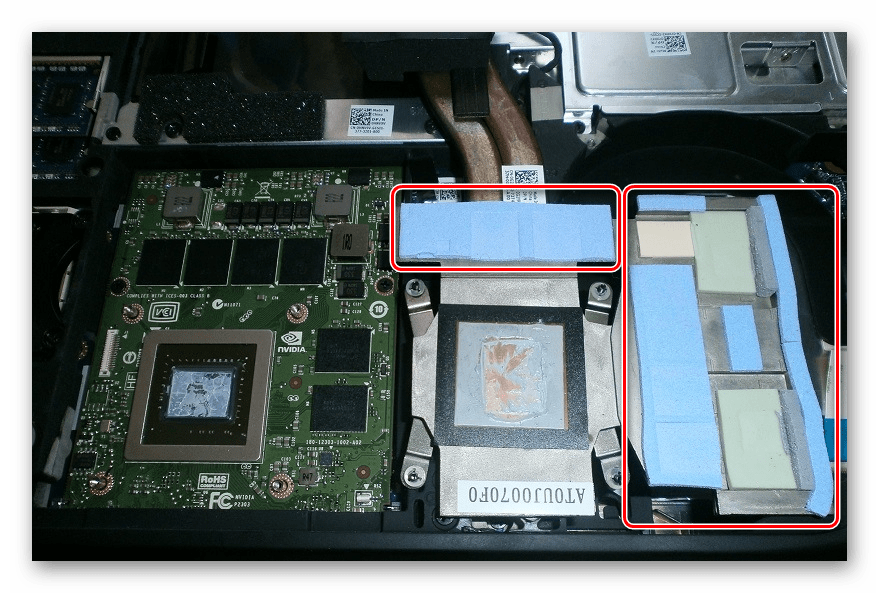
Подробнее: Решаем проблему с перегревом ноутбука
Проведя всё необходимое обслуживание и возможную модернизацию системы охлаждения, вы не только повысите уровень личного комфорта при работе с устройством, но и обеспечите возможность для разгона.
Этап 2: Настройка энергопотребления Windows
Прежде чем перейти к оверклокингу по множителям и напряжению, необходимо задать компьютеру такой режим энергопотребления, при котором, он не будет «стесняться» задействовать всё предлагаемую ему энергию. Для этого:

- Откройте меню «Пуск», с помощью строки поиска найдите «Панель управления», после чего откройте нужное приложение, щёлкнув по его значку или по кнопке «Открыть».
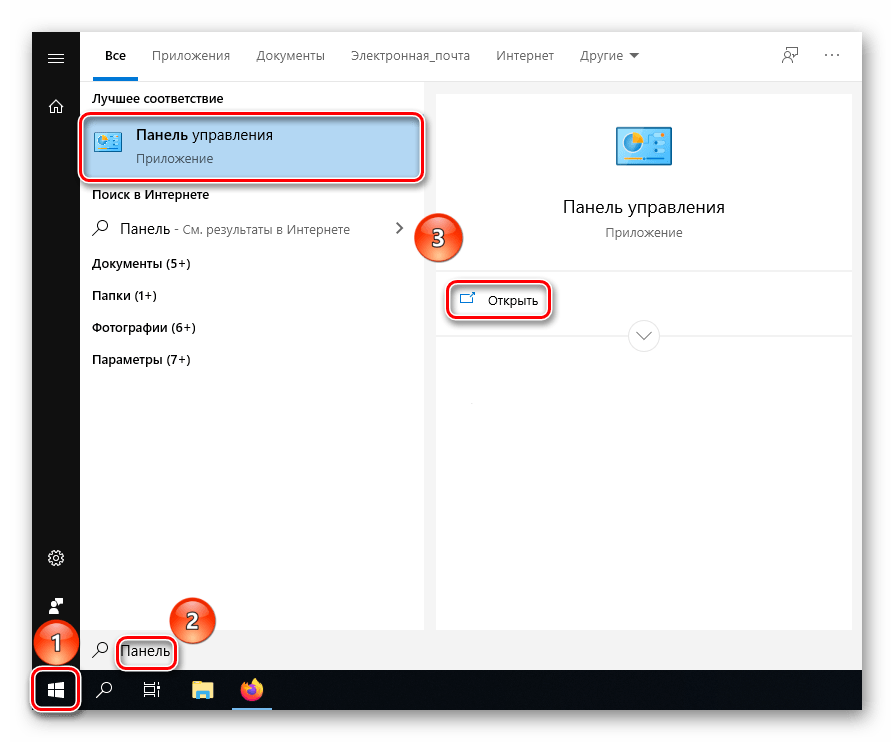
Внимание! Учитывайте, что в режиме «Высокая производительность» ваш ноутбук будет разряжаться быстрее даже при штатной работе и простоях.
Благодаря разрешению потреблять максимум энергии для обеспечения соответствующего уровня производительности ваш лэптоп уже после выбора схемы может заработать на порядок быстрее за счёт взятия более высоких средних тактовых частот. Однако если вы желаете существенного прироста производительности, следует заняться оверклокингом специализировано.
Этап 3: Разгон
Сама процедура выполняется в BIOS или UEFI вашего ноутбука. Важно понимать, что и материнская плата и процессор поддерживают разгон и не являются моделями с заблокированным множителем. Проверить соответствие комплектующих этим требованиям можно и самом BIOS по присутствующим или отсутствующим настройкам. Но если вы по каким-то причинам не можете или не хотите войти в подсистему сразу, то можно проверить характеристики компонентов на сайте производителя и на соответствующих форумах, посвящённых оверклокингу.
Читайте также:
Определяем модель материнской платы на ноутбуке
Узнаём свой процессорКогда же ваши процессор и материнская плата поддерживают оверклокинг, а вы произвели подготовку системы охлаждения и энергопотребления и решили производить разгон, необходимо зайти в BIOS, выставить значения множителей шины и процессора, а также повысить напряжение, подаваемое на ЦПУ. Никакой разницы по сравнению со стационарным компьютером здесь нет, поэтому подробно информацию о разгоне предлагаем вам прочитать в других наших материалах по ссылкам ниже.
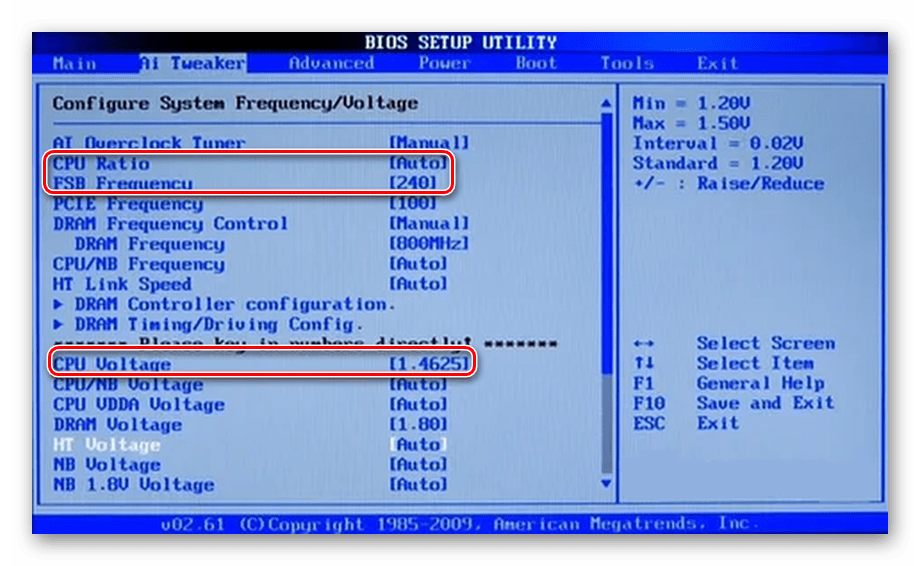
Подробнее:
Разгон процессора через интерфейс BIOS
Как разогнать ноутбук для игрБудьте предельно аккуратны, разгоняя ноутбук. Повышайте множители и показание вольтажа постепенно, с минимальным шагом, делая тесты системы на стабильность. Помните, что лэптоп более уязвим для перегрева и скачков напряжения, чем стационарный компьютер.
В этом материале мы разобрали процесс оверклокинга ноутбука. Выполнив действия, описанные во всех трёх этапах, вы последовательно обеспечите нужный уровень охлаждения для отвода возросшего тепловыделения, наладите энергопотребление для максимальной производительности и, наконец, разгоните свой лэптоп по множителям.
Большинство современных ноутбуков оснащены достаточно производительными процессорами, чтобы выполнять офисные задачи. Но этого может показаться мало, если требуется обработка видео или фото. В этом практикуме мы расскажем, как можно ускорить процессор лэптопа. Но сразу предупредим, что это может быть чревато последствиями, в том числе может отразится на стабильности системы и энергопотреблении.
Прежде, чем разгонять
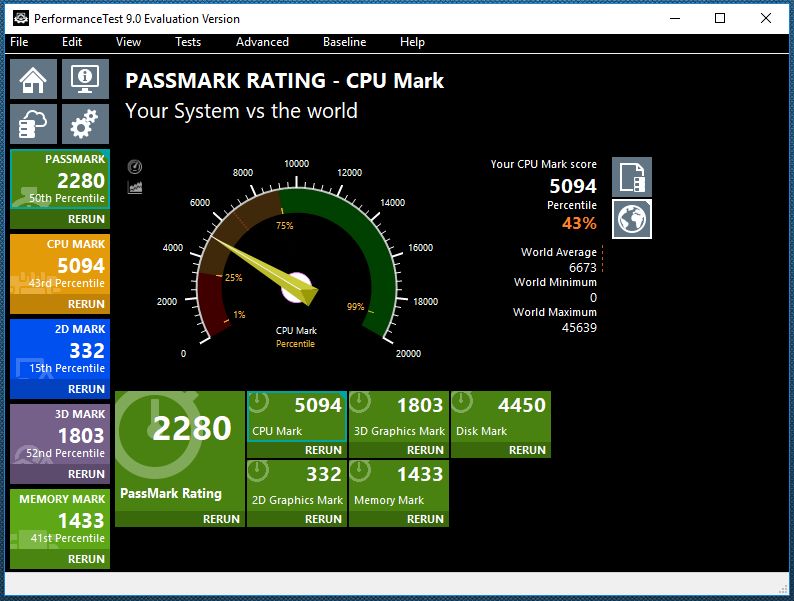
Основная задача, стоящая перед пользователем ноутбука — это увеличение его быстродействия. Конечно, улучшить процессор на ноутбуке не получится, т.к. чип впаян в материнскую плату и не подлежит замене. Но выяснить, какие узкие места в вашей модели портативного компьютера позволит небольшая бесплатная утилита PassMark PerformanceTest. Она проведет примерно за 7 минут тест всего установленного оборудования и отобразит его рейтинг в целом и в сравнении с другими компьютерами в мире.
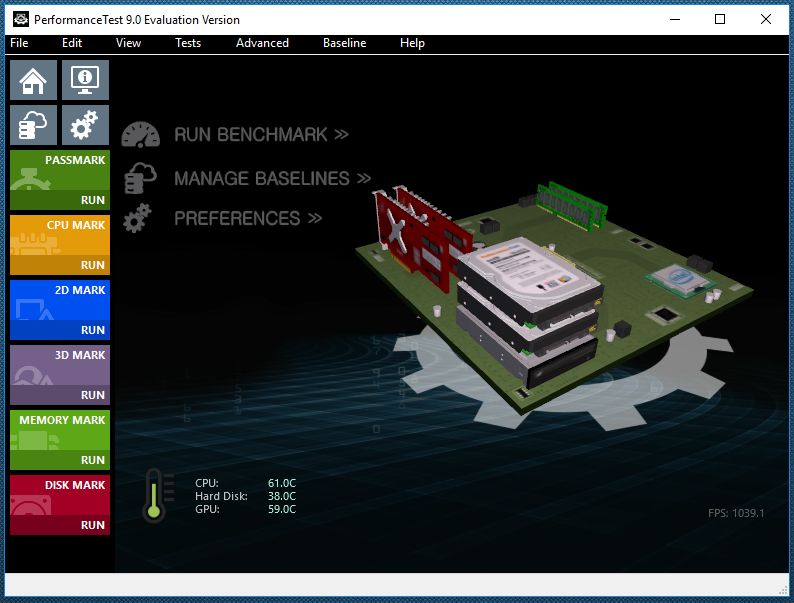
С ее помощью, например, вы можете определить, что для ускорения вашего ПК лучше в первую очередь заменить оперативную память на более быструю и установить SSD вместо очень медленного HDD.
Если у вас уже установлены самые оптимальные компоненты, то для увеличения быстродействия стоит проверить настройки системы. Ведь, ноутбук — это мобильный компьютер, большей частью работающий от встроенной батареи. По умолчанию, чтобы сберечь ее заряд, Windows устанавливает настройки работы CPU на средние. Установка параметров в разделе «Электропитание» на «Высокая производительность» позволит ускорить работу компьютера до 30%.
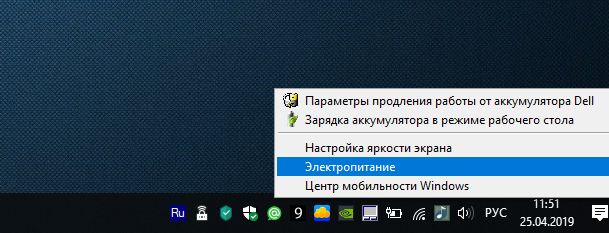
Для этого в Windows 10 кликните правой кнопкой по значку батареи в трее справа, и выберите в меню строку «Электропитание». Далее в открывшемся окне в левой области нажмите «Центр мобильности Windows».
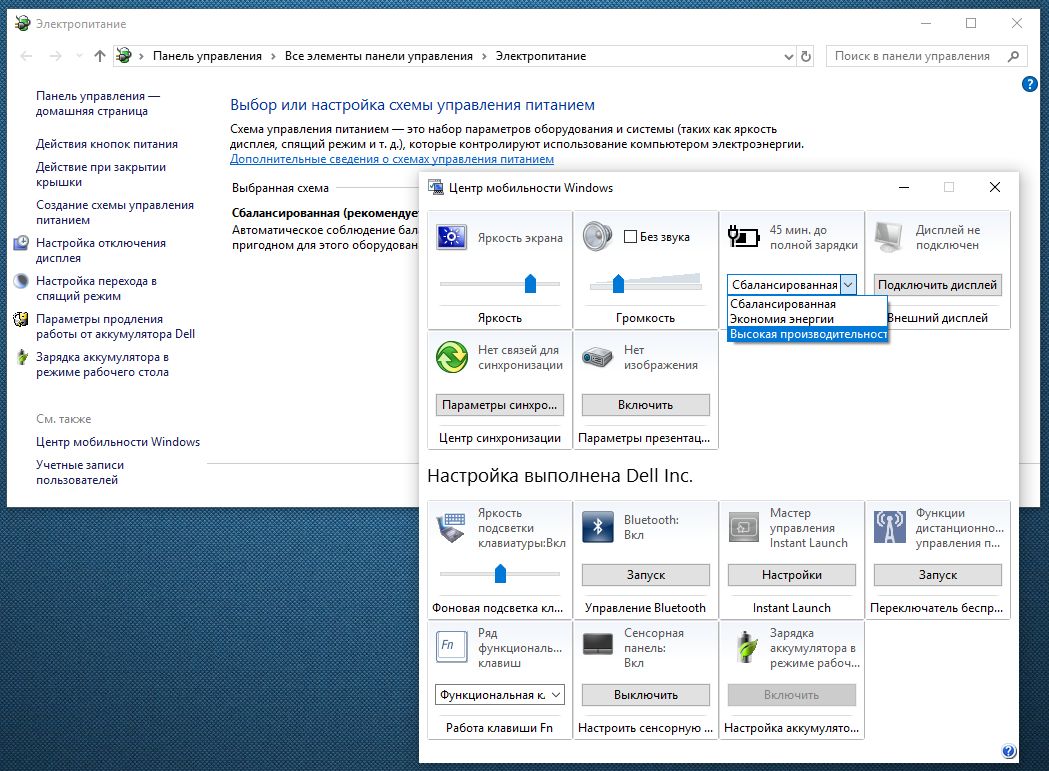
Найдите в параметрах значок батарейки и в падающем меню выберите значение «Высокая производительность». Но стоит учесть, что в таком режиме ваш ноутбук будет очень быстро тратить батарею. Режим «Сбалансированный» позволит задействовать всю мощь процессора при питании от сети и сократит ее до приемлемого, если вы отключили лэптоп от розетки.
Как ускорить процессор на ноутбуке с помощью разгона
Сразу отметим, что возможность увеличить частоту процессора на ноутбуке есть далеко не у всех моделей. Эта функция доступна большей частью для игровых моделей и устройств с относительно производительным процессором и хорошей системой охлаждения.
В общем-то, не многие знают, что практически любой современный (и не очень) лэптоп уже изначально оснащен автоматической системой разгона процессора и оперативной памяти. Производитель сразу указывает частоту работы процессора в стандартном режиме работы и максимальную частоту, до которой разгоняется процессор под нагрузкой. Именно на максимальную частоту и рассчитана система охлаждения ноутбука, позволяющая работать ему стабильно, не зависая и не теряя пользовательскую информацию. Такой режим методом испытаний определен на заводе производителя, но в качестве среднестатистического значения.
Вы можете попробовать ускорить работу процессора с помощью повышения частоты шины, что отразится и на температуре CPU и на стабильности функционирования оперативной памяти. Возможно именно ваш экземпляр и выдержит повышенные частоты, но максимум, чего вы достигнете — это прирост быстродействия в 5-10%. При этом, стоит помнить, что и ресурс работы компонентов вашего ноутбука может серьезно сократится.
Для того, чтобы выяснить, возможен ли разгон процессора вашего ноутбука, воспользуйтесь бесплатной утилитой CPU-Z. В ней узнайте, на какой частоте работает CPU и есть ли шанс ее увеличить.
После этого установите бесплатную утилиту SetFSB, с помощью которой и будет выполняться разгон процессора ноутбука. Эта программа позволит повысить быстродействие CPU путем увеличения значения тактовой частоты работы микросхемы PLL (Phase Locked Loop), расположенной на материнской плате ноутбука. Не рекомендуется выполнять какие-либо действия пользователям, не имеющим соответствующие навыки, т.к. это может привести к выходу из строя компонентов ПК.
В качестве альтернативного инструмента можно воспользоваться условно бесплатной программой CPUFSB.
Для процесса разгона вам потребуется узнать PLL материнской платы вашего ноутбука. Найти этот код можно в семе данного оборудования. Один из способов, это зайти на сайт схем к ноутбукам laptop-schematics.com, найти там свою модель, скачать схему и поиском в разделе System Block Diagram по словам Clock generator находите ваш PLL. Либо имеет смысл поискать его на этом форуме. В нашем случае для Dell схемы не нашлось.
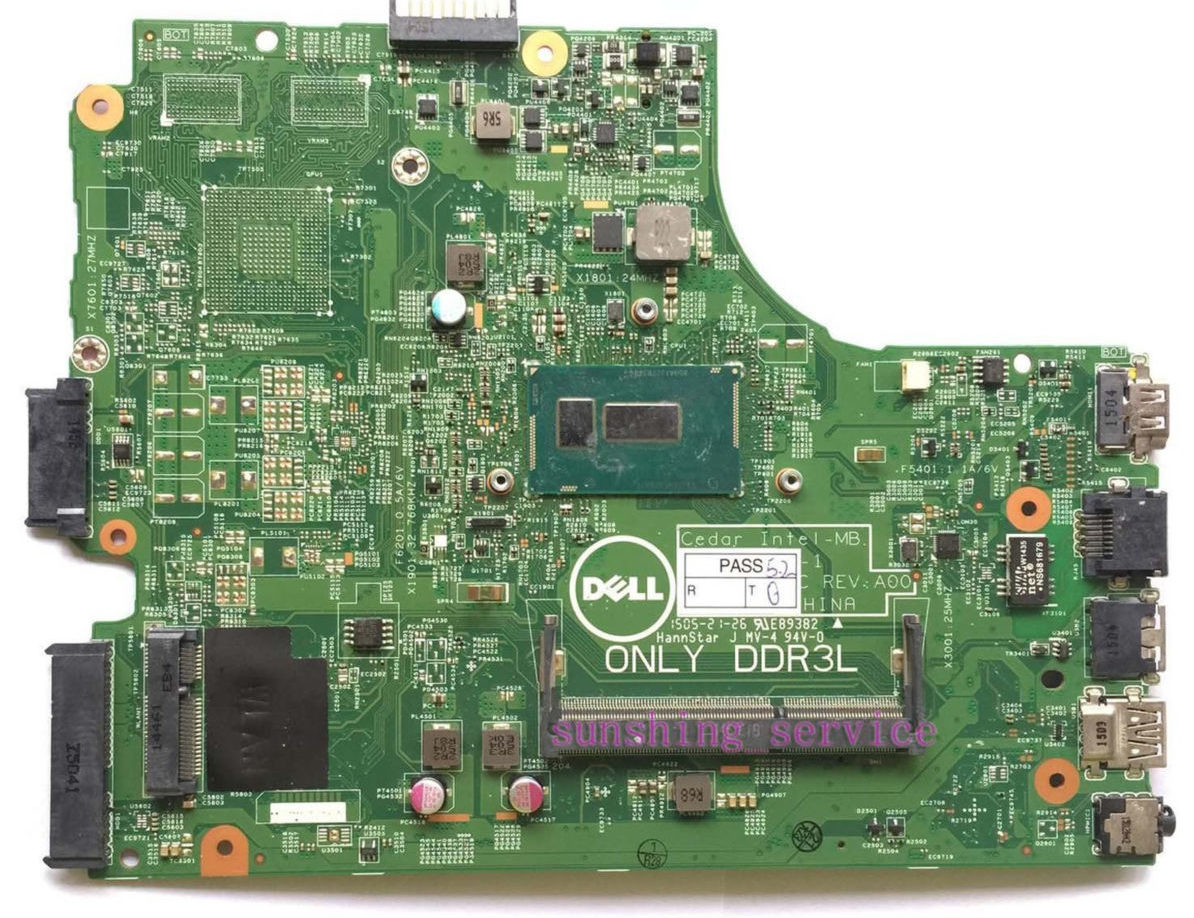
А это значит, что его придется искать либо на самой плате, разобрав ноутбук, либо действовать методом подбора, что весьма опасно и не рационально. Но разгонять процессор можно и другим способом, о котором расскажем ниже.
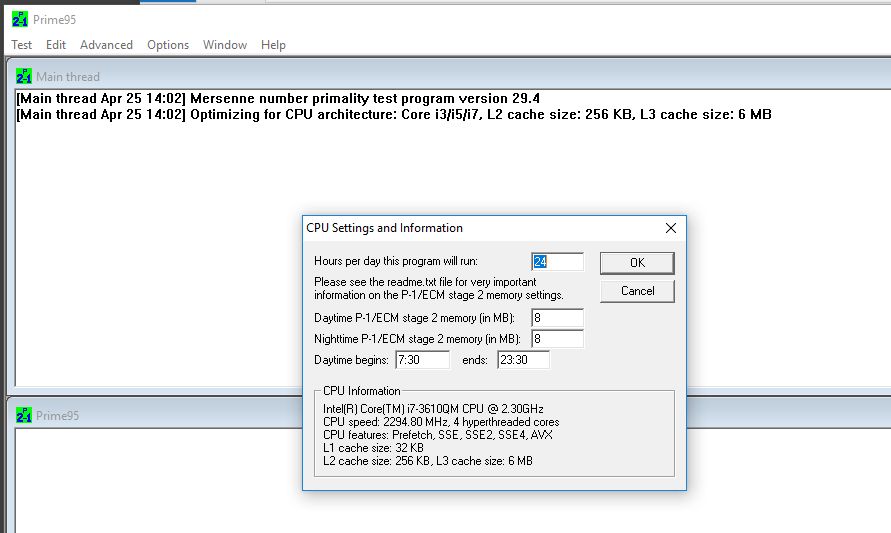
А для тех, кто нашел свой PLL, остается только запустить SetFSB и найти его в списке «Clock Generator». После установки подходящей частоты желательно проверить систему на стабильность с помощью утилиты Prime 95.
 Разгоняем ноутбук автоматически за два клика
Как мы уже указывали выше, большинство современных ноутбуков автоматически разгоняют частоту шины при увеличении нагрузки на процессор. Для владельцев ноутбуков на базе GPU NVIDIA предлагается фирменная утилита NVIDIA nTune.
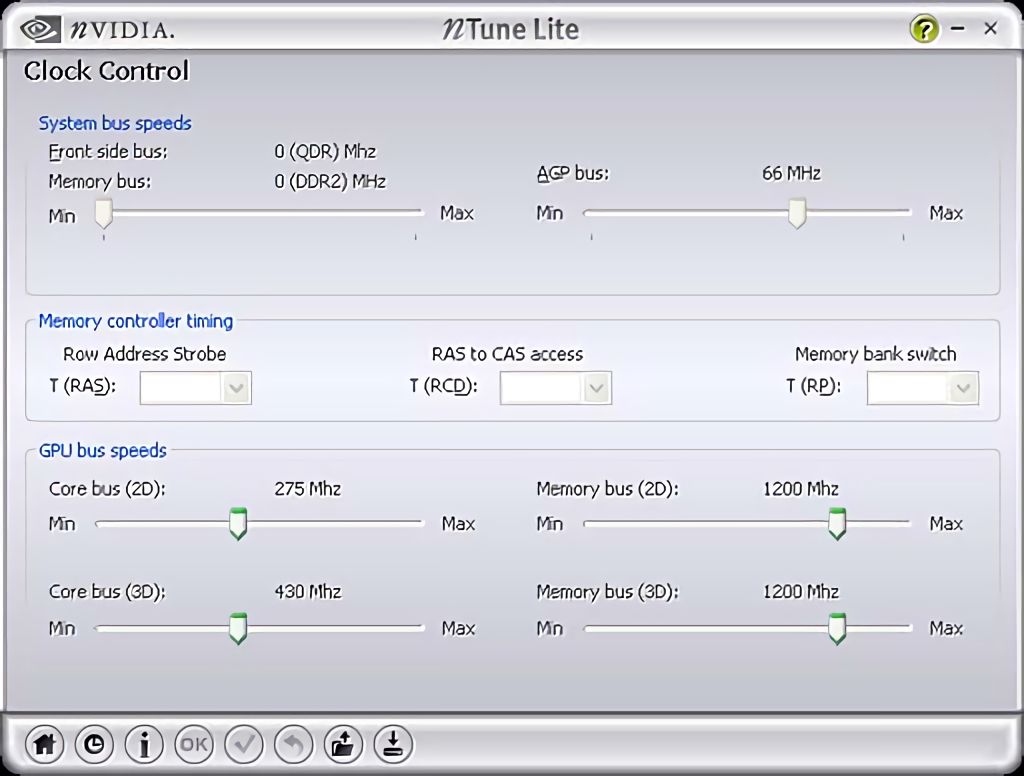
Она позволит автоматически установить максимальную производительность для интенсивных игр или настроить систему на максимально тихую работу, например, при просмотре DVD.
Читайте также:
- Как выявить слабое звено вашего ПК?
Фото: компании-производители
Разгон процессора (Intel, AMD). Как разогнать процессор ноутбука, не навредив комплектующим
Конечно, вы все еще можете пройти различные специальные тесты и определить «слабое звено» (система питания или охлаждения), но зачем нам эти крайности, верно? Чтобы разогнать процессор в программе CPUFSB, вам нужно будет запустить по порядку.
Как апгрейдить Acer Aspire ноутбук, если он тормозит — установить SSD и i7 процессор
Читайте как проапгрейдить старый ноутбук если он тормозит, как установить SSD, оперативную память, заменить процессор на i7, установить bluetooth модуль.
Содержание статьи:
Черновил Василий Петрович, эксперт по ноутбукам Acer
Консультация эксперта. Эксперт Acer готов предоставить Вам максимально полные сведение по любому интересующему вопросу
Задать вопрос эксперту
Как ускорить процессор на ноутбуке: подробная инструкция и программы• По итогам тестов получил в экономном рабочем режиме снижение температуры (и соответственно энергопотребления) при отсутствии заметной деградации производительности (собственно тогда, когда она и не нужна) и повышение производительности, когда она нужна.
Как апгрейдить Acer Aspire ноутбук, если он тормозит — установить SSD и i7 процессор — Starus Recovery — 2022 год
Из-за чего низкая производительность процессора Intel на ноутбуке. Как его можно ускорить? (про Turbo Boost)
Повышение частоты производится с маленьким шагом до тех пор, пока не произойдет зависание.
Как разогнать процессор компьютера и ноутбука: инструкция
Как апгрейдить Acer Aspire ноутбук, если он тормозит установить SSD и i7 процессор.
Как разогнать процессор на ноутбуке: через БИОС, с помощью утилит
Во время разгона нужно постоянно контролировать температуру чипа с помощью специальных утилит. Попробуйте SpeedFan или ей подобные. При нормальных условиях разогнанный процессор должен оставаться на температуре около 65°C. Проще всего это сделать в диспетчере устройств на вкладке Процессоры , либо в свойствах системы.
Подготовка
Для того, чтобы разогнать чип, необходимо тщательно подготовиться. Сначала сделайте следующее:
- Обновить БИОС. Старые версии могут блокировать разгон или делать его менее эффективным.
- Почистите систему охлаждения, кулер. Все должно идеально работать и не содержать пыли.
- Выясните тактовую частоту вашего чипа. Проще всего это сделать в диспетчере устройств на вкладке «Процессоры», либо в свойствах системы.
Проводите подобные тесты, как и сам разгон ЦП, только на стационарном ПК с хорошей системой охлаждения. Кулеры ноутбуков в большинстве своем не способны справиться с такими нагрузками.
Черновил Василий Петрович, эксперт по ноутбукам Acer
Консультация эксперта. Эксперт Acer готов предоставить Вам максимально полные сведение по любому интересующему вопросу
Задать вопрос эксперту
Как правильно разогнать процессор на компьютере и ноутбуке• Думаю, что с подобной проблемой (низкой производительности) сталкиваются многие пользователи своих устройств. Собственно, эта статья как раз о том, какие параметры могут сказаться на быстродействии ноутбука, как их проверить и поменять.
Настройки электропитания
Начнём с вопроса «зачем»
из-за настроек электропитания обязательно выставите питание ЦП на 100 , см.
Что предпочитаете: стационарный компьютер или ноут?
Они переключаются в настройках Catalyst Control Center и заданы в биосе различными сценариями.
Нет напряжения — нет результата
Чтобы снизить риск повреждения компонентов ноутбука, не пытайтесь выжать максимальную производительность из процессора и подсистемы питания. Увеличение на 10-20 будет достаточно. Для начала обратите внимание на системный трей там должен быть значок батареи.
Разгон процессоров AMD и Intel
Следующий вопрос, который задают некоторые: можно ли разблокировать и разогнать заблокированный процессор?
Однако замороженные процессоры можно разогнать, изменив их базовую тактовую частоту, и это называется разгоном BCLK.
Черновил Василий Петрович, эксперт по ноутбукам Acer
Консультация эксперта. Эксперт Acer готов предоставить Вам максимально полные сведение по любому интересующему вопросу
Задать вопрос эксперту
Разгон процессора• Для некоторых материнских плат есть свои программы, позволяющие увеличить частоту FSB и памяти, а также изменить напряжение. Например, для плат ASUS существует программа AI Booster. Для Gigabyte – EasyTune6. MSI – Dual Control Center.
Похожие статьи про восстановление данных:
Этапы разгона процессора через Биос
Однако система охлаждения и батарея поддерживают работу в таком режиме, поэтому перегрева не произойдет.
Далее закрепляем его поворотом того же фиксатора на сокете и наносим термопасту.
Программа CPU-Z
Думаю, такая методика будет работать и на других конфигурациях, но у меня нет возможно протестировать это. Буду рад, если это кому-то интересно и кто-то попробует и поделится результатами. С ее поддержкой можно безопасно изменять частоту системной шины без перезагрузки операционной системы, в обход BIOS.
Высокая температура, перегрев
Кстати, критическая температура процессора, при достижении которой ноутбук выключится, указана в спецификации на сайте Intel (см. графу «T junction»).
T junction (температура, при достижении который, ПК выключится)
Вообще, в целом, крайне нежелательно, чтобы температура процессора превышала 70 C.
О том, как узнать текущую температуру, что считается нормой, и как бороться с перегревом, можете узнать из этой статьи: https://ocomp.info/greetsya-noutbuk.html
Условия совместимости комплектующих
Как определить состояние жесткого диска — атрибуты S.M.A.R.T
Никаких усилий прилагать не надо, если вы правильно сориентировали процессор, он сам войдет в гнездо. Далее закрепляем его поворотом того же фиксатора на сокете и наносим термопасту. С виду он такой же, но на наклейке уже не один макадрес WLAN MAC , а присутствует еще один BT MAC , т.
Разгон через БИОС
После выполнения данного условия появится первоначальное меню, в котором будет указана клавиша, которую нужно нажать, чтобы попасть в БИОС.
Рассмотрим последовательность действий, которую необходимо выполнить для разгона процессора:
-
В БИОСе имеется несколько вкладок, требуется выбрать вкладку «Advanced».
Выбрав «Overclock Profile», появится возможность выбора режима питания центрального процессора AMD.
Необходимо предупредить, что чаще всего производители блокируют ЦПУ, чтобы помешать пользователю самостоятельно изменять тактовую частоту.
Черновил Василий Петрович, эксперт по ноутбукам Acer
Консультация эксперта. Эксперт Acer готов предоставить Вам максимально полные сведение по любому интересующему вопросу
Задать вопрос эксперту
Управление частотами и разгон ноутбучных видеокарт AMD Radeon в Windows• Повышение частоты производится с маленьким шагом до тех пор, пока не произойдет зависание. После того как сохранены рабочие характеристики, испытания Prime95 необходимо прекратить и выйти из программы настроек CPU.
Разгоняем ноутбук автоматически за два клика
Безопасность
Они переключаются в настройках Catalyst Control Center и заданы в биосе различными сценариями.
На что обратить внимание при настройке графики игры на примере Civilization IV.
Как разогнать процессор с помощью SetFSB
Что касается процессоров AMD Ryzen, то здесь ничего искать не нужно — разблокированы все процессоры AMD Ryzen, от самой дешевой модели Ryzen 3 до высококлассных монстров Ryzen 9 и Ryzen Thread ripper. Все процессоры Intel с обозначением K разблокированы, и то же самое касается двухбуквенных обозначений, таких как KF или HK.
Тестирование системы на стабильность
Во время тестирования OCCT отображает в окне «Мониторинг» основные параметры системы – уровни нагрузки, температуры, напряжения и прочее, а после окончания теста сохраняет их в виде графиков.
Если тест не пройден, выбираем «Средний набор данных» – проверку проца и памяти. Или «Малый набор» – только проца.
Следующий тест мы уже рассматривали. Это CPU:Linpack, который нагревает ЦП по максимуму. Он дает возможность выявить проблемы, которые возникают при экстремальной нагрузке.
Продолжительность теста Linpack тоже составляет 1 час. Установите для него такие же настройки, как по время проверки перед разгоном: максимум памяти – 90% и флажки возле всего, что находится ниже.
Для проведения теста Power Supply установите настройки, как показано на скриншоте ниже. Плюс отметьте флажками все доступные пункты.
Черновил Василий Петрович, эксперт по ноутбукам Acer
Консультация эксперта. Эксперт Acer готов предоставить Вам максимально полные сведение по любому интересующему вопросу
Задать вопрос эксперту
Тестирование системы на стабильность• Собственно, сам шим-контроллер TPS51511. Задумывался как 2-х уровневый, но немного доработали схему получив 4 переключаемых уровня напряжения. Управление ведется сигналами POW_SW1 и POW_SW0. А вот откуда они берутся:
Утилита SetFSB
Последовательность действий предельно проста увеличивать небольшими шагами тактовую частоту шины и тестировать программой Prime95.
Разгон с помощью специальных приложений
На этом все, обновление ноутбука можно считать успешным и надеемся эта статья вам также помогла получить желаемый результат.
Общая информация о частоте компьютерного процессора
Небольшая утилита, которая способна измерить производительность компьютера. Процесс замера основан на выполнении вычислений простых чисел Мерсенна. Данное действие использует все возможности ноутбука. В мобильном варианте организовано два профиля экономичный и производительный.
На ноутбуке
Самый безопасный способ разгона ноутбука – управление питанием:
- В панели управления откройте «Система».
- Заходите в «Питание…», справа открывайте «Дополнительные параметры…».
- Под основными схемами кликайте «Показать дополнительные».
- Отмечайте режим «Высокая производительность».
Штатная опция переведет процессор в усиленный режим работы без риска для остальных элементов системы. Также вы можете ускорить ЦП с помощью описанных выше программ, увеличив скорость и частоту.
Не оптимальные настройки видеодрайвера и графики игры
- Выбирайте производителя и модель чипсета.
- Задайте модель и тип чипа PLL.
- Нажмите «Взять частоту» для определения текущих параметров.
- Меняйте полученные значения, в конце кликайте на «Установить частоту».
- 1 Как апгрейдить Acer Aspire ноутбук, если он тормозит — установить SSD и i7 процессор
- 1.1 Как апгрейдить Acer Aspire ноутбук, если он тормозит — установить SSD и i7 процессор — Starus Recovery — 2022 год
- 1.2 Из-за чего низкая производительность процессора Intel на ноутбуке. Как его можно ускорить? (про Turbo Boost)
- 1.3 Подготовка
- 1.4 Настройки электропитания
- 1.5 Начнём с вопроса «зачем»
- 1.6 Разгон процессоров AMD и Intel
- 1.7 Похожие статьи про восстановление данных:
- 1.8 Этапы разгона процессора через Биос
- 1.9 Условия совместимости комплектующих
- 1.10 Разгон через БИОС
- 1.11 Разгоняем ноутбук автоматически за два клика
- 1.12 Безопасность
- 1.13 Тестирование системы на стабильность
- 1.14 Программы для Intel
- 1.15 Утилита SetFSB
- 1.16 На ноутбуке
- 1.17 Не оптимальные настройки видеодрайвера и графики игры
- 3 способа разогнать процессор на ноутбуке самостоятельно
- Нужно ли разгонять процессор ноутбука
- Как ускорить работу процессора на ноутбуке
- Как разогнать процессор на ноутбуке через БИОС
- Как разогнать процессор на ноутбуке без БИОСа
- Как ускорить работу процессора на ноутбуке с Windows 7?
- Как разогнать процессор на ноутбуке с помощью утилиты SetFSB
- Полезное видео — 5 способов ускорить ноутбук:
- Разгон процессора ноутбука
- Разгоняем ЦПУ на ноутбуке
- Этап 1: Подготовка системы охлаждения
- Этап 2: Настройка энергопотребления Windows
- Этап 3: Разгон
3 способа разогнать процессор на ноутбуке самостоятельно
Можно ли разогнать процессор на ноутбуке? Да, ускорение процессора дает больше производительности и позволяет запускать требовательные к ресурсам ОС приложения. Легкий и популярный способ ускорения — использовать для этого BIOS, но есть и другие варианты: программы, которые действительно помогут.
Разгон доступен не на всех ноутбуках, поддерживают его лишь игровые модели. У них производительные процессоры, а, благодаря мощной системе охлаждения, чип не плавится по мере разгона.
Нужно ли разгонять процессор ноутбука
Чтобы получить максимум производительности, опытный пользователь способен разогнать процессор на ноутбуке windows самостоятельно. Производители ноутбуков предусмотрели подобный исход и предприняли все необходимые меры для того чтобы пользователю это не понадобилось.
Процессор может автоматически снижать свою скорость во время простоя и увеличивать при нагрузках. Однако есть некоторый «потолок», который остается незадействованным, и которым можно воспользоваться. Марка ноутбука здесь значения не имеет: Asus, Acer, lenovo, HP разгоняются одинаково, важна только модель процессора, BIOS и ОС.Всего есть два способа разгона: увеличение множителя (если он не заблокирован) и увеличение опорной частоты шины. В первом случае надо ориентироваться на маркировку процессора. У AMD возможность разгона выдает надпись FX, а Intel использует литеру K в названии процессора.
Важно! Прежде чем приступать к разгону, стоит поставить хорошее охлаждение на процессор, оно ему пригодится.
Почему компьютер стал работать медленно, вы можете узнать здесь.
Как ускорить работу процессора на ноутбуке
Часто пользователи пытаются понять самостоятельно, как разогнать процессор на ноутбуке. Делается это несколькими проверенными способами: BIOS, SetFSB или использовав встроенные средства Windows. Выбирать их следует исходя из удобства и возможностей своего ноутбука.
Как разогнать процессор на ноутбуке через БИОС
И так, как разогнать процессор на ноутбуке через БИОС? Это действие может быть опасным, со всеми настройками лучше обращаться предельно аккуратно. Чтобы попасть в BOIS, потребуется:
- Перезагрузить ноутбук.
- Нажать в начале загрузки клавишу Delete или F2. Тут все зависит от производителя. Так, на ноутбуке HP вход осуществляется на ESC, а, чтобы открыть BIOS надо дополнительно нажать F10.
- Перейти в раздел, отвечающий за разгон. Наименования могут сильно отличаться.
- Теперь надо открыть раздел, который может иметь название типа «CPU Operation Speed». В этом пункте надо поставить «Manual».
- В «FSB Frequency» (может отличаться название, но должно содержаться FSB). На поставленной частоте FSB и высчитывается частота процессора.
- «CPU Ratio/Clock Ratio» надо увеличить на 10.
Таким образом можно разогнать процессор AMD на ноутбуке. После завершения всех манипуляций остается только нажать на F10, чтобы сохранились изменения, и одновременно произошел выход из меню.
Разом повышать частоту более чем на 5-15% рискованно — система охлаждения может не справиться с повышенным тепловыделением и ноутбук начнет автоматически снижать тактовую частоту процессора, либо вообще зависать и отключаться. Те, у кого есть опыт, постепенно наращивают частоту и затем смотрят за переменами в работе системы. Вот как ускорить процессор на ноутбуке при помощи BIOS.
Новичкам стоит попробовать увеличить фиксированную частоту. Надо:
- Зайти в BIOS.
- Найти раздел «Power BIOS Features».
- Перейти к «AGP/PCI Clock».
- Выставить 66/33 МГц.
- Найти «HyperTransport Frequency».
- Уменьшить с 600 до 400.
- Сохранить изменения.
После проведенных манипуляций производительность вырастет. Так можно разогнать процессор i3 на ноутбуке.
Как разогнать процессор на ноутбуке без БИОСа
Оптимальный вариант — воспользоваться внутренними средствами системы. В случае с Windows 7 и 10 путь лежит в «Управление электропитанием». В зависимости от установленного режима питания ноутбук способен уменьшать или увеличивать свою производительность, чтобы экономить питание. Выставив соответствующий режим, пользователь способен ускорить процессор.
Как ускорить процессор на ноутбуке с Windows 10:
- Кликнуть по знаку батареи в трее.
- Нажать на «Электропитание».
- В открывшемся центре мобильности найти значок батарейки.
- В выпадающем меню установить режим «Высокая производительность».
Согласно наблюдениям это поможет увеличить производительность до 30%. Способ гарантированный, работает со всеми ноутбуками и позволяет немного ускорить процессор на ноутбуке i5.
Как ускорить работу процессора на ноутбуке с Windows 7?
Инструкция немного иная:
- Открыть «Пуск».
- Войти в «Система».
- Перейти в «Питание и спящий режим».
- В «Дополнительные параметры питания» нажать на «Показать дополнительные схемы».
- Выбрать режим, при котором высокая производительность станет возможной.
Теперь заряд батареи у ноутбука начнет расходоваться быстрее, но показатель производительности станет выше.
Как разогнать процессор на ноутбуке с помощью утилиты SetFSB
SetFSB — использование данной утилиты даст толчок для разгона процессора, который выполняется в пару кликов. Она функциональна, но пользоваться ею надо осторожно — есть немалый риск повредить ноутбук. Поэтому все далее приведенные действия нужно выполнять очень осторожно.
Максимальный прирост частоты, который возможен с использованием утилиты — 10-15%. Большее увеличение реально только при усиленной системе охлаждения, также понадобится переделать питание чипа.
Версия программы, доступная для бесплатного скачивания — 2.2.129.95. Инсталляция не требуется. Так как разогнать процессор Intel Pentium на ноутбуке можно и с этой утилитой, она также поддерживает многие современные и старые модели. Но для старых ноутбуков рекомендуется предварительно проводить стресс-тесты, чтобы убедиться в возможности разгона.
Перед тем как начинать разгон, понадобится проверить свой PLL, а также узнать номер тактового генератора. Если владельцы ПК могут посмотреть все самостоятельно, для этого им понадобится разобрать системный блок, то пользователям с ноутбуками сначала надо изучить список поддерживаемых устройств. Но есть и альтернативный вариант, SetFSB способна сама узнать PLL.
Для этого нам надо:
- Запустить программу.
- Войти в «Diagnosis».
- Перейти в «Clock Generator» и кликнуть на «PLL diagnosis».
- Кликнуть на кнопку «Get FSB».
- Перейти в раздел «PLL Control Registers».
- Затем в таблице найти столбец 07. Он обозначен как Vendor ID.
Понадобится осуществить проверку защиты от оверклокинга:
- В «PLL Control Registers» перейти к столбцу 09 и нажать на первую строчку.
- В «Bin» надо найти шестой бит. Счет ведется от единицы, так что если поле идет с нуля, то шестой бит — седьмая цифра по счету.
- При значении 0 — нужно подключение аппаратного кода PLL;
- При значении 1 — мод не понадобится.
Теперь можно начинать разгон:
- Перейти в «Control».
- Выбрать свой чип в «Clock Generator».
- Кликнуть на «Get FSB» (внизу окна будет отображаться текущая частота).
- Передвинуть ползунок в центре немного правее. Благодаря этому частота процессора станет больше. Остальные ползунки трогать не надо. Оптимальный уровень повышения — 10-15 МГц (диапазон регулировки увеличивается при установлении галочки в пункте «Ultra»).
- Нажать кнопку «SetFSB».
При неверно указанном PLL или слишком сильно повышенной частоте, ноутбук может отключиться. Параллельно с SetFSB желательно держать включенной программу типа CPU-Z, чтобы следить за температурой процессора. Тест должен продолжать минимум 10 минут. При стабильной работе можно продолжить пользоваться ноутбуком, либо продолжить эксперименты с частотой.
Остается проблема — после перезагрузки ноутбук будет работать в прежнем режиме. Чтобы избежать этого, понадобится написать скрипт для автозагрузки. Понадобится:
- Открыть «Блокнот».
- Вписать строку C:DesktopSetFSB 2.2.129.95setfsb.exe –w15 –s668 –cg[модель PLL].
- Сохранить как .bat.
- Скопировать ярлык файла в папку «Автозагрузка».
–w15 — таймер до запуска программы. -s668 — уровень разгона, будет другим, чтобы узнать точное значение надо заглянуть в «Control». В небольшом поле, отмечены два числа, надо взять первое. Теперь ноутбук всегда будет применять указанные параметры разгона.
Полезное видео — 5 способов ускорить ноутбук:
https://opartnerke.ru/kak-razognat-protsessor-noutbuka-samostoytelnno/ https://opartnerke.ru/wp-content/uploads/2020/04/kak_razognat_processor_noutbuka_samostoyatelno.jpg https://opartnerke.ru/wp-content/uploads/2020/04/kak_razognat_processor_noutbuka_samostoyatelno-150×150.jpg 2020-05-30T21:11:37+06:00 Александр ПК компьютер,ускорение пк Можно ли разогнать процессор на ноутбуке? Да, ускорение процессора дает больше производительности и позволяет запускать требовательные к ресурсам ОС приложения. Легкий и популярный способ ускорения — использовать для этого BIOS, но есть и другие варианты: программы, которые действительно помогут. Разгон доступен не на всех ноутбуках, поддерживают его лишь игровые модели. Александр Александр alksandr1973@gmail.com Administrator Обзоры смартфонов и интернет сервисов
Разгон процессора ноутбука
Разгон любого элемента компьютера, начиная с RAM и заканчивая CPU – специфическое занятие, сопряжённое с некоторым риском, особенно на ноутбуке. Однако, если вы твёрдо решили увеличить производительность вашего мобильного ПК таким образом, запаслись терпением и готовы действовать осторожно, тогда шансы на успех есть. В этой статье будет рассмотрена процедура разгона процессора на ноутбуке.
Разгоняем ЦПУ на ноутбуке
Принципиально оверклокинг что на стационарных компьютерах, что на лэптопах, является идентичным. То есть сама схема оверклокинга упрощённо и грубо говоря состоит в повышении значений множителей шины материнской платы, а также процессора и увеличении напряжения, подаваемого на процессор и шину. Фундаментальных различий в этом процессе нет, независимо от того, какой у вас ПК. Но есть и самая важная деталь – коренные отличия системы охлаждения стационарного ПК от тех, что используются в ноутбуках. В обычном компьютере присутствует несколько кулеров, отвечающих за поступление воздуха в системный блок и, соответственно, отвод, не говоря об отдельном охлаждении особо нагревающихся CPU и GPU.
В лэптопах система охлаждения чаще всего представлена одним кулером, работающим на выдув тепла, отведённого по медным трубкам от процессора и от видеокарты. То есть на ноутах более миниатюризованное и ужатое охлаждение из-за конструктивных особенностей, которое не факт, что справится, с возросшим от разгона тепловыделением.
Этап 1: Подготовка системы охлаждения
В связи с упомянутой выше особенностью конструкции разгон процессора ноутбука требует более тщательной предварительной подготовки. В частности, это касается обслуживания и модернизации системы охлаждения. Рекомендуем вам уделить этому особое внимание, прежде чем начинать оверклокинг.
- Разберите ноутбук таким образом, чтобы был свободный доступ к материнской плате.
Читайте также: Разбираем ноутбук в домашних условиях
После этого почистите внутренности лэптопа, особенно кулер и радиатор, от пыли.Смените «родную» термопасту на более новую и качественную стороннюю.
Кроме того, подумайте над приобретением специальной охлаждающей подставки для ноутбука, со встроенными кулерами. При правильном выборе такое дополнение может существенно снизить рабочую температуру вашего ноута.

Проведя всё необходимое обслуживание и возможную модернизацию системы охлаждения, вы не только повысите уровень личного комфорта при работе с устройством, но и обеспечите возможность для разгона.
Этап 2: Настройка энергопотребления Windows
Прежде чем перейти к оверклокингу по множителям и напряжению, необходимо задать компьютеру такой режим энергопотребления, при котором, он не будет «стесняться» задействовать всё предлагаемую ему энергию. Для этого:
-
Откройте меню «Пуск», с помощью строки поиска найдите «Панель управления», после чего откройте нужное приложение, щёлкнув по его значку или по кнопке «Открыть».
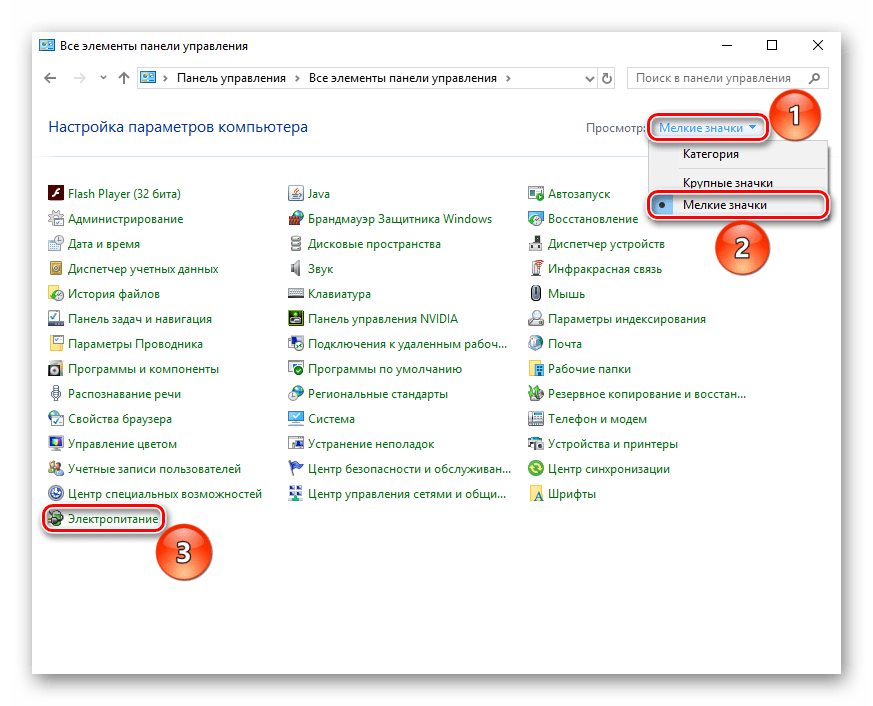
Переведите значение параметра «Просмотр» на «Мелкие значки» и перейдите в «Электропитание».
Установите схему «Высокая производительность».
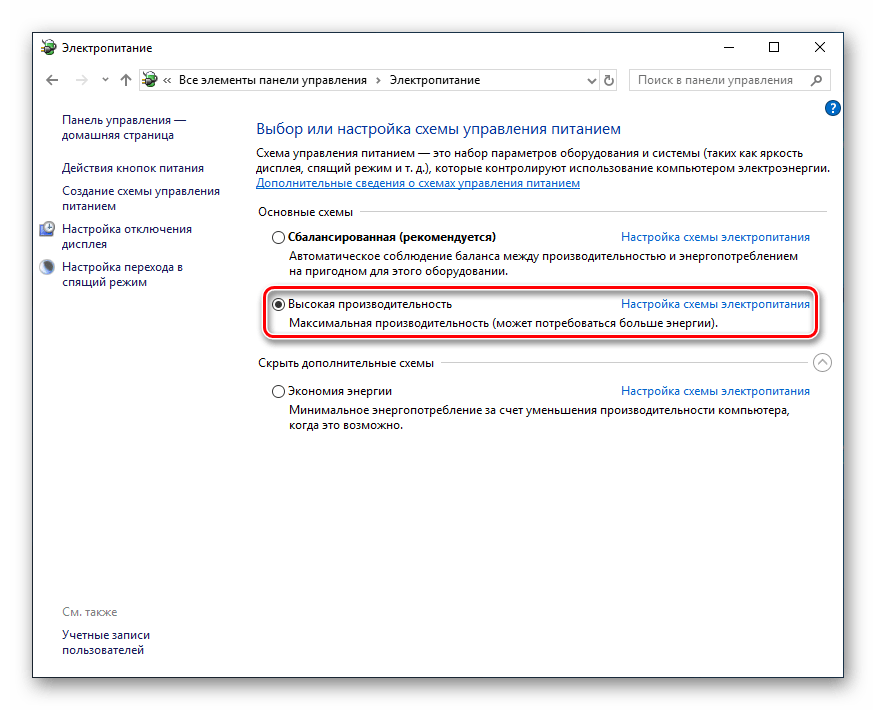
Внимание! Учитывайте, что в режиме «Высокая производительность» ваш ноутбук будет разряжаться быстрее даже при штатной работе и простоях.
Благодаря разрешению потреблять максимум энергии для обеспечения соответствующего уровня производительности ваш лэптоп уже после выбора схемы может заработать на порядок быстрее за счёт взятия более высоких средних тактовых частот. Однако если вы желаете существенного прироста производительности, следует заняться оверклокингом специализировано.
Этап 3: Разгон
Сама процедура выполняется в BIOS или UEFI вашего ноутбука. Важно понимать, что и материнская плата и процессор поддерживают разгон и не являются моделями с заблокированным множителем. Проверить соответствие комплектующих этим требованиям можно и самом BIOS по присутствующим или отсутствующим настройкам. Но если вы по каким-то причинам не можете или не хотите войти в подсистему сразу, то можно проверить характеристики компонентов на сайте производителя и на соответствующих форумах, посвящённых оверклокингу.
Когда же ваши процессор и материнская плата поддерживают оверклокинг, а вы произвели подготовку системы охлаждения и энергопотребления и решили производить разгон, необходимо зайти в BIOS, выставить значения множителей шины и процессора, а также повысить напряжение, подаваемое на ЦПУ. Никакой разницы по сравнению со стационарным компьютером здесь нет, поэтому подробно информацию о разгоне предлагаем вам прочитать в других наших материалах по ссылкам ниже.
Будьте предельно аккуратны, разгоняя ноутбук. Повышайте множители и показание вольтажа постепенно, с минимальным шагом, делая тесты системы на стабильность. Помните, что лэптоп более уязвим для перегрева и скачков напряжения, чем стационарный компьютер.
В этом материале мы разобрали процесс оверклокинга ноутбука. Выполнив действия, описанные во всех трёх этапах, вы последовательно обеспечите нужный уровень охлаждения для отвода возросшего тепловыделения, наладите энергопотребление для максимальной производительности и, наконец, разгоните свой лэптоп по множителям.
Совсем недавно в связи со скоропостижной кончиной моего ноутбука мне пришлось достать из резерва свой давненько купленный и совсем уж слабенький нетбук. Я установил на него чистую Windows 10, а затем воспользовался своими же стандартными рекомендациями по ускорению и оптимизации работы «десятки», но, к сожалению, тормоз остался тормозом.
Сначала я его убрал подальше и стал обдумывать варианты покупки нового ноутбука. Но затем, чётко осознав всю шаткость собственного финансового положения на данный момент, решил всё-таки попробовать для начала найти и испытать все возможные способы разогнать слабый компьютер, а также любой устаревший ноутбук или нетбук с Windows 10 на борту.
Ещё тестируя эти способы, мне пришла в голову мысль систематизировать накопленную информацию и написать обо всём этом статью. Это я и делаю, поскольку результаты разгона моего нетбука меня вполне устроили. Конечно, он не стал суперскоростным, но всё же для своих параметров заметно расшевелился.
Хочу сразу предупредить, что в своих рекомендациях по ускорению слабых компьютеров, как и в других случаях, я не претендую на истину в последней инстанции — просто рассказываю о своём собственном опыте оптимизации и ускорения заведомо хилого нетбука. Добавлю, что все отобранные мной способы разгона вполне подойдут не только для Windows 10, но и для «семёрки» с «восьмёркой».

Также считаю важным сказать, что ускорения мы будем добиваться исключительно за счёт выключения всего, что можно отключить в нашей операционной системе, не затрагивая настройки аппаратной части и не пытаясь заставить её работать на пределе. Конечно, многие разгоняют до предельных значений и свои процессоры, и видеокарты, и жёсткие диски, но этот способ неминуемо приводит к преждевременной гибели компьютера. Думаю, ни мне, ни Вам это не нужно. Итак, приступим.
Прежде чем использовать специфические и иногда довольно хлопотные способы ускорить работу своего слабого компьютера, ноутбука или нетбука, стоит попробовать воспользоваться стандартными решениями. Их я описал в статье « Как ускорить загрузку и работу Windows 10 ». Если они не помогли, то лично я бы предпочёл попробовать переустановить «десятку» начисто . Если и это не поможет, то только тогда лучше использовать перечисленные ниже дополнительные методы, заключающиеся в отключении всего ненужного: программ, служб и т.п.
Отключение визуальных эффектов для улучшения производительности Windows 10
Одним из первых способов хоть немного разогнать слабый компьютер является отключение визуальных эффектов (это полупрозрачные окна, постепенно разворачивающиеся папки, даже тень под указателем мыши и другое). Большинство из них можно отключить без особого ущерба для внешнего вида. Чтобы выключить графические эффекты, потребляющие лишние ресурсы компьютера, надо:
- Открываем Проводник и кликаем ПРАВОЙ клавишей мыши на значке «Этот компьютер» в левой колонке.
- Выбираем пункт «Свойства». (вместо 0 и 1 пункта можно просто нажать Win + Pause/Break)
- В левой колонке открывшегося окна запускаем «Дополнительные параметры системы».
- Открываем вкладку «Дополнительно».
- В пункте «Быстродействие» нажимаем кнопку «Параметры».
- Выбираем «Обеспечить наилучшее быстродействие» (хотя можно выбрать и «особые эффекты» — об этом чуть ниже).
- Нажимаем ОК.

Как и обещал, остановлюсь подробнее на 5 пункте. Если выбрать в нём параметр «Обеспечить наилучшее быстродействие», то отключатся абсолютно все визуальные эффекты. На мой взгляд, большинство из них не особо-то и нужны (даже на мощном компьютере), но есть некоторые, без которых вид системы становится уж очень неприглядным и даже неудобным для глаза. Именно поэтому лично я сначала выбираю «быстродействие» (чтобы исчезли все галочки), а затем — параметр «Особые эффекты», где можно самому поставить галочки на нужные пункты. Я оставляю включёнными следующие параметры:
- Вывод эскизов вместо значков (например, в папках с фото показываются не просто значки файлов, а миниатюры изображений — лично для меня это очень важно, так как довольно часто приходится искать конкретную фотографию среди множества. Если для Вас это не критично, смело отключайте — создание эскизов очень затратно по ресурсам, но вот я без него теряю много времени).
- Сглаживание неровностей экранных шрифтов (этот пункт однозначно оставляем, иначе буквы выглядят так, словно их края обработали самым грубым рашпилем, а напильником или наждачкой не прикасались).
Может быть Вам понадобится оставить и какие-то другие визуальные эффекты. Дело очень индивидуальное. Экспериментируйте.
Отключение встроенного поиска (индексации диска) и других служб в Windows 10
По умолчанию в Windows 10, как и в «семёрке» с «восьмёркой», включена служба индексации содержимого жёсткого диска. Она позволяет пользоваться поисковой строкой в меню Пуск или папках и находить с её помощью нужные файлы. Этот поиск вообще-то имеет очень много нареканий со времён Windows 7 и до настоящего времени. Во-первых, он работает довольно медленно, во-вторых, часто не находит файлы и папки, которые точно есть на компьютере, ну и самое важное, в-третьих, он довольно существенно нагружает и память, и процессор. К тому же, все программы, папки и файлы можно прекрасно найти вручную. Да, конечно, через поиск это чуть удобнее делать, но у нас ведь слабый компьютер и мы хотим его ускорить? Придётся пожертвовать этой функцией (и не только ей одной) в угоду оптимизации работы нашего медлительного зверька.
Чтобы отключить встроенный поиск в в Windows 10 надо:
- Открыть Панель управления (кликнув по меню Пуск ПРАВОЙ клавишей мыши, её можно найти в открывшемся списке).
- Далее нам надо убедиться, что фильтрация элементов в Панели управления происходит по категории.
- Выбираем пункт «Система и безопасность».

- В следующем окне смотрим почти в самый низ и нажимаем на предпоследний зелёный пункт «Администрирование».
- Открывается новое окно , в котором нам надо выбрать пункт «Службы».

Найти службы можно и проще, новым способом. Для этого надо кликнуть ПРАВОЙ клавишей мыши на меню Пуск и выбрать девятый пункт «Управление компьютером», затем кликнуть в левой колонке «Службы и приложения» — «Службы».
Для того, чтобы лучше видеть названия служб, это новое окно лучше развернуть на весь экран, а колонки «Имя» и «Тип запуска» расширить и поставить рядом друг с другом (переносим, зацепившись за название колонок).
Сразу же хочу предупредить, что случайное отключение некоторых служб может вывести из рабочего состояния компьютер, и Вам придётся заново переустанавливать Windows 10 . Будьте внимательны!
Теперь находим службу «Windows Search» (поиск). В её описании значится: «Индексирование контента, кэширование свойств и результатов поиска для файлов, электронной почты и другого контента».
- Нажимаем на Windows Search ПРАВОЙ клавишей мыши.
- В появившемся контекстном меню кликаем на пункт «Свойства».
Вместо 5 и 6 пункта можно просто дважды кликнуть по названию службы!

- Появляется новое небольшое окно. В нём мы для начала убеждаемся, что находимся во вкладке «Общие».
- Затем в пункте «Тип запуска» выбираем «Отключена» (имеется ввиду, что служба будет отключена).
- Нажимаем ОК, чтобы сохранить произведённые изменения.

Итак, службу поиска (иначе говоря индексации диска) мы отключили. Для ускорения медленных компьютеров с Windows 10 это может иметь решающее значение. Но поскольку мы уже находимся в Службах и, конечно, хотим разогнать свой ноутбук или нетбук насколько это возможно, то можно выключить и некоторые другие ненужные нам службы. Ведь все они хоть и понемногу потребляют ценную оперативную память. Стоит помнить, что отключать какие-либо службы можно только тщательно изучив вопрос, зачем та или иная из них нужна и к чему может привести её отключение.
Все названия служб, которые гипотетически можно отключить, я перечисляю в отдельной статье «К акие службы можно отключить для ускорения Windows 10 ». Сначала хотел разместить их тут, но потом решил вынести их в специальный материал — иначе данная страница будет просто огромной.
Отключение контроля учётных записей Windows 10
Контроль учётных записей пользователей — это компонент операционной системы, отвечающий за запрос на совершение действий, требующих права администратора. Говоря проще, это всплывающее окно на затемнённом экране, появляющееся, когда Вы пытаетесь запустить какую-либо программу, которая требует прав администратора. Эта функция существует в Windows начиная с версии Vista и является хорошим барьером на пути различных опасностей, но если наша цель максимально ускорить слабый компьютер с Windows 10, то этот компонент можно отключить. Ущерба функциональности системы это не нанесёт и поспособствует некоторому разгону компьютера, ноут- или нетбука, но сделает их использование менее безопасным. Если Вы готовы смириться с этим, смело отключайте контроль учётных записей.
Теперь разберёмся, как отключить контроль учётных записей в Windows 10. Как всегда, опишу весь процесс пошагово, с картинками.
- Первым делом запускаем Панель управления (кликнув ПРАВОЙ клавишей мыши на меню Пуск, выбираем соответствующий пункт — 6 снизу).
- Далее уже в Панели управления выбираем зелёный пункт «Учётные записи пользователей».

- Теперь ещё раз кликаем на «Учётные записи пользователей».

- На следующем этапе выбираем нижнюю ссылку «Изменить параметры контроля учётных записей».

- Теперь нам надо передвинуть ползунок в самое нижнее положение.
- И подтвердить сделанные изменения, нажав ОК.

После этого компьютер запросит подтверждение на сохранение настроек. Соглашаемся и наслаждаемся отсутствием надоедливых уведомлений.
Оптимизация загрузки для ускорения запуска Windows 10
Ускорить загрузку слабого компьютера и немного разогнать его поможет и изменение настроек в инструменте «Конфигурация системы». Чтобы открыть его надо:
- Нажать клавиши Win + R. Появится консоль «Выполнить», предназначенная для ввода команд.
- Нам надо ввести в неё 8 букв: msconfig и нажать Enter или ОК.

- Открывается инструмент «Конфигурация системы». Переходим в нём во вторую вкладку «Загрузка».
- Кликаем на «Дополнительные параметры…»
- Появляется ещё одно окно. В нём мы ставим галочку рядом с пунктом «Число процессоров»
- Выбираем максимальное число. У меня это 2, у Вас может быть больше.
- Ставим галочку у пункта «Максимум памяти».
- Нажимаем ОК.
- Теперь возвращаемся к оставшемуся открытым окну «Конфигурация системы». В нём мы можем ещё поставить галочку на пункт «Без GUI». Но имейте ввиду, что вся анимация при загрузке Windows 10 выключится , то есть во время запуска системы до появления экрана входа Вы будете видеть чёрный экран. Не пугайтесь этого, если решите использовать данную опцию. Она также немного ускоряет запуск системы.
- Нажимаем ОК, чтобы все проделанные изменения были применены в нашей ОС.

Отключение неиспользуемых компонентов Windows 10
Все ненужные Вам программы в автозагрузке, надеюсь, Вы уже отключили. Если нет, то нажмите Ctrl + Alt + Del, выберите Диспетчер задач, затем вкладку Автозагрузка. После этого, кликая на каждой неиспользуемой Вами программе ПРАВОЙ клавишей мыши, выбирайте «Отключить».
Также рассчитываю, что все ненужные программы вы то тоже уже удалили. Если нет, то Панель Управления (как её запустить, смотрите выше) — пункт Удаление программ. Выбираете неиспользуемые и также ПРАВОЙ клавишей мыши удаляете.
Однако помимо сторонних и, как правило, довольно небольших по объёму программ в Windows 10 существуют ещё и более крупные составляющие, некоторые из которых можно отключить для того, чтобы ускорить слабые компьютеры, ноутбуки и нетбуки — это компоненты Windows. С ними нужно быть особенно осторожным, ведь не любой компонент можно безболезненно отключить. Лучше сначала почитать, для чего предназначен каждый из планируемых к отключению.
- Чтобы запустить инструмент «Компоненты Windows» надо опять же открыть Панель управления (напоминаю как: кликнуть правой клавишей мыши на меню Пуск и выбрать «Панель управления»).
- Нажать на зелёный пункт «Программы».
- Теперь выбираем «Включение или отключение компонентов Windows». Запустится инструмент «Компоненты Windows».

Чтобы отключить какой-либо ненужный нам компонент в Windows 10 для ускорение своего слабого компьютера, надо убрать галочку с соответствующего пункта и нажать ОК. Можно убрать сразу несколько галочек и потом нажать ОК. Изменения вступают в силу только после перезагрузки компьютера.
Довольно сложно однозначно советовать, какие компоненты можно отключить, а какие лучше оставить. Рассмотрим лишь некоторые.
- Hyper-V — компонент виртуализации. Если Вы даже не знаете, что это такое, и не используете виртуальные машины, то однозначно выключайте.
- Internet Explorer 11 по идее мало кому нужен, но этот компонент помимо браузера содержит в себе иногда необходимые в других случаях составные части (вот хоть убейте меня, не помню, что именно нужное мне у меня как-то перестало работать после отключения IE 11 — что-то совсем некритичное, но я был очень удивлён, что оно оказалось частью компонента Internet Explorer). Впрочем, в случае необходимости его ведь можно включить обратно. Лично я ради разгона компьютера выключил этот компонент.
- Windows Power Shell 2.0 — компонент, предназначенный в первую очередь для опытных пользователей: системных администраторов и программистов. Говоря проще, это более продвинутая командная строка. Можно отключить.
- Клиент рабочих папок — синхронизирует содержание директорий компьютера с удалённым сервером. Можно выключить.
- Компонент для работы с мультимедиа — обеспечивает работу встроенного медиаплеера. Если он Вам не нужен, смело отключайте.
- Поддержка API удаленного разностного сжатия — ускоряет удалённую синхронизацию файлов. В принципе, компонент не критичный и его также можно выключить. Особенно, если облачные хранилища на компьютере не используются.
- Поддержка общего доступа к файлам SMB 1.0/CIFS — используется для совместного доступа к принтерам и файлам в локальной сети. Нужна только тогда, когда хотя бы один из её компьютеров в локальной сети использует отличную от Windows операционную систему (Linux, MacOS) или Windows XP (и более ранние версии). В общем, смело выключаем.
- Служба активациия Windows — можно выключить.
- Служба XPS и Cредство просмотра XPS — обе службы выключаем. Они предназначены для печати и просмотра документов формата XPS (аналог PDF).
Перечислю и остальные службы, которые у меня оказались выключенными по умолчанию. То есть, мне их выключать не пришлось, но у меня Windows 10 Pro и мало ли у Вас какая-то из них всё-таки окажется включена.
- SNMP-протокол — предназначен для администраторов корпоративных сетей.
- Клиент Telnet — устаревший клиент командной строки.
- Внедряемое веб-ядро служб IIS — только для специалистов, разрабатывающих ПО.
- Клиент TFTP — для передачи данных по соответствующему протоколу. Обычным пользователям не нужен.
- Пакет администрирования диспетчера RAS-подключений (CMAK) — нужен системным администраторам в корпоративных сетях.
- Прослушиватель RIP — примерно то же самое.
- Простые службы TCPIP — инструменты командной строки. Очень маловероятно, что они Вам пригодятся.
- Сервер очереди сообщений Майкрософт (MSMQ) — старая служба для работы с ненадёжными сетями. Не нужна.
- Службы Active Directory — обеспечивает облегченный доступ к каталогам. Полезен только для разработчиков.
- Фильтр Windows TIFF IFilter — помогает распознавать текст внутри файлов формата TIFF, потребляет много оперативной памяти. Однозначно держим выключенным.
Что касается обоих компонентов NET Framework, то обычно рекомендуется оставлять их настроенными по умолчанию. Поэкспериментировать можно, если компьютер остаётся очень слабым и надо его ещё хоть как-то дополнительно ускорить.
Вот пока и всё. На данный момент это все способы оптимизации и ускорения слабых компьютеров с Windows 10, которые я смог найти, испробовать на своём нетбуке и систематизировать для Вас в этой статье. Я продолжу мониторить эту тему и, если найду ещё какую-то полезную дополнительную информацию, обязательно добавлю её сюда.
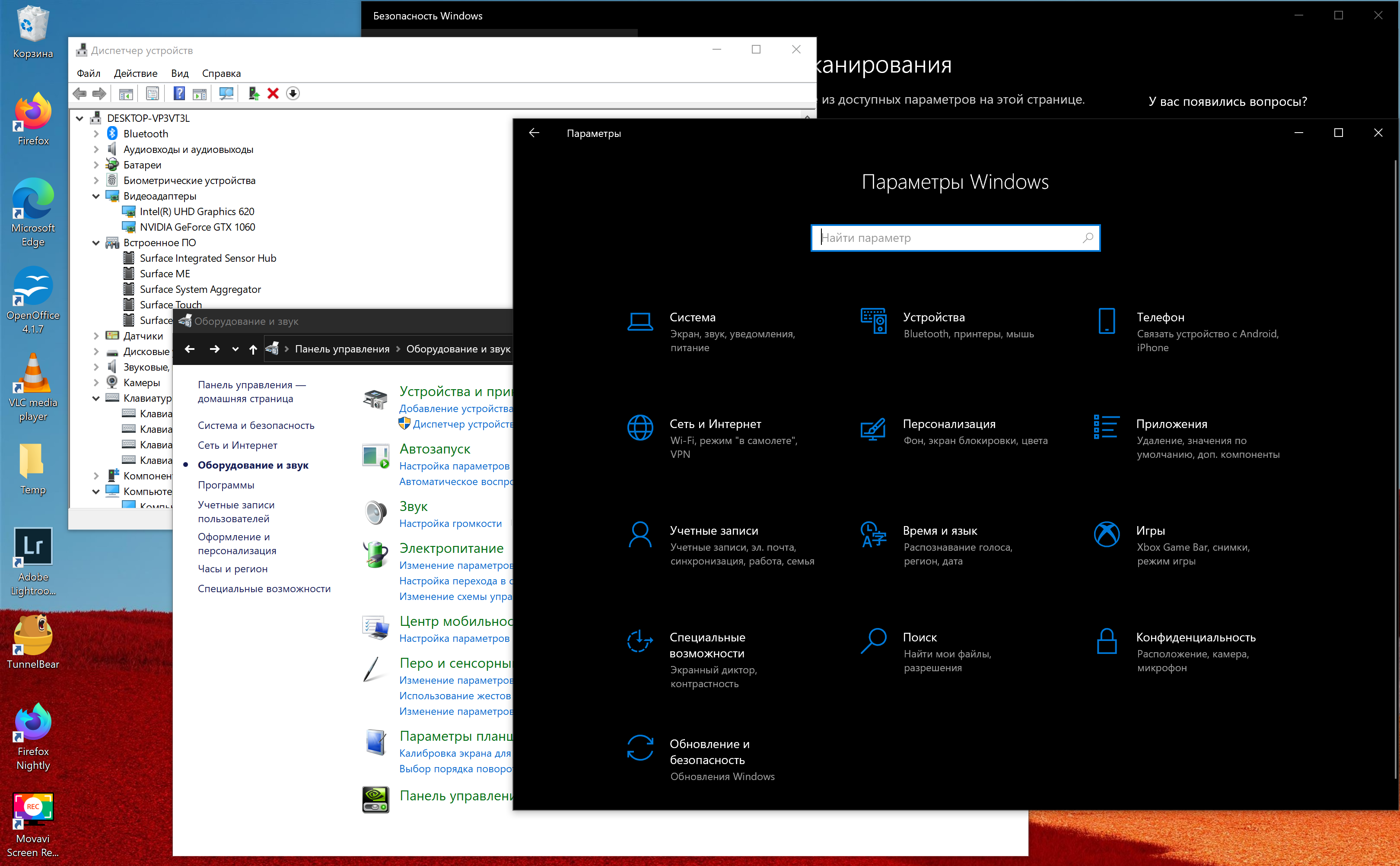
Несмотря на то, что Windows 10 становится все быстрее и компактнее, а аппаратное обеспечение — эффективнее, производительность компьютера может замедлиться из-за множества других факторов, например, из-за проблем совместимости, ошибок, вирусов или даже отказа оборудования.
Тем не менее, если вы имеете дело с медленным компьютером, это не обязательно означает, что нужно его заменить. Всего несколько простых программных и аппаратных настроек помогут вдохнуть новую жизнь в Windows 10 — и большинство обойдутся вам бесплатно. Эти советы и рекомендации по производительности компьютера могут очень пригодиться, если вы работаете дома и не имеете доступа к службам диагностики IT.
В этой инструкции для Windows 10 мы расскажем вам о 19 различных способах ускорения, оптимизации и повышения производительности устройства, независимо от того, старое оно или новое.
1. Отключить автоматический запуск приложений
Многие приложения, установленные на компьютере, могут автоматически запускаться при включении компьютера и продолжать работать в фоновом режиме.
Если вы не пользуетесь этими приложениями ежедневно и ваше устройство недостаточно мощное, они могут впустую тратить ценные системные ресурсы, а это значительно замедляет работу.
Чтобы отключить автоматический запуск приложений в Windows 10, проделайте следующее:- Откройте Настройки.
- Выберите Приложения.
- Откройте Автозагрузку.
- Кликните Сортировать по: и выберите Влияние на запуск.
- Выключите тумблер для всех приложений, которые не являются для вас приоритетным, в первую очередь для тех, которые помечены как «С высоким влиянием».
- Перезагрузите компьютер.
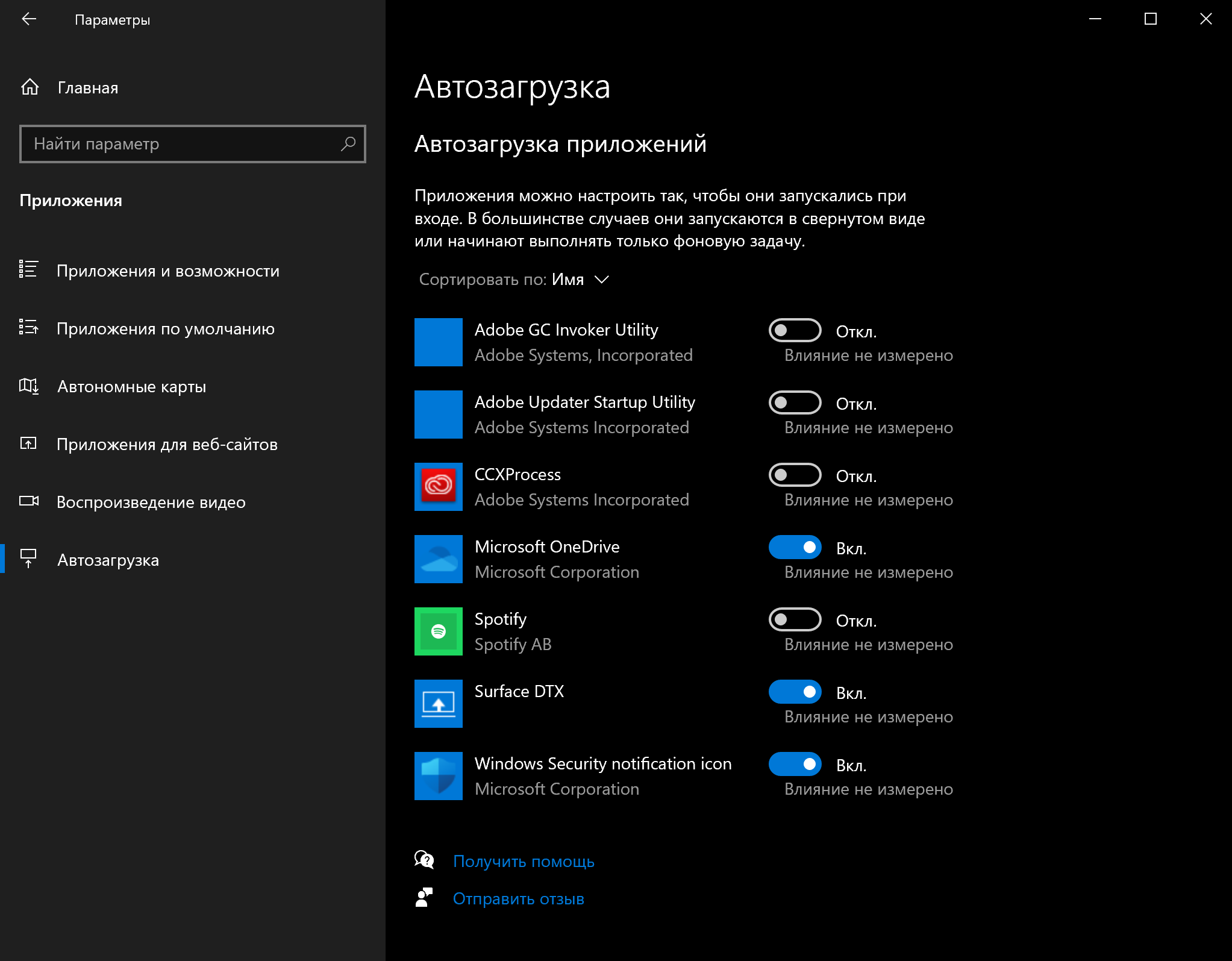
После того, как вы выполните эти шаги, ваше устройство должно запускаться быстрее, чем раньше. Конечно, результат будет варьироваться в зависимости от приложений, которые вы отключите, и конфигурации оборудования.
2. Отключить перезапуск приложений при включении
Windows 10 также может перезапускать приложения с последнего сеанса после перезагрузки даже до того, как вы войдете в свою учетную запись.
Эта функция была разработана для ускорения возврата к открытым приложениям, но она также может сильно влиять на производительность системы.
Если повторный запуск приложений включен, вы можете отключить его с следующим образом:- Откройте Настройки, Учетные записи.
- Нажмите Варианты входа.
- В разделе Конфиденциальность отключите тумблер возле надписи Использовать мои данные для входа для автоматического завершения настройки устройства и открытия моих приложений после перезапуска или обновления.
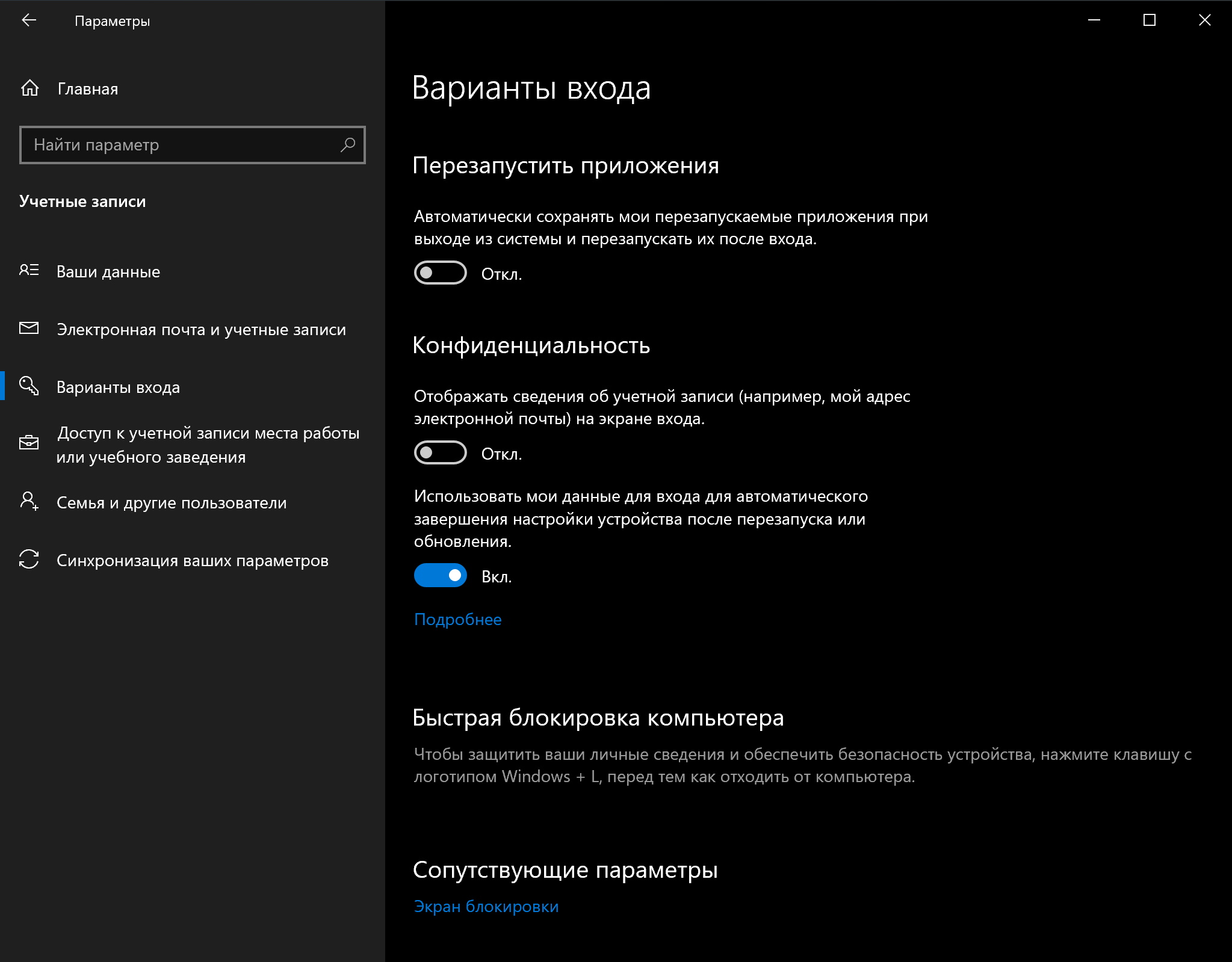
После выполнения этих шагов запущенные в данный момент приложения больше не будут открываться повторно после перезагрузки, и это ускорит общую производительность системы.
3. Отключить фоновые приложения
Помимо автоматического запуска при включении некоторые приложения могут продолжать выполнять ряд задач в фоновом режиме, даже если вы их не используете.
Если вы хотите максимально повысить производительность Windows 10, можно выборочно отключить их работу в фоновом режиме, или же полностью отключить эту функцию.
Чтобы отключить фоновые приложения в Windows 10, проделайте следующее:- Откройте Настройки.
- Выберите Конфиденциальность.
- Откройте Фоновые приложения.
- Выключите тумблер для приложений, которые вы не хотите запускать в фоновом режиме.
- (Опционально) Выключите тумблер Разрешить приложениям работать в фоновом режиме, чтобы отключить все приложения, скачанные из Microsoft Store.
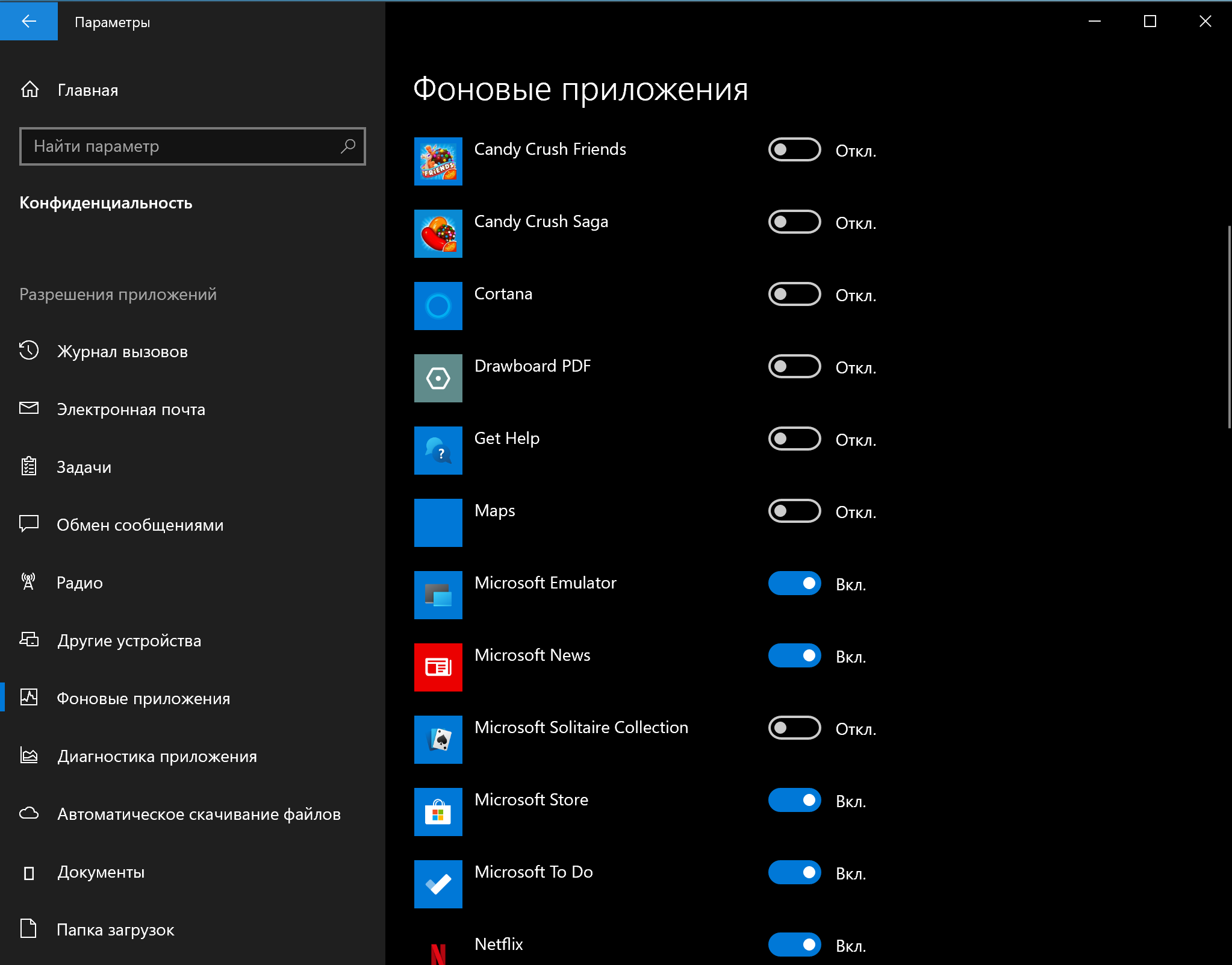
После выполнения этих шагов приложения не будут тратить системные ресурсы впустую, если вы активно их не используете. Не забудьте, что через Настройки можно управлять только приложениями из Microsoft Store. Если у вас есть другие настольные программы, которые работают в фоновом режиме, их нужно настроить отдельно через параметры самих приложений.
4. Удалить ненужные приложения
Обычно новое устройство поставляется со множеством ненужных предустановленных приложений и инструментов, которые только растрачивают память и ресурсы компьютера.
Вы в любой момент можете удалить те из них, которыми вы действительно не пользуетесь, чтобы повысить производительность системы:- Откройте Настройки.
- Выберите Приложения.
- Выберите Приложения и возможности.
- Выберите приложение, которое вы хотите удалить.
- Нажмите Удалить.
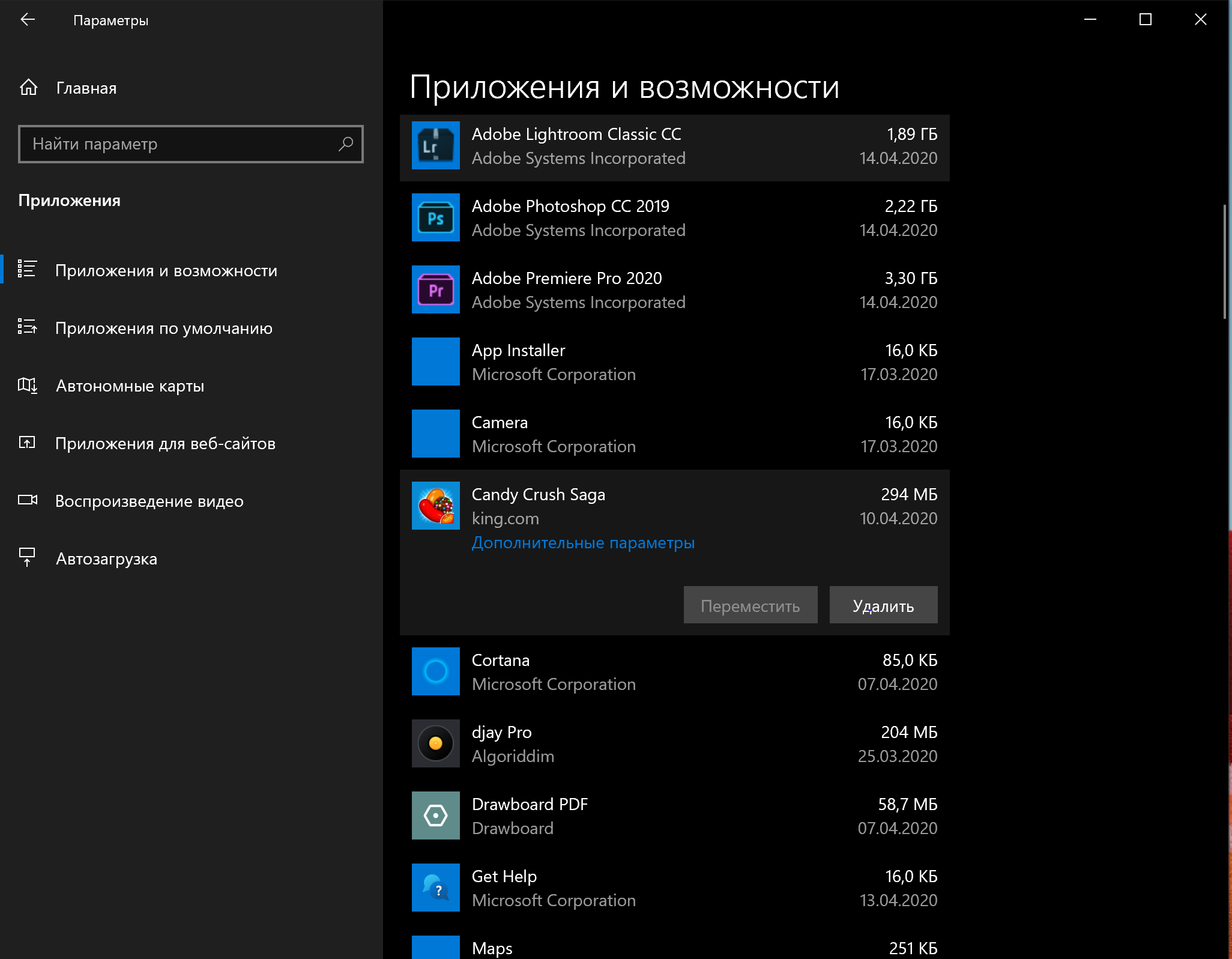
Если вы удаляете приложение Microsoft Store, нажмите кнопку Удалить еще раз для подтверждения. Если вы удаляете стороннее настольное приложение, вам может понадобиться следовать указаниям на экране, чтобы завершить процесс.
Выполнив эти действия, повторите их для остальных ненужных приложений.5. Устанавливать только качественные приложения
Старые, плохо разработанные и загруженные ненужными функциями приложения могут негативно повлиять на производительность вашего устройства. Если даже программа сделана известным брендом, это не обязательно означает, что она качественная.
Чтобы сохранить здоровье и скорость компьютера, не ленитесь тратить время на проверки и устанавливайте только качественные приложения. По возможности скачивайте приложения из официального магазина — они уже проверены на производительность и безопасность. Скачивайте альтернативные программы, только если вы не можете найти нужное в магазине, но всегда из надежных источников. Также убедитесь, что конкретное приложение было разработано для Windows 10.6. Освободить место на жестком диске
Неважно, чем вы пользуетесь, — твердотельным накопителем (SSD) или традиционным жестким диском (HDD) — расчистить на них место , чтобы улучшить производительность, никогда не повредит.
Если у вас достаточно новый компьютер и вы начинаете замечать, что приложения, копирование файлов и другие задачи занимают больше времени, чем раньше, — это может быть связано с тем, что на диске не хватает места. Как правило, это становится заметно после заполнения примерно 70% от общей емкости хранилища.
Один из способов не дать забитой памяти повлиять на производительность — удаление ненужных файлов для очистки места.
Чтобы очистить диск с помощью функции Storage Sense, проделайте следующее:- Откройте Настройки.
- Выберите Система.
- Выберите Память.
- В разделе Windows (C:) выберите Временные файлы. Если такого раздела нет, выберите Показать больше категорий.
- Выберите файлы, которые хотите удалить.
На заметку: учтите, что выбор опции Загрузки приведет к удалению всего, что находится в папке «Загрузки». Если вы хотите сохранить эти файлы, не устанавливайте этот флажок. Кроме того, если такой вариант доступен, можно выбрать для удаления пункт Предыдущие установки Windows, но учтите, что после удаления этих файлов вы не сможете откатиться к предыдущей версии системы. - Нажмите Удалить файлы.
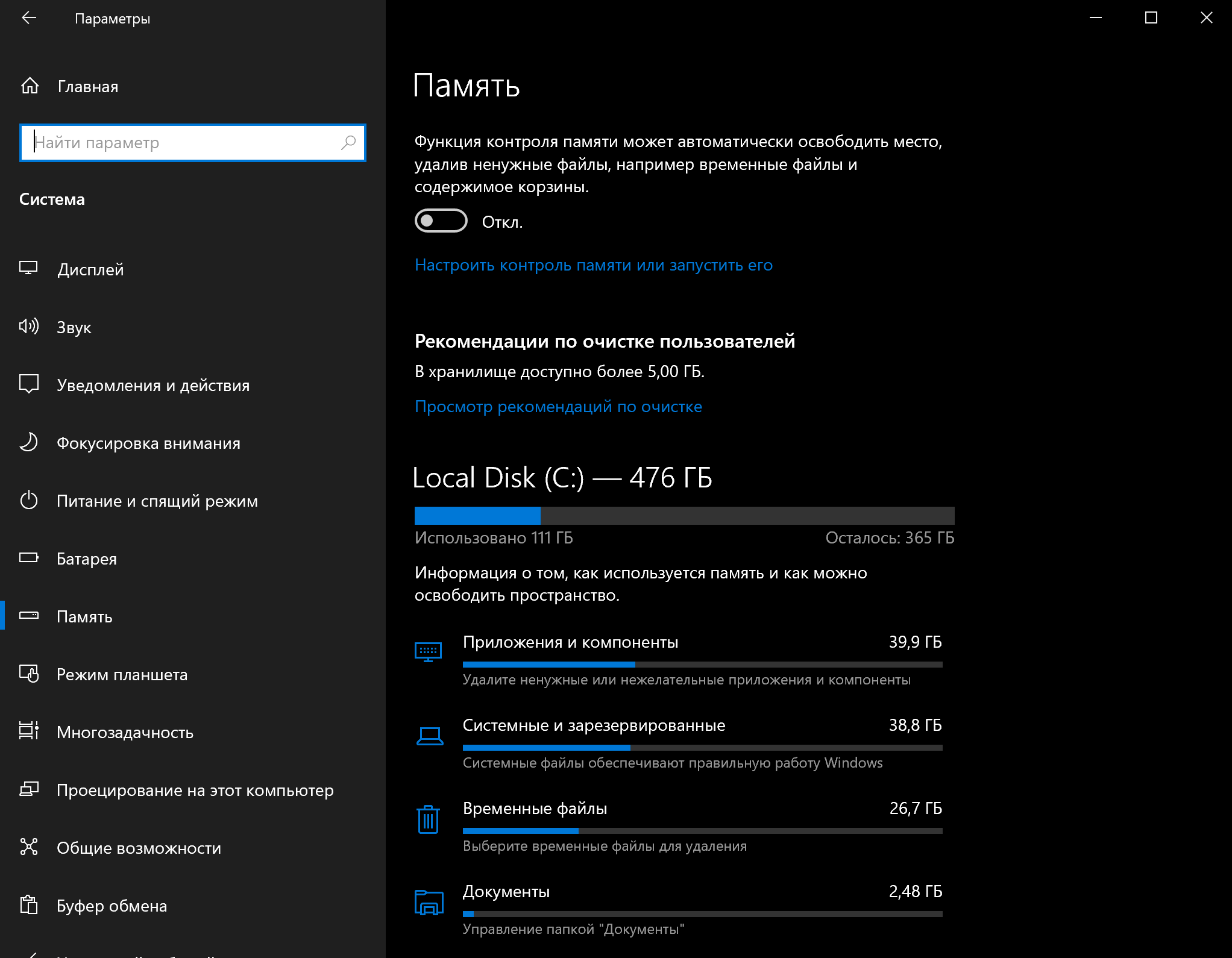
После выполнения этих шагов, если Storage Sense смог освободить достаточно места, вы заметите повышение производительности.
Если вы пользуетесь OneDrive, можно также использовать файлы по требованию, но для их загрузки потребуется больше времени, а наша инструкция — про производительность, поэтому этот вариант мы в свой список не включаем.7. Запустить программу дефрагментации
Если вы используете твердотельный накопитель, то в данном способе для вас нет никаких преимуществ. Если же в вашем устройстве традиционный жесткий диск, данный вариант может повысить производительность системы.
Чтобы запустить дефрагментацию для ускорения работы системного хранилища, выполните следующие действия:- Откройте Настройки.
- Выберите Система.
- Выберите Память.
- В разделе Другие параметры хранилища выберите Оптимизация дисков.
- Выберите диск из списка.
- Нажмите Оптимизировать.
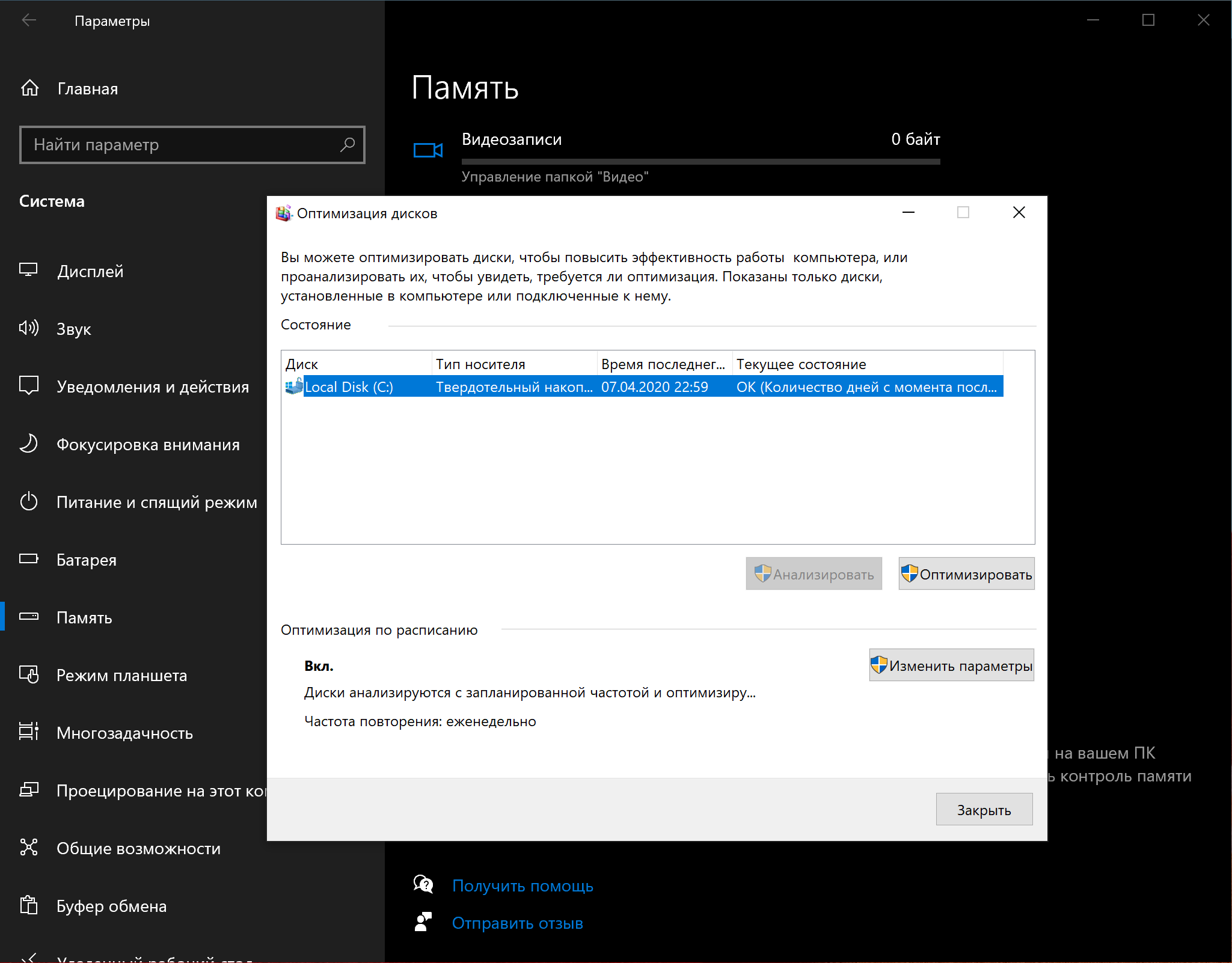
После выполнения этих шагов инструмент организует файлы таким образом, чтобы тратить меньше времени на их поиск, когда они понадобятся — это приведет к заметному улучшению производительности. Время завершения процесса будет зависеть от размера диска, данных на нем и конфигурации системы.
8. Включить ReadyBoost
Если у вас старое устройство, в котором стоит традиционный жесткий диск с вращающейся пластинкой — можно включить ReadyBoost, чтобы увеличить производительность компьютера.
ReadyBoost — это давно существующая функция, которая использует съемный диск — например, флешку или SD-карту — для кэширования файлов и повышения общей производительности, не требуя дополнительной памяти.Важно: если вы используете SSD, ReadyBoost вам не пригодится.
Чтобы включить ReadyBoost в Windows 10, подключите флешку и выполните следующие действия:
- Откройте Проводник.
- Выберите Этот компьютер на панели слева.
- В разделе Устройства и диски щелкните правой кнопкой мыши USB и выберите Свойства.
- Перейдите во вкладку ReadyBoost.
Подсказка: для этой функции вы можете использовать только конкретные устройства. Если диск может работать с ReadyBoost, Windows 10 сообщит вам об этом во время установки. - Выберите опцию Использовать это устройство для ReadyBoost.
- Нажмите Применить.
- Нажмите ОК.
После выполнения этих шагов съемный диск должен повысить производительность вашего устройства.
9. Проверить компьютер на наличие вредоносных программ
Иногда компьютер может работать медленно из-за вредоносного программного обеспечения. Вирусы, программы-шпионы, рекламное ПО плохо влияют на такие системные ресурсы, как память, жесткий диск и процессор, превращая устройство в непригодное для использования.
Хотя каждая установка Windows 10 поставляется с антивирусом Защитник Windows, вирусы все равно могут заразить ваш компьютер.
Если вы подозреваете, что ваше устройство заражено, попробуйте запустить полную проверку на вирусы с помощью следующих шагов:- Откройте Пуск.
- Найдите в поиске Безопасность Windows и откройте приложение.
- Выберите Защита от вирусов и угроз.
- В разделе Обновления для защиты от вирусов и угроз выберите Проверить наличие обновлений.
- Нажмите Проверить наличие обновлений.
- Откройте Защита от вирусов и угроз на панели слева.
- В разделе Текущие угрозы откройте Параметры сканирования.
- Выберите опцию Полное сканирование.
- Нажмите Сканировать сейчас.
После выполнения этих действий Защитник Windows сможет обнаружить и удалить любые вредоносные программы, влияющие на производительность.
Автономное сканирование Защитника Windows
Если Защитник Windows не запускается, не может обновиться или завершить сканирование— скорее всего, ваш компьютер заражен агрессивным вирусом. В этом случае попробуйте использовать функцию автономного сканирования, чтобы устранить его:
- Откройте Пуск.
- Найдите в поиске Безопасность Windows и откройте приложение.
- Выберите Защита от вирусов и угроз.
- В разделе Текущие угрозы откройте Параметры сканирования.
- Выберите вариант Автономное сканирование.
- Нажмите Сканировать.
Как только вы выполните эти действия, компьютер автоматически перезагрузится и выполнит автономное сканирование для обнаружения и удаления любых угроз.
Если вы используете другие антивирусы, обязательно проверьте подробную информацию о них, чтобы избавиться от других вредоносных программ.10. Установить последнее обновление
Установка последних обновлений системы и драйверов — еще один отличный способ повысить производительность Windows 10. С другой стороны, иногда именно они являются причиной того, что устройство работает неправильно.
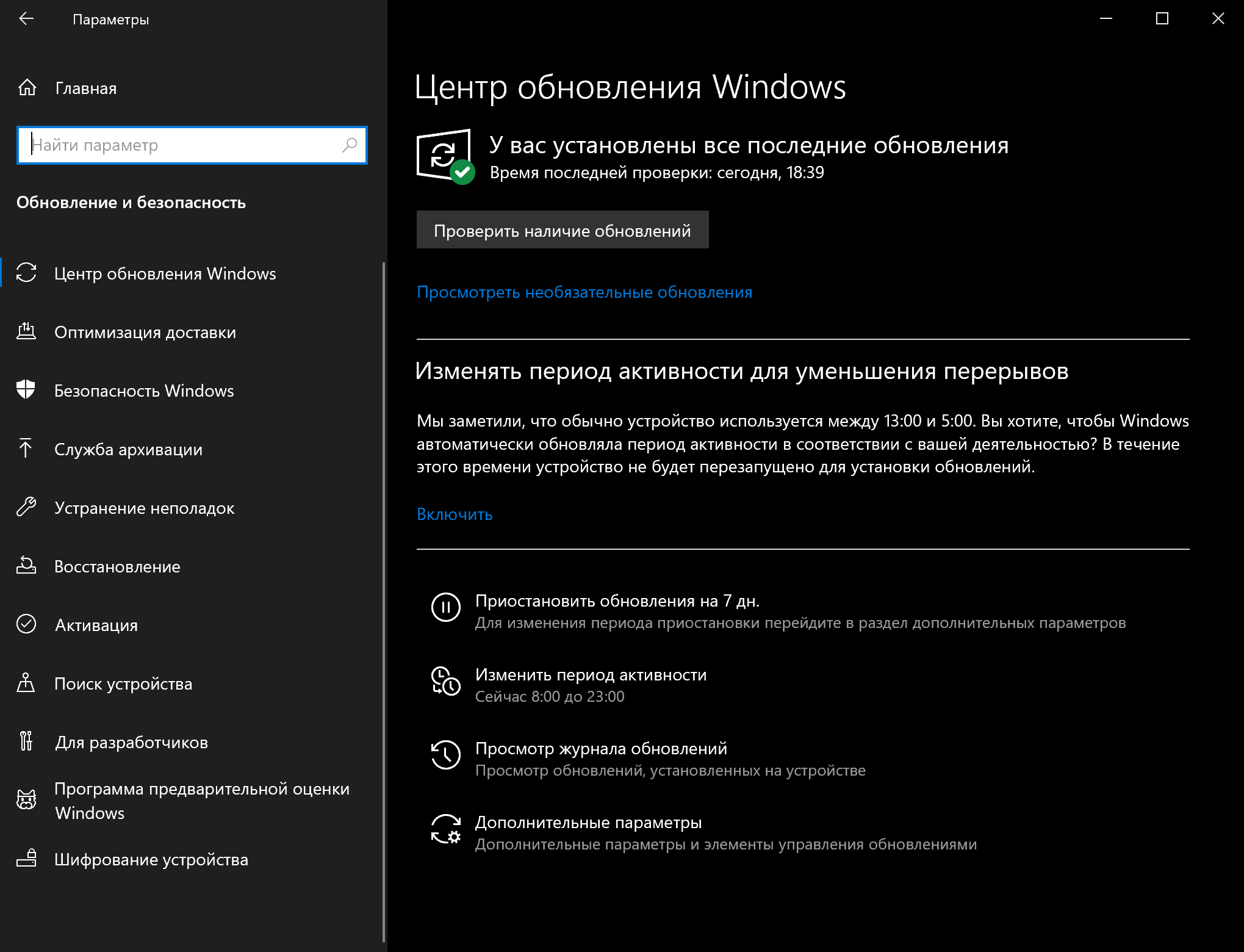
Установка обновлений Windows
Обновления Windows 10 происходят автоматически, но в зависимости от обновления они могут устанавливаться не сразу после того, как станут доступными. Если вы столкнулись с пониженной производительностью — возможно, у вас не установлены некоторые необходимые обновления.
Чтобы установить обновления для Windows 10 вручную, проделайте следующее:- Откройте Настройки.
- Выберите Обновление и безопасность.
- Выберите Центр обновления Windows.
- Нажмите Проверить наличие обновлений.
- (Опционально) В разделе Доступны дополнительные обновления, если применимо, нажмите Загрузить и установить сейчас.
- Нажмите Перезагрузить сейчас.
После выполнения этих шагов обновление должно повысить производительность системы.
Обновление Windows 10 до последней версии
Если вы используете более старую версию, обновление до самой последней установки Windows 10 также может повысить производительность. Например, версия 1903 (обновление от мая 2019 года), включало в себя патч для правильного использования ядер на процессорах AMD Ryzen. После обновления их производительность подскочила на 21% для однопоточных задач!
Чтобы перейти на последнюю версию Windows 10, выполните следующие действия:
- Откройте Настройки.
- Выберите Обновление и безопасность.
- Выберите Центр обновления Windows.
- Нажмите Проверить наличие обновлений.
- В разделе Обновление функций, если новая версия доступна, нажмите Загрузить и установить сейчас. Если такого варианта нет, вполне вероятно, что ваше устройство еще не совместимо с последней версией системы.
- Нажмите Перезагрузить сейчас.
После этого ваше устройство автоматически перезагрузится, чтобы завершить установку новой версии — это должно помочь повысить производительность системы.
Обновление драйверов устройств
Часто производители различных устройств предоставляют стабильные или предрелизные версии драйверов для повышения производительности на своих сайтах до того, как они будут опубликованы через Центр обновления Windows.
Если устройство работает медленно из-за проблемы совместимости или плохого драйвера, эту проблему можно решить, обновив драйвер вручную.
Прежде чем следовать нашей инструкции, обязательно загрузите последний доступный пакет драйверов с сайта производителя устройства, распакуйте архив, и если на сайте не было особых инструкций (которых мы рекомендуем придерживаться), проделайте следующее:- Откройте Пуск.
- Найдите Управление компьютером и откройте его.
- Разверните ветвь устройства, которое вы хотите обновить.
- Щелкните устройство правой кнопкой мыши и выберите Обновить драйвер.
- Нажмите Обзор моего компьютера для получения драйвера программного обеспечения.
- В разделе Поиск драйверов в этом расположении нажмите кнопку Обзор, чтобы выбрать папку с новейшим драйвером.
- Нажмите Далее.
- Нажмите Закрыть.
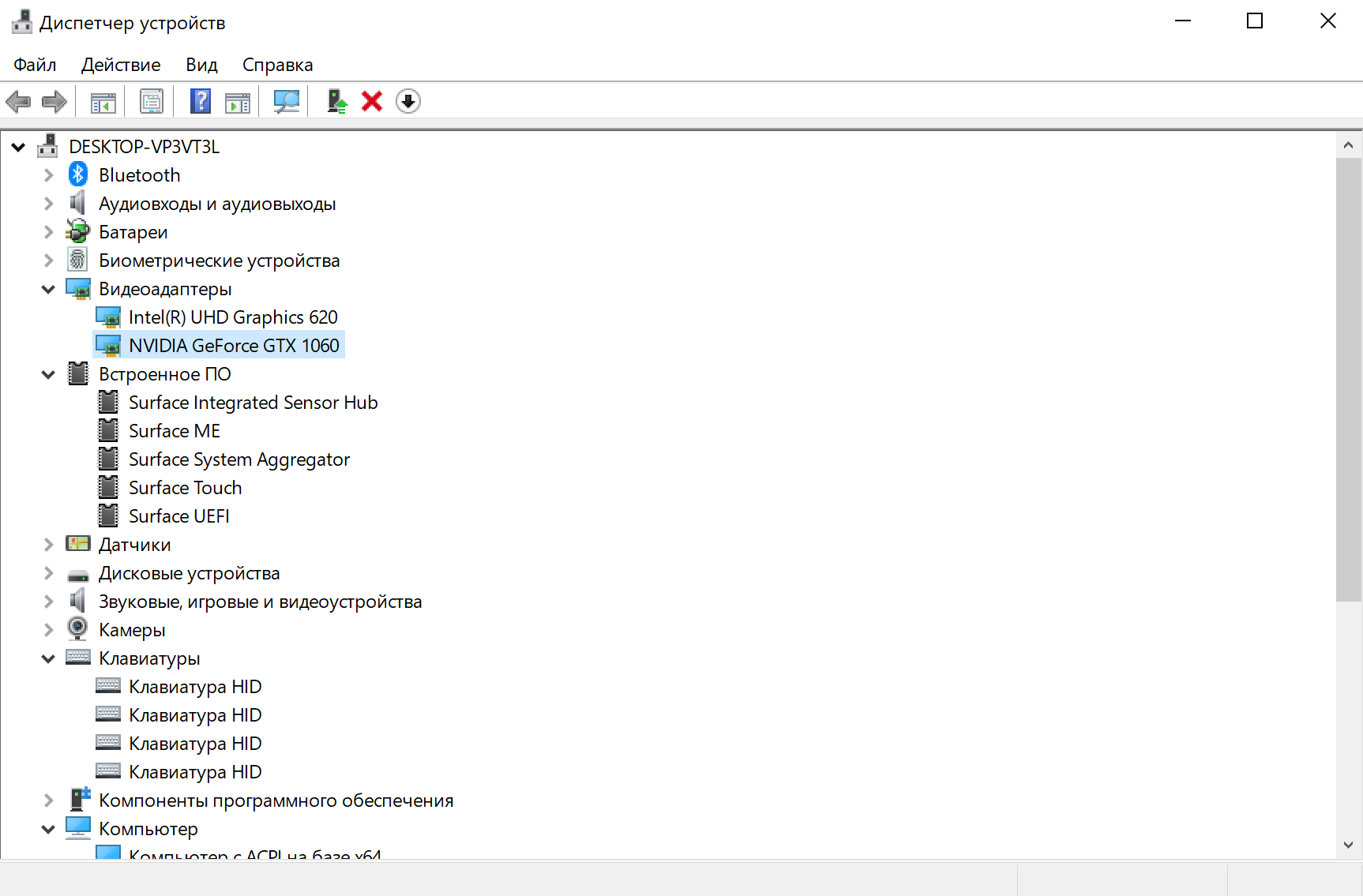
После выполнения этих действий новая версия драйвера будет установлена — проблемы совместимости и другие неполадки, влияющие на производительность, будут устранены.
Обновление приложений
Устаревшие приложения могут также привести к замедлению работы, обычно это происходит из-за ошибок или проблем совместимости с новой версией Windows 10.
Приложения из официального магазина Microsoft будут обновляться автоматически, а многие другие придется обновлять вручную.
Если какое-то приложение замедляет работу компьютера, мы рекомендуем зайти на сайт производителя и проследовать инструкциям по его обновлению.11. Изменить схему электропитания
Windows 10 поставляется с тремя схемами питания: сбалансированная, сберегательная и производительная. Выбор схемы позволяет оптимизировать энергопотребление устройства. Для повышения производительности нужно выбрать вариант Высокая производительность — так ваш компьютер сможет использовать больше энергии.
Чтобы поменять схему питания на компьютере, проделайте следующее:- Откройте Панель управления.
- Выберите Оборудование и звук.
- Откройте Электропитание.
- Выберите схему Высокая производительность.
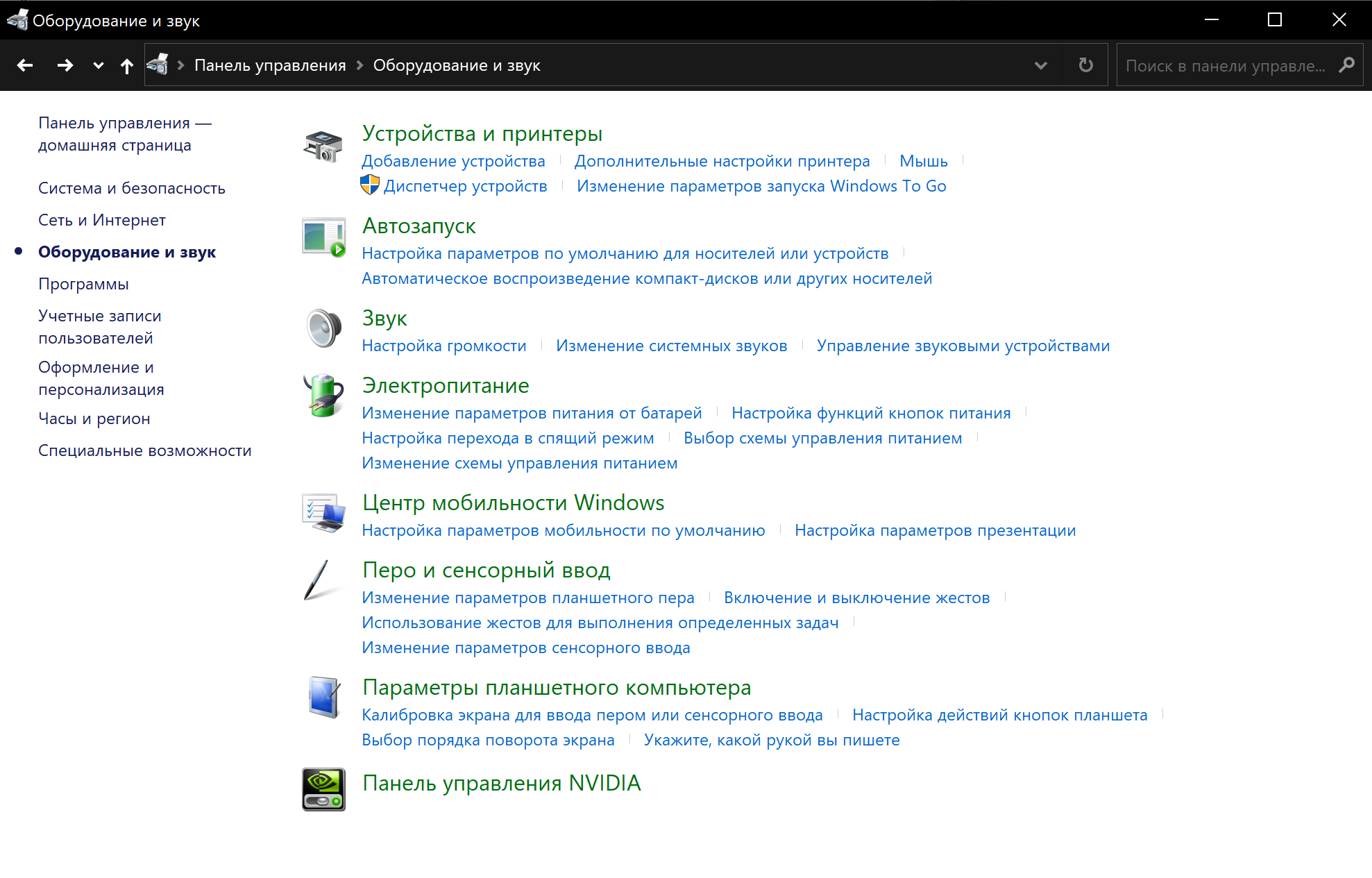
Если выбор схем питания недоступен, вы можете создать пользовательскую схему, используя параметры Высокой производительности.
На ноутбуках, чтобы повысить производительность, также можно изменить Режим питания, нажав на значок батареи на панели управления внизу экрана. Установите ползунок на оптимальный вариант производительности.
12. Отключить визуальные эффекты системы
Windows 10 включает в себя множество визуальных эффектов — от анимации и теней до более сложных в рамках Fluent Design, таких как размытие и прозрачность, отображение подсветки и многое другое.
Хотя все эти красивые эффекты делают взаимодействие с элементами на экране проще, они также требуют дополнительных системных ресурсов. Для более новых устройств это не проблема, но может значительно повлиять на работу старых.
Если вы хотите максимально повысить производительность, эффекты можно отключить — так вы сэкономите ресурсы и сделаете систему быстрее.Отключение визуальных эффектов
Чтобы отключить анимацию, тени, плавные шрифты и другие эффекты, проделайте следующее:
- Откройте Настройки.
- Выберите Система.
- Выберите О системе.
- В разделе Сопутствующие параметры справа откройте Сведения о системе.
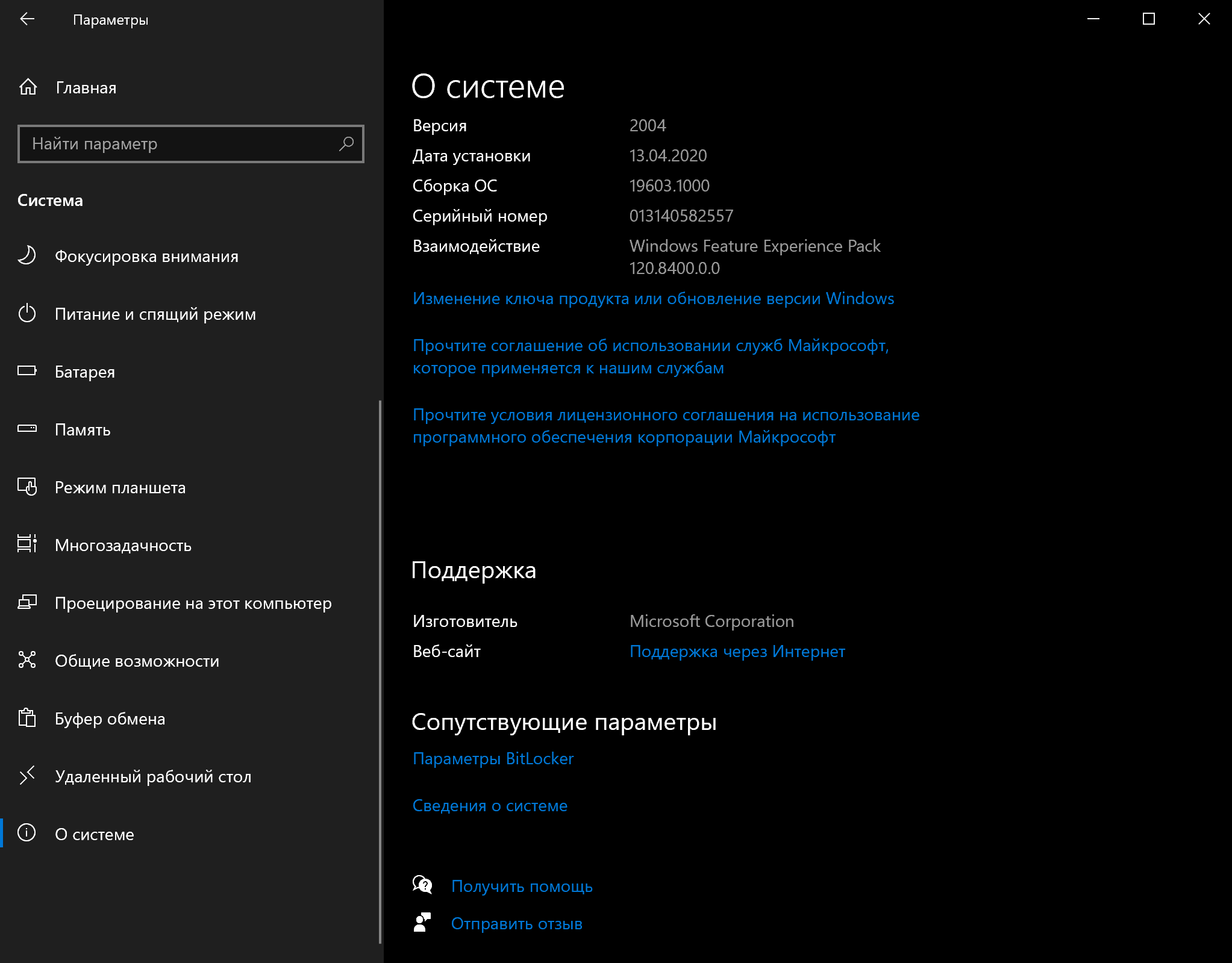
- Щелкните Дополнительные параметры системы.
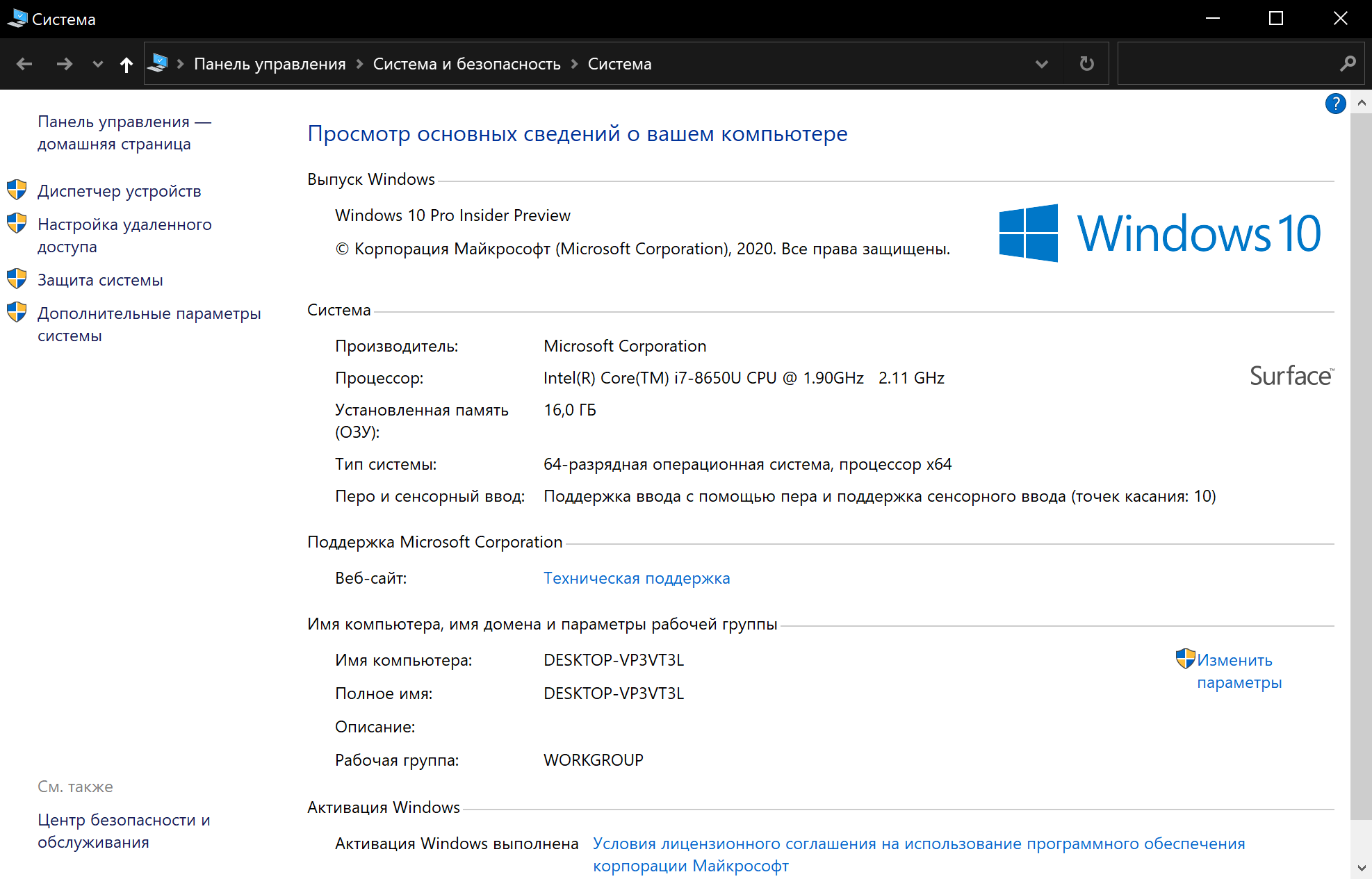
- Откройте вкладку Дополнительно.
- В разделе Быстродействие откройте Параметры.
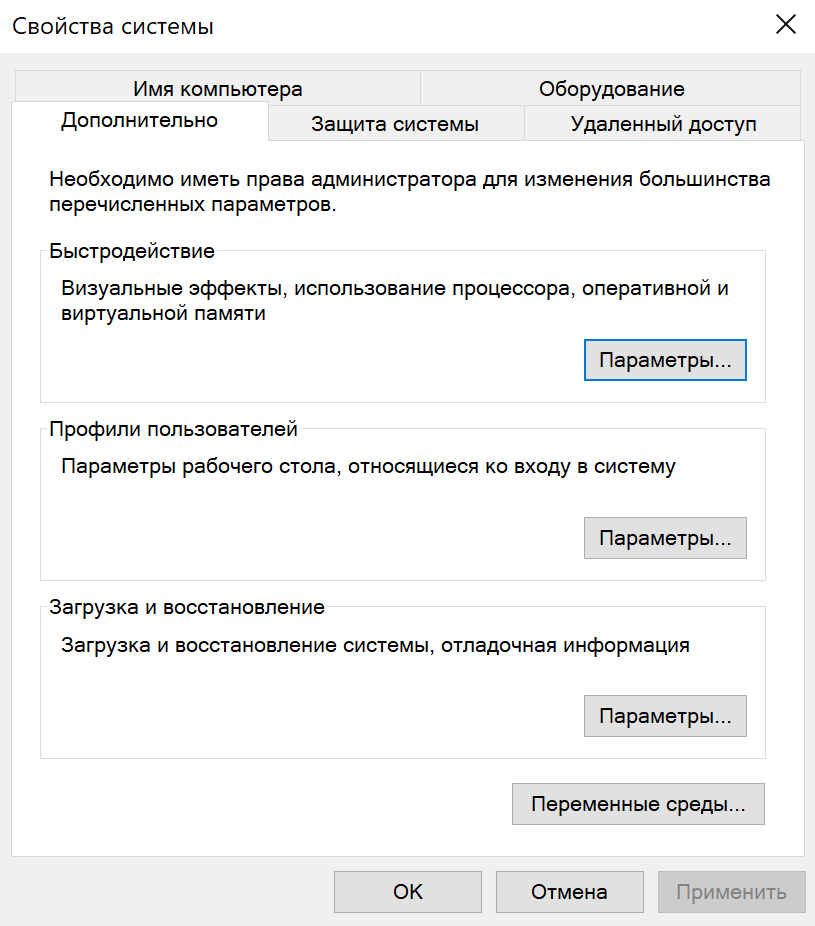
- Откройте вкладку Визуальные эффекты.
- Чтобы отключить эффекты и анимации, выберите опцию Обеспечить наилучшее быстродействие.
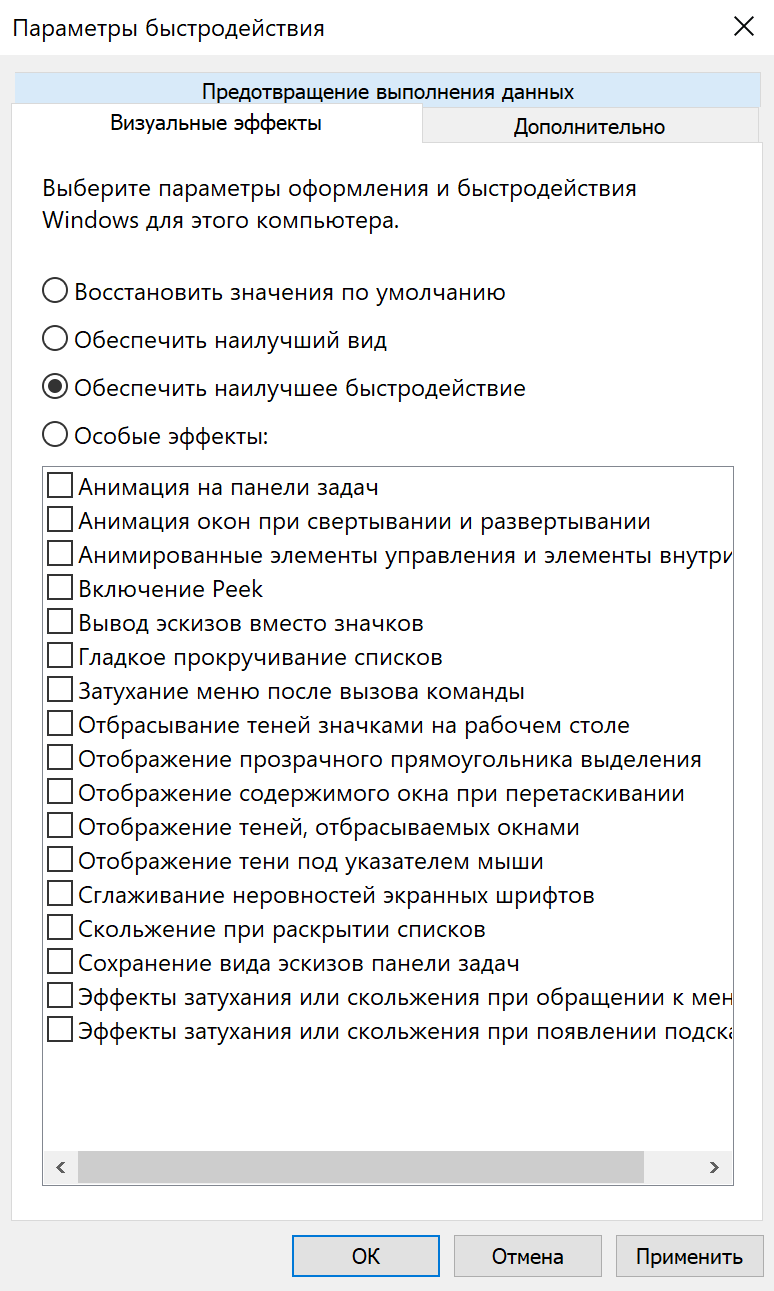
На заметку: выбор этого варианта также повлияет на отображение шрифтов. Если вы хотите сохранить шрифты читаемыми, вручную уберите вес галочки из списка, кроме Сглаживать отображение шрифтов на экране. - Нажмите Применить.
- Нажмите ОК.
После выполнения этих шагов стандартные визуальные эффекты будут отключены, а работать с окнами и меню станет проще.
Отключение эффектов прозрачности
Чтобы отключить визуальные эффекты Fluent Design в Windows 10, выполните следующие действия:
- Откройте Настройки.
- Выберите Персонализация.
- Откройте Цвета.
- Выключите тумблер в разделе Эффекты прозрачности.
После всего вышеперечисленного не толькоWindows 10 будет работать быстрее, но и само устройство освободит некоторые системные ресурсы для более важных задач.
13. Отключить индексацию поиска
Поиск — крайне важный элемент Windows 10, но индексация может иногда поглощать очень много системных ресурсов, что плохо влияет на производительность на недорогих устройствах.
Если вы помните, где находятся все ваши файлы, можно отключить индексацию и ускорить работу устройства следующим образом:- Откройте Настройки.
- Выберите Поиск.
- Откройте Поиск в Windows.
- В разделе Больше настроек индексатора поиска кликните Расширенные настройки индексатора поиска.
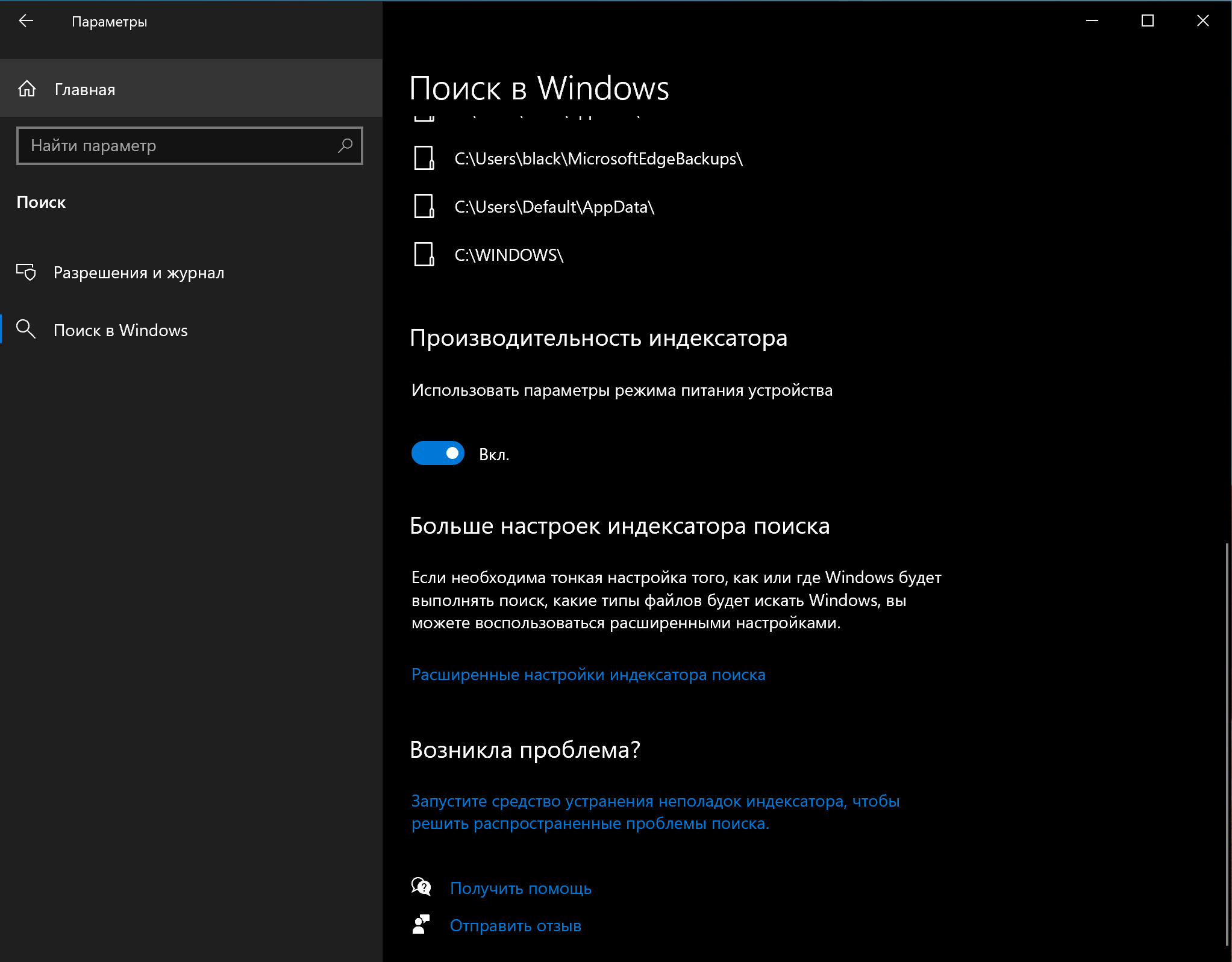
- Нажмите Изменить.
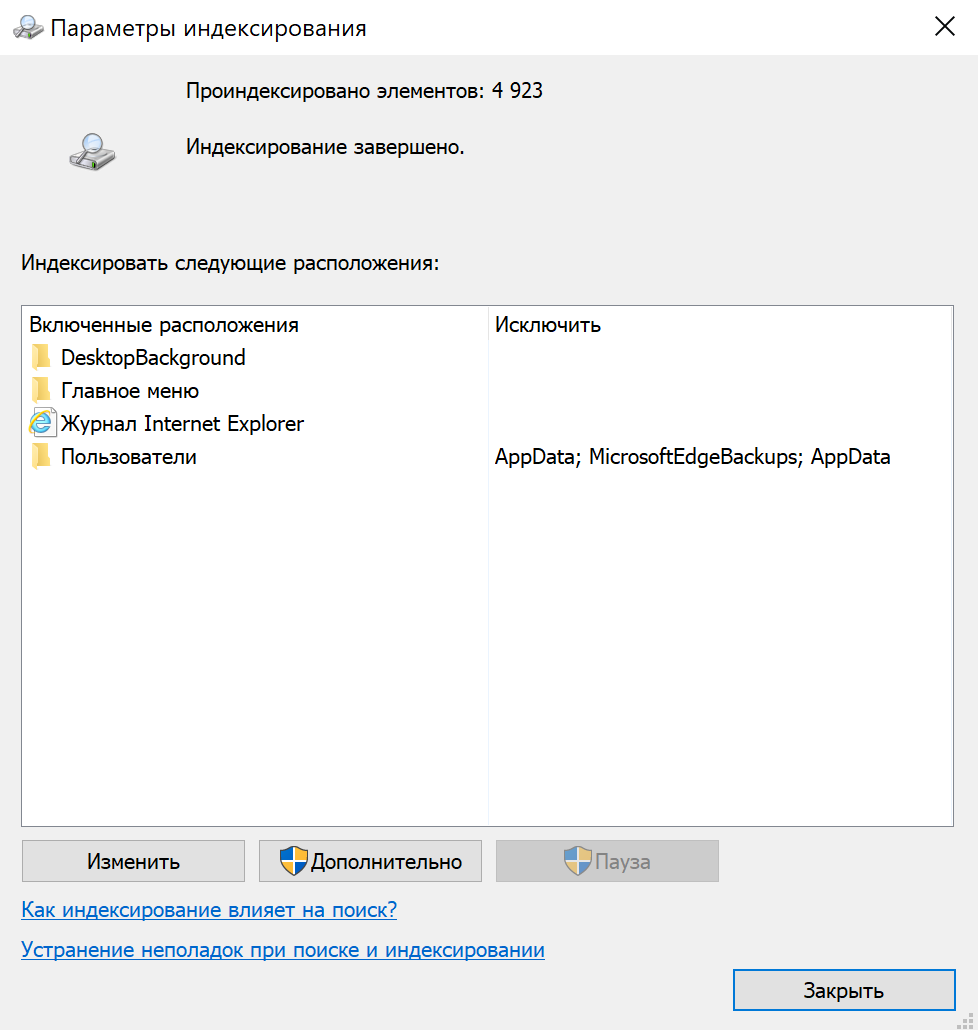
- Выберите Показать все расположения.
- Очистите список.
- Нажмите ОК.
- Нажмите Закрыть.
После выполнения этих шагов Поиск Windows продолжит работать, но больше не будет индексировать указанное вами местоположение, что должно помочь улучшить общую производительность.
14. Увеличить размер файла подкачки
Чтобы повысить производительность системы, можно также увеличить размер файла подкачки.
Файл подкачки — это скрытый файл на жестком диске, который Windows 10 использует в случаях переполнения системной памяти. Он содержит данные, необходимые для приложений, запущенных на компьютере в данный момент.
Чтобы ускорить работу Windows 10 с помощью файла подкачки, проделайте следующее:- Откройте Настройки.
- Выберите Система.
- Выберите О системе.
- В разделе Сопутствующие параметры справа выберите Сведения о системе.
- Слева щелкните Дополнительные параметры системы.
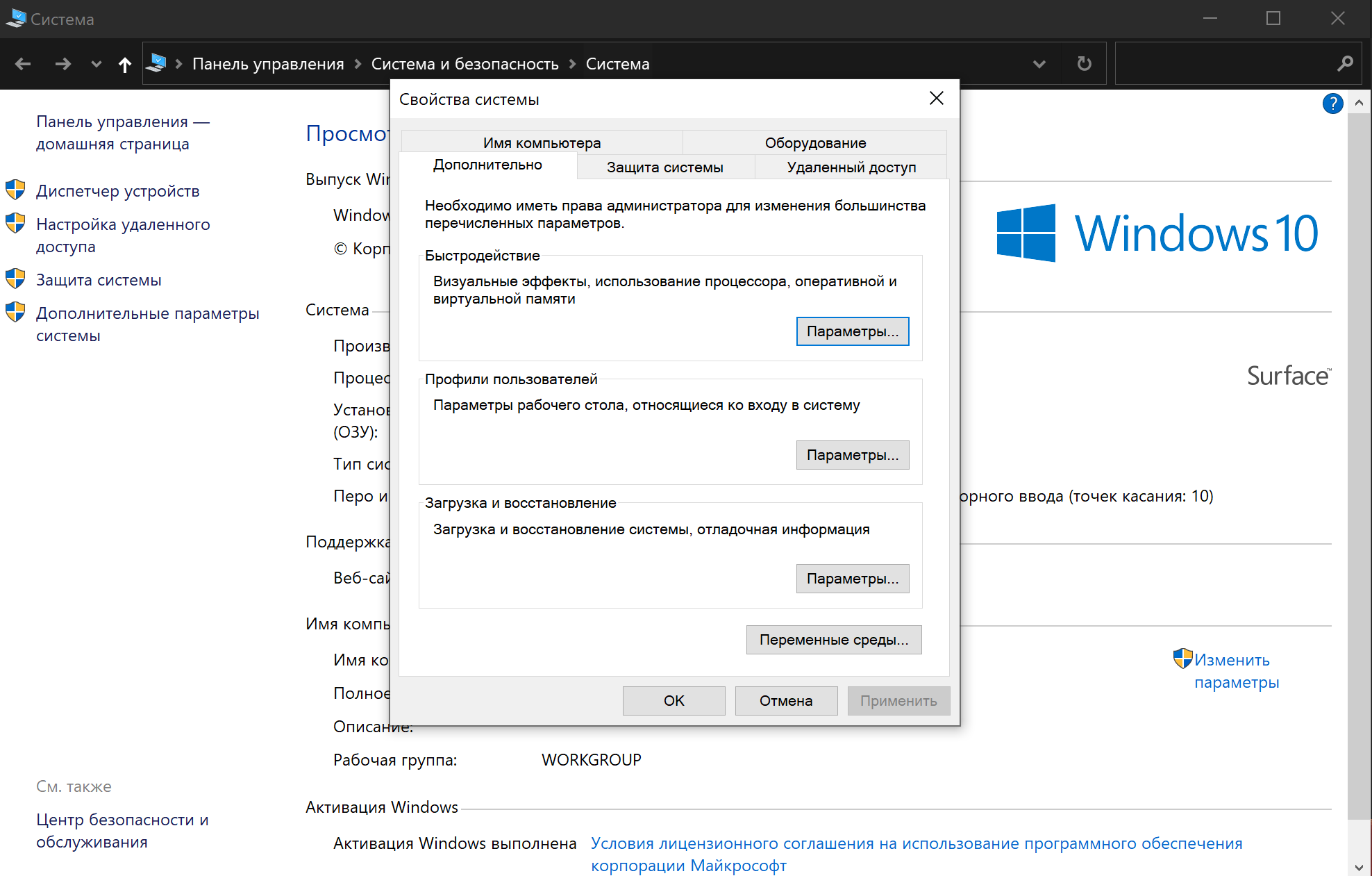
- Откройте вкладку Дополнительно.
- В разделе Быстродействие откройте Параметры.
- Откройте вкладку Дополнительно.
- В разделе Виртуальная память нажмите Изменить.
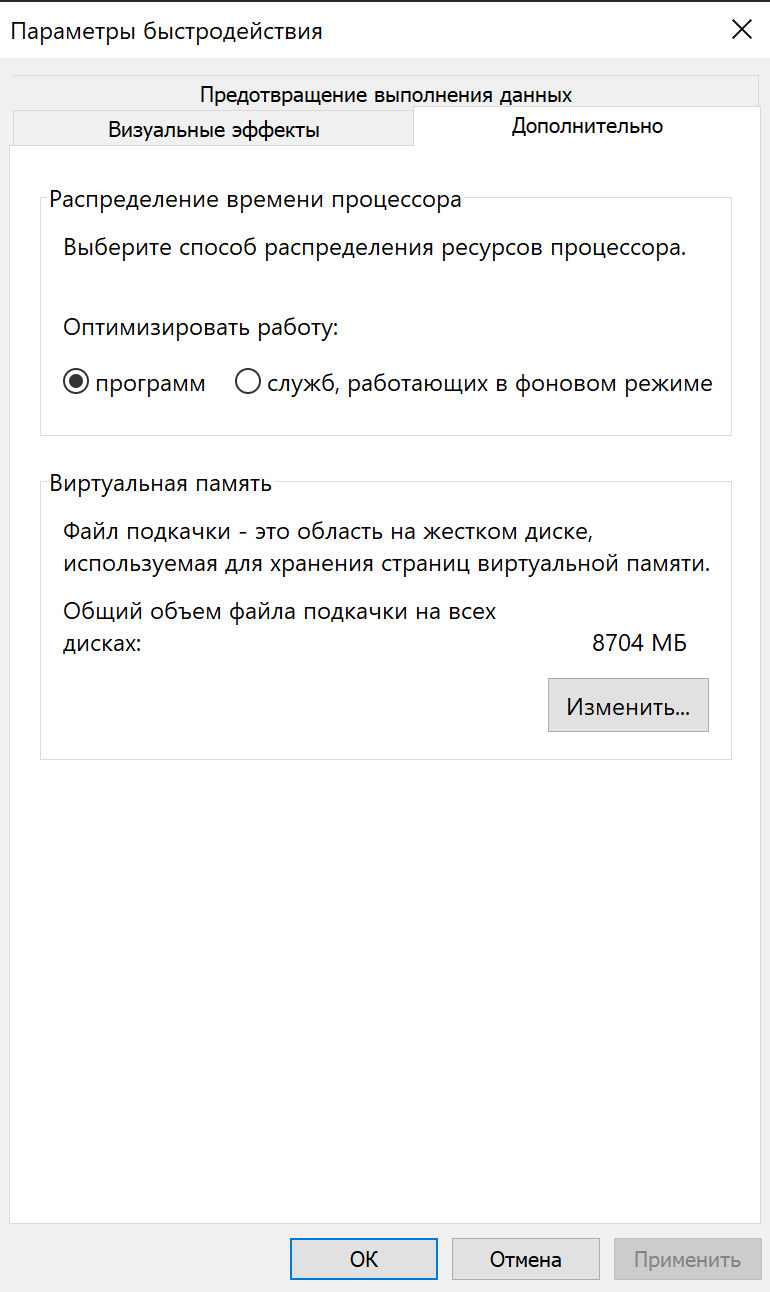
- Снимите флажок Автоматически выбирать объем файла подкачки.
- Выберите Указать размер.
- Укажите минимальный и максимальный размер файла в мегабайтах.
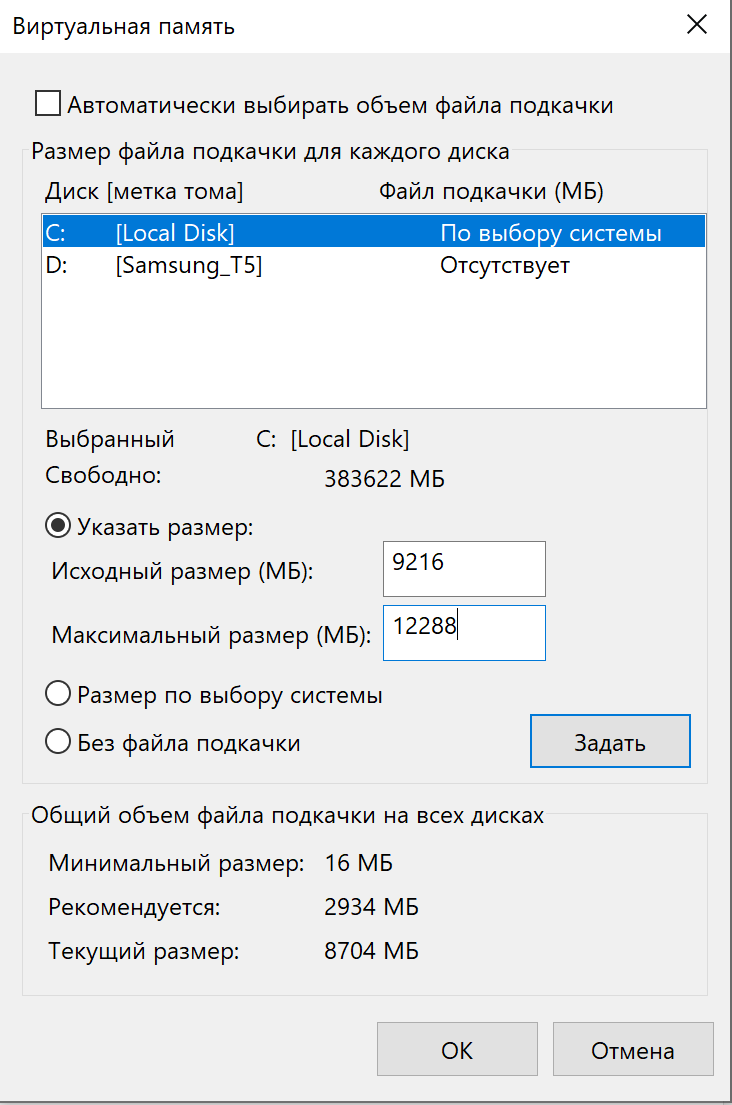
Подсказка: для минимального размера обычно рекомендуется использовать значение, которое в полтора раза превышает общий объем доступной памяти, а для максимального — в три раза больше, если это возможно. - Нажмите Задать.
- Нажмите ОК.
- Снова нажмите OK.
- Перезагрузите компьютер.
После выполнения этих шагов устройство перезагрузится, и система станет работать быстрее, в особенности если вы увеличили размер файла подкачки на твердотельном диске.
Если же новые настройки вызвали проблемы, внесенные изменения всегда можно обратить — воспользуйтесь этой же инструкцией, но на шаге № 10 выберите параметр Размер по выбору системы и установите флажок Автоматически выбирать объем файла подкачки.15. Восстановить предыдущее рабочее состояние
Иногда недавно установленные обновления, драйверы или приложения могут стать причиной медленной работы компьютера. В этом случае можно обратить изменения для повышения производительности, вернувшись в предыдущее рабочее состояние с помощью точки восстановления системы.
- Откройте Пуск.
- Найдите в поиске Создание точки восстановления, нажмите первый результат поиска и откройте приложение Свойства системы.
- Нажмите Восстановление системы.
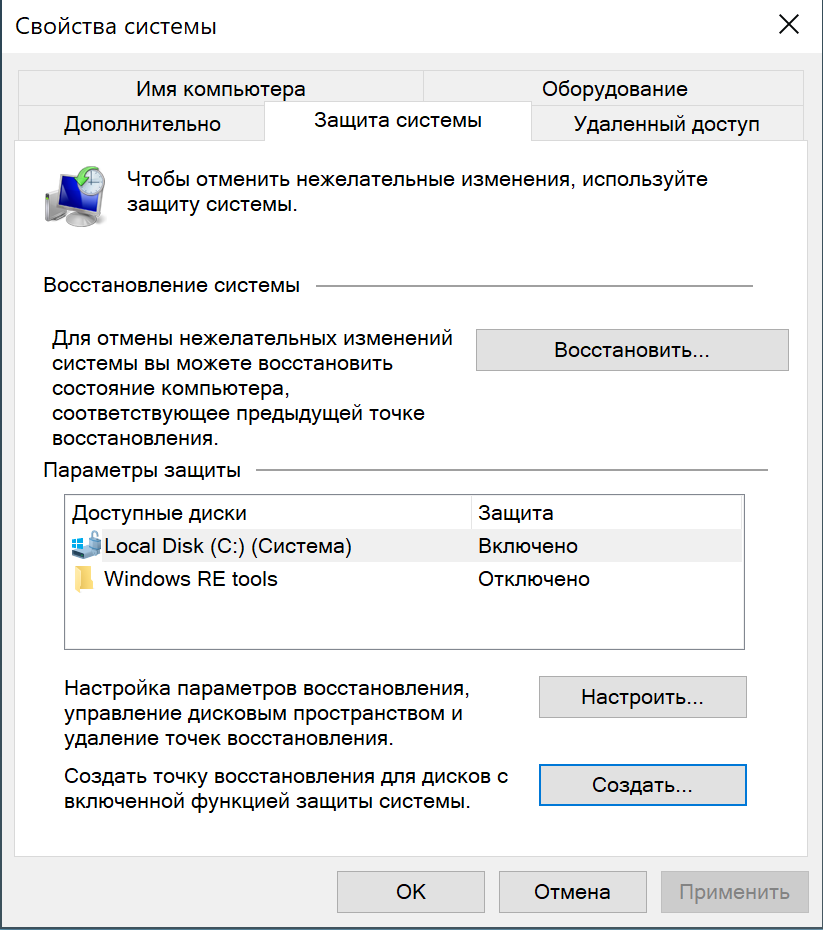
- Нажмите Далее.
- Выберите самую последнюю рабочую точку восстановления, которая поможет устранить текущую проблему.
- Нажмите Проверить наличие затронутых программ, чтобы просмотреть приложения, которые будут удалены, если они установлены после создания точки восстановления.
- Нажмите Закрыть.
- Нажмите Далее.
- Нажмите Завершить.
Как только вы выполните эти действия, компьютер вернется в прежнее состояние, когда он работал с оптимальной производительностью.
Стоит отметить, что использование точки восстановления не приведет к удалению ваших файлов, но могут исчезнуть системные изменения, обновления, драйверы и приложения, которые были установлены после создания точки.
Восстановление системы по умолчанию отключено, поэтому прежде чем вы сможете отменить системные изменения, его нужно настроить.16. Восстановить установочные файлы
Если у вас возникли проблемы с производительностью из-за поврежденных системных файлов, можно использовать средства командной строки Deployment Image Service and Management Tool (DISM) и System File Checker (SFC) для исправления текущей установки без необходимости переустановки Windows 10.
Исправление установочных файлов с помощью DISM
Чтобы использовать DISM для восстановления поврежденных системных файлов, выполните следующие действия:
- Откройте Пуск.
- Найдите Командную строку, щелкните правой кнопкой мыши верхний результат и выберите Запуск от имени администратора.
- Введите следующую команду для восстановления установки и нажмите клавишу Ввод:
DISM / Online / Cleanup-image /Restorehealth
После выполнения этих шагов, если процесс завершился успешно, ваше устройство начнет работать нормально. Если при сканировании возникли проблемы, следует использовать команду SFC.
Исправление установочных файлов с помощью SFC
Чтобы использовать SFC для восстановления поврежденных системных файлов в Windows 10, проделайте следующее:
- Откройте Пуск.
- Найдите Командную строку, щелкните правой кнопкой мыши верхний результат и выберите Запуск от имени администратора.
- Введите следующую команду для восстановления установки и нажмите клавишу Ввод:
sfc /scannow
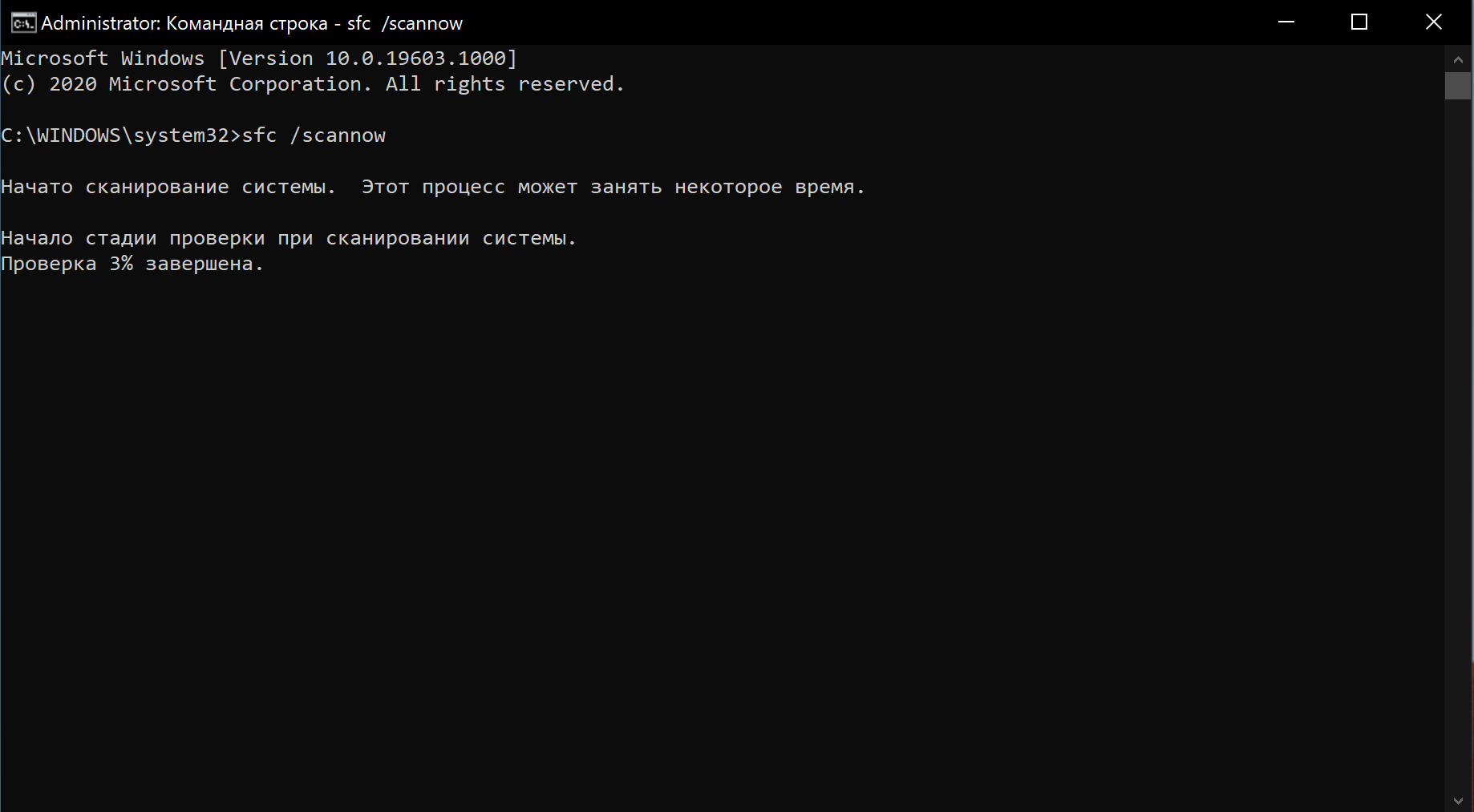
После выполнения этих шагов инструмент SFC сможет исправить любые проблемы, влияющие на производительность вашей системы.
17. Сбросить устройство
Если вам кажется, что ничего не помогает, можно сбросить устройство и начать заново с чистой копии Windows 10 — это поможет улучшить запуск и выключение, время автономной работы и общую производительность.
Предупреждение: Если вы решили сохранять свои файлы, рекомендуется предварительно создать полную резервную копию компьютера или, по крайней мере, копию файлов на внешний диск.- Откройте Настройки.
- Выберите Обновление и безопасность.
- Выберите Восстановление.
- В разделе Вернуть компьютер в исходное состояние нажмите Начать.
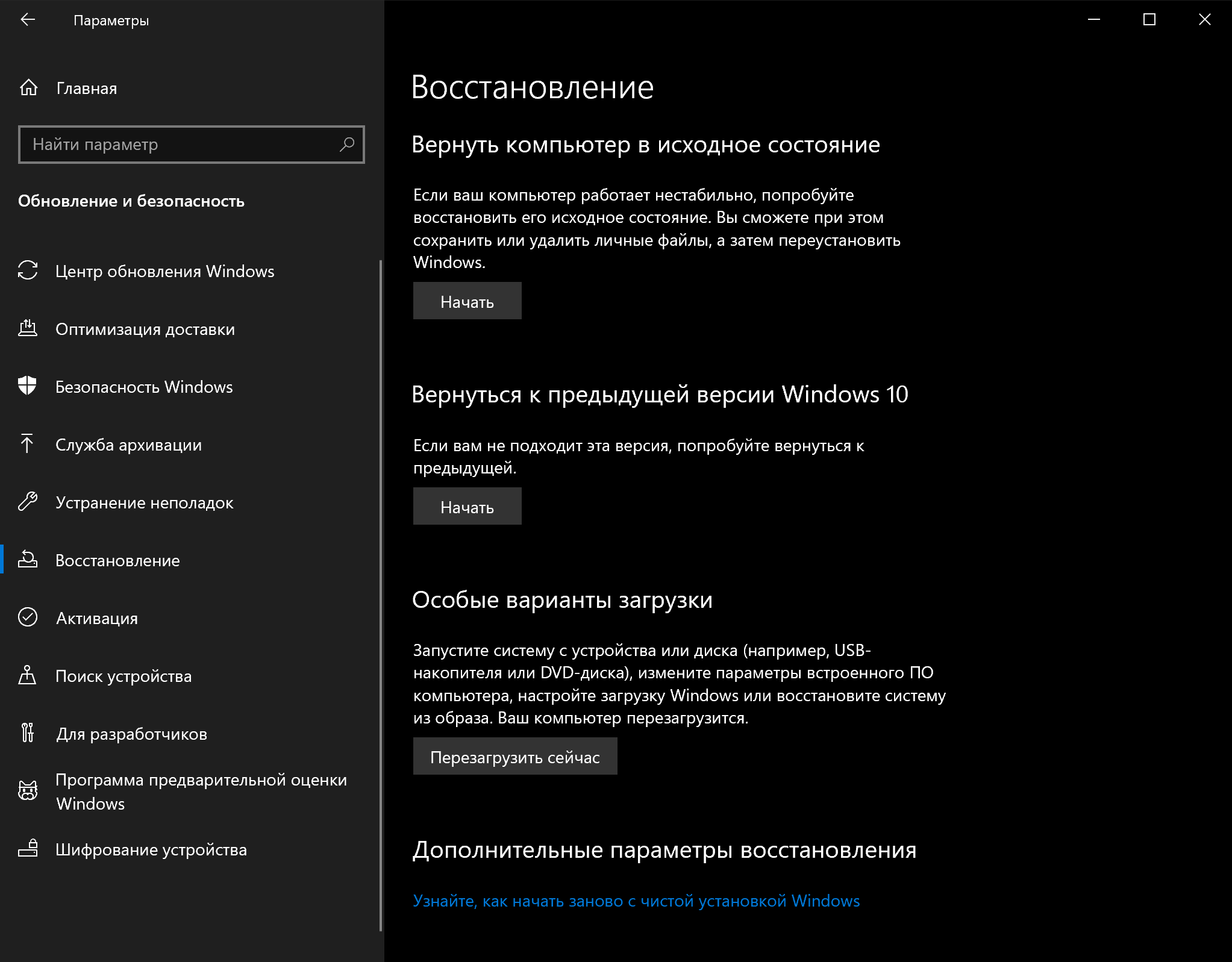
- Нажмите Сохранить мои файлы. Также можно нажать Удалить все, чтобы стереть все и установить чистую копию Windows 10.
- Проверьте список приложений, которые будут удалены, и нажмите кнопку сброса.
После выполнения этих действий Windows 10 будет переустановлена с удалением всех предыдущих конфигураций, параметров и приложений — это поможет повысить производительность.
Если вы выбрали опцию Удалить все, последнее, что вам остается сделать после сброса, — это восстановить файлы из резервной копии.18. Обновить диск на более быстрый
Если даже после того, как вы потратили время на все настройки, перенастройки и сброс устройства до заводского состояния, но все еще не видите никаких улучшений в производительности, возможно, пришло время заменить старый диск с вращающейся пластинкой на SSD.
Обновление до твердотельного накопителя — один из лучших способов повышения производительности системы. Отчасти это связано с тем, что в отличие от механических приводов твердотельные накопители построены без движущихся частей, а значит, данные читаются и записываются намного быстрее.
На старых устройствах при замене жесткого диска на SSD вы заметите, что Windows 10 и тяжелые приложения станут запускаться быстрее, да и общая производительность станет гораздо выше.19. Обновить оперативную память
Недостаточное количество оперативной памяти может быть одной из основных причин медленной работы компьютера, особенно если вы работаете с несколькими приложениями и открываете многочисленные вкладки в браузере (вспомнили, как выглядит ваш Chrome, да?).
Если вы решили ускорить свой компьютер таким образом, во-первых, нужно знать общий объем памяти, установленной в устройстве, а во-вторых — какой объем регулярно используется. Так вы поймете, нужно ли вообще расширять память.
Чтобы просмотреть общее и текущее использование памяти на устройстве, проделайте следующее:- Откройте Пуск.
- Найдите Диспетчер задач и откройте его.
- Перейдите на вкладку Производительность.
- Слева выберите Память.
- Справа вверху посмотрите общее значение, а в левом нижнем углу — в разделе Используется (сжатая) — сколько используется сейчас.
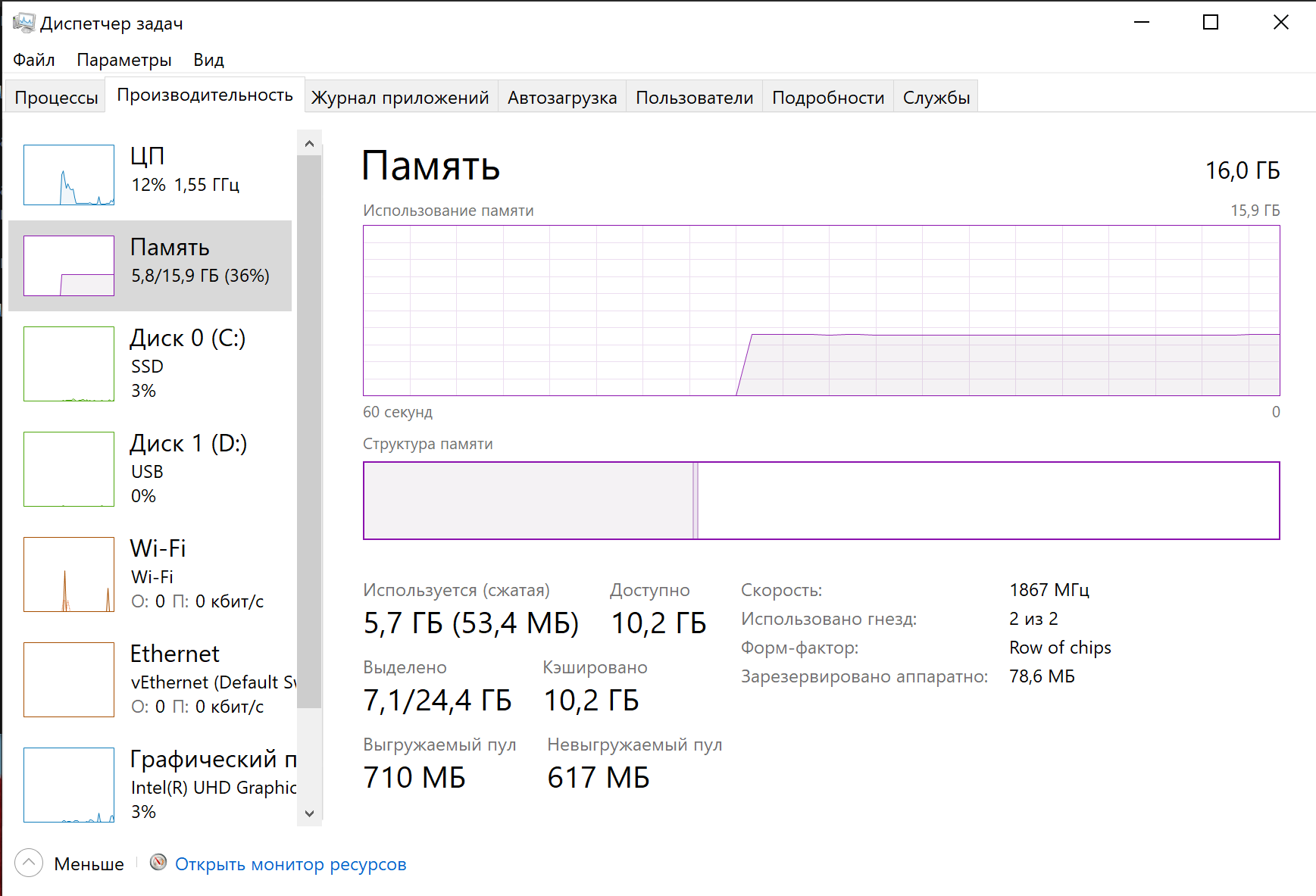
Если общее значение используемой памяти всегда высокое (около 80 процентов), стоит рассмотреть вариант дополнительной памяти.
Хотя увеличить оперативную память — процесс довольно простой, предварительно необходимо убедиться, что вы выбираете подходящий модуль. Не забудьте использовать Диспетчер задач, чтобы узнать, какой тип памяти вам нужен и есть ли у вас доступные слоты. Мы также рекомендуем проверить сайт производителя вашего устройства, чтобы найти более подробную информацию о требованиях к памяти.Как разогнать процессор на ноутбуке acer aspire. Как разогнать процессор на ноутбуке
Часто возникает желание увеличить производительность портативного компьютера. Разгон ноутбука не особо отличается от разгона стационарного компьютера. Единственное, что в ноутбуке сложно менять комплектующие. Поэтому разгонять ноутбук нужно в пределах, которые допускает операционная система.
Для того чтобы менять значение параметров в системе, нужно выяснить наличие параметров для разгона. Включите ноутбук и зайдите в меню BIOS. Для ноутбука НР сперва стоит нажать клавишу “F2”, затем выбрать нужный пункт. Далее во вкладке “Advanced” отыщите поле под названием “Overclocking Mode”. Здесь можно изучить параметры для разгона. Выберите процентный показатель, который вам нужен – 5%, 7% или 10%. Теперь заданные параметры нужно сохранить, а компьютер перезагрузить. Также следует помнить, что увеличение производительности увеличит энергопотребление устройства.
Следующим шагом будет разгон видеоадаптера. Если в ноутбуке используется интегрированный видео чип, то особого увеличения производительности ожидать не стоит. Для совершения действия по разгону видеокарты, установите и запустите программу Riva Tuner.

/>В меню программы найдите вкладку “Системные инструменты”. Теперь нужно активировать использование драйверов для настройки приложений в 3D формате. Далее в полях “Частота памяти” и “Частота ядра” следует изменить показания ползунков. И обязательно нажмите кнопку “Применить”. После этих действий необходимо убедиться, что видеокарта работает как положено. Далее следует отметить флажком пункт запуска настроек с Windows. Затем сохраните все настройки и закройте программу.
Следующим шагом будет разгон оперативной памяти. Для этого используется программа MemSet. Установите и запустите указанную программу. В меню программы найдите показатели задержки и уменьшите на единицу один из них.
Через программу Everest пройдите тест для определения стабильности модулей памяти. Повторите действия, чтобы добиться максимальной производительности карт памяти.

/>Поскольку во всех портативных компьютерах существует режим питания, то нужно сделать так, чтобы все устройства получали необходимое питание. Поэтому в настройках следует выбрать “Максимальная производительность”. И в последнюю очередь стоит задать максимальное и минимальное состояние процессора. Оба поля заполните значением 100%.
После проведенных действий вы сможете убедиться в том, что портативный компьютер стал работать быстрее. Однако, как уже говорилось, не стоит забывать, что теперь он будет потреблять больше энергии.
Сегодня мы поговорим о том, как ускорить работу ноутбука. В силу некоторых особенностей эти устройства часто могут работать чуть медленнее, чем настольные компьютеры. Особенности это актуально, когда ваш ноутбук работает в настоящий момент от батареи. Такое положение может создать дополнительные неудобства для пользователей, когда требуется быстрая загрузка приложений, и устройство используется особенно активно. Чтобы ускорить работу ноутбука, совсем не обязательно покупать дополнительно оперативную память. Всего лишь нужно правильно произвести настройку работы программ и автозагрузки.
Как ускорить работу ноутбука при помощи оптимизации интерфейса
Сейчас многие модели ноутбуков функционируют на базе операционных систем Windows 7 либо «Vista». Указанные две платформы используют интерфейс «Aero» для окон и рабочего стола. Для работы интерфейса требуются немалые ресурсы от компьютера. По этой причине его иногда разумнее отключить. Чтобы это сделать, нажимаем правой кнопкой мыши на пустое пространство рабочего стола.
Как разогнать ноутбук при помощи автозагрузки
Далее обсудим еще один способ ускорения работы ноутбука — корректировку автозапуска программ. Часто на вашем ноутбуке в условиях фонового режима может работать множество программ, о чем вы даже и знать не будете. Подобные программы запускаются вместе одновременно с Windows без дополнительного разрешения владельца компьютера.
Данные приложения заполняют собою оперативную память и снижают скорость работы вашего ноутбука. Чтобы обеспечить контроль автозапуска, используем программу «Ccleaner».
Работа с Ccleaner

Данная программа предлагает сразу несколько ответов на вопрос о том, как ускорить работу ноутбука. В сети Интернет есть множество бесплатных, однако ограниченных по функциональности версий программы. Нам подойдет любая. Запускаем «Ccleaner». Открываем вкладку «Сервис», после чего выбираем пункт «Автозагрузка».
После этого в новом окне появится перечень всех программ, запущенных вместе с системой Windows. Снимаем галочки напротив программ, которые нам не нужны. Оставляем только наиболее востребованные приложения. Например, почтовый клиент или антивирусную программу.
Процессор

Далее обсудим, как ускорить работу процессора. Для этого следует установить полный пакет драйверов, включая драйвер чипсета. Многие пользователи игнорируют установку данного драйвера, поскольку и без указанного программного обеспечения все функции компьютера, на первый взгляд, работают оптимально. Однако установка такого драйвера сможет оптимизировать работу ноутбука.
Возьмите диск, содержащий драйверы, который вы должны были получить при покупке своего ноутбука. Далее необходимо вставить диск в дисковод и дождаться, пока носитель раскрутится. Переходим на вкладку «Driver», выбираем компонент под названием «Chipset drivers». Начинается установка. По ее завершении вам предложат перезагрузить компьютер. Соглашаемся.
Реестр Windows

Есть еще одна вещь, которую следует сделать людям, задающимся вопросом о том, как ускорить работу ноутбука. Речь идет о Windows. С этой целью скачиваем и устанавливаем программу под названием «TuneUp Utilities».
Далее в меню данной программы выбираем компонент, который называется «Оптимизация системы», затем — средство «Чистка реестра». В результате программа сможет удалить все ненужные, лишние компоненты, которые до этого момента замедляли скорость работы вашего ноутбука.
Совершенствуем видеокарту
Сейчас мы попробуем разобраться на ноутбуке. Существует два типа видеоадаптеров, которые устанавливаются в ноутбуках. Это могут быть интегрированные видеокарты или внешние.
Если говорить о первом типе видеокарт, он в процессе своей работы использует ресурсы оперативной памяти компьютера, по причине этого такие видеоадаптеры имеют меньшую производительность по сравнению с внешними. Время от времени ресурсов видеокарты может не хватать для обеспечения стабильной работы определённого приложения или игры. Что с этим делать, обсудим далее.
Максимальная продуктивность видео
Под разгоном видеокарты на ноутбуке обычно понимают изменение параметров устройства для повышения уровня производительности во время работы с указанным приложением или рядом таковых. При этом самостоятельно забирают необходимую часть оперативной памяти ноутбука, благодаря чему подпитывают свои ресурсы.
В свою очередь, внешние видеоадаптеры обладают собственной оперативной памятью, что позволяет данным устройствам не расходовать основные ресурсы системы и не замедлять её работу. Для того чтобы разогнать определенную видеокарту, необходимо отключить параметры, способные замедлять работу множества приложений.
Среди них можно назвать: вертикальную синхронизацию (вертикальный синхроимпульс), анизотропную фильтрацию и 3D-буферизацию. В случае если для определенного приложения особого значения не имеет ни один из указанных параметров, его нужно отключить. Откроем панель управления нашим видеоадаптером. Если речь идет видеокарте «Radeon», нам предстоит работа в специальном ATI-приложении.

Переходим к вкладке «Игры», далее к подпункту, который отвечает за настройку 3D приложений. Иногда полезно выключить вертикальную синхронизацию, поскольку она довольно сильно уменьшает скорость обработки изображений во время игры. Анизотропная фильтрация сравнительно несильно нагружает видеоадаптер.
Буферизацию во время работы с 3D-приложениями следует отключать только в том случае, если обязательное наличие ее не задается игрой или программой. Надеемся наши советы помогли вам разобраться, как разогнать ноутбук Asus или другую модель портативного компьютера, обладателем или пользователем которого вы являетесь.
Как разогнать процессор на ноутбуке, который перестал удовлетворять требованиям своего владельца, несмотря на свои довольно приличные характеристики. Всегда хочется иметь на своем гаджете еще большую производительность и удерживают от покупки нового устройства – нехватка средств, а от серьезного апгрейда – необходимость обращаться в сервисный центр. Разберем как увеличить эффективность уже имеющегося центрального процессора самостоятельно, быстро и без материальных затрат.
Разбирать, кардинально изменять заводские настройки и усовершенствовать недавно купленный гарантийный ноутбук, не стоит. О необходимой производительности своего гаджета необходимо было задуматься перед покупкой, а компьютерные магазины всегда дают возможность протестировать выбранный экземпляр.
Другое дело – отслужившая верой и правдой 2-3 года машина, способная отработать еще столько же, но ставшая плохо справляться с новым программным обеспечением. В этом случае следует задуматься об апгрейде своего устройства, а процедура разгона подойдет пользователям, которые:
- Не могут себе позволить покупку нового ноутбука, но хотят повысить производительность имеющегося.
- Хотят самостоятельно усовершенствовать свое устройство без обращения в сервисный центр.
Сам процесс подобного увеличения эффективности ЦПУ возможен в связи с тем, что производители комплектующих к компьютерной технике намеренно занижают их мощность на 10-15% для большей надежности и исключения рекламаций по браку от дистрибьюторов.
Самый безопасный и простой способ
Попробовать свои знания программиста и разогнать процессор можно этим, довольно безопасным способом. Для наиболее эффективного взаимодействия, одновременно установлен наиболее безопасный для ЦПУ режим электропитания. Именно отсутствие сигнала необходимой мощности, не дает разогнать частоту устройства до максимальных значений.
Процедура апгрейда процессора, в этом случае, будет заключаться в самостоятельном изменении режима электропитания через системные настройки ноутбука. Для этого необходимо:

- Произвести вход в панель управления.
- Активировать раздел «Электропитание».
- Поставить значок активации «Высокая производительность».

Устройство после процедуры следует перезагрузить и попробовать его производительность на одной из установленных «тяжелых» игровых программ. Способ хорош именно для геймеров и его преимущество заключается в том, что для обычной работы на устройстве, высокую производительность можно быстро и безболезненно отключить в обратной последовательности.
Программный метод повышения производительности
Самое главное предупреждение для тех, кто только начал изучать возможности самостоятельного разгона – осторожность при выполнении действий, связанных с установкой специального программного обеспечения, повышающего производительность.
Не следует верить рекламным заверениям их разработчиков. Если частота ЦПУ вашего устройства рассчитана на 1 ГГц, выжать из него 1,5 ГГц не получится. Реально оценивайте возможности современной техники – повышение на 10-15%, отличный и, к сожалению, максимальный результат. Все остальное требует внесения кардинальных изменений в конструкцию устройства, что под силу только опытным пользователям при наличии специальных навыков и оборудования.
Утилиты для разгона процессора
Наиболее эффективным методом разгона центрального процессора на ноутбуке считается установка связки из 3 утилит. Их можно найти через интернет и бесплатно установить на свое устройство:
- CPU-Z – программа считается дополнительной и несет в себе информационную составляющую. С ее помощью можно будет узнать данные о ЦПУ, который установлен на ноутбуке и понять насколько именно возможен разгон.


Если после перезагрузки устройства все работает нормально, значит процедура разгона прошла успешно. Появление синего экрана, зависания и торможения, признак того, что процедуру следует повторить и притормозить работу процессора.
Разгон через БИОС

К сожалению, разгон центрального процессора ноутбука через настройки БИОС возможен не у всех моделей. Возможности многих ограничены в пользу придания им мобильности и более компактных размеров. Если такая возможность есть, процедура разгона будет выглядеть следующим образом:
- Провести вход в БИОС.
- Открыть вкладку «Advanced».
- Выделить строку «JumperFree Configuration».
- В открывшемся окне выбрать питание процессора.

Изменение режима электропитания ЦПУ поможет увеличить его производительность до максимальных значений. Эффективность проверяется с помощью Prime 95, после чего проводится сохранение установленных значений и перезагрузка устройства.
Следует помнить, что увеличение производительности центрального процессора любым из приведенных выше способов влечет повышение выделяемого им при работе тепла, тем самым снижая его срок службы и оказывая негативное влияние на эффективность работы устройства в целом.
Прежде чем приступить к реализации вопроса как разогнать процессор — немного теории. Не все процессоры одинаковые.
Более чем на 50% производительность увеличить не удастся никак(10%-20% — оптимальный вариант). Некоторые можно разогнать, без снятия задней панели и входа в БИОС.
В ноутбуке слишком затруднено охлаждение, а при разгоне его обычно требуется увеличить. Результатом может быть возможность — ноль.
Если дело касается компьютера, то вместо того чтобы разогнать старый процессор лучше купить новый. Только обязательно при этом нужно учесть параметры материнской платы.
Разгон по-другому называют оверклокинг (увеличение производительности штатных параметров).
В процессоре, имеется в виду: напряжение, множитель и частота. Запас прочности имеют все процессоры.
Их оставляют производители с целью увеличения гарантийной работоспособности, точнее, что бы ваш ПК, не работал по максимуму. Теоретически выходит, что разогнать можно любой.
При правильных настройках разогнать процессор, работающий на частоте 1.5 ГГц можно до 2, но, сколько он проработает с такими параметрами сказать тяжело.
Также следует заметить, что если вы хотите поднять скорость для игр, то обычно приходится тогда изменять параметры и видеокарты.
Как разогнать процессор
Основная его характеристика это частота. За нее отвечает шина FSB. Частоту определят множитель. Чтобы было понятней объясню на примере.
Если вы выставите шину на 100, а множитель на 10 то реальная частота вашего процессора составит 1000 = 1ГГц.
Частоту FSB можно менять при помощи программ или в . Сложностей возникать не должно. Сегодня для тех, кто пытается разогнать процессор, есть хорошие новости.
Они теперь устроены таким образом, что в случае превышения допустимых показателей автоматически перенастрояться на установки по умолчанию, другими словами катастрофы случиться не должно.
В биосе за параметр частоты отвечает CPU Clock. Если на него нажать то вам будет показан множитель, шина FSB и тактовая частота.
Теперь, когда с основными терминами как разогнать процессор ознакомились, посмотрим, что будет происходить на практике.
Инструкция – как разогнать процессор.
Теперь мы уже знаем, что для разгона процессора нам понадобиться поднять тактовую частоту, а это можно сделать или БИОСа.
В этой статье я покажу на примере последнего. Заходим в биос.
Сделать это можно в зависимости от версии разными способами.
Наиболее распространенные, сразу после включения компа или ноутбука быстро нажимаем клавишу F2 или Del. (бывает много других вариантов). Смотрите на рисунок.

После входа первым делом нужно сделать так, чтобы одновременно не повышалась частота оперативной памяти.
Ее можно просто уменьшить. Смотрите на рисунке, только учтите, что в зависимости от биоса этот параметр может находиться в другом месте.
Сегодня уже есть более 6 версий БИОСа, будьте внимательны, а лучше всего скачать переводчик компьютерных терминов, хотя сегодня есть .

Когда начнете поднимать FSB, учтите, что частота памяти должна прямо пропорционально уменьшаться, точнее, оставаться такой как была до начала всех операций.
Производите разгон компьютера постепенно — можно сказать поэтапно, все время после этого проверяя его работу на практике.
Если не зависает – значит хорошо. Не забывайте, возможность возвратиться к начальным настройкам по умолчанию у вас есть всегда.

часть первая: аппаратное изменение параметров работы процессора и памяти
Предупреждение: модификации, о которых рассказывается в этой статье, могут привести к необратимому выходу ноутбука из строя и дальнейшему дорогостоящему ремонту! Любые модификации, описанные в настоящем материале, производятся пользователями на свой страх и риск.
Если вы не уверены в своих действиях или не очень хорошо знакомы с устройствами, описанными в статье, не стоит прибегать к описанным методам разгона!
Введение
Разогнать ноутбук несколько сложнее, чем настольный компьютер. Если в разгоне настольного компьютера 80% времени занимает процесс подбора нужных параметров в BIOS, то в разгоне ноутбука эту часть времени займет поиск ответа на вопрос «А как его вообще разогнать?», потому что BIOS ноутбука настройками для разгона не балует.
В ноутбуке, как и в стационарном компьютере, разогнать можно процессор, оперативную память и видеокарту.
Видеокарта
С ней обычно проблем нет, существует множество программ, позволяющих без труда её разогнать, например, RivaTuner, AtiTool и прочие. Аппаратно видеокарту разгонять тоже можно (модифицировать её BIOS, делать вольтмод видеочипа и видеопамяти), но сделать это непросто и опасно. На скорость загрузки ОС аппаратный разгон видеокарты не влияет, поэтому единственным удобством станет то, что после переустановки операционной системы не придется заново создавать профили разгона. К тому же, такой способ гораздо опасней программного, ведь в случае, например,неудачной модификации видео-BIOS в ноутбук не установишь другую видеокарту, а прошивать вслепую рабочий вариант BIOS не всегда возможно.
Оперативная память
В чипсетах AMD частота памяти не зависит от частоты FSB, но удачный самостоятельный разгон возможен только при использовании процессора AMD. В случае связки процессора Intel с чипсетом AMD частота памяти выбирается максимально возможная по данным из SPD (из поддерживаемых чипсетом, естественно), т.е. фактически для разгона памяти в этом случае достаточно прошить в SPD бОльшую частоту.
Процессор
С ним часто приходится попотеть, чтобы получить желаемый результат. Разогнать процессор в ноутбуке можно тремя основными способами:
1. Программный разгон. Он осуществляется с помощью программ, которые управляют тактовым генератором (ТГ, PLL-микросхема, clocker, клокер) и умеют на лету изменять частоту FSB . Здесь есть одно «но» — чтобы программа работала, нужно знать, какой тактовый генератор установлен в Вашем ноутбуке, а для этого придётся либо его разбирать и искать заветную микросхему на плате, либо подбирать, пробуя каждый из немалого списка ТГ. Примерами программ для разгона являются SetFSB, Clockgen и прочие. Есть также некоторые факторы, ограничивающие применение этого метода разгона, а именно:
- не все PLL поддерживают программное управление;
- бывает, что разгон заблокирован аппаратно или на уровне BIOS. Т.е. даже если нужный ТГ поддерживается программой, разгон осуществить не удастся;
- новые ноутбуки с новыми ТГ выпускают чуть ли не каждую неделю, соответственно, на добавление поддержки этих ТГ иногда требуется значительное время;
- частота памяти увеличивается вместе с частотой FSB, поэтому при разгоне можно упереться в память.
2. BSEL-мод. Метод заключается в подаче низкого (логический 0) и высокого (логическая 1) уровня на BSEL-пины процессора. Под низким и высоким уровнем понимается напряжение определённой величины, оно может быть различным для разных процессоров. Физически реализуется замыканием на землю и изолированием (либо замыканием на Vcc пины процессора) соответствующих пинов процессора. Главный плюс такого метода в том, что чипсет выставляет новое соотношение FSB: DRAM либо более высокие тайминги для оперативной памяти, поэтому разгон не упрётся в память, но не всегда. Как и в случае с программным разгоном, у BSEL-мода есть свои подводные камешки:
- Последние мобильные чипсеты Intel (проверено на 945PM, PM965, PM45) после BSEL-мода блокируют множитель процессора на х6, и результирующая частота оказывается меньше исходной. На чипсетах AMD такой проблемы нет (проверялось на чипсете Xpress 1250 c процессором Intel T2330, BSEL-мод 133->200 прошел успешно);
- частоту FSB таким способом можно переключать только на стандартные значения типа 133, 166, 200, 266 и т.п.;
- если чипсет официально не поддерживает частоту FSB, на которую планируется сделать BSEL-мод, то, скорее всего разгон не удастся. Это может происхоидть по разным причинам, например, блокировка либо отсутствие поддержки других BSEL-комбинаций в BIOS, или невозможность чипсета работать на новой бОльшей частоте и т.п.
3. Мод тактового генератора. Непосредственное вмешательство в электрическую схему, связывающую ТГ с процессором и чипсетом. Метод похож на BSEL-мод, только проводится с BSEL-пинами микросхемы ТГ, а не процессора. При этом в ряде случаев нужно отключать BSEL-пины процессора от модифицируемых BSEL пинов ТГ. Преимущества данного метода:
- он универсален и подходит почти ко всем ноутбукам;
- в отличие от BSEL-мода, чипсетуBIOS необязательно иметь официальную поддержку нужной частоты, и такой разгон невозможно заблокировать в BIOS. В общем случае чипсет вообще не знает, что новая частота FSB отличается от частоты, задаваемой BSEL-пинами процессора.
- достаточно сложно реализовать, требует навыков обращения с паяльником и некоторых теоретических знаний, а также наличие мультиметра и некоторых других технических приспособлений;
- как и в случае с BSEL-модом, частоту можно переключать только на стандартные значения типа 133, 166, 200, 266 и т.д.;
- частота памяти увеличивается вместе с частотой FSB, так что разгон может упереться в память.
- При таком методе чипсет не переключает свои внутренние тайминги, и увеличить частоту FSB более чем на 66 МГц вряд ли получится.
Последние 2 способа аппаратные, т.е. они начинают работать сразу после нажатия кнопки «ВКЛ», после переустановки ОС тоже не нужно всё настраивать заново.
Разгон видеокарты
В Samsung R560 стоит распаянная на материнской плате дискретная видеокарта GeForce 9600M GS/GT с 256/512 MB GDDR3 памяти. У меня версия GS с 256 MB. Разгонялась она с помощью программы nVidia system tools. Подробно описывать этот процесс смысла нет, т.к. он заключается в передвижении ползунков в программе. Скажу лишь, что после выставления частот необходимо тестировать систему на артефакты и нагрев «волосатыми» тестами типа FurMark или кубика в AtiTool. Артефакты — это искажения изображения при переразгоне. Вот максимальный, стабильный разгон моего экземпляра:
Частоты я поставил в автозагрузку с помощью правил в той же nVidia system tools. Стоит отметить, что в простое карта сама сбрасывает частоты для экономии энергии.
Разгон процессора и памяти
Небольшая предыстория
Тут все оказалась не так гладко как с видеокартой. Когда еще у меня был Samsung R70, я хотел разогнать его программно, потому что понятия не имел об остальных способах. Ради этого я разобрал ноутбук, нашел ТГ и отправился качать программы для изменения частоты FSB. Ноутбук был тогда относительно новым, и поддержки нужного мне ТГ ни в одной программе не оказалось. Точнее, в них были были модели ТГ, похожие на мою, они даже позволяли менять частоту, но через несколько секунд ноутбук зависал.
Я не поленился и написал письмо Abo, разработчику SetFSB, с просьбой добавить поддержку моего ТГ. Однако он ответил, что указанный ТГ не поддерживает программное изменение частоты. Тогда я написал ему про ситуацию насчет изменения частоты при выборе другого PLL, но в ответе он написал, что не понимает как это может быть реализовано.
Но я на этом не остановился. Перелопатив десятки страниц в поисковиках и сайтов на китайском языке, я нашёл и скачал техническое описание (даташит) на свой ТГ и его ближайших родственников. Оттуда я узнал, что ТГ управляется путём записи данных в его регистры . А самое замечательное, что содержимое этих регистров можно просматривать и изменять в SetFSB. Внимательно изучив даташит, я все-таки нашел регистр, с помощью которого можно было управлять частотой этого злополучного PLL:

Видно, что 7-й бит отвечает за включение/выключение ручного режима управления, а с 4-го по 2-й — за выставление частоты. Правда, частоту с его помощью можно было менять только ступеньками с одной стандартной частоты на другую, т.е. 166,200,266 и т.п. — так, как это делает BSEL-мод. И это тоже был, казалось бы, тупик, потому что в R70 стоял процессор с частотой FSB=200 МГц и чипсет PM965, который официально не поддерживает более высокую частоту. Т.е. при переключении с частоты 200 МГц на частоту 266 МГц ноутбук зависал. Вольтмод чипсета я тогда еще делать не умел, впрочем, если бы даже и умел, то неизвестно, помог бы он или нет. Но к счастью, у знакомого оказался процессор T5750, который работал на FSB 166 МГц, и мы поменялись. С этим процессором разгон удался, изменив значение регистра я переставил частоту со 166 на 200 МГц и получил прирост частоты процессора в 400 МГц и частоты памяти в 133 МГц, т.е. процессор стал работать на 2,4 ГГц, а память DDR2 — на 800. Хотя, честно говоря, абсолютный выигрыш от разгона в данном случае несколько сомнителен, так как у моего Т7300 кэш второго уровня 4 МБ, а у Т5750 он в два раза меньше. И непонятно, что в данном случае лучше — лишние 2 МБ кэша или 400 МГц прироста частоты.

И все вроде бы получилсоь, только вот частота выставлялась через раз, а в остальных случаях ноутбук зависал, причем чаще зависал, чем выставлял частоту. Но какое никакое, а достижение. Написал про этот регистр Abo, и он впоследствии добавил поддержку моего PLL в SetFSB. Правда, поддержка не такая, как для «нормальных» ТГ, но хоть какое-то поле для действий. Под «нормальными» ТГ я подразумеваю такие ТГ, которые позволяют изменять частоту с шагом
1 МГц, а не по таблице.
В R560 стоит точно такой же тактовый генератор. Кстати говоря, не во всех экземплярах R70, R560 и R710 (аналог R560 с 17-дюймовым экраном) стоят ТГ Silego SLG8SP513V. В некоторых устанавливались ТГ фирмы IDT и SpectraLinear. Ситуация с их поддержкой такая же безрадостная как и с SLG, причем в ТГ SpectraLinear частоту переключать нельзя вообще никак. Вот сам ТГ от Silego:

Процесс разгона
В R560 установлен чипсет Intel PM45, который официально поддерживает частоту 266 МГц и может работать даже на частоте 333 МГц, что, казалось бы, создает идеальные условия для разгона моего Т7300 (200*10). Однако не тут-то было. Чипсет при старте ноутбука в зависимости от частоты FSB (точнее, не от самой частоты, а от BSEL-комбинации пинов процессора) выставляет тайминги для памяти, которые он берет из SPD. И получилась такая ситуация: для FSB 200 МГц выставлялись тайминги 6-6-6-15, а для разгона на FSB 266 МГц нужны тайминги 7-7-7-20, если верить SPD. Выходов было несколько:
- сделать BSEL-мод на 333 МГц, тогда множитель заблокируется на х6 и результирующая частота процессора останется такой же (333*6=2,0 ГГц), что достаточно неплохо, учитывая более широкую шину процессора и то, что частота памяти была бы в этом случае 1333 МГц. Тайминги при этом должны выставиться правильные;
- модифицировать SPD модулей памяти так, чтобы на частоту FSB 200 МГц чипсет выставлял тайминги 7-7-7-20. При этом дальше можно было бы заниматься программным разгоном, т.к. память функционировала бы в стандартном режиме.
Первый вариант, на который я так надеялся, отпал после его практической проверки. В таком положении перемычек/изоляторов на BSEL-пинах процессора ноутбук не стартовал вообще. Такая ситуация возможна в силу целого ряда причин, но точную могут знать только инженеры компании Samsung.
Второй вариант было реализовать относительно просто. Существует специальное ПО для перепрошивки SPD, я воспользовался Taiphoon Burner 6.1. Однако при прошивке возникла проблема: в силу того, что в R560 используется память типа DDR3, разные программы почему-то выдают разную информацию об SPD, однако это в итоге не помешало мне при работе с SPD. После недолгих опытов и перепрошиванием SPD туда и обратно выяснилось, что ноутбук упорно не хочет стартовать, если для частоты FSB 200МГц прописан Cas Latency не равный 6, а мне нужен был CL=7. Остальные тайминги без CL=7 выставлялись замечательно. Некоторое время я искал на различных форумах причины такой ситуации, но безрезультатно. Поэтому было решено протестировать тайминги 6 -7-7-20. Вопреки моим ожиданиям, система не только запустилась, но и стабильно работала даже в стресс-тестах.
Вот что прописано в SPD по умолчаниию:

А вот модифицированный вариант:

Так выглядит редактор таймингов:

Стоит отметить, что если у вас только одна планка памяти, то заниматься перепрошивкой SPD не стоит. Потому что в случае неправильной установки таймингов ноутбук стартовать с этой планкой не будет. Я специально для опытов купил еще одну самую дешёвую планку памяти на гигабайт, которую не слишком жалко потерять. Если в ноутбуке стоит две планки и одна из них прошита неправильно, то можно вставить рабочую, загрузить на ней систему, а потом «на горячую» воткнуть нерабочую и прошивать её обратно на рабочие тайминги. Есть риск спалить планку или, что еще хуже, того материнскую плату, но при отсутствии под рукой программатора других вариантов нет. К слову, планку я таким способом возвращал к жизни около 10 раз и сейчас она чудесно функционирует. Позднее было выяснено, что существует безопасный способ с заклеиванием контактов на планках скотчем. Суть его заключается в том, что нужно заклеить скотчем все контакты на планке памяти, кроме тех, которые нужны для чтениязаписи микросхемы SPD. Для So-DIMM DDR3 204pin нужно оставлять незакленными по 5 последних контактов с обоих сторон планки. Если память другая, то нужно найти даташит на нужный формфактор, и в соответствии с ним оставить незаклеенными плюс, массу и пины, касающиеся работы с микросхемой SPD.
Казалось бы, цель достигнута, но у программного разгона R560 есть существенные недостатки — мало того, что, как и в R70, при переключении частоты ноутбук с вероятностью
70% зависает, при удачном переключении частоты он ещё и перезагружается. Понятно, что о постоянном использовании этой схемы и речи быть не может, в лучшем случае будет двойной старт, в худшем система вообще зависнет.
Финишная прямая
К счастью, это был не конец. На форуме, в ветке про разгон ноутбуков, я наткнулся на запись о том, как один человек (Выражаю благодарность Константину из Байконура, без него то, что я буду описывать далее, не получилось бы) с помощью паяльника и определенных навыков сделал мод, при котором чипсет продолжал думать, что работает на стандартной частоте, в то время как ТГ выдавал другую (способ разгона №3). Множитель, естественно, не блокировался. Посовещавшись с ним, мы пришли к выводу, что аналогичный мод можно сделать и у меня.
Как я уже говорил ранее, в тактовом генераторе существуют три пина, которые выполняют ту же функцию, что и контакты BSEL в процессоре. На рисунке это пины под номерами 5, 17, 64.

В большинстве случаев на этих пинах висят еще и дополнительные функции, поэтому приходится думать, что-то куда-то перепаивать, где-то делать разрыв, добавлять дополнительные сопротивления. В общем, это достаточно трудоёмкий процесс, требующий специальных знаний, навыков, инструментов и деталей. Чтобы сделать такой мод, нужно отследить, с чем соединяется на плате нужный пин тактового генератора. В моем случае это было нереально, так как выходящая из ТГ дорожка через 5 мм уходила во внутренние слои платы. К счастью, мне повезло, на нужном мне пине, а именно №64, была функция, которая ни на что не влияет в нормальном режиме работы ноутбука.

Согласно этой таблице, чтобы переключить частоту с 200 на 266 МГЦ, мне нужно было отпаять пин FS_B (№64) и подать на него низкий уровень, т.е. замкнуть его на землю, чтобы получить логический 0. В принципе, если не замыкать его на землю, а просто отпаять, то, по идее, ничего измениться не должно, так как на стандартной частоте эта нога имеет значение логической единицы. Я не долго думая разобрал ноутбук и перебил дорожку, отходящую от 64-го пина.

Решил проверить ноутбук и убедиться, что он по-прежнему работает. Windows загрузилась, и тут я в трее, рядом со значком RMClock, увидел на индикаторе частоты процессора цифру 2,66, подумал что это какой-то сбой. Выключил, включил, но RMClock все равно показывал те же цирфы, а CPU-Z показывал, что частота FSB равна 266 МГц. Единственное, меня немного смущал вопрос, почему пин, висящий в воздухе, принимается за логический 0. Я протестировал систему на стабильность в течение нескольких минут и наконец собрал ноутбук на все винты, а не на три шурупчика «лишь бы держалось». Можно считать, что цель достигнута.
Вот они, заветные цифры:

В скором времени обнаружилась интересная особенность — после ухода ноутбука в режим сна S3, и выхода из него, частота сбрасывалась на заводскую. Тут я вспомнил про пин, висящий в воздухе, и решил всё-таки припаять его на землю, как и полагается. После этого баг больше не проявлялся.
Охлаждение и тестирование
Во времена, когда у меня был еще R70, очень остро стоял вопрос охлаждения, потому что установленная в него видеокарта 8600M GT сильно греется, а при разгоне температура вообще доходила до 100 градусов. С этим надо было что-то делать. При разборке я заметил, что на других ноутбуках прямо под вентилятором охлаждения предусмотрены вентиляционные отверстия, через которые он засасывает холодный воздух. В R70, также как и в R560, напротив вентилятора таких отверстий нет и поток воздуха из-за этого ослабевает и приходит на вентилятор уже нагретый за счёт тепла компонентов материнской платы. Я решил исправить этот досадный момент колхозным, но эффективным способом:

Уже не помню, насколько упала температура после этого, но могу сказать, что такой ход примерно равносилен покупке охлаждающей подставки, он снижает температуру на 5 и более градусов в зависимости от нагрузки. Кстати о подставке, всем рекомендую приобретать такую, если хотите заняться разгоном ноутбука. Главное при выборе подставки для R560, это расстояние между днищем и подставкой — чем оно больше, тем лучше. Расположение вентиляторов имеет имеет значение только если вы будете сверлить отверстия напротив вентилятора, как это сделал я. Лучше, если заборные отверстия вентилятора ноутбука находятся прямо над вентиляторами подставки.
Теперь о результатах тестов. Рассуждать тут собственно не о чем, цифры говорят сами за себя:

3Dmark 2006 (default, 1280×800, видеокарта под разгоном, процессор и память не разогнаны, XP).


Everest без разгона:

Everest с разгоном:

О температурном режиме могу сказать, что мой T7300 сам по себе горячий, стресс-тестирование S&M или LinX без дополнительного охлаждения он не проходит даже на заводской частоте. Без разгона эта проблема на ура решается понижением напряжения — процессор может стабильно работать при напряжении 0,9875В. А вот с разгоном понижать напряжение уже некуда. С разгоном в ресурсоёмких играх температура процессора держится на уровне 80–90 градусов, видеокарты — около 80. Хотя, в принципе, этот уровень находится в пределах нормы. Примечательно, что после разгона температура процессора практически не изменилась.
Заключение
Разгон ноутбуков — занятие непростое, но интересное и к тому же выгодное. Зачем покупать ноутбук за 50–70 тысяч рублей, когда той же (если не бо́льшей) производительности при правильном подходе можно добиться от ноутбука за 30–40 тысяч. Пример в лице Samsung R560 это подтверждает. Мое личное мнение состоит в том, что Samsung R560 просто создан для разгона. На 45-нм процессоре (которым он, кстати, и комплектуется) можно достичь внушительных результатов: процессор можно разогнать до
Увеличение производительности
Я хочу попросить помощи в настройке ноутбука. Просьба весьма глупая, но мало ли кто нибудь поможет) Вообщем есть на руках ноутбук acer aspire v5 -571g. С самого начала вроде нормально работал, но все равно часто подвисал, фпс сильно проседал, потом вообще начал убого работать для своих 8гб оперативы. После поставил win 7, вроде побыстрее начал работать в плане браузера, например, или office программ, но фпс все равно приседает даже в доте 2. Просто поражает как могут быть лаги в доте в ноутбуке за 25к руб с 8гб оперативы, и 2 гб видеокарты. Посоветуйте что-нибудь для улучшения производительности, чтобы он не казался таким убогим для своих денег
ketchunez
Модель видеокарты напишите.после 10 часов непрерывной работы показывает 51-53 градуса
стоит Intel® HD Graphics 4000 и NVIDIA GeForce 710M
ketchunez
Ну и чего вы хотели от видеокарты-затычки? У вас далеко не игровой ноутбук, перестаньте его мучить. Для игр надо было брать машинку хотя бы с GeForce 750M.я не требую от него крайзиса или гта 4, просто хотя бы при запуске chroma я не забывал, что запустил его, потому что он открывается через минуты 2(на вин 8), или чтобы хотя бы доту тянул нормально
может через турбо буст разгон поможет. Не знаю даже
ketchunez
Да 710М от интегрированной графики недалеко ушла по производительности. Хотеть вы можете чего угодно, но то, что вы пытаетесь играть на железе, которое для игр категорически не предназначается — это факт. Сравнить 710М можно с обычной GeForce 8800 GTS. Да, с той самой, которой уже лет восемь стукнуло. Вам если дать комп восьмилетней давности, то как думаете, хорошо он будет игры тянуть или нет? Далее. Что касается запуска браузера, то смотрите что у вас нагружено (процессор или жёсткий диск) и что ему мешает. В Безопасном режиме попробуйте запустить его. Если запуститься нормально, то выкидывайте из автозагрузки (Пуск — Выполнить: msconfig) всякий хлам, который мешает ему работать в нормальном режиме.P.S. Turbo Boost — это авторазгон центрального процессора, он тут не причём. Для игр это ничего не даст, т.к. видеокарта очень и очень слабая, а браузер должен быстро запускаться и на штатной частоте.
ketchunez
Да 710М от интегрированной графики недалеко ушла по производительности. Хотеть вы можете чего угодно, но то, что вы пытаетесь играть на железе, которое для игр категорически не предназначается — это факт. Сравнить 710М можно с обычной GeForce 8800 GTS. Да, с той самой, которой уже лет восемь стукнуло. Вам если дать комп восьмилетней давности, то как думаете, хорошо он будет игры тянуть или нет? Далее. Что касается запуска браузера, то смотрите что у вас нагружено (процессор или жёсткий диск) и что ему мешает. В Безопасном режиме попробуйте запустить его. Если запуститься нормально, то выкидывайте из автозагрузки (Пуск — Выполнить: msconfig) всякий хлам, который мешает ему работать в нормальном режиме.P.S. Turbo Boost — это авторазгон центрального процессора, он тут не причём. Для игр это ничего не даст, т.к. видеокарта очень и очень слабая, а браузер должен быстро запускаться и на штатной частоте.
спасибо за ответ. Т.е. объем видеокарты ничего не значит?)
и еще такой вопрос: а возможна замена видеокарты на ноутбуке такой модели?