Как разогнать ноутбук acer nitro 5
Сообщение отредактировал Woertz — 05.05.23, 05:59
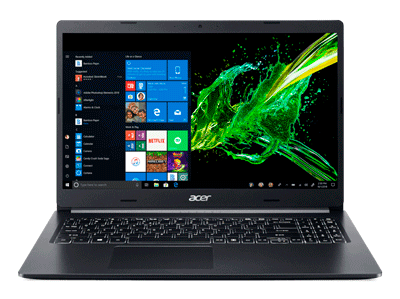
acer nitro 5 an515-31-524g. Купил такой в подарок. Хочу узнать можно ли в него добавить ОЗУ (какое там идет и какое можно поставить?) и добавить SDD на 120 гигов (какой?)? Как переставить систему на твердотельный диск и не потерять гарантию? Спасибо.
Сообщение отредактировал doctorhorror — 11.11.18, 18:20
для примера в моей конфиге i7 8750h + 1050ti самое жаркое что видел это в batlefield 5 доходит аж под 90 гр но это моментами а так примерно под 85 гр , в других играх 75-80 это проц, видюха на 3-5 гр холодней, в моем система охлаждения на двух теплотрубках а у 1060 на трех , думаю что темпер примерно такой же будет мож на 2-3 гр жарче
Сообщение отредактировал oleg67sml — 20.12.18, 01:34
Прошу отпишитесь!
Друзья после замены материнской платы получил ноут небольшой писк в районе куллеров все равно есть, кто уже понял что это ? И что делать с этим?
Какая у вас температура диода pch? После замены материнки цп 51-55 диод 66-68. Стал тротлить писец. Аида все галки до ремонта на Макс куллерах было до 80градусов и не тротлил. Только как авто или мин. обороты то тротлил, потом макс. Включал тротлинг пропадал. Теперь после ремонта тротлит до 17% и темп. 87-92 на макс оборотах. До сервиса изношенность аккумы была 4 % а после СЦ уже 5.7% что делать, менять на новый отказались. Как у вас с этим?
После перезагрузки степень изношенности АКБ 6.8% это что вообще значит?
Как Повысить Производительность на Ноутбуке Acer Nitro 5 • Программы для intel
Чтобы избежать повреждения оборудования, контролируйте нагрев, используя утилиты SpeedFan или Core Temp. В норме температура разогнанного ЦП не должна быть больше 60-65 градусов. Если на вашем компьютере установлен ЦП от Intel, выбирайте одну из следующих программ.
Как разогнать процессор и не навредить компьютеру
На крышке процессора и на упаковке с ним указывается базовая тактовая частота. Это количество циклов вычислений, которые процессор может выполнить за одну секунду.
Для оверклокинга предназначены прежде всего процессоры с разблокированным множителем. У Intel это серии К и Х, у AMD — Ryzen.
Что такое разблокированный множитель
Если увеличить множитель, тактовая частота работы процессора вырастет. А с ней — и производительность системы.
Если же множитель заблокирован, у вас не получится изменить его с помощью стандартных инструментов. А использование нестандартных (кастомных) BIOS/UEFI чревато выходом системы из строя — особенно если у вас нет опыта в оверклокинге.
Какие параметры важны для производительности
В BIOS/UEFI и программах для оверклокинга вы, как правило, сможете менять такие параметры:
Кольцевая шина Ring Bus связывает вспомогательные элементы процессора (помимо вычислительных ядер), например контроллер памяти и кеш. Повышение параметров её работы также поможет нарастить производительность.

Как обновить оперативную память в вашем Acer Nitro 5 — gadgetshelp,com
Как разогнать процессор и не навредить компьютеру — Лайфхакер
Для разгона новых процессоров Intel Core i5, i7, i9 десятого поколения с разблокированным множителем можно купить Turing Protection Plan. Он предполагает однократную замену процессора, который вышел из строя в результате оверклокинга. Он предполагает однократную замену процессора, который вышел из строя в результате оверклокинга.
Разгон процессора ноутбука или нетбука
Прежде чем рассматривать разгон процессора, нужно разобраться что это вообще такое и зачем этим заниматься. Разгон — это повышение частоты работы чипа. Чем больше частота чипа — тем быстрее он работает. Все просто.
Рассмотрим теперь как же можно разогнать ПК, ноутбук или нетбук.

Из сказанного выше можно сделать вывод, что разогнать процессор можно тремя способами:
2) с помощью специальных утилит;
3) непосредственная пайка и задание нужных напряжений на выводах чипа PLL.
Второй способ хорошо подходит для ноутбуков и нетбуков. Самой популярной утилитой для разгона процессора является SetFSB. Она поддерживает большое количество разнообразных PLL.
В данном руководстве мы будем рассматривать разгон процессора с помощью утилиты SetFSB. Разгон видеокарты ноутбука описан в отдельном руководстве: Разгон видеокарты ноутбука.
Также нам потребуется утилита SetFSB и другие необходимые нам утилиты. Скачать их можно по этим ссылкам: скачать / скачать
Замечание: некоторое время назад утилита стала платной. В архиве выложена последняя бесплатная версия. В платной версии периодически добавляются новые модели PLL. Стоит платная версия около 150р., оплата через PayPal.
Сначала запускаем SetFSB:
Когда выбрали PLL, нажимаем на кнопку Get FSB:
В главном окне программы должны появится различные частоты и текущая частота процессора в окне Current CPU Frequency. У меня она равна 1998.2 MHz.
В нашем случае разгон будет производиться путем повышения системной шины. Для этого стоит подвинуть ползунок в центре окна вправо. Другие ползунки и вкладки лучше не трогать. Чтобы увеличить диапазон регулировки, ставим галочку возле Ultra:
Чуть-чуть перемещаем ползунок вправо, увеличивая частоту системной шины на 10-15 МГц:
Для применения изменений нажимаем на кнопку Set FSB:
Если вы чрезмерно увеличили частоту ил неправильно указали PLL, то ничего страшного не произойдет. Ноутбук просто зависнет или отключится. Потом можно будет без проблем его включить.
И вот частота процессора немного возросла:
Теперь нужно проверить будет ли ноутбук стабильно работать на данной частоте процессора или нет. Для этого запускаем программу Preime95 из архива по ссылкам выше. Для старта тестирования нажимаем на Just Stress Testing:
Выбираем нужный режим нагрузки. Я остановился на третьем, хотя можно и второй включить:
Щелкаем ОК и запускаем утилиту HWMonitor из архива по ссылкам выше для контроля температуры.
Для остановки теста выбираем соответствующий пункт из меню:
Таким вот образом: повысили частоту утилитой SetFSB -> проверили Prime95 -> опять повысили частоту и нужно искать максимальную частоту, на которой ноутбук способен стабильно работать без зависаний и отключений.
И так. С разгоном разобрались. Теперь есть еще один нюанс. При перезагрузке настройки SetFSB сбрасываются и придется по-новой процессор разгонять. Чтобы этого не делать, нужно добавить SetFSB в автозагрузку. Рассмотрим этот процесс подробней.
Добавление SetFSB в автозагрузку
Сначала нужно создать batch-скрипт. Для этого открываем Блокнот и пишем примерно такие строки:
c:Program Files (x86)SetFSB 2.2.129.95setfsb.exe -w15 -s668 -cg[ICS9LPR310BGLF]
НИ В КОЕМ СЛУЧАЕ НЕ КОПИРУЕМ ЭТУ СТРОКУ СЕБЕ. У ВАС ОНА ГАРАНТИРОВАННО ДРУГАЯ.
Объяснение что есть что в данной строке:
c:Program Files (x86)SetFSB 2.2.129.95setfsb.exe — путь к утилите SetFSB. У вас он может быть другой
-w15 — задержка перед запуском утилиты в секундах
-s668 — настройка разгона. Это очень важный параметр. Смотрим на первую цифру справа ползунка в зеленом поле. В моем случае это 668
-cg[ICS9LPR310BGLF] — еще один чрезвычайно важный параметр. В квадратных скобках нужно указать модель вашего PLL как она указана в утилите.
О других параметрах вы можете почитать в файле setfsb.txt в архиве с программой. Сохраняем файл как setfsb.bat и добавляем его в автозагрузку:
Перетаскиваем файл в папку Автозагрузки в меню Пуск.
В результате после следующей загрузки Windows частота процессора автоматически будет увеличена:
Все вопросы прошу излагать в данной теме форума: Разгон процессора
С уважением, автор материала — Тониевич Андрей. Публикации данного материала на других информационных ресурсах разрешаются исключительно со ссылкой на источник и с указанием автора
Лучшее программное обеспечение для разгона CPU, GPU и RAM
Разгон процессора ноутбука или нетбука » Сайт о Acer, eMachines и Packard Bell
Скорость и напряжение процессора, а также обзор процессора в режиме реального времени регулируются.
Способ 2: отключаем фоновые службы
Перед началом убедитесь, что вы не работаете в среде, полной статического электричества. Если это вообще касается, рассмотрите возможность инвестирования в антистатический браслет. Также убедитесь, что ваш Nitro 5 выключен. Для начала рассмотрим, как повысить производительность ноутбука с помощью простых манипуляций.
Наши лучшие аппаратные средства
Совместимая память SODIMM
Решающий DDR4
Это оперативное ОЗУ не сломает банк, оно определенно совместимо с вашим Acer Nitro 5 и доступно в нескольких размерах, чтобы вы могли установить желаемый объем оперативной памяти.

Одна из лучших особенностей Acer Nitro 5 — простота обновления оперативной памяти и хранилища, что позволяет поддерживать ее актуальность дольше.
Бюджетный игровой ноутбук
Acer Nitro 5
Ноутбук, который легко обновить
Если вы обычный компьютерный геймер, который хочет оставаться мобильным, Acer Nitro 5 — это дешевый способ получить производительность 1080p. Дополнительное оборудование AMD — это бонус для тех, кто предпочитает держаться подальше от Intel и NVIDIA.
Дополнительное оборудование
Чтобы сделать процесс обновления более простым и менее рискованным, рассмотрите возможность инвестирования в некоторые из этих доступных инструментов для ПК.
Инструментарий ORIA для ПК ($ 34 на Amazon)
Наличие надлежащего оборудования для работы на компьютере всегда сделает работу намного проще. Здесь вы получаете множество инструментов, содержащихся в переносном футляре.
Антистатический браслет Rosewill (6 долларов на Amazon)
Статическое электричество может повредить чувствительные части ПК, поэтому устраните риск с помощью антистатического браслета. Закрепите его на запястье и закрепите на компьютере для спокойствия.
Мы можем заработать комиссию за покупки, используя наши ссылки. Узнайте больше
CPU Tweaker
На ноутбуке
Теперь вы сможете увидеть общий объем установленной оперативной памяти в разделе Характеристики устройства.
AMD Ryzen Master
Снова установите панель доступа на место, убедившись, что все маленькие зубы вставлены правильно. Вы должны услышать несколько щелчков, прежде чем он будет правильно установлен. Здесь у нас есть 11 лучших программ для разгона, которые вы можете использовать для повышения производительности вашего ПК с Windows.
Разгон процессора ноутбука
Как ускорить работу ноутбука самостоятельно? Для этого можно воспользоваться разгоном.
Важно! При самостоятельно выполненном разгоне процессора по вышеперечисленным рекомендациям следует ознакомиться со следующей информацией.
Важно! В недалеком будущем осуществленный разгон способен существенно снизить срок эксплуатации процессора.

Программный способ разгона с помощью специальных утилит
Следует очень серьезно отнестись к описанию следующих способов разгона, поскольку присутствует определенный риск для обыкновенного пользователя. Поэтому нужно выполнять все процедуры очень осторожно и с маленьким шагом.
Как ускорить работу ноутбука самостоятельно:
- Скачиваем программу CPU-Z. Это ПО не способно разогнать процессор, но выдает подробную информацию об установленном на вашем устройстве чипе. Теперь у вас есть определенные сведения, чтобы определить количество дополнительных ГГц, которые могут быть установлены на вашем устройстве.
- Скачиваем специальную утилиту SetFSB. Эта программа дает возможность управления тактовой частотой процессора, не применяя при этом BIOS.
- С маленьким шагом увеличиваем частоту такта шины процессора, после чего обращаем внимание на результат.
- После разгона тестируем устройство на устойчивость работы.
- Если после разгона ноутбук функционирует в момент загрузки интернет-браузера, то переходим к проверке выдержки более серьезной нагрузки. Для этого запускаем утилиту Prime95, преимуществом которой является минимальный размер файла и отсутствие необходимости затрачивать время на процесс установки.
Разгон процессора ноутбука через BIOS
Важно! Помните, что если в вашем районе наблюдаются перебои с электричеством, важно защитить технику от сгорания от высокого напряжения. В этом вам помогут наши инструкции и советы о том, как выбрать хороший ИБП для ПК.
Как ускорить работу ноутбука самостоятельно через BIOS:
- Входим в Bios. Для этого, в зависимости от модели устройства, зажимаем или часто нажимаем на клавишу Esc, Del или F12. Питание при этом должно быть включенным. Могут присутствовать и другие комбинации клавиш — все зависит от изготовителя, поэтому следует внимательно ознакомиться с инструкцией пользователя или воспользоваться информацией о своем устройстве, которую можно найти в интернете.
- В разных моделях настройки могут скрываться под разными пунктами, наиболее часто встречающиеся из них — это, например, CPU FSB Clock или CPU FSB Frequency.
- Производим увеличение показателя тактовой частоты.
- Перезагружаем настольный компьютер.
- Применяя утилиту Prime95, после разгона процессора в обязательном порядке выполняем тестирование надежности ноутбука.
Шаг 1: замена жесткого диска и увеличение объема оперативной памяти
AMD Ryzen Master
Мы рассчитываем, что ваш компьютер сможет работать быстрее, используя их, и будет работать на пределе возможностей, чтобы обеспечить вам максимальную отдачу, и все это с безопасным разгоном вашего графического процессора и / или процессора. Самый простой и безопасный способ, как ускорить процессор повышать частоту FSB с шагом 1 Мгц.
AMD Overdrive

AMD Overdrive, особенно если у вас процессор AMD, является одним из самых простых в использовании программ для разгона.
Вы можете скачать его для Windows.
Скорость и напряжение процессора, а также обзор процессора в режиме реального времени регулируются.
Вы можете запустить тест на стабильность после разгона, чтобы контролировать производительность вашего компьютера.
Простой интерфейс и простой дизайн делают его популярным программным обеспечением для разгона.
MSI Afterburner
Посмотрите на результат после перезагрузки
Запустите тест в бенчмарке и оцените результаты: насколько повысилась производительность системы, стабильно ли она работает, как сильно нагревается процессор. Максимально допустимую температуру для продуктов Intel ищите на этой странице выберите семейство и модель процессора, найдите параметр T Junction.
Программы для материнских плат
Некоторые разработчики материнских плат выпускают собственные утилиты для разгона. ASUS предлагает AI Booster: программа умеет менять частоту системной шины, памяти и напряжение.

EVGA Precision X
Аппаратное обеспечение для выполнения работы
Из сказанного выше можно сделать вывод, что разогнать процессор можно тремя способами.
10 лучших программ для разгона Windows
Важно! Все действия следует выполнять аккуратно, при этом отключать только те фоновые службы, которыми вы действительно не пользуетесь. В противном случае — “принудительное отключение” способно вызвать сбой в функционировании вашего устройства.
В первую очередь проводят замену жесткого диска на специальный накопитель типа SSD.
Как включить AMD Turbo Core в BIOS

После выполнения настройки BIOS следует выйти из редактирования с сохранением настроек (Save & Exit Setup). Компьютер перезагрузится и новые параметры вступят в силу.
Can You Overclock Acer Nitro 5? (Step-By-Step)
The Acer Nitro 5 is a budget gaming laptop that performs excellently, considering the excellent budget. The processor and graphics card are enough to run most PC games at high settings, but what if you want more? One way to make the computer faster if you want more from it is to consider overclocking your Acer Nitro 5.
Please enable JavaScript
Before overclocking, you need to ask if it’s even possible to overclock the computer in the first place. Luckily, it’s possible to overclock your Nitro 5, and you’ll find out how you can do it in this article.
Table of Contents
Can You Overclock Acer Nitro 5?
You can overclock the Acer Nitro 5 if you want to because it has an overclockable processor. Manufacturers designed the computer cooler to work just fine with the processor’s default operating capacity, and overclocking it might end up frying your processor.
If you’ll overclock the system, ensure you know a lot about the process, as doing it wrongly could be damaging.
How To Overclock Acer Nitro 5 (Step-By-Step)
The easiest way to overclock your Nitro 5 laptop is through the BIOS. Follow these steps to overclock your Acer Nitro 5 laptop using BIOS.

- Power on your laptop and head over to its BIOS settings.
- Go to the CPU settings page.
- Enable the CPU Host Clock Controller under the CPU settings page and increase the CPU frequency to your satisfaction. It’s advisable to increase the frequency by 5 percent at first.
- Restart the laptop and check the functionality. If it doesn’t suit you, you can always come back to adjust it. Keep increasing the CPU until you’re satisfied. However, don’t increase the frequency by more than 20%, as it could crash your system. Shut down the system if you suspect any form of malfunctioning in the laptop.
Overclock Your Laptop Using The Turbo Boost Method
Alternatively, you can overclock your computer using the Turbo Boost method.
- Download Intel Turbo Boost and go through the documentation.
- Follow the manual to overclock your CPU.
- Test your Laptop’s performance after the overclock to determine if it’s suitable for use or not.
Can You Overclock Any Acer Laptops?
While you can’t overclock most Acer laptops, you certainly can overclock the Acer AMD Ryzen 5 3550H 4-Core 2.1 and some versions of the Nitro 5. It’s also possible to overclock the Acer Aspire laptop and other high-end Acer laptops. It’s all about knowing the processes that’ll allow you to perform a successful overclock.
Can I Overclock My Acer Nitro 5 With The BIOS?
It’s possible to overclock your Acer Nitro 5 from the BIOS. In your BIOS, you can manually adjust settings like voltage and frequencies. When you overclock from your BIOS, you’ll have better control over crucial aspects of your device performance settings to help get a better overclock and increased performance result.

Is It Safe To Overclock A Acer Nitro 5?
While it isn’t overly dangerous to overclock your Nitro 5, it isn’t completely safe. However, there are fail-safe mechanisms when you overclock that will make your computer turn off or crash rather than damage it if things want to go wrong. Overdoing it when overclocking your laptop will only fry your processor, which will incur significant repair costs.
How Do I Turbo Boost My Acer Aspire 5?
Go to power options by right-clicking on the battery icon and selecting “High-Performance Power Plan.” This simple process will enable Turbo Boost on your Acer Aspire Laptop.
How Do I Overclock RAM On My Acer Laptop?
Many people think overclocking only concerns the GPU and CPU; you can also overclock your RAM. Overclocking your RAM will make it faster and increase your laptop’s performance. You can overclock your RAM through BIOS using the Intel Extreme Memory Profile.
Can I Upgrade My Laptop Processor In Nitro 5?
You can upgrade the RAM and storage on your Acer Nitro 5. The RAM is upgradable to 32GB, while you can upgrade the storage to up to 1TB. However, you can’t upgrade the processor as Acer soldered it into the motherboard; consider getting a laptop with a more potent processor for better performance.
How Do I Overclock My Acer Nitro 5 Monitor?
You can overclock your Acer Nitro 5 monitor through settings; simply right-click on the desktop, select display settings, and select advanced display settings. Go to the monitor tab, and the computer will list the custom refresh rate under the screen refresh rate. Select your preferred refresh rate and press Ok to lock it in.
How To Overclock Acer Nitro 5 Ryzen?
Overclocking your Nitro 5 Ryzen is as simple as following some simple instructions. Updating your BIOS will increase the speed and stability of your laptop. Additionally, adjust your memory speed and ensure you install a clean version of windows on the system.
How To Overclock Acer Nitro 5 Display?
Gamers who desire an increased refresh rate can overclock their laptop’s display through the graphic card settings or Custom Resolution Utility. To overclock using the CRU tool and follow the appropriate instructions. If you prefer the GPU settings method, locate it on your Nitro 5 and adjust the settings to your satisfaction.
FAQs
How Much FPS Does Acer Nitro 5 Have?
The Nitro 5 FPS performs averagely, as you should expect for a budget gaming laptop, with an average of 60FPS across most AAA games. However, the device can handle far more depending on the game you’re playing and the settings.
Can I Upgrade Nitro 5 GPU?
As I mentioned, you can only upgrade the RAM and storage in your Acer Nitro 5. You can’t upgrade the GPU or processor because it’s generally impossible to upgrade those in laptops, and upgrading the GPU or processor is more common among gaming PCs than laptops.
Conclusion
Overclocking your Nitro 5 is possible but very unnecessary. In the long run, the computer may start having problems as you’ve altered critical components on the computer. Moreover, you’ll void your Acer Nitro 5’s warranty and undoubtedly begin to have problems when you overclock past what the laptop can handle.
It’s best to get a more powerful laptop if you want faster processing power instead of overclocking your Nitro 5.
Разгон, оптимизация и температуры видеокарты ноутбука, на Acer Nitro 5 для майнинга и не только
Разгон, оптимизация и температуры видеокарты ноутбука, на Acer Nitro 5 AN517 (3060 Max-Q) для майнинга и не только Параметры разгона, хешрейт, температуры. ===================================================== ��Полезные ссылки: ✅Биржа BINANCE: Пожызненая скидка на 10% комисии при торговле по реферальной сылке. ✅ Софт из видео: ▬▬▬▬▬▬▬▬▬▬▬▬▬▬▬▬▬▬▬▬▬▬▬▬▬▬▬▬▬ #AcerNitro5 #МайнингНаНоутбуке #НоутбукДляМайнинга #Майнинг #AcerNitro5AN517 #Mining #Binance #ПассивныйДоход #Деньги #Acer #Nitro5 #Разгон #оптимизация #GPU #CPU #Temperature #afterburner
Mono Games
у меня Acer Nitro 5 an515-57 i11400, rtx 3060, процессор под нагрузкой в играх как и должен до 92 градусов греется, это норма, это знаю. Но видеокарта греется до 80-81 град и отключается сама, и падает частота процессора до 0.2ггц, как я понял в моих экспериментах видеокарта отклбчаетчя и тянет за собой процессор системно, ибо если я включаю охлаждение в ручную, то проц также до 92 град. и видеокарта держит 75-76 град, тогда все четко. И мне интересно, почему же у всех таких же ноутбуках как у меня видеокарты греются до 86, а у меня системно не позволяет больше 81.
Time To Relax
Я их 2022 года ноутбуки ещё живы )?
Nick Blunt
Щас нет такого max p и max q. Сейчас просто от максимального вольтажа на видеокарте зависит. Ну и так же от производителя памяти карты.
Мой леново легион с 3060 фармит 43 мегахеша при 100 w на ядре и разогнанной памяти, температура 55 что на ядре что на памяти.
Могу поднять до 130 волттаж ядра, будет может 47, но я ради интереса тестил, а так не майню.
Андрей Гер
у меня через некоторое время ноут опять возвращает с 42 до 35 хэшей почему ?
=Mining For Yourself=
Подскажи на нитро 5 в курве ставлю все как по видео, галочку нажимаю но ядро как было на 500 так и остается.
SANYA STRAUZOV
Привет, подскажи почему на нитро 5, начинаю разгонять через мси, сбрасывает настройки через какое-то время
KryptoSyeToLoG
Народ Скажите пожалуйста как Активировать Программу Msi afterburner на ноутбуке с картой 3070, там просто не дает прибавить или убавить частоты сразу к заводским сбраывается ? шо сделать? тоесть будто ноутбук залочен на разгоны
Your GooD
Подскажи пожалуйста ,у меня тоже нитро 5 ,капает 45mh,пишет в сутки 2,70 долларов ,а на самом деле в сутки добывается 1 доллар , почему так ?
Виктор Огнев
Ноутбук открыт всегда что-ли при майнинге?
antonmalygini
При майнинге эфира ядро в любой видеокарте в Curve всегда ставь все точки на 1140 и играйся с памятью, чтобы выдавала больше мегахеш и не было ни одного обрыва в принципе.
Ядро больше не трогай.
Если майнить монеты, где основу прироста мегахеш даёт ядро, то там надо уже ядро гнать по-иному, но это не твой случай.
NikkyWay
А можеш подсказать почему у меня не откриваеться Nitro sense он у меня скачен но не откриветься
PLAY Room
Привет. Скажите, кто-то пробовал новую прошивку с официального сайта acer, которая увеличивает tgp до 95w. Есть прирост в майнинге?
Logic Killer
Не мог бы ты дать ссылку на программу nitrosense?
FTC Vin
Попробуй поставить по памяти +512, должно быть выше 38 хешей.
BARBOS TV
У меня,когда батарею ставишь на 80 проц.,скидует на 30 ват и 26mh.Как исправить мою проблему?
Владимир Пономарев
Дружище, а как курву разблочил? У меня не активна. И кульки не активны. И PL
Cryptoutopia
Скоро лето. Как бы ещё сбросить температуру?
Отисько Максим
Почему так мало мегахеш? У меня ноут 1660TI майнит спокойно по 30 , а у знакомого ноут rtx2070 45-46 мегахеш стабильно.
WallE Eve
Спасибо за информацию, думаю взять для майнига , обзор топчик
Земля Громового Дракона
Спс за видос. Температура проца упала с 63 (были скачки до 85) до стабильных 59 , а вот GPU 64 и ниже никак. Только вертушками опускается ниже 60, но обороты около 5000 в Нитросенсе. И это всё на подставке (одна большая вертушка).
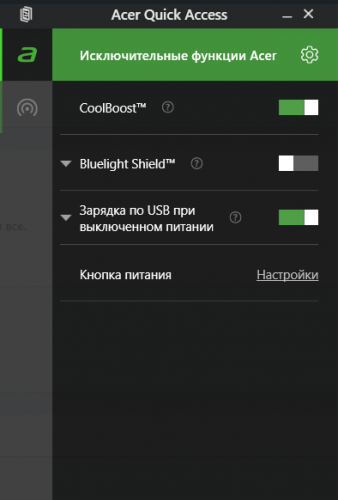
Уровень зарядо 80% выставляли в ACER CARE CENTER? У меня нет такой функции. Вторая вкладка, уровень аккума. Можно только проверить его состояние, без надстроек. Странно.