как разобрать ноутбук acer aspire e1 572g
Как самостоятельно разобрать ноутбук Acer Aspire E1-572g. Чистка от пыли, замена вентилятора.
Извлекаем аккумулятор. Достается он довольно легко, просто оттягиваем его от ноутбука.
Выкручиваем все видимые винты. Все, что видим, то и крутим. Изготовители не поскупились, поэтому выкручивать придется много, семнадцать штук. Винтики все у нас одинаковые, так что не напрягаемся и кладем их все до кучи.
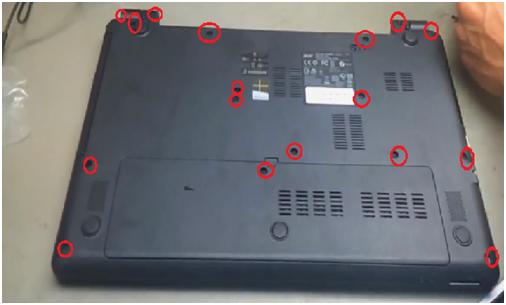
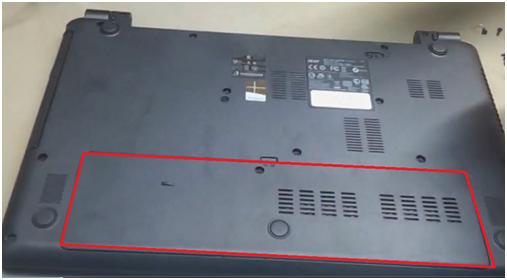
Снимаем крышку отсека жесткой памяти и оперативного диска. К ней сложно подлезть, поэтому можно использовать тонкие плоские предметы, чтобы подцепить ее.
Снимаем аккуратно, зажата хорошо, гнется, чтобы не сломать.
Откручиваем винт, держащий крепление жесткого диска. А также откручиваем еще один винт, находящийся в левом нижнем углу этого пространства.
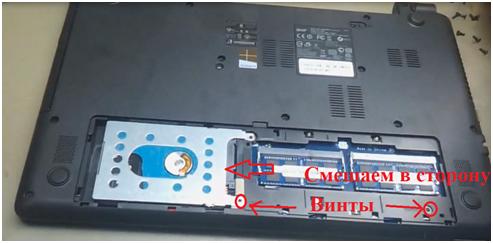
Извлекаем сам диск. Для этого его нужно чуть подцепить и сместить в сторону ближайшего края ноутбука.
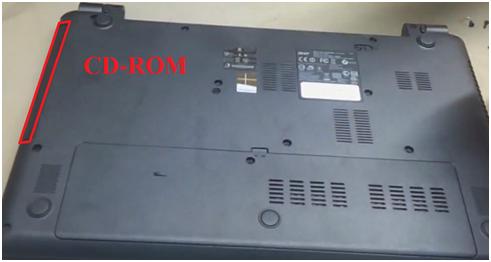
Также извлекаем CD-ROM. Цепляем его чем-нибудь, достается он легко, можно не бояться. Его крепление мы уже открутили.
Переворачиваем ноутбук, раскрываем его и начинаем открывать верхнюю крышку со стороны привода, то есть со стороны клавиатуры.
Отсоединяется довольно легко, но нужно быть очень аккуратным, поскольку крышка крепится к плате шлейфами.
Клавиатура, кнопки включения, тач-пад (touch-pad). Все это там привязано и должно быть отсоединено.
Поэтому крышку нашего ноутбука приподнимаем, подлезаем внутрь и, образно говоря, отщелкиваем все разъемы, фиксаторы, которые видим. Их там должно быть три.
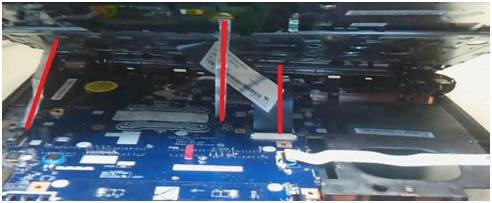
Дальше снимаем крышку и видим перед собой, собственно говоря, плату.
Следующее, что делаем, это отсоединяем все видимые шлейфы:
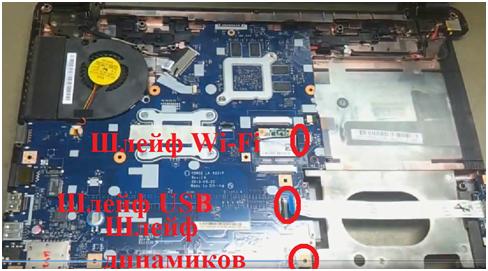
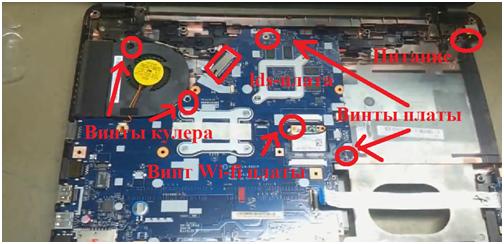
Откручиваем винты, которые держат плату.
Откручиваем винт, который держит Wi-Fi-плату.
Откручиваем два винта, держащих кулер.
Вынимаем lds-кабель, который находится рядом с кулером.
Лучше вынуть сразу разъем питания, так как к нему потом не будет доступа снизу.
Снимаем кулер, аккуратно выняв его из пазов. При снятии кулера не забываем отсоединить его питание находящееся чуть ниже его.
Отсоединяем разъем микрофона, который находится на краю платы посередине.
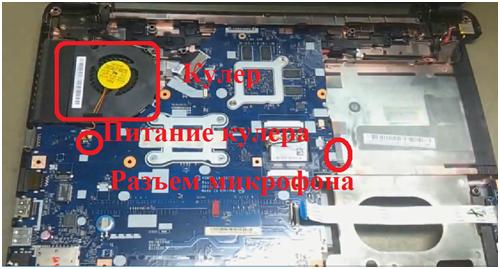
Извлекаем плату. Для этого нужно аккуратно подцепить ее и приподнять по кругу.
Половина работы сделана. Убираем то, что осталось от ноутбука, чтобы не мешало нам.
Осталось снять радиатор.
Переворачиваем плату. На тыльной ее стороне мы от платы откручиваем шесть винтов, четыре от процессора и два на плате выше правее.
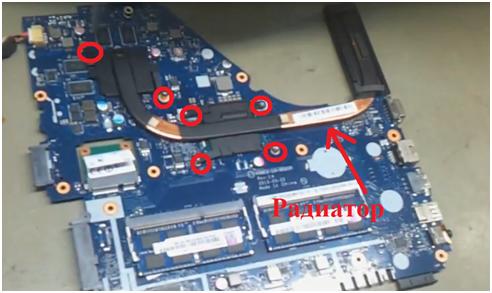
Почистим и начинаем собирать, как обычно, в обратно последовательности.
Как обычно, ссылка на видео, где можно наглядно уточнить детали в случае надобности.
Инструкция по разборке ноутбука Acer Aspire V3-571G
В данном гайде рассмотрим разбор ноутбука Acer Aspire V3-571G, который принесли в наш Сервисный центр на техническую чистку.
Перед началом разбора обесточиваем ноутбук, отключаем блок питания снимаем аккумуляторную батарею.
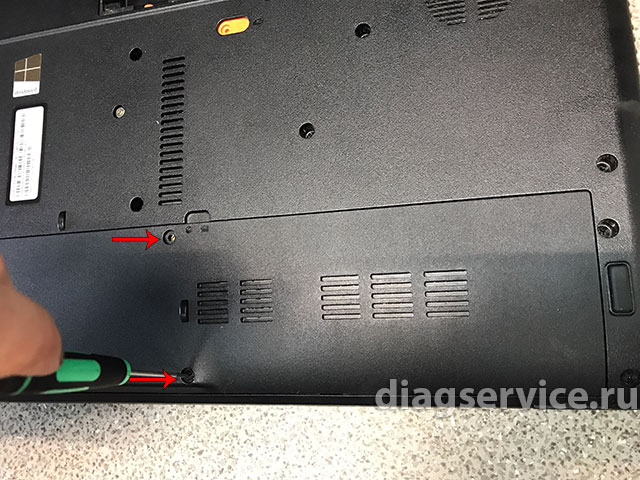
Отворачиваем два винта на панели, закрывающей жесткий диск, оперативную память и модуль Wi-Fi.
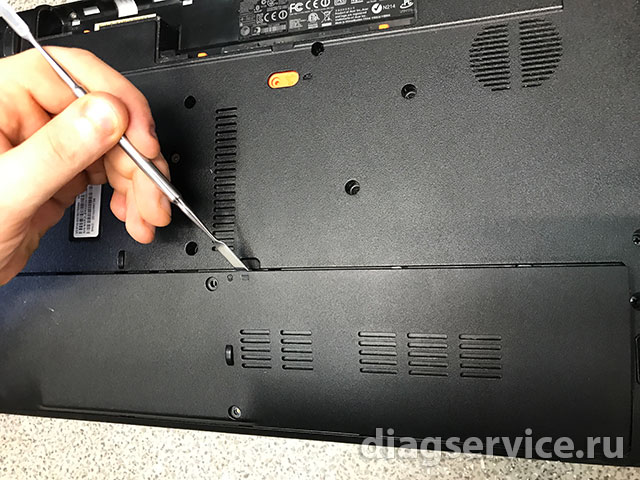
Поддеваем лопаткой эту панель по средине в верхней части и извлекаем ее.
Извлекаем жесткий диск, потянув за прозрачный язычок влево.
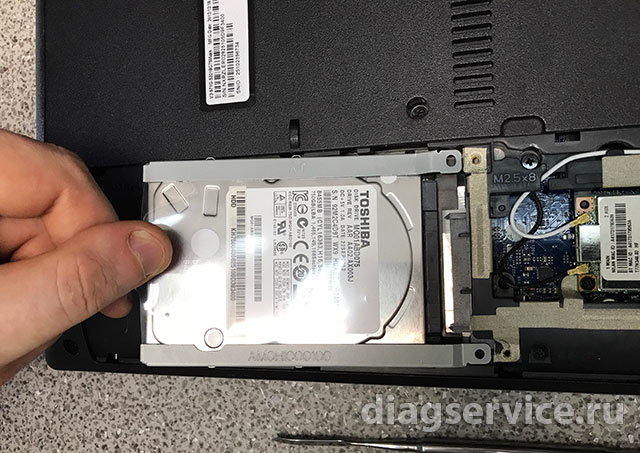
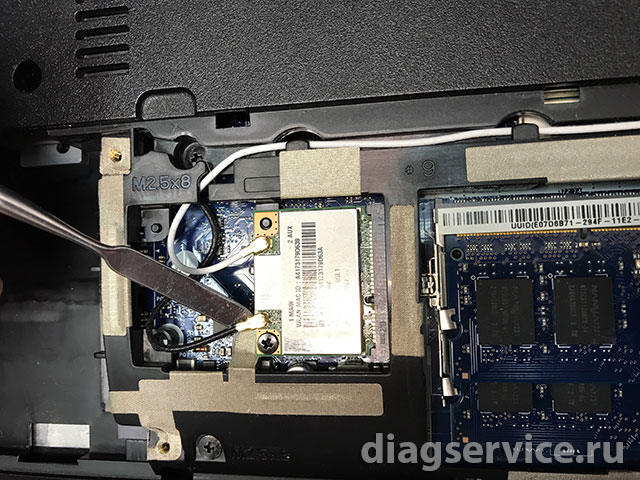
Извлекаем модуль Wi-Fi. Для начала отключаем коаксиальные кабели (белый и черный). Белый кабель оттягиваем вправо. Затем отворачиваем один винт, который держит Wi-Fi модуль и извлекаем его.
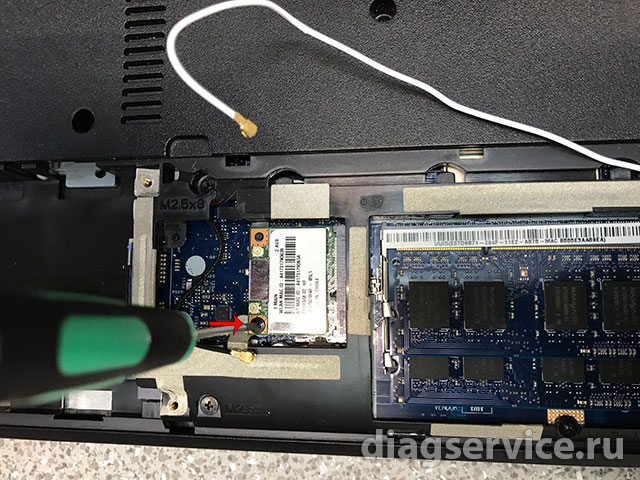
Отворачиваем три винта М 2.5х8 и один винт М 2.5х4 под модулем оперативной памяти.
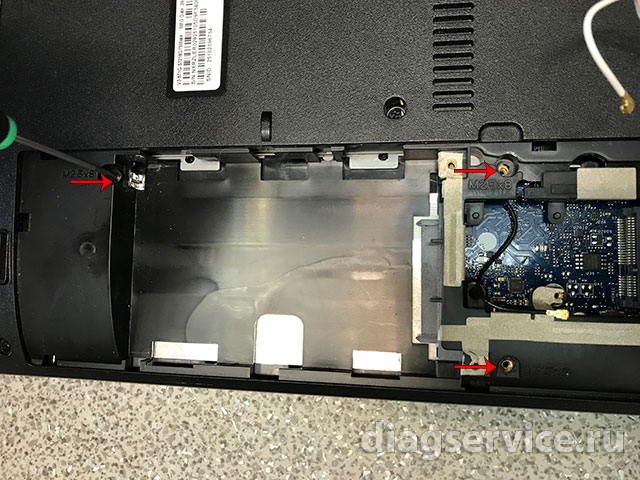
Отворачиваем один винт, который держит привод ноутбука.
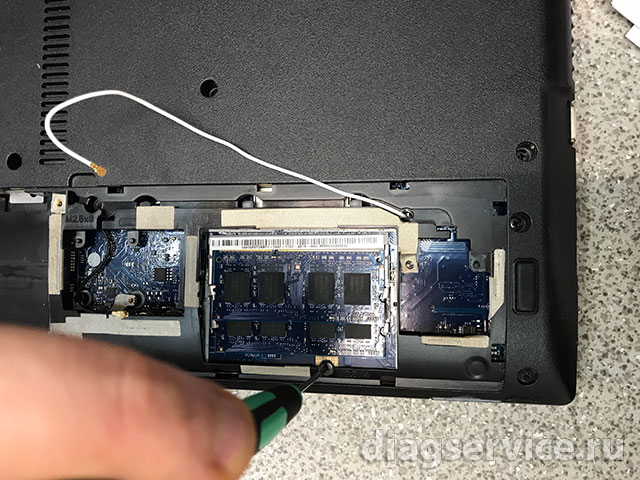
Извлекаем привод, потянув за панель на себя.
Дальнейший этап лучше делать в разложенном состоянии, чтобы не повредить крепления петель матрицы (особенности этой модели).
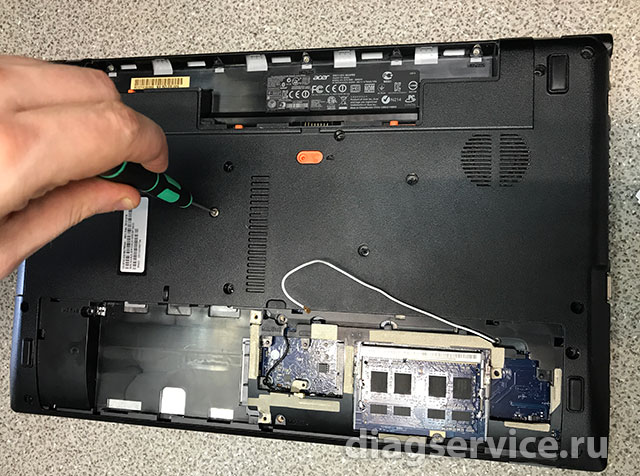
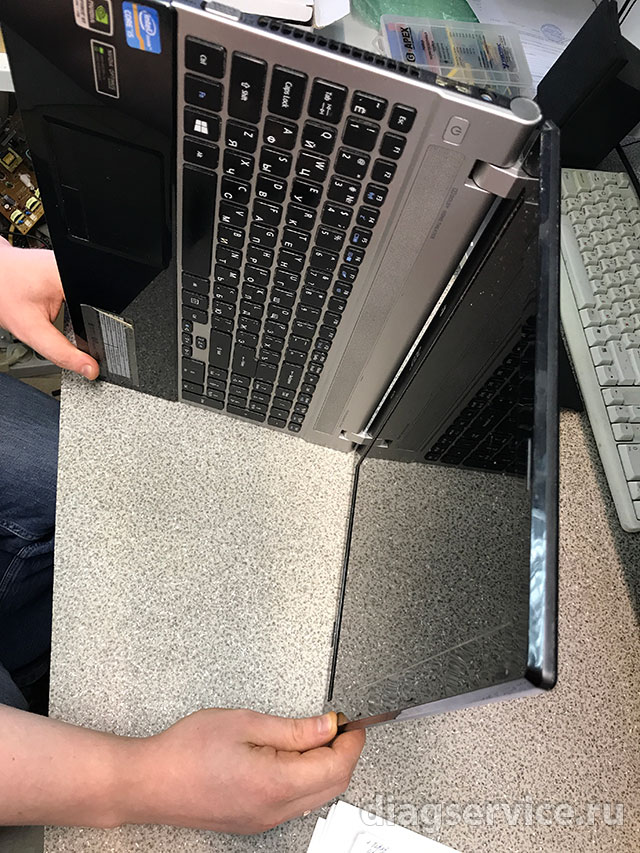
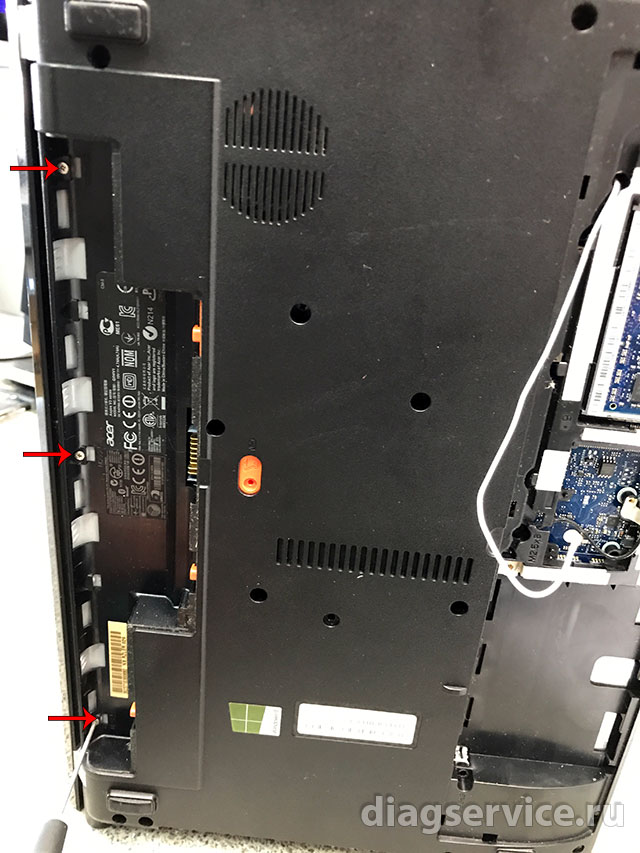
Отворачиваем три коротких винта на корпусе под аккумуляторной батареей.
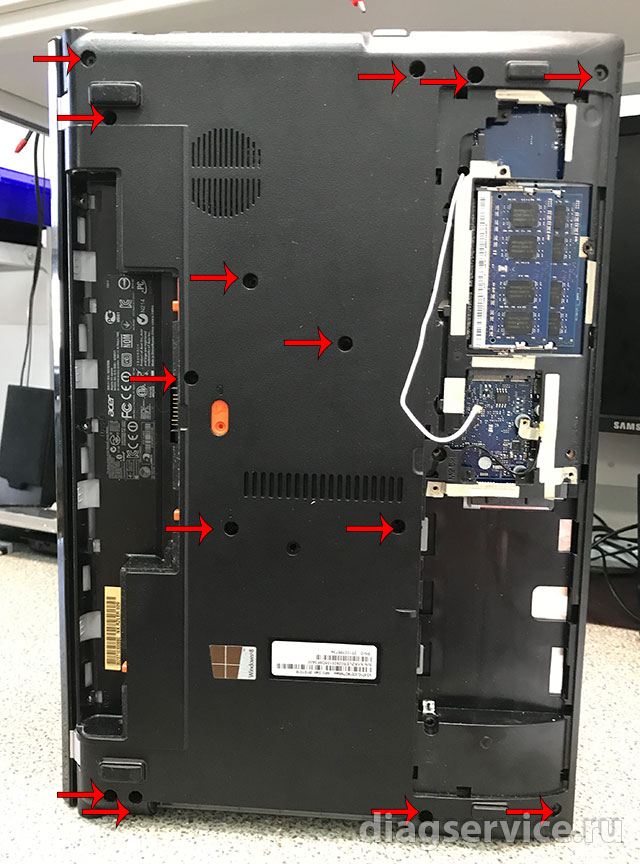
Отворачиваем оставшиеся 14 винтов на корпусе ноутбука.
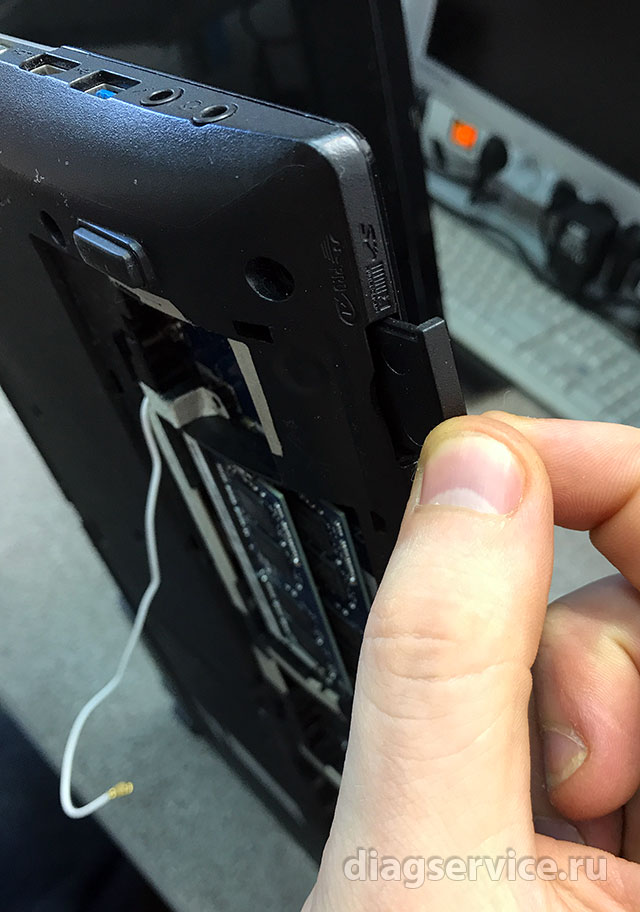
Вынимаем заглушку картридера ( актуально тем, кто ранее им не пользовался).
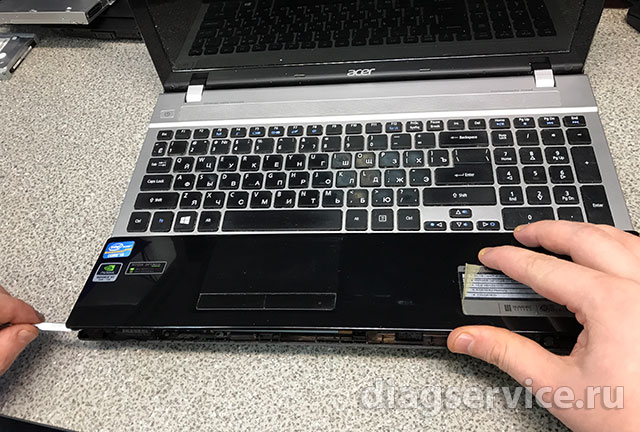
Отщелкиваем лопаткой панель с тачпадом, отодвигаем ее немного вниз.
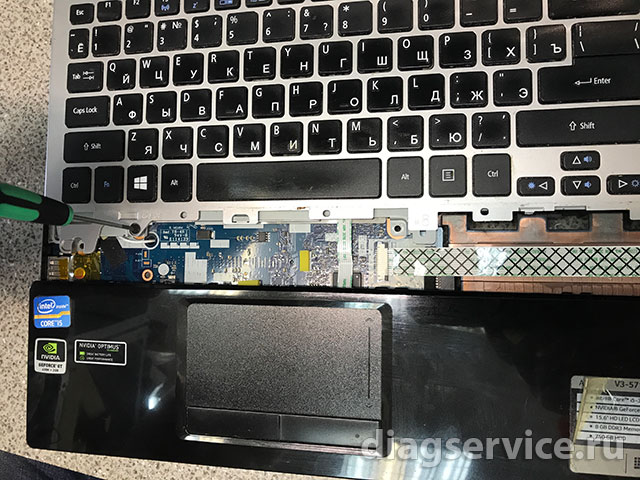
Отворачиваем один винт М 2.5х8.
Отщелкиваем панель с клавиатурой, приподнимаем ее кверху.
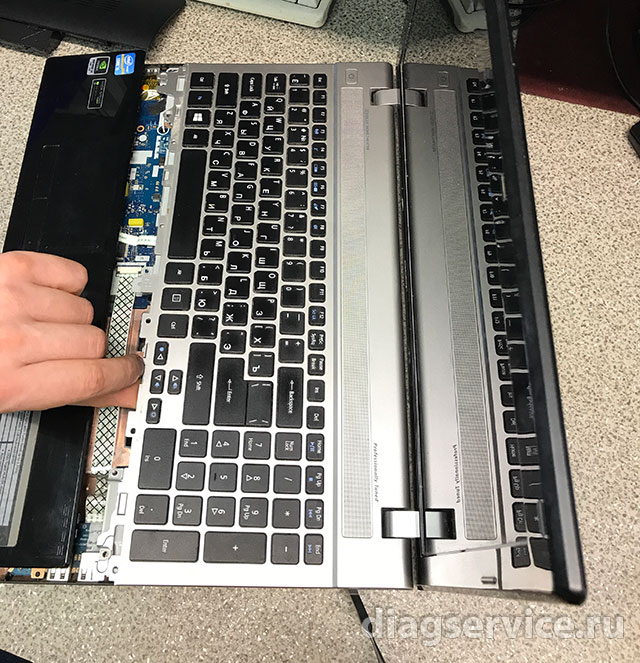
Под ней отстегиваем шлейф клавиатуры.
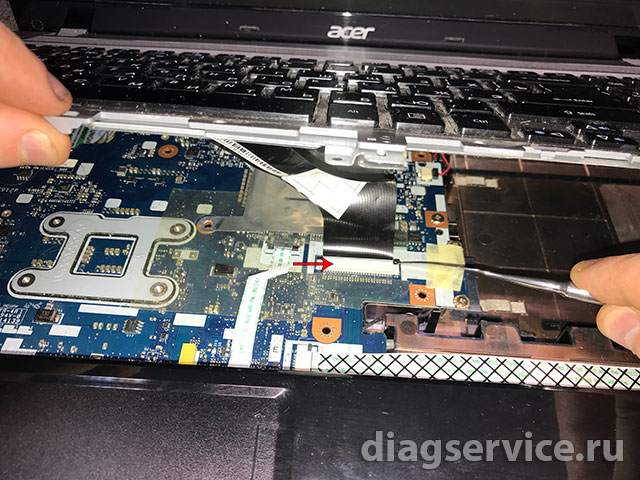
Отсоединяем шлейф кнопки включения и откладываем панель с клавиатурой в сторону.
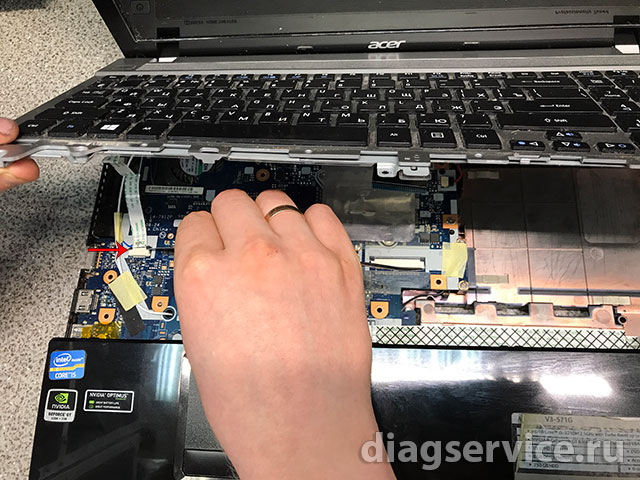
Отсоединяем шлейф с тачпадом.
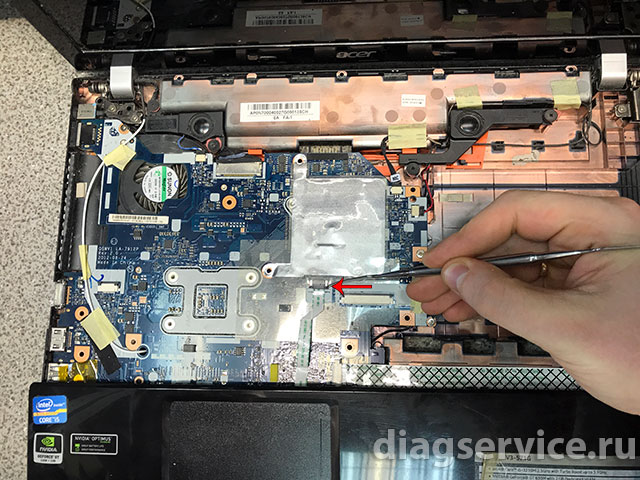
Отсоединяем кабель микрофона.
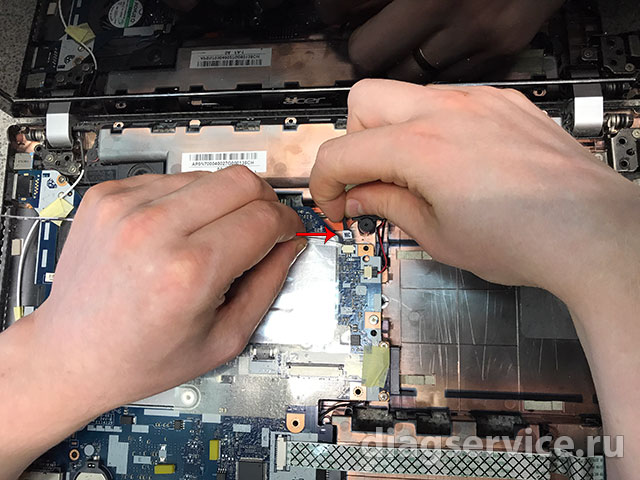
Отключаем кабель правого динамика.
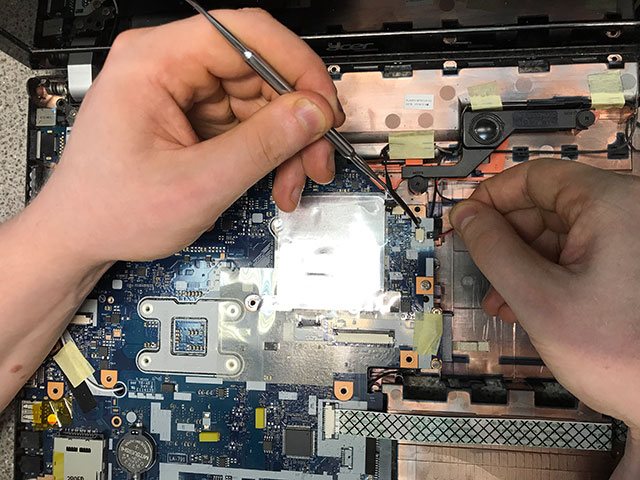
Отключаем шлейф панель USB.
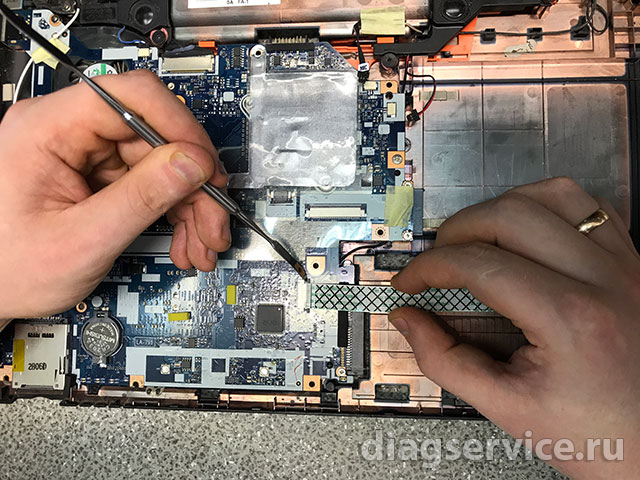
Отключаем кабель левого динамика.
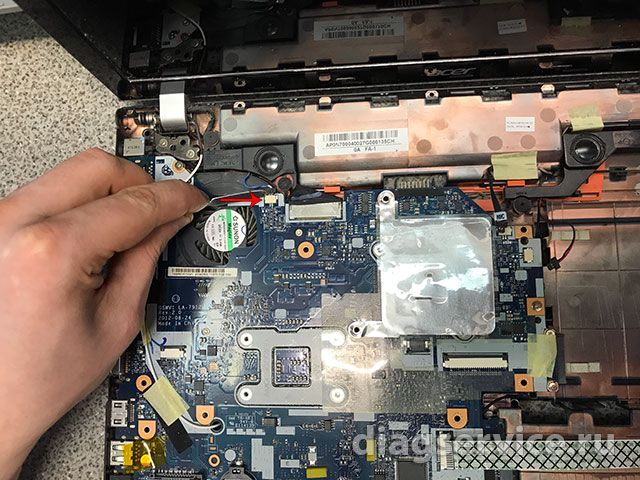
Отсоединяем шлейф матрицы ноутбука.
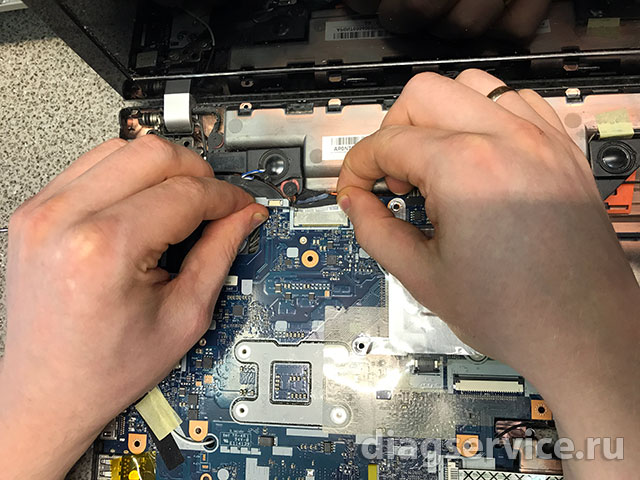
Вытаскиваем белый кабель Wi-Fi антенны.
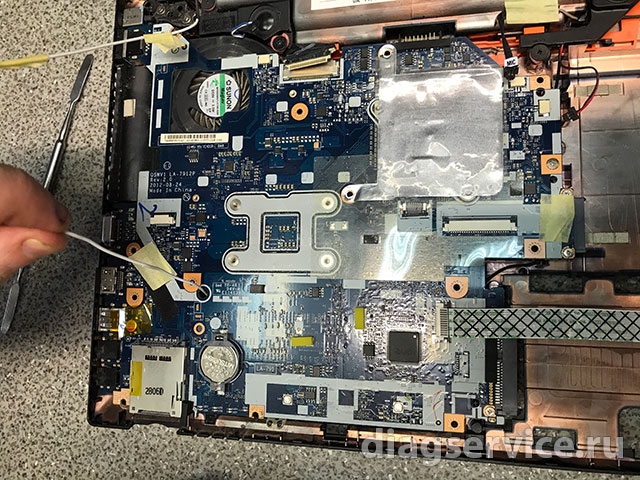
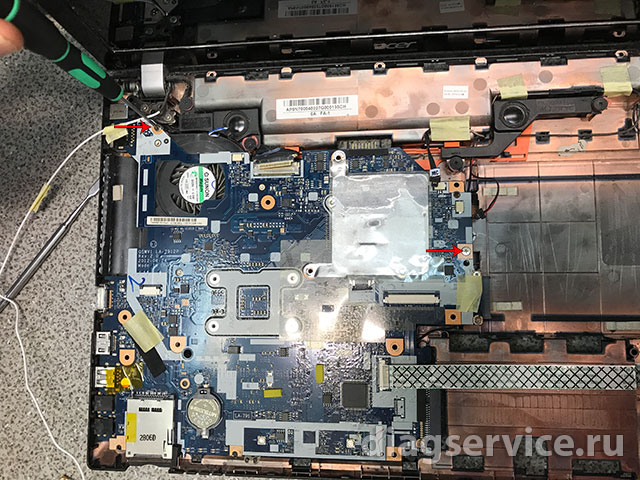
Отворачиваем один винт у левой петли матрицы над кулером и один винт около SATA разъема привода ноутбука.
Переворачиваем материнскую плату и отключаем кабель питания.
В данном ноутбуке установлена материнская плата модели LA-7912P (Q5WV1) REV: 2.0
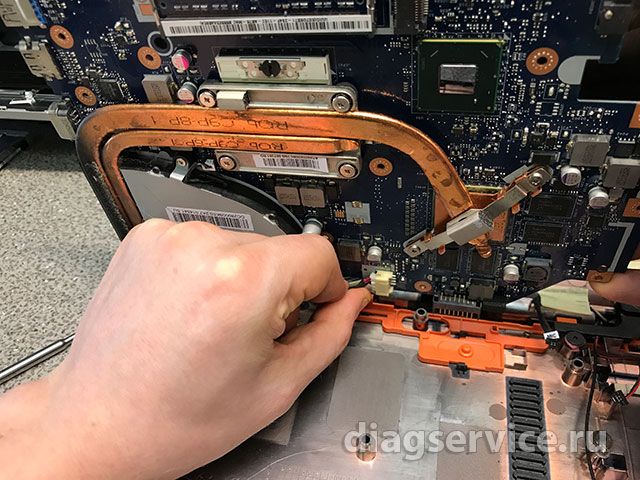
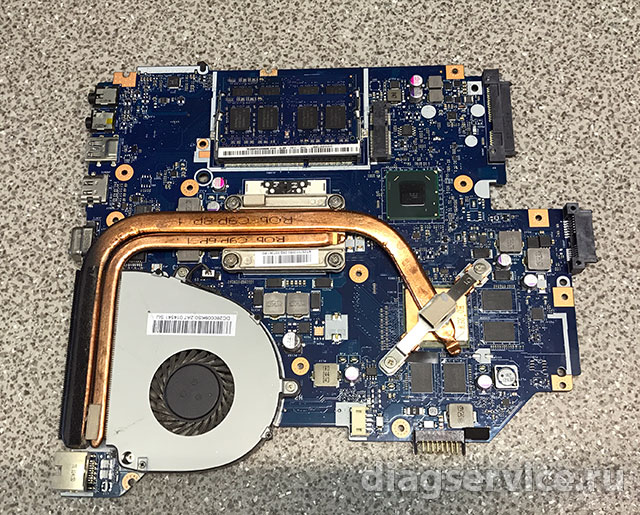
Отворачиваем три винта кулера системы охлаждения.
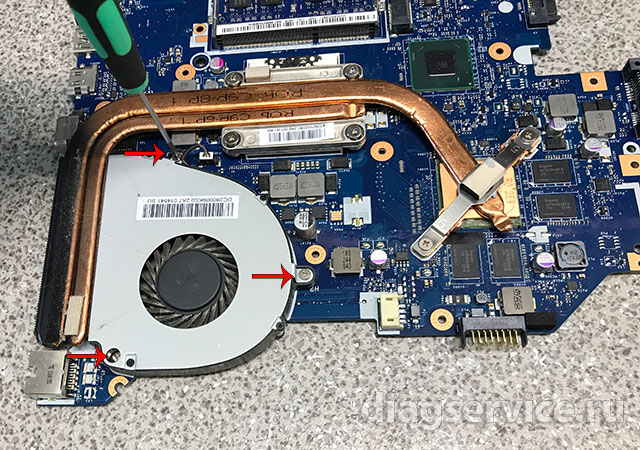
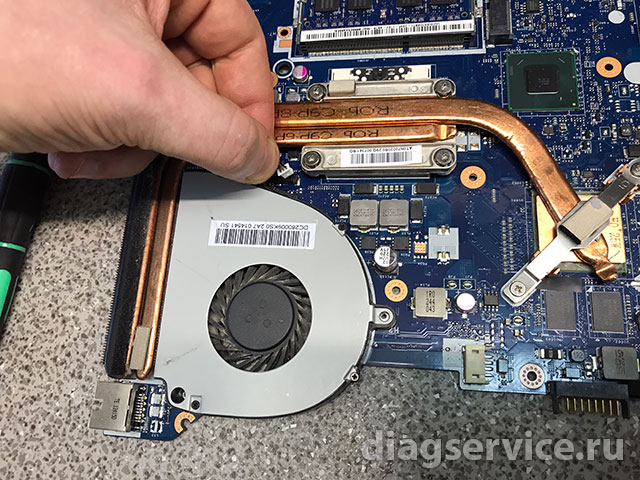
Отсоединяем кабель кулера.
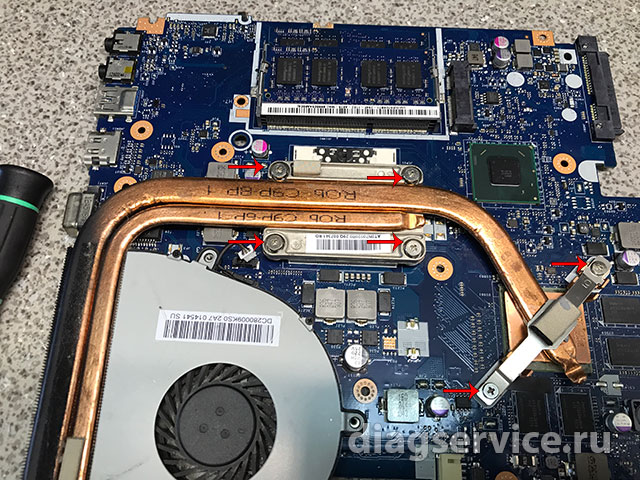
Отворачиваем шесть винтов системы охлаждения согласно нумерации.
Извлекаем систему охлаждения.
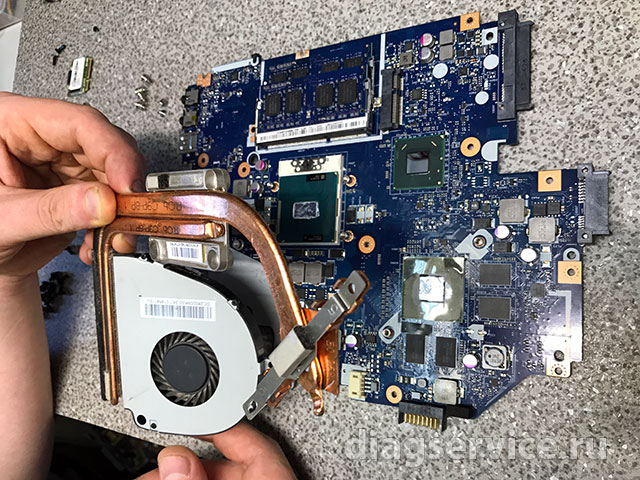
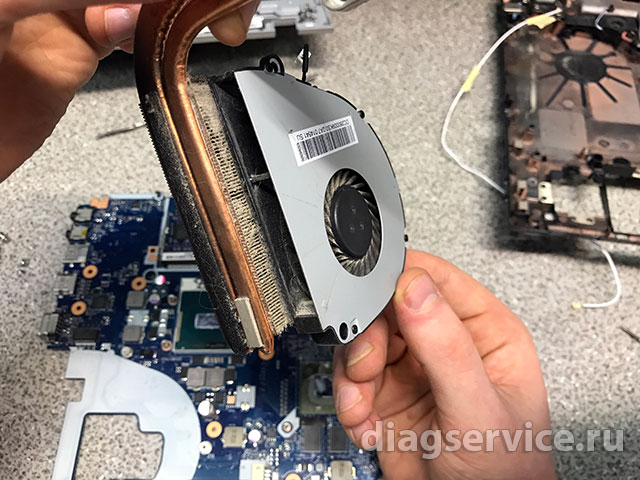 Далее чистим систему охлаждения ноутбука Acer Aspire V3-571G, смазываем кулер силиконовой смазкой и меняем термоинтерфейс. Собираем ноутбук в обратном порядке.
Данную процедуру не забываем повторять не реже 1 раза в год, чтобы ремонт ноутбука Acer не стал неприятной неизбежностью последствий перегрева при неэффективной работе системы охлаждения с необходимостью замены видеокарты ноутбука (видеочипа) или например северного моста.
Будем рады любым дополнениям к данной инструкции по разбору ноутбука Lenovo IdeaPad Z580 и комментариям.
70 страниц подробных инструкций и пользовательских руководств по эксплуатации
Видео обзор ноутбука Acer Aspire E1-572G
How to disassemble and fan cleaning laptop Acer Aspire E1-572
Разборка ноутбука Acer Aspire E1-572G
How to replace keyboard on Acer Aspire E1-572, E1-572G, E1-572P, E1-572PG laptop
How to upgrade RAM and SSD / Hard Drive in Acer Aspire E1-572
Руководство пользователя.
Cерия aspire e1 (15″), Руководство пользователя
Cерия Aspire E1 (15″)

Все права защищены.Cерия Aspire E.
© 2013. Все права защищены.
Cерия Aspire E1 (15″)
Распространяется на: Aspire E1-572G / E1-572 / E1-570G / E1-570 / E1-532G / E1-532 / E1-530G /
E1-530 / E1-510
Эта редакция: 10/2013
Зарегистрируйтесь, чтобы получить Acer ID, и
включите функцию «Дистанционные файлы Acer»
Откройте портал Acer с экрана Пуск, чтобы подписаться
на получение Acer ID, или выполните вход, если у вас
уже есть Acer ID.
Есть три весомые причины для получения Acer ID:
• Удаленный доступ к вашему ПК с других устройств при
помощи нашего бесплатного приложения
«Дистанционные файлы Acer»
• Узнайте о новейших предложениях и прочитайте сведения о
• Зарегистрируйте ваше устройство для гарантийного обслуживания
Дополнительные сведения можно узнать на веб-сайте AcerCloud:
www.acer.com/acercloud
Номер модели: ________________________________
Серийный номер: ______________________________
Дата покупки: _________________________________
Место покупки: ________________________________

Одержание

универсальная последовательная шина.

Начало работы, В этом разделе вы найдете следующие сведения
В этом разделе вы найдете следующие
• Полезная информация об обращении с компьютером и защите
• Где находятся кнопка питания, порты и разъемы
• Советы и подсказки по использовании сенсорной панели и
• Как создавать резервные копии для восстановления
• Инструкции по подключению к сети и использованию Bluetooth
• Информация по использованию комплектного программного

Вначале о главном, Ваши руководства, Включение и выключение компьютера
Благодарим вас выбор ноутбука Acer для решения
вычислительных задач в мобильном режиме.
Мы разработали ряд руководств, которые помогут вам в работе с
ноутбуком Acer:
Прежде всего, Руководство по установке поможет вам
настроить основные параметры компьютера.
Краткое руководство знакомит вас с основными
характеристиками и функциями вашего нового компьютера.
Чтобы узнать больше о том, как с помощью компьютера повысить
продуктивность своей работы, см. Руководство пользователя.
Это руководство содержит подробную информацию о системных
функциях, восстановлении данных, возможностях расширения и
устранении неисправностей. Кроме того, в нем приводятся общие
предписания и правила безопасности при работе с ноутбуком.
Руководство можно открыть с рабочего стола: дважды щелкните
значок «Справка» и в открывшемся меню нажмите Руководство
пользователя.
Основные сведения об уходе за
компьютером и советы по работе с ним
Включение и выключение компьютера
Чтобы отключить питание, выполните следующие действия:
• Используйте команду завершения работы в Windows: нажмите

Уход за компьютером, Уход за адаптером переменного тока
Уход за компьютером
Ваш компьютер будет хорошо служить, если будете за ним
правильно ухаживать.
• Не подвергайте компьютер воздействию прямого солнечного
света. Не размещайте его рядом с источниками тепла, такими
как батарея отопления.
• Не подвергайте компьютер воздействию температур ниже 0°C
• Не подвергайте компьютер воздействию магнитных полей.
• Не допускайте попадания компьютера под дождь или во
• Не проливайте воду или жидкости на компьютер.
• Не подвергайте компьютер воздействию сильных ударов или
• Оберегайте компьютер от пыли и грязи.
• Чтобы не повредить компьютер, никогда не кладите на него
• Закрывая компьютер, не хлопайте крышкой.
• Не кладите компьютер на неровную поверхность.
Уход за адаптером переменного тока
Здесь приведено несколько рекомендаций по уходу за адаптером
переменного тока.
• Не подключайте к адаптеру никакие другие устройства.
Если не удается отключить электропитание компьютера обычным
способом, то нажмите и удерживайте кнопку питания не менее
четырех секунд, чтобы компьютер отключился. Если вы завершили
работу компьютера и хотите снова включить его, то перед
повторным включением питания сделайте паузу не менее двух
секунд.

Уход за аккумулятором, Чистка и техническое обслуживание
• Не наступайте на шнур питания и не ставьте на него тяжелые
предметы. Протяните шнур питания и кабели таким образом,
чтобы на них было трудно наступить.
• Отсоединяя вилку шнура питания из розетки, тяните за вилку, а
• При использовании удлинительного шнура суммарная сила
тока подключенного с его помощью оборудования не должна
превышать номинального значения силы тока этого шнура.
Кроме того, суммарная сила тока всех устройств, подключенных
к одной розетке сетевого электропитания, не должна превышать
номинал предохранителя.
Уход за аккумулятором
Здесь приведено несколько рекомендаций по уходу за
аккумулятором:
• Используйте аккумуляторы только того же типа, что и
заменяемые. Отключите питание перед изъятием или заменой
аккумулятора.
• Не пользуйтесь аккумуляторами неизвестных производителей.
Держите аккумуляторы в недоступном для детей месте.
• Использованные аккумуляторы следует утилизовать в
соответствии с местными правилами. При возможности сдайте
аккумуляторы на переработку.
Чистка и техническое обслуживание
При чистке компьютера проделайте следующие действия:
1. Выключите компьютер и извлеките аккумулятор.
2. Отсоедините адаптер сетевого питания.
3. Используйте мягкую ткань, смоченную водой. Не применяйте
жидкие или аэрозольные чистящие средства.
В случае одной из следующих ситуаций:
• Компьютер упал или поврежден его корпус.
• Компьютер не работает должным образом.
См. раздел «Часто задаваемые вопросы» на стр. 84.
Как разобрать ноутбук Acer Aspire E5-521, E5-571, E5-572
Если вы впервые приступаете к разборке ноутбука, рекомендуем обратить внимание на статью «впервые приступая к ремонту ноутбука». В этой статье есть рекомендации, которые помогут избежать типичных ошибок в процессе разборки.
Как почистить ноутбук от пыли Acer Aspire E5-521, E5-571, E5-572
Установка SSD в ноутбук Acer Aspire E5-521, E5-571, E5-572 как поменять жесткий диск
Видео инструкция, по которой вы сможете самостоятельно произвести замену HDD на SSD в ноутбуке Acer Aspire E5-521, E5-571, E5-572. Так же вы узнаете, как поменять неисправный жесткий диск на новый HDD. Классические магнитные диски (HDD) более хрупкие и намного медленней, чем современные SSD накопители. Следственно замена HDD на SSD приведет к приросту скорости ноутбука в разы. В нашем видео ниже, показана пошаговая инструкция как установить SSD в ноутбук.
Как увеличить оперативную память на ноутбуке Acer Aspire E5-521, E5-571, E5-572
В данной видео инструкции вы сможете самостоятельно добавить оперативную память в ноутбук Acer Aspire E5-521, E5-571, E5-572. Прежде чем купить оперативную память для компьютера, вам необходимо знать какой именно тип памяти, DDR3 или DDR4, установлен в вашей модели. Максимальный объем у каждого ноутбука индивидуален. Как правило, производитель указывает какой максимум объем оперативной памяти можно добавить в ноутбук. Так же, это еще зависит от количества слотов под планки DDR распаянные на материнской плате. У каждой модели это тоже индивидуально. Как увеличить объем оперативной памяти, вы сможете узнать из нашей видео инструкции ниже.
Замена клавиатуры в ноутбуке Acer Aspire E5-521, E5-571, E5-572
Ремонт клавиатуры в большинстве случаев вызван с пролитием чая или кофе на поверхность, и как показывает практика есть два варианта исхода:
Замена разъема питания в ноутбуке Acer Aspire E5-521, E5-571, E5-572
Во многих моделях гнездо питания установлено отдельным съемным модулем, и его замена не требует умений пайки.
В каких случаях появляется необходимость в ремонте гнезда питания:
Замена кнопки включения ноутбука Acer Aspire E5-521, E5-571, E5-572
Кнопка питания во многих моделях установлена как отдельный модуль который можно заменить без надобности что-либо припаивать.
По каким признакам можно определить что неисправность в кнопке включения:
Замена Wi-Fi адаптера в ноутбуке Acer Aspire E5-521, E5-571, E5-572
Обратная сборка Acer Aspire E5-521, E5-571, E5-572
После завершения разборки и ремонта это видео поможет вам собрать ноутбук в исходное состояние.
Разбираем и чистим ноутбук Acer Aspire E1-772G
Главная страница » Разбираем и чистим ноутбук Acer Aspire E1-772G
Разбираем и чистим ноутбук Acer Aspire E1-772G.
Вот так выглядит ноут который мы будем сегодня разбирать и чистить.
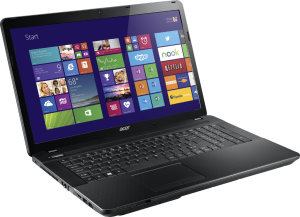
Первым делом извлекаем из этого ноута аккумуляторную батарею. Как это сделать, хорошо видно на фото ниже. Отодвинув защёлку, вытаскиваем батарею в том направлении, куда указывает красная стрелка.

Откручиваем девять винтов и удаляем крышку.

Под этой крышкой, как мы видим, находятся Wi-Fi модуль, оперативная память ноутбука и винчестер. Так же, попутно удаляем и DVD привод.

Следующее наше действие, отвинчивание более двадцати шурупов с нижней части ноутбука. Все эти шурупы отмечены на картинке красными кругами.

Открутили мы, наконец-то, это не виданное полчище винтов, двигаемся дальше.
Извлекаем винчестер, для этого открутим два шурупа и сдвигаем винчестер, по направлению красной стрелки на картинке.

Так же, избавляемся от модуля беспроводной связи. Открутив шуруп, который держит Wi-Fi модуль и, отключив от модуля провода антенн, можно без труда вынуть его из разъёма, в который он был вставлен. Возле модуля, есть ещё какой-то разъём. Чувствую, что нам так или иначе его нужно будет отключать, так что сделаем это лучше прямо сейчас.

Теперь, перевернём ноутбук. Дальнейшие работы по разборке ноутбука пойдут на лицевой стороне. Со стороны клавиш клавиатуры.
Снимаем пластиковую панель, на которой расположен тачпад ноутбука. Так как к этой панели снизу подключён шлейф, делаем это весьма аккуратно. Держится эта панель на защёлках, так что просто поддеваем её с края и расщёлкиваем эти самые защёлки. Потом аккуратно приподнимаем панель, и отключаем шлейф от основной платы ноутбука.
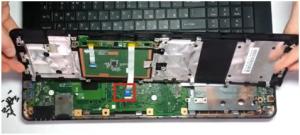
На картинке, которая расположена выше, всё показано подробно.
Теперь снимаем клавиатуру. Удерживают клавиатуру защёлки. Поддеваем клавиатуру и одновременно отодвигаем эти защёлки. Места крепления клавиатуры защёлками, на картинке я показал красным продолговатым прямоугольником.

После того как мы освободили клавиатуру от защёлок, аккуратно приподнимаем её чтобы отключить шлейф, как показано на фото ниже.

Клавиатуру мы сняли, но под ней мы видим два шлейфа. Отключаем их.
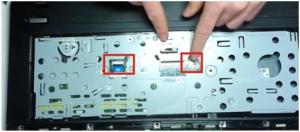
Дальше следует снятие верхней крышки корпуса ноутбука.
Вот так будет выглядеть ноутбук, у которого мы сняли верхнюю часть корпуса.

Ну а дальше дело не хитрое. Откручиваем три шурупа. На картинке они помечены красным. Так же, отключаем от материнской платы два шлейфа, они так же отмечены на фото.
Можно аккуратно вынимать материнскую плату из корпуса.
Перевернув снятую нами материнку, мы увидим систему охлаждения. Для её качественной чистки снимаем систему охлаждения с материнки. Держат эту систему охлаждения всего шесть винтов. Открутив их и отключив провод, который питает вентилятор, мы без труда снимем и почистим систему охлаждения.
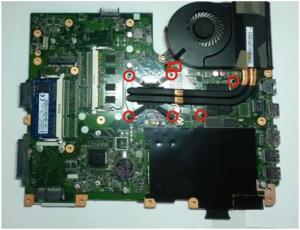
Избавляемся от старой термопасты, которая уже давно потеряла свои свойства, и наносим свежую термопасту. Ну а дальше всё как по учебнику. Ставим очищенную систему охлаждения обратно и собираем ноутбук в обратной последовательности. Процесс сборки ноутбука я описывать не буду, вы и так его успешно повторите, по размещённым в этой статье картинкам.
Для тех, кто всё-таки испытает затруднения при разборке или сборке ноутбука, предлагаю поглядеть видео.