Как поменять термопасту на ноутбуке acer aspire
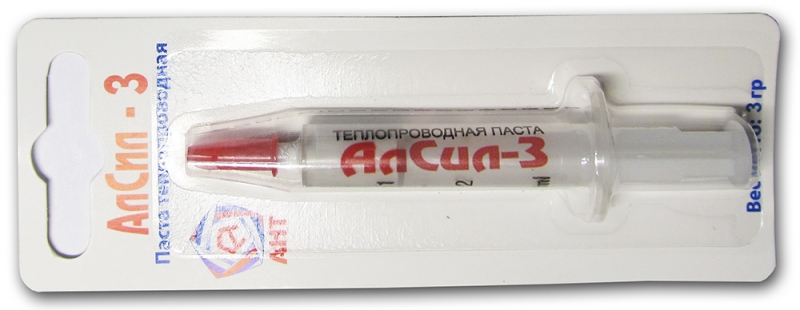
До того как вы начнете разбирать свой ноутбук, необходимо приобрести термопасту и кулер. Для своего ноутбука я выбрал не очень дорогую термопасту, которая так и называется "Теплопроводная паста АлСил-3", Цена за 3 грамма всего 130 рублей (в некоторых магазинах до 300 рублей).
Кулер для ноутбука я заказал на АлиЭкспресс, обошелся он мне в 320 рублей.
Ссылка на магазин — клик.

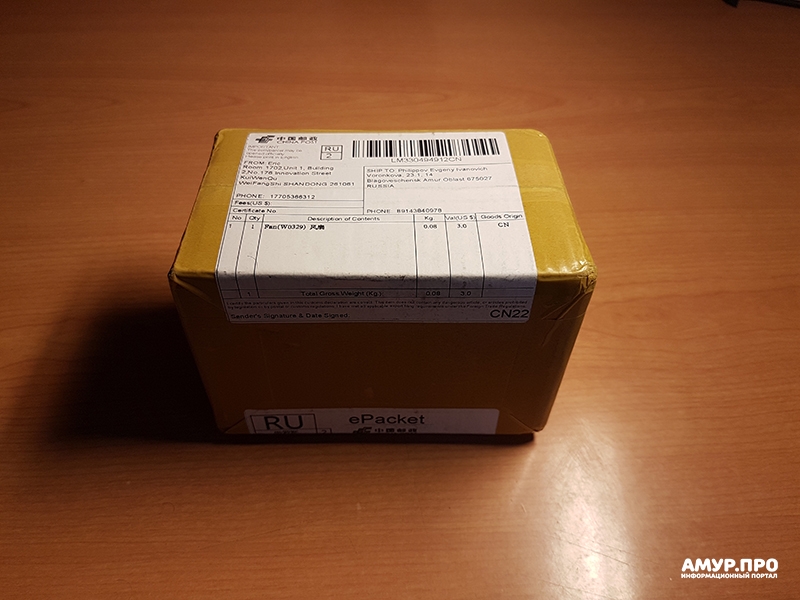
Примерно через две недели (плюс неделю тупит Почта России) приходит вот такая коробочка.
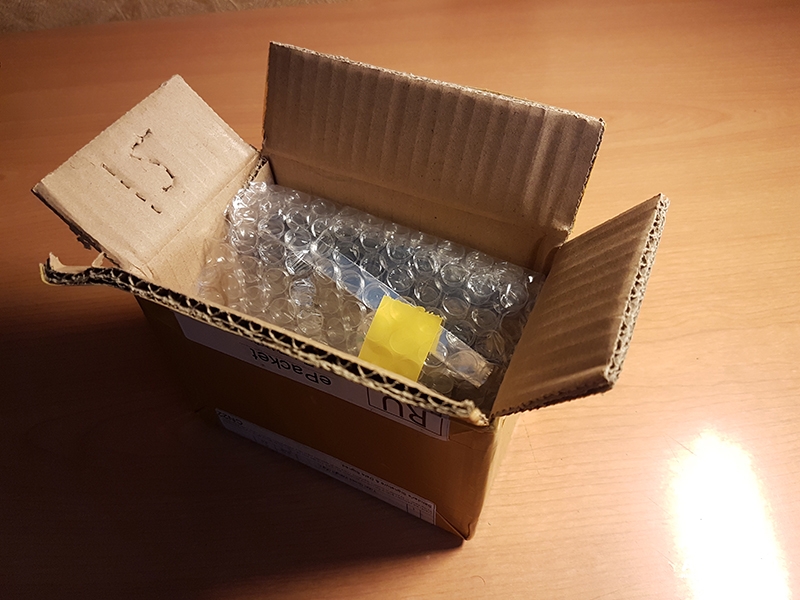
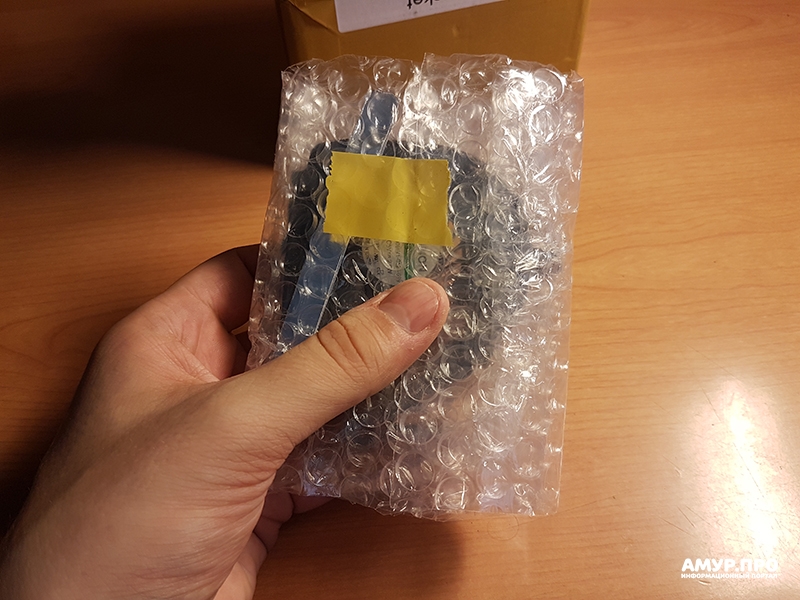
Внутрь продавец положил сам кулер, пакетик термопасты, лопатку и две наклейки из метала.
Подготавливаем ноутбук к разбору — отключаем от сети, отсоединяем батарею, отсоединяем внешние устройства.
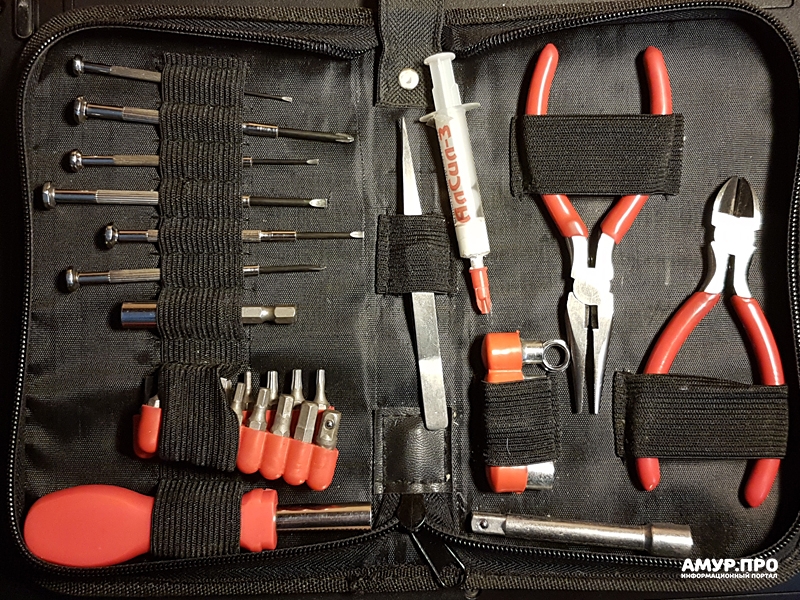
Использовал стандартный набор инструментов с отвертками всех мастей.
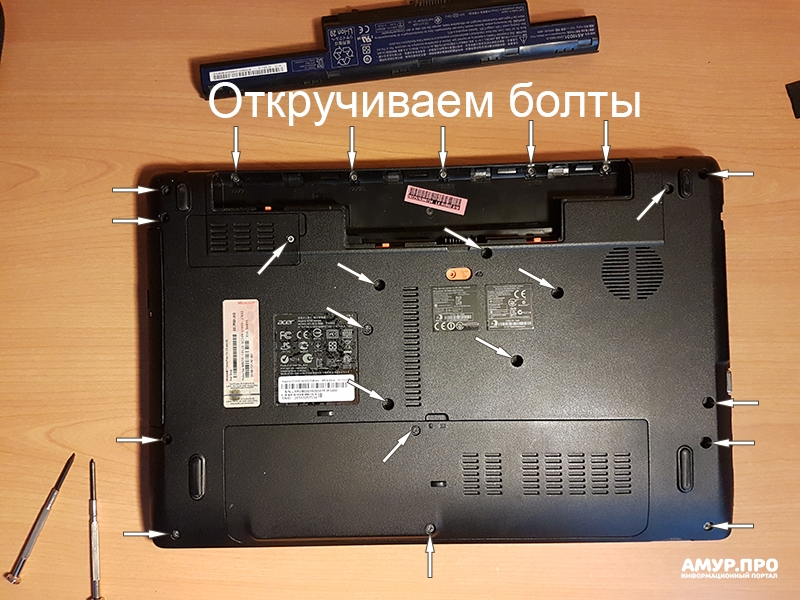
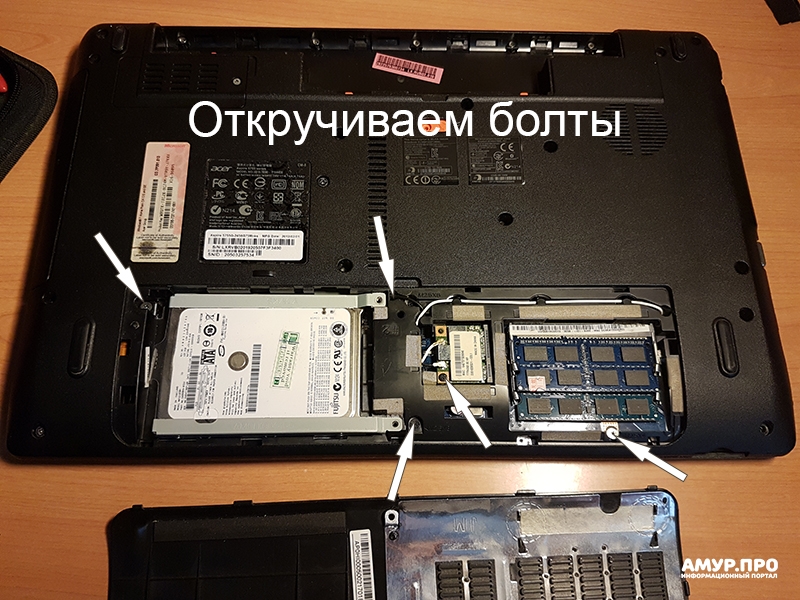
После того как мы отсоединили батарею, нам необходимо открутить почти все болты на задней части ноутбука. Что и где откручивать показано на картинке стрелками.
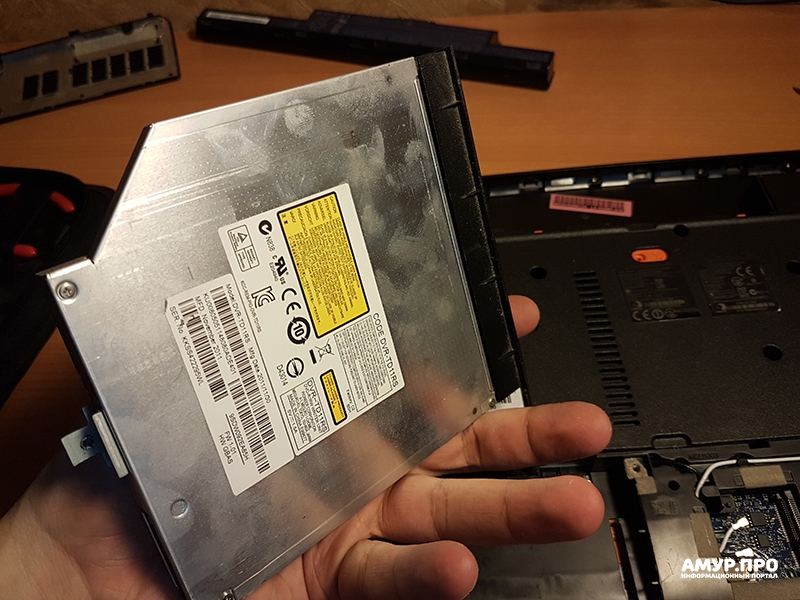
После того, как мы открутили болты, можно снимать dvd привод.
Далее, на задней части и в нижней части ноутбука снимаем крышку, там нужно будет открутить оставшиеся болты и вынуть модуль, жесткий диск, оперативную память.
Далее, отсоединяем провода и запоминаем каким цветом и где они были расположены, так как при сборке их нужно подсоединять обратно.
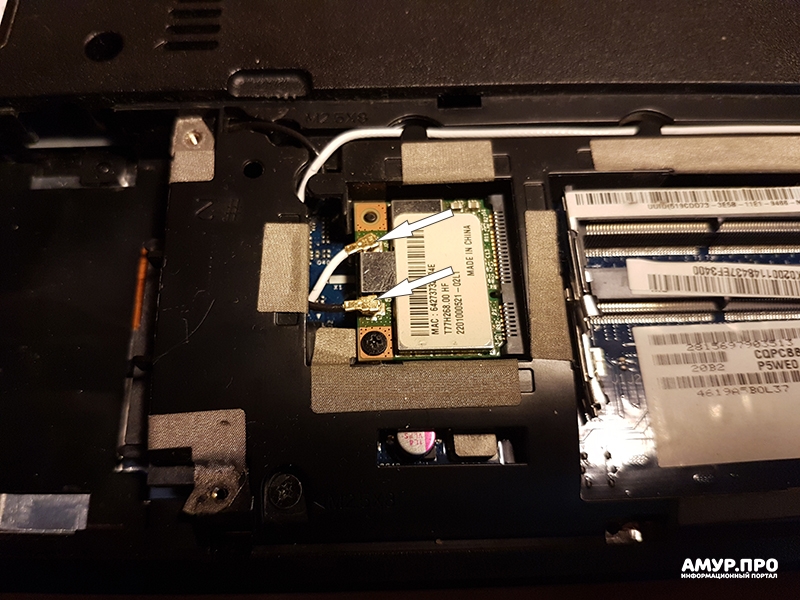
Белый кабель закреплен тремя фиксаторами, вынимаем его и идем дальше.

Переворачиваем ноутбук и вынимаем переднюю крышку с тачпадом. Вынимается она трудно, поэтому необходимо поддевать ее плоской отверткой или пластиковой картой.

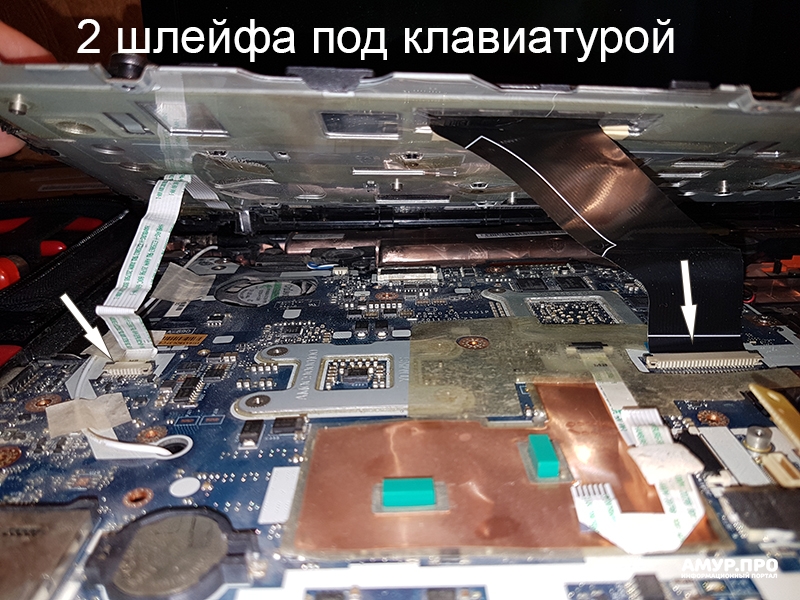
Следующим шагом будет снятие панели с клавиатурой. Здесь нужно быть осторожным, так как под панелью находятся два шлейфа, если резко дернуть, то можно будет их оторвать. Отсоединяем шлефы там, где указано стрелкой.
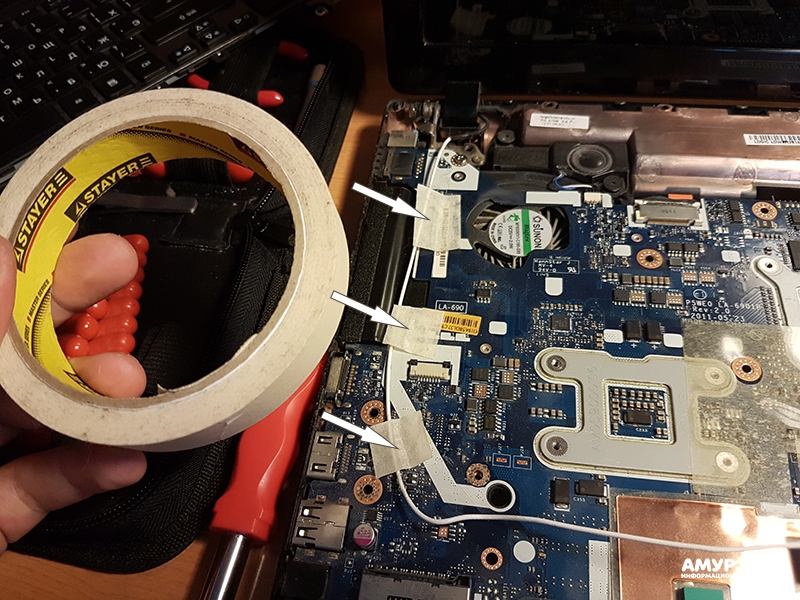
На материнской плате откручиваем четыре болта и отсоединяем шлейфы и контакты (Стрелки на фото).

В левой части находиться тот самый белый кабель. Он закреплен скотчем, который напоминает строительный, его нужно отклеить и убрать кабель в сторону. Кстати говоря, у меня имелся дома строительный скотч, при сборке я приклеил кабель на него.
Перед тем как вынуть материнскую плату из корпуса нотбука необходимо позаботиться штекере снизу иначе, если дернуть материнскую плату, думаю можно оборвать контакты.
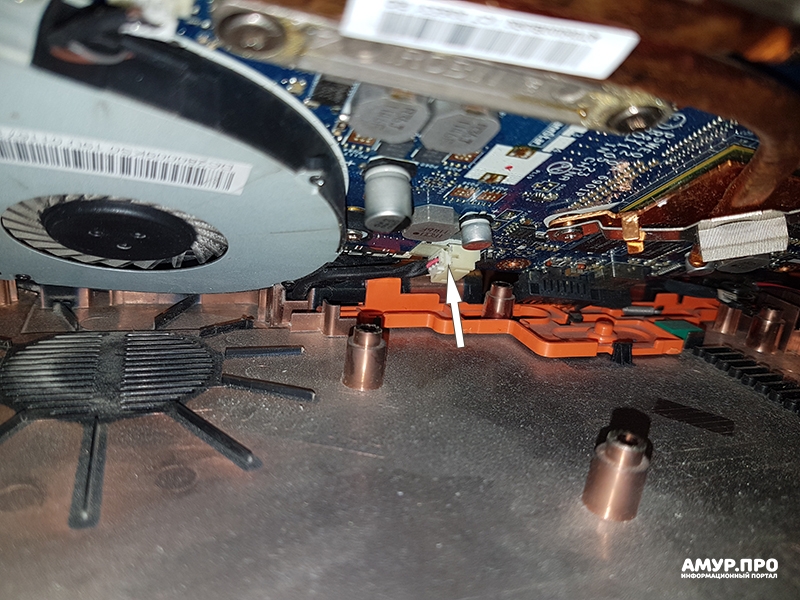
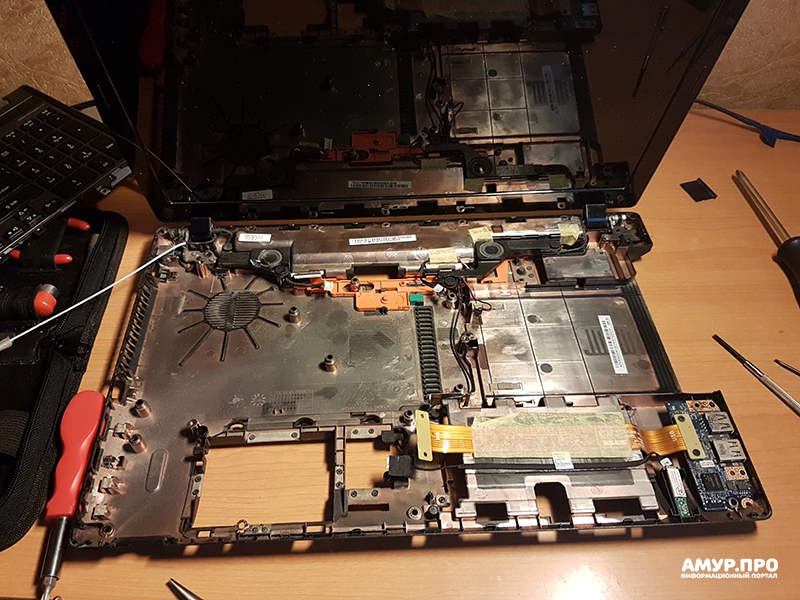
Так выглядит пустой корпус с колонками и матрицей. Корпус нам не нужен, убираем его в сторону.
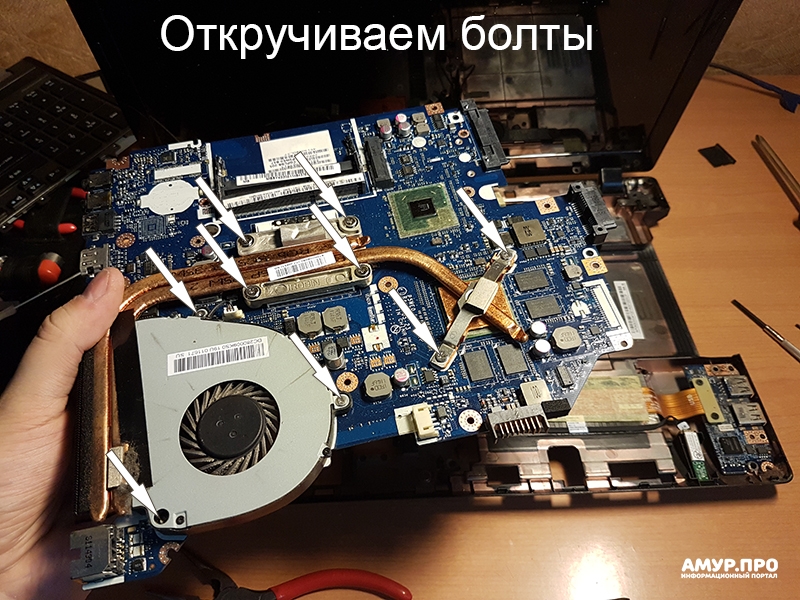
На материнской плате остались теплопроводные элементы и кулер. Откручиваем болты как показано на фото. Всего болтов девять штук.
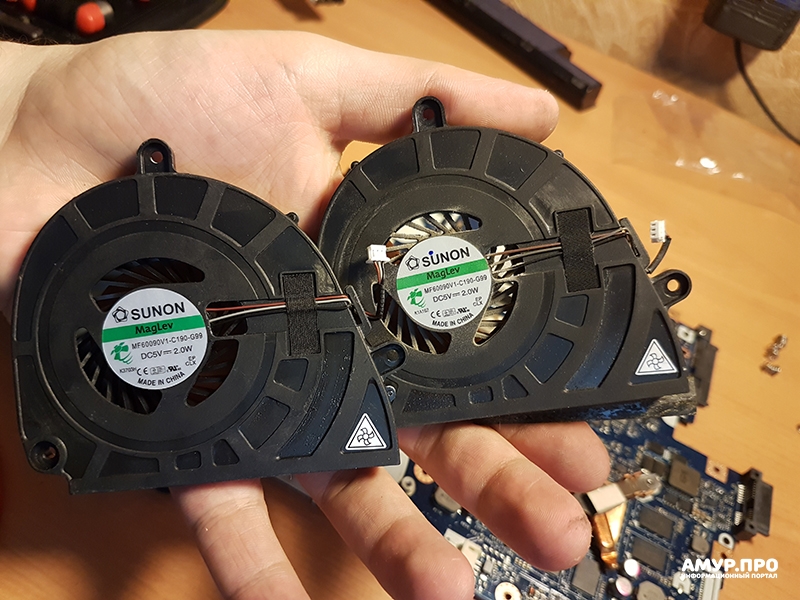
Новый кулер абсолютно идентичен старому, разница лишь в том, что новый не засарен пылью и не будет сильно шуметь.

После какого-то времени использования ноутбука система всасывания воздуха забилась пылью — убираем ее!
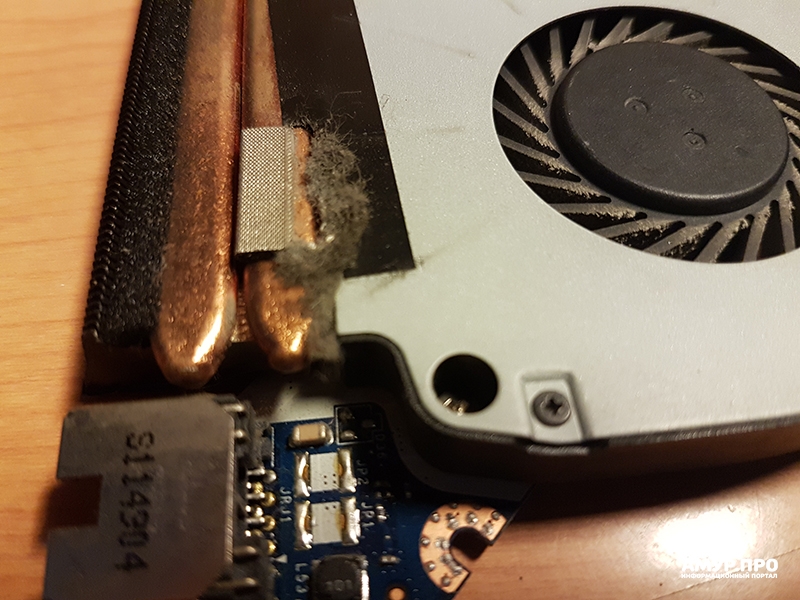
Отсоединяем кулер, мужду ним и воздухозаборником тоже пыль.
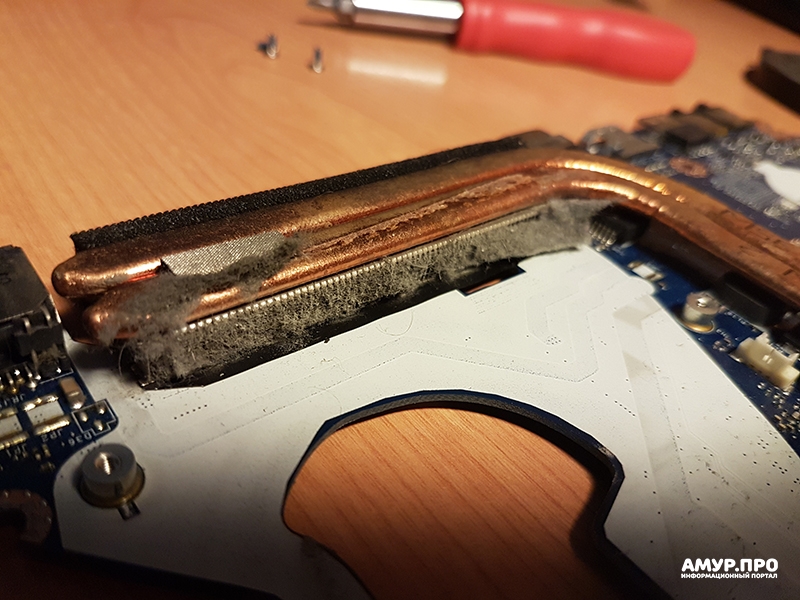
Пыль собралась в клубок.
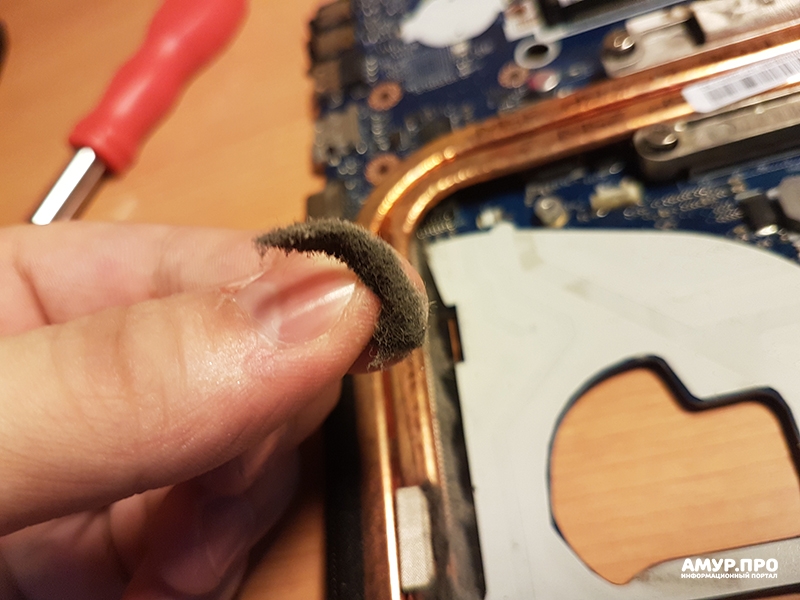
После того, как убрали пыль, необходимо удалить старую термопасту с теплопроводных элементов, процессора, чипсета видеокарты и так далее.
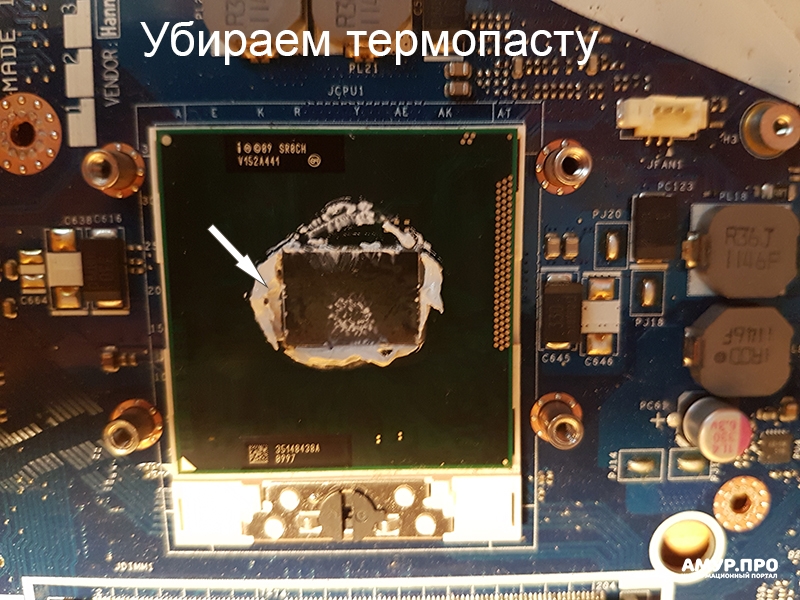
Отсюда тоже убираем. Можно сделать это ватной палочкой или салфеткой.
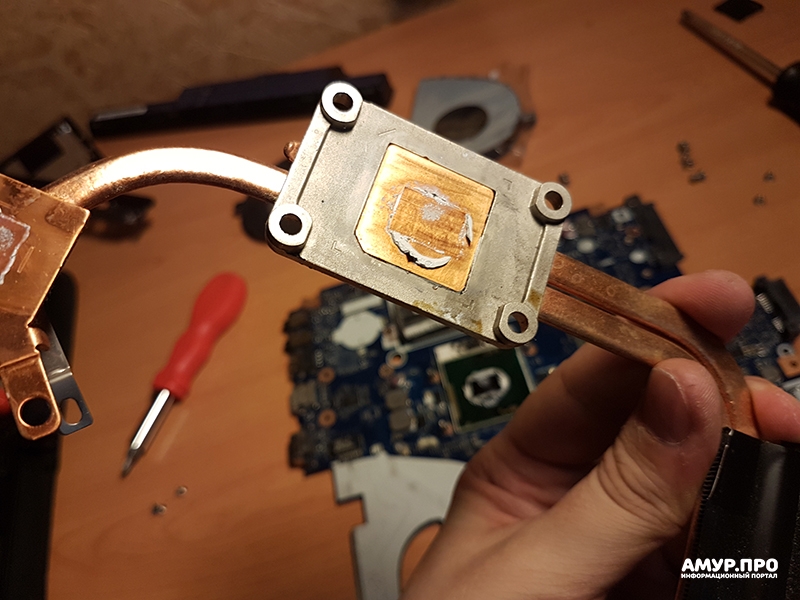
Наклейки одинаковые, мне показалось, что кулеры штампуют на одном заводе.
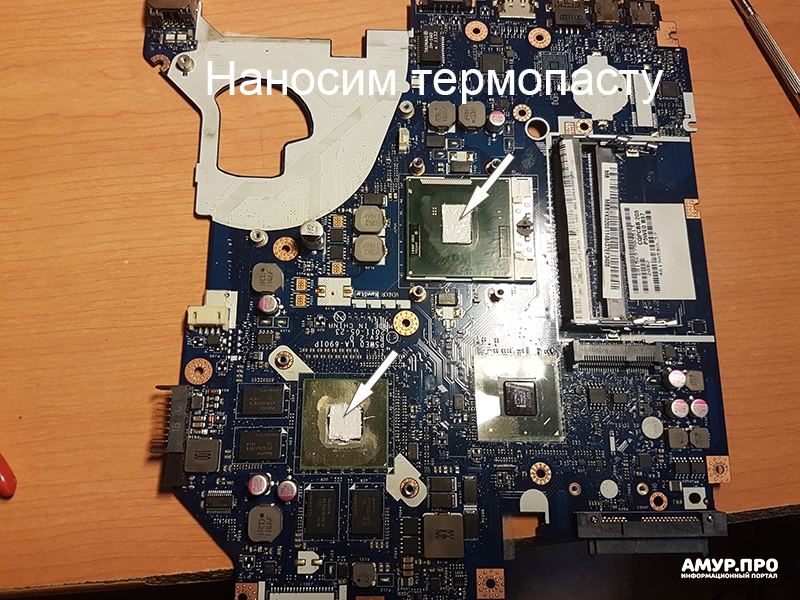
Далее, наносим термопасту. Кстати продавец положил вместе с кулером лопатку для термопасты, я использовал ее, скажу, что очень удобно.
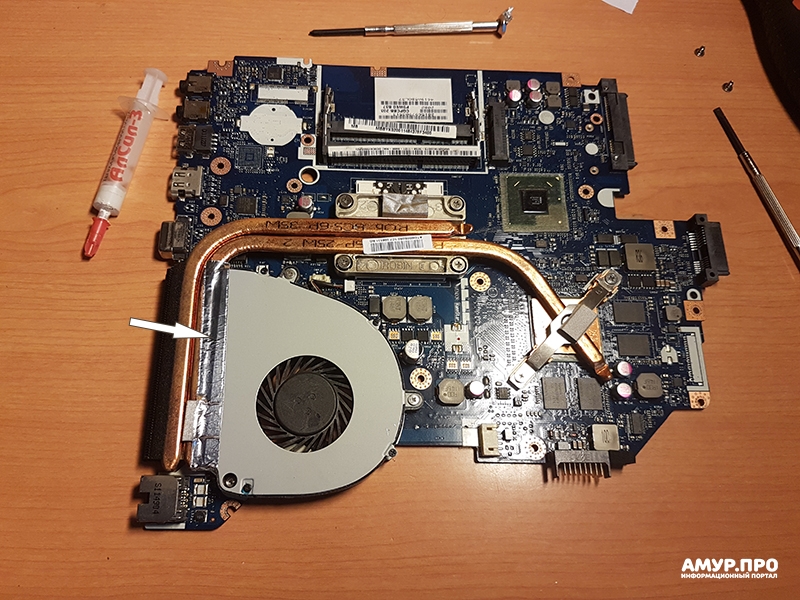
Нанесли термопасту — собираем систему охлаждения. На фото стрелкой показана наклейка, которую продавец кулера положил в посылку. До этого была черная изолента, я ее оторвал и выкинул.
Теперь наступает процесс сборки, его я описывать уже не стану, так как он ровно противоположный процессу разборки. Скажу напоследок, что ничего страшного в разборе не вижу, как видите на фото, ноутбук снова собран, работает он отлично. Кулер перестал громко шуметь, показалось, что лэптоп только из магазина. Температура нагрева упала, датчиками я не замерял, но по ощущениям намного ниже, чем раньше.
До того как вы начнете разбирать свой ноутбук, необходимо приобрести термопасту и кулер. Для своего ноутбука я выбрал не очень дорогую термопасту, которая так и называется "Теплопроводная паста АлСил-3", Цена за 3 грамма всего 130 рублей (в некоторых магазинах до 300 рублей).
Кулер для ноутбука я заказал на АлиЭкспресс, обошелся он мне в 320 рублей.
Ссылка на магазин — клик.
Примерно через две недели (плюс неделю тупит Почта России) приходит вот такая коробочка.
Внутрь продавец положил сам кулер, пакетик термопасты, лопатку и две наклейки из метала.
Подготавливаем ноутбук к разбору — отключаем от сети, отсоединяем батарею, отсоединяем внешние устройства.
Использовал стандартный набор инструментов с отвертками всех мастей.
После того как мы отсоединили батарею, нам необходимо открутить почти все болты на задней части ноутбука. Что и где откручивать показано на картинке стрелками.
После того, как мы открутили болты, можно снимать dvd привод.
Далее, на задней части и в нижней части ноутбука снимаем крышку, там нужно будет открутить оставшиеся болты и вынуть модуль, жесткий диск, оперативную память.
Далее, отсоединяем провода и запоминаем каким цветом и где они были расположены, так как при сборке их нужно подсоединять обратно.
Белый кабель закреплен тремя фиксаторами, вынимаем его и идем дальше.
Переворачиваем ноутбук и вынимаем переднюю крышку с тачпадом. Вынимается она трудно, поэтому необходимо поддевать ее плоской отверткой или пластиковой картой.
Следующим шагом будет снятие панели с клавиатурой. Здесь нужно быть осторожным, так как под панелью находятся два шлейфа, если резко дернуть, то можно будет их оторвать. Отсоединяем шлефы там, где указано стрелкой.
На материнской плате откручиваем четыре болта и отсоединяем шлейфы и контакты (Стрелки на фото).
В левой части находиться тот самый белый кабель. Он закреплен скотчем, который напоминает строительный, его нужно отклеить и убрать кабель в сторону. Кстати говоря, у меня имелся дома строительный скотч, при сборке я приклеил кабель на него.
Перед тем как вынуть материнскую плату из корпуса нотбука необходимо позаботиться штекере снизу иначе, если дернуть материнскую плату, думаю можно оборвать контакты.
Так выглядит пустой корпус с колонками и матрицей. Корпус нам не нужен, убираем его в сторону.
На материнской плате остались теплопроводные элементы и кулер. Откручиваем болты как показано на фото. Всего болтов девять штук.
Новый кулер абсолютно идентичен старому, разница лишь в том, что новый не засарен пылью и не будет сильно шуметь.
После какого-то времени использования ноутбука система всасывания воздуха забилась пылью — убираем ее!
Отсоединяем кулер, мужду ним и воздухозаборником тоже пыль.
Пыль собралась в клубок.
После того, как убрали пыль, необходимо удалить старую термопасту с теплопроводных элементов, процессора, чипсета видеокарты и так далее.
Отсюда тоже убираем. Можно сделать это ватной палочкой или салфеткой.
Наклейки одинаковые, мне показалось, что кулеры штампуют на одном заводе.
Далее, наносим термопасту. Кстати продавец положил вместе с кулером лопатку для термопасты, я использовал ее, скажу, что очень удобно.
Нанесли термопасту — собираем систему охлаждения. На фото стрелкой показана наклейка, которую продавец кулера положил в посылку. До этого была черная изолента, я ее оторвал и выкинул.
Теперь наступает процесс сборки, его я описывать уже не стану, так как он ровно противоположный процессу разборки. Скажу напоследок, что ничего страшного в разборе не вижу, как видите на фото, ноутбук снова собран, работает он отлично. Кулер перестал громко шуметь, показалось, что лэптоп только из магазина. Температура нагрева упала, датчиками я не замерял, но по ощущениям намного ниже, чем раньше.
Сегодня мы будем проводить разборку и чистить от пыли ноутбук Acer Aspire 3830, а так же заменим термопасту. Для начала разборки ноутбука, переворачиваем его и начинаем откручивать винты с нижней крышки ноутбука. После откручивания винтов, сдвигаем крышку, куда указывает красная стрелка на фотографии. Снятую крышку отложим в сторону, она нам понадобится только при обратной сборке ноутбука.
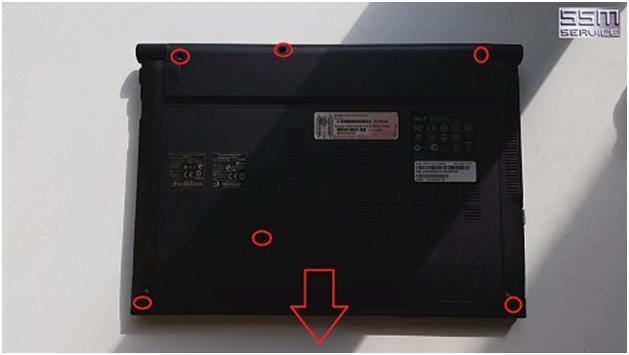
Так как батарея ноутбука Acer Aspire 3830 не съёмная, нам нужно надёжно обесточить ноутбук. Для этого предусмотрена специальная кнопочка, которую можно увидеть на нижнем фото. Процесс очень прост, надавливаем на эту потайную кнопочку и удерживаем её пять секунд. После этого питания ноутбука точно будет обесточено.
Затем, откручиваем и вынимаем винчестер. Винчестер крепят два шурупа. Так же, нужно отсоединить шлейф от винчестера, а только после этого удалять его из корпуса ноутбука.
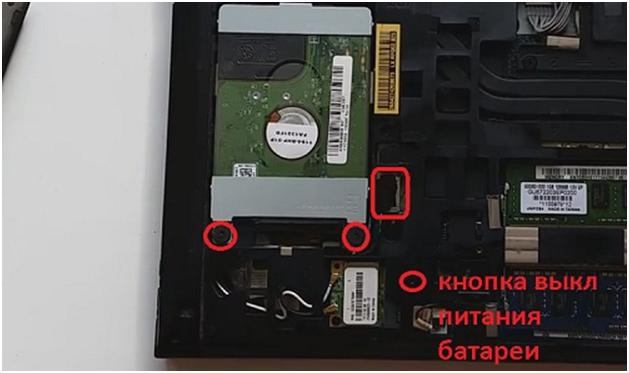
Чтобы при разборке ноутбука нам не помешал модуль беспроводной связи, удаляем и его. Откручиваем винт, крепящий модуль, отключаем от модуля провода антенн. Теперь, удаляем модуль из корпуса ноутбука.
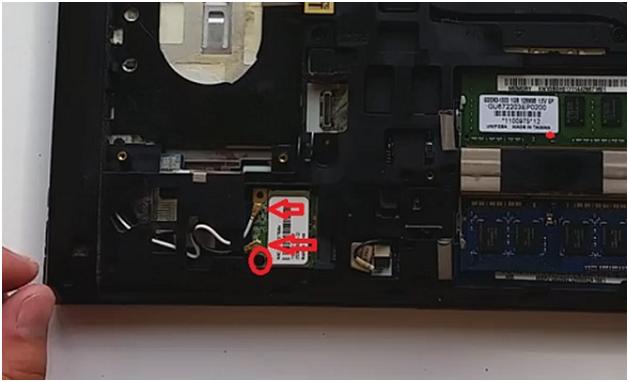
Двигаемся дальше, отвинчиваем оставшиеся винты и отключаем разъём, идущий на материнскую плату. Что откручивать и что отключать показано на нижней картинке.
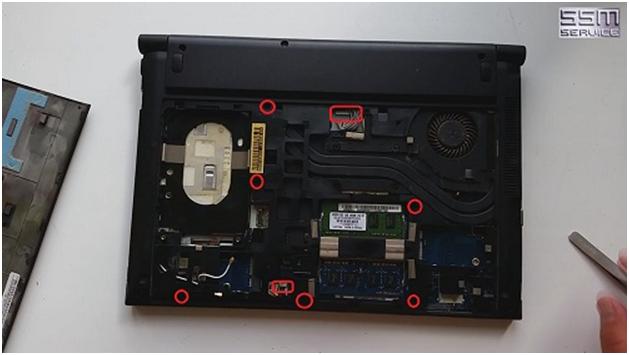
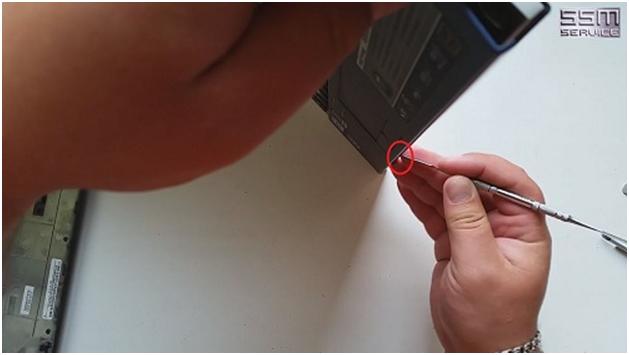
Теперь, нужно перевернуть и раскрыть ноутбук. Сейчас нам предстоит снять небольшую накладку там, где расположен тачпад ноутбука. Накладка крепится на защёлках. Аккуратно их расщёлкиваем, поддевая тонким и прочным предметом. Можно использовать пластиковую карточку. Затем приподнимаем накладку и отключаем от тачпада шлейф, идущий к материнской плате ноутбука.
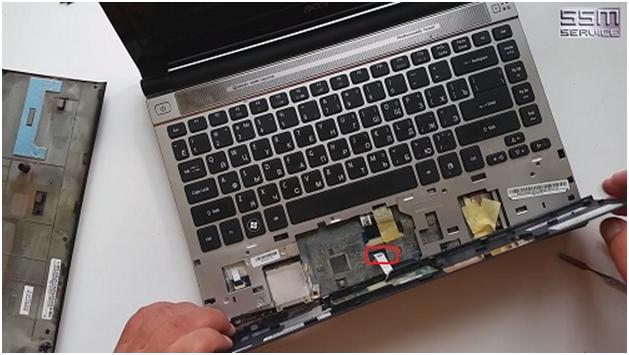
Естественно, отключаем остальные разъёмы и шлейфы, которые отмечены на нижней фотографии.
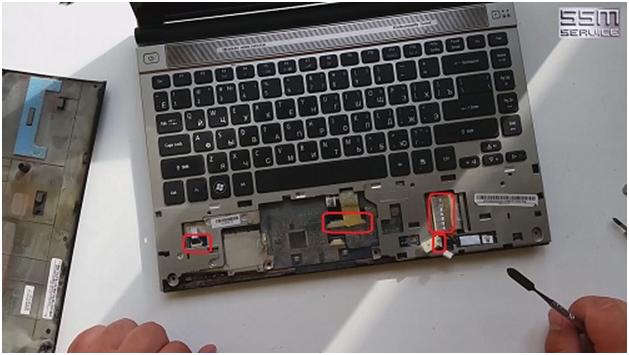
После этого, мы можем снять верхнюю часть корпуса ноутбука, вместе с клавиатурой. По периметру поддеваем пластиковой карточкой верхнюю часть и отщёлкиваем защёлки, на которых она крепится. Потом просто поднимаем верхнюю часть вверх и убираем в сторону.
Под снятой верхней частью корпуса ноутбука, нам нужно отключить шлейф, который идёт на ЖК матрицу ноутбука, и открутить четыре винта. Два из них крепят материнскую плату, а два оставшихся, крепят батарею питания ноутбука. После чего, мы всё-таки можем извлечь батарею из ноутбука, хотя в начале этой статьи я говорил, что она не съёмная. Снять её оказывается можно, но не так легко и быстро, как это делается на других ноутбуках.
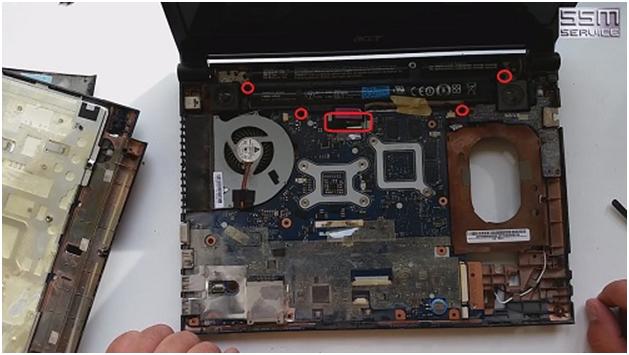
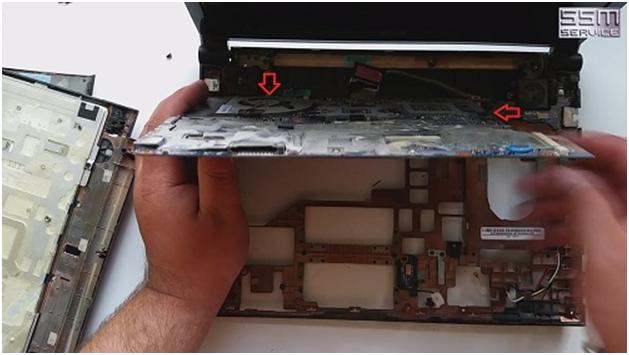
Материнскую плату ноутбука Acer Aspire 3830 теперь можно приподнять, как это показано на нижней фотографии. Но, удалять материнку из корпуса ещё рано, нужно ещё под материнской платой отсоединить пару проводов. На расположение этих проводков указывают красные стрелочки, которые отчётливо видны на картинке.
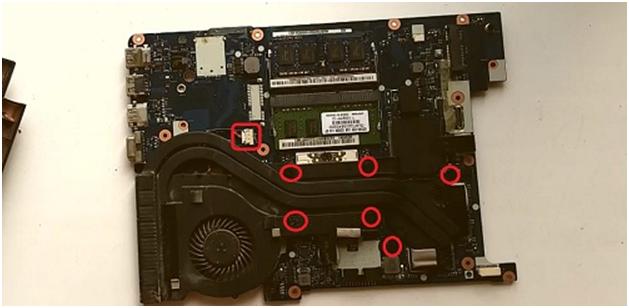
Отключив эти провода, не спеша вынимаем системную плату из корпуса. Переверните материнку как показано на картинке. Так удобнее будет с ней работать. Чтобы снять систему охлаждения целиком, откручиваем шесть шурупов, на картинке они отмечены красными кругами. Ещё отключаем разъём питания вентилятора охлаждения, на картинке он помечен красным квадратиком.
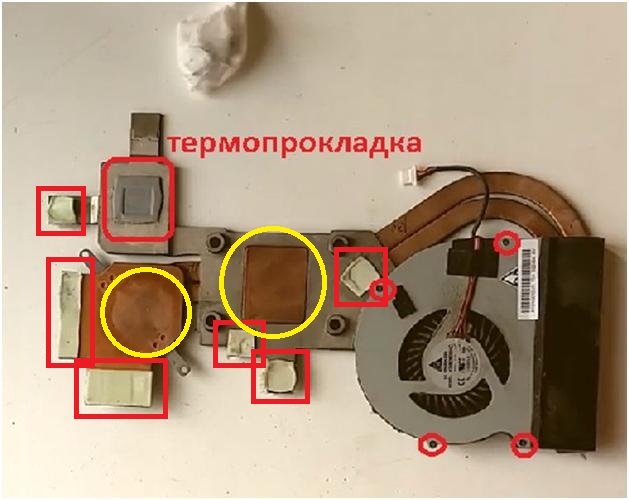
Теперь, когда система охлаждения демонтирована с материнской платы ноутбука, можно приступать к её чистке. Но, для начала немного рассмотрим её. Красными квадратами я отметил места, где присутствуют термопрокладки на липкой основе. Их иногда сокращённо называют термолипучками. С ними будьте осторожнее. Если у вас нечем их заменить, тогда не повредите имеющиеся.
Жёлтыми кругами я пометил места, откуда нужно стереть старую термопасту.
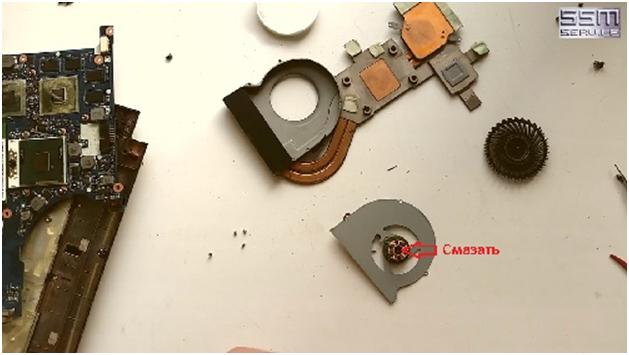
Для более качественной чистки системы охлаждения, а в частности вентилятор охлаждения, его нужно разобрать. Делается это не сложно, откручиваете 4 винтика и разбираете вентилятор охлаждения на составляющие его элементы.
Вот так будет выглядеть разобранная система охлаждения. Не помешает смазать место трения вентилятора, это место на картинке отмечено красной стрелкой и написано смазать. Достаточно пару капель часового масла, или то, что у вас подходящее имеется под рукой.
Почистив и смазав систему охлаждения, собираем её в первозданный вид. Подготавливаем материнскую плату для установки очищенной от пыли системы охлаждения. Для этого, наносим новую термопасту на чипы материнской платы. На нижней картинке я показал эти места более подробно.
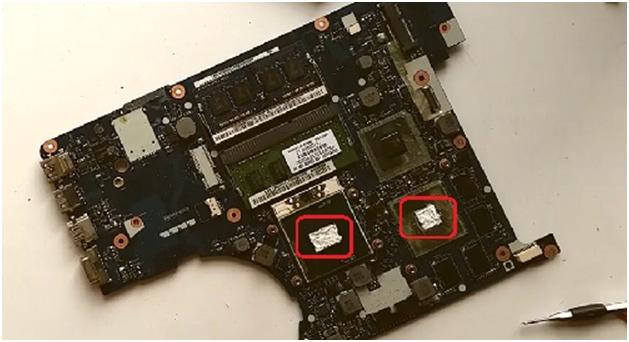
Прикручиваем систему охлаждения на место, подключаем разъём питания вентилятора. Начинаем обратную сборку ноутбука. Весть процесс сборки я описывать не вижу смысла, просто действуйте данной инструкции, только в обратной последовательности. Если вы будете внимательны и аккуратны, то проблем при сборке ноутбука не возникнет. Чистка и замена термопасты на ноутбуке Acer Aspire 3830 завершена.
Чистка системы охлаждения ноутбука и замена термопасты на примере Acer Aspire 7738G
Данная инструкция предназначена для тех, кто хочет самостоятельно разобрать ноутбук для замены термопасты и чистки системы охлаждения, например.
Используйте ее на свой страх и риск. Я, например ничего сам не разбираю, только в сервис ношу. Если ноутбук гарантийный – в сервис обязательно.
Почему сервис лучше:
1. Они профи (у них прямые руки).
2. Можно если что претензию написать.
3. Не знаю как где, а у меня в сервисе пользуются не термопастой, а термолентой, по-моему лучше, в конце напишу что, как и почему.
Для разборки вам понадобиться отвертка крест, кисточка, термопаста (КПТ-8 например) и отберите у жены или у кого-нибудь еще пилочку для ногтей.
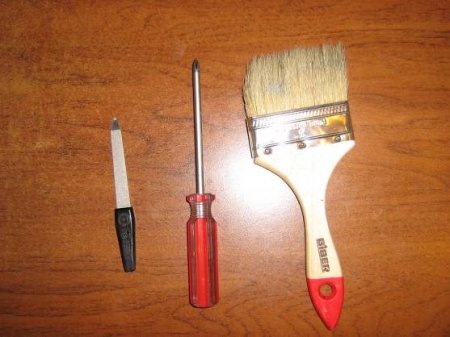
Разборка ноутбука Acer Aspire 7738G
Отключите питание и снимите батарею.
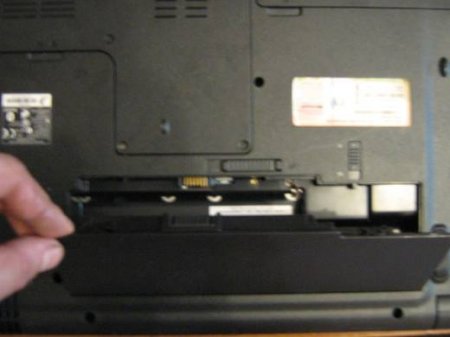
Выкрутите винт и выньте CD/DVD привод.
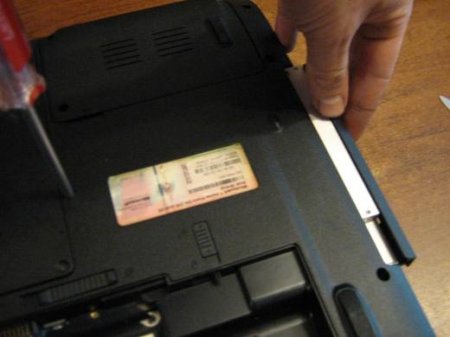
Открутите и снимите крышку отсека для второго жесткого диска. У меня при покупке его не было я ставил отдельно.
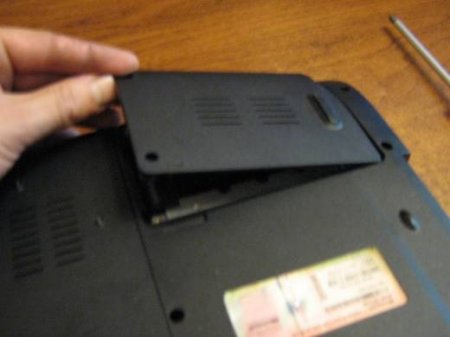
Выньте жесткий диск потянув вверх за черный язычок у разъема.
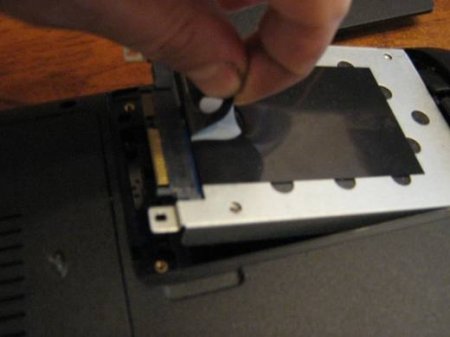
Отвинтите винты и снимите основную крышку. По идее должны в крышке остаться, но могут и выпасть. Будьте аккуратнее не потеряйте.
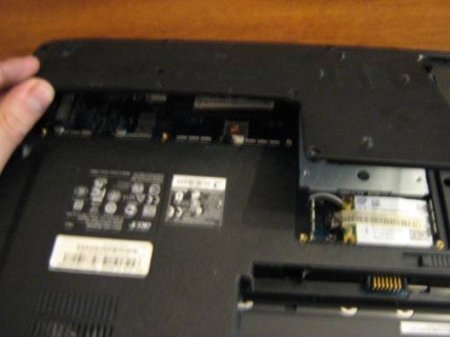
Открутите и выньте основной жесткий диск.
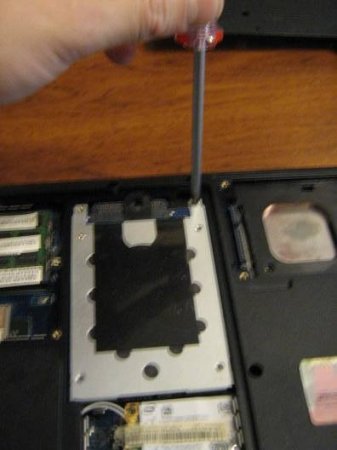
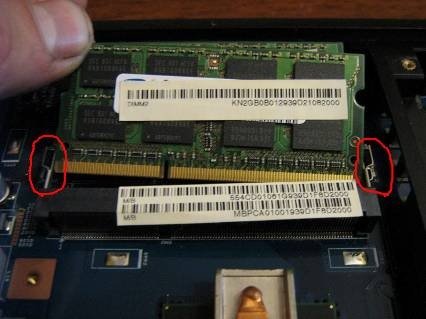
Снимите платы оперативной памяти, для этого осторожно отогните отмеченные кронштейны и плата поднимется до угла примерно 45 градусов, потом просто вытащите ее.
Открутите винты по периметру ноутбука
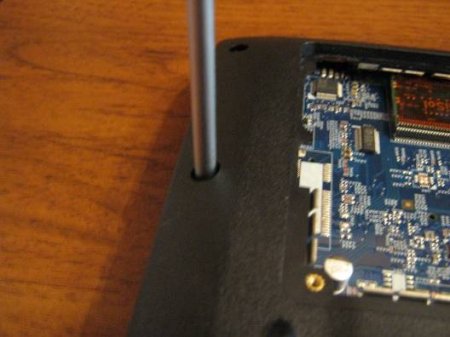
И маленький винтик под основным жестким диском
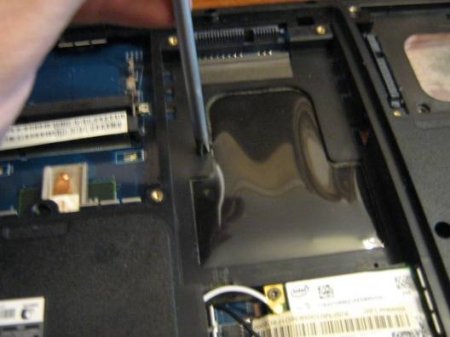
Переверните ноутбук аккуратно подцепите пилочкой крышку динамика и снимите ее.
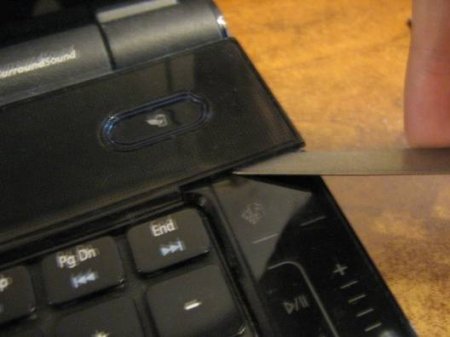
Тут сила не нужна, все держится на мелких заклепках, само отскакивает. Если не хочет, может винт какой то не выкрутили.
Аккуратнее, крышка соединена нежным шлейфом не дергайте ее.
Переверните и отсоедините шлейф, для этого подцепите черный язычок и поднимите его вверх, шлейф сам выпадет, собирать наоборот, вставьте шлейф и опустите язычок.
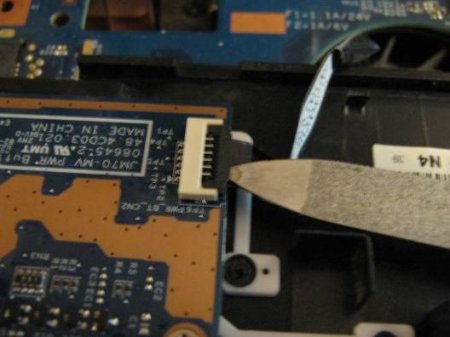
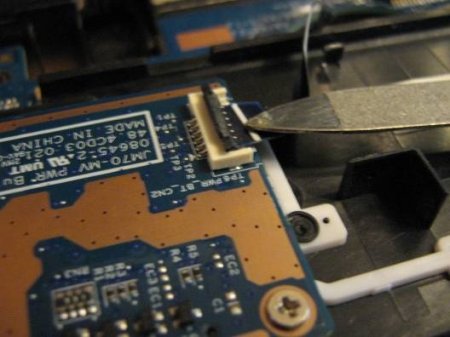
Запоминайте, как он стоит, чтобы наоборот не вставить. Либо сверху полоса или пленка чтобы его вынимать. Учитывайте, как расположена крышка может в итоге вверх ногами вставите.
Немного пространственного мышления и все будет хорошо.
Снимите клавиатуру, она приклеена вообще то, но отскакивает легко. Удерживается все на 2х защелках слева и справа сверху – примерно как отмечено.
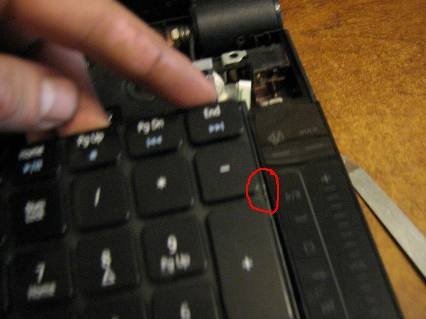
Я просто аккуратно за середину приподнял, и выскочило все, снизу направляющие. Не забудьте что под ней опять шлейф, отсоедините его.
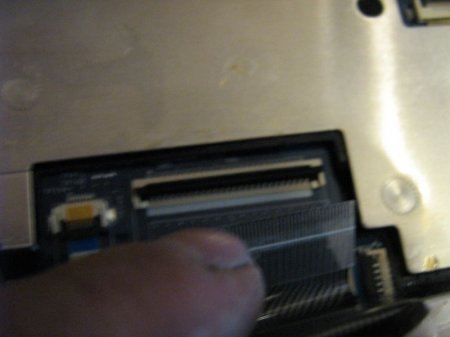
Вот что получилось
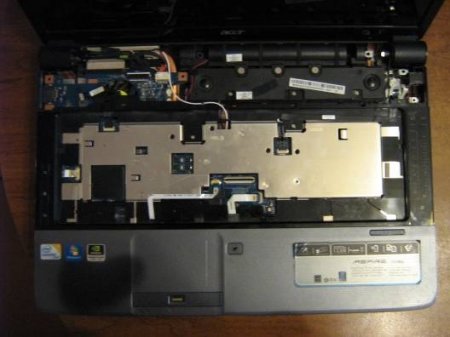
Переверните ноутбук, отсоедините провода от платы WI-Fi, отверните болт и снимите плату.
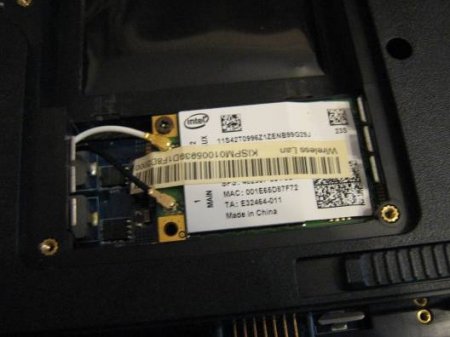
Провода отскакивают легко, не оборвите.
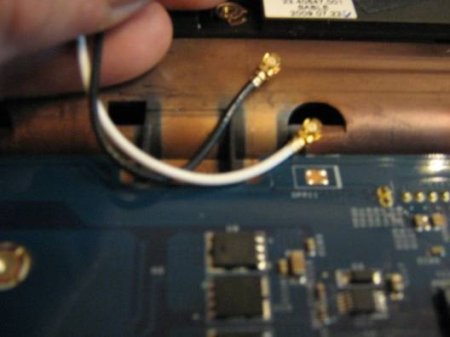
Снова переверните ноутбук и вытащите провода от WI-FI из под верхней крышки.
Отсоедините оставшиеся шлейфы и открутите болты – как указано.
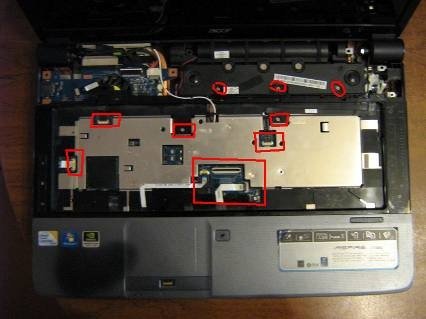
Снимите верхнюю крышку подцепив с краю пилочкой. Все на защелках отскакивает легко.
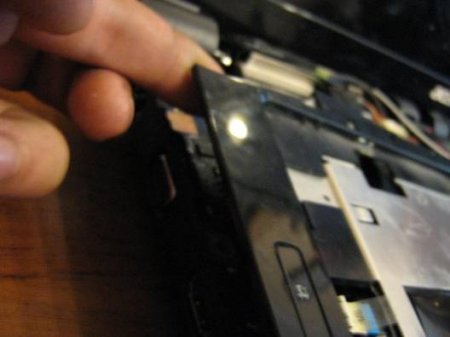
В итоге вот что:
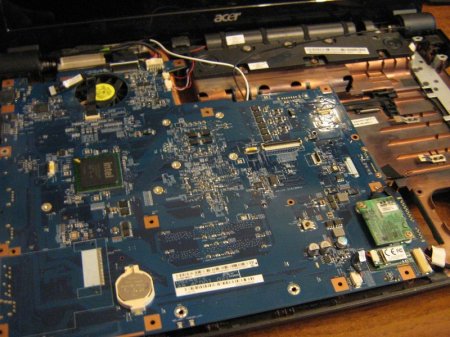
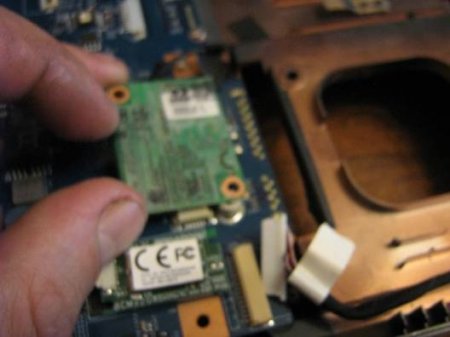
Отсоедините плату по-моему это Bluetooth.
Снимите все остальные разъемы и винты – как указано.
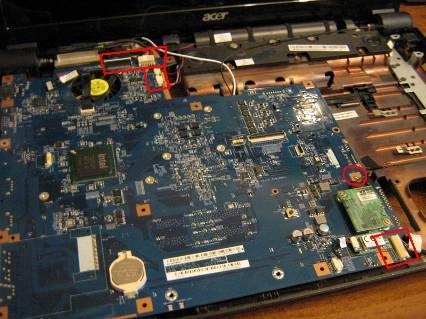
Приподнимите материнскую плату и вытащите, аккуратнее с проводами около кулера.
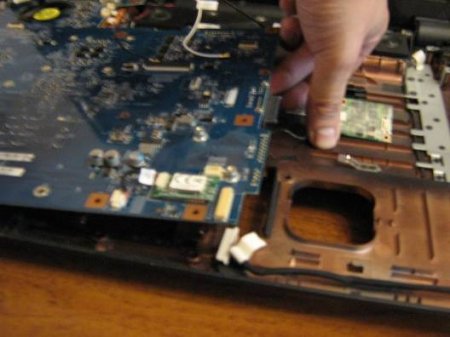
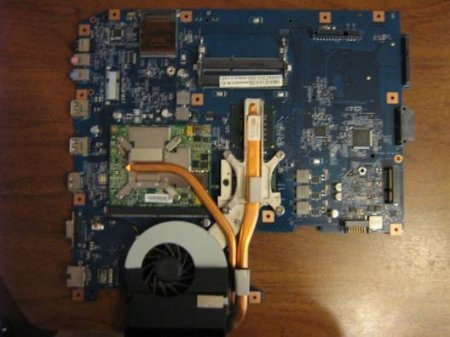
Открутите 8 винтов и снимите радиатор с кулером.
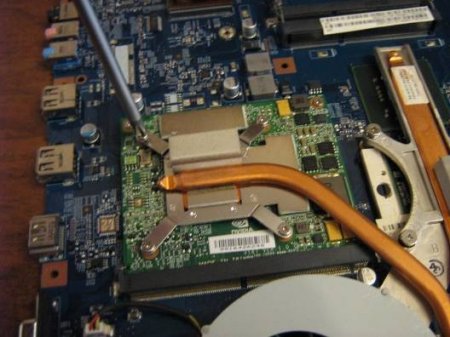
Все почистите от пыли, уберите старую термопасту, нанесите новую, установите радиатор и соберите ноутбук.
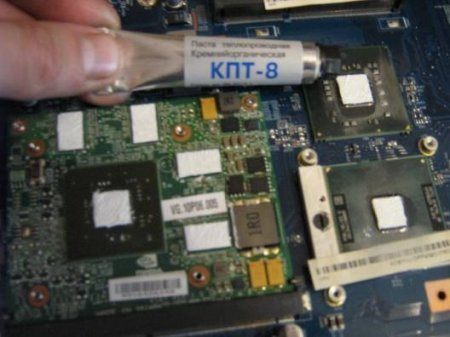
Замечание от FuzzyL: по возможности используйте качественные термопасты. КПТ-8 по своим характеристикам весьма посредственная, к тому же ее часто подделывают. Какую термопасту выбрать вы можете узнать в материалах по ссылкам в первом сообщении темы: Термопасты и термопрокладки.
Теперь вернемся к вопросу про термоленту. После замены пасты ничего не изменилось. Греется и выключается. Снова разобрал и вот что выяснилось.
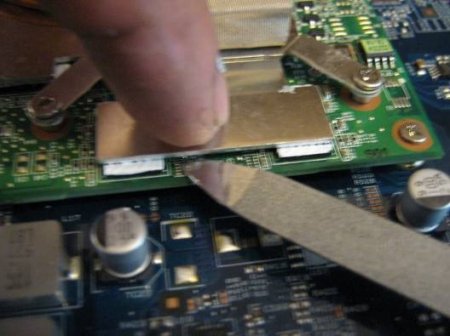
Примерно 0,5 мм зазор между радиатором и чипами видео карты. Причем с процессором и чипсетом все нормально. В итоге радиатор не касается термопасты. Очень это хорошо видно при нажатии пальцем. Так что если хотите чтобы у вас все было хорошо проверяйте, как радиатор соприкасается с чипами. А в сервисе пользуются термолентой толщиной 1,5 мм.
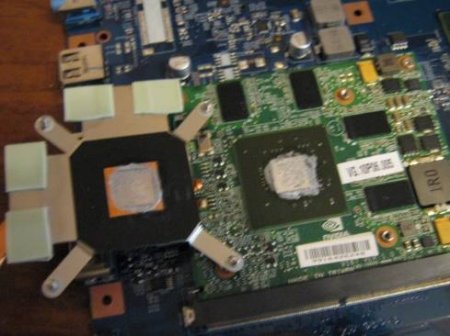
Из-за этого зазора нет, и ничего не греется. Можно конечно все подогнуть по месту, но я не решился и отнес в сервис, где надо мной поржали, поставили термоленту и взяли 800 р. Зато не греется, все замечательно.
Спасибо за внимание. Автор статьи: GRAf.
Acer Aspire 7738 обсуждается в данной теме форума: Acer Aspire 7736, 7736G, 7736Z и 7736ZG, а также 7738 и 7738G — Отзывы о ноутбуках, вопросы охлаждения — здесь: Охлаждение ноутбука, а термопасты и термопрокладки можно обсудить тут: Термопасты и термопрокладки
Чистка ноутбука Acer Aspire 5742G от пыли
 24 августа 2012
Чистка ноутбука Acer Aspire 5742G от пыли
ПРЕДОСТЕРЕЖЕНИЕ!
Не пытайтесь выполнить чистку ноутбука от пыли самостоятельно без соответствующих материалов, инструментов и опыта. Неквалифицированное вмешательство может привести к порче и неисправности Вашего ноутбука.
Знайте: недостаточно просто продуть ноутбук от пыли. Нужно полностью очистить от нее все внутренние поверхности, в том числе и систему охлаждения, а также заменить высохшую термопасту и при необходимости — термопрокладку!
Помните: чистка ноутбука от пыли (как замена масла в автомобиле) — это профилактическое мероприятие, которое производится не реже, чем раз в год. Если Ваш ноутбук с момента покупки ни разу не выключился от перегрева — это не означает, что перегрева нет. Ноутбук может молча работать на износ.
В руки наших опытных мастеров попал ноутбук Acer Aspire 5742G, который стал во время работы «тормозить» и иногда зависать
Мастер бережно разбирает ноутбук для диагностики и чистки. На следующих фото вы можете видеть, что одним из важных моментов является замена термопасты и термопрокладки. Не нужно пробовать делать это самостоятельно, так можно повредить детали вашей машины.


Повышенная скорость вращения кулера — это много шума при работе ноутбука. Поэтому очищение кулера обязательно при чистке ноутбука от пыли


Графики роста температур до и после чистки ноутбука:
до:

после:

Цифровая расшифровка графиков до и после чистки ноутбука:
до:

после:

Ноутбук работает как новенький! Торможение при работе, играх — следствие перегрева процессора и срабатывания защиты, которая снижает подачу напряжения на эти элементы, — удалено.
Полезная информация:
Как узнать о необходимости в чистке ноутбука от пыли
Для чего нужно производить чистку ноутбука от пыли:
Закажите чистку ноутбука от пыли у нас и будьте спокойны за здоровье Вашего электро-питомца (:
Acer V3-772G — разборка, чистка, замена термопасты
Acer V3-772G — довольно популярная на сегодняшний день модель ноутбука, долгое время (пока цены не пошли вразнос) радовавшая потребителей очень хорошим соотношением цена \ мощность.
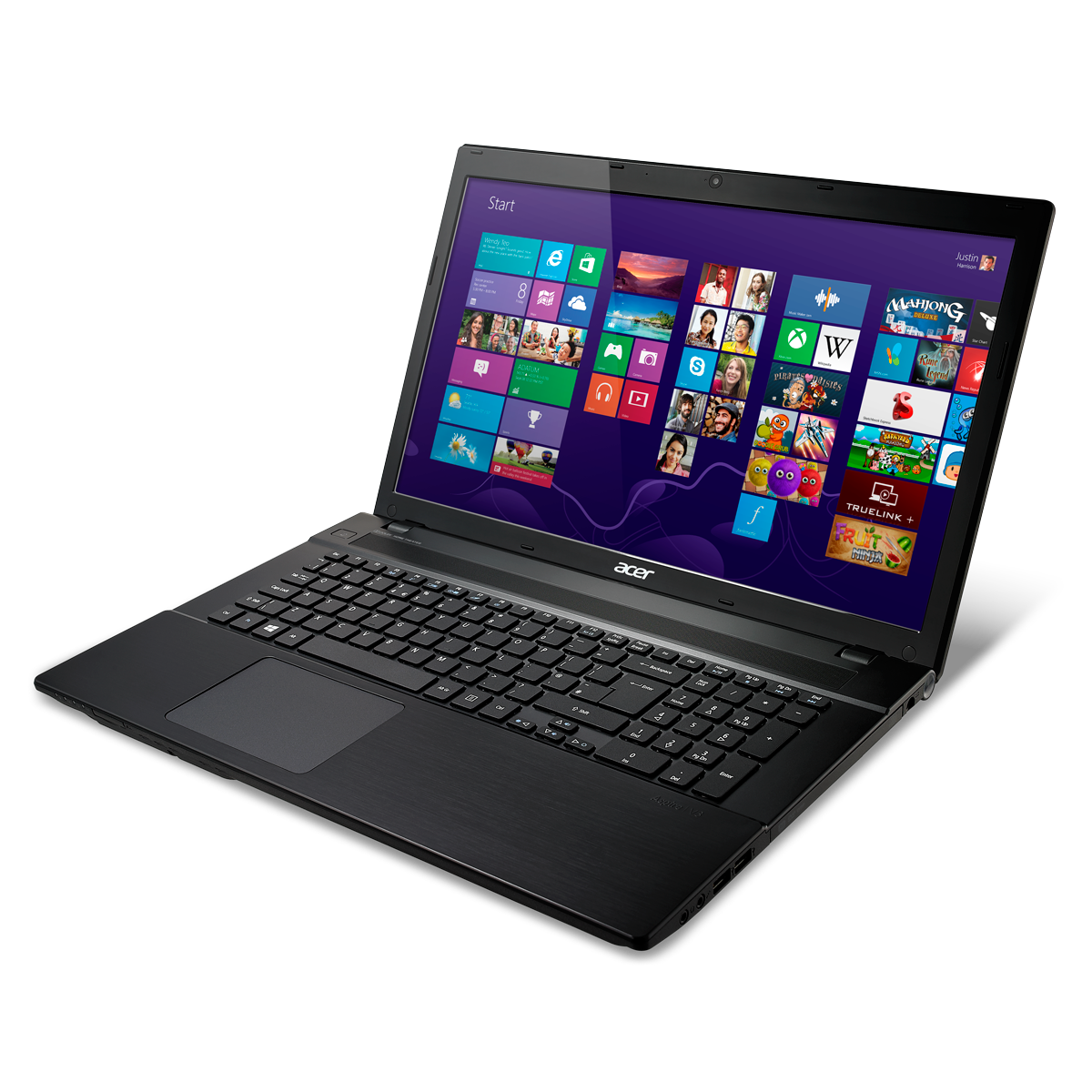
В этой статье речь пойдет о разборке, чистке и замене термопасты (и термопрокладок). Главный герой — Acer V3-772G, в конфигурации с c GeForce 760M и SSD.
Зачем его чистить?
В любом ноутбуке со временем скапливается пыль. Система охлаждения V3-772G имеет одно слабое место, в котором собирается своеобразный «валенок» из пыли. Со временем, становясь больше, он довольно сильно мешает току прохладного воздуха через радиатор СО (системы охлаждения). Как правило, на ноутбуках этой модели, страдающих перегревом, извлечение этого самого «валенка» значительно облегчает ситуацию.
Зачем менять термопасту?
Со временем термопаста утрачивает свои свойства, «высыхает». Кроме того, опыт показывает, что в процессе заводской сборки иногда случаются некоторые огрехи, в результате которых СО устанавливается не совсем корректно (а изучение форумов показывает, что с этой моделью так бывает). В общем, если уж открывать ноутбук — почему бы не проверить и не заменить?
Что за термопрокладки? Надо их менять?
Термопрокладки представляют из себя кусочки из эластичного теплопроводного материала. В V3-772G они использованы для охлаждения чипов видеопамяти (не всех) и нескольких силовых элементов. Можно обойтись без их замены, если действовать осторожно, не повреждать и не слишком пачкать пылью «родные» прокладки. В противном случае их лучше заменить.
Стоит ли делать самому?
Неоднозначный вопрос. Все зависит от ваших навыков. Могу сказать, что у меня процедура заняла около 20 минут, проделана она была на обычном письменном столе, с помощью одной только небольшой отвертки. Но если уверенности в своих силах нет — лучше к специалистам. Здесь очень долго можно советовать так и эдак… Кстати учтите, что если ноутбук на гарантии, то вы ее теряете. Поэтому подведем итог: 1) это можно сделать в домашних условиях; 2) шанс того, что вы что-то испортите и потом потребуется дорогой ремонт — есть. Дальше — решайте сами и действуйте на свой страх и риск. Если что — я предупреждал ��
Что потребуется?
Термопаста. Возьмите какую-нибудь получше. Я выбрал Arctic Cooling MX-2. Надо её сравнительно немного, я купил 4 грамма, и осталось ее прилично.
Термопрокладка. Первое, что я здесь напишу — заменить термопроладку термопастой не получиться . Можно пойти кустарным путем, вроде самодельных термопрокладок, но если вы это умеете и так, то вряд ли стали бы читать эту статью. Второй важный момент — информация, которую я в сети так и не нашел, поэтому закупался «наугад». Итак, толщина термопрокладки в Acer V3-772g — 1 мм (в комментариях к статье Игорь упомянул, что для варианта материнской платы с GeForce GTX 850 — 1 мм прокладка оказалась слишком толстой, видимо в этом случае имеет смысл брать 0,5 мм). Кусочка размером 20х30 мм мне хватило за глаза. В компьютерных магазинах это добро продается не часто почему-то. В Москве я нашел термопрокладки в сети магазинов Чип-и-Дип.
Отвертка. Маленькая крестовая отвертка. Если она будет с магнитной головкой, Вам будет удобнее.
Скотч. Лучше усиленный, в магазинах такой называется «хозлента». Надо совсем немного, маленький кусочек.
Позаботьтесь о хорошем освещении, свободном месте, чтобы безопасно разложить разобранный ноутбук, и какой-нибудь емкости, чтобы не растерять винтики (их много), подойдет блюдце, например.
Поехали
Я буду рассказывать о разборке ноутбука в общих чертах, используя фотографии только там, где это действительно нужно. В целом, ноутбук сделан довольно просто, и если Вы имеете хотя бы небольшой опыт разборки подобного рода вещей, проблем быть не должно.
В ноутбуке использовано несколько типов винтиков. Перепутать их довольно сложно, но все-таки лучше постарайтесь запомнить, где какие были. Это облегчит Вам сборку.
1) выключаем ноутбук, переворачиваем его, отсоединяем батарею (от сети тоже надо отключить, ваш КО);
2) открываем крышку, которая закрывает память и отсеки для жестких дисков;
3) отворачиваем все винтики «в клодцах», в т.ч. которые были под крышкой;
4) снимаем жесткий диск (SSD и память можно не отсоединять);
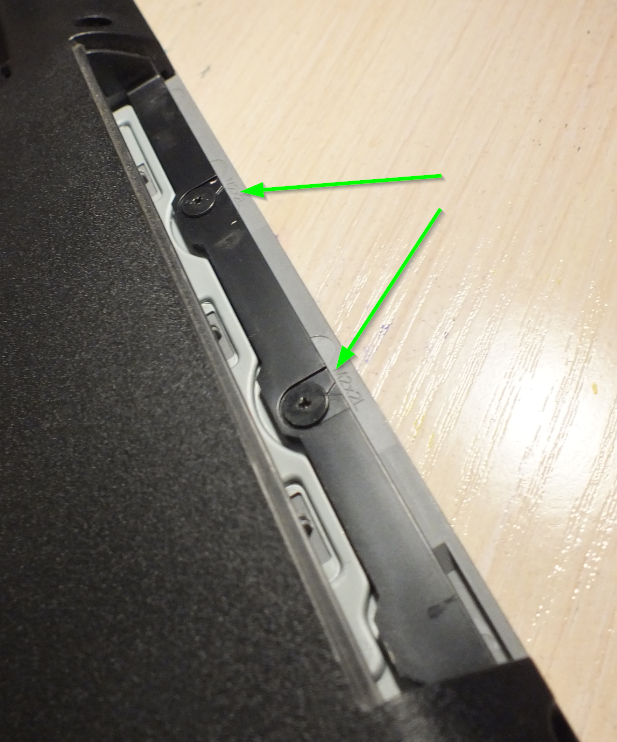
5) поворачиваем ноутбук отсеком батареи к себе — видим на кромке винтики, откручиваем их все (5 штук);
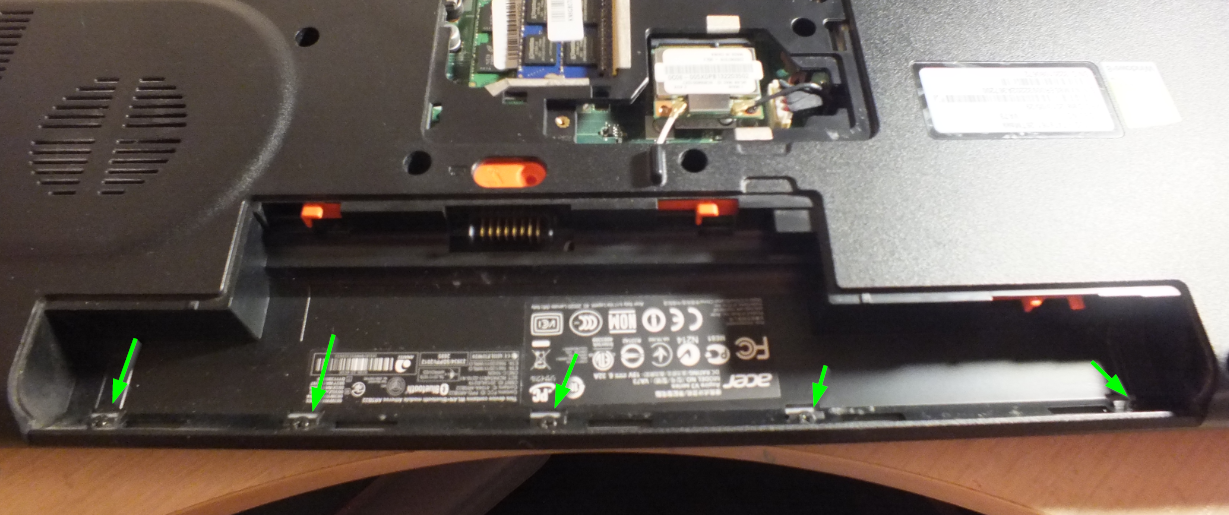
6) вытаскиваем оптический привод (если вы открутили все винтики на шаге 3, то он легко выйдет), под ним видим еще два винта, откручиваем их;
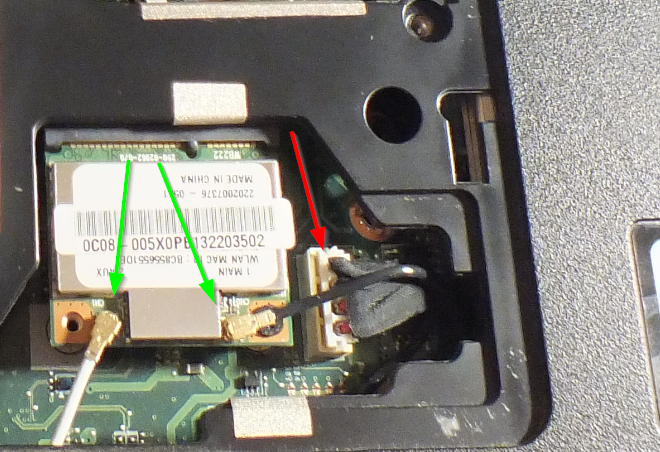
7) Радиомодуль можно оставить на месте, главное отсоединить антенны. Для этого аккуратно, раскачивая их, тянем вверх (на рисунке ниже они показаны зелеными стрелками). Если захотите снять сам радиомодуль — открутите винтики. Кстати, на рисунке видите он одним винтиком держится? У меня так с самого начала было (камушек в огород Acer). Также надо отсоединить разъем питания (показан красной стрелкой);
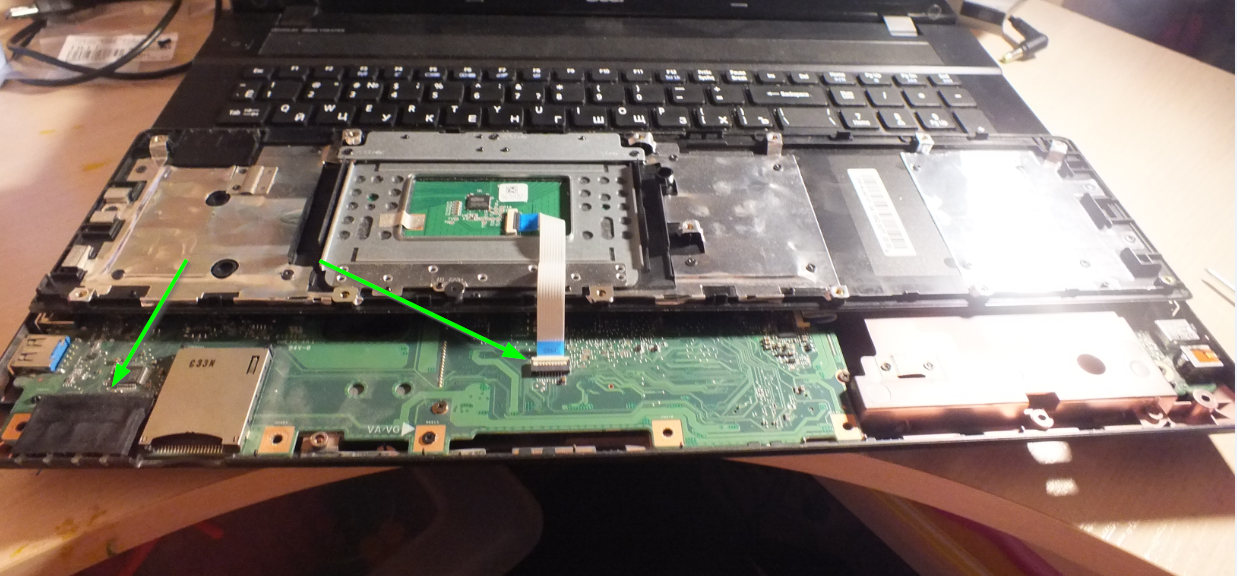
8) переворачиваем ноутбук днищем вниз, в «рабочее положение», открываем. Перед нами клавиатура и тачпад. Для тех, кто не разбирал этот ноутбук, скорее всего не очевидно, что это не единое целое. Часть с тачпадом снимается отдельно, вот с нее и начнем. Аккуратно поддеваем ее по периметру (я справился с помощью ногтей) и переворачиваем, двигая от себя. Видим шлейф тачпада, его надо аккуратно отсоединить. Заодно можете отклеить кусочек ткани с индикаторов, иначе он потом будет мешать. На рисунке ниже панель с тачпадом уже поднята, перевернута и лежит на клавиатуре. Можно увидеть шлейф. Слева зеленой стрелкой показан кусочек ткани, который надо отклеить;
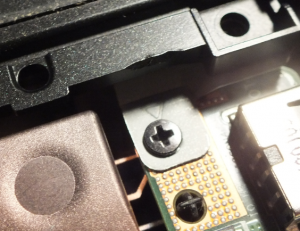
9) около клавиши Enter цифровой клавиатуры скрывается еще один винтик;
10) отсоединяем шлейф USB и аудио разъемов, колонки;

11) и шлейф кнопки питания;
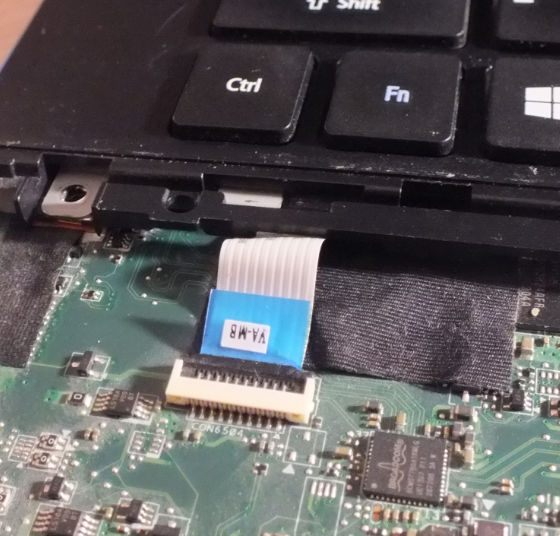
12) аккуратно начинаем поднимать клавиатуру. Она поднимается вместе с той частью, где расположена кнопка питания, и задняя кромка поднимаемой нами части находится сзади ноутбука. Там есть защелки. Действуйте решительно, но аккуратно. Прикладывайте небольшие усилия, если не получается — проверьте, все ли винтики Вы открутили. Под клавиатурой скрывается еще один шлейф, будьте аккуратны!
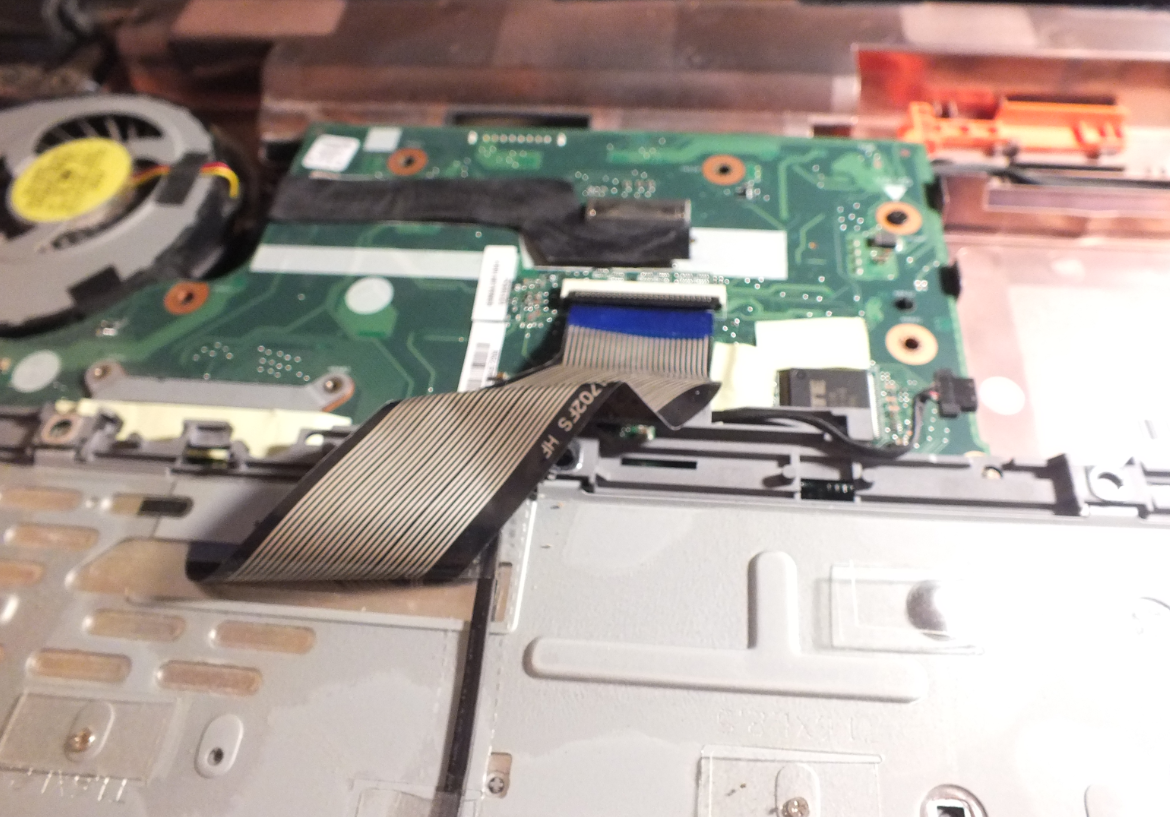
13) отсоединяем шлейф матрицы. Разъем тянуть надо вверх, на нем для этого есть специальная уздечка, у себя я ее благополучно оторвал. Сам шлейф приклеен к материнской плате двухсторонним скотчем. Довольно сильно. Отклеивайте его очень аккуратно;
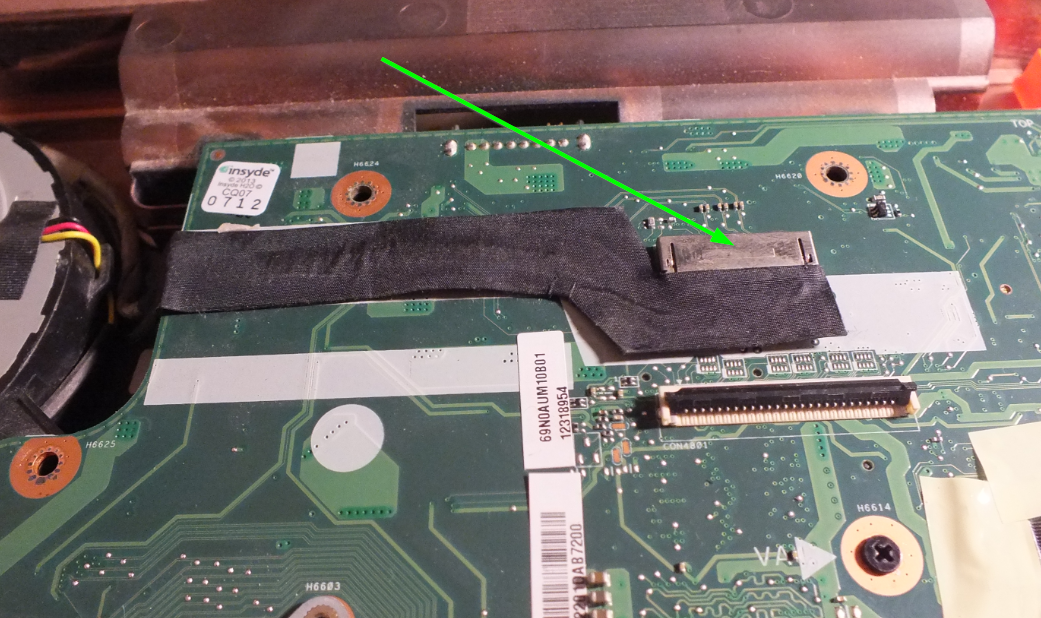
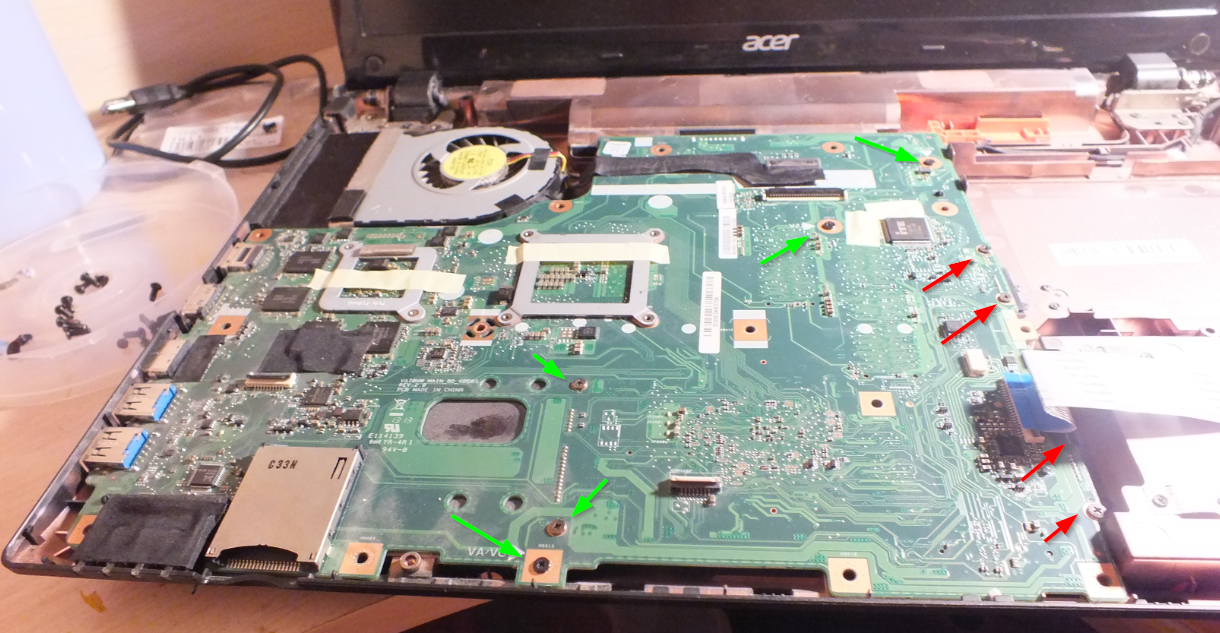
14) на рисунке ниже зеленым показаны винтики, которые надо откручивать. Винтики показанные красным трогать не надо, они держат разъемы:
15) еще один винтик скрывается за системой охлаждения;
16) еще аккуратнее, чем раньше клавиатуру, аккуратно поднимаем материнскую плату за правый край, поднимая её вверх и двигая вправо. Будьте очень аккуратны, не прикладывайте излишней силы. Если дело не идет — внимательно смотрите, возможно забыли что-то отсоединить или открутить винтик.
В результате мы с Вами имеем извлеченную из ноутбука материнскую плату с системой охлаждения. Можно приступать к чистке СО и замене термопасты.
Чистка системы охлаждения
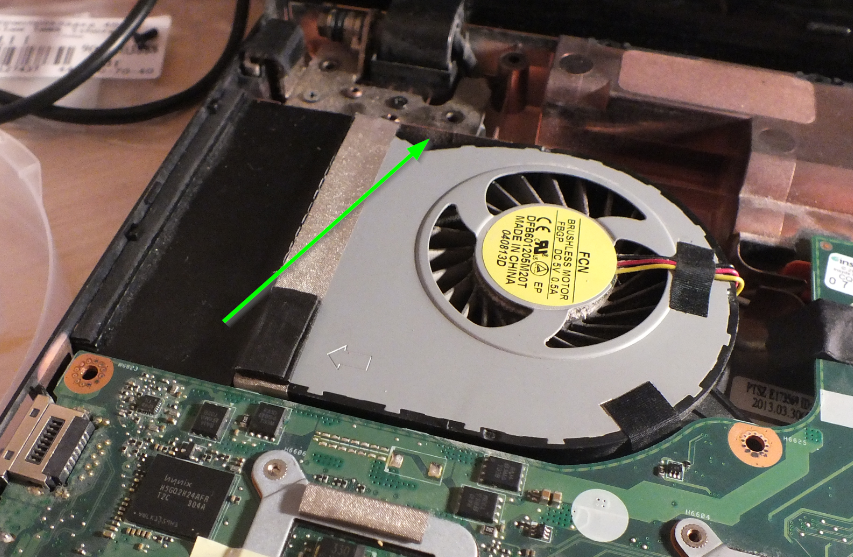
1) с одной стороны системы охлаждения можно увидеть полоску клейкой ткани а-ля скотч;
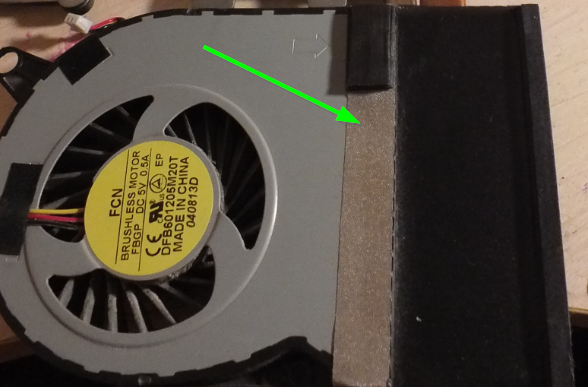
2) отклеив скотч с одной стороны, и открываем СО складывая ее пополам. Место сбора «валенка» выделено на рисунке ниже. Он у меня был, довольно жиденький, но был. К сожалению, я не догадался его сфотографировать…
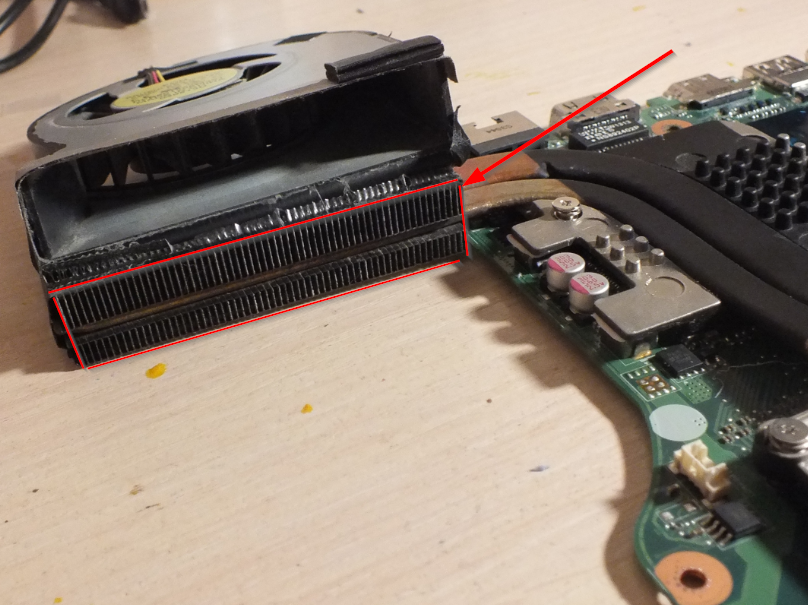
3) после чистки систему охлаждения можно заклеить тем же скотчем, который и был. Но на мой вкус он не очень надежен. Поэтому, небольшой кусочек усиленного скотча а-ля «хозлента» будет очень уместен. Если вы не собираетесь менять термопасту, можете приступать к сборке ноутбука.
Замена термопасты
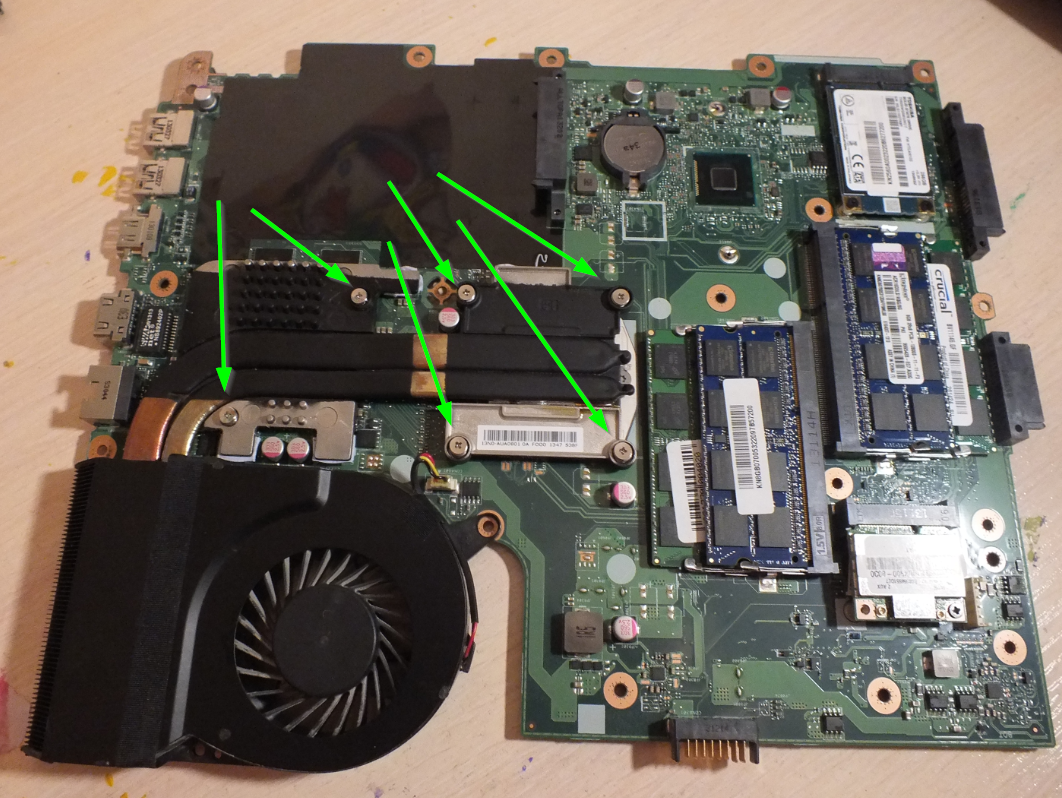
1) отсоединяем СО от материнской платы. Для этого откручиваем 6 винтиков. Если Вы не хотите менять термопрокладки, я настоятельно рекомендую тщательно очистить материнскую плату от пыли. В противном случае она моментально окажется на термопрокладках, что вряд ли положительно скажется на их теплопроводности…
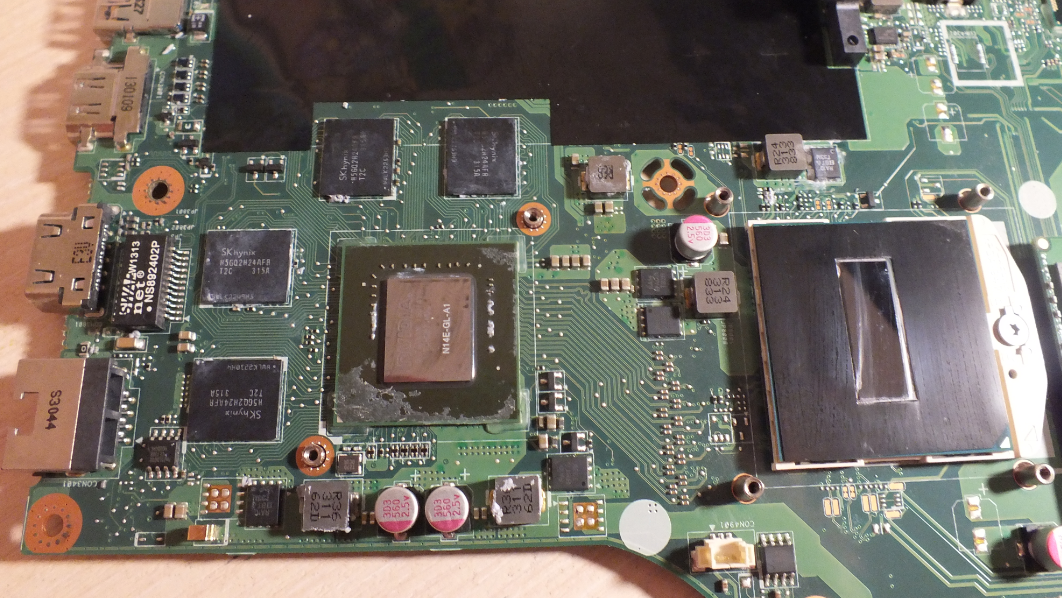
2) снимаем СО. Обратите внимание, у меня уже стоят «не родные» термопрокладки. «Родные» остаются на радиаторе (эти остались на элементах). Если хотите оставить старые термопрокладки — постарайтесь их не пачкать и вообще лишний раз не трогать. На рисунке ниже слева GPU, справа CPU. На GPU можно увидеть черную пластиковую прокладку… Она показана стрелкой. Собственно на CPU есть такая же. В чем их смысл я не знаю, могу лишь сказать, что она у меня была наклеена немного неровно, в результате чего её край с одной стороны немного накрывал GPU… Это к вопросу о качестве сборки и необходимости замены термопасты. В этот раз я решил вообще удалить эту странную прокладку, на CPU она была наклеена нормально и я ее оставил;

3) если меняете прокладки — удаляйте старые. Как следует протираем основания радиаторов системы охлаждения, с CPU и GPU удаляем старую термопасту, как видите, черную пластиковую «покрышку» с видеочипа я снял. Она довольно лихо приклеена, снимать ее надо очень осторожно (вообще если она у Вас не мешает правильной установке радиатора, как у меня, лучше ее просто не трогайте);
4) на радиаторах СО размечены места для термопрокладок, но на мой взгляд проще новые термопрокладки наклеить на элементы. Вообще, говоря откровенно, их польза сомнительна. Обратите внимание, лишь два чипа видеопамяти покрыты прокладками полностью. Другие два — наполовину. Секрет в том, что с обратной стороны распаяны еще 4 чипа видеопамяти, которые вообще никак не охлаждаются. Примерно та же история и с силовыми элементами… Ну да ладно, если инжинеры так сделали, значит была какая-то причина. Заканчиваю с лирикой. Наносим термопасту, приклеиваем прокладки… Я с термопастой немного расщедрился, были опасения, что радиаторы прилегают к кристаллам не плотно или не ровно. Возможно, это лишняя перестраховка. Между тем…
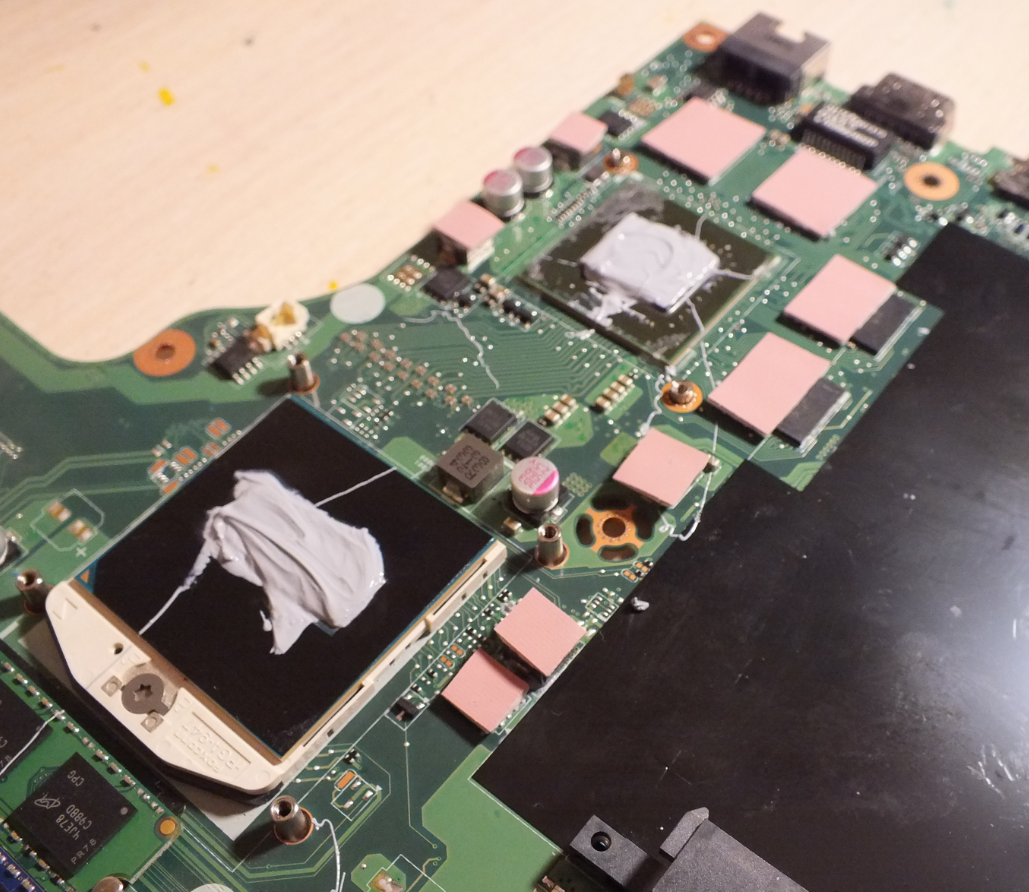
5) аккуратно устанавливаем систему охлаждения. Опускайте ее сверху на материнскую плату, ориентируясь по отверстиям винтиков. Винтики закручиваем не по очереди, а постепенно. Сначала наживите все шесть, потом подтягивайте каждый понемногу. Вот и все. Ноутбук можно собирать.
Сборка
Действуйте аккуратно в обратном порядке. Уложите материнскую плату на место, обращая внимание на положение шлейфов матрицы и шлейфа идущего к USB и аудио разъемам справа, а также (важно!) провода питания. Он находится под материнской платой, и был отсоединен на шаге 7 разборки ноутбука (можете присоединить его сразу, если получиться). Посадочные места, в которые через материнскую плату вкручиваются винтики, должны четко совпадать с отверстиями в материнской плате. Небольшое нажатие на материнскую плату не должно приводить к ее деформации — она должна лежать почти «как влитая», возможен только очень небольшой люфт. Когда вы убедитесь в этом — закручивайте винтики. Дальше действуйте в обратном порядке — подключите шлейфы матрицы и USB, затем шлейф клавиатуры, верните на место клавиатуру, подключите шлейф и провод, идущие из-под нее. Не забудьте заклеить тканью диоды-индикаторы. Подключите шлейф тачпада и верните на место тачпад. Аккуратно переверните ноутбук, и начинайте закручивать винтики в колодцах, затем на задней кромке, в отсеке батареи. Закончите установкой на место жесткого диска, подсоединением разъема питания (если еще не присоединили), не забываем вернуть на место радиомодуль (если снимался) и присоединить к нему антены. Вот и все.
Что в итоге?
Возможно кого-то это разочарует, но я не замерял температур до и после. Красноречиво, что под нагрузкой, которая раньше разогревала ноутбук до состояния «однозначно горячий» ситуация изменилась на «теплый», по мне, так это более чем убедительный результат — когда разница «до» и «после» заметна по ощущениям, а не по показаниям термодатчиков. Думаю, что главная заслуга здесь все-таки в замене термопасты. Особенно если вспомнить мешающую охлаждению прокладку из черного пластика на GPU.
Конечно, играл свою роль и «валенок» из пыли. Хотя у меня он был еще только «в зародыше», но форумах пишут о довольно толстом слое, который может скопиться в этом месте.
Я думаю косвенно диагностировать наличие валенка можно по скорости движения воздуха на выходе из системы охлаждения. Например вот сейчас, в данный момент, ноутбук у меня ни чем не нагружен, вентилятор крутится на минимальной скорости, однако я отчетливо ощущаю движение воздуха на расстоянии 25 — 30 сантиметров слева от ноутбука. Если у вас уже скопился серьезный «валенок», я думаю, воздушный поток он должен сдерживать весьма значительно.
Профилактика
В конце о главном. У врачей есть какая-то поговорка, смысл которой в том, что профилактика всяко лучше лечения. Нашего случая это тоже касается. Прочистить систему охлаждения ноутбука можно и не разбирая его. Да-да, в нее надо сильно дунуть, или воспользоваться пылесосом.
Возможно кто-то и назовет меня Капитаном Очевидность, но я уточню — продувать систему охлаждения против того направления, в котором она гонит воздух. Т. е. если мы дуем — дуем в вентиляционные отверстия слева от ноутбука, туда, откуда выходит горячий воздух. Если же мы применяем пылесос — то к круглой решетке на днище, за которой виден вентилятор.
Эту процедуру, я думаю, не лишним будет проделывать раз в одну — две недели. Кстати, если вы сейчас собрались это сделать, а до этого не продували ноутбук очень давно, я не стал бы торопится. Если есть явные проблемы с перегревом, значит у Вас наверняка скопился «валенок», продувая систему охлаждения, Вы рискуете сдуть его на вентилятор, что только ухудшит ситуацию. В таком случае лучше прибегнуть к разборке и чистке.