Как поставить и поменять пароль на биосе ноутбука ASER 5220 и как зайти в BIOS ноутбука.
Сегодня расскажу, как поставить и поменять пароль на БИОСе ноутбука ASER 5220 и как зайти в БИОС.
Сначала включаем ноутбук и сразу нажимаем клавишу F2. Таким образом, мы попадаем в БИОС, на страницу краткой информации.
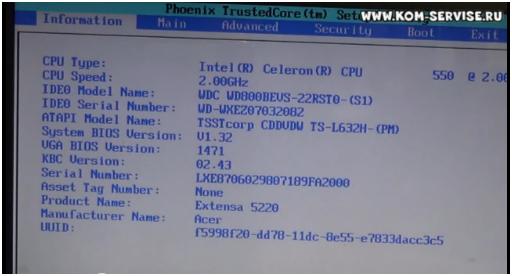
Нам нужна вкладка Security. Переходим на нее стрелкой вправо. Здесь мы видим, что есть возможность установить три пароля: пароль на вход в биос, пароль пользователя и пароль на жесткий диск.
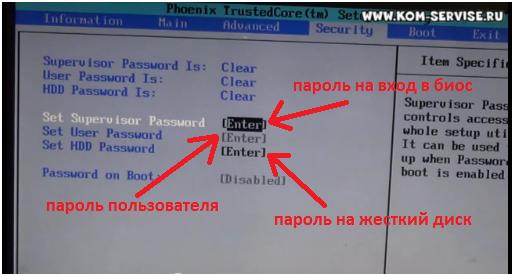
Теперь ставим пароль Supervisor. Выделяем эту строку, нажимаем Enter и в новом окошке вводим дважды пароль.
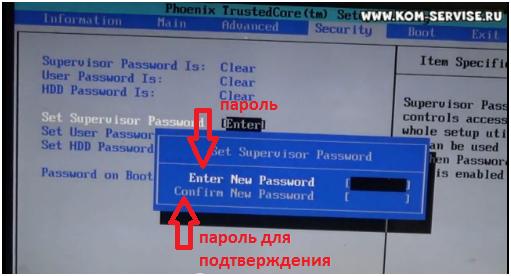
Теперь жмем Enter. Так пароль устанавливается и на вкладке Security, напротив строки Supervisor появляется подтверждение об установке.
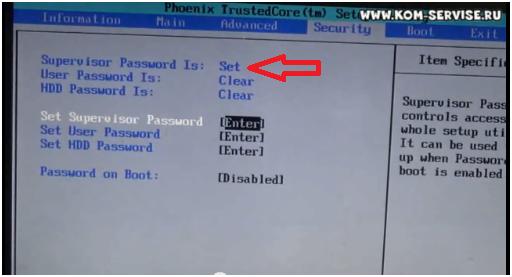
Другие пароли ставятся аналогичным способом.
Теперь чтобы сменить пароль, надо повторно войти в нужную строку, нажать Enter.
Появится окно, где надо в первую строку ввести текущий пароль, а в следующие две строки — новый пароль.
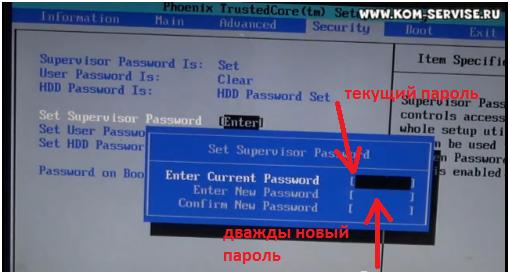
Теперь, если необходимо убрать пароль, также заходим на нужную строку, вводим текущий пароль и нажимаем Enter на пустых полях.
Таким образом, пароль убирается.
Чтобы сохранить все пароли, переходим во вкладку Exit.
Здесь выбираем – Exit Saving Changes (сохранить и выйти). Нажимаем дважды Enter.
Как поменять пароль при входе в Windows 10 на ноутбуке или компьютере
Для защиты личных данных на компьютере или ноутбуке, пользователи устанавливают пароль, который необходимо вводить после включения компьютера или после блокировки. Но не всегда выбранная комбинация может полностью устраивать. Например, кто-то случайно ее узнал, или вы изначально выбрали простые цифры.
При условии, что вы помните комбинацию для входа, изменить пароль в Windows 10 очень просто. Именно об этом я и расскажу в данной статье. Разберем несколько способов, которые подойдут для локальной учетной записи и для учетной записи Microsoft.
Если вы забыли комбинацию символов, то данная информация не поможет, поскольку вам нужно не изменять, а сбрасывать пароль на Windows 10.
Для локальной учетной записи
Если в систему выполнен вход из-под локальной учетной записи, то самый просто способ поменять пароль через «Параметры» или вызвав специальное окно комбинацией Ctrl+Alt+Del . При этом никакую информацию вы не потеряете, и уже при следующей загрузке Windows 10 комбинация будет действовать.
Причины смены пароля входа могут быть разные, но если он слишком сложный и вы решили сделать его простым, например, 1111, то подумайте, может проще убрать пароль в Windows 10. Такое применимо только к локальной учетной записи. Для учетки Майкрософт пароль в любом случае будет, и делать его простым не советую, потому что тогда ваш профиль на официальном сайте могут очень быстро взломать.
Если вы не уверены из-под какой учетки работаете, то это легко проверить. Нажимайте комбинацию Win+I и переходите в раздел «Учетные записи» .
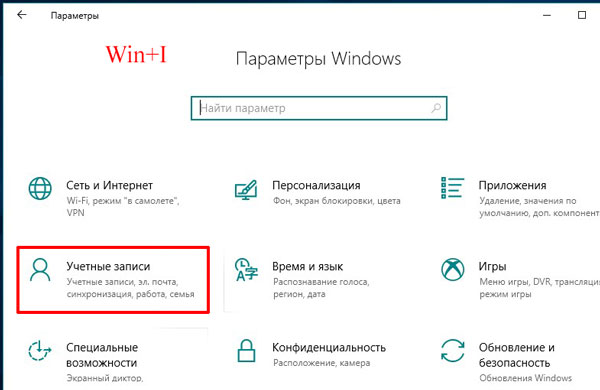
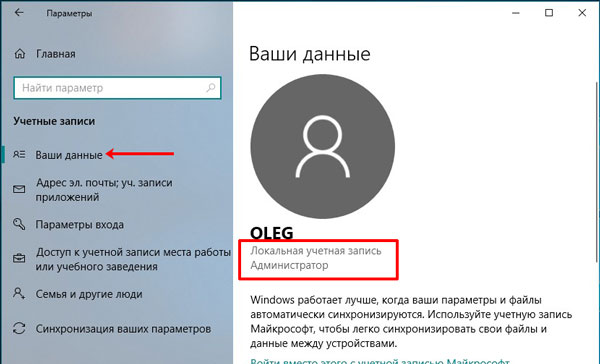
На первой вкладке «Ваши данные» обратите внимание, что написано под аватаркой. В примере вход выполнен из-под локальной учетной записи, у которой есть права администратора.
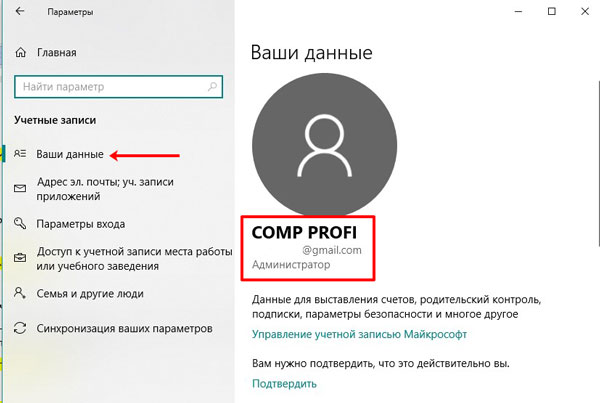
А если под аватаркой будет указан адрес электронной почты, значит выполнен вход в учетную запись Майкрософт, и пароль следует менять для нее.
Через Параметры
Открывайте окно «Параметры» , или комбинацией Win+I , или «Пуск» – клик по шестеренке. Затем выбирайте раздел «Учетные записи» .
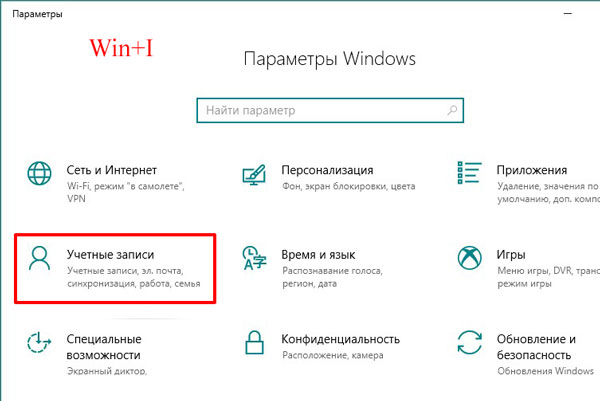
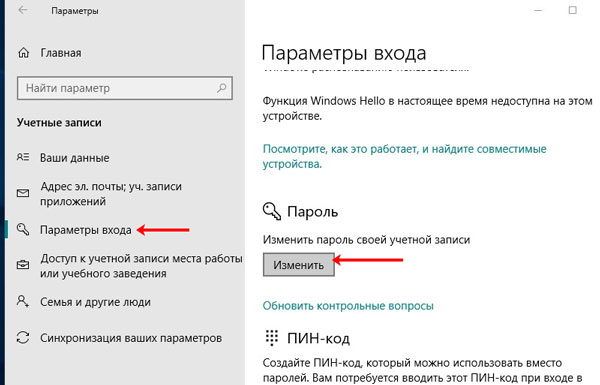
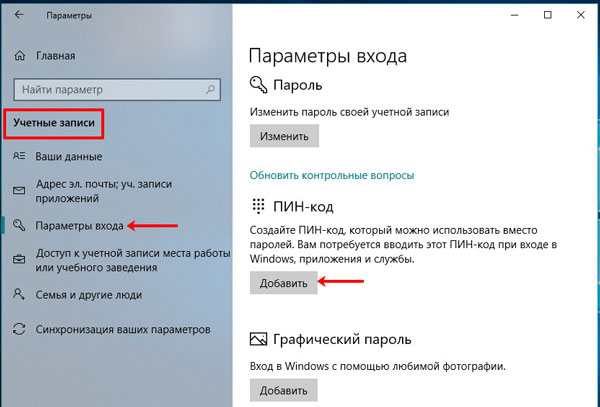
Переходите на вкладку «Параметры входа» и в разделе «Пароль» жмите на кнопку «Изменить» .
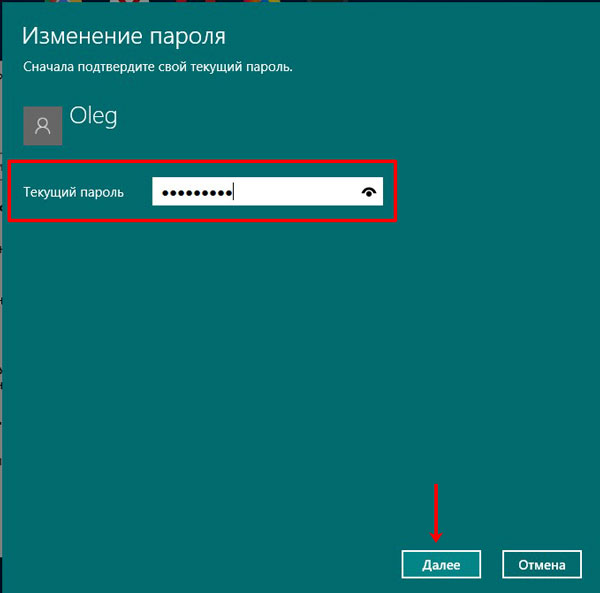
Затем нужно ввести комбинацию, которая используется на данный момент, и жать «Далее» .
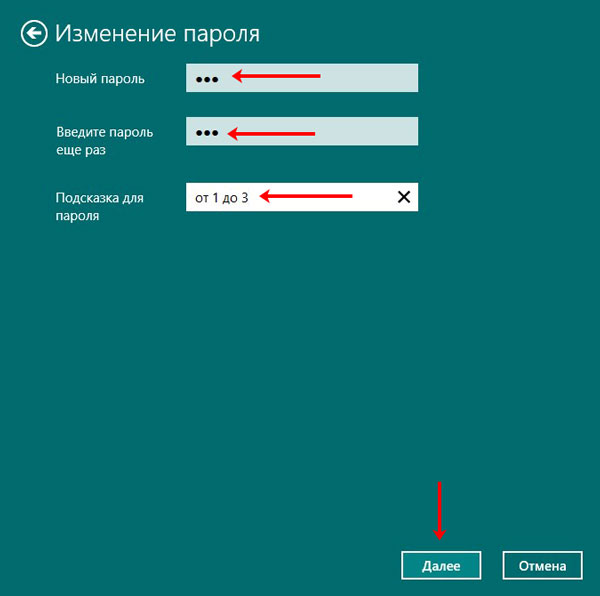
Заполните по очереди все приведенные поля, «Подсказка» – тоже обязательное поле, и нажимайте «Далее» .
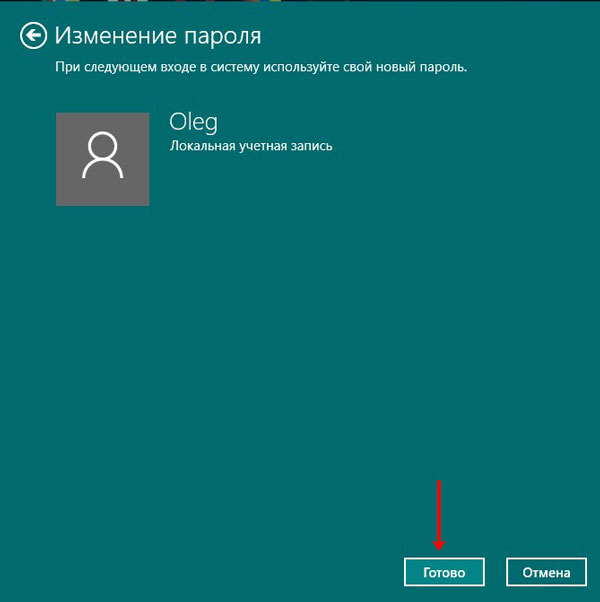
Следующее окно свидетельствует о том, что все готово. Теперь вводить новую комбинацию нужно будет после блокировки ПК или во время следующего включения.
На этой же вкладке «Параметры входа» можно сменить пароль на пин-код или поставить графический пароль. В нужном разделе кликните по кнопке «Добавить» и следуйте простым подсказкам.
Через окно Ctrl+Alt+Del
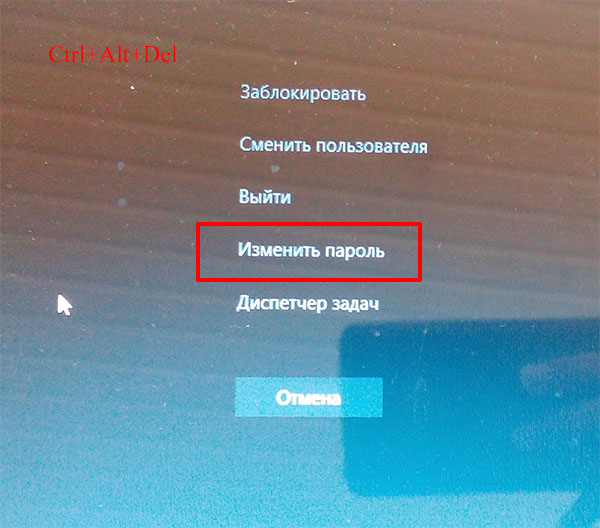
Поменять пароль входа в компьютер получится и с помощью окна, которое открывается при нажатии комбинации Ctrl+Alt+Del . Из доступных в списке функций выберите «Изменить пароль» .
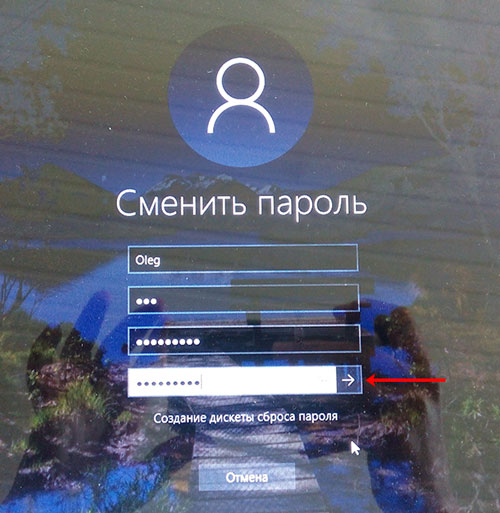
В верхнем поле будет название вашей учетной записи. Во втором поле нужно ввести используемую комбинацию, а в следующих двух – новую. Чтобы изменения вступили в силу, нажимайте по стрелочке в последнем поле.
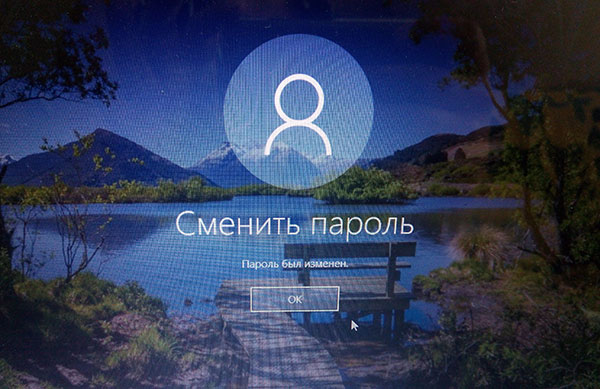
Комбинация символов изменена и можно использовать ее для входа в систему.
С помощью командной строки
Следующие три способа не такие, как те, что были рассмотрены. Используя их, вы можете изменить пароль на компьютере для любой другой локальной учетной записи (но ваша учетка должна обладать правами администратора). Еще их можно использовать если вход в систему выполнен, а пароль входа вы или потеряли, или забыли, а может вообще не знали, поскольку ввод текущей комбинации запрошен не будет. Также стоит помнить, что та учетка, для которой изменяется комбинация, сразу потеряет доступ к своим зашифрованным файлам, сохраненным паролям и персональным сертификатам безопасности.
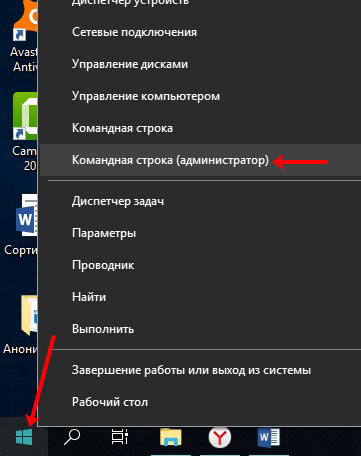
Введите команду net user и кликните «Enter» . Отобразится список всех локальных учетных записей, для данного ПК. Найдите нужную и запомните ее название.
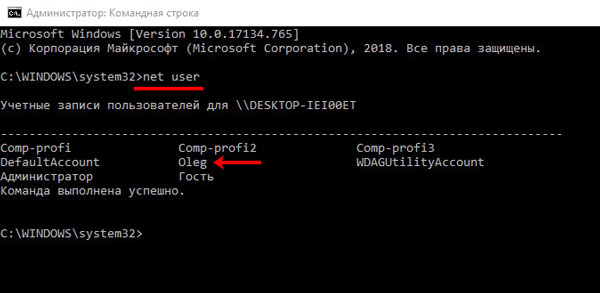
Следующая команда будет выглядеть так:
net user “имя_учетной _записи” “новый_пароль”
В примере это: net user “Oleg” “123”. После клика по «Enter» должна появится строка, что все выполнено успешно.

В окне Учетные записи пользователей
Используя данный способ, поменять пароль при входе в Windows 10 для своей учетки не получится. Но если учетных записей несколько, то изменить комбинацию для любой другой можно без проблем.
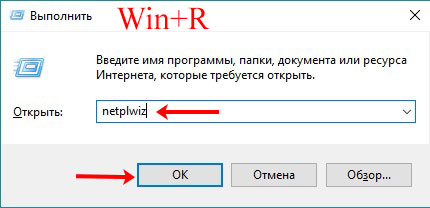
Используя горячие клавиши Win+R открывайте окно «Выполнить» и вводите команду netplwiz . Нажимайте «ОК» .
Дальше выделяйте имя пользователя и нажимайте кнопку «Сменить пароль» .
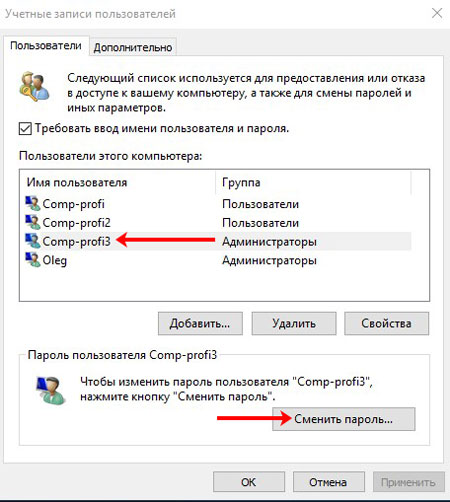
Вводите новую комбинацию, подтверждайте ее и готово!

В окне Локальные пользователи и группы
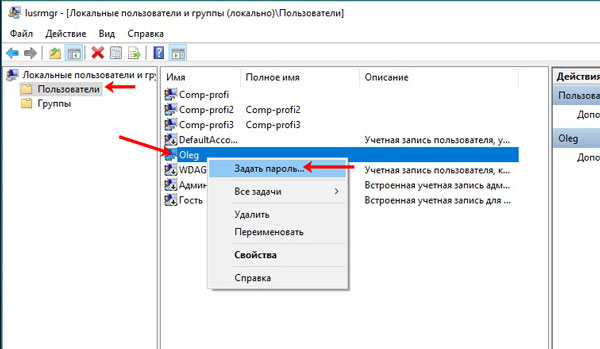
Открывайте окно «Выполнить» и вводите в поле «Открыть» команду lusrmgr.msc .

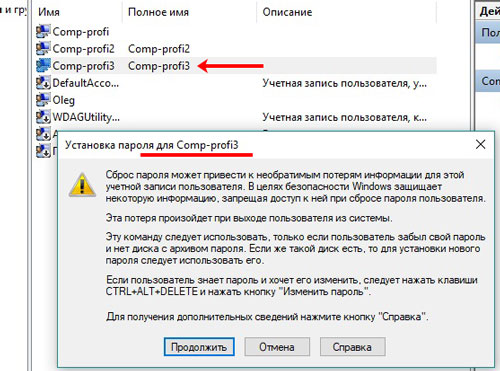
Заходите в папку «Пользователи» и в списке ищите имя нужной учетки. Я сначала выберу ту, из-под которой выполнен вход в систему. Кликните по ней правой кнопкой и выберите из выпавшего меню «Задать пароль» .
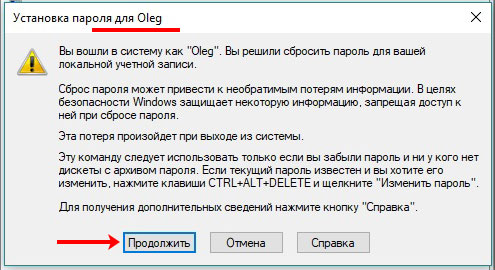
Следующее окно предупредит, что в систему вы вошли под выбранного пользователя, и изменить пароль учетной записи можно по-другому. Если вы со всем согласны и текущей комбинации вы не помните, то жмите «Продолжить» .
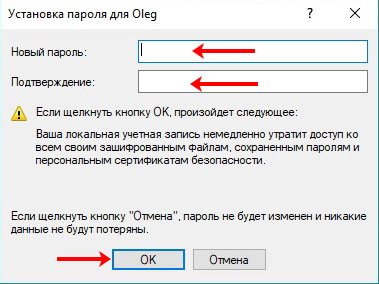
Вводите новые символы, обратите внимание, к чему у вас пропадет доступ, и после нажатия на «ОК» комбинация будет изменена.
Если в списке выбрать другого пользователя, то и для него можно сменить пароль доступа в систему, но некоторая информация будет потеряна.
Для учетной записи Microsoft
Те, кто успел оценить преимущества использования учетной записи Microsoft, заходят в систему только из-под нее. Поменять пароль для такой учетной записи можно двумя способами: через параметры или на официальном сайте Майкрософт. В любом случае, нужно чтобы ноутбук или компьютер были подключены к сети.
Через Параметры
Все действия такие же, как и при смене пароля через параметры для локальной учетной записи.
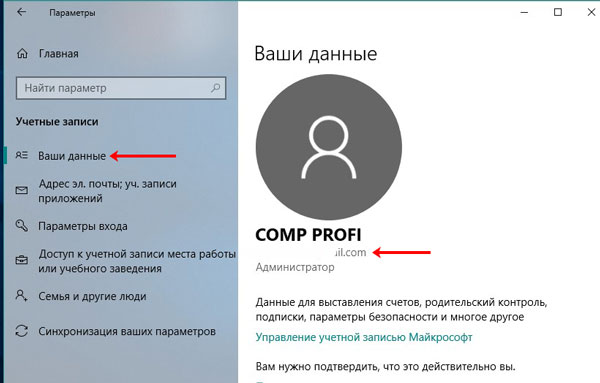
С помощью Win+I открывайте окно «Параметры» и сразу на вкладке «Ваши данные» можно убедиться, что выполнен вход именно в учетку Майкрософт – будет указан электронный адрес.
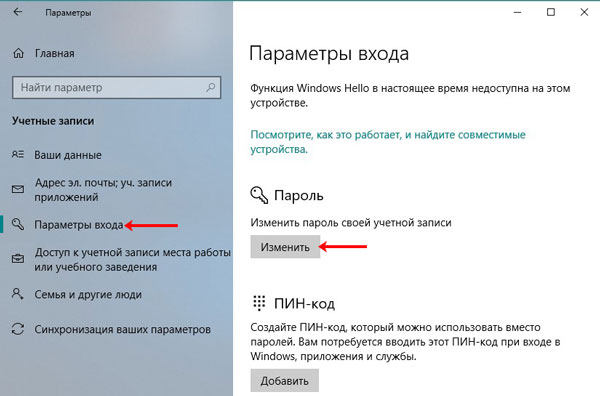
Затем переходите на вкладку «Параметры входа» и в нужном разделе жмите «Изменить» .
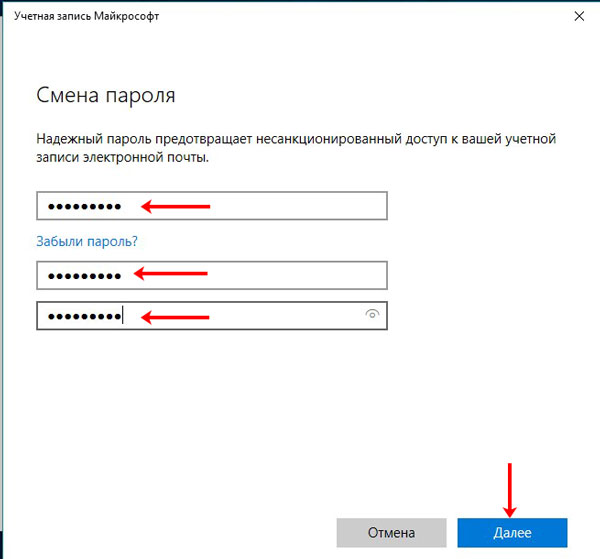
Вводите старую, а затем два раза новую комбинацию символов, и жмите «Далее» .
Должно появиться сообщение об успешном завершении операции. В этом окне можно жать «Готово» и при следующем входе в систему уже нужно использовать придуманный только что пароль.

На официальном сайте
Если нужно срочно поменять пароль на ноутбуке при входе в Windows 10 или компьютере, а доступа к устройству нет, можно все сделать через официальный сайт Майкрософт с любого устройства. Главное, чтобы в этот момент на компьютере был выполнен вход в ту учетку, для которой меняется пароль.
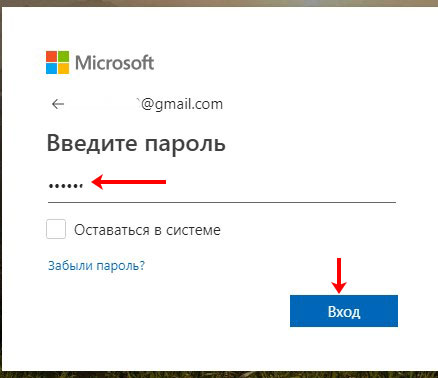
Заходите на страницу входа в учетную запись Microsoft: https://login.live.com. Водите свой адрес почты и нажимайте «Далее» .

Затем используйте текущий пароль для входа в свой личный профиль.
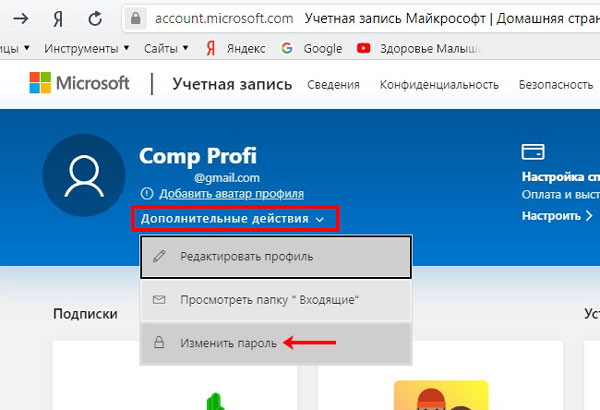
После того, как зайдете в свою учетную запись, нажмите кнопку «Дополнительные действия» и выберите из выпадающего списка «Изменить пароль» .
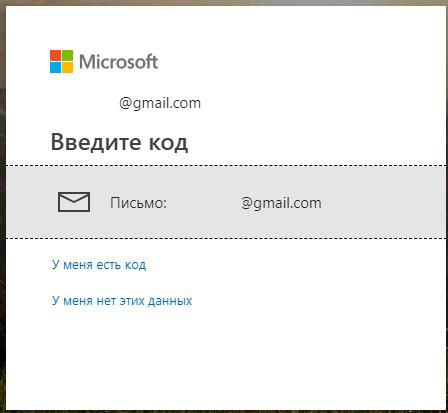
Может появиться следующее окно. В нем нажмите на строку «Письмо» . После этого зайдите в указанную почту.
Во входящих найдите новое сообщение с кодом. Введите семизначный код в указанное поле и кликайте «Подтвердить» .

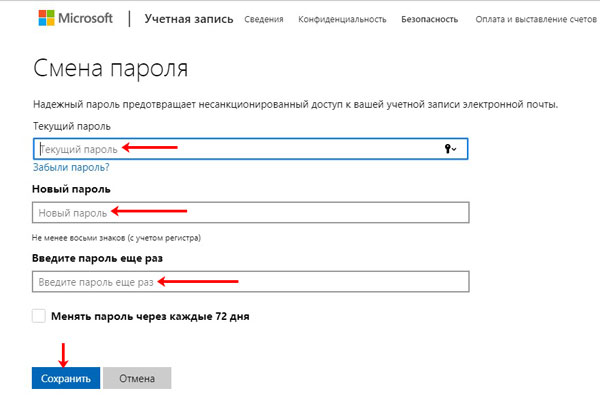
Появится окно для изменения пароля. Заполняйте все предложенные поля и кликайте «Сохранить» . Измененный пароль синхронизируется с используемыми на компьютере данными, и сразу можно пользоваться выбранной комбинацией для входа в Windows 10.
Как видите, сменить пароль пользователя при входе в Windows 10 можно различными способами. Выбирайте любой, в зависимости от учетки, из-под которой вы заходите в систему, от того помните или нет текущую комбинацию, для своего профиля или другого хотите ее изменить.
Как поменять пароль на ноутбуке
На лэптопах хранятся конфиденциальные материалы, которые должны быть защищены от посторонних лиц. Решением указанной задачи является установка надёжного пароля. Далее в статье читайте о том, как поменять кодировку, запрашиваемую при запуске на различных операционных системах и в BIOS, а также как закрыть доступ к рабочему столу.
Как на ноутбуке поменять пароль при входе
Рассмотрим особенности его замены в различных операционках. Обратите внимание, что в настройках входа лучше убрать галочку около рекомендации загрузки приветственной странички. Это является дополнительной гарантией безопасности устройства. Если есть только один хозяин изделия, то проблем в изменении не возникнет. В перечне учётных записей выберите пользователя, для которого будет осуществляться смена пароля. Для вступления проведённых действий в силу необходима перезагрузка лэптопа.
Стоит отметить, что модификации компьютерной техники непрерывно претерпевают изменения и многие методы устаревают. Несмотря на это, сохранностью материла пренебрегать не стоит, поэтому необходимо постоянно быть в курсе новинок в сфере IT- технологий.
Справка. Чтобы гарантированно выучить пароль запишите его на листе и положите в укромное местечко, недоступное для окружающих.
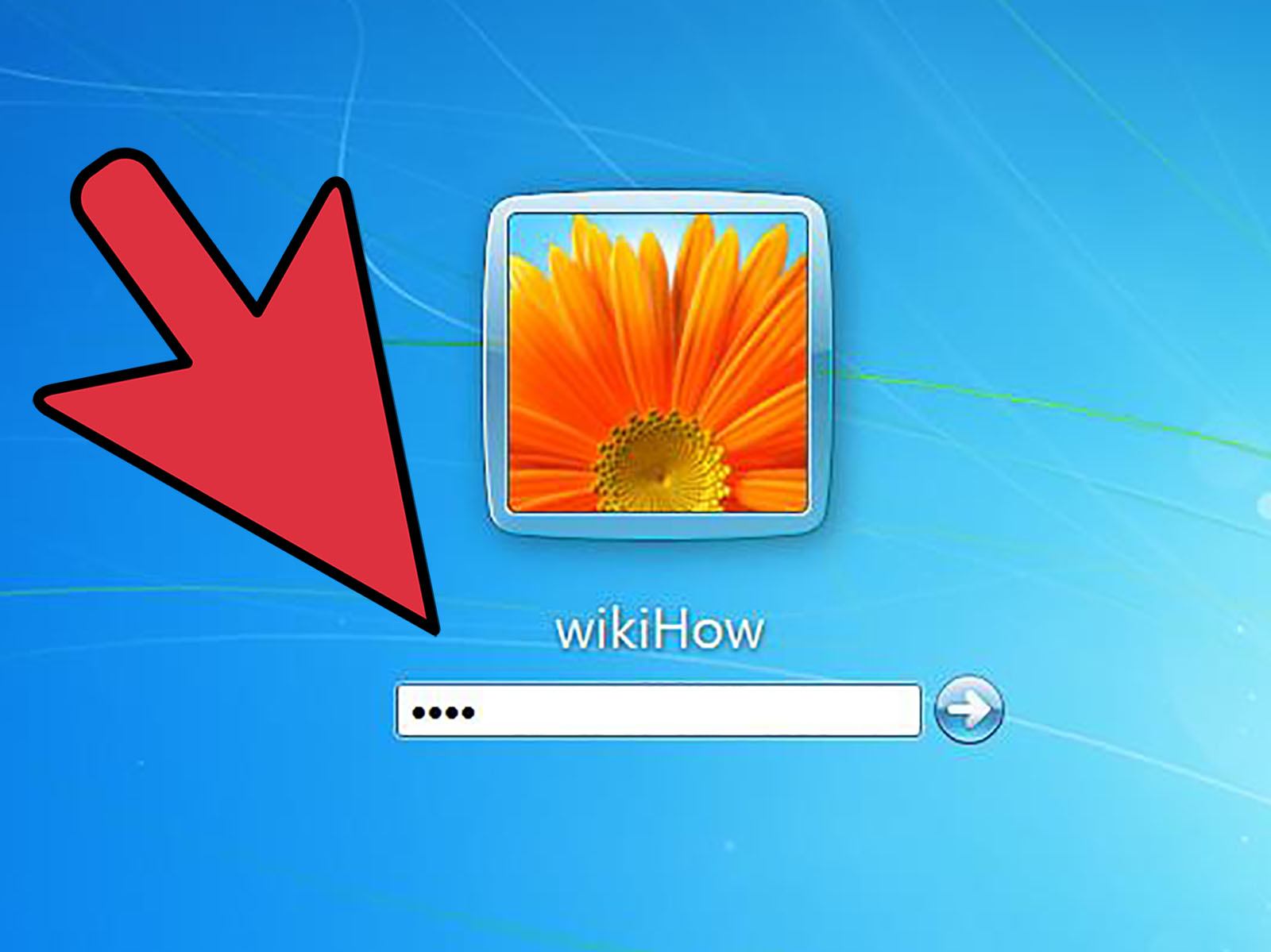
Windows XP
Смену комбинации легко сделать воспользовавшись панелью управления. Это удобный, быстрый и понятный приём.
- Через пуск зайдите в панель управления и в разделе учётных записей пользователей проставьте комбинацию.
- Кодовое слово следует записать 2 раза. Это делается для того, чтобы загрузить недостоверные данные.
- Также может помочь и командная строка. Она вызывается через пуск и команду выполнить. Далее введите cmd, после чего всплывёт другая командная строка.
После смены обязательно запоминайте подсказку: она поможет в ситуациях, когда хозяин забыл придуманную шифровку. Лучше не употреблять стандартные варианты наподобие дня рождения или фамилии матери в девичестве. Дело в том, что информацию подобного рода с помощью современных технологий получить не так уже и сложно. Подбирайте конфиденциальную информацию, которая известна ограниченному кругу. В качестве пароля также не следует использовать привычные сочетания букв и цифр.
Для большей надежности он должен включать в себя как заглавные и прописные буквы, так и цифры, знаки препинания. Ведь чем надёжнее и сложнее придумана комбинация, тем надёжнее защищено устройство от недоброжелателей.
Windows 7
Чтобы защитить ноутбук от постороннего вмешательства не требуется много времени. В целом смена похожа на принцип, используемый в предыдущей версии, однако, некоторые отличия всё же есть. Также через пуск необходимо попасть в панель управления, а далее в учетки юзеров. Для смены данных нужно найти графу «изменение своего пароля». Далее появляется возможность создать и сохранить новый пароль. Изучим возможные способы замены пароля в седьмой версии ОС:
- Сочетание специальных клавиш позволяет открыть меню, в котором можно сделать замену пароля. Обычно во всех системах это Ctrl+Alt+Del Проведённые изменения необходимо сохранить.
- Запустите пуск и нажмите на раздел «выполнить». Во всплывающей строчке введите control userpasswords. Далее последует открытие окошка, где легко управлять учетками и назначать шифры множеству владельцев.
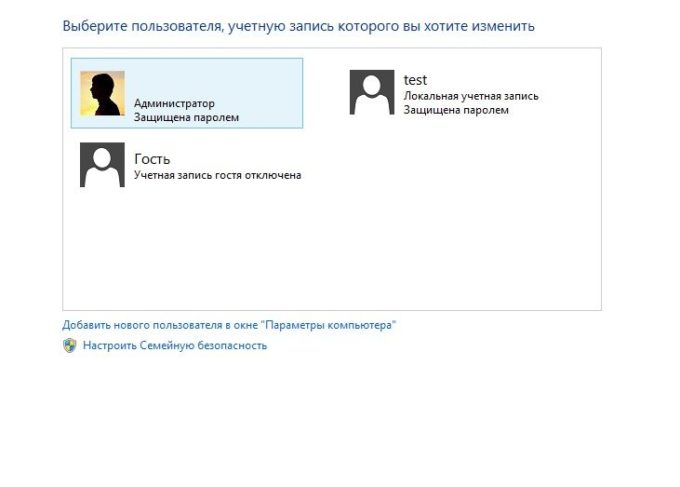
Внимание. В пункте «Подсказка» нежелательно делать очень простой и предсказуемый намёк. Например, по фразе «день рождения» взломать кодировку не составит особых усилий.
Windows 8
Эта модификация существенно отличается от предыдущей, и принцип сброса пароля в ней не остался в стороне. Соблюдайте определённую последовательность действий:
- Перетащите маркер мышки вниз правого угла дисплея.
- Спустя пару секунд должна появиться панель управления. После щелчка открываются параметры.
- Открыть раздел «параметры» также легко при открытии гаджета, при запуске системы. В разделе «Metro» выбираем указатель вниз и находим нужный раздел.
- Далее следует зайти в настройку изделия и выбрать учётные записи.
- Внесение изменений доступно в разделе «параметры входа». Сначала система потребует записать бывший пароль, затем новый и сочинить своеобразную шпаргалку.
- В конце процесса следует сделать перезагрузку девайса.
Windows 10
Рассмотрим варианты смены пароля для данной версии. Есть несколько способов:
- Одним из простейших и быстродейственных методов является использование «параметров входа». На клавиатуре найдите «Win» и кликните по эмблеме в левой части экрана. В открывшемся окошке находим «параметры входа», где кроме смены пароля также можно настроить пинкод и графический пароль.
- Более опытные пользователи могут воспользоваться командной строкой. Её обязательно нужно загрузить от имени админа. Это можно сделать, написав в строчке поиска «командная строка», а далее кликнув по ней правой кнопкой мышки. Далее пропишите имя пользователя и пароль. Данную фразу необходимо корректировать. Важно ввести достоверные проверенные данные. Если имя с пробелами, то используют кавычки. Если всё сделано грамотно и безошибочно, то появится надпись о том, что команда выполнена благополучно.
- Через пуск находим программу «управление компьютером» и заходим последовательно в следующие папки: служебные, локальные пользователи и группы, пользователи. Затем правой кнопкой мышки выберите нужное имя юзера и смените настройки.
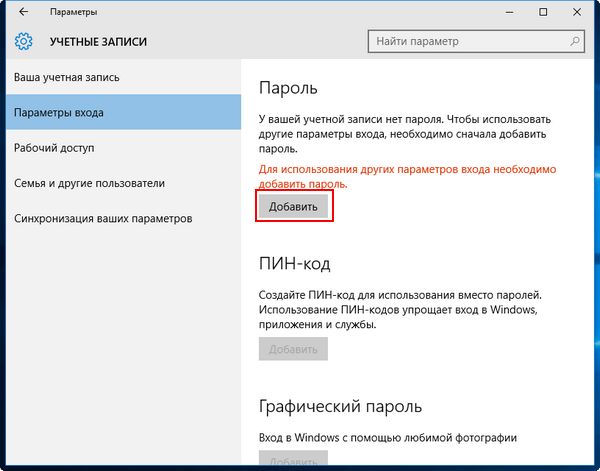
Как выполнить блокировку рабочего стола
Блокировку рабочего стола делают если на девайсе работают сразу несколько сотрудников или в офисе находятся посторонние люди. Также быстрая блокировка поможет, если девайс нужно оставить без присмотра. Используйте простые сочетания кнопок:
- Win-L.
- Ctrl-Alt-Del (указать на блокировку).
- Нажать на блокировку конкретной учетки через меню пуск.
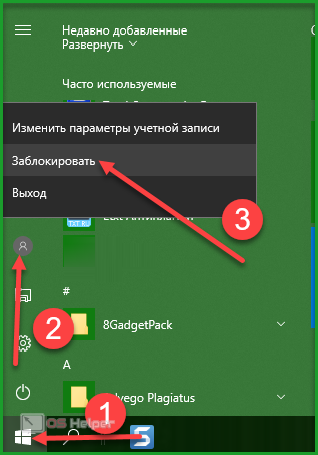
Разблокировать рабочую область можно простым вводом нового пароля. Для системы Linux-схема аналогична. Для Макбуков есть специальные горячие клавиши, которые легко найти в инструкции:
- Ctrl — Shift — Eject.
- Ctrl — Shift — Power.
Для разблокировки необходимо ввести зашифрованное слово. Если оно утеряно, то следует сбросить настройки. Майкрософт потребует восстановить систему. В процессе работы может понадобиться флеш-накопитель или утилита с операционкой от изготовителя. Однако, пользуясь предложенными рекомендациями к таким кардинальным мерам можно не прибегать.
Замена пароля в BIOS
Наиболее надёжным является пароль, применяемый при запуске ноутбука. Без сокровенной фразы невозможно войти в систему и включить гаджет. Соблюдайте следующую инструкцию:

- С помощью сочетания F8, Del и F2 откройте БИОС.
- Зайдите в раздел «Secutity».
- В открывшемся окошке выберите пункт замены, который может быть написан на английском языке.
- Далее необходимо обязательно ввести прежнюю кодировку.
- Затем сочините и введите новую комбинацию.
- Подтвердите действия клавишей ввода.
Важно. Сброс секретной кодировки в BIOS производят, используя кнопочку в самом устройстве. Можно попробовать достать батарейку круглой формы из платы.
Каждый пользователь ноутбуков сталкивается с необходимостью замены пароля. Ведь каким бы сложным и надёжным ни был код доступа периодически требуется его замена. Надеемся, что данная стать окажется полезной и поможет разобраться с вопросом защиты данных.
Как сменить пароль на ноутбуке?

Для сохранения личных данных в безопасности и конфиденциальности часто пользователи пользуются паролями на ноутбуке или компьютере. Иногда возникают ситуации, когда появляется необходимость его изменить.
Не каждый знает как сменить пароль на ноутбуке ил ПК, поэтому ниже будет приведена короткая инструкция необходимых действий. Различные операционные системы имеют отличающиеся интерфейсы и, соответственно, алгоритм смены пароля. Речь пойдет о том, как изменить пароль на операционных системах Windows XP, Windows 7 и Windows 8.
Смена пароля на ОС Windows XP
1) В панели «Пуск» необходимо выбрать графу «Панель управления»;
2) Кликаете левой кнопкой мыши на «Учетные записи пользователей», дальше выбираете «Изменение учетной записи» и свою действующую учетную запись;
3) Нажимаете на «Изменения пароля». Далее необходимо будет ввести Ваш действующий пароль, а затем тот, который Вы хотите установить новым. Последним этапом подтверждаете замену.
Смена пароля на ОС Windows 7
Схема замены пароля на ОС Windows 7 схожа с Windows ХР, но есть некоторые отличия. Итак, сам алгоритм:
1) Нажав на меню «Пуск», выбираете категорию «Панель управления»;
2) Дальше пункт «Учетные записи пользователей»;
3) Для замены существующего пароля выбираете «Изменение своего пароля»;
4) Дальше действуйте так же, как и в случае с Windows XP. Придумываете новый пароль и подтверждаете его. Для завершения нажимаете «Создать пароль».
Смена пароля на ОС Windows 8
Интерфейс и технические характеристики ОС Windows 8 претерпел довольно глобальные изменения. Процесс смены пароля тоже производится иначе, так что давайте рассмотрим его алгоритм:
1) Подводите курсор в верхний или нижний правый угол рабочего стола, дожидаетесь появления «Панели управления»;
2) Выбираете значок шестеренки, который символизирует параметры компьютера;
3) Слева выбираете меню «Пользователи»;
4) Далее справа появится кнопка «Изменить пароль», на нее и жмете;
5) Теперь Вам необходимо будет ввести действующий пароль компьютера, а затем подтвердить действие кнопкой «Enter»;
6) В открытом окне Вы набираете новый пароль дважды для предотвращения случайной ошибки при наборе, а также вводите «Подсказку для пароля». Она пригодится в той ситуации, когда не получается вспомнить установленный пароль.
Лучше в качестве подсказки не брать стандартные варианты, на подобии дня рождения, девичьей фамилии матери и прочих. Такую информацию во время компьютерных технологий получить не так уж и сложно. Поэтому для большей безопасности вводите информацию, которая будет известна только Вам или очень маленькому кругу людей. В качестве паролей тоже не стоит брать простую комбинацию цифр или букв. Желательно, чтобы он включал в себя заглавные и прописные буквы, и несколько цифр. Помните, чем сложнее будет пароль на Вашем устройстве, тем большая будет надежность защиты Вашей личной информации.