Как заменить матрицу ноутбука своими руками
Экран ноутбука – один из самых дорогостоящих и уязвимых компонентов компьютера. Разбитый экран из-за неаккуратного пользования может не только испортить настроение, но и здорово «ударить» по финансам. Обращаясь в сервисный центр нужно быть готовым, что цена починки матрицы экрана может достигать до 50 процентов стоимости ремонтируемой детали. Замена матрицы ноутбука своими руками поможет избежать дополнительных трат на услуги мастера и станет занятным развлечением для радиолюбителей.
Починка экрана ноутбука – операция непростая, но будучи внимательным и следуя инструкции в данной статье, Вы сможете в течение часа заменить матрицу экрана.

Основные дефекты матрицы и причины возникновения
Дефекты матрицы прекрасно видно визуально и только в редких случаях они могут произойти из-за программных ошибок. В подавляющем числе случаев экран не функционирует благодаря повреждениям полученным по причине неаккуратности эксплуатации. К ним относят следующие типы дефектов:
- Изображение мелькает, появляется на короткие промежутки времени, функционируют только отдельные секторы экрана. Дефект говорит об отслоившейся матрице, причиной же является пролитая жидкость
- Размытость изображения, множественные переливы цветов, полосы на экране. Причина кроется в потекших жидких кристаллах матрицы, может произойти после поднесения сильного магнита к дисплею
- На экране видно множество мерцающих точек, полосы белого цвета, тянущиеся через весь монитор – это свидетельствуют о битых пикселях. Зачастую от такого дефекта нельзя уберечься, т.к. данные признаки следствие заводского брака. Впрочем, появляются они в первые полгода эксплуатации и ноутбук можно отремонтировать по гарантии
- Треснувшее стекло. Этот дефект вызван механическим повреждением монитора, сопровождается потеками, размытостью изображения в месте удара.

Примечание: Чтобы узнать механическая или программная причина отказа экрана, можно поступить следующим образом: с помощью HDMI кабеля подсоединить ноутбук к любому современному телевизору или монитору. Если при включении компьютера он не проецирует изображение на телевизор, значит дефект программный и матрица компьютера не требует замены.
Замена матрицы ноутбука своими руками
Подготовительные работы
Вначале необходимо трезво оценить свои силы, так как комплектующие ноутбуки довольны дорогие, и если вы не разбирали сложную технику – лучше затею с починкой экрана оставить специалистам. Если Вы уверены в своих силах, то изначально необходимо купить рабочий модуль матрицы.
Разбитую матрицу невозможно починить, а следует заменить другой от аналогичной модели ноутбука. Приобрести матрицу возможно на официальном сайте производителей лэптопов, но зачастую стоимость дисплея превышает 150 у.е. Предпочтителен поиск комплектующих в интернет-магазинах. Подойдут БУ-комплектующие, самым выгодным предложением бывает покупка нерабочей модели аналогичного ноутбука с неповрежденной матрицей. Конечно, нельзя быть полностью уверенным в функциональности комплектующих ноутбука, но экономия существенна, а покупая продукцию у проверенных людей можно защитить себя от некачественного товара.

Работу необходимо производить в чистом помещении, при хорошем освещении и с данным комплектом инструментов:
- Небольшая крестовая отвертка
- Пластиковая демонтажная лопатка
- Пинцет
Отсоединение экрана ноутбука
Первым делом отключаем питание ноутбука и высовываем аккумуляторную батарею. Дальнейшая инструкция замены матрицы ноутбука своими руками аналогична практически всем ноутбуком за исключением различных нюансов. Так, в лэптопах Samsung замена матрицы происходит самым простым образом: откручиваем два болта на экране снимая защиту монитора, 4 болтика удерживающие экран и отключая шлейф снимаем матрицу. К сожалению, не во всех ноутбуках поменять экран просто, в лэптопах HP Pavilion придется открутить заднюю панель, клавиатуру и потом приступить к отсоединению элементов экрана.
При разборке ноутбука следует помнить, что болты в разных комплектующих могут различаться размером, поэтому чтобы в дальнейшем не запутаться, открученные болтики следует группировать и складывать порознь. Когда разобрали компьютер, откручиваем болты рамки лэптопа. Помимо болтов, рамка крепится большим количеством защелок. Чтобы их отсоединить возьмите тонкую лопатку, подденьте грань рамки и потяните ее слегка вверх, когда услышите легкий щелчок – пройдитесь по всем защелкам вдоль периметра экрана. Отсоединяя лопаткой защелки, будьте особенно осторожны возле вебкамеры – здесь большое скопление проводов, которые легко порвать неосторожным движением лопатки.

Извлечение и замена матрицы
Под рамой видим несколько очередных крепящих болтов и наружные шлейфы: откручиваем первые, аккуратно отсоединяем вторые. Теперь матрица свободна и ее следует взять за торцы по сторонам, приподнять и отсоединить внешние крепления.

Под матрицей располагаются шлейф вебкамеры и Wi-Fi антенны, отсоединяем его потянув за шлейф, которым он крепится к матрице. Готово – матрица полностью отсоединена от экрана.

Производим замену матрицу и собираем ноутбук в обратном порядке. Рекомендуется не спешить с полной сборкой лэптопа: вначале необходимо включить компьютер, чтобы протестировать правильность установки матрицы. Если изображение четкое и без артефактов, сборка была произведена верно.
Как видите, замена матрицы не представляет особой сложности при должном уровне внимательности и терпения, обходится бесплатно не требуя никаких особенных инструментов для разборки. В крайнем случае – в сервис можно всегда обратиться.
Инструкция по замене экрана на ноутбуке Acer Aspire 5733z-4851
В этом руководстве я покажу Вам как заменить ЖК-экран на ноутбуке Acer Aspire 5733z-4851.
Я считаю, что все шаги по замене ЖК-экрана будут такими же или аналогичными для всех ноутбуков серии Acer Aspire 5733.
Перед тем как начать, убедитесь, что ноутбук выключен и батарея удалена.
Если на вашем ноутбуке «слабая» батарея (аккумулятор), держит ноутбук в работе всего несколько минут или не держит совсем, то она требует замены. Вы можете самостоятельно приобрести аккумулятор в интернет магазине и установить его в ноутбук.
ШАГ 1.
В нижней части экрана панели вы найдете две крышки на липучках, скрывающие винты.
Вы должны удалить крышки с винтов используя острый предмет типа ножа или острой отвёртки. После этого приклейте их на крышку панели, чтобы они не потерялись.
Открутите два винта, что были под этими крышками.
ШАГ 2.
Начните разделение панели экрана от задней крышки на верхней части дисплея.
Я использую медиатор от гитары для этого. Вы можете использовать кусок острого и мягкого пластика.
Вставьте его между рамкой и крышкой и отделите их друг от друга.
ШАГ 3.
Продолжить отделение передней панели можно пальцами.
Сперва отщёлкиваем верхнюю половину панели, а затем и нижнюю часть.
ШАГ 4.
Отделите панель от ноутбука и снемите его.
ШАГ 5.
Аккуратно отсоедините кабель от левой стороны модуля веб-камеры.
ШАГ 6.
Удалите три винта, крепящие ЖК-экран с правого кронштейна петли.
ШАГ 7.
Удалите три винта, крепящие экран слева кронштейна петли.
ШАГ 8.
Теперь вы можете отделить ЖК-экран от крышки дисплея и поместить его лицевой стороной вниз на клавиатуру и тачпад.
Будьте осторожны, видео кабель по-прежнему подключен к задней части экрана. Главное его не повредить.
Шлейф LCD матрицы часто перегибается и нередко требует замены. Основнями признаками поломки шлейфа является «черный экран», полосы по экрану или другие дефекты изображения, которые обычно появляются в моменты открытия/закрытия ноутбука. Поломка кабеля обычно происходит в районе петель корпуса, тоненькие проводки просто переламываются и восстановить их зачастую невозможно. Новый видео-кабель (шлейф) LCD матрицы можно самостоятельно приобрести и земенить не прибегая к услугам сервисного центра.
Upgrade экрана ноутбука 15,6" на примере ACER 5750G
1.JPG» />
- Цена: $40,2
C того момента как жене выдали ноутбук на работе, она забросила свой системник, и за него уже не садилась — настолько привыкла работать где захочется(лежа в кровати, на кухне — в тишине. )
Потом фирма обанкротилась, а ноутбук остался как компенсация задолженности, а работа с редакторской сменилась на работу фотографа. Обработка фото уже более ресурсотребовательный процесс, так что со временем поднялся вопрос об апгрейде. Памяти там и так было достаточно в стоке(4 Гб), процессор i5 тоже еще не сильно устарел, а вот замена DVD на SSD и установка на него системы значительно увеличила удовольствие от работы с компьютером. Это был первый серьезный апгрейд, которым сейчас никого не удивишь уже. Судя из многочисленных хелпов все что можно было еще проапгрейдить в ноутбуке — это добавить памяти и найти более емкую батарею — первое не надо было, батарею же заменил на 6-баночную. На этом и успокоился, больше не изучая вопрос.
И если до сих пор с производительностью вопросов не было, то результаты обработки фото ей не нравился — на моем мониторе фото выглядело по другому, и зачастую, сильно ярче чем надо. Поэтому после каждой обработки мне в скайп прилетал результат очередной работы, со словами «открой — я посмотрю». Меня это малость напрягало, поэтому я достал нормальный монитор и поставил на столе — подключайся и работай. Но за стол ее вернуть уже не получилось. Поэтому сначала я долго искал методы калибровки экрана на «правильные цвета», а когда все попытки закончились неудачей решил посмотреть — а может экран все же тоже можно заменить?
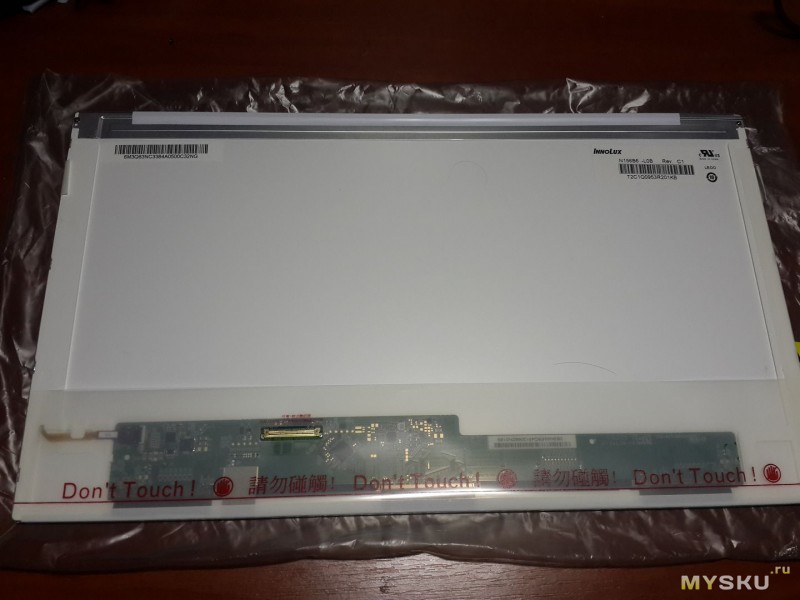
Я отписался по этому поводу продавцу, он предложил вернуть ее обратно ему, но доставку он не собирался возвращать. Я предупредил что обман был с его стороны, и paypal в диспуте примет мою сторону, и ему придется оплатить не только полную сумму, но и стоимость обратной доставки. В итоге мы договорились решить все мирно — я продаю матрицу у себя дома за сколько смогу, а он возвращает мне разницу.
В итоге я продал за
45$ и получил возврат 10$.
Перед повторной покупкой я прогуглил как должна выглядеть «правильная» матрица сзади(форма платы). И перед покупкой я посмотрел что бы у продавца на картинке была форма платы именно такая как надо.
Выбор пал уже на этот лот:
ebay.com/itm/190962060467
Это был второй лот, среди тех, что я выбирал первый раз.
И вот наконец-то она попала ко мне в руки, маркировка совпадала.
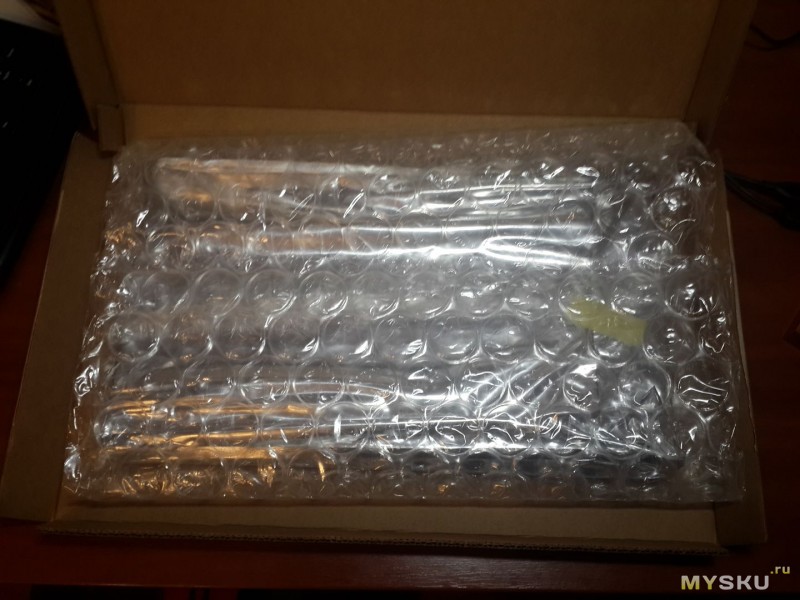
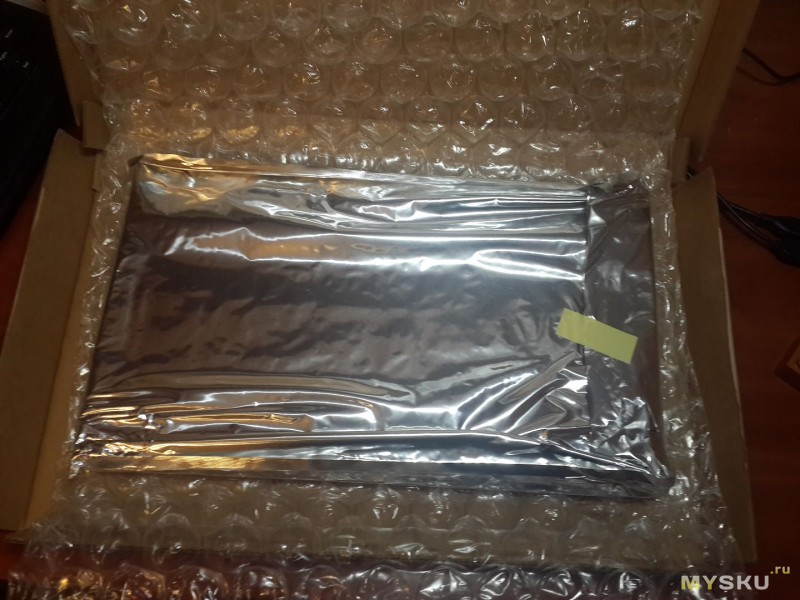
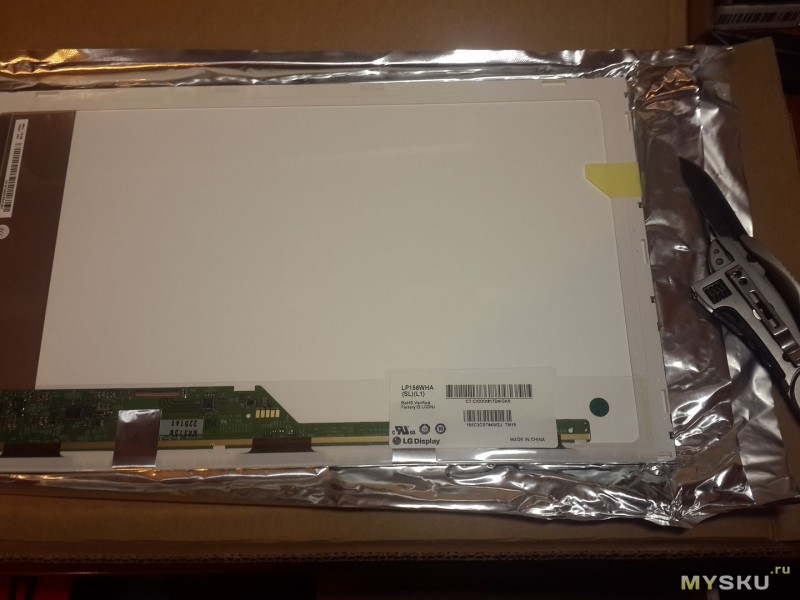
Итак первым делом отключаем батарею, что бы случайно чего не закоротить. 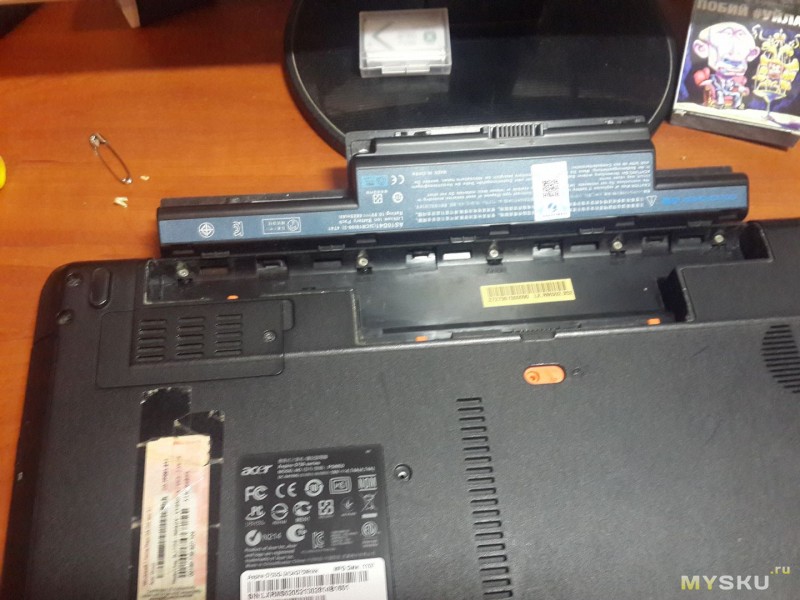
Дальше отковыриваем внизу экрана две заглушки и откручиваем 2 винтика. Я забыл это сделать и тупо вырвал все вместе с резьбой, при обратной сборке приклеивал.
А дальше поддевая каким-то пластиковым инструментом, отцепляем переднюю пластиковую панельку. Первый раз я использовал нож, и после него в местах стыка пластиковые детали потеряли свой товарный вид — за что и получил от жены по голове. 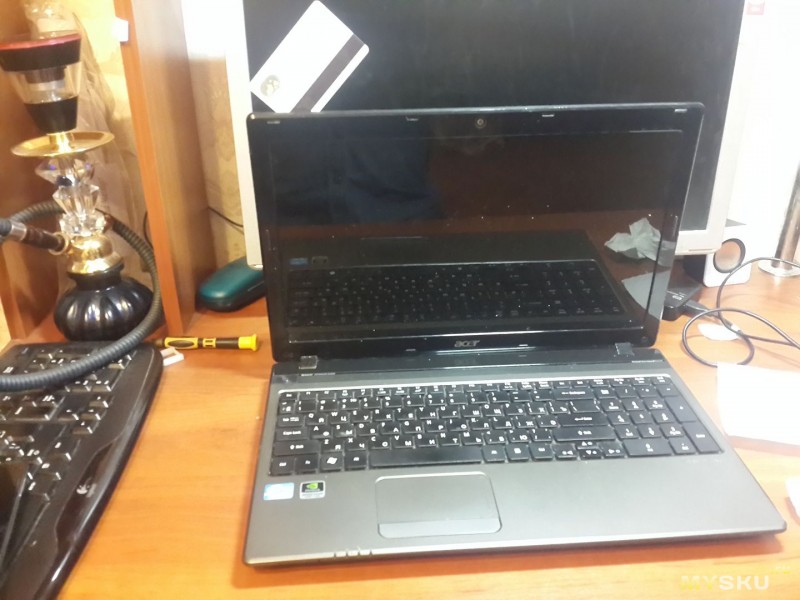
Можем снять переднюю панельку. Дальше откручиваем болтики удерживающие заднюю пластиковую панельку на рамке матрицы, и отключаем шлейф web-камеры. 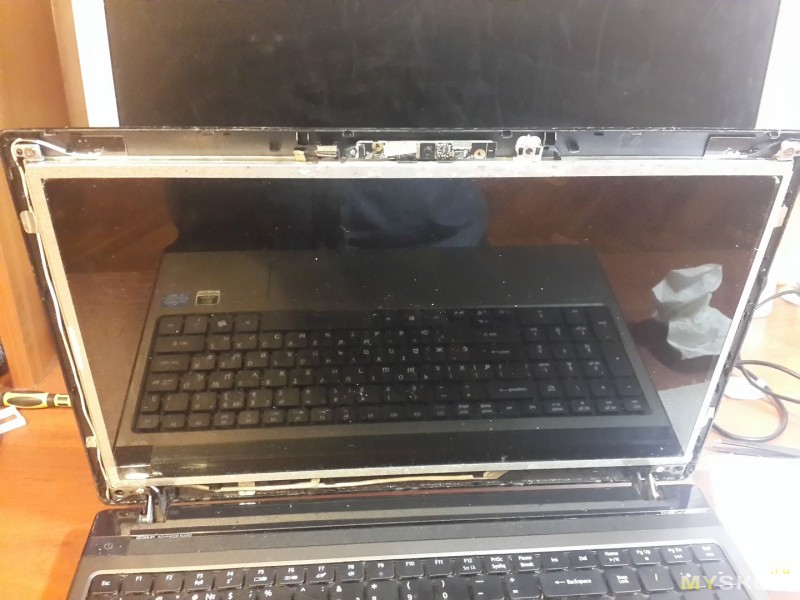
Опустив саму матрицу вниз можем увидеть где подключен шлейф матрицы, там он закрыт куском крепкого скотча. 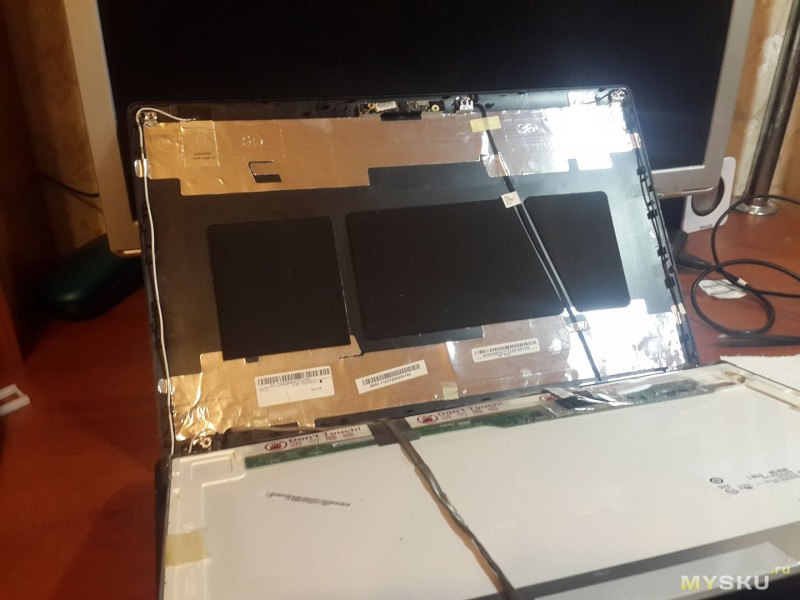
Отрываем скотч(аккуратно что бы не повредить сам шлейф) и отсоединяем шлейф. 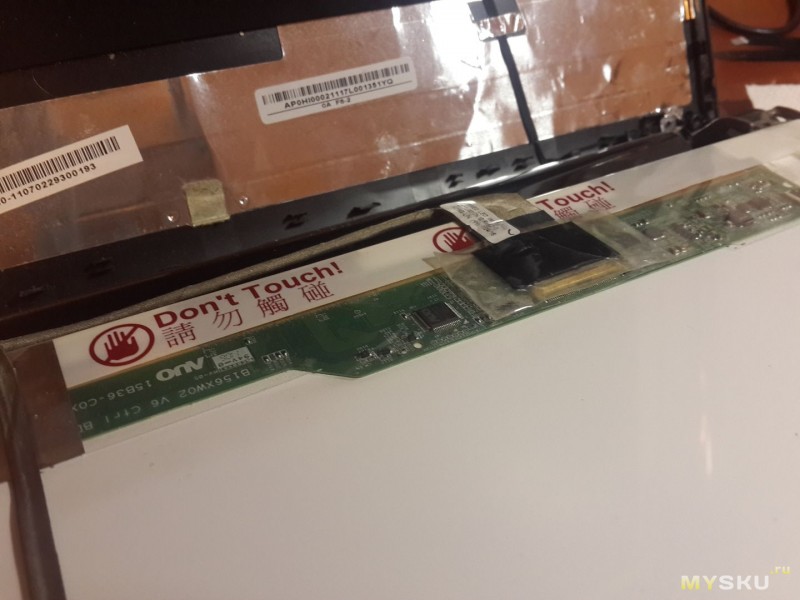
Берем новую матрицу и никуда пока ее не прикручивая вставляем шлейф. Подключив питание к ноутбуку, включаем и проверяем как работает(на этом этапе я и обнаружил облом с той первой матрицей). 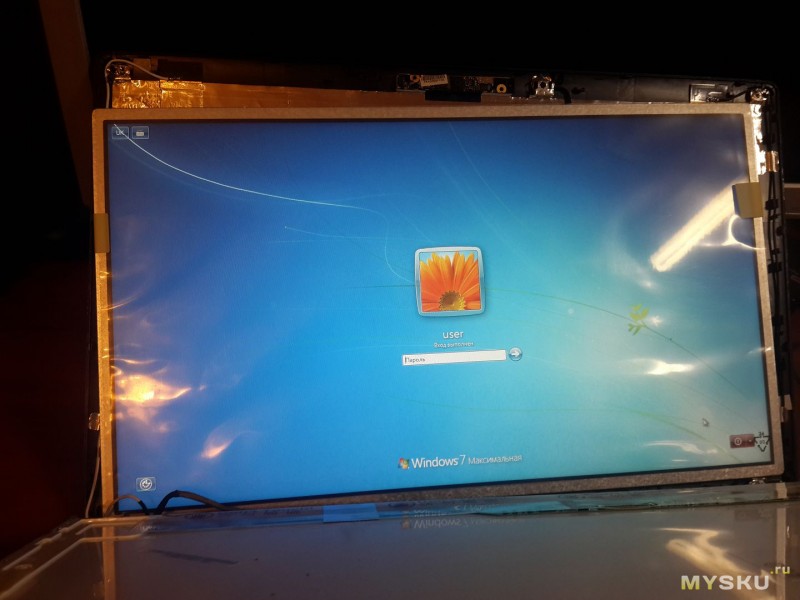
Откручиваем старую матрицу от металлической рамки. 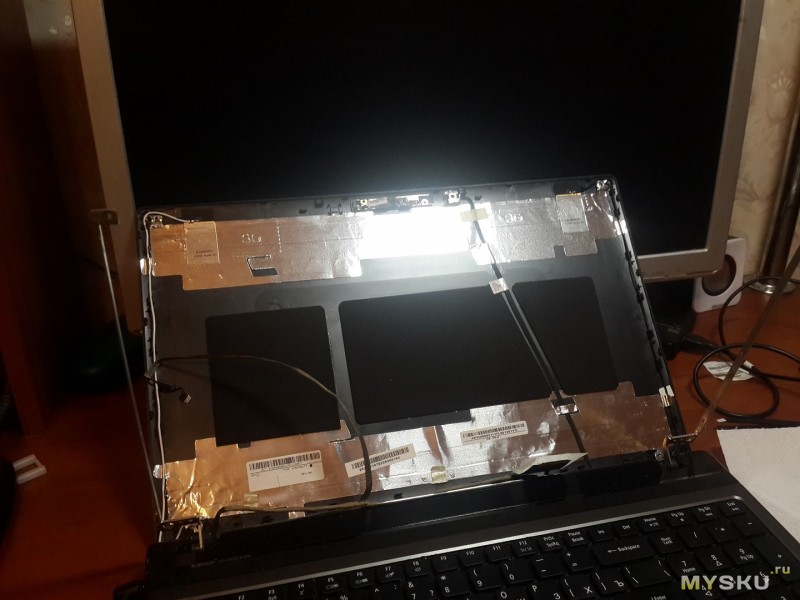
Прикручиваем новую матрицу, собираем все в обратной последовательности.
(Если у вас другая модель ноутбука — поищите инструкцию разбора на ютубе)
Теперь собственно по поводу результата.
Результат реально обалденный. Цвета более сочные, черный теперь реально черный, а не темно-серый, изображение одинаково хорошо видно под любым углом.
Как сказала жена — как будто экран наконец-то кто-то додумался протереть.
Она весь вечер с большим удовольствием пересматривала свои фото.
Вот сделал фото в сравнении с моим ноутбуком, где все еще старый TN экран(от чего меня теперь сильно жаба давит)
Фото под прямым углом: 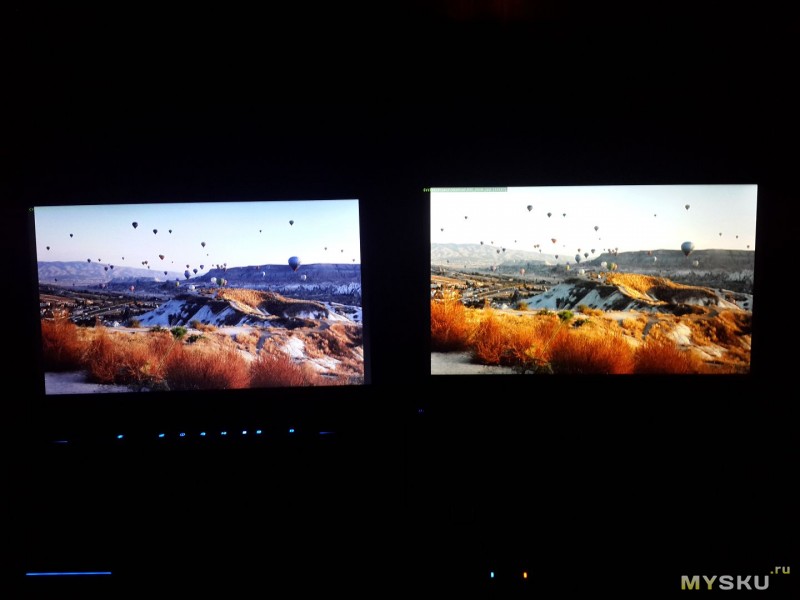
Вид сверху: 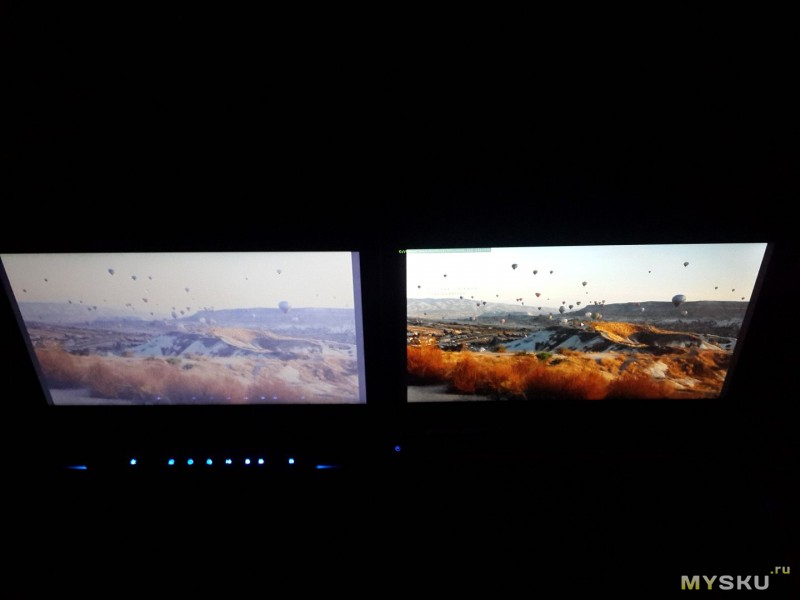
Вид снизу: 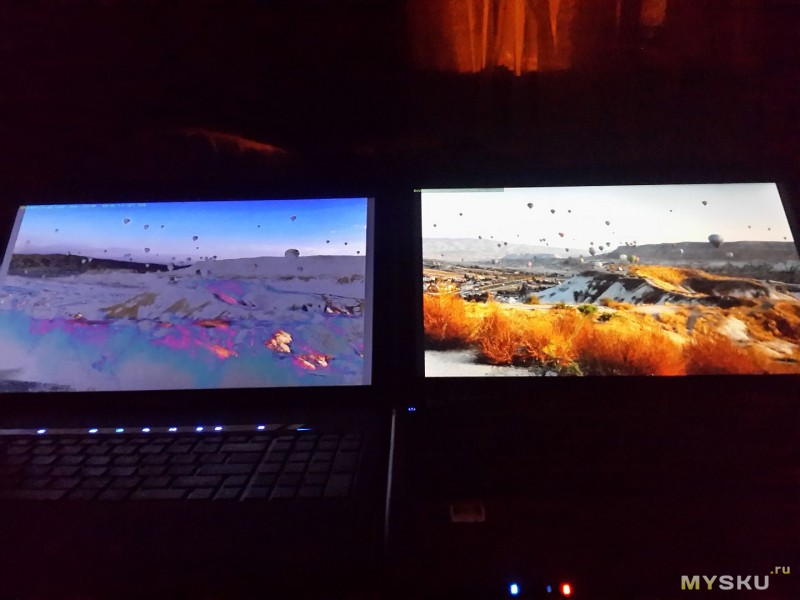
Сверху и снизу делал фото под углом 45 градусов, хотя первые искажения уже начинали появляться на 10-15 градусах от прямого.
Кроме того увидев два экрана вместе, жена сказала что теперь понятно, почему ей так сложно было убрать в фотошопе со своих фото голубоватый оттенок.
Мне сразу же захотелось и себе такое проделать, но у меня матрица slim и разъем под шлейф находится с другой стороны(LP156WH3-TLS1).
Эта модель уже не подойдет так хорошо, а среди полностью совместимых IPS я не нашел. Среди slim матриц только 30-пиновые IPS.
UPD: уже нашел! LP156WHA-SLA2 подходит и для меня, буду заказывать.
Если ваша матрица не является полным аналогом приведенной, могут помочь адаптеры.
Например я точно видел адаптер для подключения такой матрицы для моделей ноутбуков с матрицами на ламповой подсветке(CCFL) да еще и с 30-пиновым разъемом.
Так же есть адаптеры позволяющие подключить матрицу с левым разъемом в ноутбук под правый. Тут я еще сам мало изучил этот вопрос, поэтому если кто-то подскажет что-то в комментариях буду очень признателен.
В целом это пожалуй один из самых интересных апгрейдов после установки SSD.
Замена дисплея в ноутбуке. Долой мерзкую TN матрицу, да здравствует IPS!
После 4 лет службы сдох мой верный ноут Asus K42JE и возникла необходимость в замене.
При выборе современного ноута потребитель сталкивается с диллемой: или высокая цена или не самая комфортная работа с ноутбуком «из коробки».
Я остановился на Asus K401LB. Этот ноут подходил по основным параметрам(проц, видеокарта, диагональ, цена, толщина, вес и время работы от батареи), но нуждался в некоторой доработке. А именно: было всего 4 гб оперативы, супер-медленный жесткий диск и глянцевая TN матрица.
Оператива была докуплена, жесткий заменен на ССД.
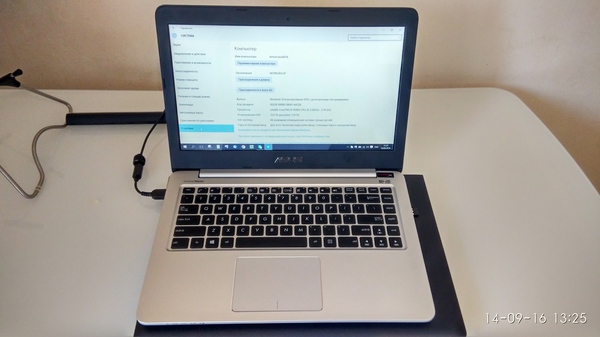
В данном посте я покажу как заменить безрадостную TN матрицу на отличную IPS.
В чем преимущества IPS?
Во-первых, большие углы обзора. То есть с ней не нужно сидеть прямо напротив дисплея чтобы не получать искажения изображения, поэтому не нужно постоянно корректировать положение крышки. Можно откинуться на стуле, а изображение останется таким же.
Во-вторых, значительно лучшая цветопередача. С IPS я прохожу цветовой с результатом 0, со старой матрицей было около 60, многие цвета вообще не различал. http://www.xrite.com/hue-test
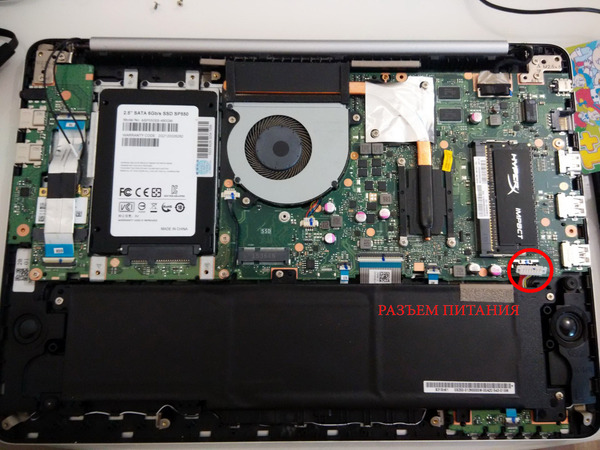
1. Перед подобными операциями в первую очередь нужно отключить питание и скинуть батарею. В каких-то моделях это сделать проще, в каких-то сложнее(один раз разбирал Леново, у которого для снятия задней крышки нужно сначала снять клавиатуру 0_о). Если возникли проблемы то можно в Ютубе набрать «*модель ноута* disassembly»
У этого ноута всё довольно просто- выкрутить туеву хучу болтов и с помощью пластиковой карты растегнуть клипсы. После чего отключить батарею.
2. Далее с помощью той же пластиковой карты отстегиваем рамку вокруг дислея.
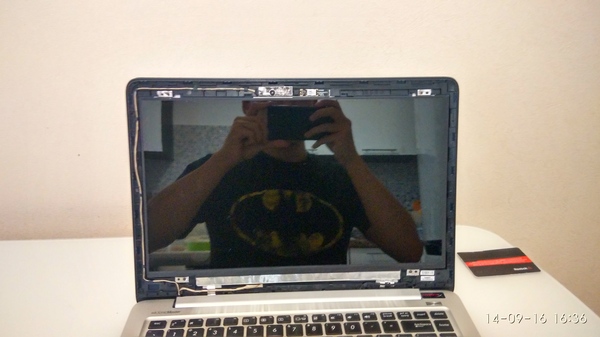
3. Откручиваем болты, которые удерживают матрицу, после чего отключаем саму матрицу.
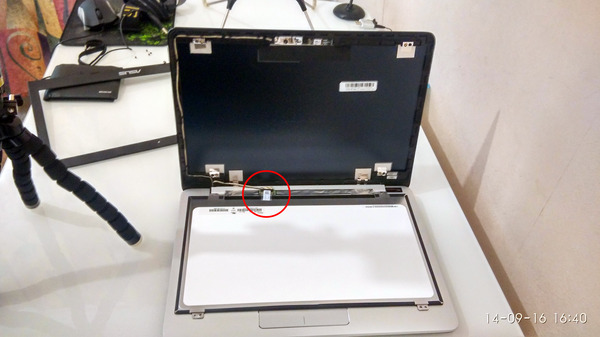
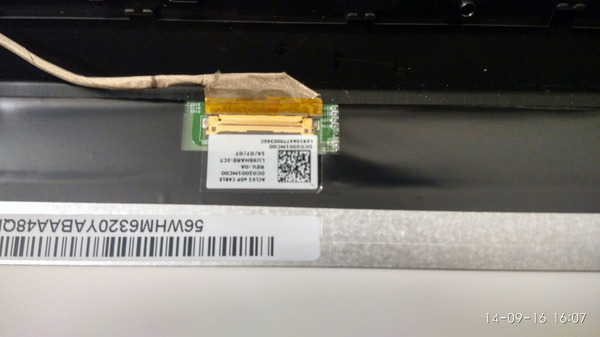
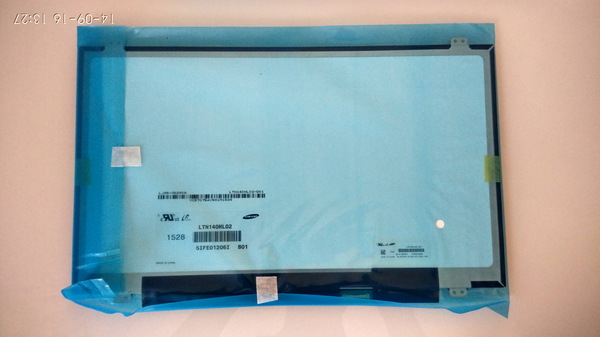
4. Достаем нашу драгоценную IPS. Я заказывал через знакомых китайцев, но думаю на Aliexpress они тоже есть. Моя матрица далеко не идеальна, но TN с ней всё равно никак не сравнится.
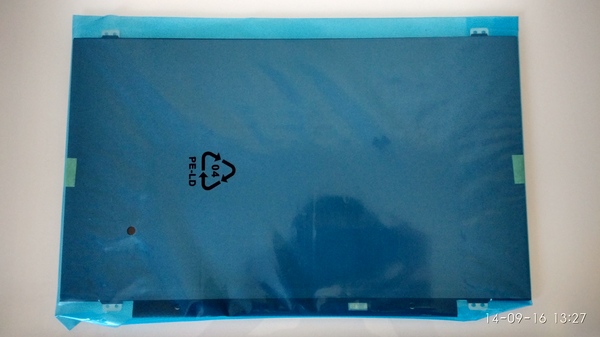
5. Подключаем новую матрицу и выполняем сборку в обратном порядке.
6. После подключения картинка будет либо очень светлой либо очень темной(мой случай). Я сначала расстроился и начал рвать волосы на жопе, но потом вспомнил про системную утилиту под названием «калибровка цветов монитора», с помощью которой привел гамму и баланс цветов в надлежащий вид.
Т.к. я менял fullHD на fullHD, то всё установилось без проблем, если же менять HD матрицу на fullHD то могут возникнуть проблемы с питанием. Лучше всего уточнить у продавца и посмотреть есть ли в вашей серии ноутбуков модель с таким разрешением.
Менял матрицу на Lenovo G50-45(родное разрешение 1366*768 на 15.6 дюймах), fullHD матрица встала без проблем, ноут лагать не начал.
Ну а в конце кривая видео версия.
Фотал на Xiaomi Mi3W
Видео снимал Xiaomi YI action camera

7K поста 40.7K подписчиков
Правила сообщества
ЕСЛИ НЕ ХОТИТЕ, ЧТОБЫ ВАС ЗАМИНУСИЛИ НЕ ПУБЛИКУЙТЕ В ЭТОМ СООБЩЕСТВЕ ПРОСЬБЫ О ПОМОЩИ В РЕМОНТЕ, ДЛЯ ЭТОГО ЕСТЬ ВТОРОЕ СООБЩЕСТВО:
Посты с просьбами о помощи в ремонте создаются в дочернем сообществе: https://pikabu.ru/community/HelpRemont
К публикации допускаются только тематические статьи с тегом «Ремонт техники».
В сообществе строго запрещено и карается баном всего две вещи:
В остальном действуют базовые правила Пикабу.
Так-же сам в свое время x220 допилил.
Взял в самом дешевом варианте ,но с нормальным процем.
Докупил SSD, добавил памяти, поставил IPS — по сей день радуюсь)) Уже лет 5)
Если бы брал такой-же вариант, но «с завода» — выходило раза в три дороже, получившегося у меня «апгрейда»)
Ох, почему я раньше не додумались, что можно заменить матрицу. Уже давно присматриваюсь к ips мониторам,т.к. цветопередача меня тоже давно не устраивает, но мобильность у монитора отталкивает. Хотя я этот тест на ноутбуке проходила, набрала 4 к своему удивлению. Видимо уже приноровилась после стольких то часов просиживания в фотошопе.
Спасибо за такую офигенную идею! Только, видимо, с full HD не судьба. У меня lenovo g505s, он прям совсем бюджетный, в линейке только HD, насколько помню.
Сколько все-таки стоила матрица? И сколько в итоге вы потратили на апгрейд и на покупку самого ноута?
при замене малого разрешения матриц на большее! (прим. HD -> FullHD)
ПИТАНИЕ не играет роли! А играет наличие 2х каналов LVDS.
Как проще всего узнать? Шлейф на матрицу, аккуратно отклеить скотч и глянуть на провода в коннекторе.
Половина из доступных пинов? 1канал
Почти все провода на месте? скорее всего 2 канала(хитрецы иногда выпускают обрезанный ноут(материнку), но с полноценными шлейфами)
Как то так)
Занимаюсь этим делом давно
О да неужели я смогу заменить на своём dell 3521 матрицу на ips, ща ещё и видос глянул, там до матрицы добраться проще простого, на крышке ноута нет винтов вообще, есть только те, что держат матрицу. Вот только в этой линейке небыло ноутов ни с fullhd, ни с ips. Подойдёт ли LP156WHA-SPA2 вместо LP156WHB-TLA1?
Читать ещё на Пикабу
Замена матрицы в ноутбуке ASUS VivoBook X512D
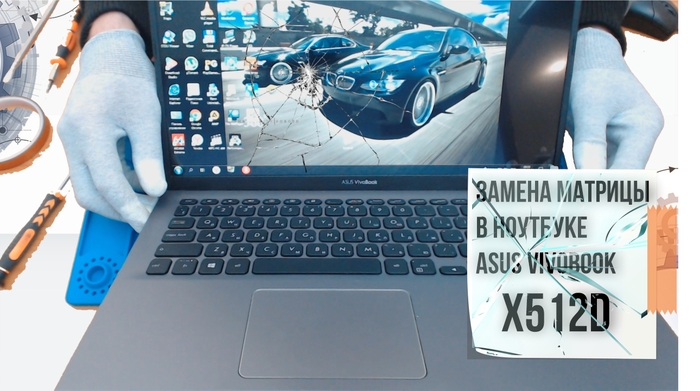
Ситуация проста и одновременно печальна для клиента, в недавно купленном ноутбуке ASUS VivoBook X512D по неосторожности была разбита матрица.
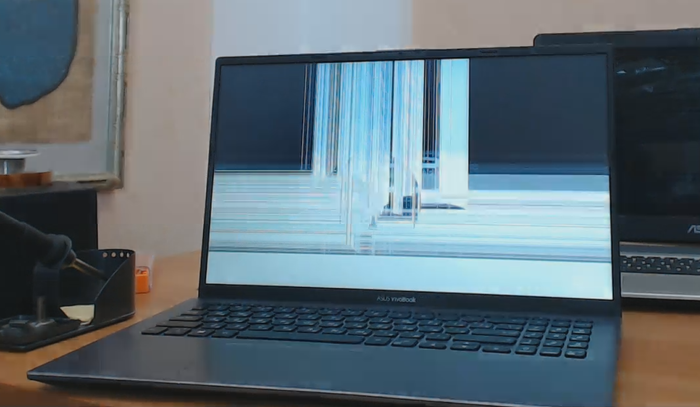
В этой модели ноутбука производитель может устанавливать несколько моделей матриц с разным разрешением экрана и типа матрицы. Чтобы это выяснить нам в первую очередь нужно снять матрицу. С матрицей в этой модели придется немного повозится. Нам нужно полностью снять крышку матрицы с матрицей. Для этого снимаем нижнюю часть ноутбука (открутив все винтики)
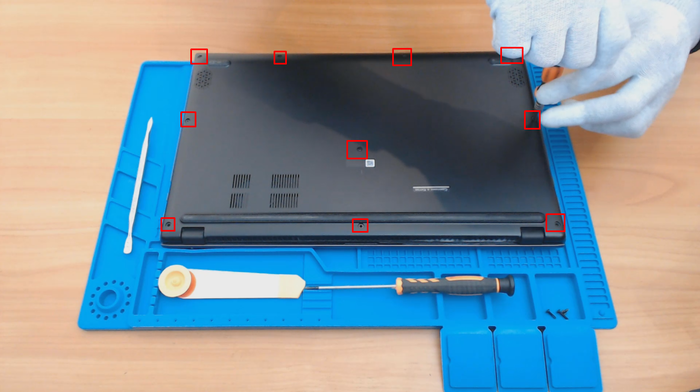
Прежде всего отключаем питание батареи (аккумулятора).
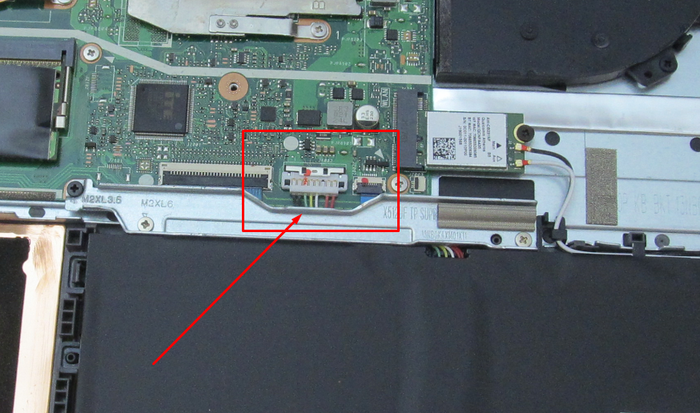
Далее нам нужно отсоединить шлейф матрицы и открутить четыре винтика петель матрицы.
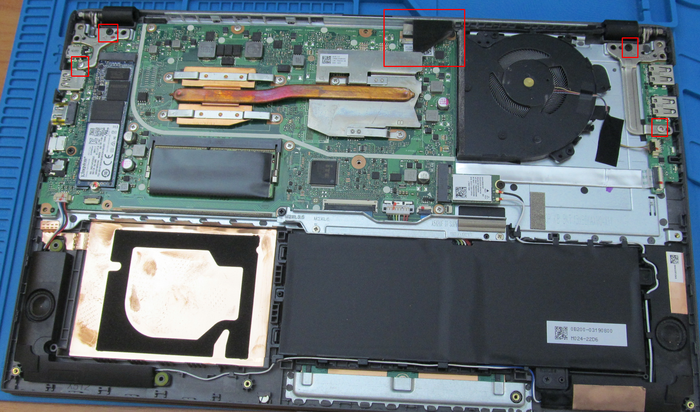
После этого, аккуратно приподняв вверх петли матрицы можно достать сам экран с крышкой.
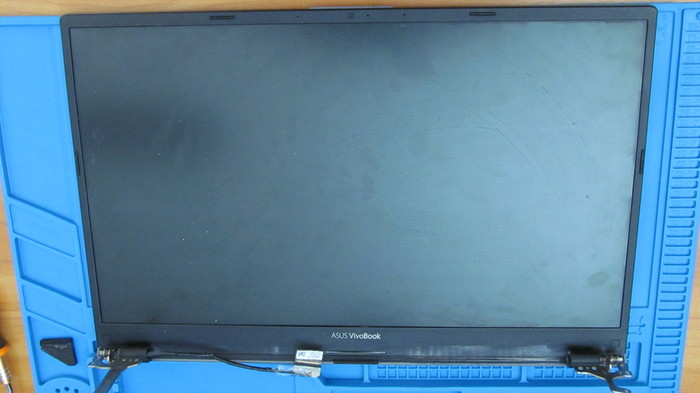
Снимаем аккуратно рамку матрицы, вверху и внизу она снимается без проблем, а по бокам придется повозится чтобы не повредить защелки. Откручиваем 2 верхних винтика а также снимаем петли матрицы.
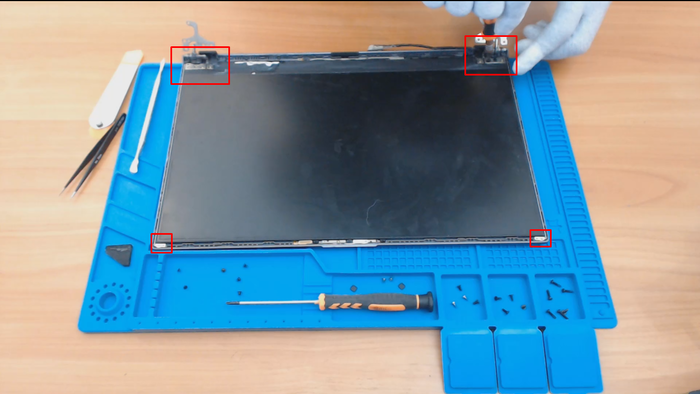
Отсоединяем шлейф матрицы и снимаем направляющие-они крепятся к матрице на двухстороннем скотче.
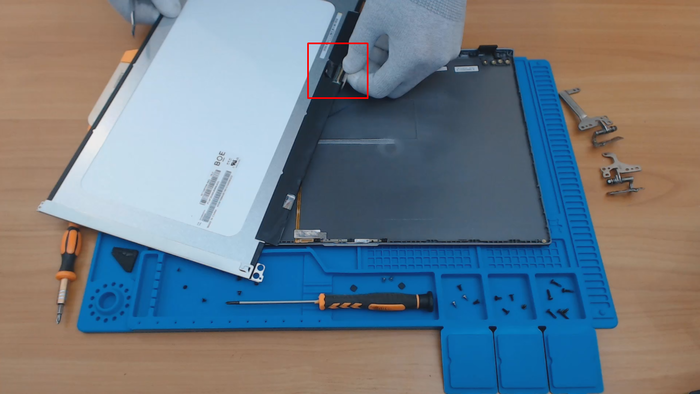
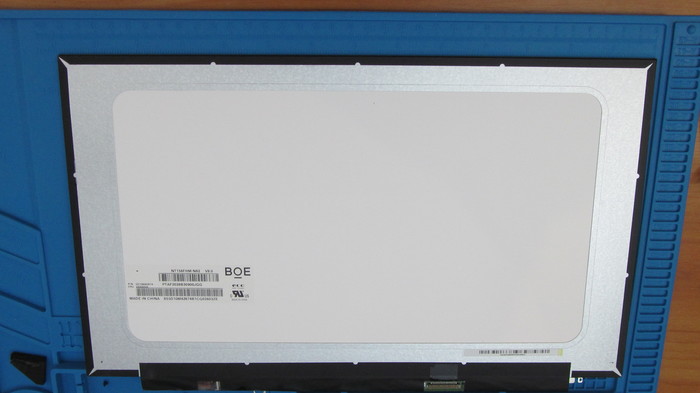
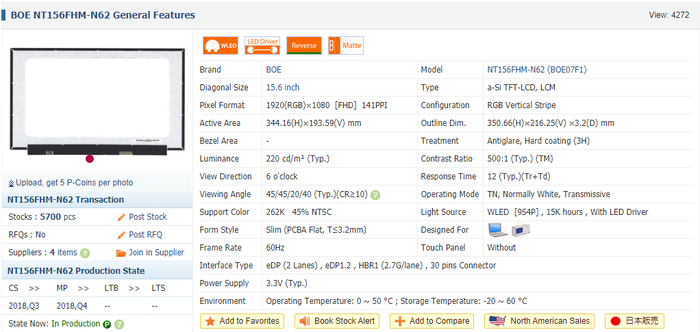
и теперь мы сможем посмотреть наименование матрицы. В данной модели ноутбука установлена матрица без «ушей» крепления BOE NT156FHM-N62. Характеристики: IPS, FHD 1920×1080, 30pin eDP.
Я нашел матрицу Innolux N156HCA-EAB со схожими характеристиками.
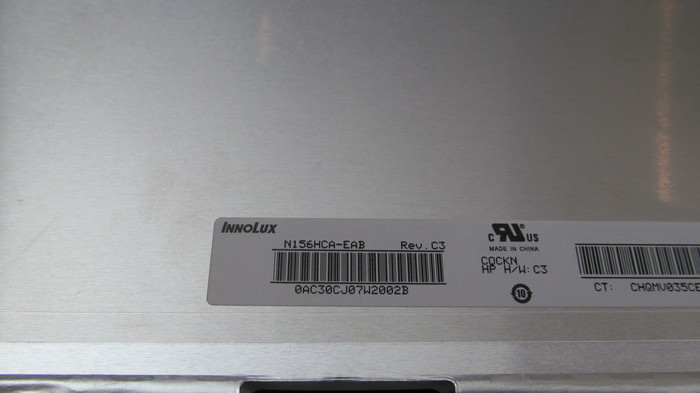
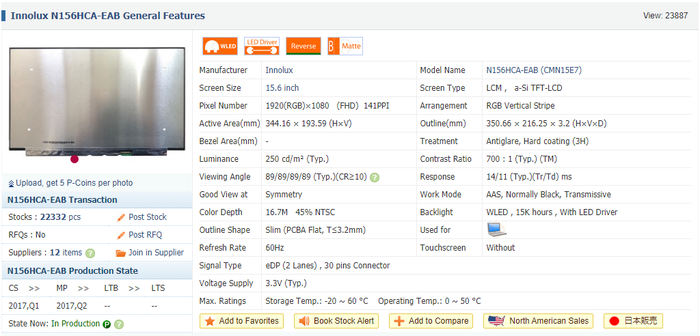
Вот сравнение этих двух матриц (Innolux даже будет поинтереснее в плане яркости, цветового покрытия и т.д.)
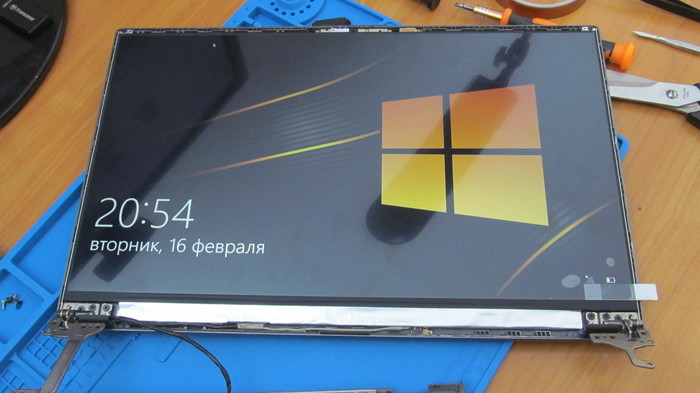
Перед окончательной сборкой желательно в разобранном виде подключить матрицу к ноутбуку и проверить на работоспособность а также битые пиксели.
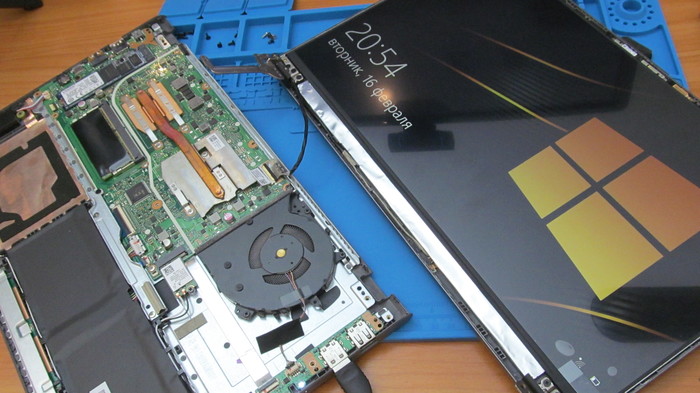
Если все ОК то собираем все в обратной последовательности. Не спешим и делаем все аккуратно.
Реставрация крышки ноутбука. Небольшой гайд
Доброго времени суток. Имеем ноутбук Asus X55U со сломанной крышкой из-за тугого хода петель. На данной серии ноутбуков это типичная проблема. Изначальной фотографии не осталось, не обессудьте, но по краям крышки были надломы пластика, довольно большие по размерам.
Пост писать не планировал, скорее отчёт для заказчика, но может кому пригодится.
Про восстановление целостности крышки расписывать не буду, в общих чертах: зачищаем, восстанавливаем места крепления бонок и сам пластик с помощью эпоксидного клея и армируем стекловолокном. После высыхания шлифуем пластик до правильной геометрии. Обязательно ослабляем петли матрицы.
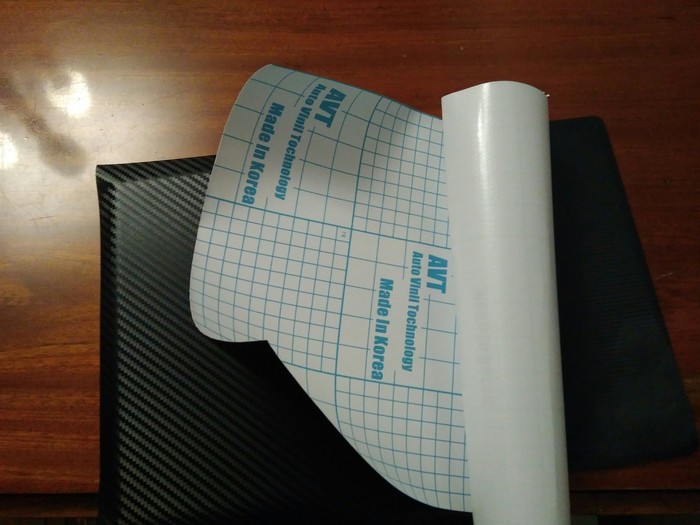
Для того, чтобы скрыть следы ремонта будем использовать пленку "под карбон" с микропорами, вот такую:
Из инструмента самый минимум: стоматологическая лопатка, пластиковая карта, канцелярский нож и фен для волос.
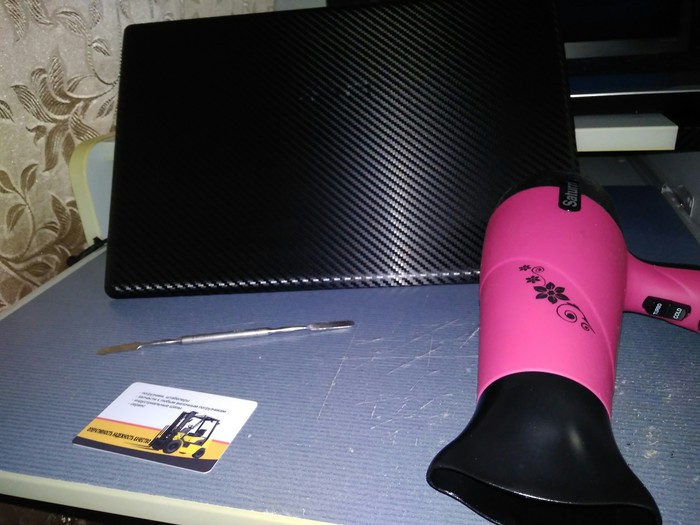
Отклеиваем сторону пленки от основания миллиметров на 40, не забываем оставить запас на углы и загибы, начинаем процесс оклейки, помогая при этом пластиковой картой.
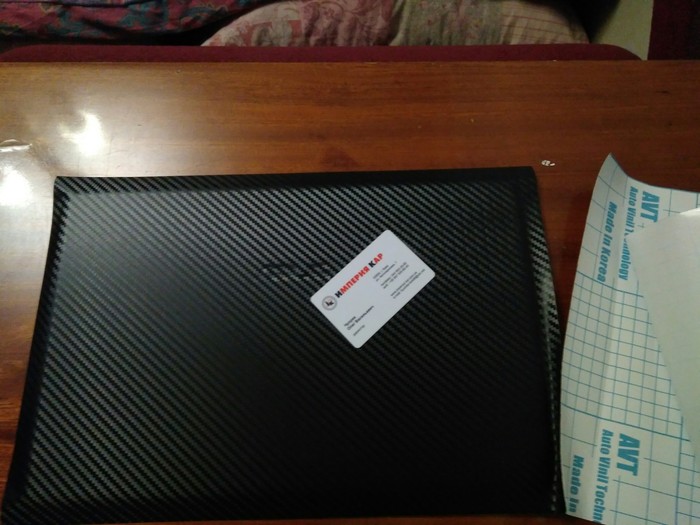
На углах прогреваем феном, чтобы плёнка стала более эластичной и приняла правильную форму.
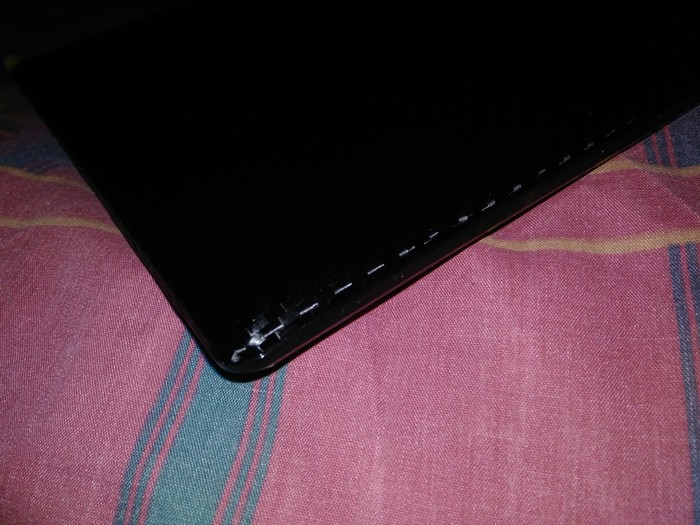
По периметру загиба крышки прогреваем и проходимся лопаткой, чтобы плёнка хорошо прилегала и чтобы рамка "села" на защёлки нормально. Лишнюю плёнку срезаем канцелярским ножом.
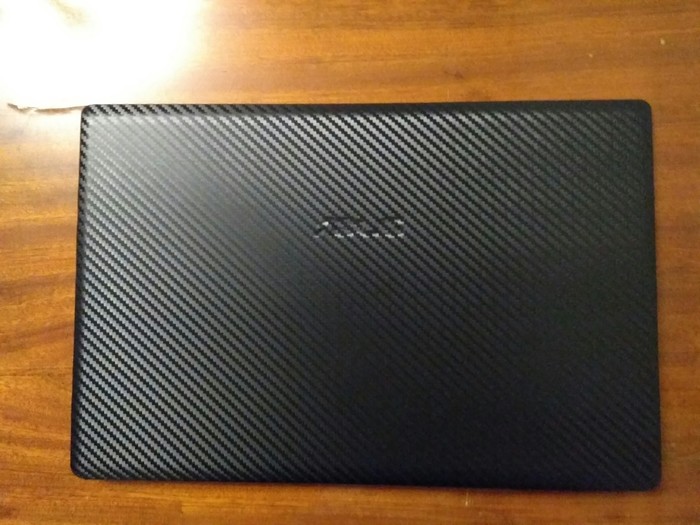
То, что проглядывается логотип — пожелание заказчика. И для кого-то такой вид реставрации считается колхозным, а кто-то скажет что можно было приобрести новую крышку. Но было принято именно такое решение.
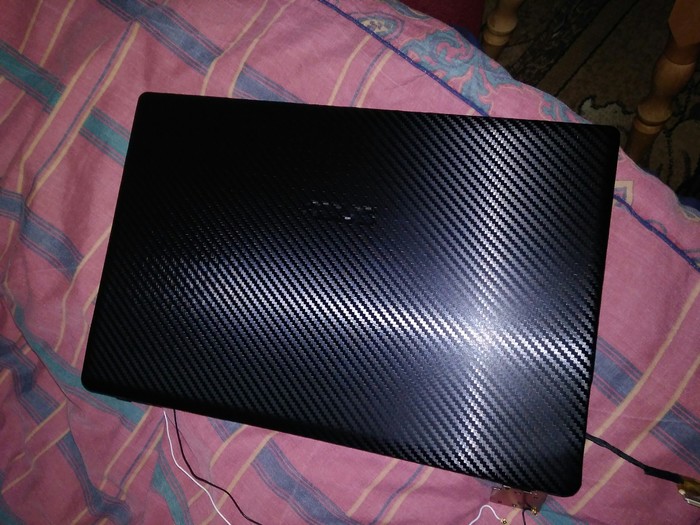
Всем спасибо за внимание. Может кому пригодится данная инфа. Удачных ремонтов!
Ребенок вирус поймал, сможете удалить?
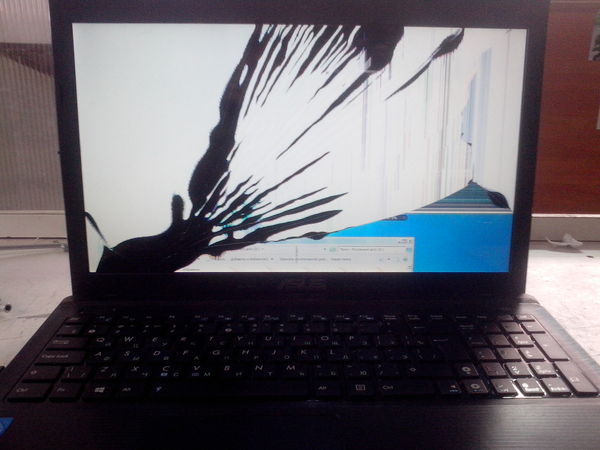
Принесли именно с этой проблемой — поймали вирус, ничего не видно. Мама и пацанёнок лет 8ми.
Когда сказали, что матрице жопа — мама долго не могла понять, о чем речь. Когда поняла — посмотрела на ребенка.
По законам жанра, ребенок должен был выхватить дома нормальных звиздюлей за разбитую матрицу. Но тут один из наших ребят понял, в чем проблема. Что и спасло маленького «танкиста» от расправы.
Левая петля была сломана, и когда закрывали крышку, она тупо вылезла, раздавив в этом углу матрицу.
Если бы не Илья (мастер), малой бы дома отгреб незаслуженных )
Замена матрицы/шлейфа матрицы asus vivobook k551ln
Здравствуйте, уважаемые ремонтеры. Возникла вот такая проблема с ноутбуком:
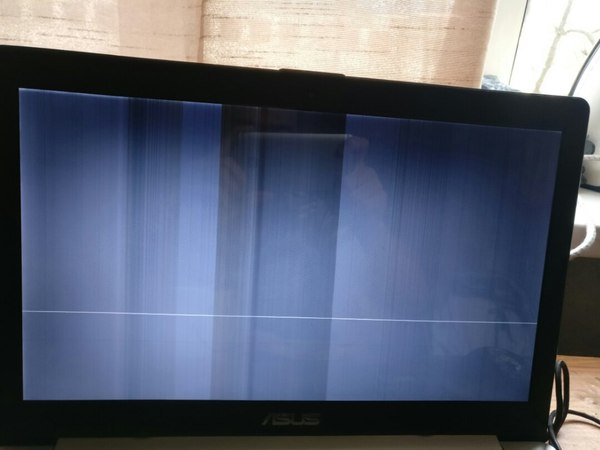
Причем, картинка эта непостоянная, то есть если пошевелить мышкой, вертикальная полоска будет показывать ее местоположение и ездить за ней) Вобщем, если поменять изображение на экране- меняется и вот этот «приятненький» рисунок. Все приходит в норму только в том случае, если немного нажать с тыльной стороны монитора и придерживать так. Как будто там контакт отошел от матрицы, а нажатием обратно вставляется. Если отпустить, то монитор сам немного назад отпружинивает и контакт опять выскакивает.
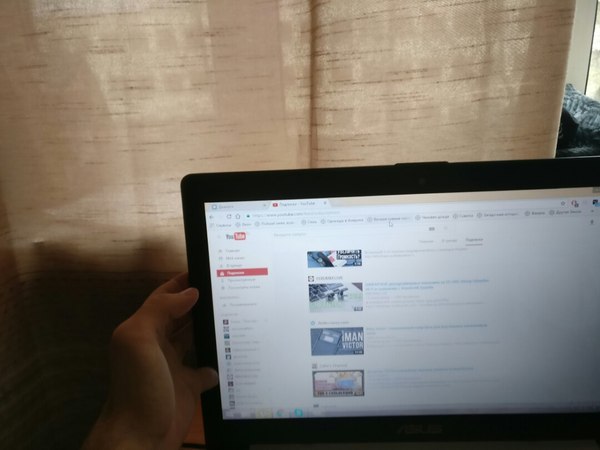
Чутье подсказывает, проблема в шлейфе матрицы, но не могу до него добраться. Снимаю верхнюю часть ноута с монитором, но не могу снять рамку и добраться до шлейфа. Не вижу никаких винтиков, а механически не поддается снятие. Силу прикладывать ссыкотно, уж больно крепко держится. Бывает, что изображение само по себе возвращается, но стоит чуть коснутся экрана, сразу пропадает, видимо только в одном положении работает все.
Так же проблема, что не смог найти где купить новый такой шлейф, если получится добраться до старого. Гуглил проблему, абсолютно ничего толкового, на ютубе всего один видос, где парень снимает нижнюю крышку 3 минуты) Это сами смогли осилить.
Вобщем, прокомментируйте пожалуйста ситуацию, может я вообще не прав что проблема скорее всего в том, что шлейф перетерся? А также, если кто знает, где в Спб достать подходящие шлейфы, оригинал или не оригинал, как узнать какие подойдут? Любая информация поможет. В сц нести не хочется, боюсь цену заломят неподъемную для студента.