Security Boot Fail на Acer и других устройствах: инструкция по решению проблемы
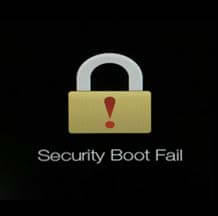
Пользователи некоторых ноутбуков (чаще Acer, Asus) и компьютеров сталкиваются с сообщением «Security Boot Fail» сразу при загрузке или установки Windows с флешки. Причем обычной перезагрузкой или заменой сборки проблема не решается. В этой статье я освещу тему более подробно и расскажу, что делать, если вы столкнулись с этой надоедливой неполадкой. Начнем!
Что это такое
Сообщение «Security Boot Fail» произошло от оригинального «Secure Boot Failure» (ошибка при безопасной загрузке). Это стандарт безопасности, который гарантирует безопасную загрузку устройства с использованием только оригинального программного обеспечения. При включении ПК микропрограмма начинает проверку ПО и если найдутся ошибки или неполадки, то отобразится дополнительное сообщение «Fail».
Как исправить
Вариант исправления один — отключить Security Boot в настройках BIOS. Этим мы и займемся.
Если при выполнении действий из этого раздела вы столкнетесь со сложностями, например, у вас нет каких-то пунктов, опций или параметров, не применяются изменения и прочее, то пролистайте страницу вниз до раздела «Дополнительные решения». Там будут описаны возможные нюансы и способы их устранения.
Первый способ
-
.
- Перемещаемся во вкладку «Boot» или «Security». Иногда, параметр безопасность находится в других разделах, где именно, зависит от версии BIOS. Нужно поискать.
- Находим опцию «Security Boot Mode» и меняем значение с «Enabled» (Включить) на «Disabled» (Отключить) через клавишу «Enter». То же самое делаем для «Fast Boot».

- Далее нам нужно включить некоторые параметры, у каждой версии BIOS они свои, поэтому напишу общий список действий. Вам подойдет один из них.
- Находим «Launch CSM» и включаем «Enabled». Если снизу открываются дополнительные опции, то для «Boot Device Control» выставляем «Legacy OpROM only» или «UEFI and Legacy OpROM». Далее для параметра «Boot from Storage Devices» задаем «Legacy OpROM first» или «Both, Legacy OpROM first».
- Находим «OS Mode Selection» и выставляем для него «CMS OS» или «UEFI and Legacy OS».
- Находим «Boot Mode» и переключаем в «Legacy».

Если опции не активны (серого цвета), то сначала нужно задать пароль администратора, открывающий доступ ко всем параметрам. Пароль устанавливается через функцию «Set Supervisor Password». Поддерживает написание до 8 знаков (буквы на латинице и цифры). Важное замечание, функция устанавливает пароль на вход в БИОС, поэтому обязательно его запишите, чтобы не забыть. Иначе придется сбрасывать настройки, а то не самая легкая задача.
- После установки пароля разблокируются все доступные опции, внесите необходимые изменения, сохраните и перезагрузите ПК.
Если все заработало, можно зайти в BIOS и отключить пароль. Для этого в окне «Set Supervisor Password» сначала укажите пароль, который был задан на «3» шаге, затем поля для ввода нового пароля оставьте пустыми (вводить ничего не нужно) и сохраните настройки.
Не забудьте отредактировать приоритет загрузки устройств, выставив накопитель с операционкой на первое место.
Второй способ
Здесь нам потребуется запущенная операционная система Windows 10 или 8.1.

- Нажмите на «Пуск», зажмите клавишу «SHIFT» и щелкните мышкой по иконке выключения.
- Перейдите в раздел «Поиск и устранение неисправностей» (Troubleshoot).
- Откройте «Дополнительные параметры» (Advanced Options).
- Выберите «UEFI Firmware Settings»
- Найдите «Secure Boot» и отключите, выставив значение «Disabled».
- Перезагрузитесь.
Дополнительные варианты решения
Как и обещал, прилагаю список дополнительных действий, которые могут помочь в устранении надоедливого окна.
- При использовании загрузочной флешки, убедитесь, что она имеет файловую систему «NTFS», а не «FAT32». При необходимости отформатируйте и перезапишите образ.
- Правильно запишите дистрибутив. На помощь приходит бесплатная программа «Rufus». В «Схема раздела» выберите «MBR для компьютеров с BIOS или UEFI» — универсальный пункт, точно не ошибетесь. Но если у вас UEFI и Windows 10, то я рекомендую выбрать более современный вариант «GPT для компьютеров с UEFI».

- Подключите флешку к другому USB разъему.
- Некоторые старые модели Acer имеют урезанную версию БИОС, в которой ряд параметров недоступен для редактирования. Единственное, что можно попробовать сделать, это поискать на официальном сайте свежую версию для своей модели ноутбука, скачать и обновить.
- Если раньше все работало, то скорее всего изменились настройки. Можно их просто сбросить. Для этого предусмотрен пункт «Load (Optimized / Optimal) Defaults».

- Если конфигурация не сохраняется и автоматически сбрасывается после перезагрузки ПК, то возможно батарейка питания CMOS требует замены.
Boot Mode неактивна, серым цветом
При отключении Secure boot не появляется select os mode
Доброго времени суток! Был куплен нетбук asus x205ta с win 8 на борту. Ессно захотелось поставить.
Включила комп, а монитор светится светло-серым цветом
Включила комп, а монитор светится светло-серым цветом. Пробовала перезагрузить — тоже самое. В чем.
Boot Mode неактивна, ошибка No Bootable Device
Здравствуйте! Может кто то подсказать. Только подарили маме ноут. Начал устанавливать семерку на.
 QGraphicsItem рисует серым цветом
Пишу маленький пейнт. Все рисует хорошо, но когда выбираю новый цвет, оно рисует только серым не.
Сообщение от Assylhan
Сообщение от Assylhan
Secure Boot -> Disabled, F10, Да, перезагрузка. Вход в BIOS, и Boot Mode остается не активным?
да, уже все варианты пробовал, Boot Mode остается не активным.
Тогда может попробовать перепрошить на версию 1.07?
Добавлено через 47 секунд
ой ссори на версию 1.08 хотел написать
просто еще не пробовал прошивать БИОС, можете подсказать, или указать правильную ссылку "как прошить БИОС на InsydeH2O Setup Utility", а то очень много инструкции по инету
Добавлено через 4 минуты
А, тут Я постарался, HDD снял с ноута и полностью удалил все разделы вместе с Linux
Добавлено через 1 минуту
Сообщение от Андрей1224
Сообщение от Андрей1224
Да сбрасывал на дефолт
Добавлено через 1 минуту
Сообщение от Dimonick
Но у ноута нету ОС, я с другого ноута пишу
Добавлено через 38 секунд
Я все разделы удалил на HDD
Сообщение от Dimonick
- Parts Manage → Re-Partitioning → USB-HDD mode (Single Partition)
- File system FAT32
- OK
- Process PBR → BootMGR → Install/Config → OK
- Process MBR → Windows NT 5.x/6.x MBR → Install/Config → Windows NT 6.x MBR
- Parts Manage → Activate. Если кнопка не активна — раздел флешки активный, об этом говорит буква "А" в графе Act.
Сообщение от Dimonick
Попробуй GPT сменить на MBR поиграйся
Добавлено через 2 минуты
потом поставить винду и обновить биос
CheckBox серым цветом, а также с галочкой
Всем привет! Я никогда не работал с GridControl от devexpress, поэтому хотел узнать. Можно ли цвет.
Убрать выделение таблицы серым цветом
Привет. У меня на сайте на главной есть таблица При наведении мышки на нее строка выделяется.
Отображать Подсказки В Полях Серым Цветом
Привет! в стандартном календаре заметил в поле "Body" подсветку серым цветом. посмотрел свой-ва.
Подсвечивается серым цветом using System.Data.OleDb
Добрый день, проблема using system.data.oledb серым цветом подсвечивается, я понимаю что не.
Подсветка текущей строки StringGrid серым цветом
есть ли способ сделать что бы строка stringgrid1 в которой установлен курсор выделялась серым.
Попадает ли точка в область, закрашенную на рисунке серым цветом
помогите решить. Написать программу, которая определяет, попадает ли точка с заданными.
Как отключить Secure Boot на ноутбуке Acer Aspire. Как убрать пароль на БИОС ноутбука Acer
Как отключить Secure Boot на ноутбуке Acer Aspire. Как убрать пароль на БИОС ноутбука Acer

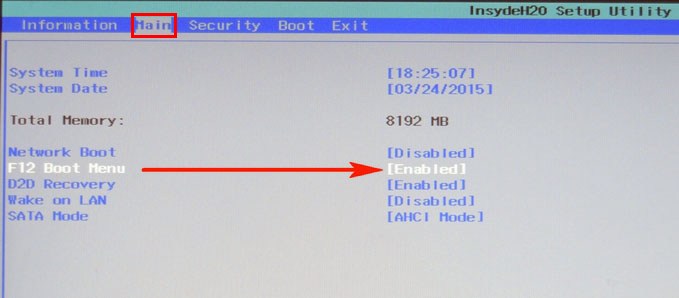
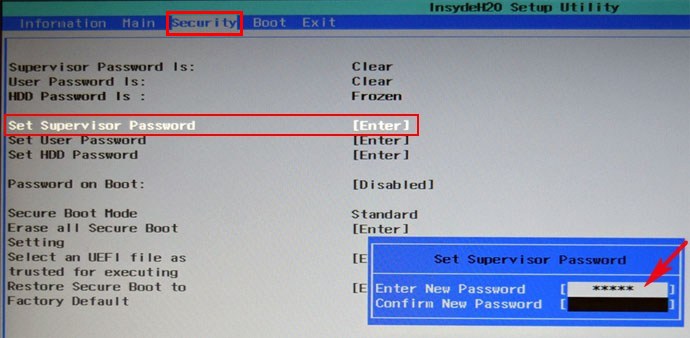
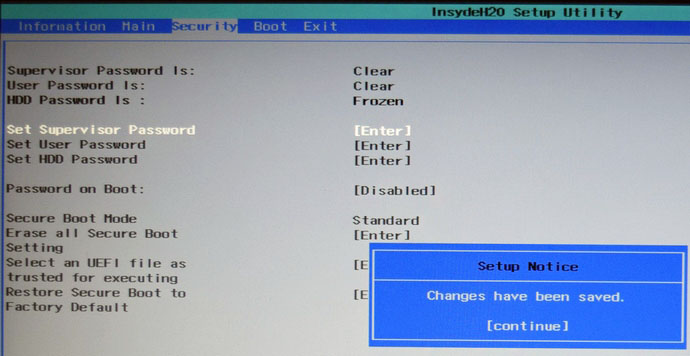
в нижнем поле вводим этот же пароль и опять жмём Enter.
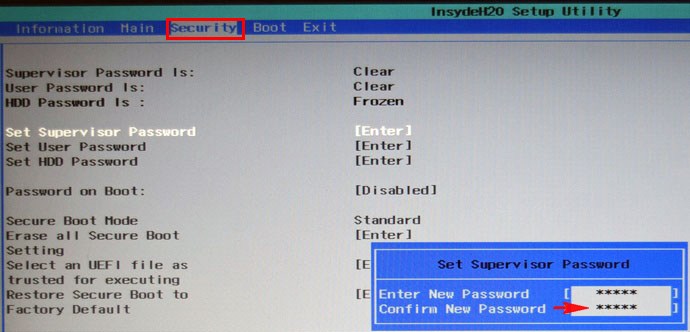
На сообщение Changes have been saved (изменения сохранены), ещё раз нажимаем Enter.
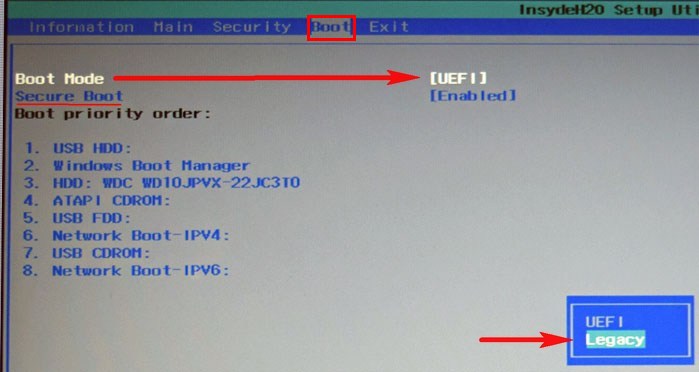
и подтверждаем выбор.
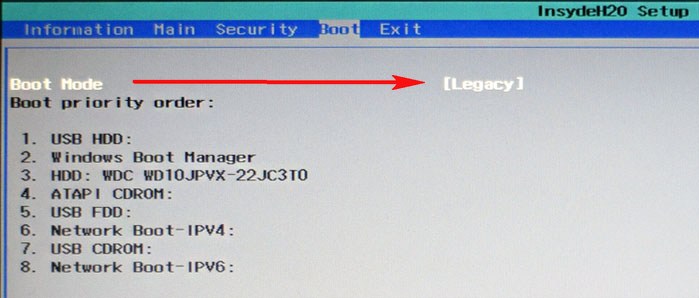
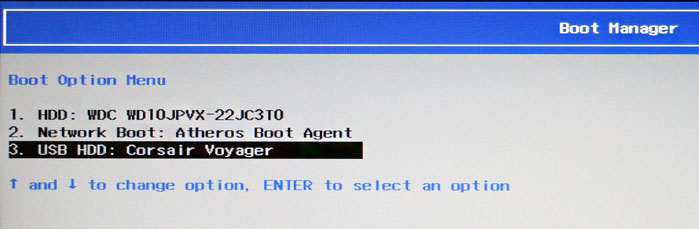
Жмём F10 (сохраняем произведённые изменения) и перезагружаем ноутбук, при загрузке жмём F12 и входим в загрузочное меню, выбираем среди других устройств нашу флешку.
Убираем пароль на БИОС ноутбука Acer, возможность отключения/включения Secure Boot остаётся
Во всей этой истории есть один неприятный момент, если вдруг вы захотите попасть в БИОС ноутбука, то вам придётся ввести придуманный пароль,
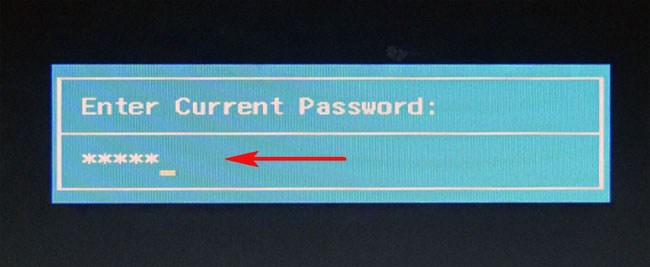
как говорится, нафик надо, ведь его можно забыть.
Входим в BIOS, идём на вкладку Security , опускаемся до опции Set Supervisor Password и нажимаем на клавишу Enter, в первом поле вводим придуманный нами пароль, и жмём Enter.
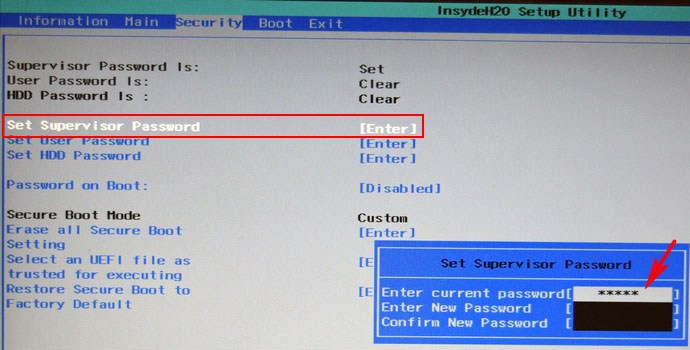
Во втором поле ничего не вводим, просто жмём Enter,
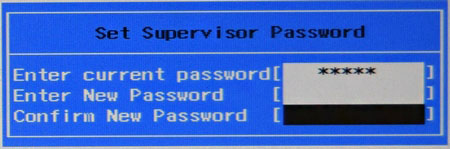
в третьем поле также ничего не вводим, просто жмём Enter,
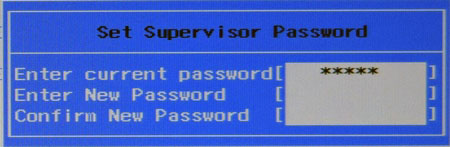
выходит сообщение Changes have been saved (изменения сохранены), подтверждаем.
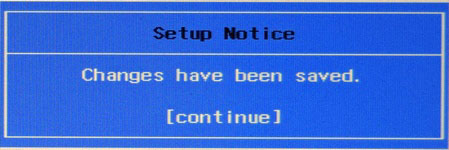
Вот и всё, пароль сброшен.
Нажимаем клавишу F10 для сохранения изменения настроек и перезагружаемся, возможность отключения/включения Secure Boot остаётся.

Комментарии (223)
Рекламный блок
Подпишитесь на рассылку
Навигация
Облако тегов
Архив статей
Сейчас обсуждаем

admin
Все оказалось прозаично и банально, был не зафиксирован диск отсюда и шумы Нет, это не причина.
admin
Вот наша подробный ответ на тему вашего вопроса
admin
Да, можно. Смотрите статьи в этом разделе
admin
Windows 10 — Как скачать бесплатно в 2023 году.
admin
О проекте RemontCompa.ru
RemontCompa — сайт с огромнейшей базой материалов по работе с компьютером и операционной системой Windows. Наш проект создан в 2010 году, мы стояли у истоков современной истории Windows. У нас на сайте вы найдёте материалы по работе с Windows начиная с XP. Мы держим руку на пульсе событий в эволюции Windows, рассказываем о всех важных моментах в жизни операционной системы. Мы стабильно выпускаем мануалы по работе с Windows, делимся советами и секретами. Также у нас содержится множество материалов по аппаратной части работы с компьютером. И мы регулярно публикуем материалы о комплектации ПК, чтобы каждый смог сам собрать свой идеальный компьютер.
Наш сайт – прекрасная находка для тех, кто хочет основательно разобраться в компьютере и Windows, повысить свой уровень пользователя до опытного или профи.
Security Boot Fail при загрузке Acer — решение проблемы

При загрузке ноутбука Acer с флешки, а в некоторых случаях — с HDD или SSD, пользователи могут получить сообщение об ошибке «Security Boot Fail» и дальнейшая загрузка не происходит. Результат — невозможность установить Windows, запустить диагностические инструменты с флешки или запустить установленную ОС.
В этой простой инструкции подробно о способах убрать ошибку Security Boot Fail на устройствах Acer и выполнить загрузку с нужного съемного или внутреннего накопителя.
Способы исправить ошибку Security Boot Fail
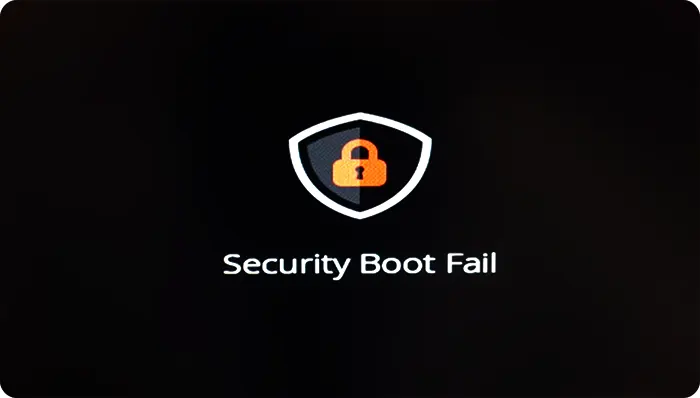
Сообщение Security Boot Fail говорит о том, что загрузка с выбранного накопителя с включенной опцией безопасной загрузки Secure Boot, проверяющей подлинность загрузочных файлов, невозможен. Эта опция на ноутбуке обычно включена по умолчанию, а ошибка будет появляться при попытке загрузки:
- С загрузочной флешки, использующей нестандартный загрузчик, например, созданной с помощью Ventoy.
- С накопителя, содержащего инструменты и ОС, не поддерживающие безопасную загрузку.
- С накопителя, на котором файлы загрузки были модифицированы: например, после установки второй ОС, отличающейся от Windows.
Возможны два основных решения проблемы:
- Если ошибка возникает при загрузке с установочной флешки Windows 11 или Windows 10 — можно перезаписать флешку, например, с помощью официальной утилиты Media Creation Tool, при загрузке с созданного этим способом USB-накопителя проблем быть не должно.
- Отключить Secure Boot в БИОС/UEFI вашего ноутбука или компьютера Acer.
Второй способ рассмотрим по шагам. Для отключения Secure Boot на Acer, выполните следующие шаги:
- При включении ноутбука начинайте нажимать клавишу F2, чтобы попасть в БИОС. В редких случаях может потребоваться комбинация Fn+F2, а на фирменных ПК Acer — клавиша Delete (Del).
- В БИОС перейдите на вкладку «Security» (используйте клавиши со стрелками для переключения по вкладкам), выберите пункт «Set Supervisor Password», нажмите Enter и задайте пароль администратора. Важно: задайте такой пароль, который вы точно не забудете. Без этого шага отключить безопасную загрузку не получится.
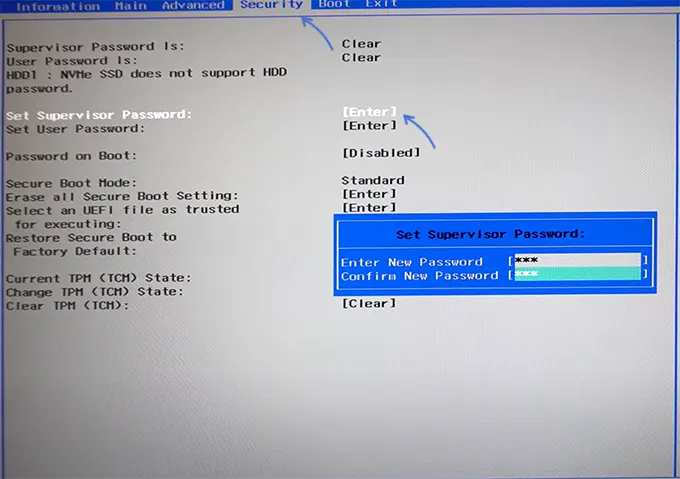
- После указания пароля, перейдите на вкладку «Boot», выберите опцию «Secure Boot», нажмите Enter и переключите её в Disabled (отключено).
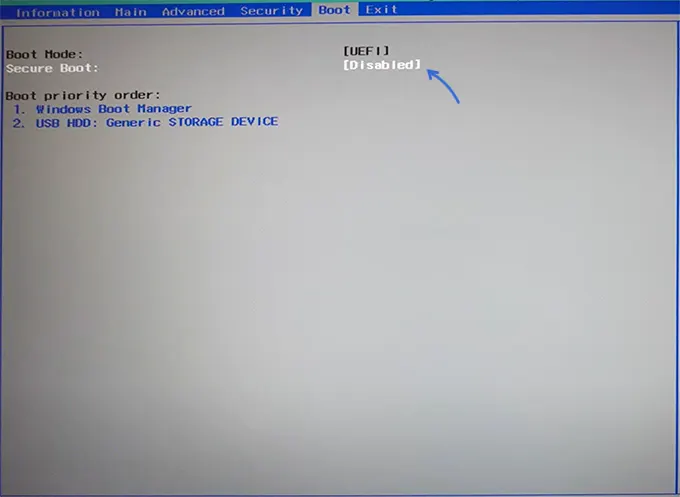
- Нажмите клавишу F10 для сохранения настроек и выхода из БИОС.
После выполнения этих шагов загрузка с накопителя, для которого ранее сообщалось «Security Boot Fail», должна выполняться без ошибок, во всяком случае рассматриваемая ошибка появиться больше не должна.