Как почистить кулер ноутбука ACER
Если вы стали замечать, что ноутбук фирмы ACER стал тормозить, дольше обрабатывать запросы, открывать программы и файлы, быстро и сильно нагреваться, то скорее всего причина кроется в чрезмерно накопившейся пыли. Чтобы ее убрать, необязательно обладать особыми навыками. Придерживаясь советов и следуя инструкции по чистке кулера ноутбуков ACER, с такой задачей можно справиться самостоятельно.
К тому же, не стоит дожидаться того момента, когда проблемы с устройством станут явными, рекомендуется раз в год чистить внутренности ноутбука и его вентилятор, или хотя бы визуально определить, сильно ли забита пылью видимая часть радиатора и другие вентиляционные отверстия ноутбука. Об этом более детально расскажет Anout.
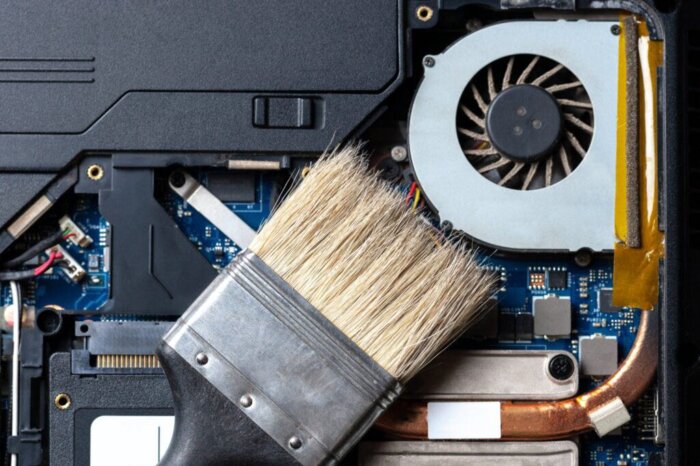
Необходимые инструменты
В целом, процедура не предусматривает ничего сложного, но к ее проведению нужно быть готовым. Когда вы решите для себя, что сможете самостоятельно справиться со всей работой, можно переходить к сбору необходимых инструментов.
Чтобы разобрать ноутбук, потребуется отвертка (с крестовым и плоским наконечником) и пинцет. Для очистки клавиатуры необходим небольшой пылесос. Не будет лишним набор для разборки электронных девайсов. Он продается в хозяйственных магазинах и в интернете. Дополнительно потребуются салфетки, ватные диски.
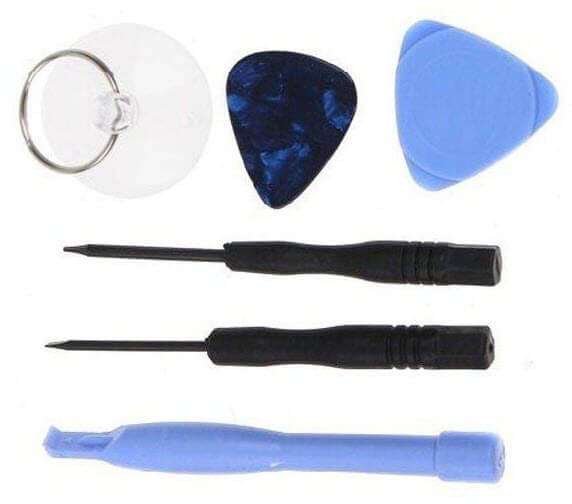
Вместо пылесоса можно использовать обычный фен, мощность от 1800W, но только с функцией холодного воздуха! Также, вам понадобится обычная кисточка для смахивания пыли или зубная щётка, хорошее освещение и камера смартфона, чтобы сфотографировать, как все было изначально подсоединено.
Подготовка к чистке
Сначала потребуется косметическая чистка. Прежде чем разбирать ноутбук ACER, нужно пройтись пылесосом по его внешней стороне, особое внимание уделяя клавиатуре. Для этого лучше подойдет компактный USB-пылесос. Если такого нет, то можно обойтись обычным пылесосом с узкой насадкой, но мощность при этом должна быть минимальна. Только после этого можно переходить к основным работам, рассмотренным на https://anout.ru/kak-pochistit-kuler-noutbuka/.
В некоторых случаях можно обойтись чисткой ноутбука без разборки. Такое возможно, если в вашей модели ACER хорошо просматриваются и продуваются рёбра радиатора (на боковой стороне) и другие вентиляционные отверстия. Правда, сам вентилятор таким образом почистить не получится.
Вооружитесь пылесосом, феном или баллончиком со сжатым воздухом. Вам нужно изучить конструктивные особенности вашей модели ноутбука и придумать лучший способ быстрой очистки без разборки. Например, можно одновременно использовать баллончик (фен) и пылесос с разных мест.
Разбор и чистка ноутбука
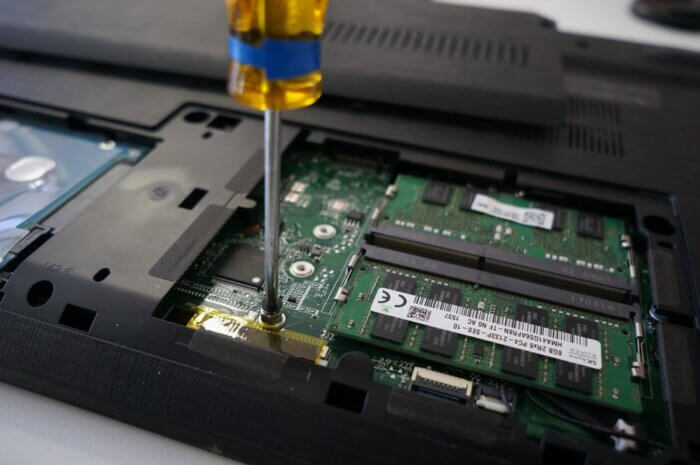
Как почистить кулер самостоятельно, чтобы ничего не повредить? Для этого стоит придерживаться последовательности действий:
Разбор корпуса. Переверните ноутбук нижней крышкой к верху. Затем достаньте аккумулятор и снимите крышку, закрепленную винтами. Все видимые гаечки нужно открутить, после чего вынимаются штекерные соединения. После этого ноутбук следует перевернуть клавиатурой вверх, открыть крышку и аккуратно достать клавиатуру. Если клавиатура будет плотно сидеть, можно поддеть ее чем-то тонким, например, пластиковой карточкой. Когда клавиатура будет немного приподнята, нужно высунуть кабель из штекерного разъема, после чего можно полностью ее достать.
Вскрытие корпуса. При помощи карты нужно поддеть верхнюю часть корпуса по всему периметру. Все защелки должны быть открыты. Из штекерного разъема убрать плоский кабель.
Снятие материнской платы. Поскольку кулер расположен с внутренней стороны материнской платы ACER, ее также необходимо достать. Для этого нужно раскрутить все гайки, убрать штекеры, которые подключены к USB портам и экрану. Затем нужно отсоединить процессорный кулер.
Удаление пыли. Теперь, наконец-то, можно переходить к завершающему этапу. Очистка кулера проводится при помощи мини-пылесоса. Чтобы удостовериться в том, что вы убрали всю пыль, можно провертеть кулер пальцем – он должен легко крутиться. Если же происходят затруднения, то вероятнее всего пыль накопилась под крыльчаткой. Чтобы ее убрать, нужно снять защитный кожух с кулера. После этого нужно пропылесосить остальные составляющие ноутбука и после этого можно переходить к его сборке.
Смазка кулера. Не спешите собирать всё обратно. Раз уж достали кулер, то снимите крыльчатку (лопасти), протрите внутри ватной палочкой и капните в серединку одну каплю машинного масла. Лучше подойдёт специальное силиконовое или густое автомобильное трансмиссионное масло.
Как разобрать ноутбук Acer Aspire V5-571. Чистка от пыли.
Сегодня проведем обзор разбора ноутбука Acer Aspire V5-571.
Первым делом извлекаем аккумуляторную батарею, отодвигая защелку в противоположную сторону.
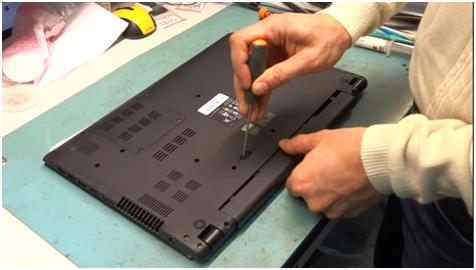
Откручиваем винты на нижней крышке ноутбука.

Открываем лючок на задней крышке ноутбука, поддев скальпелем с краю.
Отсоединяем разъем динамиков.
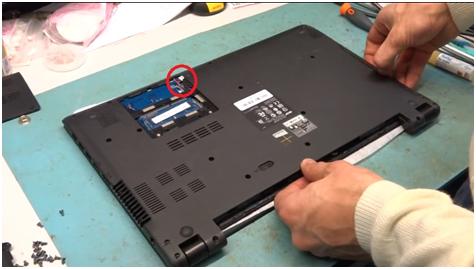
Снимаем клавиатуру.
Чтобы ее снять, надо засунуть отвертку в отверстия крепления клавиатуры на нижней крышке.
Выталкиваем клавиатуры через эти отверстия.
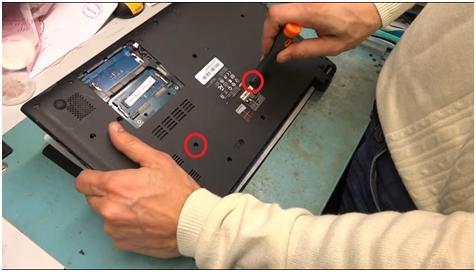
Приподнимаем клавиатуру, отжимая все защелки, отгибаем ее в свою сторону.
Отсоединяем шлейф клавиатуры, отодвинув белую планку-фиксатор.
Также отсоединяем подсветку клавиатуры.
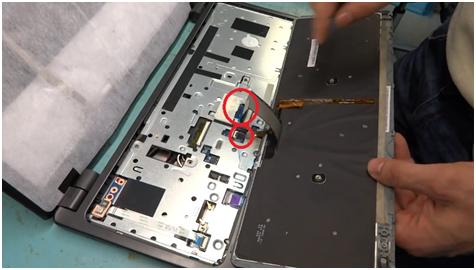
Отсоединяем все шлейфа находящиеся под клавиатурой.
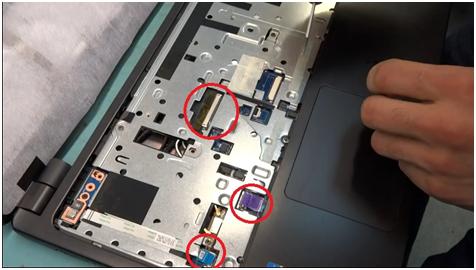
Откручиваем болт, держащий оптический привод.
Под приводом нет, не каких винтов.
Извлекаем оптический привод.
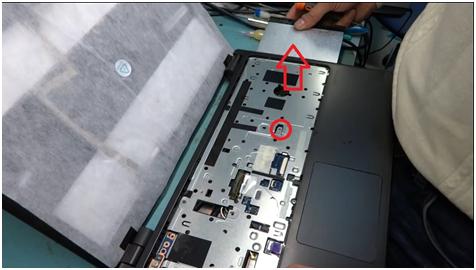
Отсоединяем провода Wi-Fi адаптера, достаточно потянуть их вверх.
Выкручиваем все винты под клавиатурой.
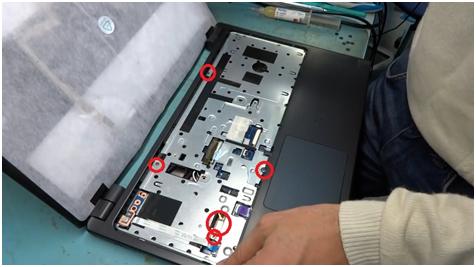
Далее приподнимаем верхнюю крышку, начиная со стороны привода, открепляем все защелки.
Откручиваем один винт держащий удлинитель для привода.
Снимаем удлинитель для привода для того чтобы снять материнскую плату.
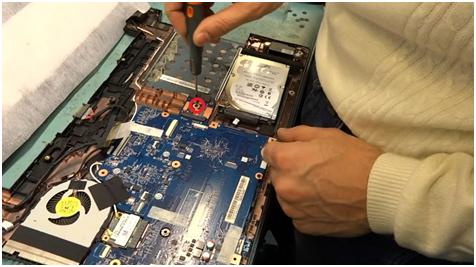
Откручиваем винт, держащий Wi-Fi адаптер, и снимаем Wi-Fi адаптер.
Отклеиваем клейкую ленту, которая держит плату и вентилятор.
Извлекаем провода Wi-Fi.
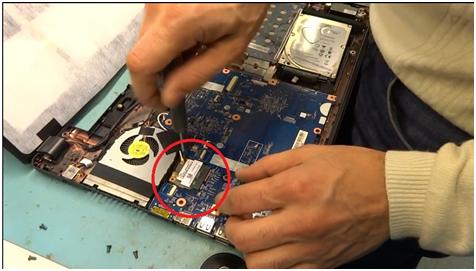
В нижнем правом углу платы извлекаем слот для карты памяти.
Выкручиваем винт, держащий материнскую плату, он указан стрелкой.
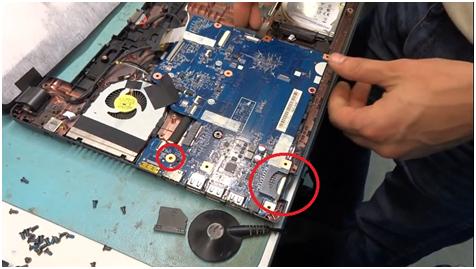
В верхней части платы отключаем разъем питания и заряда.
Отсоединяем и убираем жесткий диск.
Вытаскиваем материнскую плату.
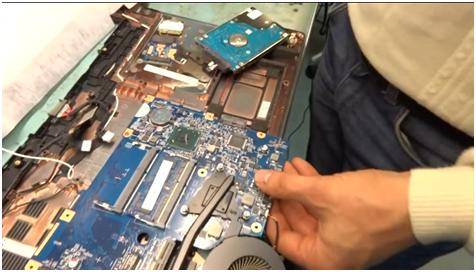
Далее отсоединяем шлейф системы охлаждения.
Откручиваем три винта держащие систему охлаждения.
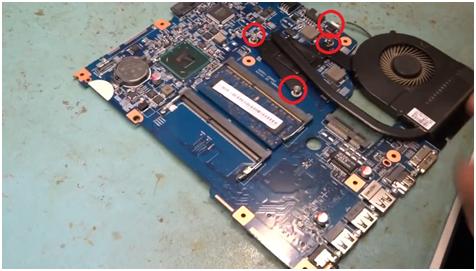
Отсоединяем систему охлаждения.
Выкручиваем винты и чистим вентилятор, заменяем термопасту.
На этом разбор ноутбука завершен, сборку производить в обратном порядке. 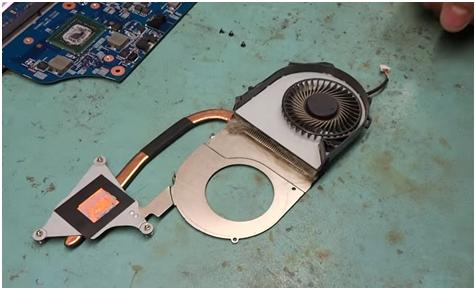
Видео можете посмотреть, перейдя по ссылке:
https://www.youtube.com/watch?v=SYh_akjZDh0&list=UUb9RwgWF65e19gzC0HSzNBw
Как разобрать ноутбук Acer Aspire 5755 для чистки ноутбука от пыли и замены термопасты.
Главная страница » Как разобрать ноутбук Acer Aspire 5755 для чистки ноутбука от пыли и замены термопасты.
Как разобрать ноутбук Acer Aspire 5755 для чистки ноутбука от пыли и замены термопасты.
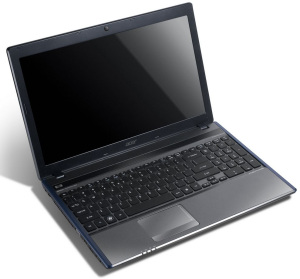
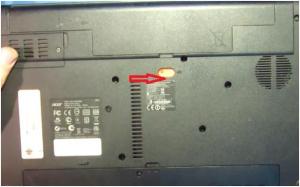
Разборку ноутбука нужно начать с удаления из него аккумуляторной батареи. Отведя фиксатор в сторону, как показано на фото, вытаскиваем аккумулятор.
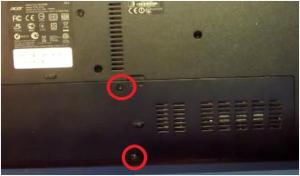
Отвинчиваем два винта и снимаем крышку, под ней находятся оперативная память, Wi-Fi плата и жёсткий диск.
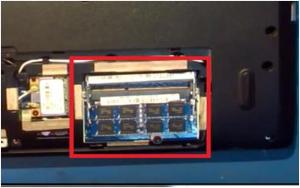
Потом снимаем Wi-Fi плату. Откручиваем винт и отключаем от неё провода, выполняющие функцию антенн.
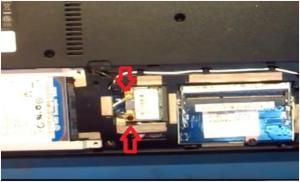
Далее, потянув за специальный плёночный язычок, вынимаем винчестер. На фото этот язычок отмечен стрелкой.
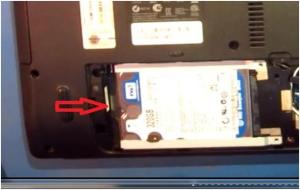
Откручиваем шуруп, который указан на фотографии, вынимаем оптический привод из ноутбука.
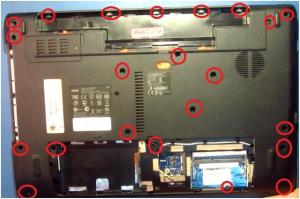
Отвинчиваем все шурупы, которые отмечены на картинке расположенной ниже. Их не мало, так что поработать отвёрткой нам предстоит не слабо.
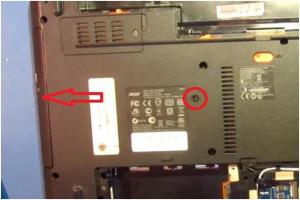
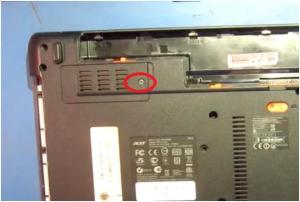
На фото ниже, показан шуруп, который держит небольшой люк. Его можно не откручивать, так как на разборку ноутбука он никак не влияет.
Перевернём ноутбук. Мы увидим, что верхняя часть корпуса, составная. Она состоит из двух половин. Одна половина это панель, на которой расположен тачпад. Вторая половина, это клавиатура. Клавиатуру мы так просто не снимем. Она прикручена винтами, а винты эти, находятся под панелью с тачпадом.
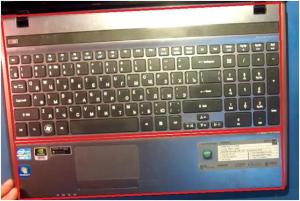
Для того чтобы нам всё таки снять клавиатуру, начинаем снимать нижнюю панель. Вставляем в щель этой панели гитарный медиатор, и проходимся им по всей длине панели. Защёлки, удерживающие панель, после этого должны разъёдиниться и панель можно будет перевернуть на себя. Но делаем это осторожно, так как к панели подходит шлейф, который нам нужно отсоединить.
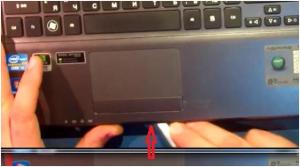
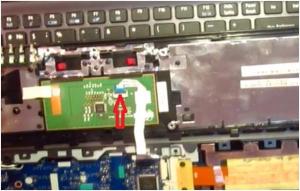
Как я уже писал в этой статье, клавиатура у данного ноутбука не съёмная, она является частью верхней части корпуса ноутбука. Клавиатура снимется, когда мы снимем верхнюю часть корпуса. Для этого открутим шуруп, который эту часть корпуса удерживает, и после этого, вставим гитарный медиатор в щель между двух половин корпуса. По бокам есть защёлки, медиатор нам поможет их расщёлкнуть по всему периметру корпуса.
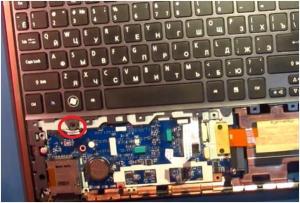
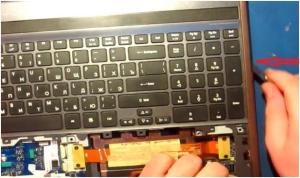
После того, как защёлки расщёлкнуты, отсоединяем 2 шлейфа, которые идут на материнскую плату. Один шлейф от клавиатуры, второй шлейф, от кнопки и индикатора питания.
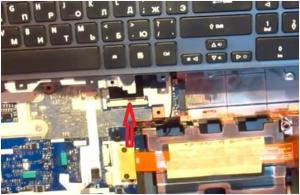
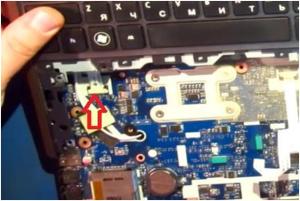
После этого, верхняя часть корпуса вместе с клавиатурой, просто убирается в сторону.
Сняв верхнюю часть, приступаем к отключению проводов и шлейфов от материнской платы. На фото отмечены они все. Это провод от ЖК-дисплея, от микрофона и динамиков. Так же нужно вытянуть через отверстие провода антенн, которые раньше были подключены к Wi-Fi плате.
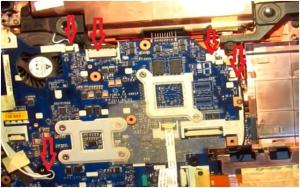
Затем, мы замечаем справа материнской платы ещё шлейф. Этот шлейф идёт на USB порты ноутбука. Отвинчиваем 2 шурупа и разъединяем разъём.
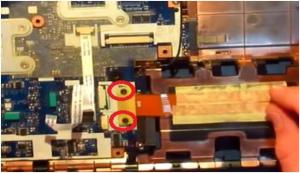
Чтобы вынуть материнку из нижней части, откручиваем 2 винта. На фото они выделены красным.
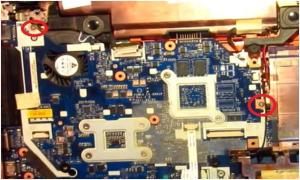
Материнскую плату больше ничего не держит. Поэтому, аккуратно вынимаем её и переворачиваем. Перевернув материнку, мы замечаем, что к ней подключен ещё один провод. Это провод питания материнской платы. Отключаем его.
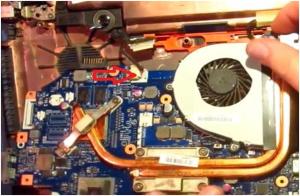
На фотографии этот провод отмечен красной стрелочкой.
Теперь, приступаем к снятию системы охлаждения. Как это сделать, вы без труда догадаетесь и без меня. На фото видно, как она крепится к материнской плате. Шесть винтов и провод питания вентилятора. Открутив их и отключив провод, снимаем радиатор охлаждения и приступаем к его чистке. Дальше, дело техники. О чистке системы охлаждения, я не однократно уже писал в своих статьях.
Есть подробный видеоматериал на тему разборки и чистки ноутбука данной модели.
Самостоятельная чистка ноутбука: простое удаление пыли и серьезная уборка внутри корпуса
Если ноутбук начал сильно греться, тормозит или выключается при выполнении ресурсоёмких задач, то одним из основных виновников возникновения неполадок такого рода является скопившаяся внутри корпуса пыль. Забивая систему охлаждения, пыль не позволяет кулеру нормально обдувать важные компоненты устройства и выводить горячий воздух наружу.
Но как почистить ноутбук от пыли, не обращаясь в сервисный центр? Реально ли провести процедуру в домашних условиях, ничего не повредив во время чистки? Мы рассмотрим два варианта – поверхностную уборку и глубокую очистку. В зависимости от своих умений, вы можете применить первый или второй способ, чтобы удалить грязь из ноутбука.
Когда требуется чистка ноутбука?
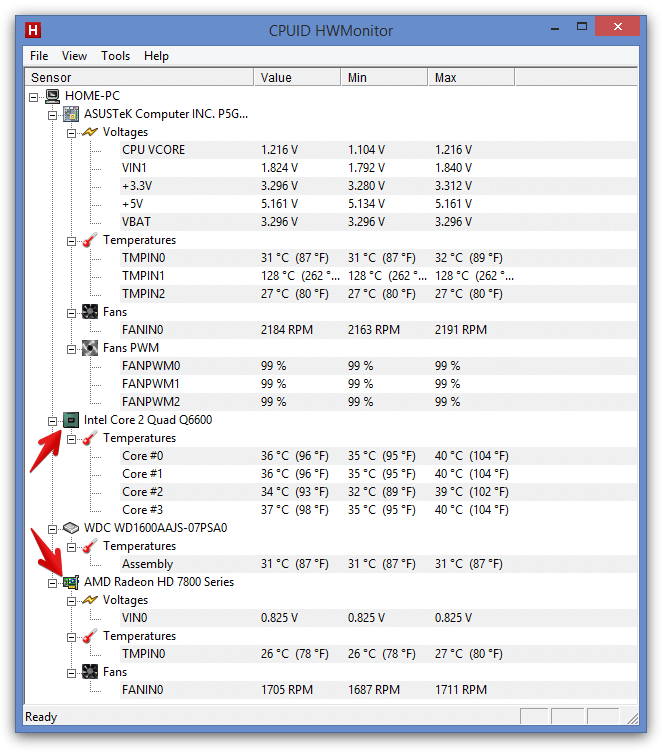
Основным фактором, говорящим о чрезмерной загрязненности устройства, является повышение температуры за короткое время работы. Для мониторинга температурных показателей рекомендуется установить утилиту типа HWMonitor, которая при запуске показывает точные сведения, собранные со всех датчиков.
Кроме того, рекомендуется поддерживать регулярность. Ноутбуки Acer, Samsung, HP лучше чистить примерно раз в год. Топовые модели ASUS и Sony Vaio продержатся два года. Однако нужно смотреть на условия эксплуатации: например, наличие домашних животных серьезно ускоряет процесс загрязнения ноутбука.
Поверхностная чистка
Многие пользователи желали бы почистить ноутбук, не разбирая его. Причин такого желания несколько:
- Устройство находится на гарантии и срыв пломбы нежелателен.
- Есть страх повредить что-то внутри.
Причины обоснованные: вскрытый ноутбук снимается с гарантии, да и вероятность повреждения внутренних компонентов высока, если у вас нет опыта разбора лэптопов. Поэтому попробуйте такой вариант:

- Купить баллончик со сжатым воздухом.
- Выключить ноутбук, отключить адаптер питания, извлечь аккумулятор.
- Найти отверстие, через которое выходит нагретый воздух (имеет вид решетки, находится сбоку, реже – сзади).
- Направить струю воздуха в отверстие.
Вместо баллончика можно использовать пылесос или фен, включенный в режиме выдува холодного воздуха. Таким способом вы сможете почистить вентилятор, не вскрывая корпус ноутбука. Надолго такой уборки не хватит, иногда она вообще не помогает, но в качестве профилактики пойдет.
Глубокая чистка
Если профилактика уже не поможет и требуется глубокая чистка, потому как ноутбук сильно нагревается, то приготовьте следующие инструменты:

- Отвертка.
- Баллончик со сжатым воздухом.
- Ватные палочки.
- Антистатические перчатки (необязательно, но рекомендуется).
Если вы собираетесь самостоятельно менять термопасту, то потребуется новое вещество, гладкая ткань без ворса и ненужная дисконтная карта. Если все подготовлено, приступаем к разбору.
Важно: поищите мануал по разбору вашей модели (или серии) ноутбука. Найти можно как текстовые инструкции, так и подробные видеообзоры. Это поможет вам избежать появления возможных ошибок и осложнений.
Если мануала для конкретной модели нет, а кулер шумит так, что нет сил терпеть, то примените общий порядок разборки корпуса:
- Отключите ноутбук от сети, завершите работу системы, извлеките батарею.
- Снимите заднюю крышку, открутив удерживающие её болты (положите их в коробочку, чтобы не потерять).

Снимая крышку, будьте предельно аккуратны: если что-то мешает, нужно еще раз проверить, что все болты выкручены, а не дергать. На некоторых моделях для снятия крышки её нужно сдвинуть в сторону. Внутри вы увидите систему охлаждения. В принципе, разбор корпуса можно ограничить снятием крышки – это будет уже хорошая чистка.
Система охлаждения связывает вентилятор с процессором и чипом видеокарты с помощью медных трубок. Много пыли скапливается на кулере (лопасти) и радиаторе (ребра). Чтобы удалить пыль, сначала используйте ватные палочки. Аккуратно протрите лопасти и ребра, извлекая всю грязь.
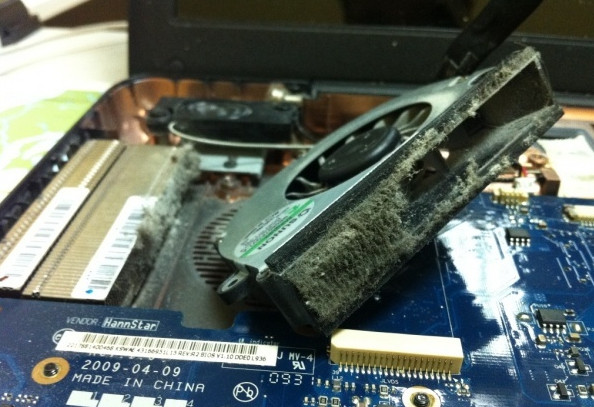
Убедитесь, что на лопасти ничего не налипло – это мешает нормальной работе вентилятора и снижает его производительность. Используя короткие «пшики», баллончиком со сжатым воздухом выдуйте оставшуюся на кулере пыль. Держите баллончик строго вертикально, не переворачивая его, во избежание попадания жидкости на электронные платы.
Замена термопасты
Если ноутбук сильно греется и обычное удаление пыли из корпуса не помогает устранить эту проблему, то следует произвести замену термопасты. Для выполнения этой процедуры рекомендуется обратиться в сервисный центр, но при необходимости можно провести эту операцию в домашних условиях.
- Найдите и открутите болты, удерживающие систему охлаждения.
- Аккуратно извлеките всю систему (радиатор, вентилятор, трубки). Могут потребоваться некоторые усилия, так как старая термопаста играет роль своеобразного клея.
- Используя баллончик со сжатым воздухом, очистите ребра радиатора и лопасти вентилятора от пыли.
- С помощью пластиковой карты аккуратно счистите старое, засохшее вещество с радиатора.
Не используйте металлические предметы для удаления старой пасты! Вы можете повредить поверхность, что негативно скажется на эффективности охлаждения. Остатки вещества удаляются мягкой тряпочкой без ворса, смоченной в спирту (можно использовать влажные салфетки). Термопасту необходимо также убрать с чипа видеокарты и процессора, предварительно выдув всю пыль из корпуса.

Нанесение новой термопасты обычно производится следующим образом:

- В центр чипа нанесите каплю термопасты.
- С помощью дисконтной карты (подойдет любой плоский кусок пластика) распределите вещество по всей поверхности чипа. Толщина слоя не должна превышать толщину листа бумаги.
- Аккуратно установите систему охлаждения на место.
Важно с первого раза точно попасть радиатором на чип, иначе придется проводить всю процедуру заново, очищая компоненты от термопасты. Именно поэтому не рекомендуется производить замену термопасты самостоятельно – на это может уйти много сил и времени. После успешной установки системы охлаждения нужно закрепить её болтами, вернуть на место крышку и включить ноутбук, который больше не должен чрезмерно перегреваться.