Что нужно знать перед установкой Windows на ноутбук Acer?
При попытке установить Windows на ноутбук Acer, у меня возникли некоторые трудности, с которыми пришлось повозится пару часов о которых я вам подробно расскажу и покажу в этой статье.
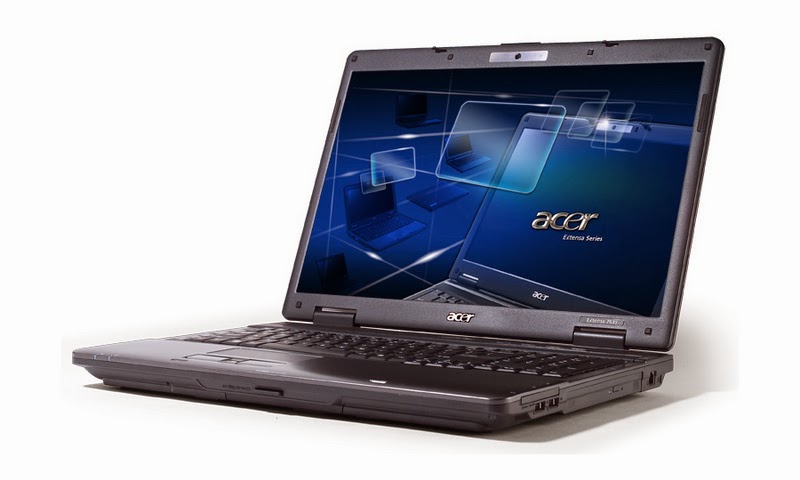
Как я решил проблему с установкой Windows на ноутбук Acer.
Что бы установить Windows на ноутбук Acer, необходимо зайти в БИОС через кнопочку F2 и произвести некоторые настройки.
После того как мы с вами вошли в БИОС, заходим в пункт MAIN, напротив надписи F12 Boot Menu находится надпись Disabled, что значит отключено, необходимо эту функцию включить, выбрав пункт Enabled.
Далее заходим в пункт Boot, находим строчку BOOT Mode где напротив находится надпись (UEFI) ее необходимо поменять на
Выглядеть это все должно так; после чего сохраняем наши изменения, нажав кнопочку F10.
После чего перезагружаем наш ноутбук и заходим в меню загрузок, это кнопочка F12. Выбираем название нашей флешки.
После чего установка операционной системы продолжается в штатном режиме, но перед установкой Windows, я вам рекомендую переустановить разделы на жестком диске по новому.
Более подробное видео.
Вот таким образом можно переустановить Windows на ноутбуке Acer.
Если эта статья вам понравилась или оказалась полезной, то поделитесь ею с друзьями через кнопки социальных сетей.
Ноутбук асер переустановка windows
Первым делом следует сохранить все важные данные с жесткого диска компьютера. Вторым шагом станет создание загрузочного устройства, если у вас нет диска с дистрибутивом ОС. Позаботьтесь также о наличии необходимого вам программного обеспечения.
Важно: если вы сомневаетесь в своих действиях, стоит обратиться к профессионалам по ремонту ноутбуков Acer.
Флешки уже давно заменили диски, а в случае с Acer Aspire флешка станет и вовсе идеальным вариантом. Создайте образ Windows на съемном носителе и приступайте непосредственно к процедуре.
Пошаговая инструкция по установке Windows
- Вставьте флешку в устройство и только потом включите ноутбук. Скорее всего, вы столкнетесь с BIOS UEFI, поэтому не спешите заходить в меню выбора загрузочного устройства (флешки, скорее всего, там нет). Как только на мониторе появится надпись Acer, нажмите клавишу F2. Так вы попадете в подсистему ноутбука. Управление ей осуществляется с помощью клавиатуры.
- Откройте вкладку Main и поставьте значение Enabled напротив надписи F12 Boot Menu.
- Теперь можно перейти на вкладку Boot. Тут должно отображаться название вашей флешки, но система BIOS UEFI блокирует способ выбора загрузки. Поэтому защиту нужно отключить. Напротив строки Boot Mode надо выставить значение Legacy.
- Подтвердите свои действия, а после сохраните изменения с помощью клавиши F10. Устройство начнет перезагружаться и, как только на экране появится надпись Acer, вам нужно нажать F12 для вызова меню загрузочных устройств. В открывшемся окне вам нужно найти и выбрать название вашей флешки, а после нажать «Enter». Теперь ноутбук будет загружаться с флешки.
- Затем, нужно установить основные параметры, но вы можете отложить этот шаг на потом и нажать «Далее» → «Установить» → «Полная установка».
- Важным шагом считается работа с жестким диском. Для начала нужно удалить все разделы. Откройте «Настройка диска» и поочередно сотрите все разделы.
- Освобожденное пространство следует разделить на удобное вам количество разделов (оптимальным вариантом можно считать два), а после установить ОС на один из них, выделив его и нажав «Далее».
Вы запустили установку. Можно сказать, что сложнейшая часть процедуры завершена. Вам останется лишь следовать инструкциям, появляющимся на мониторе. Не забудьте вернуть все настройки BIOS в первоначальное положение во время первой перезагрузки ноутбука.
После успешной установки Windows, в некоторых случаях, может понадобиться дополнительная установка видеодрайверов. Их можно найти в интернете, на специализированных сайтах производителей видеоадаптеров.
Вы можете задать вопрос мастерам из нашего сервисного центра, позвонив по телефону или написав свой вопрос на форму обратной связи.
Ваше сообщение отправлено.
Спасибо за обращение.

Автор:
Возможно вас также заинтересует
Ремонт ноутбуков Acer за 1 день
Закажите ремонт в нашем сервисном центре, и получите исправное устройство в тот же день, с гарантией до 1 года
Комментарии (0)
Добавить Комментарий

Оставьте ваш вопрос через форму обратной связи и вам перезвонит именно мастер и ответит без навязывания каких — либо услуг.
Как переустановить виндовс на acer aspire 5742?
Для переустановки Windows на ноутбуках Acer:
- При запуске ноутбука нажать Alt+F10;
- После загрузки Acer eRecovery Management выбрать «Восстановление заводских настроет операционной системы» (название пункта может незначительно отличаться в разных моделях);
- Следовать инструкциям на экране. Процесс почти полностью автоматизирован, ошибиться там негде.
То, что некоторые привыкли пользоваться пиратскими копиями Windows не значит, что так делать правильно. ТЕМ БОЛЕЕ, что в ноутбуках есть лицензионная OEM-версия системы.
Здравствуйте, а как переустановить виндовс на acer aspire E5-575G. Нажатие на Alt+F10 бесполезно.
Как отключить защиту в моноблоке secure boot в биосе с поддержкой uefi acer?
Зайдите в bios, в разделе Main найти опцию «F12 Boot Menu «, которое необходимо включить (режим Enable). Далее пееходим в раздел безопасности Security, где устанавливаем пароль. Сохраняем изменния. В разделе Boot находим опцию Boot Mode, в которой меняем UEFI в положение Legacy. Жмем F10 для сохранения изменений и подтверждаем. Перезагружаемся. При необходимости теперь пароль в BIOS можно убрать также в разделе Security.
4 1 · Хороший ответ
Как переустановить Windows что бы не накосячить ? Мало понимаю в пк
На ютубе много каналов, где наглядно и пошагово показано что делать и как. Риск накосячить минимальный
Советую канал Виктора Баитова(если не ошибаюсь с именем, но фамилия такая), у него все очень понятно, плюс есть видео как сделать загрузочные флешки для винды и откуда качать и тд
Ничего сложного в установке винды нет, главное не накосячить с разметкой жестяка и выбором куда ставить Винду.
Почему не устанавливается windows 10 64 bit в ноутбуке asus?
Требуется указать модель ноутбука. Возможно все банально и по системным требованиям не подходит установка Windows 10.
Если с этим норм, причина скорее всего в некорректном установочном накопителе.
Как включить тачпад на ноутбуке Aser, виндовс 8.1?
Тачпад на ноутбуке обычно включается/выключается отдельной клавишей с изображением тачпада или сочетанием клавиш. В зависимости от модели устройства сочетаниями могут быть клавиши Fn+F7 либо Win+F7.
Если нужен программный способ, то здесь на помощь придёт классическое приложение «Панель управления» (его можно найти, используя строку поиска). В окне приложения находим раздел «Оборудование и звук», переходим в «Устройства и принтеры» и среди устройств ищем «Мышь». В открывшемся меню во вкладке «ELAN» или «ClicPad» (в зависимости от устройства) открываем «Параметры устройства». Здесь нужно активировать устройство и отключить деактивацию тачпада при подключении мышки.
Также производители ноутбуков часто устанавливают специальные программы для настройки тачпадов. Если на вашем аппарате такое приложение есть, то можно включить/отключить, а также настроить тачпад через него.
Acer Aspire 3 настройка биос под установку Windows 10.
Добрый день, расскажу сегодняшний случай с ноутбуком » ACER Aspire 3 A315-56-38MN » вообщем попросили меня поставить десятку(WIN 10). Я как обычно вставляю флешку с записанной системой прямиком с оф.сайта, ставлю ее и она не видится в устройствах для загрузки, и наводит на мысль, что нужно повозиться с usb устройствами, но таковых настроек там не оказалось, затем я вспомнил про хитрость/ тупость разработчиков acer, которые зашили секретную функцию в биос, которая просто так не появляется, и догадаться до подобно практически не возможно.
Это просто на уровне мемов:
По счет денег под подушкой или телефона нового, и всего лишь надо вам крикнуть в окно, три раза пробежать по квартире, написать сообщение с призывом сделать подобное всем друзьям и после этого под подушкой появятся деньги/новый телефон.
Примерно тоже самое acer просит и от пользователей.
Изначально биос укомплектован под Linux-оиды.
И там что бы открыть Sata mode вам понадобится сделать следующее:
Первым делом заходим в биос с помощью F2 или же fn+F2 .
Затем заходим в вкладку Main .
В ней нажимаем комбинацию Ctrl+S и у нас появляются настройки :
Sata Mode: (Нужно выставить в AHCI, под Windows).
Дело не хитрое когда знаешь о подобном, до этого ноутбука я не думал что придется читать мысли колдунов и волшебников. Впрочем благодарность отзывчивым людям которые поделились сией новостью и прорывными технологиями в построении Bios. ��
Кроме того, если вы хотите переключить Uefi в Legacy, но биос этого не позволяет , есть две нехитрые манипуляции, которые помогут это сделать, если биос конечно поддерживает таковую функцию .
Во первых в вкладке Security нужно поставить любой пароль на Supervisor, что угодно, можно просто цифру 1. Сохранить перезагрузить и зайти снова в биос, теперь вам доступен параметр Secure Mode, который тоже надо отключить и выставить параметр Disable, снова сохраняем и перезагружаем и получаем доступ к Legacy. Но не все современные тачки поддерживают legacy..
Мне помогло в итоге спустя несколько часов и возни с биосом установка с ssd диска, и обновление биоса до последней версии. Видимо продукт выпустили под андроидо-системы и линуксоиды, а винду завезли не сразу.
Надеюсь с подобным больше столкнусь..
В заключении хочу обратить внимание, на мелкие, но то что может повлиять в дальнейшем, отключайте быстрый запуск, до установки системы, D2D Recovery и тому подобное. Uefi нам принес не больше не меньше, только харды по 2тб и выше, которые к слову не нужны от слова совсем. Только редкие случаи когда имеются такие хранители данных.
Спасибо за внимание, надеюсь я поспособствовал вам, и не придется сидеть гадать в чем же может быть дело.
Как запустить рекавери на ноутбуке acer. Переустановка Windows на ноутбуке. Запуск переустановки из восстановления лицензионной Windows на ноутбуке
Вообще без ОС ноутбуки не продаются, но часто это может быть бесплатная ОС Meego, которую ставят вместо Windows, чтобы сделать компьютер дешевле. Ведь при покупке в цену ноута закладывается цена копии Windows, что поднимает стоимость на 500-1000р.
Это может показаться экстремальным, но это совсем не сложно
Необходимо четко сказать, что этот модуль доступен только в том случае, если файловая система не повреждена. Если что-то пойдет не так с вашей файловой системой, настоятельно рекомендуется использовать клон по секторам. Даже если вы решите, есть шанс, что он все равно выиграет, так и не получится. Поэтому во многих случаях чистая установка является разумным вариантом.
Первый сохранит все ваши вещи, но может не решить проблему, возникшую у вас, в то время как последняя уничтожит ваш жесткий диск, и вы потеряете все данные из этого раздела. Убедитесь, что вы сохранили все, что не хотите потерять. Все хорошо, он должен загрузиться из этого.
Если у вас нет предустановленной лицензионной ОС на ноутбуке в скрытом разделе, то воспользуйтесь универсальной , которая подойдет и для пиратских копий.
Но в предустановленной виндовс есть и плюсы – можно запустить восстановление системы, чтобы поставить себе лицензионную ОС из скрытого раздела жесткого диска ноута. Владельцы ноутов без ОС от Microsoft лишены такой возможности. 3 варианта, как восстановить виндовс на ноутбуке:
Вам также будет показан экран, на котором вы должны согласиться с условиями лицензии. Теперь вам будет предложено «Какой тип установки вы хотите?», И будут объяснены оба варианта. Часто кажется, что установка застряла на фазе «Завершение установки», поэтому будьте терпеливы. Кроме того, вам необходимо указать ключ продукта, который вы определили в шаге.
Следуйте инструкциям, чтобы выбрать параметры безопасности, формат времени и даты и, возможно, подключиться к беспроводной сети и присоединиться к домашней группе, если они обнаружены. Поэтому ваша следующая работа заключается в повторной установке различных приложений, которые вы используете на регулярной основе.
- Для ноутов с Win почти всех моделей, в меню «Пуск» есть ПО от производителя для восстановления системы. Называются они по-разному, отличить их можно по названию – что-то там про Recovery. Вам предложат несколько способов восстановления ОС, а также переустановку Windows, и приведение ноута к изначальному заводскому состоянию.
- Почти на всех моделях ноутов сразу при включении можно увидеть что-то вроде «Press F2 for Recovery». Если не видите ничего подобного, тогда смотрите внимательно в тот момент, когда на экране показывается логотип производителя. Это позволит вместо загрузки винды приступить к восстановлению операционной системы.
- На ноутах с виндовс 8 можно зайти в «Параметры компьютера» — «Общие», далее найти «Удаление всех данных и переустановка Win». Операционная система будет переустановлена автоматом, плюс к этому поставятся все нужные драйвера и другое предустановленное ПО, которое выходило в систему на момент покупки.
Сопротивляйтесь соблазну переустановить все, иначе вы снова пойдете в загроможденную систему. Теперь перейдите в Диспетчер устройств — найдите его в меню «Пуск» — и проверьте, что драйверы установлены для всего оборудования. Если вы видите и устройства с восклицательным знаком, перейдите на сайт производителя и загрузите последние версии.
Даже если вы не видите никаких проблем, стоит установить драйверы для конкретного производителя для таких компонентов, как графическая карта, чипсет материнской платы, сенсорная панель для ноутбука и т.д. Например, некоторые ноутбуки имеют утилиты, которые предотвращают зарядку аккумулятора на 100 процентов, продлевая срок его службы. Для этого вам понадобятся несколько программ. Переустановите копию вышеуказанного файла. До сих пор мне приходили только эти 2 проблемы, но вам могут показаться другие.
Запуск переустановки из восстановления лицензионной Windows на ноутбуке
Если вы не переустанавливали Windows на пиратскую копию, и не удаляли скрытых разделов с HDD, то вы сможете пользоваться встроенной функцией для возвращения ноутбука к заводскому состоянию, что по сути является переустановкой ОС.
Для запуска восстановления Windows надо нажать специальные клавиши во время загрузки (когда виден логотип производителя), ищите надпись вроде Press F2 for Recovery. В основном это будут следующие клавиши в зависимости от фирмы-производителя:
Закончив форматирование, вернитесь назад.
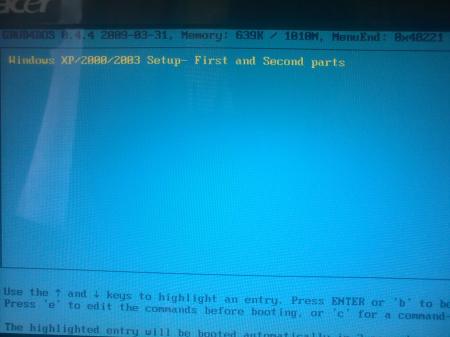
Продолжите следующие кнопки.
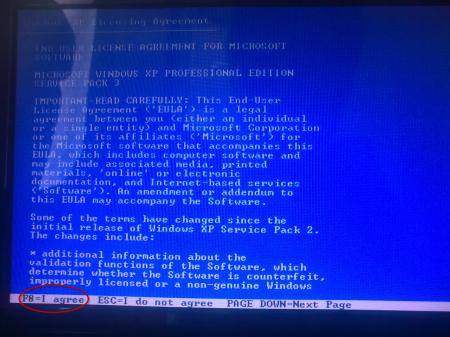
Если ваш раздел жесткого диска — только один, и вы хотите разбить его, удалите все разделы — и заново создайте нужный раздел, но вы потеряете всю информацию. Если ваш диск только один, вы все равно потеряете всю информацию.

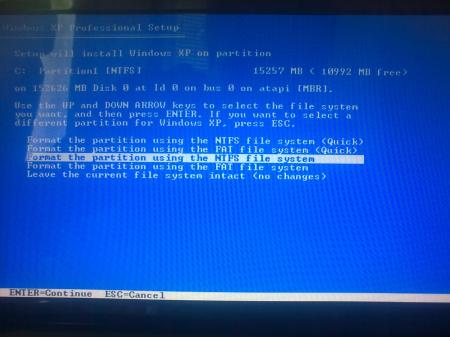
К концу моей жизни у меня была эта ошибка.
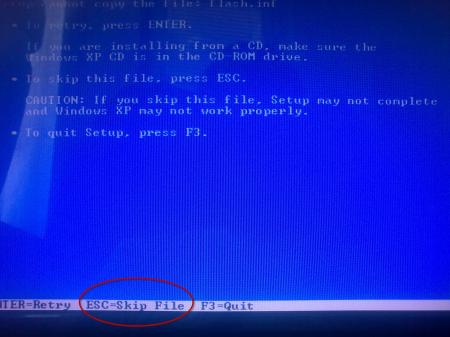
Если вы получите ту же ошибку, дайте Пропустить и продолжайте.
- MSI – F3.
- Samsung – F4, либо запустите программу Samsung Recovery Solution III из ОС.
- Fujitsu Siemens и Toshiba – F8.
- ASUS – F9.
- Sony VAIO и Packard Bell – F10.
- HP Pavilion, LG и Lenovo ThinkPad – F11.
- Acer — Alt+F10.
Восстановление заводского состояния ноута
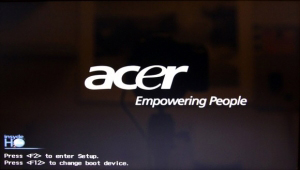
Итак, чтобы переустановить виндовс на ноутбуке с помощью восстановления сделайте следующее. Рассмотрим проведение операции на ноутбуке фирмы Acer.
После копирования файлов компьютер перезагрузится. С региональными настройками не забудьте установить все для Болгарии. Этот раздражающий знак со вторым окном довольно легко удалить. Давать вам вздох и раздражающие надписи со вторым окном — это история. Возможные проблемы могут возникнуть из.
Обнаружение готовности оборудования
Если у вас есть вопросы, спросите в комментариях.
В ясном сводке он перечисляет предупреждения и советы, которым вы должны следовать. Если ваш компьютер проходит этот тест, вы можете сделать следующие шаги. При сравнении этих индивидуальных лицензий вы можете найти тот, который вам подходит.
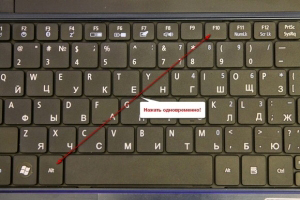
При появлении лого Acer нажмите Alt и F10. Чтобы не прозевать момент нажмите их несколько раз.
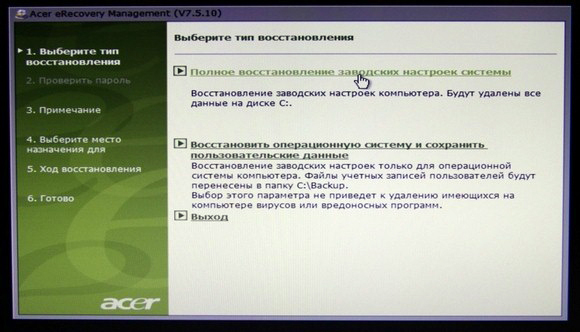
- На экране появится окно программы восстановления. Может потребоваться пароль, если вы его не устанавливали, то используйте заводские пароли: 000000, 00000000 или AIM1R8.
И здесь тоже мы можем порекомендовать. Затем, прежде чем приобретать систему, вы должны решить, использовать ли 32-битную или 64-битную систему. Для резервного копирования данных и настроек в идеале подготовьте внешний диск или, по крайней мере, достаточно большой флеш-накопитель. Будучи вынужденным снова установить все программы, рекомендуется проверить их версии и включить любые новые версии на внешнюю память вместе с резервной копией.
При резервном копировании данных у вас есть несколько вариантов временного размещения файлов. Вы можете выбрать внешнее устройство, например внешний диск или флешку, скопировать данные на свой жесткий диск во второй раздел или использовать сетевые резервные копии. Наиболее удобным и быстрым решением является создание резервной копии на внешнем диске.
- Выберите пункт «Полное восстановление…». Все данные с диска C: буду удалены, заранее сохраните с него нужную информацию. Если нужны советы, как это сделать правильно, то читайте раздел «Сохранение данных» в нашей .

- Далее стоит прочесть, о чем вас информируют и предупреждают.
Очень важно разместить программу на портативном устройстве, где будет создана резервная копия. Если программа находилась на другом хранилище, файлы и настройки не могли быть восстановлены. При запуске выберите внешнее устройство, в котором вы хотите сохранить резервную копию, выберите, находитесь ли вы на старом компьютере, на котором будут перенесены настройки, а затем выберите учетные записи пользователей, для которых вы хотите сохранить настройки и даты. После того, как вы щелкнули учетную запись пользователя, выберите, что делать, чтобы внести депозит.
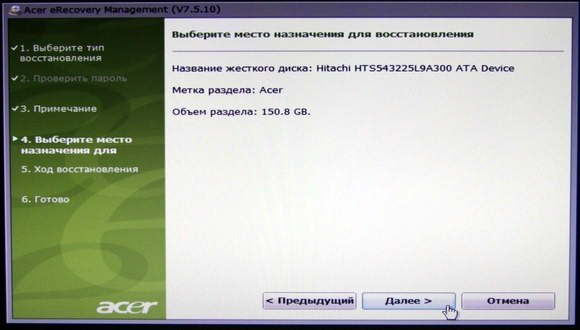
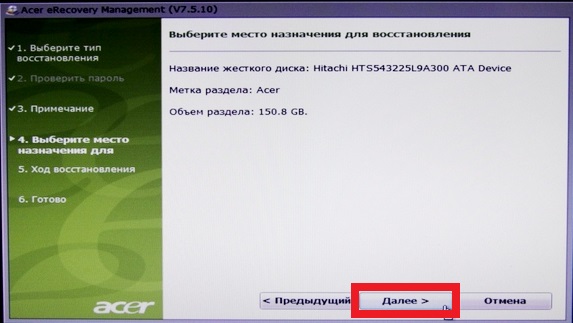
- Убедитесь, что правильно выбран диск.
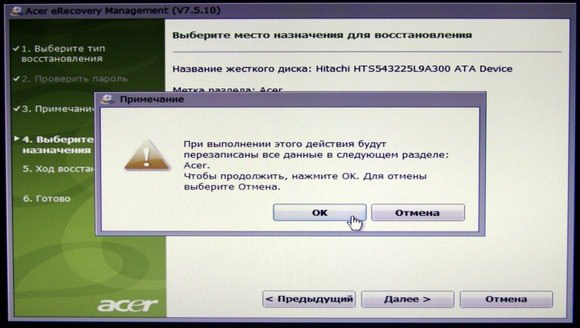
- Согласитесь на начало операции.

- Процесс восстановления ОС на ноутбуке занимает около 15-20 минут.
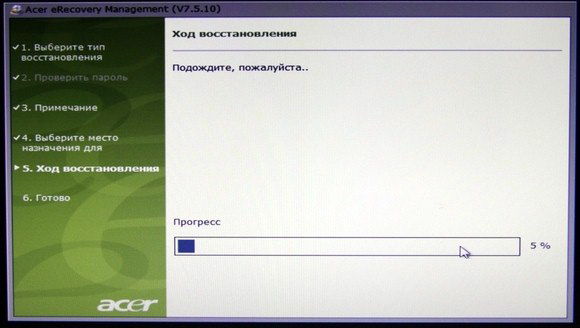
Это в разы меньше чем обычная переустановка виндовс на ноутбуке, особенно учитывая установку и настройки некоторых утилит от производителя ноута, идущих в комплекте с предустановленной лицензионной ОС.
Чтобы закончить, нажмите «Сохранить», а затем откройте внешний диск после выполнения резервного копирования и проверьте резервные копии файлов. Те, которые не находятся в резервном копировании, не могут быть скопированы вручную. После проверки резервной копии вы можете перейти к самой установке.
Вам не нужно перезагружать компьютер, чтобы начать установку, просто вставьте установочный диск в дисковод. Во втором выберите «Индивидуальная установка». В основном это связано с восстановлением некоторых файлов приложений, которые будут перезаписывать эти старые файлы после чистой установки. Откройте подключенный внешний накопитель и выберите «Элементы старого компьютера» в его содержимом.
- Операция успешно завершена. Нажмите «Ок, компьютер перезагрузится и вас ждет вход в переустановленную ОС.

В другой модели мобильного ПК (HP, Asus, Lenovo, Samsung и пр.) программа для восстановления-переустановки винды может отличаться, но суть везде одна. Вы получите полностью рабочий ноутбук в таком же состоянии ПО, как при покупке.
Если это не так, всегда проверяйте текущие драйверы на веб-сайте производителя для определенного продукта. Второй вариант, безусловно, более интересен. Быстрый жесткий диск оказывает большее влияние на производительность компьютера, чем скорость процессора или объем памяти. С быстрым диском ваш компьютер будет реагировать быстрее, приложения запустится через некоторое время, и вы можете создавать резервные копии своих данных для нормальной работы. Мы подробно рассмотрим все комбинации и возможные проблемы, которые могут возникнуть при настройке гибридных дисков.
С тех пор как OS Windows 8 прочно вошла в жизнь пользователей, все чаще на компьютерных форумах стали появляться сообщения о всевозможных ошибках в ее работе. Кто-то с улыбкой списывает все на вездесущие «вирусы», иные же не перестают отпускать язвительные словечки в адрес компании Microsoft. Однако проблема этим, увы, не решается. В итоге работаешь на своем нотбуке Acer и думаешь, а как бы переустановить на нем Windows 8. А чего тут думать-то? Способ есть, причем достаточно простой!
Концепция гибридных дисков не является чем-то новым. Прошивка диска определяет, какие файлы будут храниться во флэш-кеше, согласно анализу чтения / записи каждого читателя. Настройка и запуск этого диска аналогичны любому другому магнитному диску. Эта концепция имеет свои преимущества и недостатки. Преимущества включают легкую установку и использование диска в невыгодное положение, но мы должны отметить ограниченный размер флэш-памяти, он может хранить самые важные и наиболее часто используемых файлов, но не больше мультимедийных файлов, таких как фильмы.
Шаг № 1: Запускаем программу восстановления
Скажем сразу, что переустановить на ноутбуке Acer ОС Windows 8 можно и без посторонних программ, дисков или загрузочных флешек. Производителями такого ПК была специально предусмотрена в пакете поставляемых программ утилита Acer eRecovery Management. Ею то мы и воспользуемся! Но для начала выключаем наш ноутбук и подсоединяем к нему зарядное устройство. Да-да, иначе нас ждет потеря потерь, а не переустановка Windows 8.
Настройки диска: от простого до более сложного
Из-за используемого интерфейса и размера карты это решение подходит только для настольных компьютеров. Благодаря встроенному магнитному диску занимает эту карту после установки пространства двух слотов для карт, как в случае с очень мощными видеокартами, поэтому настольный компьютер должен иметь достаточно места. Во время первого теста наш компьютер застрял на экране загрузки, и нам пришлось повторить полную установку.
Гибридный диск в виде интегрированного чипа на материнской плате
После этого все начало работать так, как должно. Он может быть установлен как на настольном компьютере, так и на ноутбуке. После подключения вы должны активировать включенное программное обеспечение через Интернет. Это особенно актуально, если вы планируете создать новый настольный компьютер.
После того как зарядка пошла включаем наш любимый Acer и после появления приветственного окошка неоднократным нажатием на клавиатуре Alt и F10 запускаем нужную нам программку восстановления.
Если вдруг утилита решила не запускаться (голова болит и все такое), входим в BIOS и активируем функцию Disk-to-Disk. Для этого:
Шаг № 2: Работаем в программе eRecovery
Когда программка загрузится, на ноутбуке Acer весьма вероятно появление окошка, в котором нужно будет ввести пароль для входа. Вот засада, да? Но мы не отчаиваемся и вводим в пустое поле стандартные значения 000000, 00000000 или AIM1R8. В итоге пред нами предстает окошко, в котором нужно выбрать тип :
В противном случае это антивирусное тестирование. Антивирусное сканирование происходит на большем пространстве данных, а файлы на системном разделе постоянно меняются. Для обоих последних ограниченная емкость кэша, в которой хранится только небольшая часть данных с магнитного диска, отрицательно сказывается. Однако измеренные значения времени доступа релевантны. Исключение составляют также два набора микросхем.
Первая загрузка системы была такой же медленной, как и классический магнитный диск без ускорения. Более быстрый диск, простая настройка. Мы протестировали все гибридные решения на вновь установленной системе и подвергли их не только синтетическим бенчмаркам, но и испытанию скорости во время обработки различных сценариев повседневного использования. Эта оценка включала количество перезапуска системы, после чего гибридный привод достигает оптимальной рабочей скорости. В большинстве случаев интернет-активация программного приложения работает бесперебойно.
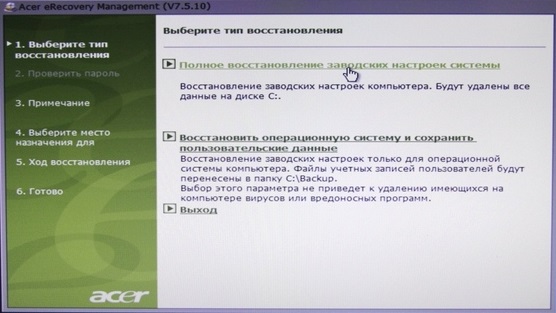
Как вы успели уже заметить, есть два варианта развития событий:
- Возврат к изначальным настройкам на ноутбуке Acer;
- Частичный откат операционной системы.
Конечно, при желании вы можете выполнить последнее действие и радоваться удачному выбору. Однако таких настроек Windows 8 надолго не хватит. Через пару недель придется обратно думать, как не во вред работе на ноутбуке Acer заново переустановить операционную систему. В общем, кота за хвост не тянем и выбираем для настройки первый параметр:
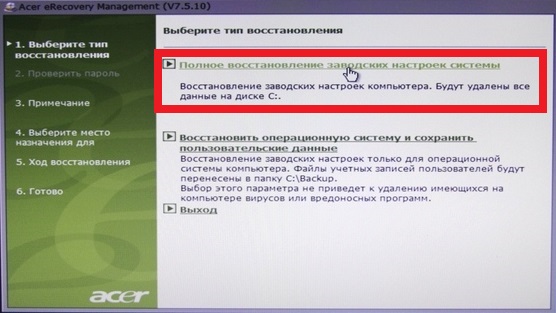
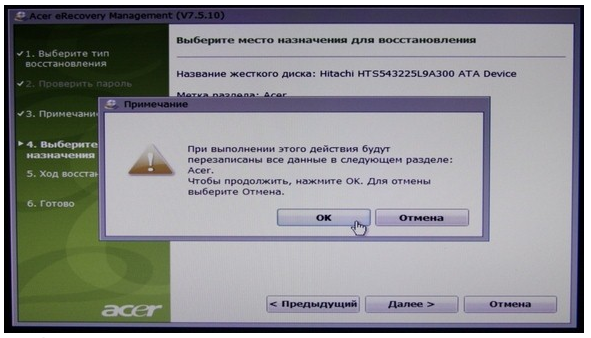
После этого утилита предоставит всю информацию по жесткому диску, с данными на котором нам придется попрощаться. Говорим им adios и жмем «Далее»:
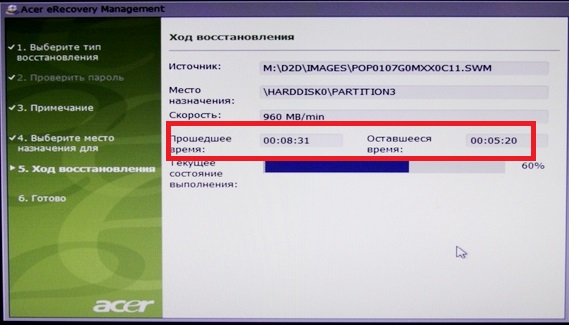
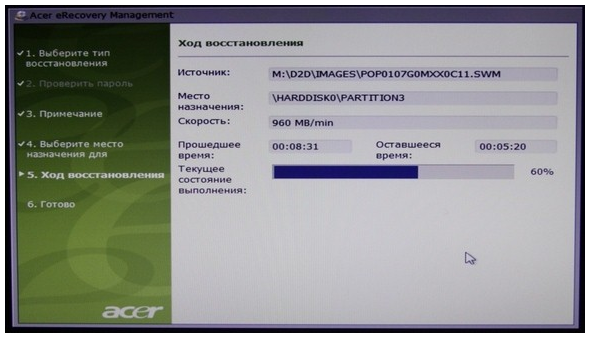
В итоге программка приступит к восстановлению файлов. Заметим, что занимает такой процесс немногим более 10 минут, так что от ноутбука далеко можно не отходить:
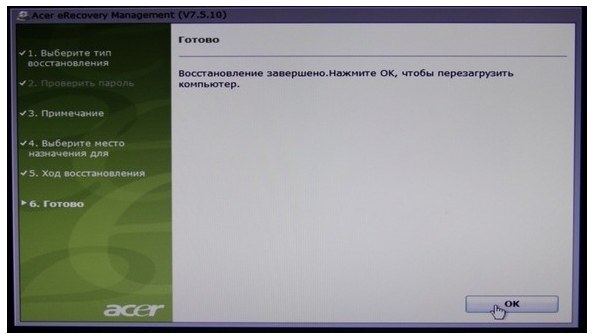
После окончания жмем кнопку OK, и наш Acer автоматически уходит в перезагрузку.
Шаг № 3: Вносим окончательные настройки
После того как ноутбук перезагрузится, программка предложит внести изменения в работу операционной системы. Сделать это несложно, так как действия неотличимы от тех, которые сопутствуют нам при изначальной установке Windows 8. В частности, действуем мы так:
- Настраиваем язык для ПК;
- Вводим имя пользователя и название ноутбука;
- Читаем «Лицензионное соглашение» и соглашаемся с описанными в нем условиями;
- Выбираем метод обновления для Windows 8;
- Настраиваем дату, время и часовой пояс.
В результате произведенных манипуляций на экране отобразится рабочий стол, и программка продолжит дальнейшую установку драйверов и
Переустановка Windows 7 на ноутбуке
Переустановка Windows 7 может быть вызвана различными причинами: последствиями вируса, криво установленными драйверами или программами или же просто желанием вернуть ноутбук в состояние, каким он был в момент покупки. В настоящее время практически все имеющиеся в продаже устройства позволяют переустановить Windows 7 двумя способами: использовать встроенные в систему средства восстановления, поставляемые каждым производителем, или установить Windows 7 поверх имеющейся операционной системы, перезаписав все хранящиеся там данные.
Первый способ позволяет вернуть ноутбук в предпродажное состояние, сохранив лицензию системы, которая обычно входит в стоимость устройства, а также избавляет пользователя от необходимости переустанавливать входящие в комплектацию устройства утилиты. Второй способ позволяет записать на устройство «чистую» систему без ненужных некоторым пользователям предоставляемых производителем программ, но лишает его возможности пользоваться оплаченной лицензионной Windows 7.
Запуск восстановления лицензионной Windows 7 на ноутбуке
Если после покупки ноутбука вы еще ни разу не переустанавливали систему, вы можете воспользоваться встроенным средством возвращения устройства к заводскому состоянию, что равносильно переустановке операционной системы. Это возможно благодаря тому, что производитель создает в скрытом разделе жесткого диска образ восстановления, который занимает всего несколько гигабайт.
Для запуска восстановления Windows 7 следует несколько раз нажать специальную клавишу во время начала загрузки системы, когда на экране появляется логотип производителя. Узнать, какую кнопку или их сочетание следует нажать, обычно можно из информации внизу экрана, где должно быть написано что-то вроде Press F2 for Recovery.
У основных производителей ноутбуков клавиши для восстановления системы следующие: у MSI – F3, у Samsung – F4 (также можно использовать встроенную утилиту Samsung Recovery Solution III), Fujitsu Siemens и Toshiba – А8, ASUS – F9, Sony VAIO и Packard Bell – F10, HP Pavilion, LG и Lenovo ThinkPad – F11, Acer — Alt+F10. Получить боле конкретную информацию о каждом устройстве можно на сайте производителя.
Восстановление заводского состояния ноутбука
Переустановить операционную систему при помощи созданного производителем образа загрузки весьма просто. Рассмотрим эту операцию на примере ноутбука Acer.
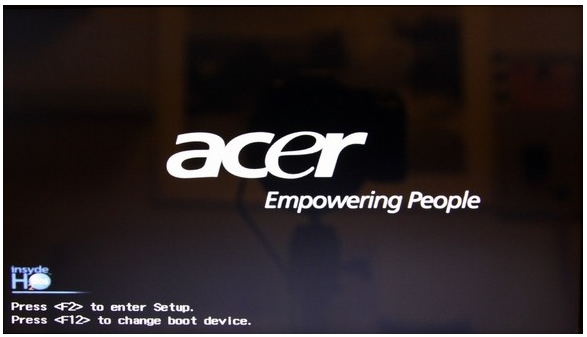
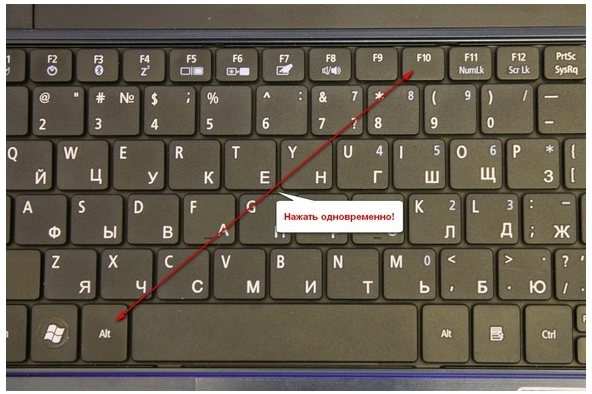
При появлении логотипа производителя нажимаем клавиши Alt + F10 одновременно. Осуществите нажатие несколько раз, чтобы оно точно сработало.
На дисплее появится окно стандартной утилиты Acer eRecovery Management, предназначенной для восстановления системы. В случае если программа запрашивает пароль, а вы уверены в том, что ничего не меняли стандартные настройки, попробуйте заводские пароли 000000, 00000000 или AIM1R8.
Вам необходим пункт «Полное восстановление…». Учтите, что при использовании этой утилиты вся информация на системном диске C: будет удалена, поэтому заранее скопируйте нужные файлы на другой носитель.

В следующем окне появится предупреждение, которое необходимо прочесть во избежание различных неожиданностей.
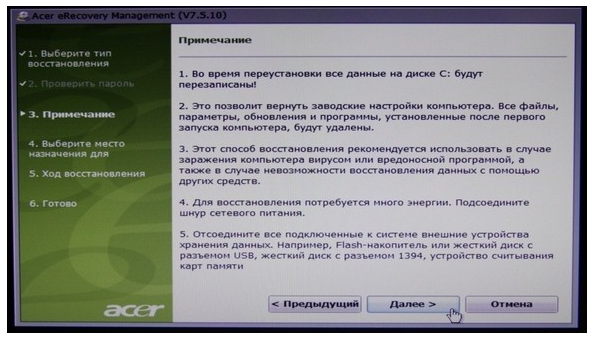
Несколько раз нажмите Далее для перехода к следующему окну.
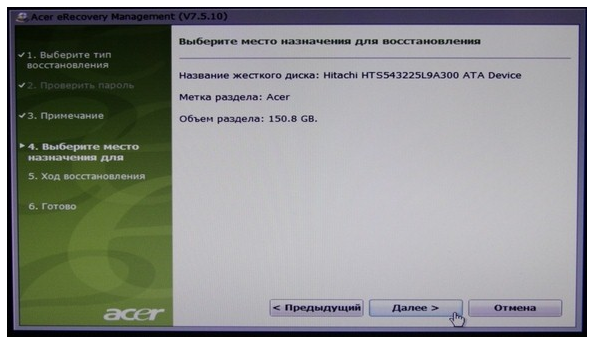
Процесс восстановления файлов занимает примерно 15-20 минут. Это намного меньше, чем потребовала бы полная переустановка системы.
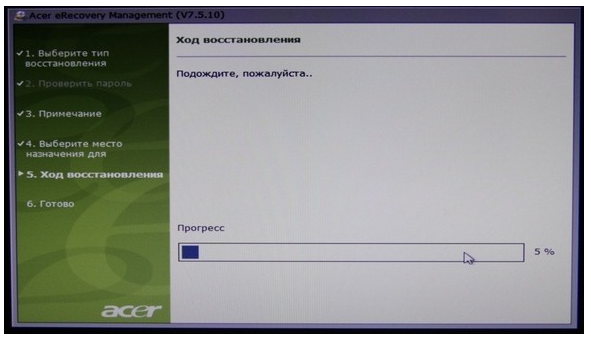
После того, как операция будет завершена, останется только нажать ОК для перезагрузки устройства.
Утилита первоначальной настройки Windows 7
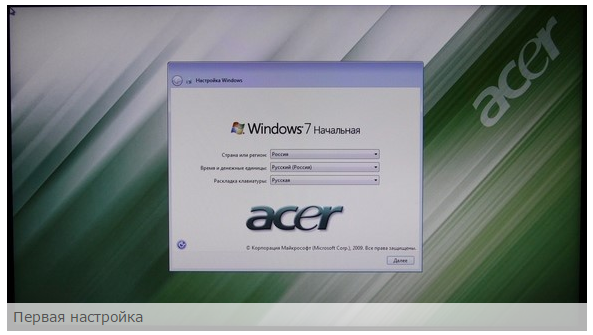
После того, как компьютер перегрузится, будет запущена утилита восстановления системы, в первом окне которой следует выбрать язык раскладки клавиатуры и нажать Далее.
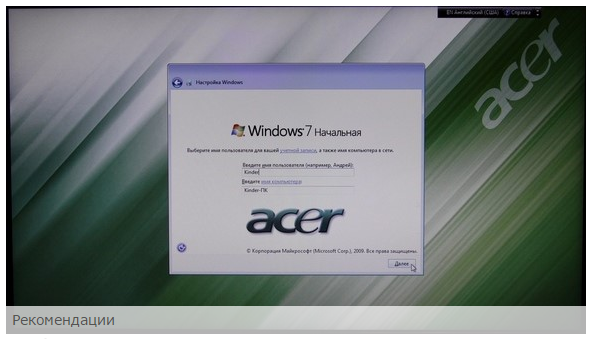
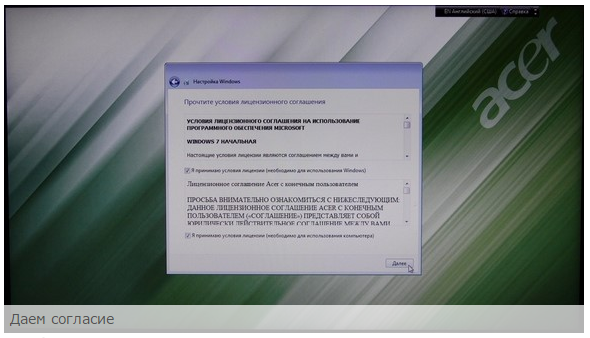
После этого следует ввести имя пользователя и название компьютера, а в следующем окне согласиться с лицензионным соглашением.
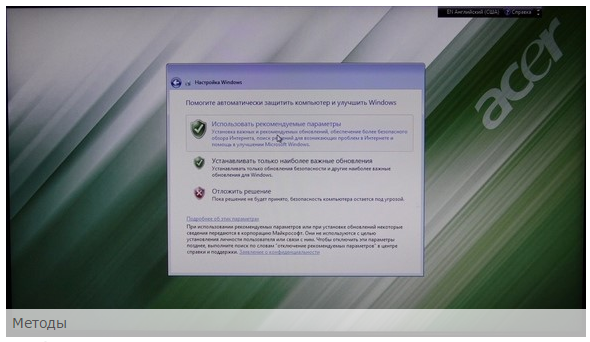
Метод автоматического обновления следует выбирать, основываясь на своих предпочтениях. Чаще всего наилучшим является использование рекомендованных параметров.
Укажите время, дату и часовой пояс.
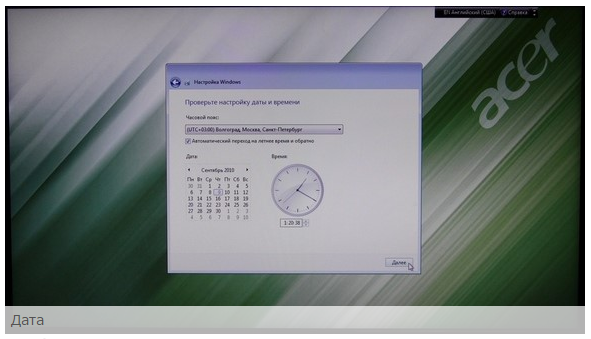
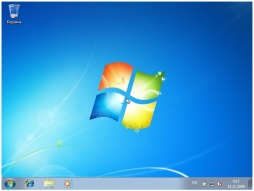
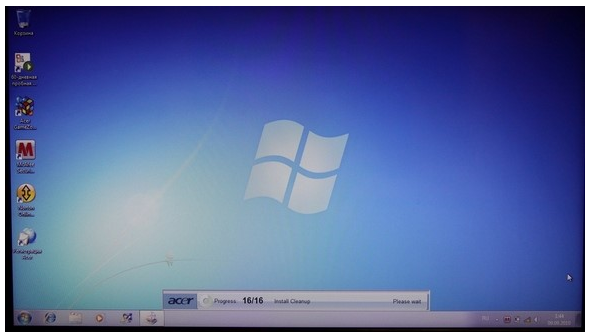
После этого перед вами появится рабочий стол, в нижней части которого будет показан ход установки драйверов и утилит. Обычно для этого требуется около 20 минут. Обычно в стандартную комплектацию устройства входит антивирус, который время от времени будет делать запрос на внесение информации в реестр. Нажимайте ОК.

После того, как процесс установки драйверов и программ будет завершен, утилита удалит временные файлы и перезагрузит систему.
Обычно после этого появляется запрос предустановленного антивируса (чаще всего McAfee или Symantec) на активацию. Оптимальным решением будет удалить это ПО и установить вместо него более качественный антивирус (например, Eset Nod32 Smart Security или Kaspersky Internet Security).
Следует учесть, что в некоторых случаях образ системы на скрытом разделе может быть поврежден, что приведет к невозможности переустановить Windows 7 на ноутбуке, сохранив лицензию. Чтобы этого избежать следует заранее создать диск восстановления, используя для этого утилиту Acer eRecovery Management. Для этого вам понадобится две болванки DVD-R.
Возврат заводской установки на ноутбуках другого производителя ничем не отличается от вышеописанной процедуры.
Переустановка Windows 7 на ноутбуке
Некоторые пользователи предпочитают отказаться от использования входящей в комплектацию ноутбука лицензионной Windows 7, заменив ее другой системой. Это может быть связано с несколькими причинами. Во-первых, далеко не всем пользователям нравится заводская комплектация устройства, включающая программы и утилиты, которые занимают место на жестком диске, во-вторых, некоторые предпочитают заменить Windows 7 на другую версию системы, например, сменить 32-разрядную версию на 64-разрядную или Starter на Home Basic либо Professional. Кроме того, некоторые пользователи и вовсе предпочитают использовать всевозможные «сборки», включающие множество программ.
В этом случае переустановка Windows 7 на ноутбуке ничем не будет отличаться от стандартной установки операционной системы. Первоначально необходимо подготовить загрузочный диск с записанной на него системой Windows 7 или, если устройство не оснащено DVD-ROM, загрузочную флешку.
Первым делом следует скачать Windows 7 из интернета. Если вы хотите использовать систему, согласно своей лицензии, вам следует загружать именно ту версию, ключ к которой указан на ноутбуке. Обычно надпись выглядит примерно следующим образом: Windows 7 basic OEM 32-bit(x86). Соответственно, вам следует скачивать аналогичную версию Windows 7, так как указанный на днище ноутбука ключ подходит только к ней. Если вы собираетесь использовать пиратскую копию системы, вы можете выбрать любую интересующую вас версию ОС.
Создание загрузочного диска
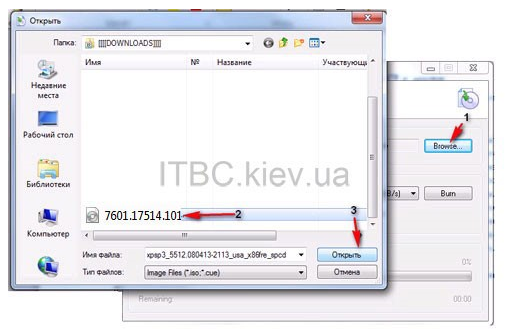
После того, как вы скачали образ системы, следует записать его на DVD, для чего можно воспользоваться бесплатной программой ImgBurn. Вставьте чистый диск в DVD-ROM и запустите программу ImgBurn. В появившемся окне нажмите кнопку Обзор и укажите путь к образу Windows 7.
В настройках программы укажите минимальную скорость.
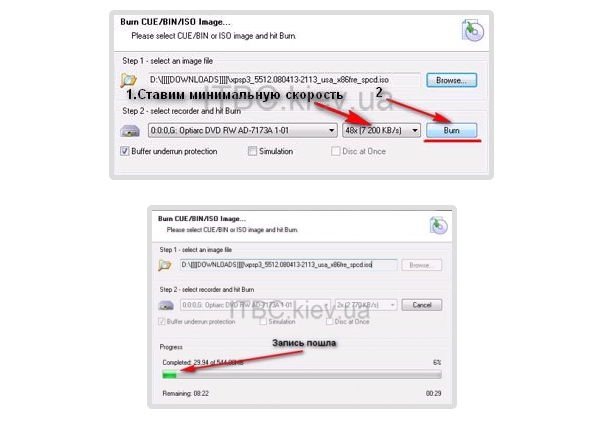
После того, как процесс записи на DVD диск будет завершен, появится небольшое окно. Нажмите ОК, после чего диск с записанной на него Windows 7 будет автоматически извлечен из DVD-ROM.
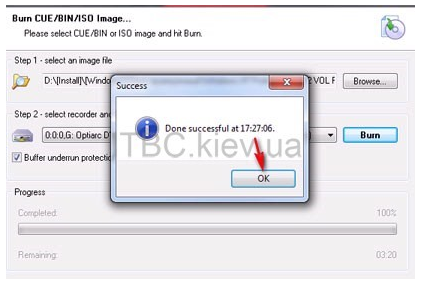
Подготовка к установке Windows 7
Теперь необходимо выставить в BIOS загрузку устройства с диска, иначе компьютер так и будет запускать установленную на HDD Windows. Для того чтобы открыть настройки
BIOS, многократно нажмите клавишу, которая указывается внизу экрана во время загрузки системы.
В настройках BIOS вам следует найти пункт First Boot Device, где изменить настройки таким образом, чтобы DVD-ROM был первым. Учтите, что во время работы BIOS кнопки мыши работать не будут, поэтому все необходимые действия вам придется выполнять при помощи кнопок со стрелками на клавиатуре.
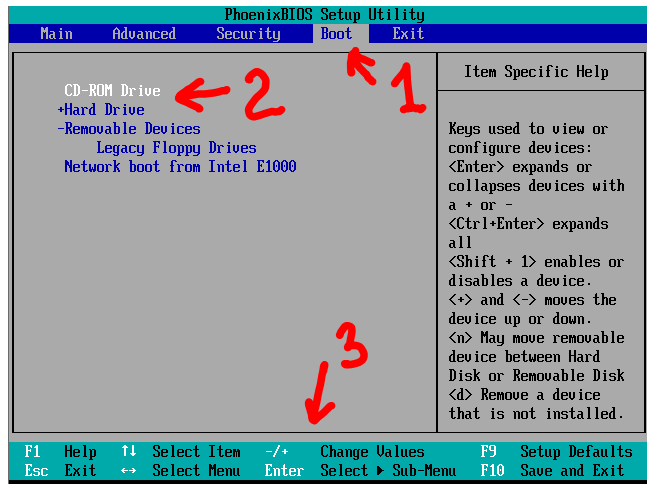
Для сохранения параметров и выхода из BIOS нажмите клавишу F10.
Переустановка Windows 7
После этого осталось только вставить диск с Windows 7 в DVD-ROM и перезагрузить компьютер. Через некоторое время перед вами появится черный экран с надписью Press any key to boot from Cd. Нажмите любую клавишу. Начнется установка Windows 7.
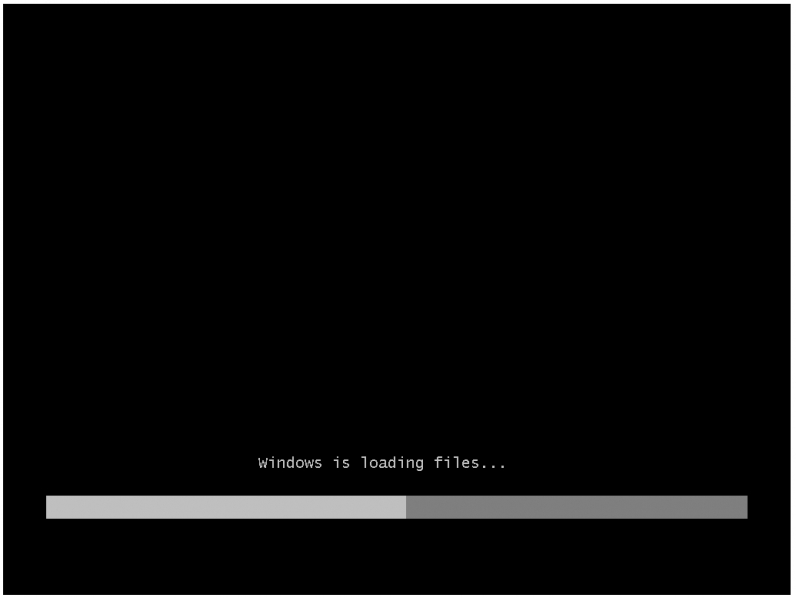
Далее процесс переустановки Windows 7 на ноутбуке ничем не отличается от обычной установки системы. В первом окне следует установить формат денежных единиц, язык и раскладку клавиатуры.
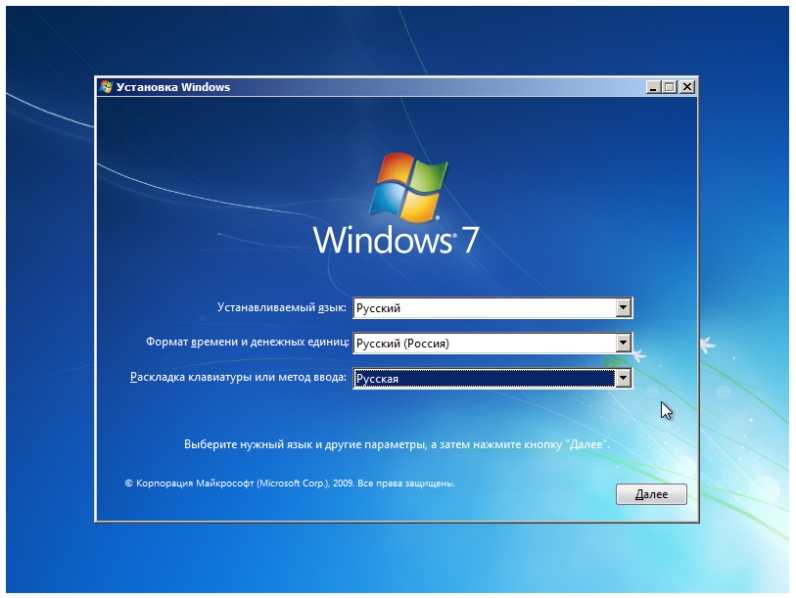
В следующем окне кликните по кнопке Установить.
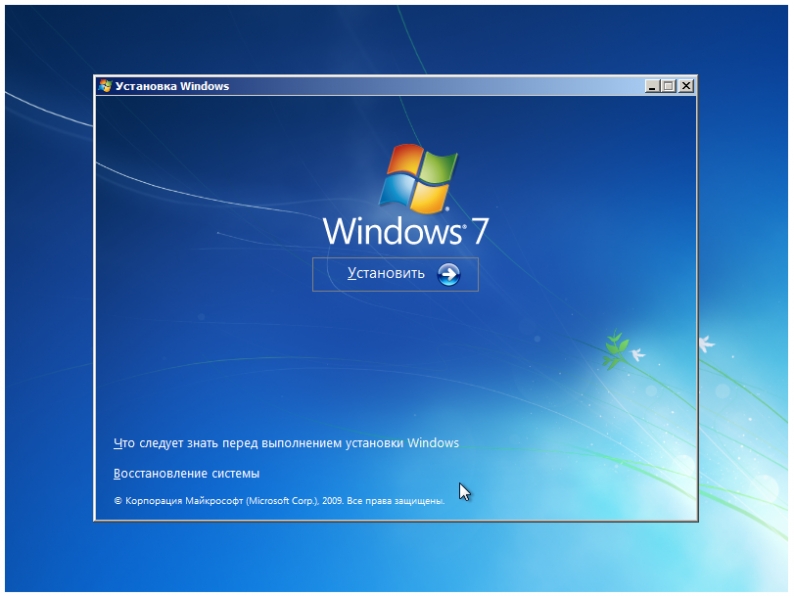
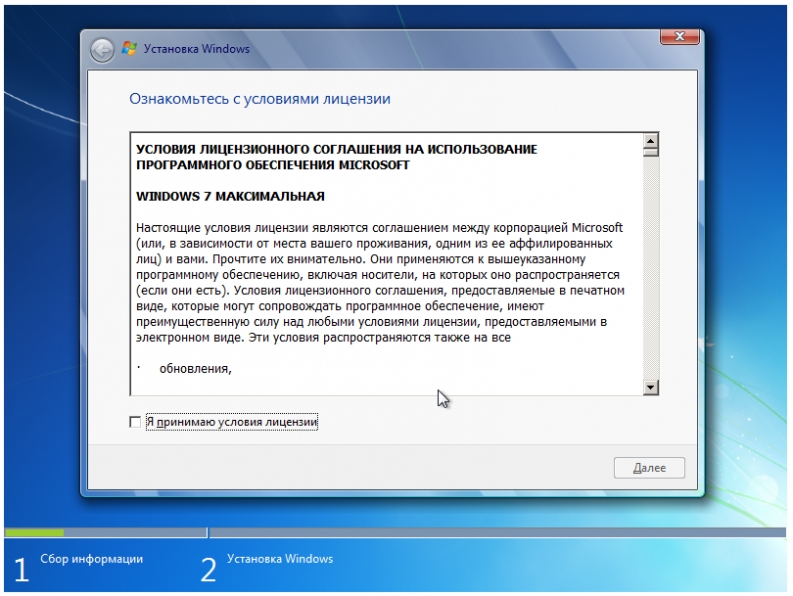
Спустя десять минут перед нами появится окно с лицензией. Поставьте галочку для принятия ее условий и нажмите Далее.
В следующем окне следует выбрать пункт Полная установка.

После этого перед вами появится список разделов, включая системный диск. Выделите его и кликните по кнопке Форматировать. Система удалит с раздела всю имеющуюся там информацию.
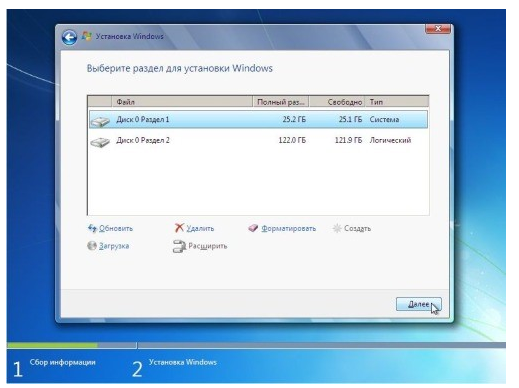
После того, как диск будет отформатирован, нажмите Далее. Начнется процесс распаковки файлов, который обычно занимает около 20 минут.
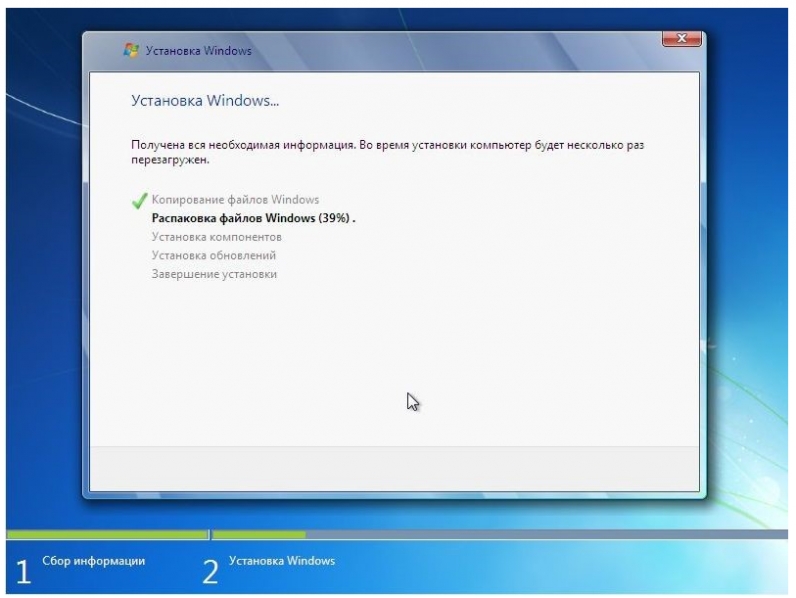
Необходимо дождаться окна с полями для ввода своего имени и названия компьютера (может быть любым).
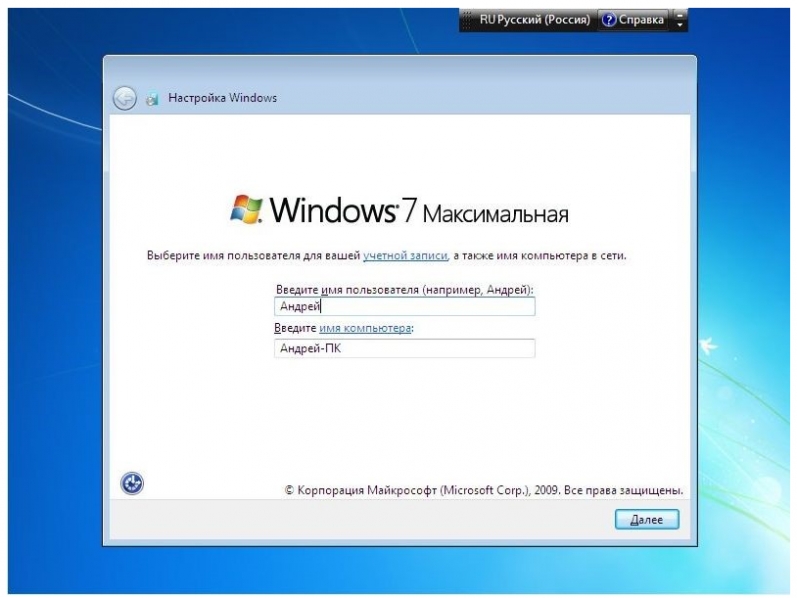
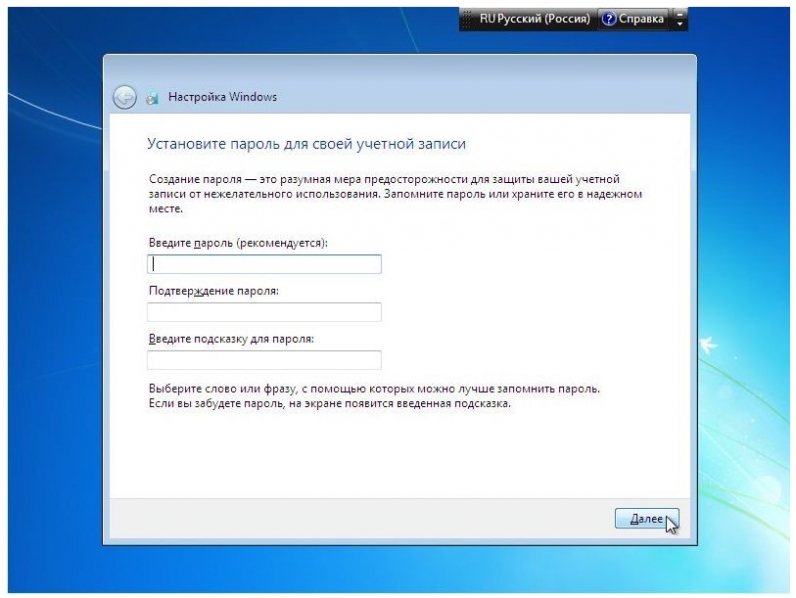
Поля для ввода пароля можно оставить пустыми.
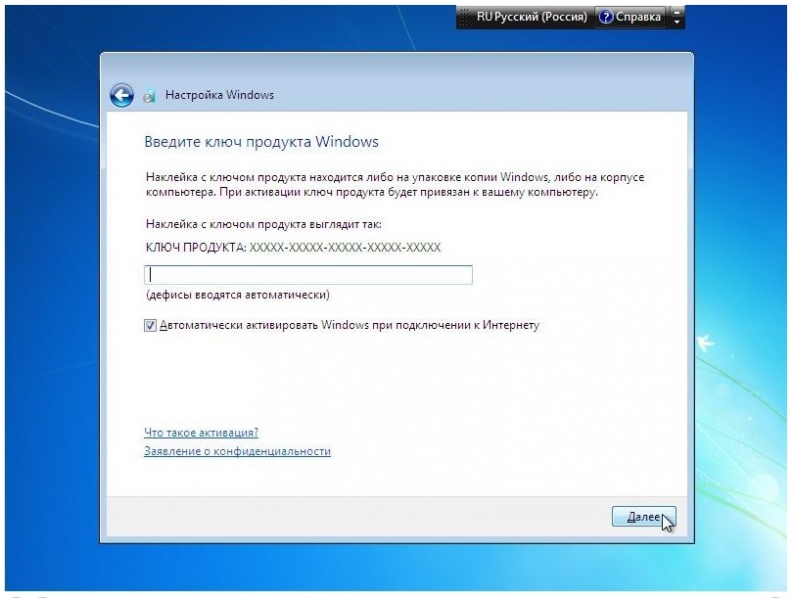
Введите код продукта, который можно найти на нижней панели ноутбука или на его наклейке.
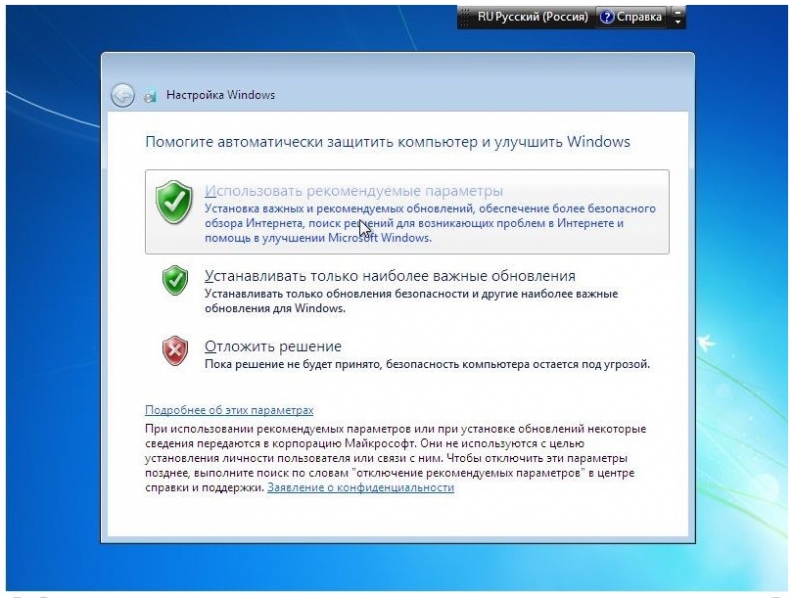
В следующем окне выберете пункт Использовать рекомендуемые параметры.
Настройте часовой пояс.
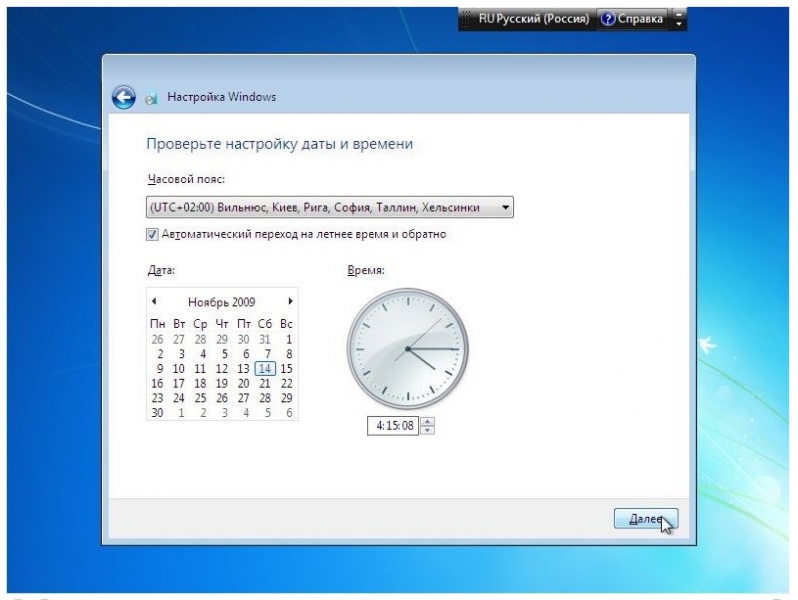
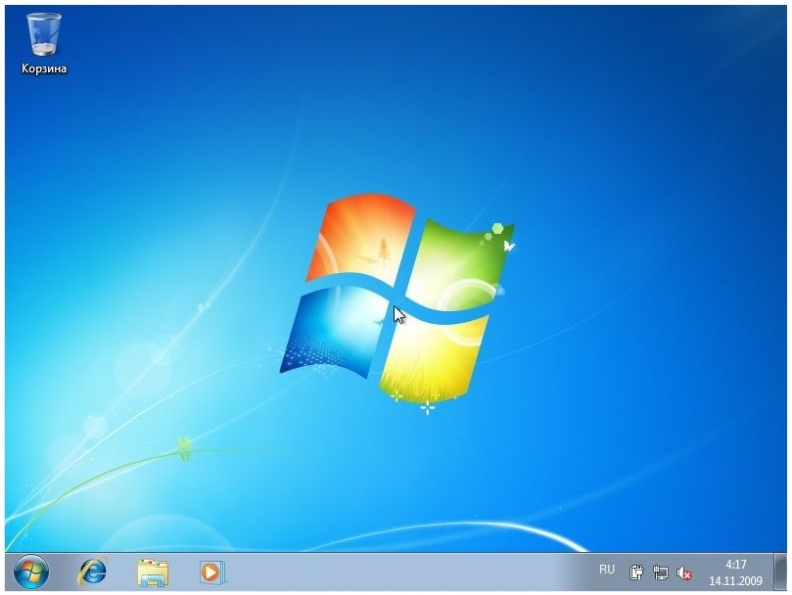
Через несколько минут перед вами появится рабочий стол Windows 7.
Теперь вы знаете, как переустановить винду на ноутбуке, просто вернув ноутбук к заводским настройкам или установив на него новую чистую систему.