Инструкция: бесплатное обновление до Windows 10 для пользователей Windows 7 и 8.1
Используя официальную утилиту от Майкрософт «Помощник по обновлению до Windows 10», пользователи операционных систем Windows 7 и 8 могут бесплатно обновиться до последней версии Windows 10 1909 (November 2019 Update).
Почему бесплатное обновление до Windows 10 всё ещё работает
Когда вышла ОС Windows 10 (29 июля 2015 года), в Майкрософт было принято решение сделать новую операционную систему бесплатной для перехода с предыдущих версий – Windows 7 и 8, но только в течение первого года, то есть до 29 июля 2016 года. Однако способ, позволяющий бесплатно обновить Windows 7 / 8 до Windows 10, работает и по сей день. Причём официальный – посредством утилиты Windows 10 Upgrade Assistant (рус. Помощник по обновлению до Windows 10) любой желающий до сих пор может выполнить бесплатное обновление.
Вероятно, главная причина, по которой возможность бесплатного обновления всё ещё работает, кроется в том, что Майкрософт ещё не достигла своей основной цели – один миллиард устройств, работающих под управлением Windows 10. Из-за давления со стороны ритейлеров Майкрософт пришлось отказаться от публичного бесплатного предложения по обновлению, однако в компании всё же решили оставить возможность для бесплатного перехода на Windows 10, но уже без официальной огласки.
Обратите внимание, что расширенная поддержка Windows 7 завершилась 14 января 2020 года, а это значит, что данная операционная система больше не будет получать обновления безопасности.

Поэтому если вы пользователь Windows 7 и хотите, чтобы ваш компьютер продолжал и впредь обслуживаться и оставался защищённым, получая все обновления безопасности, то вы всё ещё можете использовать возможность бесплатного обновления до Windows 10.
Как бесплатно обновить систему до Windows 10
Важно: обратите внимание, что бесплатное обновление доступно только для лицензионных операционных систем Windows 7 и Windows 8.1.
Итак, собственно, сама инструкция:
Windows 10 Upgrade Assistant

- Установите все последние обновления для вашей текущей системы (Windows 7 или 8) – выполнение этого пункта необязательно (можно сразу приступать к обновлению, однако данная мера поможет избежать возможных проблем в процессе установки, например, с драйверами для аудио или видеокарты);
- Обязательно убедитесь перед обновлением, что на жёстком диске (SSD накопителе) или его разделе, где установлена ваша текущая операционная система, есть не менее 8 ГБ свободного дискового пространства, в противном случае обновить систему не удастся;
- Скачайте последнюю версию утилиты Windows 10 Upgrade Assistant (рус. «Помощник по обновлению до Windows 10»), нажав соответствующую кнопку ниже, или же скачайте с официального сайта Майкрософт. С её помощью вы сможете проверить будет ли Windows 10 работать на вашем компьютере (ноутбуке), а затем бесплатно обновить свою операционную систему.
Обновление Windows 7 до Windows 10
Далее, на примере Windows 7, рассмотрим непосредственно процесс обновления.
- Запустите, скачанную на предыдущем шаге утилиту «Помощник по обновлению Windows 10». На первом этапе сразу же будет осуществлена автоматическая проверка на совместимость вашего компьютера и Windows Как уже отмечалось выше, если на жёстком диске (SSD накопителе) или его разделе, где установлена ваша текущая операционная система, будет менее 8 ГБ свободного дискового пространства, то вы увидите следующее уведомление (смотрите скриншот), и обновить систему не получится, даже если аппаратная конфигурация вашего ПК или ноутбука полностью соответсвует системным требованиям Windows 10, поэтому очень важно подготовиться к обновлению заранее;

- Если всё в порядке, то видим следующее окно: «Поздравляем, этот компьютер совместим!»;

- Далее начнётся этап подготовки, загрузки и установки обновления до Windows 10. Обратите внимание, что в зависимости от аппаратной конфигурации компьютера, количества установленных программ и так далее, установка обновления может занять от 20 минут до нескольких часов;

- После этого появится окно: Обновление готово. Чтобы его завершить. Компьютер должен перезапуститься (перезагрузка произойдёт автоматически через 30 минут, или же просто нажмите «Перезапустить сейчас»)

- Помощник по обновлению Windows 10 перезагрузит устройство, чтобы завершить обновление;

- После перезагрузки видим: Добро пожаловать в Windows 10! → Далее;

- Выберите параметры конфиденциальности → Принять;

- Новые приложения для новой Windows → Далее;

- Благодарим вас за обновление до последней версии Windows 10 → Выйти.


На этом всё. В результате получаем последнюю на сегодняшний день версию Windows 10 1909 (November 2019 Update).

Чтобы убедиться, что операционная система активирована, перейдите в параметры Windows 10 (значок шестерёнки) → Обновление и безопасность → Активация. Должно отображаться следующее: «Система Windows Активирована с помощью цифровой лицензии».
Как вернуться к Windows 7
Если, по тем или иным причинам, вы хотели бы перейти обратно с Windows 10 на Windows 7, то откройте Параметры Windows 10 → Обновление и безопасность → Восстановление → Начать.

Важно: данная возможность доступна только в течение 10 дней после обновления до Windows 10.
Далее следуйте инструкциям на экране. После перезагрузки будет восстановлена ваша прежняя Windows 7 (все файлы, установленные программы и сделанные настройки будут в том же состоянии, что и до обновления на Windows 10).
Чистая установка Windows 10 и активация лицензионным ключом Windows 7 и 8.1
В случае, если у вас есть лицензионный OEM ключ Windows 7 или 8.1, то вы можете выполнить чистую установку последней версии Windows 10 с помощью официальной утилиты Media Creation Tool, активировав установленную Windows 10 ключом от Windows 7 /8 (параметры Windows 10 → Обновление и безопасность → Активация). То есть в этом случае можно обойтись без процедуры обновления.
OEM – это ключ, указанный на упаковке или в сертификате подлинности, прикреплённом к компьютеру (наклейка с ключом на корпусе компьютера или ноутбука), приобретённому с уже установленной ОС Windows.
Заключение
Сегодня Майкрософт всё ещё предоставляет возможность бесплатного обновления с Windows 7 / 8 до Windows 10. Поэтому, если вы ещё не успели обновить свою компьютер до Windows 10, то самое время это сделать. Так, пользователям Windows 7 уже точно пора задуматься о переходе, так как срок расширенной поддержки Windows 7 завершился 14 января 2020 года и она больше не будет получать обновления безопасности.
Кроме того, есть весомый повод перейти на десятку владельцам, например, таких редакций Windows 7 как Home Basic (Домашняя базовая) или Starter (Начальная), где на уровне операционной системы ограничено максимально допустимое количество оперативной памяти (2 ГБ для Windows 7 Starter 32-бит (64-бит не поддерживается) и 4 / 8 ГБ для Windows 7 Домашняя базовая 32 / 64-бит). В Windows 10 этих ограничений нет.
Как установить обновление до новой версии Windows 10 — 5 способов
В этой статье я расскажу, как выполнить обновление Windows 10 до новой версии операционной системы разными способами. Существует несколько способов провести обновление системы в Windows 10.
С периодичностью, примерно два раза в год, корпорация Майкрософт выпускает так называемые «большие» или «крупные» обновления для операционной системы. По существу, речь идет об установке новой версии Виндовс 10 поверх старой системы, с сохранением данных пользователя, установленных программ и настроек системы.
В новые версии Windows 10 добавляются функции, которых ранее не было в операционной системе, проводятся изменения интерфейса, улучшается работа системы, не видимая пользователю. Благодаря программе Windows 10 Insider Preview (программа предварительной оценки Windows 10), у Microsoft появляется достаточно информации о работе тех или иных нововведений, которые можно широко протестировать до выпуска финальной версии.
Существует несколько способов обновить Windows 10 до последней версии:
- Обновление через «Центр обновления Windows».
- С помощью официального средства обновления — утилиты Media Creation Tool.
- Обновление с помощью утилиты Помощник по обновлению Windows 10.
- Новая установка Windows 10 поверх старой версии Windows 10.
- Чистая установка новой версии Windows 10.
Далее рассмотрим все возможные варианты, как обновить аерсию Windows 10. Разные способы необходимы для того, чтобы выполнить обновление до новой версии, в случае, когда не запускается обновление Windows 10 при одном из способов, или процесс обновления системы заканчивается неудачей. В этом случае, можно попробовать другой способ обновления Windows.
Для части пользователей это не актуально, так как они отключают обновление в Windows 10. Подробнее об этом можно прочитать в статье на этом сайте.
Чтобы пользователи не запутались в выпускаемых обновлениях, им присваивают порядковые номера. Название операционной системы с номером обновления выглядит следующим образом: «Windows 10 XXXX», где «XXXX» — порядковый номер обновления в число-буквенном виде. Это помогает избежать путаницы.
Скачать официальное обновление Windows 10 можно с сайта компании Microsoft.
Обновление Windows 10 с помощью Центра обновления Windows
Через «Центр обновления Windows» производится автоматическое обновление Windows 10. Используются два способа для загрузки обновлений:
- Обновление системы загружается на компьютер без участия пользователя. Когда все готово, Windows через Центр уведомлений предложит пользователю установить обновление.
- Пользователь самостоятельно запускает процесс обновления операционной системы.
В первом случае, обновление будет скачено на компьютер не сразу после выхода финального релиза. В этот момент, сервера Майкрософт сильно загружены, поэтому доставка ОС на компьютеры происходит волнами по очереди.
Файлы обновления окажутся на ПК через некоторое время. После получения сообщения от Windows 10 и вашего согласия на обновление, система обновится автоматически.
Во втором случае, пользователь может запустить процесс обновления самостоятельно. Для этого войдите в меню «Пуск», а затем выполните следующие действия:
- Нажмите на «Параметры», в окне «Параметры» выберите «Обновление и безопасность».
- В разделе «Центр обновления Windows», в опции «Состояние обновление» нажмите на кнопку «Проверка наличия обновлений».
- После завершения проверки наличия обновлений, появится сообщение о доступности новой версии ОС: «Обновление функций до Windows 10, версия ХХХХ».
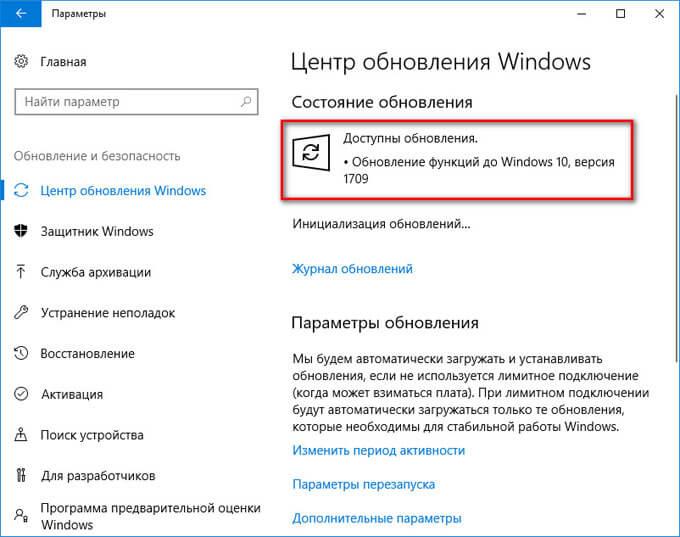
- Нажмите на ссылку «Загрузить и установить».
- Операционная система самостоятельно скачает и подготовит обновление к установке на ПК.
- Далее Windows предложит перезагрузить компьютер сейчас или в другое время, для запуска установки обновления до последней версии системы.
- После этого выполняется процесс работы с обновлениями, в течение которого несколько раз происходит перезагрузка компьютера.
- Дождитесь окончания установки, после чего на компьютере загрузится новая, самая последняя версия операционной системы Windows 10.
Иногда, случается, что процесс обновления растягивается на очень продолжительный период времени, из-за этого пользователь вынужден прервать процесс обновления системы. Порой, обновление операционной системы оканчивается неудачей, о чем Windows сообщает пользователю. В обоих случаях происходит автоматический откат до той версии Windows 10, с которой производилось обновление системы.
Обновление Windows 10 в Media Creation Tool
С помощью бесплатной программы Media Creation Tool пользователь может самостоятельно запустить обновление операционной системы до финальной версии, или скачать свежий образ Windows 10 на свой компьютер для создания загрузочной флешки.
При использовании приложения Media Creation Tool есть три варианта действий:
- Запустить обновление системы до последней версии при помощи утилиты Media Creation Tool.
- Создать с помощью Media Creation Tool загрузочную флешку с Windows 10, а затем провести обновление ОС при помощи загрузочной флешки.
- Сохранить Windows 10 в ISO образ для того, чтобы потом записать его на DVD диск или создать загрузочную флешку в другой программе.
Для записи на флешку или при сохранении ISO образа, средство Media Creation Tool загружает объединенные или раздельные образы Windows с разрядностью 64 bit и 32 bit (на выбор пользователя), имеющие в своем составе несколько редакций Windows 10 (Windows 10 Pro, Windows 10 Домашняя, Windows 10 Домашняя для одного языка, Windows 10 для образовательных учреждений).
Для получения утилиты перейдите на официальный сайт Майкрософт: https://www.microsoft.com/ru-ru/software-download/windows10 , а затем нажмите на кнопку «Скачать средство сейчас».
Далее выполните обновление системы, подробно об этом написано на в подробной статье на странице сайта.
Обновление при помощи Помощника по обновлению Windows 10
Специальная утилита «Помощник по обновлению Windows 10» предназначена для обновления операционной системы до последней актуальной версии. Программа Windows 10 Update Assistant скачивает и устанавливает на компьютер самую последнюю версию ОС.
Выполните следующие шаги:
- Пройдите на сайт загрузки программного обеспечения Microsoft (ссылка выше в статье), на котором отображена актуальная на данный момент времени версия обновления операционной системы
- Нажмите на кнопку «Обновить сейчас».
- На компьютер будет скачано приложение Windows10UpgradeXXXX.
- Откройте «Помощник по обновлению до Windows 10» на ПК.
- В окне утилиты написано «Обновитесь до новой версии Windows 10», нажмите на кнопку «Обновить сейчас», чтобы запустить обновление Windows 10.
- Приложение проверит совместимость компьютера и операционной системы.
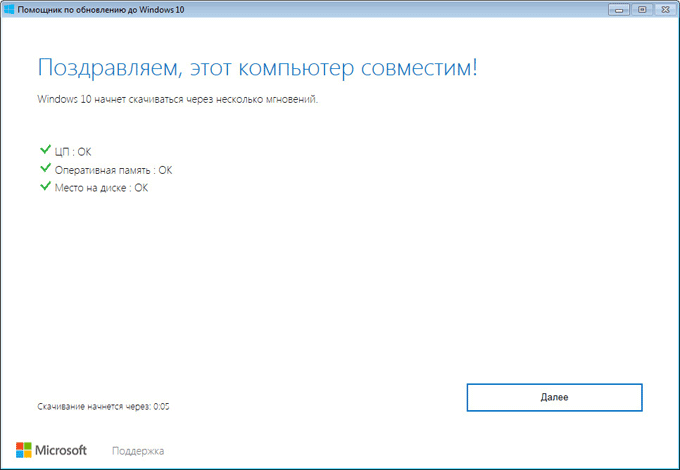
- Далее происходит процесс загрузки операционной системы, а затем начинается подготовка к обновлению.
- Происходит первый этап обновления до Windows 10, который занимает некоторое время. В это время пользователь пока может заниматься своей работой на ПК.
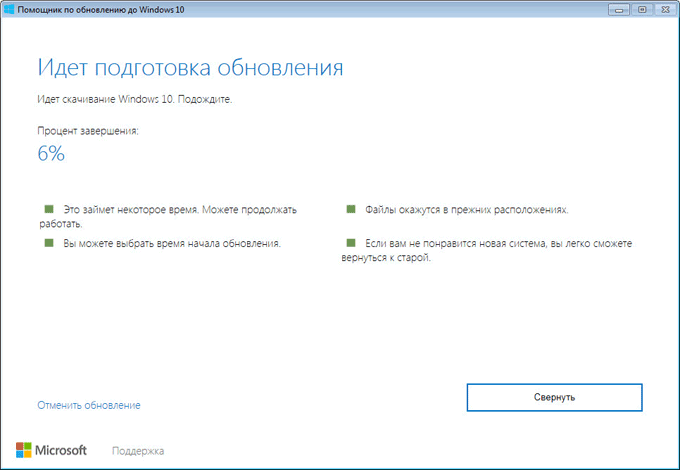
- На втором этапе, для продолжения установки Windows 10 потребуется перезагрузить компьютер.
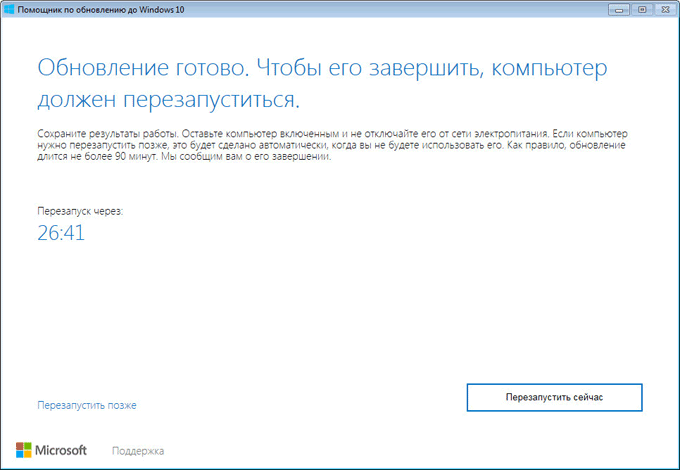
- Дождитесь окончания процесса обновления верcии Windows 10. В это время нельзя отключать компьютер от электрической сети.
Подробную инструкцию с картинками смотрите по ссылке ниже.
Установка последней версии Windows 10 обновлением системы
Следующий вариант: новое обновление Windows 10 устанавливается поверх старой версии Windows 10. Данный способ напоминает переустановку Windows с помощью обновления системы, а по сути, является одним из вариантов переустановки системы, когда операционная система устанавливается поверх предыдущей.
Выполнить обновление можно двумя способами:
- Загрузкой с DVD диска с образом системы, или выполнив загрузку при помощи загрузочной флешки Windows.
- Смонтировать образ Windows 10 в виртуальном приводе, а затем запустить установку Windows.
С загрузочной флешки или DVD-диска с Windows выполняется загрузка на компьютер, а затем установка новой версии Windows 10.
Процесс установки системы стандартный, но есть один нюанс:
- В окне выбора типа установки, необходимо выбрать «Обновление: установка Windows с сохранением файлов, параметров и приложений».
Далее продолжите процесс установки ОС на компьютер.
При втором способе, ISO образ Windows 10, находящийся на компьютере, необходимо подключить в виртуальном дисководе.
Установка новой версии Windows 10 без сохранения данных от предыдущей версии
Еще один вариант для обновления системы: «чистая» установка Windows 10 на компьютер. Старая версия операционной системы будет удалена, а на ПК установится новая версия Windows, без сохранения данных от предыдущей версии системы.
Данный способ позволит пользователю начать использование новой версии системы с чистого листа. По сути это переустановка Windows 10, заменяется только версия предыдущей системы на новую версию.
При установке Windows 10 обратите внимание на то, что вам придется активировать систему:
- Если ранее Виндовс обновлялась на этом компьютере, то активация системы произойдет автоматически с помощью цифровой лицензии.
- Если на компьютере еще не устанавливались обновления операционной системы до Windows 10, или до новой версии Windows, я рекомендую войти в учетную запись для привязки лицензии к учетной записи. Сразу после обновления, войдите в учетную запись для того, чтобы без проблем активировать операционную систему. После этого, пользователь может перейти на локальную учетную запись.
Весь процесс установки Windows 10 на компьютер с картинками подробно описан в этой статье.
Выводы статьи
Пользователь может выполнить обновление до новой версии Windows 10 несколькими способами: с помощью автоматического обновления, средства обновления Windows, путем установки новой версии системы поверх старой, при чистой установке новой версии операционной системы вместо предыдущей версии.
Как бесплатно обновить ноутбук до windows 10
Если вы решили обновить ноутбук hp / asus / lenovo / sony / acer / samsung / toshiba до windows 10, то поступаете правильно.
Почему. От windows 8, windows 8.1, висты и XP майкрософт уже отказалась. Обновления для windows 7 пока еще выходят, но будет это не долго.
Более того, у майкрософт уже есть договоренности с разработчиками игр, чтобы новые работали только на десятке.
Это еще не все. Десятка уже сейчас работает без глюков и все время усовершенствуется.
Она ни капли не уступает по производительности легендарной семерке, можно даже сказать, что работает быстрее.
Это же касается браузера EDGE, к которому пока нет расширений, но они вскоре будут обязательно. При этом обновится можно полностью бесплатно.
Для этого есть три способа. Первый через приложения, второй через наложение и третий через системные обновления.
При этом у вас есть возможность полностью сохранить все свои данные, включая программы и игры.
Обновление ноутбука до windows 10 – способ первый
Способ, который описывается первый должен подойти для всех ноутбуков. Что вам нужно сделать.
В конце этой записи есть ссылка на скачивание специального приложения. Скачайте его и запустите от имени администратора.
Затем подождите некоторое время, пока не появится окно как на рисунке ниже, после чего примите условия кликнув внизу справа на опцию «принять».
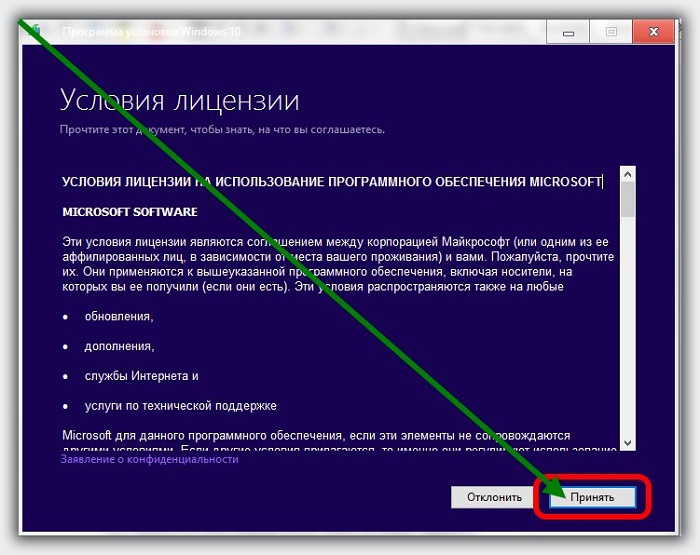
Далее начнет выполнятся подготовка к обновлению до windows 10, после чего окно сменится с выбором одного из двух вариантов.
Первый – обновить этот компьютер. Второй создать носитель. Мы выбираем первый вариант и нажимаем «далее».
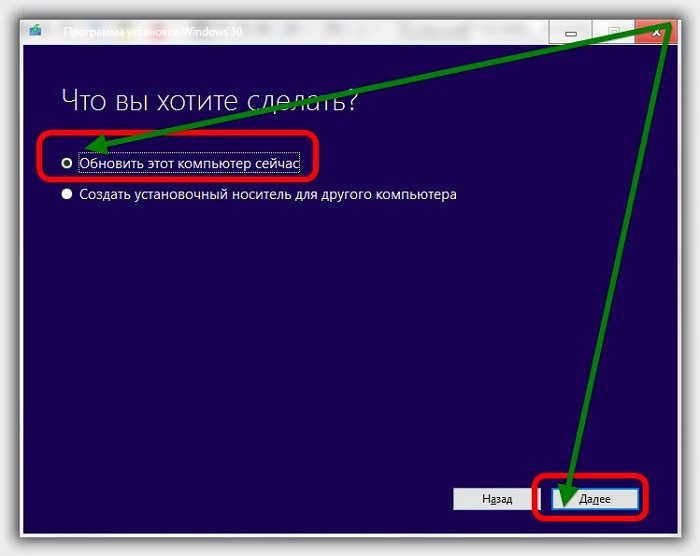
Затем начнется процесс обновления. Я его описывать не буду, только скажу, что состоять он будет из трех этапов и ноутбук несколько раз перезагрузится.
Там вам будет понадобится кое-что выбрать, и кое-что подтвердить. Все это будет на русском языке, так что проблем возникать не должно.
Продолжительность самого процесса может быть долгой – все зависит от скорости вашего интернета.
Обновление ноутбука до windows 10 – способ второй
Если способ выше обновится не помог, попробуйте еще один. Он заключается в наложении одной ОС на другую.
Только вначале обязательно определите какой разрядности ОС сейчас установлена у вас – x32 или x64.
Затем перейдите по ссылке ниже и скачайте такой же разрядности. Майкрософт предоставляет желающим скачать бесплатно даже профессиональную версию. Вот ссылка:
Когда попадете на страницу, прокрутите ее немного вниз, нажмите «Select edition» выберите windows 10 и кликните «Confirm».
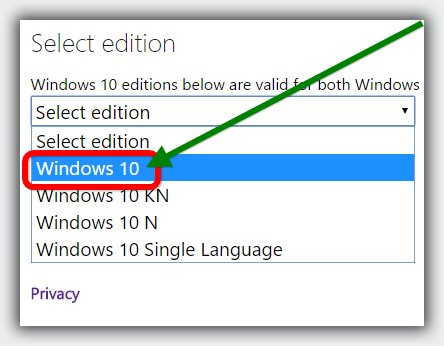
Затем (после обновления страницы) нажмите «Chose One», выберите нужный вам язык и опять нажмите «Confirm». Теперь все вам будет предоставлено бесплатно две ссылки для скачивания windows 10. Выберите требуемую разрядность и вперед.
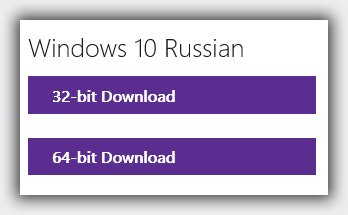
Учтите ссылки будут рабочими только 24 часа. За это время вам нужно скачать. Вы скачаете файл в формате ISO.
Вам понадобится распаковать его. Рекомендую создать новую папку на рабочем столе и распаковать в нее, например, программой winrar. Затем откройте папку и запустите от имени администратора файл «setup.exe».
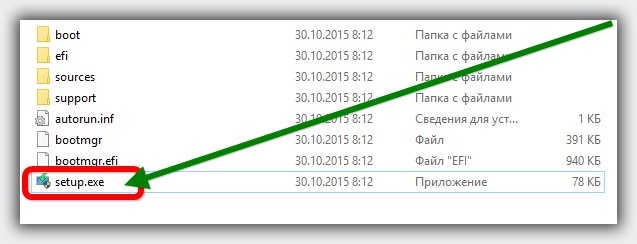
Далее описывать не буду, так как весь процесс будет сопровождаться на понятном вам языке (на том который вы выбрали).
Обновление ноутбука до windows 10 – способ третий
По сути этот способ можно было бы поставить первым. Он проще всех и происходит за счет системного обновления.
Если вы его еще не получили, то скорее всего у вас отключены обновления. Поэтому откройте центр обновления и посмотрите, что к чему.
Если были отключены, запустите вручную поиск обновлений. 100% гарантии что сразу появится десятка нет конечно.
Также учтите, что в интернете, как и в жизни все постоянно меняется. Поэтому на момент чтения, не все может оказаться точно так как описано выше. Тогда либо «экспериментируйте» сами, либо спросите в комментариях. Успехов.
Как переустановить Виндовс 11: 4 способа переустановки Windows 11 на ноутбуке или компьютере
 Приветствуем. Нужно переустановить Windows 11? Предлагаем прочитать про возможные способы переустановки ОС Виндовс 11. Если у вас возникла необходимость переустановить Виндовс 11 с сохранением данных или с их полным удалением, то наша инструкция наверняка будет полезна.
В статье есть способы, которые позволят переустановить операционную систему из самой Windows 11. А также методы, если ОС не загружается по каким-то причинам.
Способ #1: Переустановка Windows 11 без использования флешки, средствами ОС
Предлагаем сначала рассмотреть два варианта, как переустановить Windows 11 на ноутбуке или компе. Оба позволяют сохранить всю информацию или выбрать полную очистку диска.
Вариант #1: Возврат Windows 11 в исходное состояние через параметры системы
Этим путем могут пойти те, у кого нет проблем с загрузкой системы на компьютере, потому как переустановка Виндовс 11 на ноутбуке или стационарном ПК здесь начнется с меню «Параметров». Если вы можете попасть в систему, следуйте подсказкам:
- Раскройте инструмент «Параметры». Попасть в него можно из меню «Пуск».

- Внутри утилиты найдите и выберите блок «Система», в котором нам нужно раскрыть вкладку «Восстановление».

- Здесь вы увидите раздел «Вернуть компьютер в исходное состояние», где сможете нажать «Перезагрузка ПК».

- На этом этапе у вас есть возможность указать, как вы хотите поступить с информацией, которая уже есть на этом компьютере: стереть все или оставить. В соответствии с необходимостью, выберите нужную строку. Предположим, что вы решили сохранить данные. Переходим к следующему шагу.

- Теперь вам нужно указать мастеру установки, откуда следует брать систему: с локального носителя или из «OneDrive». Облачным хранилищем пользуются не все, поэтому есть возможность указать переустановку с компьютера.

- Если вы зайдете в «Дополнительные параметры», то сможете указать загрузку Windows 11 непосредственно с серверов Microsoft.

- После выбора источника вы увидите, как началась подготовка перед переустановкой. Сначала будет проанализирован перечень программ, которые были установлены на комп, а список по итогу представлен вам для ознакомления. Все эти программы будут удалены в результате переустановки. Чем больше программ, тем дольше будет длиться сбор данных. Когда все будет готово, вы увидите информацию обо всех последствиях переустановки. Чтобы запустить этот процесс, нажмите «Заводской».

- После нажатия кнопки понадобится немного подождать, пока система подготовится к сбросу.
- Далее комп сам перезагрузится, а на экране появится информационное окно, которое сообщит вам о начале восстановления. Ход прогресса в процентах вы увидите внизу окна.
- А на следующем этапе начнется установка важных программных компонентов, в ходе которой компьютер может самопроизвольно перезагружаться, и не раз. Вам нужно просто ждать завершения автоматического процесса. Когда этот этап будет завершен, вы попадете на экран входа в систему. При этом имя пользователя будет соответствовать тому, под которым была инициирована переустановка.
Войдите в систему, и вы увидите, что на рабочем столе остались все ваши файлы, а среди них создан новый HTML-документ «Удаленные приложения». В нем собрана информация об удаленных программах в ходе переустановки. Открывается такой файл обычным браузером.
Теперь вам остается только установить недостающие драйвера для корректной работы подключенного оборудования. Если вы самостоятельно затрудняетесь выполнить эту задачу, обратитесь к специальным утилитам, которые могут сделать это вместо вас.
Вариант #2: Сброс Windows 11 на заводские настройки через загрузочное меню
В этом разделе мы поговорим о том, как переустановить Виндовс 11 на компьютере, если вы не можете попасть в систему. Запуская ПК, и несколько раз подряд сталкиваясь с ошибкой, в итоге вы попадете в специальное меню, о котором мы расскажем здесь подробнее, и которое поможет нам в вопросе восстановления. Итак, запускаем меню загрузки:
- Мышкой даем команду «Завершение работы».

- А далее при нажатой клавише «Shift» кликните по команде «Перезагрузка». После этого «Shift» можно отпускать.

- Теперь вы получите доступ к загрузочному меню. Именно эти пункты появляются на экране, когда пользователь несколько раз подряд не может загрузить Windows В данном случае нам нужно выбрать пункт «Поиск и устранение неисправностей».

- На экране появятся две кнопки. Выберите «Вернуть компьютер в исходное состояние».

- Следующий этап – указать, что вы хотите увидеть после восстановления: чистый диск или все свои файлы в целости и сохранности. Примите решение и сообщите его мастеру через нажатие соответствующей строки.

- Здесь также нужно прописать способ восстановления Windows 11: из облачного хранилища «OneDrive» или с локального диска.

- Теперь системе потребуется пара минут для подготовки к переустановке. Когда подготовительный этап завершится, вы увидите окно, в котором понадобится нажать «Вернуть в исходное состояние».

Все, что произойдет далее, не отличается от того, что было описано в первом варианте. Сначала пройдет подготовка к сбросу, затем сам сброс. Ход прогресса вы сможете наблюдать по величине в процентах. Завершится восстановление готовой к работе Windows 11, которая перенесет вас на рабочий стол, содержащий все ваши папки и документы. И в этот раз вы тоже увидите файл HTML, который содержит перечень всех удаленных программ и библиотек.
Способ #2: Как переустановить Виндовс 11 из раздела восстановления
В этом разделе мы расскажем, как можно еще переустановить Виндовс 11 на ноутбуке, который приобретался с предустановленной лицензионной ОС. Если ноут покупался без системы, этот вариант вряд ли будет для вас рабочим. Для стационарных компов, которые уже имели на борту Windows, предложенный алгоритм тоже может сработать.
На многих лэптопах, и на некоторых настольных ПК есть раздел, специально отведенный под хранение чистой копии ОС. Именно его мы и будем использовать для восстановления системы.
Чтобы задействовать этот раздел, нужно во время включения ноута нажать определенную клавишу. Здесь трудность состоит в том, что у разных производителей это своя кнопка. Поэтому дать здесь универсальный совет не получится. Но обычно это F8, мы приведем примерный перечень кнопок, которые чаще всего используются на технике определенных марок:
- «F11» используется на лэптопах LG.
- «F9» — на ASUS.
- Комбинация «Alt» + «F10» — на Acer. Но до этого нужно в BIOS поставить «D2D recovery».
- «F3» – для MSI recovery.
- На HP это «F11».
- Эта же клавиша «F11» подойдет и для Lenovo.
- На Samsung это «F4».
- «F10» используют в Sony VAIO.
- «F8» или «F9» нужно попробовать владельцам Dell XPS.
- Клавиша «F10» используется на Packard Bell.
- На Toshiba попробуйте нажать «F8».
- Если у вас Dell Inspiron – жмите «Ctrl» + «F11».
- На Rover нужно зажать «Alt».
- «F8» используется на технике марки Fujitsu Siemens.
Если вашего лэптопа в списке нет, обратитесь к поиску в сети. На тематических форумах часто обсуждаются вопросы переустановки ОС, в том числе и через раздел восстановления. Когда вы попадете в него, выберите переустановку ОС или установку с нуля.
Способ #3: Откат Windows 11 на точку восстановления
Переустановить Windows 11 на компьютере можно и через точки восстановления. Это очень простой и полезный метод, которым тоже нужно владеть. Используя его, вы сможете быстро откатиться к предыдущей версии Windows 11. Что для этого нужно делать:
- Войдите в «Панель управления», используя любой удобный для этого путь: непосредственно через «Пуск» или обратившись к строке поиска.

- В «Панели управления» среди множества блоков вам нужно найти и выбрать «Восстановление». Если сложно ориентироваться в списке, измените их представление, нажав «Просмотр» – «Крупные значки» (или наоборот – «Мелкие»).

- Когда вы откроете блок «Восстановление», нажмите «Запуск восстановления системы». Вам будет задан уточняющий вопрос – дайте подтверждение действию. Обратите внимание, что в этом же блоке вы можете выбирать точки восстановления, создавать их и настраивать саму процедуру.

- Выберите из имеющихся такую точку восстановления, которая создана раньше, чем возникшие проблемы, и нажмите «Далее», чтобы перейти к следующему шагу. Чтобы начать процедуру, нажмите «Готово». В результате отката к конкретной контрольной точке меняется конфигурация системы, но личные данные при этом не затрагиваются.

Контрольные точки создаются сами, когда вы вносите какие-либо серьезные изменения в Windows. Например, если была установлена новая программа или обновлен драйвер. Если доступных точек нет – значит, защита системы не активна. Тогда придется искать другие пути решения или полностью переустанавливать ОС.
Способ #4: Переустановка Виндовс 11 при помощи загрузочной флешки
Переустановка Windows 11 на ноутбуке или компьютере с флешки – это один из самых востребованных сегодня путей решения. Выбрав этот вариант, вы сможете сохранить все свои файлы или полностью очистить диск, а также отформатировать каждый раздел и даже перераспределить пространство. Самое гласное, что вы должны сделать в этом вопросе – это сформировать образ Windows 11 и записать его на флешку. В итоге у вас будет чистая ОС, которая потребует последующей активации.
Чтобы переустановить Windows с флешки, сделайте следующее:
- Подготовьте флешку, на которую будет записан загрузчик Windows
- Перенести все данные с диска, на котором будет проходить переустановка.
- Запустить комп с флешки.
- Приступить к установке. Здесь нужно будет выбрать редакцию системы, сформировать разделы или форматировать те, что уже есть. После – запустить сам процесс установки, по завершении которого останется только настроить параметры пользователя, придумав ему имя и задав пароль для входа.
Если этот вариант действий вам подходит, и вы хотите решить проблему синего экрана или невозможность загрузить комп, используя этот способ – вам поможет пошаговая инструкция как переустановить Windows 11 с флешки.
Заключительные советы
Когда вы разобрались, как правильно переустановить Windows 11, и у вас поучилось ее восстановить, не забудьте про важные шаги:
- Драйверы требуют обновления. Все драйверы в результате восстановления загружаются автоматически, но мы рекомендуем обновить драйвер хотя бы только для видеокарты. Это скажется положительно на производительности.
- Неиспользуемые программы лучше удалить. Многие фирменные приложения не используются пользователями. Чтобы они не расходовали ресурсы компа, их лучше удалить. Обратите особое внимание на список автозапуска. В нем целесообразно иметь только действительно нужное ПО.
Если вы использовали форматирование диска:
- Установите драйверы для своего оборудования. В качестве источника лучше выбирать официальные сервисы.
Если форматирование не применялось:
- Зайдите в автоматически созданную папку «Windows.old», сохраните из нее то, что вам нужно, после чего удалите папку, чтобы освободить место на диске.
- Из загрузки удалите вторую ОС.
- Загрузите и установите все недостающие драйверы.
Теперь вы можете самостоятельно восстановить Windows 11 или переустановить его полностью, не обращаясь в сервисный центр.