Замена материнской платы Acer Aspire E1-510-2500
 13.12.2017
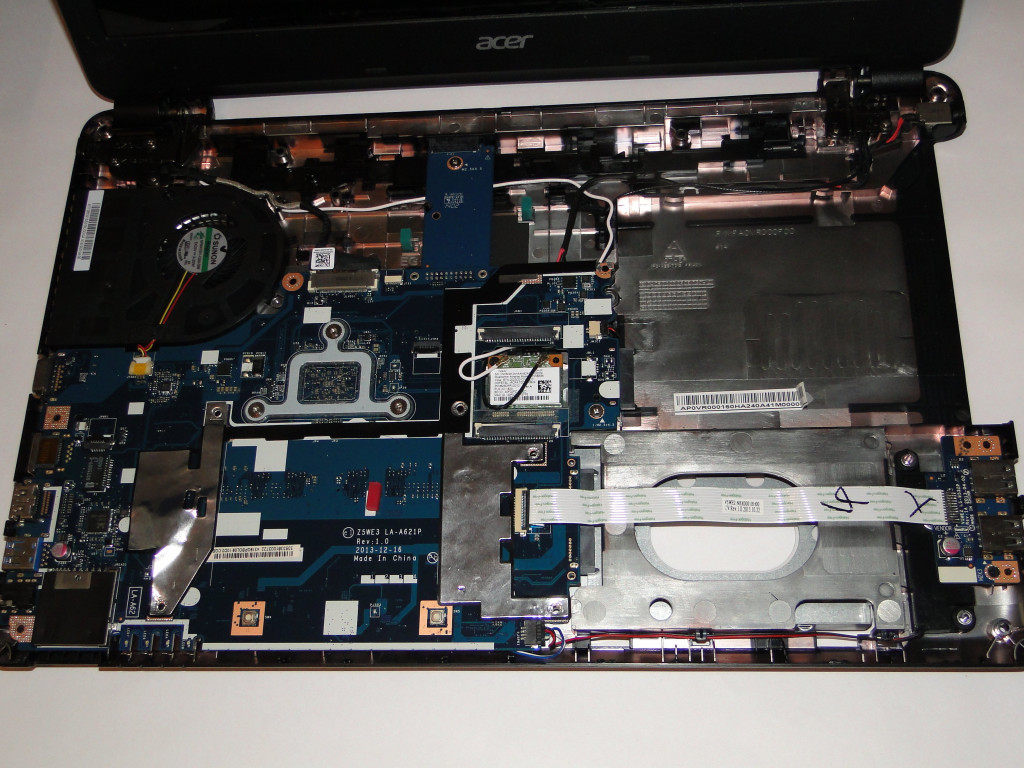
Материнская плата представляет собой большую и центральную часть ноутбука. Большинство компонентов каким-либо образом соединяются или взаимодействуют с материнской платой. Это руководство покажет вам, как правильно его удалить.
Шаг 1
Убедитесь, что ваш ноутбук полностью выключен и отключен от источника питания.
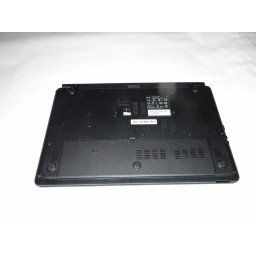
Переверните ноутбук так, чтобы основание ноутбука было обращено вверх.
Шаг 2
С помощью отвертки Phillips 1 выверните 17 9 мм винтов снизу ноутбука, в том числе на задней панели.
Используя пластиковый инструмент для открывания, аккуратно снимите заднюю панель.
Удалите 9-миллиметровый винт под задней панелью.
При сборке сначала вставьте заднюю панель от нижнего края.
Шаг 3
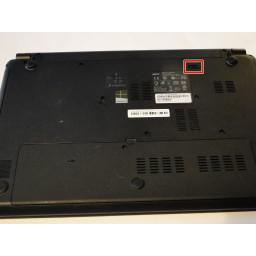
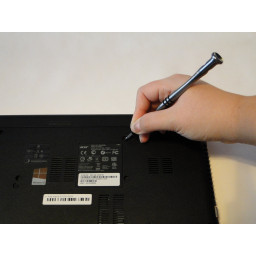
Вставьте spudger в защелку аккумулятора.
Сдвиньте защелку отсека аккумулятора вправо, чтобы извлечь аккумулятор для безопасного извлечения.
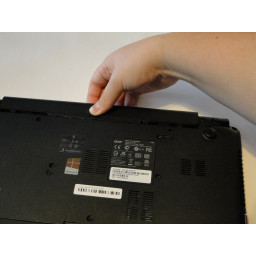
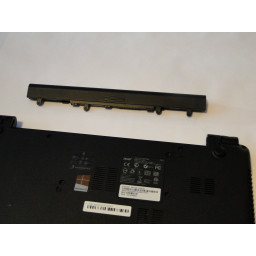
Шаг 4
Используя пластиковый инструмент для открывания, аккуратно разделите рамку по краям ноутбука. Это должно отделить клавиатуру в сборе от нижней части ноутбука.


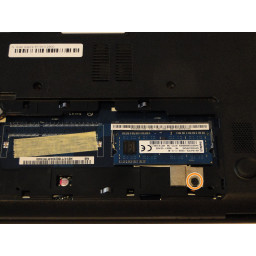
Шаг 5
Аккуратно вытащите батарею из дома батареи.
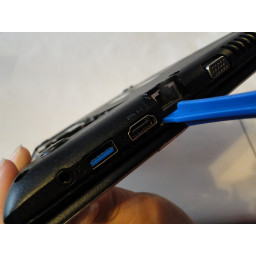
Шаг 6
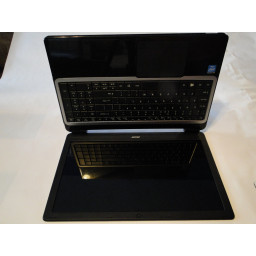
Откройте ноутбук, оставив экран на столе.
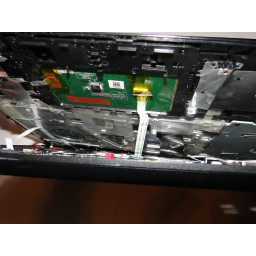
Осторожно вытащите клавиатуру в сборе от основания ноутбука. В зазоре между клавиатурой и основанием должно быть видно три соединения.
С помощью пинцета аккуратно отсоедините соединения от основания.
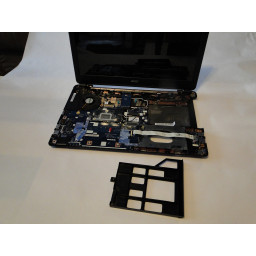
Отложите блок клавиатуры и держатель лотка для дисков в сторону.
Для повторной сборки оставьте держатель лотка для дисков наружным до тех пор, пока синий соединитель ленты не будет снова подключен, чтобы было достаточно места для повторного подключения ленты. Держатель лотка для дисков можно затем сдвинуть на место со стороны ноутбука.
Шаг 7
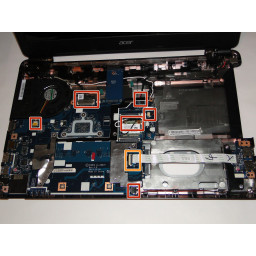
Снимите шесть проводных соединений с материнской платой.
Удалите соединение ленты, подняв пластиковую черную крепежную деталь и осторожно вытянув ленту из ее гнезда.
Шаг 8
С помощью крестообразной отвертки 1 снимите два 5-миллиметровых винта с материнской платы.
С помощью крестообразной отвертки 1 снимите черный 5-миллиметровый винт с вентилятора.
С помощью отвертки Phillips 1 удалите черный 3-миллиметровый винт с карты WiFi.


Шаг 9
Осторожно извлеките материнскую плату, подняв сначала вдоль правого края.
Разъем для наушников и разъем для подключения аккумулятора подключены к материнской плате и под частью корпуса. Вытягивание грубой материнской платы может повредить одну или обе части.
Как разобрать ноутбук Acer
Решили почистить ноутбук или заменить оперативную память в устройстве от Acer, но при этом боитесь повредить оборудование при разборке? В этой статье мы подробно рассмотрим, как разобрать ноутбук Асер на примере модели Aspire 5741G. Руководство будет достаточно подробным для того, чтобы вы не допустили ошибок и смогли достичь своей цели без повреждения ноутбука.
Разбираем ноутбук
Перед тем, как приступать к работе, нужно выполнить следующий комплекс действий:
- Отключить устройство от сети питания, отсоединить все периферийные устройства и провода.
- Установить ноутбук на ровную поверхность.
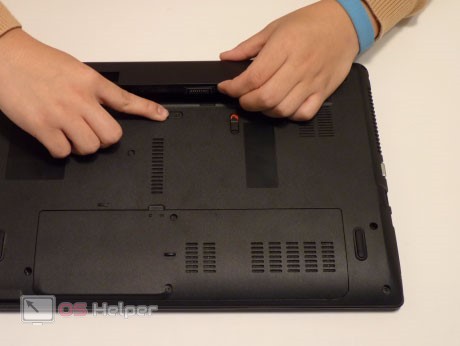
- Извлечь аккумулятор. В данной модели батарея может быть изъята без вскрытия ноутбука – достаточно лишь переключить защёлку на задней панели и вынуть аккумулятор.
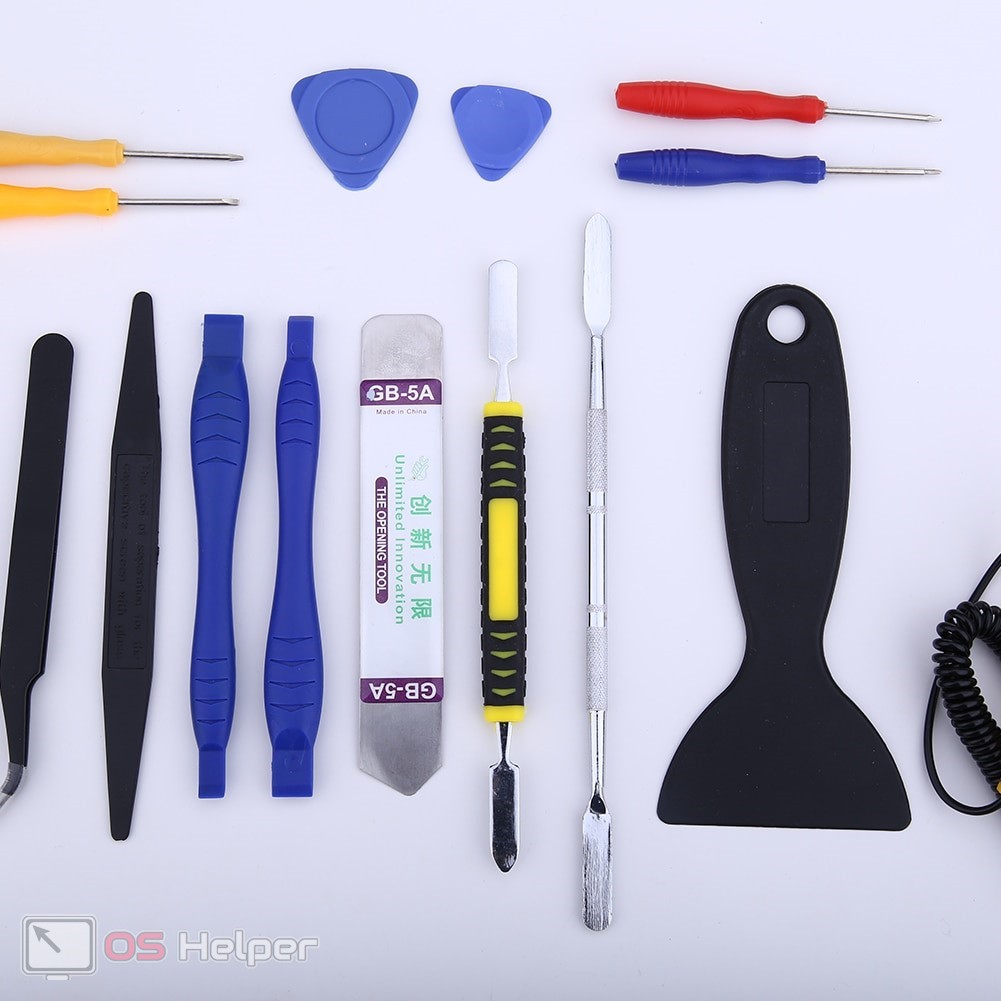
Для работы нам понадобятся несколько вещей:
- Набор отвёрток.
- Пинцет (можно использовать тонкую отвёртку).
- Сухие салфетки для сбора пыли.
Вынимаем привод
Первым делом необходимо извлечь оптический привод. Для этого нужно:
- Выкрутить винт на задней панели.
- Вручную извлечь привод из разъёма – если откручен нужный винт, то проблем не возникнет.
- Выкрутить винты крепления держателя с внешней стороны привода.
- Поддеть пластиковую накладку и снять её.
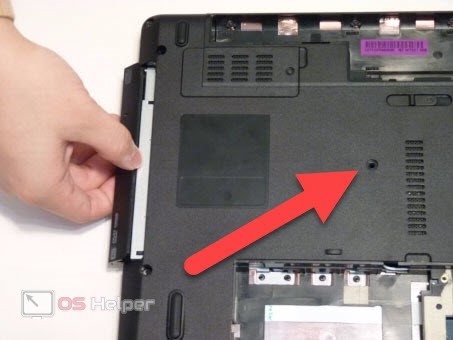
Привод извлечён, убираем его в сторону.
Вскрываем корпус и вынимаем компоненты
Чтобы получить доступ к таким компонентам, как планки оперативной памяти, модуль Wi-Fi и жёсткий диск, разбирать ноутбук полностью не придётся – достаточно снять специальную крышку и заменить искомое оборудование:
- Переворачиваем ноутбук и выкручиваем два винта с нижней крышки системного блока.
- Зацепляемся за выделенный разъём и снимаем крышку одним движением.
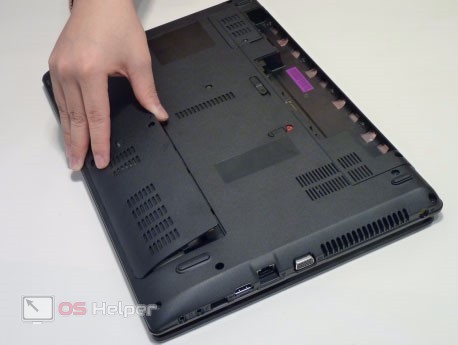
Крышка снята, можно вынимать компоненты. Для начала отстёгиваем защёлки с обеих сторон разъёмов под оперативную память, чтобы извлечь каждый модуль.

Оперативная память снята. Чтобы отключить модуль WLAN, нужно взять пинцет и отсоединить кабели от платы. Придётся отключить два кабеля – чёрный и белый. Для изъятия модуля нужно открутить два крепящих винта. Плата вынимается из разъёма одним движением.
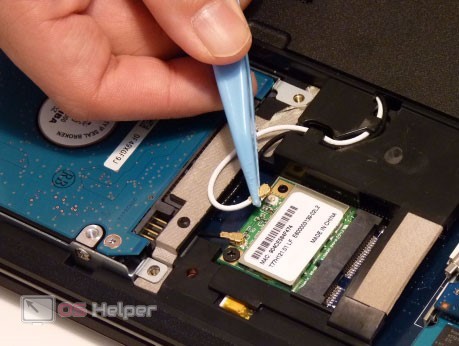
Когда будете устанавливать модуль обратно и прикреплять антенны, убедитесь, что они уложены аккуратно и не будут зажаты корпусом.
Дополнительно можно снять модуль 3G. Для этого нужно найти его рядом с разъёмом под батарею, выкрутить единственный шуруп и приподнять модуль через выемку.
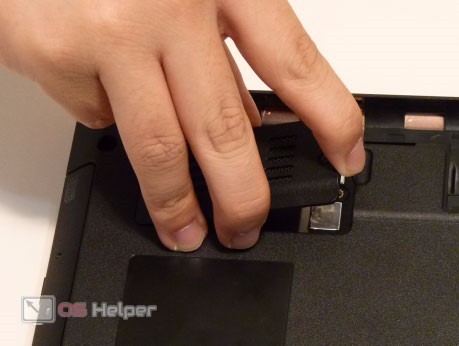
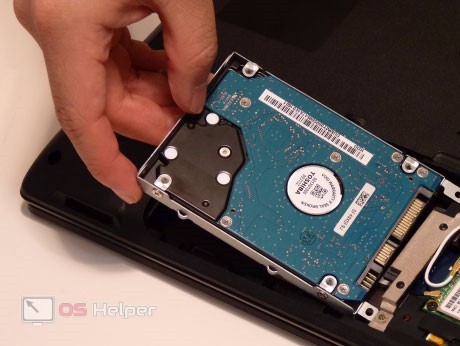
Вынимаем последнее доступное устройство – жёсткий диск. Для этого выкручиваем 4 шурупа по углам салазки, чтобы открепить HDD. Затем аккуратно вынимаем устройство из разъёма и из держателя.
Отключаем клавиатуру
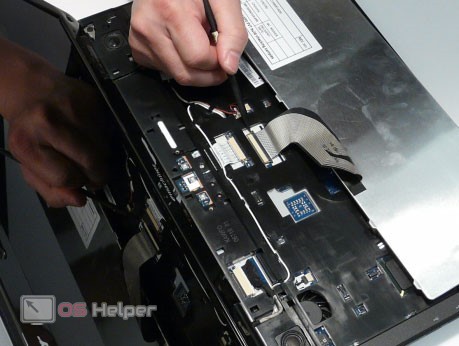
Чтобы снять клавиатуру, придётся открепить 6 защёлок, расположенных по периметру в лицевой части. Для этого нужно просто подцепить клавиатуру сверху по центру и отогнуть её вверх.
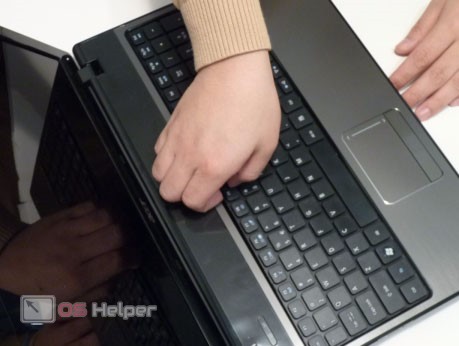
Далее следует положить устройство кнопками вниз на тачпад, чтобы получить доступ к шлейфу. Шлейф можно снять пластиковым пинцетом – достаточно приподнять фиксатор. В результате клавиатура будет свободна, её можно убрать.
Получаем доступ к материнской плате
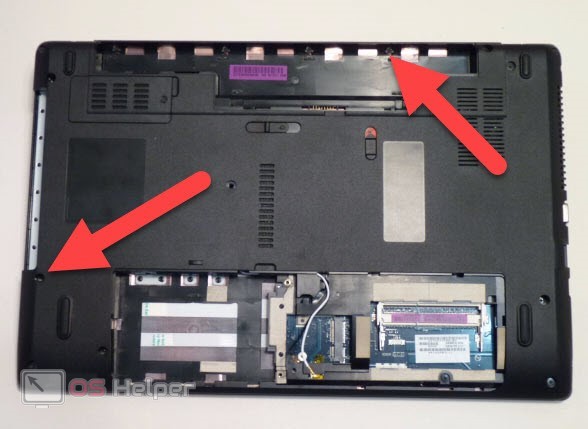
Чтобы полностью вскрыть ноутбук, нужно снять заднюю панель. Для этого необходимо выкрутить 11 винтов по периметру корпуса и 4 в разъёме под батарею.
Чтобы разделить устройство на две части, нужно повернуть его лицевой стороной и отсоединить 4 шлейфа от материнской платы в области клавиатуры.
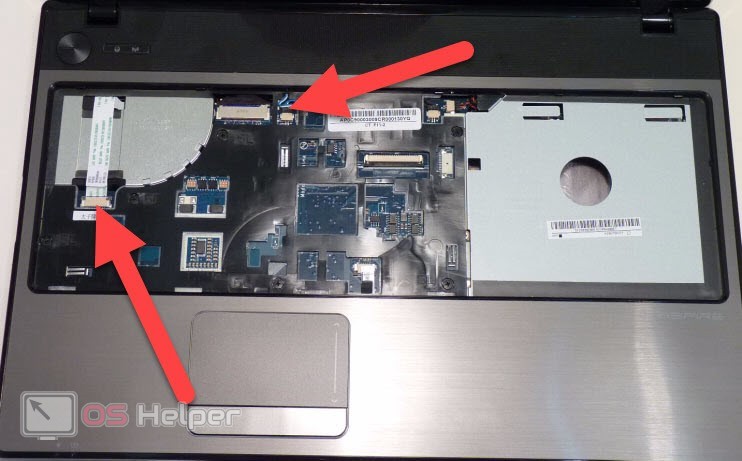
Шлейфы оборудованы специальными чёрными язычками. Тяните за них, а не за кабель – в противном случае можно повредить устройство.
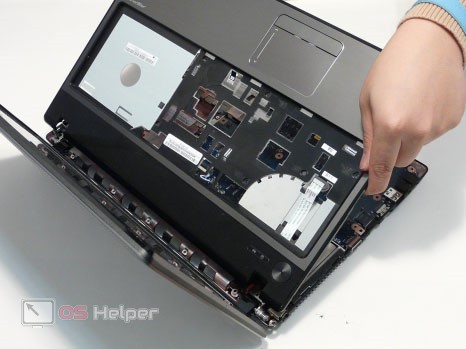
Теперь ничто не мешает снять заднюю крышку – просто отстёгиваем её, начиная с правого верхнего угла. Мы получили доступ к материнской плате, компоненты не повреждены. Теперь можно извлекать отдельные модули, отстёгивая их шлейфы.
Видеоинструкция
В данном видео продемонстрирован процесс разбора ноутбука от компании Acer.
Заключение
Подходите к разбору ноутбука с максимальной аккуратностью – не дёргайте за шлейфы, не пытайтесь «оторвать» компоненты, если они не поддаются, и не разбрасывайте винты. Надеемся, что представленный в статье материал помог вам.
Разборка ноутбука Acer Aspire 5560G
Сегодня мы с вами будем разбирать ноутбук 29-09-14-Acer Aspire 5560G.
Для этого нужно постелить на рабочем столе какое-нибудь покрытие, чтобы избежать царапин корпуса при ремонте.
Затем нужно положить ноутбук на это покрытие в перевёрнутом виде так, чтобы отсек аккумуляторной батареи находился внизу.
1. Начнём мы с того, что нам нужно снять эту батарею.
При помощи отвёртки отодвигаем фиксирующую защёлку и вытаскиваем аккумулятор.
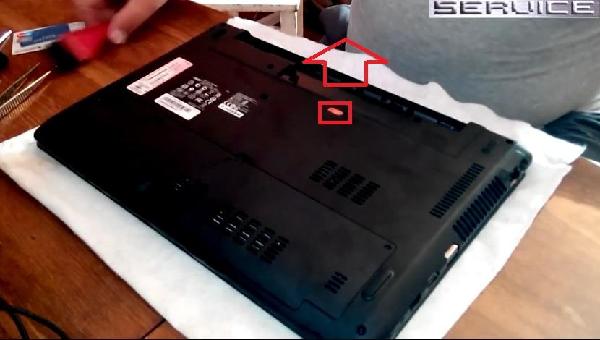
2. Далее нам нужно выкрутить три винта, которые фиксируют крышку, что закрывает отсек жёсткого диска, а также микросхемы оперативной памяти и модуль WI-FI.
Эта крышка находится в верхней части устройства.
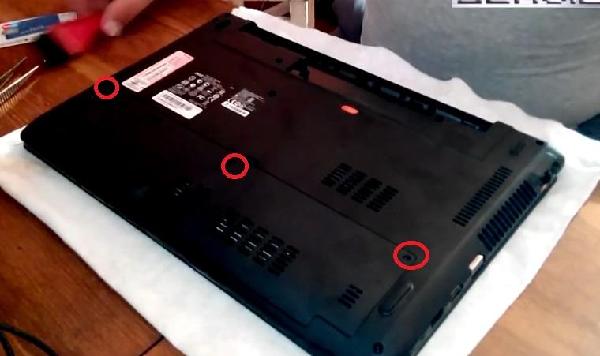
3. Снимаем крышку, и нашему взору открываются два модуля оперативной памяти, WI-FI-модуль и жёсткий диск.
Чтобы его снять, нам нужно открутить винтик, который находится в левом нижнем углу отсека запоминающего устройства.
Теперь извлекаем жёсткий диск скользящим движение направо и вытягиваем его на себя.
Винтик, который фиксировал винчестер, можно закрутить обратно.
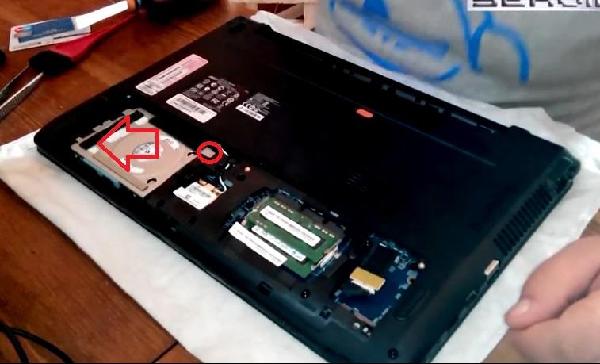
4. Далее откручиваем все винты, которые идут по краям ноутбука, всего их должно быть девять штук.
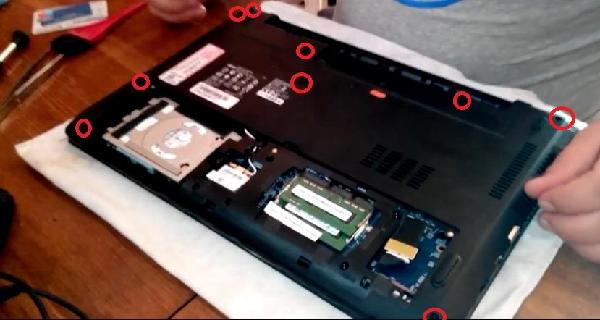
5. Затем откручиваем три винта, которые находятся в отсеке, где находились модули оперативной памяти, WI-FI и жёсткий диск.
Все выкрученные винты имеют одинаковый размер, поэтому можно не бояться их перепутать.
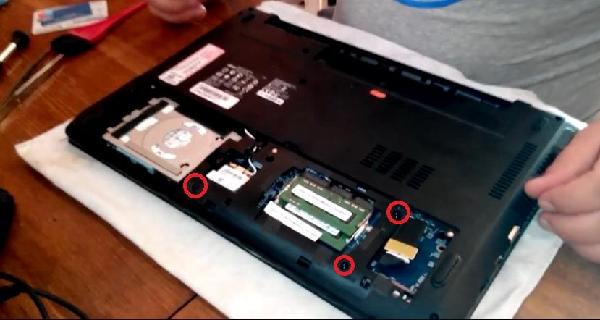
6. Теперь можно извлечь привод оптических дисков, что мы и делаем, и убираем его.
Приступаем к выкручиванию трёх винтов, которые находятся в отсеке аккумуляторной батареи.
Эти винтики меньшего размера, чем те, что мы выкрутили ранее.
Поэтому их нужно складывать отдельно, чтобы не перепутать.
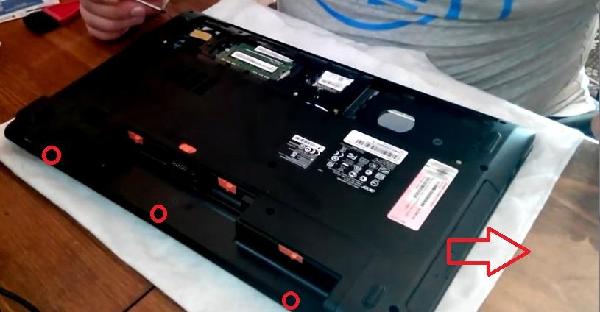
7. Внимательно осматриваем заднюю поверхность ноутбука, проверяя, все ли мы винты выкрутили.
Затем переворачиваем компьютер, открываем его и видим, что клавиатура прикреплена к корпусу при помощи защёлок, которые нужно отщёлкнуть при помощи тонкой отвёртки.
Делаем это, начиная с края и продвигаясь к середине.
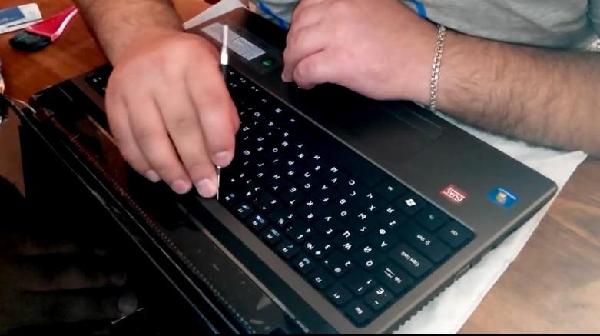
8. После открытия всех защёлок поднимаем клавиатуру, и нашему взору предстаёт шлейф, который нужно отсоединить от материнской платы и убрать клавиатуру в сторону.
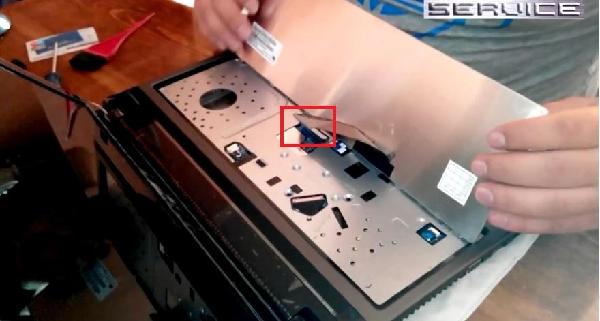
9. Затем нужно выкрутить четыре винта, которые находятся под клавиатурой.
Они имеют размер 2,5*6 мм.
Эти винты лучше убрать отдельно.
Далее нужно отсоединить шлейфы тачпада и кнопки питания (возле середины левого края).
Остальные шлейфы отсоединим позднее.
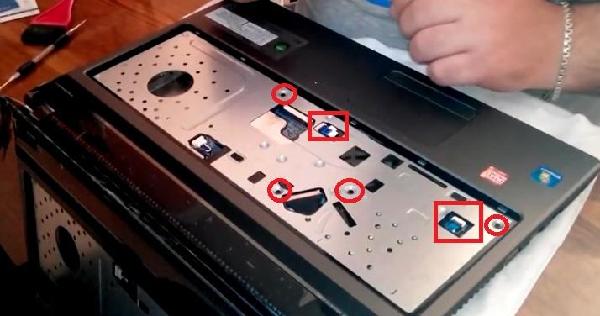
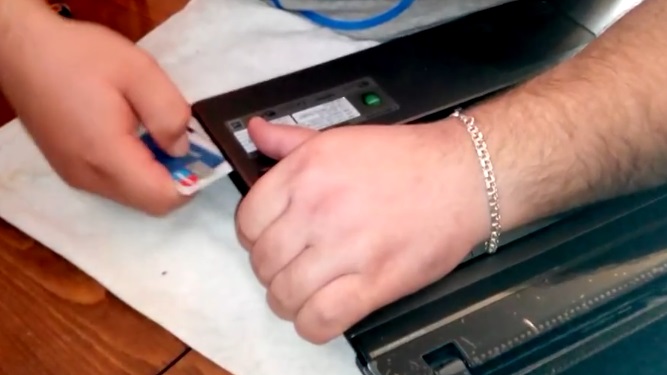
10. На следующем этапе нужно снять верхнюю крышку.
Делаем это при помощи пластиковой карты, поставив ноутбук на левый бок и вставив карту в образовавшуюся щель.
Проводим в ней картой, раскрывая фиксирующие защёлки.
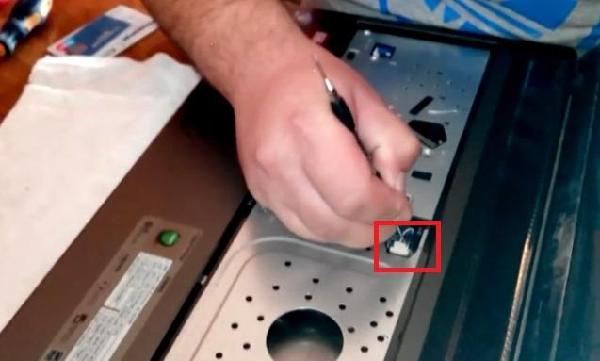
11. Далее отсоединяем коннекторы динамиков, которые прикреплены к верхней крышке.
Они препятствуют открыванию крышки, даже если все защёлки открыты.
Теперь верхнюю крышку можно снять.
12. Теперь нам нужно добраться до системы охлаждения.
Чтобы это сделать, нужно отсоединить шлейф, который идёт на боковые разъёмы, отключить коннекторы матрицы и питания, а также антенны модуля WI-FI.
Затем нужно выкрутить винтик в центре нижнего края материнской платы.
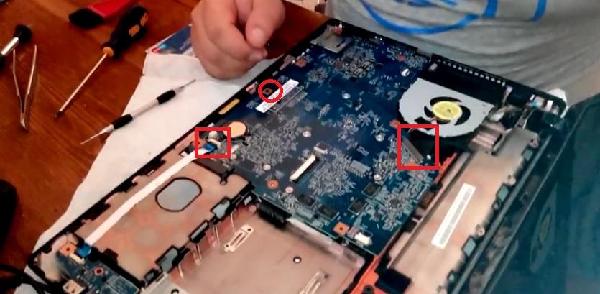
13. Поднимаем её и обнаруживаем ещё один шлейф разъёма Ethernet, который нужно отсоединить и тогда материнская плата может быть свободна.
где найти материнскую плату на ноутбуке
Где находится материнская плата в компьютере и в ноутбуке?

Копаться во внутренностях своего компьютера многие пользователи вовсе не собираются, так как им это просто не интересно. Но иногда все же начинать разбирать любопытство, что там и где, и как оно выглядит. В этой статье мы разберемся, где находится материнская плата в компьютере и в ноутбуке, и как материнская плата выглядит.
Если человек хоть немного разбирается в компьютерах и знает назначение материнской платы, то узнать ее среди других плат в системном блоке точно сможет. Материнская плата самая главная, к которой подключаются все остальные платы и устройства. Габариты у нее самые большие, и в большинстве системных блоков она расположена параллельно боковой крышке системного блока. Т.е. если снять боковую крышку с системного блока, то с другой стороны, возле другой крышки, как раз и будет материнская плата.

Если просто рассматривать отдельно лежащие платы, то определить материнскую плату можно по большому количеству разъемов для подключения других устройств и плат, а также внешних устройств. Сбоку платы будут разъемы для подключения колонок, микрофона, сетевого кабеля и другое.

Посмотреть на материнскую плату в ноутбуке куда сложнее. В большинстве случаев, снимающаяся задняя крышка открывает доступ только до тех деталей, которые можно поменять. Сама же материнская плата в ноутбуке закрыта, и чтобы ее увидеть, необходимо полностью разбирать ноутбук.

Внешне материнская плата ноутбука отличается от материнской платы стационарного компьютера, и ее форма и размеры зависит от производителя ноутбука. Установить материнскую плату от одного ноутбука в ноутбук другого бренда не получится. Есть конечно и исключения.
Как узнать модель материнской платы компьютера, ноутбука
 Приветствую всех!
При решении некоторых проблем с компьютером (или ноутбуком) необходимо знать модель материнской платы (например, для поиска и обновления драйверов, или для того, чтобы определить, как и что поддерживает устройство). Часто такая необходимость появляется после переустановки Windows, когда нужно скачать драйвера на чипсет и звук.
5 способов узнать модель материнской платы
❶ Использование специальных утилит
На мой взгляд — это один из самых простых и быстрых способов узнать о компьютере все его характеристики (и не только материнской платы). Таких утилит довольно много, я порекомендую несколько из них.
Ремарка! Лучшие утилиты для просмотра характеристик компьютера см. в этой статье: https://ocomp.info/harakteristiki-kompyutera.html
AIDA64
Простая и незаменимая утилита при работе за компьютером. Позволяет в мгновение ока узнать всю подноготную: процессор, ОС, мат. плату, температуру компонентов, жесткие диски и т.д.
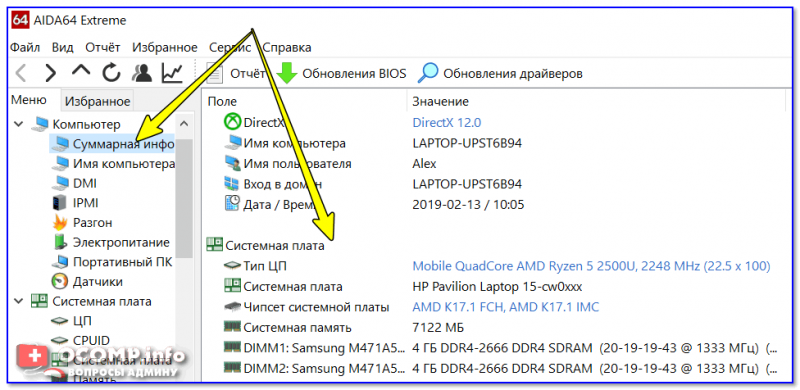
AIDA64 — информация о компьютере (ЦП, системная плата и пр.)
CPU-Z
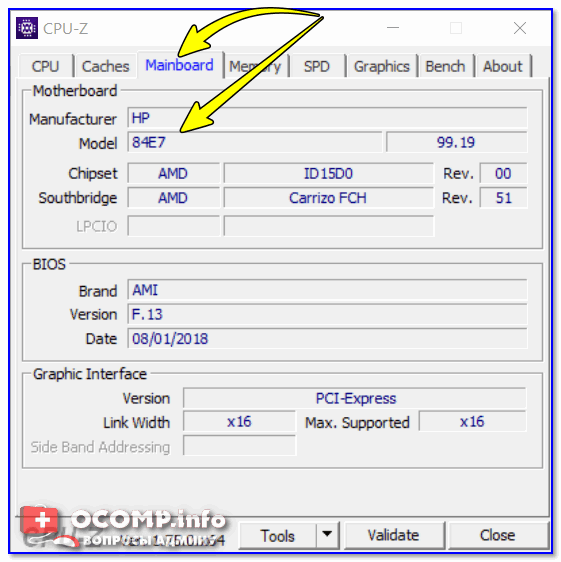
Mainboard — модель материнской платы (CPU-Z)
❷ Просмотр в свойствах Windows
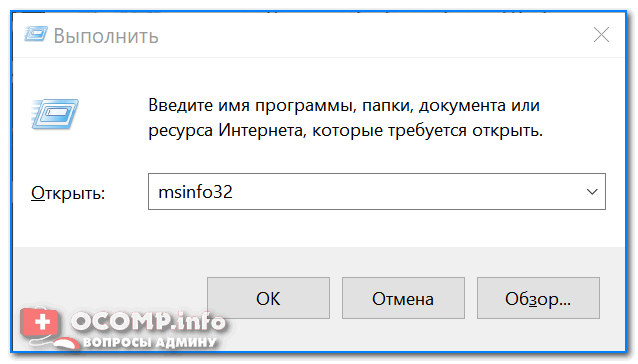
Далее, в открывшемся окне просмотрите все свойства о вашей системе. В списке должна быть информация о многих устройствах: версии BIOS, имени системы, сведения о ОС Windows, модели системной платы, процессоре, системных папок, и т.д.
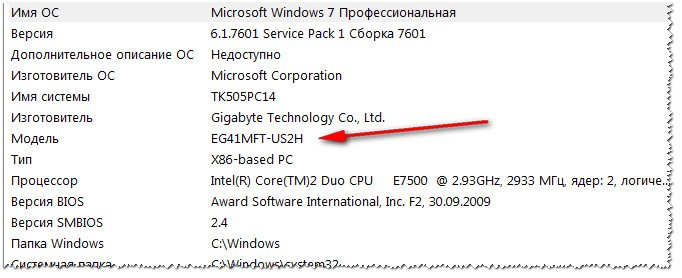
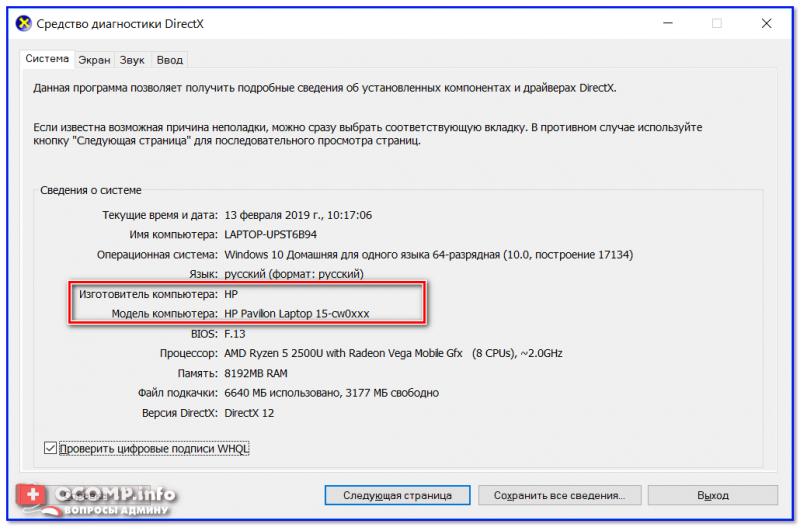
DxDiag — модель и изготовитель компьютера
❸ Просмотр в командной строке
Этот способ хорош своей универсальностью (дабы командная строка работает даже в самых убитых Windows) и безотказностью: почти всегда он срабатывает.
Как запустить командную строку:
В помощь! Как открыть командную строку в Windows 7-10 (в т.ч. с правами администратора) — https://ocomp.info/kak-otkryit-komandnuyu-stroku.html
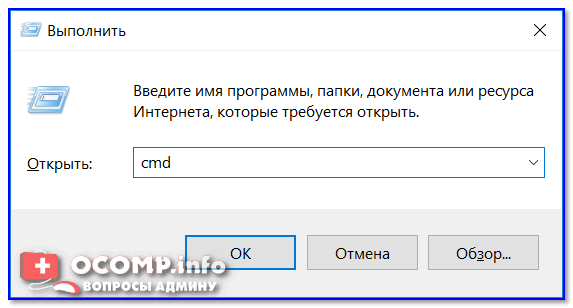
Какие команды вводить:
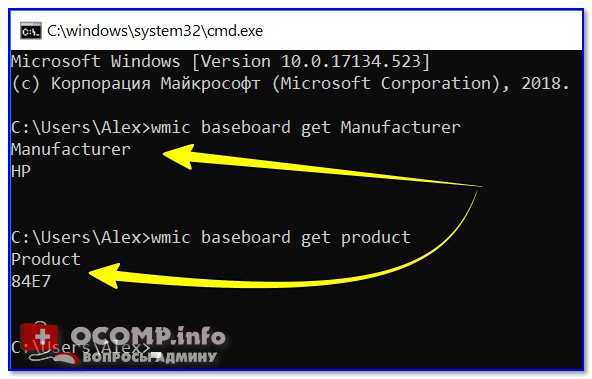
Производитель и модель мат. платы (Пример работы в командной строке)
❹ Узнаем модель мат. платы в BIOS
Чтобы не повторяться, приведу здесь сразу ссылки:
Например, если вы вошли в BIOS мат. платы Gigabyte: достаточно нажать клавишу F9 — и появиться подробная информация о ней.
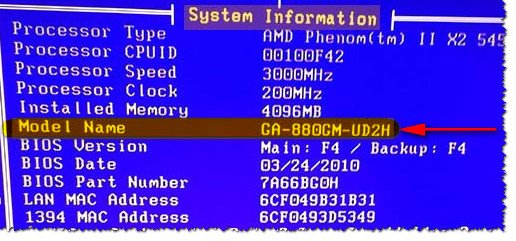
Так же рекомендую заострить внимание на первом экране, который появляется после включения компьютера — на нем так же нередко показывается информация о мат. плате.
❺ Визуальный осмотр самой мат. платы
Один из самых достоверных способов узнать модель материнской платы — это посмотреть ее маркировку. Правда, этот способ имеет свои минусы: это дольше, чем остальные способы; труднее (особенно, если дело касается ноутбука, ибо разобрать его намного сложнее, чем открыть крышку системного блока у ПК).
Поэтому, лично я бы рекомендовал этот способ, если имеете дело с ПК, или остальные способы почему-то не подошли.
Практически на каждой системной плате имеется маркировка модели: обычно она расположена где-нибудь по краям или центру. На заметить ее просто невозможно!
Примечание! Все что написано выше — относится к брендовым производителям: Asus, Gigabyte и др. Если дело касается дешевого китайского барахла — может быть все, что угодно.
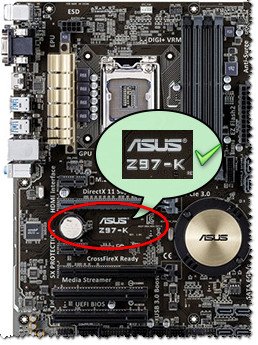
Модель материнской платы: Asus z97-k
Удачной работы и быстрой диагностики!
Статья откорректирована: 20.01.2019
Как узнать, какая у меня материнская плата? Подсказываем 8 способов
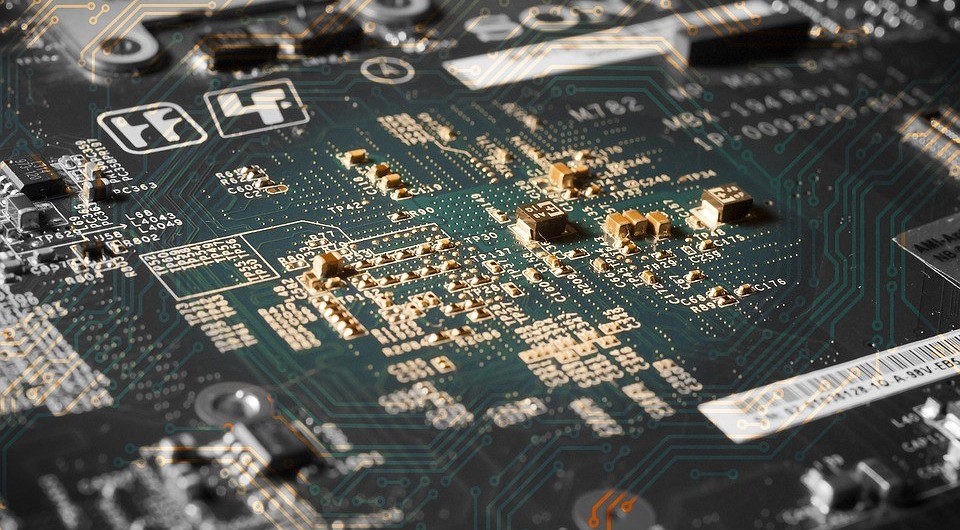
Как узнать, какая материнская плата стоит в компьютере, если вы купили его собранным? Подскажем 8 простых и бесплатных способов.
Если вы покупали компьютер в сборке, то, наверное, и не имеете представления, на какой материнской плате он собран. Но вот возникла необходимость залезть внутрь «компа» и что-то поменять, или переустановить драйвер — и сразу возникает вопрос, как узнавать эту информацию. Расскажем 8 способов, как узнать, какая материнская плата стоит на компьютере.
Способ первый: «Сведения о системе» Windows
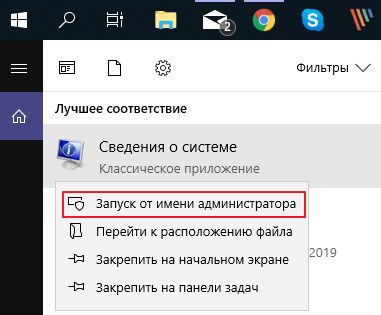
Введите в поле «Поиск в Windows» выражение msinfo32. Поиск выдаст лучшее соответствие — классическое приложение «Сведения о системе». Кликните по нему правой кнопкой мыши и запустите от имени администратора.
 Либо нажмите Win + R и в поле введите:
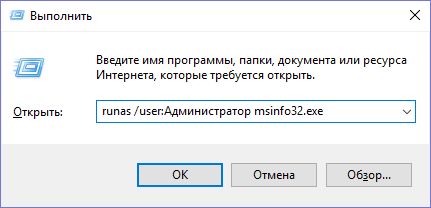
Введите пароль администратора и откроется окно «Сведения о системе», где нужно обратить внимание на поля «Изготовитель основной платы», «Модель основной платы» и «Имя основной платы».
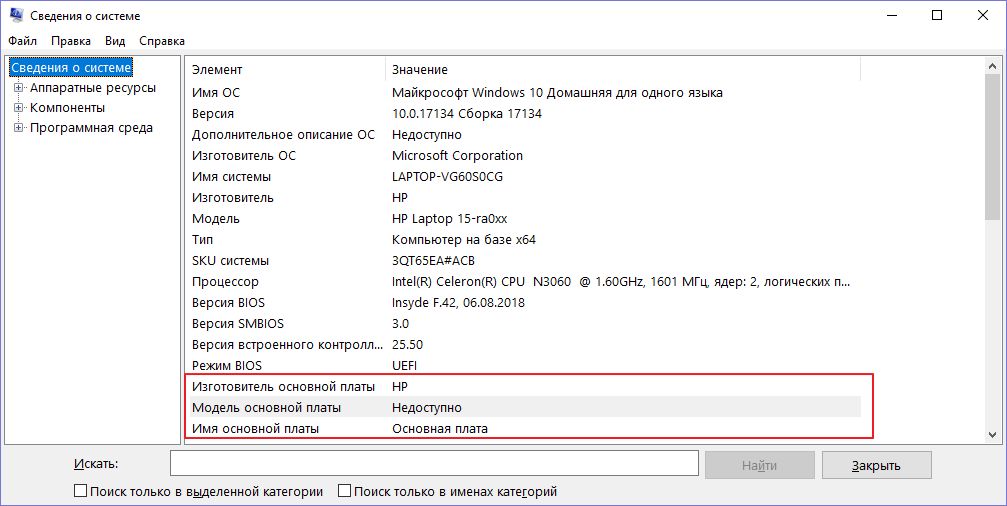 К сожалению, бывает и так. В этом случае воспользуйтесь другими способами.
Способ второй: DxDiag
Нажмите Win + R и в окне «Выполнить» введите команду:
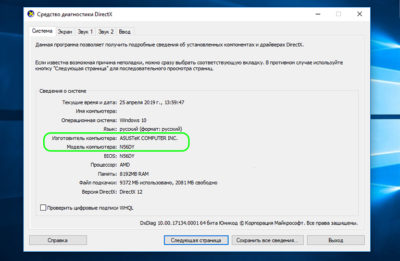
Откроется встроенный в Windows системный модуль диагностики DirectX. Обратите внимание на поля «Изготовитель компьютера» и «Модель компьютера».
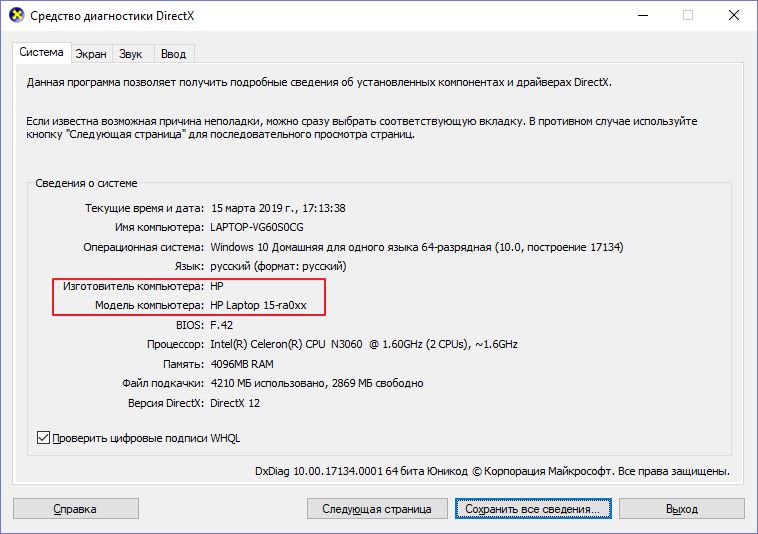 У ПК в этих полях будет модель системной платы. У ноутбуков — точная модель ноутбука.
Способ третий: systeminfo
Нажмите Win + R и в окне «Выполнить» запустите командную строку:
В окне командной строки введите:
Дождитесь загрузки информации о системе и обратите внимания на поля «Изготовитель системы» и «Модель системы».
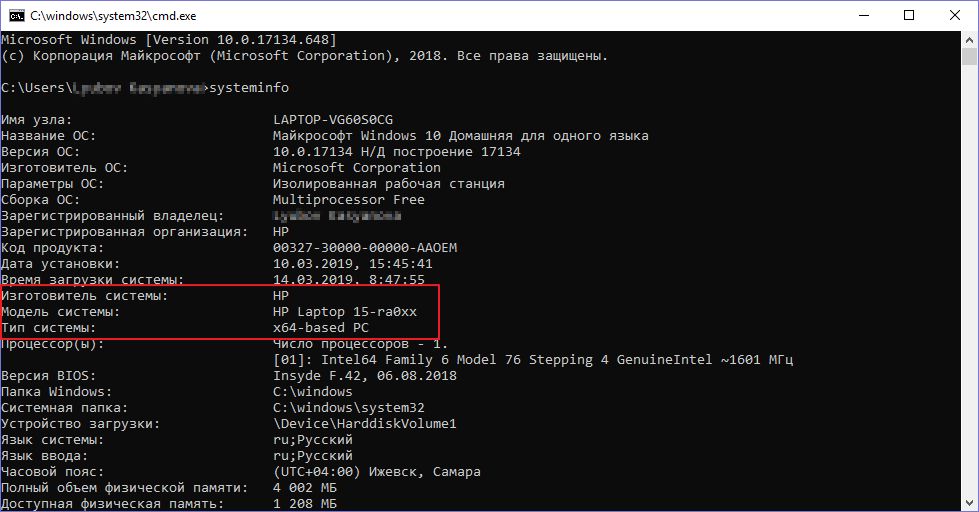 У ПК в этих полях будут производитель и модель материнской платы, у ноутбуков — полное название модели ноутбука.
Способ четвертый: WMIC
Нажмите Win + R и в окне «Выполнить» запустите командную строку, как в предыдущем способе. Введите в окне командной строки следующий текст:
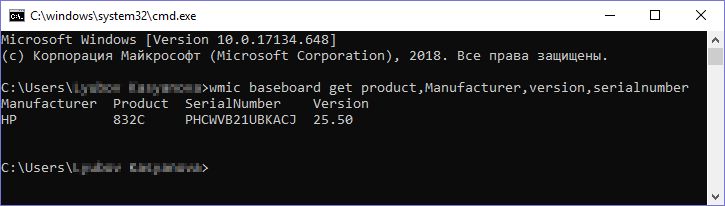 Этот способ позволяет выяснить точную информацию о материнской плате и на ПК, и на ноутбуке.
Это запустит встроенную в Windows утилиту WMIC и заставит ее вывести данные, которые позволят посмотреть, какая у тебя материнская плата.
Способ пятый: Speccy
Отличная утилита от создателей CCleaner — Piriform Speccy. Установив ее, вы сможете узнать всю информацию о комплектующих вашего компьютера или ноутбука, а также о их текущем состоянии — например, позволяет проверять температуру процессора. В частности, программа знает, как определить, какая материнская плата на ПК:
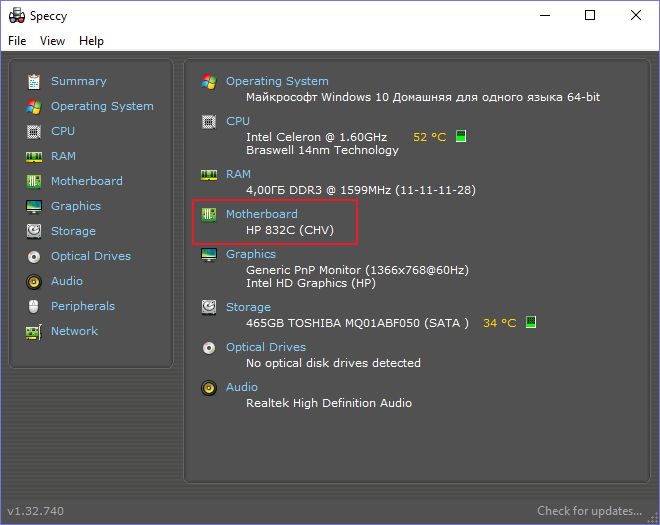 В разделе Motherboard вы можете получить всю информацию о материнской плате — например, о чипсете, BIOS, слотах PCI-Express и другие детали, необходимые специалисту.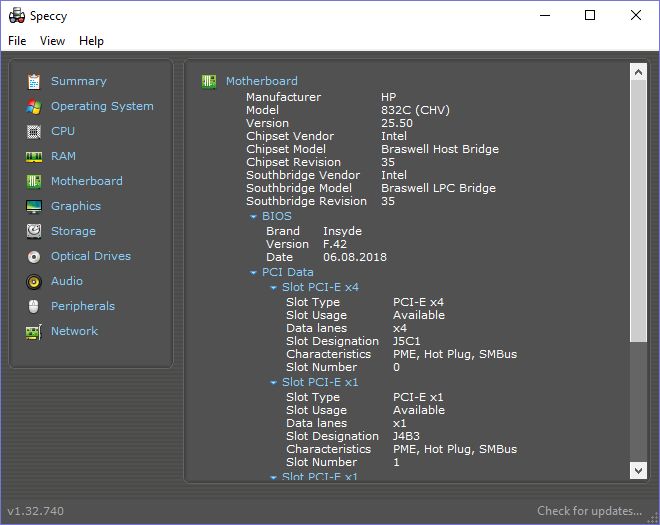
Скачать Speccy
Способ шестой: CPU-Z
Бесплатная утилита CPU-Z очень популярна для получения данных о процессоре — таких, как частота, температура, и так далее. Но она поддерживает сбор данных и о других комплектующих, например, о материнской плате на вкладке Mainboard.
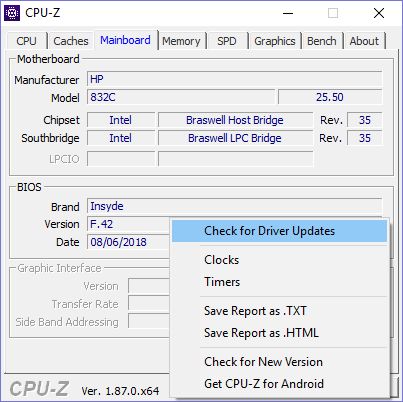
При помощи программы можно не только узнать, какая у вас материнская плата, но и проверить наличие обновлений драйверов чипсета онлайн.
Способ седьмой: System Spec
Еще одна старая, но все еще полезная и бесплатная информационная утилита — System Spec. Она также позволяет выяснить все комплектующие компьютера, в том числе сразу позволит посмотреть, какая материнская плата на компьютере, в поле Motherboard.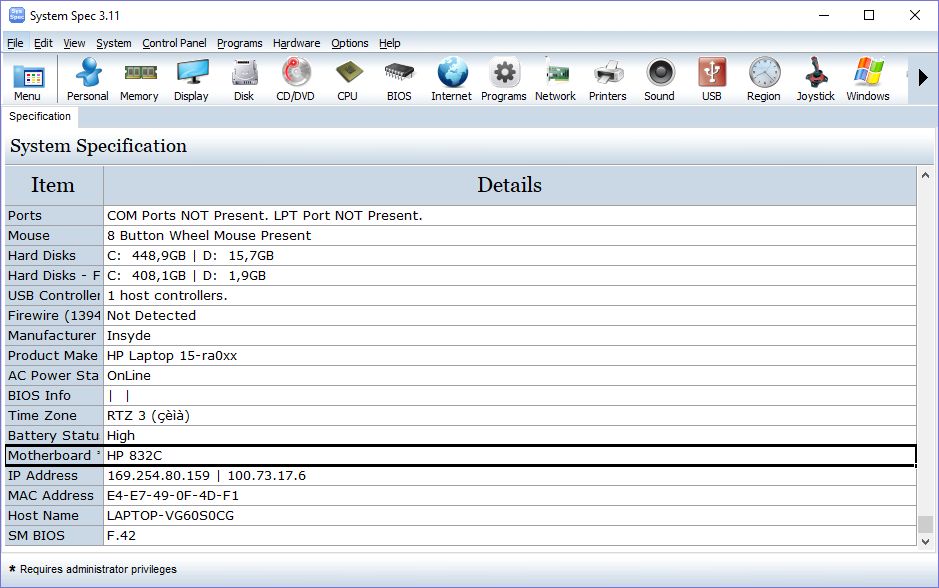
Утилита требует запуска от имени администратора, иначе не все данные будут доступны. Впрочем, материнскую плату она покажет и так.
Cпособ восьмой: HWInfo32 Portable
Эта утилита примечательна тем, что, в отличие от всех остальных, ее не нужно устанавливать. Просто скачайте архив с утилитой на компьютер и запустите нужный файл — для 32-битной или 64-битной платформы.
Информация о материнской плате доступна в дереве объектов в разделе Motherboard.
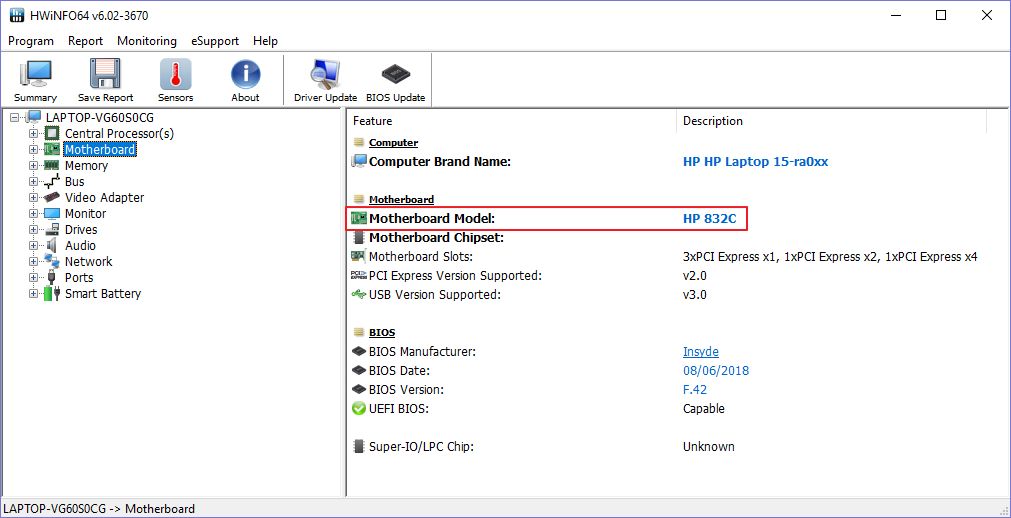
Это доступные и совершенно бесплатные способы узнать, какая материнская плата установлена в компьютере — а также начать лучше разбираться и понимать свое «железо». Кроме встроенных в Windows способов, CHIP рекомендует утилиту Speccy — нам она показалась наиболее аккуратной и подробной в анализе комплектующих конкретного ПК.
Как узнать модель материнской платы компьютера и ноутбука
В ответ на вопрос: «Какой у тебя компьютер?» можно услышать что угодно – от названия модели процессора до абстрактных понятий, вроде «мощный» или «черный». И лишь единицы могут сказать, из чего состоит их «железный помощник». Впрочем, правда за большинством: зачем запоминать модели и марки устройств, если знаешь, как их определить?
Необходимость узнать модель материнской платы возникает тогда, когда нужно установить какой-либо драйвер, обновить BIOS, выяснить совместимость устройств или продиагностировать поломку. Сегодня поговорим, как это сделать, если компьютер находится в рабочем и в неработоспособном состоянии (не включается).
Определяем модель материнки средствами Windows
Если ПК под управлением Windows нормально запускается и работает, определение модели его материнской платы — дело нескольких минут. И в этом вам помогут следующие системные инструменты:
Windows Management Instrumentation Command
Windows Management Instrumentation Command работает в командной строке (cmd). Для распознавания марки и модели материнской платы компьютера выполните в ней по очереди 2 инструкции:
wmic baseboard get manufacturer
wmic baseboard get product
Первая поможет узнать производителя, вторая — конкретный продукт.
Как видно на скриншоте, на компьютере установлена материнская плата Asus A88XM-Plus.
Этот пример получен на стационарном ПК. Однако при запуске на ноутбуках консоль может показать вместо матплаты модель самого мобильного компьютера или даже линейку моделей, как, например, на картинке ниже:
Впрочем, эту же информацию на данном устройстве отображают и другие утилиты. Дело в том, что на некоторых ноутбуках и нетбуках определить точную модель материнской платы программным способом невозможно. Такова их особенность, и с этим ничего не поделаешь.
Если вы тоже наблюдаете нечто подобное, для поиска драйверов, BIOS или информации об устройстве используйте наименование самого мобильного компьютера. Как его определить, читайте здесь.
«Сведения о системе»
Следующий инструмент Windows — «Сведения о системе», информативен примерно в половине случаев. Зачастую он показывает только производителя материнской платы, а о модели пишет «Недоступно».
Чтобы получить сведения о системе, запустите инструмент поиска Windows, введите запрос «msinfo32» (без кавычек) и кликните найденное приложение. Интересующая информация отобразится в основном окне.
Средство диагностики DirectX
Средство диагностики DirectX чаще приносит пользу владельцам мобильных аппаратов. Стационарные платформы оно распознает еще реже, чем предыдущий инструмент.
Нужные данные, если они получены, содержатся в разделе «Сведения о системе» на первой вкладке. Это «Изготовитель компьютера» и «Модель компьютера».
Чтобы запустить средство диагностики DirectX, наберите в поиске Виндовс имя утилиты — «Dxdiag», и кликните по найденному.
Все вышеперечисленные способы опознавания моделей материнских плат работают в Windows XP, Windows 7, Windows 8-8.1 и Windows 10. Но так как они не слишком удобны и не всегда информативны, возможно, вы предпочтете им сторонние программы.
Определяем модель материнки с помощью сторонних программ
Простая, портабельная, бесплатная утилитка CPU-Z — одно из самых удобных решений для задач, подобных нашей. Вкладка «Mainboard» показывает все основные сведения о платформе компьютера. А именно:
Самое важное обведено рамкой на скриншоте ниже.
 HWiNFO32/64
HWiNFO32/64 — еще одна бесплатная утилита, предназначенная для сбора информации о железе и мониторинга состояния компьютера. Ее главное окно отображает сведения о процессоре, видеокарте, оперативной памяти, накопителях и, конечно, о материнской плате, а именно — о модели, версии чипсета и BIOS.
Более подробная, практически полная информация о материнке и ее компонентах собрана в разделе «Motherboard».
AIDA64
AIDA64 — приложение для сбора информации, мониторинга и тестирования устройств компьютера, пожалуй, лучшее в своем классе и, несмотря на платность, очень популярное у пользователей. Впрочем, чтобы узнать с его помощью модель материнской платы ПК или ноутбука, платить не обязательно — достаточно скачать и запустить триальную версию программы.
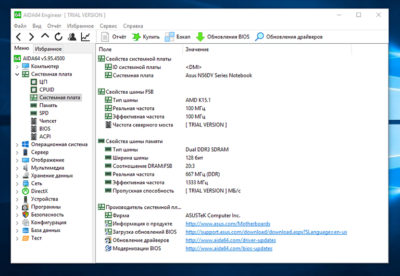
Сведения об интересующем устройстве собраны в разделе «Системная плата» (в отличие от предыдущих программ, AIDA64 имеет русскоязычный интерфейс). Помимо производителя и модели, здесь подробно расписаны все параметры и компоненты материнки.
Как определить модель материнской платы неработающего компьютера
Если материнка ПК или ноутбука «приказала долго жить» либо аппарат не включается по каким-то иным причинам, единственная возможность опознать модель платы — информация, которая есть на ней самой. В случае со стационарным компьютером это редко вызывает затруднения, так как наименование модели «мамки» обычно нанесено крупными буквами на ее лицевую сторону.
Если названия не видно, скорее всего, оно закрыто кулером или устройствами, установленными в слоты PCI и PCI-e, например, видеокартой. Достаточно снять мешающий девайс — и всё тайное стянет явным.
С ноутбуками дела обстоят сложнее. Наименование модели мобильного компьютера за редким исключением никак не увязано с моделью его материнской платы. Совпадения встречаются только у Asus, но тоже не всегда. Просто это один из немногих производителей, который сам выпускает и ноутбуки, и материнские платы к ним. У других компаний всё более запутано.
Ниже мы приводим опознавательные знаки наиболее распространенных мобильных платформ.
Платформы Asus имеют фирменный логотип, поэтому с опознаванием бренда сложностей быть не должно. Модель и ревизия, как правило, нанесены неподалеку от него. В данном примере это K53SD ревизии 5.1.
Кстати, материнские платы Asus встречаются не только в ноутбуках одноименной марки. Их используют производители Dell, Toshiba, Samsung, Packard Bell и прочие.
Compal
Inventec
Платформы Inventec устанавливают в ноутбуки HP, Acer, Tochiba и некоторые другие. На них довольно часто бросаются в глаза бренды производителей компьютеров, для которых они выпускались, а обозначение марки Inventec иногда приходится поискать. На него указывает неприметная строка из 11 цифр, разделенных буквой «А». Иногда перед ними стоит еще 4 символа, вроде VV09, что является сокращением от названия модели.

Quanta
Материнские платы Quanta встречаются в ноутбуках Acer, Sony VAIO, HP, DNS и т. д. Их опознавательный признак — строка, которая начинается с букв «DA» или «DAO». Внутри этой строки скрыто имя модели, состоящее из 3-4 символов. Оно размещается между буквами «DA» («DAO») и «MB». На снимке ниже приведен фрагмент платы Quanta ZQSA от ноутбука Acer Aspire.

Это не все существующие платформы мобильных компьютеров — в реальности их гораздо больше. Однако в жизни не так много ситуаций, когда эти сведения действительно необходимы пользователю. Все нужные данные, в том числе о материнской плате, можно выяснить, зная лишь модель аппарата. А как ее определить, вы уже в курсе.
4 простых способа узнать свою материнскую плату
В некоторых ситуациях бывает полезно определить, какая именно материнская плата установлена в ПК или на лэптопе. Это может потребоваться для перепрошивки BIOS или после переустановки системы, чтобы отыскать и установить соответствующие драйвера. Либо при апгрейде компьютера, чтобы подобрать и приобрести совместимые комплектующие. Проще всего тем, кто хранит упаковку и документы, которые идут в комплекте с компьютерной техникой. А как узнать модель материнской платы, когда нет ни коробки, ни бумажного руководства?
Выход есть, и даже не один. Есть методы быстро отыскать название Вашей материнки.
Содержание:
Определить материнскую плату с помощью визуального осмотра
Иногда визуальный метод может оказаться самым верным выбором, так как заводская маркировка исключает вероятность ошибки. А иногда этот вариант будет попросту единственным из возможных — например, если система не запускается. Таким способом особенно удобно пользоваться владельцам ПК, у которых системный блок расположен в доступном месте. В этом случае получить доступ к его содержимому можно, просто сняв боковую крышку.
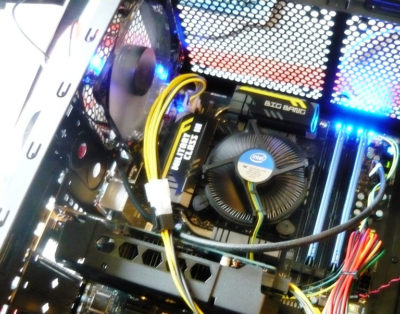
У большинства современных материнок номер нанесен на поверхность, и его не так сложно обнаружить. Основная задача — отыскать место, где он находится.
Номер модели может быть расположен под одним из слотов. Компонент, установленный в этот слот, скорее всего, будет затенять маркировку, так что придется потрудиться, чтобы ее отыскать.
Примером интуитивно понятной маркировки могут служить многие компоненты от Gigabyte или Asus. Наименование марки и модели располагаются рядом, на видном месте. Причем обычно это самое заметное обозначение на всем пространстве платы.
Другой вариант маркировки можно наблюдать на некоторых моделях MSI или ASRock. Имя производителя крупно написано в одном месте, а номер — в другом, причем порой гораздо менее заметным шрифтом.
Бывает, что искомое название сложно опознать среди других обозначений. В этом случае стоит записать обозначения, которые более всего напоминают номер модели. Затем остается ввести этот код в поисковик (например, Google) и проверить, что он означает. Если система не грузится, можно воспользоваться мобильным интернетом или попросить друзей о помощи.
На изображении ниже можно увидеть примеры маркировок разных материнок
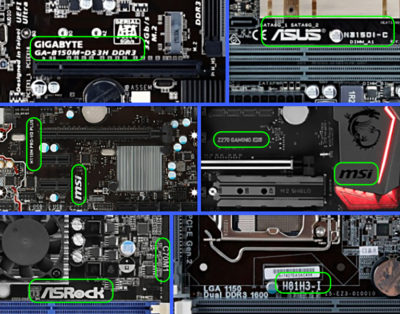
К сожалению, нужно иметь в виду, что не все компании указывают на материнке ее имя. Зато там, скорее всего, будет имя бренда и серийный номер. Серийник обычно напечатан на наклейке со штрих-кодом. На разных платах такая наклейка может находиться как с фронтальной, так и с тыльной стороны.
По названию бренда и серийному коду можно попробовать отыскать конкретную модель. Для этого нужно зайти на сайт производителя и ввести серийник (например, на странице поддержки или регистрации продукта). Если компания предусматривает такую услугу, пользователь получит данные о своем оборудовании, а заодно — доступные драйвера и документы.
Кстати, такой вариант стоит попробовать, даже если известно название. Дело в том, что для установки драйверов или прошивки может иметь значение не только модель, но также номер версии или ревизии. А такая деталь может быть не отмечена, либо напечатана слишком мелко и неразборчиво.
Что касается владельцев ноутбуков, им достаточно перевернуть устройство и рассмотреть дно. Чаще всего именно там находится наклейка с серийным номером и названием лэптопа (которое соответствует наименованию материнки). Порой она скрывается под батарейным блоком. А нередко эта информация дублируется на броских наклейках, расположенных на рабочей панели, например, под клавиатурой. Узнать более подробные сведения можно будет на сайте производителя.
Как посмотреть модель материнской платы в BIOS
Если система не установлена либо повреждена, но компьютер запускается — можно попробовать отыскать информацию в BIOS. Для этого сразу после включения ПК или ноутбука нужно нажать и держать клавишу Del либо F2. Какую именно — зависит от конкретного устройства, но максимум за две попытки это, скорее всего, удастся. Другие клавиши или комбинации для доступа к настройкам Биоса используются гораздо реже, и, в основном, на устаревших машинах. В самом крайнем случае, список возможных вариантов входа можно отыскать в сети.
Если речь идет о стационарном ПК, то в начале загрузки часто появляется текстовая информация с подсказками насчет горячих клавиш. Тогда именно в этот момент и следует нажимать соответствующую кнопку.
На самом деле, номер материнки, напрямую указанный в информации БИОС — редкое явление. Но в некоторых версиях он показан на главной вкладке Main или в верхней части экрана, над названиями вкладок. А в лэптопах на вкладке Main может быть указан серийный код устройства. По нему на официальном сайте производителя вполне вероятно отыскать конкретную материнку.
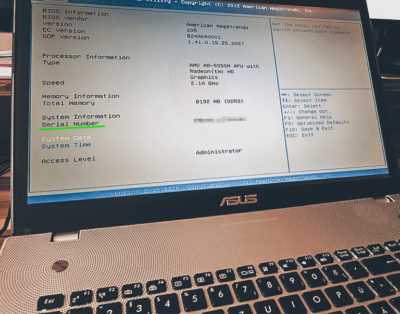
Узнать модель материнки средствами Windows
Гораздо проще определить материнскую плату, если операционная система находится в рабочем состоянии. Один из самых безотказных методов — сделать это с помощью командной строки. Нужно выполнить всего несколько коротких шагов:
Wmic baseboard get product,manufacturer,version, serialnumber
Нажать Enter. После подтверждения под командой появится подробная информация о материнке: производитель, номер модели, версия и серийный номер.
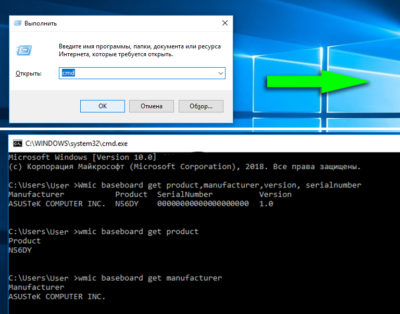
Представленный алгоритм подходит для всех последних версий Виндовс. Пользователи “семерки” могут также вызвать командную строку из меню “Пуск”.
Более “дружественный” с пользовательской точки зрения метод — при помощи информации о системе. На Windows 10 ее можно получить таким способом:
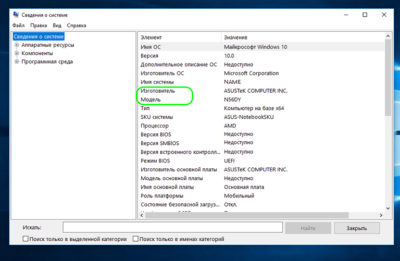
Еще один вариант, как узнать какая материнская плата стоит на ПК — воспользоваться утилитой DxDiag. Легче всего запустить ее через программу “Выполнить”. Как и в предыдущих методах, нужно нажать Win+R, а затем ввести команду dxdiag. Подтвердить ввод кнопкой OK или нажатием Enter.
При первом вызове появится окно с запросом на подтверждение проверки цифровой подписи драйверов. После согласия откроется окно “Средство диагностики DirectX”. Интересующая информация находится на первой вкладке “Система” под пунктами “Изготовитель компьютера” и “Модель компьютера”.
Порой информация о материнке требуется и “маководам”. На Mac данные о материнке можно узнать при помощи серийного номера. Чтобы отыскать серийник системными средствами, нужно зайти в меню Apple и выбрать раздел “Об этом Mac”. Код устройства находится на вкладке “Обзор”. Остается зайти на один из сайтов, которые по серийному номеру выдают всю техническую информацию об устройстве. К ним относятся, например, powerbookmedic.com или appleserialnumberinfo.com.
Как узнать модель своей материнской платы с помощью бесплатных программ
Помимо системных возможностей, существует множество сторонних программ, которые позволяют получить детальные сведения о системных свойствах и компонентах ПК. В том числе — и о материнской плате. Обычно такие приложения используются для глубокого анализа и подробной комплексной диагностики ПК. Некоторые из них даже способны подсказать, какие изменения и исправления нужны для оптимизации работы системы.
Вот некоторые распространенные программы этого типа, которые легко найти в сети. Все они доступны для бесплатного скачивания и очень просты в установке.
Сведения о материнке можно найти на вкладке “Mainboard” (“Плата”). Производитель и модель указаны в двух верхних полях этого окна. Рядом с названием модели можно увидеть ее версию, а ниже — информацию о чипсете и версии BIOS.
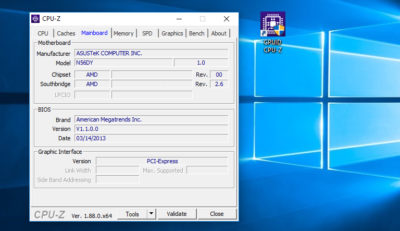
Программа запускается на английском языке. Язык можно изменить через меню “View” — “Options”, вкладка “General”, раздел “Interface”, выпадающее меню “Language”.
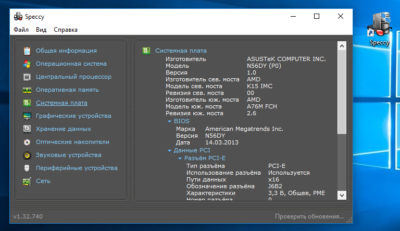
Название модели материнки находится в первом же разделе “Summary” (“Общая информация”). Справа в окне представлены названия основных компонентов системы, и материнка представлена в пункте “Motherboard” (“Системная плата”). Для более подробных сведений нужно перейти на соответствующий раздел — “Motherboard” или “Системная плата”.
Чтобы получить данные о материнке, нужно перейти в пункт меню “Системная плата” и выбрать подпункт “Системная плата” (именно так). Название — в первом разделе “Свойства системной платы” в окне справа. В самой нижней части будет указан производитель. А заодно — ссылки для скачивания драйверов и обновлений BIOS, если программа смогла их обнаружить.
С помощью этих советов практически любой обладатель компьютера или ноутбука сумеет узнать модель материнки. Но, конечно, лучше всего хранить документацию от устройства, чтобы впоследствии не пришлось столкнуться с затруднениями.