Что такое DDC CI в мониторе – функции и назначение
В настройках мониторов присутствует пункт DDC/CI. Большинство пользователей не знают, для чего он нужен и игнорируют его. Разберемся, как используется функция на практике.
Расшифровка и разновидности
DDC/CI — это интерфейс, созданный для обмена служебной информацией между ПК и дисплеем. Расшифровывается, как «Display Data Channel/Command Interface».
Название условно можно поделить на 2 части: DDC и CI. Первоначально был разработан протокол DDC, полностью он назывался DDC VGA. Сейчас этот стандарт не используется, ему на смену пришел VESA DDC/CI. CI — командный интерфейс, позволяет посылать и принимать управляющие сигналы.
Существуют несколько разновидностей соединения:
- DDC1 — первая разработка, в настоящее время не используется и сохранилась на старых устройствах. Информация здесь передается только в одну сторону — от монитора к компьютеру. ПК получает данные о поддерживаемых разрешениях дисплея и выдает соответствующий видеосигнал.
- DDC2B — дальнейшее развитие DDC. Появилась вторая линия связи обратной направленности — от компьютера к дисплею, благодаря чему стало возможным изменять параметры дисплея с компьютера.
- DDC2A/B — имеет те же возможности, что и предыдущий формат. Обладает большей скоростью обмена информацией и основан на другом протоколе.
Первые два стандарта можно встретить на устаревших дисплеях. Последние модели экранов соединяются по протоколу DDC 2A/B.
Назначение технологии
Протокол реализует 2 функции: сообщает компьютеру допустимые режимы работы монитора и позволяет изменять настройки дисплея такие, как яркость, контрастность, насыщенность цвета. Можно поменять язык меню, разблокировать дополнительные опции, включить или выключить устройство.
Все эти изменения производятся непосредственно с компьютера, без манипуляций с кнопками монитора. Это облегчает управление дисплеем, особенно при нахождении его на большом расстоянии от ПК или при неудобном меню настройки.
Включение опции

Для использования DDC/CI необходимо проверить его наличие в меню монитора и включить.
После этого следует воспользоваться одной из утилит для управления, например, DDC Control или ClickMonitorDDC. Для работы с ними необходимо, чтобы модели мониторов были в базе данных программ.
Приложение DDC Control
Утилита DDC Control доступна как в OS Windows, так и в Linux. Перед использованием в Windows необходимо установить надстройку для видеокарты modprobe i2c-dev. Она обеспечит доступ к шине I²C, через которую происходит связь межу ПК и монитором.
Существует как CLI, так и GUI версия утилиты. С помощью нее можно изменять параметры изображения, сменить язык меню монитора, заблокировать меню или кнопку на дисплее. Также можно произвести сдвиг «картинки», управлять питанием.
Ниже представлены основные консольные команды программы:

- ddccontrol –p — задаст поиск мониторов;
- ddccontroldev:/dev/i2c-2 —r0xe1 —w0/1 — выключить, в этом случае пишется 0 в конце команды, или включить — пишется 1, монитор;
- ddccprobe—ddev:/dev/i2c-2 — похожа на «help», выводит все доступные команды для настраиваемого устройства;
- ddcontrol–r0xf5 –w1dev:/dev/i2c-2 — если после –w находится 1, то меню блокируется, если 0 — блокировка снимается;
- ddccontrol—r0xCC—w0dev:/dev/i2c-2 — управляет языками меню настройки, путем перебора параметра «w» от 0 до 9;
- ddccontrol—r0xEE—w55dev:/dev/i2c-2 — происходит сдвиг картинки, управляя параметром «w» можно регулировать величину изменения.
GUI вариант DDC Control более удобен в использовании, особенно для новичков. Перед началом работы нужно получить права Администратора.

На нем также можно выбрать нужное устройство.

Изменить настройки изображения.

Поменять положение и размер картинки.

При необходимости можно вернуть фабричные настройки.

Удаленно выключить или включить устройство.
Если подключены несколько мониторов различных производителей, то можно воспользоваться программой ClickMonitorDDC для управления ими.
«Мультиэкранная» утилита ClickMonitorDDC

После запуска программа отобразит все подключенные мониторы. При выделении устройства будет показана информация о нем: производитель, модель, год выпуска, к какой видеокарте подключено, серийный номер.
Каждый дисплей управляется по отдельности. Можно изменять яркость, контрастность, название устройства. Также доступна регулировка звука, если есть динамики. Если монитор имеет несколько входов, то их можно менять, используя ClickMonitorDDC. Также реализовано управление питанием, так что дисплей включается и выключается без нажатия кнопки.
Воспользовавшись DDC/CI, можно упростить настройку мониторов, особенно при их удаленном нахождении или наличии нескольких устройств. GUI версии программ позволяют осуществлять точную настройку малоопытным пользователям, причем всегда можно откатиться к фабричным настройкам.
Что такое DDC/CI в настройках монитора: как использовать функцию?
Большинство мониторов поддерживают функцию DDC/CI, но мало кто слышал о ней, не говоря уже о том, для чего предназначена и как ее использовать.
Отчасти это объясняется тем, что большинство производителей не намерены разрабатывать для них собственные программы.
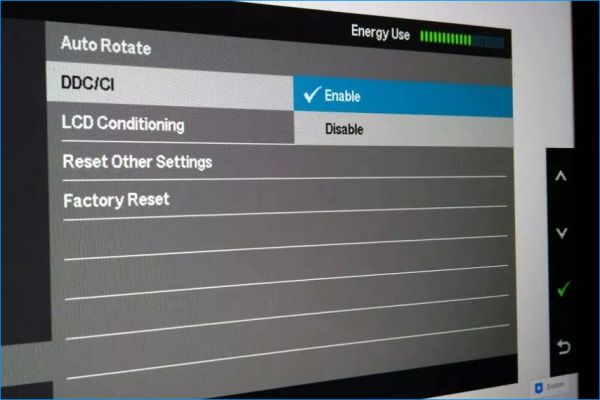
Что такое DDC/CI?
Display Data Channel (DDC) / Command Interface (CI) — это тип связи между компьютером и монитором. Он содержит набор протоколов, используемых для передачи информации о модели дисплея и поддерживаемых видеорежимах.
DDC по существу разрешает монитору уведомлять компьютер о поддерживаемых видеорежимах. Но что более важно, канал обмена данными позволяет пользователю контролировать и изменять параметры дисплея, такие как яркость, контрастность, цветовую гамму непосредственно с компьютера.
На базовом уровне этот стандарт предоставляет функционал «Plug and Play». Многие модели имеют менее интуитивный интерфейс, поэтому понятно, почему некоторые пользователи ищут способы избежать использования «неуклюжих» кнопок, которые есть у многих дисплеев.
Командный интерфейс (CI) — это канал, используемый двумя участвующими сторонами (компьютером и монитором) для отправки и получения команд в одну и другую сторону. Некоторые мониторы могут даже поддерживать технологию auto-pivot – датчик вращения. Эта технология, удерживает экран горизонтально, при наклоне монитора в разные стороны.
Как пользоваться DDC/CI
Для использования DDC/CI сначала проверьте, что монитор поддерживает этот стандарт. Обычно эта функция есть в моделях не старше 3-4 лет.
Некоторые производители разрабатывают собственное программное обеспечение, которое работает в этом стандарте, например Samsung MagicTune. Но, очевидно, что ПО Samsung не будет работать с моделями другой марки.
Если ищите универсальную программу, которая позволяет использовать DDC/CI независимо от производителя, то лучшей считается ClickMonitorDDC. Она подходит для случаев, когда используются несколько мониторов (разных марок) и позволит получить управление над всеми активными дисплеями.
ClickMonitorDDC — это портативное бесплатное приложение, с помощью которого можно регулировать яркость и контрастность любого монитора, путем простой регулировки набора ползунков. Таким образом, получаем легкий доступ к элементам управления дисплея через иконку приложения на панели задач.
Краткая инструкция по включению, установке и настройке DDC/CI с помощью ClickMonitorDDC:
Нажмите кнопку Настройки на мониторе, проверьте включен ли DDC/CI.
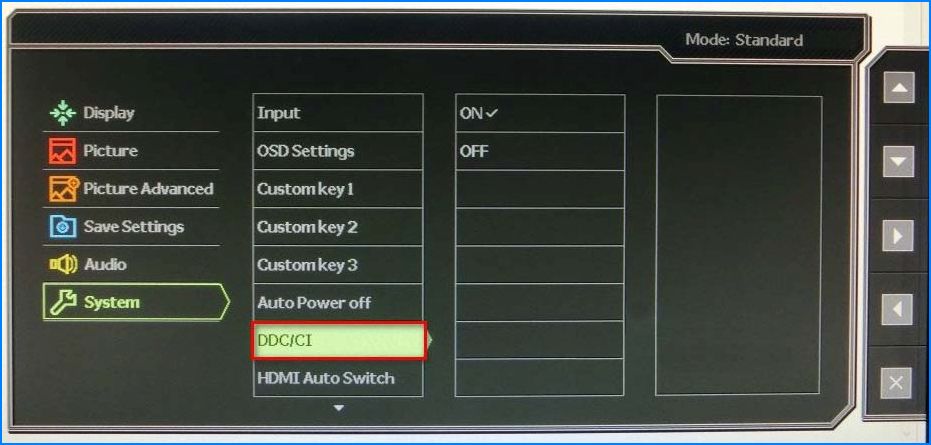
В большинстве моделей DDC/CI включен по умолчанию, но перед переходом к следующим шагам убедитесь, что этот параметр включен.
Скачайте последнюю версию ClickMonitorDDC.
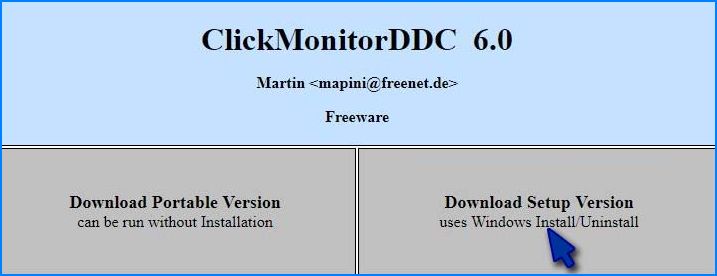
Примечание: Можно скачать портативную версию, но тестирование показало, что установка стандартной под Windows работает более стабильно.
После завершения загрузки дважды кликните файл установки ClickMonitorDDC, нажмите кнопку «Yes» в приглашении UAC (Контроль учетных записей пользователей), чтобы предоставить приложению права администратора.
Примечание: Поскольку установщик не подписан цифровым сертификатом, может потребоваться нажать «Show more details» и кнопку «Yes» в приглашении UAC.
Следуйте инструкциям на экране до завершения установки. Ничего не меняйте, оставьте настройки по умолчанию, нажмите кнопку «Install» для установки приложения.
Использование ClickMonitorDDC для управления двумя дисплеями
При первом запуске приложение автоматически обнаружит все мониторы, подключенные к компьютеру. При тестировании двух моделей Asus и Acer, функция работает безупречно. Все подключенные мониторы отображаются в верхней части, ними можно управлять по отдельности.
Помимо регулировки яркости, контрастности и громкости встроенных динамиков, можно переключать источники входного сигнала или выключать дисплей без физического нажатия кнопки питания.
В настройках ClickMonitorDDC можно присвоить имена мониторам, чтобы легче было ими управлять.
Примечание: Нужно учитывать, что не все мониторы позволяют изменять контрастность.
Если не подходит интерфейс ClickMonitorDDC, есть несколько других бесплатных альтернатив:
- Display Tuner (32 битная версия);
- softMCCS;
- MagicTune (только для Samsung).
Но имейте в виду, эти программы либо подходят для конкретного производителя, либо требуют навыки для первоначальной настройки. Поэтому, если ищете простую программу, которую можно настроить за несколько минут, то лучше использовать ClickMonitorDDC.
Что такое DDC / CI и как его использовать
Большинство современных мониторов поддерживают удобную функцию под названием DDC/CI , но мало кто слышал о ней, не говоря уже о том, для чего она предназначена и как ее использовать. Отчасти это связано с тем, что большинство производителей мониторов не склонны разрабатывать для него проприетарное программное обеспечение. 
Что такое DDC/CI?
Display Data Channel (DDC)/Command Interface (CI) – это тип связи между компьютером и монитор. Он содержит набор протоколов, используемых для облегчения передачи связанной с дисплеем информации между дисплеем компьютера и адаптером дисплея.
DDC позволяет монитору информировать компьютер о поддерживаемых режимах отображения. Но что еще более важно, канал данных дисплея позволяет пользователю контролировать и изменять такие функции монитора, как яркость, контраст и цветовую палитру, прямо со своего компьютера.
На самом базовом уровне DDC/CI предоставляет монитору функцию Plug & Play. Многие модели мониторов не имеют интуитивно понятного пользовательского интерфейса, поэтому понятно, почему некоторые пользователи ищут способы избежать использования неуклюжих кнопок, которые есть на многих моделях мониторов.
Команда Командный интерфейс (CI) – это канал, который две задействованные стороны (компьютер и монитор) используют для отправки и получения команд друг другу. Некоторые мониторы DDC/CI могут даже поддерживать технологию автоповорота – датчик вращения, встроенный в монитор, позволяет ему удерживать дисплей прямо, даже если монитор физически перемещается в горизонтальном и вертикальном положениях.
Как использовать DDC/CI
Чтобы использовать DDC/CI, сначала вы должны убедиться, что ваш монитор способен его поддерживать. Но если вы приобрели мониторы в последние 3-4 года или около того, должна поддерживаться DDC/CI .
Есть некоторые производители мониторов, у которых есть разработали собственное проприетарное программное обеспечение, которое работает с DDC/CI ( например, Samsung MagicTune), но, очевидно, не будет работать с мониторами, не входящими в сферу деятельности Samsung.
Если вы ищете универсальную программу, которая позволит вам использовать DDC/CI независимо от производителя вашего монитора, мы вам поможем. Это идеально подходит для тех случаев, когда вы используете установку с несколькими мониторами (от разных производителей) – DDC/CI позволит вам получить контроль над всеми вашими активными дисплеями.
ClickMonitorDDC – это портативный бесплатный инструмент, который позволит вам регулировать яркость и контрастность любого монитора, совместимого с DDC, просто с помощью ряда ползунков. У вас будет легкий доступ к элементам управления монитора в любое время, просто нажав на значок уведомления программного обеспечения (в области панели задач )..
Вот краткое руководство по включению, установке и настройке DDC/CI с помощью ClickMonitorDDC :
- Нажмите физическую кнопку Настройки на вашем мониторе, просмотрите настройки, чтобы посмотрите, включен ли DDC/CI. Если это не так, убедитесь, что вы включили его . Как вы понимаете, точные шаги для этого будут отличаться от производителя к производителю.

Примечание. В большинстве моделей по умолчанию включен DDC/CI, но лучше убедиться, что этот параметр включен, прежде чем переходить к следующим шагам, приведенным ниже.
Примечание. Вы также можете загрузить портативные версии, но наше тестирование показало, что установка через Windows Install намного более стабильна.
При первом запуске приложения время, он автоматически обнаружит все мониторы, подключенные к вашему компьютеру. Мы протестировали его на установке с двумя мониторами (Asus + Acer), и он работал безупречно. Вы можете видеть все подключенные мониторы вверху, и вы можете управлять каждым из них индивидуально.
Помимо настройки яркости, контрастности и громкости встроенных динамиков, вы можете также переключайте источники входного сигнала или выключайте их, не нажимая физически кнопку питания.
Вы также можете погрузиться в настройки ClickMonitorDDC , чтобы назначить пользовательские имена для ваши мониторы и облегчить доступ.
Примечание. Имейте в виду, что не все мониторы позволяют изменять контраст. Согласно нашим исследованиям, это обычно происходит с дисплеями ноутбуков..
Если вам не нравится пользовательский интерфейс ClickMonitorDDC, мы также нашли для вас несколько других бесплатных альтернатив:
- Display Tuner ( Только 32 бита)
- softMCCS
- MagicTune (только Samsung)
Но имейте в виду, что эти программы либо эксклюзивно для определенного производителя или потребует технического специалиста для выполнения начальной настройки. Так что, если вы ищете что-то простое, что позволит вам настроить его за считанные минуты, я бы остановился на
DDC CI в мониторе – что это такое?
По мере того как мониторы становятся всё совершеннее, они получают множество инновационных функций. В них появляются такие технологии как вертикальная синхронизация, ночной режим, автоматическая регулировка яркости и другие альтернативы, существенно улучшающие качество изображения и уровень его настройки. Одной из таких модерных технологий является «DDC/CI», которую можно встретить на современных моделях мониторов. Что такое DDC CI на мониторе, как её активировать и настроить? Расскажем в нашем материале.
Что такое DDC/CI?
«DDC/CI» (аббревиатура от «Display Data Channel/Command Interface» — «Канал данных дисплея/Командный интерфейс») — это способ связи компьютера с монитором, позволяющий компьютеру управлять настройками монитора при помощи специального программного обеспечения. Команды DDC/CI позволяют графической карте компьютера напрямую отправлять команды контроллеру монитора для выбора его параметров.
Ранее для управления такими опциями как яркость, оттенок и насыщенность вам было необходимо возиться с физическими кнопками монитора. Использование функции DDC/CI позволяет избежать физического вмешательства и выбирать нужные значения, не прибегая к неуклюжему экранному меню устройства.
Функциональность технологии «Plug and Play» монитора исходит из базового уровня «DDC/CI», но более продвинутые формы данной технологии предоставляю вам гораздо больше возможностей. Например, некоторые высококачественные мониторы могут поддерживать автоповорот — технологию, гарантирующую, что изображение всегда будет прямым, даже если монитор физически перемещается с помощью датчика вращения, встроенного в монитор.
Поддерживаемые функции DDC/CI
Обычно с помощью технологии «DDC/CI» поддерживаются следующие команды:
- Яркость;
- Контраст;
- Цвет RGB;
- Источник входного сигнала;
- Источник входного сигнала (HDMI, VGA и Displayport);
- Цветовая температура;
- Усиление красного/зеленого/синего для настройки пользователя;
- Загрузка заводских настроек по умолчанию;
- Состояние питания:
On = Всегда включено, отображает «No sync» при отсутствии входного сигнала.
Режим ожидания = питание панели и подсветки выключено.
Сон = сообщение «Нет синхронизации» отображается в течение 10 секунд, затем подсветка отключается.
Как использовать DDC/CI
Для активации режима DDC/CI прежде всего необходимо убедиться, что данный режим доступен на вашем мониторе. Хотя у большинства производителей этот параметр включен по умолчанию, перепроверить его доступность не помешает. Всё, что нужно сделать – это перейти в экранное меню вашего монитора и включить данную функцию. Нельзя точно сказать, какой производитель помещает эту функцию в какой раздел меню, потому вам придётся найти данную опцию самостоятельно.
Также вам понадобится специальный софт (управляющее программное обеспечение) для управления настройками монитора из вашего ПК. Некоторые производители имеют своё собственное пропьетарное программное обеспечение для выпускаемых ими мониторов. Например, Самсунг имеет своё программное обеспечение «MagicTune». Однако, если же вы ищете универсальные альтернативы, вы можете попробовать такой софт как «EIZO ScreenManager Pro» или «Monitorian».
«EIZO ScreenManager Pro»: https://www.eizoglobal.com/support/db/products/software/search?k=screenmanager+pro&x=0&y=0
Как включить DDC/CI в Виндовс 10?
Для включения функции DDC/CI в настройках вашего ПК с Виндовс 10 выполните следующее:
- Нажмите на какую-либо физическую кнопку управления вашего монитора. Обычно они находятся в нижней части панели монитора с правой стороны. На некоторых моделях мониторов кнопки размещены на задней панели;
- Когда отобразится контекстное меню, нажмите нужную кнопку для открытия меню;
- С помощью кнопки прокрутки прокрутите меню вниз, и выберите там опцию «Система»;
- С помощью кнопки навигации выделите опцию «DDC/CI»;
- Затем вновь используйте кнопку навигации вперед и выберите опцию «ON»;
- Нажмите на кнопку «OK» для включения «DDC/CI» и сохранения произведённых изменений.
Если у вас работает сразу несколько мониторов от различных производителей, вы можете использовать сторонний софт, уровня «ClickMonitorDDC» для управления настройками «DDC/CI».