Регистрация продукта Acer, что это за программа и нужна ли она
Вам нужно удалить регистрацию продукта Acer, чтобы устранить некоторые проблемы? Вы ищете эффективное решение, чтобы полностью удалить его и полностью удалить все его файлы с вашего ПК? Не беспокойтесь! На этой странице приведены подробные инструкции о том, как полностью удалить регистрацию продукта Acer.
Возможные проблемы при удалении регистрации продукта Acer
* Регистрация продукта Acer не указана в разделе «Программы и компоненты».
* У вас недостаточно прав для удаления регистрации продукта Acer.
* Не удалось запустить файл, необходимый для завершения удаления.
* Произошла ошибка. Не все файлы были успешно удалены.
* Другой процесс, использующий файл, останавливает удаление регистрации продукта Acer.
* Файлы и папки регистрации продукта Acer можно найти на жестком диске после удаления.
Регистрация продукта Acer не может быть удалена из-за многих других проблем. Неполное удаление регистрации продукта Acer также может вызвать множество проблем. Поэтому очень важно полностью удалить Acer Product Registration и удалить все его файлы.
Как удалить полную регистрацию продукта Acer?
Рекомендуемый метод: быстрый способ удалить регистрацию продукта Acer
Способ 1. Удаление регистрации продукта Acer с помощью программ и компонентов.
Способ 2. Удаление регистрации продукта Acer с помощью файла uninstaller.exe.
Способ 3. Удаление регистрации продукта Acer через восстановление системы.
Способ 4. Удаление регистрации продукта Acer с помощью антивируса.
Способ 5. Переустановите регистрацию продукта Acer для удаления.
Способ 6. Используйте команду удаления, отображаемую в реестре.
Способ 7. Удаление регистрации продукта Acer с помощью стороннего деинсталлятора.
Способ 1. Удаление регистрации продукта Acer с помощью программ и компонентов.
Когда в вашей системе устанавливается новая часть программы, эта программа добавляется в список в разделе «Программы и компоненты». Если вы хотите удалить программу, вы можете перейти в «Программы и компоненты», чтобы удалить ее. Поэтому, если вы хотите удалить регистрацию продукта Acer, первое решение — удалить его через «Программы и компоненты».
а. Откройте Программы и компоненты.
Windows Vista и Windows 7
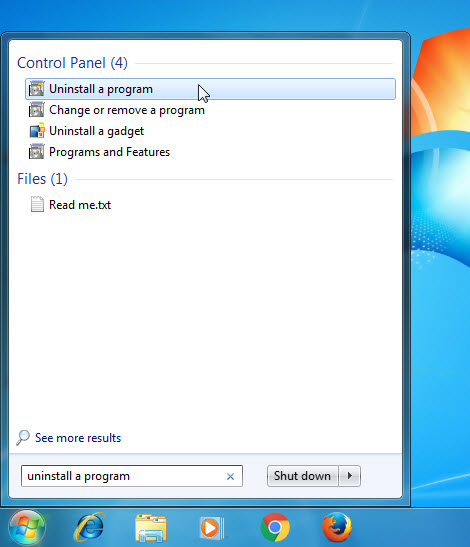
Нажмите «Пуск», введите «Удалить программу» в поле Поиск программ и файлов и нажмите на результат.
Windows 8, Windows 8.1 и Windows 10
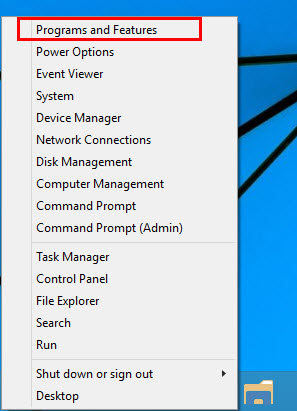
Откройте меню WinX, удерживая вместе клавиши Windows и X, а затем нажмите «Программы и компоненты».
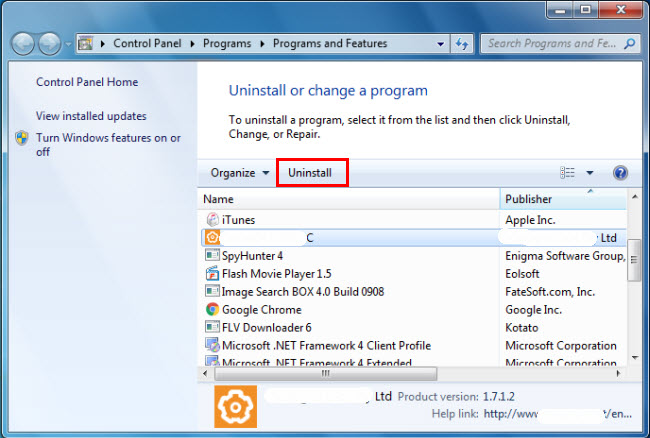
б. Найдите в списке пункт Регистрация продукта Acer, щелкните его, а затем щелкните Удалить, чтобы начать удаление.
Способ 2. Удаление регистрации продукта Acer с помощью файла uninstaller.exe.
Большинство компьютерных программ имеют исполняемый файл с именем uninst000.exe или uninstall.exe или что-то в этом роде. Вы можете найти эти файлы в папке установки Acer Product Registration.
а. Перейдите в папку установки Acer Product Registration.
б. Найдите uninstall.exe или unins000.exe.
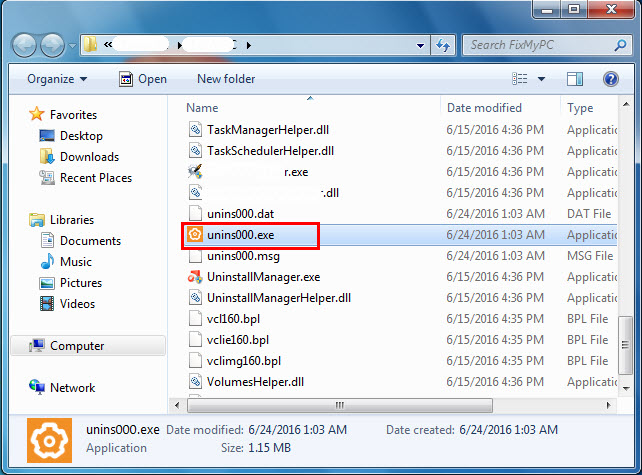
в. Дважды щелкните программу удаления и следуйте указаниям мастера, чтобы удалить регистрацию продукта Acer.
Способ 3. Удаление регистрации продукта Acer через восстановление системы.
Восстановление системы — это утилита, поставляемая с операционными системами Windows и помогающая пользователям компьютеров восстановить предыдущее состояние системы и удалить программы, мешающие работе компьютера. Если вы создали точку восстановления системы перед установкой программы, вы можете использовать функцию «Восстановление системы», чтобы восстановить систему и полностью удалить нежелательные программы, такие как регистрация продукта Acer. Вы должны сделать резервную копию ваших личных файлов и данных перед восстановлением системы.
а. Закройте все открытые файлы и программы.
б. На рабочем столе щелкните правой кнопкой мыши «Компьютер» и выберите «Свойства». Появится системное окно.
в. В левой части окна «Система» нажмите «Защита системы». Появится окно «Свойства системы».
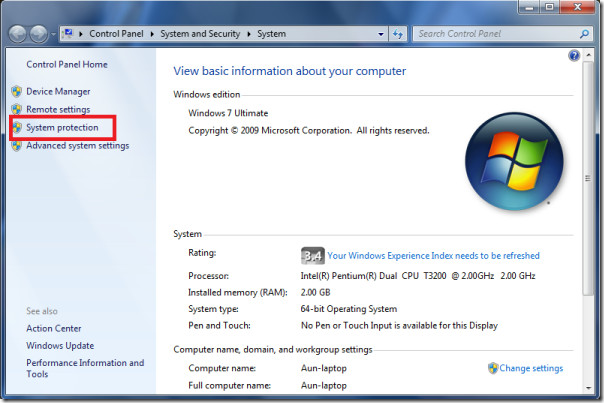
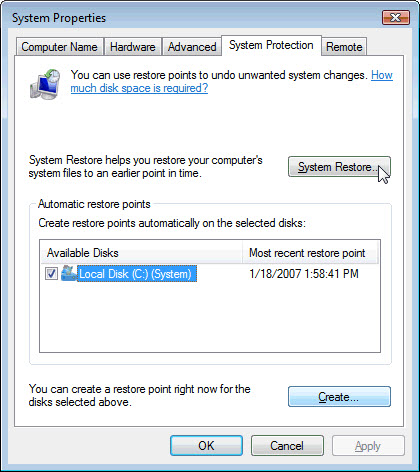
д. Нажмите «Восстановление системы», и появится окно «Восстановление системы».
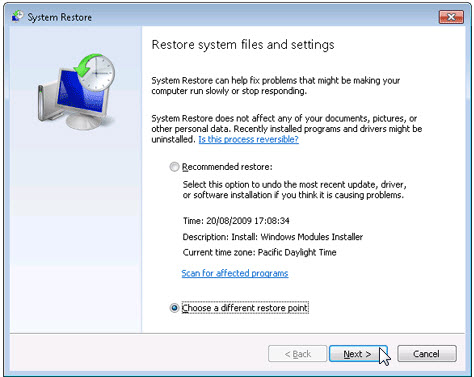
д. Выберите «Выбрать другую точку восстановления» и нажмите «Далее».
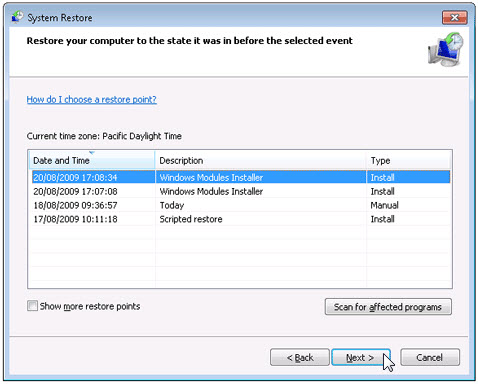
ж. Выберите дату и время из списка и нажмите Далее. Вы должны знать, что все программы и драйверы, установленные после выбранной даты и времени, могут работать некорректно и могут потребовать переустановки.
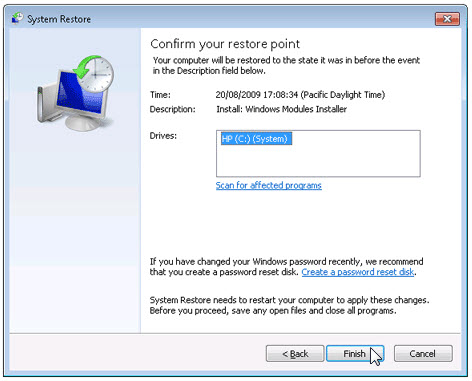
ж. Нажмите «Готово», когда появится окно «Подтвердите точку восстановления».
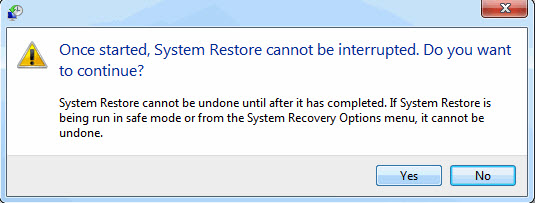
ч. Нажмите Да, чтобы подтвердить еще раз.
Способ 4. Удаление регистрации продукта Acer с помощью антивируса.
В настоящее время компьютерные вредоносные программы выглядят как обычные компьютерные приложения, но их гораздо сложнее удалить с компьютера. Такие вредоносные программы попадают на компьютер с помощью троянских и шпионских программ. Другие компьютерные вредоносные программы, такие как рекламные программы или потенциально нежелательные программы, также очень трудно удалить. Обычно они устанавливаются в вашей системе в комплекте с бесплатным программным обеспечением, таким как видеозапись, игры или конвертеры PDF. Они могут легко обойти обнаружение антивирусных программ в вашей системе. Если вы не можете удалить Acer Product Registration, как и другие программы, то стоит проверить, является ли это вредоносным ПО или нет. Нажмите и загрузите этот инструмент обнаружения вредоносных программ для бесплатного сканирования.
Способ 5. Переустановите регистрацию продукта Acer для удаления.
Если файл, необходимый для удаления Acer Product Registration, поврежден или отсутствует, удалить программу будет невозможно. В таком случае может помочь переустановка регистрации продукта Acer. Запустите установщик либо на исходном диске, либо в загруженном файле, чтобы переустановить программу еще раз. Иногда установщик может позволить вам восстановить или удалить программу.
Способ 6. Используйте команду удаления, отображаемую в реестре.
Когда программа установлена на компьютере, Windows сохранит ее настройки и информацию в реестре, включая команду удаления для удаления программы. Вы можете попробовать этот метод, чтобы удалить регистрацию продукта Acer. Внимательно отредактируйте реестр, так как любая ошибка может привести к сбою системы.
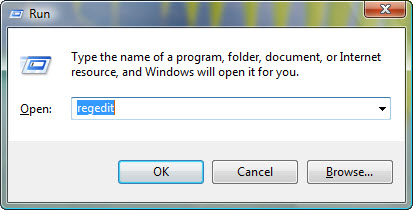
а. Удерживайте клавиши Windows и R, чтобы открыть команду «Выполнить», введите regedit в поле и нажмите «ОК».
б. Перейдите к следующему разделу реестра и найдите раздел регистрации продукта Acer:
в. Дважды щелкните значение UninstallString и скопируйте его данные значения.
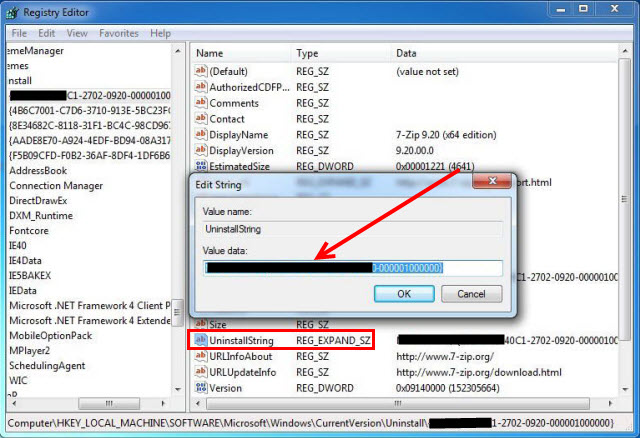
д. Удерживайте клавиши Windows и R, чтобы открыть команду «Выполнить», вставьте данные значения в поле и нажмите «ОК».
д. Следуйте указаниям мастера, чтобы удалить регистрацию продукта Acer.
Способ 7. Удаление регистрации продукта Acer с помощью стороннего деинсталлятора.
Для удаления Acer Product Registration вручную требуются ноу-хау и терпение. И никто не может обещать, что удаление вручную полностью удалит регистрацию продукта Acer и удалит все его файлы. А неполное удаление приведет к появлению множества бесполезных и недействительных элементов в реестре и плохо повлияет на производительность вашего компьютера. Слишком много бесполезных файлов также занимают свободное место на жестком диске и замедляют скорость работы ПК. Таким образом, рекомендуется удалить регистрацию продукта Acer с помощью доверенного стороннего деинсталлятора, который может сканировать вашу систему, идентифицировать все файлы регистрации продукта Acer и полностью удалить их. Загрузите этот мощный сторонний деинсталлятор ниже.
Acer Registration — это программа, предварительно установленная на ноутбуках Acer. Если ноутбук еще не зарегистрирован в Acer, он будет периодически всплывать и предлагать пользователю зарегистрироваться. Он запускается как запланированная задача или служба (в зависимости от версии).
Ноутбуки Acer обычно поставляются в комплекте с набором как установленных утилит, так и пробной версии, прежде чем покупать коммерческое программное обеспечение.
- Обычно он лицензируется для использования только на ПК Acer, на котором он был предварительно установлен.
- Иногда пользователям сложно выполнить удаление с помощью функции «Удаление программы» в Windows.

Файлы, установленные Acer Registration:
- Исполняемый файл программы: GREGsvc.exe
- Название: Глобальная служба регистрации
- Путь: C:\Program Files\Acer\Registration\GREGsvc.exe
- GREGsvc.exe — глобальная служба регистрации
- GREG.exe — глобальная регистрация
- GregHSRW.exe
- uninstall.exe — регистрация
- GlobalRegistrationMUI.dll — глобальная регистрация MUI
- GregDLLHS.dll

Если у вас возникла проблема с удалением регистрации Acer и вы хотите найти решение для ее решения, прочтите эту страницу, чтобы найти подробные инструкции и советы, как легко избавиться от нее с компьютера.
Загрузить программу удаления Bloatware для удаления регистрации Acer
Если у вас возникла проблема с удалением Acer Registration или чем-то подобным с компьютера, попробуйте этот более простой способ сделать это за короткое время. Bloatware Uninstaller был разработан для удаления таких угроз, как Acer Registration, в автоматическом режиме. Remover имеет активный модуль для защиты ПК от угонщиков, троянов, программ-вымогателей и других вирусов.
Загрузите этот расширенный инструмент для удаления и решите проблемы с Acer Registration Reminder и GREGsvc.exe (загрузка исправления начнется немедленно):
Следуйте подробным инструкциям по удалению регистрации Acer:
Шаг 1. Выберите целевую программу
- Запустите Bloatware Uninstaller, затем выберите Acer Registration в интерфейсе;
- и нажмите «Выполнить анализ», чтобы удалить все файлы/папки/записи реестра, которые должны были исчезнуть.

Шаг 2. Поиск компонентов программы
- Нажмите «Полное удаление» после сканирования всех компонентов;
- Нажмите «Далее», а затем «Удалить» во всплывающем диалоговом окне и следуйте инструкциям, чтобы завершить удаление, пока оно не будет завершено;
- Нажмите «Сканировать остатки», чтобы выполнить полное сканирование остатков программы.
Шаг 3. Выполните полное удаление
- Нажмите «Удалить остатки», а затем «Да» во всплывающем диалоговом окне подтверждения.
- После того, как все остатки будут полностью удалены, нажмите «ОК», чтобы завершить процесс;
- Вернувшись к шагу 1, вы обнаружите, что регистрация Acer исчезла, а также все остатки;
Больше преимуществ использования Bloatware Uninstaller
- Удаляет все файлы, созданные вирусами
- Удаляет все записи реестра, созданные вирусами.
- Автоматическое выполнение всего процесса удаления
- Полное удаление всего за три шага
- Техническая поддержка 24/7 включена в пакет
Удалить регистрацию Acer вручную
Эту проблему можно решить вручную, удалив все ключи реестра и файлы, связанные с Acer Registration Reminder, удалив его из списка автозагрузки и отменив регистрацию всех соответствующих библиотек DLL. Кроме того, отсутствующие библиотеки DLL должны быть восстановлены из дистрибутива в случае их повреждения Acer Registration Reminder.
Чтобы избавиться от напоминания о регистрации Acer, выполните следующие действия:
1. Завершите работу следующих процессов и удалите соответствующие файлы:

Внимание: следует удалять только те файлы, контрольные суммы которых указаны как вредоносные. В вашей системе могут быть действительные файлы с такими же именами. Мы рекомендуем вам использовать средство удаления Bloatware для безопасного решения проблемы.
2. Удалите следующие вредоносные папки:
- C:\Program Files\Acer\Registration\
- Ключ: HKEY_CURRENT_USER\Software\Microsoft\Windows\CurrentVersion\Run
Значение: Global Registration
Данные: C:\Program Files\Acer\Registration\GREG.exe /boot - Ключ: HKEY_CURRENT_USER\Software\Microsoft\Windows\CurrentVersion\Run
Значение: Global Registration
Данные: C:\Program Files\Acer\Registration\GREG.exe /boot

Предупреждение: если для некоторых записей реестра указано значение, вам следует очистить только эти значения и оставить нетронутыми ключи с такими значениями. Мы рекомендуем вам использовать инструмент автоматического удаления для безопасного решения проблемы.
Что такое GREGsvc.exe?
Подлинный файл GREGsvc.exe является программным компонентом Acer Global Registration компании Acer.
GREGsvc.exe – это исполняемый файл, запускающий службу глобальной регистрации Acer, фоновый процесс, который запускается на каждом ноутбуке Acer, чтобы напомнить пользователям о необходимости зарегистрировать их продукт Acer. Процесс отключается, когда пользователь регистрирует свой продукт. Это не критический компонент Windows, и его следует удалить, если известно, что он вызывает проблемы.
Как избавиться от всплывающего напоминания о регистрации?
«Я использую ASUS Maximus vii hero mobo. Я купил его в Интернете, а после его прибытия я зарегистрировал продукт в Интернете. Но когда наконец-то пришли другие запчасти и я их наконец-то установил. Он показал сообщение и попросил зарегистрировать продукт онлайн. Но когда я попытался это сделать, он сказал, что продукт уже зарегистрирован. Но с тех пор каждый раз, когда я запускаю свой компьютер, продолжает появляться сообщение, и это действительно раздражает?? Любая помощь??»
Если вы уже зарегистрировали свой компьютер и по-прежнему видите всплывающие напоминания о регистрации, вы можете отключить всплывающее окно, выполнив следующие действия.
AcerRegTool.exe — это исполняемый файл, являющийся частью программы регистрации продуктов Acer, разработанной Acer Incorporated. Размер программного обеспечения обычно составляет около 5,88 МБ.
Расширение .exe имени файла указывает на исполняемый файл. В некоторых случаях исполняемые файлы могут повредить ваш компьютер. Пожалуйста, прочитайте следующее, чтобы решить для себя, является ли файл AcerRegTool.exe на вашем компьютере вирусом или троянской программой, которую вы должны удалить, или это действительный файл операционной системы Windows или надежное приложение.

AcerRegTool.exe безопасный или это вирус или вредоносная программа?
Первое, что поможет вам определить, является ли конкретный файл законным процессом Windows или вирусом, — это расположение самого исполняемого файла. Например, такой процесс, как AcerRegTool.exe, должен запускаться из C:\Program Files\Acer\WR_PopUp\ProductReg.exe, а не где-либо еще.
Для подтверждения откройте Диспетчер задач, выберите «Просмотр» -> «Выбрать столбцы» и выберите «Имя пути к изображению», чтобы добавить столбец местоположения в диспетчер задач. Если вы обнаружите здесь подозрительный каталог, возможно, стоит дополнительно изучить этот процесс.
Еще один инструмент, который иногда может помочь вам обнаружить плохие процессы, — Microsoft Process Explorer. Запустите программу (она не требует установки) и активируйте «Проверить легенды» в разделе «Параметры». Теперь перейдите в «Просмотр» -> «Выбрать столбцы» и добавьте «Подтвержденный подписывающий» в качестве одного из столбцов.
Если статус процесса «Подтвержденный подписывающий» указан как «Невозможно проверить», вам следует уделить время процессу. Не все хорошие процессы Windows имеют метку «Проверенная подпись», но не все плохие.
Самые важные факты о AcerRegTool.exe:
Если у вас возникли трудности с этим исполняемым файлом, перед удалением AcerRegTool.exe следует определить, заслуживает ли он доверия. Для этого найдите этот процесс в диспетчере задач.
Найдите его местоположение (оно должно быть в C:\Program Files\Acer\WR_PopUp) и сравните размер и т. д. с приведенными выше фактами.
Если вы подозреваете, что можете быть заражены вирусом, вы должны немедленно попытаться это исправить. Чтобы удалить вирус AcerRegTool.exe, вам необходимо загрузить и установить приложение полной безопасности, например Malwarebytes. Обратите внимание, что не все инструменты могут обнаруживать все типы вредоносных программ, поэтому вам может потребоваться попробовать несколько вариантов, прежде чем вы добьетесь успеха.
Кроме того, функциональность вируса может сама по себе повлиять на удаление AcerRegTool.exe. В этом случае необходимо включить Безопасный режим с поддержкой сети — безопасную среду, отключающую большинство процессов и загружающую только самые необходимые службы и драйверы. Когда вы там, вы можете запустить программу безопасности и полный анализ системы.
Можно ли удалить AcerRegTool.exe?
Не следует удалять безопасный исполняемый файл без уважительной причины, так как это может повлиять на производительность любых связанных программ, использующих этот файл. Обязательно обновляйте свое программное обеспечение и программы, чтобы избежать будущих проблем, вызванных поврежденными файлами. Что касается проблем с функциональностью программного обеспечения, чаще проверяйте обновления драйверов и программного обеспечения, чтобы риск возникновения таких проблем был минимальным или отсутствовал.
Согласно различным источникам в Интернете, 9% людей удаляют этот файл, поэтому он может быть безвредным, но рекомендуется самостоятельно проверить надежность этого исполняемого файла, чтобы определить, является ли он безопасным или вирусом. Лучшей диагностикой этих подозрительных файлов является полный анализ системы с помощью Reimage. Если файл классифицируется как вредоносный, эти приложения также удалят AcerRegTool.exe и избавятся от связанных вредоносных программ.
Однако, если это не вирус и вам необходимо удалить AcerRegTool.exe, вы можете удалить регистрацию продукта Acer со своего компьютера с помощью программы удаления, которая должна находиться по адресу: «C:\Program Files\InstallShield. \\setup.exe» -runfromtemp -l0x0009 -только удалить. Если вы не можете найти программу удаления, вам может потребоваться удалить регистрацию продукта Acer, чтобы полностью удалить AcerRegTool.exe. Вы можете использовать функцию «Установка и удаление программ» в панели управления Windows.
- 1. В меню «Пуск» (в Windows 8 щелкните правой кнопкой мыши нижний левый угол экрана) выберите «Панель управления», а затем в разделе «Программы»:
o Windows Vista/7/8.1/10: нажмите «Удалить программу».
o Windows XP: нажмите «Установка и удаление программ».
- 2. Когда вы найдете программу Регистрация продукта Acer, щелкните ее, а затем:
o Windows Vista/7/8.1/10: щелкните Удалить.
o Windows XP: нажмите вкладку «Удалить» или «Изменить/удалить» (справа от программы).
- 3. Следуйте инструкциям по удалению регистрации продукта Acer.
Распространенные сообщения об ошибках AcerRegTool.exe
• «Ошибка приложения AcerRegTool.exe».
• «Ошибка AcerRegTool.exe».
• «Возникла ошибка в программе AcerRegTool.exe. Приложение будет закрыто. Приносим извинения за неудобства».
• «AcerRegTool.exe не является допустимым приложением Win32».
• «Файл AcerRegTool.exe не запущен».
• «AcerRegTool.exe не найден».
• «Не удается найти AcerRegTool.exe».
• «Ошибка запуска программы: AcerRegTool.exe».
• «Неверный путь к приложению: AcerRegTool.exe».
Эти сообщения об ошибках .exe могут появляться во время установки программы, во время выполнения связанной с ней программы, регистрации продукта Acer, во время запуска или завершения работы Windows или даже во время установки операционной системы Windows. Отслеживание момента появления ошибки acerregtool.exe является важной информацией при устранении неполадок.
Как исправить AcerRegTool.exe
Содержать компьютер в чистоте и порядке — это один из лучших способов избежать проблем с регистрацией продуктов Acer. Это означает выполнение сканирования на наличие вредоносных программ, очистку жесткого диска с помощью cleanmgr и sfc /scannow, удаление программ, которые вам больше не нужны, мониторинг любых автоматически запускаемых программ (с помощью msconfig) и включение автоматических обновлений Windows. Не забывайте всегда делать регулярные резервные копии или, по крайней мере, определять точки восстановления.
Если у вас есть более серьезная проблема, постарайтесь вспомнить, что вы делали в последний раз или что устанавливали до возникновения проблемы. Используйте команду resmon, чтобы определить процессы, вызывающие вашу проблему. Даже в случае серьезных проблем вместо переустановки Windows следует попытаться восстановить вашу установку или, в случае с Windows 8, выполнив команду DISM.exe /Online /Cleanup-image /Restorehealth. Это позволяет восстановить операционную систему без потери данных.
Чтобы помочь вам проанализировать процесс AcerRegTool.exe на вашем компьютере, вам могут пригодиться следующие программы: Менеджер задач безопасности отображает все запущенные задачи Windows, включая встроенные скрытые процессы, такие как мониторинг клавиатуры и браузера или записи автозапуска. . Один рейтинг риска безопасности указывает на вероятность того, что это шпионское ПО, вредоносное ПО или потенциальный троянский конь.Этот антивирус обнаруживает и удаляет с жесткого диска шпионское и рекламное ПО, трояны, кейлоггеры, вредоносное ПО и трекеры.
Обновлено в марте 2022 г.:
Мы рекомендуем вам попробовать это новое программное обеспечение, которое исправляет компьютерные ошибки, защищает их от вредоносных программ и оптимизирует производительность вашего ПК. Этот новый инструмент исправляет широкий спектр компьютерных ошибок, защищает от таких вещей, как потеря файлов, вредоносное ПО и аппаратные сбои.
- Шаг 1. Загрузите средство восстановления и оптимизации ПК (Windows 10, 8, 7, XP, Vista — Microsoft Gold Certified).
- Шаг 2. Нажмите «Начать сканирование», чтобы найти проблемы с реестром Windows, которые могут вызывать проблемы с ПК.
- Шаг 3. Нажмите «Исправить все», чтобы устранить все проблемы.

(дополнительное предложение для Reimage — Веб-сайт | Лицензионное соглашение | Политика конфиденциальности | Удаление)
Отказ от ответственности: это сообщение может содержать партнерские ссылки, то есть мы получаем небольшую комиссию, если вы совершаете покупку по нашим ссылкам бесплатно для вас. Для получения дополнительной информации посетите нашу страницу отказа от ответственности.
Как вы могли заметить, на вашем новом ноутбуке Acer уже установлено вредоносное ПО. Нет необходимости иметь эти программы на вашем ноутбуке, и без них он будет работать намного лучше. Итак, как удалить программы Bloatware с ноутбуков Acer?
Нажмите на меню «Пуск» в левом нижнем углу и введите «удалить программы» в меню Windows. Вы увидите обзор всех установленных программ на вашем ноутбуке. Удалите ненужные программы. После удаления перезагрузите ноутбук. Теперь ваш ноутбук Acer свободен от Bloatware.
Вашему ноутбуку не нужны все эти ненужные вирусы. Ноутбуки могут без проблем работать без них. Вам просто нужно знать, какую программу нужно удалить. Продолжайте читать, чтобы узнать, как безопасно и надежно удалить эти вредоносные программы!
Как узнать, есть ли на вашем ноутбуке вирусы?
Как я уже говорил, ноутбуки могут работать бесперебойно без вредоносных программ. Вам просто нужно разобраться, какая программа бесполезна, а какая нет. Первый шаг к удалению вредоносного ПО — выяснить, есть ли на вашем ноутбуке Acer какое-либо вредоносное ПО или нет?
Идентификация вредоносного ПО
Вредоносное ПО можно определить по снижению производительности. Например, вредоносное ПО, присутствующее в устройствах, может замедлить время обработки и время реакции. Ноутбуку может потребоваться больше времени для запуска, перезагрузки и выключения. Загрузка вирусов может занять больше времени.
У ноутбуков и компьютеров возникают проблемы с памятью из-за всего этого нежелательного программного обеспечения. Все эти красные флажки указывают на наличие вредоносных программ. Вредоносное ПО также может быть идентифицировано конечными пользователями.
Пользователи могут просматривать установленные приложения и находить все те приложения, которые они не устанавливали. Если вы все еще не можете понять это, вы можете обратиться за помощью к корпоративной ИТ-группе, используя инструмент управления мобильными устройствами, в котором перечислены установленные приложения.
Почему Bloatware представляет угрозу?
Вы можете подумать, что эти предустановленные приложения должны иметь какую-то пользу, поэтому они и были установлены в первую очередь. Ваш ноутбук имеет большой объем памяти, поэтому их удаление может не потребоваться. Подумайте еще раз, потому что вредоносное ПО может поставить ноутбук под угрозу!
Все программное обеспечение, установленное на ноутбуке или компьютере, должно быть обновлено и защищено, включая вредоносные программы. Lenovo — яркий пример компании, которая установила вредоносное ПО, думая, что пользователи получат дополнительные преимущества. Вместо этого он оказался вредным.
Необходимо удалить вредоносное ПО, поскольку оно может сделать пользователей уязвимыми для атак типа «злоумышленник посередине». Устройство может быть подвержено многим рискам, и его безопасность может быть нарушена.
Вредоносные программы в Android
Некоторые Bloatware могут использоваться для слежки за владельцами устройств с целью раскрытия их уязвимой информации. Мобильные устройства также подвержены вирусам. Вредоносное ПО для Android обычно безвредно. Он показывает только рекламу и всплывающие окна, например, Пало-Альто всплывает в записи блога, но также может подвергать пользователей риску.
Типы вредоносных программ
Вредоносные программы бывают нескольких типов, некоторые из них наносят больше вреда, чем другие. Наиболее распространенным типом является пробное ПО. Пробные версии обычно устанавливаются на ноутбуки и другие устройства бесплатно. Как следует из названия, пробное ПО работает в течение определенного пробного периода, пока вы не приобретете лицензию. Этот пробный период может составлять от тридцати дней до шести месяцев.
К другим типам вредоносных программ относятся системные утилиты и некоторые полезные приложения. Обычно ноутбуки и компьютеры содержат программное обеспечение, отличное от предустановленных полных версий сторонних производителей.
На разных ноутбуках, таких как Acer и Lenovo, установлено приложение для обслуживания, которое гарантирует, что ваше программное обеспечение будет обновлено, а ваше оборудование не будет иметь проблем. Рекламное ПО – это еще один опасный тип вредоносного ПО. Его функция – генерировать рекламу с помощью всплывающих окон, внезапно появляющихся на экране.
Некоторые вредоносные программы предназначены для того, чтобы оставаться на вашем компьютере. Их нельзя удалить, даже удалив. После рассмотрения всех важных моментов, касающихся вредоносных программ и их природы, следует важный момент, есть ли на ноутбуках Acer вредоносные программы или нет?

Есть ли на ноутбуках Acer вирусы?
На всех ноутбуках и компьютерных устройствах есть вредоносные программы. Предустановленные вредоносные программы, как правило, не нравятся. Люди, которые уже знакомы с вредоносными программами, будут избегать их при любых обстоятельствах. Если у вас ноутбук Acer, Dell, Asus или Lenovo, вредоносное ПО может взломать ваше устройство.
Хакеру может потребоваться менее десяти минут, чтобы взломать вашу систему. Директор Duo Security по исследованиям в области безопасности Стив Манзуик заявил, что Lenovo и Asus применяют худшие меры безопасности. Он сказал, что «Asus и Acer были худшими». Обновления небезопасны не только у Acer и Asus.
Лаборатории Duo Labs обнаружили двенадцать различных уязвимостей в ноутбуках Acer, Asus, Dell, HP и Lenovo. Acer предоставляет обновления через AcerCare Center, который имеет две уязвимости высокого риска. Они позволяют выполнять произвольный код.
На каком ноутбуке нет вирусов?
Я понимаю, что вас должны беспокоить проблемы с безопасностью ноутбуков Acer. Не только Acer, но и другие известные бренды, такие как Asus, Lenovo, Dell и HP, также включены в список ноутбуков с вредоносными программами.
Возникает вопрос на миллион долларов: на каком ноутбуке и компьютере нет вредоносных программ? Ответа нет!. Хотя бренд Microsoft Surface отличается особой чистотой, большинство устройств поставляются с более или менее вредоносным ПО.
Наилучший подход — максимально очистить свой ноутбук от вредоносных программ. Это можно сделать либо вручную удалив предустановленное программное обеспечение, либо удалив его автоматически.
Что такое вирусы Acer?
Ноутбуки Acer обычно поставляются с несколькими предустановленными программами, которые являются нежелательными и в большинстве случаев дублируются. Они также поставляются с коммерческим программным обеспечением, которое имеет 30-дневный бесплатный пробный период. Эта пробная версия включает Cyberlink и программное обеспечение для воспроизведения мультимедиа, например Nero.
Также присутствуют утилиты резервного копирования, такие как My Winlocker Suite и другие стандартные OEM-утилиты для управления регистрацией и обновлениями ноутбуков Acer.
Ноутбуки Acer, как и другие производители компьютеров и ноутбуков, имеют практику установки на ПК копий коммерческого программного обеспечения и других проприетарных приложений OEM.
Почему добавлено вредоносное ПО?
Причина, по которой ваш новый ноутбук Acer работает медленно, связана с вредоносными программами Acer. Производители ПК и ноутбуков устанавливают вредоносные программы, потому что компании-разработчики программного обеспечения и третьи лица платят им за установку своего программного обеспечения на ноутбуки.
Для просмотра этого видео включите JavaScript и рассмотрите возможность перехода на веб-браузер, поддерживающий видео в формате HTML5
как зарегистрировать продукт и создать Acer ID?
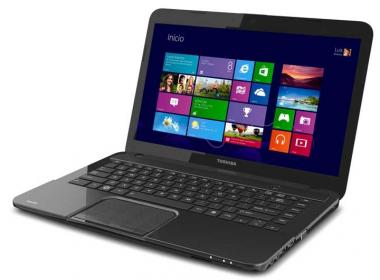
Для регистрации продукта и создания Acer ID нужно выполнить следующие шаги:
1. Перейти на официальный сайт Acer (https://www.acer.com/).
2. Навести курсор на раздел "Поддержка" в верхнем меню, а затем выбрать "Регистрация продукта".
3. Ввести серийный номер вашего ноутбука Acer ASPIRE E1-571G в соответствующее поле. Серийный номер можно найти на нижней стороне ноутбука или в BIOS.
4. Следовать инструкциям на экране, чтобы создать свою учетную запись Acer ID. Вам потребуется ввести адрес электронной почты и создать пароль для учетной записи.
5. После создания учетной записи Acer ID вы будете автоматически зарегистрированы как владелец продукта.
Если вы все еще не можете зарегистрировать продукт или войти в Acer Club или Acer Portal, попробуйте следующее:
— Убедитесь, что вы правильно ввели свой адрес электронной почты и пароль.
— Проверьте, не заблокирован ли ваш аккаунт Acer ID. В этом случае обратитесь в службу поддержки Acer.
— Убедитесь, что вы используете поддерживаемый браузер и операционную систему.
Если вы продолжаете испытывать проблемы с регистрацией продукта или созданием Acer ID, свяжитесь со службой поддержки Acer. Они могут помочь вам решить эту проблему.
Acer product registration что это за программа и нужна ли она
Позволяет получить все преимущества и услуги, доступные пользователям и участникам сообщества Acer.
Интересные новости
Получайте актуальную информацию об эксклюзивных предложениях и нашей продукции.
Персонализированные услуги
Получайте обновления и поддержку для ваших устройств.
Выгодное гарантийное обслуживание
Продлевайте гарантии на устройства по выгодным ценам.
Полезные приложения
Устанавливайте приложения бесплатно или со скидкой.
Воплощайте идеи
Развивайте свой творческий потенциал с Microsoft 365. Пакет Office (Word, Excel и PowerPoint) теперь включает интеллектуальные вспомогательные функции, улучшающие читабельность писем, структурированность данных, а также визуальное отображение презентаций.
next@acer
Присоединяйтесь к глобальной пресс-конференции Acer и оцените нашу новую линейку ноутбуков, настольных ПК, мониторов и т. д.

Сообщество Acer
Присоединяйтесь к сообществу — делитесь опытом и консультируйтесь с экспертами.
Acer Updater — что это за программа и нужна ли она? (LiveUpdater.exe, UpdaterService.exe)
 Привеет! Покупая новый ПК/ноут на нем можно обнаружить уже установленный софт. Как правило — фирменные программы от производителя, призванные сделать работу более удобной. Об одной из такой программе сегодня пойдет речь.
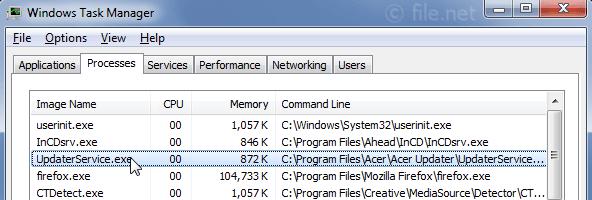
Acer Updater — программа для проверки критически важных обновлений для улучшения работы ПК/ноутбука. При доступном обновлении Acer Updater автоматически скачает и установит.
Точно неизвестно, но вроде бы речь идет не про обновления Windows. Как сказано на офф сайте — проверяются только некоторые обновления или версии BIOS. Для других обновлений стоит посетить официальный сайт (источник).
Как я понимаю, то Acer Updater нужна для обновления именно драйверов и фирменного софта Acer. Возможно в том числе и биоса (но вряд ли прошивает без ведома юзера). Мое личное мнение — драйвера лучше скачивать и устанавливать вручную, так надежнее мне кажется. С другой стороны — утилиту можно оставить только для уведомления о новых версиях драйверов (в настройках можно выбрать частоту проверки).
Если не находит обновления
Когда утилита не находит обновления, даже если они доступны на сайте Acer — стоит обновить текущую версию. Необходимо скачать офф установщик LiveUpdater.exe и установить программа (источник).
Перед установкой лучше удалить предыдущую версию:
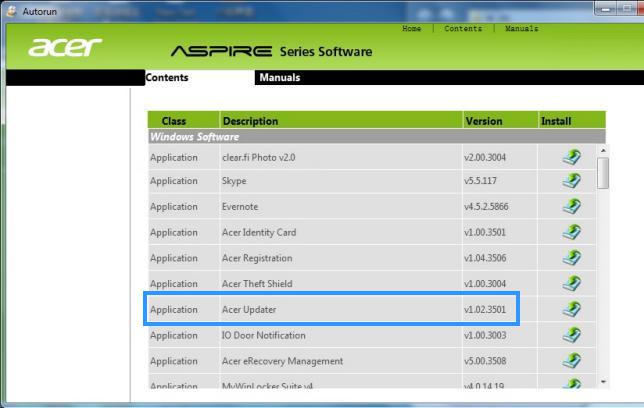
Acer Updater в списке установленных приложений:

По отзывам, работает нестабильно — ищет через раз, бывает что не показывает новые версии, хотя они уже вышли. Также в заголовке может писать Local Mode — что это, выяснить так и не удалось. Возможно в новой версии баги исправлены.




 Приветствую! При покупке нового ПК, ноутбука или даже планшета под управлением Windows, на нем часто уже идут предустановленные программы.


| Название | Описание |
|---|---|
| Acer Launch Manager | Работа с функциональными кнопками ноутбука. После установки на экране будет меню с выбором включения/отключения той или иной функции. Например если нажать Fn+F3 — запустится настройка Launch Manager, где можно включить или отключить Wi-Fi/Bluetooth. |
| Acer Portal | Облачное хранилище данных.Возможно имеется ввиду облако не в интернете, а в вашей локальной сети из устройств Acer. |
| Acer Quick Access | Функция ускоряет и упрощает процесс настройки часто используемых параметров. Можно быстро включать/отключать беспроводные устройства, менять настройки Power-off USB Charge.Один пользователь написал что у него без этой утилиты не работал вай фай. |
| Acer Recovery Management | Важная программа, необходима для восстановления работы ПК после сбоя. Присутствуют функции полного восстановления до заводских настроек, восстановить систему с сохранением настроек. |
Оказывается существует версия Acer Care Center и для телефона:

Судя по функциям — все почти также:
Мобильная версия также поддерживает русский язык:

Как удалить программу?
Для удаления зажмите Win + R, введите команду:

Откроется окно с установленным софтом. Найдите здесь Acer Care Center:

Нажмите правой кнопкой, выберите Удалить. Дальше просто следуйте инструкциям на экране.
Более продвинутые юзеры могут использовать для удаления специальные инструменты — Revo Uninstaller или Uninstall Tool.
Заключение
Мы узнали что за программа Acer Care Center и зачем она нужна.
При необходимости — можно удалить, данное приложение не является критически важным, не является драйверами, поэтом его удаление — вполне безопасно.
С официального сайта всегда можно скачать последнюю версию.
Добавить комментарий Отменить ответ
Этот сайт использует Akismet для борьбы со спамом. Узнайте как обрабатываются ваши данные комментариев.
Acer Portal — что это за программа и нужна ли она?
 Приветствую друзья! Сегодня поговорим о программе Acer Portal. Я постараюсь найти максимум информации и написать ее простыми словами.
Сразу скажу, что скорее всего Acer Portal является фирменной прогой и может быть предустановленной на ноутбуке. А еще думаю что она не особо нужна.. Короче разберемся подробнее.
А еще, походу она уже закрыта — то есть не поддерживается уже. Все, убрали ее, даже в Гугл Плей маркете не осталось. Но на сторонних сайтах скачать можно..
Acer Portal — что это такое?
Acer Portal — предназначена для работы с облачным сервисом хранения файлов. В проге можно получить Acer ID — только потом можно использовать такие функции как:
Поэтому можно сделать вывод — эта прога вам нужна, если вы в принципе используете облако, либо если вы интересуетесь им.
Позвольте я отвечу что такое облако в двух словах. Ок? Где ваши файлы хранятся? На диске? А облако — ваши файлы хранятся в интернете где-то там на серверах. Вы можете ПК выключить. А они все равно будут там хранится. Можно ПК поменять — а файлы там в облаке останутся. Вот, что значит облако, теперь вы можете решить — насколько вам это нужно?
Например у вас есть ноут Асер. Вы пользуетесь облаком. Купили новый ноут или телефон Асер — скорее всего вы получите доступ к своим файлам через эту прогу. Да, есть версия и для Андроида.
Минуточку. Я попробовал найти Acer Portal в Гугл Плей маркете — но не нашел. Возможно они уже свернули прогу? И она уже не поддерживается? Просто версия на Андроид — 100% есть. А в маркете нет. Acer ведь не какая-то шарашкина контора. Может и прекратили разработку приложения.. либо его поддержку..
Устанавливается прога вроде как сюда:
C:\Program Files (x86)\Acer\Acer Portal\
И работает вроде под процессом Acer Portal.exe.
Вот собственно скриншот проги, где видим все компоненты:

Если я правильно понимаю — каждый компонент на самом деле отсутствует. Но его в проге можно сразу скачать, или вернее подгрузить (кнопка Download app), а после уже — запустить (кнопка Launch app).
На вкладке My Devices я думаю что.. будут отображены все ваши устройства Асер. И наверно все они смогут иметь доступ к облаку. Грубо говоря на ПК загрузили файл, например фотку — потом ее можно открыть из облака на телефоне Асер. Главное чтобы был интернет.
Внимание! Есть маленькая вероятность что я немного ошибся. Возможно прога позволяет работать с облаком, да.. но.. вот возможно что это облако — ваше. Локальное — файлы хранятся на вашем устройстве/устройствах. То есть его создаете вы исключительно для использования на собственных устройствах. Просто есть такая фишка сегодня. И возможно в нашем случае — имеется ввиду именно она. Но это только мое предположение!
Внешний вид
Собственно вот приложение на Андроид:

И вот также видим — в мобильной версии также нужно создавать Acer ID:

Но еще вместо этого, вроде бы, можно использовать аккаунт Фейсбука, Gmail-почты, либо аккаунт Асер (наверно на офф сайте есть рега).
После реги в мобильном приложении будут красиво отображены иконки:


Окончание обслуживания
Собственно прога Acer Portal походу господа уже не работает:

Наверно поэтому и нет приложения в Плей Маркете? Хотя на других сайтах вроде как можно скачать.. но там могут быть вирусы..
Как удалить Acer Portal?
Как я понял — прога удаляется без приколов. На телефоне — стандартно, зайдите в список приложений, найдите Acer Portal и удалите.
На компе также. Но покажу трюк как все сделать быстрее:
Окно со списком установленного софта:

Хотя в папке с Acer Portal может быть деинсталлятор — файл unins или uninstall, как-то так называется. Тогда можно запустить, откроется мастер деинсталляции для удаления проги.
как активировать ноутбук acer
5 шагов, которые нужной сделать при включении нового ноутбука
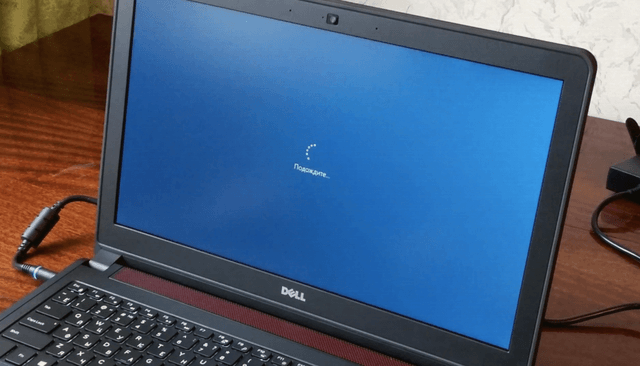
Независимо от того, новичок вы в компьютерах и планшетах или какое-то время пользовались ими, когда вы начинаете с новым устройством, у вас должен быть контрольный список, с чего начать работу.
После того, как вы достанете устройство из коробки, убедитесь, что оно заряжено или подключено. Затем включите его.
Вот краткое изложение того, что вам нужно сделать, чтобы настроить свой новый ноутбук или планшет:
Ниже гораздо больше информации по каждому шагу, если вам это нужно.
Войти с соответствующей учетной записью
При первом включении нового ноутбука или планшета вам будет предложено настроить несколько параметров. Вам будет задан вопрос о том, какой язык использовать, к какой сети вы хотите подключиться и, помимо прочего, хотите ли вы включить службы определения местоположения.
Мастер проведет вас через это шаг за шагом. Во время этого процесса вам будет предложено войти с существующей учетной записью (или создать её).
Ноутбуки и планшеты на базе Windows позволяют входить в систему с локальной учетной записью. Тем не менее, вы не получите максимум от вашего устройства, если сделаете это. Вместо этого на устройствах Windows войдите в систему с учетной записью Microsoft. Это нормально, если у вас её нет, вам будет предложено создать её во время процесса установки.
Другие операционные системы имеют аналогичные требования к учетным записям. Для устройств на базе Android вам потребуется учетная запись Google. Для ноутбуков и планшетов Apple – Apple ID.
После входа в систему вы можете разрешить новому устройству синхронизировать ваши существующие данные и настройки, если эти данные существуют, или вы можете настроить устройство для работы без синхронизации. Данные, которые могут быть синхронизированы, могут включать, но не ограничиваются, учетными записями электронной почты, событиями календаря, заметками и напоминаниями, настройками программы, данными приложения и даже фоном рабочего стола или заставкой.
Подключите ноутбук к сети
В процессе установки вам будет предложен список ближайших беспроводных сетей, и вам будет предложено выбрать одну из них. Важно подключиться к сети, чтобы вы могли получать обновления операционной системы, устанавливать приложения и загружать сохраненные данные (если они существуют) из облака, и лучше всего это сделать в первый же день. Для активации Windows также необходимо подключиться к Интернету.
Сеть, к которой вы подключаетесь, по крайней мере, во время этого процесса, должна быть сетью, которой вы доверяете, такая как сеть у вас дома или в офисе. Вам нужно будет ввести пароль для подключения, поэтому вам нужно найти его.
Персонализация приложений и программ
Новые компьютеры, ноутбуки и планшеты поставляются с предустановленными приложениями и программами. Эта конфигурация может точно соответствовать вашим потребностям, но, скорее всего, список нуждается в настройке.
Что стоит загрузить на новый ноутбук? Что не нужно? Вот несколько советов, как сделать это правильно:
Никогда не удаляйте объект, значение которого вы не понимаете. Некоторые программы необходимы для правильной работы компьютера или планшета. Например, Net Framework и драйверы устройств; другие могут пригодиться позже, например, средство устранение неполадок или приложение помощи.
Добавьте личные данные
К персональным данным относятся документы, фотографии, музыка, видео, презентации и многое другое, и большую часть времени вы хотите, чтобы эти данные были доступны вам с вашего нового компьютера или планшета.
То, как вы делаете данные доступными, зависит от того, где они хранятся прямо сейчас:
Обеспечьте защиту устройства
По мере того, как вы продолжаете использовать своё новое устройство, возможно, персонализировав меню «Пуск», изменив фон рабочего стола и т.д., вы начнете видеть подсказки, предлагающие выполнить определенные действия. Попробуйте разрешить эти запросы как можно скорее.
Вот что нужно делать на ноутбуке или планшете:
Как активировать ноутбук acer
Как самостоятельно активировать ноутбук?
Сегодня день исполнения желаний! Наконец-то вы смогли приобрести ноутбук, о котором так долго мечтали. Вы выбирали его очень тщательно, прекрасно понимая, что вы будете вместе очень и очень долго…Вы искали его по каталогам, обошли десятки магазинов и наконец нашли то, что искали. Вы иногда заходили сюда, чтобы еще раз полюбоваться на свою мечту и лишний раз убедиться в том, что его никто не купил, потому что он уже принадлежит вам.
И вот, наконец, вы дома: вы и ваш ноутбук. Хорошо, что вы заранее поинтересовались у продавца о том, есть ли на вашем ноутбуке предустановленная операционная система. И теперь точно знаете, что можете сделать для того, чтобы самостоятельно активировать ноутбук. Есть некоторые сомнения, именно поэтому вы читаете так необходимую вам сейчас информацию. Здесь вы сможете найти все нужные рекомендации.
Проверьте еще раз наличие аккумулятора в ноутбуке и подключите его с помощью зарядного устройства к электросети. Соблюдение этого условия позволит предохранять и защищать ваш ноутбук от нежелательных сбоев во время активации. В противном случае, ноутбук может быть выведен из строя.
Включите ноутбук при помощи кнопки. Еще раз убедитесь в том, что он подключен к сети и в нем есть аккумулятор. Вы увидите, что на пока еще не активированном ноутбуке началась загрузка операционной системы. Ее дистрибутив записан и скрыт на специальном разделе винчестера. Вам остается только следить за тем, как проходит инсталляция операционной системы. Возможно, что во время данной установки вам может понадобиться ввод ключа активации. Чаще всего он крепится на специальной наклейке на нижней крышке ноутбука. Помните о том, что ни в коем случае нельзя отключать ноутбук от сети раньше, чем завершится установка операционной системы. Запомнили? И отключили… Значит, загрузка успешно завершена. Следовательно, ноутбук активирован и готов к работе.
Если на вашем ноутбуке отсутствует предустановленное программное обеспечение, устанавливайте необходимую операционную систему с внешнего носителя. Для этого вам потребуется дополнительно приобрести дистрибутив выбранной вами операционный системы. Он продается на компакт-дисках в любых специализированных магазинах.
С помощью зарядного устройства подключите ноутбук к сети. Включите ноутбук при помощи кнопки. Установите диск или, если у ноутбука отсутствует привод, флеш-карту, с нужной операционной системой и выполните ее установку. Ключ для активации вы сможете найти в коробочке для компакт-диска с записанной операционной системой.
Не активирована Windows 10

Коробка была запечатана, без следов вскрытия, но внутри ни каких документов и сертификатов, связанных с Windows, нет (ни наклеек, ни книжечек, ни чего). На ноуте и коробке так же нет наклеек с ключом.
В магазине помочь не смогли.
Прошу решить мой вопрос, т.к. я не могу полноценно пользоваться ноутбуком.
Сейчас ключ зашит в БИОС (UEFI). Инет к ноуту подключали? Пробовали активировать через инет?
К интернету при первоначальной настройке подключил. Для активации через интернет, нужна привязка к УЗ Майкрософт, а для привязки нужен 25-значный ключ. Ключа в коробке нет. В магазине так же подтвердили, что в коробке обычно ни чего нет.
Похоже, что при настройке забыли активировать винду(
Вы пробовали при активации нажать «у меня нет ключа виндовс»? Там должен быть такой пункт. И тогда он подхватит для активации ключ из БИОС. Вам никакой настройки не делали и не должны были. Винда с завода так идет. Винду активировать вы сами должны. 10-ку лучше ставить без всяких учетных записей микрософт. Да так можно, только настройка по умолчанию другая, но поменять можно. На самом деле все просто. Странно, что в магазине не помогли. Обратитесь к специалистам. И да. Почему бы вам не обратиться в поддержку HP. По телефону наверняка помогут. Да и в СЦ ДНС должны. Похоже у вас с ноутом в порядке.
Отсутствует Windows на ноутбуке
Купили данный ноутбуку недавно, и удивило, что на нём отсутствует Windows, хотя бы любой версии. И теперь мучаюсь с boot, и приходится самостоятельно устанавливать винду через EFI Shell. У кого была схожая проблема, пожалуйста напишите как решали её, и какой метод быстрее.
какой Windows пытаетесь установить
тогда проблем не должно быть фотки скиньте сюда что при запуске показывает компьютер на экране

пробуйте при запуске нажимать по очередности F2 если не получается выключаем зажав кнопку включения и держа 10-15 секунд компьютер вырубится и пробуйте следующую при запуске жмем F10 и тд до F12 должно запустится боот меню
через какую программу делали установочную флешку вы пробовали ее запустить на нормальном компьютере начальное окно установки появляется
Ошибочка, оказывается я устанавливал семерку, но всё равно, мне необходимо хотя бы какую-нибудь винду установить

могу скинуть образ со всеми версиями Windows 10 ALL VERSION 20H2 (64-bit) (за 19.11.2020) вот ссылка на образ https://disk.yandex.ru/d/CZaYHYMe0Si78w меню выбора такое

Спасибо, сейчас постараюсь
попробуйте зайти в BIOS при помощи кнопки Delete на клавиатуре
В этом ноуте вход в BIOS по F2.

У Acer вход в bios через F2 (или FN+F2)
Тут уже можно USB флешку вставлять.
*конечно, если bios не сильно порезан.
В биос не заходит, только в boot manager, с помощью команды exit, и то она пока флешку не видит с виндой, сейчас постараюсь исправить это.
флешку делали правильно установочную странно что не видит
Если этот Boot Manager есть, то дальше разбираться с самим образом на флешке (как он там был записан)

Ни в биос, ни в boot manager, не видно флешку


Флешку нужно создавать в UEFI режиме
В BIOS флешку и не должно быть видно, там максимум виден USB-контроллер. В BIOS можно выставить загрузку с флешки, но при этом там не отображается, подключена она или нет.
При включении ноута загружается EFI Shell. Вот там в списке дисков и должна быть видна флешка. Причем увидится там флешка после перезагрузки ноута с подключенной флешкой.
Меня, честно, удивляют люди, НАСТОЛЬКО не разбирающиеся в компьютерах и при этом покупающие компы с DOS.
Удалось зайти в биос, сделал всё что ты написал, только USB флешку, всё равно не видит
попробовать записать образ через rufus одним из двух вариантов:


Да уж, ответы удивляют.. Видно же что человек вообще никогда не имел дела с установкой Windows, так зачем вы ему советуете самые сложные варианты? Вы думаете, он сможет разобраться с Rufus? С UltraISO? Зачем ему даёте ссылки на образы? Что он с ними делать-то будет.
Теперь перейдём к автору.
1. Не нужно ругать днс за пк без винды, у них достаточно ноубуков с предустановленной win10, никто вам не мешал взять именно такой. А нормальные люди покупают пк без windows, чтобы не переплачивать 5-10 тыс. рублей за не понятно что..
2. Самый простой путь создания загрузочной флешки. Зайдите на сайт Microsoft:
Здесь нажмите «Скачать средство сейчас». Скачается программа MediaCreationTool. Запустите ее и следуйте всем инструкциям. Она сама скачает последний образ Win10 и установит его на вашу флешку.
3. После создания загр.флешки воткните ее в юсб-порт, и перезагрузите ноутбук.
— Во время его включения нажимайте многократно F2 пока не войдёте в меню BIOS.
— Здесь зайдите во вкладку BOOT и выберите пункт загрузки пк с юсб-флешки.
— Нажмите F10 чтобы сохранить изменения и выйти
4. ПК перезагрузится и начнётся установка Windows
5. После установки можете купить лицензионный ОЕМ-ключ на фaрпосте за пару сотен рублей, а можете использовать без лицензии, если водяной знак не мешает.
Как активировать Виндовс 10?
Windows 10 — наиболее популярная версия операционной системы производства Microsoft. В целях борьбы с пиратством создатели ОС используют функцию активации, которая представляет собой проверку подлинности копии Виндовс. Для ее прохождения требуется уникальный ключ продукта либо цифровая лицензия. Активировать операционную систему можно легальными способами, а также путем взлома.
Что будет, если не активировать Windows 10?
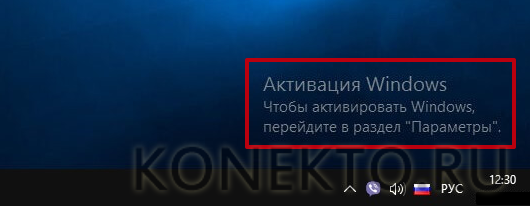
Самые радикальные меры защиты были реализованы Microsoft в Windows 7 и 8. Установленная без лицензии ОС спустя определенное время автоматически переходила на работу в режиме ограниченной функциональности, а оповещение с требованием активации открывалось поверх всех окон. В Pro и домашней версиях «Десятки» разработчики применили более мягкие методы борьбы с пиратством.
При использовании неактивированной копии Виндовс 10 владелец компьютера будет испытывать следующие трудности:
На заметку: узнайте, как раздать Wi-Fi с ноутбука Windows 10, чтобы предоставить доступ к Интернету другим устройствам.
Как активировать Виндовс 10 бесплатно?
Рассмотрим все варианты.
Если есть ключ
В Виндовс 10 предусмотрено два официальных способа активации:
Если у вас есть подлинный ключ продукта, для активации операционной системы необходимо:
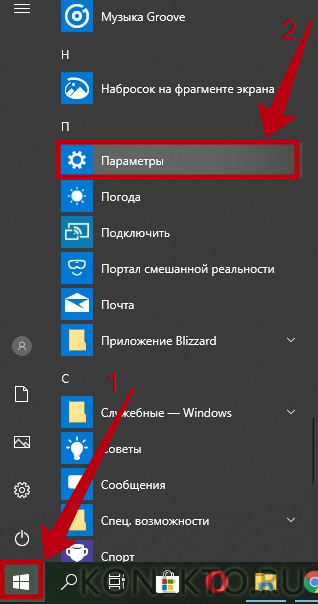
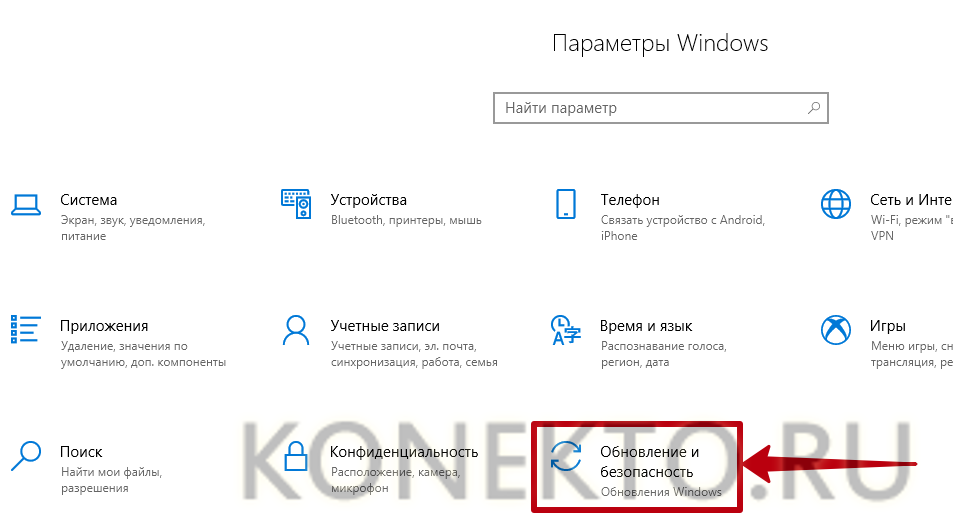
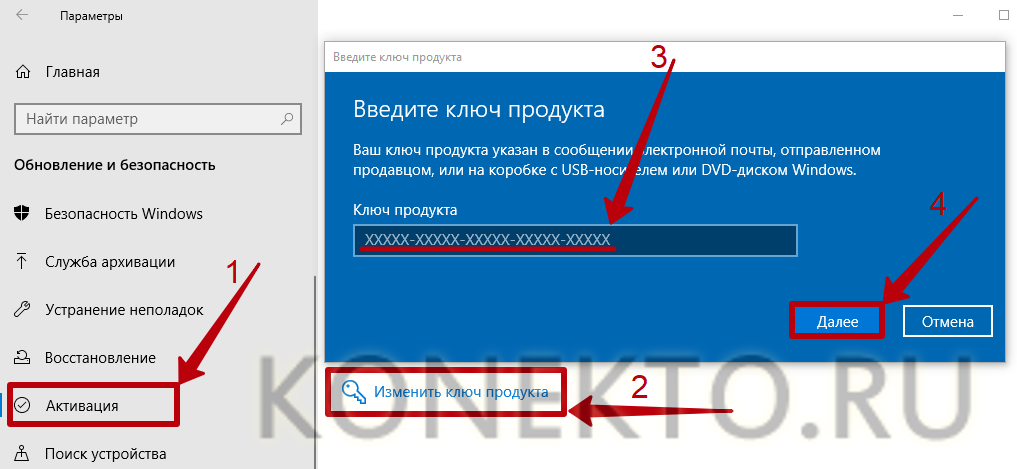
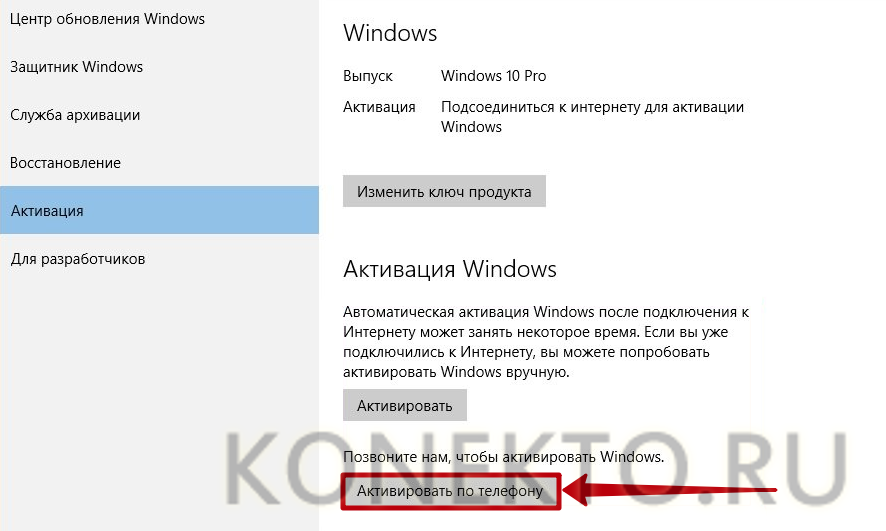
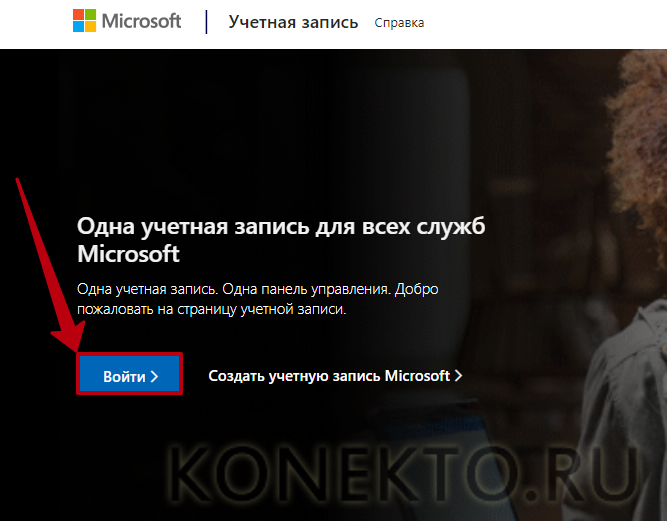
Если вы получали цифровую лицензию, которая связана с вашим компьютером и учетной записью Майкрософт, активация Windows будет произведена автоматически при входе в ваш аккаунт Microsoft (обязательно наличие подключения к Интернету). Перейдите по ссылке — account.microsoft.com и авторизуйтесь на сайте, нажав «Войти» и указав логин и пароль.
На заметку: если вам нужно выполнить запуск системы с ограниченным набором файлов и драйверов, узнайте, как включить безопасный режим на Windows 10.
Если нет ключа
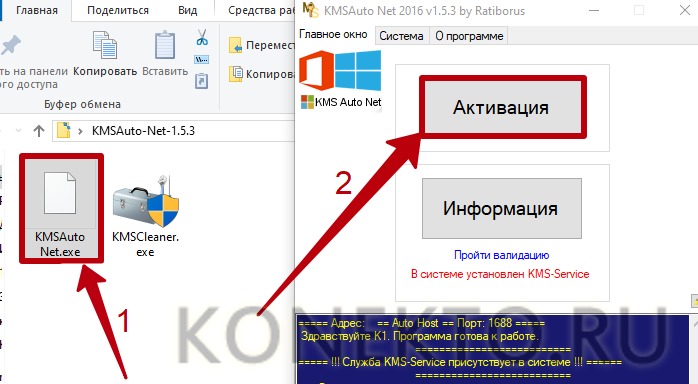
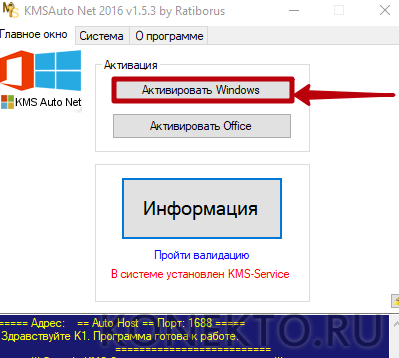
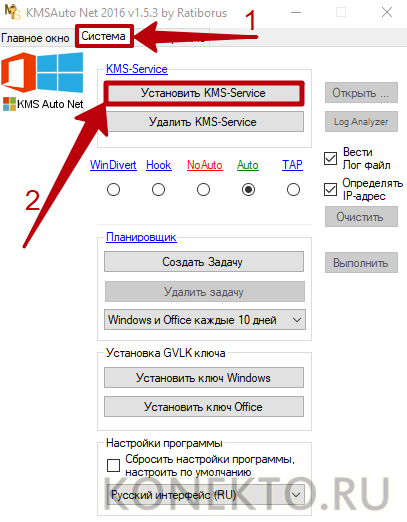
Если у вас нет лицензионного ключа (и вы не хотите его покупать), активация Виндовс осуществляется при помощи специальных программ, которые позволяют бесплатно обойти ограничения. Самыми популярными и надежными утилитами считаются KMSAuto Net и Re-Loader Activator.
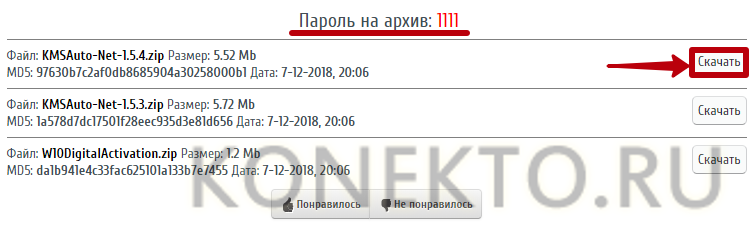
Ссылки для скачивания:
Чтобы бесплатно активировать Windows 10 через KMSAuto Net, нужно:
Как пользоваться Re-Loader Activator:
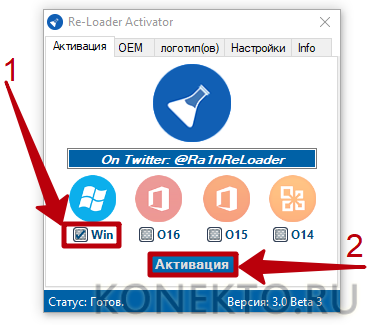
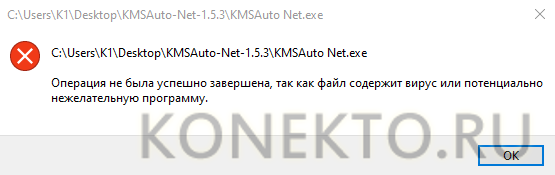
Важно отметить, что KMSAuto Net и весь подобный софт является нелицензионным, у него нет официальных разработчиков. Поэтому пользователь должен принять во внимание риски, связанные с инсталляцией непроверенного ПО — вероятность заразить компьютер вирусами и вызвать нестабильность в работе операционной системы.
Подводим итоги
Активация Windows 10 помогает снять ограничения, установленные компанией Microsoft для борьбы с пиратством. Ее можно выполнить, имея лицензионный ключ, который выдается при покупке официальной копии операционной системы. Также есть способ активировать Виндовс бесплатно. Для этого нужно воспользоваться специальным программным обеспечением — KMSAuto Net или Re-Loader Activator.
Узнайте, как выглядит процесс создания загрузочной флешки Windows 10 для последующей установки операционной системы с накопителя.