что делать если компьютер acer не включается
Некоторые пользователи сталкиваются с тем, что ноутбук Acer не включается. Почему это может произойти? Перед тем как включиться, компьютер проходит несколько этапов загрузки:
Если на каком-то из этапов происходит сбой, ноутбук не сможет запуститься, и следовательно не будет нормально работать. В этой статье попробуем рассмотреть самые распространенные неисправности, из-за которых ваш компьютер не включается.

Ноутбук Acer не запускается
Первое, что необходимо проверить — подключен ли компьютер к сети. Поэтому важно убедиться, что:
Ноутбук Acer не проходит POST проверку
Сразу после запуска, система автоматически запускает стартовое тестирование (POST). В некоторых случаях, еще до окончания загрузки, компьютер перезагружается, в других — начальная проверка вообще не начинается. Рассмотрим несколько причин того, почему это может происходить:

Сбои при загрузке операционной системы
Вы можете увидеть синий экран смерти BSOD или сообщение об ошибке, что Windows не смогла найти системный файл. Это может произойти по одной из следующих причин:
Дисплей ничего не показывает
Слышен звук вентилятора. Загрузка системы проходит успешно — даже слышны звуки, характерные для ее успешного запуска. Значит с материнской платой все порядке. Однако, это может указывать на поломку следующих компонентов:
Не включается ноутбук Acer
Сброс оперативной памяти ноутбука
Если вместо изображения на своем ноутбуке вы видите черный экран, горят только индикаторы, а все попытки включить аппарат не приносят никакого результата, проверьте, достаточен ли заряд аккумулятора ноутбука. Для этого подключите зарядное устройство, и оставьте ноутбук в покое, минут на 30. После чего пробуйте его включить. Если проблема не устранена, то провести ремонт самостоятельно можно одним из следующих способов.
Способ первый – сброс аппаратных настроек
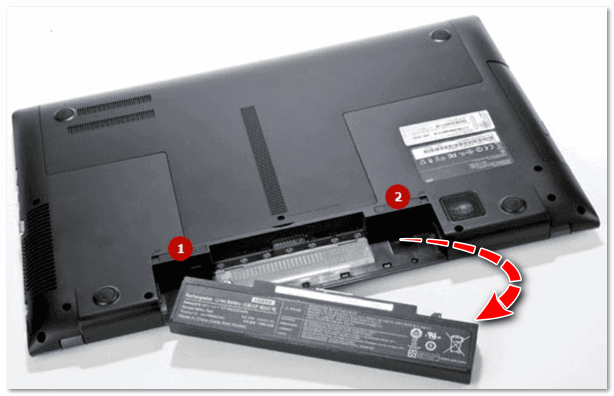
Первым делом выключите гаджет, отсоедините его от сети, затем извлеките из него источник питания.
После этого нам нужно удалить весь остаточный заряд и сбросить к первоначальному уровню все аппаратные настройки. Осуществляем это при помощи незамысловатых действий – нажимаем на кнопку включения лэптопа и удерживаем ее 25—30 секунд.
После этого вам следует вставить аккумулятор обратно в ноутбук, подключить зарядное устройство и, конечно же, включить лэптоп. После всего этого вам останется только найти и выбрать из предложенного списка загрузку ОС в обычном режиме. Эту процедуру можно выполнить благодаря клавишам, на которых изображены стрелочки (вверх и вниз).
Способ второй – сброс оперативной памяти
Если не помог предыдущий способ, отключите ноутбук, извлеките из него батарею и зарядное устройство. Переверните ноутбук, найдите на его задней панели крышку и снимите ее при помощи небольшой отвертки. Крышка должна быть только в одном экземпляре, поэтому найти ее не составит труда.
Затем, под крышкой найдите оперативную память. Она должна выглядеть как на рисунке ниже. Аккуратно извлеките оперативную память из ее слота, не оказывая на нее чрезмерного физического воздействия.
Отложите извлеченную плату в сторону. Через 5 минут установите оперативную память, но в другой разъем, отличный от того, из которого она была извлечена. Если планок несколько – просто поменяйте их местами.
Произведите сборку ноутбука и включайте аппарат.
Если вы не готовы к столь серьезному техническому вмешательству, тогда лучше доверить эту работу мастерам по ремонту ноутбуков Acer.
Способ третий – программный сброс настроек БИОС
Если ваш ноутбук зависает на черном экране в процессе загрузки, то осуществляем вход в меню БИОС. Для этого, находим и нажимаем кнопочку F9 во время перезагрузки/запуска устройства (это может быть и другая клавиша, в зависимости от модели ноутбука).
Ну а дальше нам необходимо найти и активировать команду «Возврат к заводским настройкам. Обратите внимание: эта опция может иметь разные названия, что зависит только от модели ноутбука. Вот варианты наименований: Load BIOS Setup Defaults, Load Failsafe Default или Load Safe-Fail Default.
Теперь жмем F10 и Enter, чтобы сохранить внесенные изменения.
Способ четвертый – аппаратный сброс настроек БИОС
Существует также аппаратный сброс настроек БИОС. Что это такое, как правильно и безопасно провести такой сброс читайте в нашем блоге.
Использовать данный способ рекомендуется только в тех случаях, когда не помогли вышеприведенные методы решения проблемы, либо если ваш ноутбук не подает признаков жизни.
Если ни один из этих способов не поможет устранить неисправность, советуем обратиться в сервисный центр по обслуживаю техники Acer, так как поломка может оказаться гораздо серьезнее, чем вы предполагаете.
Мы все же надеемся, что смогли помочь решить вашу проблему. Желаем удачи вам и бесперебойной работы вышей технике!
Вы можете задать вопрос мастерам из нашего сервисного центра, позвонив по телефону или написав свой вопрос на форму обратной связи.
Ваше сообщение отправлено.
Спасибо за обращение.

Автор:
Возможно вас также заинтересует
Ремонт ноутбуков Acer от 45 минут
Закажите ремонт в нашем сервисном центре, и получите исправное устройство в тот же день, от 45 минут
Комментарии (0)
Добавить Комментарий

Не включается ноутбук: как восстановить его работу
 Всем доброго времени суток!
Поломка ноутбука, чаще всего, происходит внезапно, когда мы ее не ждем. Вроде бы только вчера с ним было всё в порядке, работал, а на утро ни с того ни с чего не включается.
Вопросов этой категории достаточно много (особенно сейчас, когда ноутбуки стали популярнее обычных стационарных ПК). Вообще, т.к. многие пользователи обычно не очень конкретно описывают проблему, сразу хочется сказать, что ноутбук может «не включаться» по-разному:
Собственно, исходя из этого и построю статью. Рассмотрю ниже различные варианты, и что можно в каждом предпринять для восстановления работы. Статья, если уж и не отремонтирует вашу технику, так поможет разобраться в проблеме и сэкономить энную сумму денег.

И так, что делать, если не включается ноутбук
Важная заметка
Важная заметка!

Я уж не говорю о том, что аккумулятор может быть просто изношенным и не обеспечивать нужных токов для полноценной работы устройства.
Если ноутбук вообще не реагирует ни на какие нажатия, ни один из светодиодов не горит.
Данная проблема часто возникает из-за отсутствия питания. Пройдусь по шагам, что нужно проверить и сделать:
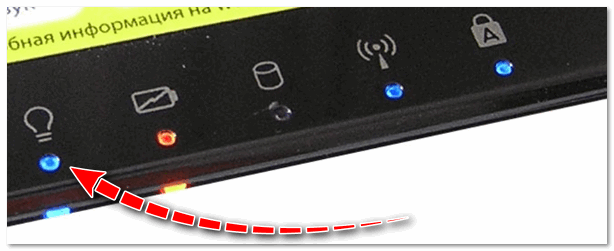
Индикатор питания, батареи, Wi-Fi и др. на корпусе устройства

Если светодиоды загораются, ноутбук шумит, но изображения на экране нет


Артефакты на экране ноутбука
Если вместо загрузки Windows показывается черный экран с какими-то надписями (ошибками)
Ошибка при загрузке Windows на фоне черного экрана

Восстановление при загрузке. Устранение неполадок, мешающих загрузке Windows
Если после включения, ноутбук сразу же выключается или перезагружается
Конечно, многого я не рассмотрел, но по такому обтекаемому вопросу, наверное, это сделать достаточно трудно. Пробежавшись по вариантам, представленным выше, вы сможете отсечь и устранить часть причин, из-за которых ноутбук мог не включиться.
Что делать, если ноутбук от Acer перестал включаться
В этой инструкцию рассмотрим ситуацию, когда не включается ноутбук Acer или любой другой марки. Проблема может иметь как программный, так и аппаратный характер. Часто устранить неисправность можно самостоятельно, не обращаясь в сервисный центр.
Ноутбук не включается
Одна из возможных причин, почему ноутбук Асер перестал, включаться — проблемы с питанием. Иногда достаточно вытащить батарею, подождать 10-15 минут и поставить деталь обратно. Если устройство не включилось, нужно проверить следующее:
О нормальной работе зарядного устройства свидетельствует горение индикатора на корпуса ноутбука. Если неисправно ЗУ или нет напряжения в сети, лампочка гореть не будет.

Слышно работу кулеров, но не работает экран ноутбука
Если на ноутбуке Acer горят индикаторы и слышен шум кулеров, но нет изображения на экране, то проблема может быть в матрице монитора. В случае выхода из строя подсветки ремонт невозможен — только полная замена матрицы.
К счастью, такая ситуация очень маловероятна. Светодиодов в экране, которые подсвечивают ЖК матрицу с обратной стороны, очень много, а выходить из строя они начинают по одному. Проявляется это в незначительной потере яркости, которой пользователь может и не заметить.
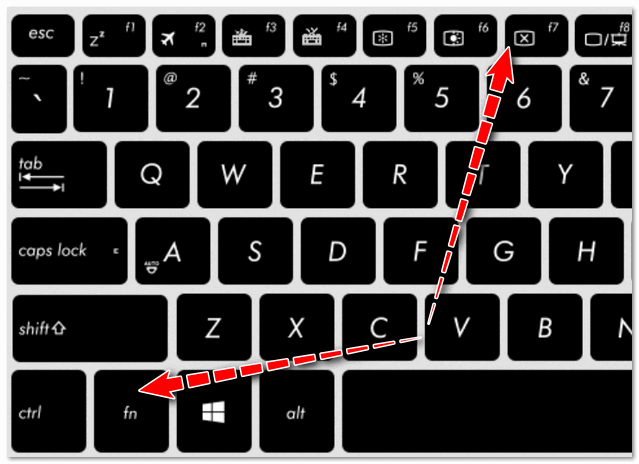
В рассматриваемой ситуации, скорее всего, «слетели» настройки подсветки. Попробуйте добавить яркости монитора. Для этого нужно нажать на Fn в сочетании с клавишой, на которой схематически изображены лампочка и знак + или стрелочка вверх.
Как правило, такую маркировку производитель наносит на одну из функциональных клавиш от F2 до F12.
Определить, что сломалась все-таки матрица, можно, если подключить к ноутбуку внешний монитор (как вариант, можно воспользоваться ЖК телевизором). Все современные ноутбуки комплектуются портом HDMI. У более старых моделей это может быть DVI или VGA.
Если изображения все равно нет, то, вероятно, вышла из строя дискретная видеокарта. Как временное решение можно переключиться на интегрированный в процессор видеоускоритель (если он там есть). Делается это с помощью BIOS. Для его запуска перед загрузкой Windows нажмите одну из кнопок — Escape, Delete, F2 или F12. Как правило, необходимая опция расположена в разделе Chipset и называется Primary Graphics Adapter.
Включается и после заставки зависает
В случае если на ноутбуке Acer не загружается операционная система, иногда помогает сброс настроек до дефолтных. Для этого нужно зайти в БИОС, как указано выше, и выбрать опцию Load BIOS Defaults. Такой метод не поможет, если есть неполадки в работе жесткого диска, но как временное решение можно воспользоваться переустановкой Windows. Такие неполадки можно определить по характерному звуку: двигатель пытается набрать обороты, а головки потрескивают.
Может быть, что компьютер сообщает об обнаруженной ошибке, выдавая уведомление Press F1 to continue. Можно проигнорировать диагностику и возобновить загрузку ОС, нажав кнопку F1.
Если проблема связана с оперативной памятью, придется разобрать ноутбук, чтобы ее почистить. Видео, как разобрать ноутбук Асер, если он не включается, можно найти на YouTube. Ваша задача — добраться до планок оперативной памяти и извлечь их. После этого аккуратно почистите контакты спиртом или обычным канцелярским ластиком. Если планок ОЗУ 2, можно попробовать запускать ноутбук с каждой из них по очереди.

Показывается сообщение о невозможности запуститься с загрузочного устройства
Как правило, такие сообщения выводятся на английском языке. Извлеките все флешки из портов USB и диск из оптического привода, затем перезагрузите компьютер. Если проблема не устранилась, то она связана с работой жесткого диска. В случае программного сбоя достаточно восстановить или переустановить операционную систему. Если же и это не помогает, придется обращаться в сервисный центр для ремонта винчестера.
Ноутбук постоянно перезагружается или выключается
Если ноутбук Acer не работает нормальным образом, а постоянно перезагружается, то это говорит о серьезной аппаратной поломке. Возможно, разрядилась батарея, а зарядное устройство вышло из строя и не заряжает ноут надлежащим образом.
Как вариант — постоянные перезагрузки могут быть следствием перегрева процессора: попросту срабатывает защита, которая не дает выйти из строя дорогостоящей детали. Причиной почти всегда становится пыль, которая накопилась на кулере и радиаторе. Для очистки нужно разобрать лэптоп и удалить всю пыль.
После загрузки Windows показывает «экран смерти»
Такая неисправность, как любое появление синего экрана, прежде всего может свидетельствовать о неполадках в работе оперативной памяти. Иногда, чтобы устранить их, достаточно протереть контакты, как указано выше. Иногда также помогает, если попросту поменять планки оперативки местами.
Причиной того, почему не включается ноутбук, могут быть и действия пользователя, а именно установка софта, конфликтующего с операционной системой. В этом случае нужно загрузиться в безопасном режиме, выбрав соответствующую опцию до загрузки Виндовс. Затем удалите все программное обеспечение, которое устанавливалось недавно — если проблема в нем, ноутбук загрузится нормально.
Во всех остальных случаях лучше обратиться в сервисный центр. Проблема может быть связана в том числе с неисправностями материнской платы — неправильной работой южного моста. В этом случае ремонт невозможен: придется полностью заменить материнку (а если подходящей модели нет, то и процессор тоже).
Если еще не закончился срок гарантийного обслуживания вашего лэптопа, лучше не разбирать его, а отнести в сервисный центр. Согласно условиям гарантии, в этот период все без исключения неисправности должны устраняться бесплатно. Это же касается случаев, если устройство вы купили через интернет-магазин. Возможно, его придется отправить курьером или по почте в другой город. Но все равно это обойдется дешевле, чем платить за дорогостоящие детали из собственного кармана.
В целом, неустранимых поломок нет — разве что вы случайно залили девайс водой и из-за короткого замыкания погорела вся начинка. Во всех остальных случаях, как правило, замены требует только один модуль, после чего устройство работает нормально.
Компьютер Acer не включается
Когда компьютер Acer не включается, многие пользователи впадают в отчаяние. Они предвидят финансовые затраты, потерю информации и испытывают дискомфорт оттого, что вышел из строя источник информации, развлечений, общения (нужное подчеркнуть). Однако проблема имеет свойство легко устраняться в некоторых случаях. Далее:
Симптомы
Попытки владельцев установить причину неполадки часто напоминают гадание на кофейной гуще. Это неудивительно – источников неисправности компьютера много. Чтобы не тыкать пальцем в небо, прислушайтесь к неработающему компьютеру Асер. Что происходит? Раздаются ли звуки? Может Acer не включается, но пищит? Лампочки моргают? Шумит ли кулер? С помощью этих сигналов можно понять, что случилось с устройством. Каждая комбинация звуков обозначает определенную неполадку.
Нарушения в цепи питания
Иногда компьютер не включается из-за отсутствия электроснабжения. Препятствуют подаче питания разнообразные неисправности: дефект кабеля; отсутствие контакта в разъеме; выход из строя внутреннего блока питания. Диагностика осуществляется разнообразными способами – от замены кабеля до использования специализированных устройств.
Скопление пыли
Выход комплектующих из строя
В этом случае причиной бывает что угодно – от неисправной оперативной памяти до неработающей материнской платы. При отказе компонентов Acer стоит обратиться в СЦ и не тратить время на попытки восстановить его в домашних условиях.
Сбой ОС
Также ситуация, когда не включается компьютер, объясняется неполадками и Windows или BIOS (базовой системы ввода-вывода, или Basic Input/Output System). Здесь обратите внимание на симптомы. В этом случае компьютер включается, но не загружается.
Невнимательность пользователя
Не исключайте человеческий фактор – случается, что из-за одного неверного движения компьютер перестает включаться. Это происходит, когда:
Устранение такой «неполадки» вызывает огромное облегчение и дает порцию хорошего настроения. Так что желаем именно такого варианта.
Что делать
Если самостоятельно установить причину не представляется возможным – это не значит, что нельзя пытаться оживить Acer. Поэтому начните с явного:
Последний пункт уже подразумевает контакт с комплектующими, что можно делать только при высоком уровне компьютерной грамотности. Проникновение в блок и контакт с деталями приведут к поломкам, по сравнению с которыми отказ компьютера включаться будет выглядеть детской песенкой. Поэтому не пытайтесь самостоятельно разобраться с комплектующими.
Рекомендации Сервисного центра
Если Acer не включается, а проверка шнуров и монитора не дала результат, обращайтесь в СЦ. Нельзя исключать, что проблема серьезнее, чем кажется. После этапов ремонтного процесса, сотрудник СЦ возвращает компьютер владельцу и дает гарантию, что возникновение подобной неполадки в ближайшее время не повторится.
Что делать, если не включается компьютер
Компьютер может не включаться из-за неправильного подключения или неисправных кабелей, сбоев в работе ПО, некорректной сборки или повреждений внутренних частей. Некоторые из этих проблем решит только специалист. Но перед тем, как сдать устройство в ремонт, попробуйте советы из этой статьи.
Если компьютер перестал включаться после того, как вы его разобрали, проверьте, чтобы все детали были правильно установлены, подключены и хорошо зафиксированы на своих местах. Только потом переходите к этим действиям.
1. Если компьютер никак не реагирует на попытки включения или сразу выключается
Убедитесь, что ваша розетка работает. Проверьте правильность подключения и целостность кабелей. Если для подключения к электросети вы используете удлинитель, также проверьте его кнопку. Отсоедините от компьютера лишние устройства. Возможно, на задней части системного блока есть дополнительный переключатель питания — проверьте и его.
Если у вас ноутбук, поставьте его на зарядку и подождите по меньшей мере 30 минут, после чего попробуйте снова включить устройство. Если за это время на адаптере питания или на ноутбуке не загорится индикатор зарядки и аппарат не включится, замените зарядное устройство на исправное.
На многих материнских платах есть съёмная батарейка, благодаря которой часть настроек компьютера не сбрасывается даже после его полного выключения. Если не боитесь лишиться гарантии, отключите устройство от электросети и вскройте корпус. Затем аккуратно попробуйте достать батарейку и через несколько минут установите её на место. Это сбросит все настройки, чего может быть достаточно, чтобы компьютер включился.
Если переустановка не поможет, возможно, ваша батарейка просто села. Это тоже может мешать включению. Если вы не меняли батарейку несколько лет, есть смысл купить новую , установить её на место старой и проверить компьютер.
Будьте осторожны, на некоторых устройствах батарейка может быть несъёмной. В таком случае заменить или переустановить её не выйдет.
2. Если после включения вы видите только чёрный экран
Допустим, что после запуска ваш компьютер работает, на нём светятся лампочки, кулеры шумят, но экран никак не реагирует.
Если при этом вы используете отдельный монитор и его индикатор не загорается, проверьте кабель и правильность подключения монитора. При возможности замените шнур. Не поможет — отнесите монитор в сервисный центр.
Если индикатор монитора работает или же у вас ноутбук, экран которого остаётся чёрным, то, скорее всего, что-то не так с аппаратной частью компьютера. В этом случае лучше обратиться к специалисту.
Если при включении компьютер пищит, отсоедините от него все устройства, кроме монитора, и снова попробуйте включить.
В некоторых случаях также помогает переустановка или замена батарейки на материнской плате (см. предыдущий пункт).
3. Если компьютер включается, но не загружается Windows
Если Windows даже не начинает загружаться или грузится слишком долго, воспользуйтесь этой инструкцией.
4. Если компьютер включается, но не загружается macOS
Попробуйте запустить Mac в безопасном режиме. Для этого сразу после включения нажмите и удерживайте несколько секунд клавишу Shift. Если у вас MacBook, предварительно подключите его к электросети.
Если компьютер загрузится в этом режиме, система может автоматически исправить мешавшие запуску проблемы. Перезагрузите устройство, не нажимая никаких клавиш, и проверьте, запускается ли теперь macOS. В случае неудачи попробуйте восстановить операционную систему.
5. Если ничего не помогло
Если перечисленные советы не помогли, вы можете обратиться за помощью в сервисный центр или попробовать вернуть компьютер в магазин по гарантии.
Что делать пользователю, если его ПК не включается: причины и решения проблем
Неприятная ситуация, когда после нажатия кнопки Power компьютер не включается, может случиться с любым пользователем. Причин для такого поведения системы могут быть различными. Но не стоит паниковать, многие из них можно устранить самостоятельно или обратившись к специалистам.
Причины и способы решения
Если при включении машины, она не подает признаков жизни, не запускается или не происходит загрузка операционной системы, вообще, причины этого могут быть самыми разными и мы их разберем ниже.

Самые распространенные проблемы:
- отсутствие подключения к источнику электричества;
- неисправность блока питания;
- проблемы с батарейкой CMOS;
- неполадки с комплектующими;
- сломанная кнопка включения;
- неисправность материнской платы.
Некоторые из этих задач легко диагностировать и устранить в домашних условиях, а с другими придется обращаться в наш сервисный центр. В любом случае, попробовать устранить неисправность самостоятельно будет нелишним.
Проблемы с 220В
Часто пользователи, по своей невнимательности, сталкиваются с элементарными трудностями, но не стоит паниковать раньше времени. Сначала необходимо посмотреть, что же случилось. Если вентиляторы не крутятся, индикаторы не загораются, то необходимо проверить наличие питания.

Первым делом при неисправности любой техники проверьте, а исправно ли ее подключение к электросети
Проверить то, что к ПК поступает электричество, можно выполнив несколько простых действий:
- удостовериться в наличии напряжения в розетке;
- проверить подключение сетевого фильтра к розетке и его работу, например, включив в него другое устройство;
- убедиться в правильности подключения электрического провода к системнику и розетке.
Если устранить проблему простой проверкой подключения ПК не удалось, то ищем неисправность дальше.
Блок питания неисправен
Неполадки с включением ПК достаточно часто возникают из-за неисправного блока питания. Происходит такая неполадка по причине перепадов напряжения, которые в наших сетях не редкость.

Рассмотрим основные признаки, указывающие на неисправность блока питания:
- при нажатии с кнопки включения оборудование не реагирует совсем;
- индикаторы загораются, но ничего не запускается.
В любом случае, определить, виноват ли в ситуации блок питания можно только установив другой, заведомо исправный. Во многих случаях при выходе из строя этого комплектующего элемента придется также заменить материнку или отдавать ее в дорогостоящий ремонт.
Видео: Если не включается комп, что делать?
Не работает батарейка
На материнской плате внутри системного блока находится небольшая батарейка CR-2032. Она отвечает за хранение настроек базовой системы ввода-вывода ПК. Срок службы батарейки достаточно длинный.
Но в ряде случаев батарейка CR-2032 выходит из строя через пару лет, и появляются разные загвоздки с часами и включением. В этом случае ее надо просто заменить.

Рассмотрим, как обычно проявляется разрядка батарейки CMOS:
- компьютер не включается совсем;
- старт происходит после нескольких нажатий на кнопку питания;
- сбои часов;
- произвольное включение ПК при подаче напряжения;
- перезагрузки без запроса пользователя.
На самом деле, проявления могут несколько отличаться в зависимости от конфигурации системы и других внешних факторов. Приобрести необходимую для замены батарейку можно в компьютерных, хозяйственных и других магазинах.
Пыль в системном блоке
Достаточно частой причиной неполадок с запуском компьютера становиться его запыленность. Сбой при этом может проявляться по-разному: от остановки системы, до произвольного выключения или отсутствия возможности запустить машину.

Порядок выполнения чистки системного блока:
- отключить, выдернув все шнуры из розетки;
- открыть крышку;
- удалить пыль, например, с помощью кисточки;
- очистить контакты оперативной памяти, видеокарты и других комплектующих;
- проверить вентиляторы на заклинивание;
- при необходимости выполнить профилактическое обслуживание в виде замены термопасты.
Неполадки с комплектующими
Неисправность отдельных компонентов ПК может привести также к невозможности запустить его. В этом случае самостоятельно диагностировать дома неисправность достаточно сложно. В некоторых вариантах могут помочь в определении проблемы сигналы, подаваемые при запуске ОС.

В этом случае понадобиться знать производителя BIOS. Кроме того, описание сигналов, подаваемых при включении, можно найти в инструкции к материнке. Наиболее часто писк может указывать на проблемы с оперативной памятью или видеокартой.
Устранить возникшую неисправность можно заменив комплектующие на исправные, но перед этим рекомендуется попробовать произвести чистку контактов с помощью обычного школьного ластика. В некоторых случая этот метод очень выручает.
Кнопка питания
Причина, почему с кнопки запустить ПК не удается, может крыться в самом переключателе. Проще говоря, он может не до конца замыкать контакты. Проверить неполадку можно самостоятельно замкнув соответствующую пару контактов на материнской плате с помощью отвертки.

Внимание! Самостоятельно замыкать контакты рекомендуется только тем, кто уверен в своих действиях и имеет необходимые знания. Остальным лучше обратиться за помощью к нашим специалистам.
Материнская плата
Определить неисправность материнской или системной платы самостоятельно с высокой точностью можно только путем замены всех остальных комплектующих на исправные. В редких случаях при диагностике помогут сигналы подаваемые BIOS.

Чаще всего при возникновении такой неполадки включаются и работают вентиляторы, но отсутствует вывод изображения и другая реакция ПК на действия пользователя. Ремонтировать материнскую плату в большинстве случаев смысла не имеет, так как стоимость работы может превосходить цену на новую деталь в магазине.
Обратите внимание. Часто неполадки с матерью ошибочно описывают неисправностью, включаю компьютер, а монитор не включается. Происходит путаница между проблемами с монитором и отсутствием видеосигнала. Проверить работу монитора легко, отключив сигнальный кабель от системника и посмотрев на наличие заставки производителя.
Компьютер не включается
Ваша персональное ЭВМ может перестать включаться по огромному количеству причин. Но среди них можно выделить самые распространенные. Часть из них могут быть устранены самим владельцем ПК без обращения в сервисный центр, но прежде всего, необходимо установить причину неисправности.
Рассмотрим самые распространенные неисправности, из-за которых техника может не включаться:
- дефект видеокарты;
- проблемы с процессором;
- неполадки впоследствии чистки;
- сбои из-за гибернации;
- некорректная работа из-за замены деталей.
Дефект видеокарты
Неполадки, связанные с видеокартой, достаточно просто диагностировать. Прежде всего, включая компьютер, а монитор не включается, вентиляторы при этом в большинстве будут крутиться.

При установке исправной видеокарты изображение при этом обычно появляется. Владельцы материнских плат с интегрированным видео могут также использовать его для проверки работоспособности видеоадаптера.
Большая часть видеокарт выходит из строя из-за плохого охлаждения, например, при большой запыленности системника или сломавшемся кулере. Поэтому при профилактике необходимо уделять особое внимание удалению пыли и проверке вентилятора на видеокарте.
Из-за замены процессора
Пользователи после замены процессора сталкиваются достаточно часто с невозможностью включить домашнего ЭВМ. Обычно данную неполадку легко устранить.

Пошаговая рекомендация о том, что делать если ПК перестал включаться после замены процессора:
- проверить совместимость материнки и нового процессора;
- сбросить настройки BIOS;
- выполнить очистку контактов;
- удостовериться в правильности установки всех комплектующих.
Совет. Дополнительно помочь при диагностике могут сигналы, издаваемые системным динамиком.
Скачок напряжения
В результате скачка напряжения могут выйти из строя многие компоненты ПК. В качестве профилактики рекомендуется подключать ЭВМ к сети питания с использованием качественных стабилизаторов.

Компоненты, которые выходят из строя чаще всего при скачках напряжения:
- блок питания;
- материнская плата;
- видеокарта.
Стоит обратить внимание, что повреждены могут быть сразу несколько комплектующих и необязательно из приведенного списка.
Последствия чистки
Многие пользователи, решив впервые почистить системник от пыли сталкиваются с невозможностью запустить ПК после обратной сборки. При этом могут быть достаточно простые причины или выйти из строя комплектующие.

Мероприятия, которые необходимо выполнить, если ПК не стартует после чистки:
- проверить подключение кабелей;
- убедиться в правильном и плотном подключении разъемов блока питания к материнке;
- проверить установку оперативной памяти и видеокарты;
- если снималась система охлаждения, то надо удостовериться в правильности ее установке и в достаточном количестве термопасты;
- убедиться в верном подключении остальных плат и устройств (жесткого диска, привода и т.д.);
- сбросить настройки BIOS с помощью перемычки или удалив на несколько минут батарейку.
Гибернация и ее последствия
Режим гибернации разработан в первую очередь для снижения энергопотребления ноутбуками и увеличения времени работы от батареи. При выключении ПК этим способом все данные сохраняются на жестком диске. Некоторые системы после перехода в этот режим не могут включиться.

Запустить компьютер можно отключив на несколько минут блок питания от сети и включив снова. При этом ОС может перестать запускаться. Придется воспользоваться восстановлением системы.
Замена материнской платы
Часть владельцев ПК вынуждена заменять материнку в связи с тем, что старая вышла из строя. При этом важно убедиться в совместимости новой платы с остальными комплектующими, а также правильно выполнить установку. Но даже в этом случае могут возникнуть неполадки.

Рассмотрим основные действия, если комп не стартует из-за замены материнской платы:
- проверьте подключение блока питания и установку дополнительных плат;
- временно отключите жесткий диск и другие внешние устройства, старт без которых возможен;
- удостоверьтесь в правильности установки ОЗУ, почистите контакты на модулях;
- попробуйте запустить плату без установленного ОЗУ и видеокарты и проверьте наличие сигналов через спикер;
- замените последовательно блок питания, ОЗУ, видеокарту, процессор на заведомо рабочий.
Если старт ПК так и не происходит, то рекомендуется обратиться в сервис для проверки работоспособности матерински.
Обновления
В ходе установки некоторых обновлений работоспособность ОС может быть нарушена и в результате ПК перестает запускать. Для решения придется воспользоваться восстановлением системы.
Запуск средства восстановления системы в Windows 7:

- перезагрузите ПК и удерживайте при загрузке клавишу F8;
- в появившемся меню выберите «Дополнительные варианты загрузки» и пункт «Восстановление системы»;
- в параметрах восстановления выберите пункт «Восстановление при загрузке».
Затем система попытается самостоятельно устранить проблемы с запуском. В случае если неполадки остаются можно попробовать переустановить Windows.
При замене оперативной памяти
Неполадки после замены оперативной памяти возникают достаточно редко. Сначала надо убедитесь, что выбрали совместимые модули.

4 пункта, которые необходимо выполнить, если ПК перестал запускаться из-за замены ОЗУ:
- проверить правильность установки модуля;
- пробовать запустить систему, используя только один модуль;
- почистить контакты;
- выполнить тестовый запуск системы с заведомо исправным модулем.
Компьютер включается, но есть проблемы
В некоторых случаях происходит включение компьютера, вентиляторы запускаются, но операционка при этом не загружается или отсутствует изображение на экране. Причин для такого поведения ЭВМ немало.
Не загружается
Если машина включилась, но не загружается Windows, то искать проблему надо именно в ней. Такое поведение происходит при неудачном обновлении, некорректной установке программ или просто из-за сбоя в работе.

Попробовать устранить проблему с загрузкой операционной системы можно следующими способами:
- запустить компьютер в безопасном режиме и попробовать откатиться на одну из предыдущих точек восстановления;
- воспользоваться средствами восстановления ОС;
- провести сканирование на вирусы с помощью специальных загрузочных дисков;
- переустановить Windows.
Стоит отметить, что в ряде случаев невозможность запуска ОС может быть связана с неисправностью аппаратной части. Тогда можно попробовать использовать специализированные утилиты для тестирования HDD и ОЗУ или обратиться в сервисный центр.
Нет изображения
В ряде случаев происходит запуск техники, но отсутствует изображение. При этом включаются все вентиляторы, слышна работа жесткого диска, а иногда даже запускается Windows, что слышно по характерному звуку. Эта проблема носит в большинстве своем аппаратный характер.

Что делать если компьютер включается, но нет изображения:
- проверить соединительные шнуры;
- удостовериться в работе монитора, отключив его от системного блока;
- очистить контакты видеокарты и проверить работу кулера;
- попробовать использовать другой внешний или интегрированный видеоадаптер.
Проблем, из-за которых машина не включается или не запускает операционную систему большое количество. Многие из них можно постараться устранить самостоятельно, воспользовавшись советами из этой статьи. Если же ничего не помогает, или процесс диагностики для вас кажется сложным, то придется обратиться за помощью к нашим специалистам, оставив заявку. Не теряйте время, если не имеете опыта, не разбирайте компьютер, вы можете только усугубить положение, а наши специалисты вам быстро помогут.
Не включается ноутбук — Проблемы с инициализацией, отсутствует изображение, не грузится BIOS
Подробное руководство что делать если ноутбук не включается или не стартует
Описание типичных проблем с включением
Типичные проблемы с включением:
1) При нажатии на кнопку питания ноутбук включается, слышен шум вентилятора, мигают диоды обращения к жесткому диску и приводу CD/DVD, но экран темный и через несколько секунд все затихает.
2) При нажатии на кнопку питания загорается экран и горит себе. Загрузка дальше не проходит.
3) Ноутбук включается нормально, но зависает на заставке BIOS.
4) Ноутбук вообще не подает признаков жизни при нажатии на кнопку включения
Причины подобных проблем с включением и загрузкой
Самые частые причины подобных проблем:
1) Выход из строя видеокарты и микросхем чипсета (это одна или две крупные микросхемы на материнской плате ноутбука). Особенно этим грешат видеокарты nVidia 8й серии (nVidia GeForce 8400M, 8600M, 9300M и другие), а также некоторые чипсеты nVidia (MCP67 в ноутбуках Acer Aspire 5520, 7520 и других), а также старые чипсеты AMD.
2) Повреждение BIOS. По тем или иным причинам прошивка BIOS может повредиться. В результате ноутбук сможет только включиться. Часто такое можно встретить на нетбуках.
3) Сбои в работе цепей питания, оперативной памяти, других устройств, а также плохой контакт.
Решение проблемы с включением
Если у вас еще есть гарантия, то ею необходимо воспользоваться. Проблемы с включением — это довольно серьезный сбой и лучше решение этой проблемы доверить сервисному центру.
Если гарантии нет, все что вы можете сделать в домашних условиях это следующее:
0. Отключить ноутбук от сети, вытащить на пару минут батарею, а потом все обратно подключить.
1. Если у вас ноутбук не из проблемных серий (с видеокартами nVidia 8й серии, ноутбуки с проблемными чипсетами), то можно попробовать восстановить BIOS с флешки по руководству: BIOS. Вопросы по прошивке и восстановлению BIOS. Также можете ознакомиться с соответствующей темой форума: BIOS — Вопросы по настройке, перепрошивке и восстановлению. Если у вас ноутбук из проблемной серии, то можете переходить сразу к прогреву.
2. Отключаете HDD (винчестер), ODD (CD/DVD привод), а также различные USB устройства. Также можно отключить Wi-Fi адаптер, шлейфы клавиатуры и тачпада. Как это все снять можно посмотреть в руководстве по ремонту (Service Guide). Найти его вы можете в этой теме форума: Инструкции для ноутбуков (Service Guide) — Инструкции по разборке и ремонту ноутбуков. Заодно можете почистить контакты видеокарты(если она сьемная), а также контакты модулей памяти. Если их два, то включаете ноутбук с одним.
Пробуете включить ноутбук. Если включился, пищит, подает другие признаки жизни, то по очереди устанавливаете те все устройства обратно. Так вы сможете определить что вызывало ошибку.
3. Если и это не помогло, то можно сбросить CMOS (настройки BIOS). На некоторых ноутбуках есть специальные перемычки для сброса CMOS. На остальных придется снять батарейку CMOS. Она небольшая. Ее часто подключают проводками к материнской плате. Если и это не помогло, то переходим к следующему пункту.
4. Прогрев чипов. Часто это помогает оживить ноутбук на некоторое время (от дней до месяцев). Этот способ очень актуален для видеокарт nVidia 8-ой и некоторых видеокарт 9-той серии, а также чипсета MCP67, который устанавливается в ноутбуки Acer Aspire 4520, 4220, 5520, 5220, 7520 и 7220.
Инструкции по разборке скачать можно тут: Инструкции по разборке ноутбуков.
Дополнительную информацию о прогреве чипов вы можете почерпнуть в этой теме форума: Прогрев видеокарты, чипсета и других чипов. Там же можете изложить свои вопросы по данной процедуре.
Если вы не хотите сами заниматься такими вещами, то можете сдать ноутбук в сервисный центр. Там за сравнительно небольшую плату прогреют вам видеочип или чипсет.
Пару слов по поводу замены видеокарты. В СЦ вам скорее всего перепаяют видеочип. Цена вопроса порядка 5000-7500 р. В случае с GF8400 вы за сумму в полтора — два раза меньшую можете купить новую карту. Или за сумму сравнимую или меньшую — более производительную. Карта меняется без труда самостоятельно. Подробности здесь Апгрейд ноутбука, Здесь обсуждаем вопросы по замене комплектующих ноутбука.
Если у вас происходит зависание на заставке BIOS, то попробуйте зайти в BIOS по F2 и отключить там функцию Quiet Boot. Теперь вместо заставки будет отображаться процесс загрузки. По нему сможете без проблем определить на чем загрузка зависает. Если не увидели, то возвращаетесь к пункту 2 и отключаете по очереди винчестер, привод и другие компоненты.