Asus Screensaver что это за программа и нужна ли она?
 Всем привет При установке нужных программ на ноутбук, часто ставятся и те, о которых мы ничего не знаем да и которые то нам особо не нужны. К этим программам относится и Asus Screensaver, которая могла быть установленной как отдельно (редко), так и в составе пакета драйверов. Ничего опасного в программе нет, и при необходимости Asus Screensaver можно спокойно удалить.
Asus Screensaver это просто заставка, то есть через некоторое время на компьютере запустится фирменная заставка, ну а нужно вам это или нет, это уже придется решить вам
Почему удалить это МОЖНО:
- это просто скринсейвер от него пользы вроде как нет — лично не могу найти;
- я даже скажу больше — он вредный, зачем монитору просто так работать показывая какую-то заставку, будто на нее будут постоянно смотреть;
- чем больше всякого ПО у вас стоит, тем больше шансов на торможение компа со временем;
- часто программы, которые именуются как фирменное ПО, на практике мало кому полезны и при этом обладают скудным набором возможностей;
C этим скринсейвером есть некоторая проблема, вообще такую ерунду я встречаю первый раз, короче чтобы удалить эту программу нужен пароль, прикиньте:

Так вот, для удаления Asus Screensaver пароль нужен 8777 или 1111, но некоторым пользователям это не помогло.
Есть мнение, что можно использовать Microsoft Fix It (гуглится спокойно), и при помощи этой софтины вы можете попробовать удалить Асуский Скринсейвер, Microsoft Fix It это специальная утилита для проблемного удаления.
Вообще ну как это понимать? Чтобы удалить программу, нужно ввести пароль, вы это вообще видели когда-то?
Один человек даже пишет, что вот купил он себе ультрабук от них, потому что понравилась компания, устройство предыдущее (ноутбук обычный) работало нормально и долго. И говорит что мол вот прикол, теперь в их ультрабуках (и не только) стоят проги которые очень напоминают вирусы, такой поворот вряд ли хорошо скажется на репутацию Asus Хотя это и так гигант-производитель
В общем что тут могу сказать, есть у меня для вас приятная новость. Удалить этот скринсейвер можно при помощи программы Revo Uninstaller, что что, а она может удалить любую программу. В этой статье я писал подробно о том как пользоваться и как удалить, вам нужно просто принудительно удалить Asus Screensaver и все.
Также данный скринсейвер может быть в автозагрузке, вот зажмите Win + R, напишите в окошко команду msconfig и откроется окно с вкладками, перейдите на Автозагрузка, и снимите галочку с Асусовского скринесейвера и нажмите ОК. Вот это окно — отключайте все Асусовское:

Еще момент, если вы заметили в диспетчере процесс ATKOSD2.exe (или AsScrPro.exe), который относится к этой заставке, то не завершайте его! Сперва откройте место хранения (правой кнопкой по процессу), а потом завершите процесс и быстро переименуйте выделенный файл в открытой папке (во что угодно, например добавьте к его имени знак _ я так сам делаю). Таким образом вы блокируете работу скринсейвера и он больше вас не побеспокоит.
Вот подозреваемый процесс:

Сам процесс нужно типа для какой-то анимации при нажатии на горячие клавиши типа изменения яркости или громкости, в общем ерунда, как мне кажется. Но вы смотрите, может вам и надо
Расположение подозреваемых процессов:
C:\Program Files (x86)\ASUS\ATK Package\ATKOSD2\ATKOSD2.exe
C:\Windows\AsScrPro.exe
В общем вывод такой — лучше всего бы вам понзнакомиться с Revo Uninstaller, все таки он специалист в удалении всякого неудаляемого барахла с компа. Это мой совет, а вам — удачи
Скринсейвер: что это такое в Windows-системах?
Еще на заре развития компьютеров с первыми Windows-системами многие пользователи столкнулись с такой интересной штукой, как скринсейвер. Что это такое, тогда в основном представляли себе практически все пользователи, правда, ошибочно считая этот инструмент системы всего лишь экранной заставкой. На самом деле у таких апплетов можно отметить и множество других, не менее полезных функций.
Скринсейвер: что это?
Итак, изначально такие заставки являлись не только средством украшения экрана монитора, хотя и выполняли определенную эстетическую функцию. Дело в том, что тогда в основном использовались мониторы, электронно-лучевые трубки которых были подвержены быстрому износу.

Чтобы продлить их срок службы, необходимо было их периодически отключать. Но ведь при условии того, что на одном компьютере могло работать несколько пользователей, обычное отключение не гарантировало безопасности информации, поскольку любой юзер мог просмотреть то, что отображалось на экране, или активировать, например, свернутые программы. Вот тут на помощь и пришел скринсейвер. Что это в плане энергосбережения и безопасности?
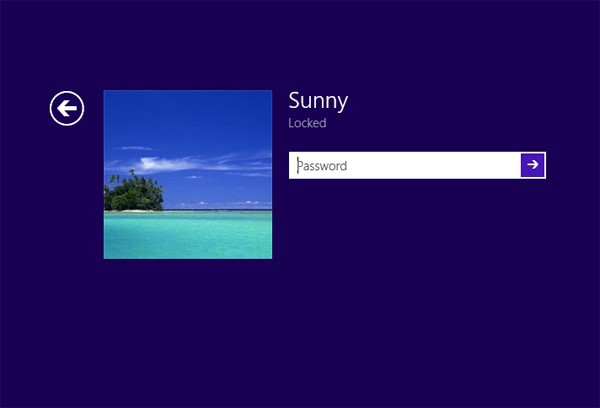
Инструмент, который позволял снизить нагрузку на монитор вплоть до его полного затемнения, а также при необходимости установить пароль выхода из режима заставки. Кроме того, такие программы (а это именно программы) имели специальные настройки автоматической активации скринсейвера через установленный пользователем промежуток времени, когда он, скажем, отсутствовал на рабочем месте.
Как правило, большинство скринсейверов имели (и имеют) формат SCR, хотя можно встретить и другие. Но самая большая проблема состоит в том, что под скринсейверы для Windows могут маскироваться многие опасные вирусы. Пользователь, с полной уверенностью считая, что это именно заставка, активирует ее (хотя бы даже для предварительного просмотра), а в итоге получает деструктивное воздействие вредоносного кода. Так что с такими файлами нужно быть крайне осторожным.
Области применения скринсейверов
Сегодня экранные заставки как таковые потеряли свою энергосберегающую роль (для этого используется гибернация или спящий режим) и служат скорее неким средством украшения экрана или применяются исключительно в рекламных целях.
Такой вариант достаточно часто используется на разного рода презентациях и выставках, когда на компьютерном мониторе в качестве заставки отображается, например, логотип компании или какая-то другая рекламная информация, что несомненно привлекает посетителей стендов. Кроме того, иногда такие приемы могут использоваться и при раскрутке веб-сайтов, когда необходимо сформировать целевую аудиторию.
Скринсейверы для Windows: как создать и включить?
Но вернемся к самим заставкам. Сегодня можно найти достаточно много программ, позволяющих создавать заставки из какого угодно графического или видеоматериала за считанные минуты. Однако скринсейверы для Windows 7, к примеру, могут быть элементарно созданы и без их применения.
Например, при использовании формата видео MOV достаточно в любом редакторе сохранить его в виде EXE-файла, а затем просто поменять расширение на SCR, поскольку данный формат тоже является исполняемым.
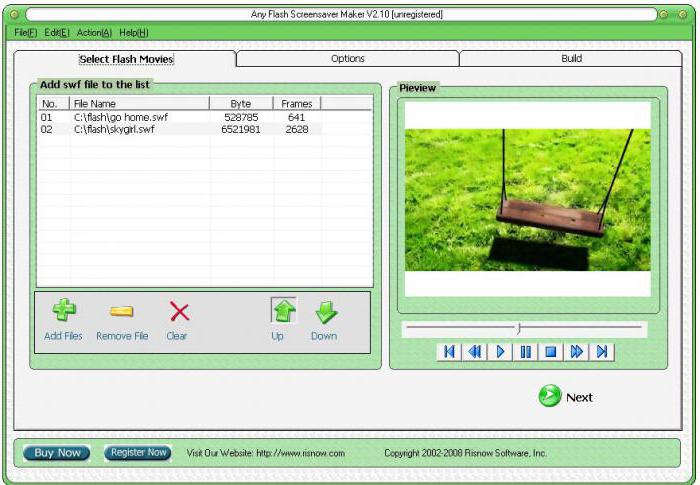
В специализированных приложениях тоже все просто: выбираются нужные готовые элементы (анимированные GIF-файлы, статические графические изображения, видеоролики и т. д.), перетаскиваются в специально окно или поле, после чего активируется процедура создания скринсейвера в автоматическом режиме. О создании сложной анимации сейчас речь не идет. А вот простенький скринсейвер для 7-ой версии Windows или любой другой можно сделать, как уже понятно, совершенно элементарно.
Когда скринсейвер будет готов (или вы его скачали из интернета), файл, для того чтобы его можно было использовать в качестве заставки, нужно поместить в папку System32 для систем с архитектурой х86 или в каталог SysWOW64 для 64-битных ОС.
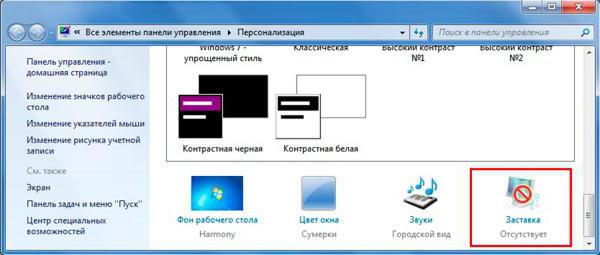
Устанавливаются скринсейверы для Windows 7 через настройки персонализации (ПКМ на свободном пространстве «Рабочего стола») с выбором пункта заставки. В новом окне имеется несколько настроек, посредством которых можно изменить саму заставку, задать время активации при простое компьютера, произвести предварительный просмотр или настроить дополнительные параметры. При необходимости также можно задать пароль выхода из этого режима.
Несколько слов напоследок
В статье была представлена краткая информация о таком понятии, как «скринсейвер». Что это такое, разобрались. Остается добавить, что действительно сегодня экранная заставка уже не исполняет тех глобальных задач, которые на нее были возложены изначально, а используется только в качестве инструмента украшения системы или в рекламных целях (разумеется, и для защиты изображения на экране с установкой пароля доступа). Ну, а тут поле деятельности весьма широкое.
Что такое скринсейвер
Специальная программа под названием скринсейвер может стать украшением любого компьютера. Скринсейвер выводит на экран монитора статичную или анимированную картинку по происшествии определенного времени бездействия ПК. Изначально у данной программы была другая задача: она предотвращала перегрев и выгорание электронно-лучевых мониторов за счет снижения нагрузки в то время, пока пользователь не прикасался к кнопкам мыши и клавиатуры. Современным компьютерам, оснащенным жидкокристаллическими и плазменными мониторами, подобная защита уже не нужна, но скринсейверы по-прежнему пользуются популярностью в качестве украшения компьютера.
Сегодня в сети интернет представлено огромное множество скринсейверов. Поражает не сколько количество, сколько разнообразие существующих картинок: на «комп» можно скачать не только абстрактную 3D графику, но и яркое изображение живой природы, поразительно похожее на оригинал. Пользователь сам решает на что ему приятнее смотреть – на природный ландшафт или геометрическую фигуру, переливающуюся всеми цветами радуги.
Как еще можно использовать скринсейверы
Экранная заставка или хранитель экрана может не только радовать глаз пользователя, но и с успехом использоваться в бизнес-целях. Учитывая то, что данный вид товара пользуется большим спросом в интернете, можно создать стильный, гармоничный и неповторимый скринсейвер, который к тому же может нести в себе рекламное послание и работать на имидж бренда или организации, особенно, если он и рассчитан на целевую аудиторию данного бренда. Владельцы фирмы получают возможность эффективно воздействовать на своих потенциальных клиентов, затрачивая минимум денежных средств на его распространение.
Задачи, решаемые скринсейвером
Создание элемента корпоративной культуры. Скринсейвер с элементами фирменного стиля организации – слоганом, девизом или с фирменной символикой позволяет не только сформировать внутрифирменную идеологию, но и произвести благоприятное впечатление на клиентов. Ведь единый скринсейвер на мониторах всех ПК в офисе имеет более далеко идущие планы, нежели простой единый фирменный стиль, а то и вовсе выставка самых затейливых картинок на экранах ПК.
Создание рекламы. Рекламный скринсейвер может как прямо рекламировать какой-либо товар или услугу, так и служить площадкой для имиджевой рекламы бренда.
Раскрутка веб-сайта. Пользователь, ищущий скринсейвер для скачивания, может повысить посещаемость ресурса и сформировать его постоянную целевую аудиторию. При этом владелец сайта может создать тематический скринсейвер, а может предложить нейтральную по отношению к тематике своего ресурса программу. Большой выбор в немалой степени поспособствует продвижению веб-сайта и его раскрутке.
acer bios update utility windows 10 64 bit
Acer Updater — что это за программа и нужна ли она? (LiveUpdater.exe, UpdaterService.exe)
Привеет! Покупая новый ПК/ноут на нем можно обнаружить уже установленный софт. Как правило — фирменные программы от производителя, призванные сделать работу более удобной. Об одной из такой программе сегодня пойдет речь. Acer Updater — программа для проверки критически важных обновлений для улучшения работы ПК/ноутбука. При доступном обновлении Acer Updater автоматически скачает и установит.
Точно неизвестно, но вроде бы речь идет не про обновления Windows. Как сказано на офф сайте — проверяются только некоторые обновления или версии BIOS. Для других обновлений стоит посетить официальный сайт (источник).
Как я понимаю, то Acer Updater нужна для обновления именно драйверов и фирменного софта Acer. Возможно в том числе и биоса (но вряд ли прошивает без ведома юзера). Мое личное мнение — драйвера лучше скачивать и устанавливать вручную, так надежнее мне кажется. С другой стороны — утилиту можно оставить только для уведомления о новых версиях драйверов (в настройках можно выбрать частоту проверки).
Обновление BIOS при помощи загрузочной флешки
Этот способ установки базовой системы ввода-вывода не так прост, как предыдущий и требует большей внимательности. Весь процесс происходит следующим образом:
Обратите внимание! Использовать в качестве инструмента для переустановки BIOS следует только надёжную флешку — если ранее вы замечали сбои или неполадки в работе, лучше ней не пользоваться.
После завершения процесса ноутбук выполнит автоматическую перезагрузку — экран может погаснуть на несколько секунд, это нормально, после чего вы сможете пользоваться им как прежде. Откорректируйте все необходимые параметры для BIOS и можете считать, что процесс установки новой системы завершён.
Теперь вы знаете, как обновить БИОС на ноутбуке при помощи специальной утилиты или загрузочной флешки — второй вариант немного сложнее, но всё же вполне осуществим. Как видите, с подобной процедурой вполне можно справиться самостоятельно, главное — руководствоваться указаниями и соблюдать правильную последовательность действий, а ещё быть внимательным к мелочам.
Если не находит обновления
Когда утилита не находит обновления, даже если они доступны на сайте Acer — стоит обновить текущую версию. Необходимо скачать офф установщик LiveUpdater.exe и установить программа (источник).
Перед установкой лучше удалить предыдущую версию:
Acer Updater в списке установленных приложений:
По отзывам, работает нестабильно — ищет через раз, бывает что не показывает новые версии, хотя они уже вышли. Также в заголовке может писать Local Mode — что это, выяснить так и не удалось. Возможно в новой версии баги исправлены.
Другие фирменные программы Acer, которые могут быть установлены
| Название | Описание |
| Acer Cristal Eye Webcam | ПО для вебкамеры, включает себя и драйвер, удалять не стоит. |
| Acer GameZone Console | Примитивные игры, если не нравятся — можно удалить. |
| Acer Registration | Нужно для регистрации. После — можно удалить. Но места много не занимает, да и ПК не грузит, так что можно оставить на всякий случай. |
| Acer ScreenSaver | Если не используете скринсейвер (заставка) от Acer — можно удалить. |
| Indentity Card | Визитная карточка владельца, непонятно зачем нужно. Можно удалить. |
| Acer Backup Manager | Менеджер резервных копий (бэкапа). Предположительно позволяет создавать резервные копии файлов/папок/или всей системы и при необходимости — восстанавливать. Советую вместо этого использовать штатное восстановление Windows (резервное копирование). Если не используете — можно удалить. |
UpdaterService.exe — процесс, предположительно под котором работает Acer Updater:
Не должен вызвать нагрузку процессора либо использовать много оперативки (ОЗУ).
При проверке обновлений можно узнать версию ПО/драйвера, размер установщика, а также описание (в нижней части). Процесс проверки наличия обновлений:
Совет — если программа не создает точку восстановления перед установкой новых версий, тогда советую сделать это вам вручную. При проблемах — с легкостью вернете все обратно.
На заметку. При покупке ноута/ПК Acer в комплекте может идти диск с фирменным софтом. После запуска диска — может появиться примерно такое окно Autorun, в котором будет предложено установить разные программы от Acer, в том числе и Acer Updater:
В меню Пуск, в папке Acer вы можете найти остальной фирменный софт:
Welcome Center — видимо приложение для начальной настройки Windows при первом включении. Устанавливается в эту папку: C:\Program Files (x86)\Acer\Welcome Center\Acer\
Как понять, что ноутбук требует новой прошивки BIOS?
Естественно, у многих читателей сразу же появится вопрос: Как определить, что устройству необходимо обновление биоса? Это несложно. Как правило, на необходимость установки новой прошивки указывает следующее:
Список возможных неисправностей на этом не заканчивается. Из-за устаревшей версии биоса может появиться и масса других неполадок.
Начало работы
Итак, первое, с чего мы начинаем процедуру обновления – это вход в БИОС. Разным моделям ноутбуков присущие разные способы входа в данное меню. В нашем случае речь идет о гаджете Acer Extensa 5220, поэтому мы включаем его, а затем жмем клавишу F2 (на других устройствах Acer, включая некоторые версии Aspire, необходимо нажимать клавишу DEL). Запишите на лист бумаги версию БИОС, которая будет отображена в главном меню подсистемы, как на рисунке ниже. Эта информация понадобится нам в дальнейшем, при выборе новой версии BIOS.
Преимущества БИОС
Конфигурация BIOS предполагает следующие возможности, которыми может воспользоваться владелец портативного компьютера:
Запуск BIOS на ноутбуках разных моделей
Сам по себе BIOS начинает работать уже при старте ноутбука, но внести различные настройки или сделать его апдейт можно лишь через специальный графический интерфейс, доступ к которому также можно получить лишь в начале запуска системы.
Если вы купили свой компьютер заранее, как это делают большинство людей, то вы, вероятно, не знаете, что находится под капотом. Единственный способ убедиться, что ваша материнская плата — это выскочить с боковой панели или открыть футляр и заглянуть Найдите производителя, номер модели и номер ревизии.
Изготовление материнской платы печатается на материнской плате. Не получайте имя от поклонников. Модель материнской платы может быть напечатана на материнской плате или в этом случае на наклейке, размещенной на материнской плате.
Вы можете использовать его для проверки информации, полученной вами от визуального осмотра материнской платы, но не как вашего единственного источника информации.
Стоит помнить, что использовать данные клавиши необходимо при перезагрузке или включении компьютера. Рассмотрим способы апдейта для самых популярных моделей от брендовых производителей.
Проверка версии биос
Использование устаревшей версии утилиты флэш-памяти производителя или инструмента. Это стоит того, чтобы загрузить последние утилиты от производителя материнской платы или производителя компьютеров. Как правило, есть веская причина, по которой новая версия флеш-программы стала доступной.
Не следуя или не понимая специфические направления производителей материнской платы. Как и я, вы, вероятно, не читаете и не следуете инструкциям. Это один раз, когда чтение и следование инструкциям производителя материнской платы имеют важное значение. Каждая материнская плата имеет определенные шаги, которые необходимо выполнить, чтобы обновление было успешным.
Пошаговая инструкция
После этого, выходим из БИОС и загружаем систему. Находим в сети Интернет сайт производителя нашего девайса и заходим на страницу с названием «Драйверы и руководства». Найти эту страницу можно в самом низу главной. После чего нам будет предложено выбрать модельный ряд и модель устройства, выбираем.
Теперь, на экране появится список с доступным для установки на ваш ноутбук ПО. Обратите внимание на то, что в списке должны быть утилиты с название BIOS. Меню именно с таким названием мы и разворачиваем.
Далее нам нужно выбрать последнюю версию БИОС, которая доступная для вашей модели ноутбука. Выберите из предложенного списка самую новую. Если установленная у вас версия является самой новой, то вносить изменения не рекомендуется. Ранее вы записывали на листок установленную версию БИОС, воспользуйтесь этой информацией для поиска обновлений.
Теперь нажмите на ссылку «Загрузить», напротив выбранной версии БИОС.
После всех процедур на ваш ноутбук будет скачан архив. Откройте его, внутри будут находиться установочные файлы и инструкция (возможно на английском языке). Теперь, просто установите новую версию БИОС.
Вы можете мастерам из нашего сервисного центра, позвонив по телефону или написав свой вопрос на форму обратной связи.
Ваше сообщение отправлено.
Спасибо за обращение.
Автор:
Возможно вас также заинтересует
Как обновить БИОС на ноутбуке Asus
Рассмотрим процедуру обновления для модели Asus B9440UA, произведя переход с 201 до 301 версии БИОС: