How to get into the Acer Boot Menu

The boot menu opens up when you simultaneously press the boot key while your PC starts. You can do many things using the boot menu the first is you can boot to CD, DVD, flash drive, and hard drive. You can install an entirely new operating system on top of the existing operating system using the boot menu. Users can also install an entirely new operating system using the boot menu.
Now, let me give you a quick overview of the contents of this article. We will first show you how to open your boot menu. Next, we’ll show you how to change the boot order in Windows. Next, we’ll show you how to make a bootable USB flash drive and how to retrieve data from it. Finally, we’ll show you how to disable Secure Boot from the BIOS on Acer notebooks running Windows.
Table of Contents
What is Booting?
The Booting will verify all hardware and software attached to the System. It will also load all files necessary for the operation of the System. You can use the software commands or press an F2 button to start Boot Menu. The power button is pressed to turn on the laptop. Ensure no software is stored in the Central Processing Unit’s primary storage. Acer BIOS can either be performed by the CPU or a separate processor in the System.

What is Acer BIOS?
Acer BIOS is the program that a microprocessor uses to turn on an operating system after being powered on. It manages data transfer from OS(operating systems) to linked devices, i.e., hard disk, USB keyboard, mouse, and other devices.
You can press the F2 key to get access to the Acer BIOS settings, if the F2 key does not work you can also press the Del key to access Acer BIOS settings.
What’s the Acer Boot Menu?
You have the option to choose how you wish to access the operating systems from the boot menu. You can open the boot menu each time the computer turns on. To make changes or load another operating system, such as Windows 11, you can access the boot menu.
What’s Boot Order?
The Basic Input and Output System scans drives and devices of the Windows operating system. A USB storage device, hard drive, or DVD can boot an operating system. BIOS(Basic Input and Output System) organizes checking the devices.
Acer has a variety of models available, including Aspire One and Aspire Timeline. F2 is the most common key to access your Acer laptop’s boot menu.
Where can I find Acer’s boot menu?
Step 1: Turn off your Acer laptop.
Step 2: Simultaneously press F2 on your keyboard as your laptop turns on. It is essential to press F2 every time the Acer logo appears. It disappears quickly.

Step 3: Navigate to the appropriate boot options by pressing the arrow keys. Before exiting the boot menu, you must save your changes.

Esc and F9 are other keys Acer uses in Windows 11 to open the boot menu.
How to enable the F12 boot menu on Acer?
Step 1: Simultaneously press F2 while your laptop turns on to the Acer boot menu.
Step 2: Click the right arrow button to the Main menu tab.
Step 3: Click the down arrow for the F12 Boot Menu.

Step 4: Press Enter to switch from Disabled to Enabled.
Step 5: Save changes and exit BIOS.

Acer Boot using USB
The default boot order for Acer computers is to use a hard disk. You will need to modify the BIOS boot order to allow Acer to be booted from USB under Windows 11.
How to Change the Boot Order in Windows 11:
Step-1: Shut down your Acer computer.
Step 2: To access the BIOS setup window, press the F2 or Del key on your Acer BIOS keyboard immediately after your laptop/PC turns on..
Step 3: To select the Boot menu tab, press the right arrow on your keyboard.

Step 4: Use the up-and-down arrows to adjust the priority order of the Boot. (Insert the USB target option first in the list.

Step 5: Close the setup utility. Remember to save your changes (shift to Exit, and press Yes).

How To Boot From USB on Acer
Follow the steps below to Boot from a USB.
Step 1: Connect the USB drive to your Acer laptop.
Step 2: Turn on your Acer computer and press the Acer BIOS button(F2 Key) to access the BIOS menu.
Step 3: Modify the boot order by making the USB option the priority item on the boot priority list.

Step 4: Save changes and exit BIOS.
If the USB boot drive works and the BIOS settings are correct, your Acer laptop will start up normally.
Not Working
Some users claimed that they tried to boot Windows via USB on a laptop but were unsuccessful using Legacy or UEFI mode. Acer laptop owners experience this problem. There are many causes for failure to boot Windows from USB. One common reason is that the PC ignores the boot order. You can follow these steps to make a bootable USB drive and then use it to retrieve data from Acer’s corrupted internal hard disk.
Recover Data & Force Boot from USB
There’s another way to make Acer boot USB. This is done manually by creating a USB bootable CD/DVD or USB disk and then booting Acer from it if none of the above methods worked.
MiniTool Power Data Recovery includes the Snap-in WinPE Bootable Creator.
1. There are many licenses available for users. Please browse the license comparison page to find the right one.
2 Save this setup program to another computer, double-click on it, and follow the instructions to install the software properly.
Create a bootable USB drive
1. Double-click on the icon to launch it. Copy and paste the license number into the textbox of the Register window. Next, click on Register.
2. Wait until you see the Thank You window. Then click the OK button to enter the software.
3. Attach a USB flash drive (make sure there is no data on the drive or it will not be used anymore) -> click the Bootable Edition icon at the upper right.
4. Choose the media type you want by clicking WinPE-based media using the MiniTool plug-in.
5. Use the on-screen prompts to select a media destination, and then wait for your USB disk build process to complete.
6. Click Finish to remove the USB drive from your computer.
Force Boot from USB
Step 1: Turn off your Acer laptop.
]Step 2: Insert the USB bootable disk you just made into your laptop. Turn the Acer back ON.
Step 3: After the splash screen, press the F12 key on your keyboard.
Step 4: Use arrow keys to choose the USB drive that will be the first boot device.
Step 5: Enter the code and wait for your laptop to start.
How do I recover data from a bootable USB drive?
Step 1: Press any key to boot the computer from the bootable disc you have made.
- You will see the screen resolution change window after a while.
- Click on the OK button to proceed or wait for the countdown timer to finish.
- You can wait until the software launching window is complete or click OK.
- To launch MiniTool Power Data Recovery correctly, click on the first option from the MiniTool PE Loader Window.[/box]
Step 2: Select Logical Drives in the left sidebar when prompted to enter the main software interface.
Step 3: Select the Acer drive that stores your data in the right pane. Double-click on the drive to perform a complete scan.
Now, wait until the scan is complete. Depending on how large your drive capacity is and the amount of data you have, it may take some time.
Step 4: Search the folders and files on your Acer hard drive. Add a checkmark to the box at the top of each item.
Step 5: Select the Save button.
Step 6: To recover specific files, select the files from the storage path (storage device). Connect an external drive to your Acer computer and set it as the target storage destination.
Step 7: After the files have been successfully recovered, a message will be displayed. Click OK to confirm.
Acer Secure Boot
You will find a Secure Boot option under the Acer Boot menu. This innovative feature prevents malicious software and unauthorized media files from loading during startup.
For most Acer Laptops, you need to disable Secure Boot, enabled by default. This is by default enabled for dual Boot.
How to disable Secure Boot in the BIOS of Acer notebooks that run Windows 11:
Step 1: Shut down your Acer laptop completely.
Step 2: Switch it on, and continue pressing F2 until you reach the BIOS.

Step 3: Select Security using the right arrow key.

Step 4: Select Set Supervisor Password using the down arrow key. Then, press Enter.

Step 5: Enter a password and hit Enter.
Step 6 Click the right arrow key and select Boot.
Step 7: Click the down arrow key and select Secure Boot. Then, press Enter.
Step 8: Disabled, and press Enter.
Step 9: Press F10, and then click Yes.

F10 button can also be used to disable Secure Boot on Acer tablets.
Как зайти в Boot Menu на ноутбуке Acer
В сегодняшней статье я хочу вам рассказать о том, как зайти в Boot Menu на ноутбуке Acer.
Boot Menu (меню загрузки) является опцией BIOS или UEFI, которая позволяет быстро выбрать, с какого накопителя загрузить компьютер в этот момент. Очень удобно при установке Windows с USB накопителя.
Чтобы запустить Boot Menu, следует нажать клавишу « F12 » при включении ноутбука. То есть, как только вы видите первые буквы на черном экране, жмите « F12 », пока не увидите панельку с выбором загрузки.
Но как быть, если при нажатии на клавишу « F12 » Boot Menu не вызывается?
По этой причине я и решил написать вот эту статью.
Итак, бывает, что по умолчанию на ноутбуках Acer отключают вызов Boot Menu клавишей « F12 ».
Нам следует ее включить, чтобы при следующей необходимости вызвать Boot Menu клавишей « F12 ».
Для того чтобы клавиша « F12 » заработала, необходимо сначала зайти в БИОС. Для этого жмите на клавишу « F2 » при включении ноутбука. То есть, как только вы видите первые буквы на черном экране, жмите « F2 », пока не увидите панельку BIOSа.
Во вкладке « Main » найдите параметр « F12 Boot Menu »:

Чтобы активировать клавишу « F12 » для вызова Boot Menu, нужно переключить с « Disabled » на « Enabled »:

Внимание для тех, кто не знает, как переключить с « Disabled » на « Enabled »:
Стрелочками выбираете « F12 Boot Menu » и жмете на клавишу «Enter». Откроется окошко, где вы стрелочками выбираете « Enabled ». Жмите снова на клавишу «Enter».
Теперь, когда у вас в параметре « F12 Boot Menu » выставлено состояние « Enabled », остается только сохранить настройки в БИОСе.
Чтобы сохранить настройки, нажмите на клавишу « F10 ».
Пробуйте при запуске жать на кнопку « F12 ».
Та-дам-мммм! У вас появится Boot Menu, и теперь вы можете быстро выбрать загрузку с дисковода или с флешки.
Как зайти в Boot Menu на ноутбуке и компьютере – таблица с клавишами
Для выполнения отдельных манипуляций, приходится работать с ПО до загрузки Windows. Для этого нужно правильно настроить очередность считывания носителей после запуска компьютера. В этом нам поможет boot menu – часть BIOS и UEFI. В этой статье разберём как войти в Boot Menu на ноутбуке или ПК перед загрузкой системы.
Как зайти в Boot Menu
Способов изменить Device Priority много. С появлением UEFI производители компьютеров начали приходить к общему подходу в этой сфере. Тем не менее до сих пор, есть варианты, которые проходить методом перебора или отсеивать благодаря информационным источникам. Начните запуск boot menu с F12 , Escape или F11 .
Чтобы сделать перебор немного быстрее, рассмотрим тему на конкретных примерах.
Предварительная настройка
Желающие запустить бут меню до загрузки ОС на новых компьютерах могут столкнуться с проблемой – система не дает такой возможности вообще. Чтобы ускорить загрузку операционной системы, устройства используют не полноценную, а ускоренную перезагрузку, которая исключает ряд этапов.
Чтобы отключить ускоренный режим, придется вызывать Панель Управления:
- Нажмите Win+R .
- Введите « control » и нажмите на кнопку ввода.

- Откройте элемент « Электропитания » в нижней части списка.
- Выберите « Действие кнопок питания » в левом боковом меню.

- Нажмите на гиперссылку « Изменение параметров, которые сейчас недоступны », если такая присутствует.
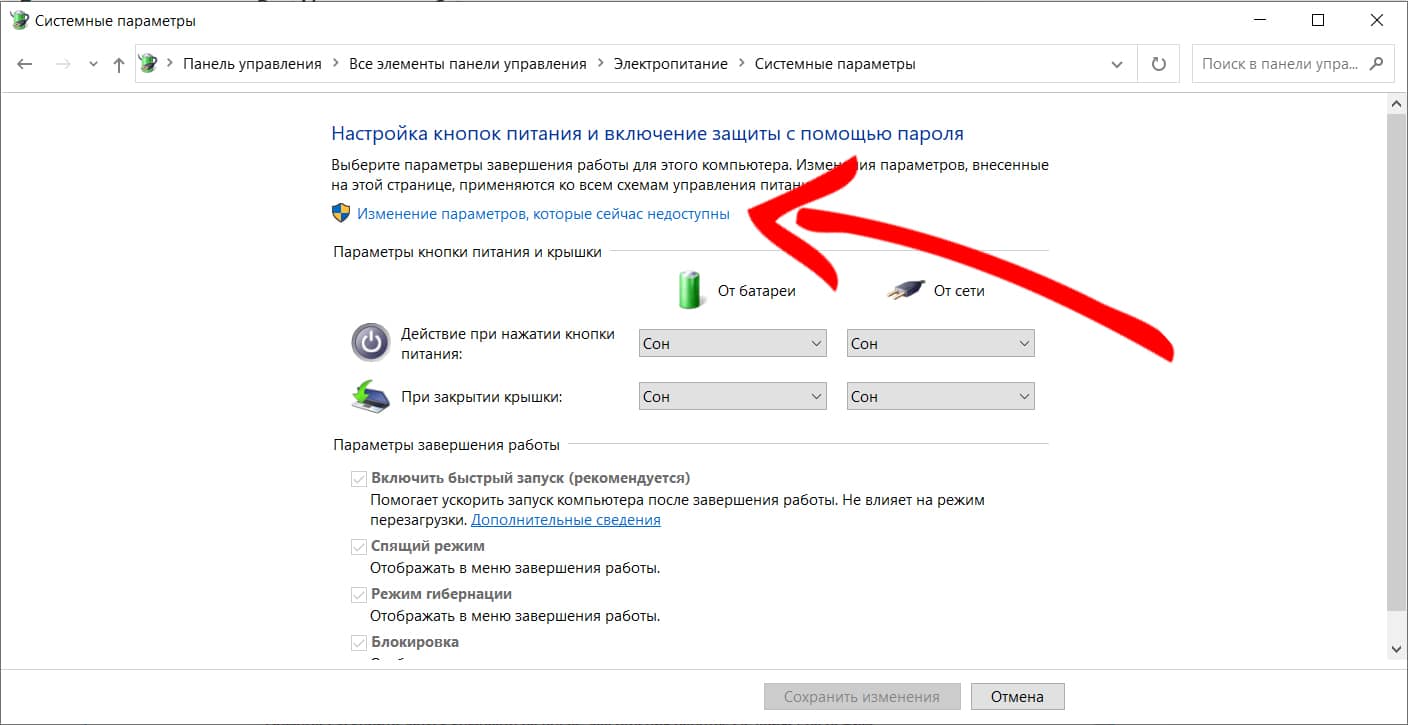
- Уберите галочку напротив надписи: « Включить быстрый запуск » в блоке «Параметры завершения работы».

- Примените сделанные изменения с помощью кнопки в нижней части окна.
Важно! Все действия, предложенные ниже, нужно реализовывать с уже подключенным CD, DVD или USB-накопителем. Система дает возможность выбирать устройство только из списка подключенных на данный момент.
Указанные в следующих разделах кнопки нужно беспрерывно нажимать сразу после запуска устройства. Окончить процесс следует после загрузки нужного раздела или ОС Windows в случае неудачи.
Boot menu на ноутбуке Lenovo
Производители техники Lenovo креативно подходят разработке. В отличие от конкурентов, они предпочитают для некоторых функций выделять отдельные кнопки. Так, на некоторых моделях ноутбуков вы обнаружите механический рычажок отключения Wi-Fi. На компьютерах этой марки может быть и отдельная кнопка для входа в раздел Device Priority – чаще она обозначена изогнутой стрелкой и находится отдельно от остального ряда кнопок.
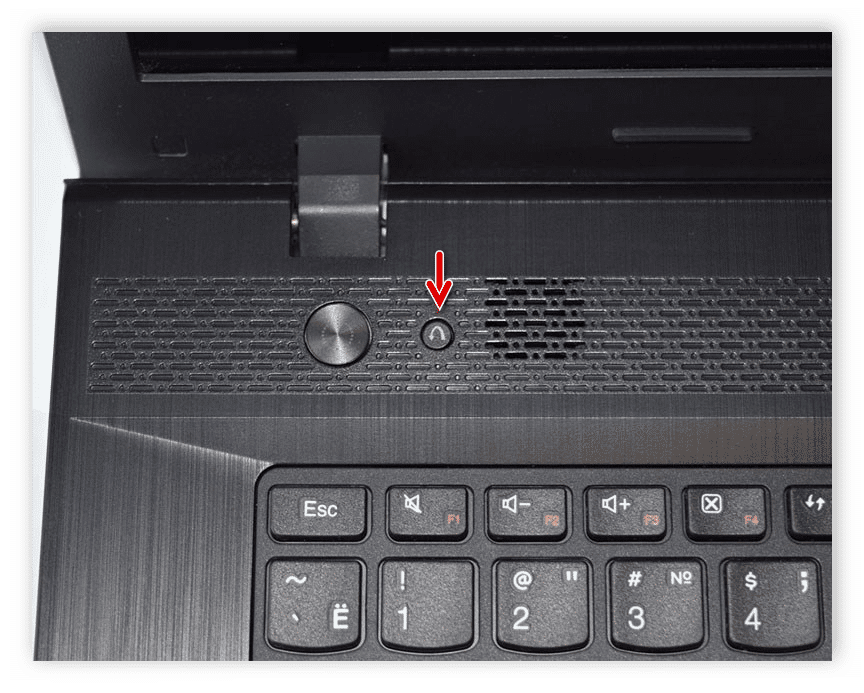 Клавиша загрузки BIOS и Boot Menu на ноутбуках Lenovo
Если такой клавиши нет, используйте для входа в Boot menu F12 .
Boot menu на ноутбуке Asus
Для запуска boot меню на устройствах, которые продаются под брендом Asus, используйте клавиши Escape или F8. Также в меню можно попасть через BIOS. Чтобы это сделать используйте кнопки Delete или F9.
Boot menu на ноутбуке Acer
Тайваньская компания Acer предусмотрела блокировку прямого запуска загрузочного меню. Отключать её придется через Биос или Уефи. В этом поможет клавиша F2. Далее следуйте по сценарию:
- Откройте раздел «Main».
- Найдите пункт, начинающийся с «F12…» и переключите его во включенное состояние.
- Сохраните сделанные изменения.
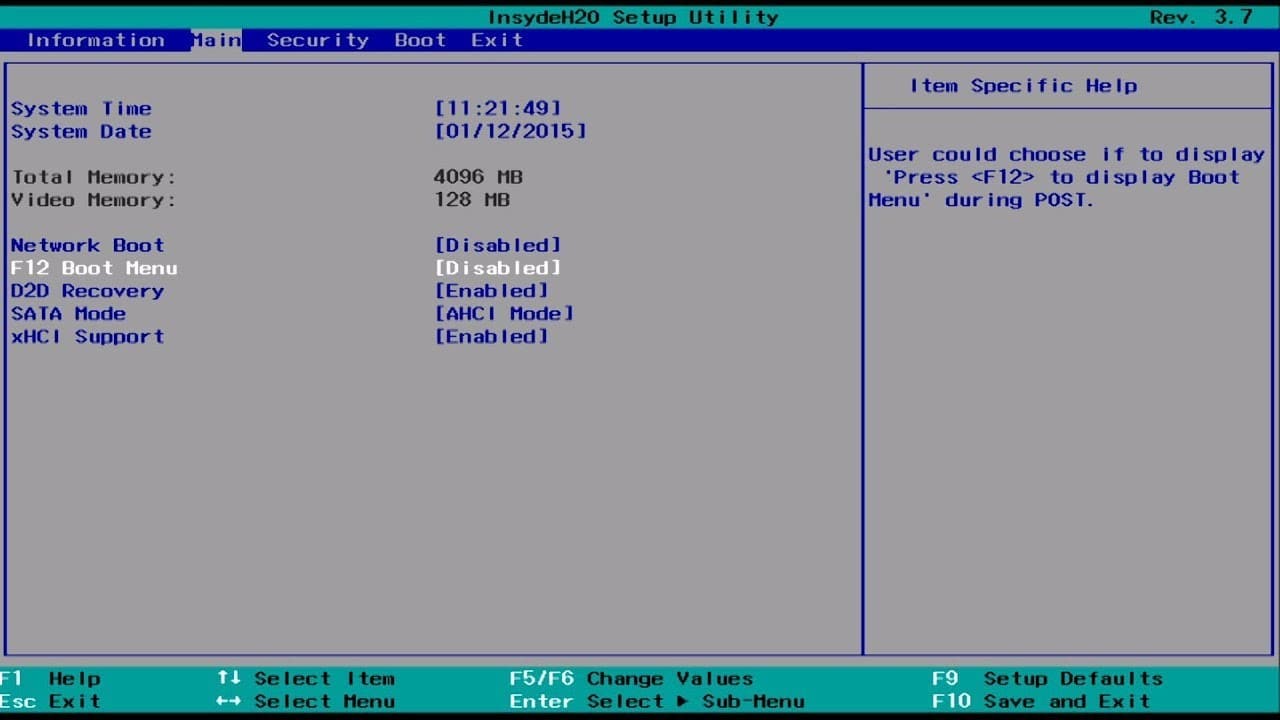 После этого Acer Boot menu должен запускаться через клавишу F12 .
Boot menu на ноутбуке HP
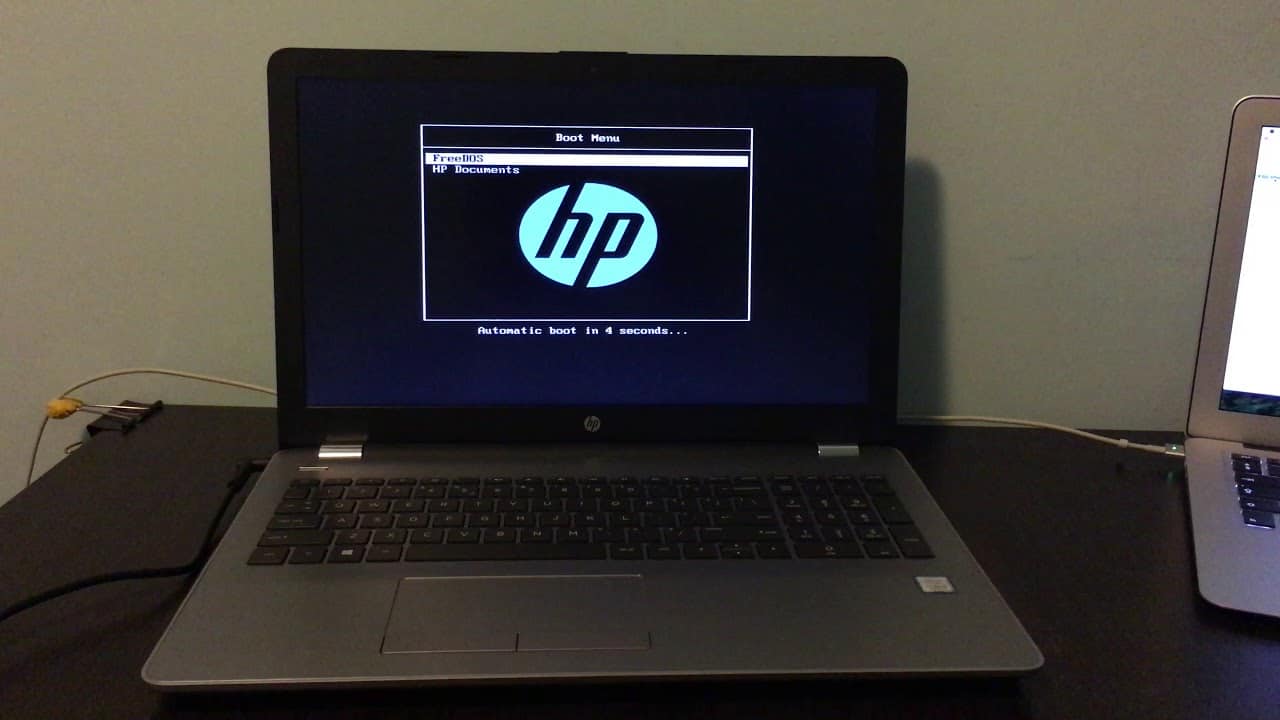
На ноутбуке HP запуск нужного раздела производят в 2 этапа:
- После запуска устройства нажмите Escape.
- Нажмите на F9.
- Выполните необходимые действия в HP Boot menu.
Boot menu на ноутбуке Huawei
В отличие от предыдущих марок, эта стала популярной относительно недавно. Boot Menu в случае с Huawei также придется запускать в 2 этапа:
- Перезапустите компьютер.
- Нажимайте на клавишу F2, пока не загрузится UEFI.
- Убедитесь, что ваш накопитель присутствует в разделе «Portable Devices».
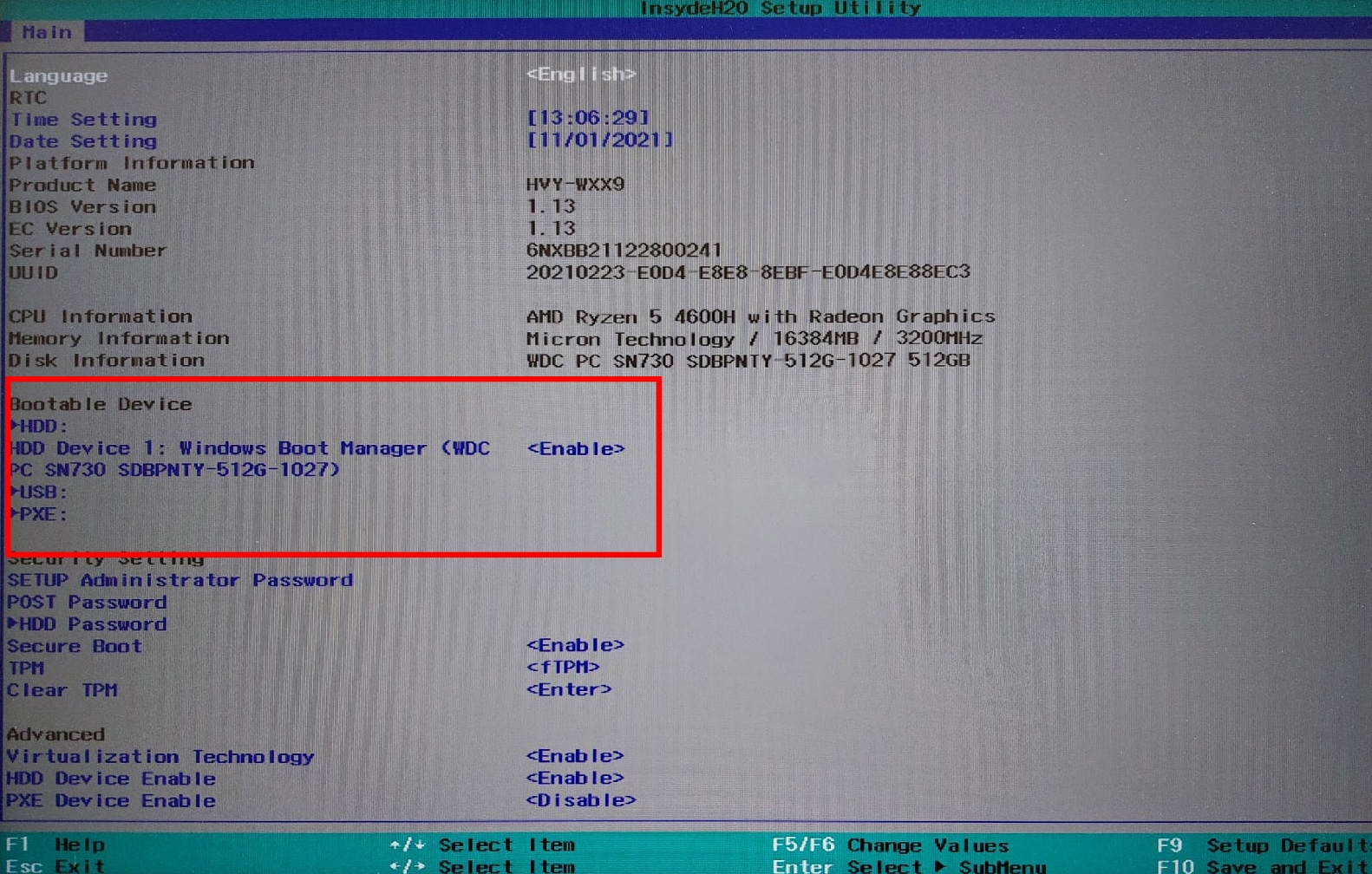
- Откройте пункт с наименованием вашего накопителя.
- Выберите вариант «Enable».
- Нажмите F10, чтобы сохранить изменения и перезагрузить компьютер.
- Нажимайте на кнопку F12, пока не увидите окно бут меню.
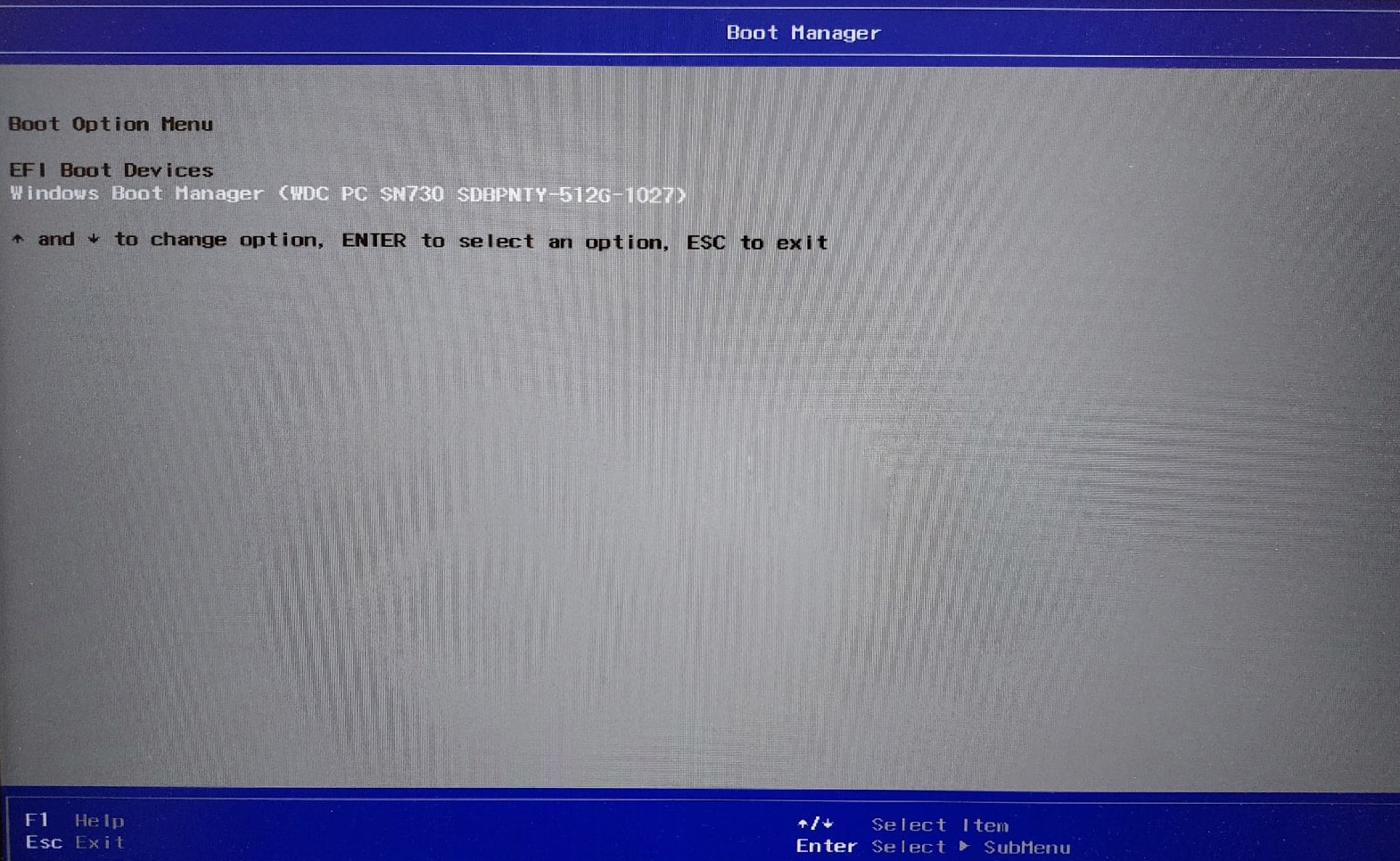
- Выберите интересующее устройство из списка.
Интересно! Включить UEFI на ноутбуках Huawei можно и с помощью комбинации клавиши питания с кнопкой увеличения громкости. Последняя присутствует не на всех моделях.
Загрузка Boot Menu на других ноутбуках и материнских платах
Производителей компьютерной техники немногим меньше, чем вариантов клавиш, которые пригодятся для запуска Boot Device Priority. Обозначим ещё несколько вариантов в виде двух таблиц.
Таблица 1 – алгоритма входа в boot menu для материнских плат ПК
| Модель устройства | Кнопки запуска | |
| Boot meu | UEFI/ BIOS | |
| MSI | F11 | Delete |
| Gigabyte | F12 | |
| Asus | F8 | |
| Intel | Escape | |
| ASRock Ami | F11 | |
Таблица 2 – алгоритм входа в boot menu на ноутбуке, нетбуке или ультрабуке
| Модель устройства | Кнопки запуска | |
| Boot menu | UEFI/ BIOS | |
| Dell | F12 | F2 |
| Packard Bell | F12 | |
| Fujitsu | F12 | |
| Samsung | Esc | |
| Sony Vaio | F11 | |
| Toshiba | F12 | |
Особенности загрузки на ОС Windows 10
С появлением UEFI пропала необходимость играть в подбор нужной клавиши для бут меню. Теперь Device Priority запускается прямо на Windows 10:
- Запустите ОС.
- Кликните по кнопке меню Пуск.
- Откройте меню выключения.
- Зажмите Shift.
- Нажмите «Перезагрузка».

- После выключения компьютера отпустите Shift.
- Выберите «Использовать устройство».
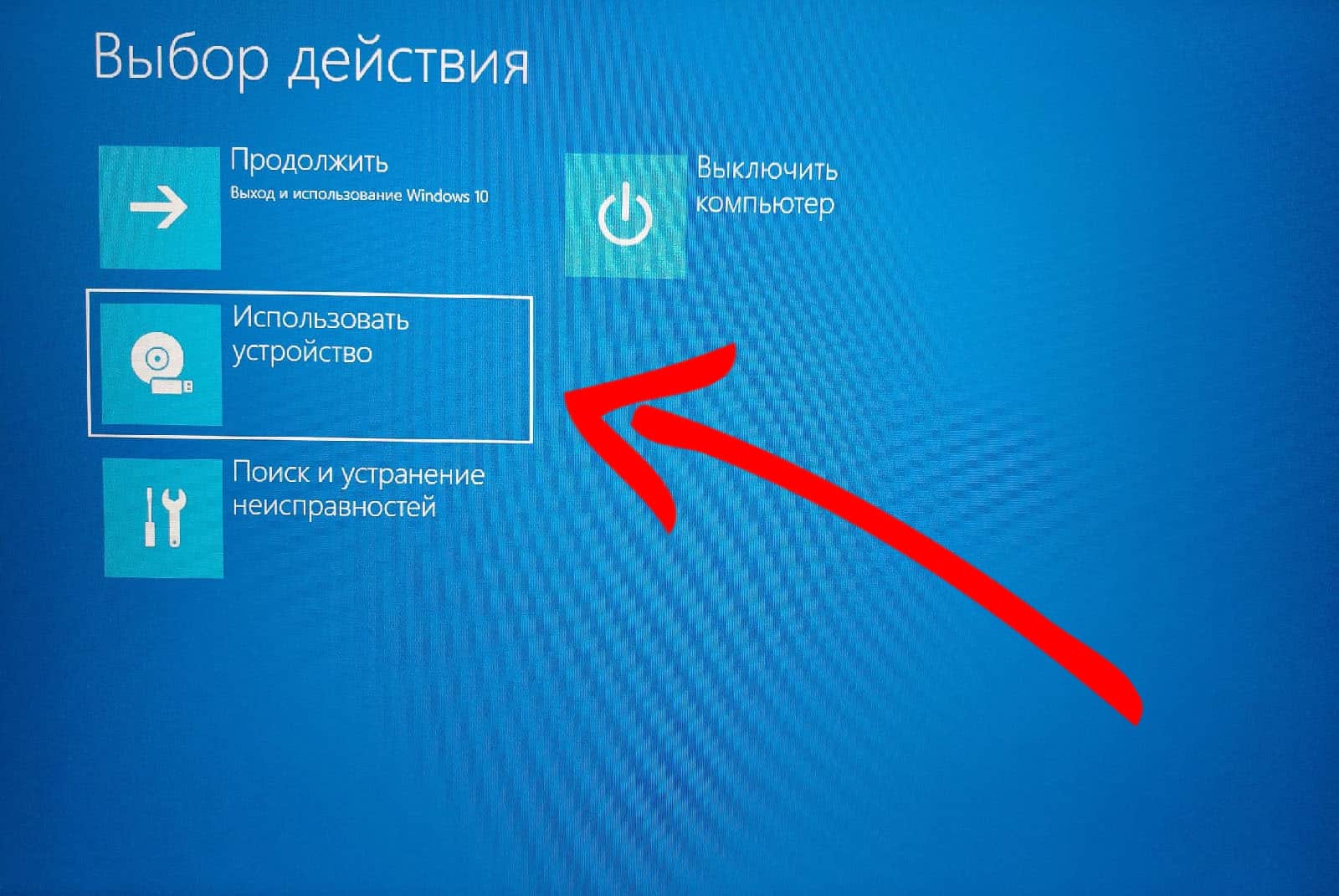
- Откройте пункт меню, соответствующий типу накопителя, который подключен.

- Дождитесь окончания процесса загрузки.
В случае, если система не сможет найти и прочитать выбранный тип устройства, вас перенаправят в Boot Option Menu. Останется повторно выбрать интересующий накопитель из списка. 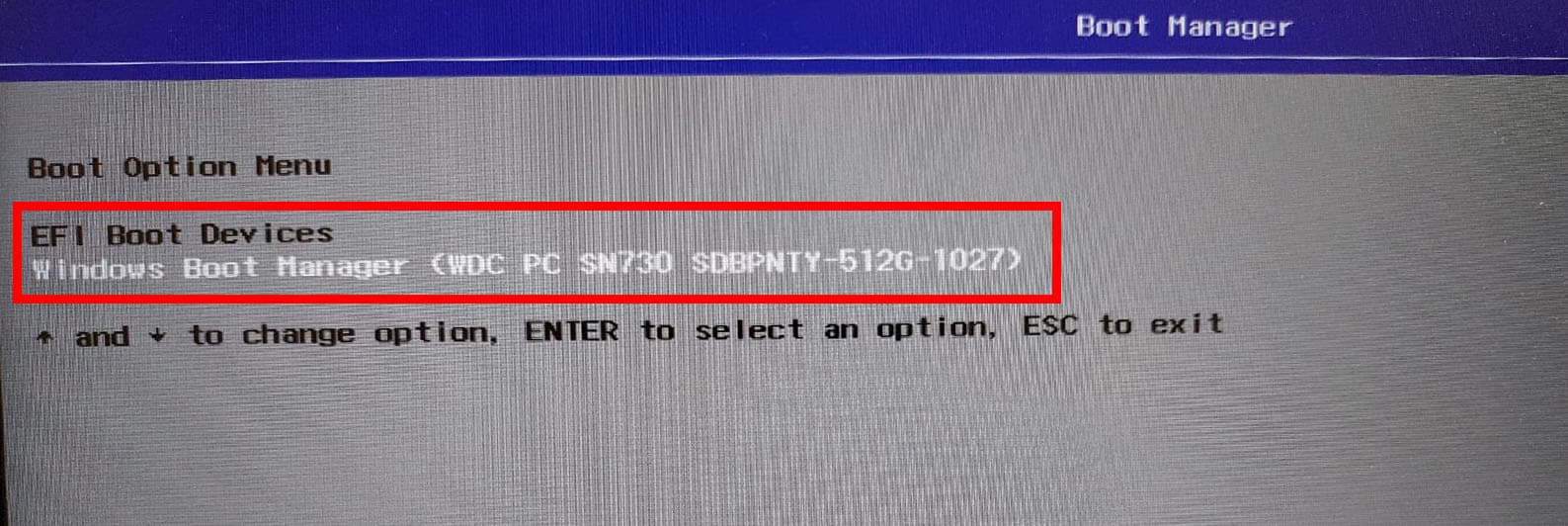
Если вышеперечисленные варианты не помогли при загрузке Boot menu или BIOS на компьютере, оставляйте свой комментарий ниже, обязательно вам ответим.
Как зайти в Boot Menu на ноутбуках и компьютерах
 Boot Menu (меню загрузки) можно вызывать при включении на большинстве ноутбуков и компьютеров, данное меню является опцией BIOS или UEFI и позволяет быстро выбрать, с какого накопителя загрузить компьютер в этот раз. В этой инструкции покажу, как зайти в Boot Menu на популярных моделях ноутбуков и материнских плат ПК.
Описываемая возможность может быть полезной, если вам потребовалось загрузиться с Live CD или загрузочной флешки для установки Windows и не только — не обязательно менять порядок загрузки в БИОС, как правило, достаточно однократного выбора нужного устройства загрузки в Boot Menu. На некоторых ноутбуках это же меню дает доступ и к разделу восстановления ноутбука.
Сначала напишу общие сведения по входу в Boot Menu, нюансы для ноутбуков с предустановленной Windows 10 и 8.1. А потом — конкретно по каждой марке: для ноутбуков Asus, Lenovo, Samsung и других, материнских плат Gigabyte, MSI, Intel и т.п. Внизу есть так же видео, где показывается и поясняется вход в такое меню.
Общая информация по входу в меню загрузки БИОС
Так же, как для входа в БИОС (или настройки ПО UEFI) при включении компьютера необходимо нажать определенную клавишу, как правило Del или F2, так же и для вызова Boot Menu существует аналогичная клавиша. В большинстве случаев это F12, F11, Esc, но есть и другие варианты, о которых напишу ниже (иногда информация о том, что нужно нажать для вызова Boot Menu появляется сразу на экране при включении компьютера, но не всегда).
Причем, если все что вам требуется — это поменять порядок загрузки и сделать это нужно для какого-то однократного действия (установка Windows, проверка на вирусы), то лучше использовать именно Boot Menu, а не ставить, например, загрузку с флешки в настройках БИОС .
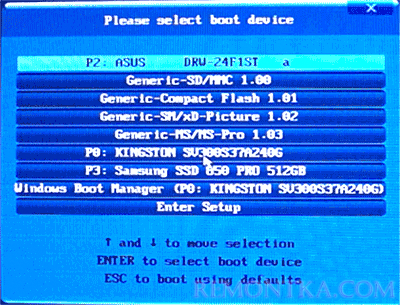
В Boot Menu вы увидите список всех подключенных к компьютеру устройств, с которых в данный момент потенциально возможно загрузка (жесткие диски, флешки, диски DVD и CD), а также, возможно, вариант сетевой загрузки компьютера и запуск восстановления ноутбука или компьютера с резервного раздела.
Особенности входа в Boot Menu в Windows 10 и Windows 8.1 (8)
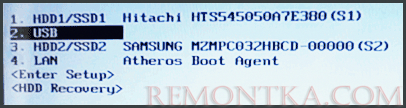
Для ноутбуков и компьютеров, которые изначально поставлялись с Windows 8 или 8.1, а в скором времени и с Windows 10, вход в Boot Menu с помощью указанных клавиш может не получаться. Связано это с тем, что выключение для этих операционных систем не является в полном смысле этого слова выключением. Это скорее гибернация, а потому меню загрузки может и не открываться при нажатии F12, Esc, F11 и других клавиш.
В этом случае вы можете поступить одним из следующих способов:
- При выборе «Выключение» в Windows 8 и 8.1 удерживать клавишу Shift, в этом случае компьютер должен выключиться полноценно и при включении клавиши для входа в Boot Menu должны сработать.
- Перезагрузите компьютер вместо выключения и включения, при перезагрузке нажмите нужную клавишу.
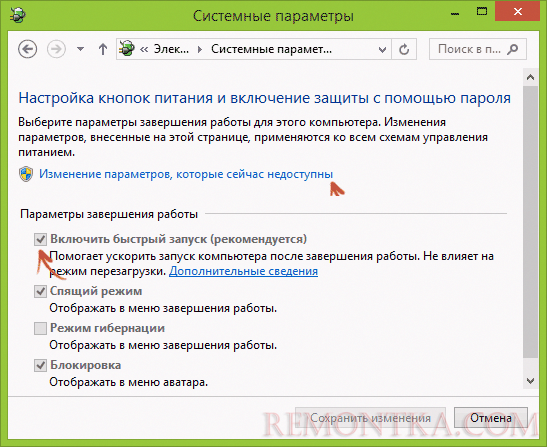
- Отключите быстрый запуск (см. Как отключить быстрый запуск Windows 10 ). В Windows 8.1 для этого зайдите в Панель управления (вид панели управления — значки, а не категории), выберите пункт «Электропитание», в списке слева нажмите «Действия кнопок питания» (даже, если это не ноутбук), отключите пункт «Включить быстрый запуск» (для этого может потребоваться нажать «Изменение параметров, которые сейчас недоступны» вверху окна).
Один из указанных способов обязательно должен помочь со входом в меню загрузки, при условии, что все остальное делается правильно.
Вход в Boot Menu на Asus (для ноутбуков и материнских плат)
Практически для всех настольных компьютеров с материнскими платами Asus, вход в меню загрузки осуществляется нажатием клавиши F8 после включения компьютера (тогда же, когда мы нажимаем Del или F9, чтобы зайти в БИОС или UEFI).

А вот с ноутбуками есть некоторая неразбериха. Чтобы зайти в Boot Menu на ноутбуках ASUS, в зависимости от модели, нужно при включении нажать:
- Esc — для большинства (но не для всех) современных и не очень моделей.
- F8 — для тех моделей ноутбуков Asus, название которых начинается с x или k, например x502c или k601 (но не всегда, есть модели на x, где вход в Boot Menu осуществляется клавишей Esc).
В любом случае, вариантов не так много, так что при необходимости можно попробовать каждый из них.
Как зайти в Boot Menu на ноутбуках Lenovo
Практически для всех ноутбуков и моноблоков марки Lenovo для входа в Boot Menu можно использовать клавишу F12 при включении.
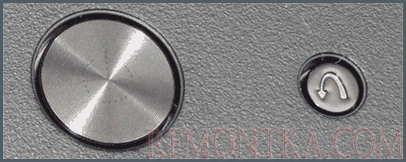
Также дополнительные варианты загрузки для ноутбуков Lenovo можно выбрать, нажав маленькую кнопку со стрелкой рядом с кнопкой питания.
Следующая по популярности модель ноутбуков и моноблоков у нас — это Acer. Вход в Boot Menu на них для разных версий BIOS осуществляется путем нажатия клавиши F12 при включении.
Однако, на ноутбуках Acer есть одна особенность — часто, вход в Boot Menu по F12 на них не работает по умолчанию и для того, чтобы клавиша заработала, необходимо сначала зайти в БИОС, нажав клавишу F2, а потом переключить параметр «F12 Boot Menu» в состояние Enabled, после чего сохранить настройки и выйти из БИОС.

Остальные модели ноутбуков и материнских плат
Для остальных моделей ноутбуков, а также ПК с разными материнскими платами особенностей поменьше, а потому просто приведу клавиши входа в Boot Menu для них в виде списка:
- Моноблоки и ноутбуки HP — клавиша F9 или Esc, а затем — F9
- Ноутбуки Dell — F12
- Ноутбуки Samsung — Esc
- Ноутбуки Toshiba — F12
- Материнские платы Gigabyte — F12
- Материнские платы Intel — Esc
- Материнские платы Asus — F8
- Материнские платы MSI — F11
- AsRock — F11
Кажется, учел все наиболее распространенные варианты, а также описал возможные нюансы. Если вдруг у вас все так же не получается зайти в Boot Menu на каком-либо устройстве, оставляйте комментарий с указанием его модели, я постараюсь найти решение (и не забывайте о моментах, связанных с быстрой загрузкой в последних версиях Windows, о чем я писал выше).
Видео о том, как войти меню устройств загрузки
Ну и, в дополнение ко всему написанному выше, видео инструкция о входе в Boot Menu, возможно, кому-то окажется полезной.