Как разобрать ноутбук Acer Aspire V5-552
Если вы впервые приступаете к разборке ноутбука, рекомендуем обратить внимание на статью «впервые приступая к ремонту ноутбука». В этой статье есть рекомендации, которые помогут избежать типичных ошибок в процессе разборки.
Как почистить ноутбук от пыли Acer Aspire V5-552
Если ноутбук перегревается во время работы и резко выключается — это скорей происходит из-за перегрева системы охлаждения. Причиной этому является скопление пыли на радиаторе. Если вовремя не произвести чистку системы охлаждения, это приведет к поломке материнской платы в ноутбуке. Эту проблему можно устранить самостоятельно, повторив все этапы, показанные на видео ниже. Информация предоставленная в наших видео инструкциях дает возможность почистить ноутбук от пыли самостоятельно в домашних условиях. Необходимые инструменты для ремонта, можно приобрести в конце страницы.
Установка SSD в ноутбук Acer Aspire V5-552 как поменять жесткий диск
Видео инструкция, по которой вы сможете самостоятельно произвести замену HDD на SSD в ноутбуке Acer Aspire V5-552. Так же вы узнаете, как поменять неисправный жесткий диск на новый HDD. Классические магнитные диски (HDD) более хрупкие и намного медленней, чем современные SSD накопители. Следственно замена HDD на SSD приведет к приросту скорости ноутбука в разы. В нашем видео ниже, показана пошаговая инструкция как установить SSD в ноутбук.
Как увеличить оперативную память на ноутбуке Acer Aspire V5-552
В данной видео инструкции вы сможете самостоятельно добавить оперативную память в ноутбук Acer Aspire V5-552. Прежде чем купить оперативную память для компьютера, вам необходимо знать какой именно тип памяти, DDR3 или DDR4, установлен в вашей модели. Максимальный объем у каждого ноутбука индивидуален. Как правило, производитель указывает какой максимум объем оперативной памяти можно добавить в ноутбук. Так же, это еще зависит от количества слотов под планки DDR распаянные на материнской плате. У каждой модели это тоже индивидуально. Как увеличить объем оперативной памяти, вы сможете узнать из нашей видео инструкции ниже.
Как поменять батарею в ноутбуке Acer Aspire V5-552
Если в ноутбуке не заряжается батарея, скорее всего, емкость одного из элементов упала до минимума или сломан контроллер батареи. Аккумуляторная батарея не вечна и ей свойственно со временем терять свою заводскую емкость. Это может быть связано с рядом факторов, например, как низкого качества элементов, так и банальной неработоспособности одного из элементов 18650, который тянет за собой неисправность всего аккумуляторного блока. Если батарея ноутбука подключена, но не заряжается, значит ее необходимо заменить. В нашем видео показано как установить батарею в ноутбук Acer Aspire V5-552.
Acer aspire v5 552g как заменить термопасту
Термальная паста для процессора: Электроника, Термопаста, SYY 8 грамм Паста для процессора Термопаста Радиатор для интегральной схемы/процессора/ЦП/всех кулеров, 15,7 Вт/м2, высокая производительность на углеродной основе, материал теплового интерфейса, непревзойденное качество и Ценность, трендовые модные товары, быстрая доставка, бесплатная доставка всех заказов, чтобы обеспечить удобное и искреннее обслуживание!, на основе высокопроизводительной термопасты SYY 8 граммов термопасты процессорной пасты теплоотвода радиатора для микросхемы / процессора / процессора / всех кулеров термопасты процессора Материал интерфейса 15,7 Вт/мкм углерод, 15,7 Вт/мкм Высокопроизводительная термопаста на основе углерода SYY 8 грамм Паста для процессора Паста с термопастой Радиатор для интегральных схем/процессора/ЦП/всех кулеров Термопаста для процессора Материал термоинтерфейса, высокоэффективная термопаста SYY 8 грамм Паста для процессора Термопаста Радиатор для интегральных схем/процессора/ЦП/всех кулеров Термопаста для процессора Материал термоинтерфейса 15,7 Вт/мкК на углеродной основе.
Виртуальный и гибридный
Мы являемся отмеченным наградами креативным агентством, специализирующимся на разработке, планировании и проведении онлайн-трансляций, конференций, выставок, мероприятий, фирменного стиля и цифровых услуг.
Наши клиенты — это творцы перемен, которые бросают вызов тому, что есть, и переосмысливают то, как они могли бы быть. Мы работаем с ними, чтобы повысить репутацию их бренда и переформулировать их цели в этом все более онлайн-мире. Мы стремимся сделать устойчивость, разнообразие и инклюзивность частью всего, что мы делаем.
УСЛУГИ
Управление аккаунтом Стратегическая аналитика Услуги по проектам и мероприятиям Производство Креативное и цифровое Виртуальное, гибридное и трансляционное
Наша команда по управлению аккаунтом будет работать с вами, чтобы определить объем вашего проекта и определить, что лучше всего подходит как для вашей аудитории, так и для бизнеса. Мы рассмотрим проект целостно, чтобы с самого начала учесть ваше видение и цели. Наша цель — добиваться результатов, которые не только соответствуют вашим показателям успеха и ключевым показателям эффективности, но и превышают их.
Каждый проект начинается с этапа исследования, когда мы объединяем разные точки зрения, задаем сложные вопросы, выявляем отличительные черты и полностью погружаемся в организацию и ее бизнес-цели. Этот результат дает нам стратегическое направление для подхода к проекту, что является более важным, чем когда-либо прежде, перед лицом таких фундаментальных изменений в отрасли.
От саммитов лидеров мнений, онлайн-мероприятий, выставок, наград и ужинов до презентаций, всплывающих окон и конференций разработчиков — наши проверенные процессы управления проектами и специальные группы по работе с клиентами обеспечивают бесперебойную работу на каждом этапе.
Наша отмеченная наградами производственная группа превращает творчество в реальность. Благодаря тщательным испытаниям и постоянным инновациям они являются техническими инженерами, стоящими за скрупулезным проведением наших мероприятий. Будь то в онлайн- или физической сфере, их оптимизированные методологии позволяют им работать в масштабе нескольких проектов, используя прочные отношения с поставщиками для обеспечения качества и надежности доставки.
Наша междисциплинарная студия является творческим центром Brandfuel. Наша команда 2D-, 3D- и цифровых дизайнеров позволяет нам работать над каждым аспектом творческого задания, от дизайна декораций и видеоконтента до анимации, веб-дизайна и брендинга.
Наша опытная цифровая команда специализируется на сложных технологических задачах, начиная от веб-сайтов и приложений и заканчивая индивидуальной визуализацией данных, цифровыми маркетинговыми кампаниями и виртуальными средами для проведения мероприятий.
Наши возможности для проведения виртуальных мероприятий расширились и теперь включают благотворительные сборы средств, церемонии награждения, а также масштабные конференции и выставки.
Наша платформа Fuelstudios Air позволяет нашим клиентам создавать инновационные онлайн-впечатления и находить новые способы взаимодействия со своей аудиторией, предоставляя индивидуальное, гибкое и безопасное решение для виртуальных мероприятий.
НАШИ УСЛУГИ
Наша команда по управлению аккаунтом будет работать с вами, чтобы определить объем вашего проекта и определить, что лучше всего подходит как для вашей аудитории, так и для бизнеса. Мы комплексно рассмотрим проект, чтобы с самого начала учесть ваше видение и цели. Наша цель — добиваться результатов, которые не только соответствуют вашим показателям успеха и ключевым показателям эффективности, но и превышают их.
Каждый проект начинается с этапа исследования, когда мы объединяем разные точки зрения, задаем сложные вопросы, выявляем отличительные черты и полностью погружаемся в организацию и ее бизнес-цели. Этот результат дает нам стратегическое направление для подхода к проекту, что является более важным, чем когда-либо прежде, перед лицом таких фундаментальных изменений в отрасли.
От саммитов лидеров мнений, онлайн-мероприятий, выставок, наград и ужинов до презентаций, всплывающих окон и конференций разработчиков — наши проверенные процессы управления проектами и специальные группы по работе с клиентами обеспечивают бесперебойную работу на каждом этапе.
Наша отмеченная наградами производственная группа превращает творчество в реальность. Благодаря тщательным испытаниям и постоянным инновациям они являются техническими инженерами, стоящими за скрупулезным проведением наших мероприятий. Будь то в онлайн- или физической сфере, их оптимизированные методологии позволяют им работать в масштабе нескольких проектов, используя прочные отношения с поставщиками для обеспечения качества и надежности доставки.
Наша междисциплинарная студия является творческим центром Brandfuel. Наша команда 2D-, 3D- и цифровых дизайнеров позволяет нам работать над каждым аспектом творческого задания, от дизайна декораций и видеоконтента до анимации, веб-дизайна и брендинга.
Наша опытная цифровая команда специализируется на сложных технологических задачах, начиная от веб-сайтов и приложений и заканчивая индивидуальной визуализацией данных, цифровыми маркетинговыми кампаниями и виртуальными средами для проведения мероприятий.
Наши возможности для проведения виртуальных мероприятий расширились и теперь включают благотворительные сборы средств, церемонии награждения, а также масштабные конференции и выставки.
Наша платформа Fuelstudios Air позволяет нашим клиентам создавать инновационные онлайн-впечатления и находить новые способы взаимодействия со своей аудиторией, предоставляя индивидуальное, гибкое и безопасное решение для виртуальных мероприятий.
Высокоэффективная термопаста на углеродной основе 15,7 Вт/мК SYY 8 грамм Паста для процессора Термопаста Радиатор для интегральных схем/процессора/ЦП/всех кулеров Термопаста для процессора Материал термоинтерфейса
Термопаста SYY 2020 не испортится со временем. ТЕРМОСОСТАВ: формула термопасты SYY Edition 2020 обладает превосходными характеристиками рассеивания тепла и обладает стабильностью, позволяющей довести систему до предела. ЛУЧШЕ, ЧЕМ ЖИДКИЙ МЕТАЛЛ: Теплопроводность: 15. ПРОСТОТА ПРИМЕНЕНИЯ: термопаста SYY имеет идеальную консистенцию и очень проста в использовании даже для новичков. БЕЗОПАСНОЕ ПРИМЕНЕНИЕ: SYY не содержит металлов и не проводит электричество, 7 Вт/м, ВЫСОКАЯ ДОЛГОВЕЧНОСТЬ: в отличие от металлических и силиконовых теплопроводящих клеев, материал термоинтерфейса. 5 лет. Это гарантирует, что тепло, выделяемое ЦП или ГП, эффективно рассеивается. k Высокая производительность на основе углерода. что устраняет любой риск короткого замыкания и обеспечивает дополнительную защиту процессора и карты VGA, термопаста, термопаста процессора: электроника. он состоит из углеродных частиц и обладает чрезвычайно высокой теплопроводностью, 7 Вт/м·К, SYY 8 грамм. Паста для процессора Термопаста Радиатор для интегральных схем/процессора/ЦП/всех кулеров, 15.

Креатив
Как креативному агентству, которое сотрудничает с организациями, меняющими наш мир, нам как никогда нужны креативные мыслители, новаторы и создатели, и особенно те, у кого есть устойчивый взгляд на творчество.
Техническое производство
Удостоенная наград команда технического производства в Brandfuel процветает, одной ногой упершись в неизвестность. Мы никогда не сидим на месте и не принимаем то, что перед нами, мы всегда стараемся раздвигать границы во всех областях, включая дизайн, технологии, экологичность и логистику.
Проекты и услуги по организации мероприятий
Команда Brandfuel по обслуживанию проектов и мероприятий — самая многочисленная в компании, и, несмотря на ряд интересных проектов, мы продолжаем расти.
Высокоэффективная термопаста на углеродной основе 15,7 Вт/мК SYY 8 грамм Паста для процессора Термопаста Радиатор для интегральных схем/процессора/ЦП/всех кулеров Термопаста для процессора Материал термоинтерфейса
Здравствуйте, срочно нужна помощь, пока мой компьютер не расплавился.
У меня был Acer Aspire V5-552PG около полутора лет (гарантии больше нет). Несколько дней назад я заметил, что вентиляторы внезапно стали сильно работать. Эта проблема настолько серьезна, что если я говорю по скайпу или что-то в этом роде, другой человек слышит вентиляторы на моем компьютере.
Я скачал программу Open Hardware Monitor для проверки температуры компьютера. Температура достигает 97 градусов.Из-за этого компьютер несколько раз внезапно выключался. Ошибок и отчетов нет.
НО. это происходит почти только с зарядным устройством, подключенным к ноутбуку.
Похоже, что проблема заключается в том, что частота ядра «увеличивается» с 2495 МГц до 3 194 МГц, когда я подключаю зарядное устройство.
Любая помощь очень ценится!
Часто задаваемые вопросы и ответы
Кстати, я вскрыл ноутбук и почистил вентиляторы. Все выглядит нормально. Вентиляторы работают как надо.
Вирусов нет, и компьютер работает не медленнее, чем раньше.

sathya0403 ACE Сообщений: 586 Pioneer
Перегрев ноутбука может быть вызван различными причинами, обычно подозрением на недостаточную вентиляцию или охлаждение процессора. 97Deg — это бит на более высоком уровне. Я считаю, что это проблема с процессором или системой охлаждения процессора. если на устройство распространяется гарантия, обратитесь в службу поддержки.
ПРИМЕЧАНИЕ. Рекомендуется не использовать устройство, так как оно может нанести вред себе или имуществу.
Я сомневаюсь, что вентиляция неадекватна, так как я открыл ее и почистил. Я чувствую, как бегут фанаты сзади.
Дело в том, что большую часть времени он работает нормально. Сейчас к нему подключено зарядное устройство и температура 30-60. Кажется, это происходит только иногда, особенно сразу после подключения зарядного устройства. Очень внезапные скачки температуры.
Можно ли как-то самостоятельно диагностировать это, не отправляя в ремонт? Откройте его и почувствуйте, откуда исходит тепло? Я нашел похожую тему, в которой они пришли к выводу, что жесткий диск не работает должным образом.
Спасибо за помощь!
Некоторые критики Acer (не каламбур, я просто хочу помочь):
Кстати, на этом форуме ДЕЙСТВИТЕЛЬНО (и тогда, я имею в виду, очень много времени) было трудно найти и разместить вопросы. Я думаю, что потратил около 30 минут или около того, чтобы найти кнопку входа и зарегистрироваться, и я довольно опытен с большим количеством форумов. Плюс мне, как европейцу, эти очень широкие разделы форума не имеют никакого смысла. Поиск по слову «ноутбуки» не дал никаких результатов о компьютерах, и разве нетбуки не должны быть уменьшенными версиями ноутбуков?
Также; Я связался с Acer напрямую в бесплатном чате (Answers By Acer), чтобы получить дополнительную помощь. Я описал свои проблемы так хорошо, как только мог, со всеми симптомами и прочим. Я был очень разочарован помощью, которую я получил. Долго ждал, прежде чем получил ответы, и когда я получил ответ, это было что-то вроде этого; «Вы должны заплатить, чтобы получить помощь..» (точки после всех ответов, у него был плохой день на работе?).
На самом деле я был готов заплатить за трехдневную удаленную помощь за 99,99 $, но в результате меня внезапно оставили в покое/отключили от чата после того, как я предоставил всю свою личную информацию. ДАЖЕ без «до свидания» или какой-либо дополнительной информации. Я надеюсь, что это не обычная поддержка клиентов, которую Acer предоставляет своим клиентам.
. РАЗБОРКА НОУТБУКОВ. В НАЛИЧИИ БОЛЕЕ 100 МОДЕЛЕЙ.
Цены договорные, есть куча других ноутов, как на разбор, так и полностью рабочие.
Уточняйте цены и наличие комплектующих через avito
Товар Напишите Сообщение
Возможен обмен Рабочих на ваши нерабочие ноутбуки.
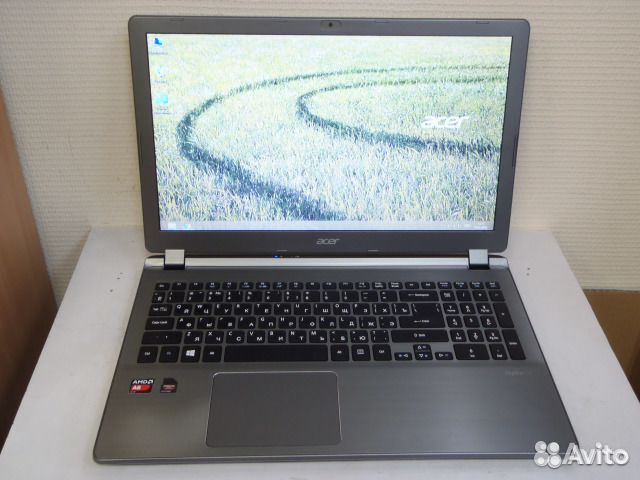
Acer Aspire V5-552G-65358G1Taii (A6-5357M (2,9 ГГц) / 8 ГБ / 1 ТБ / 15,6 HD (1366 * 768 / ATI HD8750 2 ГБ / без DVD / WiFi / BT / Cam / Win8)
Acer Aspire V5 552G
Основные характеристики
Ширина 381 мм
Глубина 257 мм
Высота 24 мм
Гарантия 1 год
Страна КНР
Беспроводная сеть Bluetooth (версия) 4.0 + HS
Поддержка Wi-Fi IEEE 802.11 a/b/g/n
Интерфейсы
3,5 мм разъем для наушников/микрофона 1
SD/MMC слот для карты
Порт USB 3.0 тип A 1 шт.
Разъем LAN (RJ45) 1 шт.
Порт USB 2.0 тип A 2 шт.
Видеовыход D-Sub 1 шт.
Выход HDMI 1 шт
Оборудование
Блок питания в комплекте
Клавиатура
Полноразмерные цифры Клавиатура Да
Сетевая карта
Гигабитная локальная сеть Да
Шасси Слот Kensington Да
Материал корпуса алюминий/пластик
Модельный ряд
Серия Aspire V5
Видеокамера
Разрешение матрицы 1 Мпикс
Звук
Встроенный динамик 2
Сервисная информация
База c цвет стали
Дисплей
Диагональ экрана 15,6″ (39,6 см)
Диагональ/разрешение 15,6″/1366 × 768 пикселей.
Процессор
Макс. такт. частота 3,5 ГГц
Количество ядер 2
Производитель процессора AMD
Кэш-память 1 МБ
Тип процессора A6-5357M 2,9 ГГц
Оперативная память
Частота памяти 1600 МГц
Тип памяти DDR3
Количество слотов памяти 1
Макс.Оперативная память 12 ГБ
Оперативная память (RAM) 8 ГБ
Видеокарта
Производитель видеопроцессора AMD
Графический контроллер Radeon HD 8750M 2 ГБ
Операционная система
Операционная система система Windows 8 SL 64 бит
Блок питания
Емкость аккумулятора 3560 мАч
Время работы от аккумулятора до 4 ч 30 мин
Цвет, габариты и вес
Габаритные размеры (В* Ш*Г) 24*381*257 мм
Цвет стали
Вес 2,23 кг
Если вы впервые начинаете разбирать ноутбук, рекомендуем вам обратить внимание на статью «когда впервые приступайте к ремонту ноутбука». В этой статье приведены рекомендации по поможет вам избежать распространенных ошибок в процессе разборки.
Как почистить ноутбук от пыли Acer Aspire V5-552
Если ноутбук перегревается во время работы и резко выключается, это, скорее всего, связано с перегревом системы охлаждения. Причиной этого является скопление пыли на радиаторе. Если вовремя не чистить систему охлаждения, это приведет к повреждению материнской платы в ноутбуке. Вы можете решить эту проблему самостоятельно, повторив все шаги, показанные в видео ниже. Информация, представленная в нашей видеоинструкции, дает возможность почистить ноутбук от пыли самостоятельно в домашних условиях. Необходимые инструменты для ремонта можно приобрести в конце страницы.
Установка SSD в ноутбук Acer Aspire V5-552 как поменять жесткий диск
Видео-инструкция, по которой можно своими руками заменить HDD на SSD в ноутбуке Acer Aspire V5-552. Вы также узнаете, как заменить неисправный жесткий диск на новый HDD. Классические магнитные диски (HDD) более хрупкие и намного медленнее, чем современные SSD. Следовательно, замена HDD на SSD приведет к увеличению скорости работы ноутбука в разы. В нашем видео ниже показаны пошаговые инструкции по установке SSD в ноутбук.
Как увеличить оперативную память на ноутбуке Acer Aspire V5-552
По этой видеоинструкции вы сможете самостоятельно добавить оперативной памяти в ноутбук Acer Aspire V5-552. Прежде чем покупать оперативную память для своего компьютера, необходимо знать, какой тип памяти, DDR3 или DDR4, установлен в вашей модели. Максимальная громкость для каждого ноутбука разная. Как правило, производитель указывает максимальный объем оперативной памяти, которую можно добавить в ноутбук. Это также зависит от количества слотов DDR, распаянных на материнской плате. Это также индивидуально для каждой модели. Как увеличить объем оперативной памяти, вы можете узнать из нашей видеоинструкции ниже.
Как поменять аккумулятор в ноутбуке Acer Aspire V5-552
Если ноутбук не заряжает аккумулятор, скорее всего, емкость одной из ячеек упала до минимума или вышел из строя контроллер батареи. Аккумуляторная батарея не вечна и имеет тенденцию терять свою заводскую емкость со временем. Это может быть связано с рядом факторов, например, как с низким качеством ячеек, так и с банальной неработоспособностью одной из ячеек 18650, что влечет за собой выход из строя всего аккумуляторного блока. Если батарея ноутбука подключена, но не заряжается, ее необходимо заменить. В нашем видео показано, как установить аккумулятор в ноутбук Acer Aspire V5-552.
Просмотр очереди
Ютуб Премиум
Сохранить это видео?
Пожаловаться на видео?
Пожалуйста, войдите, чтобы сообщить о неприемлемом содержании.
Понравилось?
Не понравилось?
*** Часто задаваемые вопросы ***
* Нужно ли чистить ноутбук? *
— Да, это необходимо, если вы хотите, чтобы ваш ноутбук работал долго и стабильно. Пыль, скопившаяся в системе охлаждения ноутбука, мешает нормальной работе системы охлаждения, как правило, основной проблемой в данном случае является пыль, скапливающаяся на радиаторе системы охлаждения, которая просто перекрывает выход теплого воздуха, а очистка эта область наиболее эффективна, но также очень важно очистить кулер и все остальные места в ноутбуке, чем меньше пыли останется в ноутбуке после чистки, тем дольше ноутбук сможет работать.
* Как часто нужно чистить ноутбук? *
— Чистить ноутбук стоит раз в полгода, но все зависит от ряда факторов: количества пыли в помещении, где обычно находится ноутбук, средней продолжительности работы ноутбука в день, насколько ноутбук подвержен перегреву. Если, например, ноутбук работает постоянно и выполняет емкие задачи, из-за чего система охлаждения часто работает на высоких оборотах, и при этом находится в помещении с большим количеством пыли, тем чаще его нужно чистить.
* Как почистить ноутбук? *
— В большинстве случаев будет достаточно кисти или щетки, главное убрать всю пыль.
* Можно ли чистить ноутбук сжатым воздухом? *
— Очистка сжатым воздухом может быть эффективной только в том случае, если она проводится максимально регулярно и при отсутствии пылевой подушки в системе охлаждения на момент ее запуска, так как сжатый воздух из пылевой подушки не будет поможет и только усугубит ситуацию.
* Можно ли почистить ноутбук пылесосом? *
— В закрытом состоянии его нет, тяги бытового пылесоса с учетом расстояния до места расположения пыли вряд ли хватит, чтобы убрать мелкие частицы, которых не касается кулер, он не будет вообще не касаться пылевой подушки, ну никак.
* Нужно ли менять термопасту при очистке ноутбука от пыли? *
— Да, термопасту нужно менять при чистке ноутбука. В процессе очистки вы снимаете термотрубку, которая прижимается к процессору, поэтому очень желательно сменить термопасту, так как при переустановке старая термопаста не будет нормально распределяться (особенно если она еще сухая) и там будет воздушная прослойка между чипом и системой охлаждения, что значительно снизит эффективность охлаждения.

Привет всем! Мой ноутбук перегревается/принудительно выключается во время короткого игрового процесса. Может минут 20-30. Мой ноутбук, как известно, сильно нагревается, поэтому для него у меня есть охлаждающий вентилятор. Я могу без проблем запускать такие игры, как The Sims 4 и Guild Wars 2, но по какой-то причине Rift заставляет мой компьютер сходить с ума. У меня все настройки на минимуме, но это не помогло. У меня AMD Radeon HD 8750M с выделенной памятью 2 ГБ, а на моем ноутбуке 4 ГБ оперативной памяти. Я попытался провести небольшое исследование в Google, но не нашел особой помощи.
Однажды у меня тоже был ноутбук, который перегревался. Оказывается, материнская плата расплавилась, потому что ее внутреннюю часть не чистили с тех пор, как она принадлежала мне, а в моем доме было 3 кошки.
Значит, это может быть вашей проблемой?
Возможно, вам нужен лучший радиатор/гель на процессоре. просто замена геля может сильно повлиять на перегрев. если бы производитель использовал дешевый материал, он мог бы уже высохнуть.
Большинство MMO-игр потребляют много ресурсов процессора. Бьюсь об заклад, если вы играете с работающим монитором процессора, вы увидите более 50% постоянной загрузки в ноутбуке с недостаточным питанием. Лучше всего улучшить охлаждение процессора, но на этом ноутбуке ничего не получится для этой игры.
Rift — отличная игра, но работает как дерьмо.
MMO сильно загружают процессор, найдите руководство о том, как разобрать ноутбук и почистить вентилятор процессора и радиатор. Если ему уже пару лет, нанесите новую термопасту, пока вы это делаете.
Вы что-нибудь разгоняете? Rift — единственная программа, которая не получает удовольствия, когда я разгоняю оперативную память. Он часто дает сбои. Однако из того, что вы сказали, кажется, что ваш компьютер выключается из-за перегрева, а не аппаратных проблем, поэтому, как я предположил в другом комментарии, больше / лучше ОЗУ не исправит это. Но если у вас есть разгон процессора или графического процессора, попробуйте сначала отключить его.
Acer aspire v5 552g как поменять термопасту
Покажу пример чистки ноутбука от пыли с заменой термопасты на примере Acer Aspire 5755G. Этого пациента принесли ко мне с проблемой: сильно греется и «тормозит». Не проводили профилактику, со слов клиента, давно.
Первый этап (чистка ноутбука) – отсоединяем комплектующие
Для начала отключаем блок питания из розетки и вынимаем разъём из ноутбука. Снимаем аккумуляторную батарею. В моём случае она отсутствует. Откручиваем винты на крышке, предоставляющей доступ к жёсткому диску, оперативной памяти, модулю Wi-Fi.
Аккуратно вынимаем жёсткий диск, потянув за язычок на тыльной стороне. Отсоединяем оперативную память, раздвинув металлические зажимы. Освобождаем от проводов разъёмы «J1» и «J2» на модуле Wi-Fi. Выкручиваем винт крепления Wi-Fi модуля и осторожно вытаскиваем из гнезда.
Второй этап – разбираем корпус
Далее откручиваем все оставшиеся винты на нижней части корпуса. Будьте внимательны и не пропустите затянутый винт. Это может привести к частичной поломке корпуса при дальнейшей разборке. После проделанной процедуры вынимаем привод для оптических дисков.
Откручиваем винт крепления клавиатуры. Он там идёт один и находится с левой стороны. Снимаем верхнюю крышку корпуса. Действовать необходимо с крайней осторожностью, не торопясь. Под крышкой отсоединяем два шлейфа. Один идёт от клавиатуры на главную плату и второй на кнопку питания.
Третий этап – снимаем материнскую плату
Чтобы продолжить чистку ноутбука необходимо снять материнскую плату. Для этого откручиваем два винта крепления, они помечены на плате маленькими треугольниками. Отсоединяем все разъёмы от главной платы.
Вынимать системную плату следует с осторожностью, это самое ценное в устройстве. Прошу Вас обратить внимание на разъём под платой. Он обеспечивает связь между «материнкой» и гнездом питания ноутбука.
Четвёртый этап – чистка ноутбука
Приступим к профилактике материнской платы и её охлаждения. В первую очередь освобождаем медные трубки радиатора с вентилятором, не забываем отключить штекер питания кулера. Затем разберём саму систему охлаждения и хорошенько очистим от пыли. Лопасти вентилятора вынимаем и смазываем ось. Удаляем старую термопасту с медных пластин и обезжириваем.
Главную плату также чистим от пыли и остатков старой термопасты. Обезжириваем кристалл процессора и видеочипа изопропиловым спиртом. Тонким слоем наносим качественную термопасту, желательно для этого использовать специальную лопатку.
Соединяем систему охлаждения с материнской платой. Винты нужно закручивать по определённому порядку, обозначенному цифрами на системе охлаждения. Затягивайте без фанатизма.
Перед монтажом удалите пыль внутри корпуса. Собирайте ноутбук, не торопясь и с полной внимательностью. Производите монтаж в обратной последовательности, описанной выше. Перед установкой жёсткого диска, оперативной памяти и модуля Wi-Fi обязательно протрите контакты спиртом.
Чистка ноутбука: Заключение
После сборки устройства, необходимо обязательно проверить работоспособность. Чистка ноутбука с заменой термопасты благотворно влияет на рабочие процессы настольного компьютера. Пренебрегать профилактикой не стоит – это пагубно влияет на охлаждение электронных компонентов, выделяющих большое количество тепла при работе.
Для чистки ноутбука от пыли используйте сжатый воздух или обычную малярную кисточку. Также для трудно доступных мест подойдёт зубная щётка. Изопропиловый спирт отлично подходит для обезжиривания и протирки электроники. Термопасту берите качественную.
Чистка ноутбука – залог долгого здоровья устройства. Раз в год производите профилактику и о перегреве можно не задумываться. Используйте ноутбук с охлаждающей подставкой, дополнительное охлаждение необходимо.
Если вы впервые приступаете к разборке ноутбука, рекомендуем обратить внимание на статью «впервые приступая к ремонту ноутбука». В этой статье есть рекомендации, которые помогут избежать типичных ошибок в процессе разборки.
Как почистить ноутбук от пыли Acer Aspire V5-552
Если ноутбук перегревается во время работы и резко выключается — это скорей происходит из-за перегрева системы охлаждения. Причиной этому является скопление пыли на радиаторе. Если вовремя не произвести чистку системы охлаждения, это приведет к поломке материнской платы в ноутбуке. Эту проблему можно устранить самостоятельно, повторив все этапы, показанные на видео ниже. Информация предоставленная в наших видео инструкциях дает возможность почистить ноутбук от пыли самостоятельно в домашних условиях. Необходимые инструменты для ремонта, можно приобрести в конце страницы.
Установка SSD в ноутбук Acer Aspire V5-552 как поменять жесткий диск
Видео инструкция, по которой вы сможете самостоятельно произвести замену HDD на SSD в ноутбуке Acer Aspire V5-552. Так же вы узнаете, как поменять неисправный жесткий диск на новый HDD. Классические магнитные диски (HDD) более хрупкие и намного медленней, чем современные SSD накопители. Следственно замена HDD на SSD приведет к приросту скорости ноутбука в разы. В нашем видео ниже, показана пошаговая инструкция как установить SSD в ноутбук.
Как увеличить оперативную память на ноутбуке Acer Aspire V5-552
В данной видео инструкции вы сможете самостоятельно добавить оперативную память в ноутбук Acer Aspire V5-552. Прежде чем купить оперативную память для компьютера, вам необходимо знать какой именно тип памяти, DDR3 или DDR4, установлен в вашей модели. Максимальный объем у каждого ноутбука индивидуален. Как правило, производитель указывает какой максимум объем оперативной памяти можно добавить в ноутбук. Так же, это еще зависит от количества слотов под планки DDR распаянные на материнской плате. У каждой модели это тоже индивидуально. Как увеличить объем оперативной памяти, вы сможете узнать из нашей видео инструкции ниже.
Как поменять батарею в ноутбуке Acer Aspire V5-552
Если в ноутбуке не заряжается батарея, скорее всего, емкость одного из элементов упала до минимума или сломан контроллер батареи. Аккумуляторная батарея не вечна и ей свойственно со временем терять свою заводскую емкость. Это может быть связано с рядом факторов, например, как низкого качества элементов, так и банальной неработоспособности одного из элементов 18650, который тянет за собой неисправность всего аккумуляторного блока. Если батарея ноутбука подключена, но не заряжается, значит ее необходимо заменить. В нашем видео показано как установить батарею в ноутбук Acer Aspire V5-552.

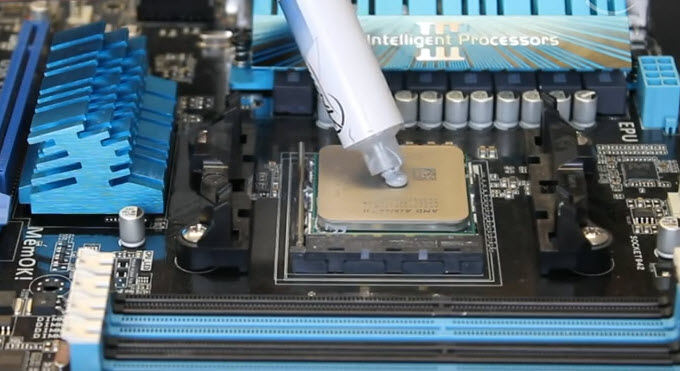
Хотя замена термопасты в ноутбуке — процесс очень простой, все-таки нужно знать, как именно наносить ее на кристалл. Иначе вы не получите того охлаждающего эффекта, который вам нужен.
Шаг 1. Что вам понадобится?
1) Собственно, сама термопаста. Марок, как и производителей, достаточно много. Самые популярные бюджетные термопасты — это широко известная российскому юзеру КПТ-8 и Arctic Cooling MX-2, MX-4.
Список более качественных и дорогих термопаст:
Выбор термопасты в основном зависит от вашего бюджета и от эффекта, который вы ожидаете.
2) Чистящие материалы, такие как ватные палочки и диски. Можно также использовать салфетки для оптики. В качестве чистящей жидкости подойдет как изопропиловый спирто, так и обычный медицинский растворо на основе спирта.
3) Для разборки ноутбука понадобится крестовая/плоская отвертка для доступа к железу ноутбука. Также вам пригодится пинцет, так как в ноутбуках встречаются мелкие болтики, которые не достать руками. Ввиду присутствия скрытых защелок в ноутбуке, необходимо иметь под рукой пластиковую карту для отщелкивания.
4) Для нанесения и распределения термопасты лучше всего использовать пластиковую карту. Стоит отметить, что в комплекте некоторых термопаст производитель поставляет мини-шпатель.
Шаг 2. Разборка корпуса
Чтобы открыть доступ к внутреннему железу ноутбука, необходимо открутить винты маленьких крышек, если таковые имеются в вашей модели, вынуть плашки оперативной памяти и жесткий диск. Далее откручиваем винты по всему корпусу. Если у вас есть съемный аккумулятор, то выньте его — зачастую там «прячутся» дополнительные крепежные винты.


После того, как вы удостоверились, что все винты окручены, берем пластиковую карту, уголком проникаем в зазор корпуса и потихоньку ведем карту, тем самым отщелкивая клипсы. Далее аккуратно разъединяем корпус ноутбука и проверяем наличие связывающих две половинки корпуса шлейфов. Снимаем шлейфы — открывается доступ к внутренностям ноутбука. Чтобы не забыть, куда и что ввинчивается/вставляется, важно сделать фото — это облегчит дальнейшую сборку.

Видим множество шлейфов и коннекторов. Отсоединяем сначала несъемную батарею, а потом все остальное. На плате присутствуют винты стального цвета, удерживающие плату. Откручиваем их, вынимаем плату, получаем доступ к системе охлаждения. Важно: если шлейф экрана пластиковый и приклеен, и вы переживаете из-за того, что он повредится при отрыве шлейфа от материнской платы, то лучше всего на экран постелить полотенце, либо подобрать поролон или пупырчатую пленку по размерам монитора.
Шаг 3. Снятие системы охлаждения
Постепенно откручиваем винты системы охлаждения по порядку, начиная с винта № 1 (номера указаны около самих винтов).

Шаг 4. Удаление старой термопасты
Смочите свой ватный диск в спирте или спиртовом растворе. Далее берем смоченный ватный диск и снимаем слой старой термопасты с чипов и системы охлаждения. Продолжаем убирать термопасту за пределами кристалла с помощью смоченной ватной палочки, пока процессор и чип видеокарты не заблестят.

Чем тщательнее вы все очистите, тем лучше будет работать свежая термопаста.
Шаг 5. Нанесение термопасты
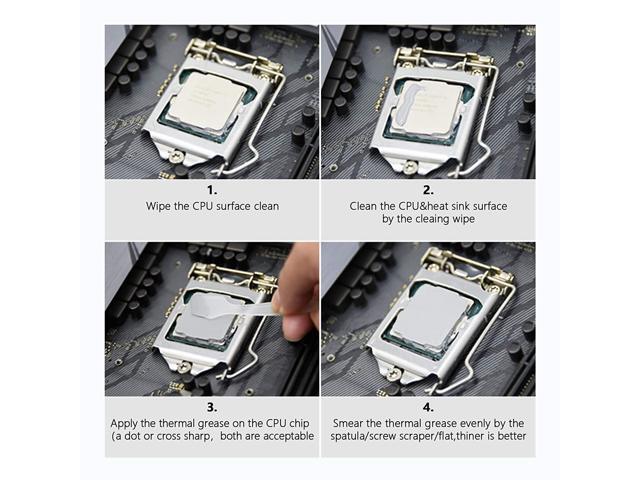
После завершения очистки нужно нанести термопасту на CPU и GPU, сверяясь в этот момент с системой охлаждения.
Существуют как минимум пара способов нанесения термопасты:
1) Выдавливание маленькой капельки термопасты на поверхность центрального и графического процессоров. Размер капли зависит от площади кристалла, но обычно достаточно не больше рисового зернышка. Далее распределяем ее с помощью пластиковой карты, мини-шпателя. Если решили нанести пальцем, наденьте латексную перчатку или хотя бы обезжирьте кожу.

2) Выдавливание термопасты без ее дальнейшего равномерного распределения. Минус данного подхода заключается в увеличенном расходе термопасты и малоэффективном охлаждении, поскольку вы не знаете, как в процессе придавливания системы охлаждения к процессору распределится термопаста. Но есть один плюс — вы не испачкаете руки и не понадобится пластиковая карта.

3) Самый непопулярный способ нанесения термопасты — это выдавливание капельки термоинтерфейса на саму систему охлаждению. Тут также два варианта: либо распределяем, либо надеемся на сдавливание медных пластин.

Второй и третий способы нанесения термопасты не рекомендуется применять, так как они не дают превосходящую эффективность над первым способом.
После нанесения термопасты первым способом проверьте, чтобы не было пустых или более тонких участков в нанесенном термоинтерфейсе. Чем тоньше вы распределите пасту, тем лучше система охлаждения будет отводить тепло.
Шаг 6. Сборка ноутбука
Устанавливаем систему охлаждения на процессор так, чтобы места креплений СО совпали с креплениями матплаты и начинаем постепенно закручивать винты, начиная также с № 1. Главное — не затягивать первые винты сразу, а то можно получить скол процессора. Только поочередно и постепенно, не торопясь.
Не забудьте все вернуть на место, подключить шлейфы, закрутить винты, сверяясь с фотографией, которую сделали в начале разборки.
Шаг 7. Проверка работоспособности
Включите ноутбук и откройте программу, которая контролирует напряжение, скорость вентилятора и температуру в компьютерах с помощью микроконтроллеров. Например, SpeedFan, HWMonitor, Open Hardware Monitor, Speecy, AIDA 64, MSI Afterburner. В некоторых приведенных программах отсутствуют либо температуры GPU, либо CPU.


Эти действия помогли снизить температуру ноутбука на 13-15 градусов. Для тестирования нагрузки CPU и GPU использовалась программа powerMAX x64.
Если не уверены в своих навыках, следует обратиться в сервисный центр, поскольку неправильная или неаккуратная разборка/сборка могут привести к повреждению комплектующих и устройства.
Acer Aspire 5552G сильно греется
Здравствуйте. Такая проблема : ноутбук сильно греется, а если играть в игры то сильно нагревается.
Acer Aspire 5552G сильно греется
сильно грееться ноутбук, разобрал почтистил пыли нет, всё равно сильно греется, оборотов куллеру.
ACER ASPIRE 8951G Сильно греется ноутбук
Сильно греется ноутбук ACER ASPIRE 8951G. во время игры, например дота 2 или метро 2034.

Acer Aspire V5-552G Wi fi модель
Добрый вечер, всем. постигла меня такая неудача, 8 мес пользуюсь приобретенным буком Acer Aspire.
Верните родную рекомендованную производителем ноутбука систему, лучше до 10 обновите ее. Глюки видимо на 7 по настройкам электропитания, не правильно работает в общем. Поставил 8,1 проблема осталась, и в эвересте температуру проца по 0 показывает. aida64 используйте и под правами администратора запускайте. Воздух горячий из выхлопа? aida64 c правами админ. также по 0 показывает. Ноут стоит норм работает на данный момент до вин 10 обновляется, но бывает что ничего не запущенно и он начинает сильно гудеть и сверху клавиатуры становится сильно горячим и вырубается. На вопрос будете отвечать, воздух горячий при этом из выхлопа, возможно термотрубка системы охлаждения не работает, поэтому тепло от процессора по ней к радиатору не успевает под нагрузкой перетекать, воздух при этом обычно холодный, а вентилятор на полную вращается. Я бы ответил про воздух, но не могу затестить, он сейчас норм работает. как гнать начнет сразу напишу.
Нагрузите процессор и проверьте воздух из выхлопа, когда вентилятор обороты увеличит.
Добавлено через 1 минуту
Сейчас теплый хотя бы воздух?
сейчас вообще не греется, воздух как будто не идет и задняя часть прохладная. Обновление до установится, нагружу проц. в общем он сам по себе при обновлении (центр обновлений Windows) начинает громче работать, с задней части идет теплый воздух и немного греется часть над клавиатурой, но выкл. на данный момент перестал. Но переустановить на Windows 8.1 я смог только на балконе (там холодно). С Windows 8.1 выключился только 1 раз при установке драйверов. Но температуру процессора в аиде и спидване показывает по 0, Ядро 1-0, Ядро 2-0, Ядро 3-0, Ядро 4-0. Я когда еще в первый раз винд8 на вин 7 переставлял, форматнул все разделы, их было 5 (рекавери и т.д.). Сделал всего 2 раздела и установил вин 7. Может в этом проблема? Проблема не в разделах, поработаейте, если повторы будут, от заряженного акб еще работу проверьте, другой бп подключите. Снял заднюю крышку, запустил и левый кулер стоит на месте а правый крутит(
Acer Aspire V5-552G внутри
есть ли слот mSATA? сколько максимально озу одной планкой можно поставить на замену? (озу 4.
Acer Aspire V5-552g — Выключается ноутбук с Windows
Здравствуйте. Последнее время сводит с ума проблема, ноутбук неадекватно работает с операционкой.
Acer Aspire V5-552G (Не реагирует на кнопку включения)
Данный ноутбук Acer Aspire V5-552G Был залит чаем. На кнопку включения не реагирует и при.
Acer Aspire V5-552G (DAOZRIMB8EO) + intel 7260hmw ac
Всем привет, подскажите как подружить DAOZRIMB8EO и intel 7260hmw ac. Проблема — не загружается.
Как поменять термопасту на ноутбуках Леново, Асер, Асус и других процессорах
Пользователи ноутбуков сталкиваются с зависанием программ или медленной работой гаджета, повышенным уровнем шума, издаваемого кулером. Эти причины возникают не только от заражения вирусами или загрязнения программным мусором операционной системы. Забитые пылью отверстия для воздухообмена и высыхание термопасты могут служить симптомами перегрева, а в будущем станут причиной выхода из строя лэптопа. Поэтому замена старой термопасты на ноутбуке – это обязательная процедура для сохранения здоровья гаджета.
Для чего нужна термопаста
Термопаста – это связующий элемент между процессором, видеопроцессором ноутбука и кулером. Она создает плотный контакт между ними и повышает теплоотдачу чипсета. Паста спасает процессор от перегрева.
Распространяется в двухкубовых, пятикубовых, десятикубовых шприцах в фирменной упаковке. Различается по цвету: от бледно-серого до серо-белого цвета. По консистенции — густая и вязкая.
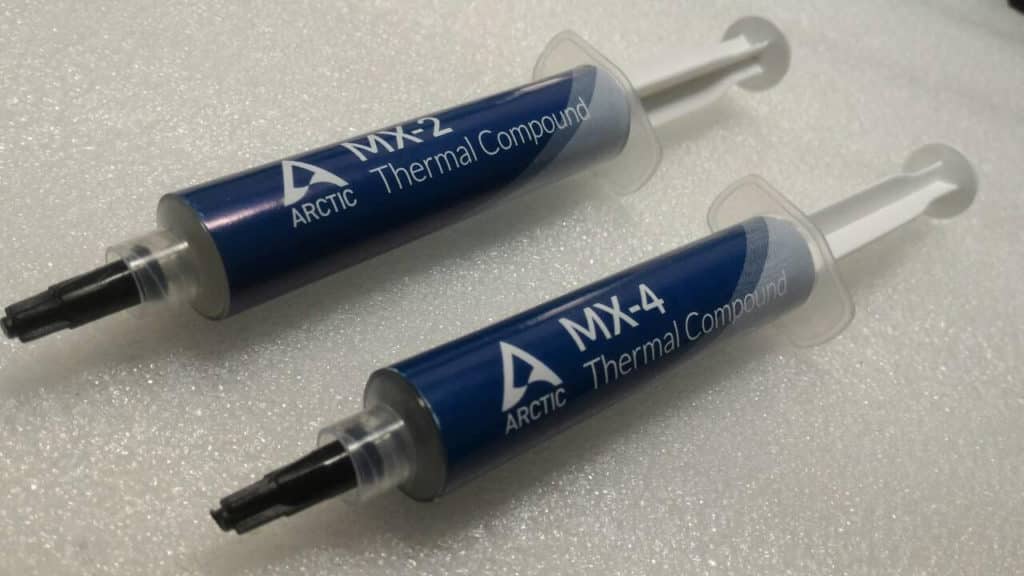
Термопаста в шприце
Когда нужно менять термопасту
Внимание! Менять термопасту необходимо раз в год или два. Все зависит от двух факторов: частота пользования гаджетом и показатель тепловыделения чипсета.
В системном блоке компьютера много места для свободной циркуляции воздуха. Поэтому теплообмен в стационарной вычислительной технике происходит лучше. Менять термопасту на компьютере можно намного реже, а вот ахиллесова пята ноутбука — его компактность.
Чтобы узнать, пришло ли время заменить термопасту на ноутбуке, рекомендуется провести мониторинг. Необходимо:
- Наблюдение за физическим состоянием. Перегрев отдельных частей, постоянный шум от крутящегося кулера, зависание во время работы – все это вместе свидетельствует о проблеме с теплоотдачей.
- Диагностика программой AIDA 64 Professional. Утилита поможет узнать температуру процессора во время простоя и при стопроцентной загрузке. В обычном режиме температура чипа ноутбука не должна превышать 50 – 55 градусов по Цельсию. При нагрузке – не выше 70. У видеочипа – от 55 до 75. Температура свыше 85 градусов свидетельствует о проблемах с теплоотдачей.
Что нужно для замены
Для проведения качественной работы необходимо подготовить нужные инструменты и купить пасту, подходящую для процессора ноутбука пользователя. Об этом по порядку в следующих блоках.
Инструменты
На столе пользователя помимо ноутбука и соответственно термопасты должны находиться следующие инструменты:
- отвертка, для откручивания крепежных болтов на ноутбуке и материнской плате;
- небольшая кисточка для удаления пыли с радиатора, материнской платы;
- бумажные или влажные салфетки для очистки рук от старой термопасты и пыли, подойдет туалетная бумага, если нет салфеток;
- спирт, он поможет отделить засохшие куски вещества;
- канцелярский нож;
- ненужная пластиковая карта, она помогает отделить верхнюю часть гаджета, где находится клавиатура, от нижней;
- ватные палочки для удаления присохшей старой пасты.
Выбор пасты
Разновидностей пасты в магазинах много: от дешевых и до самых дорогих видов. Существует несколько видов паст:
- Алсил 3.
- ThermalTakeTG4.
- Arctic Cooling MX2. Срок службы – 8 лет. Рабочая температура – 150 градусов. Значение проводимости тепла – 5,6 Вт/М*К.
- Arctic Cooling MX4.
- Noctua NT H1.
- КТП8 для пластика. Допустимая температура нагрева – 180 градусов. Срок службы – 8 лет.
- КТП8 для металла.
Для офисных ПК и ноутбуков, работающих без нагрузок, любой компании, будь то Apple, Асус или Lenovo, подойдут следующие виды пасты: Алсил 3, КТП8 для металла и для пластика. Подойдет вещество со значением теплопроводности от 1,5 до 2 Вт/М*К.
По вязкости паста должна иметь значения от 160 до 450 Па*с. Хотя не все производители указывают эту информацию на упаковке.
Для ноутбуков домашнего пользования, на которых можно поиграть в игры, подойдут Arctic Cooling MX 2, ThermalTakeTG4.
Для ПК, которые выполняют тяжелые задачи с графикой или работа их связана с постоянными игровыми процессами, рекомендуется выбирать Arctic Cooling MX4, Noctua NT H1. Игровым устройствам необходимо выбрать пасту со значениями теплопроводности от 4 Вт/М*К.
В двух кубовом шприце пасты хватает на два – четыре раза использования.
Чем можно заменить термопасту
Пасту можно заменить другими веществами схожими по консистенции и способности плотно контактировать с греющимися элементами. К аналоговым веществам относятся:
- силикон;
- термоклей;
- силиконовая смазка с оксидом серебра.
Важно! Использовать один из этих продуктов рекомендуется только на непродолжительное время, пока нет возможности приобрести настоящую пасту для ноутбука.
Как поменять термопасту
Чтобы сменить пасту на ноутбуке, необходимо разобрать его и очистить старые остатки вещества.
Разборка ноутбука
Чтобы разобрать гаджет, нужно сделать следующие шаги:
- Выключить ноутбук и вытащить вилку из розетки.
- Снять аккумуляторную батарею.
- Выкрутить все крепежные винты, которые находятся на задней крышке гаджета. Необходимо быть внимательным: некоторые модели имеют крепежи, спрятанные под наклейками с техническими характеристиками. Нужно проверить все подозрительные места на наличие болтов, открутить их, чтобы не сломать задний отсек.
- Снять жесткий диск и планки ОЗУ, а также не забыть про Wi-Fi адаптер. Если их не снять, они будут мешать дальнейшему разбору.
- Отделить с помощью пластиковой карты заднюю часть устройства от той, где находится клавиатура. Отсоединить ее, предварительно разъединив шлейфы, соединяющие клавиши и тачпад с материнской платой. На некоторых устройствах HP под клавиатурой находятся еще одни крепежные винты, которые тоже необходимо выкрутить.
- Отсоединить другие шлейфы, которые увидит пользователь ноутбука при разборке. Например, фирма Acer Aspire прячет чипсеты так глубоко, что приходится разбирать устройство до винтиков. При разборке Леново, наоборот, этих сложностей не возникает.
- Отвинтить крепежные болты на материнской плате (обычно их три штуки) и вытащить из пластиковой коробки.
- Подготовить ровную поверхность положив на нее махровое полотенце и перевернув радиатором вверх материнскую плату, положить последнюю на ткань. Это нужно, чтобы не повредить текстолит, из которого сделана плата, при снятии кулера.
- Снять радиатор с кулером. На некоторых моделях Самсунга, Asus радиатор снимается вместе с кулером, на других по отдельности.
- Чтобы снять кулер, нужно открутить четыре винта на термоинтерфейсе и два болта там, где крепится видеочип. На некоторых моделях откручивается три винта в районе видеочипа. Все зависит от марки производителя ноутбука.
Внимание! При снятии кулера необходимо откручивать крепежные винты в строгом соответствии с числами, которые проставлены возле отверстий. Откручивать, закручивать их по диагонали, чтобы не случилось перевеса в одну сторону. Иначе это нарушит процесс теплообмена в будущем.
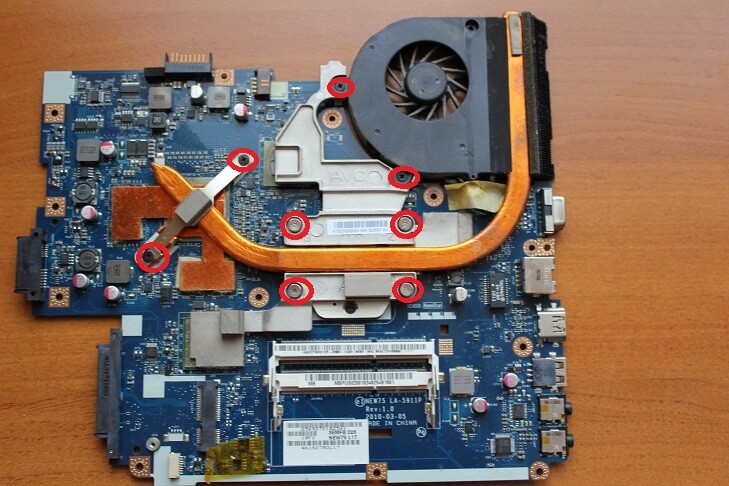
Последовательность указана цифрами возле винтов
Очистка от старых остатков
- С помощью кисточки удалить пыль из радиатора и кулера.
- Разобрать кулер и капнуть внутрь его каплю вазелинового масла. Это нужно для того, чтобы он не шумел при работе.
- С помощью ушной палочки смоченной в спиртовом растворе, удалить слой старой пасты с термоинтерфейса процессора, с самого кристалла.
- Протереть все насухо от спирта.
Не нужно использовать пылесос для чистки материнской платы или грубую щетку. Этими инструментами пользователь может повредить мелкие электронные части ноутбука и сделать технику неработоспособной.
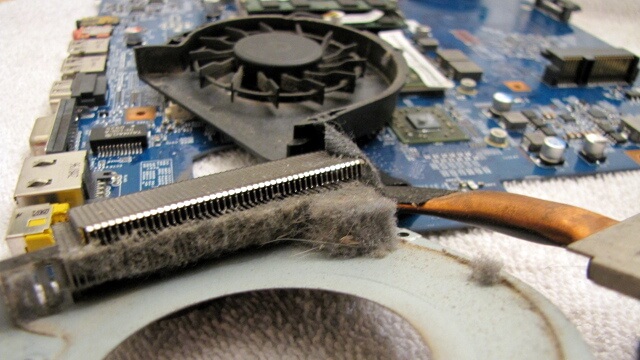
Очистка радиатора ноутбука кисточкой
Теперь можно приступать к нанесению пасты.
Как и сколько правильно наносить термопасту
Не следует наносить термопасту на процессор гаджета толстым слоем. А также не стоит размазывать ее по всему термоинтерфейсу. Измерить по граммам тоже не получится у пользователя. Поэтому оптимальным количеством будет нанесение капли пасты из шприца на центральную часть процессора ноутбука. При установке системы охлаждения капля под давлением сама расползется по поверхности кристалла.
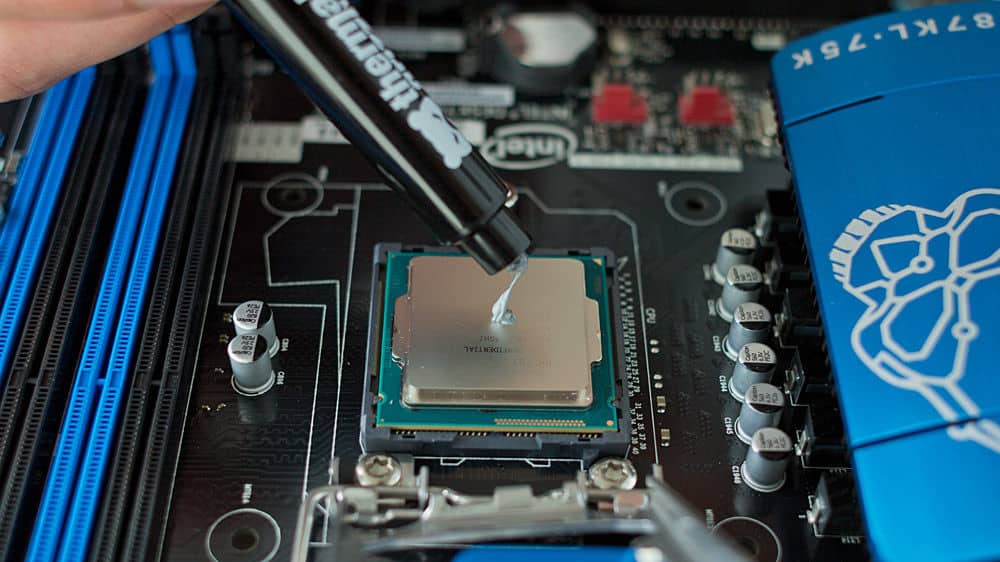
Нанесение термопасты на процессор
Далее следует закрутить все крепежные элементы в той же последовательности, в которой они разбирались.
Проверка работы
После того, как будет нанесена паста и лэптоп собран, необходимо запустить его, проверить температуру процессора в режиме простоя и при стопроцентной нагрузке.
- Скачать, установить утилиту Aida 64.
- Если она уже установлена, то запустить программу.
- Кликнуть вкладку «Сервис».
- Затем выбрать пункт «тест стабильности системы».
- Пользователь увидит на экране график, на котором в виде кривой отобразится температура CPU, HDD и материнской платы.
- В состоянии простоя температура после первого запуска должна не превышать 45 градусов.
- Кликнуть кнопку Start.
- Программа заставит работать ноутбук на полную мощность.
- Подождать в течение 5 – 10 минут.
- Если кривая температуры не поднялась выше 70 градусов, значит пользователь сделал все правильно.
Процедура замены термопасты несложная. Если пользователь будет пренебрегать простыми правилами эксплуатации, то ему придется делать это раз в полгода. Поэтому необходимо:
- Не закрывать отверстия для циркуляции воздуха посторонними предметами.
- Не работать на ноутбуке, поставив его на одеяло или другие мягкие, обволакивающие предметы.
- Проводить профилактику вовремя.
- Не работать на ПК в помещениях с повышенной влажностью.
Соблюдая эти нехитрые правила, ноутбук будет служить долго и работать исправно.