Инструкция по разборке нетбука Acer Aspire One
1 Первые шаги при разборкенетбука Acer Aspire One
Первым делом обесточиваем нетбук Acer Aspire One. Это нужно для того, чтобы случайно не спалить материнскую плату.
Вытаскиваем шнур питания и вынимаем аккумулятор нетбука. Для снятия аккумуляторной батареи нужно раздвинуть две задвижки по обеим сторонам корпуса и потянуть аккумулятор от корпуса наружу.
Далее снимаем 3 нижние крышки, закрывающие разъёмы для жёсткого диска, оперативной памяти и дополнительный отсек для платы расширения, открутив указанные на фото четыре винта (позиция «3»).

2 Снять нижнюю крышкуAcer Aspire One
Выкручиваем с нижней части нетбука Acer Aspire One все винты. Их должно быть 7 на корпусе, 3 в отсеке для аккумулятора и 1 в отсеке для оперативной памяти. Для того чтобы вытащить жёсткий диск, выкрутите 1 винт и потяните диск в направлении от разъёма, а потом вверх на себя.

3 Снять клавиатуруAcer Aspire One
Снимаем клавиатуру нетбука Acer Aspire One. Она крепится на пластиковых защёлках по периметру. Со стороны клавиатуры, аккуратно поддев её чем-то острым и двигаясь по периметру, отделяем клавиатуру от корпуса. По традиции, можно воспользоваться пластиковой банковской карточкой для этой цели.

Под клавиатурой, естественно, находится шлейф тачпада и светодиодных индикаторов. Отсоединяем его, потянув маленькую пластиковую защёлку в направлении от разъёма, а затем потянув шлейф из разъёма. Будьте предельно внимательны при освобождении шлейфа нетбука, т.к. защёлки очень хрупкие, мелкие и восстановлению не подлежат.
4 Отключить шлейфы материнской платыAcer Aspire One
После того как сняли клавиатуру нетбука Acer Aspire One, аналогичным образом нужно отключить от материнской платы ещё два шлейфа, помеченных на фото. Также соблюдаем предельную аккуратность при выполнении этой операции.

5 Отсоединить креплениеверхней панели Acer Aspire One
Выкручиваем все винты, отмеченные на фотографии, которые расположены под снятой клавиатурой.

6 Снять верхнюю панельAcer Aspire One
Теперь можно снять верхнюю крышку нетбука Acer Aspire One. Открывается полный доступ к материнской плате, процессору, кулеру, динамикам, разъёму питания и т.д. Думаю, вы без проблем разберёте нетбук дальше самостоятельно.

Обратите внимание
Самая сложная и ответственная операция при разборке нетбука Acer Aspire One – это отсоединение шлейфов от материнской платы. Будьте предельно внимательны при её выполнении. Защёлки хрупкие и мелкие и восстановлению не подлежат. Испортив защёлку, вы на сможете подключить к материнской плате устройства и по сути, компьютер придёт в негодность и всё дальнейшее восстановление – только через сервисный центр.
ноутбук acer aspire one как разобрать
Часто из-за большого скопления пыли на внутренних узлах и деталях наблюдаются сбои в работе устройства. В таких случаях понадобится разбор ноутбука Acer Aspire One. Подробная инструкция поможет обойтись без визита в сервисную мастерскую и выполнить работу самому.

Необходимые инструменты
В стандартный комплект входят:
Меры предосторожности
Категорически запрещается приступать к разборке включенного ноутбука. Первый обязательный шаг перед тем, как разобрать нетбук «Асер», — обесточивание устройства. Для этого необходимо извлечь аккумулятор и отсоединить кабель электропитания. Такая мера предосторожности снижает вероятность короткого замыкания при случайном соприкосновении проводов.
Несведущий в ремонте компьютеров пользователь должен соблюдать предельную осторожность при отключении шлейфов и снятии клавиатуры. Тонкие защелки легко повредить и невозможно восстановить.
В особом внимании при разборке ноутбука нуждаются разъемы. Нарушение их целостности выведет устройство из строя и станет причиной дорогостоящего ремонта.
Неосторожные действия острыми металлическими предметами могут привести к повреждению корпуса. Поэтому, чтобы не поцарапать поверхность, мастера советуют в процессе самостоятельной разборки пользоваться пластиковыми лопатками.
Рекомендуется разбирать ноутбук в тонких хирургических перчатках.
Они не снизят чувствительности пальцев, при этом защитят кожу от пыли. Чтобы не повредить глаза, желательно надеть защитные очки.
Пошаговая инструкция
Следуя советам опытных мастеров, нужно действовать по следующему алгоритму:
Дальнейшие действия связаны с электронной составляющей портативного устройства.

Очередной этап относится к демонтажу комбинации механических деталей с электрическим питанием. Это базовые составляющие системы охлаждения.
Для завершения разборки потребуется отвинтить несколько шурупов, закрепляющих вентилятор и ведущие к нему провода внутри корпуса, и извлечь указанные детали из ноутбука.
Теперь можно приступать к чистке. Мягкой кисточкой нужно тщательно обработать все открывшиеся поверхности, акцентируя внимание на особо загрязненных участках. Для эффективного очищения от пыльного налета допускается протереть лопасти вентилятора слегка увлажненной салфеткой. Некоторые мастера советуют для удаления большого количества пыли пользоваться компрессором или бытовым пылесосом.
Заключительный этап профилактического мероприятия — замена термопасты на отдельных участках процессора. Старый состав предварительно удаляется, поверхности протираются спиртом. После такой обработки наносится новый слой термозащитного средства.
Сборка ноутбука выполняется в обратном порядке. Вначале ставится на место система охлаждения. За ней следует материнская плата и т.д.
Установив дисплей, клавиатуру, вставив аккумулятор и собрав воедино элементы корпуса, можно подключать электрическое питание и проводить тестирование. Если устройство работает в стандартном режиме и все функции восстановлены, то разборка, чистка и последующая сборка своими руками выполнены правильно. Ноутбуком можно пользоваться, не опасаясь предстоящего ремонта.
Как разобрать ноутбук Acer Aspire One ZH9 модель A0521
Главная страница » Как разобрать ноутбук Acer Aspire One ZH9 модель A0521
Как разобрать ноутбук Acer Aspire One ZH9 модель A0521?
Вот так выглядит эта малютка.
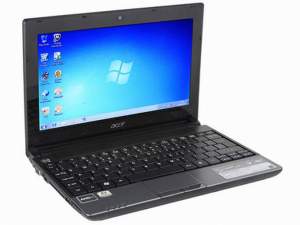
Но, не смотря на его габариты, вполне шустрый и не плохой ноутбук.
Разбирать мы его начнём, с удаления аккумулятора. Отводим оба фиксатора, расположенных по обоим краям в положение открыто, и просто вынимаем батарею по направлению к себе.

Теперь, берём в руки отвёртку и отвинчиваем семь винтов, которые удерживают пластмассовую крышку не правильной формы. Затем поддевая отверткой, снимаем её.

Под ней, как вы уже догадались, мы найдём несколько важных элементов ноутбука, которые будем снимать. Начинаем с жёсткого диска. Потяните за винчестер и отсоедините шлейф, к которому он был подключен.
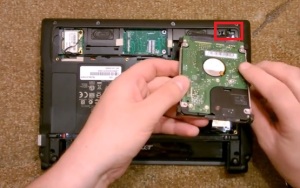
Затем, отключаем от Wi-Fi модуля антенны. Откручиваем все шурупы, отмеченные на картинке.

Теперь, нужно перевернуть ноутбук и снять с него клавиатуру. Клавиатура крепится стандартно, несколькими фиксаторами. Отодвинув их и поддев клавиатуру, поднимаем её вверх. Под клавиатурой мы видим шлейф, отключаем его.


Отключив шлейф и убрав клавиатуру в сторону, мы видим много винтов и несколько шлейфов. Эти винты удерживают верхнюю крышку, поэтому мы их обязательно откручиваем. Шлейфы мы тоже должны отключить, в противном случае снять верхнюю крышку нам не удастся.

Приступаем к снятию верхней крышки. Для этого можно воспользоваться или гитарным медиатором или пластиковой карточкой, на худой конец обычной отвёрткой с плоским концом. Но отвёртка может оставить не красивые следы, будьте осторожны.

Чтобы снять крышку, достаточно просунуть в щёль или медиатор или пластиковую карту, и пройтись или по всему периметру ноутбука. Защёлки должны разъединиться и верхнюю крышку можно будет снять.
Отвинчиваем шурупы, крепящие ЖК монитор ноутбука. Затем снимаем дисплей.

Вынимаем материнскую плату из корпуса. Откручиваем шуруп, который отмечен на фото и вытаскиваем материнскую плату.

Материнку мы сняли. Переворачиваем её и откручиваем четыре винта, которые держат радиатор охлаждения с вентилятором. Конечно же, нужно отключить провод от вентилятора, он на картинке показан красным прямоугольником.

Приступаем к чистке системы охлаждения. На картинке ниже показано, какие шурупы нужно открутить, чтобы разобрать вентилятор охлаждения для его чистки.


Корпус вентилятора разобран. Теперь мы можем почистить и продуть вентилятор.
Так же, убираем старый слой термопасты с тех мест радиатора, которые соприкасаются с чипами материнской платы. Наносим свежую термопасту.
Собираем систему охлаждения воедино. Устанавливаем её обратно на материнскую плату. Собираем ноутбук.
Если вы что-то не уловили, можно посмотреть видео.
Как разобрать ноутбук Acer Aspire One серии A0751h-52Bb
Главная страница » Как разобрать ноутбук Acer Aspire One серии A0751h-52Bb
Как разобрать ноутбук Acer Aspire One серии A0751h-52Bb?
Разбираем мы ноутбук, прежде всего, чтобы его почистить и заменить термопасту на ноутбуке. Как это всё сделать, будет подробно описано в этой статье.
Вот такой вид имеет этот ноутбук.

И так, для того чтобы этот ноутбук почистить, а тем более заменить термопасту, его первым делом нужно разобрать. Приступаем.
Удаляем из него батарею питания. Отодвигаем фиксаторы, вытаскиваем из корпуса батарею.
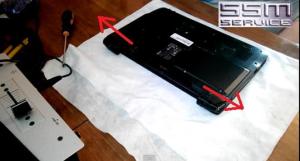
С этим справится даже школьник.
Теперь нам нужно удалить крышку, под которой мы найдём винчестер. Прикручена она двумя винтами. Винчестер прикручен к корпусу одним шурупом. Откручиваем его, и тянем за пластиковый язычок, который находится на жёстком диске. Наконец-то мы сняли винчестер.
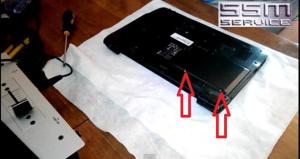

Теперь, снимаем крышку, под которой установлены планки оперативной памяти. Крышку держат два винта. Откручиваем их.
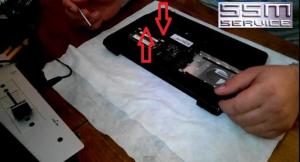
Снимаем так же и крышку, под которой стоит модуль беспроводной связи. Её так же удерживают два винта.

Теперь, внимательно осматриваем нижнюю крышку корпуса ноутбука, находим все винты и откручиваем их. Всего их должно получиться тринадцать штук. Все они одного размера, кроме одного винта, который я указал на картинке.

Нужно не забыть, откуда он и где стоял.
Следующим этапом отключаем от модуля беспроводной связи антенны. Тут ничего сложного. Теперь, откручиваем шуруп, которым прикручен этот модуль и удаляем модуль из корпуса.

Ещё раз визуально проверяем, все ли шурупы мы выкрутили. Если все, то двигаемся дальше.
Снимаем клавиатуру ноутбука Acer Aspire One серии A0751h-52Bb. Для этого нам придётся одновременно отводить защёлки и поддевать клавиатуру. Где расположены защелки, я показал на картинке.

Защёлки отодвинуты. Приподнимаем клавиатуру и отключаем шлейф, который связывает клавиатуру с материнской платой.

При отсутствии клавиатуры, мы замечаем два шлейфа. Нам нужно их отключить.

Теперь, откручиваем одиннадцать винтов. Не все они одинаковые. Какие-то винты длинные и имеют чёрную окраску, а какие-то короткие и хромированные. Запомните, чтобы потом не перепутать, какие винты, куда вкручивать при сборке ноутбука.
Верхнюю крышку корпуса можно снимать. Делаем это при помощи гитарного медиатора. Вставляем его в щель между половинами корпуса, и проводим им по периметру корпуса. Верхняя часть должна легко отделиться, после чего убираем её в сторону.
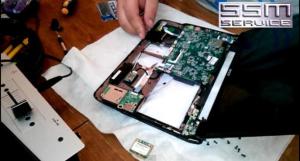
Наконец-то у нас появился доступ к материнской плате.
Для того чтобы её снять, нам нужно отключить все шлейфы. На картинке они отмечены.
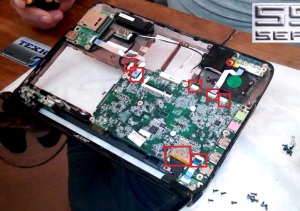
Ищем в левом нижнем углу винт, он то и держит материнскую плату. Откручиваем его. Ещё неожиданно замечаем, что ещё один коннектор не был нами отключен. Отключаем его. На фото я отметил винт и коннектор.

Открутив и отключив всё что надо, мы приподнимаем материнку, как это запечатлено на фото. Находим на плате радиатор охлаждения и тоже его откручиваем. К материнской плате он прикручен тремя шурупами.


На верхнем фото видно, что радиатор был снят. Видим под ним чипы, с которых этот радиатор и отводил тепло. Замечаем на этих чипах старую термопасту. Нам нужно её убрать, как с чипов, так и с радиатора охлаждения. Наносим новую термопасту и прикручиваем радиатор охлаждения обратно.

Пришло время почистить вентилятор охлаждения. Он расположен отдельно от радиатора охлаждения и зафиксирован на корпусе ноутбука.

Так как провод, идущий от вентилятора к материнской, мы давно уже отключили, осталось только этот вентилятор открутить. На фото прекрасно видны четыре винта, которые нам и нужно открутить.
Когда вентилятор будет снят, делаем ему полную профилактику. Чистим и продуваем его, освобождая вентилятор от накопившейся пыли и наростов в виде скомканных частиц пыли, которые у специалистов имеют название «войлок».
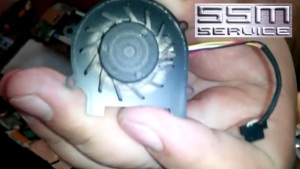
После чистки, возвращаем вентилятор на тоже место и прикручиваем его к корпусу.

Теперь нам осталось только собрать ноутбук воедино.
Надеюсь, у вас не возникло проблем с разборкой и чисткой данного ноутбука?
Как разобрать нетбук Acer Aspire One
Разбираем нетбук Aser Aspire One.
Инструкция по разборке нетбука Acer Aspire One
1 Первые шаги при разборкенетбука Acer Aspire One
Первым делом обесточиваем нетбук Acer Aspire One. Это нужно для того, чтобы случайно не спалить материнскую плату.
Вытаскиваем шнур питания и вынимаем аккумулятор нетбука. Для снятия аккумуляторной батареи нужно раздвинуть две задвижки по обеим сторонам корпуса и потянуть аккумулятор от корпуса наружу.
Далее снимаем 3 нижние крышки, закрывающие разъёмы для жёсткого диска, оперативной памяти и дополнительный отсек для платы расширения, открутив указанные на фото четыре винта (позиция «3»).
2 Снять нижнюю крышкуAcer Aspire One
Выкручиваем с нижней части нетбука Acer Aspire One все винты. Их должно быть 7 на корпусе, 3 в отсеке для аккумулятора и 1 в отсеке для оперативной памяти. Для того чтобы вытащить жёсткий диск, выкрутите 1 винт и потяните диск в направлении от разъёма, а потом вверх на себя.
3 Снять клавиатуруAcer Aspire One
Снимаем клавиатуру нетбука Acer Aspire One. Она крепится на пластиковых защёлках по периметру. Со стороны клавиатуры, аккуратно поддев её чем-то острым и двигаясь по периметру, отделяем клавиатуру от корпуса. По традиции, можно воспользоваться пластиковой банковской карточкой для этой цели.
Под клавиатурой, естественно, находится шлейф тачпада и светодиодных индикаторов. Отсоединяем его, потянув маленькую пластиковую защёлку в направлении от разъёма, а затем потянув шлейф из разъёма. Будьте предельно внимательны при освобождении шлейфа нетбука, т.к. защёлки очень хрупкие, мелкие и восстановлению не подлежат.
4 Отключить шлейфы материнской платыAcer Aspire One
После того как сняли клавиатуру нетбука Acer Aspire One, аналогичным образом нужно отключить от материнской платы ещё два шлейфа, помеченных на фото. Также соблюдаем предельную аккуратность при выполнении этой операции.
5 Отсоединить креплениеверхней панели Acer Aspire One
Выкручиваем все винты, отмеченные на фотографии, которые расположены под снятой клавиатурой.
6 Снять верхнюю панельAcer Aspire One
Теперь можно снять верхнюю крышку нетбука Acer Aspire One. Открывается полный доступ к материнской плате, процессору, кулеру, динамикам, разъёму питания и т.д. Думаю, вы без проблем разберёте нетбук дальше самостоятельно.
Обратите внимание
Самая сложная и ответственная операция при разборке нетбука Acer Aspire One – это отсоединение шлейфов от материнской платы. Будьте предельно внимательны при её выполнении. Защёлки хрупкие и мелкие и восстановлению не подлежат. Испортив защёлку, вы на сможете подключить к материнской плате устройства и по сути, компьютер придёт в негодность и всё дальнейшее восстановление – только через сервисный центр.
Как разобрать нетбук Acer Aspire One
В данной теме рассмотрим, как самостоятельно разобрать ноутбук Aser Aspire one
Внутренняя очистка компьютера, вентиляторов, замена термопасты 800руб.
Многие из пользователей имеют данную модель в пользование и когда дело доходит до замены клавиатуры или чистки системы охлаждения, необходимо руководствоваться инструкциями по эксплуатации, во избежание поломок во время разборки нетбука.

И так приступим к самостоятельной разборке ноутбука Acer Aspire one.
Разборка ноутбука это одна из сложных операций для обычного пользователя, при разборке вам необходимо по максимуму мыть осторожным с отключением шлейфов и снятием клавиатуры. Необходимо быть предельно внимательным при выполнении разборки, защелки очень хрупкие и при поломках их невозможно будет восстановить. При снятии клавиатуры также надо учитывать, что резкие движения могут повредить разъем и после такой процедуры у вас уже не будет работать клавиатура и возможно поврежденный разъем, что может привести к более сложному ремонту и отправки ноутбука в сервисный центр специалистам.

Для начала процедуры разборки подготовьте соответствующие отвертки для раскручивания винтов ноутбука.
Первое что нам необходимо, так это отключить ноутбук от сети и извлечь из него аккумулятор. Это все делается для безопасности вашего ноутбука, так как если при разборке у него будет подключён аккумулятор или сетевой шнур, то возможно произойдет короткое замыкание, что приведет к полной неработоспособности вашего ноутбука. Для снятия аккумулятора вам необходимо раздвинуть защелки с обеих сторон, и вытянуть аккумулятор из ноутбука. Дальше на задней части корпуса нам необходимо снять три крышки, под которыми необходимо будет извлечь оперативную память, жесткий диск и wi-fi модуль. Откручиваем 4 винта с крышек, как отмечено у нас на фото.

Далее после снятие крышек и извлечение комплектующий, вам необходимо выкрутить все винты, расположенные на задней части ноутбука, что бы в дальнейшем у вас не возникли сложности в снятие клавиатуры и вскрытию корпуса. Для того что бы вам вытащить диск из корпуса вам необходимо отвинтить винт и вытянуть винт по направлению от разъема подключения, а потом спокойно вытащить.

Приступая к снятию клавиатуры нам понадобится лопатка или что-то похожее на пилочку. Для начала снятия клавиатуры нам понадобится отщелкнуть защелки. После того как вы отщелкнули защелки вам необходимо аккуратно подцепить клавиатуру и приподнять. Следующим этапом у вас будет отключение клавиатуры от разъема. Для снятия верхней части корпуса это необходимо, отключить шлейфы и выкрутить винты которые вы обнаружите. Будьте внимательны при отключении шлейфов, они очень тонкие и восстановление не подлежат.


Теперь после того как сняли верхнюю часть корпуса, получаем полный доступ к материнской плате, а также к системе охлаждения которую можно будет почистить.

Чистка ноутбука нашими специалистами.

Также если у вас возникнут какие либо трудности по самостоятельной чистке, то наши мастера с удовольствием приедут и выполнят эту работы за вас.
Инструкция по разборке нетбука Acer Aspire One KAV60
Целью данного разбора нетбука Acer Aspire One KAV60 является техническая чистка системы охлаждения и замена термоинтерфейса. Далее рассмотрим этапы разбора нетбука с полным описанием и иллюстрациями самого процесса.
Извлекаем аккумулятор нетбука Acer Aspire One KAV60.
Отворачиваем 3 винта под аккумулятором.
Отворачиваем 1 винт на крышке, закрывающей модуль памяти.
Извлекаем панель поддев инструментом с правой стороны в месте выемки.
Отворачиваем 2 винта на панели, закрывающей жесткий диск.
Извлекаем панель, поддев инструментом с левой стороны.
Отворачиваем 1 винт, который держит жесткий диск.
Сдвигаем жесткий диск вверх и извлекаем его.
Отворачиваем 1 винт панели с пустым отсеком.
Извлекаем панель, поддев инструментом.
Отворачиваем 7 винтов по поверхности корпуса.
Переворачиваем ноутбук и извлекаем клавиатуру, отстегнув инструментом защелки.
Переворачиваем клавиатуру и отстегиваем шлейф клавиатуры.
Отворачиваем 5 винтов под клавиатурой.
Отстегиваем шлейф кнопки включения.
Отстегиваем шлейф тачпада.
Располовиниваем корпус, подцепив инструментом справа.
Отстегиваем 2 кабеля Wi-Fi адаптера (черный и белый).
Отворачиваем 1 винт, который держит Wi-Fi адаптер Atheros: AR5BHB63 и вынимаем его.
Отстегиваем кабель кнопки питания.
Отстегиваем шлейф матрицы ноутбука Acer Aspire One KAV60.
Отключаем кабель динамиков.
Отворачиваем 1 винт М2х4, который держит материнскую плату ноутбука Acer Aspire One KAV60.
Извлекаем материнскую плату, приподняв ее за правый край кверху.
Переворачиваем материнскую плату и отключаем шлейф картридера.
Отворачиваем 4 винта системы охлаждения.
Отключаем шлейф кулера.
Чистим систему охлаждения, при необходимости или для профилактики смазываем кулер силиконовой смазкой. Меняем термоинтерфейс и собираем нетбук в обратном порядке.
Разборка Acer Aspire One
В ходе данной операции самым важным является отсоединение шлейфов. Замки на них мелкие и достаточно хрупкие, и в случае поломки восстановить их уже нереально. Соединение деталей с материнской платой при сборке будет невозможно, что оставит технику в нерабочем состоянии. И дальше ремонтировать ее придется уже через платный сервис. Потому следует быть предельно аккуратным на всех этапах самостоятельной починки.
Алгоритм разборки
Собственноручный ремонт стоит делать только после истечения гарантийного срока. Пока гарантия действует, лучше воспользоваться ею, поскольку после попытки самостоятельной починки она автоматически будет аннулирована, а при неудаче придется оплачивать профессиональный сервис. Все, что понадобится для операции: само устройство Acer Aspire One и специальный набор небольших отверток. Вот, что нужно, чтобы разобрать нетбук:
Такова инструкция разборки Acer Aspire One. Если все выполнено правильно и осторожно, то починка и последующая сборка не вызовут осложнений. Главное, не забываем про хрупкость всех пластиковых защелок, не теряем винты, откладывая их в емкость, а также запоминаем, какой болт откуда, что бы при сборке вернуть его на место.