Acer airplane mode controller что это
Inside Airplane Mode Hid Mini Driver что это за драйвер? (Windows 10)
 Inside Airplane Mode Hid Mini Driver — драйвер, который отвечает за работу комбинации кнопок Fn+F11. Сама комбинация позволяет быстро включить или отключить блютуз/вай-фай, при этом на экране будет отображено визуальное сопровождение процесса. Похоже на работу режима Самолет в смартфоне.
Драйвер можно попробовать скачать с официального сайта, достаточно написать в поисковик вашу модель ноута и название Inside Airplane Mode Hid Mini Driver.
Если у вас ноутбук на гарантии, вы имеете полное право написать в поддержку по поводу загрузки Inside Airplane Mode Hid Mini Driver с официального сайта!
Проблемное устройство обычно расположено в разделе Устройства HID (Human Interface Devices):
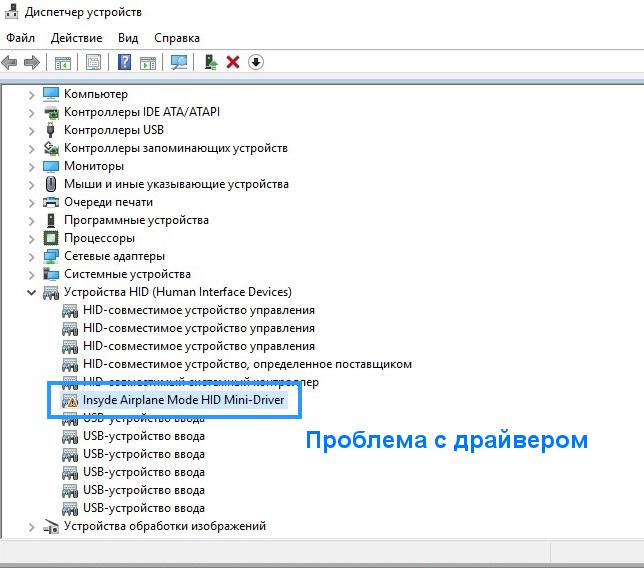

Как видите — внизу указано STATUS_DEVICE_DATA_ERROR, что прямым текстом сообщает об ошибке.
Скорее всего драйвер не является критически важным, однако польза от него, в плане удобства, несомненно есть. Особенно на ноутбуке, когда вы пользуетесь тачпадом, для включения или отключения лучше использовать именно кнопки клавиатуры — быстрее и надежнее.
Если работаете за ноутбуком от батареи и не пользуетесь блютузом или вай-файем — отключите в целях экономии заряда.
Как установить Inside Airplane Mode Hid Mini Driver
Советы по установке:
- Перед установкой настоятельно рекомендуется создать точку восстановления. С задачей справится даже начинающий пользователь, поэтому не игнорируйте совет.
- Оптимально перед установкой удалить старую версию драйвера для лучшей инсталляции.
- Как уже было сказано выше — стоит попробовать загрузить драйвер с официального сайта производителя.
- Если загрузить не получается, тогда используйте программу для автоматической установки . У меня был положительный опыт использования утилиты DevID Agent, которая быстро и корректно обновила мне драйвера на ПК. Поэтому как вариант — рассмотрите DevID Agent. В интернете, на крупных софт-порталах, можно найти и другие похожие утилиты.
- На данный момент возможно что уже Windows способна корректно устанавливать Inside Airplane Mode Hid Mini Driver, используя центр обновлений. Также попробуйте вручную обновить, используя поиск в интернете. Имеется ввиду настройка подтягивания драйвера на устройство из интернета.
По поводу установки при помощи центра обновлений. Открываете панель управления (можно так: Win + R > control panel), выбираете Система. Нажимаете Дополнительные параметры > вкладка Оборудование > Параметры установки устройств > включить опцию Всегда устанавливать драйвера из центра обновлений.


Возможно таким образом получится установить Inside Airplane Mode Hid Mini Driver. В любом случае, мне кажется, что в будущем данный драйвер точно будет в хранилище драйверов Microsoft.
При ручной инсталляции будет отображено следующее окно:

Как видим — по окончании установки необходимо выполнить перезагрузку.
Драйвер ACPI\VEN_1025&DEV_1229
Когда мы сталкиваемся с данным идентификатором оборудования, это значит, что драйвер необходим для устройства под названием Acer Airplane Mode Controller.
Как установить
Дальше рассмотрим конкретный пример, который покажет, каким образом должна производиться инсталляция ПО:
- Скачиваем все нужные файлы, предварительно распаковав архив. Если мы работаем с самой последней версией операционной системы от Microsoft, после правого клика выбираем пункт «Показать дополнительные параметры».
- В случае использования Windows XP, 7, 8 или 10, пункт запуска инсталляции будет доступен после первого же правого клика.
И в первом, и во втором случае, обязательно перезагружаем компьютер после того, как установка завершится.
Теперь, когда вы запустить диспетчер устройств, иконка с изображением жёлтого вопросительного знака напротив названия оборудования должна исчезнуть.
Скачать
Осталось только скачать новейшую версию драйвера при помощи прикреплённой ниже кнопки.
airplane mode driver что это
Inside Airplane Mode Hid Mini Driver — драйвер, который отвечает за работу комбинации кнопок Fn+F11. Сама комбинация позволяет быстро включить или отключить блютуз/вай-фай, при этом на экране будет отображено визуальное сопровождение процесса. Похоже на работу режима Самолет в смартфоне.
Драйвер можно попробовать скачать с официального сайта, достаточно написать в поисковик вашу модель ноута и название Ins >
Если у вас ноутбук на гарантии, вы имеете полное право написать в поддержку по поводу загрузки Inside Airplane Mode Hid Mini Driver с официального сайта!
Проблемное устройство обычно расположено в разделе Устройства HID (Human Interface Devices):
Как видите — внизу указано STATUS_DEVICE_DATA_ERROR, что прямым текстом сообщает об ошибке.
Скорее всего драйвер не является критически важным, однако польза от него, в плане удобства, несомненно есть. Особенно на ноутбуке, когда вы пользуетесь тачпадом, для включения или отключения лучше использовать именно кнопки клавиатуры — быстрее и надежнее.
Если работаете за ноутбуком от батареи и не пользуетесь блютузом или вай-файем — отключите в целях экономии заряда.
Как установить Inside Airplane Mode Hid Mini Driver
Советы по установке:
- Перед установкой настоятельно рекомендуется создать точку восстановления. С задачей справится даже начинающий пользователь, поэтому не игнорируйте совет.
- Оптимально перед установкой удалить старую версию драйвера для лучшей инсталляции.
- Как уже было сказано выше — стоит попробовать загрузить драйвер с официального сайта производителя.
- Если загрузить не получается, тогда используйте программу для автоматической установки . У меня был положительный опыт использования утилиты DevID Agent, которая быстро и корректно обновила мне драйвера на ПК. Поэтому как вариант — рассмотрите DevID Agent. В интернете, на крупных софт-порталах, можно найти и другие похожие утилиты.
- На данный момент возможно что уже Windows способна корректно устанавливать Inside Airplane Mode Hid Mini Driver, используя центр обновлений. Также попробуйте вручную обновить, используя поиск в интернете. Имеется ввиду настройка подтягивания драйвера на устройство из интернета.
По поводу установки при помощи центра обновлений. Открываете панель управления (можно так: Win + R > control panel), выбираете Система. Нажимаете Дополнительные параметры > вкладка Оборудование > Параметры установки устройств > включить опцию Всегда устанавливать драйвера из центра обновлений.
Возможно таким образом получится установить Inside Airplane Mode Hid Mini Driver. В любом случае, мне кажется, что в будущем данный драйвер точно будет в хранилище драйверов Microsoft.
При ручной инсталляции будет отображено следующее окно:
Как видим — по окончании установки необходимо выполнить перезагрузку.
Добавить комментарий Отменить ответ
Этот сайт использует Akismet для борьбы со спамом. Узнайте как обрабатываются ваши данные комментариев.

- Тип драйвера: Human Interface Devices (H >Производитель: ACER Incorporated
- Версия: 1.0.0.4 (22 апр 2019)
- Файл *.inf: acerairplanemodecontroller.inf
- Тип драйвера: Human Interface Devices (H >Производитель: ACER Incorporated
- Версия: 1.0.0.4 (22 апр 2019)
- Файл *.inf: acerairplanemodecontroller.inf
Драйверы для Acer Airplane Mode Controller собраны с официальных сайтов компаний-производителей и других проверенных источников. Официальные пакеты драйверов помогут исправить ошибки и неполадки в работе Acer Airplane Mode Controller (устройства ввода). Скачать последние версии драйверов на Acer Airplane Mode Controller для компьютеров и ноутбуков на Windows.
Скачать драйвер
Скачать и обновить нужные драйверы автоматически
© 2015-2019 DriverHub
Все названия продуктов, логотипы и торговые марки являются собственностью соответствующих владельцев. Все названия компаний, продуктов и услуг, используемые на этом сайте, предназначены только для идентификации.
Исправления и улучшения
Версия
Категория
Дата выпуска
Последнее обновление
Важность
Доступные форматы
Use Download Manager?
The file you are downloading is very large. Download Manager can help you manage this download with options such as pausing or restarting a partial download if you lose connectivity.
Введите сервисный код
Инструкции для пакета обновлений Dell (DUP)
1. Нажмите «Загрузить файл», чтобы выполнить загрузку.
2. В открывшемся окне «Загрузка файла» нажмите кнопку «Сохранить», чтобы сохранить файл на жестком диске.
1. Перейдите в папку с загруженным файлом и откройте его двойным щелчком мыши.
2. Прочитайте сведения о выпуске, приведенные в диалоговом окне.
3. Загрузите и установите все необходимые компоненты, указанные в диалоговом окне, после чего продолжите установку.
4. Нажмите кнопку «Установить».
5. Для обновления следуйте инструкциям на экране.
Установка на жесткий диск (через приложение WinZip) с помощью файла Setup.exe
1. Нажмите «Загрузить файл», чтобы выполнить загрузку.
2. В открывшемся окне «Загрузка файла» нажмите «Сохранить» или «Сохранить программу на диск», после чего нажмите «ОК». Откроется окно «Сохранить в:».
3. В поле «Сохранить в:» нажмите стрелку вниз, выберите «Рабочий стол», а затем нажмите «Сохранить». Файл будет загружен на рабочий стол.
4. При появлении окна с информацией о завершении загрузки нажмите «Закрыть». На рабочем столе появится значок файла.
Что такое режим полета (авиарежим) и для чего он нужен в смартфоне (Android и iOS)
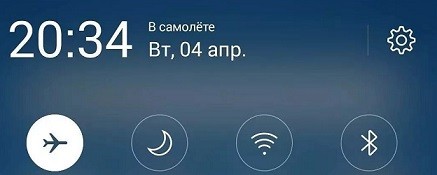
Всем привет! Сегодня я постараюсь ответить на вопрос – что же такое «режим полета», для чего он нужен и какие тайны в себе хранит. Airplane Mode – специальный автономный режим, отключающий на смартфонах, планшетах, ноутбуках и часах доступ к большинству беспроводных технологий для обеспечения безопасности пассажиров на борту самолета.
Wi-Fi, Bluetooth, GPS, сотовая связь, SMS-сообщения – в «авиарежиме» полностью блокируется передача сигналов, способных вызвать помехи в работе важного авиационного оборудования. И, хотя многие авиакомпании уже сняли часть запретов и больше не обязывают включать «Airplane Mode» – во время взлета и посадки, «режим в самолете» способен пригодится и в повседневной жизни. Подходящие сценарии легко найдутся!
Зачем включать режим полета
- Экономия заряда аккумулятора. На поиск беспроводных точек доступа и прием сигнала с мобильных станций и радиовышек, мобильная техника тратит много энергии. В особенности, если источник сигнала вечно меняется или соединение нестабильно. Как результат – автономный режим пригодится, если связь временно не нужна, а вот лишний заряд аккумулятора не помешает.
- Проблемы с поиском сети. Даже в центре мегаполиса телефоны на андроид и iOS способны неожиданно терять связь без очевидных на то причин. И, если раньше справиться временными неполадками помогала банальная перезагрузка, то сейчас достаточно включить и выключить «авиарежим», и поиск сети начнется снова.
- Борьба с рекламой. Стандартный способ монетизации в современных развлечениях – всплывающая реклама и баннеры, размещаемые в нижней части интерфейса любой игры или приложения. Airplane Mode решают проблему на корню. Без доступа к мобильному интернету и беспроводным Wi-Fi точкам – игровой опыт не прерывается на полуслове и не превращается в бесконечное испытание.
- Временная защита от внешнего мира. В «режиме полета» не приходят PUSH-уведомления, не проходят звонки и не принимаются SMS-сообщения. На важном совещании или в моменты отдых с друзьями и родными, лучшего способа отречься от надоедливого внешнего мира и не придумать.
- Экспериментальный подход. Без доступа к интернету проще организовать «Родительский контроль» (не придется раздавать дополнительные ограничения для браузера или скрывать покупки в App Store или Google Play) или же разблокировать функцию чтения чужих сообщений из социальных сетей без оповещения о прочтении.В некоторых приложениях и вовсе появятся новые возможности. Тот же Instagram станет своеобразным фоторедактором и временным хранилищем будущих публикаций. Достаточно добавить снимки и подпись, и социальная сеть сохранит информацию до момента подключения к сети.
Важно помнить: при использовании «режима самолета» можно вручную активировать Bluetooth для использования беспроводных аксессуаров, или Wi-Fi для подключения к сети – но только в том случае, если такой «обманный маневр» никому не повредит.
Как включить авиарежим на Android и iOS
На мобильной технике с iOS и Android порядок действий примерно одинаковый:
- Панель быстрого доступа. «Шторка» с полезными кнопками, ползунками и переключателями вызывается из верхней или из нижней части экрана (жесты во многом зависят от модели смартфона или планшета или версии операционной системы).
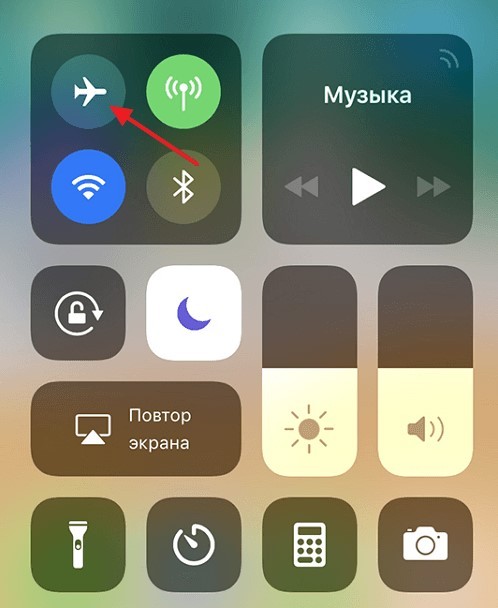
После загрузки панели быстрого доступа останется нажать на иконку с самолетом. Остальное произойдет в автоматическом режиме.
Airplane mode driver что это
Inside Airplane Mode Hid Mini Driver — драйвер, который отвечает за работу комбинации кнопок Fn+F11. Сама комбинация позволяет быстро включить или отключить блютуз/вай-фай, при этом на экране будет отображено визуальное сопровождение процесса. Похоже на работу режима Самолет в смартфоне.
Драйвер можно попробовать скачать с официального сайта, достаточно написать в поисковик вашу модель ноута и название Ins >
Если у вас ноутбук на гарантии, вы имеете полное право написать в поддержку по поводу загрузки Inside Airplane Mode Hid Mini Driver с официального сайта!
Проблемное устройство обычно расположено в разделе Устройства HID (Human Interface Devices):
Как видите — внизу указано STATUS_DEVICE_DATA_ERROR, что прямым текстом сообщает об ошибке.
Скорее всего драйвер не является критически важным, однако польза от него, в плане удобства, несомненно есть. Особенно на ноутбуке, когда вы пользуетесь тачпадом, для включения или отключения лучше использовать именно кнопки клавиатуры — быстрее и надежнее.
Если работаете за ноутбуком от батареи и не пользуетесь блютузом или вай-файем — отключите в целях экономии заряда.
Как установить Inside Airplane Mode Hid Mini Driver
Советы по установке:
- Перед установкой настоятельно рекомендуется создать точку восстановления. С задачей справится даже начинающий пользователь, поэтому не игнорируйте совет.
- Оптимально перед установкой удалить старую версию драйвера для лучшей инсталляции.
- Как уже было сказано выше — стоит попробовать загрузить драйвер с официального сайта производителя.
- Если загрузить не получается, тогда используйте программу для автоматической установки . У меня был положительный опыт использования утилиты DevID Agent, которая быстро и корректно обновила мне драйвера на ПК. Поэтому как вариант — рассмотрите DevID Agent. В интернете, на крупных софт-порталах, можно найти и другие похожие утилиты.
- На данный момент возможно что уже Windows способна корректно устанавливать Inside Airplane Mode Hid Mini Driver, используя центр обновлений. Также попробуйте вручную обновить, используя поиск в интернете. Имеется ввиду настройка подтягивания драйвера на устройство из интернета.
По поводу установки при помощи центра обновлений. Открываете панель управления (можно так: Win + R > control panel), выбираете Система. Нажимаете Дополнительные параметры > вкладка Оборудование > Параметры установки устройств > включить опцию Всегда устанавливать драйвера из центра обновлений.
Возможно таким образом получится установить Inside Airplane Mode Hid Mini Driver. В любом случае, мне кажется, что в будущем данный драйвер точно будет в хранилище драйверов Microsoft.
При ручной инсталляции будет отображено следующее окно:
Как видим — по окончании установки необходимо выполнить перезагрузку.
Добавить комментарий Отменить ответ
Этот сайт использует Akismet для борьбы со спамом. Узнайте как обрабатываются ваши данные комментариев.
- Тип драйвера: Human Interface Devices (H >Производитель: ACER Incorporated
- Версия: 1.0.0.4 (22 апр 2019)
- Файл *.inf: acerairplanemodecontroller.inf
- Тип драйвера: Human Interface Devices (H >Производитель: ACER Incorporated
- Версия: 1.0.0.4 (22 апр 2019)
- Файл *.inf: acerairplanemodecontroller.inf
Драйверы для Acer Airplane Mode Controller собраны с официальных сайтов компаний-производителей и других проверенных источников. Официальные пакеты драйверов помогут исправить ошибки и неполадки в работе Acer Airplane Mode Controller (устройства ввода). Скачать последние версии драйверов на Acer Airplane Mode Controller для компьютеров и ноутбуков на Windows.
Скачать драйвер
Скачать и обновить нужные драйверы автоматически
© 2015-2019 DriverHub
Все названия продуктов, логотипы и торговые марки являются собственностью соответствующих владельцев. Все названия компаний, продуктов и услуг, используемые на этом сайте, предназначены только для идентификации.
Исправления и улучшения
Версия
Категория
Дата выпуска
Последнее обновление
Важность
Доступные форматы
Use Download Manager?
The file you are downloading is very large. Download Manager can help you manage this download with options such as pausing or restarting a partial download if you lose connectivity.
Введите сервисный код
Инструкции для пакета обновлений Dell (DUP)
1. Нажмите "Загрузить файл", чтобы выполнить загрузку.
2. В открывшемся окне "Загрузка файла" нажмите кнопку "Сохранить", чтобы сохранить файл на жестком диске.
1. Перейдите в папку с загруженным файлом и откройте его двойным щелчком мыши.
2. Прочитайте сведения о выпуске, приведенные в диалоговом окне.
3. Загрузите и установите все необходимые компоненты, указанные в диалоговом окне, после чего продолжите установку.
4. Нажмите кнопку "Установить".
5. Для обновления следуйте инструкциям на экране.
Установка на жесткий диск (через приложение WinZip) с помощью файла Setup.exe
1. Нажмите "Загрузить файл", чтобы выполнить загрузку.
2. В открывшемся окне "Загрузка файла" нажмите "Сохранить" или "Сохранить программу на диск", после чего нажмите "ОК". Откроется окно "Сохранить в:".
3. В поле "Сохранить в:" нажмите стрелку вниз, выберите "Рабочий стол", а затем нажмите "Сохранить". Файл будет загружен на рабочий стол.
4. При появлении окна с информацией о завершении загрузки нажмите "Закрыть". На рабочем столе появится значок файла.
Acer airplane mode controller что это
Драйвер можно попробовать скачать с официального сайта, достаточно написать в поисковик вашу модель ноута и название Inside Airplane Mode Hid Mini Driver.
Если у вас ноутбук на гарантии, вы имеете полное право написать в поддержку по поводу загрузки Inside Airplane Mode Hid Mini Driver с официального сайта!
Проблемное устройство обычно расположено в разделе Устройства HID (Human Interface Devices):
Как установить Inside Airplane Mode Hid Mini Driver
Советы по установке:
По поводу установки при помощи центра обновлений. Открываете панель управления (можно так: Win + R > control panel), выбираете Система. Нажимаете Дополнительные параметры > вкладка Оборудование > Параметры установки устройств > включить опцию Всегда устанавливать драйвера из центра обновлений.
Возможно таким образом получится установить Inside Airplane Mode Hid Mini Driver. В любом случае, мне кажется, что в будущем данный драйвер точно будет в хранилище драйверов Microsoft.
При ручной инсталляции будет отображено следующее окно:
Добавить комментарий Отменить ответ
Этот сайт использует Akismet для борьбы со спамом. Узнайте как обрабатываются ваши данные комментариев.
Решение проблем в Airplane Mode — не устанавливается? Не запускается? Тормозит? Вылетает? Лагает? Ошибка? Не загружается?
К сожалению, в играх бывают изъяны: тормоза, низкий FPS, вылеты, зависания, баги и другие мелкие и не очень ошибки. Нередко проблемы начинаются еще до начала игры, когда она не устанавливается, не загружается или даже не скачивается. Да и сам компьютер иногда чудит, и тогда в Airplane Mode вместо картинки черный экран, не работает управление, не слышно звук или что-нибудь еще.
Что сделать в первую очередь
- Скачайте и запустите всемирно известный CCleaner (скачать по прямой ссылке) — это программа, которая очистит ваш компьютер от ненужного мусора, в результате чего система станет работать быстрее после первой же перезагрузки;
- Обновите все драйверы в системе с помощью программы Driver Updater (скачать по прямой ссылке) — она просканирует ваш компьютер и обновит все драйверы до актуальной версии за 5 минут;
- Установите Advanced System Optimizer (скачать по прямой ссылке) и включите в ней игровой режим, который завершит бесполезные фоновые процессы во время запуска игр и повысит производительность в игре.
Системные требования Airplane Mode
Второе, что стоит сделать при возникновении каких-либо проблем с Airplane Mode, это свериться с системными требованиями. По-хорошему делать это нужно еще до покупки, чтобы не пожалеть о потраченных деньгах.
Минимальные системные требования Airplane Mode:
Windows 7, Процессор: Intel Core i3, 8 GB ОЗУ, 3 GB HDD, nVidia GTX 480, AMD Radeon 7870 , Клавиатура, мышь
Каждому геймеру следует хотя бы немного разбираться в комплектующих, знать, зачем нужна видеокарта, процессор и другие штуки в системном блоке.

Файлы, драйверы и библиотеки
Практически каждое устройство в компьютере требует набор специального программного обеспечения. Это драйверы, библиотеки и прочие файлы, которые обеспечивают правильную работу компьютера.
Начать стоит с драйверов для видеокарты. Современные графические карты производятся только двумя крупными компаниями — Nvidia и AMD. Выяснив, продукт какой из них крутит кулерами в системном блоке, отправляемся на официальный сайт и загружаем пакет свежих драйверов:

Обязательным условием для успешного функционирования Airplane Mode является наличие самых свежих драйверов для всех устройств в системе. Скачайте утилиту Driver Updater, чтобы легко и быстро загрузить последние версии драйверов и установить их одним щелчком мыши:
- загрузите Driver Updater и запустите программу;
- произведите сканирование системы (обычно оно занимает не более пяти минут);
- обновите устаревшие драйверы одним щелчком мыши.

Фоновые процессы всегда влияют на производительность. Вы можете существенно увеличить FPS, очистив ваш ПК от мусорных файлов и включив специальный игровой режим с помощью программы Advanced System Optimizer
- загрузите Advanced System Optimizer и запустите программу;
- произведите сканирование системы (обычно оно занимает не более пяти минут);
- выполните все требуемые действия. Ваша система работает как новая!

Airplane Mode не скачивается. Долгое скачивание. Решение
Скорость лично вашего интернет-канала не является единственно определяющей скорость загрузки. Если раздающий сервер работает на скорости, скажем, 5 Мб в секунду, то ваши 100 Мб делу не помогут.
Если Airplane Mode совсем не скачивается, то это может происходить сразу по куче причин: неправильно настроен роутер, проблемы на стороне провайдера, кот погрыз кабель или, в конце-концов, упавший сервер на стороне сервиса, откуда скачивается игра.

Airplane Mode не устанавливается. Прекращена установка. Решение
Перед тем, как начать установку Airplane Mode, нужно еще раз обязательно проверить, какой объем она занимает на диске. Если же проблема с наличием свободного места на диске исключена, то следует провести диагностику диска. Возможно, в нем уже накопилось много «битых» секторов, и он банально неисправен?
В Windows есть стандартные средства проверки состояния HDD- и SSD-накопителей, но лучше всего воспользоваться специализированными программами.
Но нельзя также исключать и вероятность того, что из-за обрыва соединения загрузка прошла неудачно, такое тоже бывает. А если устанавливаете Airplane Mode с диска, то стоит поглядеть, нет ли на носителе царапин и чужеродных веществ!

Airplane Mode не запускается. Ошибка при запуске. Решение
Airplane Mode установилась, но попросту отказывается работать. Как быть?
Выдает ли Airplane Mode какую-нибудь ошибку после вылета? Если да, то какой у нее текст? Возможно, она не поддерживает вашу видеокарту или какое-то другое оборудование? Или ей не хватает оперативной памяти?
Помните, что разработчики сами заинтересованы в том, чтобы встроить в игры систему описания ошибки при сбое. Им это нужно, чтобы понять, почему их проект не запускается при тестировании.
Обязательно запишите текст ошибки. Если вы не владеете иностранным языком, то обратитесь на официальный форум разработчиков Airplane Mode. Также будет полезно заглянуть в крупные игровые сообщества и, конечно, в наш FAQ.
Если Airplane Mode не запускается, мы рекомендуем вам попробовать отключить ваш антивирус или поставить игру в исключения антивируса, а также еще раз проверить соответствие системным требованиям и если что-то из вашей сборки не соответствует, то по возможности улучшить свой ПК, докупив более мощные комплектующие.

В Airplane Mode черный экран, белый экран, цветной экран. Решение
Проблемы с экранами разных цветов можно условно разделить на 2 категории.
Во-первых, они часто связаны с использованием сразу двух видеокарт. Например, если ваша материнская плата имеет встроенную видеокарту, но играете вы на дискретной, то Airplane Mode может в первый раз запускаться на встроенной, при этом самой игры вы не увидите, ведь монитор подключен к дискретной видеокарте.
Во-вторых, цветные экраны бывают при проблемах с выводом изображения на экран. Это может происходить по разным причинам. Например, Airplane Mode не может наладить работу через устаревший драйвер или не поддерживает видеокарту. Также черный/белый экран может выводиться при работе на разрешениях, которые не поддерживаются игрой.
Airplane Mode вылетает. В определенный или случайный момент. Решение
Играете вы себе, играете и тут — бац! — все гаснет, и вот уже перед вами рабочий стол без какого-либо намека на игру. Почему так происходит? Для решения проблемы стоит попробовать разобраться, какой характер имеет проблема.
Однако если вы точно знаете, в какие моменты происходит вылет, то можно и продолжить игру, избегая ситуаций, которые провоцируют сбой.
Однако если вы точно знаете, в какие моменты происходит вылет, то можно и продолжить игру, избегая ситуаций, которые провоцируют сбой. Кроме того, можно скачать сохранение Airplane Mode в нашем файловом архиве и обойти место вылета.
Airplane Mode зависает. Картинка застывает. Решение
Ситуация примерно такая же, как и с вылетами: многие зависания напрямую связаны с самой игрой, а вернее с ошибкой разработчика при ее создании. Впрочем, нередко застывшая картинка может стать отправной точкой для расследования плачевного состояния видеокарты или процессора.
Так что если картинка в Airplane Mode застывает, то воспользуйтесь программами для вывода статистики по загрузке комплектующих. Быть может, ваша видеокарта уже давно исчерпала свой рабочий ресурс или процессор греется до опасных температур?
Проверить загрузку и температуры для видеокарты и процессоров проще всего в программе MSI Afterburner. При желании можно даже выводить эти и многие другие параметры поверх картинки Airplane Mode.
Какие температуры опасны? Процессоры и видеокарты имеют разные рабочие температуры. У видеокарт они обычно составляют 60-80 градусов по Цельсию. У процессоров немного ниже — 40-70 градусов. Если температура процессора выше, то следует проверить состояние термопасты. Возможно, она уже высохла и требует замены.
Если греется видеокарта, то стоит воспользоваться драйвером или официальной утилитой от производителя. Нужно увеличить количество оборотов кулеров и проверить, снизится ли рабочая температура.
Airplane Mode тормозит. Низкий FPS. Просадки частоты кадров. Решение
- Разрешение теней — определяет, насколько детальной будет тень, отбрасываемая объектом. Если в игре динамические тени, то загружает ядро видеокарты, а если используется заранее созданный рендер, то «ест» видеопамять.
- Мягкие тени — сглаживание неровностей на самих тенях, обычно эта опция дается вместе с динамическими тенями. Вне зависимости от типа теней нагружает видеокарту в реальном времени.
Один из них — специальная программа под названием Advanced System Optimizer. Она сделана специально для тех, кто не хочет вручную вычищать компьютер от разных временных файлов, удалять ненужные записи реестра и редактировать список автозагрузки. Advanced System Optimizer сама сделает это, а также проанализирует компьютер, чтобы выявить, как можно улучшить производительность в приложениях и играх.
Airplane Mode лагает. Большая задержка при игре. Решение
Многие путают «тормоза» с «лагами», но эти проблемы имеют совершенно разные причины. Airplane Mode тормозит, когда снижается частота кадров, с которой картинка выводится на монитор, и лагает, когда задержка при обращении к серверу или любому другому хосту слишком высокая.
Именно поэтому «лаги» могут быть только в сетевых играх. Причины разные: плохой сетевой код, физическая удаленность от серверов, загруженность сети, неправильно настроенный роутер, низкая скорость интернет-соединения.
В Airplane Mode нет звука. Ничего не слышно. Решение
Airplane Mode работает, но почему-то не звучит — это еще одна проблема, с которой сталкиваются геймеры. Конечно, можно играть и так, но все-таки лучше разобраться, в чем дело.
Сначала нужно определить масштаб проблемы. Где именно нет звука — только в игре или вообще на компьютере? Если только в игре, то, возможно, это обусловлено тем, что звуковая карта очень старая и не поддерживает DirectX.
Если же звука нет вообще, то дело однозначно в настройке компьютера. Возможно, неправильно установлены драйвера звуковой карты, а может быть звука нет из-за какой-то специфической ошибки нашей любимой ОС Windows.
В Airplane Mode не работает управление. Airplane Mode не видит мышь, клавиатуру или геймпад. Решение
Как играть, если невозможно управлять процессом? Проблемы поддержки специфических устройств тут неуместны, ведь речь идет о привычных девайсах — клавиатуре, мыши и контроллере.
Таким образом, ошибки в самой игре практически исключены, почти всегда проблема на стороне пользователя. Решить ее можно по-разному, но, так или иначе, придется обращаться к драйверу. Обычно при подключении нового устройства операционная система сразу же пытается задействовать один из стандартных драйверов, но некоторые модели клавиатур, мышей и геймпадов несовместимы с ними.
Таким образом, нужно узнать точную модель устройства и постараться найти именно ее драйвер. Часто с устройствами от известных геймерских брендов идут собственные комплекты ПО, так как стандартный драйвер Windows банально не может обеспечить правильную работу всех функций того или иного устройства.
Если искать драйверы для всех устройств по отдельности не хочется, то можно воспользоваться программой Driver Updater. Она предназначена для автоматического поиска драйверов, так что нужно будет только дождаться результатов сканирования и загрузить нужные драйвера в интерфейсе программы.
Нередко тормоза в Airplane Mode могут быть вызваны вирусами. В таком случае нет разницы, насколько мощная видеокарта стоит в системном блоке. Проверить компьютер и отчистить его от вирусов и другого нежелательного ПО можно с помощью специальных программ. Например NOD32. Антивирус зарекомендовал себя с наилучшей стороны и получили одобрение миллионов пользователей по всему миру.
ZoneAlarm подходит как для личного использования, так и для малого бизнеса, способен защитить компьютер с операционной системой Windows 10, Windows 8, Windows 7, Windows Vista и Windows XP от любых атак: фишинговых, вирусов, вредоносных программ, шпионских программ и других кибер угроз. Новым пользователям предоставляется 30-дневный бесплатный период.
Nod32 — анитивирус от компании ESET, которая была удостоена многих наград за вклад в развитие безопасности. На сайте разработчика доступны версии анивирусных программ как для ПК, так и для мобильных устройств, предоставляется 30-дневная пробная версия. Есть специальные условия для бизнеса.
Airplane Mode, скачанная с торрента не работает. Решение
Такие версии игр использовать не просто неудобно, а даже опасно, ведь очень часто в них изменены многие файлы. Например, для обхода защиты пираты модифицируют EXE-файл. При этом никто не знает, что они еще с ним делают. Быть может, они встраивают само-исполняющееся программное обеспечение. Например, майнер, который при первом запуске игры встроится в систему и будет использовать ее ресурсы для обеспечения благосостояния хакеров. Или вирус, дающий доступ к компьютеру третьим лицам. Тут никаких гарантий нет и быть не может.
К тому же использование пиратских версий — это, по мнению нашего издания, воровство. Разработчики потратили много времени на создание игры, вкладывали свои собственные средства в надежде на то, что их детище окупится. А каждый труд должен быть оплачен.
Поэтому при возникновении каких-либо проблем с играми, скачанными с торрентов или же взломанных с помощью тех или иных средств, следует сразу же удалить «пиратку», почистить компьютер при помощи антивируса и приобрести лицензионную копию игры. Это не только убережет от сомнительного ПО, но и позволит скачивать обновления для игры и получать официальную поддержку от ее создателей.
Airplane Mode выдает ошибку об отсутствии DLL-файла. Решение
Как правило, проблемы, связанные с отсутствием DLL-библиотек, возникают при запуске Airplane Mode, однако иногда игра может обращаться к определенным DLL в процессе и, не найдя их, вылетать самым наглым образом.
Если ваша проблема оказалась более специфической или же способ, изложенный в данной статье, не помог, то вы можете спросить у других пользователей в нашей рубрике «Вопросы и ответы». Они оперативно помогут вам!

Режим полёта — крайне полезная функция, которая позволяет отключить ваш ноутбук от всех сетей (Bluetooth, Wi-Fi и т.д.). При его активации устройство становится полностью автономным и “невидимым” для сотовых вышек, вай-фай роутеров, GPS-спутников.
По неосторожности пользователь может случайно включить авиарежим в Windows 10, а как отключить — не знать. Если вы узнали в этом пользователе себя, то эта статья для вас!
Как полностью отключить режим полёта в Windows 10?
Существует три простых способа деактивации данной опции. Рассмотрим подробно их все, а вы выберите самый удобный…
Через системный трей (панель задач)
Это самое легкое решение проблемы, и в 99% случаях оно вам поможет.
- В правом нижнем углу экрана (панель уведомлений) вашего ПК находится набор различных значков, среди которых будет и значок “самолёта”.
- Кликаем на него один раз, после чего всплывёт небольшое окно.
- Функция “Режим «в самолёте» ” будет подсвечена синим цветом. Нажимаем на нее ЛКМ.
Если вы сделали всё верно, то режим полёта будет отключен. Переходим к следующему гайду!
Решение проблемы с помощью “Параметров” Windows
Этот способ немного сложнее предыдущего, но ничуть не хуже…
В самом верху открытого окна отобразится флажок, который будет отвечать за активность рассматриваемой функции. Для того, чтобы отключить режим полёта, нужно просто перевести переключатель в положение “Откл.”.
Клавиши на клавиатуре
Производители ноутбуков всё чаще размещают горячие клавиши, которые отвечают за включение/отключение часто используемых функций одним нажатием. Обычно, они совмещены с рядом кнопок “F1-F12”.
Итак, всё что вам нужно — это найти на клавиатуре ноутбука клавишу с нарисованным значком “самолёта” (или “вай-фай”), а после нажать на неё.

Ничего не сработало? Тогда пользователь должен предварительно зажать “Fn”, а уже после нажать на соответствующую клавишу F1-F12. Готово!
Что делать если авиарежим (полёт) всё равно не отключается?
Если предыдущие три способа так и не смогли вам помочь, то проблема может оказаться куда серьёзнее. Итак, будем идти по нарастающей: начнём с простых, а в конце будут самые нестандартные варианты.
Залипание/поломка кнопки, отвечающей за включение режима полёта на клавиатуре
Такая ситуация актуальна для не очень осторожных пользователей ноутбуков, или для любителей перекусить, попить кофе за ноутбуком.

Что-то комп глючить начал… Надо виндовс переустановить!
Внимательно осмотрите клавиатуру на наличие в ней механических дефектов. Особое внимание стоит уделить как раз той клавише, которая отвечает за отключение режима “в самолёте”. Также, стоит испытать работоспособность других кнопок на клавиатуре. Если они работают неправильно — придётся ремонтировать ноутбук.
Перезагрузка Windows 10
Остановка всех процессов и последующий запуск их — один из самых простых и действенных методов, которое придумало человечество) Наверняка, вы знаете, как перезагрузить Windows 10, но если вы новичок, то следуйте нашей инструкции:
Компьютер перезапустился, но режим “в самолёте” активен, а проблема ещё не устранена? Не переживайте, у нас в запасе есть ещё несколько методов для отключения полёта.
Управление энергосбережением
Если неполадки с режимом “в самолёте” происходят на ноутбуке, то возможно дело в излишней экономии заряда батареи системой виндовс. Сейчас мы объясним подробнее…
- Кликаем на значок “Лупы” или строку поиска в панели задач.
- Вписываем в поле для поиска фразу “Диспетчер устройств”. Открываем приложение, которое нам предложил виндовс.
- В открывшемся окне нужно найти и “развернуть” раздел “Сетевые адаптеры”.
- Находим свою сетевую плату, в своём большинстве это либо “Realtek”, либо “Qualcomm”. Нажимаем на неё ПКМ, а затем выбираем “Свойства”.
- Переходим в подраздел “Управление электропитанием” и снимаем галочку с “Разрешить отключение этого устройства…”.
Не забываем сохранить изменения, нажав “ОК”, и перезагрузить Windows 10. Режим “в самолёте” — будет отключён.
Отключение режима через реестр Виндовс
Реестр — база данных, которая содержит в себе конфигурации и значения параметров системы. Через него же все эти значения можно изменять, а также включать или отключать многие опции, среди которых есть и режим полёта:
- Первым делом, мы должны зажать “Win+R” на клавиатуре, чтобы вызвать системное окно “Выполнить”.
- Вписываем в соответствующее поле “regedit”, а после нажимаем “ОК”. Так мы откроем системный реестр, о котором идёт речь.
- Затем пользователь должен перейти в следующий раздел “HKEY_LOCAL_MACHINE\SYSTEM\ControlSet001\Control\”.
- Находим пункт “Class” и нажимаем на него ПКМ. В меню выбираем “Найти…”.
- Теперь необходимо прописать “RadioEnable” в соответствующем поле, оставить галочку только на пункте “имена параметров”, а затем кликнуть “Найти далее”.
- По завершению процесса, дважды “клацаем” по найденному параметру. Изменяем значение на “1” и сохраняем внесенные изменения.
Последним шагом инструкции будет — перезагрузка системы. Готово! Режим “в самолёте” — отключен.
Отключенная служба автонастройки беспроводных сетей (WLAN)
Для того, чтобы экономнее расходовать ресурсы ПК, многие пользователи Windows 10 отключают службу автонастройки WLAN. Но делать этого не стоит, так как это приводит к не очень хорошим последствиям. Как же вновь включить службу?
Если на вашем ПК тип запуска был изначально выбран верно, значит проблема заключается не в этом. Поэтому переходим к следующему решению!
Переключатель режима полёта на корпусе ноутбука
Некоторые производители размещают физический переключатель режима прямо на внешней части вашего лэптопа (обычно, сбоку). В таком случае, деактивировать функцию через Windows 10 — не получится, как бы мы не старались.

Выглядит он примерно так…
Для того, чтобы “убрать” данную функцию, необходимо перевести этот переключатель в выключенное положение.
Сброс сети
Внимание! После сброса — введенные ранее пароли к Wi-fi сетям будут удалены, и чтобы к ним вновь подключиться, нужно будет заново вводить пароль.
Необходимо ещё раз кликнуть по одноимённой кнопке. Компьютер (ноутбук) будет перезагружен…
Что делать если режим постоянно включается/выключается?
Это довольно распространенная ситуация, и у неё только одно решение — обновление программного обеспечения.
Обновление драйвера сетевой платы
Драйвер — программное обеспечение, которое разрабатывается специально для конкретного оборудования и необходимое для правильной работы компонента. Устаревшие драйвера, часто являются причиной многих проблем в работе виндовс.
Сам поиск, обычно не занимает много времени, но вот загрузка и установка ПО — может продолжаться полчаса и более (!). В это время лучше не использовать ноутбук.
Обратите внимание! Для того, чтобы компьютер производил поиск драйверов в сети, необходимо иметь активное интернет-подключение. Но так как в данном случае, доступ к вай-фай сети недоступен (из-за режима “полёт”), что-либо загружать можно только через проводное соединение (порт Ethernet) или USB-модем.
Если встроенные инструменты Windows 10 не помогли вам в обновлении ПО, то попробуйте установить драйвер с помощью стороннего софта:
Также, возможно, у вас где-то остался CD-диск с записанными на него драйверами. Тогда их можно будет установить без интернет-соединения.
Устройство AirPlane Mode
Как ясно из названия, этот компонент и отвечает за активацию авиарежима (полёта). Чтобы полностью отключить режим “в самолёте”, мы рекомендуем обновить данный компонент… Как это сделать мы подробно расписали в предыдущем пункте. Единственное отличие — AirPlane Mode находится в пункте “Устройства HID”.

Мы разобрали все способы отключения опции полёта для Windows 10… Надеемся, что смогли вам помочь!

Устройство Dell Wireless 1702 802.11b/g/n
Здравствуйте. В ноутбуке Dell, есть вайфай, устройство: Dell Wireless 1702 802.11b/g/n .
Зависает заставка DELL [Dell inspiron 5720]
Зависает заставка DELL И не грузит дальше так же нельзя зайти в BIOS или куда либо еще. Ноутбук.
Dell Vostro 3750 непонятное с экраном
Здравствуйте, помогите пожалуйста, советом. Проблема такая: Практически из ничего начал моргать.
Неизвестное устройство ACPI\ATK0110\1010110
Господа,кто знает, что энто за устройство ACPI\ATK0110\1010110 и где взять на него дрова
Ищите и устанавливайте "Airplane Mode Switch Driver" для своей операционной системы.
Вроде и название девайса привел, погугли и прозреешь. Ан нет, это не для нас!
а что мне от названия? я спросил что это или зачем нужно. первый вопрос подразумевал что мост это мост а лампочка это лампочка, но что это — Airplane Mode Switch, я понятия не имею. и тогда вступает в силу второй вопрос, зачем это нужно или для чего. мне не понятно что это, но чем непонятен вопрос я не знаю.
Добавлено через 2 минуты
и драйвера на windows 7 не существует. но я спросил именно что это за экибанешь а не где дрова достать. вопрос из любопытства. извиняюсь что сразу не уточнил. просто интересно чего я лишаюсь без этого устройства.
хм, если перевести дословно — режим полета. походу как в андрюше — выключаются все беспроводные девайсы
скорее всего у вас не установлена утилита поддержки горячих клавиш
в самолет вас не пустят пока драйвер не установите
горячие клавиши не работают только те что предназначенные для восьмерки. значек "утилизации с повторным применением" "прямоугольник с выпавшим на квадратиком из середины" "шестерня" "радио вышка", все остальные горячие клавишы спокойно робят и с виндой и с линуксом. вот у меня есть подозрение что это устройство работает с последней кнопкой. но я спрашиваю с предположением что может я ошибаюсь. это как из одной серии друзей, где был выключатель запитанный, но не известно для чего он. вот и мне интересно зачем он. плюсов в восьмерке я вообще не увидел. в десятке вернули пуск. только вроде она еще лагает очень сильно, по крайней мере на вирте. но я так и не нашел зачем нужна эта функция. поскольку к функционалу она вообще не относиться мне так кажется.
Добавлено через 12 часов 8 минут
еще интересно что такое ST Microelectronics Sensor
ИД оборудования
ACPI\SMO8810
*SMO8810
Зачем оно нужно?
Добавлено через 6 минут
если это то о чем я думаю, то что оно делает в винде или может делать? даже точнее как его применять в семерке?
Acer Airplane Mode Controller Windows 10 Что Это • Contents show
Однако если такая ситуация возникает регулярно, например, после каждого выключения ПК, симптом может говорить о приближении выхода из строя блока питания. Бесконечное ожидание чего-то очень желанного доведет до бешенства кого угодно.
Wake-on-LAN не работает на компьютере с Windows 10
Прежде чем приступить к решениям, описанным ниже, выполните следующие предварительные проверки:
Первичный порт Ethernet обычно находится сбоку или сзади системы и отображается как Ethernet 1 при запуске IPCONFIG. Это порт, который поддерживает Wake-On-LAN.
Убедившись, что сетевой кабель подключен к сетевой карте в системе, если функция Wake On LAN по-прежнему не работает должным образом, устраните неполадки, выполнив следующие действия:
- Убедитесь, что источник питания переменного тока подключен. WOL не работает, когда система работает от батареи. Это сделано намеренно.
- Убедитесь, что индикатор связи продолжает гореть, когда система выключена. Если индикатор соединения не горит, значит, сетевой адаптер не может получить волшебный пакет для пробуждения системы.
- Убедитесь, что клиентская система может быть опрошена системой, которая отправляет волшебный пакет.
- Убедитесь, что MAC-адрес, используемый в волшебном пакете, соответствует MAC-адресу Ethernet 1 в клиентской системе.
- Если IP-адрес указан в волшебном пакете, то сетевой коммутатор может неправильно транслировать его по всей сети. Может потребоваться изменить адрес для широковещательной рассылки пакета по всей сети. Например, если адрес клиента 192.168.1.12, широковещательный адрес, используемый в пакете, будет 192.168.1.255.

Не выключается режим В самолете Windows 10 — как его отключить
Wake-on-LAN не работает на компьютере с Windows 10 — zanz
Например, ПК оснащен двумя видеоустройствами дискретной отдельной видеокартой и процессором с графическим ядром.
Epu power saving mode что это.
– Неисправность кабеля, идущего от видеокарты к монитору. Если Вы меняли монитор или снимали зачем-то кабель, то проверьте надежность его подключения или попробуйте заменить на другой. При повышении нагрузки на процессор, он автоматически выйдет из режима энергосбережения и поднимет свою тактовую частоту.
Нет видеосигнала
Да, это означает, что монитор не получает видеосигнал, поэтому и пребывает в режиме сохранения энергии.
Переход монитора в энергосберегающий режим возможен как в норме, так и при неисправности.

- Видеовход монитора подключен к гнезду видеокарты, которая в текущий момент неактивна. Например, ПК оснащен двумя видеоустройствами: дискретной (отдельной) видеокартой и процессором с графическим ядром. При подключении дискретного видео на стационарных ПК графика процессора, как правило, отключается. И если к его разъему (точнее, к видеовыходу на задней панели материнской платы) подсоединить монитор, последний не сможет вывести картинку, так как не получает сигнал.
Чтобы исправить ситуацию, достаточно вывести компьютер из спящего режима или, если он выключен, включить. А также подсоединить кабель монитора к рабочей видеокарте.
Если же это неисправность, то ее причинами могут быть:
- Повреждение, низкое качество или несовместимость видеокабеля и устройств.
- Повреждение разъемов видеокарты или монитора.
- Если видеокабель подключен через адаптер-переходник (что крайне нежелательно, так как это почти всегда приводит к ухудшению качества картинки), выход из строя переходника.
- Отсутствие поддержки разрешения дисплея видеокартой.
- Перегрев видеокарты.
- Неисправность видеокарты – она не формирует сигнал.
- Неисправность слота подключения видеокарты на материнской плате.
- Несовместимость видеокарты с материнской платой.
- Отсутствие дополнительного питания видеокарты, если оно предусмотрено.
- Неисправность оперативной памяти, блока питания или других элементов системы (нет инициализации).
- Сбой
В этих случаях решение проблемы зависит от причины.
Fix WiFi AP vs Airplane mode
Метод 8: отключение устройства радиопереключения
Установленное на моём ноутбуке сенсорное устройство производителя Synaptics, но также ещё встречаются Elantech, Alps Electric и Cirque, настройки у всех практически одинаковые. Во вновь открывшемся окне щелкните правой кнопкой мыши беспроводное соединение.
Метод 2: Использование физического переключателя беспроводной сети
Внимательно изучите свое устройство и найдите физический переключатель, который позволяет включать или выключать беспроводные соединения. Если в вашем устройстве он есть, убедитесь, что переключатель установлен в положение «Вкл.».
Если вы попробовали предыдущие методы, но проблема не исчезла, попробуйте изменить настройки сетевого адаптера. Просто следуйте инструкциям ниже:
- На клавиатуре нажмите Windows Key + X.
- Выберите Диспетчер устройств из вариантов.
- После запуска диспетчера устройств перейдите в раздел «Сетевой адаптер» и разверните его содержимое.
- Найдите свой беспроводной адаптер.
- Щелкните правой кнопкой мыши беспроводной адаптер и выберите «Свойства».
- Когда откроется окно «Свойства», перейдите на вкладку «Управление питанием».
- Убедитесь, что параметр «Разрешить компьютеру выключать это устройство для экономии энергии» не выбран.
- Сохраните изменения, нажав ОК.
Приложение не содержит вредоносных программ и разработано специально для решения проблемы, описанной в этой статье. Просто скачайте и запустите его на своем ПК. бесплатная загрузка
Разработано Auslogics

Рекламный блок
Особенности разгона процессоров Sandy Bridge на материнских платах ASUS P8P67 (Pro/Evo/Deluxe)
— Некоторые пользователи заметили, что параметр Режим полета на их компьютере неактивен.