Как настроить электронный документооборот между СБИС и 1С: Бухгалтерией предприятия ред. 3.0
Электронный документооборот уже укоренился во многих компаниях, и все тенденции нового времени ведут к повсеместному переходу от бумажной «первички» к документам, полученным по ЭДО. В этой публикации наша коллега — аудитор группы компаний ООО «БизнесПроф» Людмила Протасова — не только подробно расскажет про основные отличия бумажных документов от электронных и нюансы предоставления электронных документов на проверку в контролирующие органы, но и раскроет все секреты настройки ЭДО между СБИС и 1С: Бухгалтерией предприятия ред. 3.0. А в Instagram-аккаунте ООО «БизнесПроф» вы сможете найти очень много полезной и исчерпывающей информации по ведению бухгалтерского учета и текущему законодательству.
Чем же отличается документ, полученный по ЭДО от бумажного?
Документы, полученные по ЭДО, заверяются квалифицированной электронной подписью руководителя и не имеют привычной нам собственноручной подписи уполномоченного лица и печати компании.
Они создаются и передаются между компаниями электронно и могут не распечатываться на бумажный носитель. При этом они равнозначны по своей силе бумажному документу. Они так же, как бумажные, имеют юридическую силу и являются подтверждением факта совершения хозяйственной операции.
В каком формате представлять электронные документы в налоговую?
Если вы используете ЭДО, и запрашиваемые ФНС документы к вам поступили в электронном виде, достаточно выгрузить их из учетной системы или из системы оператора электронного документооборота в XML-формате и отправить в ИФНС, заверив своей ЭЦП.
Однако проверить содержание этого документа без определенных программных продуктов не представляется возможным.
Что можно сделать в этом случае?
Как правило, достаточно сохранить XML-документ в формате PDF, однако в этом случае нельзя проверить электронную подпись. Следовательно, можно предоставить XML-файл с электронной подписью и непосредственно в PDF-формате. Это позволит проверить электронную подпись, соответствие документа форматам ФНС, наличие необходимых реквизитов и правильность подсчетов.
Если запрашиваемые ФНС документы у вас есть как на бумажных носителях, так и получены по ЭДО, то бумажные документы можно отсканировать, перевести в форматы TIF или JPG, прикрепить электронные документы и так же, как и в первом случае отправить в ФНС.
Весь пакет подписывается квалифицированной электронной подписью и отправляется в налоговую инспекцию через оператора, с помощью которого у вас происходит документооборот с ФНС.
Важно! Чтобы контролирующие органы не имели претензий по форме документов, необходимо в договоре с контрагентом прописать порядок документооборота (на бумажных носителях или по ЭДО).
В каком формате хранить документы, полученные по ЭДО?
Электронные документы можно хранить только в электронном виде. Для таких документов нужно создать электронный архив.
Распечатывать на бумаге, заверять и хранить в таком виде документы, полученные по ЭДО, не нужно (письмо Минфина России от 22.08.2012 №03-02-07/1-202). В законе отсутствуют положения, обязывающие хранить документы, составленные в электронном формате, на бумажных носителях.
Но есть единственное требование – такие документы должны быть заверены электронной подписью.
Как настроить ЭДО между СБИС и 1С: Бухгалтерией предприятия ред. 3.0?
От теории перейдем к практике.
Рассмотрим здесь несколько вариантов:
1) Выгрузка настраивается впервые;
2) Выгрузка уже настроена.
Если настраиваем выгрузку в первый раз, то алгоритм действий следующий:
Шаг 1. Заходим в СБИС-Онлайн во вкладку «Документы» — «Входящие»:
Шаг 2. Проваливаемся в документ двумя щелчками левой кнопки мыши:
Шаг 3. Заходим в три точки, расположенные справа:
Шаг 4. Нажимаем «Скачать» — «Настройка подключений к информационным системам»:
Шаг 5. Указываем путь к базе, которую хотим синхронизировать:
Шаг 6. Добавить – базу 1С, далее ставим флажок на версии 8.3:
Шаг 7. Прописываем путь к необходимой базе.
Шаг 8. Снова переходим по команде «Далее».
Произойдет синхронизация с указанной базой.
Если выгружаем документ в уже настроенный ранее обмен,
то алгоритм действий следующий:
Важный нюанс: в базе 1С обязательно должны быть заполнены карточки компаний, по которым пришли документы (ИНН, КПП, договор). Если в карточках нет этой информации, документы не загрузятся!
Шаг 1. Заходим в СБИС-Онлайн во вкладку «Документы» — «Входящие»:
Шаг 2. Проваливаемся в документ двумя щелчками левой кнопки мыши:
Шаг 3. Заходим в три точки, расположенные справа:
Шаг 4. Выбираем команду «Скачать» и указываем нашу базу 1С:
Шаг 5. Если в 1С при входе пользователь и пароль на вход ранее не задавались (при создании базы 1С по этому клиенту), то заполнять ничего не нужно, если присвоен пользователь и пароль, необходимо их заполнить:
При корректной выгрузке появится отчет о выгрузке:
Где в 1С: Бухгалтерии предприятия ред. 3.0 находятся загруженные по ЭДО документы?
Найти их в программе совсем не сложно!
Заходим в раздел «Покупки» — «Поступления (акты, накладные, УПД)».
Находим в списке необходимый документ. При желании можно воспользоваться отбором.
Заходим в документ, проверяем все данные и проводим его.
Проваливаемся в счет-фактуру и отражаем вычет НДС (при необходимости) в книге покупок.
Для удобства в комментариях документа, полученного по ЭДО, можно указать, что документ получен по ЭДО, чтобы в дальнейшем его не потерять.
Комментарии прописываются в подвале документа.
Надеемся, что данная статья, подготовленная сотрудниками ООО «БизнесПроф», была вам полезна!
Интеграция СБИС и 1С. Обзор сервиса на примере 1С: Бухгалтерия
Для того чтобы установить сервис СБИС в базу, необходимо на сайте в разделе Маркет42 найти необходимое расширение, зайти в него, нажать на кнопку «Установить».

Или в личном кабинете 42Clouds зайти в информационную базу, перейти на вкладку «Сервисы», через строку поиска найти данный сервис и перевести выключатель в активное положение. Если база 1С была запущена, ее необходимо перезапустить и после перезапуска сервис появится в базе.

Сервис СБИС расположен в разделе «Продажи», «Дополнительные обработки».

Перейдите по ссылке «Настроить список».

Поставьте галочку рядом с полем «Обмен электронными документами СБИС» и нажмите на кнопку «ОК».

Нажмите на кнопку «Выполнить». После этого у вас откроется обработка СБИС.

Слева вы увидите разделы и подразделы.
В разделе «Полученные» находятся все документы, которые поступают от контрагентов. Подразделы распределены по видам документов: поступления, корреспонденция, акты сверки, договоры и другие.

В любом подразделе вы можете отфильтровать документы. По определенному статусу, либо по какому-то контрагенту.

Для того чтобы посмотреть сам документ, нужно кликнуть на него два раза, и в нижней части у вас появится печатная форма документа. Для того чтобы утвердить документ, выделите его и нажмите на кнопку «Утвердить» => «Утвердить выделенные». Чтобы сэкономить время, вы можете выделять несколько документов и по этой же кнопке «Утвердить выделенные», утвердить выделенные документы. Если же у вас есть какие-то замечания к документам, то вы их можете отклонить и указать конкретную причину отклонения документа.

После того как вы проверили и утвердили документы, вам необходимо их загрузить в 1С. Это можно сделать по кнопке «Загрузить в 1С».

Либо вы можете зайти внутрь документа и здесь также нажать на кнопку «Загрузить в 1С». Если высветится запись о том, что не вся номенклатура сопоставлена, значит какая-то номенклатура не совпала с той, что есть в 1С, то есть программа не нашла ей аналог. Поэтому напротив каждой номенклатуры, там, где у вас пусто, укажите существующую из списка или создайте новую номенклатуру. Обработка СБИС запомнит соответствие и в дальнейшем будет подставлять данную номенклатуру автоматически.

Перед загрузкой проверьте, не введен ли уже такой документ в 1С, чтобы его не задвоить.
Для этого отметьте флажком документ, нажмите на кнопку «Сопоставить», а затем «Сопоставить документы».

Если у вас найдется такой документ в 1С, то это будет указано в форме документа и также в столбце «Найдено». Если нет, то будут стоять прочерки, как у нас в примере: поля «Найдено» и «Документ 1С» будут пустыми. Вы также можете самостоятельно сопоставлять документы при необходимости. Чтобы не сопоставлять документы каждый раз вручную, установите в настройках флажок «Сопоставлять документы перед загрузкой».

Все отправленные документы отображаются в разделе «Отправленные». Он также разделен на несколько подразделов: реализации, корреспонденция, акты сверки, договоры, заказы поставщикам, счета, отчеты контрагентов. Если вам нужно посмотреть оригинал документа, нажмите правой кнопкой мыши и выберите пункт «Открыть документ на sbis.ru». У вас откроется оригинал документа с электронной подписью. Здесь же вы можете отслеживать документы по их текущему этапу: доставлен / отправлен / выполнение завершено успешно.

На вкладке «Учет» отображаются приходные и расходные ордера СБИС при их наличии.

В разделе «Задачи» вы увидите управленческие задачи. Здесь вы можете просматривать задачи, а также контролировать их решение.

Как отправить первичные документы контрагенту из 1С
В разделе «Продажа» находятся документы, которые вы сформировали на реализацию, но еще не отправляли контрагентам. Для отправки необходимо отметить нужные документы галочками и нажать кнопку «Отправить». В этот момент документ подпишется электронной подписью и отправится контрагенту. После чего статус изменится на «Отправлен». После того как контрагент их утвердит, статус поменяется на «Утвержден». Чтобы обновить статусы документов, нажмите на кнопку «Обновление».

Как найти полученные через СБИС документы
В разделе «Покупка» отображаются акты сверок взаиморасчетов.

В разделе «Справочники» отображается номенклатура и сотрудники. Здесь можно сделать отбор по организации.

В разделе «Настройки» вы можете изменить какие-либо настройки, в том числе поставить флажок «Сопоставить перед загрузкой».
Также вы можете настроить загрузку документов, исходя из сопоставленной номенклатуры, установить другие настройки подключения.

Видеоинструкция
Посмотреть видеоинструкцию «Интеграция СБИС и 1С. Обзор сервиса на примере 1С:Бухгалтерия» вы можете на нашем канале 42Clouds — 1С Онлайн
Передача отчетности в СБИС++ из 1С версий 8.x
Все действия, которые необходимы, чтобы сдать отчет в контролирующий орган, бухгалтер может выполнить в программе СБиС++ Электронная отчетность, а именно: заполнить отчет в привычной визуальной форме, выполнить камеральную проверку отчета перед отправкой, а затем одним кликом подписать отчет цифровой подписью и отправить в контролирующий орган. Но, если Вы пользуетесь учетной программой 1С, и в ней уже есть все исходные данные для формирования отчета, а также актуальные формы отчетности, этап заполнения отчета можно упростить, позволив заполнить данные отчета программе 1С.
В этом случае весь процесс сдачи отчета будет выглядеть следующим образом: в программе 1С Вы сформируете нужный отчет (избавив себя от необходимости вносить цифры вручную), затем нажатием одной кнопки передаете отчет в СБиС++ Электронная отчетность (программа СБиС++ запустится самостоятельно), где Вы сможете перед отправкой отчета:
- визуально проверить и отредактировать цифры отчета вручную, если необходимо;
- выполнить уникальную камеральную проверку отчета перед отправкой.
Убедившись, что отчет правильный, отправьте его через СБИС++, выбрав «Подписать и отправить».
Рассмотрим подробнее последовательность действий по подготовке и упрощенной передаче отчета в СБиС для программ 1С версий 8.x.
- Откройте в программе 1С окно «Регламентированная и финансовая отчетность» (меню «Отчеты/ Регламентированные отчеты»):

- В правой части реестра отчетности на закладке «Журнал отчетов» нажмите <Ins> или кнопку «Добавить» и создайте нужный отчет.
- Заполните форму и сохраните в реестре.
- Таким же образом сформируйте все отчеты, которые Вы сдаете в данном налоговом периоде в электронном виде.
- Перейдите на закладку «Журнал выгрузки», нажмите «Добавить (Ins)».
- Выберите организацию, отчетность которой Вы формировали, период отчетности и нажмите кнопку «Заполнить». Сформируется список выгружаемых отчетов.

- Далее нажмите «Сформировать тексты выгрузки». Если в процессе выгрузки обнаружены ошибки в формах, то исправьте их, используя панель «Навигация по ошибкам», и повторите выгрузку данных.
- Когда текст выгрузки сформирован, нажмите «Зашифровать и отправить в ИФНС».
Внимание! Загрузить таким образом в СБиС++ можно любой отчет, кроме комплекта ПФ. Чтобы загрузить в СБиС комплект его сначала нужно сохранить из 1С на компьютер.
-
Укажите, если необходимо, дополнительные параметры и нажмите «Продолжить»: отчеты выгружаются в файлы электронной отчетности,


Об аналогичной процедуре передачи отчетности в СБиС из программ 1С версий 7.x мы расскажем в одной из следующих статей.
Если у Вас возникли вопросы по заполнению и отправке отчетности в программе СБиС++ Электронная отчетность, Вы можете задать их сотрудникам Департамента электронной отчетности по тел. (495) 956-08-80.
Как настроить интеграцию 1С и СБИС с помощью внешней обработки
Одно из условий крепкого фундамента успешного бизнеса — быстрый и безопасный документооборот с контрагентами в условиях взаимодействия разных информационных систем, например, 1С и СБИС. У 1С есть множество разнообразных конфигураций, которые могут заметно отличаться друг от друга по способу хранения данных. Требуется загружать документы для отправки контрагентам, контролировать вход в систему, доступы, права сотрудников? Незаменимыми в данном случае станут готовые решения СБИС. Одно из них — внешняя обработка — специальный программный модуль для 1С.
С помощью нее вы сможете обмениваться документами с контрагентами в интерфейсе 1С, а СБИС сохранит архив электронных документов. Внешняя обработка обмена электронными документами для 1С позволит выгружать файлы документов реализации и актов сверки взаиморасчетов для последующей отправки их контрагентам, а также загружать файлы, присланные контрагентами, без лишних усилий и затрат времени.
Интеграция с 1С через внешнюю обработку позволит организовать электронный документооборот полного цикла купли-продажи:
передать первичные документы контрагенту из 1С;
выгрузить документы от поставщика из СБИС в 1С;
провести сверку полученных электронных документов с существующими в 1С;
быстро утвердить или отклонить документ;
перенести нужную номенклатуру из 1С в СБИС.
Как настроить интеграцию СБИС и 1С самостоятельно?
Сначала необходимо убедиться, что рабочее место соответствует техническим требованиям.
Узнайте конфигурацию своей 1C. СБИС работает с разными конфигурациями 1С. От платформы 1С, а также ее конфигурации и редакции зависит способ интеграции и список документов для обмена. Например, внешняя обработка может работать с платформой 1С версии 7.7, а браузер — с веб-клиентом 1С.
Убедитесь, что ваша конфигурация 1С поддерживается внешней обработкой. Если нет — настройте интеграцию из браузера или обратитесь к менеджеру.
Выберите способ обмена документами между СБИС и 1С. Выбор способа обмена документами зависит от особенностей документооборота в вашей компании и технических возможностей.
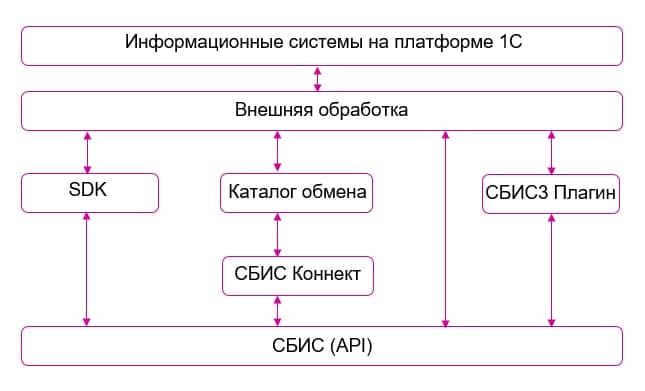
Скачайте файл обработки для вашей версии 1С и запустите ее.
После этого вы сможете без проблем обмениваться документами с контрагентами.
Сложно разобраться? Наши специалисты помогут разобраться с интеграцией вашей программы 1С:
Установят внешнюю обработку на ваш компьютер,
Проверят правильность загрузки/выгрузки документов из одной конфигурации 1С,
Обучат работе с внешней обработкой.
Вы платите только за подключение ЭДО и услугу настройки, сама Внешняя обработка – в подарок! Закажите бесплатную консультацию уже сегодня.
Наши интеграционные решения работают с любыми конфигурациями 1С. Для кастомизированных требуется дополнительная настройка, которую вы можете выполнить самостоятельно или обратиться к менеджеру, чтобы заказать услуги внедрения.