«1С:ЗУП 8» (ред. 3): как отследить историю изменения объектов (+ видео)?
Видеоролик выполнен в программе «1С:Зарплата и управление персоналом 8» версия 3.1.3.
Включить хранение истории изменений объектов (версионирования) следует в меню Администрирование — Общие настройки – История изменений, установив флаг Хранить историю изменений. Далее по ссылке Настройки хранения кнопкой Установить, когда сохранять версии указать, для каких объектов настроить версионирование (например для документа Ведомость в банк), и уточнить, в какое время выполнять сохранение. Время сохранения выбирается из вариантов:
- Никогда;
- При записи;
- При проведении.
Теперь в документах выбранного вида доступна возможность просмотра версий объекта по кнопке Еще – История изменений.
По кнопке Сравнить предоставляется отчет об изменениях, внесенных в документ. Так, в примере видно, что изначально к выплате сотруднику И.В. Булатову было назначено 65 250 руб., но затем 23 августа начальник расчетного отдела Е.Н. Орлова внесла изменения, и сумма к выплате стала 250 руб.
Программа позволяет перейти на выбранную предыдущую версию документа. И это действие также будет зарегистрировано.
Срок хранения версий ограничивается при Настройке хранения истории изменений кнопкой Установить срок хранения версий.
Как посмотреть историю изменения документа в 1С
История изменений хранит все предыдущие версии документов и справочников, включая информацию о пользователе, а по Журналу регистрации выявляется факт изменений и имя пользователя, но без какой-либо конкретики.
Журнал регистрации больше ориентирован на фиксирование действий с программой в целом — таких, как изменение параметров, настроек. А механизм Истории изменений — на хранение предшествующих версий документов и справочников. Он появился в типовых конфигурациях с версии 8.3.11, а с 8.3.13.1513 к списку объектов добавились константы, планы обмена и планы видов характеристик. Журнал регистрации начинает собирать информацию автоматически с момента установки программы, а для начала работы Истории изменений требуется ее включение и настройка.
Журнал регистрации
Журнал регистрации дает возможность выявить пользователей, совершавших какие-либо действия в программе. Открывать и просматривать его может только пользователь с правами администратора. В журнале фиксируются:
- ошибки — любые сбои в системе;
- предупреждения — системные сообщения;
- информация — действия с данными;
- примечания — малозначимые оповещения.
Настройка списка регистрируемых событий возможна в режиме конфигуратора. Изначально по умолчанию включена регистрация всех событий.
Где найти журнал регистрации
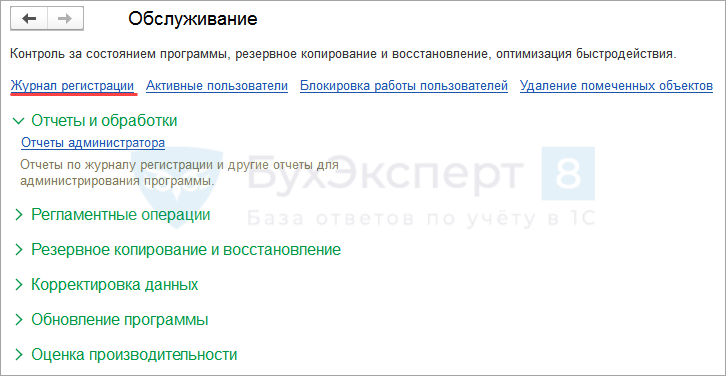
Журнал регистрации , в котором хранится история изменений в 1С 8.3, можно найти в разделе: Администрирование — Обслуживание — Журнал регистрации .
Настройка журнала
Для сокращения количества записей и точной настройки задайте параметры:
- Показывать — количество записей в окне журнала;
- Критичность— выберите:
- Все события — без отбора по событиям;
- Ошибка — возникшие в программе ошибки;
- Предупреждение — выведенные на экран предупреждения для пользователей;
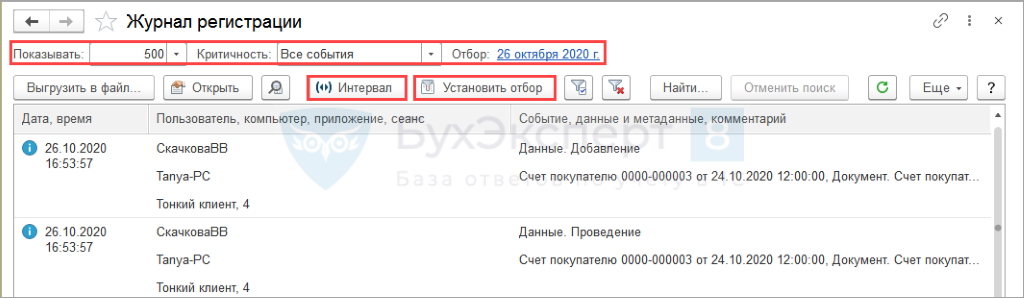
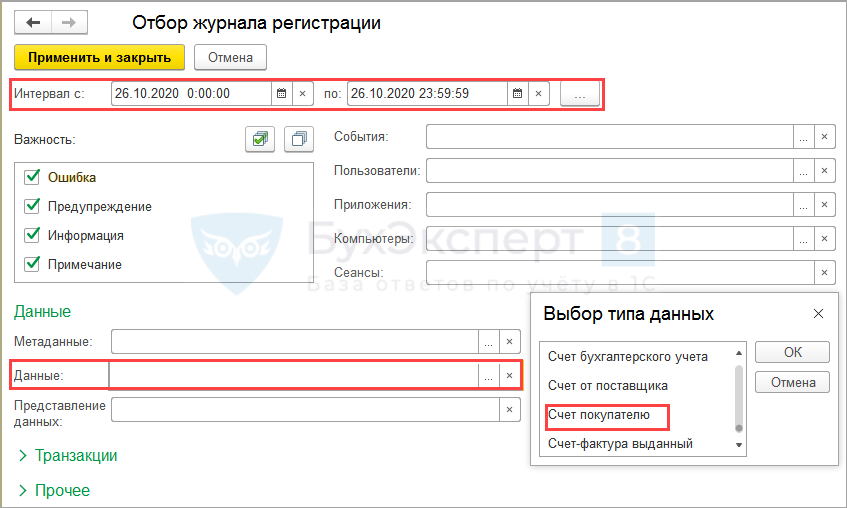
Кнопка Установить отбор — это расширенный отбор для получения данных по конкретному событию или объекту. Чтобы отобразить сведения по документу, настройте:
- Интервал — период, за который сформируются записи о действиях с документом. Если период неизвестен, устанавливается максимальный: с даты создания документа по текущее число;
- Метаданные — укажите для получения информации по всем документам одного вида;
- Данные — укажите конкретный документ. Для этого выберите в поле из списка наименование документа.
После нажатия кнопки ОК откроется журнал документов. По дате и номеру найдите тот, по которому требуется просмотреть зарегистрированные действия. Период, указанный в окне отбора журнала регистрации, не влияет на сформированный журнал со списком документов.
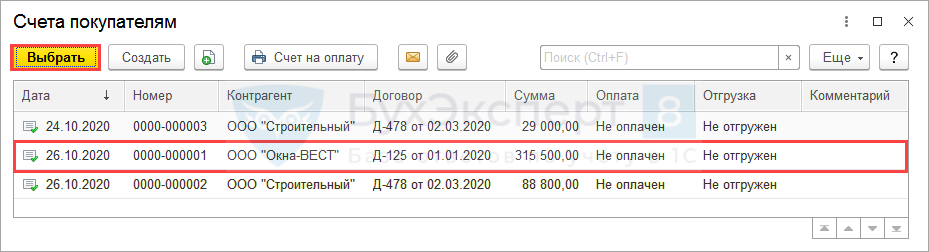
Кнопка Применить и закрыть — завершение настройки расширенного отбора.
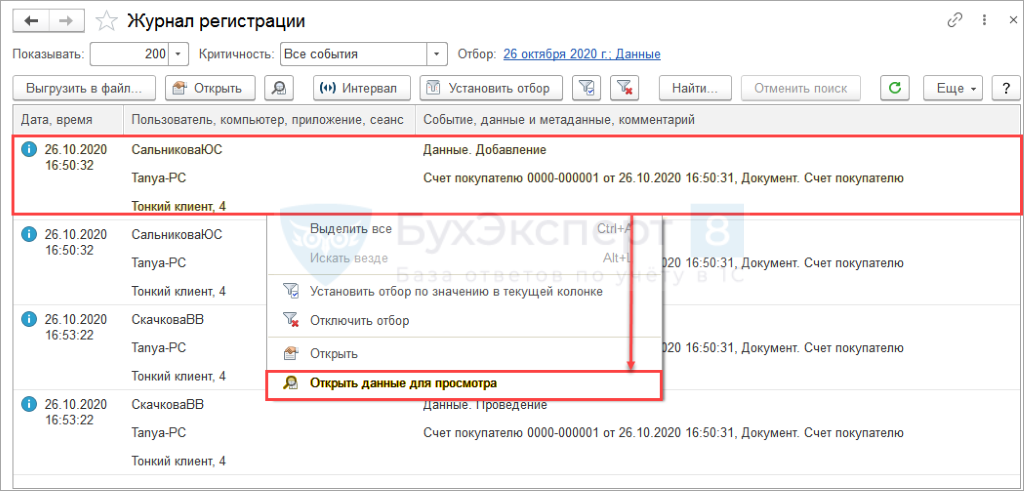
Сформируется отчет по зафиксированным событиям по документу за указанный период. Для открытия измененного объекта выберите из контекстного меню пункт Открыть данные для просмотра .
Как читать журнал
В журнале регистрации выводятся графы:
- Дата, время — дата и время события;
- Пользователь, компьютер, приложение, сеанс — имя пользователя, имя компьютера, с которого запущена программа, режим запущенного приложения (стандартно для всех пользователей, работающих с базой данных 1С — Тонкий клиент);
- Событие, данные и метаданные, комментарий :
- событие — произошло с Добавление информации (возможны: Изменение, Проведение);
- данные — событие связанно с Данными (возможны: Доступ, Пользователи, Сеанс, Фоновое задание);
- метаданные — объект, с которым произошло событие: Счет покупателю 0000-000001 от 26.10.2020 16:50:31, относится к типу Документ , вид Счет покупателю ;
- комментарий программа указывает в случае возникновения ошибки или предупреждения.
1С история изменений документа или справочника
История изменений документа в 1С 8.3 (или справочника) хранит все версии объекта — от создания до последнего редактирования и проведения. Механизм позволяет:
- отследить изменения, сделанные пользователем;
- увидеть предыдущие данные;
- сопоставить измененную информацию со старой;
- вернуть документ/справочник к изначальному виду.
Включение и настройка
Расположение функции в программе:
- зайдите в систему под пользователем с правами администратора;
- меню Администрирование – Общие настройки ;
- откройте раздел История изменений и установите флаг Хранить историю изменений .
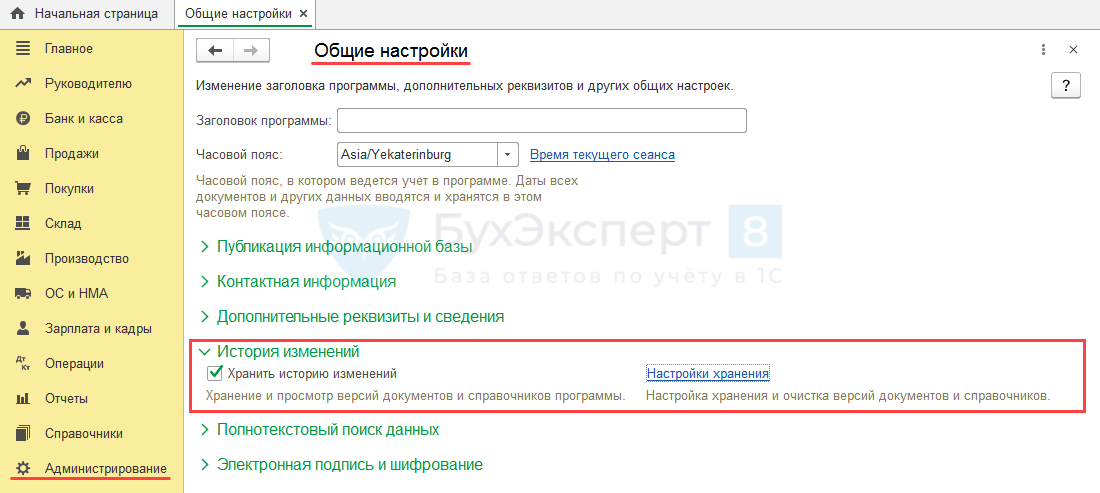
Чтобы программа начала сохранять предыдущие версии объектов, перейдите по ссылке Настройки хранения . Если не задать никаких настроек, функция не начнет работать даже при флаге Хранить историю изменений .
Выберите конкретный документ/справочник или группу целиком для настройки истории хранения по всем объектам сразу.
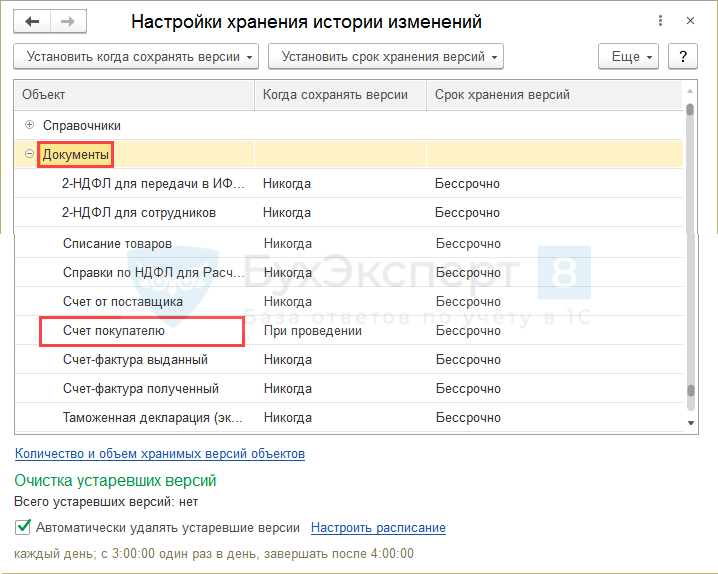
Настройка истории хранения по конкретным видам документов/справочников позволит не загружать базу лишними данными и сохранит производительность системы.
Укажите, при каких обстоятельствах требуется добавлять записи в историю, нажав Установить когда сохранять версии и выбрав пункт из списка:
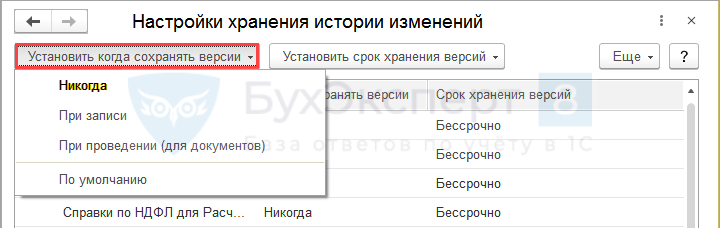
- Никогда — не хранить данные об изменениях;
- При записи :
- для документов — собирать историю редактирования не проведенных документов;
- для справочников — сохраняются все изменения;
- для справочников — Никогда ;
- для документов — При проведении (для документов) .
Установить срок хранения версий — определяется время хранения версий:
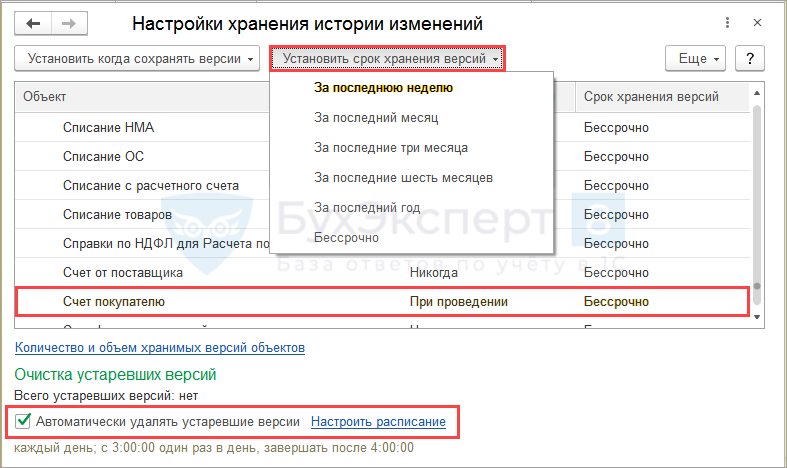
- За последнюю неделю ;
- За последний месяц ;
- За последние три месяца ;
- За последние шесть месяцев ;
- За последний год ;
- Бессрочно — хранить историю всегда.
Версии с истекшим сроком хранения система считает устаревшими. При установке флага Автоматически удалять устаревшие версии программа будет их удалять самостоятельно. По умолчанию удаление настроено на каждый день в 3:00, но по ссылке Настроить расписание можно поменять настройки времени и частоты запуска процедуры удаления устаревших версий — от нескольких раз день до одного раза в год. Версии с Бессрочным сроком хранения всегда актуальны и автоматически программой не удаляются.
Просмотр истории изменений документа или справочника
Как в 1С посмотреть историю изменения документа/справочника после включения опции:
- Откройте журнал документов или справочник, встаньте на нужную строку.
- Просмотр истории изменения доступен в меню Еще — История изменений или по кнопке Перейти к отчету по версиям объекта . Переход к истории возможен из справочника, журнала документов или шапки открытого документа.
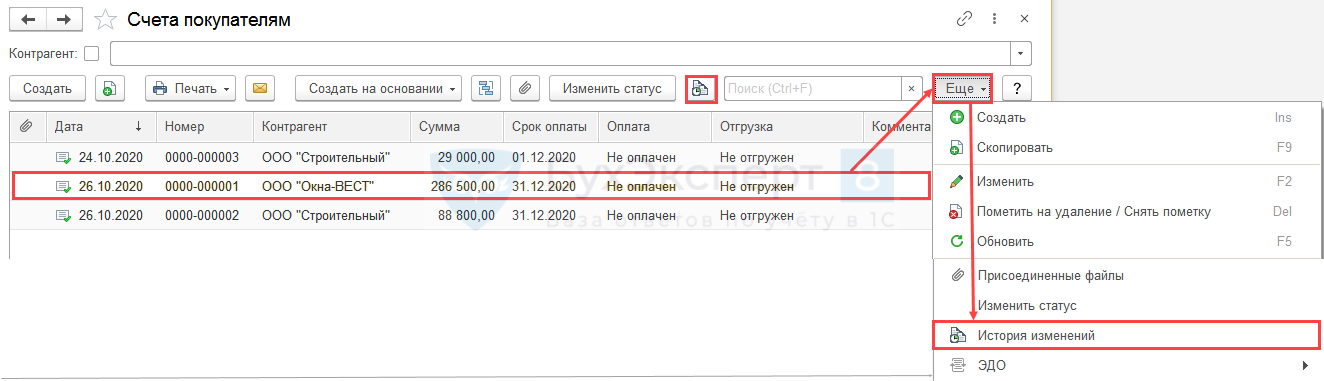
Если этих пунктов нет, проверьте Настройку истории ( Администрирование — Общие настройки — История изменений ): возможно, не заданы параметры для хранения объектов этого вида.
- Откроется окно История изменений с отчетом о редактировании документа/справочника. Включает дату изменения и имя пользователя, сделавшего корректировки.
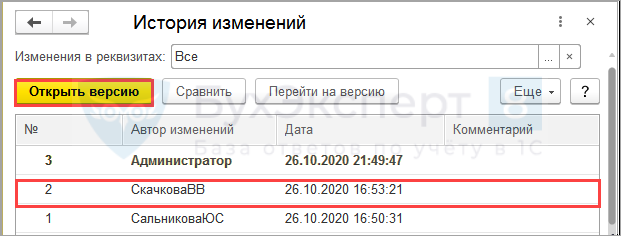
Жирным цветом выделена текущая версия. Для просмотра деталей нажмите кнопку Открыть версию . Версия документа/справочника на выбранную дату отображается в виде отчета со значениями реквизитов.
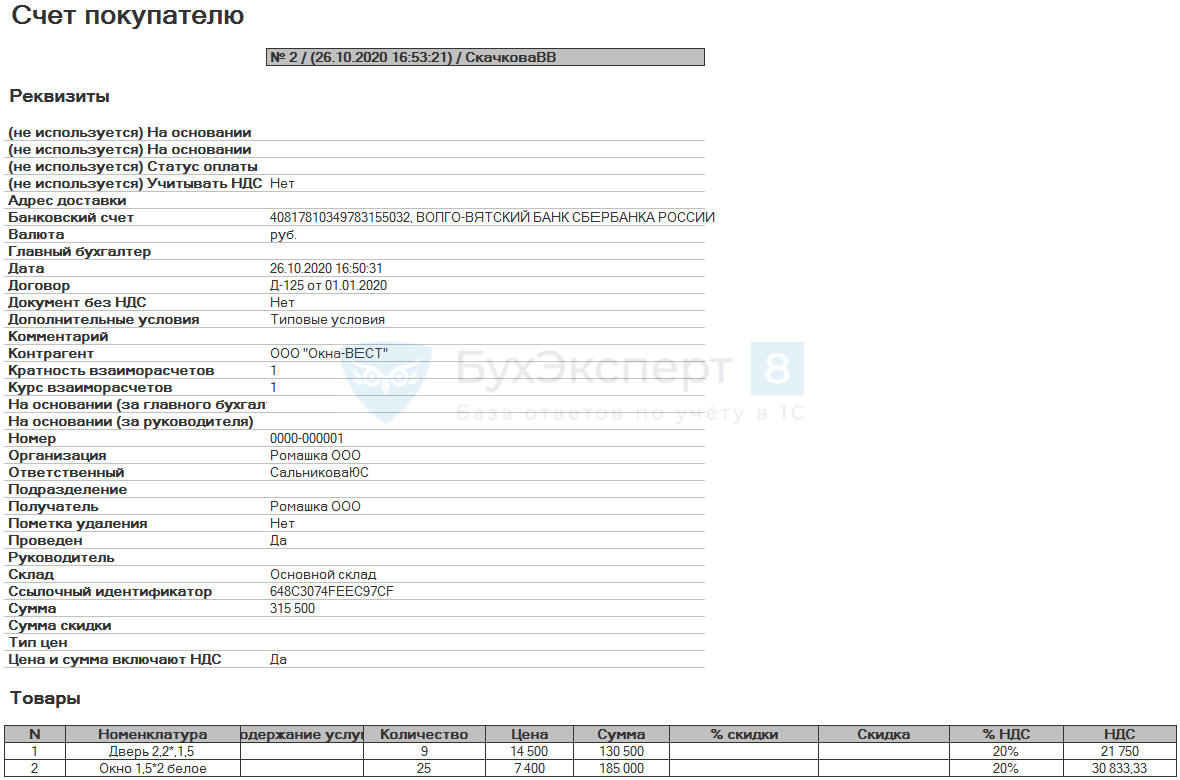
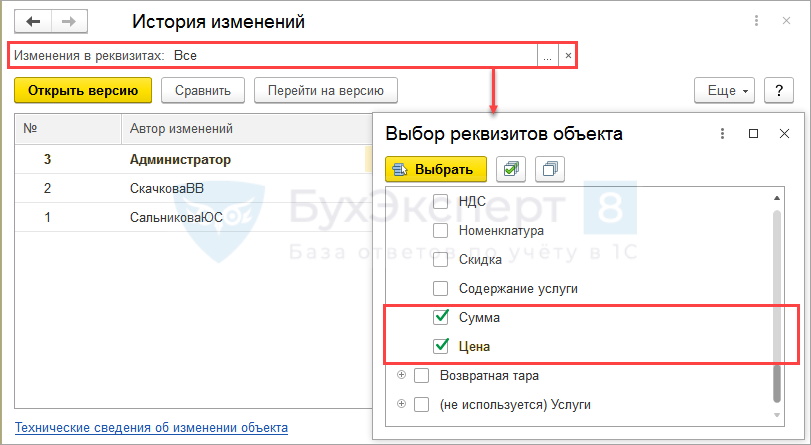
Если требуется информация о редактировании конкретных реквизитов, укажите их в поле Изменения в реквизитах , отметив в окне Выбор реквизитов объекта. После указания реквизитов в списке версий останутся только те, в которых эти реквизиты менялись.
Сравнение версий документа/справочника:
- Откройте окно История изменений .
- Выделите строки с зажатой клавишей Shift или Ctrl и нажмите кнопку Сравнить . Сформируется отчет по изменениям, где каждой выбранной позиции отведена колонка. Порядок столбцов по умолчанию: в последней колонке отражены начальные данные (из выбранных версий), а в первой — конечные изменения (среди выбранных для сравнения). Сопоставлять можно любое количество версий.

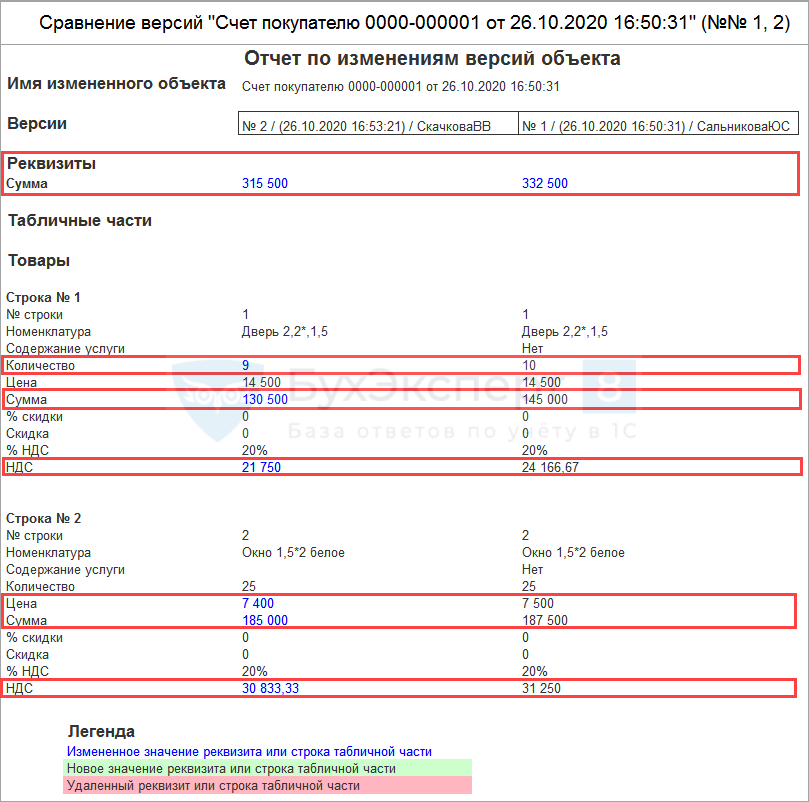
Измененное значение реквизита подсвечивается.
Восстановление предыдущей версии документа или справочника
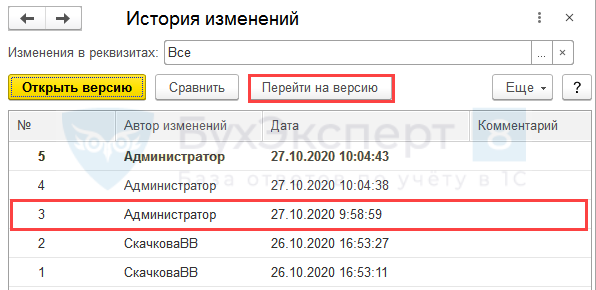
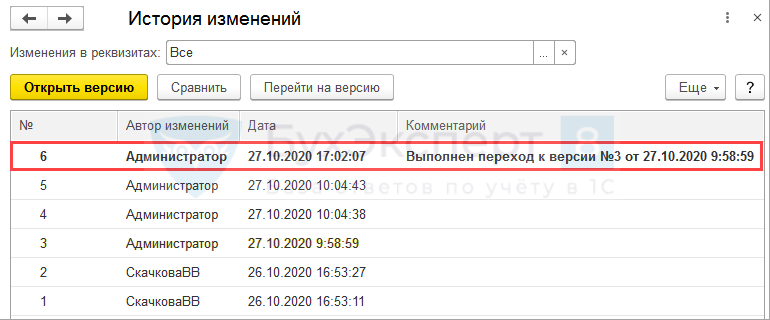
Чтобы восстановить данные до определенного состояния, выделите нужную строку и нажмите Перейти на версию . Документ/справочник вернется к состоянию на выбранное число в истории появится запись о создании новой версии с комментарием, она будет выделена жирным цветом как актуальная на текущий момент. Кнопка доступна только в режиме администратора.
Таким образом, посмотреть в 1С кто корректировал данные можно несколькими способами. Журнал регистрации и История изменений заложены во все типовые решения фирмы 1С. У каждого из них есть преимущества и недостатки. В Журнале регистрации предусмотрен расширенный механизм отбора информации по всей базе данных, а история изменений привязана и открывается по конкретному документу или справочнику. На практике для получения эффективных результатов при поиске измененных данных используют оба способа совместно.
См. также:
Если Вы еще не подписаны:
Активировать демо-доступ бесплатно →
или
Оформить подписку на Рубрикатор →
После оформления подписки вам станут доступны все материалы Бухэксперт8, записи поддерживающих эфиров и вы сможете задавать любые вопросы по программе 1С.
Подписывайтесь на наши YouTube и Telegram чтобы не пропустить
важные изменения 1С и законодательстваПомогла статья?
Получите еще секретный бонус и полный доступ к справочной системе БухЭксперт8 на 14 дней бесплатно
Похожие публикации
-
Продолжаем делиться «секретами» работы в 1С. Из этой статьи вы.При обновлении программы 1С нужно знать текущую версию, чтобы понимать..В статье разберем, как посмотреть налоговую базу по всем Заявлениям.
(6 оценок, среднее: 5,00 из 5)
Данные в 1С изменились — как узнать, что именно поменялось в документах?
Наша статья «Документ в 1С изменен. Как узнать, кто это сделал?» очень популярна среди пользователей. Благодаря ей вы можете узнать общие данные: кто и когда создал документ, изменил его или удалил. Но вот что именно удалил либо поменял пользователь в конкретном документе, вы не увидите. А хотелось бы, правда? Для решения этого вопроса разработчики внедрили в программу 1С специальный механизм хранения версий объектов, так называемое версионирование, с помощью которого вы как раз можете увидеть всю конкретику измененных документов. В этой статье мы расскажем обо всех плюсах и минусах версионирования, а также покажем на конкретном примере в 1С: Зарплата и управление персоналом ред. 3.1 как именно работает этот механизм.
Начиная с платформы 8.3.11, механизм версионирования встроен в систему и называется «История данных». Он имеется во всех конфигурациях, работающих на основе библиотеки стандартных подсистем (БСП). Например, в 1С: Бухгалтерии предприятия он реализован начиная с версии 3.0.35.
Использование данного механизма актуально как на этапах начала работы с программой, так и при дальнейшем ее использовании, когда имеются пользователи «новички», которые могут что-то «подпортить» в учете.
Версионирование – это механизм хранения истории изменения объектов в 1С, который позволяет:
• просматривать, какие изменения внес пользователь в объект (справочник, документ);
• анализировать версии объектов;
• сравнивать эти версии между собой;
• восстанавливать любую из версий объекта.
Механизм версионирования позволяет пользователю выполнять гибкую настройку хранения данных, выборочно применять к объектам или табличным частям, сохранять данные лишь в определенный пользователем момент, например, при проведении документов.
Плюсов данного функционала, конечно, много.
Но есть и минусы , их тоже нужно учитывать. Важно грамотно подходить к настройке версионирования, т.к. использование данного функционала однозначно приводит к замедлению работы 1С. Это связано с тем, что история данных занимает какое-то место и при неправильной, беспорядочной настройке она может занимать больше места, нежели чем сам объект.
Как включить версионирование в 1С?
Данный механизм может включить как разработчик в конфигураторе, так и сам пользователь в пользовательском режиме.
Для включения версионирования объектов выполните следующие пункты.
Шаг 1. Перейдите в раздел «Администрирование» — «Общие настройки».
Пример раздела в 1С: Зарплата и управление персоналом, ред. 3.1.
Пример раздела в 1С: Бухгалтерия предприятия ред. 3.0.
Шаг 2. Разверните подраздел «История изменений» и установите галочку «Хранить историю изменений». Для перехода к настройкам нажмите гиперссылку «Настроить».
Как видите, в 1С: ЗУП и 1С: Бухгалтерии предприятия эти пункты выглядят совершенно одинаково. Соответственно, и настройка версионирования во всех конфигурациях 1С выполняется аналогично, т.к. это одна подсистема.
Настройки истории хранения изменений
Рассмотрим основные настройки подсистемы «Версионирование» и механизма «Хранение данных» на примере программы 1С: Зарплата и управление персоналом ред. 3.1.
В составе объектов настройки два пункта: справочники и документы.
Настройку можно выполнить для каждого справочника отдельно, задав срок хранения и указав, когда сохранять версии.
В разделе «Документы» перечислены все имеющиеся в конфигурации документы, для которых также отдельно выполняется настройка хранения данных.
Параметр «Когда сохранять версии»
Для изменения параметра выделите ячейку и нажмите стрелочку. В выпадающем списке выберите нужное значение.
Значение параметра «Когда сохранять версии» может принимать значение:
• «При записи» — версия сохраняется при создании или изменении справочника либо документа.
• «При проведении» — применима для документов, для которых предусмотрено проведение. Запись производится при их проведении.
• «Никогда» — запись истории изменения объекта не ведется.
Применить настройки можно и к группе объектов.
Выберите несколько объектов с помощью кнопки Shift (в указанном диапазоне «с какого по какой») или Ctrl (выборочное выделение) и, нажав кнопку «Установить когда сохранять версии», выберите нужное значение для указанных объектов.
В данном пункте, кроме описанных выше вариантов, доступна настройка «По умолчанию». В данном случае устанавливаются рекомендуемые настройки. Для справочников это – «Никогда», для документов – «При проведении».
Для справочников варианты значений параметров отличаются от значений параметров для документов.
Параметр «Срок хранения версий»
Аналогично задается параметр «Срок хранения версий».
Выделите ячейку и выберите вариант срока хранения заданного элемента.
Он может принимать значение:
• «За последнюю неделю»;
• «За последний месяц»;
• За последние три месяца»;
• «За последний год»;
Для выбранной группы объектов изменить данные параметр также можно с помощью кнопки «Установить срок хранения версий».
Выделите объекты, нажмите вышеуказанную кнопку и выберите нужное значение.
Рассмотрим настройку на примере.
Пример настройки версионирования в 1С: ЗУП ред. 3.1
Установите настройки хранения истории изменений для документа «Начисление зарплаты и взносов». Значение параметра «Когда сохранять версии» — При проведении», «Срок хранения» — «За последнюю неделю» (для примера).
После того, как активировано версионирование, в объектах 1С станут доступны кнопки в виде карандаша с часиками – «Перейти к истории изменений».
В нашем примере она расположена в журнале документов на панели инструментов, а также по нажатию кнопки «Еще».
Во втором варианте она выглядит как строка – «История изменений».
При открытии документа, в нем также присутствует такая кнопка и команда по нажатию кнопки «Еще».
Рассмотрим пример, когда бухгалтер вносила изменения в документ «Начисление зарплаты и взносов».
Конечно, когда изменения производились по одному сотруднику, проще исправить и пересмотреть начисления этого сотрудника. Но предположим, что возникла ситуация, когда «массово напортачили» в программе и данные изменены.
Для иллюстрации примера изменим заработную плату Булочкиной О.И. с 67000 руб. на 75000 руб. и посмотрим, как программа сохранит версии документов и сможем ли мы, используя механизм хранения данных, вернуться к прежней версии.
Нажмите «кнопку-карандашик» — «Перейти к истории изменений».
Становится видно информацию о версиях документа «Начисление зарплаты и взносов»: кто изменил данный объект, а также дату и время изменения.
Для просмотра версии выделите строку и нажмите кнопку «Открыть версию».
В отчете представлены вся информация, показатели и данные документа выделенной версии. Кнопками «+» и «-» можно свернуть и развернуть блоки для удобства чтения.
В нашем примере мы знаем, что пользователь изменил зарплату по окладу Булочкиной О.И. на 75000 руб.
Но как же пользователь проанализирует такой объем информации и определит, какие изменения произведены в какой версии?
Для этого есть функция сравнения с помощью одноименной кнопки «Сравнить».
Для сравнения версий выделите нужные строки (с помощью Shift или Ctrl) и нажмите кнопку «Сравнить».
Обратите внимание, при выделении нескольких версий другие команды неактивны, т.к. предназначены для работы с одной строкой-версией.
В отчете отобразится таблица по выделенным версиям объекта. Голубым цветом выделены измененные данные, пролистав и проанализировав которые, пользователь может сопоставить произведенные изменения и при необходимости вернуться к той версии, которая его более устроит.
Пролистав таблицу, мы видим, что пользователем Кругловой О. были изменены данные по Булочкиной О.И. Сохраненные версии №1 и №2 идентичные, а в версии №3 прослеживаются изменения.
Обратите внимание на значение поля «Изменения в реквизитах». По умолчанию установлено – «Все». Поэтому отчет получился объемным. Нажав кнопку выбора с тремя точками, пользователь может задать выводимые реквизиты, отметив нужные галочками.
Главный бухгалтер, проанализировав ситуацию, приняла решение восстановить данные документа «Начисления зарплаты и взносов» до внесения изменений зарплаты.
Как это сделать?
Выделите версию объекта, на который хотите перейти и нажмите кнопку «Перейти на версию».
В моделируемом примере нас устроит версия №2 (до внесения изменений). На нее и перейдем.
В результате проведенных манипуляций в таблице «История изменений: Начисление зарплаты и взносов от 31.08.2021» появилась четвертая версия документа с пометкой – «Выполнен переход к версии №2 от 10.08.2021 18:32:49» (пример моделировался 10.08.2021).
Откройте документ и проверьте, что в нем изменилось.
Документ перешел к варианту до внесения в него изменений. В нашем примере зарплата сотрудника Булочкиной О.И. автоматически изменилась на 67000 руб. (напомним, она была изменена ранее на 75000 руб.). Начисление НДФЛ и страховых взносов также приняло прежние значения. Т.е. документ полностью принял первоначальный вид.
Этот способ очень удобен. Он позволяет не только отслеживать, когда и кем были произведены изменения, но и «откатывать» состояние объекта в предшествующее состояние. Перейдя на версию объекта и не получив результата, пользователь может повторить операцию снова. Переходы от версии к версии не ограничены и их можно выполнять в пределах хранящихся версий.
Напоминаем, единственный минус версионирования – это то, что хранящиеся данные занимают место и при больших объемах накопленной информации программа может начать притормаживать и подвисать, особенно при работе на слабых компьютерах. Поэтому возможно имеет смысл устанавливать версионирование только для конкретных документов в программе, по которым могут быть спорные моменты.
Объем хранимых версий объектов и их удаление в 1С
Вернемся к разделу «Настройка и хранение истории изменений».
Нажмите гиперссылку «Количество и объем хранения версий объектов».
В отчете представлена информация в графическом и в табличном варианте, где пользователь видит структуру данных версий хранения объектов.
В нашем примере видно, что объект – документ «Начисление зарплаты и взносов» имеет четыре версии и этот объем данных занимает 0,01Мб.
Но это всего лишь один документ. Поэтому, если вы настраиваете версионирование и активно им пользуетесь, смотрите какой объем занимают данные.
Обратите внимание на строку «Очистка устаревших версий». У нас пока таковых не имеется, но при их появлении появится кнопка «Очистить». Здесь также выводится информация об их количестве и объеме. Нажав на эту кнопку старые, неактуальные версии удаляются.
Для автоматизации процесса удаления устаревших версий, установите одноименную галочку «Автоматически удалять устаревшие версии» и вам не придется постоянно отвлекаться на контроль этого процесса.
Теперь вы знаете что такое версионирование и как настроить хранение истории изменения справочников и документов в программах 1С.
Как говорится: «Все гениальное – просто!». Экспериментируйте, используйте данный функционал программы и, главное, не бойтесь что-то испортить, ведь всегда можно вернуть версию объекта. Если вы сочтете это ненужным, то в любой момент вы сможете отключить данную настройку.
Как в 1с посмотреть историю изменения документа
Иногда бывает необходимо узнать, кто и когда создавал/менял документ в информационной базе и т.п. В таких случаях нам поможет «Журнал регистраций».
В «Журнале регистраций» фиксируются основные действия, выполняемые в программе в определенный момент времени тем или иным пользователем.
Для того, чтобы посмотреть «Журнал регистрации», заходим в «Администрирование» -> «Обслуживание» -> «Журнал регистрации»


В появившемся окне отражаются зафиксированные события в формате: Дата, Пользователь, Событие.

Если вам необходимо посмотреть историю изменений по конкретному документу — в верхней части окна нажимаем кнопку «Установить отбор», в появившемся окне «Отбор журнала регистраций» раскрываем поле «Данные» и указываем вид данных.


Далее появится список документов, в котором необходимо выбрать документ, информацию по которому хотим получить и нажимаем кнопку «Применить и закрыть», и мы увидим все изменения, которые происходили с данным документом.
«1С:ЗУП 8» (ред. 3): как отследить историю изменения объектов (+ видео)?
Видеоролик выполнен в программе «1С:Зарплата и управление персоналом 8» версия 3.1.3.
Включить хранение истории изменений объектов (версионирования) следует в меню Администрирование — Общие настройки – История изменений, установив флаг Хранить историю изменений. Далее по ссылке Настройки хранения кнопкой Установить, когда сохранять версии указать, для каких объектов настроить версионирование (например для документа Ведомость в банк), и уточнить, в какое время выполнять сохранение. Время сохранения выбирается из вариантов:
- Никогда;
- При записи;
- При проведении.
Теперь в документах выбранного вида доступна возможность просмотра версий объекта по кнопке Еще – История изменений.
По кнопке Сравнить предоставляется отчет об изменениях, внесенных в документ. Так, в примере видно, что изначально к выплате сотруднику И.В. Булатову было назначено 65 250 руб., но затем 23 августа начальник расчетного отдела Е.Н. Орлова внесла изменения, и сумма к выплате стала 250 руб.
Программа позволяет перейти на выбранную предыдущую версию документа. И это действие также будет зарегистрировано.
Срок хранения версий ограничивается при Настройке хранения истории изменений кнопкой Установить срок хранения версий.
Как в 1С посмотреть историю изменения документа
В 1С можно посмотреть историю изменения по ключевым документам и справочникам, и увидеть, кто, что и когда изменил.
При изменении документа 1С сохранит его прошлую версию и при необходимости можно будет сравнить текущую версию с той, которая была до изменений.
В современных программах 1С эта функция называется Версионирование объектов.
Чтобы воспользоваться ей, необходимо:
- Указать в программе настройки сохранения версий,
- Сформировать отчет, который покажет изменения.
Чтобы настроить хранение истории изменений, необходимо зайти в раздел НСИ и администрирование, Общие настройки:
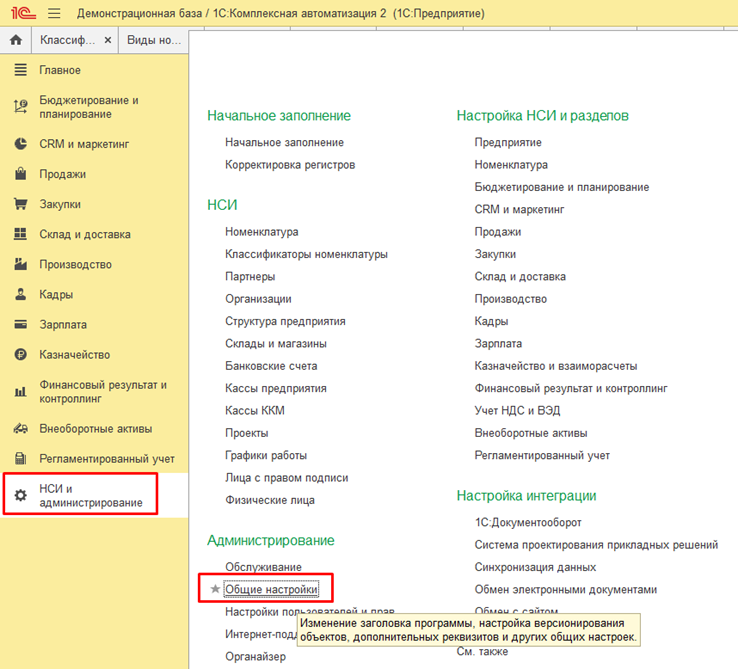
И поставить флажок напротив опции Хранить историю изменений. Далее необходимо нажать Настроить, чтобы указать, что именно и как долго нужно хранить:
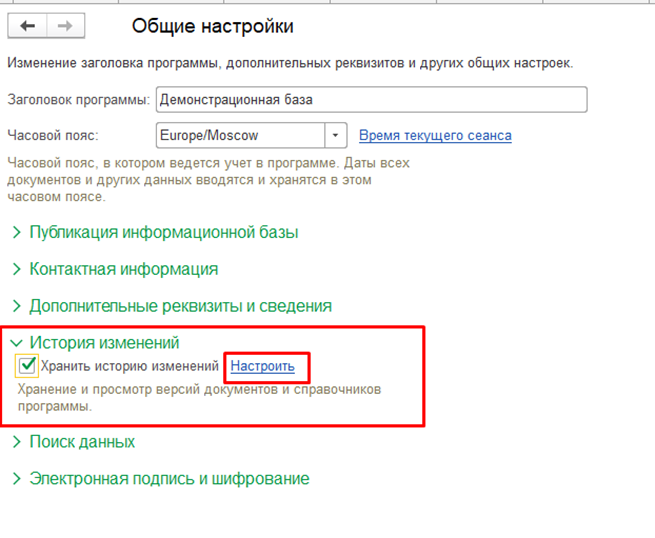
Настройки хранения истории позволяют указать:
- По каким справочникам и документам необходимо хранить историю,
- Ка долго система должна хранить старые версии документов для сравнения,
- В каком случае будет происходить запись новой версии (при проведении или при записи).
Стоит отметить, что избыточные настройки сохранения версий могут привести к замедлению системы и переполнению памяти, поэтому сохранять нужно только самое необходимое.
Рекомендуем сразу же настроить расписание удаления устаревших версий.
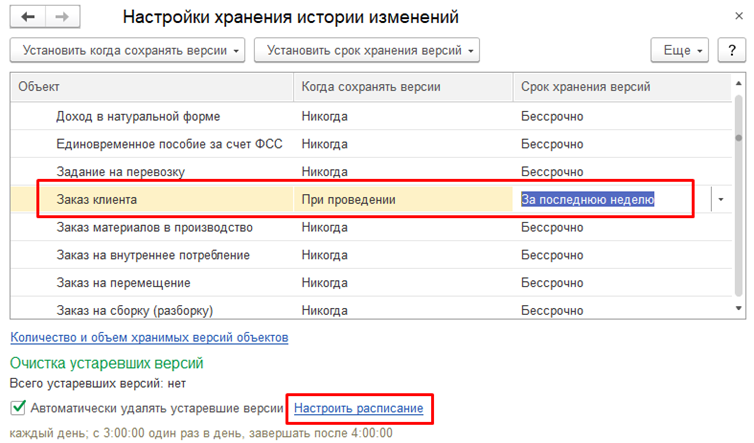
После того, как настройки установлены, начнется сохранение версий. В документах и справочниках появится кнопка Перейти к отчету по версиям объекта.
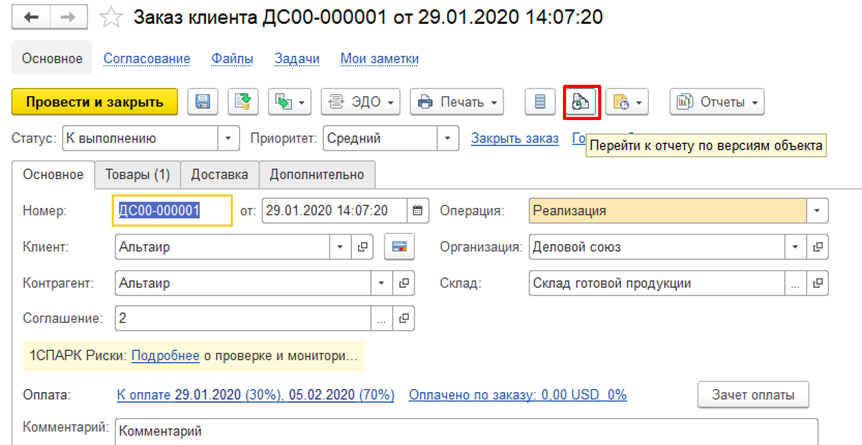
Если в справочник или документ были внесены изменения, версий будет 2 и более.

Пользователь может выбрать интересующие его версии и нажать кнопку Сравнить. Система покажет, что было изменено, когда и кем:
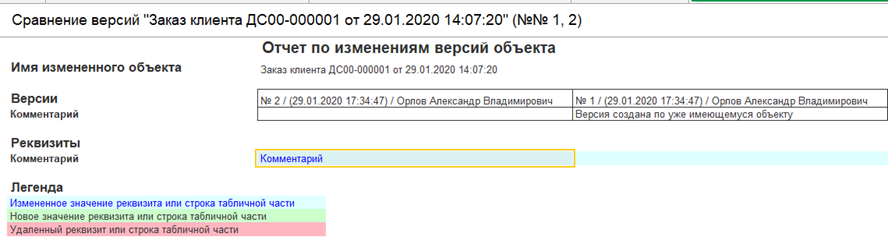
В примере на скриншоте видно, что пользователь Орлов Александр Владимирович 29.01.2020 в 17:34:47 добавил к Заказу клиента комментарий.
1С 8.3 : Как узнать кто изменил документ в 1С (Журнал регистрации действий пользователей)?
В процессе работы предприятия нередко возникает необходимость узнать кто, когда и что именно изменял в документе или справочнике программы.
 Очень часто мне задают вопросы:
 - Как в 1С 8.2 посмотреть поменявшего документ?
- Как в 1с посмотреть изменившего документ?
- Как в 1С узнать кто и когда изменял документы?
- Как в 1С узнать кто изменил проводку в документе?
- Как посмотреть кто изменял документ в 1с?
Журнал регистрации
Содержит информацию о том, какие события происходили в информационной базе в определенный момент времени или какие действия выполнял тот или иной пользователь. Для каждой записи журнала, отражающей изменение данных, отображается статус завершения транзакции (транзакция завершена успешно, или же транзакция отменена).
Доступ к журналу регистрации возможен как из режима Конфигуратора (через меню Администрирование — Журнал регистрации), так и из режима Предприятия (меню Сервис — Журнал регистрации). В режиме Такси (Основное меню — Все функции — Стандартные — Журнал регистрации)
Вид журнала регистрации (Обычные формы и Такси):


Отбор в журнале регистрации (Обычные формы и Такси):


Используя средства работы со списками имеется возможность выгрузить журнал регистрации в табличный или, при необходимости, текстовый документ (через Действия — Вывести список) , который в дальнейшем может быть сохранен например в формате Excel , TXT или HTML. При этом существует возможность настройки уровня событий, которые будут фиксироваться в журнале регистрации, а также периодичности разделения журнала на отдельные файлы (в режиме конфигуратора меню Администрирование — Настройка журнала регистрации).

И там же есть возможность сократить количество записей данного журнала до определенной даты, что делается для ускорения работы с механизмом анализа и регистрации событий в системе или за ненадобностью неактуальной информации.
Где хранится журнал регистрации
В Файловой базе: в каталоге базы папка 1Cv8Log — это и есть директория содержащая журнал регистрации.
Если вы планируете перенести файловую базу данных и хотите сохранить историю журнала регистрации & вам обязательно надо скопировать папку 1Cv8Log в категорию новой базы 1С. Если необходимо очистить журнал регистрации 1С в файловой базе просто удалите папку 1Cv8Log.
В Клиент-серверной базе: C:\Program Files\1cv8\srvinfo\<Имя кластера сервера>\<Идентификатор базы на сервере>\1Cv8Log
С версии 8.3.5.1068. Значительно переработали журнал регистрации для того, чтобы увеличить скорость выполнения запросов к журналу и повысить надёжность хранения данных.
Для этого, в том числе, потребовалось изменить формат хранения журнала регистрации. Теперь он хранится в одном файле базы данных SQLite. Этот файл имеет расширение lgd.
Версионирование объектов
В некоторых конфигурациях 1С внедрен специальный механизм «Версионирование объектов».
По умолчанию версионирование выключено, чтобы включить откройте Сервис — Настройки учета — Настройка параметров учета

По кнопке «Настройка версионирования объектов» выбираем, какие справочники и документы нужно версионировать (наблюдать за тем, кто, что и когда изменил).
По умолчанию наблюдение за объектами информационной базы не ведется, поетому напротив каждого типа документов установлен признак «Не версионировать». Если нужно чтоб наблюдение велось, нужно установить «Версионировать» напротив интересующего журнала документов.
Все, при закрытии окна и нажатии на кнопку «Оk» наблюдение за объектами будет вестись.
Для того чтоб просмотреть все изменения которые кто-то делал в документе или справочнике нужно перейти в меню: Сервис — История изменений объектов