Аванс по зарплате в 1С: как рассчитать и выплатить
В периоды нестабильности у всех компаний возникают дополнительные вопросы с авансами сотрудникам. Рассказываем, как рассчитать и выплатить аванс по заработной плате в программе "1С:Бухгалтерия 8" (ред. 3.0)
Аванс по зарплате
Заработная плата выплачивается не реже чем каждые полмесяца. Конкретная дата выплаты заработной платы устанавливается правилами внутреннего трудового распорядка, коллективным договором или трудовым договором не позднее 15 календарных дней со дня окончания периода, за который она начислена (ч. 6 ст. 136 ТК РФ).
При определении размера аванса следует учитывать фактически отработанное сотрудником время (фактически выполненную работу) (письмо Минтруда России от 10.08.2017 № 14-1/В-725, от 03.02.2016 № 14-1/10/В-660). Не платить аванс работодатель не имеет права даже при наличии заявления от сотрудника или соответствующей статьи в трудовом и коллективном договоре.
Если день выплаты аванса совпадает с выходным или нерабочим праздничным днем, его необходимо выплатить накануне этого дня (ч. 8 ст. 136 ТК РФ).
Невыполнение этих требований работодателем влечет за собой привлечение его к ответственности.
В программе реализовано два способа расчета аванса:
- фиксированной суммой;
- процентом от начислений, назначенных сотруднику в плановом порядке.
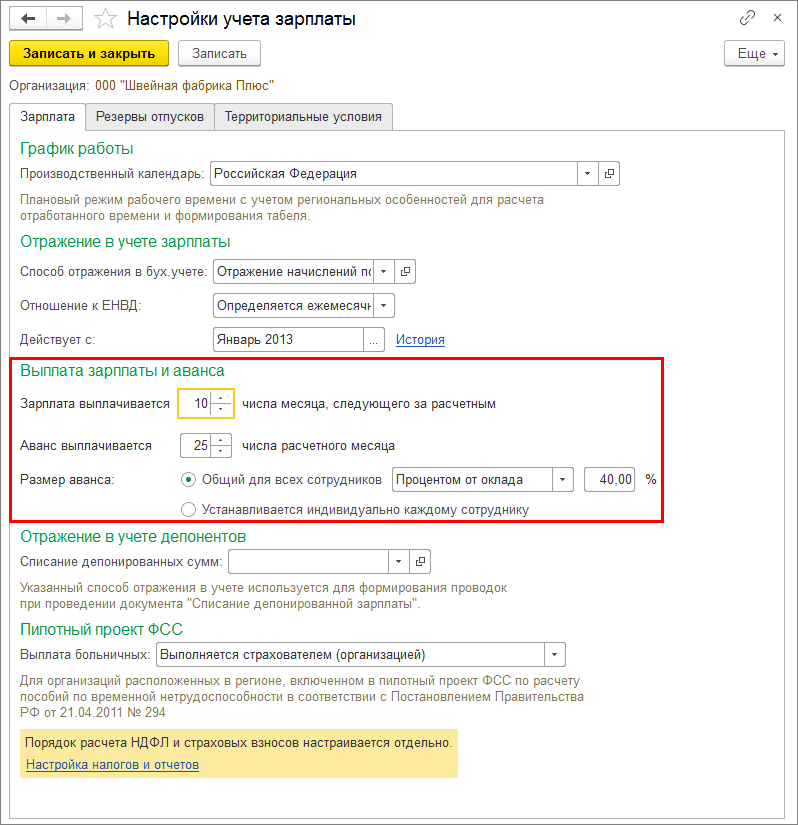
Порядок выплаты аванса может быть задан как для всей организации (порядок выплаты будет одинаковый для всех сотрудников организации), так и индивидуально для каждого сотрудника. Выбор производится в настройках учета зарплаты (раздел Зарплата и кадры — Настройки зарплаты — Порядок учета зарплаты) на закладке Зарплата в разделе Выплата зарплаты и аванса. В настройках по умолчанию указано, что размер аванса Общий для всех сотрудников и расчет аванса производится Процентом от оклада в размере 40% (рис. 1).
Если порядок выплаты аванса у сотрудников отличается, установите переключатель в положение Устанавливается индивидуально каждому сотруднику, тогда способ расчета и размер аванса можно будет задать индивидуально для каждого сотрудника документами учета кадров: Прием на работу, Кадровый перевод (раздел Зарплата и кадры — Кадровые документы). При указании способа расчета аванса Фиксированной суммой размер аванса указывается в рублях, при указании способа расчета Процентом от оклада — в процентах.
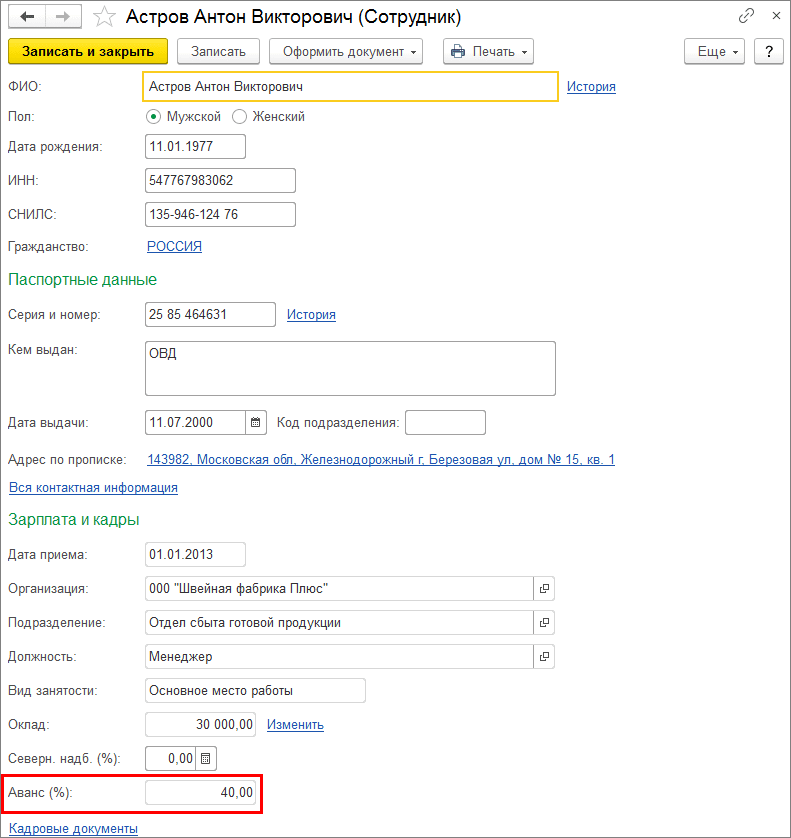
В программе сохраняется история изменения аванса сотрудника. Актуальную информацию об авансе сотрудника можно посмотреть в его карточке (раздел Зарплата и кадры — Сотрудники) в поле Аванс (доступно только при индивидуальном порядке выплаты аванса) (рис. 2).
Расчет и выплата аванса
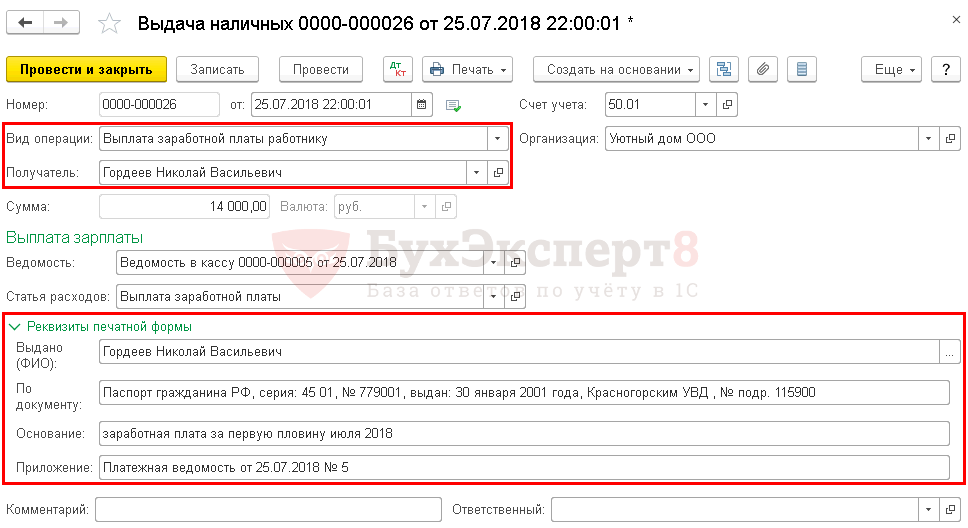
Расчет и выплата аванса по заработной плате производится с помощью документов выплаты: Ведомость в кассу (раздел Зарплата и кадры — Ведомости в кассу) (рис. 3) или Ведомость в банк (раздел Зарплата и кадры — Ведомости в банк). В указанных документах в поле Вид выплаты необходимо указать характер выплаты Аванс, установив переключатель в соответствующее положение.
Указанное значение используется для автоматического заполнения табличной части документа и расчета сумм к выплате. При нажатии на кнопку Заполнить заполнение документа производится автоматически по всем сотрудникам организации, которым задан аванс. Причем сумма аванса к выплате рассчитывается без учета отработанного времени. Аванс выплачивается ровно в таком размере указанном в ведомости. Причем способ расчета Процентом от тарифа подразумевает собой расчет аванса процентом от всех начислений, назначенных сотруднику в плановом порядке.
В зависимости от того, как выплачивается аванс сотруднику (через кассу или через банк), подробные действия по выплате рассматриваются в статьях:
Начисление аванса в 1с 8.3
Программы 1С применяют для реализации широкого перечня задач. Одной из основных является начисление авансовых платежей в системах 1С. Разберем особенности, технологию процесса. После прочтения статьи начинающий специалист разберется, как все делать правильно без дополнительной помощи. Информация о том, как производится начисление аванса в 1с, дается в ходе профильных курсов. Но в целом система простая в реализации, ответы на непонятные вопросы можно найти самостоятельно.
Данная статья содержит все актуальные данные о начислении аванса в 1с и расчете аванса в 1С ЗУП . Просто следуйте инструкциям, правилам – и вы разберетесь в принципах настройки, программирования системы. Вся информация, указанная в обзоре, относится к функционалу и интерфейсу 1С программ версии 8.3.
Выплата заработных плат с точки зрения закона
Согласно действующим законодательным нормам и правилам, выплаты заработной платы, бухгалтерия должна осуществлять дважды в месяц. Первый платеж идет за первые две недели месяца, второй за остальные.
Начисление аванса в 1С 8.3 бухгалтерия нужно делать в соответствие с регламентом. Взаиморасчеты с сотрудниками в первую половину каждого месяца, но доход при этом не начисляется. Некоторые компании данное требование игнорируют, начисляют платеж дважды. Сначала это делается на момент выплаты аванса, а потом при выдаче на руки заработной платы. Но такой вариант может приводить к серьезным ошибкам и постоянной путанице. В основном они связаны с особенностями расчетов НДФЛ программой, которая в случае раздельного начисления зарплат приводит к неправильным итоговым расчетам. Как исключить неточности и связанные с этим последствия? Нужно проводить расчет аванса в 1с согласно действующим правилам.
Рекомендации бухгалтеру о том, как должно проводиться начисление аванса в 1С 8.3 ЗУП :
- НДФЛ, зарплату и другие налоги по заработным платам нужно начислять однократно в конце месяца.
- Выплаты зарплаты и аванса осуществляются дважды.
Любые отклонения от этих двух пунктов приводят к путанице и прочим проблемам.
Как в 1С настроить начисление аванса
Разберем, как настроить расчет аванса в 1с , что для этого нужно. Обращаем ваше внимание на то, что операция проводится однократно – на момент внедрения управленческих программ или во время ввода перечня сотрудников при организации расчетов по зарплате и авансам.
В разделе администрирования учитывайте настройки программ, актуальные параметры учета, настройки зарплат. Выбирайте пункт на счет порядка учета зарплаты, указывайте вкладку с зарплатами, в ней указывайте выплаты авансов и зарплат. В открывшейся форме можно будет указать числа чтобы произвести расчет аванса в 1С 8.3 , сделать пометки аналогичных дат для перечисления денег. Остается выбрать, будете вы отдельно каждому сотруднику указывать проценты выплаты зарплаты по периодам или зададите одинаковые настройки для всех.
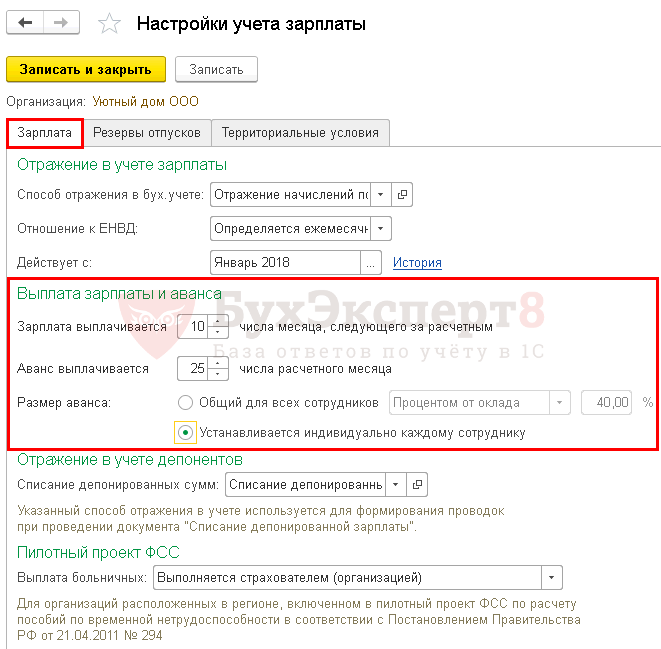
В открывшейся форме на вкладке Зарплата в разделе Выплата зарплаты и аванса установите:
- Аванс выплачивается _ числа расчетного месяца — дата выплаты аванса;
- Размер аванса переключатель :
- Общий для всех сотрудников — устанавливается, если правила выплаты аванса одинаковы для всех, в этом случае в документе Прием на работу индивидуально размер аванса установить будет нельзя.
- Устанавливается индивидуально каждому сотруднику — размер аванса будет установлен в документах Прием на работу или Кадровый перевод .
Если 1с бухгалтерия начисление аванса предполагает начисление индивидуальных процентов, то для каждого сотрудника нужно будет прописать данные в:
- Карточках приема на работу – для тех работников, которые только заступают на службу.
- Карточках кадровых переводов – если сотрудники переходят с одной должности на другую в рамках организации.
В обоих схемах в качества метода расчета авансовых платежей можно указывать проценты от тарифов заработных плат либо выбирать фиксированные суммы платежей.
Если начисление аванса в 1с 83 бухгалтерия проводится по единому для всех работников проценту, достаточно указать нужное значение в настройках. Процент будет справедливым для каждого специалиста, независимо от занимаемой должности и текущих размеров оклада. Подобный подход позволяет экономить время и способствует созданию равных условий для всех сотрудников. Схема сама по себе справедливая, но не всегда реализуемая по ряду объективных причин.
Порядок начисления текущих платежей в программе
По правилам расчет аванса в 1С 8.3 ЗУП происходит ежемесячно, соответственно, формировать отчетную документацию тоже нужно с месячными интервалами. Напоминаем, что для выплаты аванса начислять зарплату или аванс (то есть доход), объективной необходимости нет. Единственным документом, обязательным для формирования, является кассовая ведомость (в ситуациях, когда выплаты идут в кассах наличными) либо банковская ведомость (когда перевод аванса идет на карту по зарплатному проекту, тут ограничений по банкам нет, обслуживающее финансовое учреждение выбирает работодатель).
Чтобы вся информация о сотруднике была внесена в ведомость сводного типа в автоматическом режиме, для начала нужно убедиться, что в поле с выплатой зарплаты по конкретному сотруднику указан способ наличными или безналичными платежами. Способ, соответственно, выбирается с учетом метода перевода денежных средств.
Ведомости в кассу
Для начала разберем, как выполняется расчет аванса в 1с зуп, оформляется база для наличных выплат. Чтобы внести данные в базу, нужно выбрать настройки в меню с зарплатой и кадрами, в них указать сначала зарплату, а потом ведомости для кассы. На вкладке обязательно выберите тип выплаты – в данном случае аванс. Укажите корректный месяц, по которому проводится аванс (обычно это текущий отчетный период).
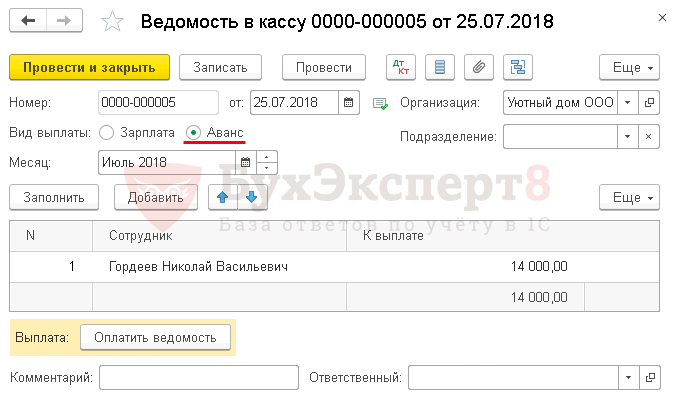
После жмите кнопку заполнения, чтобы в таблицу подтянулась информация о заработной плате к выплате. Основание для формирования текущих сумм – исходные данные, внесенные в карточку конкретного сотрудника во время его трудоустройства. Если же осуществлялись карьерные перестановки в рамках одной компании (то есть специалист переводился с должности на должность), используется зафиксированная в момент перевода информация.
Наши постоянные клиенты по 1С:









На основе подготовленного отчета формируется документация по выдаче наличных. Чтобы сформировать бумагу по всем правилам, внизу текущей формы нужно найти пункт с ведомостью в кассу. Бухгалтер жмет оплату ведомости, и документ готов.
Ведомости в банк
В данном случае порядок действий будет немного другим. Так что делать банковскую ведомость по аналогии с кассовой не получится. По мере готовности документации по выплате зарплат и авансов будет создана банковская ведомость. То есть начисление аванса в 1с 83 ЗУП осуществляется поэтапно, автоматизировано. В отчете, как и в документах по наличным выплатам, будет отражен правильный месяц (обычно текущий, но не всегда). Плюс бухгалтер должен указать, что осуществляется выплата аванса.
Автоматически подтянется информация по авансу. После жмите на кнопку выгрузки файла, перенаправляйте готовый документ в банк. Когда будут завершены операции, жмите загрузку подтверждения от банка. Это позволит завершить процедуру, которая была начата, подтвердить действия.
Таким образом, расчет аванса в 1с 83 зуп максимально прозрачен, осуществляется по утвержденной схеме. Если разберетесь в особенностях процедуры, установите грамотные настройки, то сможете в будущем выполнять операции за считанные часы. По аналогии можно будет решать вопросы с начислением аванса в 1с ЗУП.
- Стоимость работ программиста 1С – 2000 руб./час
- Абонемент от 50 часов в месяц – 1900 руб./час
- Абонемент от 100 часов в месяц – 1800 руб./час
Нужна помощь? Наша компания предоставляет услуги по настройке программ 1С, обучению, техническому сопровождению. Вы можете обращаться по любым вопросам и получать квалифицированную, бесплатную консультацию.
Авансы/Зачет авансов в 1С:Бухгалтерия 8

На момент написания этой инструкции, данных относительно 1С:Бухгалтерия на сайте ИТС нет. Поэтому разберем порядок действий на демо-базе. В качестве примера будем использовать:
Бухгалтерия предприятия 3.0.72.66 Проф
Данная инструкция актуальна на 11.09.2019.
Немного теории
Процесс пробития Авансовых поступлений можно разбить на два основных этапа:
- аванс;
- зачет Аванса.
Для каждого из этапов создается отдельный документ в 1С. И, впоследствии, пробивается чек.
Поступление наличных (ПКО), Операция по платежной карте (эквайринг), Поступление на расчетный счет;
Реализация товаров, Реализация услуг.
Пошаговая инструкция. Аванс
1) Для отражения Аванса в 1С создаем один из документов:
- «Поступление наличных»;
- «Поступление по платежной карте»;
- «Поступление на расчетный счет»;
2) После заполнения всех реквизитов нажмите на кнопку  в верхней части документа;
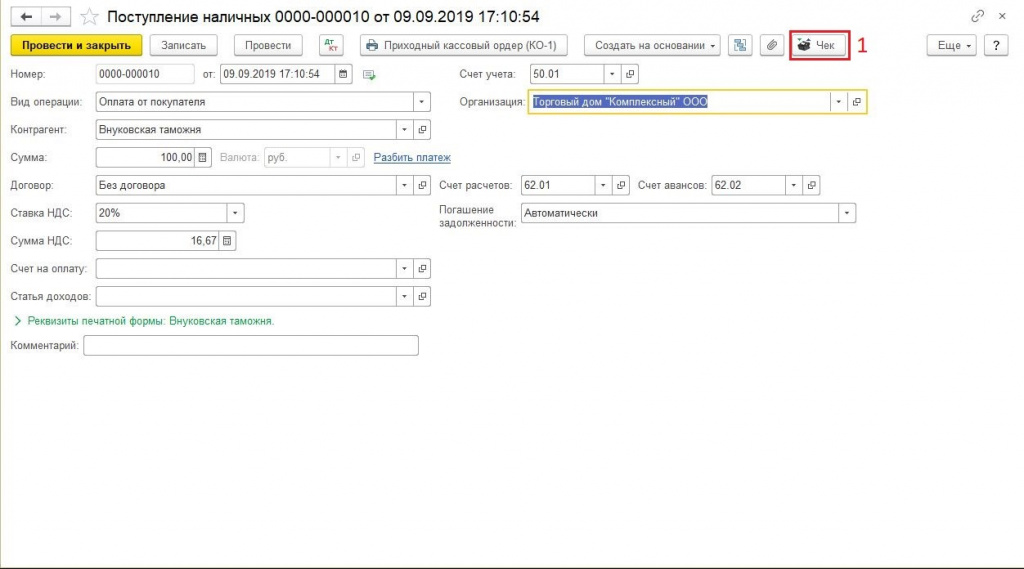
Рисунок 1 — Заполнение документа «Поступление наличных
3) Если у документа поступления ДС не было документа-основания, то в предпросмотре чека «Признак способа расчета» и «НДС» принимают верные значения автоматически;
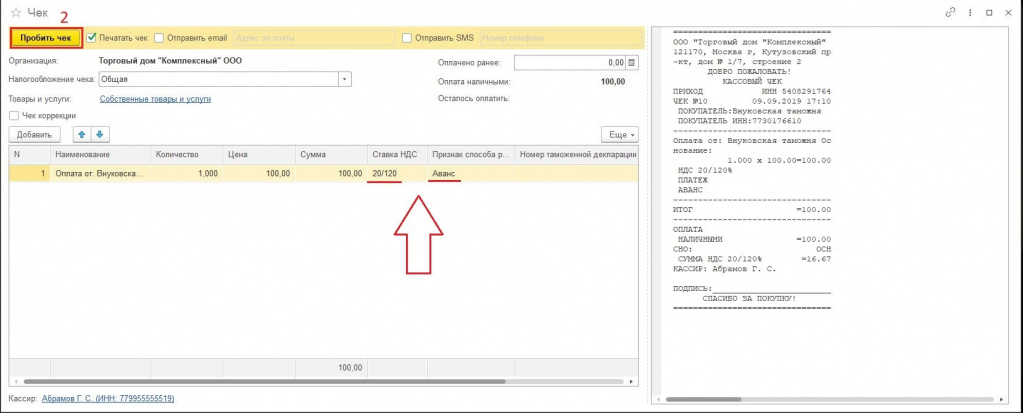
Рисунок 2 — Предпросмотр чека, сравнение реквизитов, пробитие чека на ККТ
4) Для пробития чека нажимаем соответствующую кнопку  ;
;
5) На чеке виден признак способа расчета – «Аванс». В зависимости от документа, из которого был пробит чек – подставляется тип оплаты: Наличные/безналичные

Рисунок 3 — Пример чека на «Аванс»
Пошаговая инструкция. Зачёт аванса
2) Заполняем в документе все реквизиты формы и нажимаем на «Расчеты»;
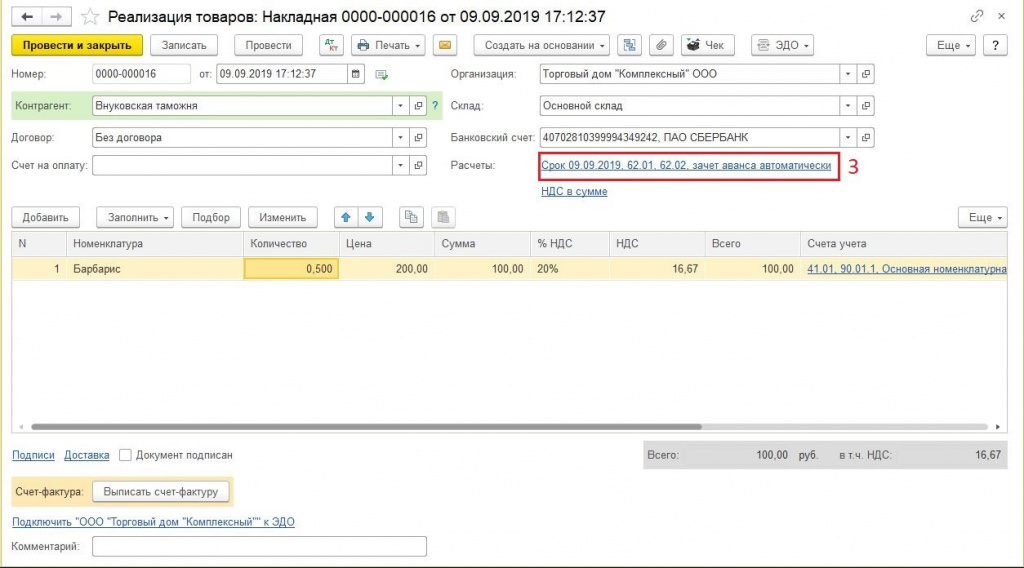
Рисунок 4 — Заполнение документа «Реализация товаров»
3) Выбираем «Способ зачета аванса» «По документу», нажимаем кнопку «Добавить»;
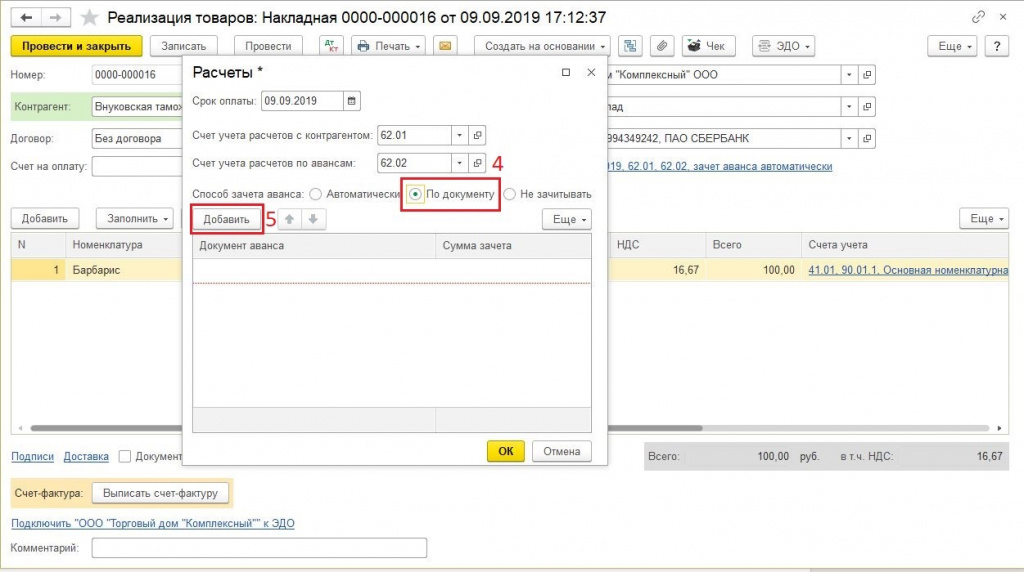
Рисунок 5 — Выбор способа зачета авансов
4) Выделяем нужный документ расчета и жмем «Выбрать»;
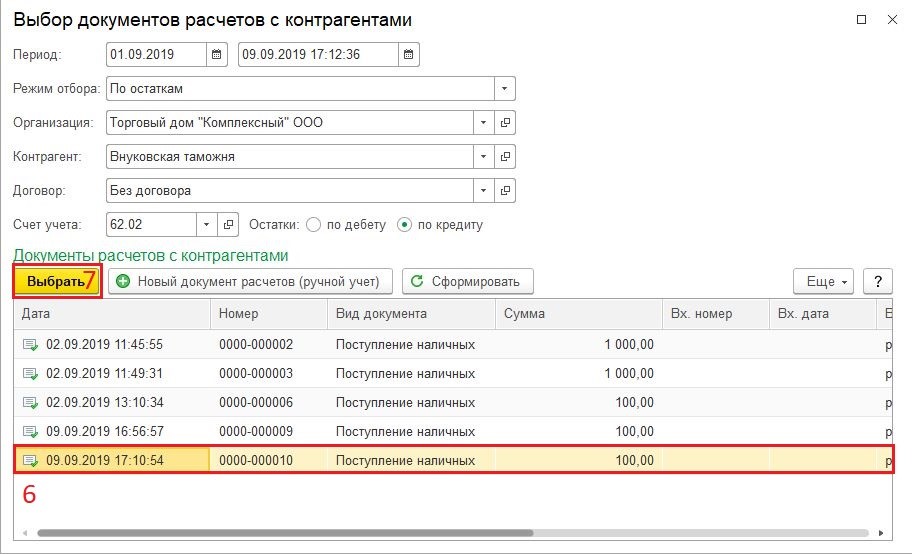
Рисунок 6 — Выбор документа расчета (аванс)
5) Если поступление аванса было отражено одним документом, жмем «Ок»;
Если же было несколько авансовых документов, то добавляем оставшиеся документы с помощью кнопки «Добавить»;
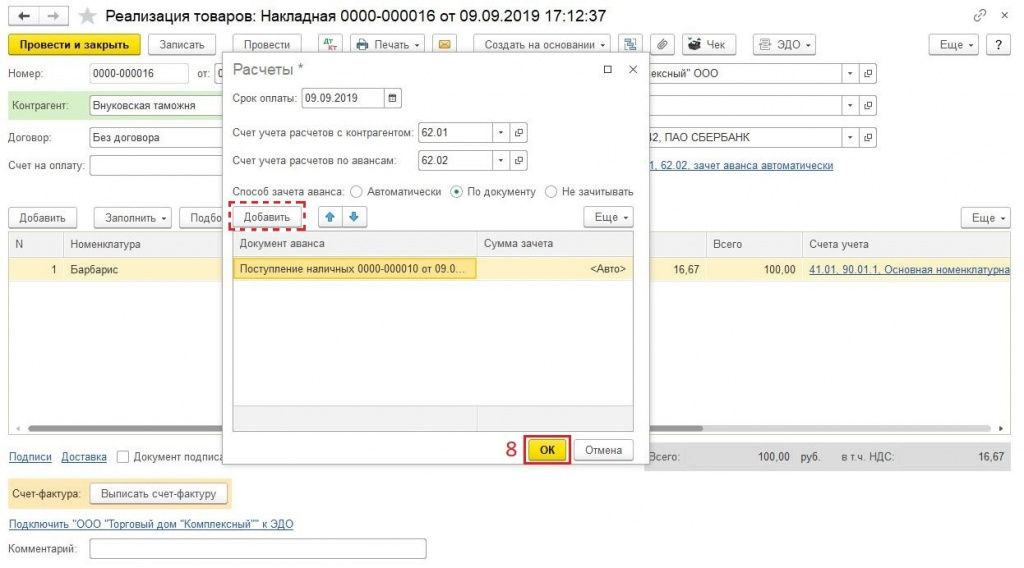
Рисунок 7 — Выбор дополнительных документов расчета (если их несколько)
6) После этого попадаем на главную форму документа и жмем ;

Рисунок 8 — Общий вид документа «Реализация товаров»
7) Открывается предпросмотр чека. Обратите внимание, ставка НДС, признак способа расчета и «Оплачено ранее» заполнились автоматически. Менять их не нужно. Нажимаем ;
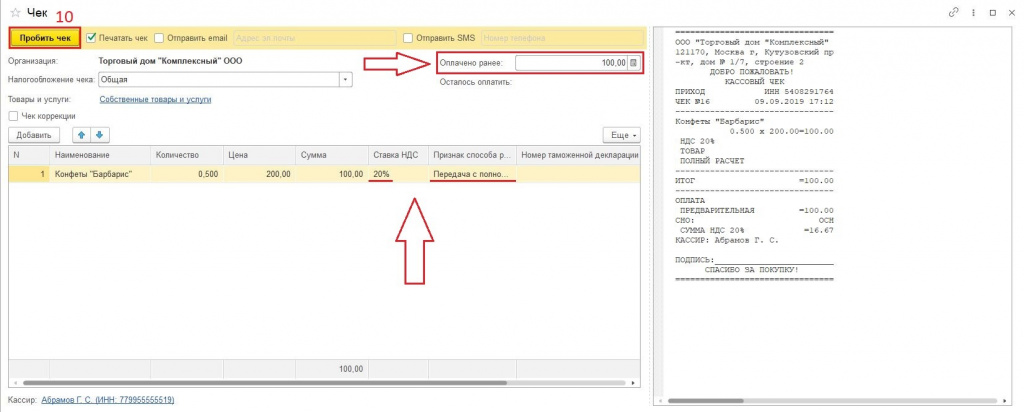
Рисунок 9 — Предпросмотр чека на «Зачет аванса»
8) В отличии от чека на Аванс, на данном чеке отсутствует тип оплаты: Наличные/безналичные, так как этот тег был напечатан ранее.
Также, вместо признака способа расчета «Аванс» был напечатан «Полный расчет», с расшифровкой «Предварительная оплата (Аванс)»;

Рисунок 10 — Пример чека на «Зачет аванса»
9) Если оба чека были пробиты в рамках одной смены, то при закрытии кассовой смены данные с двух чеков попадают в z-отчет.
Так как в примере от плательщика было получено 100 рублей, но был использован признак способа расчета «Аванс», то на z-отчете эта сумма отразится в две строки:
- наличные;
- предварительная оплата (аванс).
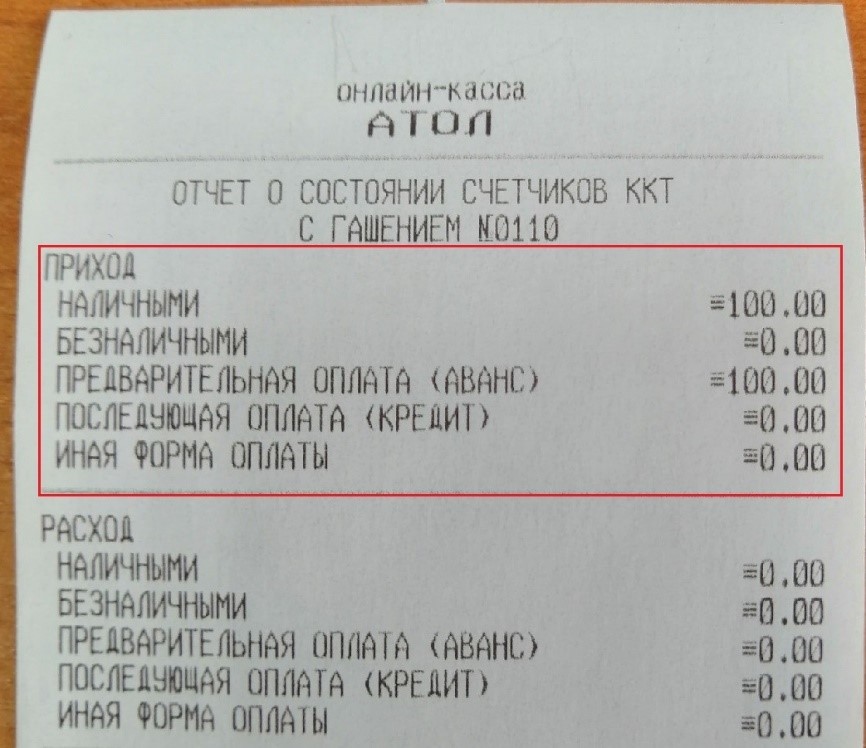
Рисунок 11 — Z-отчет с разбивкой прихода
По закону так и должно быть. В выручку и в сменный итог прихода данная сумма попадает лишь один раз, никаких задвоений не наблюдается.
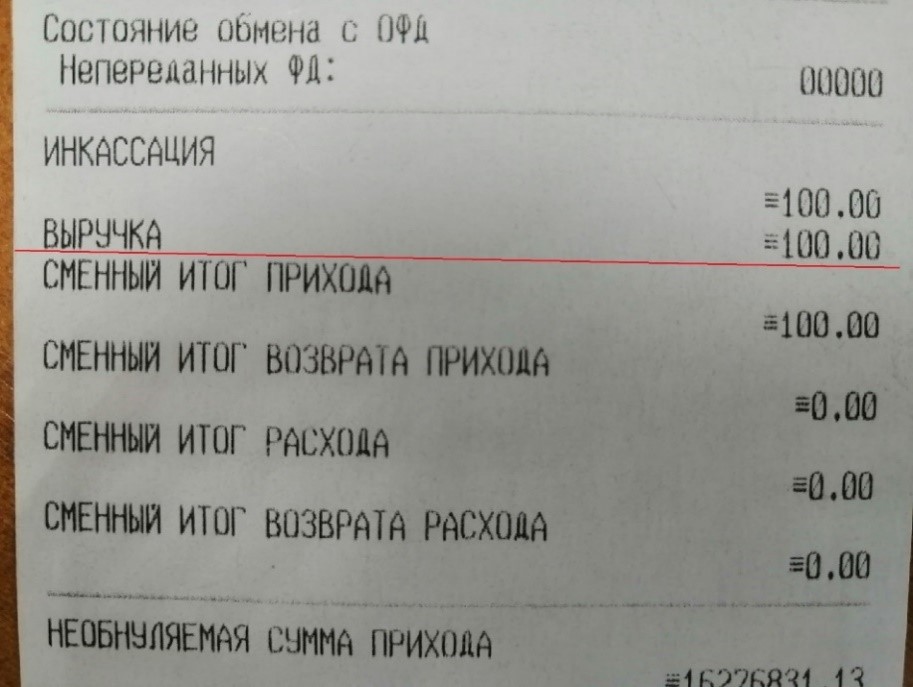
Рисунок 12- Продолжение Z-отчета с данными о выручке в рамках текущей смены
Разбираемся со счетами-фактурами на аванс в «1С:Бухгалтерия» 8.3
Каждый бухгалтер рано или поздно сталкивается с авансовыми платежами (будь то своим поставщикам или с авансами от покупателей) и в теории знает, что согласно требованиям НК РФ (ст. 154, п. 1; ст. 167, п. 1, пп. 2) с аванса необходимо исчислять НДС на дату его получения. О том, как это сделать на практике счёта-фактуры на аванс в программе 1С 8.3, – наша сегодняшняя статья.
Делаем первоначальные настройки программы 1С 8.3
Заглянем в учётную политику компании и проверим, правильный ли режим налогообложения у нас указан: ОСНО. В разделе «Налоги и отчёты» в закладке «НДС» программа даёт нам выбор нескольких вариантов для регистрации счетов-фактур на аванс (рис. 1) (эта настройка нужна нам, когда мы выступаем в роли продавца).
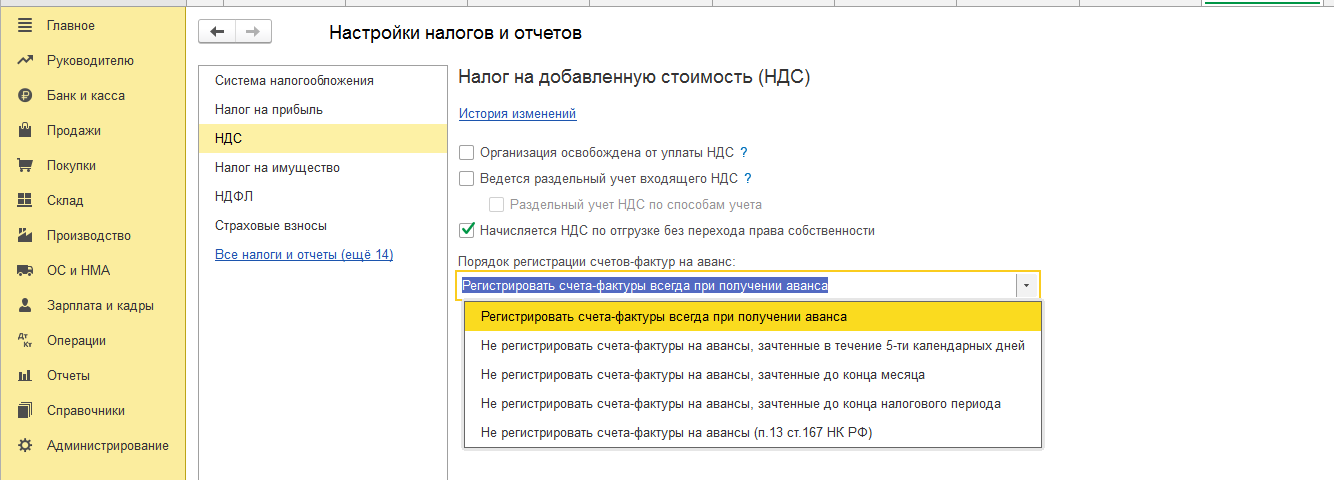
Мы можем не регистрировать счета-фактуры на аванс в 1С, если:
- аванс был зачтён в пятидневный срок;
- аванс был зачтён до конца месяца;
- аванс был зачтён до конца налогового периода.
Наше право – выбрать любой из них.
Разберём зачёт выставленных авансов и авансов от покупателя.
Учёт в 1С авансов выданных.
Для примера возьмём торговую организацию ООО «Лютик» (мы), которая заключила договор с оптовой компанией ООО «ОПТ» на поставку товара. По условиям договора мы оплачиваем поставщику аванс в размере 70%. После чего получаем товар и расплачиваемся за него окончательно.
В БП 3.0 оформляем банковскую выписку «Списание с расчётного счёта» (рис. 2).
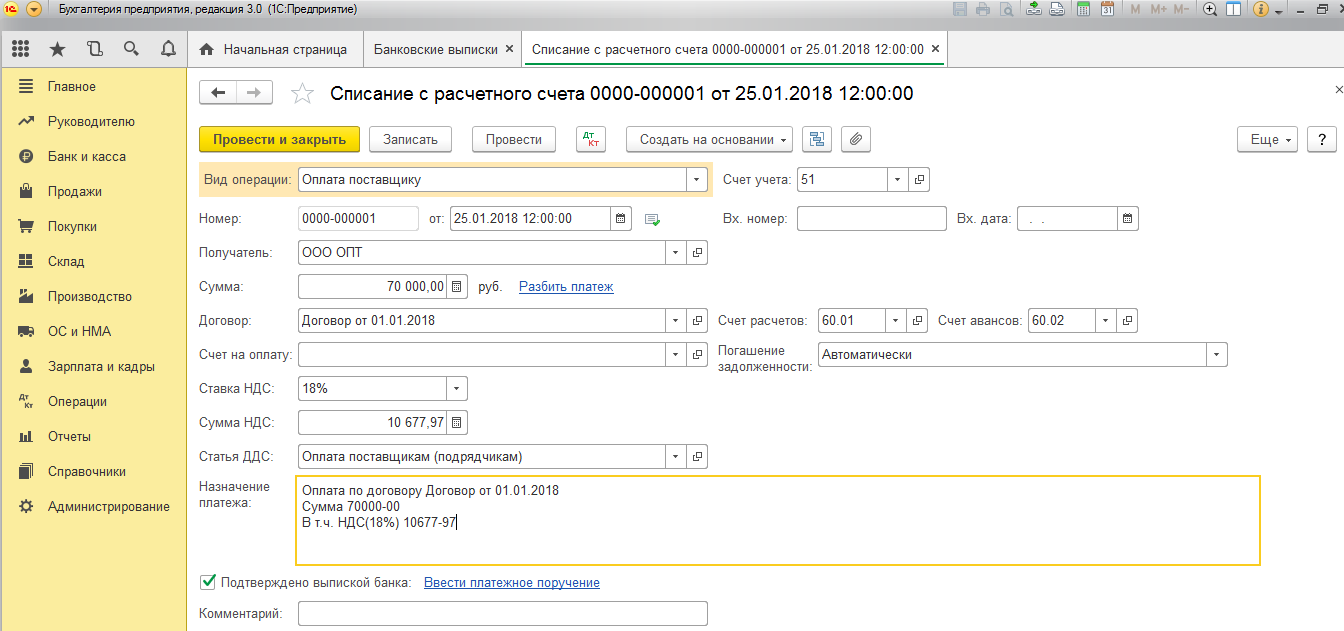
Обращаем внимание на важные детали:
- вид операции «Оплата поставщику»;
- договор (при оприходовании товара договор должен быть идентичен банковской выписке);
- процентную ставку НДС;
- зачёт аванса с НДС автоматически (иной показатель указываем в исключительных случаях);
- при проведении документа мы обязательно должны получить корреспонденцию 51 счёта с авансовым счётом поставщика, в нашем примере это 62.02. Иначе счёт-фактура на аванс в 1С не будет выписан.
Получив оплату, ООО «ОПТ» выставляет нам авансовый счёт-фактуру, который мы также должны провести у себя в программе 1С (рис. 3).
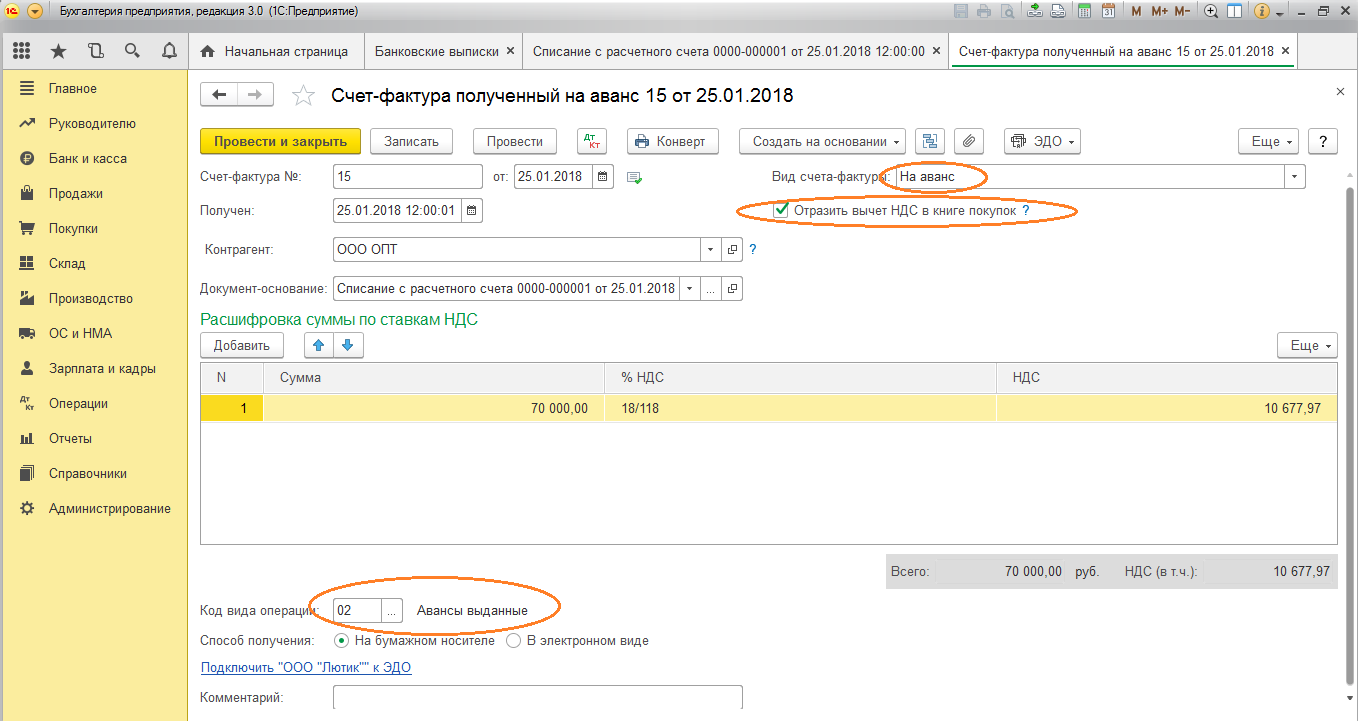
На его основании мы вправе принять сумму НДС по авансу к вычету.
Благодаря галочке «Отразить вычет НДС в книге покупок» счёт-фактура автоматически попадает в книгу покупок, и при проведении документа мы получаем бухгалтерскую проводку с образованием счёта 76.ВА. Обратите внимание, что код вида операции 02 программой присваивается самостоятельно.
В следующем месяце ООО «ОПТ» отгружает нам товар, мы его приходуем в программе с помощью документа «Поступление товара», регистрируем счёт-фактуру. Счета учёта расчётов с контрагентом не исправляем, погашение задолженности выбираем «Автоматически». При проведении документа «Поступление товара» мы обязательно должны получить проводку по зачёту аванса (рис. 4).
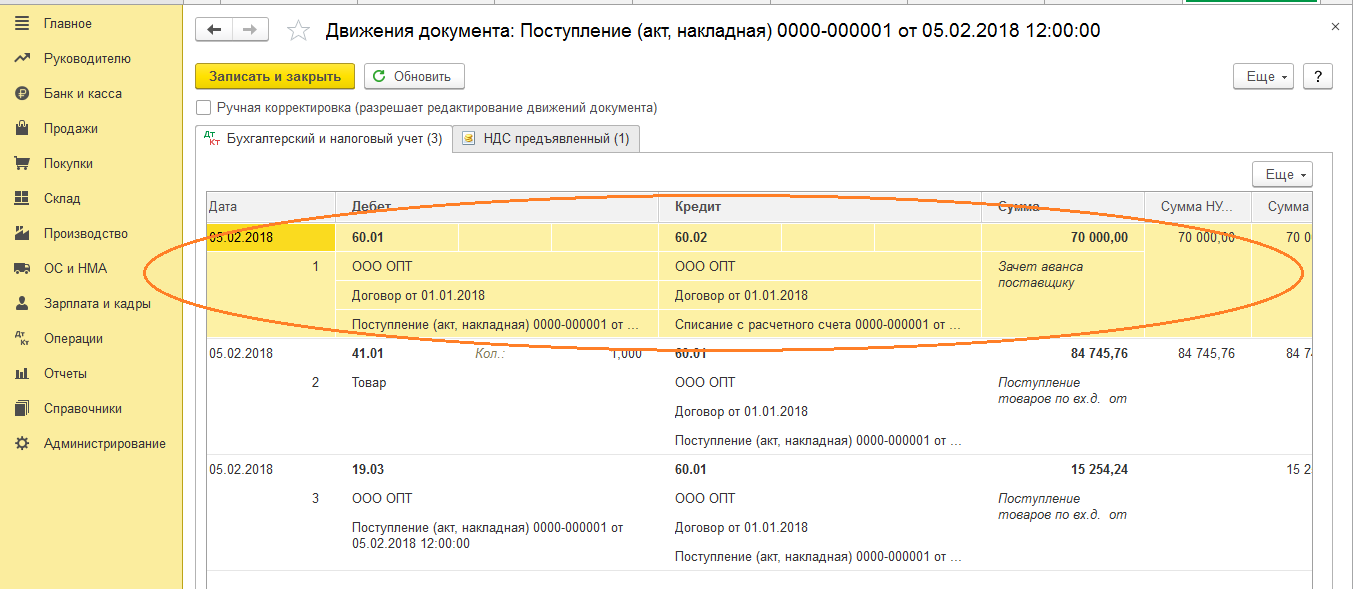
При оформлении документа «Формирование записей книги продаж» за февраль мы получаем автоматическое заполнение вкладки «Восстановление НДС» (рис. 5), и эта сумма восстановленного НДС попадает в книгу продаж отчётного периода с кодом операции 22.
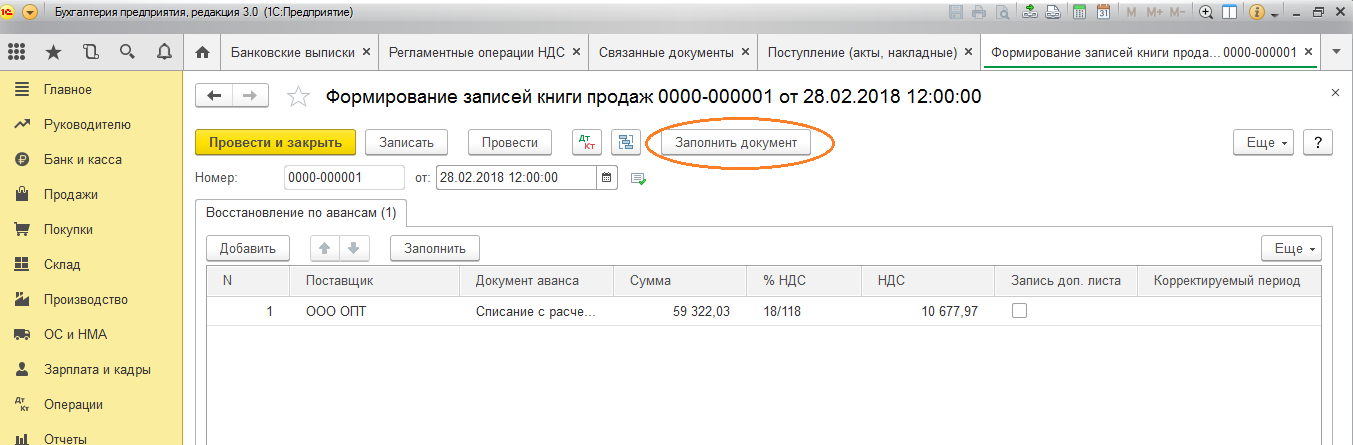
Для отражения окончательной оплаты поставщику можем скопировать и провести уже существующий документ «Списание с расчётного счёта», указав нужную сумму.
Формируем книгу покупок, где отражается сумма нашего вычета НДС по предоплате с кодом 02 и книгу продаж, где мы видим сумму восстановленного НДС после получения товара с кодом вида операции 21.
Учёт в 1С авансов полученных
Для примера возьмём знакомую нам организацию ООО «Лютик» (мы), которая заключила договор с фирмой ООО «Атлант» на оказание услуги по доставке товара. По условиям договора покупатель ООО «Атлант» оплачивает нам аванс в размере 30%. После чего мы оказываем ему необходимую услугу.
Методика работы в программе та же самая, как и в предыдущем варианте.
Оформляем поступление аванса в 1С от покупателя документом «Поступление на расчётный счёт» (рис. 6), с последующей регистрацией авансового счёта-фактуры, которая даёт нам бухгалтерские проводки по начислению НДС с аванса (рис. 7).
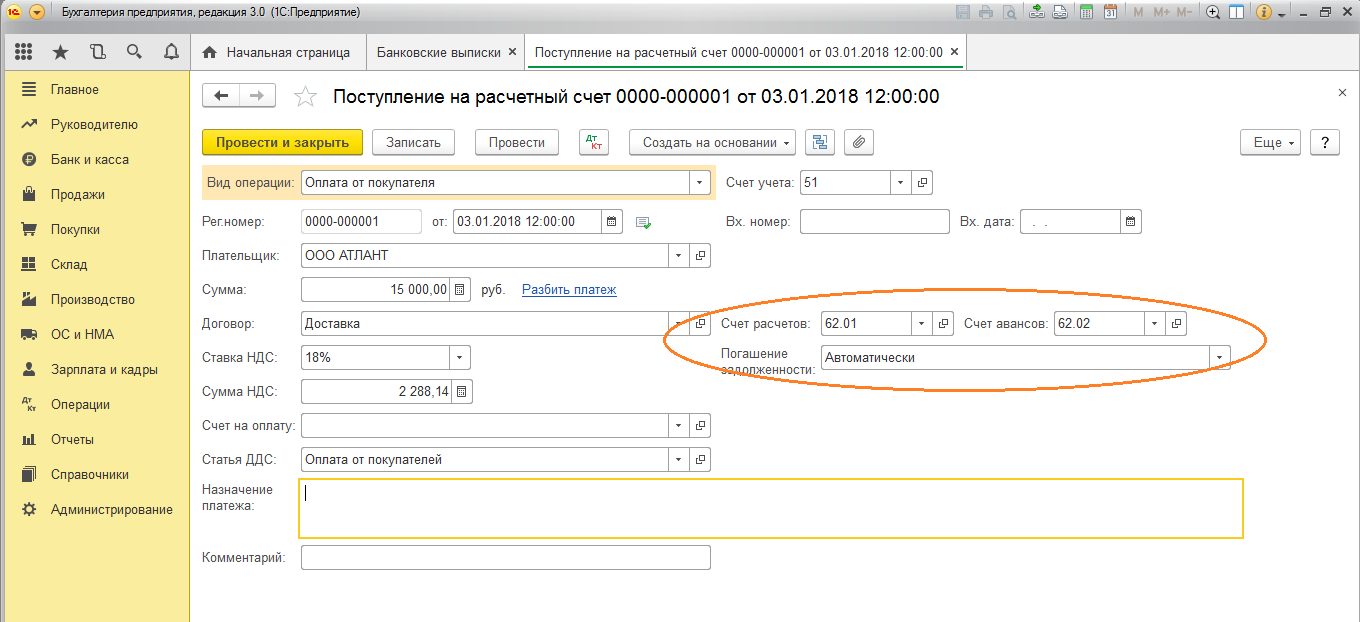
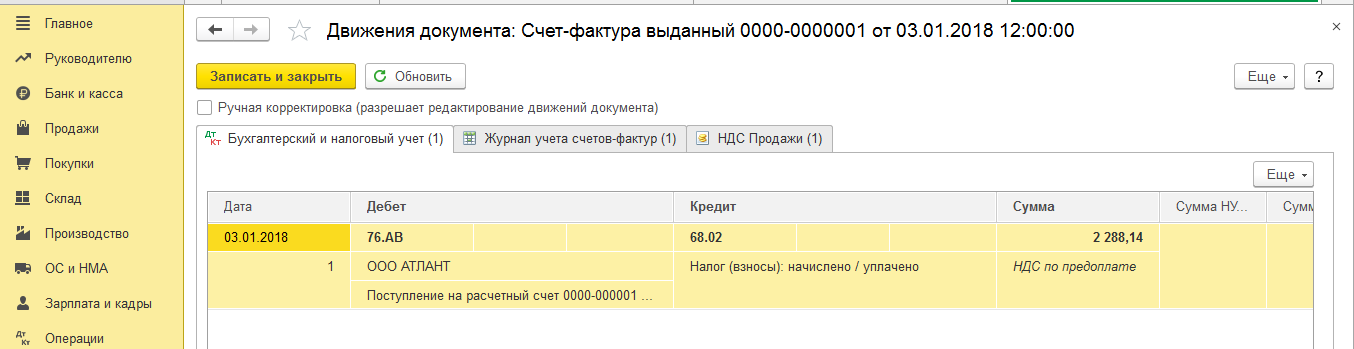
Зарегистрировать счёт-фактуру на аванс в 1С можно непосредственно из документа «Поступление на расчётный счёт», а можно воспользоваться обработкой «Регистрация счетов-фактур на аванс», которая расположена в разделе «Банк и касса». В любом случае она сразу попадает в книгу продаж.
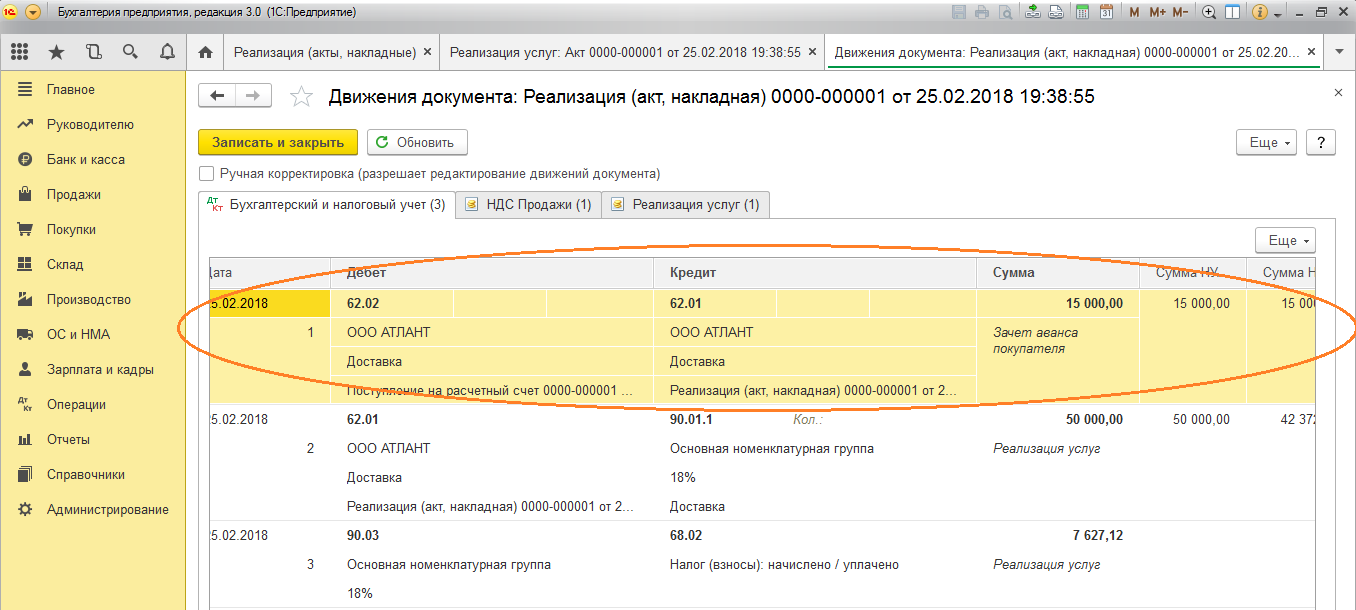
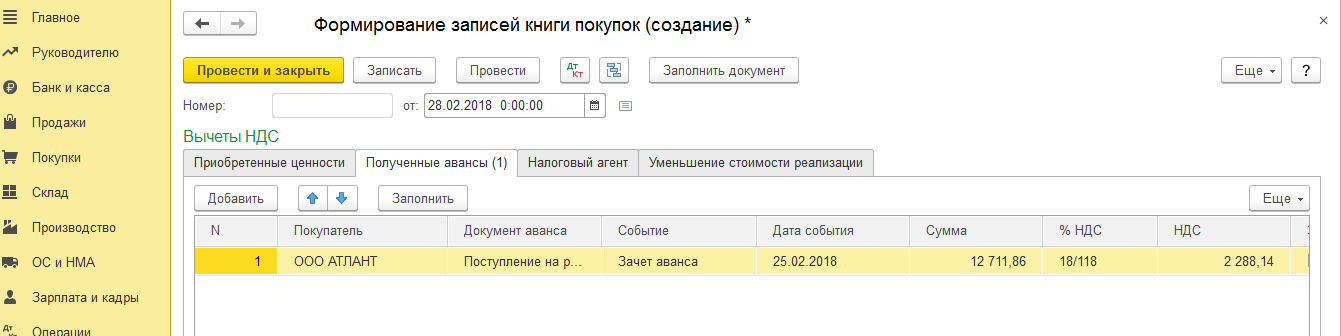
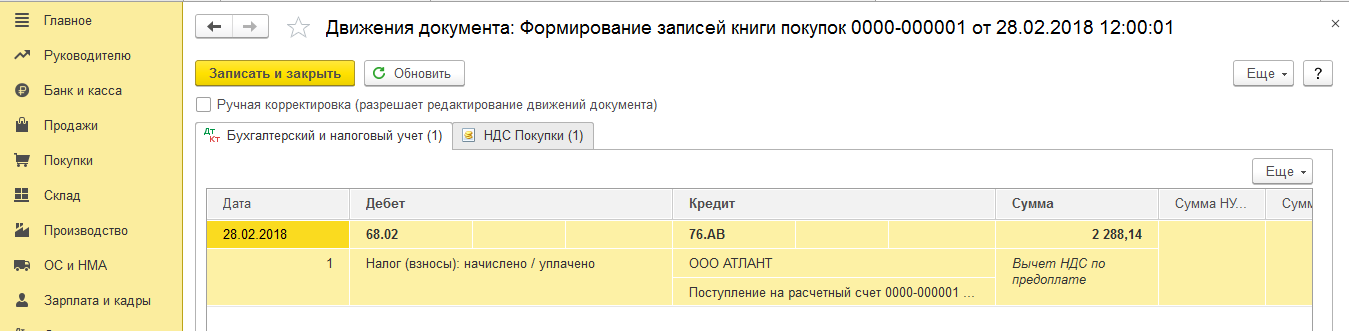
В момент проведения документа «Реализация услуги» аванс покупателя будет зачтён (рис. 8), а при оформлении документа «Формирование записей книги покупок» (рис. 9) сумма НДС с аванса полученного будет принята к вычету, счёт 76.АВ закрыт (рис. 10).
Посмотреть, как убрать из «Формирования записей книги покупок» суммы, принятые к учёту в прошлых периодах, можно здесь.
Для проверки плодов своей работы бухгалтеру обычно достаточно сформировать книги покупок и продаж, а также проанализировать отчёт «Анализ учёта по НДС».
Работайте в 1С с удовольствием!
Если у вас остались вопросы по счетам-фактурам на аванс в 1С 8.3 – смело задавайте их нам на выделенную Линию консультаций 1С. Эксперты работают 7 дней в неделю и помогут в самых сложных ситуациях в налоговом и бухгалтерском учёте.
Понравилась статья – жмите лайк внизу и делитесь с друзьями!
Свидетельство о регистрации СМИ: Эл № ФС77-67462 от 18 октября 2016 г. Контакты редакции: +7 (495) 784-73-75, smi@4dk.ru



Поздравляем! Вы успешно подписались на рассылку
Получите полный доступ к КонсультантПлюс бесплатно!
Вы переходите в систему КонсультантПлюс
- Прайс-лист 1С
- Купить Консультант Плюс
- Купить 1С
- Записаться на семинар
- Большой тест-драйв
- Калькуляторы
- Производственный календарь
- Путеводители
- Удаленная поддержка
- Приложение Информер
- Помощь Информер
- Тесты
- Вакансии
- Контакты
- О нас
- Политика конфиденциальности
- Новости законодательства

Физическое лицо, ставя галочку напротив текста «Я даю согласие на обработку персональных данных» и/или нажимая на кнопку отправки заполненной формы на интернет-сайтах — https://www.4dk.ru/, https://4dk-consultant.ru, https://4dk-reg.ru, https://meprofi.ru, https://cpk4dk.ru (далее — Сайты), обязуется принять настоящее Согласие на обработку персональных данных (далее — Согласие).
Действуя свободно, своей волей и в своем интересе, а также подтверждая свою дееспособность, физическое лицо дает свое согласие ООО «ЧТО ДЕЛАТЬ КОНСАЛТ», местонахождение: 127083, г. Москва, ул. Мишина, д.56, ЭТАЖ 3, КОМ. 307, ОГРН 5137746191941, ИНН 7714923575 (далее — Оператор), на обработку своих персональных данных со следующими условиями:
1. Согласие дается на обработку персональных данных, с использованием средств автоматизации.
2. Согласие дается на обработку следующих персональных данных:
- • фамилия, имя, отчество;
- • место работы и занимаемая должность;
- • адрес электронной почты;
- • номера контактных телефонов
3. Оператор осуществляет обработку полученной от Пользователей информации в целях оказания услуг в соответствии с уставной деятельность, в том числе предоставления Пользователю доступа к персонализированным ресурсам Сайтов; связи с Пользователем, путем направления уведомлений, запросов и информации, касающихся оказываемых услуг, исполнения соглашений и договоров; обработки запросов и заявок от Пользователя, а также проверки, исследования и анализа данных, позволяющих поддерживать и улучшать сервисы Оператора.
4. Основанием для обработки персональных данных является: статья 24 Конституции Российской Федерации; устав Оператора; настоящее согласие на обработку персональных данных.
5. В ходе работы с персональными данными будут совершены следующие действия: сбор, запись, систематизация, накопление, передачу (распространение, предоставление, доступ), хранение, уточнение (обновление, изменение), извлечение, использование, блокирование, удаление, уничтожение.
Пользователь дает свое согласие на передачу своих персональных данных при условии обеспечения в отношении передаваемых данных целей использования, предусмотренных п.3, следующим лицам, являющимся партнерами Оператора:
- ООО «ЧТО ДЕЛАТЬ СИСТЕМА»
Местонахождение: 127083, г. Москва, вн.тер.г. муниципальный округ Савеловский, ул. Мишина д.56. Этаж/комн 6/617
ИНН 7714469778; ОГРН 1217700112080. - ООО «ЧТО ДЕЛАТЬ»
Местонахождение: 127083 г. Москва, ул. Мишина д.56, комната 306
ИНН 7714378062; ОГРН 1167746252728. - ООО «ЧТО ДЕЛАТЬ АУДИТ»
Местонахождение: 127083 г. Москва ул. Мишина д.56, этаж 5, комната 509
ИНН 7714948185; ОГРН 5147746225798. - ООО «ЧТО ДЕЛАТЬ КВАЛИФИКАЦИЯ»
Местонахождение: 127083, г. Москва, ул. Мишина, д.56
ИНН 7714349600; ОГРН 1157746706523. - ООО «ЧДВ»
Местонахождение: 127083, г. Москва, ул. Мишина, д. 56, этаж 6, ком.609
ИНН 7714988300; ОГРН 1177746359889. - ООО «СЕРВИС СОФТ»
Местонахождение: 430030, Республика Мордовия, город Саранск, ул. Васенко, д.13,этаж 4, помещение 7
ИНН 1327032250/ОГРН 1181326002527. - ООО «ЧТО ДЕЛАТЬ РЕШЕНИЕ»
Местонахождение: 127083, г. Москва, ул. Мишина, д.56, офис 308
ИНН 7714986720 / ОГРН 1177746340617.
6. Согласие на обработку персональных данных может быть отозвано субъектом персональных данных. В случае отзыва субъектом персональных данных согласия на обработку персональных данных оператор вправе продолжить обработку персональных данных без согласия субъекта персональных данных при наличии оснований, указанных в пунктах 2 — 11 части 1 статьи 6, части 2 статьи 10 и части 2 статьи 11 Федерального закона 152-ФЗ.
7. Согласие действует все время до отзыва субъектом согласия на обработку персональных данных.