Вам понадобится новое приложение, чтобы открыть эту ссылку Windows Defender
 16.12.2021
 itpro
itpro
 PowerShell, Windows 10, Windows 11
 комментарий 31
В некоторых случаях вы можете столкнуться с тем, что в Windows 11 или 10 может перестать открываться окно с параметрами службу Безопасности Windows. При попытке открыть Windows Security (Windows Defender) через меню Параметры (Settings -> Update & Security -> Windows Security), трей или поиск, появляется окно с предложением выбрать программу для открытия ссылки:
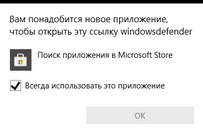
Эта проблемам связана с повреждением встроенного UWP приложения Windows Security, и Microsoft Store не может найти приложение на компьютере для открытия данной ссылки.
- После удаления стороннего антивируса
- После удаления всех встроенных UWP/APPX приложения в Windows
- Ошибками в недавно установленных обновлениях безопасности
Сначала попробуйте сбросить настройки приложения Безопасность Windows. Откройте консоль PowerShell с правами администратора и выполните:
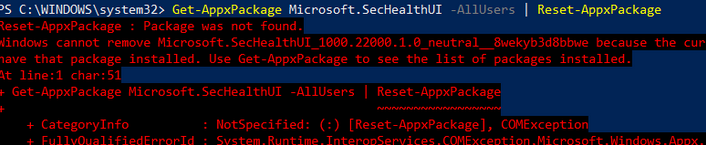
Get-AppxPackage Microsoft.SecHealthUI -AllUsers | Reset-AppxPackage

Команда может вернуть, что приложение Microsoft.SecHealthUI не найдено:
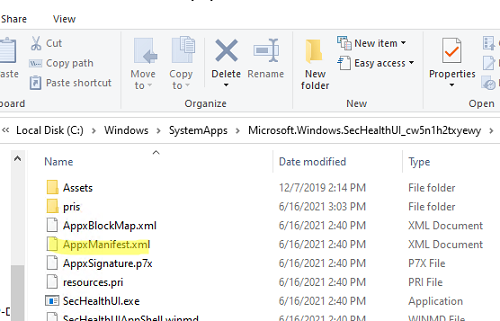
Проверьте, присутствует ли на диске каталог с приложением Windows Security:

Как вы видите, это приложение Windows Security находится в папке C:\Windows\SystemApps\Microsoft.Windows.SecHealthUI_cw5n1h2txyewy . Проверьте, что эта папка есть на диске, у вас есть к ней NTFS права доступа, и в каталоге хранится манифест приложения (AppxManifest.xml).
Перерегистрируйте приложение Microsoft.Windows.SecHealthUI в Microsoft Store с помощью PowerShell команды:
Add-AppxPackage -Register -DisableDevelopmentMode «C:\Windows\SystemApps\Microsoft.Windows.SecHealthUI_cw5n1h2txyewy\AppXManifest.xml»
После этого попробуйте открыть окно параметров Windows Security из меню Параметры.
sfc /scannow
DISM /Online /Cleanup-Image /RestoreHealth
Если при запуске Microsoft Defender Antivirus появляется ошибка “Служба работы с угрозами остановлена, перезапустите ее, исправьте ее согласно инструкции.
 Предыдущая статья Следующая статья

Когда истекает пароль пользователя в AD, оповещаем пользователей о необходимости сменить пароль
alt=»обзор конфигурации RDS в Server Manager» width=»58″ height=»56″ /> Установка и настройка фермы Remote Desktop Services (RDS) в Windows Server
alt=»настройка Remote Desktop Gateway на Windows Server 2019 закончена» width=»58″ height=»56″ />Настройка шлюза Remote Desktop Gateway на Windows Server
/>Set-ADUser: изменить атрибуты пользователя в Active Directory из PowerShell
Спасибо, ваша статья помогла, справится с такой ситуацией. Многие сайты посещал, но ни чего не помогало. В а ваша супер, помогло! От души!
После этого шага не понятно что делать
«Если каталог с приложением отсутствует, можно попробовать восстановить его из хранилища компонентов Windows с помощью SFC и DISM:
sfc /scannow
DISM /Online /Cleanup-Image /RestoreHealth»
Все завершилось успешно, но Get-ChildItem ‘C:\Windows\SystemApps’|where-object <$_.Name -like «*SecHealth*»>всe все равно не находит. Что еще можно сделать?
Какой билд Windows 10? раньше приложение работало? в папке C:\Windows\SystemApps есть каталог что-то типа SecHealth?
Нашел решение ! Этот парень Гений !) он один решил вопрос ) короче эту команду надо писать не в командной строке виндовс а в powershell, как ее запустить гуглите. А само решение вопроса по ссылке !
https://answers.microsoft.com/ru-ru/windows/forum/all/get-appxpackage-%D0%BD%D0%B5/142493a5-0c33-42ab-86b3-a9713e5719a6
По ссылке PowerShell команда для перерегистрации всех приложений ms store:
Get-AppxPackage Microsoft.Windows.ContentDeliveryManager -allusers | foreach
Отлично, что оставили решение вашей проблемы здесь.
Спасибо за совет, помогла именно эта команда. Статья, к сожалению не помогла. Однако, команда sfc /scannow все же нашла какие-то ошибки, так что все равно не зря прочел. Всем спасибо!
Добавлю, что у меня ОС Win11, накатил на Win10 менее недели назад и после выполнения указанной выше команды у меня все равно не появился каталог C:\Windows\SystemApps\Microsoft.Windows.SecHealthUI_cw5n1h2txyewy, но безопасность Windows перестала направлять в Микрософт Стор и реагирует на все команды.
ну офигеть ты америку открыл, итак понятно что это powershell команда по ее синтаксису. Последние годы вообще команды все преимущественно под powershell идут
Вам понадобится новое приложение, чтобы открыть эту ошибку ms-windows-store
Microsoft Store — одно из встроенных приложений Win 10. Магазин — это главное окно, через которое разработчики распространяют приложения для Windows. Однако приложение не всегда работает плавно; и некоторые пользователи обнаружили в нем ошибки.
В одном сообщении об ошибке Microsoft Store говорится: «
Ошибка обычно возникает из-за отсутствия или поврежденные файлы приложения , и вот как вы можете это исправить. Но сначала вот еще несколько примеров этой проблемы:
- Вам понадобится новое приложение, чтобы открыть этот Microsoft Edge. — Это частая проблема, возникающая при попытке открыть Microsoft Edge .
- Вам понадобится новое приложение, чтобы открыть этот Steam — Хотя Steam не является приложением UWP, он также может вызвать эту проблему.
- Вам понадобится новое приложение, чтобы открыть этот MS Paint. — С тех пор, как Microsoft переехала Покрасить на платформе UWP эта проблема также характерна для самого известного редактора изображений.
- Чтобы открыть оверлей MS Gaming, вам понадобится новое приложение. — Как и в Steam, эта проблема также может появляться при попытке доступа к игровому оверлею.
- Чтобы открыть этот калькулятор, вам понадобится новое приложение. — То же самое и с Калькулятор приложение.
Как исправить? Вам понадобится новое приложение, чтобы открыть эту ошибку ms-windows-store:
Оглавление:
- Запустите средство устранения неполадок приложений Microsoft Store.
- Переустановите Microsoft Store
- Сбросить кеш приложения
- Проверьте настройки своего региона
- Установить обновления Windows
- Создать новую учетную запись пользователя
- Повторно зарегистрируйте приложение Store
- Вернуть Windows обратно к точке восстановления
Исправлено — «Вам понадобится новое приложение, чтобы открыть этот ms-windows-store»
Решение 1. Запустите средство устранения неполадок приложений Microsoft Store.
Первое, что мы попробуем, тоже самое простое. Мы запустим средство устранения неполадок с приложениями, чтобы узнать, сможет ли оно решить проблему за нас. Вот что вам нужно сделать:
- Открой Приложение настроек и перейти к Обновление и безопасность раздел.
- Выбирать Устранение неполадок из меню слева.
- Выберите Microsoft Магазин приложений на правой панели и щелкните Запустите средство устранения неполадок.
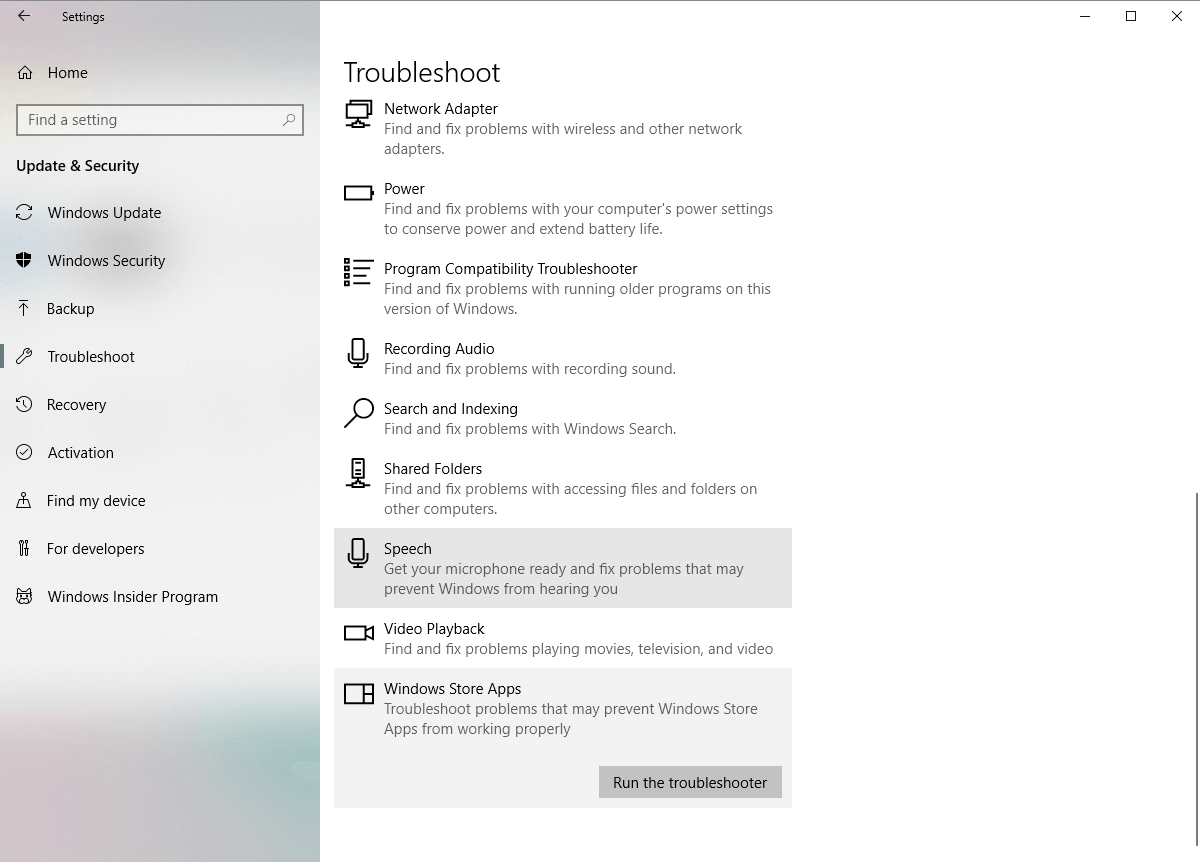
- Следуйте инструкциям на экране, чтобы выполнить средство устранения неполадок.
Если вы не можете открыть приложение «Настройки», взгляните на эту статью чтобы решить проблему.
Если средство устранения неполадок останавливается до завершения процесса, исправьте его с помощью этого полного руководства.
Решение 2. Сбросить Microsoft Store
Если средство устранения неполадок не выполнило свою работу, мы также можем попробовать сбросить Магазин. Это довольно просто и требует выполнения всего одной команды. Вот что вам нужно сделать:
- Зайдите в Поиск, введите wsreset.exe.
- Открыть WSReset.exe и дайте процессу закончиться.
Ваше окно поиска отсутствует? Верните его за пару простых шагов!
Решение 3. Сбросьте кеш приложения.
Если кеш приложения Microsoft Store со временем накапливается, рекомендуется его очистить. Возможно, очистка кеша также решит эту проблему. Вот как очистить кеш магазина в Windows 10:
- Давать возможность Просмотр скрытых папок .
- Скопируйте и вставьте этот путь в адресную строку проводника Windows, но замените с именем вашей учетной записи:
- C: Пользователи AppDataLocalPackagesMicrosoft. WindowsStore_8wekyb3d8bbweLocalState
- Переименуйте папку Cache из папки LocalState. Как переименовать — это ваш выбор.
- Создайте новую пустую папку и назовите ее Cache.
- Перезагрузите компьютер, и все готово.
Копипаст не работает на вашем ПК с Windows? Не позволяйте этому испортить вам день. Ознакомьтесь с нашими специальный гид и решите проблему в кратчайшие сроки. Кроме того, если вы хотите переименовать файлы как профессионал, попробуйте один из этих удивительных инструментов .
Решение 4. Проверьте настройки своего региона.
Microsoft Store работает по-разному в разных регионах. Кроме того, если регион на вашем компьютере отличается от вашего фактического местоположения, могут возникнуть некоторые проблемы. Итак, мы собираемся проверить, правильно ли заданы настройки вашего региона. Вот как это сделать:
- Открой Приложение настроек и перейти к Время и язык раздел.
- Выбирать Вкладка «Регион и язык» и измените свою страну или регион.
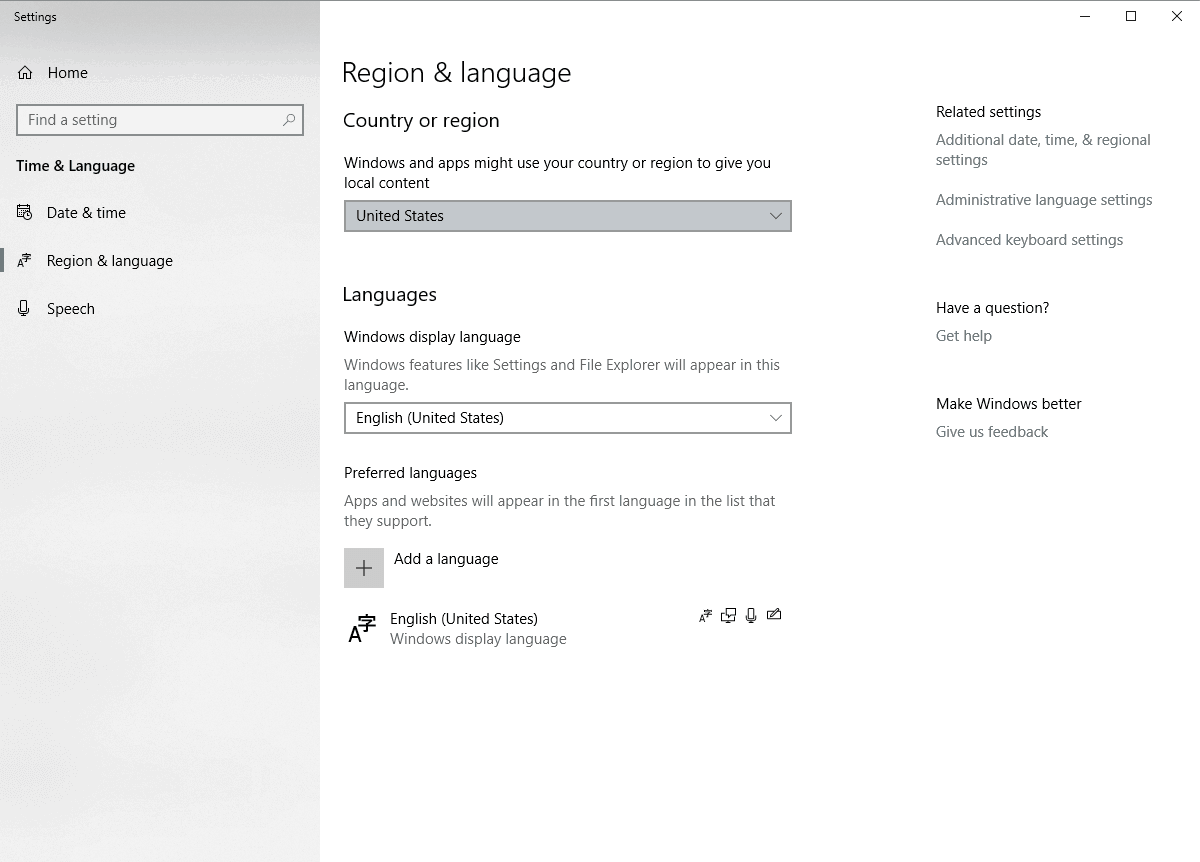
Вы также можете изменить свой регион, выполнив следующие действия:
- Открыть Панель управления и выберите Область, край из списка.
- Когда Область, край окно открывается перейти к Место расположения вкладка и измените местоположение дома. После того, как вы закончите, нажмите Применять а также ОК сохранить изменения.
- Перезагрузите компьютер и проверьте, устранена ли проблема.
Вы не можете открыть панель управления? Взгляните на это пошаговое руководство, чтобы найти решение.
Запустите сканирование системы, чтобы обнаружить потенциальные ошибки
Скачать Restoro
Инструмент для ремонта ПК
Нажмите Начать сканирование чтобы найти проблемы с Windows.
Нажмите Починить все для устранения проблем с запатентованными технологиями.
Запустите сканирование ПК с помощью Restoro Repair Tool, чтобы найти ошибки, вызывающие проблемы с безопасностью и замедление. После завершения сканирования в процессе восстановления поврежденные файлы заменяются новыми файлами и компонентами Windows.
Решение 5.Установите обновления Windows.
Поскольку Магазин является частью Windows 10, частые обновления Windows могут повлиять на него. Так что, если это широко распространенная проблема, есть большая вероятность, что Microsoft в конечном итоге выпустит исправление.
Чтобы убедиться, что вы получили все необходимые исправления, обновляйте Windows 10. Несмотря на то, что Windows устанавливает обновления автоматически, вы всегда можете проверить это самостоятельно, выбрав «Настройки»> «Центр обновления Windows».
Возникли проблемы с обновлением Windows? Ознакомьтесь с этим руководством, которое поможет вам решить их в кратчайшие сроки.
Решение 6. Создайте новую учетную запись пользователя.
Некоторые пользователи также предполагают, что доступ к Магазину из учетной записи, отличной от учетной записи по умолчанию, может быть полезным. Итак, если ни одно из предыдущих решений не помогло решить проблему, попробуйте создать новую учетную запись пользователя и получить доступ к Магазину из нее.
Вот как создать новую учетную запись пользователя в Windows 10:
- Открой Приложение настроек и перейдите к учетные записи.
- Теперь на левой панели перейдите к Семья и другие люди. На правой панели щелкните Добавить кого-нибудь на этот компьютер.
- Выбирать У меня нет данных для входа этого человека.
- Теперь нажмите Добавить пользователя без учетной записи Microsoft.
- Введите желаемое имя пользователя и нажмите Следующий продолжать.
Windows не позволит вам добавить новую учетную запись пользователя? Выполните несколько простых шагов и создайте или добавьте необходимое количество учетных записей!
Решение 7. Повторно зарегистрируйте приложение Store.
И, наконец, если ни одно из предыдущих решений не решило проблему, вы можете повторно зарегистрировать пакет приложения Store. Вот как это сделать:
- Щелкните правой кнопкой мыши меню «Пуск» и откройте PowerShell (Админ).
- В командной строке скопируйте и вставьте следующую команду и нажмите Enter:
- Get-AppXPackage -AllUsers | Foreach
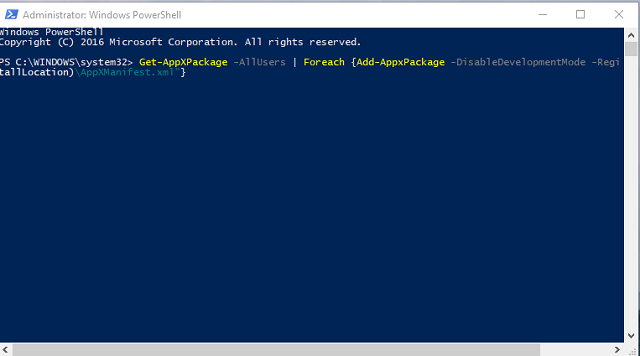
- Get-AppXPackage -AllUsers | Foreach
- Перезагрузите компьютер и попробуйте снова войти в систему.
Windows PowerShell не работает? Быстро устраните проблему с помощью простых решений из этого полного руководства.
Решение 8. Верните Windows обратно к точке восстановления.
Если несколько недель или месяцев назад Store работал нормально, то недавно установленное стороннее программное обеспечение, особенно антивирусные утилиты, могло каким-то образом приводить к сбою приложения.
При возврате Windows к точке восстановления системы будут удалены сторонние программы, установленные после даты точки восстановления, и возможно исправить Store. Вот как вы можете восстановить Windows до предыдущей даты с помощью Восстановление системы .
- Нажмите клавишу Win + R горячая клавиша , чтобы открыть Run.
- Введите «rstrui.exe» в текстовое поле «Выполнить» и нажмите. ОК, чтобы открыть Восстановление системы, как показано ниже.
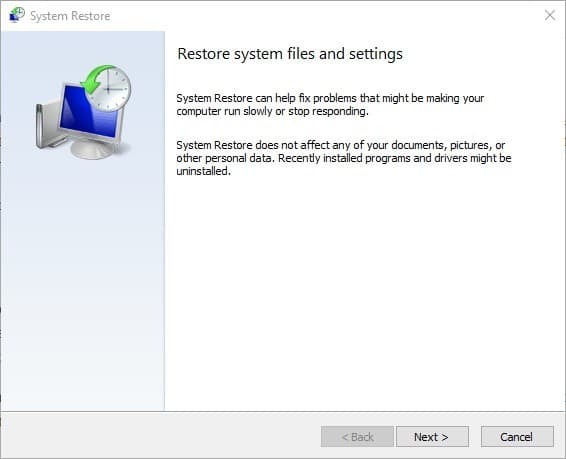
- нажмите Следующий кнопку и выберите Показать больше точек восстановления вариант.
- Выберите дату для восстановления Windows. Выберите дату точки восстановления, когда приложение Store открывается без сообщения об ошибке.
- Затем вы можете нажать Следующий > Заканчивать восстановить винду.
Если вас интересует дополнительная информация о том, как создать точку восстановления и как это вам поможет, взгляните на эту простую статью чтобы узнать все, что вам нужно знать.
Если восстановление системы не работает, не паникуйте. Прочтите это полезное руководство и еще раз исправьте ситуацию.
Это одни из лучших возможных исправлений для «нужно новое приложение, чтобы открыть этот ms-windows-store» ошибка. Этот Руководство по отчетам Windows также содержит несколько советов по исправлению приложений, которые не открываются.
Как исправить "Вам понадобится новое приложение, чтобы открыть этот калькулятор
Windows 10 не привыкать к ошибкам. Но этот был новым, а не синей ошибкой экрана. Когда я попытался запустить приложение «Калькулятор», оно сообщило мне об этом. «Вам понадобится новое приложение, чтобы открыть этот калькулятор». Мне нужно приложение, чтобы открыть приложение? Какие?
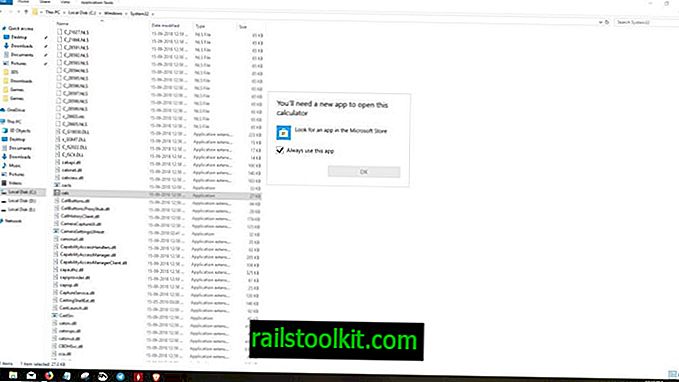
Обратите внимание, что кнопка OK неактивна.
Итак, я решил поискать в сообществе Microsoft. Вот куда пользователи отправляют свои сообщения об ошибках, и, конечно же, я нашел поток, подробно описывающий ту же проблему. Несколько агентов Microsoft опубликовали некоторые исправления, которые, как я надеялся, исправят проблему.
Вот список того, что я пробовал, и не получилось:
- Первым местом, где я искал исправление, были Центр обновления Windows и приложение Магазина Windows. Так как моя Windows 10 новая (перезагрузил компьютер несколько дней назад), я предположил, что было какое-то обновление или что-то еще. Но все было в курсе.
- Запуск проверки системных файлов от имени администратора — это всегда хороший шаг в устранении ошибок, связанных с Windows. И оказалось, что все было хорошо, хотя приложение «Калькулятор» не запускалось.
- Затем я попытался выполнить команду DISM в командной строке с повышенными правами «DISM.exe / Online / Cleanup-image / Restorehealth». Это тоже не решило мою проблему.
- Команда сброса из Магазина Windows «Wsreset.exe», которую можно выполнить из средства «Выполнить» (Win + R), также не помогла мне.
- В качестве последнего средства я попытался выполнить следующие команды одну за другой в расширенном Powershell:
- Get-AppxPackage -Name Microsoft.WindowsCalculator | Remove-AppxPackage
- Get-AppxPackage -Name Microsoft.WindowsCalculator | Надстройка AppxPackage
Я перезагрузил компьютер, надеясь, что это решит проблему. Запуск Calc.exe сказал мне, что это не исправить. Я хотел сбросить калькулятор из меню «Настройки»> «Приложения и функции», но приложение там даже не было указано. Именно тогда я начал задаваться вопросом, было ли это более сложным вопросом, чем я полагал.
Как исправить Вам понадобится новое приложение, чтобы открыть этот калькулятор
И этот момент был также, когда я нашел исправление, и я буквально громко рассмеялся, когда это сработало. Вместо того, чтобы закрывать всплывающее окно, я переключился на параметр «Искать приложение в магазине Microsoft» и щелкнул по нему. Он открыл приложение Магазина Windows и отобразил страницу калькулятора Windows.
У него была кнопка «get», нажатие которой показало вариант установки. Я щелкнул по нему и сразу же получил уведомление в Центре поддержки, в котором сообщалось, что Windows Calculator готов к использованию, и отображался вариант запуска. Я не использовал это, я хотел, чтобы Calc.exe работал, когда я щелкнул по нему, и, конечно же, он сделал.
Это исправление может показаться вам очевидным, но причина, по которой мы обмениваемся этим, заключается в том, что оно потенциально может исправить другие приложения по умолчанию в Windows 10. Кроме того, с какой стати Microsoft затеняла кнопку OK? Конечно, найдутся такие люди, как я, которые не осознают, что «поиск приложения в магазине Microsoft» — это решение проблемы. Формулировка опции также может сбить с толку некоторых пользователей. Большинство людей считают, что сообщение об ошибке нелогично. Что-то вроде «Вам нужно скачать калькулятор снова» или «Это приложение необходимо повторно загрузить» может быть лучше.
Вам понадобится новое приложение чтобы открыть эту ссылку ms paint что делать
Технологии шагнули очень далеко вперед
Вам понадобится новое приложение
-
  /  Статьи   /  
- Вам понадобится новое приложение
Вам понадобится новое приложение
Способы регистрации пиратской версии
Для того, чтобы активировать пиратку операционных систем, как легальных, так и не совсем, стоит рассмотреть каждый из способов, чтобы вы могли подобрать для себя самый удобный.
Покупка оригинального ключа в Магазине
Наиболее простой и самый легальный вариант – оплатить Windows в магазине. Это позволит заиметь уникальный и, что самое главное, действительно лицензионный ключ. Вы станете не только пользователем, которого невозможно обвинить в пиратстве. В дальнейшем у вас точно не возникнет проблем с внезапно слетевшей активацией.

Для этого потребуется зайти в Параметры, откуда проследовать в раздел «Обновление и безопасность». После чего можно выбрать пункт «Активация» и оттуда перейти в магазин. Затем потребуется купить и оплатить при помощи любого удобного способа свою версию. Полученный таким способом ключ вы можете ввести там же, в Параметрах. Только теперь нужно кликнуть на «Ввести ключ продукта» и вбить туда полученные комбинации.

Покупка ключа у перекупщиков
По сути, это тоже покупка лицензии. Отличается только тем, что покупать придется не у официального распространителя. Перекупщики, как правило, закупают оптовые партии Windows 10, что получается куда дешевле. А затем чуть-чуть поднимают цену и снова продают. Но в любом случае это получается дешевле, чем через официальный магазин Windows, а сам ключ ничем не отличается.
Поиск ключей в Интернете
Самый дешевый и трудный способ. Мало какие ключи ещё не были использованы. Однако можно попытаться. Сейчас имеется возможность бесплатно активировать Windows 10 всех вариаций – от Корпоративной до Домашней.
Можно долго лазить по различным сайтам и искать способы, чтобы правильно и быстро зарегистрировать свою ОС пиратским методом. Возможно, и попадётся какой-либо приличный ключик.
Сейчас активно гуляет по сети возможность активировать операционную систему посредством ввода строго определенных ключей и ввода ещё нескольких команд. Вот как это выглядит.
Сначала открывается Командная строка, которая и используется для ввода необходимой информации. Обязательно с правами администратора! Иначе ничего не получится. Найти её можно через поиск. Затем вводится серия следующих команд:
slmgr /ipk *тут должен располагаться ключ продукта*
slmgr /skms kms.xspace.in
После каждой строки обязательно следует нажимать на Enter. Некоторые пользователи вбивают сразу все три команды, и у них ничего не выходит. Важно помнить, что под каждую версию системы – свой ключик. Всего их возможно четыре:
- Windows 10 Домашняя. Для нее придуман такой ключик – TX9XD-98N7V-6WMQ6-BX7FG-H8Q99.
- Windows 10 Домашняя для одного языка. Активировать её можно с ключом 7HNRX-D7KGG-3K4RQ-4WPJ4-YTDFH.
- Windows 10 Корпоративная. Её использование возможно, если применить ключик NPPR9-FWDCX-D2C8J-H872K-2YT43.
- Windows 10 Профессиональная. Попытаться зарегистрировать эту версию можно, введя W269N-WFGWX-YVC9B-4J6C9-T83GX.
Если же что-то по каким-то причинам не получается, возможно, следует заменить адрес из второй команды следующим сочетанием цифр – 133.130.55.120:1688
Как исправить ошибку HRESULT 0x80073CF6 при перерегистрации универсальных приложений
Иногда случается так, что по какой-то причине универсальные приложения Windows 10 перестают обновляться или вообще нормально работать. В таких случаях обычно рекомендуется перерегистрировать проблемное приложение, используя консоль PowerShell. Способ более чем эффективный, но и здесь вас может поджидать неудача. Может статься, что при попытке перерегистрировать программу вы получите ошибку.
Чаще всего это «Add-AppxPackage: Сбой развертывания с HRESULT: 0x80073CF6, Не удалось зарегистрировать пакет». Помимо заголовка и кода ошибки вы еще получите описание с указанием на имя файла приложения, название пакета и все это красным цветом. Ошибка эта появляется обычно тогда, когда владелец ключа реестра в пакете по какой-то причине оказывается измененным. Владельцем этого ключа должна быть «Система», и если его вернуть, ошибка больше появляться не будет.
Теперь о том, как это сделать. Командой regedit откройте редактор реестра и разверните следующую ветку:
, где XXX-XXX – имя пакета. Подсмотреть его можно в том же описании ошибки. Возьмем, к примеру, Магазин Windows. Его имя Microsoft.WindowsStore_11602.1.26.0_x86__8wekyb3d8bbwe. Кликаем по нему правой кнопкой мыши и выбираем в меню «Разрешения».

В открывшемся окошке настроек безопасности нажмите кнопку «Дополнительно». Откроется еще одно окно, в самом верху которого будет указан текущий владелец ключа.

Кликните по расположенной рядом ссылке «Изменить», введите в предложенное текстовое поле «Система» и нажмите «Проверить имена».


Если все сделано правильно, все буквы станут прописными, а сам текст будет подчеркнут. Как вариант, можно нажать «Дополнительно», затем «Поиск» и выбрать «СИСТЕМА» в полученном списке владельцев. Нажмите «OK». Теперь вверху окна дополнительных параметров безопасности у вас будет указана «СИСТЕМА».

Отметьте галочкой чекбокс «Заменить владельца на подконтейнеров и объектов» как показано на скриншоте.

Сохраните результаты редактирования, закройте редактор реестра и перезагрузите компьютер, после чего вновь попробуйте перерегистрировать приложение. Ошибка больше появляться не должна.
>Не удалось зарегистрировать пакет windows 10
Не загружается или не открывается магазин приложений в Windows 10.
Рекомендуется: Как исправить — Сбой развертывания с HRESULT: 0x80073CF6, Не удалось зарегистрировать пакет.
С момента выхода Windows 10, многие пользователи, столкнулись с проблемой — Магазин не загружается.
Если вам все же не удалось загрузить или открыть магазин приложений в Windows 10, или вы получаете сообщение – «Вам понадобится новое приложение, чтобы открыть этот ms-Windows-store» вы можете попробовать исправить ошибки используя способы, перечисленные ниже.

Прежде всего воспользуйтесь новым инструментом от Microsoft. Хотя и нет информации о списке проблем, которые мы можем исправить с помощью этого официального инструмента, мы считаем, что он в состоянии исправить некоторые общие проблемы.
Если помимо Магазина, Вы не можете запустить не одно универсальное приложение, перейдите к третьему варианту это гарантировано вернет все приложения Windows 10 в рабочее состояние.
Исправляем Магазин Windows 10 или ошибку «Вам понадобится новое приложение, чтобы открыть этот ms-Windows-store».
Прежде всего воспользуйтесь новым инструментом от Microsoft. Хотя и нет информации о списке проблем, которые мы можем исправить с помощью этого официального инструмента, мы считаем, что он в состоянии исправить некоторые общие проблемы.
Шаг 1: Откройте PowerShell от имени администратора.

Шаг 2: В командной строке вставьте следующую команду.
Get-AppXPackage *WindowsStore* -AllUsers | Foreach
После того, как команда будет выполнена, закройте окно и перегрузите компьютер. Теперь вы можете открыть магазин Windows 10.
Создание новой учетной записи
Если магазин не открывается после применения исправления, создание новой учетной записи пользователя может решить эту проблему. Это потому, что все современные приложения, в том числе магазин приложений, отлично работают на новой учетной записи пользователя.
Чтобы создать новую учетную запись локального пользователя или учетную запись пользователя Microsoft, пожалуйста, перейдите в Параметры, выберите пункт Учетные записи, а затем нажмите Семья и другие пользователи.
Создайте нового пользователя, и войдите в систему под новым пользователем, проверьте, что Магазин Windows 10 работает.
Восстановление Windows 10
Суть этого способа заключается в обновлении Windows 10.

Наряду с со штатной системой Восстановления — Параметры→ Обновления и Безопасность → Восстановление, которая не требует установочный диск, чтобы вернуть ваш компьютер в исходное состояние, вы можете использовать ISO образ операционной системы на флешке, двд диске, или просто в папке на вашем ПК, смонтируйте образ и запустите Setup.exe, прямо из системы и следуйте указаниям установщика.
Это с вероятностью 100% решит проблему с Магазином Windows и другими универсальными приложениями, при условии, что вы выбрали опцию – Сохранить только мои личные файлы.

Если вы решили эту проблему или не в состоянии решить ее, пожалуйста, сообщите нам в комментариях.
Удаление встроенных приложений Windows 10 после неудачной команды Get-AppXPackage
Заранее хочу предупредить — если система после нижеследующих манипуляций накроется совсем, то лучше их даже не начинайте. Однажды у меня перестало открываться меню пуск (или что там вместо него в Windows 10). В интернете рекомендуют выполнить команду в открытой с правами администратора консоли powershell:
Однако, как оказалось впоследствии, после одного из обновлений (ноябрьского — ?), выполнив такую команду можно добиться открытия меню обратно, но вот неприятность — все эти приложения приобретают следующий вид:

«Ну ладно, они все равно не нужны, удалю» — думаю я. Не тут-то было. Выполняем, например:
Get-AppxPackage *messaging* | Remove-AppxPackage
И получаем портянку:
Remove-AppxPackage : Сбой развертывания с HRESULT: 0x80073CF6, Не удалось зарегистрировать пакет. Ошибка 0x80070003: не удалось прочесть манифест из расположения AppxManifest.xml. Сбой: Системе не удается найти указанный путь. ПРИМЕЧАНИЕ. Чтобы получить дополнительные сведения, найдите 24a44cdb-6261-0001-eabb-a4246162d101 в журнале событий или введите в командной строке Get-AppxLog -ActivityID 24a44cdb-6261-0001-eabb-a4246162d101. строка 1 знак 31: + Get-AppxPackage *messaging* | Remove-AppxPackage +
+ CategoryInfo : WriteError: (Microsoft.Messa…__8wekyb3d8bbwe:String) , IOException + FullyQualifiedErrorId : DeploymentError,Microsoft.Windows.Appx.PackageManager.Commands.RemoveAppxPackageCommand
Что же делать? Мусор в меню пуск, надо же убрать! Переустанавливать систему — варварство, все можно исправить руками. Смотрим лог, как рекомендуют в портянке (копируем команду, которая указана в «ПРИМЕЧАНИЕ» в эту же консоль):
Get-AppxLog -ActivityID 24a44cdb-6261-0001-eabb-a4246162d101
Помимо всего прочего в ответе будет строка такого вида:
Ошибка 0x80070002: не удалось прочесть манифест из расположения C:\ProgramData\Microsoft\Windows\AppRepository\Microsoft.Messaging_1.10.22012.0_neutral_split.language-ru_8wekyb3d8bbwe.xml. Сбой: Не удается найти указанный файл.
Вот она то нас и интересует. Файл, указанный здесь, назовем «файлом 1». Идем в папку C:\ProgramData\Microsoft\Windows\ (Что, нет ProgramData? Я правда должен рассказывать, как настроить показ скрытых папок?) А вот в папку AppRepository пускать не будет. Но это не проблема, идем в правую кнопку мыши над этой папкой — Свойства — Безопасность — Дополнительно. Там нам скорее всего скажут, что владельца определить не удалось — в любом случае жмем изменить владельца — Дополнительно — Поиск (это тот который между Столбцы и Стоп) — выбираем своего юзера — ОК — ОК — ОК. Если и после этого не пускает, то там, где мы жали на «изменить», есть таблица «Элементы разрешений» — туда надо добавить своего юзера по такой же схеме, с правами Полный доступ. Менять права на всё вложенное не обязательно. Теперь возвращаемся к «файлу 1″. Его в этой папке не будет. Если он есть — закрывайте этот мануал — я не знаю, что делать. Нет файла — сделаем! Нет, правда. Для этого открываем любой другой файл из этой папки (не дает — меняем ему владельца и/или права доступа), имя которого заканчивается на neutral_split.language-ru_какиетобуквы.xml, берем все содержимое, создаем новый файл, вставляем его туда и меняем пару мест. В моем случае подвернулся файл Microsoft.WindowsCamera_2016.128.10.0_neutral_split.language-ru_8wekyb3d8bbwe.xml с содержимым: truems-resource:///Resources/AppStoreNameMicrosoft CorporationAssets\WindowsIcons\StoreLogo.png Видите Name=»Microsoft.WindowsCamera»? Вот его надо заменить на Name=»Microsoft.Messaging», или что вы там удаляете. Видите Version=»2016.128.10.0″? Меняем значение на 1.10.22012.0 (оно в имени «файла 1»). Сохраняем с именем «файла 1» в этой самой папке. Я вообще жал правой кнопкой создать текстовый файл и переименовывал его вместе с тхт расширением, а потом вставлял код. Ок! Теперь снова выполняем команду на удаление. Снова получаем портянку:
Remove-AppxPackage : Сбой развертывания с HRESULT: 0x80073CF6, Не удалось зарегистрировать пакет. Ошибка 0x80070003: не удалось прочесть манифест из расположения AppxManifest.xml. Сбой: Системе не удается найти указанный путь. . ПРИМЕЧАНИЕ. Чтобы получить дополнительные сведения, найдите 24a44cdb-6261-0001-1ec1-a4246162d101 в журнале событий или введите в командной строке Get-AppxLog -ActivityID 24a44cdb-6261-0001-1ec1-a4246162d101. строка:1 знак:31 + Get-AppxPackage *messaging* | Remove-AppxPackage +
+ CategoryInfo : WriteError: (Microsoft.Messa…__8wekyb3d8bbwe:String) , IOException + FullyQualifiedErrorId : DeploymentError,Microsoft.Windows.Appx.PackageManager.Commands.RemoveAppxPackageCommand
И спрашиваем: «Автор, ты зачем нас заставлял делать столько всего, ничего ж не работает?» Я вот тоже сначала расстроился. Но логи придумали очень умные люди. Поэтому открываем логи (строка из примечания, не опять, а снова).
Ошибка 0x80070002: не удалось прочесть манифест из расположения C:\ProgramData\Microsoft\Windows\AppRepository\Microsoft.Messaging_1.10.22012.0_neutral_split.scale-150_8wekyb3d8bbwe.xml. Сбой: Не удается найт и указанный файл.
Файл другой! Microsoft.Messaging_1.10.22012.0_neutral_split.scale-150_8wekyb3d8bbwe.xml. Знаете, что надо делать? Правильно, пойдем в злополучную папку и создадим! Дальше ищем похожий существующий, в моем случае это был Microsoft.WindowsStore_2015.7.1.0_neutral_split.scale-125_8wekyb3d8bbwe.xml. Содержимое копируем: truems-resource:StoreTitleMicrosoft CorporationAssets\Logo.png Вот тут уже меняем не только имя и версию, но и цифру у scale. Хотя я не уверен, что оно надо, но я менял 125 на 150. И, в который раз, PS C:\WINDOWS\system32> Get-AppxPackage *messaging* | Remove-AppxPackage. А ответ: PS C:\WINDOWS\system32> Все, нету ошибок! И в меню пуск теперь:

Видите? Нету Messaging, People первая строчка. В заключение хочу сказать, что такие манипуляции придется проделать со ВСЕМ списком мусора из раздела «Другое». Зато его не будет. А вот как вернуть — не знаю. Даже WindowsStore как вернуть — не знаю. Сможете — напишите свою статью.
Используемая литература? Какая такая литература? Я своими руками свой комп ломаю — хуже уже не будет!
- windows 10
- powershell
- Get-AppxPackage
- 0x80073CF6
Как выполнить переустановку Магазина в Windows 10 при помощи PowerShell
Сложно найти человека, который не ждал бы новую Windows 10. Интерес вызывали не только визуальные, но и функциональные изменения. По задумке разработчиков, встроенные приложения облегчают жизнь пользователей, делают её более комфортной. Проблемы с магазином возможны в разных случаях, но в основном они связаны с обновлением до 10 версии. В ряде случаев отсутствует не только магазин, но и браузер Edge.
Выполнить переустановку можно разными способами. Но все они связаны с утилитой PowerShell, так как кнопка удаления Магазина Windows 10 в разделе настроек приложений, как правило, не активна. По этой причине данная статья содержит также подробную информацию о запуске и работе в PowerShell Windows 10.
Запуск утилиты PowerShell
- Первый способ запустить утилиту: через кнопку поиска в левом нижнем углу. Введите «powershell», затем щелкнув правой кнопкой мыши на строке с найденной утилитой, нажмите «Запустить от имени администратора»

- Второй способ запустить PowerShell — с помощью кнопки «Пуск»:
Поиск информации о магазине
- Когда окно оболочки отобразится, введите команду Get-Appxpackage -Allusers
- На экране появится перечень приложений. Далее необходимо найти приложение Microsoft.WindowsStore. Для упрощения поиска кликните по верхней части окна правой кнопкой мыши, далее нажав «Изменить» и «Найти…»:
- В поле ввода строки поиска напишите windowsstore и нажмите Найти далее. Найденная строка будет подсвечена:
- Далее вам понадобится значение параметра PackageFullName. Чтобы не переписывать эту строку, выделите её мышью и нажмите на клавиатуре Ctrl + C. Строка запомнится в буфер обмена.
Установка магазина
- Теперь можно установить пакет. Пролистайте экран PowerShell вниз до строки ввода команд и введите следующую команду, заменив любом текстовом редакторе (например, Блокноте) символы %%%%%%% на значение параметра PackageFullName, ранее сохраненное в буфере. Вот эта команда:Add-AppxPackage -register «C:\Program Files\WindowsApps\%%%%%%%\AppxManifest.xml» -DisableDevelopmentMode
- Если вы все сделали правильно, то в верхней части экрана появится сообщение об установке пакета:
- Установка завершена.
Удаление магазина Windows 10
- Воспользуемся для этого встроенной утилитой PowerShell. Найдите строку WindowsStore способом, указанным ранее:
- Выделите значение параметра PackageFullName, после чего, нажмите Ctrl + C. Строка в буфере.
- Далее, пролистайте текст до строки ввода команды и введите следующую команду: Remove-Appxpackage далее, нажмите пробел и Ctrl + V, вставив тем самым сохраненную на предыдущем шаге строку из буфера обмена:
- Пакет удален.
Способ быстрой установки магазина
Также для простой установки магазина Windows 10, можно ввести и выполнить в PowerShell такой код: $manifest = (Get-AppxPackage Microsoft.WindowsStore).InstallLocation + ‘\AppxManifest.xml’ ; Add-AppxPackage -DisableDevelopmentMode -Register $manifest
Применение данного кода рекомендован для случая, если магазин пропал из кнопки «Пуск».
По ошибке вы можете запустить код из командной строки или приложения «Выполнить». Не забывайте, что запуск кода должен производиться из оболочки PowerShell, о чем подробно рассказано ранее.
Простая установка всех удаленных пакетов
Если вы удаляете только магазин, то можно упростить процесс установки, выполнив команду установки всех удаленных пакетов Windows 10. С помощью этого же кода легко выполнить массовую установку всех удаленных ранее приложений, тем самым переустановив сразу все необходимые.
Введите код: Get-AppxPackage -AllUsers| Foreach
Советы
- Иногда причиной сбоев выполнения приложений Windows 10 могут стать различные установленные антивирусы. Обратите на них внимание, если переустановка пойдет не так, как написано ранее.
- Установкой или удалением встроенных программ лучше не увлекаться, так как из-за этого могут возникнуть проблемы со стабильностью.
- Также, если информация на вашем ПК для вас важна, рекомендуется создавать резервные копии перед тем, как совершить то или иное действие.
- Правильным действием является также и создание контрольной точки для восстановления в случае недопустимых ошибок, проблем, не подлежащих устранению более простыми способами.
Видео по теме
Приложение Фотографии не открывается в Windows 10.
Как и в случае других универсальных приложений, предлагаемых с Windows 10, приложение Фотографии Photos, бывает не открывается с первого раза. Поскольку приложение (фотографии) Photos используется для просмотра изображений по умолчанию в Windows 10, а классический Photo Viewer для Windows выключен по умолчанию, многие пользователи испытывают сложности в открытии файлов изображений в Windows 10.
Приложение Фотографии не открывается в Windows 10.
Приложение Фотографии отказывается открываться или не закрывается после запуска. А в некоторых случаях, приложение Photos открывается, но не загружает файлы изображений.
Если у вас возникли проблемы с приложением Фотографии в Windows 10, вы можете попробовать эти советы для устранения неполадок, приложения Фотографии.
- С помощью Средства устранения неполадок в приложениях Windows 10.
Эта утилита от Microsoft может автоматически находить и исправлять некоторые проблемы с приложениями. Средство устранения неполадок доступно на разных языках, и работает при любом языке операционной системы. Перейдите на страницу загрузки, скачайте и запустите Средство устранения неполадок при использовании приложений для Windows 10
Если запуск средства устранения неполадок не помог, воспользуйтесь следующими советами для самостоятельного решения проблемы с приложением.
Если приложение Фотографии не открывается, попробуйте выполнить следующую в PowerShell. PowerShell должен быть запущен от имени администратора.
Откройте консоль Powershell от имени администратора
В PowerShell, скопируйте и вставьте следующую команду и нажмите клавишу Enter.
Процесс может занять до минуты, вы можете увидеть некоторые ошибки. После этого, попробуйте запустить приложение Фотографии Photos.
- С помощью — Переустановки приложения Фотографии
Если это не помогает вам решить проблему, переустановка приложения фотографии является, вероятно, лучшим способом, чтобы исправить приложение. Для того, чтобы переустановить приложение, вы должны удалить приложение, а затем снова установить его из магазина.
- Откройте консоль Powershell от имени администратора
- Выполните команду Get-Appxpackage -Allusers
- В открывшимся списке приложений находим пакет Microsoft.Windows.Photos и скопируете в буфер обмена содержание параметра PackageFamilyName
В случае приложения Photos это — Microsoft.Windows.Photos_15.1208.10480.0_x64__8wekyb3d8bbwe
С этой команды мы заново зарегистрируем Windows.Photos в системе.
В результате приложение Photos будет восстановленно.
- Установите классический просмотр фотографий Windows в качестве программы просмотра изображений по умолчанию
Переустановка приложение фотографий должны исправить проблемы. Но если переустановка по какой-то причине вам не подходит, вы можете попробовать включить классическую программу Фотографии Windows, которая была установлена для просмотра фотографий по умолчанию в Windows 7 и предыдущих версиях. Вам просто нужно сделать небольшое изменения в реестре Windows 10, чтобы включить его.
Руководство для получения подробных инструкций и готовые файлы реестра.
- Установка других программ для просмотра изображений.
Существуют десятки бесплатных приложений, а также традиционные программы, которые смогут помочь вам открывать все виды графических форматов.
Вы можете использовать классические программы, как IrfanView, Windows Live Photo Gallery, XnView, и FastStone Image Viewer. И если вы хотите установить приложение из магазина, попробуйте Fotor, Photo Fast Viewer, и 123 Image Viewer HD.