Как отключить звук уведомлений в группах и каналах Viber, WhatsApp, Telegram и iMessage
Групповые сообщения в Telegram, Viber, WhatsApp или iMessage могут быть довольно надоедливыми, а если члены группы находятся в разных часовых поясах, то общение может превратиться в настоящий бардак. В подобной ситуации звуковые уведомления о сообщениях в некоторых чатах можно отключить.

Отключив уведомления, вы останетесь членом группы / чата, но не будете получать постоянные звуковые уведомления каждый раз, когда приходит новое сообщение. Для того чтобы увидеть новые сообщения, достаточно просто открыть чат и просмотреть все, что вы пропустили после того, как отключили уведомления.
Как отключить звук уведомлений из чатов в WhatsApp
1. Откройте чат, в котором вы хотите отключить звук уведомлений.
2. Если вы являетесь пользователем iOS, коснитесь имени группы в верхней части экрана. В случае с Android, нажмите кнопку меню (три точки).

3. Нажмите на раздел «Без звука».
4. Выберите, как надолго вы хотите отключить звук в чате: 8 часов, 1 неделя или Всегда.

Таким же образом отключить звук уведомлений можно путем свайпа справа налево по наименованию чата в общем списке. В этом случае, необходимо нажать на кнопку Еще, после чего выбрать вариант «Без звука» в появившемся меню.


Если вы хотите обратно включить сообщения до истечения этого периода времени, выполните те же шаги, что и выше.
Как отключить звуковые уведомления в чатах Viber
1. Откройте необходимый чат.
2. Нажмите на его название в верхней части экрана.

3. В появившемся меню, нажмите «Информация и настройки».
4. На открывшейся странице перейдите в меню «Звук уведомления».

5. Установите галочку напротив параметра Нет.

Как отключить уведомления из каналов и чатов в Telegram
1. Откройте чат или канал Telegram.
2. Нажмите на его название в верхней части экрана.

3. Нажмите кнопку «Звук» и выберите Выключить звук. При необходимости можно выбрать необходимый период времени: Не беспокоить 1 час, Не беспокоить 8 часов, Не беспокоить 1 день, Не беспокоить 7 дня или вовсе Выключить уведомления.

Аналогичным образом отключить звук уведомлений можно путем свайпа справа налево по наименованию чата в общем списке. В этом случае, появится кнопка «Убрать звук».

Как отключить звуковые уведомления в чатах iMessage
1. Откройте чат в iMessage, в котором вы хотите отключить уведомления и коснитесь аватарки (аватарок) профиля в верхней части экрана.

2. Установите переключатель «Скрытие уведомлений» в положение Включено.

3. Нажмите «Готово» в верхнем правом углу.
Таким же образом отключить звук уведомлений можно путем свайпа справа налево по наименованию чата в общем списке. В этом случае, необходимо нажать на кнопку с изображением перечеркнутого колокольчика в появившемся меню.
Как в WhatsApp отключить звуковые уведомления в группах?

Многие группы генерируют большой поток сообщений, и приложение WhatsApp будет постоянно сообщать о каждом из них, производя звуковое или вибро уведомление.
Чтобы отключить назойливые уведомления необходимо проделать очень простую процедуру.
Запускаем приложение WhatsApp, переходим в группу, в которой необходимо отключить уведомления. Вызываем контекстное меню, в котором выбираем пункт «Не беспокоить»:

В появившемся окне выбираем, на какой промежуток времени отключить уведомления:
В зависимости от вашего выбора, приложение WhatsApp перестанет выводить звуковые и вибро уведомления о новых сообщениях в группе на определенный срок, от 8-ми часов до 1 года, по истечению этого срока, уведомления включатся автоматически. Так же, вы можете включить уведомления о новых сообщениях в верхней части экрана, установите галочку напротив «Показывать уведомления».
Новый способ блокировки уведомлений в WhatsApp
Наверняка, вы не раз сталкивались с тем, что уведомления сыпятся буквально ото всюду. Смартфон, часы, планшет, ноутбук и везде есть свое уведомление, которое просто обязано (как оно считает) прозвучать именно отсюда. В итоге, если уведомлений у вас много, каждое еще дублируется несколько раз, и вы получаете какофонию звуков и вибраций. Удивительно, что об этом задумались разработчики WhatsApp, но именно этот мессенджер в скором времени получит новую функцию, которая избавит вас от этого беспорядка. Осталось только разобраться, как это будет работать и нужно ли это вообще, или я слишком нагнетаю, чтобы привлечь внимание к этой статье.

И снова у нас есть хорошие новости от WhatsApp.
Блокировка уведомлений в Вотсап
Хорошая функция, пользующаяся большим спросом у многих пользователей, скоро будет доступна в WhatsApp. Компания не хочет, чтобы ее приложение генерировало много уведомлений. Это делает его одним из самых раздражающих приложений, доступных в Google Play. Разработчики попытались автоматически отключать группы, чтобы не беспокоить вас каждым сообщением. Так как функция еще не вышла в широкое использование, мы не имеем полной информации о том, как она будет выглядеть в своем финальном представлении, но кое-что можем сказать уже сейчас.
Как избавиться от назойливых чатов
На самом деле эта функция уже в некотором роде доступна пользователям. WhatsApp знает, что в больших группах ваш телефон может звонить или вибрировать без перерыва в течение всего дня. Когда в чате 2 человека — это не проблема. Если в нем 5-6 человек, это можно пережить, но когда в чате больше участников и каждый хочет, чтобы именно вы получили его сообщение, это становится огромной проблемой. Поэтому компания и решила автоматически отключать уведомление в группах с более чем 256 участниками. Ведь если все они что-то пишут, ”переварить” такой поток информации и постоянное поступление уведомлений будет очень сложно.
Еще больше новостей и интересных статей в нашем Дзен.
Сколько человек можно включить в один чат Вотсап
Если вам кажется, что это очень много, то это не так, ведь сейчас WhatsApp поддерживает группы до 1024 пользователей. Вот это действительно очень много. Из-за этого все уведомления группы с количеством участников более 256 будут автоматически отключены. Сообщения будут поступать, но ваш смартфон не даст вам знать, пока вы не запустите приложение. Так вы сможете прочитать сообщения, но они не будут докучать вам своим приходом каждый раз, когда кто-то нажимает кнопку ”отправить”.

WhatsApp — хороший мессенджер, но и он не лишен недостатков.
Если вы все же переживаете, что пропустите какое-то уведомление, то данную функцию можно отключить и дальше получать удовольствие от вибромассажа где-то в недрах кармана.
Переживать, что вы пропустите уведомления в группах с меньшим количеством участников, не стоит. Если в ней меньше 256 пользователей, уведомления будут приходить как и прежде, и вам ничего не надо будет делать дополнительно. То есть вы сможете отключить уведомления, но не автоматически, а вручную, как и раньше, просто открыв переписку и поставив галочку напротив того времени, в течение которого вы не хотите получать уведомления. Варианты по-прежнему будут от 8 часов до бесконечности.
Кому доступна новая функция WhatsApp
В настоящее время функция постепенно доходит до пользователей, но, возможно, что вскоре она станет доступна для всех. Скорее всего, не прочитав эту статью, вы даже не узнаете, что такая функция есть. Она проявит себя только в тот момент, когда в огромном чате вы не будете получать уведомления. Если вы сильно обрадуетесь, что, например, в чате дома или района вы не получите сообщение, это о вас так позаботились разработчики WhatsApp.

А вы выбираете WhatsApp или Telegram?
Вряд ли это можно назвать ключевой особенностью по той самой причине, что далеко не у всех есть такие огромные чаты. Но это лишний раз говорит о том, что WhatsApp понимает сложность своего положение. В последние несколько лет куда более функциональный Telegram, где у нас есть свой новостной канал, стремительно догоняет его. Поэтому ему приходится что-то делать, чтобы не терять свое лидерство. Пока оно очень уверенное, но многое может измениться, если не пытаться его закрепить.
Отключение и настройка уведомлений в Ватсап: пошаговая инструкция
Если Вы установили себе приложение WhatsApp, то сигналы о полученных сообщениях в личных чатах или групповых будут приходить в автоматическом режиме. Данная функция позволяет быть на связи, иметь возможность вовремя ответить, не пропустив важный месседж. Однако, бывает так, что пользователя не устраивает звук, установленный по умолчанию, или он хочет изменить мелодию для конкретного пользователя или группы, чтоб по звуку узнавать, от кого пришло сообщение. О том, как это сделать мы и поговорим в данной статье. Вам будет предоставлена пошаговая инструкция со скриншотами.
Отключение всех уведомлений
Если вы хотите, чтоб вообще не приходили никакие оповещения от WhatsApp, то сделать это можно, зайдя в настройки на андроиде.
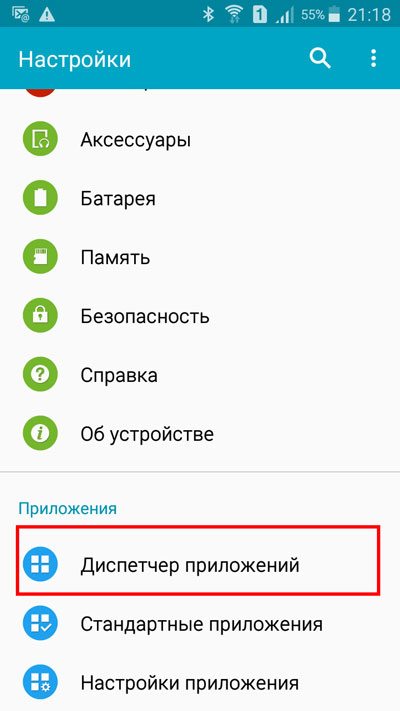
Выбираем «Диспетчер приложений».
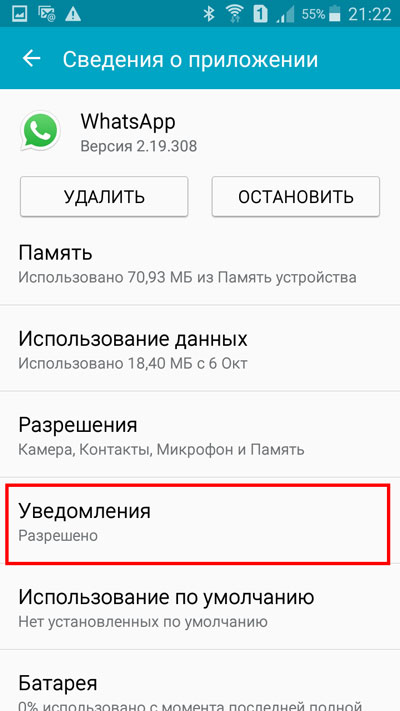
Находим строку «WhatsApp», нажимаем на нее. Оказавшись на новой странице, выбираем «Уведомления».
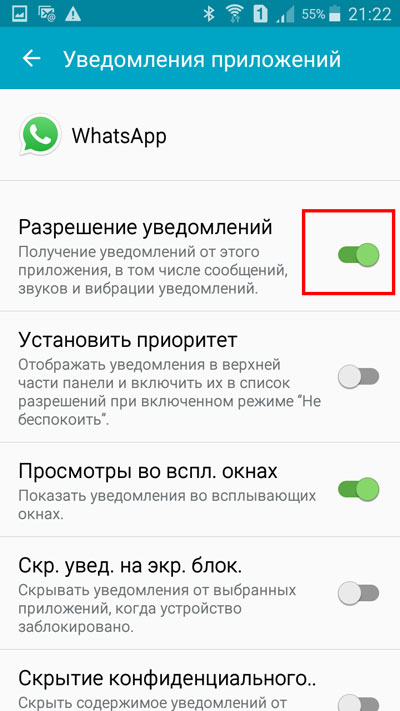
Наша задача перевести переключатель, который находится рядом со строкой «Разрешения …» в неактивное положение.
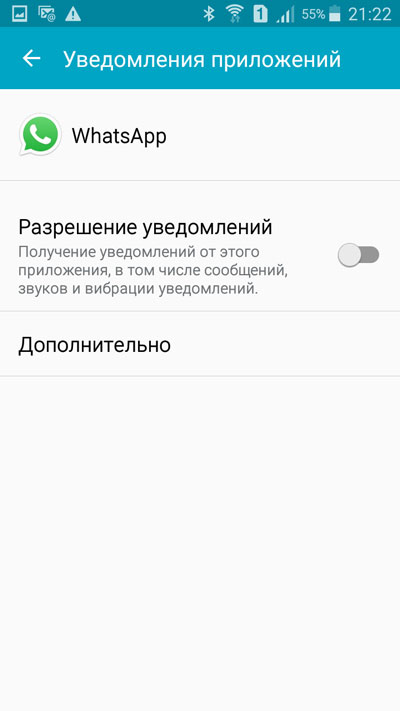
Таким образом, нам удастся полностью отключить всевозможные звуковые сигналы, которые могут приходить от ватсап.
Уведомления в группе
Некоторых пользователей интересует вопрос, как отключить уведомления в Ватсапе в группе? Такая информация может быть актуальной для тех, кто состоит в определенной групповом чате, в котором постоянно приходят сообщения ввиду активного диалога между пользователями. Безусловно, бесконечный сигнал о получении месседжей может мешать.
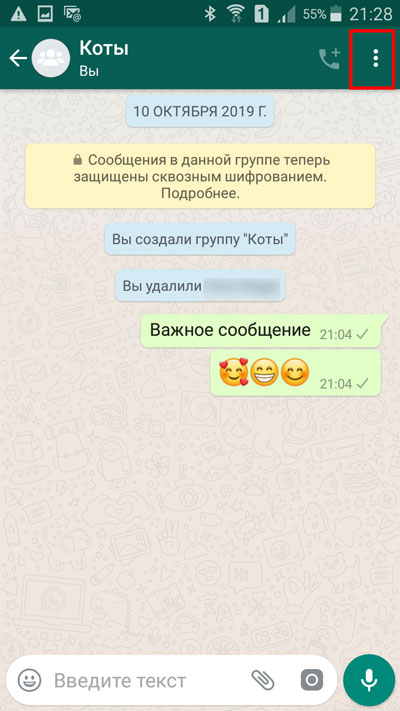
Находясь в групповом чате, нажимаем на вертикальное троеточие в верхнем углу экрана.

В раскрывающемся меню выбираем строку «Данные группы».
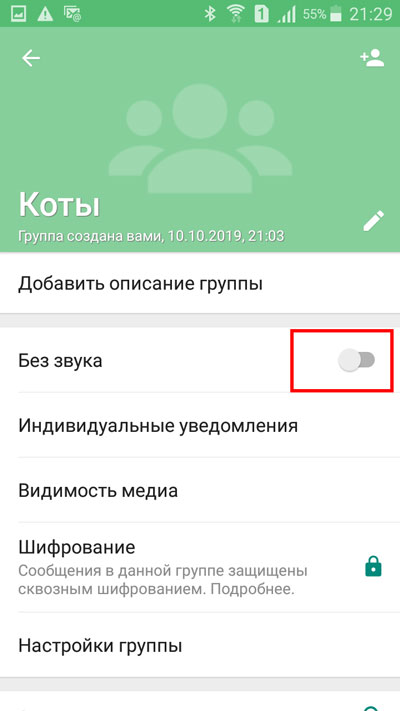
Тапаем пальцем по «Без звука».

Выскакивает окно, в котором нам предоставлены варианты: отключить звук в данной группе на 8 часов, неделю или год.
Также тут можно поставить галочку напротив строчки «Показывать …». То есть, чтоб звук о них не приходил, но сами сообщения выскакивали на экране. Если эту галочку не поставить, то о деятельности группы станет известно, только если зайти в ее чат.
Настраиваем оповещения
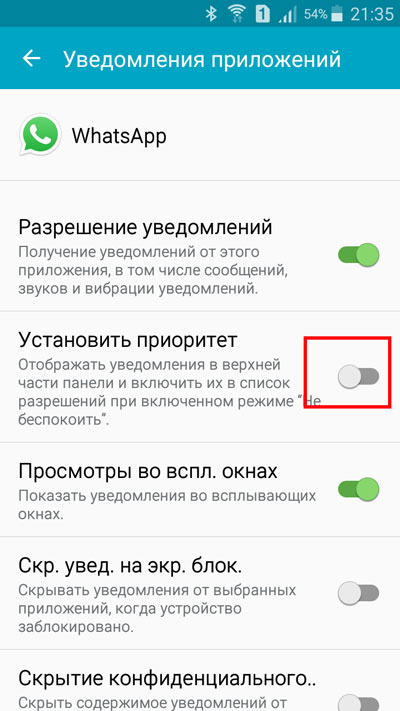
Находясь в настройках телефона, выбрав приложение WhatsApp, мы можем не только разрешать или нет оповещения, но также можно, например, установить приоритет, нажатием переключателя рядом с этой кнопкой. Благодаря данной функции в верхней части панели будут отображаться оповещения от данного приложения, даже если будет включен режим «Не беспокоить».
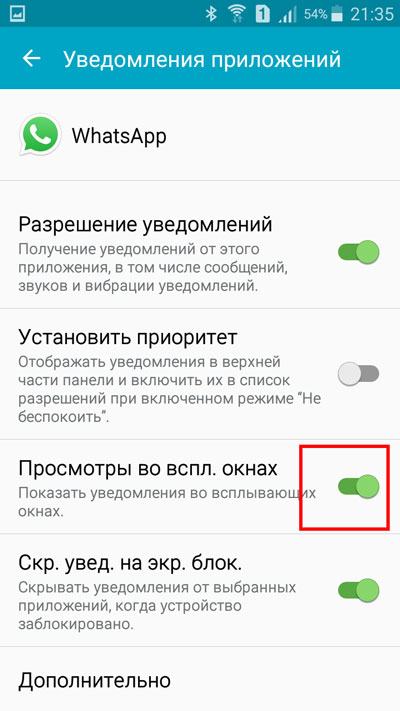
Можем выбрать «Просмотры во всплывающих окнах», сделать эту функцию активной или наоборот отключить ее.

Также доступна кнопка «Скрывать уведомления на экране блокировки». Если вы не хотите, чтоб кто-то имел возможность читать сообщения на заблокированном телефоне, сделайте данную функцию активной.
Входящие звонки
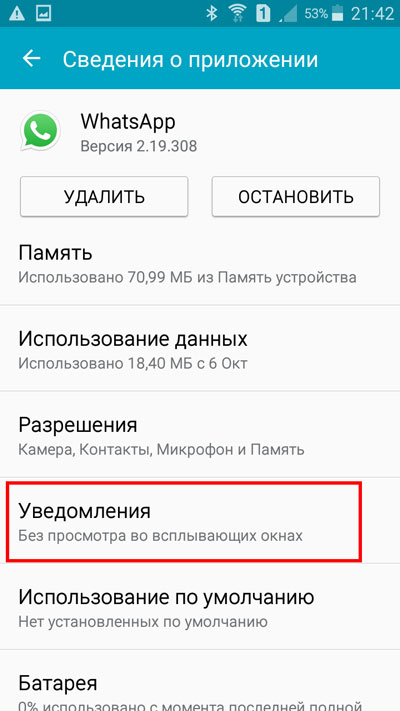
Находясь в настройках телефона, выбрав «WhatsApp», нажимаем на строку «Уведомления».
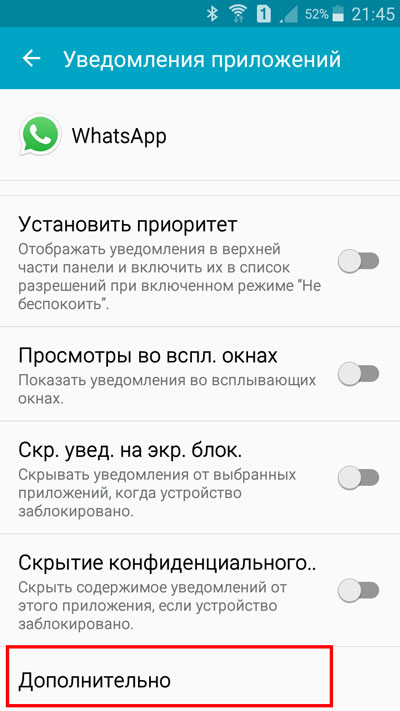
Пролистывая в самый низ открывшейся страницы, нажимаем на «Дополнительно».
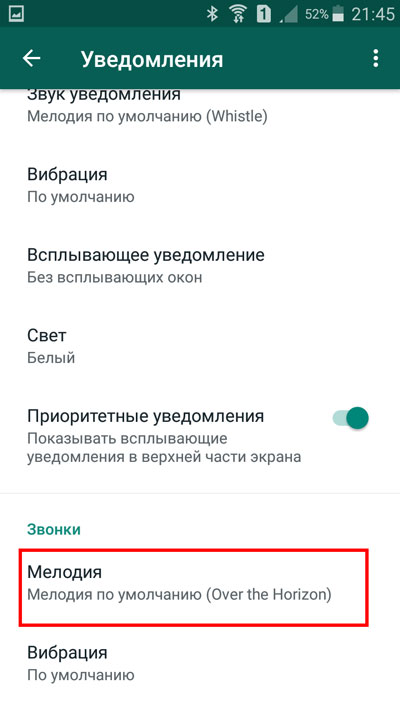
Снова пролистываем до самого низа, выбираем вкладку «Звонки», строку «Мелодия».
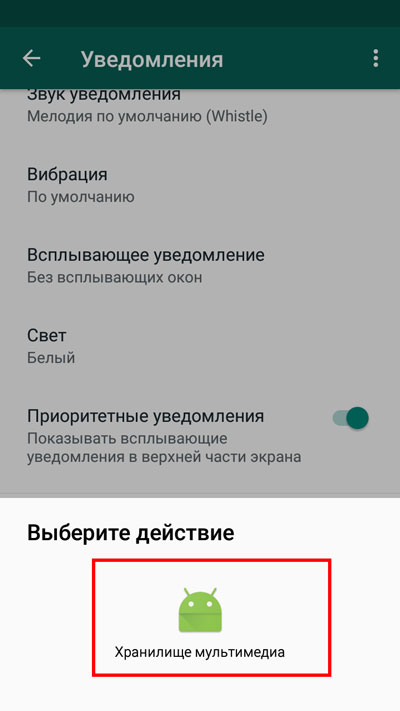
Нажимаем «Хранилище мультимедиа».

Тут мы можем выбрать строку «Без звука» или определиться с мелодией для входящих звонков. Нажимаем «ОК».

Также можно установить, какой будет вибрация.
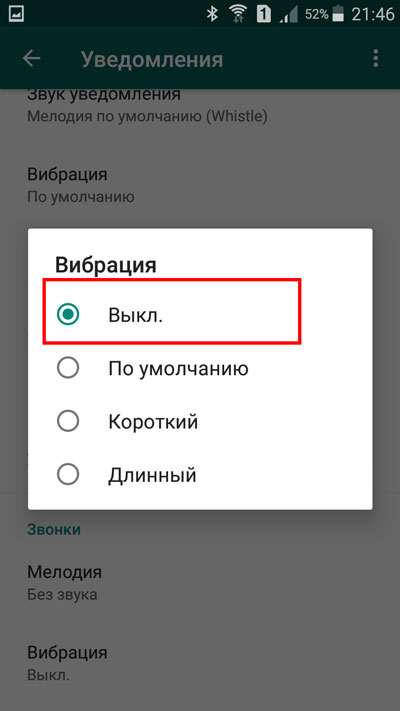
Либо ее выключить, либо оставить короткой, длинной или той, которая установлена по умолчанию.
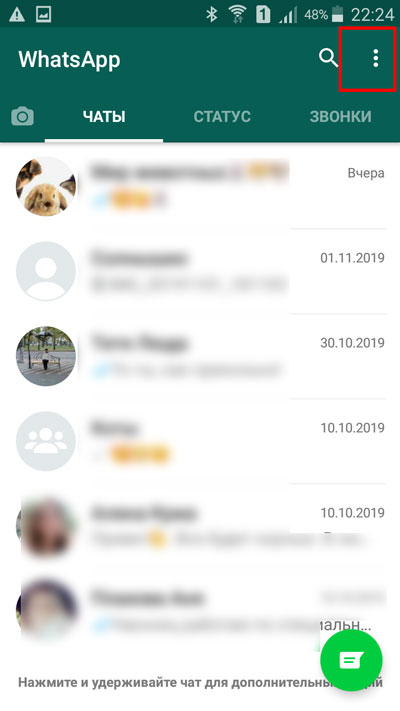
Попасть во вкладку «Звонки» можно также и в самом приложении. Запустив WhatsApp, необходимо нажать на вертикальное троеточие вверху экрана.

В раскрывшемся меню нужно выбрать строку «Настройки».
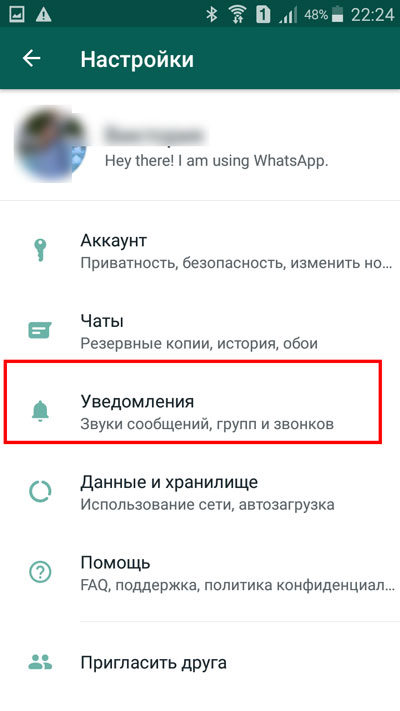
На новой странице тапнуть пальцем по «Уведомления».
Выбрать вкладку «Звуки», а далее все то же самое.
Работа со звуком уведомлений
Далее мы разберем, как можно настраивать звук уведомлений, как его изменять, отключать, активировать вибрацию и выставлять отдельную мелодию для конкретного контакта.
Как изменить звук
Запускаем приложение WhatsApp. Выбираем вертикальное троеточие в верхней части экрана справа.
В открывшемся меню выбираем строку «Настройки».
На новой странице нам необходимо тапнуть пальцем по «Уведомления».
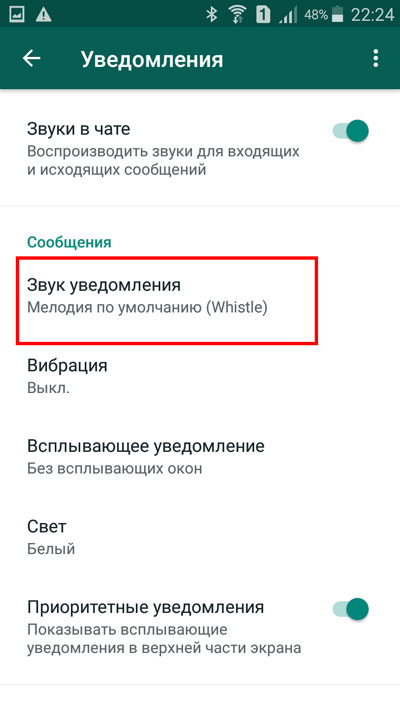
Выбираем вкладку «Сообщения», нажимаем на строку «Звук уведомления».
Тапаем по «Хранилище мультимедиа».

Выбираем мелодию, которая больше нравится для озвучивания сообщений. Нажимаем «ОК».
Как отключить звук
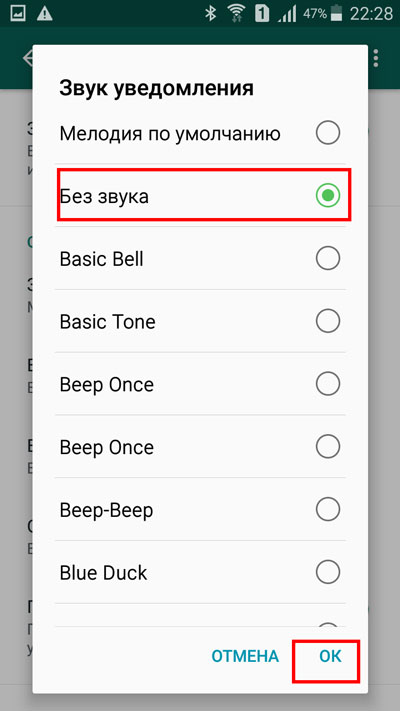
Чтоб отключить звук оповещений в чате, необходимо проделать все тоже самое, что описано в предыдущем пункте. На этапе выбора «звука уведомлений», выбрать строку «Без звука», нажать «ОК».
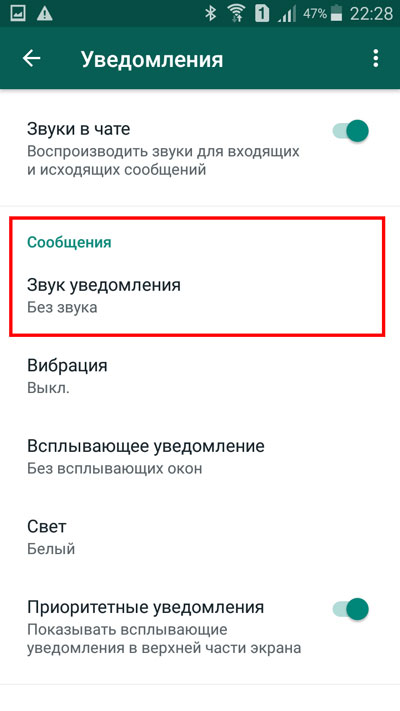
Видим, что звук оповещений отмечен беззвучным режимом.
Включаем вибрацию
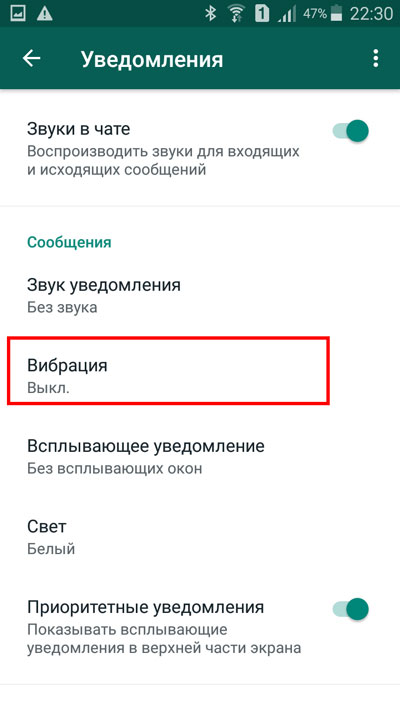
Находясь во вкладке «Сообщения» в разделе «Уведомления» в настройках WhatsApp, необходимо выбрать строку «Вибрация».
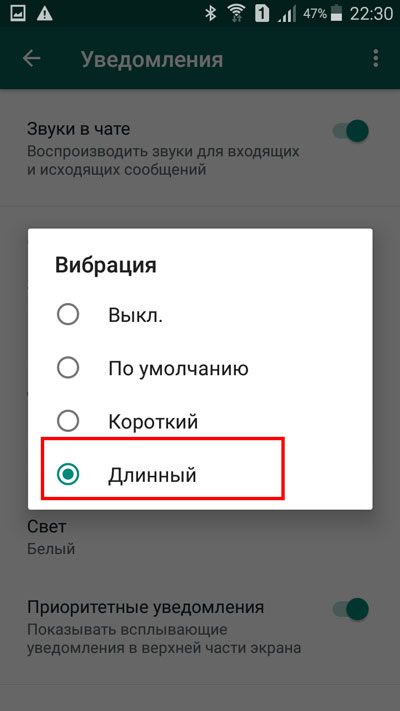
Если в данный момент у вас активна кнопка «Выкл.», то необходимо выбрать другой вариант, и тогда полученные сообщения будут сопровождаться вибрацией.
Настраиваем звук для определенного контакта
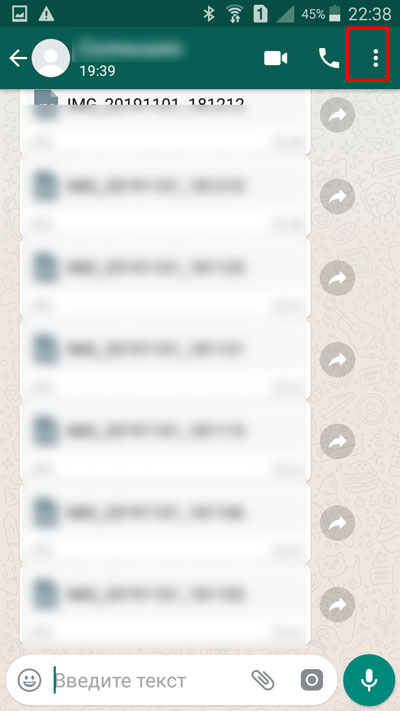
Находясь в диалоге с конкретным пользователем, выбираем вертикальное троеточие в верхней части экрана.
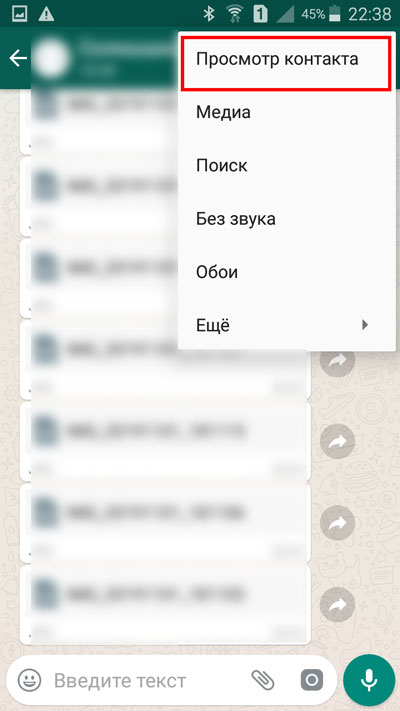
Тапаем пальцем по строке «Просмотр контакта».

Открывается страница, на которой мы можем выбрать «Без звука», чтоб не было слышно, как приходят сообщения от данного пользователя.

Нам предоставляется возможность выбрать восемь часов, неделю или год для этого.
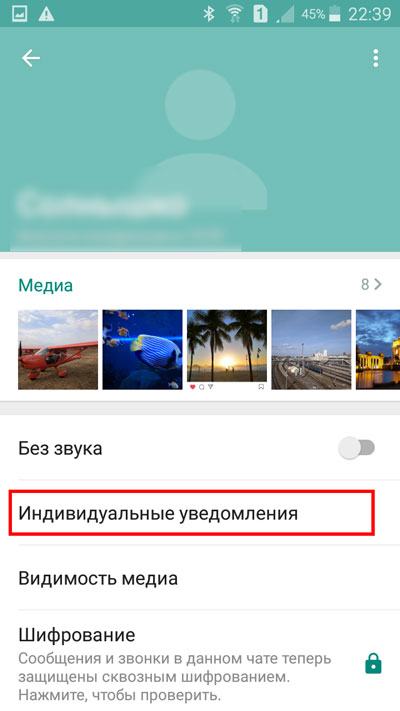
Также тут можно выбрать «Индивидуальные уведомления».

В раскрывшемся окне нажимаем на квадратик рядом со строкой «Использовать».
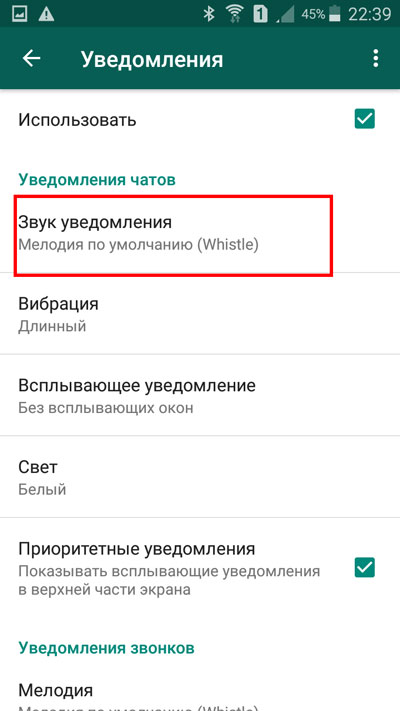
Когда все поля станут активными, выбираем мелодию для сообщений, нажав в разделе «Уведомления чатов» строку «Звук уведомления».
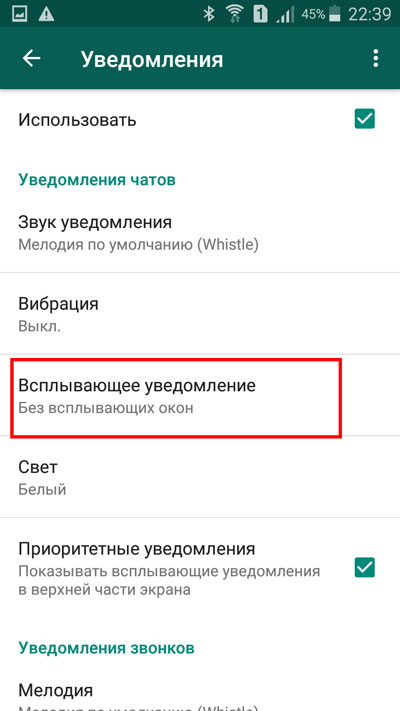
Также мы можем настроить всплывающие оповещения. Выбрав, при каком режиме их можно будет показывать.

Можно выбрать мелодию для звонков, отключить ее или установить ту, что нравится, нажав во вкладке «Уведомления звонков» строку «Мелодия».
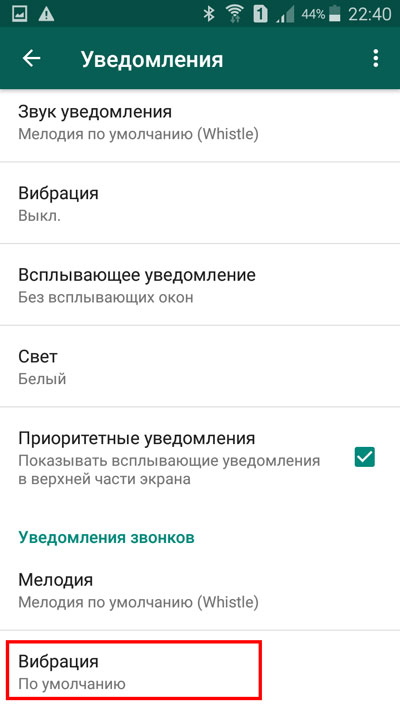
То же самое можно проделать и с вибрацией в этой вкладке.
Теперь вы знаете, как отключить уведомления в Ватсапе, как настраивать звук и даже, как устанавливать отдельную мелодию на конкретного пользователя. Используйте данную возможность, устанавливайте отдельные звуковые сигналы на тех людей, с кем вы чаще всего общаетесь.