Как конвертировать аудио из WhatsApp в MP3 на Android
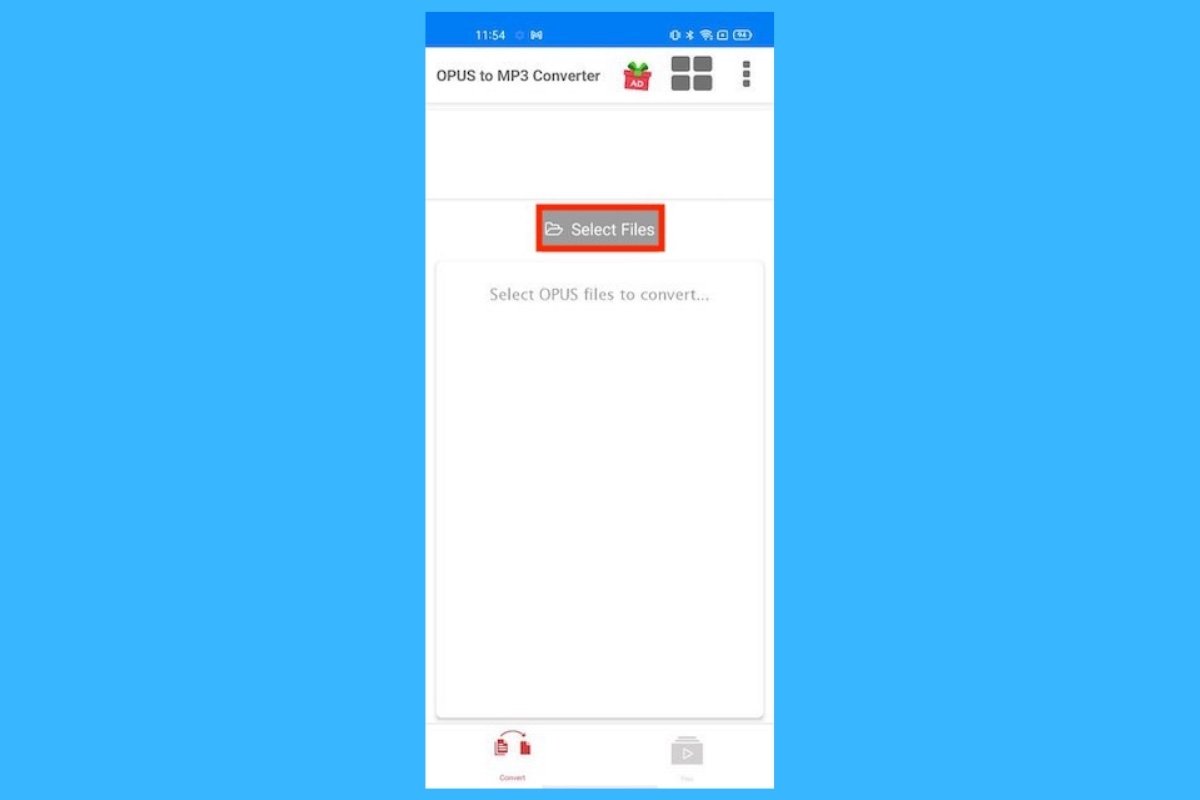
Изначально WhatsApp позволял отправлять только текстовые сообщения, изображения и видео. Однако уже несколько лет приложение также поддерживает передачу голосовых заметок и аудиофайлов. При хранении этого контента разработчики выбрали несколько странный формат — OPUS. Можно ли его конвертировать в MP3? Да, и в этой статье мы покажем вам, как сделать это самому простым способом.
Для преобразование голосовых заметок и аудиофайлов WhatsApp в более обычный формат MP3 необходимо использовать стороннее программное обеспечение. Одно из приложений, которое может помочь вам с этой задачей, — Opus to Mp3 Converter.

После установки на свое устройство откройте его и дайте разрешение на чтение файлов на телефоне. Затем нажмите Выбрать файлы.
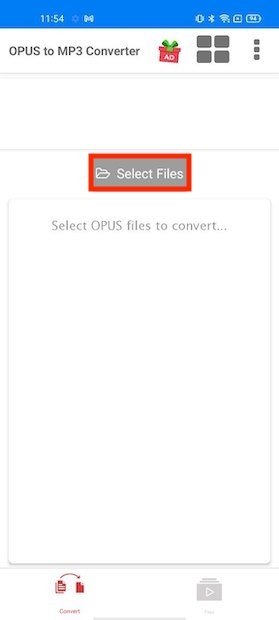
Выберите файлы
Просмотрите внутреннюю память по пути WhatsApp/Media/WhatsApp Voice Notes или WhatsApp/Media/WhatsApp Audio. В обеих папках вы найдете файлы OPUS, размещенные в подкаталогах, как тот, который вы видите на следующем снимке экрана.
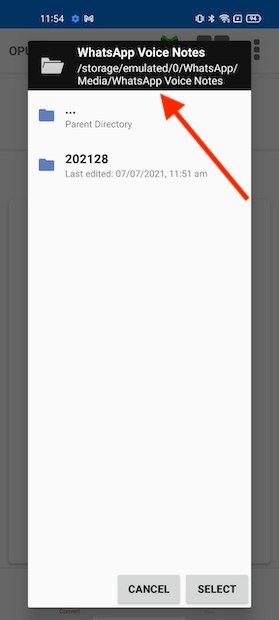
Путь хранения аудиофайлов WhatsApp
Как только файл OPUS будет найден, выберите его. Opus to Mp3 Converter позволяет пометить более одного файла для массового преобразования.
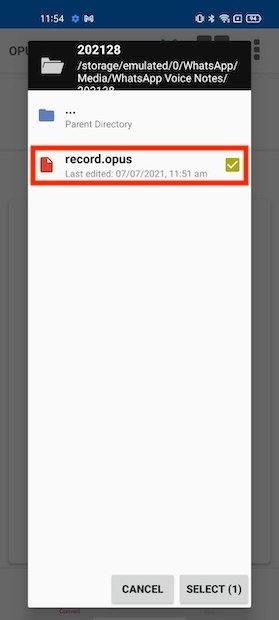
Файл формата OPUS
Используйте кнопку Конвертировать, чтобы начать.
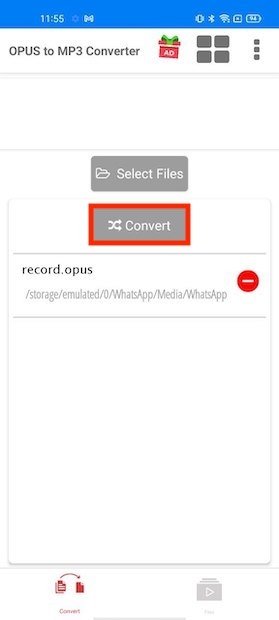
Начните переформатирование
Когда закончите, перейдите в папку Opus-To-Mp3-Converter в проводнике.
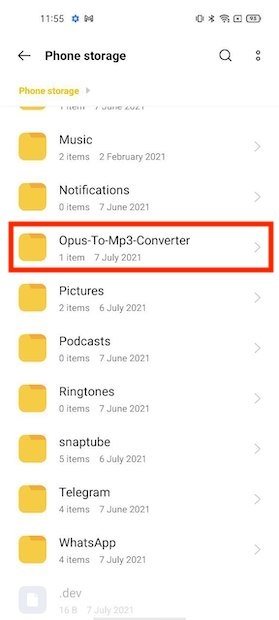
Папка для хранения преобразованных файлов
Там вы найдете MP3-версию вашей звуковой или голосовой заметки.
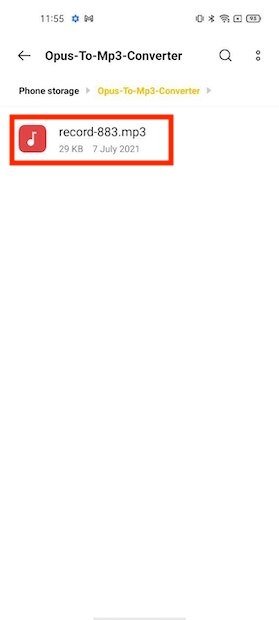
OPUS преобразованный в МР3
Как видите, преобразование OPUS в MP3 — очень простая задача. Однако в некоторых случаях количество голосовых и звуковых заметок может быть очень большим. Если это так, мы рекомендуем выбрать те файлы OPUS, которые вы хотите преобразовать, и скопировать их в другой каталог. Таким образом, вы можете легко выбрать их в процессе преобразования.
Как вытащить голосовое сообщение из Ватсапа и скачать аудиозапись

Полезно
Обмениваясь в чатах песнями и голосовыми сообщениями, нужно знать, как сохранять аудио из WhatsApp на телефон или компьютер. Такой тип контента может содержать важные данные или обладать какой-то ценностью.
Где хранятся голосовые сообщения в WhatsApp
Все ГС из мессенджера на Android хранятся в Google Drive. Папка, находящаяся в разделе «Резервные копии», называется WhatsApp Voice. Файлы из виртуального хранилища ОС iOS располагаются в Apple Drive. Открыть их можно через сервис iTunes.
Сохранение аудиосообщений из «Ватсапа» на Android
Скачивание голосовых из приложения для Android мало чем отличается от процедуры копирования в память гаджета документов другого формата (например, фото и видео) и осуществляется несколькими способами.

Автосохранение аудио на айфоне.
Автосохранение
Для правильной работы функции требуется задействовать Google Files.
Чтобы активировать данную функцию, необходимо:
- Войдя в мессенджер и находясь на его главной странице, кликнуть по 3 точкам с правой стороны вверху дисплея.
- Открыть пункт «Настройки» и перейти оттуда во вкладку «Данные и хранилище».
- В строке «Автозагрузка медиа» поочередно коснуться надписей «Мобильная сеть», «Wi-Fi» и «В роуминге» и поставить в них галочки напротив «Аудио».
Теперь при прослушивании присланное в диалог звуковое медиа будет автоматически переноситься в предназначенную для этого папку смартфона. А просмотреть и вытащить музыкальный файл из встроенной памяти гаджета можно в каталоге WhatsApp Audio.
Функция «Поделиться»
Второй способ извлечь аудиозапись с платформы – это опция «Поделиться».
Инструкция по использованию функции:
- Войти в диалог с нужным голосовым документом.
- Выделить сообщение с помощью длительного нажатия на него.
- Тапнуть по значку в форме уголка, расположенному справа от изображения мусорного ведра на верхней панели.
- Кликнуть по надписи «Сохранить в…» и выбрать желаемое хранилище.
Также опция «Поделиться» может применяться при передаче данных в другие интернет-сервисы.
С помощью «Телеграма»
Последний путь – скачать аудиофайлы с помощью приложения «Телеграм».
Для этого необходимо:
- Открыть беседу в мессенджере и удержать нужное ГС.
- Нажать кнопку «Переслать».
- Войти в меню сторонних программ.
- Выбрать значок Telegram.
По окончании данных действий стоит перейти в вышеупомянутую соцсеть и переместить звуковой контент на телефон оттуда (чаще всего для этого требуется просто запустить файл).
Сохранение ГС на устройстве iOS
Узнав, как сохранить аудиосообщение из WhatsApp на смартфон с ОС «Андроид», нужно разобраться, как скачать запись на iPhone. Сервис для гаджетов с ОС iOS также предоставляет несколько вариантов решения проблемы.
.jpg)
Подключение опции автозагрузки.
Автозагрузка
Это первоочередный путь переноса голосовых на устройство, т.к. он исключает выполнение дополнительных действий.
Чтобы включить эту опцию на iOS, нужно:
- Авторизоваться в мессенджере и отыскать меню «Настройки» (см. изображение шестерни внизу экрана).
- Открыть «Данные и хранилище».
- В пункте «Автозагрузка медиа» выбрать категорию «Аудио», а затем поставить пометку напротив строки «Wi-Fi и сотовая связь».
Теперь все ГС при прослушивании будут сразу же скачиваться в память смартфона.
С помощью электронной почты
Еще один способ передачи звукового формата – виртуальная почта.
- Зайти в чат с голосовым сообщением и, удерживая его, тапнуть по надписи «Переслать».
- Открыть меню со сторонними программами (см. стрелку вверх в правом углу дисплея).
- Выбрать вкладку «Почта».
Такая опция поможет вам отправить любой важный документ на свою почту и оттуда перенести его в гаджет.
Сохранение аудио на компьютере
WhatsApp для ПК предусматривает более легкую схему получения музыки, чем мобильная версия сервиса.
Несколько необходимых кликов мышкой:
- Запуск платформы и переход в диалог с ГС.
- Перемещение курсора на сообщение, активация меню действий.
- Нажатие кнопки «Загрузить».
Далее остается выбрать папку и поместить туда звуковой контент.
Как сохранить музыку из WhatsApp
Скачать песню и иной музыкальный документ на любое устройство легко вышеперечисленными способами. При этом важно помнить, что в хранилище файл будет отображаться под заданным системой называнием. После перемещения медиа такого формата воспроизвести и прослушать загруженное можно будет без подключения к интернету.
Как вырезать звуковое сообщение в WhatsApp
Если вам есть что сказать и вы не хотите тратить вечность на набор текста, вы отправляете голосовое сообщение. Или, может быть, вы в пути и не можете остановиться, чтобы написать текстовое сообщение. Но что, если вы получили голосовое сообщение, которое хотите, чтобы кто-то услышал, но не хотите, чтобы он услышал его конец?
Хорошая новость заключается в том, что вы можете отключить звук, чтобы получатель слышит только ту часть, которую вы хотите, чтобы они слышали. Для этого вам понадобится помощь стороннего приложения, поскольку WhatsApp не позволяет это делать своим пользователям. Приложение, которое вам понадобится, бесплатное, поэтому, если оно не то, что вы ищете, вам не придется заниматься процессом возврата.
Как редактировать любое звуковое сообщение WhatsApp
Для редактирования аудио в WhatsApp вам понадобится приложение под названием Audio Cutter и Ringtone Maker . После того, как вы установили приложение, пора просмотреть ваши аудио в WhatsApp и выберите один для редактирования. Когда вы открываете приложение, выберите опцию Выбрать аудиофайлы. Он первый в списке.
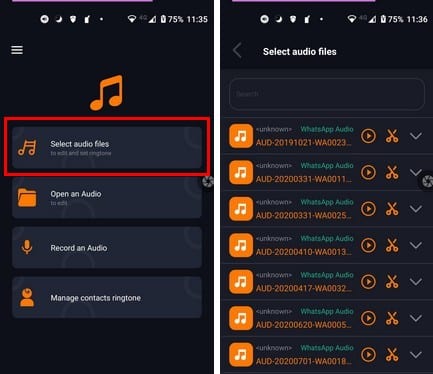
После этого вы должны увидеть список всех ваших аудиофайлов, включая аудио из WhatsApp. Прежде чем продолжить и вырезать его, вы найдете различные варианты того, что вы можете сделать со звуком, если вы нажмете на раскрывающееся меню. Например, вы можете:
- Изменить
- Поделиться
- Удалить
- Установить в качестве мелодии звонка по умолчанию.
- Назначить контакту рингтон
- Назначить рингтон всем контактам.
- Установить как уведомление по умолчанию
- Установить только в качестве мелодии звонка.
- Установить как уведомление
- Установить только как будильник
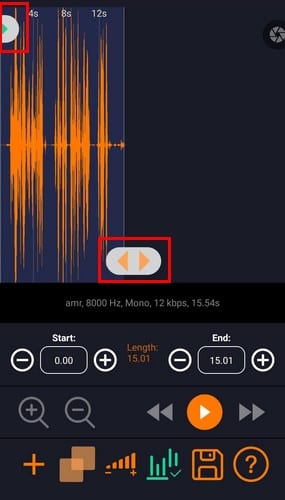
Если вас не интересует ни один из этих вариантов и вы хотите изменить только WhatsApp audio , нажмите на значок ножниц, чтобы продолжить. На следующей странице вы увидите два значка в форме таблеток со стрелками, указывающими в каждую сторону. Верхний должен быть установлен там, где вы хотите, чтобы звук начинался, а нижний, где вы хотите, чтобы звук заканчивался.
Дополнительные параметры
Если вы воспроизводите звук при перемещении этих параметров, вам нужно будет остановить и включить звук, а затем воспроизвести его снова, чтобы услышать ту часть звука, которую вы собираетесь сохранить. Вы можете захотеть начать или закончить звук в определенное время. Например, вы можете захотеть начать звук с 2.23 и закончить его с 10.45. Как вы можете видеть на изображении выше, его легко установить, поскольку время начала и окончания четко обозначено. Обязательно придумайте хорошее название, так как в конце вам нужно будет указать имя файла.
Если вы не видите время начала или окончания звука, просто смахните вправо или влево, чтобы увидеть больше. Пока вы там, вы также можете микшировать другой звук с тем, который редактируете. Нажмите на символ копии, который выглядит как два слегка соприкасающихся квадрата, и выберите другой звук. Как только вы вернетесь туда, где вы были, звук будет воспроизводить только что созданный микс. Если звук слишком слабый, можно также отрегулировать громкость.
Заключение
Благодаря этому устройству для обрезки звука вы можете отправить звук, чтобы другой человек не услышал ту часть, которая не предназначена для него. Помимо редактирования любого аудио в WhatsApp, вы также можете смешивать два совершенно разных аудио вместе. Как вы думаете, вы будете часто использовать это приложение? Позвольте мне знать в комментариях ниже. Кроме того, не забудьте опубликовать статью в социальных сетях, чтобы другие тоже могли получить от нее пользу.
Какими способами можно сохранить аудио из WhatsApp
Функция отправки голосовых сообщений или аудио из мессенджера WhatsApp — очень удобная вещь. Так можно общаться с друзьями, делиться с ними песнями и другими аудио-сообщениями. Некоторые люди, получая аудиозапись, хотят сохранить ее у себя на телефоне. В приложении не существует отдельной кнопки, которая бы помогала пользователям это сделать. Поэтому у многих возникает вопрос, как сохранить голосовое сообщение из WhatsApp на телефон.

Сохранение аудиосообщений на устройстве с Android
Сохранить аудиосообщение на Андроид можно несколькими способами.
Способ 1: автоматическое сохранение
Перед тем как скачать аудио из WhatsApp на Андроид с помощью автоматического сохранения, нужно открыть приложение и зайти в настройки. Для этого следует:
- Нажать на три точки, расположенные вертикально. Они находятся в правой верхней части экрана.

- Пролистать открывшееся меню и в самом низу найти категорию «Настройки».

- Открыть «Настройки» и перейти в раздел «Данные и хранилище».

- В блоке «Автозагрузка медиа» нужно нажать на пункт «Мобильная сеть».

- Во всплывшем окне рядом со словом «Аудио» поставить галочку.

После этого все аудио файлы из приложения будут автоматически сохранены на телефоне. Чтобы найти их, нужно зайти в свой файловый менеджер и там выбрать папку с названием «WhatsApp». После этого отыскать папку под названием «Media» и в открывшемся списке следует выбрать одну из директорий, чтобы прослушать сохраненные файлы. Выбор зависит от того, что конкретно надо вытащить из мессенджера. Если это музыкальный файл, тогда следует воспользоваться WhatsApp Audio. Если же надо извлечь голосовое сообщение, то WhatsApp Voice Notes.
Способ 2: кнопка «Поделиться»
Кнопка Поделиться обычно используется, чтобы пересылать информацию в другие социальные сети, но и для сохранения она тоже подойдет.
Чтобы сохранить в WhatsApp audio с помощью этой кнопки, следует открыть мессенджер и найти нужное аудио. Затем надо нажать на него и удерживать палец до тех пор, пока на верхней панели не появятся иконки, кликнув по которым можно переслать сообщение, отправить его в избранное или удалить.

Нам нужно сохранить аудио, поэтому жмём на стрелочку. После этого откроется окно, в котором можно выбрать место, где будут сохраняться загруженные файлы.
Способ 3: использование «Телеграма»
Наверное, многих заинтересовало, как можно сохранить аудио послание из WhatsApp на iPhone с помощью «Телеграма». В этом случае также нужно зажать необходимое сообщение и удерживать, пока на экране не появится панель с символами.
- Далее следует нажать на три точки, расположенные справа.

- В открывшемся меню выбрать «Поделиться».

- Далее следует выбрать «Телеграм».

- Затем нажать на его иконку и отправить файл себе же в «Избранное».

- Подтвердить отправку сообщения.

Теперь можно открыть «Телеграм», зайти в «Избранное», где хранятся аудиозаписи и прослушать сохраненные из «Вотсап».
Сохранение аудио сообщений на устройстве с iOS
На смартфоне с iOS сохранить аудио также можно несколькими способами.
Способ 1: автозагрузка
Инструкция, как сохранить аудио из WhatsApp на айфоне, аналогична алгоритму действий на Андроид:
- Надо открыть приложение и зайти в «Настройки».
- Далее выбрать раздел «Данные и хранилище».

- В категории «Автозагрузка медиа» можно увидеть, при каких условиях скачиваемый файл загружается на телефон.

- Следует нажать на кнопку Аудио . Далее выбрать удобную опцию. Если нет желания сохранять аудио на телефоне автоматически, следует просто нажать Никогда в этом окне. При выборе опции «Wi-Fi», записи будут сохраняться на телефоне автоматически только при подключении к роутеру. Если же выбрать «Wi-Fi и сотовая связь», то загрузка всех данных будет осуществляться в память телефона и при подключении к Wi-Fi, и при работе с сотовой связью.

После завершения вышеописанных действий, надо закрыть настройки и продолжать пользоваться «Ватсапом». Все аудио файлы будут сохранены на телефоне, и их можно будет прослушать в любое время и при наличии интернета, и при его отсутствии.
Сохранение с помощью электронной почты
Чтобы сохранить аудиозаписи из мессенджера WhatsApp через e-mail, пользователю понадобится только адрес электронной почты и пара минут свободного времени. Алгоритм действий будет такой:
- Открыть приложение на своем гаджете и зайти в чат, в котором находится нужная запись. Нажать на нее и зажать экран пальцем. В появившемся окне следует выбрать «Переслать».

- Внизу открытого окошка появится маленькая папочка со стрелочкой в правом нижнем углу. Надо нажать туда. Далее сделать выбор, куда переслать сообщение. Можно отправить аудио на свою электронную почту или же просто сохранить на телефоне.

Если использовать первый вариант, то с почты сохранить нужный файл не составит труда. Единственным минусом является высокий расход трафика. Второй вариант более удобный, но часто люди выбирают способ с почтой, что тоже нормально. Это один из самых легких способов сохранения аудио сообщения на телефоне с iOS.
Сохранение видеозвонков на iPhone
Помимо отправки голосовых сообщений в Ватсапе можно проводить видеочаты. Поэтому может возникнуть необходимость сохранить видеозвонок. Чтобы это сделать, можно воспользоваться специальным приложением, например, iOS Screen Recorder. С его помощью можно записывать активность экрана смартфона или даже зеркально отображать его на компе.

Всякий раз, когда пользователь захочет записать видеозвонок, он должен запустить приложение. Когда начнется запись активности экрана, надо свернуть Screen Recorder и запустить WhatsApp. Чтобы остановить запись видеозвонка, надо вернуться из мессенджера в приложение и отключить его. Запись будет сохранена в памяти телефона автоматически.
Сохранение аудио файлов на компьютере
Чтобы сохранить аудио сообщение на компьютер, нужно сделать следующее:
- Открыть мессенджер.
- Найти нужный чат, а в нем аудио.

- Навести курсор на сообщение и удерживать его, пока не появится небольшая стрелка, указывающая вниз.
- Кликнуть по стрелке и в появившемся меню выбрать «Загрузить».

- Ввести название файла, выбрать место, где хранятся голосовые сообщения WhatsApp, нажать Сохранить .

- Подтвердить свои действия.
Как переслать аудио другу, не сохраняя его на свой телефон
Очень часто случается, что человек хочет отправить другу песню или какую-нибудь аудиозапись, но не хочет засорять память своего гаджета. Чтобы переслать другу аудио, не сохраняя его на своем телефоне, можно опробовать два способа:
- Переслать аудио через сообщение другого человека. В этом случае следует найти нужный файл и зажать его до появления панели с функциями, одной из которых будет отправка сообщения другому пользователю. Надо нажать Переслать и выбрать получателя.
- Переслать аудио из интернета. В сети можно найти нужный файл и нажать на отправку, выбрав вариант и социальную сеть. Далее отправить сообщение через мессенджер WhatsApp.
Сейчас работать с мессенджерами становится всё более удобно. С их помощью можно общаться в социальных сетях с друзьями и делиться всеми событиями, происходящими в личной жизни. Голосовые сообщения делают общение более близким даже на больших расстояниях. Иногда они настолько важны человеку, что он хочет сохранить их на своем гаджете. Но, если фото и видео можно скачать довольно просто, то с аудио сообщениями не все сразу разбираются, где сохраняются они и как это можно сделать. Связано это с отсутствием специальной кнопки Скачать . Несмотря на некую сложность, сохранить аудиозаписи можно, и об этом было подробно рассказано в статье.