3 Способа получить удаленное сообщение WhatsApp на iPhone

Итак, как я могу восстановить удаленные сообщения WhatsApp с чьего-то iPhone?
WhatsApp-одна из вездесущих платформ социальных сетей, предназначенных для ежедневного использования. Это также один из простых в использовании сервисов обмена сообщениями, который позволяет пользователям быстро общаться со своими группами или конкретными людьми в любое время. И название платформы не стоит за ним, когда речь идет об использовании его для различных социальных мероприятий с семьей и друзьями, для обсуждения дат, времени, адресов и дальнейшего обмена видео и фотографиями. В целом, WhatsApp-это то, что вам нужно больше всего, и любая ошибка в его процессе обмена сообщениями может привести к серьезным повреждениям (хотя и не таким серьезным!).
После удаления сообщений WhatsApp они не полностью стираются с вашего телефона или iPhone. К счастью, они находятся там, которые мы можем извлечь, следуя определенным передовым практикам и методам. Однако, это также зависит от различных обстоятельств, чтобы установить, какой способ использовать и в какой форме. И, это также правда, что WhatsApp потребляет существенные аспекты нашего времени со дня на день. Таким образом, это одна из самых популярных социальных сетей. Допустим, вы допустили какие-то ошибки при использовании этой платформы! И одна из этих ошибок приводит вас к тому, что вы знаете, как восстановить удаленные сообщения WhatsApp на вашем iPhone. Что ж, это немалое несчастье, насколько мы можем понять ваше положение!
Таким образом, мы придумали это окончательное руководство, охватывающее почти три уникальных способа, с помощью которых вы можете легко восстановить удаленные сообщения WhatsApp на вашем iPhone.
Часть 1: Извлечение удаленных чатов из истории чатов диалогиста
Первый и самый простой способ восстановления удаленных сообщений WhatsApp на iPhone -это прямое получение их из диалогиста или истории чата вашего друга. Да, будучи простым подходом, этот метод будет работать только в том случае, если сообщения все еще существуют в истории WhatsApp собеседника. Чтобы использовать этот метод, вы можете попросить конкретного контакта отправить экспортный чат или скриншот сообщений.
Шаг 1: Нажмите на контакт WhatsApp или собеседника, который приведет вас к контактной информации.
Шаг 2: Из опций нажмите кнопку «Экспорт чата», чтобы экспортировать свой чат WhatsApp.

Если этот метод кажется неудобным или неудобным для вашего друга, то вы можете попробовать и другие методы.
Часть 2: Восстановите ваши данные WhatsApp из резервной копии iCloud
Таким образом, это наш второй способ восстановить удаленные сообщения WhatsApp на iPhone , если вы создали резервную копию iCloud. Резервное копирование является одним из практических решений для выполнения таких задач извлечения. Самое главное, что резервную копию iPhone вы должны рассмотреть в 2021 году, так как большинство существенных проблем, с которыми люди сталкиваются со своими цифровыми устройствами, можно быстро решить, если у вас есть резервная копия.
Поэтому подумайте о том, чтобы сделать резервную копию вашего устройства в iCloud до того, как с вашим цифровым инструментом произойдет что-то значительное. На данный момент вы уже потеряли несколько сообщений в WhatsApp, которые вы можете восстановить либо с помощью других альтернатив, либо непосредственно из резервной копии iCloud, если делали это раньше.
Ниже приведены шаги по созданию резервной копии iCloud для вашей более безопасной стороны. После этого мы обсудим, как вы можете восстановить удаленные сообщения WhatsApp из резервной копии iCloud.
Шаги по автоматическому резервному копированию iCloud
Шаг 1: Включите резервную копию iCloud из меню Настройки > [ваше имя]> iCloud> Резервная копия iCloud.
Шаг 2: Подключите iPhone к источнику питания и сети Wi-Fi.
Шаг 3: Убедитесь, что экран вашего iPhone уже заблокирован.
Кроме того, вы также должны проверить, достаточно ли у вас места для резервного копирования в iCloud.

С помощью iCloud Backup первые 5 ГБ файлов можно хранить бесплатно. Кроме того, вы должны платить ежемесячную плату, если вам нужно место для хранения данных выше 5 ГБ. Например, вы должны заплатить $0.99/mo, чтобы использовать 50 ГБ дискового пространства. И эта стоимость составит $2,99/мес за 200 ГБ дискового пространства. Кроме того, Apple взимает сумму в размере $9,99/мес за 1 ТБ дискового пространства.
И если вы решите создать резервную копию большинства своих фотографий, вы можете создать резервную копию первых 1000 фотографий в Моем фотопотоке, что не будет противоречить ограничению хранения.
Шаги для резервного копирования и восстановления чатов WhatsApp.
Чтобы мгновенно создать чат WhatsApp и восстановить его на новом устройстве или существующем устройстве, выполните следующие действия.
Примечание: Если вы сделали автоматическую резервную копию, вы можете сразу перейти к шагу 3. Вы также должны быть уверены, что на iPhone и iCloud достаточно места.
Шаг 1: Откройте приложение WhatsApp и перейдите в меню настроек.
Шаг 2: Теперь выполните “Chats > Chat Backup > Back Up Now” , что мгновенно создаст резервную копию чата.

Шаг 3: После завершения резервного копирования удалите приложение WhatsApp и установите его снова. Убедитесь, что введенный номер телефона совпадает с номером, используемым для резервного копирования данных.
Шаг 4: Завершите проверку, а затем восстановите историю чата.

Часть 3: Восстановление удаленных сообщений WhatsApp из резервной копии iTunes
iTunes или Finder-это еще один способ восстановления удаленных сообщений WhatsApp на iPhone, и вот как вы можете выполнить бесшовный процесс.
Шаг 1: На вашем Mac или ПК откройте Finder или iTunes.
Шаг 2: Теперь, как второй шаг, подключите iPhone к ПК и выберите опцию “Доверяйте этому компьютеру”.
Шаг 3: Как только ваш iPhone появится в окне, выберите его, а затем “Восстановить резервную копию.
Шаг 4: Выберите последний или резервный файл WhatsApp, который вам нужен, и нажмите на Восстановление. Если файл зашифрован, введите пароль для его разблокировки.
Примечание: Хотя этот метод восстановления удаленных сообщений WhatsApp на iPhone прост, есть несколько ограничений.
- С помощью этого метода вы не можете восстановить выбранные сообщения WhatsApp, но только весь файл резервной копии.
- Во-вторых, вы не получите предварительного просмотра файлов.
- Наконец, прежде чем сообщения будут удалены, вы должны сделать резервную копию iTunes, чтобы процесс был успешным.
Вывод
Таким образом, если вы случайно удалили сообщения WhatsApp в последнее время, то не беспокойтесь, так как теперь вы можете легко восстановить удаленные сообщения WhatsApp на вашем iPhone, когда у вас есть резервная копия iTunes или iCloud. Убедитесь, что вы делаете периодическую или автоматическую резервную копию данных WhatsApp, чтобы избежать каких-либо осложнений или существенной потери данных. Так чего же ты ждешь? Примените на практике описанные выше методы, чтобы вернуть удаленные сообщения WhatsApp на свой iPhone!
Как восстановить историю чата в WhatsApp на Android и iOS
Если вы удалили переписки в WhatsApp, вы можете восстановить их за несколько шагов. Рассказываем, что можно сделать на айфоне и Android-смартфоне.

Рассматриваем в статье проверенные способы восстановления информации. Жмите на ссылку, чтобы перейти сразу к интересующему пункту.
Восстанавливаем чат с помощью стороннего ПО
Одним из надежных и простых способов восстановления информации в вотсап остается использование ПО сторонних разработчиков. Но оно часто требует рут-прав, а рутировать смартфон довольно рискованно (почитайте, почему). Поэтому стоит поискать программы, способные работать и со штатной прошивкой. Например, Tenorshare UltData.
Работает программа просто: нужно запустить ее и нажать кнопку «Восстановить данные WhatsApp».
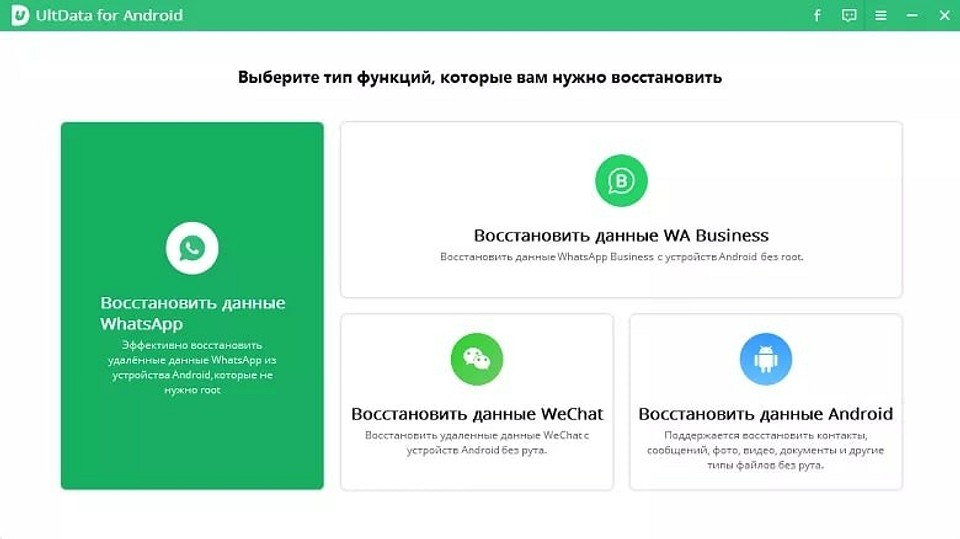
Затем подключить смартфон к компьютеру кабелем. Перед этим желательно сделать резервную копию сообщений — на всякий случай.
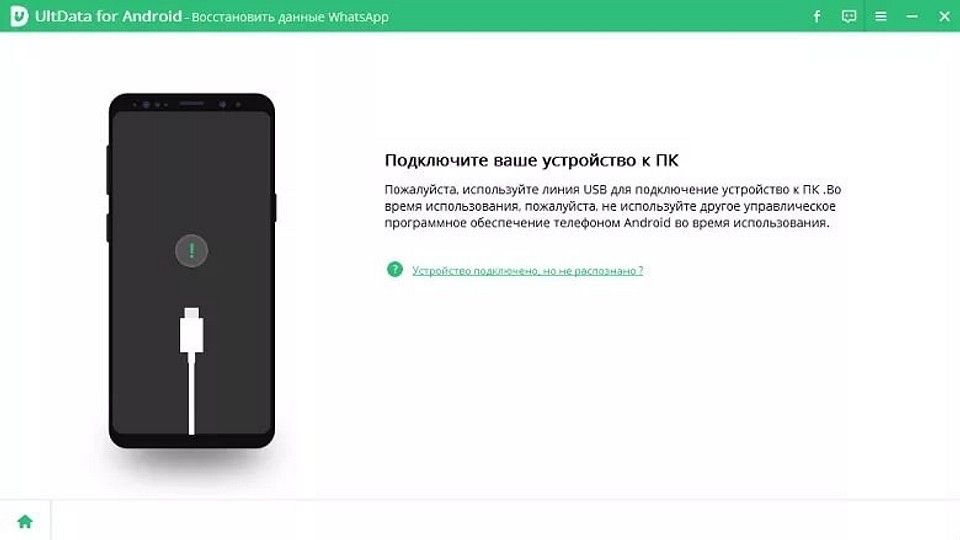
Хотя рут-права не требуются, но нужно открыть доступ к меню разработчика. Это безопасно (если не менять параметры вручную). Обычно нужно пройти по пути «Настройки > Система > О телефоне» и нажимать пальцем на «Номер сборки» до тех пор, пока не появится сообщение о входе в режим.
Если вы не создали резервную копию, программа предложит это сделать сама. Через несколько шагов вы увидите удаленные сообщения и картинки — их можно восстановить, нажав на соответствующую кнопку.
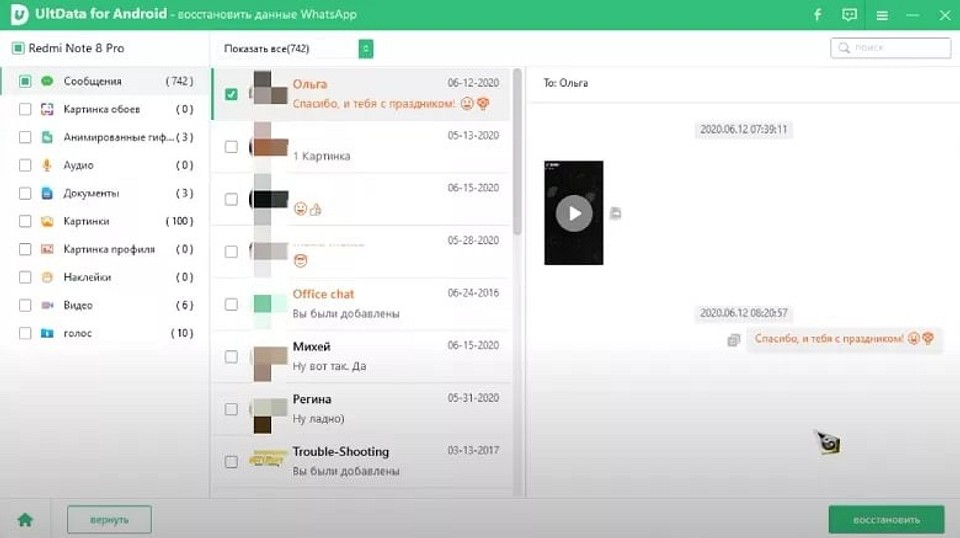
Аналогичным образом можно восстановить переписку и на iPhone/iPad, в том числе и с использование резервной копии на iCloud. Для этого нужно будет скачать Ultdata iOS.
Как восстановить историю в WhatsApp с помощью Google
Возможно, самый простой способ сохранить историю переписки в WhatsApp — автоматически создавать резервную копию в облачном хранилище. Всё, что вам для этого нужно, это учетная запись Google и доступ к Диску (Google Drive). Если вы еще не привязали облако к WhatsApp, выполните следующие действия:
- Откройте WhatsApp и выберите «Настройки», нажав на три точки в правом верхнем углу.
- Теперь выберите «Чаты» — «Резервная копия чатов».
- В разделе «Аккаунт Google» укажите свою учетную запись для Google Диска.
- Также в настройках можно установить, как части будут загружаться резервные копии на облако: ежемесячно, еженедельно, ежедневно, при нажатии кнопки «Резервное копирование» или никогда.
- Еще вы можете установить, следует ли загружать бэкапы только при нахождении в зоне действия Wi-Fi или через мобильный интернет.
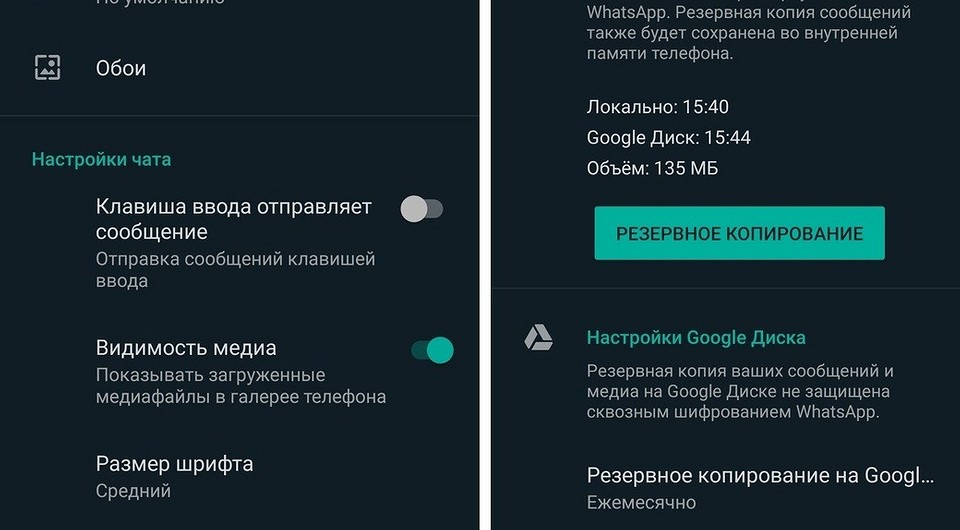
Теперь в случае потери данных или смартфона вы сможете легко переустановить WhatsApp и начать восстановление через Google Диск. Для этого следуйте инструкциям по восстановлению при настройке WhatsApp.
Восстановление истории переписки в WhatsApp на Android
Если вы удалили часть или всю историю переписки, ее можно будет быстро восстановить.
Удалите WhatsApp с вашего смартфона. При переустановке нажмите опцию «Восстановить». Загрузится последняя резервная копия данных мессенджера. Однако не забудьте, что сообщения, полученные или отправленные в течение текущего дня, будут восстановлены не полностью.

Восстановление сообщений без привязки к Google
Если вы не привязали учетную запись Google для создания резервного копирования, у вас есть второй вариант. Для этого переписка не должны быть старше 7 дней — любое сообщение, удаленное до этого, не восстановится.
- Удалите WhatsApp.
- Найти истории переписки в Android вы можете с помощью файлового менеджера. Для этого перейдите в раздел «/sdcard/WhatsApp/Databases». Не забудьте сначала создать копию файла «msgstore.db. crypt7», чтобы не потерять новые переписки.
- Отдельные резервные копии именуются следующим образом: «msgstore-YYYY-MM-DD.db.crypt7». Выберите необходимую вам копию и переименуйте файл с ней в «msgstore.db.crypt7».
- Переустановите WhatsApp и выберите опцию «Восстановить».
- Если вы хотите воспроизвести актуальные переписки, повторите процесс с резервной копией файла «msgstore.db.crypt7».
Как восстановить историю в WhatsApp на айфоне через iCloud
Чтобы восстановить историю переписки на вашем iPhone, в настройках iCloud должен быть активирован раздел «Документы и данные». В меню WhatsApp в разделе «Резервная копия чатов» вы можете увидеть время, когда была создана последняя копия. Для восстановления чатов просто удалите и переустановите WhatsApp. Используйте тот же номер телефона, что и раньше, и следуйте инструкциям самого приложения.
Если вам не предлагается резервное копирование, ваше хранилище iCloud, вероятно, было переполнено и бэкапы не сохранялись. В этом случае восстановление будет невозможно. Поэтому советуем вовремя удалять лишние файлы из облака, чтобы на нем всегда было место.
4 способа восстановить удалённые сообщения в WhatsApp без резервной копии
Если вы случайно удалили важные чаты в WhatsApp, их всегда можно быстро вернуть через резервную копию. Проблемы начинаются, когда приходит осознание, что копирование данных было выключено. В данной статье рассмотрим четыре надёжных метода восстановить данные на смартфоне с iOS и Android без бэкапа.

Далеко не всегда сообщения пропадают, потому что пользователь своими руками нажал кнопку “Удалить”. Данные также могут быть стёрты в результате джейлбрейка, неудачной попытки обновления устройства, а также его сброса к заводским настройкам.
Способ 1. Tenorshare UltData
Полезная утилита от популярного разработчика позволяет достать из смартфона множество типов данных – в том числе и восстановить сообщения в Ватсапе на Айфоне. Программа проста в использовании, полностью переведена на русский и не требует выполнения джейлбрейка или других серьёзных манипуляций со смартфоном.
Уже сейчас она совместима с новейшими iPhone 13 и iOS 15. Вот как использовать её для восстановления чатов и сообщений.
1. Скачайте Tenorshare UltData с официального сайта (доступны версии и для macOS, и для Windows). Установите программу, следуя инструкции на экране.
2. Подключите смартфон к ПК с помощью кабеля Lightning. При необходимости выберите “Доверять компьютеру” на iPhone, чтобы устройства могли обмениваться данными.

3. На главном экране UltData выберите пункт “Восстановить с устройств iOS”.

4. Выберите интересующие типы данных – в данном случае нас интересует вариант WhatsApp, который находится в разделе “Данные сторонних приложений”. Нажмите “Сканировать”.

5. Как только сканирование завершится, вы сможете выбрать нужные сообщения и восстановить их.
Готово: вы вернули потерянные сообщения.
Способ 2. iCloud или бэкап в iTunes
Если вы регулярно делаете резервные копии смартфона на компьютер или в iCloud, вам повезло: вы сможете использовать бэкап, чтобы откатить состояние iPhone к моменту, когда интересующие переписки ещё были на устройстве. Для этого:
1. Подключите смартфон к компьютеру с помощью кабеля Lightning.
2. Откройте приложение iTunes (или Finder на macOS Catalina и новее).

3. Выберите нужное устройства из списка доступных и выберите “Восстановить iPhone”. Подтвердите, что действительно хотите сбросить все данные, и при желании создайте новую резервную копию, чтобы потом иметь возможность вернуться к актуальному состоянию смартфона.

4. После того, как смартфон будет сброшен, его можно будет настроить как новый с данными из старой резервной копии (можно использовать и iCloud, и физический бэкап. Дождитесь, пока смартфон перезагрузится, и в WhatsApp должно появиться всё нужное.
Готово: вы вернули свои сообщения.
С этим лучше не тянуть: и на ПК, и в iCloud при включённом автоматическом бэкапе резервные копии долго не хранятся и со временем новые версии записываются поверх старых. В зависимости от объёма хранилища и занятой памяти смартфона уже через пару дней вы можете потерять возможность восстановить сообщения в WhatsApp на Айфоне.
Способ 3. Tenorshare UltData для Android
Tenorshare позаботились и о владельцах смартфонов на Android. Утилита UltData for Android совместима с более 6 000 устройств и планшетов с этой операционной системой, включая гаджеты Samsung, Xiaomi, Huawei, Oppo, Motorola и не только. Системные требования минимальные: подойдёт даже Android 4.4.
После загрузки и установки программы (приятно, что и в этом случае разработчики не забыли о пользователях Mac и снова предложили две версии для разных компьютеров) нужно выполнить следующие действия:

1. Подключите смартфон к компьютеру с помощью кабеля и откройте программу UltData for Android. На главном экране выберите “Восстановить данные WhatsApp”.

2. На экране высветится инструкция для ввода вашего смартфона или планшета в режим отладки по USB. Воспользуйтесь ей.

3. Когда устройство успешно подключится, нажмите “Начать”.

4. Программа предложит вам сделать бэкап данных WhatsApp на случай, если что-то пойдёт не так. Рекомендуем сделать это, чтобы не потерять все данные в случае ошибки. Инструкция для этого появится на экране.

5. Далее необходимо дождаться, пока программа сделает свою работу. Через несколько минут вы получите полный список всех обнаруженных чатов и сообщений. Отметьте всё нужное и нажмите “Восстановить”.
И это всё! Далее остаётся только выбрать место для сохранения данных, и вы успешно вернули потерянные переписки.
Способ 4. Google Диск
Здесь история примерно та же, что и с iCloud на iPhone: нужная переписка могла остаться в одной из резервных копий, которые вы делали в облако. Если у вас включена синхронизация и вы помните пароль, вам потребуется всего пара простых действий, чтобы восстановить сообщения в Ватсапе на Android:
1. Удалите WhatsApp со смартфона (убедитесь, что именно удаляете приложение, а не убираете его с рабочего стола).
2. Откройте Google Play и скачайте приложение обратно.
3. Введите данные своего аккаунта. Следующим шагом сервис предложит загрузить сообщения и медиафайлы из облака. Нажмите «Восстановить».
Дождитесь окончания процедуры, и всё готово: вы успешно вернули свои сообщения.
Итоги
Резюмируя вышесказанное: без резервной копии данных WhatsApp для восстановления сообщений вам придётся полагаться либо на облачное хранилище, либо на специализированное ПО. UltData от Tenorshare отлично справляется с такой задачей, позволяя вернуть важную переписку за несколько минут.
Недостаток утилиты всего один: для её использования потребуется лицензия. Впрочем, на неё сейчас действуют скидки по промокоду TENORRU30. Если необходима стандартная UltData, то Windows-версия будет стоить от 2 315 рублей, а пользователи macOS могут приобрести доступ за 2 819 рублей. UltData for Android дешевле: ценники начинаются от 1 509 и 2 349 рублей соответственно.
WhatsApp: как восстановить переписку после удаления или перехода на новый телефон
Что нужно знать перед процедурой восстановления чатов 
- Номер телефона аккаунта, который создавал резервную копию, должен совпадать с номером аккаунта, на который будет произведено восстановление. Если вы хотите изменить номер аккаунта, то сделайте это в старой версии мессенджера, а затем восстановитесь уже в аккаунте с поменянным номером.
- В бэкапе сохраняется только та часть истории чата, которая существовала на момент копирования. Если вы после этого получали какие-то сообщения, но затем удалили их, то вернуть их не получится.
- Если резервные копии для WhatsApp не создавались, то восстановить переписку не удастся. Поэтому советуем заранее настроить мессенджер на создание бэкапов. Если вам жалко выделять для этого память телефона, то оставьте себе хотя бы копирование в облако.
Восстанавливаем историю чата для iPhone

После установки WhatsApp на телефон, приложение, как правило, сразу задает вопрос: «Хотите ли вы регулярно создавать резервную копию?». Это быстро забывается, и мы сами уже не помним, что оказывается делали резервную копию. Если вы владелец iPhone, то ваш бэкап будет храниться в облаке iCloud. Чтобы проверить так ли это, зайдите в приложении в настройки, далее в «Чаты» и «Резервное копирование чатов».
Здесь будет информации, делается ли для вашего аккаунта резервное копирование, когда был сделан последний бэкап и где он храниться. Если эти данные присутствуют, тогда обратите внимание на дату последней копии – подходит ли она вам? Ведь при восстановлении чата вы получите состояние переписки именно на это время.
Если все ОК и вы готовы сделать восстановление, тогда действуйте так:

- Удалите и переустановите мессенджер.
- Введите свой номер телефона и пройдите авторизацию.
- Далее следуйте подсказкам на экране, которые помогут вам восстановиться из резервной копии.
Ошибки восстановления
- Номер учетной записи, создавшей бэкап на iCloud, отличается от номера, с которого вы зарегистрировались для восстановления.
- В памяти iPhone не хватает места. При восстановлении чатов, вам потребуется в 2,05 раза больше места на смартфоне, чем занимает сама резервная копия в облаке.
- Ваш телефон не подходит для восстановления переписки. Если бэкап был создан с помощью iCloud Drive, вы сможете восстановить его только на iPhone с iOS 9 или выше.
- Низкая скорость Интернета. Возможно ее не хватает, чтобы скачать резервную копию WhatsApp из облака.
- Сбой в iCloud Drive. Откройте настройки iPhone > коснитесь своего имени> iCloud > деактивируйте и снова активируйте iCloud Drive для перезагрузки. Если проблема не исчезла, то выйдите из iCloud и перезапустите iPhone. Затем снова войдите в iCloud и повторите попытку восстановления.
Восстанавливаем историю чата для Android
В отличие от iPhone, резервные копии для Android сохраняются не только в облачное хранилище, но и на локальную память телефона. Из этого бэкапа можно восстановить свой аккаунт в мессенджере на новом устройстве, а также реанимировать собственноручно удаленные чаты.

Чтобы узнать, где храниться ваша резервная копия, зайдите в настройки своего аккаунта в WhatsApp, далее откройте раздел «Чаты», а там «Резервное копирование». Если ваш телефон сохраняет бэкапы и локально, и в облако, то при выборе места восстановления ориентируйтесь по дате последнего копирования.
Из Google Диска
Альтернативой облачному хранилищу iCloud для владельцев телефонов Android будет Google Диск. Прежде чем начать восстановление убедитесь, что, во-первых, на телефоне активен тот аккаунт облачного хранилища, на который вы сохраняли копии чатов, а во-вторых, для авторизации в аккаунте вы используете один и тот же номер телефона. Проверили? Теперь следуйте этой инструкции:

- Удалите и заново установите WhatsApp.
- Пройдите авторизацию с вашим номером телефона в мессенджере.
- Система предложит вам два варианта восстановления. Нам нужен вариант с Google Диском.
- Следуйте подсказкам на экране и дождитесь полного восстановления переписки в WhatsApp.
Из локальной копии
По умолчанию приложение само сохраняет резервные копии локально в память вашего телефона. Если вы не изменяли настройки, то скорее всего у вас есть локальный бэкап из которого можно воссоздать историю чатов. Для этого вам нужно будет действовать по инструкции выше, только при выборе места восстановления указать – локальная копия. Но если вы хотите перенести историю переписки на новое устройство, то вам нужно знать еще кое-что.
В зависимости от версии операционной системы вашего телефона, данные с чатами WhatsApp будут лежать по разному пути в локальной памяти устройства. Как правило, этот путь выглядит так: нужно зайти в «Мои файлы», затем открыть «Память устройства», там найти папку «WhatsApp». Однако иногда путь может быть более мудрённым: «Память устройства» — «Android» — «media» — «com.whatsapp». В конечной папке как раз и будут храниться данные для резервного восстановления.
Чтобы начать восстановление на новом телефоне, вам нужно будет:

- Скопировать папку «WhatsApp» на новое устройство.
- Установить приложение и авторизоваться под тем же номером телефона, с которым были сделаны резервные копии.
- При выборе варианта восстановления выбрать «Из локальной копии», а затем указать путь, где хранятся файлы мессенджера.
Что делать, если нужна более ранняя версия истории чатов
Например, вы удалили нужный чат, но после этого WhatsApp уже сделал новую резервную копию. Тогда получится так, что в бэкапе также не будет этого чата. Но если вам нужен именно он, то восстановление нужно делать из более ранней версии бэкапа. И вот какие шаги нужно выполнить:

- Откройте в памяти телефона папку «WhatsApp», а в ней папку «Databases».
- Перед вами откроется список всех хранящихся на телефоне бэкапов. В имени каждого файла будет содержаться дата резервного копирования. Это поможет вам быстро сориентироваться и найти подходящий файл.
- Найдите файл msgstore.db.crypt12. Это тот файл, который содержит последнюю версию истории переписок в мессенджере. Его нужно будет переименовать так, чтобы вам было понятно, что это за файл. Лучший способ – использовать в имени дату создания.
- Теперь вам нужно переименовать нужный для восстановления файл резервной копии в msgstore.db.crypt12. Будьте внимательны: если имя бэкапа содержало расширение не crypt12, а crypt9 или иное – его же нужно и сохранить в новом имени.
- Удалите WhatsApp, затем вновь скачайте его и авторизуйтесь с правильным номером телефона.
- Запустите процедуру восстановления, когда приложение предложит вам такой вариант.
При желании вы можете восстановить последнюю версию приложения, вновь проделав манипуляции с переименовкой файлов резервных копий.