Как восстановить голосовое сообщение в Ватсапе за 6 кликов
Поговорим о том, как восстановить голосовое сообщение в Ватсапе, если оно было удалено. Ведь любую информацию можно вернуть – главное, знать правильный подход! Давай разберемся в тонкостях настройки Ватсапа и восстановим давние аудиофайлы?
Андроид
Чтобы восстановить голосовые сообщения в Whatsapp на телефоне Андроид, обязательно соблюсти такие условия:
- ОС Андроид не ниже версии 2.3.4 ;
- Установленный и подключенный Гугл Диск .
Сначала нужно подключить синхронизацию – без этого ничего не получится:
- Открывай мессенджер;
- Кликай на три точки в верхнем правом углу;

- В меню выбирай пункт «Настройки» ;

- Переходи к разделу «Чаты» ;

- Жми на иконку «Резервная копия чатов» ;

- Выбери периодичность сохранения и кликай «Готово» .
А теперь начинаем восстановление удаленных сообщений:
- Подключи смартфон к компьютеру;

-
- Открывай папку Ватсапа по адресу /sdcard/WhatsApp/Databases ;

- Ищи нужный файлик и переименуй его;

- Из названия нужно удалить данные о дате и месяце;
- Закрой папку и отключи смартфон;
- Перейди к главному экрану и задержи палец на иконке Ватсапа;
- Перетащи значок в корзинку, которая появится наверху;

- Открой Гугл Плэй Маркет и заново скачай его;
- Войди в программу и напиши номер мобильного телефона;
- Дождись сообщения с подтверждением и нажми на кнопку согласия.
Готово! Все получилось – ты смог восстановить и прослушать голосовое сообщение. А как быть владельцам Айфонов? О том, как сделать максимальную приватность здесь.
На Айфоне
Восстановить удаленные голосовые сообщения в Ватсапе на Айфоне можно – но для этого нужно убедиться в том, что ты соблюдаешь два важных правила:
- Установлена ОС не ниже седьмой версии ;
- Выполнен вход в аккаунт под тем Apple ID, который используется для входа в iCloud.
Полезно: если у вас не обновляется программа, то решение по ссылке.
Для прослушивания удаленных аудиофайлов нужно установить определенные настройки – без этого ничего не получится:
- Войди в мессенджер Ватсап;
- Открой настройки – кнопку можно найти в правом нижнем углу;

- Перейди к разделу «Чаты» и открывай блок «Резервное копирование» ;

- Выбери периодичность сохранения и разреши/запрети перенос медиафалов при необходимости.

Теперь переходим непосредственно к вытаскиванию нужных голосовых данных:- Найди иконку Ватсапа на главном экране;
- Зажми ее и дождись появления иконки крестика в верхнем правом углу;

- Нажми на нее и подтверди удаление нажатием соответствующей кнопки;
- Войди в Эп Стор и впиши название мессенджера в поисковую строку;
- Выбери нужный результат из поисковой выдачи и жми на кнопку загрузки;
- После окончания инсталляции открой Ватсап;
- Введи номер мобильного и дождись получения СМС с кодом ;
- Ты увидишь предложение о восстановлении – соглашайся на все условия;
- Следуя инструкциям на экране, дождись окончания процесса. Готово!
Рассказали, как прослушать удаленное голосовое сообщение в Ватсапе – больше никаких проблем, теперь ты с легкостью восстановишь утерянную информацию.
WhatsApp — как прослушать удаленное голосовое сообщение

Иногда пользователи удаляют важные голосовые сообщения. Это может произойти по случайности. Но, в любом случае, возникает вопрос о восстановлении. Возможно ли это сделать?
Сначала давайте рассмотрим само наличие возможности восстановления голосовых сообщений в популярном мессенджере. У вас есть хорошая новость. Войсы можно восстановить для повторного прослушивания. Но для этого должны быть соблюдены определенные условия, в противном случае ничего не получится:
- Включенная функция резервного копирования.
- Наличие войса в чате собеседника.
Другими словами, если голосовое сообщение было удалено вашим собеседником и остальными участниками переписки, восстановить его уже не получиться. Поэтому восстановлению подлежат войсы, которые собеседник не удалял.
Что касается резервного копирования — оно должно быть подключено заранее. Только тогда вы можете вернуть историю на определенное время назад.
Для проверки наличия резервного копирования на Android сделайте несколько шагов:
- Откройте мобильное приложение WhatsApp на Android;
- Нажмите по трем точкам в правом веохнем;
- Выберите пункт «Чаты», затем «Резервная копия чатов».
Для проверки наличия резервного копирования на iPhone сделайте несколько шагов:
- Откройте мобильное приложение WhatsApp на iPhone;
- Нажмите по шестеренке справа в нижнем углу;
- Выберите пункт «Чаты», затем «Резервная копия».
Перед вами появится точная дата последнего проведенного резервного копирования. На странице указан размер вашего бэкапа. Если его нет, значит, резервное копирование отключено. И восстановить удаленное голосовое сообщение вы не сможете.
В случае наличия бэкапа вам остается сделать несколько простых шагов:
- Удалите приложение из памяти устройства стандартным способом.
- Откройте App Store или Google Play.
- Повторно установите мессенджер на смартфон.
- Авторизуйтесь.
- Подтвердите номер мобильного телефона путем получения сообщения СМС.
- После введения кода согласитесь сделать бэкап.
Обратите внимание! Чтобы ваше голосовое сообщение успешно восстановилось — необходимо соблюдать некоторые требования. Вы должны пользоваться тем самым аккаунтом Apple или Google, который был подключен на момент получения голосового сообщения. В ином случае восстановление войса будет невозможно.
Выводы
Таким образом, восстанавливать удаленные голосовые сообщения вполне возможно. Самое главное, чтобы в настройках мобильного приложения было включено резервное копирование. Если оно отсутствует, вернуть стертый войс не получится. В этом случае остается только попросить собеседника повторно отправить голосовое сообщение. Возможно, он согласится на ваше предложение.
Можно ли прочитать удаленные сообщения в WhatsApp
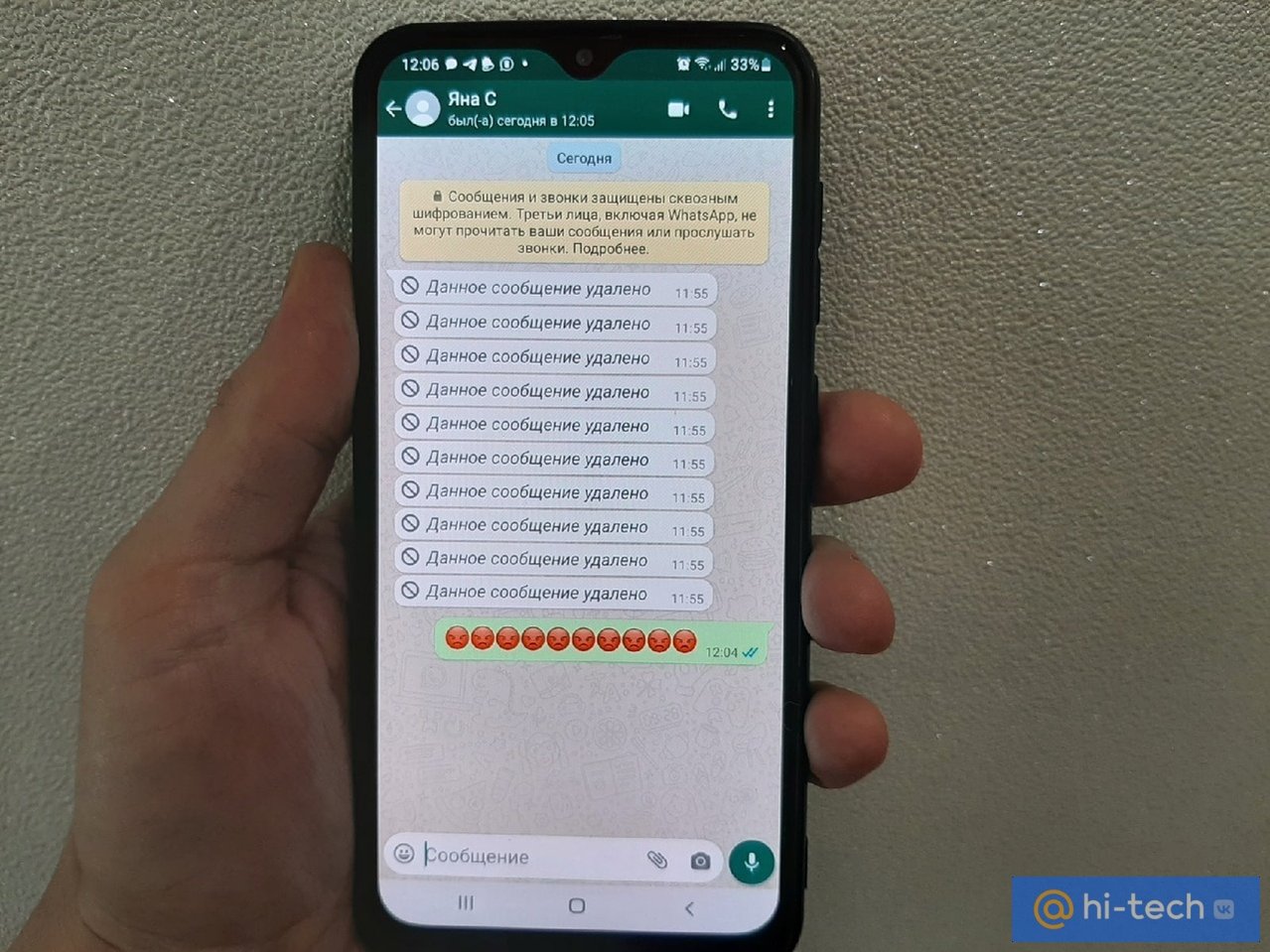
Функция удаления посланий с пометкой «Удалить для всех» доступна сегодня практически для всех популярных мессенджеров. Она позволяет удалить послание, отправленное по ошибке или написанное, что называется, «сгоряча». Главное правило – собеседник еще не успел его прочитать.
Но что делать, если любопытство не дает вам покоя? Можно ли прочитать удаленные сообщения в Whatsapp, если вы хотите докопаться до истины и узнать почему ваш собеседник «заметает следы»? Конечно, да! В этом вам помогут наши проверенные способы.
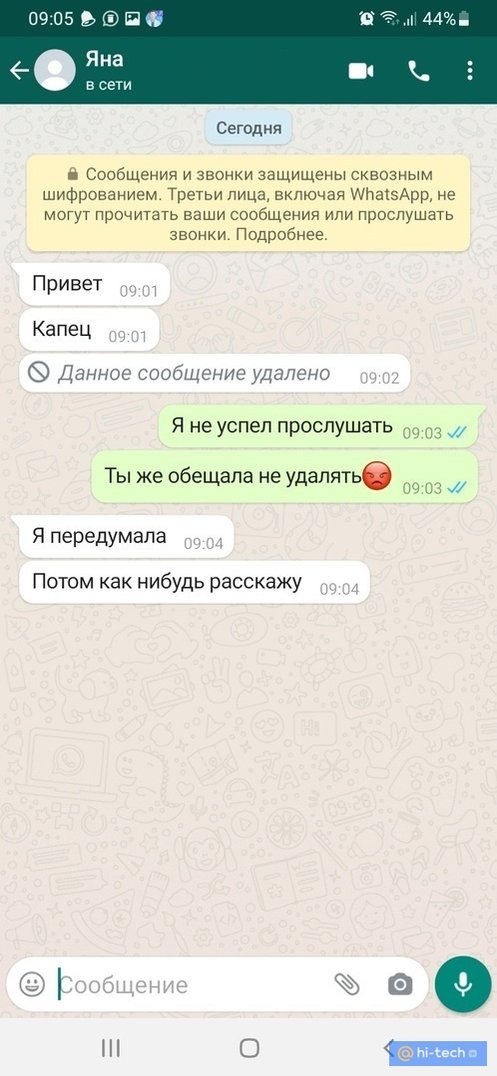
Как прочитать удаленные сообщения в WhatsApp через приложение
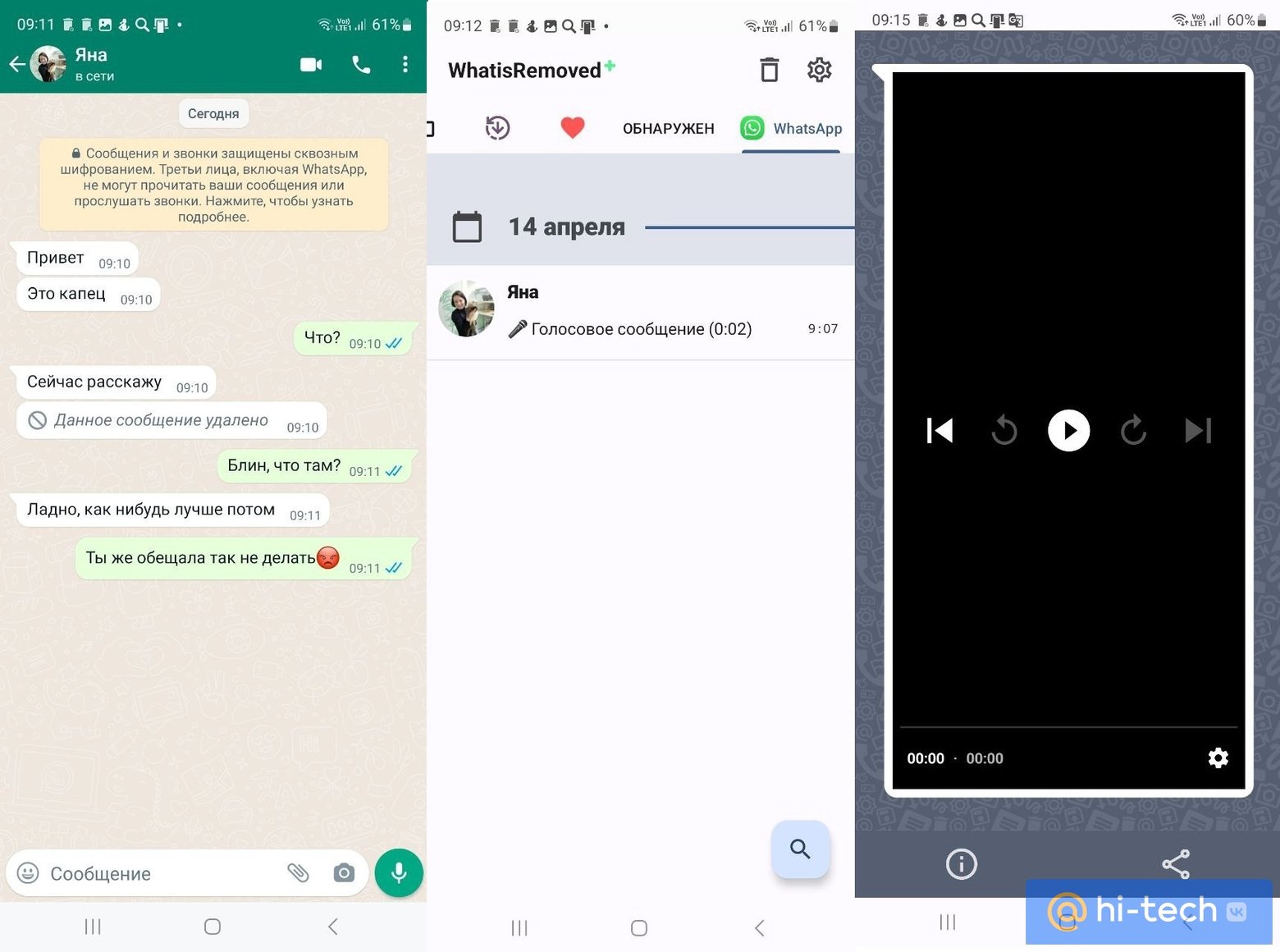
Среди приложений, позволяющих прочитать удаленные сообщения WhatsApp на Android, большой популярностью пользуется WhatisRemoved+. Приложение сохраняет удаленные послания из всех популярных мессенджеров и не оставляет собеседнику никаких шансов скрыть от вас отправленное содержимое. Одно из главных преимуществ перед другими подобными программами состоит в том, что WhatisRemoved+ позволяет хранить уведомления только с тех мессенджеров и приложений, которые вы выбираете сами.
Как настроить приложение WhatisRemoved+
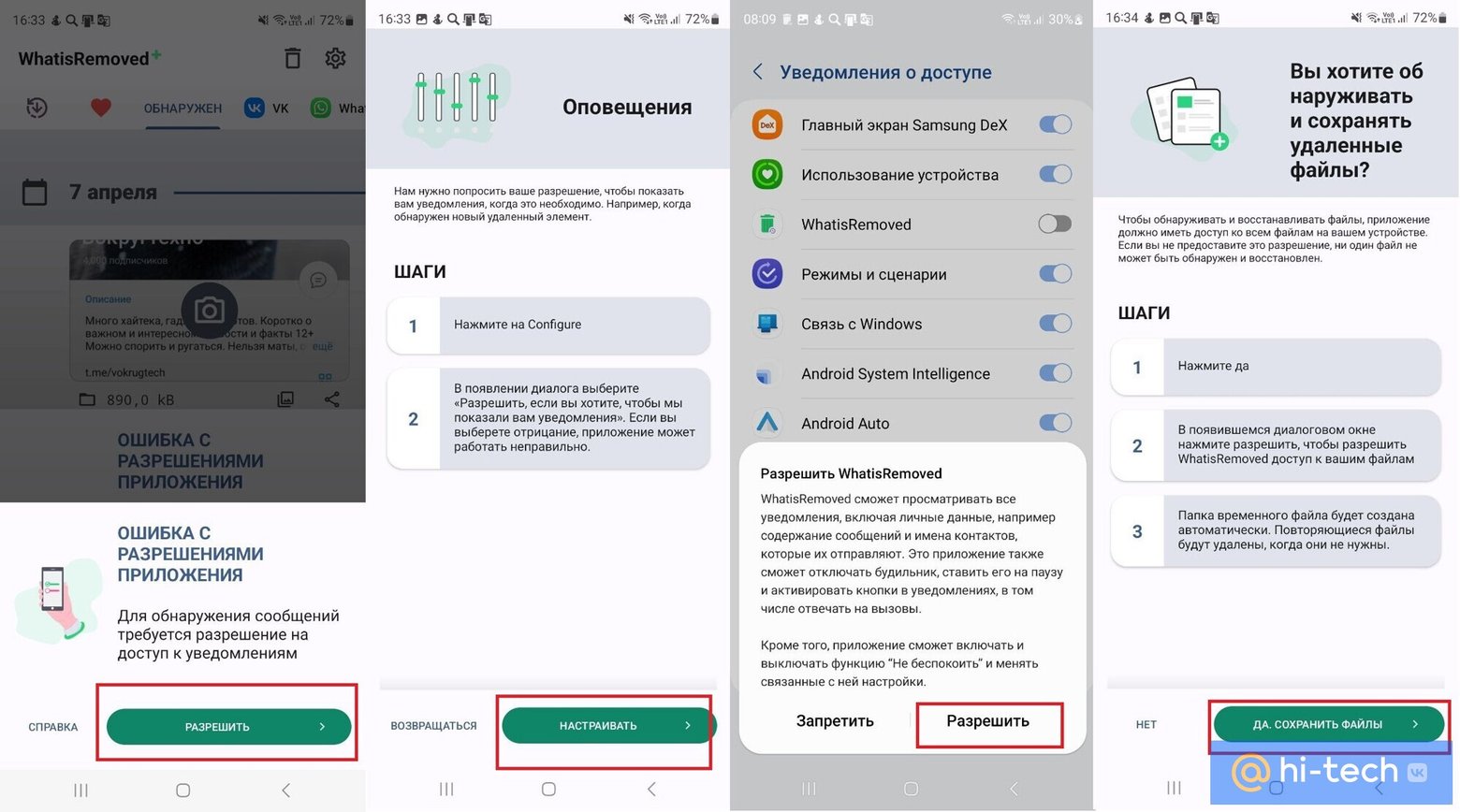
Устанавливаем WhatisRemoved+ из магазина Play Маркет и принимаем политику использования. В настройках телефона разрешаем приложению просматривать уведомления, чтобы в дальнейшем можно было прочитать удаленные сообщения в whatsapp в своем телефоне. При необходимости обнаружения не только текстовых посланий, но и файлов, нажимаем «Да, сохранять файлы».
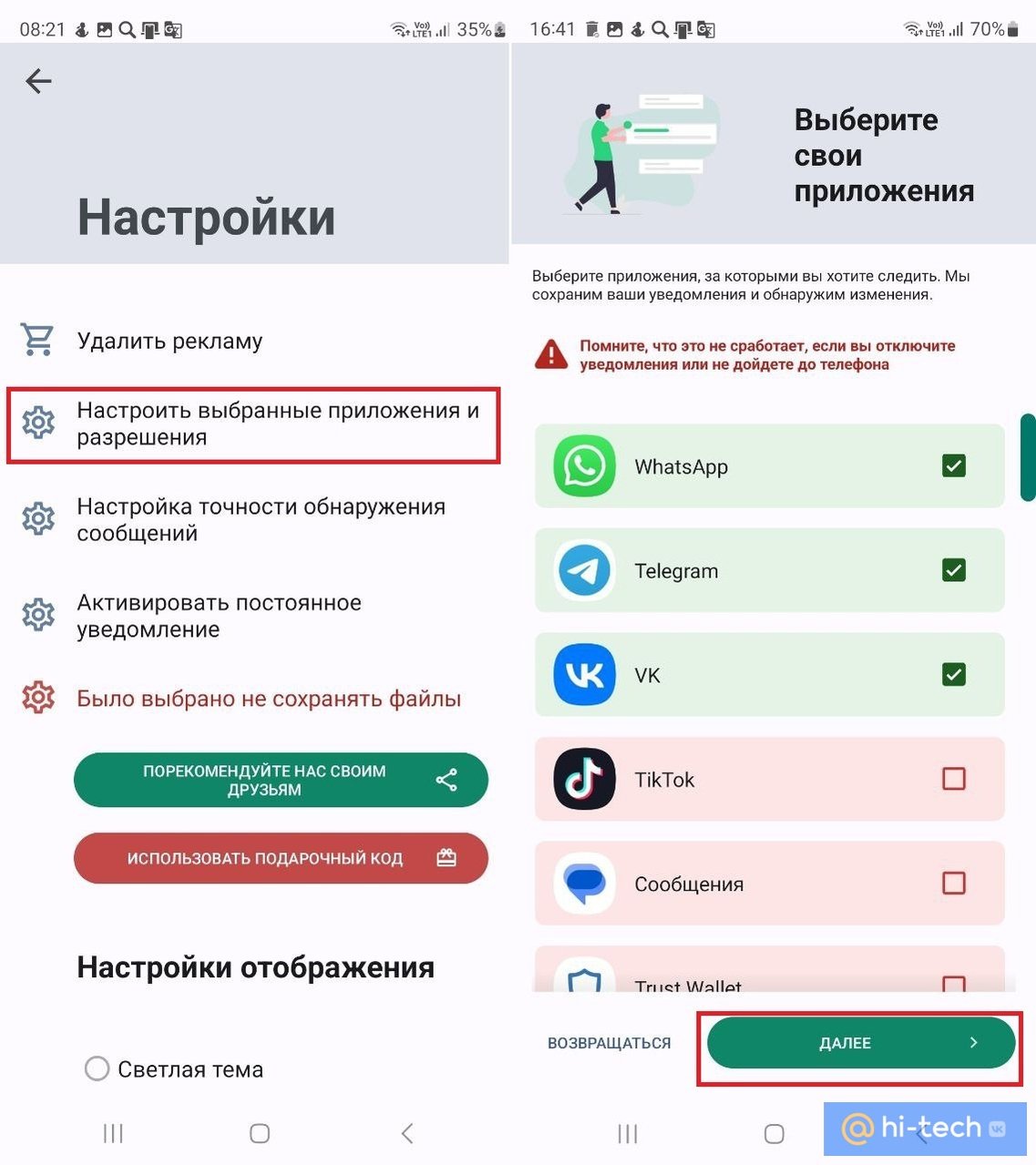
Далее переходим в настройки, выбираем пункт «Настроить выбранные приложения и разрешения» и отмечаем приложения, за которыми хотим следить.
Теперь вы сможете прочитать удаленные сообщения в WhatsApp даже после того, как собеседник нажал на кнопку «Удалить для всех». Все, что для этого необходимо, – перейти во вкладку с интересующим мессенджером и просмотреть/прослушать удаленный собеседником файл.
Как прочитать удаленные сообщения в WhatsApp через историю уведомлений
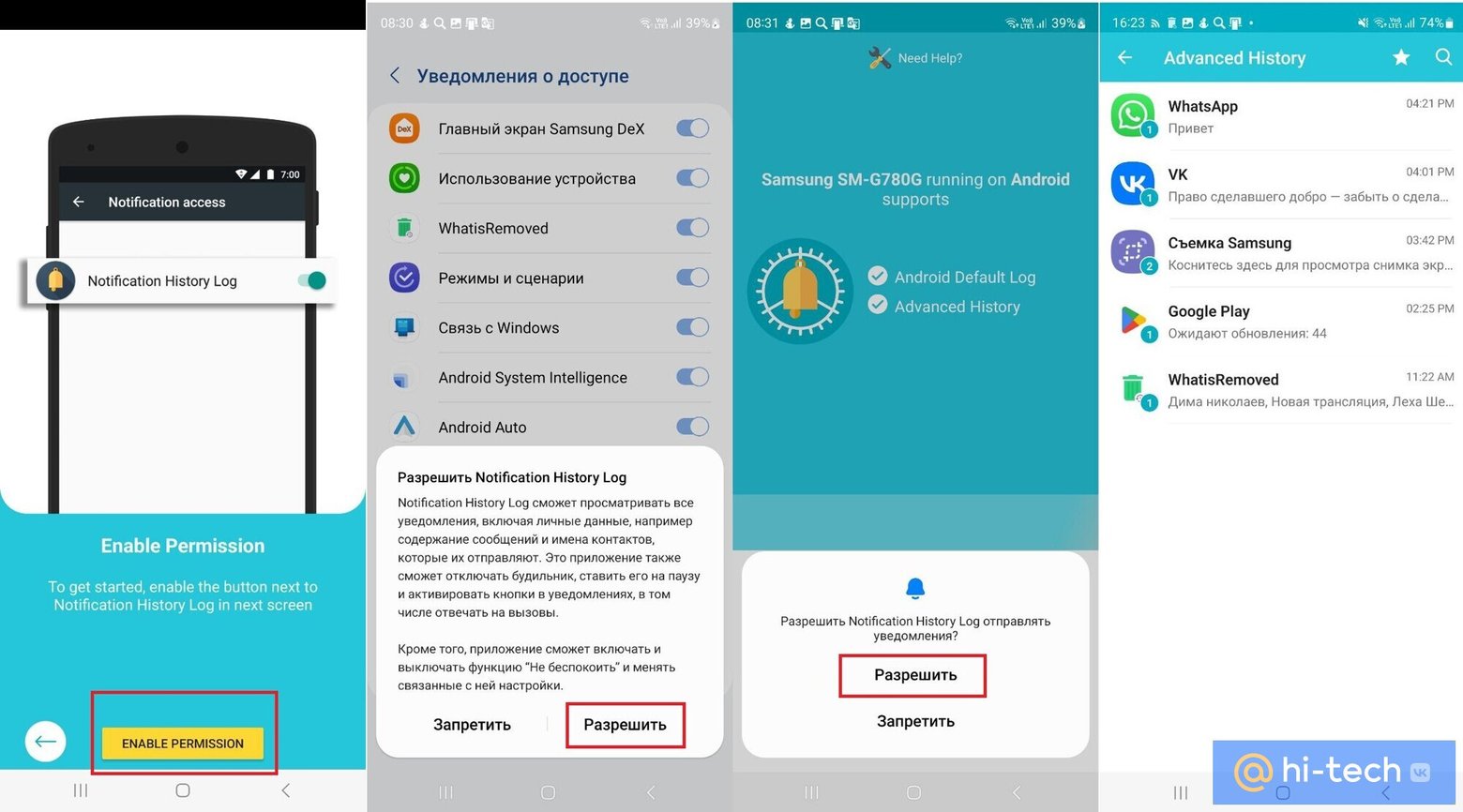
Что еще можно сделать, если собеседник удалил сообщение в WhatsApp, как прочитать его скрытое послание? Воспользуйтесь приложением «История уведомлений» (Notification History Log). Оно отслеживает историю уведомлений и хранит ее в памяти телефона, поэтому вы не пропустите ни одного удаленного послания. Настраивается программа аналогичным образом:
- Устанавливаем Notification History Log из магазина приложений.
- Предоставляем доступ к уведомлениям и файлам.
- Чтобы восстановить удаленную переписку WhatsApp, переходим в меню «Advanced History».
Как восстановить переписку в WhatsApp с помощью резервного копирования
Можно ли прочитать удаленные сообщения в WhatsApp без приложений? Если вы сами по ошибке удалили важные чаты, вы также можете их восстановить, но уже с использованием встроенной в приложение хитрости. После создания резервной копии в настройках, WhatsApp позволяет восстановить всю историю переписки из хранилища Google Диска или из памяти вашего устройства.
Стоит отметить, что для того чтобы прочитать удаленные сообщения в WhatsApp на айфоне, данный способ не подходит. Однако пользователям яблочных устройств можно восстановить резервную копию из iCloud.
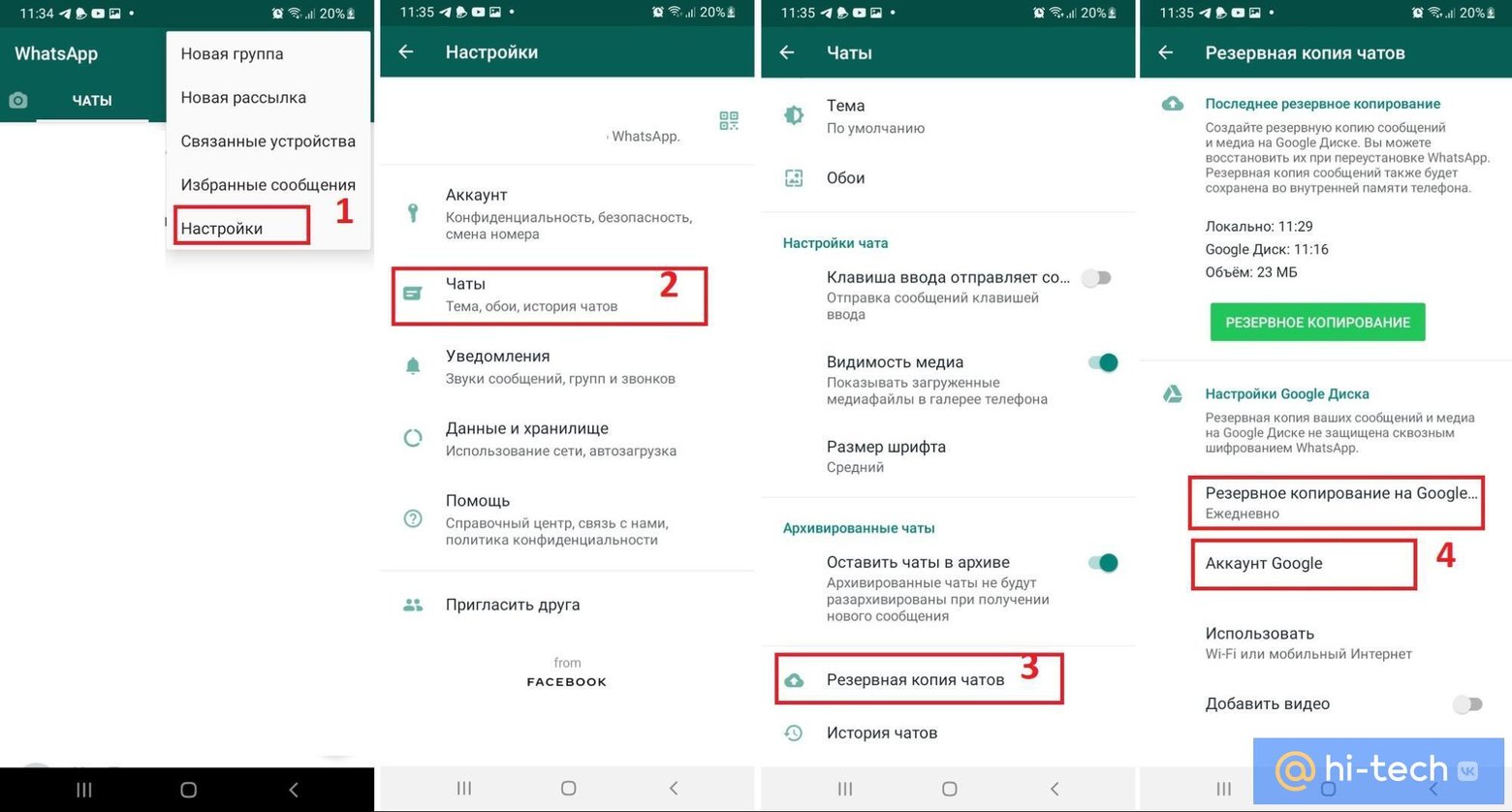
Для настройки резервного копирования:
- Находясь на странице с чатами, нажмите на три точки в правом верхнем углу;
- Перейдите в Настройки → Чаты→ Резервная копия чатов;
- Для создания резервной копии переписки выберите периодичность резервного копирования и ваш действующий аккаунт от Google.
В будущем, после случайного удаления переписки, переустановки мессенджера или смены устройства, приложение автоматически предложит вам функцию восстановления.
Если резервное копирование у вас уже было настроено и вы хотите восстановить чаты после случайного удаления, проделайте следующее:
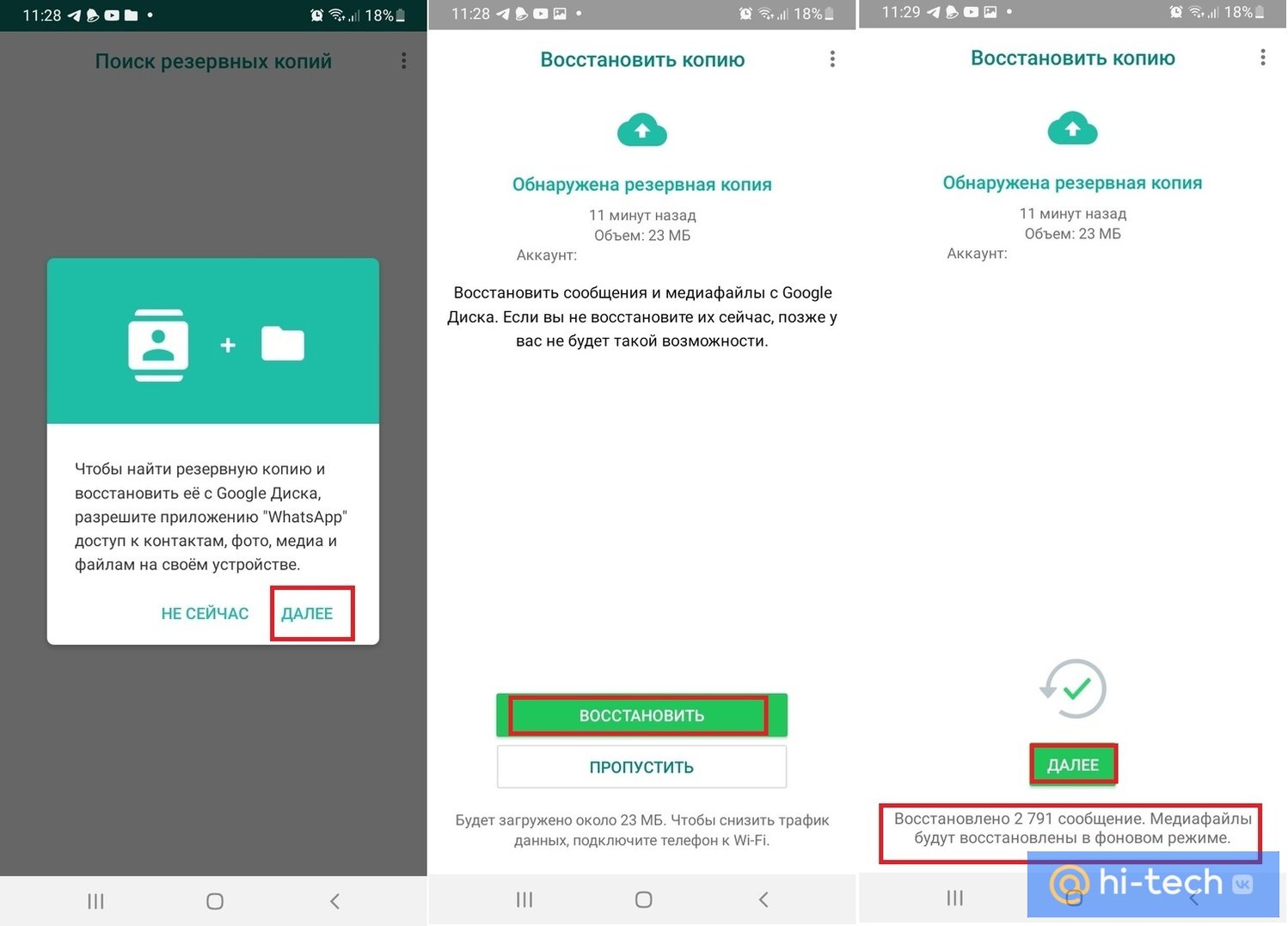
- Удалите приложение с устройства;
- Снова установите мессенджер из магазина приложений;
- Авторизуйтесь, используя ваш номер телефона;
- Приложение проанализирует память устройства и хранилище Google Диска на наличие сохраненных резервных копий и предложит вам один из вариантов, как восстановить удаленные сообщения в Whatsapp.
Чтение удаленных сообщений WhatsApp: последний нюанс
Теперь вы знаете, как прочитать удаленные сообщения собеседника в WhatsApp в своем телефоне, и сможете не беспокоиться, что ему удастся от вас что-либо скрыть. Но помните, что в случае с приложениями прочитать у вас получится только те сообщения, которые были удалены только после их скачивания. Cмотреть удаленные сообщения в WhatsApp до установки специального приложения, само собой, не получится.
А в способе с резервным копированием не забывайте, что по умолчанию, приложение создает резервную копию раз в сутки (обычно ночью), а значит восстановить переписку WhatsApp, удаленную вами до этого момента, скорее всего, также не выйдет.
Как прослушать удаленное голосовое сообщение в Ватсапе, что нужно сделать?
Как прослушать удаленное голосовое сообщение в Ватсапе, можно ли его восстановить и что для этого необходимо? Рассказываем в этом обзоре!
Что можно сделать?
Давайте разбираться, можно ли восстановить голосовые сообщения в WhatsApp и как это сделать? Есть хорошая новость – вы действительно сможете получить стертые войсы назад, чтобы снова их прослушать. Но с некоторыми оговорками – нужно соблюсти определенные условия, чтобы получить возможность загрузить сообщения заново.
Вот что нужно знать о том, как восстановить удаленные голосовые сообщения в Ватсапе:
- У вас должна быть заранее включена опция резервного копирования
- Войс не должен быть стерт из чата собеседником
Иными словами, если аудиосообщение, отправленное собеседником, было стерто им же для всех участников переписки, вы не сможете восстановить удаленное голосовое сообщение на WhatsApp. Восстановлению подлежат только войсы, которые собеседник не пытался убрать.
Теперь о резервном копировании. Опция должна быть включена заранее, тогда мы сможем откатить историю переписки на некоторое время назад – туда, где аудиофайл в целости и сохранности.
Убедиться, что у вас включено резервное копирование, можно так:
- Откройте мессенджер;
- Нажмите на кнопку настроек снизу справа (Айфон) или на три точки наверху справа, а затем перейдите к настройкам (Андроид);

- Войдите во вкладку «Чаты» ;

- Найдите раздел «Резервная копия» .

Здесь вы увидите информацию о том, когда последний раз делался бэкап данных (и сколько места занимает файл). Если данных нет, значит, опция отключена. Тогда бесполезно размышлять о том, как восстановить голосовое сообщение в Ватсапе.
Резервная копия найдена? Тогда можем приступать к процессу загрузки предыдущей версии.
- Удалите мессенджер стандартным способом;
- Откройте магазин программ Гугл Плей Маркет или Эпстор;

- Найдите приложение и нажмите на кнопку загрузки;

- Когда программа загрузится, откройте ее и пройдите авторизацию с помощью номера телефона;

- Подтвердите мобильный кодом из СМС;
- Система автоматически предложит сделать бэкап – просто соглашайтесь и ждите, пока данные не будут загружены. Вы вернетесь к тому моменту, когда была сделана последняя РК.

Помните, что вы должны пользоваться тем же аккаунтом Гугл Диска (или iCloud), что был использован при создании резервной копии.
Вот как восстановить голосовые в Ватсапе – это довольно трудоемкий процесс, который доступен не каждому пользователю. Именно поэтому очень важно своевременно делать бэкап – так вы многократно увеличите шансы на восстановление!