ТОП 5 способов восстановить Ватсап переписку Android
Общение с помощью Интернета очень популярно в наши дни– вы с легкостью можете отправить сообщение или сделать видео звонок человеку, который находится на другом конце земного шара при помощи мессенджера WhatsApp. Один из плюсов WhatsApp – это отсутствие платы за пользование, вы бесплатно можете делиться файлами, вести переписки и многое другое. Можно ли восстановить переписку ватсап, если вы ее удалили? Однозначно, да. Не стоит переживать из-за утерянных переписок в WhatsApp на Android. Ознакомьтесь с этой статьей, и вы узнаете 5 эффективных способов, которые помогут вам восстановить переписку на Android.
Способ 1. Восстановить переписку Ватсап с помощью собеседника
Начнем с самого простого способа, для которого нам не нужно использовать сторонние программы. В ходе диалога можно нечаянно удалить сообщение – это довольно часто происходит и этому есть решение. Ваши переписки сохраняется не только у вас, но и у вашего собеседника. Поэтому вы можете попросить его перенаправить те сообщения, которые вы удалили.
Чтобы восстановить переписку ватсап, необходимо сделать следующее:
- Нажмите и долго удерживайте то сообщение, которое необходимо переслать.
- Затем сообщения выделятся, и вы сможете их переслать при помощи стрелочки, которая находится в самом верху.
Нажмите на эту стрелочку и выберите собеседника, которому необходимо отправить сообщения.
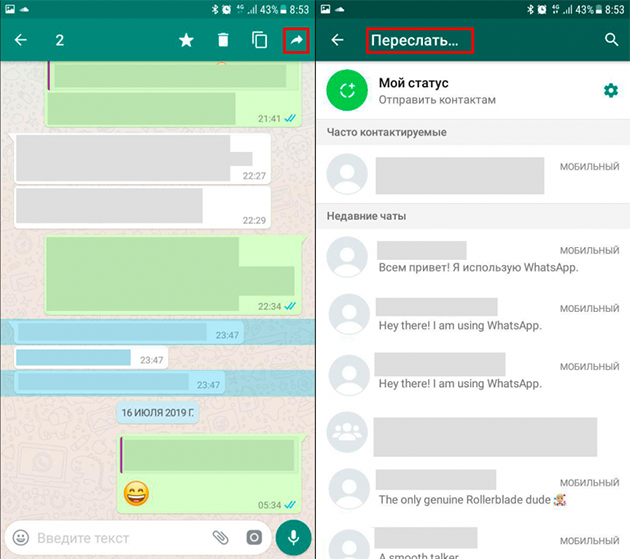
Готово. Мы восстановили сообщения очень быстро и просто, не используя дополнительных сторонних программ. Этот способ можно применить, если у вашего собеседника сохранились ваши переписки.
Способ 2. Восстановить переписку в Ватсапе из Гугл Диска
Сервис, который предлагает Google Диск, является очень популярным среди пользователей гаджетов. Вы можете бесплатно хранить данные, создавать и редактировать документы. Кроме того, с помощью Google Диск вы можете создавать резервные копии. Если вы этого еще не сделали, то включите эту функцию: Нажмите Другие опции> Настройки> Чаты> Резервная копия чатов> Резервное копирование на Google Диск
Чтобы восстановить переписку whatsapp android, нужно выполнить эти шаги:
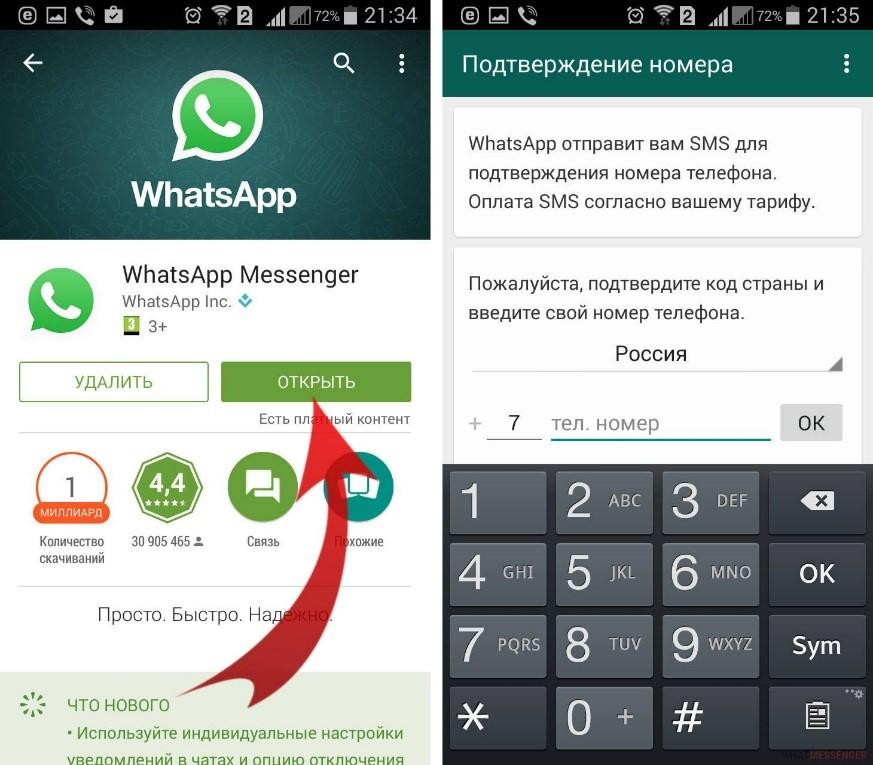
- Удалите приложение WhatsApp, если оно установлено на вашем устройстве.
- Затем заново скачайте в Google Play и установите на андроид.
- Нажмите «Принять и продолжить», чтобы принять условия предоставления услуг.
- Далее вам потребуется ввести номер телефона. Необходимо ввести тот номер телефона, который вы использовали ранее.
Затем вам придет смс из 6 цифр. Введите комбинацию в поле.
Способ 3. Восстановить Ватсап переписку из резервной копии Google через официальный сайт
Можно ли в ватсапе восстановить переписку? Конечно, да. В данном способе мы рассмотрим, как это сделатьиз резервной копии Google через официальный сайт. Чтобы восстановить восстановить удаленную переписку в ватсап Android через официальный сайт Google, необходимо помнить номер телефона и учетную запись Google, которые Вы указывали при создании резервной копии. Данный способ поможет восстановить Ваши контакты, если с момента их удаления прошло не более 30 дней.
Выполните следующие шаги:
- Шаг 1. Откройте браузер на Вашем компьютере или телефоне и перейдите на страницу https://contacts.google.com/. Введите логин и пароль.
- Шаг 2. Вызовите левую боковую панель и в перечне доступных опций нажмите на «Еще».
- Шаг 3. В развернутом списке выберите опцию «Отменить изменения».
- Шаг 4. Далее укажите временной отрезок, за который необходимо восстановить контакты устройства. Вы можете выбрать один из предложенных вариантов либо настроить свой. Затем нажмите на кнопку «Подтверждение».
- Шаг 5. Дождитесь синхронизации контактов с телефонной книгой на Вашем телефоне Android, после чего в приложении «Контакты» и, следовательно, в приложении WhatsApp появятся имена владельцев номеров.
Способ 4. Восстановить WhatsApp из локальной резервной копии
Убедитесь в том, что у вас есть файловый менеджер. Он будет необходим для того, чтобы переименовать резервные копии. Обратите внимание, что если после удаления переписки прошло более 7 дней, то восстановить ватсап переписку из резервной копии будет невозможно.
- Переходим в файловый менеджер устройства Android;
- Далее заходим в содержимое файла мессенджера WhatsApp. Если файлы с резервными копиями хранятся на SD-карте устройства Android, то перейдите в /sdcard/WhatsApp/
- Теперь переходим в папку Databases, в ней содержатся резервные копии всех чатов, фотографий, видео и т.д. с названием msgstore-ГГГГ-ММ-ДД.1.db.crypt12. Обратите внимание на то, что папка Databases хранит все данные за последние семь дней;
Теперь выберите необходимый файл для восстановления в соответствии с датой его создания, а затем переименуйте его в в msgstore.db.crypt12;

Способ 5. Восстановить удаленную переписку Ватсап путём Tenorshare UltData WhatsApp Recovery
Рассмотрим способ — как восстановить удаленную переписку WhatsApp Android, используя такую программу как Tenorshare UltData WhatsApp Recovery. Нельзя не отметить преимущества данной утилты: поддержка восстановления практически всех типов данных WhatsApp Android/iOS, такие как контакты, смс, история звонков, фотографии, видео, заметки и многое другое. Программа функционирует на многих моделях смартфонов Android, таких как Samsung, Huawei, Xiaomi, LG, Sony, Google. Даже если вы давно удалили переписку, программа сможет ее обнаружить и восстановить за считанные минуты. Утилита полностью совместима с Android 12/11/10/9/ 8.1/ 8/7/6/5/4.4.
Следуйте данному руководству:
После установки и запуска UltData WhatsApp Recovery на вашем компьютере, нажмите на Устройство.

Подключите к нему iPhone с помощью USB-кабеля. Когда он обнаружит ваш iPhone, нажмите «Начать сканирование».

Программа начнет сканирование данных WhatsApp на вашем телефоне. А отсканированные сообщения будут отображаться в категориях.

Выберите сообщения, которые вы хотите, и нажмите «Восстановить».

Итак, мы успешно восстановили удаленные переписки за пару кликов.
Заключение
Удаленная переписка может создать массу проблем, если в ней хранились важные данные. К счастью, существуют способы, которые могут устранить эту неприятную ситуацию. Один из проверенных способов является способ с помощью программы Tenorshare UltData WhatsApp Recovery. Программа способна быстро восстановить переписку ватсап без резервного копирования и root за считанные минуты. Даже если вы купили новый смартфон и вам необходимо восстановить переписки на Андроиде, то это совершенно не трудно сделать. Кроме того, если сбой привел к удалению чатов, вы сможете их восстановить. Вам всего лишь нужно установить программу на компьютер и с помощью встроенной инструкции восстановить данные.
WhatsApp — восстанавливаем сообщения переписки
Добавь страницу в закладки, поделитесь с друзьями — FreeSoft подготовил простые инструкции + интересные лайфхаки по восстановлению пропащих чатов, удаленных сообщений и прочей переписки в WhatsApp на ваших «айфонах» и Андроид-аппаратах (Samsung, Huawei, Honor — без разницы).
✉️ Как получить доступ к удаленным беседам в WhatsApp
 Мануал
WhatsApp позволяет вам стереть неуместные сообщения до того, как третья сторона получит к ним доступ, чтобы предотвратить потенциальную драму.
Тем не менее, если вы находитесь на принимающей стороне и беспокоитесь о стертом контенте, есть приложение для Android, позволяющее получить доступ к удаленным текстам.
«WhatsRemoved» и теперь предлагает вам больше возможностей для сохранения удаленных сообщений.
Самое прекрасное из всего, приложение получает их автоматически за вас.
Мы опишем процедуру ниже, и если вы хотите узнать, как оно работает, продолжайте читать.

Важная заметка:
Помните, что WhatsRemoved работает вне WhatsApp с самого начала и следит за сообщениями WhatsApp через систему уведомлений вашего телефона.
Кроме того, мы настоятельно рекомендуем, если вы еще этого не сделали, включите обновления уведомлений в WhatsApp.
В противном случае WhatsRemoved не сможет извлечь удаленные тексты и сохранить их соответственно.
Шаг 1: Скачайте и установите WhatsRemoved

Шаг 2: Дайте доступ к WhatsApp
Нажмите «Open», чтобы открыть доступ к приложению.
Подсказка «Notification Lister Program» может появиться сразу после разрешения приложения на доступ к данным вашей учетной записи.
Шаг 3. Подождите, пока приложение восстановит удаленные сообщения.
WhatsRemoved работает для перехвата любых прибывающих сообщений в фоновом режиме, все, что вам нужно сделать, это ждать, пока некоторые из них будут доставлены.
Любые удаленные сообщения, которые вы можете просмотреть прямо из панели уведомлений, автоматически уведомляются приложением.
И хотя это не 100%, устройство также может легко восстановить удаленные медиа-файлы.
Как прочитать удаленные сообщения в WhatsApp
Функция удаления сообщений в WhatsApp — это функция Шрёдингера. С одной стороны, она вроде бы есть, потому что многие жалуются, что их собеседники удаляют написанное, а с другой, удалить отправленное сообщение самостоятельно у большинства почему-то не получается. Это связано с тем, что теперь отправленное послание можно только в течение часа, после чего механизм заблокируется и его уже будет не включить обратно. Именно в этот временной промежуток обычно люди и удаляют то, что написали, но потом резко передумали. Однако это не значит, что прочитать удалённое нельзя.
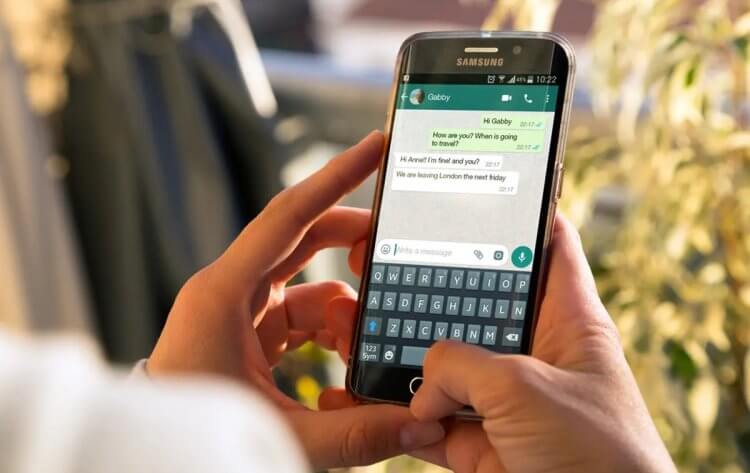
Читать удалённые сообщения в WhatsApp можно. Главное — знать, как это делать
В том случае, если вы хотите прочитать удаленные сообщения в WhatsApp, у вас есть сразу несколько вариантов того, как это сделать.
Как восстановить чат в Ватсапе
Если вы случайно удалили чат в Ватсапе, который содержал важную информацию, то вы можете восстановить его с помощью опции резервного копирования. Дело в том, что синхронизация сообщений с облачным хранилищем происходит по умолчанию каждый день в 2 часа ночи. Вы также можете установить и другую периодичность (вплоть до копирования раз в месяц), но мы бы не рекомендовали этого делать. Так что, если сообщения удалены, а 2 часа ночи еще не наступило, у вас есть шанс восстановить все, что было утеряно. Для этого выполните следующие действия:
- Удалите WhatsApp и установите его снова из Google Play;
- Согласитесь с условиями использования и введите свой номер мобильного телефона, как будто вы настраиваете программу в первый раз;
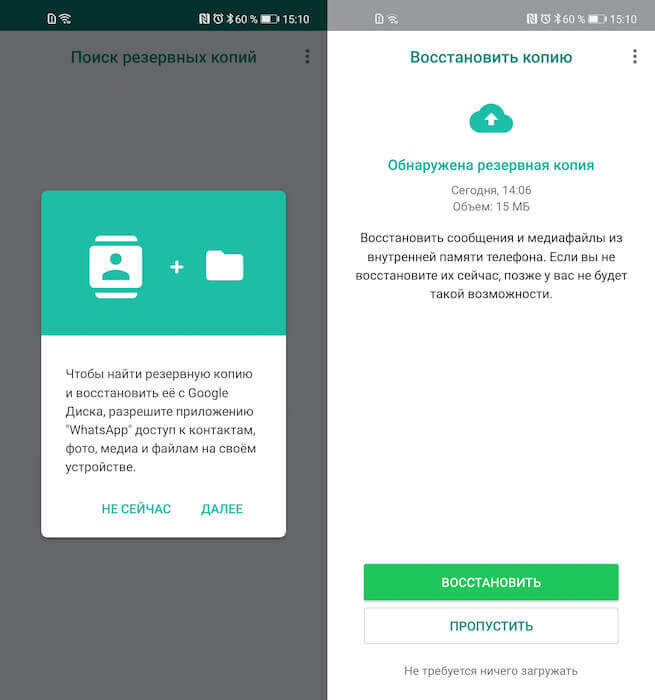
Восстановить резервную копию нужно успеть за сутки до нового копирования
- Вам будет предоставлена возможность восстановить чаты из резервной копии;
- Нажмите на опцию восстановления, и ваши переписки WhatsApp (в том числе и удаленные) будут восстановлены.
Важно понимать, что конкретно этот способ наиболее эффективен при восстановлении именно чатов, а не отдельных сообщений, которые были удалены. Всё-таки тут речь идёт о более узких временных рамках. Поэтому, если вы хотите прочитать удалённое послание или послания, например, если их несколько, а не восстанавливать целый чат, то вам нужен второй способ.
Как сохранить удалённые сообщения в Ватсапе
Второй способ заключается в использовании приложения WhatsRemoved+. Оно отслеживает все уведомления и сохраняет их для последующего ознакомления. По сути, приложение само читает сообщение, которое вам присылают в WhatsApp, и запоминает его содержимое. Таким образом мы получаем возможность прочитать написанное, даже если ваш собеседник удалит его до того, как вы откроете мессенджер.
- Скачайте приложение WhatsRemoved+ из Google Play;
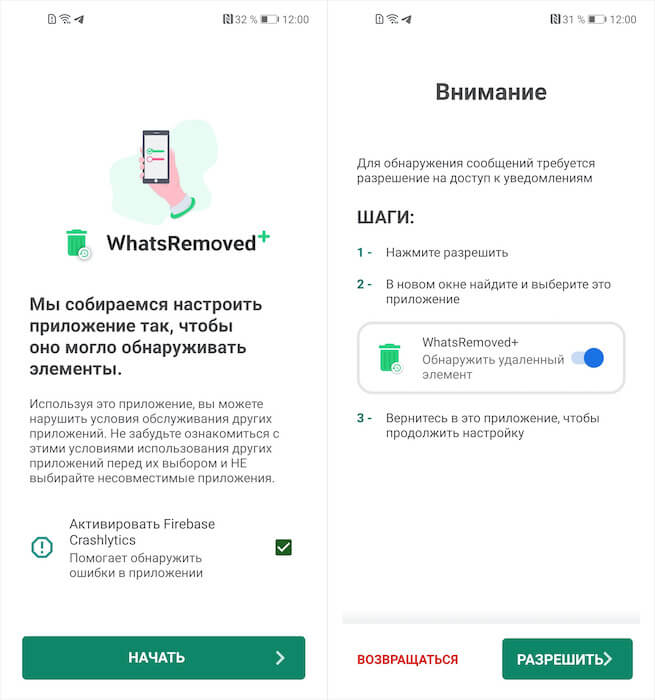
Приложение WhatsRemoved+ позволяет читать даже удалённые сообщения
- Установите его и раздайте необходимые привилегии;
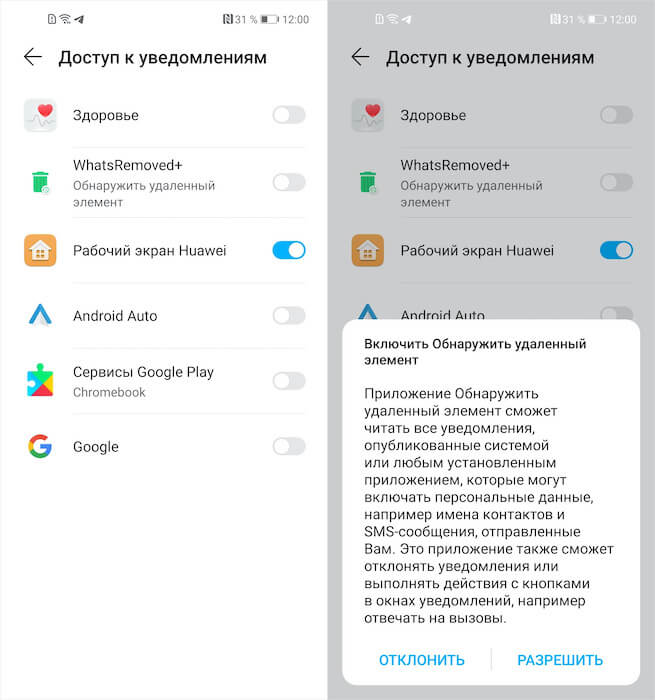
Если не дать приложению нужных разрешений, ничего не получится
- На следующем этапе отметьте WhatsApp галочкой;
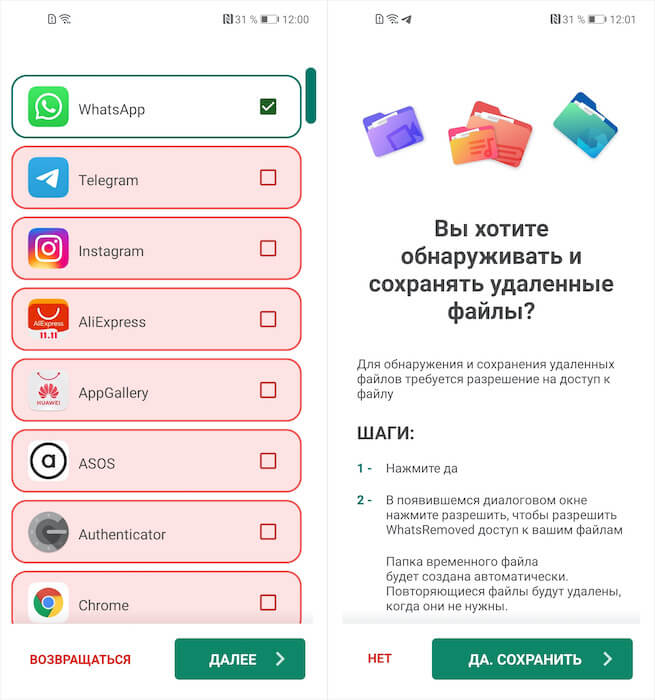
Приложение поддерживает в том числе Telegram
- Разрешите ему читать контент, который получаете через WhatsApp.
Приложение WhatsRemoved+ позволяет сохранять не только текстовые сообщения, но и файлы, которые вам отправляют. Для этого он создаёт выделенное хранилище и загружает туда медиавложения из сообщений. В результате, даже если отправитель решится на их удаления, вы всё равно сможете просмотреть то, что вам отправили, но потом по неизвестной причине передумали.
Круто, что аналогичным образом можно читать удалённые сообщения не только в WhatsApp, но и, скажем, в Telegram. Принцип настройки приложения на мессенджер Павла Дурова предельно прост. Достаточно на этапе первоначальной конфигурации просто отметить не только WhatsApp, но и Telegram. WhatsRemoved+ создаёт отдельный раздел под каждый мессенджер, а потом позволяет вам просматривать удалённые сообщения.
Новости, статьи и анонсы публикаций
Свободное общение и обсуждение материалов

22 марта команда разработчиков Supercell, известная своими проектами Brawl Stars, Clash of Clans и Clash Royale, заявила о блокировке игр в России. Та же участь постигла мобильных геймеров из Беларуси. В данном случае под блокировкой следует понимать не удаление проектов из Google Play, что произошло еще в прошлом году, а именно ограничение доступа пользователей, у которых в скором времени перестанет запускаться Brawl Stars и масса других приложений. Уже сейчас не работает Клеш Рояль и Клеш оф Кланс. Тем не менее, существует способ обхода блокировок.

Россия — один из мировых лидеров по распространению и доступности интернета. Несмотря на это, многие люди, приобретая новый смартфон или приходя в гости, где есть Wi-Fi, просят знакомых настроить интернет на Андроид. Но зачем возлагать ответственность на другого человека, когда все это можно сделать самостоятельно? Сегодняшний материал создан специально для тех, кто долгое время поручал настройку другим людям, но наконец-то решил разобраться, как подключить интернет на телефоне.

В прошлом году я приобрел себе в пару к смартфону на Андроиде ноутбук на Windows. Сразу скажу, что перед этим я десять лет не видел Винду и не знал о ее возможностях. Поэтому мне сильно не хватало той синхронизации, которая была у iPhone и Mac. Однако, как оказалось, достаточно было просто покопаться в недрах системы, и можно было наткнуться на приложение “Связь с Windows”. Но оно, к большому сожалению, не позволяло передавать любые файлы в обоих направлениях, ограничившись фотографиями. Не получилось у Microsoft? На помощь пришла компания Intel.