Icarefone for whatsapp transfer обнаружено что вы используете

Краткое описание:
Набор инструментов «все-в-одном» для оптимизации Ваших iOS устройств
Описание:
Tenorshare iCareFone (iPhone Care) — набор инструментов «все-в-одном» для оптимизации Ваших iOS устройств. С его помощью Вы можете использовать быстрый или глубокий поиск, чтобы удалить все ненужные файлы на iPhone/iPad/iPod, заблокировать рекламу / баннеры в приложениях и починить неполадки системы iOS после обновления ОС, перегрузки и пр. Кроме того, программа позволяет выполнять резервное копирование, восстановление и управление данными iOS без доступа к iTunes. Открывает пароли на заблокированных телефонах iPhone и других iOS-устройствах (включая последнюю iOS 10).
Основные возможности программы Tenorshare iPhone Care Pro:
Ускорение iPhone, iPad и iPod после быстрой и глубокой очистки устройств.
Перемещение и управление музыкой, видео, приложениями и пр. на iPhone, iPad и iPod, и ПК без ограничений iTunes.
Резервное копирование и восстановление данных на iOS быстрее, чем традиционным способом с iTunes.
Блокировка и удаление реклам и баннеров из приложений на iPhone, iPad и iPod.
Исправление любых неприятных ситуаций, которые случаются с iPhone, iPad или iPod после обновлений iOS, перегрузки и пр.
Удаление пароля блокировки экрана iPhone.
Поддержка iOS-устройств, включая последние iPhone 5S/5C/5,6, iPad Air/mini 2, iPod touch 5/4.
Часто задаваемые вопросы для iCareFone for WhatsApp Transfer
Эта страница предназначена для пользователей, которые могут найти часто задаваемые вопросы по iCareFone for WhatsApp Transfer. Если вы ищете ответы, которые могут решить ваши проблемы, просто прочтите их.
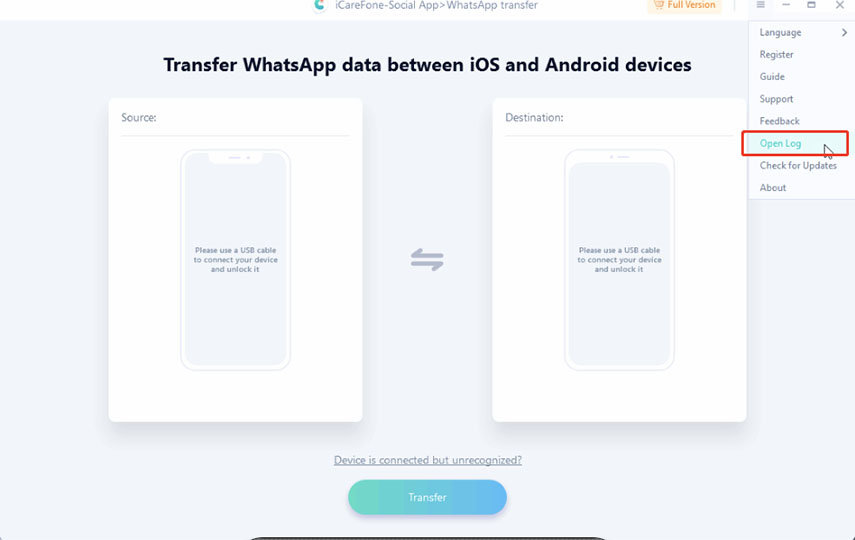
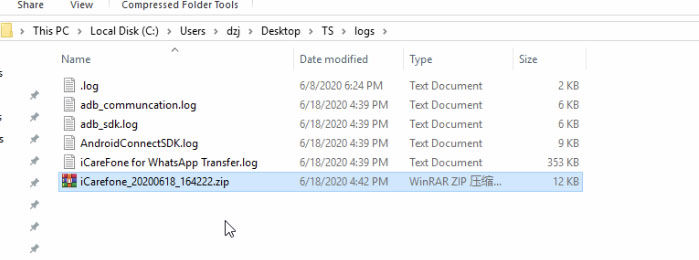
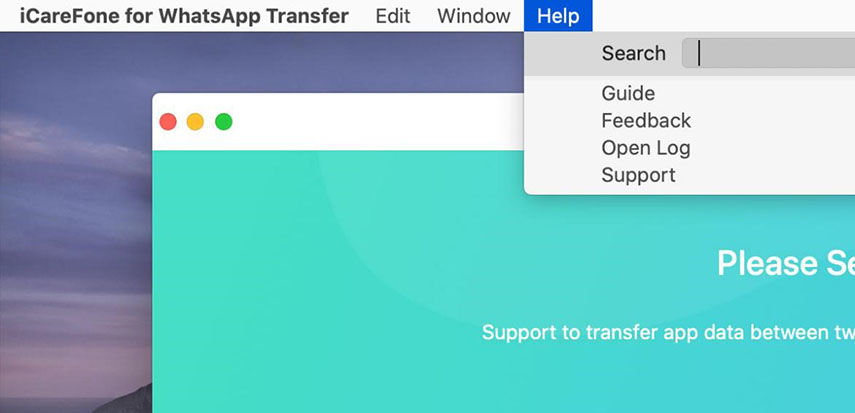
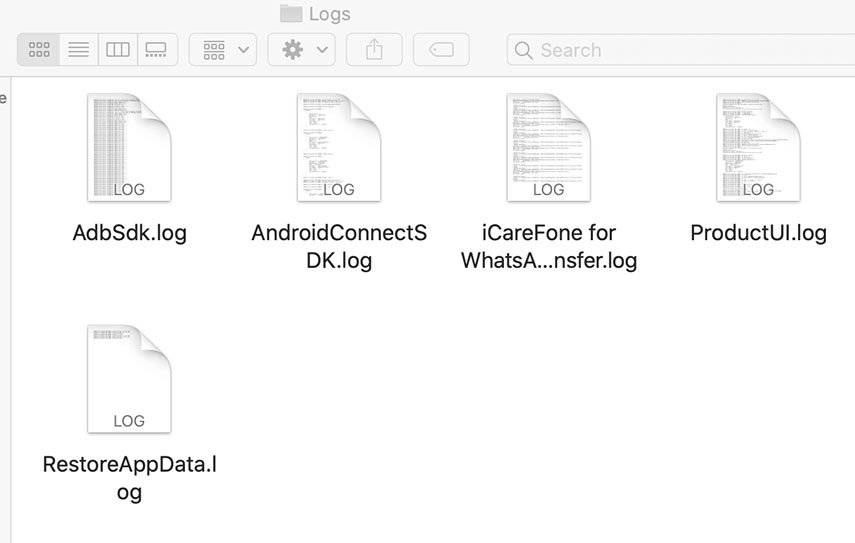
В файлах журнала убедитесь, что вы запустили iCareFone for WhatsApp Transfer, и нажмите «Справка» в верхнем меню вашего Mac. Нажмите «Открыть журналы» и приложите все журналы к следующему сообщению. Смотрите скриншот ниже:
Просьба ознакомиться со следующими шагами:
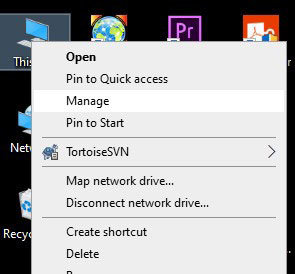
1. Щелкните правой кнопкой мыши «Этот компьютер» на рабочем столе и выберите «Управление».
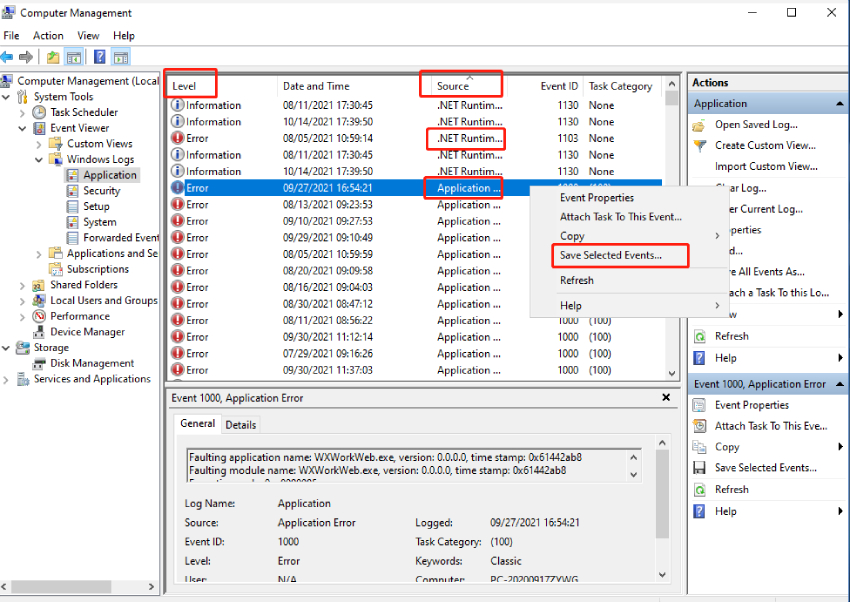
2. Перейдите в Системные инструменты -> Просмотр событий -> Журналы Windows -> Приложение, найдите «Источник» как «iCareFone for WhatsApp Transfer», щелкните правой кнопкой мыши и выберите «Копировать» -> «Копировать данные как текст».
Если вы не используете последнюю версию, пожалуйста, проверьте ее со следующего шага:
- Windows: щелкните по значку меню в верхнем правом углу, затем нажмите Проверить на обновления.
- Mac: Щелкните iCareFone for WhatsApp Transfer в верхнем меню. Затем нажмите Проверить на обновления.
Пожалуйста, нажмите «Отправить код повторно» или «Свяжитесь с нами» на этой странице. Если кнопка «Отправить код повторно» недоступна, повторите попытку позже. Затем используйте новый проверочный код, чтобы попробовать.
Если вы не используете последнюю версию, пожалуйста, проверьте ее со следующего шага:
- Windows: щелкните по значку меню в верхнем правом углу, затем нажмите Проверить на обновления.
- Mac: Щелкните iCareFone для WhatsApp Transfer в верхнем меню. Затем нажмите Проверить на обновления
Пожалуйста, следуйте приведенным ниже шагам, чтобы отключить двухступенчатую проверку на вашем устройстве iOS, а затем перезапустить программу, чтобы снова попробовать: https://faq.whatsapp.com/general/verification/how-to-manage-two-step-verification-settings/?lang=ru
Пожалуйста, проверьте, есть ли проблемы с кабелем USB или интерфейсом USB. Вы можете использовать оригинальный USB кабель и изменить другой USB порт или другой компьютер, чтобы попробовать.
- Для устройства Android: убедитесь, что отладка по USB включена, и переключите режим подключения USB (MTP , PTP , MIDI), подождите минуту каждый раз, когда меняете его. Вы можете обратиться к этому руководству, чтобы сделать это: https://www.tenorshare.com/faq/android-enabled-usb-debugging-but-not-connected.html
- Для устройства iOS: убедитесь, что устройство разблокировано, и нажмите «Доверять» при появлении запроса «Доверять этому компьютеру».
Убедитесь, что файл резервной копии WhatsApp хранится во внутренней памяти телефона, а не на SD-карте телефона, иначе он не будет найден. Вы можете скопировать файл резервной копии во внутреннюю память устройства, если они находятся на SD-карте. Мы поддержим поиск файлов на SD-карте в следующих обновлениях.
Это зависит от различных ситуаций:
- 1. Если вы хотите передать текущие данные устройства, пожалуйста, войдите в WhatsApp на исходном устройстве.
- 2. Если вы хотите передать историю резервных копий, вам нужно только подключиться к оригинальному устройству, не входя в эту учетную запись.
Пожалуйста, убедитесь, что у вас есть вход в WhatsApp при восстановлении на целевое устройство. В противном случае WhatsApp может не открываться нормально. Вы можете обратиться к этому руководству для передачи файлов: https://www.tenorshare.ru/guide/whatsapp-transfer-backup-restore.html
Если ваша программа является версией Windows, удалите этот файл (C: \ WhatsappKeys) и повторите попытку. Есть несколько моментов, на которые следует обратить внимание:
- 1. Файлы резервных копий восстанавливаются только в той же учетной записи WhatsApp.
- 2. Когда на целевом устройстве появится запрос «если восстановить данные с диска Google», не выбирайте «Не сейчас», просто нажмите «Продолжить».
Ваша личная информация всегда будет защищена и никогда не будет раскрыта.
Наш центр помощи 24/7/365 постоянно находится рядом с Вами.
Вы будете наслаждаться бесплатными обновлениями после покупки.
Получить возмещение в течение 30 дней при приемлемых обстоятельствах.
Copyright © 2023 Tenorshare Co.,Ltd. Все права защищены. 4uKey®, ReiBoot®, iCareFone® являются товарными знаками Tenorshare Co.,Ltd., зарегистрированными в США, iPod®, iPhone®, iPad®, iTunes® и Mac® являются товарными знаками Apple Inc., зарегистрированными в США и других странах. Программное обеспечение Tenorshare не разработано или не связано с Apple Inc.
Как перенести чаты WhatsApp с Android на iPhone? Четыре способа!
Вы только что купили новое устройство и хотите перенести чаты WhatsApp с Android-смартфона на iPhone, но не знаете, как это делать? Сегодня мы подробно расскажем вам о нескольких способах решении этой задачи.
Способ 1. Как быстро перенести все чаты WhatsApp с Android-смартфона на iPhone с помощью специального ПО?
Способ 2. Как перенести чаты WhatsApp с Android-смартфона на iPhone с помощью архива из резервной копии?
Способ 3. Как перенести сообщения WhatsApp с Android-смартфона на iPhone с помощью электронной почты?
Способ 4. Как использовать утилиту «Переместить на iOS» для переноса данных WhatsApp с Android-смартфона на iPhone?
Способ 1. Как быстро перенести все чаты WhatsApp с Android-смартфона на iPhone с помощью специального ПО?
Самый простой и наиболее рекомендуемый способ переноса чатов в WhatsApp с Android-смартфона на старый или новый iPhone — с помощью надежного инструмента iCareFone for WhatsApp Transfer. Этот инструмент можно использовать для переноса, резервного копирования и восстановления данных из WhatsApp на разных устройствах.Он прост в использовании и может перенести вашу историю чатов WhatsApp всего за несколько секунд. Вам не нужно вникать в тонкости работы разных технологий, ведь это программное обеспечение сможет сделать всё за вас.
Видеоинструкция по работе с iCareFone for WhatsApp Transfer
1. Скачайте iCareFone for WhatsApp Transfer на компьютер и подключите к компьютеру Android-смартфон и iPhone, используя USB-кабели.
2. После подтверждения действий через всплывающие окна необходимо создать резервную копию данных из WhatsApp на исходном устройстве. Следуйте инструкции, как показано на скриншоте.
3. Чтобы обеспечить конфиденциальность данных, необходимо подтвердить учетную запись WhatsApp, которую вы использовали для создания резервной копии. Укажите свой номер телефона и нажмите «Подтвердить».
4. После проверки данных программа автоматически сгенерирует данные, которые можно будет перенести на целевое устройство.
5. Вам потребуется войти в свою учетную запись, чтобы убедиться, что данные появились после завершения передачи чатов WhatsApp с Android-смартфона на iPhone.
6. Через некоторое время ваши данные из WhatsApp будут успешно перенесены.
iCareFone for WhatsApp Transfer имеет множество преимуществ:
Простая передача чатов из WhatsApp с Android-смартфона на iPhone, с Android на Android, с iPhone на iPhone и с iPhone на Android-смартфон
Возможность быстро переместить данные из WhatsApp (всего за несколько минут).
Поддержка нескольких типов данных: можно передать свои любимые стикеры WhatsApp, аудиозаметки, файлы, тексты и т. д.
Безопасность передачи данных, чаты и файлы не передаются третьим лицам
Способ 2. Как перенести чаты WhatsApp с Android-смартфона на iPhone с помощью архива из резервной копии?
Возможно, вам интересно, есть ли другие способы? Да, например, можно перенести данные из WhatsApp с Android на iPhone с помощью резервной копии чата. Как мы знаем, при переустановке WhatsApp на Android появляется сообщение с уведомлением о необходимости восстановления из локальной резервной копии.
Примечание: это не относится к iPhone, тем не менее, мы все равно объясним, как восстановить данные из резервной копии. Имейте в виду, что этот метод применим только к при переносе данных с Android на Android.
1. Разблокируйте свое Android-устройство и запустите WhatsApp.
2. Перейдите в «Настройки» > «Чат» > «Резервное копирование чата» и нажмите кнопку резервного копирования.
3. Вам необходимо удалить WhatsApp на своем старом телефоне, а затем открыть его на новом и войти в WhatsApp со своей учетной записью.
4. Появится всплывающее окно с предложением восстановить файлы из резервных копий, хранящихся в облаке.
Через некоторое время вы обнаружите, что успешно сможете восстановить сообщения WhatsApp с Android на iPhone. Теперь вы также можете использовать WhatsApp на iPhone.
Способ 3. Как перенести сообщения WhatsApp с Android-смартфона на iPhone с помощью электронной почты?
Примечание. Использование электронной почты для общения в чате — не лучший вариант, это просто эксперимент. Вы не сможете просматривать историю чата в WhatApp, как раньше.
Использовать электронную почту для передачи сообщений из WhatsApp очень просто:
1. Откройте WhatsApp.
2. Перейдите в «Настройки» > «Настройки чата» > «История чата» > «Электронная почта».
3. Выберите файл истории чата WhatsApp для передачи. Также можно прикрепить мультимедийные файлы (или обойтись без них).
4. Затем вы войдете на страницу отправки, убедитесь, что вы вошли в свой WhatsApp на новом iPhone, а затем отправите на него историю чата.
Способ 4. Как использовать утилиту «Переместить на iOS» для переноса данных WhatsApp с Android-смартфона на iPhone?
Вы когда-нибудь слышали о приложении: Move to iOS? Оно было разработано компанией Apple. Вы можете установить это приложение на свой Android-смартфон из Google Play и использовать его для переноса файлов с одного устройства на другое.
Примечание: на самом деле Move to iOS не поддерживает «перенос WhatsApp с Android на iPhone».
Как использовать Move to iOS:
1. Загрузите и установите Move to iOS на свой Android-смартфон.
2. Примите условия, после чего откроется экран «Найдите свой код».
3. Затем настройте iPhone, пока не увидите экран «Переместить с Android». Появится 10-значный или 6-значный код. Обратите внимание: если вы настроили устройство, вам необходимо сначала выполнить его сброс до заводских настроек.
4. Введите код на своём Android-смартфоне.
5. Выберите файлы, которые вы хотите перенести на iPhone, и дождитесь завершения процесса.
Выводы
После того, как вы прочитали всё это, вы знаете, что можно всего за несколько кликов перенести чаты WhatsApp с Android-смартфона на iPhone, и в этом вам пригодится утилита iCareFone for WhatsApp Transfer.
Перенос WhatsApp с одного телефона на другой
Перенос данных WhatsApp с одного мобильного устройства на другое можно осуществить двумя способами — использовать собственные инструменты мессенджера и операционной системы смартфона/планшета или специализированные программы. Последних на данный момент создано немало и все они — как правило, платные. Для примера здесь мы будем рассматривать работу с программой iCareFone for WhatsApp Transfer, но все они работают по одному и тому же принципу. Но сначала приведем инструкцию по переносу данных WhatsApp стандартным способом.
О переносе WhatsApp с iOS на Android и наоборот
Первым делом отметим, что стандартного способа переноса данных WhatsApp между iOS и Android-гаджетами не существует — это прямо сказано на официальном сайте мессенджера. Причина в том, что iOS и Android — совершенно разные платформы, использующие разные методы шифрования данных. Ведь, как известно, WhatsApp хранит все внутренние данные в зашифрованном виде. Если, допустим, подменить данные с Android-устройства данными с iOS-устройства, то приложение попросту не сможет их расшифровать.
Поэтому в этом конкретном случае есть только одно решение — использование упомянутых специальных программ для переноса WhatsApp. И тут отметим, что ни одна из них не может гарантировать 100%-го результата. Судя по комментариям пользователей на различных тематических ресурсах в сети, иногда переносятся не все чаты и/или не все сообщения в них. То же касается и вложений — файлов, аудиосообщений и видео. Конечно, у многих пользователей был вполне положительный опыт в переносе данных WhatsApp.
Перенос данных WhatsApp при помощи программы iCareFone for WhatsApp Transfer
Использование программ, например, iCareFone for WhatsApp Transfer , позволяет переносить данные WhatsApp даже между Android и iOS-устройствами в любом направлении. Как упоминалось выше, не стоит ожидать от этого или аналогичного приложения перенос данных в полном объеме при их трансфере с Android на iPhone или с iPhone на Android (возможно, что не будут перенесены вложенные в сообщения файлы).
Перенос WhatsApp между аппаратами на одной платформе
Сначала подготовим устройства. В случае с Android потребуется включить отладку по USB (хотя это не всегда обязательно), а в случае с iPhone — нужно будет временно выключить функцию «Найти мой iPhone».
Для активации отладки по USB на Android-устройстве сделайте следующее:
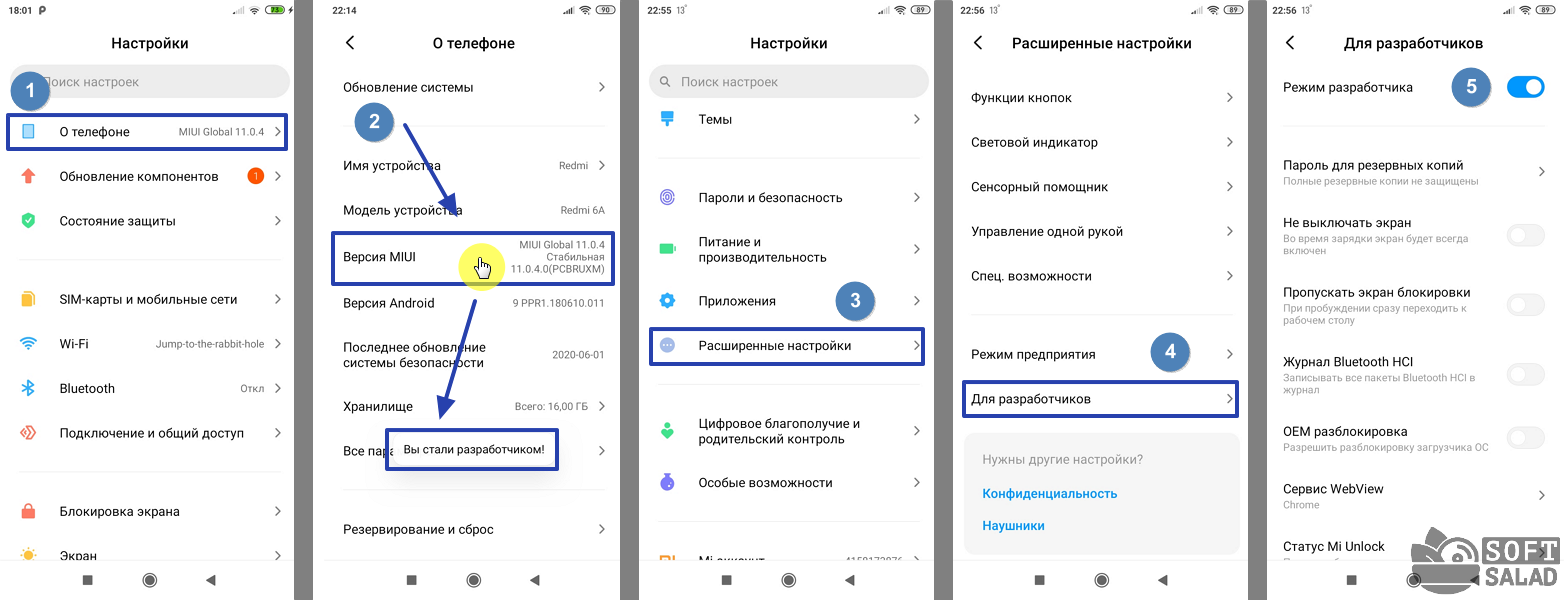
- Откройте настройки аппарата и перейдите в раздел «О телефоне».
- Найдите здесь пункт «Номер сборки» (может именоваться как «Версия…», после которой следует название прошивки, в нашем случае — это «Версия MIUI»). Быстро касайтесь этой надписи несколько раз подряд, пока в нижней части экрана не отобразится сообщение «Вы стали разработчиком!» (или «Вы разработчик!»).
- Вернитесь на начальный экран настроек телефона и перейдите в раздел «Расширенные настройки».
- Откройте подраздел «Для разработчиков».
- Активируйте при помощи переключателя опцию «Режим разработчика».
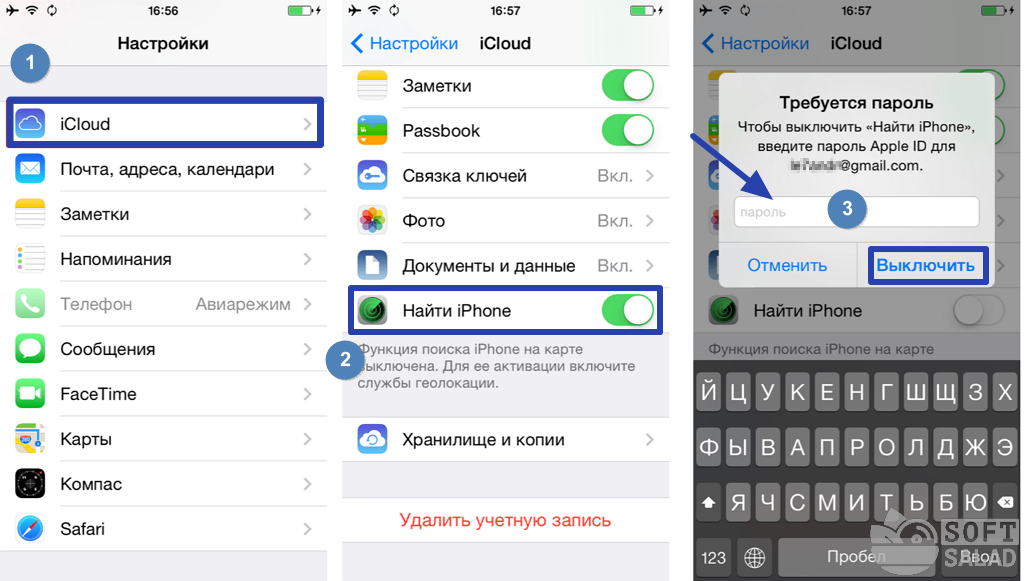
Для отключения опции «Найти мой iPhone» на iOS-гаджете сделайте следующее:
- Откройте настройки аппарата и перейдите в раздел «iCloud».
- Найдите строку «Найти iPhone» и переведите переключатель в выключенное положение (если он и так отключен, закройте настройки).
- Введите пароль от Apple ID в отобразившееся окно и нажмите кнопку «Выключить».
Для переноса данных при помощи iCareFone, как с iPhone на iPhone, так и с Android на Android:
- Создайте резервную копию данных WhatsApp на устройстве, с которого требуется их перенести, используя инструкцию для Android и iOS выше.
- Подключите оба аппарата к компьютеру посредством USB-кабеля.
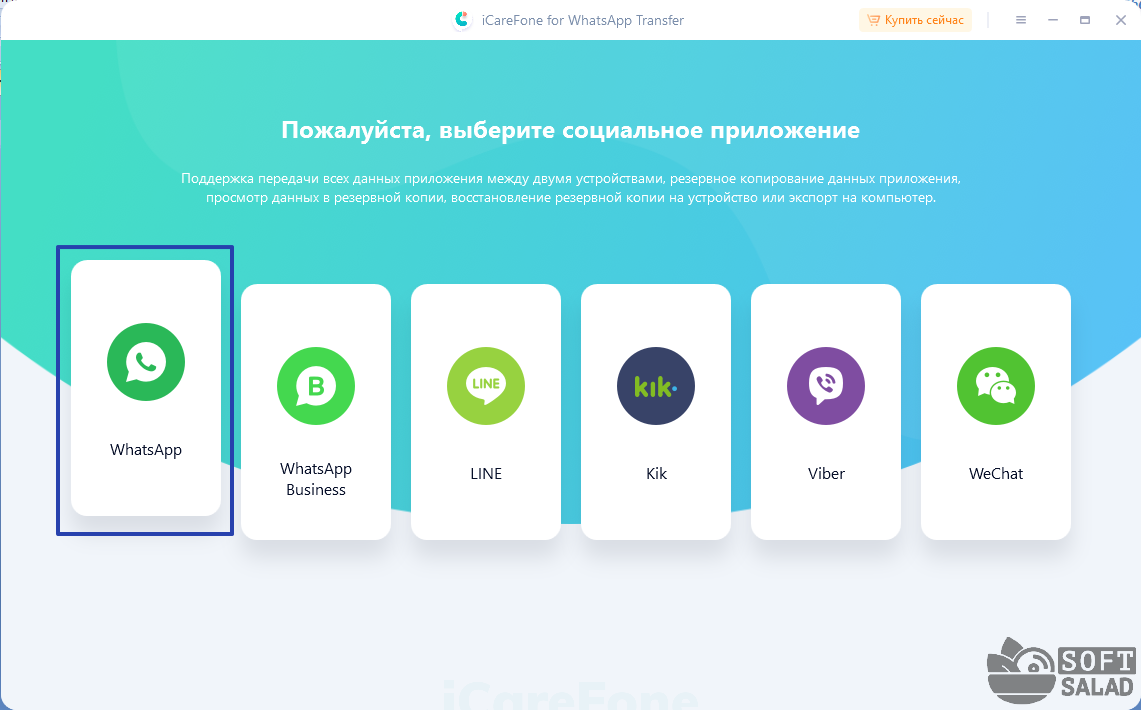
- Запустите программу iCareFone for WhatsApp Transfer и кликните по кнопке «WhatsApp» на начальном экране.
- Во вкладке «Передача» в блоке «С устройства» выберите аппарат, с которого будет осуществлена передача данных, а в блоке «На устройство» — целевое устройство, куда будут перенесены данные. Нажмите кнопку «Передача».

- Дождитесь окончания процесса, после чего запустите WhatsApp на новом устройстве, авторизуйтесь в нем и запустите функцию восстановления данных с Google Диска или iCloud, как это было рассмотрено выше.
Перенос WhatsApp с Android на iPhone и в обратном направлении
Подготовьте устройства — включите режим разработчика на Android-аппарате и выключите опцию «Найти iPhone» на Apple-гаджете, следуя инструкциям выше. Далее:
- Проделайте все шаги из предыдущей инструкции, кроме последнего.
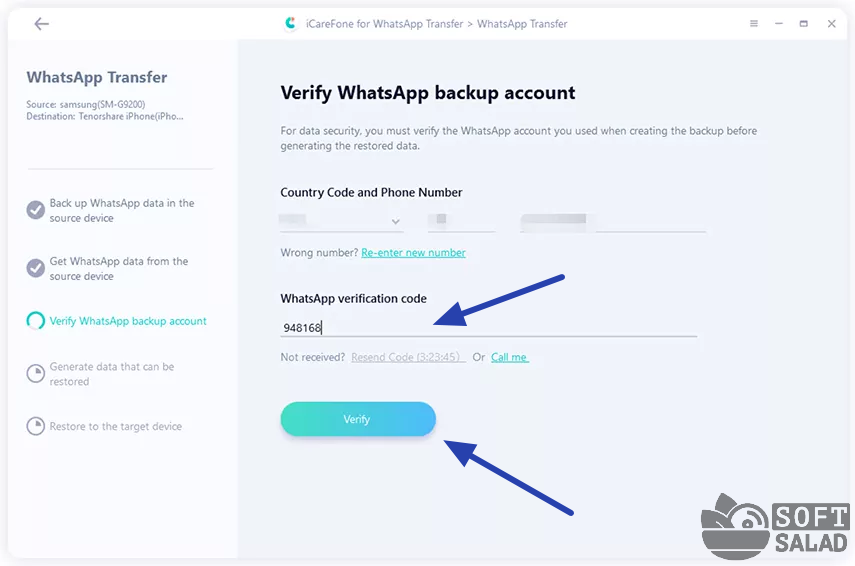
- На одном из этапов переноса на экране отобразится окно, куда нужно будет ввести номер, который принадлежит старому аппарату (т.е. SIM-карта должна быть в нем). На него придет SMS-сообщение с кодом — введите его в это же окно ниже, затем нажмите кнопку подтверждения.
- Выполните последний шаг предыдущей инструкции.
Как перенести WhatsApp ? Попробуйте программму iCareFone for WhatsApp Transfer.
Стандартный способ переноса данных WhatsApp
Как мы уже поняли, данный способ корректно работает при переносе данных WhatsApp с одного устройства на другое того же типа, т.е. с Android на Android или с iOS на iOS. Начнем с Андроид-аппаратов.
Перенос WhatsApp с Android на Android
Пользователи Android-гаджетов могут воспользоваться двумя способами переноса данных WhatsApp. Первый — путем использования в мессенджере функции резервирования данных, для чего потребуется использование аккаунта Google. Второй — путем ручного копирования файлов (локальной базы данных WhatsApp) с одного телефона на другой.
Первый способ наиболее простой:
- Создайте резервную копию данных WhatsApp на старом телефоне. Для этого: 1) перейдите в настройки мессенджера; 2) откройте раздел «Чаты»; 3) перейдите в подраздел «Резервная копия чатов»; 4) убедитесь, что в блоке «Аккаунт Google» выбрана та учетная запись, с которой будет выполнен вход (или уже выполнен) на новом телефоне; 5) нажмите кнопку «Резервное копирование» и дождитесь окончания процесса (может занять несколько минут в зависимости от объема данных и скорости соединения с интернетом).
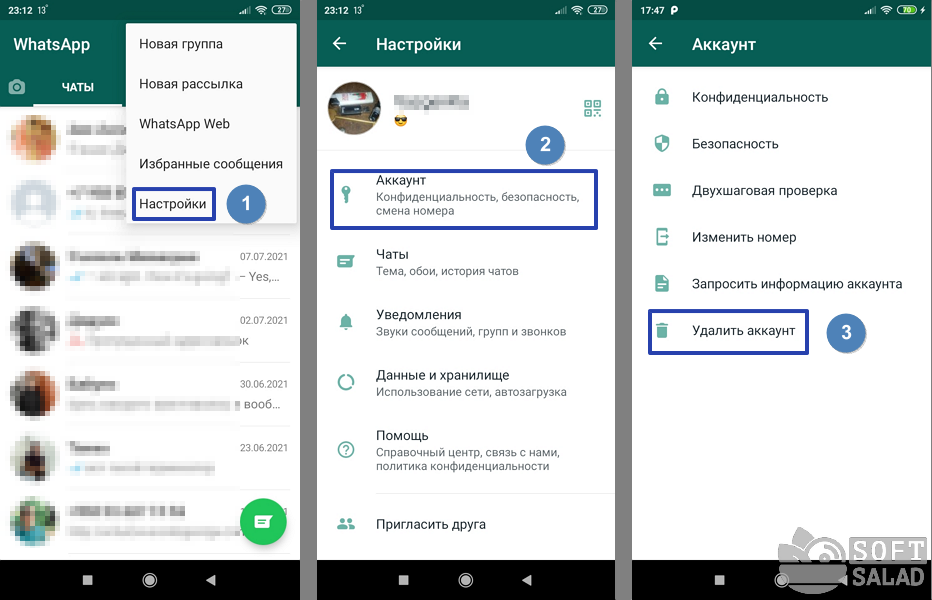
- Удалите WhatsApp со старого телефона или удалите из него только аккаунт: 1) зайдите в настройки мессенджера; 2) перейдите в раздел «Аккаунт»; 3) нажмите «Удалить аккаунт».
- Войдите на новом устройстве в ту же учетную запись Google, что использовалась и на старом телефоне. При включении нового телефона «из коробки», всегда требуется авторизоваться в системе Google. При необходимости Google-аккаунт можно сменить (или добавить еще один) в настройках самого аппарата.
- Переставьте SIM-карту в новый телефон, установите WhatsApp, запустите его и авторизуйтесь в системе (подразумевается, что будет использован тот же номер телефона, что и на старом аппарате).
- Сразу после запуска WhatsApp автоматически будет искать резервную копию на Google Диске: 1) нажмите «Далее»; 2) «Разрешить»; 3) «Разрешить».
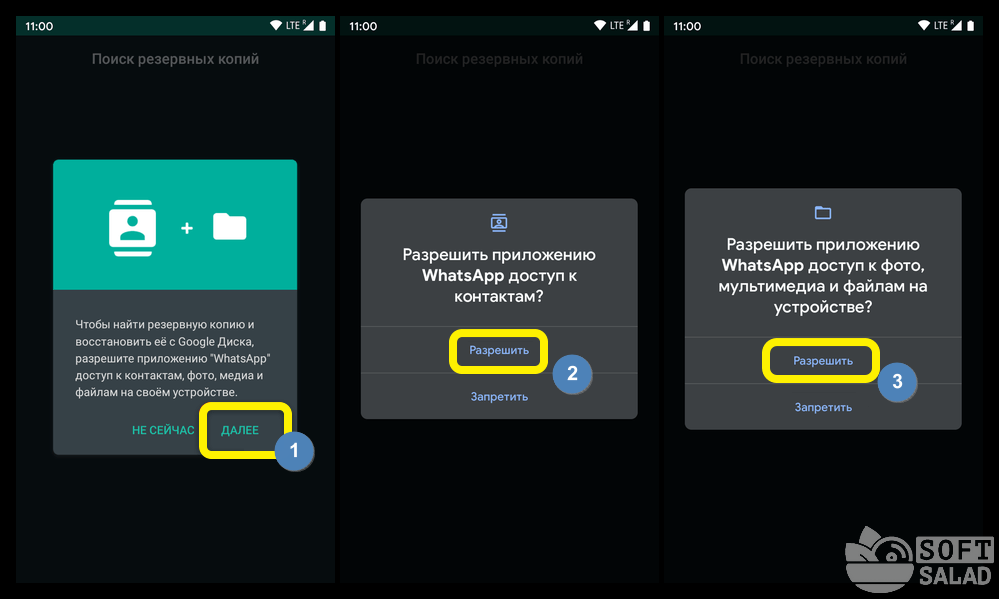
- На экране должна будет появиться надпись «Обнаружена резервная копия». Нажмите кнопку «Восстановить» и дождитесь окончания процесса.

Второй способ переноса данных WhatsApp с Android на Android потребует использование компьютера для передачи файлов базы данных с одного телефона на другой. Но можно воспользоваться и другим способом — например, отправить файлы на почту (и затем скачать их на новом аппарате) или передать по Bluetooth.
- Создайте резервную копию данных WhatsApp по инструкции выше.
- Установите WhatsApp на новом аппарате, но пока не авторизовывайтесь в нем.
- Файлы, которые требуется переместить/скопировать, расположены на внутреннем накопителе аппарата по адресу «Внутренний накопитель/WhatsApp/Databases» (внутренний накопитель может именоваться по-разному, но это всегда встроенная в смартфон память).
- Если файлы будут передаваться без использования компьютера: используя любой файловый менеджер, установленный на Android-телефоне, откройте «Внутренний накопитель», перейдите в папку «WhatsApp», затем в «Databases».
- В папке «Databases» можно будет найти один или несколько файлов с расширением «.crypt14» (или с другим числом в конце — неважно). Это и есть данные WhatsApp, которые следует перенести на новый аппарат.
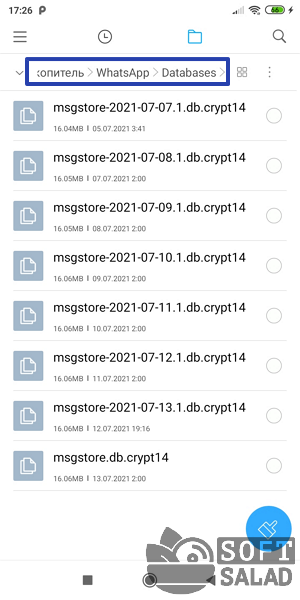
- Если данные WhatsApp будут копироваться при помощи компьютера, просто откройте в «Проводнике» Windows диск, носящий название телефона, и также перейдите в папку «WhatsApp» и затем в «Databases». Скопируйте файлы в любую папку на компьютер.
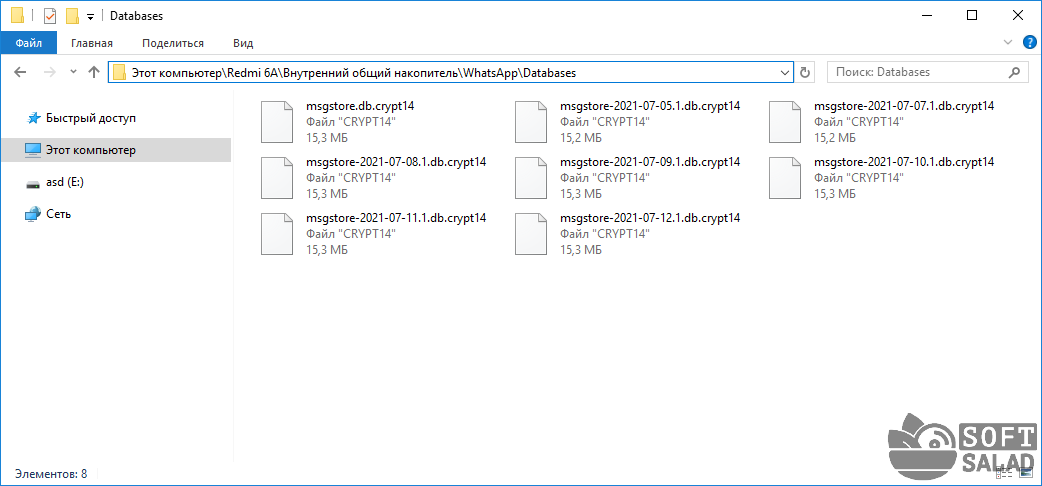
- Передайте файлы на новый телефон через Bluetooth (или другим способом) и скопируйте/переместите их по тому же пусти «Внутренний накопитель/WhatsApp/Databases». Если используется компьютер — подключите второй телефон к нему и также скопируйте файлы WhatsApp в папку «Databases».
- Запустите WhatsApp на новом аппарате, пройдите авторизацию, используя тот же номер. Мессенджер автоматически обнаружит резервную копию и восстановит данные из нее.
Перенос WhatsApp с iPhone на iPhone
Для переноса данных с iPhone на iPhone можно воспользоваться двумя способами — либо путем использования резервной копии данных WhatsApp, что храните в облачном сервисе iCloud, либо при помощи программы iTunes.
Оба способа требуют использования одного и того же Apple ID на обоих устройствах. Кроме того, на обоих аппаратах следует активировать опцию iCloud Drive: 1) открываем настройки аппарата; 2) переходим в раздел «iCloud Drive» (если напротив стоит «Вкл.», можно выходить из настроек); 3) активировать опцию «iCloud Drive» при помощи переключателя:
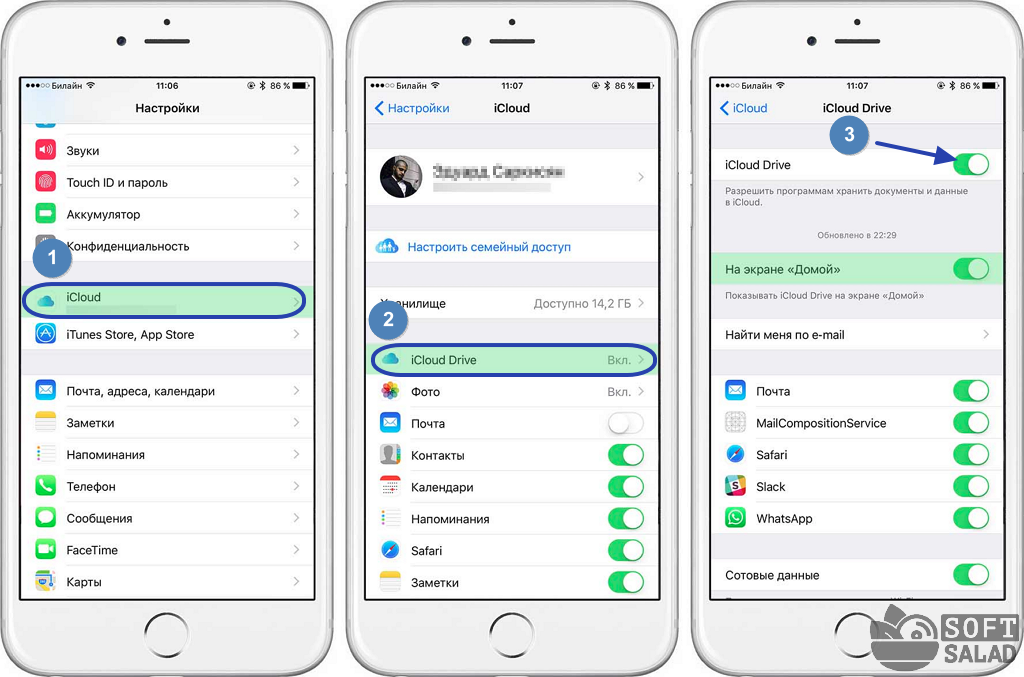
Первый способ переноса данных WhatsApp с iOS на iOS при помощи резервной копии iCloud:
- Сначала создайте резервную копию данных WhatsApp на старом аппарате: 1) перейдите в настройки мессенджера; 2) откройте раздел «Чаты»; 3) перейдите в подраздел «Резервная копия чатов»; 4) нажмите кнопку «Резервное копирование» и дождитесь окончания процесса. Скриншоты ниже были сделаны на Android-устройстве, но в iPhone все то же самое:
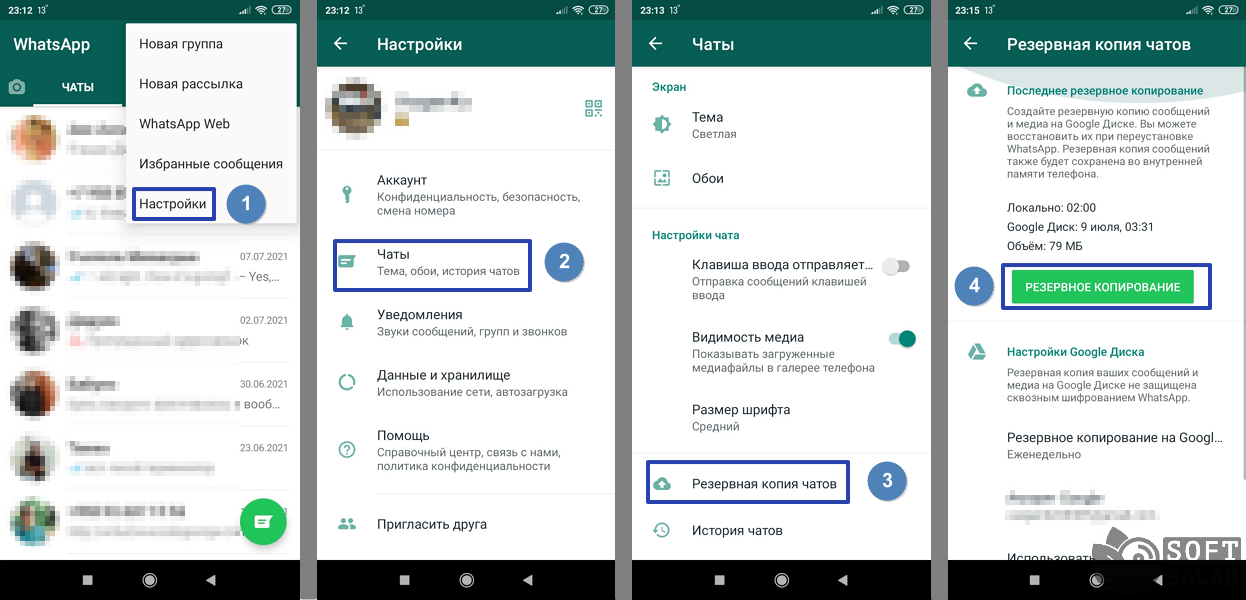
- Переставьте SIM-карту в новый аппарат. Авторизуйтесь в iCloud при помощи того же логина и пароля, что использовался на старом телефоне. Установите и запустите WhatsApp, пройдите авторизацию. Когда мессенджер предложит восстановить историю чата из копии, коснитесь соответствующей надписи на экране:

Второй способ переноса WhatsApp с iPhone на iPhone при помощи iTunes (обратите внимание, что будет перенесен не только WhatsApp, но и вообще все с телефона — лишнее можно будет потом удалить вручную):