Как установить CorelDRAW
В большинстве операционных систем есть предустановленные графические редакторы. Зачастую они просты и способны выполнять только самые примитивные задачи: наложение фильтров, раскадровку и другие изменения с помощью разных инструментов. Также существует и ряд других программ, специализирующихся на редактировании растровой и векторной графики. Каждое такое ПО предназначено для определённых задач, от пост-обработки фотографий до создания логотипов. Одним из таких редакторов является CorelDRAW, с помощью которого можно работать с векторной графикой. Однако, в пакете установки также входит Corel Photo-Paint, в котором присутствуют инструменты растрового редактирования.
Системные требования
Для корректной установки и работы CorelDRAW X7 на персональном компьютер должны быть соблюдены следующие требования:
- Операционная система Windows 7-10 с использованием последних пакетов обновлений.
- Процессор не слабее, чем AMD Athlon 64.
- Более двух гигабайт оперативной памяти, для удобной работы рекомендуется четыре.
- Графические характеристики для CorelDRAW не так важны. Будет достаточно поддержки экрана в разрешение HD.
Также необходим доступ к интернету и обновлённый Internet Explorer.
Установка
Перед тем, как установить CorelDRAW X4 на Windows 10 необходимо получить лицензионную копию программы или воспользоваться условно бесплатной версией.
[sc name=»corel-draw» ]
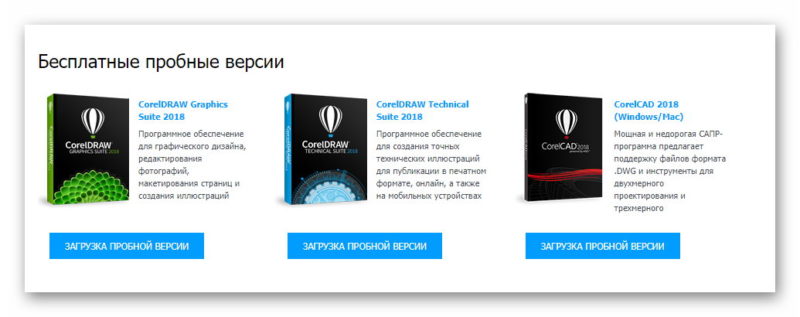
Скачать её можно с официального сайта в специально предназначенном для этого разделе.
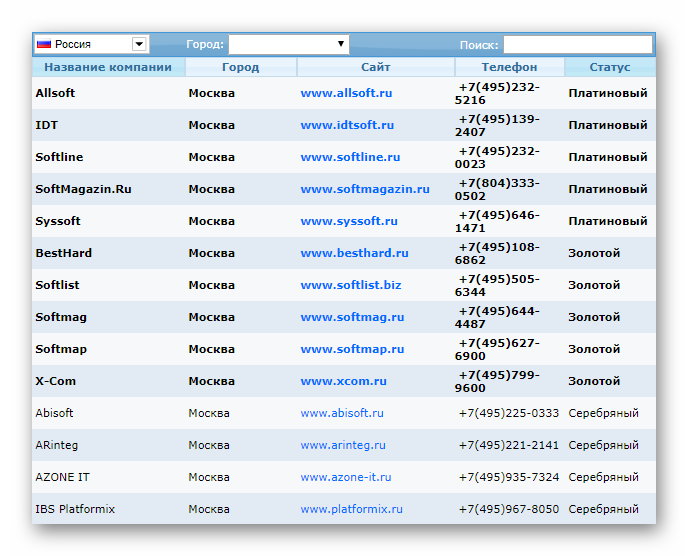
Или приобрести лицензию у сертифицированного партнёра Corel Corporation.
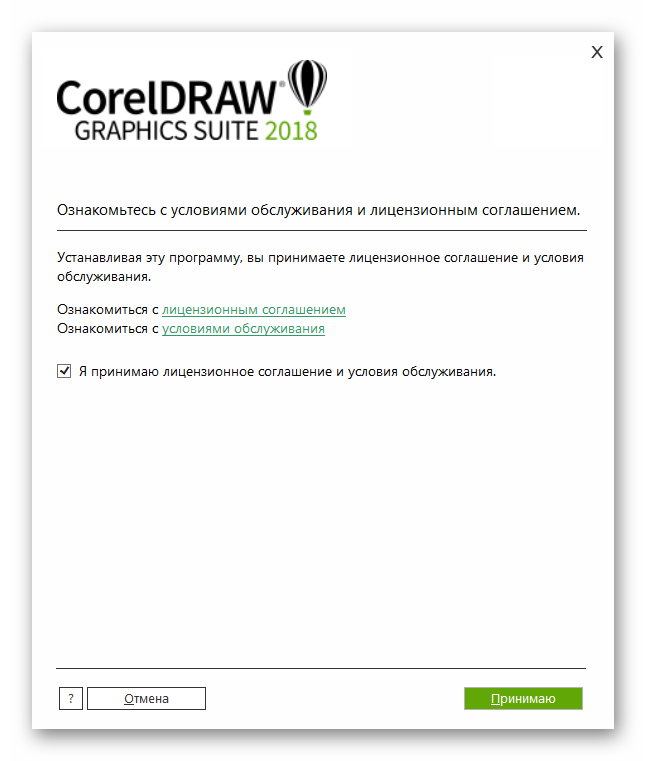
Как и в большинстве случаев, на первой странице установщика находится соглашения пользователя. Вдобавок есть ссылка на условия обслуживания.
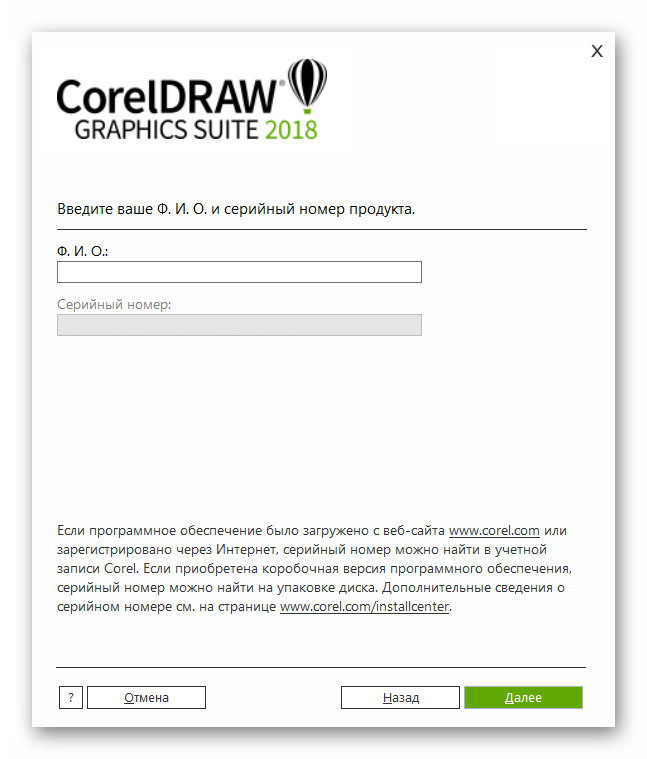
Регистрация продукта проходит с помощью ввода Ф. И. О. и серийного номера. Для этого в момент установки программы должно быть подключение к интернету.
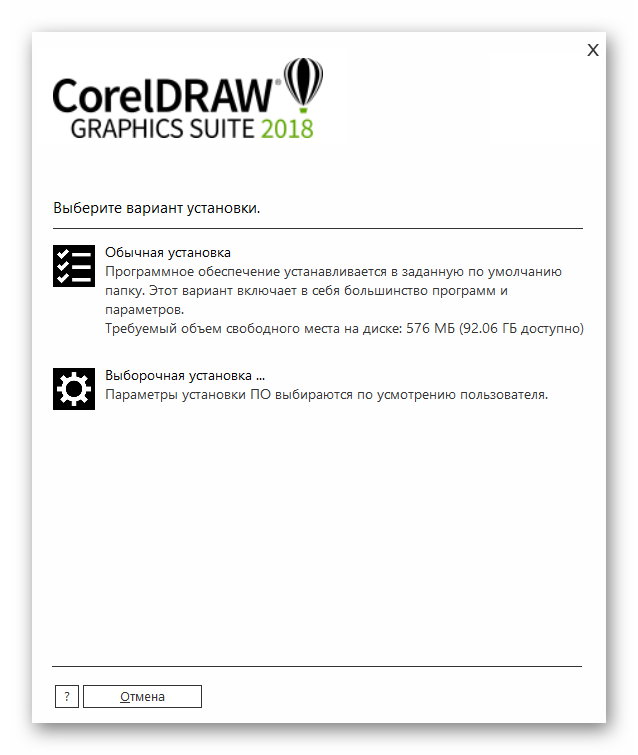
Есть два типа инсталляции: обычная и выборочная. При выборочной можно отказаться от установки некоторых плагинов.
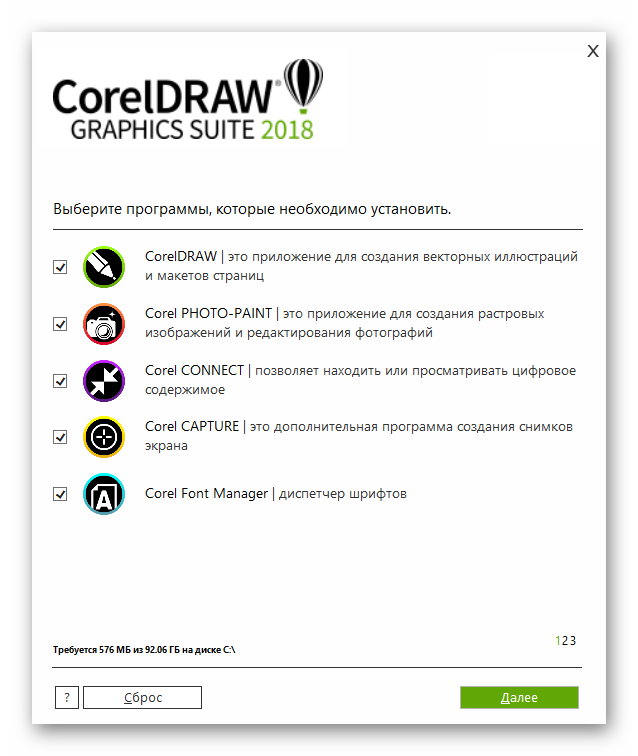
Всего плагинов четыре, каждый из них является отдельным инструментом.
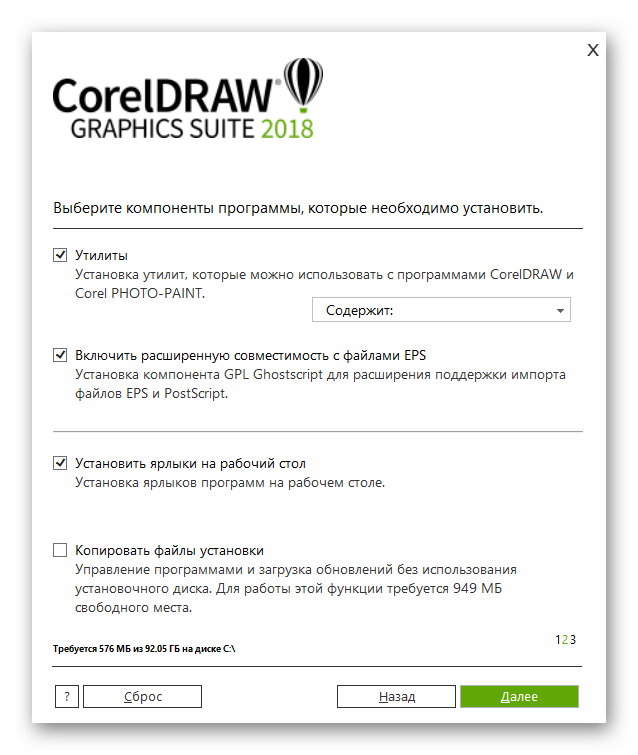
На следующей странице согласуется установка утилит, активация расширенной совместимости с файлами EPS, а также создание ярлыков на рабочем столе.
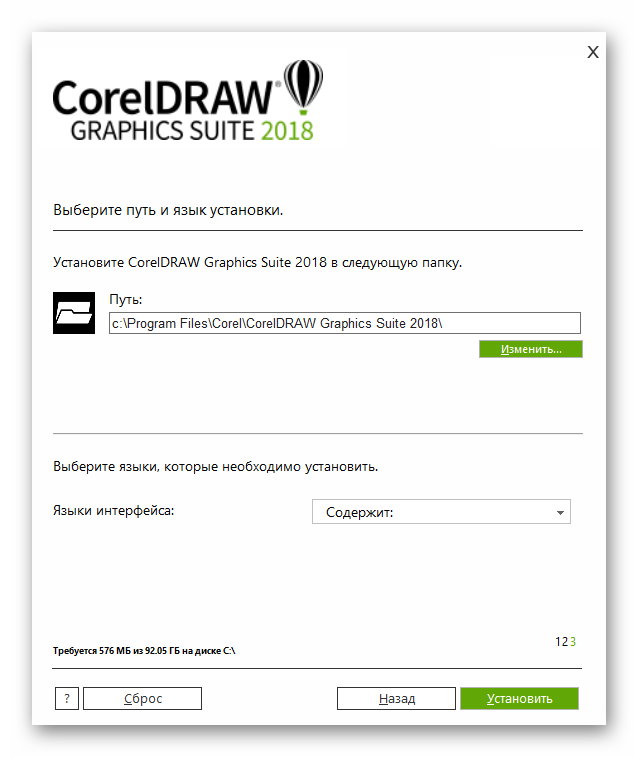
Выбор директории, в которой будут находиться системный файлы программы.
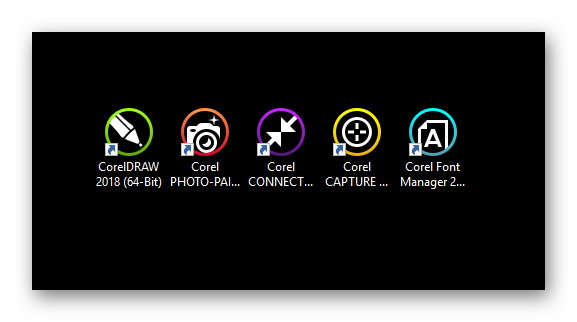
Начнётся установка CorelDRAW, по окончанию которой на рабочем столе появятся ярлыки, если такая задача была активирована ранее.
Думать о том, как русифицировать корел драв X7 после установки не нужно, так как в инсталляторе имеется выбор языка.
[Repack] CorelDRAW Graphics Suite 2022 (на русском)

CorelDRAW Graphics Suite — современный графический редактор для создания логотипов, сайтов, рекламных материалов и много другого. В основном заточен под профессиональных дизайнеров и художников, но может быть использован и обычными пользователями. Скачать CorelDRAW Graphics Suite версии 24.1 в форматере Repack (крякнутая), на русском языке вы можете внизу материала.
CorelDRAW Graphics Suite это пакет из 3 основных приложения:
- Corel Photo-Paint;
- Connect;
- Draw.
Дополнительно имеются утилиты для управления шрифтами, захвата экрана и дизайна веб сайтов.
Инструмент обеспечивает управление макетами и графическими эффектами. Стили и цвета легко создавать и использовать с помощью таких утилит, как: Style Sets и Color Harmonies. Большой набор шаблонов, шрифтов и клипартов, входящих в пакет, полезен при редактировании цифровых фотографий в высоком разрешении.
CorelDRAW Graphics Suite 2022 предоставляет все возможное для редактирования графики. Благодаря улучшенным функциям, таким как верстка страниц и векторная иллюстрация, коллекция стремится завоевать поклонников Adobe. Кстати, у нас еще есть Adobe Dreamweaver Repack.
Установка CorelDraw. Инструкции по установке
CorelDraw – графический редактор для персональных компьютеров на базе OC Windows. Программа поддерживает большое количество форматов, благодаря чему и пользуется популярностью среди пользователей. В этой статье узнаем, как будет проходить программная установка CorelDraw. Она весьма легкая и непринужденная. А саму программу сможет использовать даже начинающий пользователь.
Установка CorelDraw. Инструкция установки Шаг за Шагом.
Давайте установим данную программу на ПК. Чтобы начать процесс установки, скачиваем инсталляционный файл и кликаем на него два раза лкм (левой кнопкой мыши). Появится меню, в котором следует ознакомиться с условиями обслуживания и лицензионным соглашением. Чтобы продолжить, необходимо установить галочку напротив пункта «Я принимаю лицензионное соглашение и условия обслуживания».
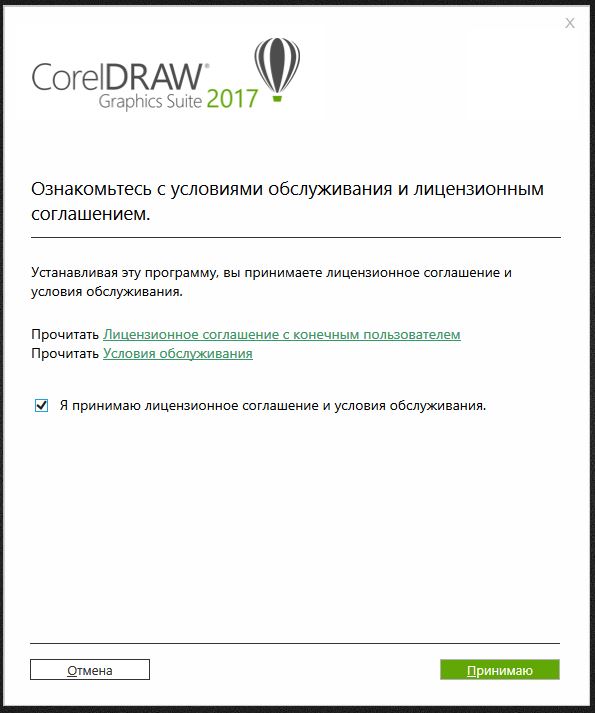
Нажимаем на «Принимаю» и ждем окончания загрузки установочных компонентов программы.

После окончания загрузки перед нами появится меню «Давайте Познакомимся!». Если будет использоваться платная версия программы, необходимо будет ввести свои данные, создав учетную. Если у Вас есть уже аккаунт, необходимо установить галочку напротив пункта «У меня уже есть учетная запись» и продолжить активацию программу в следующем пункте меню.
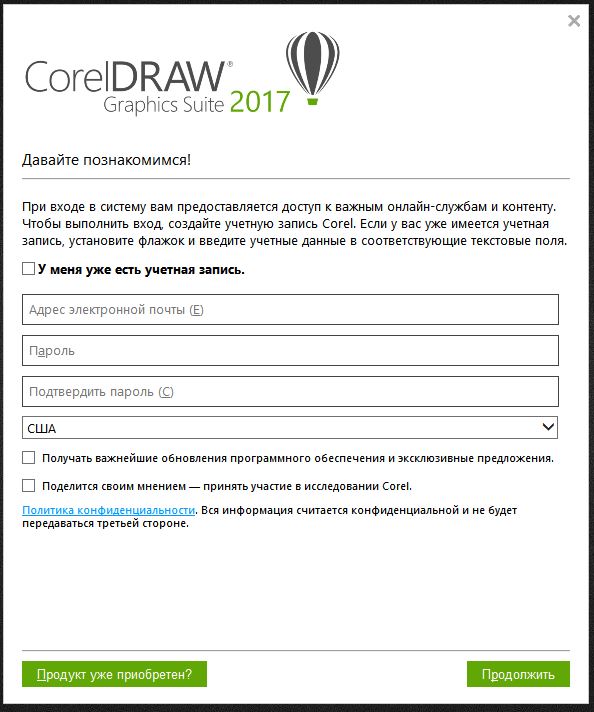
После процедуры активации ПО, установка завершается. Можно приступать к работе в данном приложении.
Установка CorelDraw. Выводы.
Следуя данной инструкции по установке CorelDraw, можно с легкостью установить программу на Ваш персональный компьютер. Данное руководство подходит для всех версий этой программы.
Наш сервис создан для того чтобы помогать начинающим пользователям персональных компьютеров и ноутбуков, устанавливать различное программное обеспечение. На нашем сайте можно ознакомиться с большим количеством ПО, в которое входит и установка операционной системы Windows 7.
CorelDRAW Graphics Suite 2021
CorelDRAW Graphics Suite (Корел Дро) – один из самых популярных инструментов в графическом дизайне. Программа принадлежит канадской компании Corel, которая смогла разработать первое приложение для создания полиграфических макетов и полноцветной векторной графики. CorelDRAW позиционируется как универсальный графический пакет, в котором представлены все необходимые функции для работы с векторными изображениями, создания макетов страниц, обработки фотографий.